






Para usar nuestras aplicaciones y configuraciones, primero regístrese y obtenga una cuenta de ExpressVPN.
Esta guía le indicará cómo configurar ExpressVPN para su Roku o Roku Express.
Los dispositivos Roku no son compatibles de manera nativa con las aplicaciones de las VPN, así que no podrás instalar la aplicación de ExpressVPN en Roku directamente. Sin embargo, puedes conectar tu dispositivo Roku a una red ya protegida por la VPN. Para ello, puedes usar la aplicación de ExpressVPN para routers, la configuración manual de ExpressVPN en el router o bien un router VPN virtual.
Antes de continuar con esta guía, usted necesitará de una suscripción vigente a ExpressVPN.
Los siguientes pasos se han seguido en Roku TV; aun así, deberían ser similares en otros dispositivos Roku.
Ir a la sección…
1. Configurar su router virtual o físico que permita el uso de una VPN
2. Configurar un dispositivo Roku y una cuenta de Roku
Cómo transmitir o hacer mirroring a una TV con Roku
1. Configurar su router virtual o físico que permita el uso de una VPN
Si quiere usar ExpressVPN en su dispositivo Roku, primero debe configurar una conexión con un router de ExpressVPN dedicado; la aplicación de ExpressVPN para routers; la configuración manual de ExpressVPN para routers o un router VPN virtual.
Utilice un router VPN dedicado
Si quiere, puede usar un router VPN dedicado como Fortify. El router Fortify integra ExpressVPN, por lo que no tendría que instalar una VPN manualmente.
Use la aplicación de ExpressVPN para routers
Puede utilizar la aplicación de ExpressVPN para routers en routers específicos de Asus, Linksys y Netgear. Tenga en cuenta que las actualizaciones de seguridad para los routers de ExpressVPN no seguirán lanzándose según el periodo de soporte para routers. Aun así, puede instalar y usar el último firmware disponible, aunque no vaya a recibir más parches de seguridad.
Consulte las instrucciones para configurar:
- La aplicación de ExpressVPN para Asus
- La aplicación de ExpressVPN para Linksys
- La aplicación de ExpressVPN para Netgear
Use la configuración manual de ExpressVPN para routers
Puede configurar ExpressVPN manualmente en estos routers.
Use un router VPN virtual
Puede configurar un router virtual en Windows.
¿Necesitas ayuda? Ponte en contacto con el equipo de soporte de ExpressVPN para recibir asistencia inmediata.
2. Configurar un dispositivo Roku y una cuenta de Roku
Para una experiencia de streaming óptima, usted deberá usar una cuenta de Roku que tenga la misma ubicación que su router VPN (o router virtual que permita el uso de VPN) en su dispositivo Roku. (La ubicación de la cuenta se basa en la dirección IP del dispositivo utilizado para la configuración de la cuenta).
Si esta es la primera vez que configura su dispositivo Roku, siga estas instrucciones para configurar su dispositivo Roku y su cuenta de Roku.
Si ya ha configurado su dispositivo Roku antes, pero inició sesión en una cuenta de Roku que tiene una ubicación diferente a su router VPN (o router virtual que permita el uso de VPN), realice un restablecimiento de fábrica para cerrar sesión en su cuenta Roku siguiendo estos pasos:
- Vaya a Configuración > Sistema > Configuración avanzada del sistema.
- Seleccione Restablecimiento de fábrica.
- Selecciona Restablecer todo.
- Ingresa el código en pantalla, luego seleccione Aceptar.
- Seleccione Iniciar restablecimiento de fábrica.
- Configure su dispositivo Roku.
Cómo configurar su dispositivo Roku
Siga las instrucciones de configuración de su dispositivo Roku. Cuando se le solicite conectarse a una red wifi, seleccione el router VPN (o router virtual que permita el uso de VPN) que configuró anteriormente.
Se le pedirá que cree una cuenta de Roku para iniciar sesión en su dispositivo Roku. Para poder disfrutar del streaming, la ubicación de su cuenta debe coincidir con la ubicación del router VPN (o router virtual que permita el uso de VPN) que configuró y al que se conectó anteriormente.
Por ejemplo, si la ubicación del servidor de su router VPN (o router virtual que permita el uso de VPN) es Estados Unidos, la ubicación de su cuenta de Roku también debe ser la misma ubicación en los Estados Unidos (la ubicación de la cuenta se basa en la dirección IP del dispositivo utilizado al configurar la cuenta).
- Si usted ya posee una cuenta de Roku y la ubicación de la cuenta es la misma que la ubicación de su router VPN (o router virtual que permita el uso de VPN), inicie sesión en su cuenta de Roku y siga el resto de las instrucciones de configuración.
- Si usted ya posee una cuenta de Roku, pero la ubicación de la cuenta no es la misma que la ubicación de su router VPN (o router virtual que permita el uso de VPN), se recomienda crear una nueva cuenta de Roku con una nueva ubicación.
- Si usted no posee una cuenta de Roku, cree una cuenta con la misma ubicación que su router VPN (o router virtual que permita el uso de VPN).
Cuando estés en la página de registro de Roku, abre la aplicación de ExpressVPN y conéctate a un servidor. La ubicación que elijas va a determinar la ubicación de la cuenta de Roku y debería ser la misma que la ubicación de tu router con VPN (o router VPN virtual).
Tras conectarte, actualiza la página para asegurarte de que se guarda la ubicación. Rellena los datos y sigue las instrucciones que aparezcan en pantalla.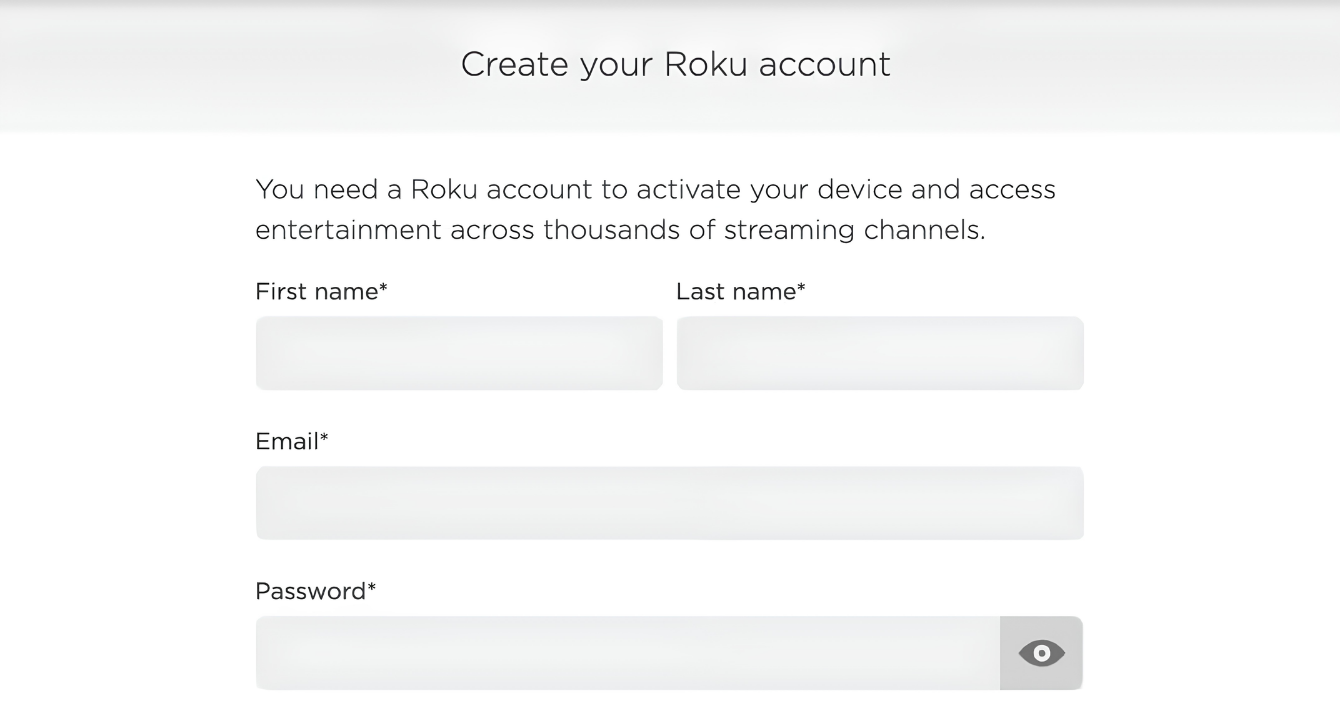
Cuando llegue a la pantalla de pago:
- Si quieres añadir un método de pago, es recomendable usar uno cuya ubicación en la facturación coincida con la ubicación de tu router con VPN o router VPN virtual.
- Si no tiene un método de pago adecuado que ingresar, o no desea proporcionarlo, puede seleccionar Omitir este paso.
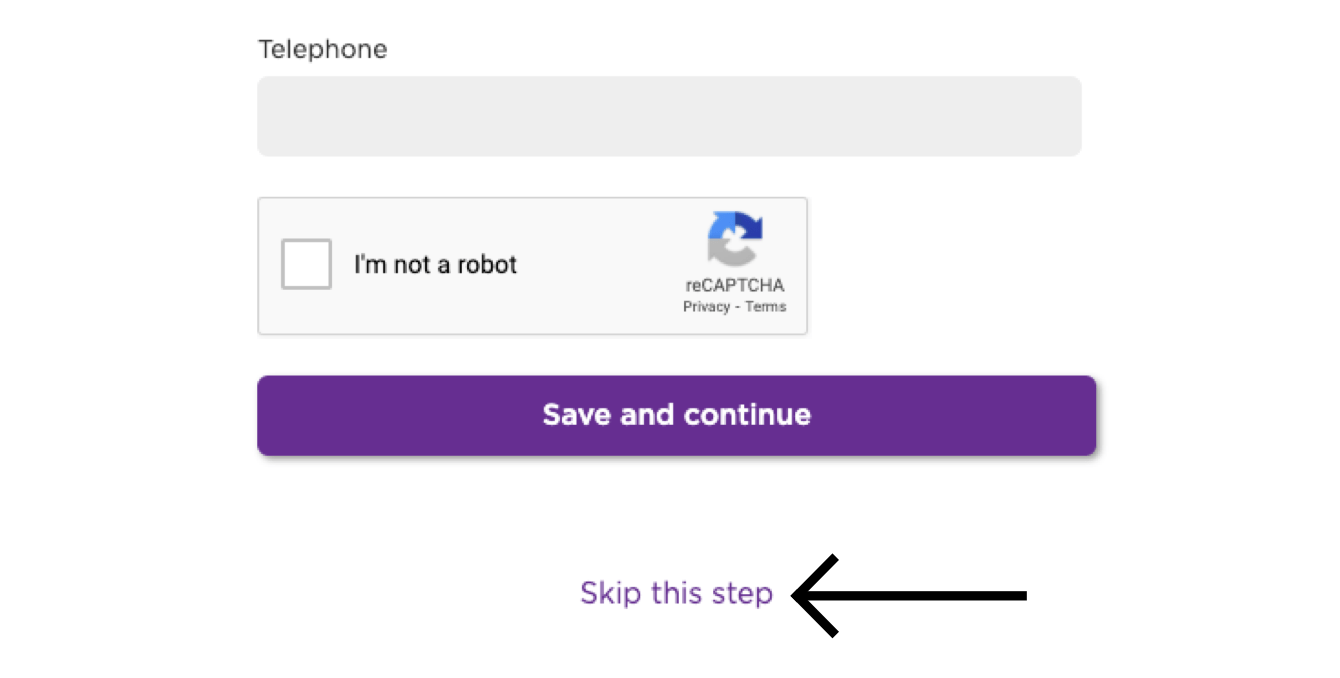
Siga las instrucciones en pantalla para completar la configuración.
Una vez completa la configuración, usted puede comenzar a hacer streaming en su Roku con privacidad y seguridad.
¿Necesitas ayuda? Ponte en contacto con el equipo de soporte de ExpressVPN para recibir asistencia inmediata.
Cómo transmitir o hacer mirroring a una TV con Roku
La transmisión o casting y el mirroring son tecnologías inalámbricas que le permiten hacer streaming de contenidos desde su dispositivo a un televisor con Roku.
Si desea hacer streaming desde su dispositivo (con VPN) a un televisor a través de su Roku, estas son las opciones de transmisión y mirroring compatibles:
| Transmisión | Mirroring | |
| Android (con VPN) | ✘ No compatible | ✔ Compatible |
| Windows (con VPN) | ✘ No compatible | ✔ Compatible |
| Chromebook (con VPN) | ✘ No compatible | ✘ No compatible |
| Linux (con VPN) | ✘ No compatible | ✘ No compatible |
Puede transmitir o hacer mirroring contenido desde sus dispositivos iOS o macOS a modelos Roku compatibles con AirPlay 2.
Alternativamente, puede conectar su Roku a un router VPN, una VPN configurada manualmente o un router virtual que permita el uso de VPN. Con esta opción no es necesario transmitir o hacer mirroring del contenido de su dispositivo a su Roku. Simplemente necesita de un Roku conectado a la VPN para hacer streaming del contenido.
¿Necesitas ayuda? Ponte en contacto con el equipo de soporte de ExpressVPN para recibir asistencia inmediata.