






Um unsere Apps und Konfigurationen nutzen zu können, registrieren Sie sich bitte zuerst für ein ExpressVPN-Konto.
In diesem Leitfaden erfahren Sie, wie Sie ExpressVPN für Ihren Roku oder Roku Express einrichten.
Roku-Geräte unterstützen VPN-Apps nicht per Standard. Daher können Sie die ExpressVPN-App nicht direkt auf Ihrem Roku-Gerät installieren. Stattdessen können Sie Ihr Roku-Gerät mit einem Netzwerk verbinden, das durch ein VPN geschützt ist. Das ist mithilfe der ExpressVPN-App für Router, einer manuellen ExpressVPN-Konfiguration für Router oder eines virtuellen VPN-Routers möglich.
Um mit der hier beschriebenen Vorgehensweise fortzufahren, benötigen Sie ein aktives ExpressVPN-Abo.
Die nachfolgenden Schritte wurden mit Roku TV getestet. Sie sollten auch bei anderen Roku-Geräten funktionieren.
Gehen Sie zu…
1. Einrichten eines VPN-Routers oder virtuellen VPN-Routers
2. Einrichten eines Roku-Geräts und Roku-Kontos
Spiegeln oder Übertragen des Bildschirms Ihres Geräts auf einen Fernseher mit Roku
1. Einrichten eines VPN-Routers oder virtuellen VPN-Routers
Um ExpressVPN auf deinem Roku zu verwenden, musst du zunächst eine Verbindung einrichten – entweder über einen dedizierten ExpressVPN-Router, die ExpressVPN-App für Router, die manuelle ExpressVPN-Konfiguration für Router oder einen virtuellen VPN-Router.
Mit einem dedizierten VPN-Router
Du kannst dazu einen dedizierten VPN-Router wie Fortify verwenden. Beim Fortify-Router ist ExpressVPN integriert, sodass du kein VPN manuell installieren musst.
Mit der ExpressVPN-App für Router
Du kannst die Router-App von ExpressVPN auf ausgewählten Routern von Asus, Linksys und Netgear verwenden. Beachte dabei, dass die Sicherheitsupdates für ExpressVPN für Router gemäß unseren Support-Zeitplänen für Router eingestellt wurden. Du kannst zwar weiterhin die aktuellste verfügbare Firmware installieren und verwenden, sie erhält jedoch keine neuen Sicherheitspatches mehr.
Hier findest du die Anleitung zur Einrichtung:
Mit den manuellen Konfigurationen von ExpressVPN für Router
Du kannst die manuellen Konfigurationen von ExpressVPN auf diesen Routern einrichten.
Mit einem virtuellen VPN-Router
Du kannst einen virtuellen VPN-Router auf Windows einrichten.
Hilfe benötigt? Kontaktieren Sie das Support-Team von ExpressVPN, um sofort Hilfe zu erhalten.
2. Einrichtung eines Roku-Geräts und Roku-Kontos
Für ein optimales Streaming-Erlebnis sollten Sie ein Roku-Konto verwenden, das denselben Standort hat wie Ihr VPN-Router (oder virtueller VPN-Router) auf Ihrem Roku-Gerät. (Der Standort des Kontos wird durch die IP-Adresse des Geräts bestimmt, das für die Einrichtung des Kontos verwendet wird.)
Richten Sie Ihr Roku-Gerät zum ersten Mal ein, folgen Sie diesen Anweisungen zur Einrichtung Ihres Roku-Geräts und Roku-Kontos.
Wenn Sie Ihr Roku-Gerät bereits eingerichtet haben, aber mit einem Roku-Konto angemeldet sind, das einen anderen Standort hat als Ihr VPN-Router (oder virtueller VPN-Router), setzen Sie das Gerät auf die Werkseinstellungen zurück, um sich von Ihrem Roku-Konto abzumelden, indem Sie die folgenden Schritte ausführen:
- Gehen Sie auf Einstellungen > System > Erweiterte Systemeinstellungen.
- Wählen Sie Auf Werkseinstellungen zurücksetzen.
- Geben Sie den Bildschirmcode ein und wählen Sie OK.
- Wählen Sie Alles auf die Werkseinstellungen zurücksetzen.
- Wählen Sie Jetzt auf Werkseinstellungen zurücksetzen.
- Richten Sie Ihr Roku-Gerät ein.
Einrichtung Ihres Roku-Geräts
Folgen Sie den Installationsanweisungen für Ihr Roku-Gerät. Wenn Sie aufgefordert werden, eine Verbindung zu einem WLAN-Netzwerk herzustellen, wählen Sie den VPN-Router (oder virtuellen VPN-Router), den Sie zuvor eingerichtet haben.
Sie werden aufgefordert, ein Roku-Konto zu erstellen, um sich auf Ihrem Roku-Gerät anzumelden. Für Streaming-Zwecke muss der Standort Ihres Kontos mit dem Standort des VPN-Routers (oder virtuellen VPN-Routers) übereinstimmen, den Sie zuvor eingerichtet und mit diesem verbunden haben.
Wenn der Serverstandort Ihres VPN-Routers (oder virtuellen VPN-Routers) beispielsweise in den USA liegt, sollte auch der Standort Ihres Roku-Kontos in den USA liegen. (Der Standort des Kontos wird durch die IP-Adresse des Geräts bestimmt, das für die Einrichtung des Kontos verwendet wird.)
- Wenn Sie bereits ein Roku-Konto haben und der Standort des Kontos mit dem Standort Ihres VPN-Routers (oder virtuellen VPN-Routers) übereinstimmt, melden Sie sich in Ihrem Roku-Konto an und befolgen Sie die restlichen Anweisungen für das Setup.
- Wenn Sie bereits ein Roku-Konto haben, aber der Standort des Kontos nicht mit dem Standort Ihres VPN-Routers (oder virtuellen VPN-Routers) übereinstimmt, ist es empfehlenswert, ein neues Roku-Konto mit einem neuen Standort zu erstellen.
- Wenn Sie kein Roku-Konto haben, erstellen Sie ein Roku-Konto mit demselben Standort wie Ihr VPN-Router (oder virtueller VPN-Router).
Sind Sie auf der Anmeldeseite von Roku, öffnen Sie die ExpressVPN-App und verbinden Sie sich mit einem Server-Standort. Der Standort bestimmt den Standort Ihres Roku-Kontos. Zudem sollte er mit dem Standort Ihres VPN-Routers (oder virtuellen VPN-Routers) übereinstimmen.
Sobald die Verbindung hergestellt ist, aktualisieren Sie die Seite. Damit stellen Sie sicher, dass Ihr Standort gespeichert wurde. Geben Sie die notwendigen Angaben ein und folgen Sie den Anweisungen auf dem Bildschirm.

Hinweise zu dem Zahlungsbildschirm:
- Möchten Sie eine Zahlungsmethode hinterlegen, sollten Sie idealerweise eine wählen, deren Rechnungsadresse mit dem Standort Ihres VPN-Routers (oder virtuellen VPN-Routers) übereinstimmt.
- Haben Sie keine passende Zahlungsmethode oder möchten keine Zahlungsmethode angeben, können Sie Diesen Schritt überspringen wählen.
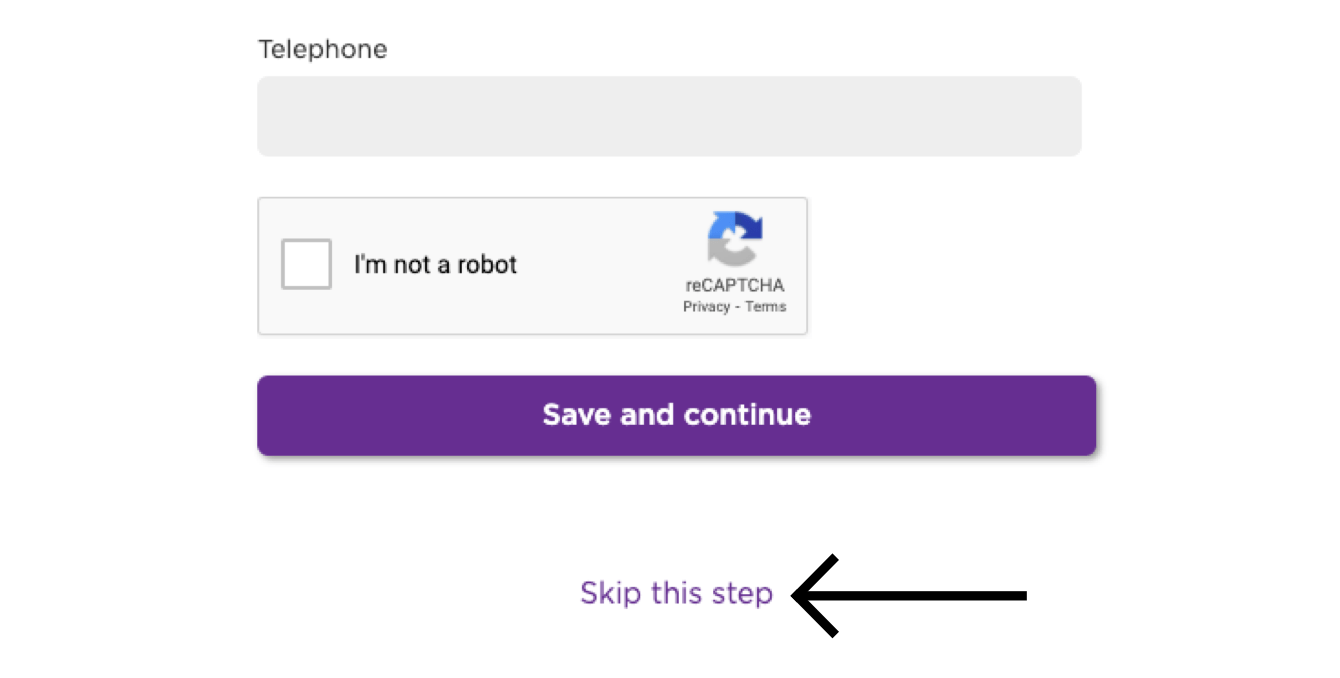
Befolgen Sie die Anweisungen auf dem Bildschirm, um das Setup abzuschließen.
Ist das Setup vollständig abgeschlossen, können Sie mit Datenschutz und Sicherheit auf Ihrem Roku streamen.
Hilfe benötigt? Kontaktieren Sie das Support-Team von ExpressVPN, um sofort Hilfe zu erhalten.
Spiegeln oder Übertragen des Bildschirms Ihres Geräts auf einen Fernseher mit Roku
Casting (Übertragen) und Mirroring (Spiegeln) sind drahtlose Technologien, die es Ihnen erlauben, Inhalte von Ihrem Gerät auf einen Fernseher mit Roku zu streamen.
Wenn Sie von Ihrem Gerät (mit VPN) über Ihren Roku auf einen Fernseher streamen möchten, finden Sie hier die kompatiblen Casting- und Mirroring-Optionen:
| Casting | Mirroring | |
| Android (mit VPN) | ✘ Nicht unterstützt | ✔ Unterstützt |
| Windows (mit VPN) | ✘ Nicht unterstützt | ✔ Unterstützt |
| Chromebook (mit VPN) | ✘ Nicht unterstützt | ✘ Nicht unterstützt |
| Linux (mit VPN) | ✘ Nicht unterstützt | ✘ Nicht unterstützt |
Sie können Inhalte von iOS oder macOS auf Roku-Modelle übertragen, die AirPlay 2 unterstützen.
Alternativ können Sie Ihren Roku mit einem VPN-Router verbinden, einem manuell konfigurierten VPN oder einem virtuellen VPN-Router. Bei dieser Option müssen Sie Ihre Inhalte nicht von Ihrem Bildschirm auf Ihren Roku übertragen oder spiegeln. Sie benötigen lediglich einen Roku mit VPN-Verbindung, um die Inhalte zu streamen.
Hilfe benötigt? Kontaktieren Sie das Support-Team von ExpressVPN, um sofort Hilfe zu erhalten.