






Чтобы использовать наши приложения и настройки, создайте учетную запись ExpressVPN.
Из этого руководства вы узнаете, как установить ExpressVPN на свое устройство Roku или Roku Express.
На устройства Roku нельзя установить VPN-приложения напрямую, в том числе приложение ExpressVPN. Но вы можете подключить устройство Roku к сети, защищенной с помощью VPN. Сделать это можно с помощью приложения ExpressVPN для роутеров, ручной настройки подключения к ExpressVPN на роутере или виртуального VPN-роутера.
Для дальнейших действий из этого руководства вам понадобится активная подписка на сервис ExpressVPN.
Действия ниже были протестированы на Roku TV. На других устройствах Roku всё должно быть аналогично.
Содержание
1. Настройка VPN-роутера или виртуального VPN-роутера
2. Настройка устройства Roku и учетной записи Roku
Трансляция и дублирование с вашего устройства на ТВ с Roku
1. Настройка VPN-роутера или виртуального VPN-роутера
Чтобы использовать ExpressVPN на устройстве Roku, сперва вам надо настроить подключение с помощью выделенного роутера ExpressVPN, приложения ExpressVPN для роутеров, виртуальной точки доступа или ручной настройки подключения к ExpressVPN.
Выделенный VPN-роутер
Вы можете использовать выделенный VPN-роутер — например, Fortify. На роутер Fortify уже установлена прошивка ExpressVPN, поэтому вам не придется устанавливать VPN вручную.
Приложение ExpressVPN для роутеров
Вы можете использовать приложение ExpressVPN с определенными моделями роутеров Asus, Linksys и Netgear. Обратите внимание, что ExpressVPN больше не будет выпускать обновления безопасности для роутеров (см. наш график поддержки роутеров). Вы по-прежнему можете установить и использовать новейшую версию прошивки, просто она не будет получать патчи безопасности.
См. инструкции по установке для роутеров следующих производителей:
Ручная настройка подключения к ExpressVPN на роутере
Вы можете вручную настроить подключение к ExpressVPN на этих роутерах.
Использование виртуальной точки доступа
Вы можете настроить виртуальную точку доступа на устройстве под управлением ОС Windows.
Нужна помощь? Обратитесь в службу поддержки ExpressVPN.
2. Настройка устройства Roku и учетной записи Roku
Для наилучшего опыта просмотра потокового контента вам стоит зарегистрировать учетную запись Roku с той же локацией, что и ваш VPN-роутер (или виртуальный VPN-роутер) на устройстве Roku. Локация учетной записи зависит от IP-адреса устройства, которое использовалось для регистрации учетной записи.
Если вы впервые настраиваете свое устройство Roku, следуйте этой инструкции по настройке устройства Roku и учетной записи Roku.
Если вы уже настроили свое устройство Roku, но вошли в учетную запись Roku с отличающейся локацией от локации вашего VPN-роутера (или виртуального VPN-роутера), сделайте сброс до заводских настроек, чтобы выйти из своей учетной записи Roku. Для этого:
- Перейдите в Настройки > Система > Дополнительные настройки системы.
- Выберите Заводской сброс.
- Выберите Сбросить к заводским настройкам всё.
- Введите код с экрана, затем нажмите на OK.
- Выберите Выполнить заводской сброс.
- Настройте свое устройство Roku.
Настройка устройства Roku
Следуйте инструкции по настройке своего устройства Roku. Когда увидите просьбу подключиться к Wi-Fi-сети, выберите VPN-роутер (или виртуальный VPN-роутер), который настроили ранее.
Вам будет нужно создать учетную запись Roku и войти при помощи этих данных в панель управления устройства Roku. Для просмотра потокового контента локация вашей учетной записи должна совпадать с локацией VPN-роутера (или виртуального VPN-роутера), который вы настроили и подключили ранее.
Например, если серверная локация вашего VPN-роутера (или виртуального VPN-роутера) находится в США, локация вашей учетной записи Roku должна быть той же локацией в США. Локация учетной записи зависит от IP-адреса устройства, которое использовалось для регистрации учетной записи.
- Если у вас уже есть учетная запись Roku, и ее локация совпадает с локацией VPN-роутера (или виртуального VPN-роутера), войдите в свою учетную запись Roku и следуйте инструкции по настройке.
- Если у вас уже есть учетная запись Roku, но ее локация не совпадает с локацией VPN-роутера (или виртуального VPN-роутера), то рекомендуем вам создать новую учетную запись с необходимой локацией.
- Если у вас нет учетной записи Roku, создайте ее с той же локацией, что и локация вашего VPN-роутера (или виртуального VPN-роутера).
Находясь на странице регистрации Roku откройте приложение ExpressVPN и подключитесь к серверной локации. Эта локация определит локацию вашего аккаунта Roku и должна совпадать с локацией вашего VPN-роутера (или виртуального VPN-роутера).
Обновите страницу после подключения, чтобы убедиться, что локация сохранилась. Заполните поля ниже и следуйте инструкциям на экране.

Когда откроется окно с выбором способа оплаты:
- Если вы хотите указать способ оплаты, используйте тот, чей платежный адрес совпадает с локацией вашего VPN-роутера (или виртуального VPN-роутера).
- Если у вас нет подходящих платежных данных или вы просто не хотите их предоставлять, то можно выбрать вариант Пропустить этот шаг.
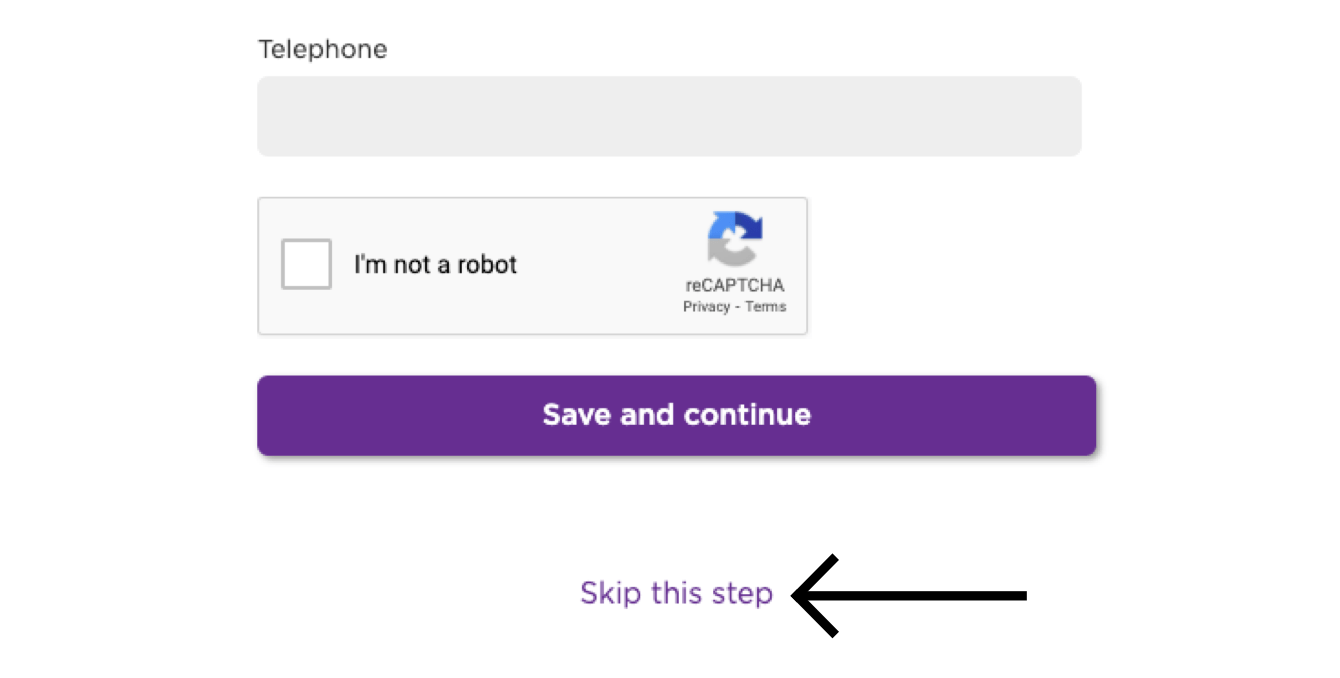
Следуйте инструкции на экране для завершения настройки.
Как только настройка будет завершена, вы можете начать смотреть потоковый контент на устройстве Roku приватно и защищенно.
Нужна помощь? Обратитесь в службу поддержки ExpressVPN.
Трансляция и дублирование с вашего устройства на ТВ с Roku
Трансляция и дублирование — это беспроводные технологии, которые позволяют смотреть потоковый контент с вашего устройства на ТВ с Roku.
Если вы хотите смотреть потоковый контент с устройства (под защитой VPN) на ТВ с Roku, вот совместимые варианты для трансляции и дублирования экрана:
| Трансляция | Дублирование | |
| Android (с VPN) | ✘ Не поддерживается | ✔ Поддерживается |
| Windows (с VPN) | ✘ Не поддерживается | ✔ Поддерживается |
| Chromebook (с VPN) | ✘ Не поддерживается | ✘ Не поддерживается |
| Linux (с VPN) | ✘ Не поддерживается | ✘ Не поддерживается |
Вы можете транслировать или дублировать контент с устройств iOS или macOS на модели Roku, поддерживающие AirPlay 2.
Еще один способ: можно подключить Roku к VPN-роутеру, виртуальному VPN-роутеру или настроить VPN вручную. Так вам не нужно будет транслировать или дублировать контент со своего устройства на ТВ с Roku. Вам будет достаточно того, что ТВ с Roku будет подключен к VPN.
Нужна помощь? Обратитесь в службу поддержки ExpressVPN.