






Om onze apps en configuraties te gebruiken moet je je eerst aanmelden voor een ExpressVPN-account.
Deze handleiding toont je hoe je ExpressVPN instelt voor je Roku of Roku Express.
Roku-apparaten bieden van nature geen ondersteuning voor VPN-apps, dus je kunt de ExpressVPN-app niet rechtstreeks op je Roku-apparaat installeren. In plaats daarvan kun je je Roku-apparaat verbinden met een netwerk dat door een VPN wordt beschermd. Dit kun je doen met de ExpressVPN-app voor routers, de handmatige configuratie van ExpressVPN voor routers of een virtuele VPN-router.
Om door te kunnen gaan met deze handleiding heb je een actief ExpressVPN-abonnement nodig.
Deze stappen zijn getest op Roku TV. Ze zouden op andere Roku-apparaten op vergelijkbare wijze moeten werken.
Spring naar…
1. Een VPN-router of virtuele VPN-router instellen
2. Een Roku-apparaat en Roku-account instellen
Met Roku doorsturen of spiegelen van je apparaat naar een tv
1. Een VPN-router of virtuele VPN-router instellen
Als je ExpressVPN op je Roku-apparaat wilt gebruiken, moet je eerst een verbinding instellen via een speciale ExpressVPN-router, de ExpressVPN-app voor routers, de handmatige configuratie van ExpressVPN voor routers of een virtuele VPN-router.
Een speciale VPN-router gebruiken
Je kunt een speciale VPN-router gebruiken, zoals Fortify. De Fortify-router wordt geleverd met ExpressVPN ingebouwd, zodat je niet handmatig een VPN hoeft te installeren.
De ExpressVPN-app voor routers gebruiken
Je kunt de ExpressVPN-routerapp gebruiken op bepaalde Asus-, Linksys- en Netgear-routers. Houd er rekening mee dat de beveiligingsupdates voor deze ExpressVPN-firmware zijn beëindigd volgens onze planning voor routerondersteuning. Je kunt de laatst beschikbare firmware nog steeds installeren en gebruiken, maar deze ontvangt geen nieuwe beveiligingsupdates meer.
Bekijk de instructies voor het instellen van:
Handmatige configuraties van ExpressVPN voor routers gebruiken
Op deze routers kun je handmatige configuraties van ExpressVPN instellen.
Een virtuele VPN-router gebruiken
Je kunt een virtuele VPN-router instellen op Windows.
Hulp nodig? Neem contact op met de helpdesk van ExpressVPN voor directe ondersteuning.
2. Een Roku-apparaat en Roku-account instellen
Voor de beste streamingbeleving moet je op je Roku-apparaat een Roku-account gebruiken die dezelfde locatie heeft als jouw VPN-router (of virtuele VPN-router). (De locatie van het account hangt af van het IP-adres van het apparaat dat wordt gebruikt om het account in te stellen.)
Als dit de eerste keer is dat je je Roku-apparaat instelt, volg dan deze instructies om je Roku-apparaat en Roku-account in te stellen.
Als je je Roku apparaat al eerder had ingesteld maar nu bent ingelogd op een Roku account met een andere locatie dan je VPN-router (of virtuele VPN-router), moet je uitloggen uit je Roku-account door de fabrieksinstellingen terug te zetten. Volg onderstaande stappen:
- Ga naar Instellingen > Systeem > Geavanceerde systeeminstellingen.
- Selecteer Fabrieksinstellingen terugzetten.
- Selecteer Factory reset everything (Alles terugzetten naar de fabrieksinstellingen).
- Voer de code in, kies vervolgens OK.
- Selecteer Start fabrieksinstellingen terugzetten.
- Stel je Roku-apparaat in.
Je Roku-apparaat instellen
Volg de instelinstructies voor je Roku-apparaat. Als je wordt gevraagd om te verbinden met een wifi-netwerk kies je de VPN-router (of virtuele VPN-router) die je eerder had ingesteld.
Je wordt nu gevraagd om een Roku-account aan te maken om met je Roku-apparaat in te loggen. Om te kunnen streamen moet je accountlocatie overeenkomen met de locatie van de VPN-router (of virtuele VPN-router) die je eerder had ingesteld en verbonden.
Bijvoorbeeld, als de serverlocatie van je VPN-router (of virtuele VPN-router) in de VS ligt, moet je Roku-accountlocatie dezelfde locatie in de VS zijn. (De account locatie hangt af van het IP-adres van het apparaat dat je gebruikt om het account in te stellen.)
- Als je al een Roku-account hebt en de locatie daarvan is hetzelfde als de locatie van je VPN-router (of virtuele VPN-router) log je in op je Roku-account en volg je de rest van de instructies voor instellen.
- Als je al een Roku-account heeft maar de accountlocatie komt niet overeen met de locatie van je VPN-router (of virtuele VPN-router), adviseren wij om een nieuw Rokua-ccount te maken met een nieuwe locatie.
- Als je nog geen Roku-account hebt, maak je een Roku-account aan met dezelfde locatie als je VPN-router (of virtuele VPN-router).
Ga op de Roku-aanmeldpagina naar de ExpressVPN-app en maak verbinding met een serverlocatie. Deze locatie bepaalt de locatie van je Roku-account en moet ook overeenkomen met de locatie van je VPN-router (of virtuele VPN-router).
Zodra je verbinding hebt gemaakt, vernieuw je de pagina om er zeker van te zijn dat je locatie is opgeslagen. Vul je gegevens in en volg de instructies op het scherm.

Als je het betalingsscherm ziet weergegeven:
- Als je een betaalwijze wilt invoeren, raden we je aan er een te gebruiken met dezelfde factureringslocatie als de locatie van je VPN-router (of virtuele VPN-routerrouter).
- Als je geen geschikte betaalmethode kunt invoeren, of er geen wilt invoeren, kun je kiezen voor Deze stap overslaan.
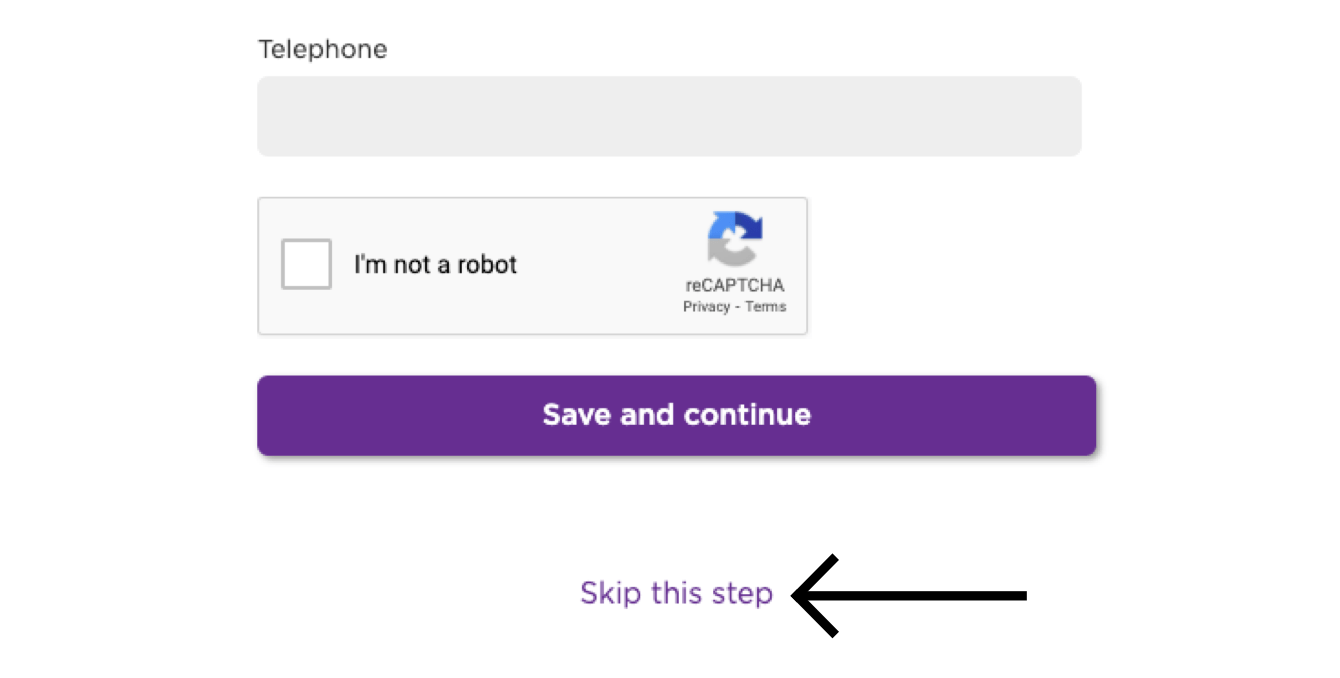
Volg de instructies op het scherm om de instelling af te ronden.
Als het instellen klaar is kun je beginnen met privé en veilig streamen op je Roku.
Hulp nodig? Neem contact op met de helpdesk van ExpressVPN voor directe ondersteuning.
Doorsturen of spiegelen vanaf je apparaten naar een tv met Roku
Casten en spiegelen zijn draadloze technologieën waarmee je content van je apparaat kunt streamen naar een tv met Roku.
Als je vanaf je apparaat (met VPN) wilt streamen naar een tv via je Roku, zijn dit de compatibele opties voor doorsturen en spiegelen:
| Casten | Spiegelen | |
| Android (met VPN) | ✘ Niet ondersteund | ✔ Ondersteund |
| Windows (met VPN) | ✘ Niet ondersteund | ✔ Ondersteund |
| Chromebook (met VPN) | ✘ Niet ondersteund | ✘ Niet ondersteund |
| Linux (met VPN) | ✘ Niet ondersteund | ✘ Niet ondersteund |
Je kunt content casten of spiegelen van iOS of macOS naar Roku-modellen die AirPlay 2 ondersteunen.
Je kunt ook je Roku verbinden met een VPN-router, een handmatig ingestelde VPN of een virtuele VPN-router. Met deze opties hoef je geen content te casten of spiegelen van je apparaat naar je Roku. Je hoeft alleen een Roku met VPN-verbinding te hebben om de content te streamen.
Hulp nodig? Neem contact op met de helpdesk van ExpressVPN voor directe ondersteuning.