






Uygulamamızı ve özellikleri kullanabilmek için lütfen önce ExpressVPN hesabına giriş yapın.
Bu eğitimde OpenVPN ile Synology’nizde VPN’in nasıl kurulacağı gösterilecektir. Synology’niz için ExpressVPN’i kurmadan önce Synology’nizi kurmanız ve IPv6’yı kapatmanız gerekir.
Her ExpressVPN konumu manuel yapılandırılan bağlantılar için uygun olmayabilir.
Şuraya atla…
1. ExpressVPN hesap bilgilerinizi bulun
2. Synology’nizde IPv6’yı kapatın
3. VPN profili oluşturun
4. VPN sunucusu konumuna bağlanın
VPN sunucusu konumuna bağlantıyı kesin
1. ExpressVPN hesap bilgilerinizi bulun
ExpressVPN+ kurulum sayfasına gidin. İstenirse hesabınıza giriş yapın.
Soldaki Applications (Uygulamalar) (veya Show other devices (Diğer cihazları göster)) menüsünden Advanced setup (Gelişmiş kurulum) > Manual configuration (Manuel Yapılandırma)’yı seçin.
Kullanıcı adınız, şifreniz ve OpenVPN yapılandırma dosyalarının bir listesini göreceksiniz.
.ovpn dosyalarını indirmek için konum ya da konumları seçin.
Bu tarayıcı penceresini açık tutun. Kurulum için daha sonra buradaki bilgilere ihtiyacınız olacak.
Yardıma mı ihtiyacınız var? Anında yardım için ExpressVPN Destek Ekibi ile iletişime geçin.
2. Synology’nizde IPv6’yı kapatın
IPv6’yı kapatmak, IPv6 trafiğinin VPN tünelinin dışına sızmasını önlemeye yardımcı olur.
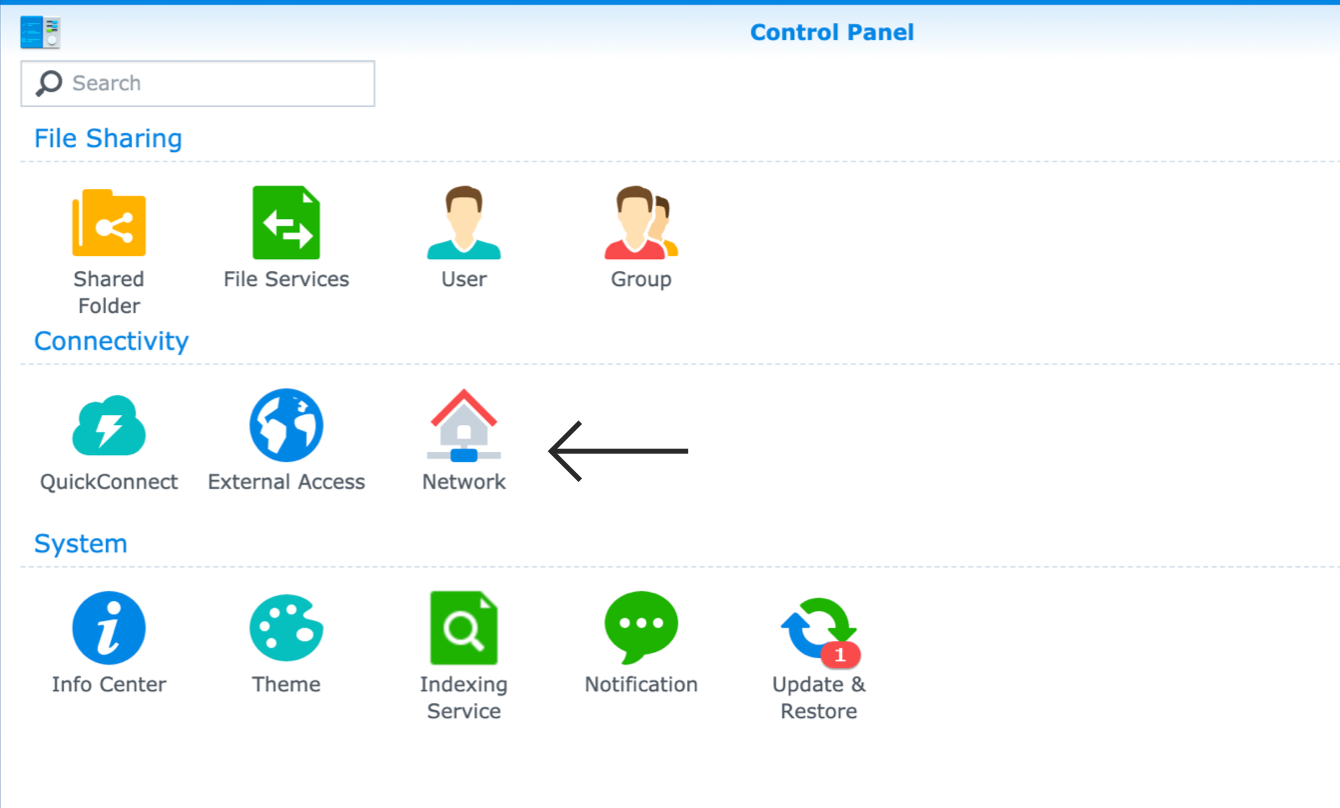
IPv6’yı kapatmak için Kontrol Paneli > Ağ‘a gidin.
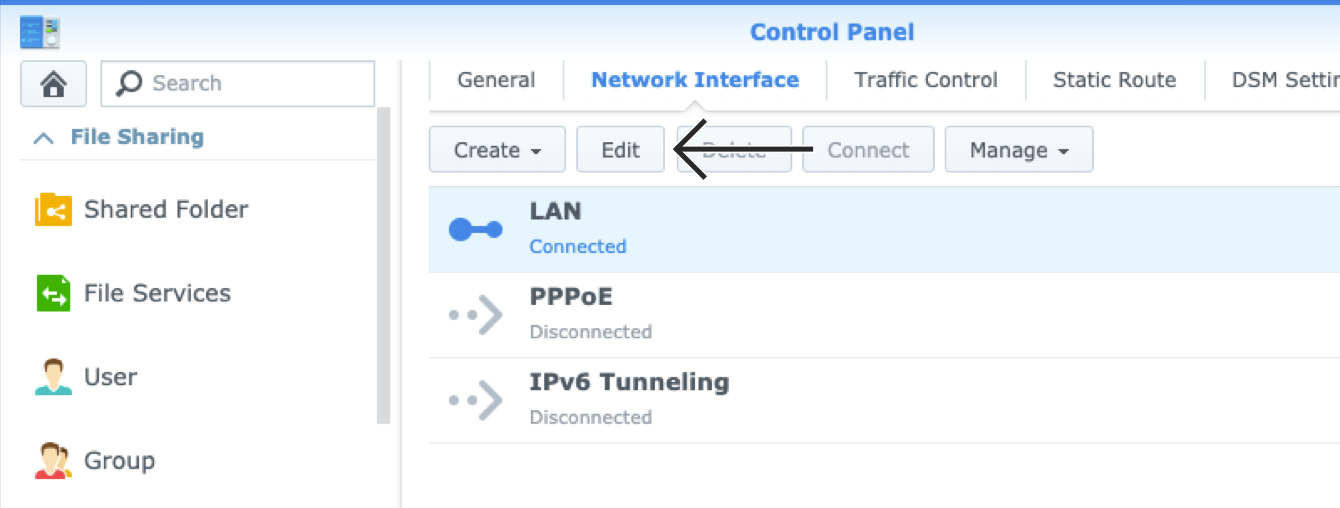
Ağ Arayüzü >LAN‘a tıklayın. Düzenle‘ye tıklayın.
Düzenle menüsünde IPv6‘ya tıklayın. IPv6 kurulumu için Kapalı‘yı seçin.

TAMAM‘a tıklayın. Ardından, Synology’nizi yeniden başlatın.
Yardıma mı ihtiyacınız var? Anında yardım için ExpressVPN Destek Ekibi ile iletişime geçin.
3. Yeni bir VPN profili oluşturun
Yeni bir VPN profili eklemek için Kontrol Paneli > Ağ >> Ağ Arayüzü‘ne gidin.
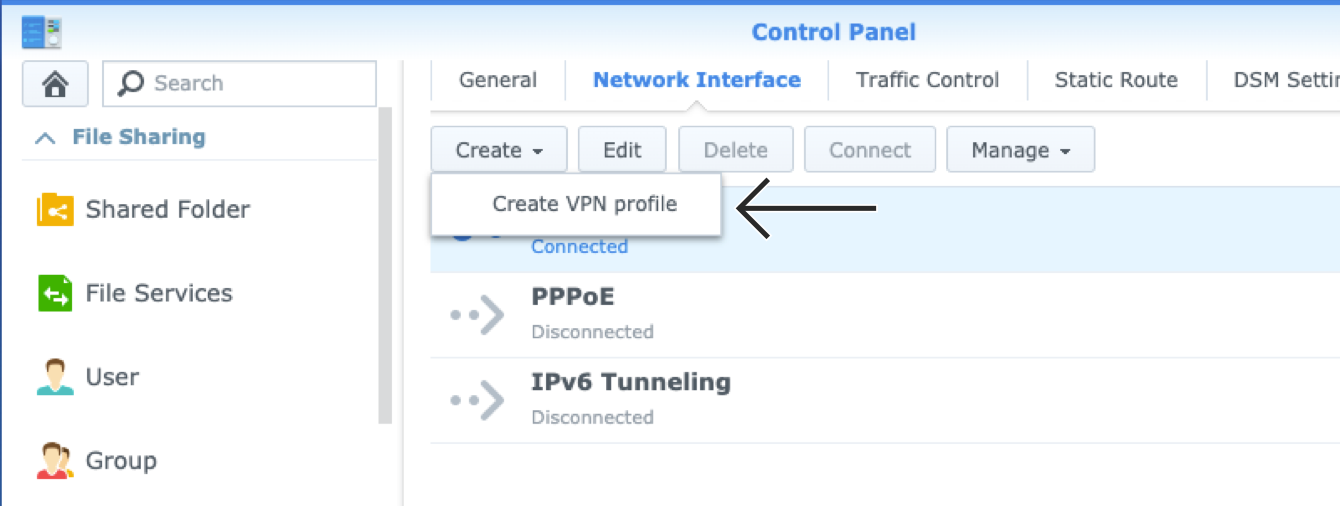
Oluştur > VPN Profili Oluştur‘a tıklayın.
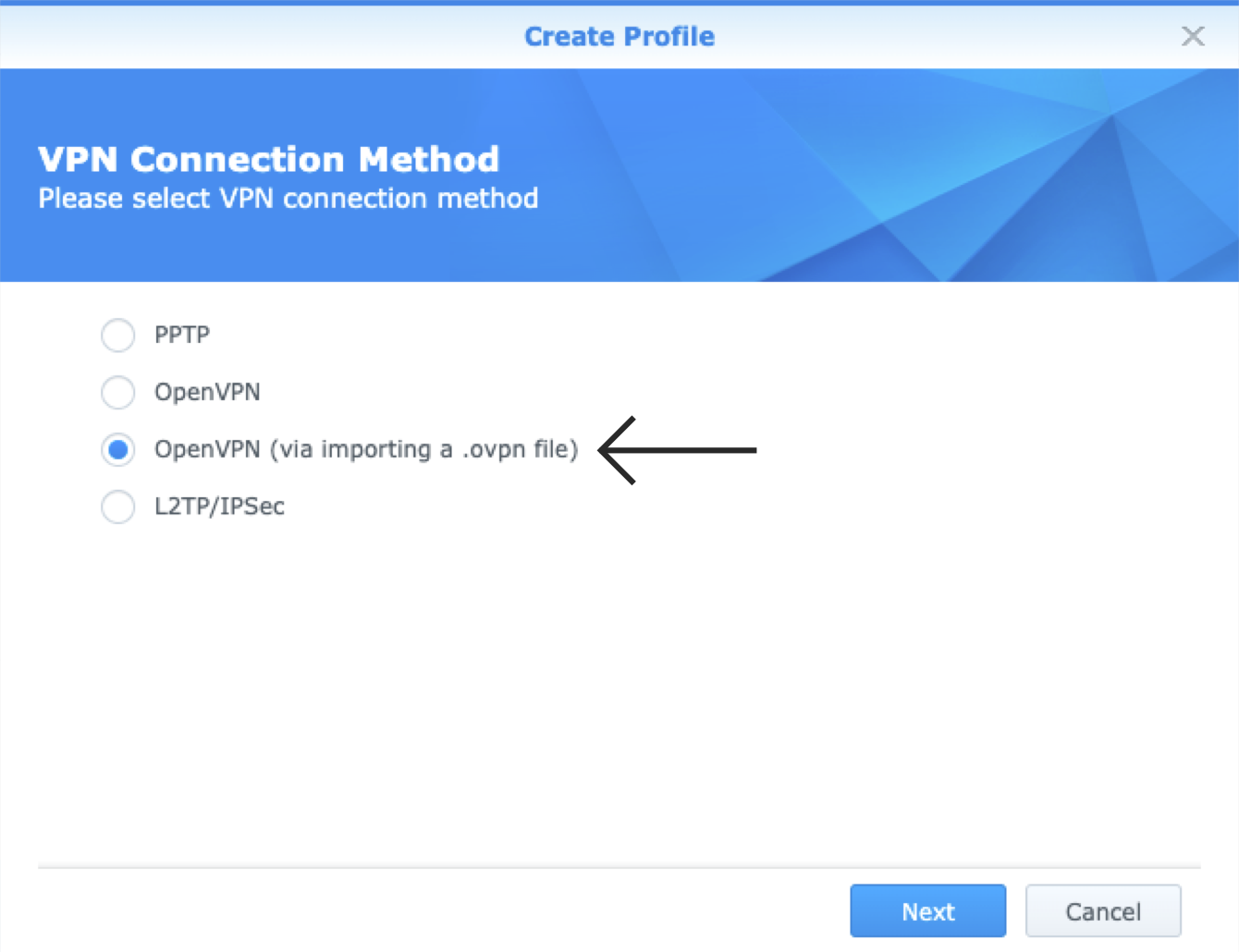
VPN Bağlantı Yöntemi ekranında Openvpn(.ovpn dosyasını içe aktarma yoluyla)‘i seçin ardından İleri‘ye tıklayın.
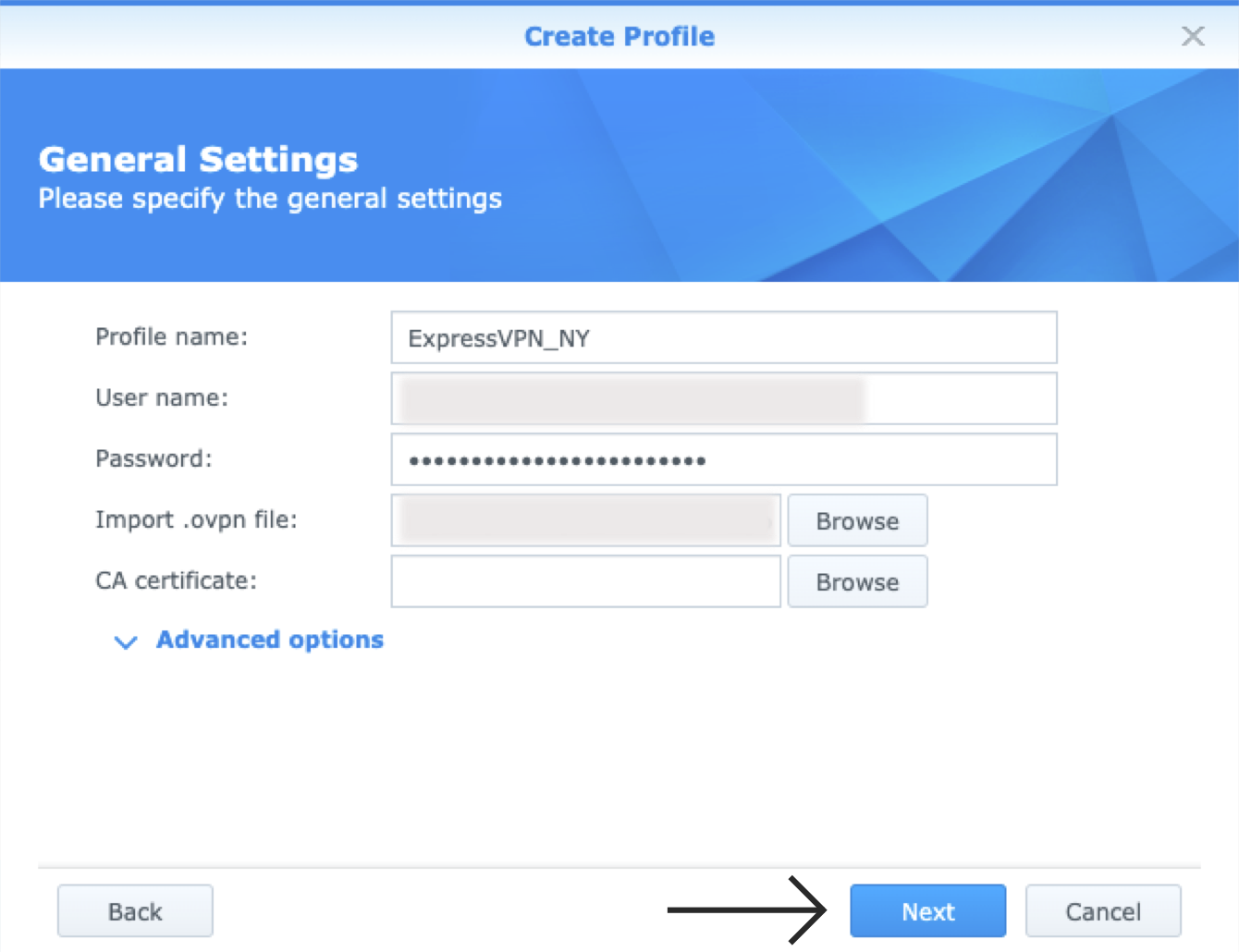
Genel Ayarlar ekranında şunları girin:
- Profil adı: VPN bağlantınızı tanımanıza yardımcı olacak bir isim girin. Konum adını girmeniz yararlı olabilir (örn. “ExpressVPN LA”).
- Kullanıcı adı: Daha önce bulduğunuz kullanıcı adını girin.
- Parola: Daha önce bulduğunuz ExpressVPN parolasını girin.
- .ovpn dosyasını içe aktarma: Daha önce bulduğunuz OpenVPN yapılandırma dosyasını yükleyin.
- CA sertifikası: Bunu boş bırakın.
İleri‘ye tıklayın.
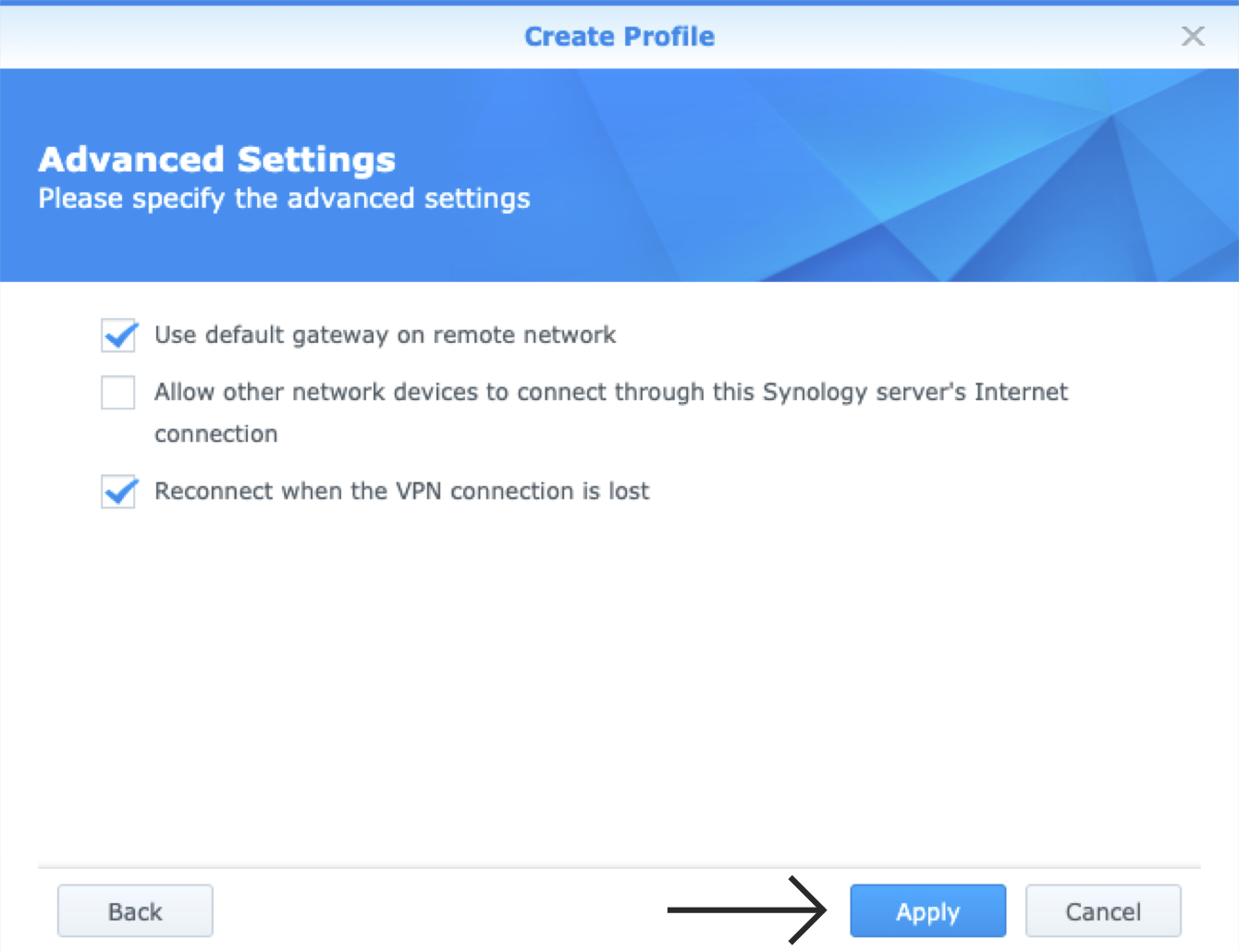
Uzak ağda varsayılan ağ geçidini kullan ve VPN bağlantısı koptuğunda yeniden bağlan kutucuklarını işaretleyin.
Ağınızdaki diğer aygıtların Synology’nin internet bağlantısı üzerinden bağlanmasını istiyorsanız Diğer ağ aygıtlarına izin ver… kutucuğunu işaretleyin.
Devam etmek için Uygula‘ya tıklayın.
Yardıma mı ihtiyacınız var? Anında yardım için ExpressVPN Destek Ekibi ile iletişime geçin.
4. VPN sunucusu konumuna bağlanın
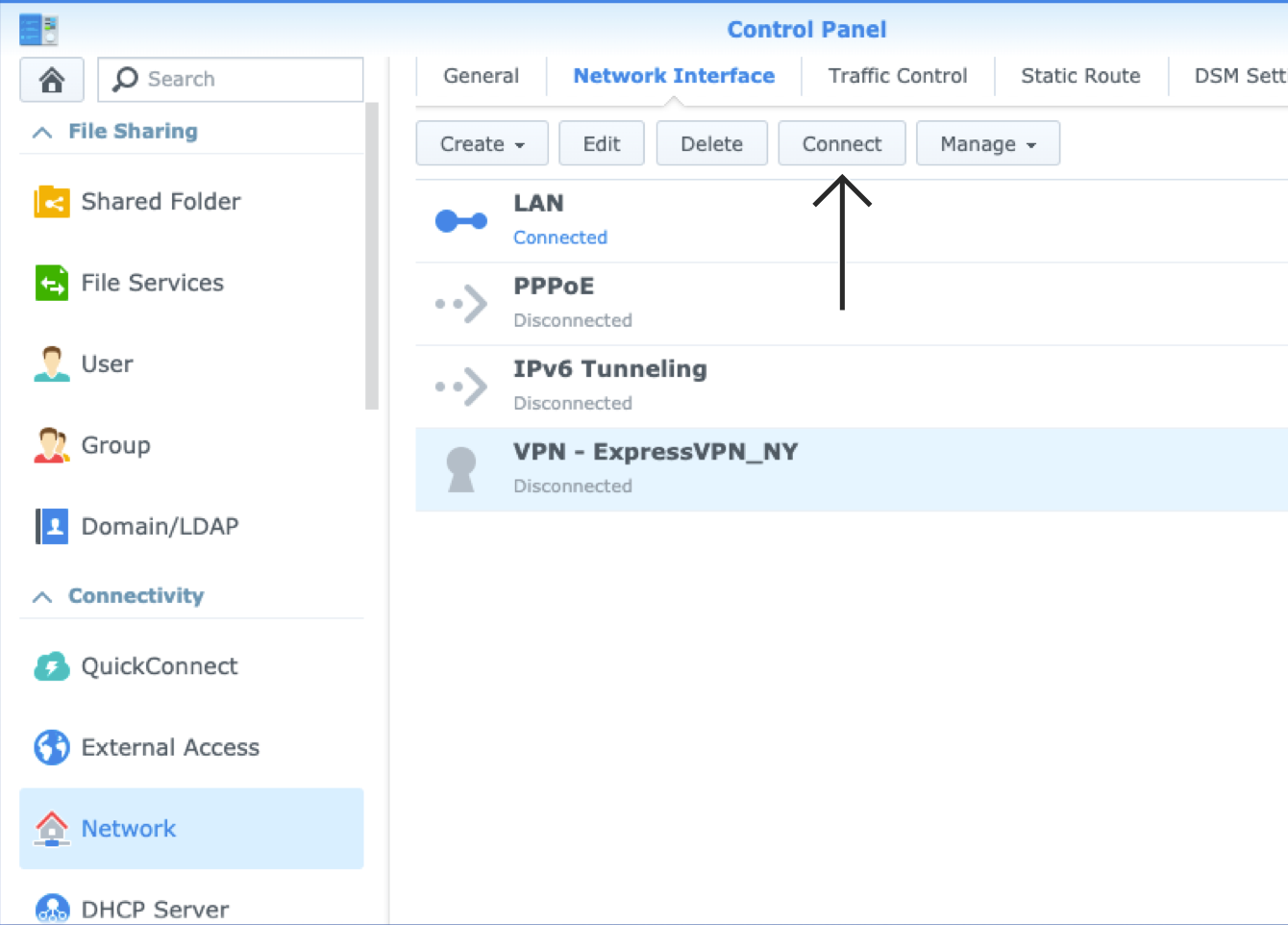
Yeni VPN profilinizi artık Ağ Arayüzü penceresinde göreceksiniz. Oluşturduğunuz VPN profilini seçin ve Bağlan‘a tıklayın.
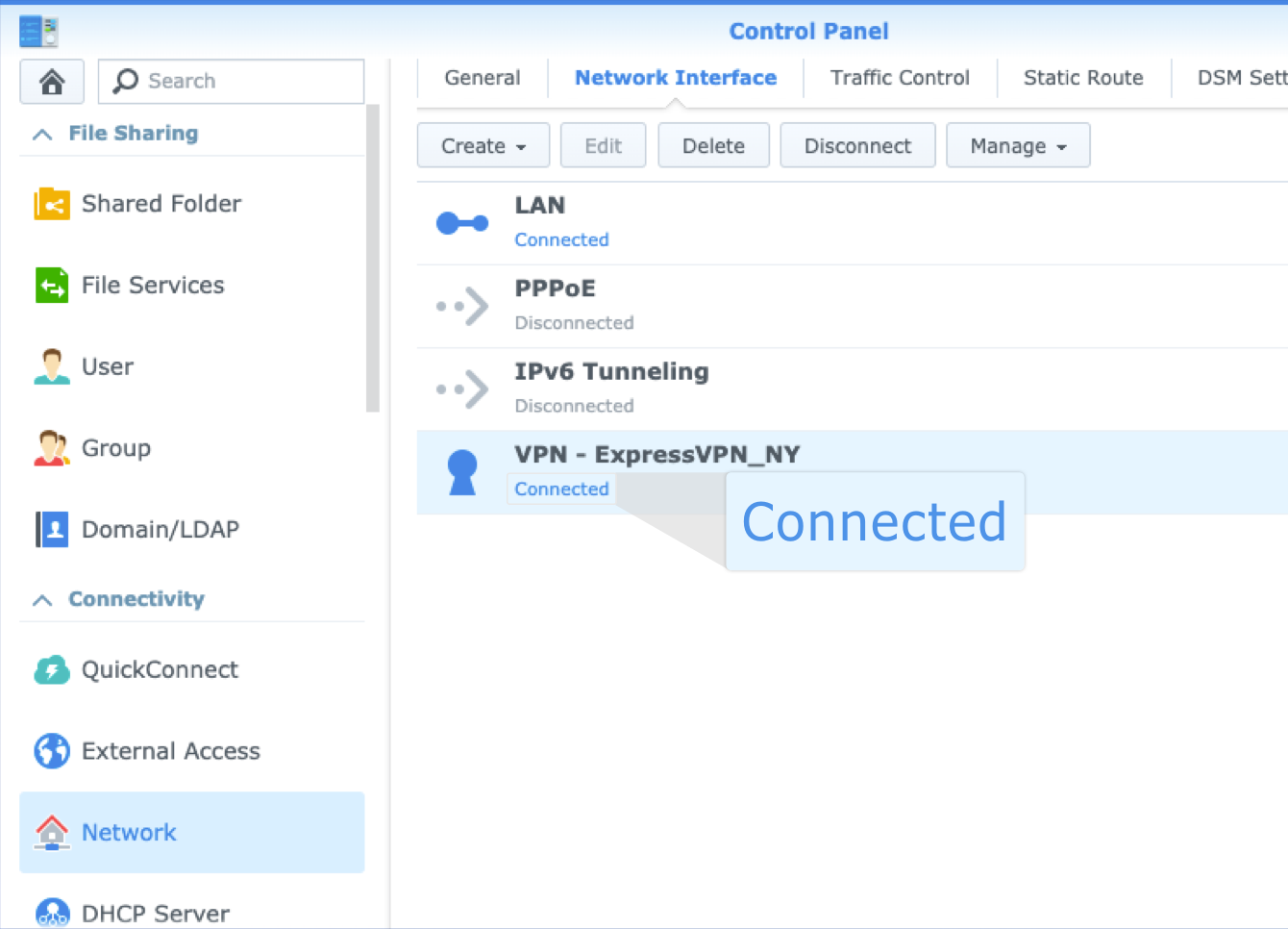
VPN bağlandığında profil adınızın altında “Bağlı” yazısını göreceksiniz.
Yardıma mı ihtiyacınız var? Anında yardım için ExpressVPN Destek Ekibi ile iletişime geçin.
VPN sunucusu konumuna bağlantıyı kesin
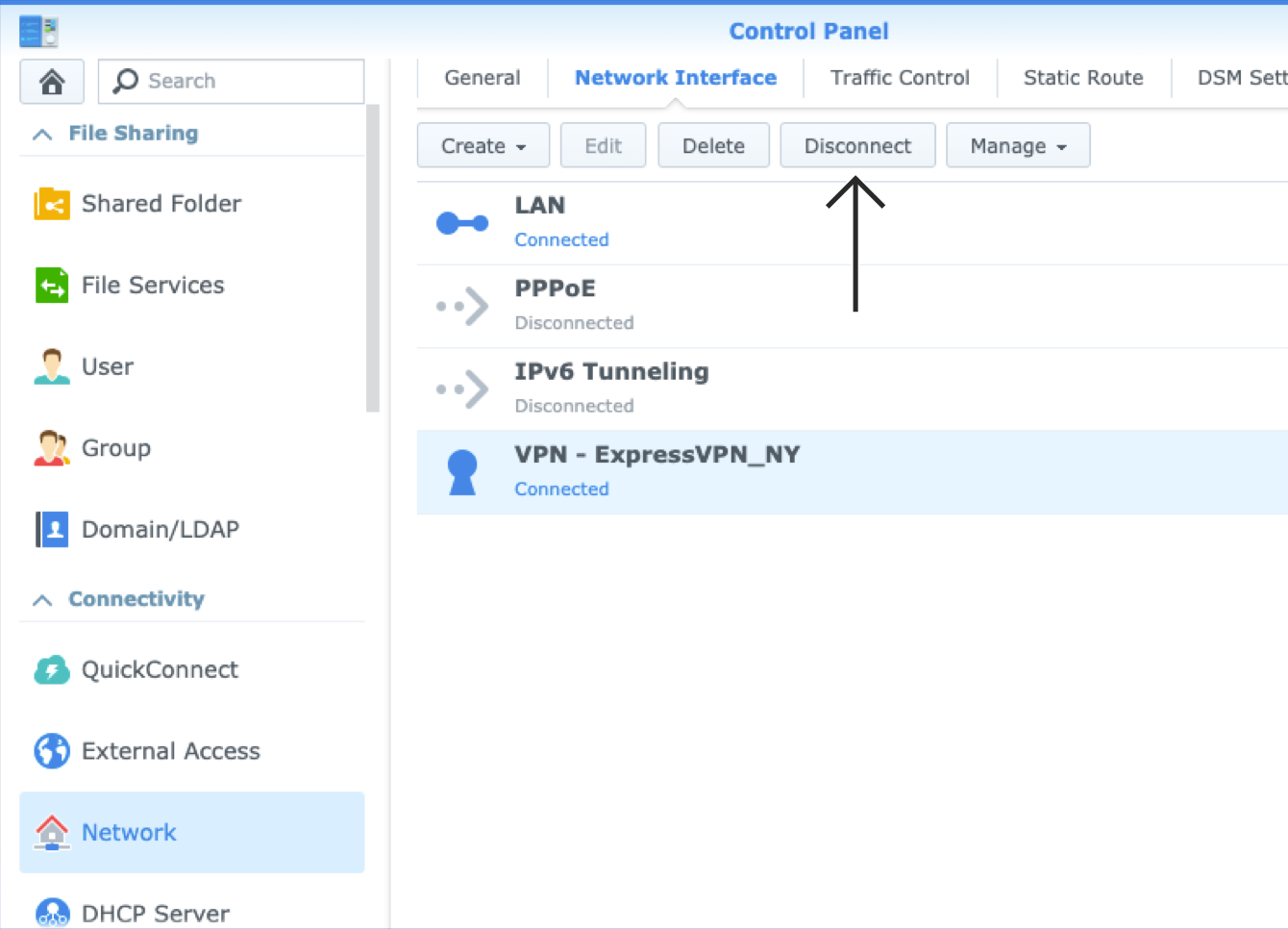
VPN sunucusuna bağlantıyı kesmek için Kontrol Paneli > Ağ > Ağ Arayüzü‘ne gidin. VPN profili‘ne ve ardından Bağlantıyı Kes‘e tıklayın.
Yardıma mı ihtiyacınız var? Anında yardım için ExpressVPN Destek Ekibi ile iletişime geçin.