






สำหรับการใช้งานแอปของเราและการตั้งค่า โปรด ลงชื่อเข้าใช้บัญชี ExpressVPN ก่อน
สาธิตนี้จะแสดง วิธีการติดตั้ง VPN ลงบน Synology ของคุณด้วยการใช้ OpenVPN ก่อนจะเริ่มติดตั้ง ExpressVPN สำหรับ Synology ของคุณ คุณจะต้องตั้งค่า Synology ของคุณและปิด IPv6
โปรดทราบว่า การกำหนดค่าการเชื่อมต่อด้วยตนเองอาจใช้ไม่ได้กับทุกตำแหน่งของ ExpressVPN
ข้ามไปที่…
1. ค้นหาข้อมูลลงชื่อเข้าใช้บัญชี ExpressVPN ของคุณ
2. ปิด IPv6 บน Synology ของคุณ
3. สร้างโปรไฟล์ VPN ใหม่
4. เชื่อมต่อไปยังตำแหน่งเซิร์ฟเวอร์ VPN
ตัดการเชื่อมต่อจากตำแหน่งเซิร์ฟเวอร์ VPN
1. ค้นหาข้อมูลลงชื่อเข้าใช้บัญชี ExpressVPN ของคุณ
ไปที่ หน้าการติดตั้ง ExpressVPN+ ถ้ามีแจ้งเตือน ให้คุณเข้าสู่ระบบบัญชีของคุณ
ในเมนู Applications (แอปพลิเคชัน) (หรือ Show other devices (แสดงอุปกรณ์อื่น ๆ)) ทางซ้ายมือ ให้เลือก Advanced setup (การตั้งค่าขั้นสูง) > Manual configuration (กำหนดค่าเอง)
คุณจะเห็นชื่อผู้ใช้ รหัสผ่าน และรายการไฟล์กำหนดค่าของ OpenVPN
คลิกเลือกตำแหน่งที่คุณต้องการเพื่อดาวน์โหลดไฟล์ .ovpn
เปิดหน้าต่างเบราว์เซอร์นี้เอาไว้ คุณจะต้องใช้ข้อมูลนี้สำหรับการตั้งค่าในภายหลัง
ต้องการความช่วยเหลือ? ติดต่อฝ่ายสนับสนุน ExpressVPN เพื่อรับความช่วยเหลือทันที
2. ปิด IPv6 บน Synology ของคุณ
การปิด IPv6 ช่วยป้องกันไม่ให้ข้อมูลการใช้งาน IPv6 เกิดรั่วไหลนอกอุโมงค์ VPN
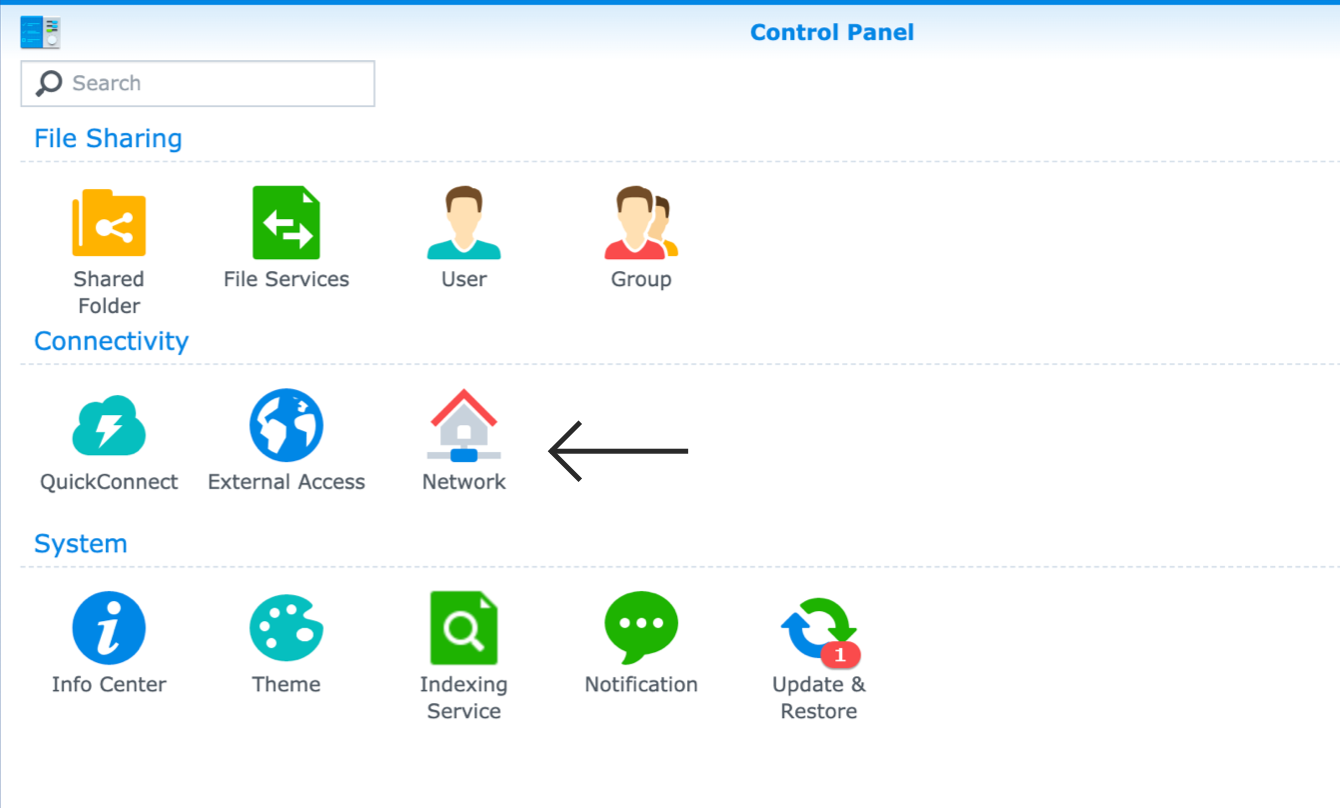
สำหรับการปิด IPv6 ไปที่ Control Panel > Network
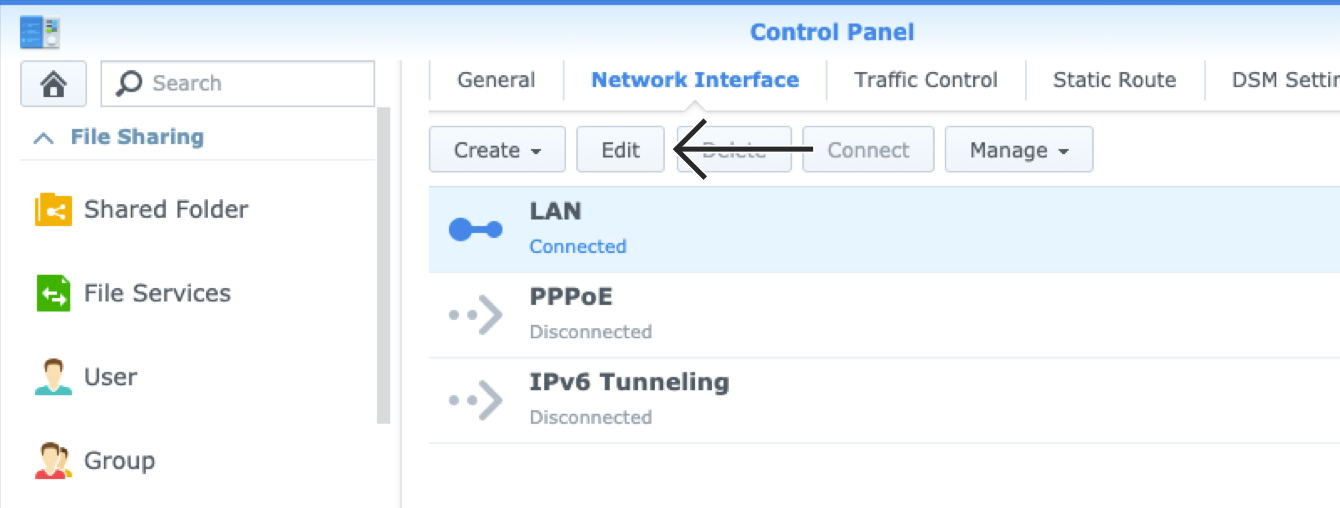
คลิก Network Interface > LAN จากนั้นคลิก Edit
ภายในเมนู Edit คลิก IPv6 สำหรับ การตั้งค่า IPv6 เลือก off

คลิก OK จากนั้นรีบูต Synology ของคุณ
ต้องการความช่วยเหลือ? ติดต่อฝ่ายสนับสนุน ExpressVPN เพื่อรับความช่วยเหลือทันที
3. สร้างโปรไฟล์ VPN ใหม่
สำหรับการเพิ่มโปรไฟล์ VPN ใหม่ ไปที่ Control Panel > Network > Network Interface
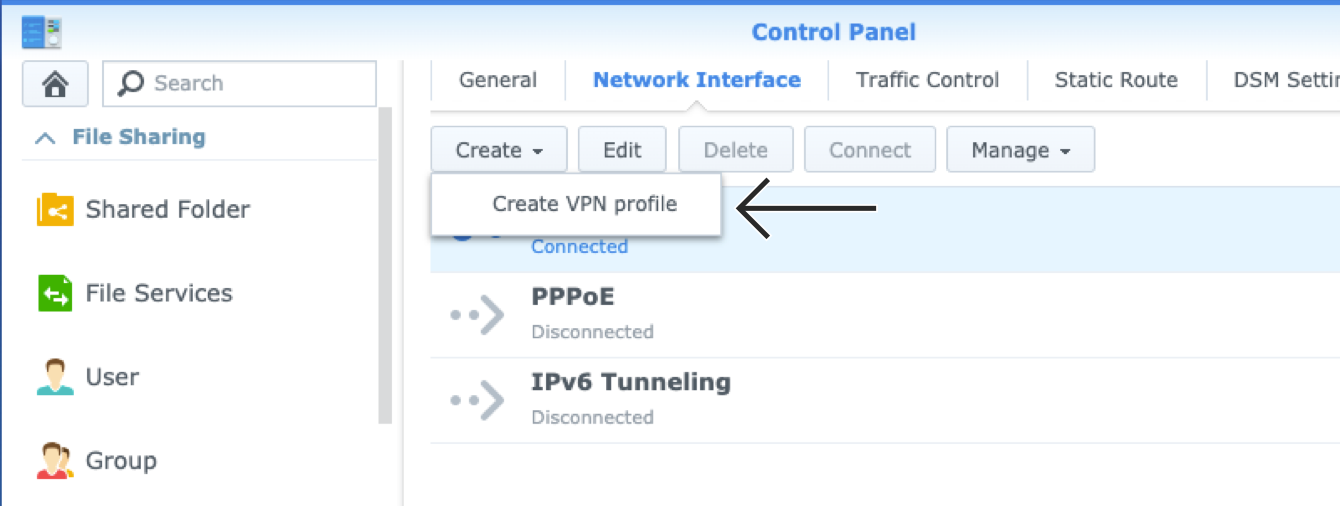
คลิก Create > Create VPN Profile (สร้างโปรไฟล์ VPN ใหม่)
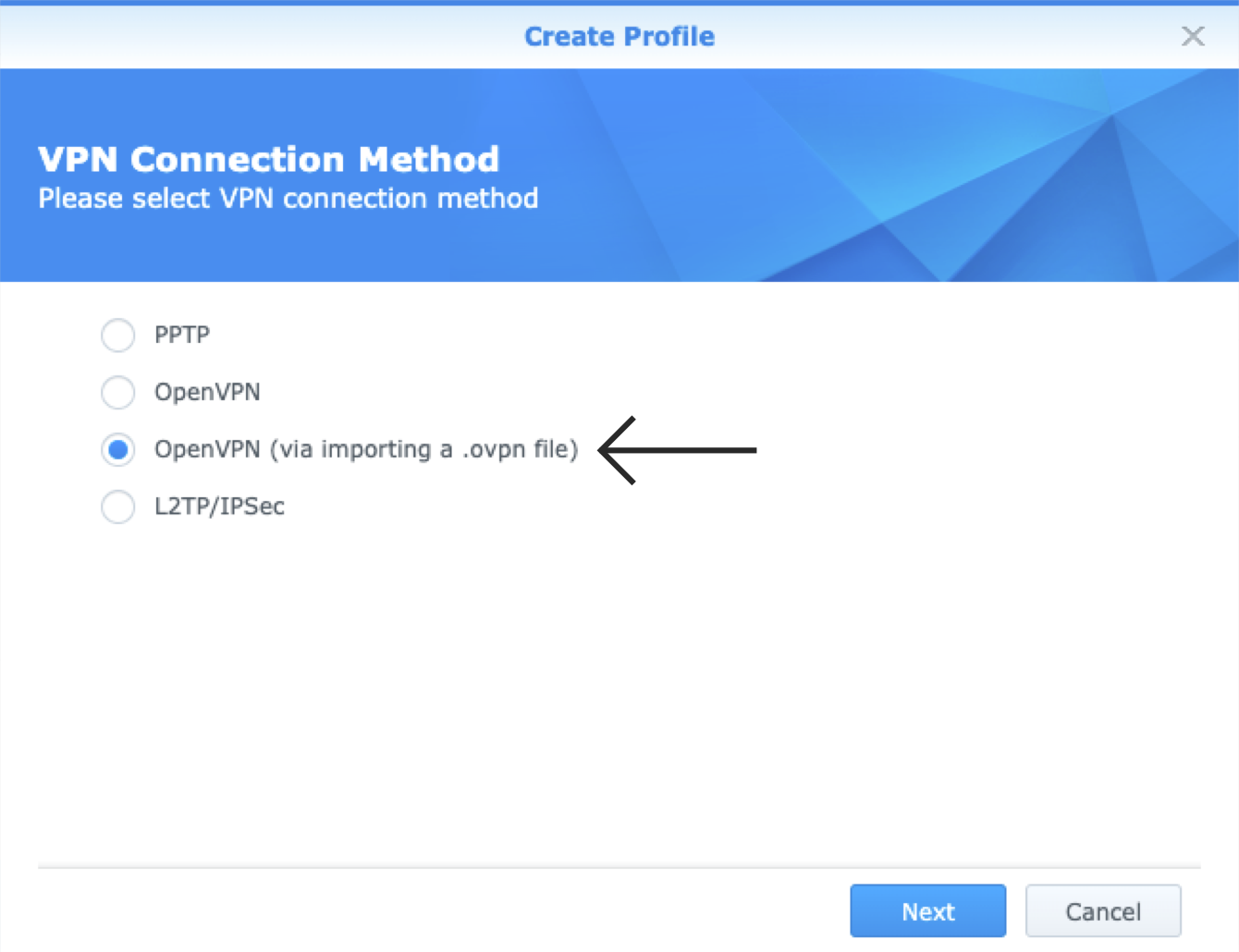
จากหน้าจอ VPN Connection Method เลือก OpenVPN (ด้วยการนำเข้าไฟล์ .ovpn) จากนั้นคลิก Next
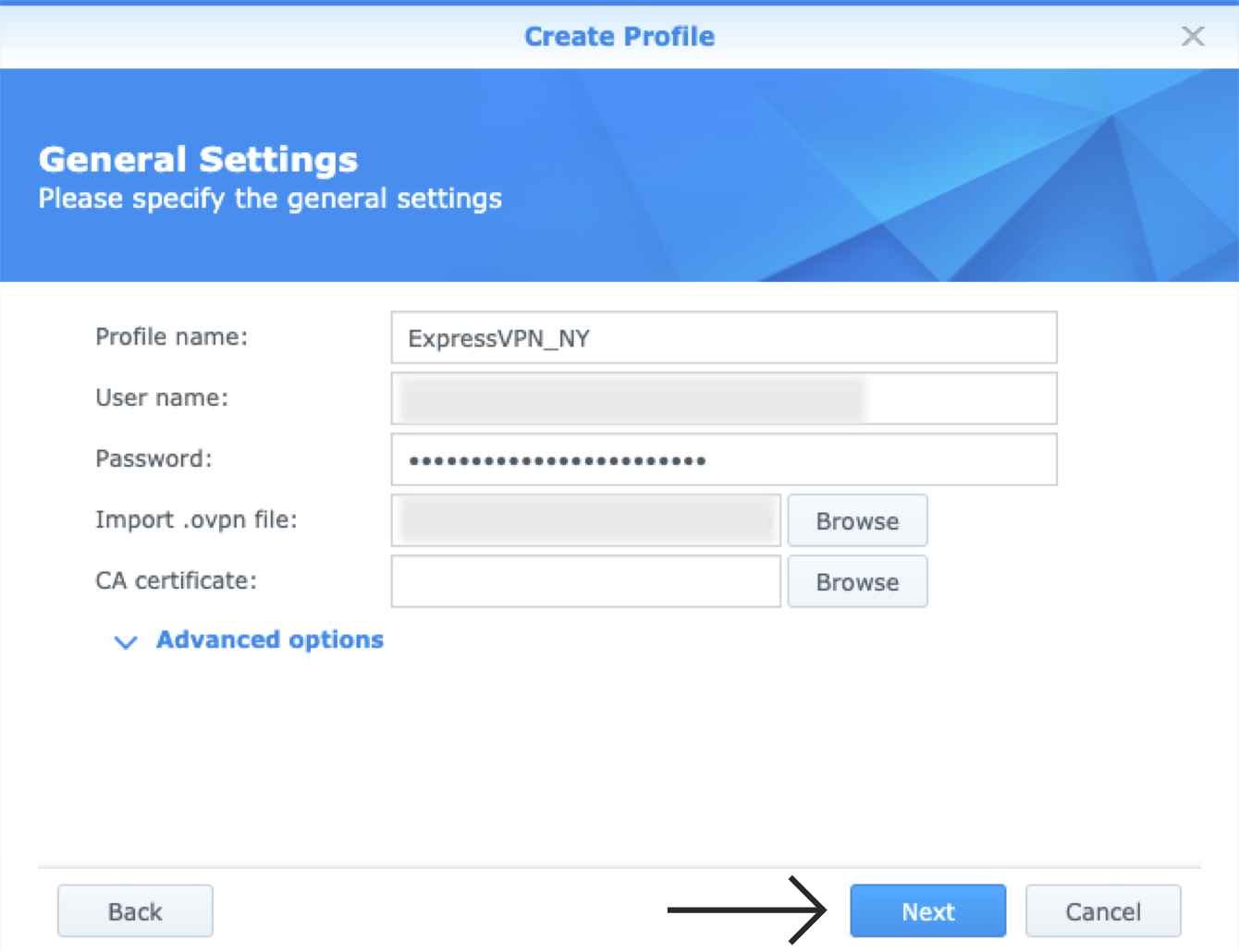
บนหน้าจอ General Settings ให้กรอกข้อมูลต่อไปนี้:
- ชื่อโปรไฟล์: กรอกชื่อที่จะช่วยให้คุณจดจำการเชื่อมต่อ VPN ของคุณ ทั้งนี้การระบุชื่อตำแหน่งอาจมีประโยชน์ได้ (เช่น “ExpressVPN LA”)
- ชื่อผู้ใช้งาน: กรอกชื่อผู้ใช้งานที่คุณพบก่อนหน้านี้
- รหัสผ่าน: กรอกรหัสผ่าน ExpressVPN ที่คุณพบก่อนหน้านี้
- นำเข้าไฟล์ .ovpn: อัปโหลดไฟล์การกำหนดค่า OpenVPN ด้วยตนเองที่คุณพบก่อนหน้านี้
- ใบอนุญาต CA: ปล่อยว่างไว้
คลิก Next
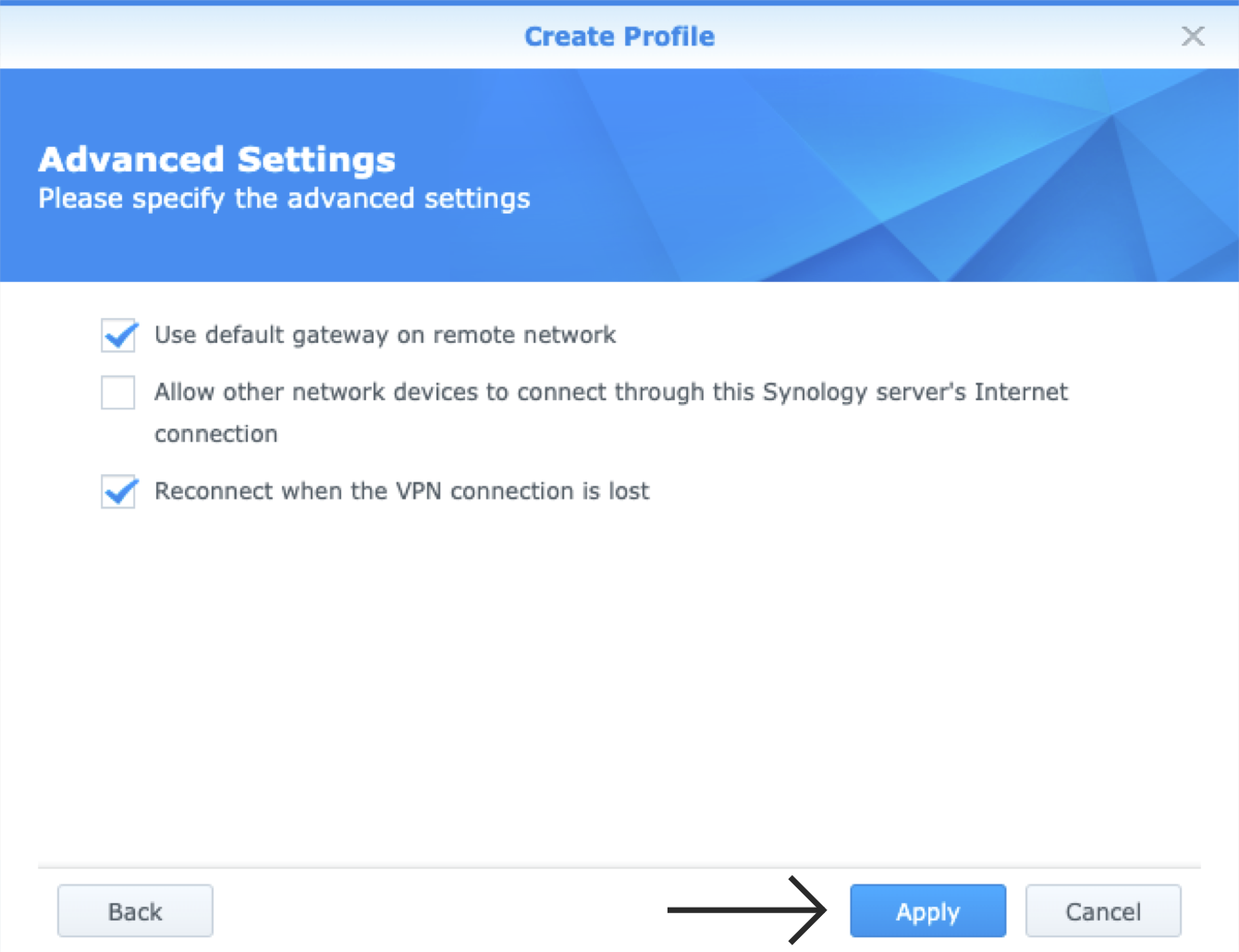
คลิกเลือกในช่อง ใช้เกตเวย์ในค่าเริ่มต้นบนเครือข่ายระยะไกล และ เชื่อมต่ออีกครั้งเมื่อการเชื่อมต่อ VPN สูญหาย
คลิกเลือกในช่อง อนุญาตสำหรับอุปกรณ์เครือข่ายอื่น… หากคุณต้องการให้อุปกรณ์อื่นบนเครือข่ายของคุณเชื่อมต่อผ่านการเชื่อมต่ออินเทอร์เน็ตของ Synology
คลิก Apply เพื่อดำเนินการต่อ
ต้องการความช่วยเหลือ? ติดต่อฝ่ายสนับสนุน ExpressVPN เพื่อรับความช่วยเหลือทันที
4. เชื่อมต่อไปยังตำแหน่งเซิร์ฟเวอร์ VPN
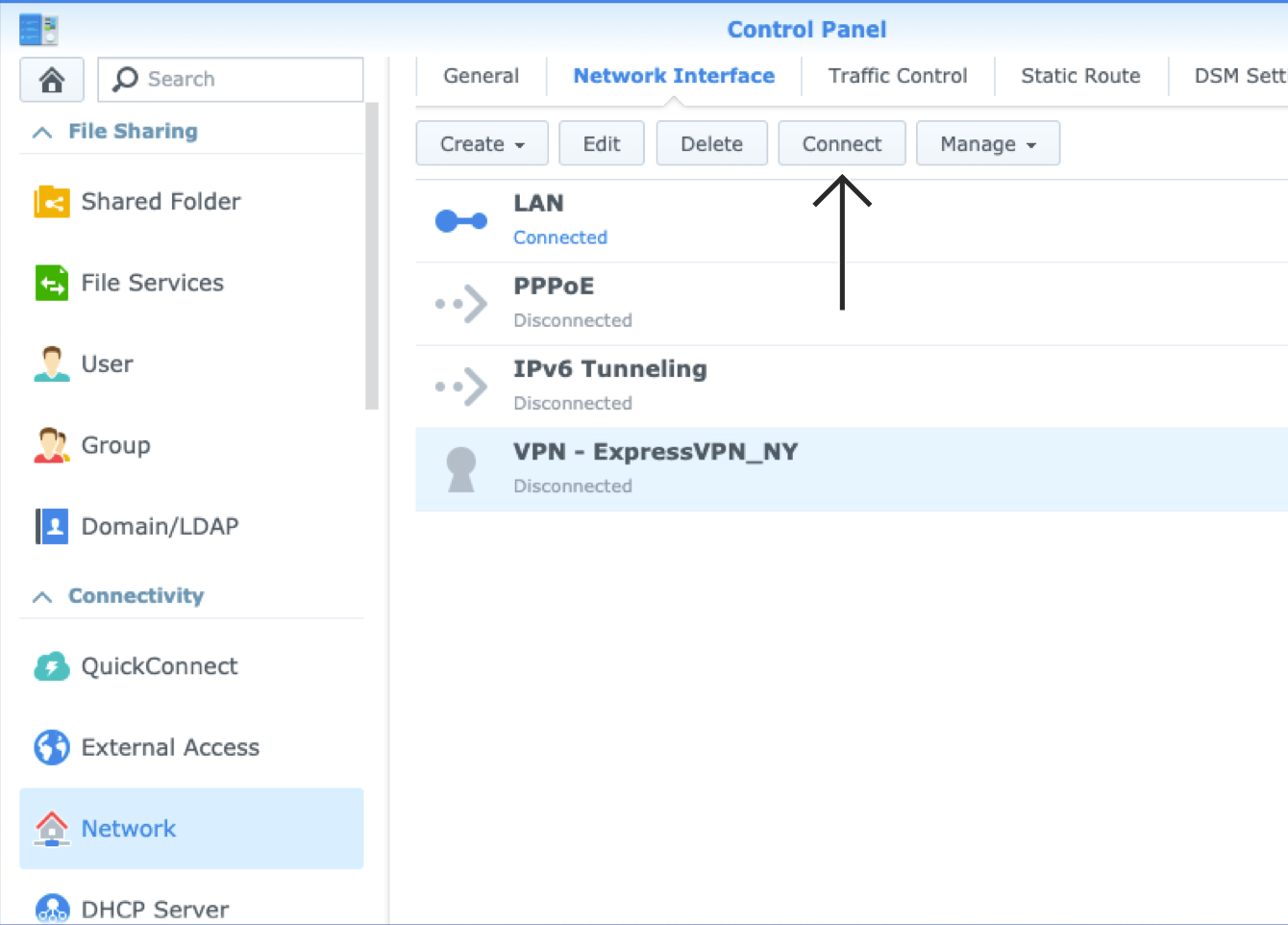
ตอนนี้คุณจะเห็นโปรไฟล์ VPN ใหม่ในหน้าต่าง Network Interface เลือกโปรไฟล์ VPN ที่คุณสร้างขึ้นมา จากนั้นคลิก Connect
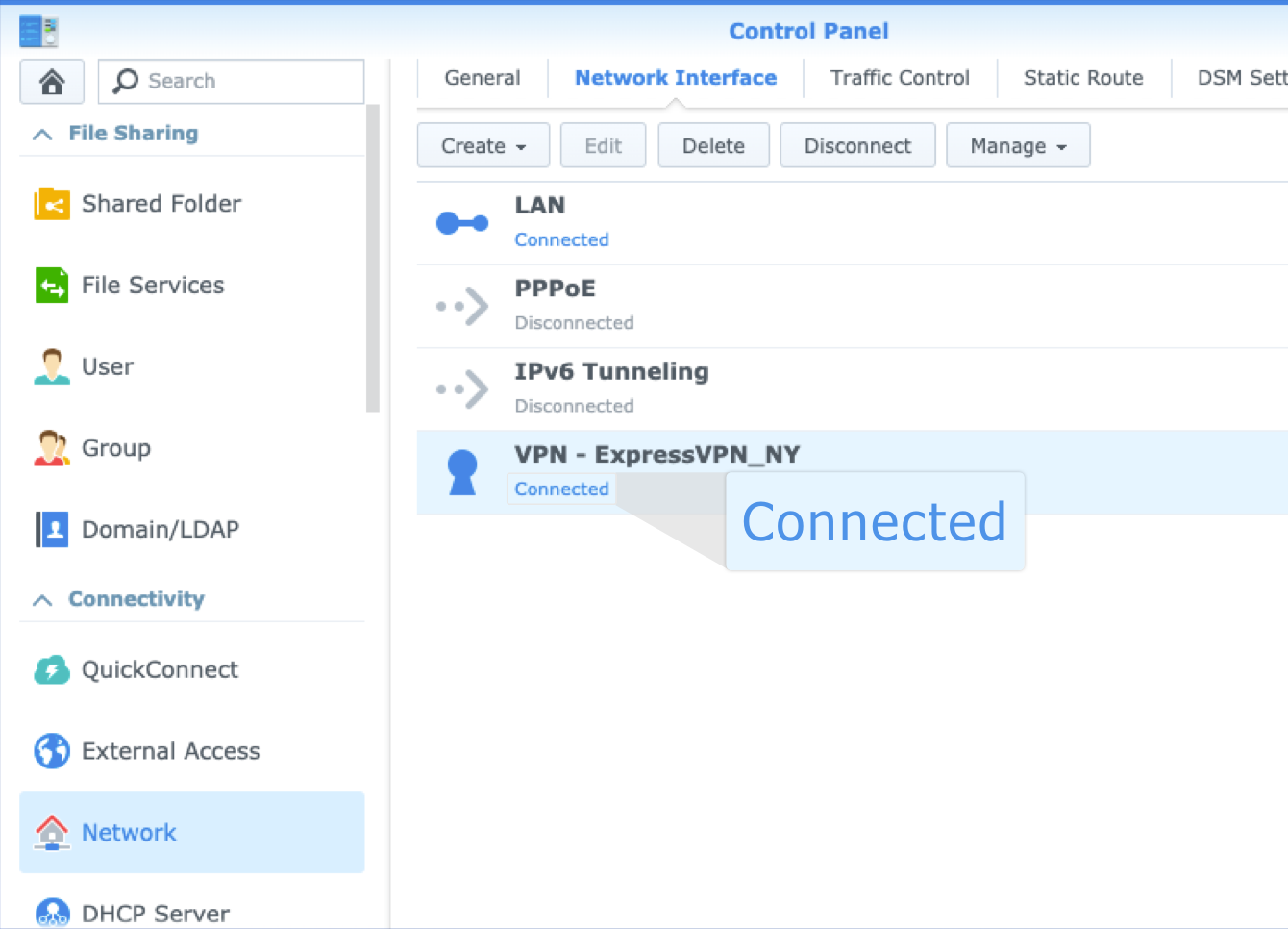
เมื่อ VPN ได้รับการเชื่อมต่อแล้ว คุณจะเห็นคำว่า “Connected” ใต้ชื่อโปรไฟล์
ต้องการความช่วยเหลือ? ติดต่อฝ่ายสนับสนุน ExpressVPN เพื่อรับความช่วยเหลือทันที
ตัดการเชื่อมต่อจากตำแหน่งเซิร์ฟเวอร์ VPN
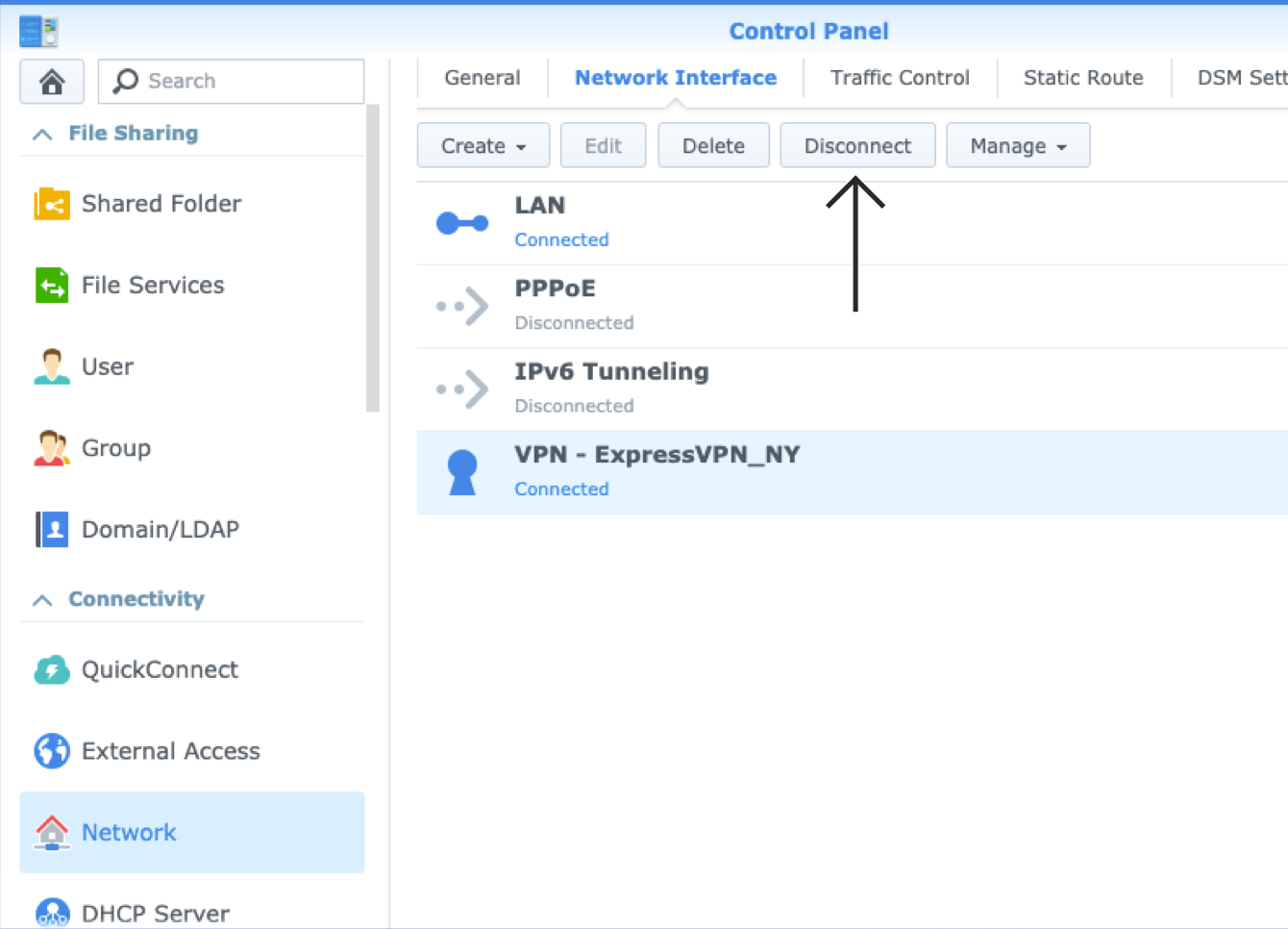
สำหรับการตัดการเชื่อมต่อจากเซิร์ฟเวอร์ VPN ไปที่ Control Panel > Network > Network Interface คลิก VPN profile จากนั้นคลิก Disconnect
ต้องการความช่วยเหลือ? ติดต่อฝ่ายสนับสนุน ExpressVPN เพื่อรับความช่วยเหลือทันที