






Pour utiliser nos applis et configurations, veuillez d'abord créer un compte ExpressVPN.
Ce guide vous montrera comment installer un VPN sur votre Synology en utilisant OpenVPN. Avant de configurer ExpressVPN sur votre Synology, vous devrez configurer votre Synology et désactiver IPv6.
Certaines localisations d’ExpressVPN ne sont pas disponibles pour les connexions configurées manuellement.
Aller à…
1. Trouver vos identifiants de compte ExpressVPN
2. Désactiver IPv6 sur votre Synology
3. Créer un profil VPN
4. Se connecter à une localisation serveur VPN
Se déconnecter d’une localisation serveur VPN
1. Trouver vos identifiants de compte ExpressVPN
Rendez-vous sur la page de configuration d’ExpressVPN+. Si vous y êtes invité, connectez-vous à votre compte.
Dans le menu Applications (Applications) (ou Show other devices (Afficher d’autres appareils)) situé à gauche, sélectionnez Advanced setup (Configuration avancée) > Manual configuration (Configuration manuelle).

Vous verrez votre nom d’utilisateur, votre mot de passe et une liste de fichiers de configuration OpenVPN.
Cliquez sur la ou les localisations de votre choix pour télécharger le ou les fichiers .ovpn.
Conservez cette fenêtre de navigateur ouverte. Vous aurez besoin de ces informations lors de la configuration.
Vous avez besoin d’aide ? Contactez le support client d’ExpressVPN pour une aide immédiate.
2. Désactiver IPv6 sur votre Synology
La désactivation d’IPv6 empêche la fuite du trafic IPv6 à l’extérieur du tunnel VPN.
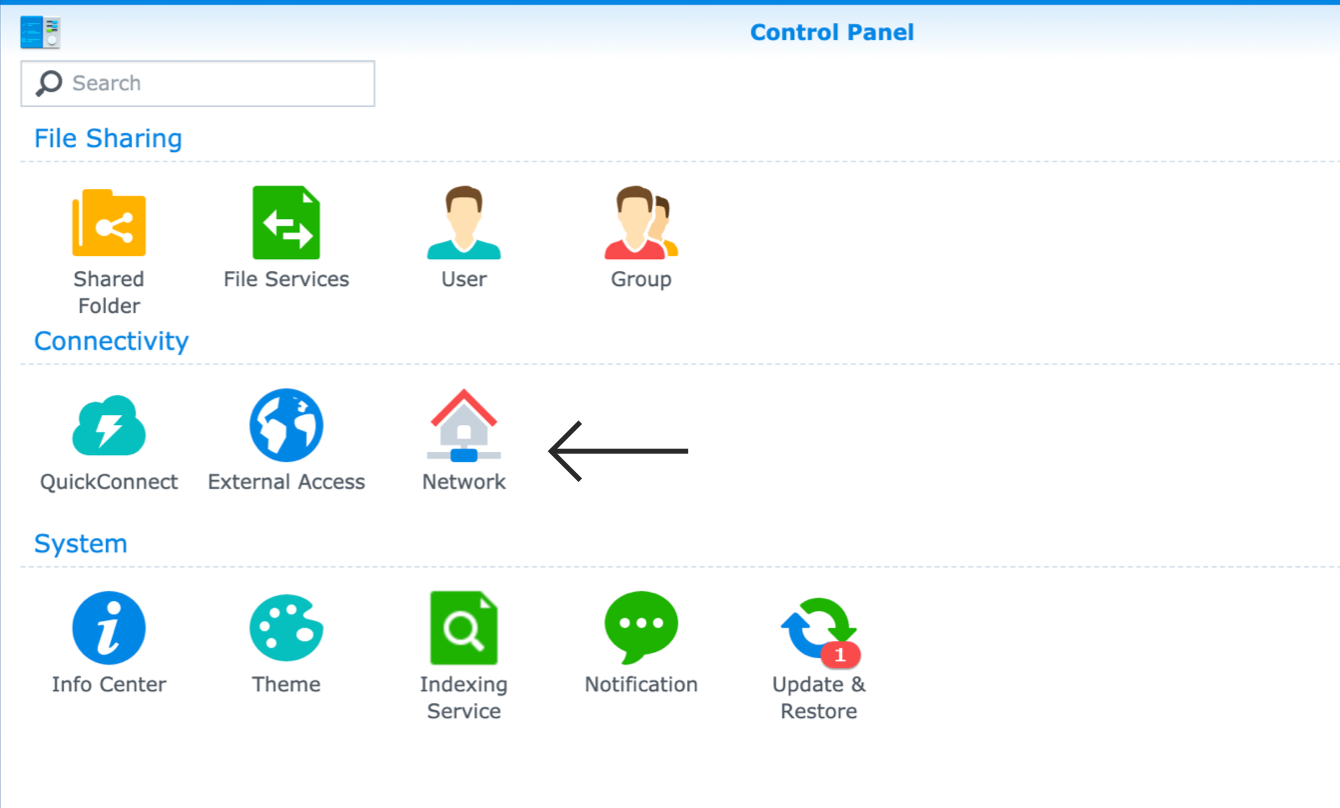
Pour désactiver IPv6, allez dans Panneau de configuration > Réseau.
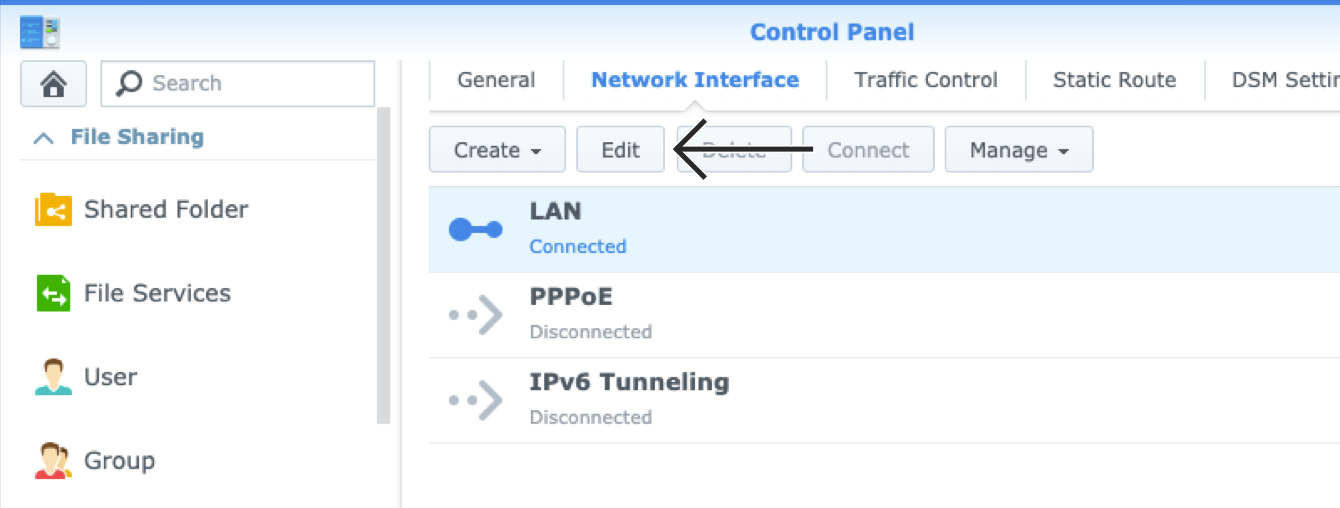
Cliquez sur Interface réseau > LAN. Cliquez sur Modifier.
Dans le menu Modifier, cliquez sur IPv6. Pour la configuration IPv6, sélectionnez Désactivé.

Cliquez sur OK. Ensuite, redémarrez votre Synology.
Vous avez besoin d’aide ? Contactez le support client d’ExpressVPN pour une aide immédiate.
3. Créer un nouveau profil VPN
Pour ajouter un nouveau profil VPN, allez dans Panneau de configuration > Réseau > Interface réseau.
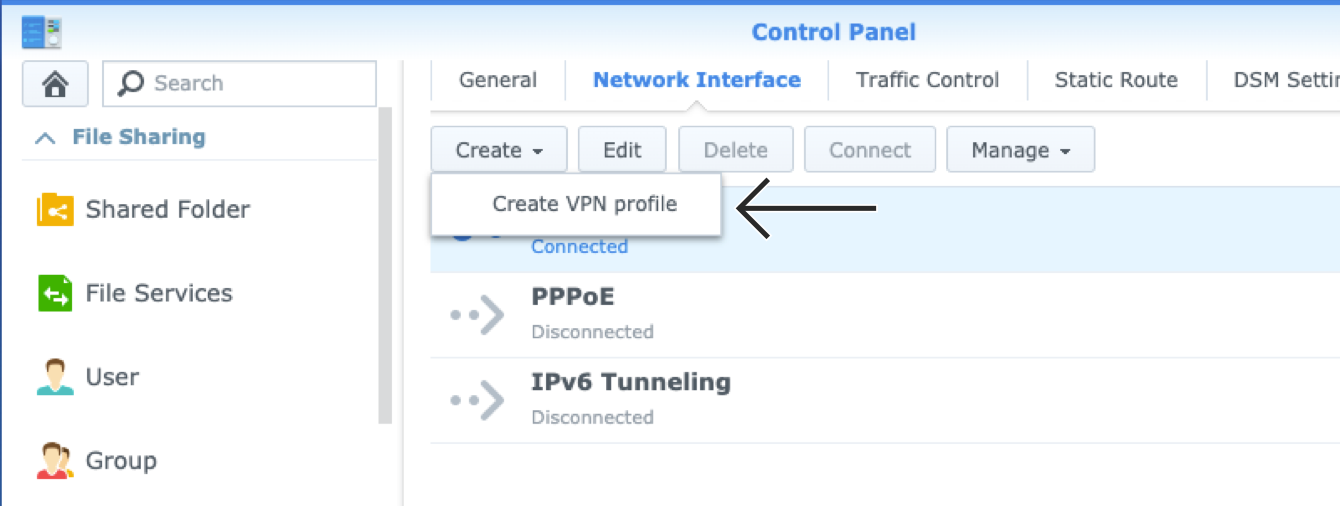
Cliquez sur Créer > Créer un profil VPN.
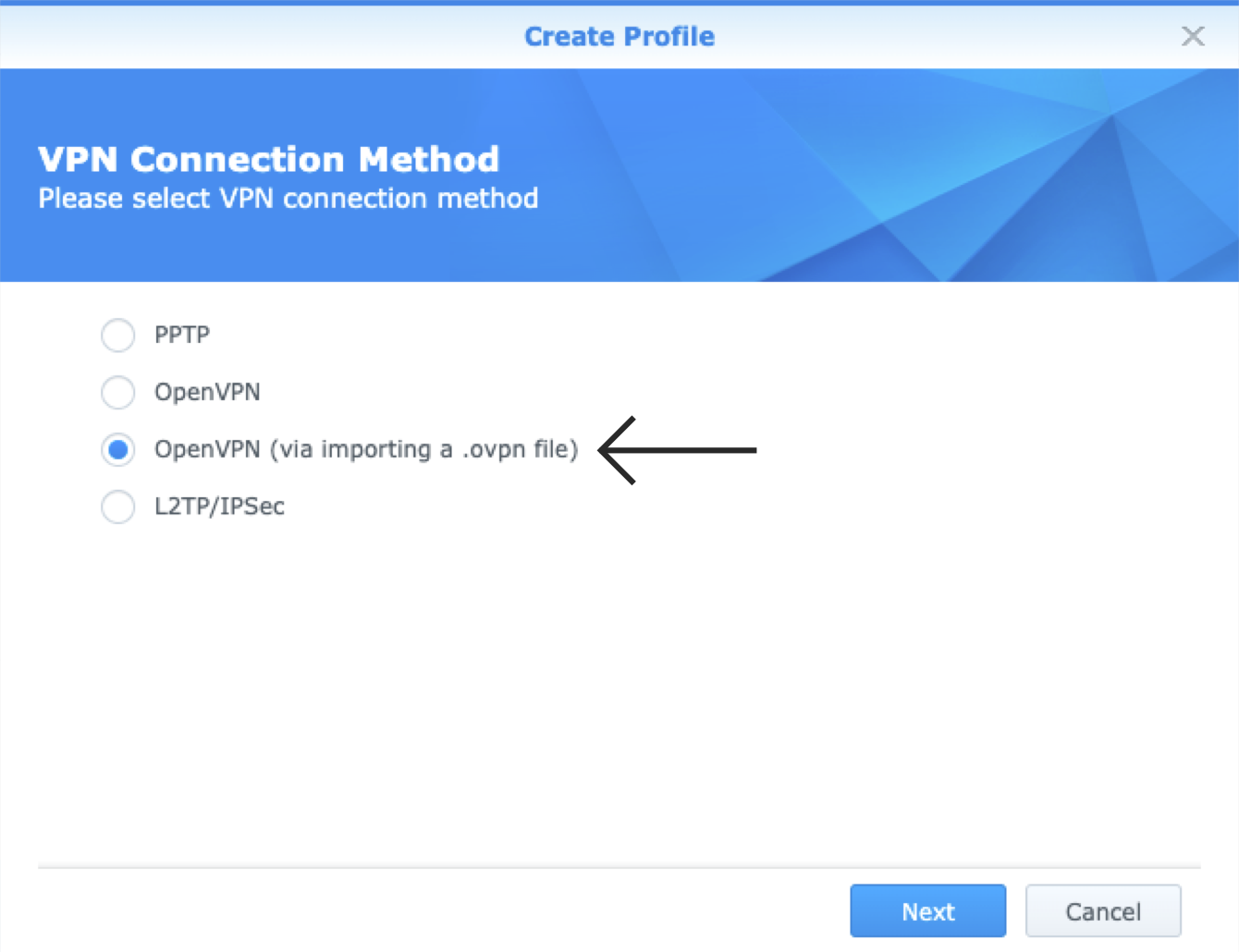
Sur l’écran Méthode de connexion VPN, sélectionnez OpenVPN (via l’importation d’un fichier .ovpn), puis cliquez sur Suivant.
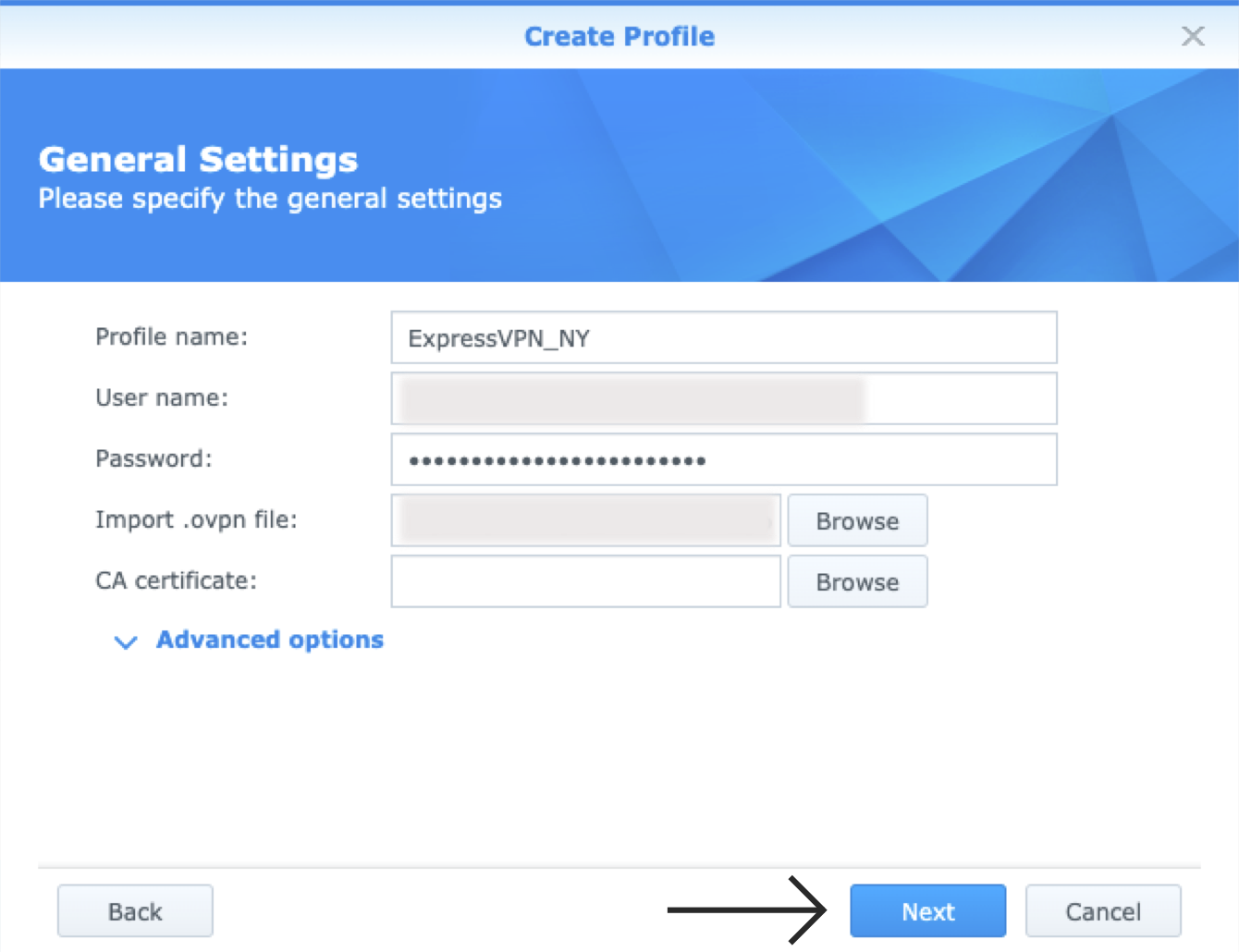
Sur l’écran paramètres généraux, entrez les informations suivantes :
- Nom du profil : Entrez un nom qui vous aidera à reconnaître votre connexion VPN. Il pourrait être utile d’entrer le nom de la localisation (ex : ExpressVPN Los Angeles).
- Nom d’utilisateur : Entrez le nom d’utilisateur que vous aviez trouvé plus tôt.
- Mot de passe : Entrez le mot de passe ExpressVPN que vous aviez trouvé plus tôt.
- Importer fichier .ovpn : Uploadez le fichier de configuration OpenVPN que vous aviez trouvé plus tôt.
- Certificat CA : À laisser vide.
Cliquez sur Suivant.
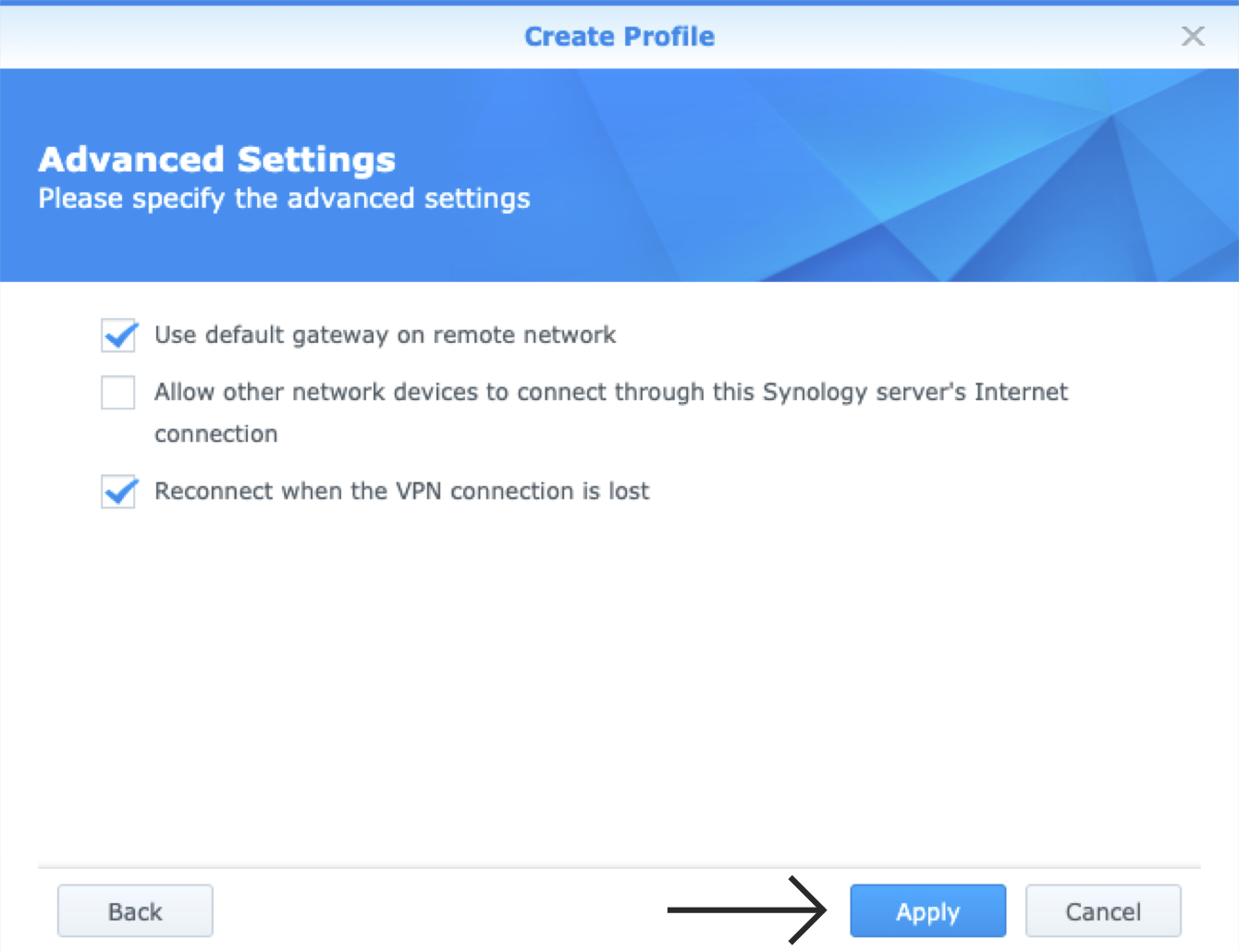
Cochez les cases Utiliser la passerelle par défaut sur le réseau à distance et Reconnexion lorsque la connexion VPN est interrompue.
Cochez la case Autoriser les autres appareils réseau… si vous souhaitez que les autres appareils sur votre réseau se connectent via la connexion internet de Synology.
Cliquez sur Appliquer pour continuer.
Vous avez besoin d’aide ? Contactez le support client d’ExpressVPN pour une aide immédiate.
4. Se connecter à une localisation serveur VPN
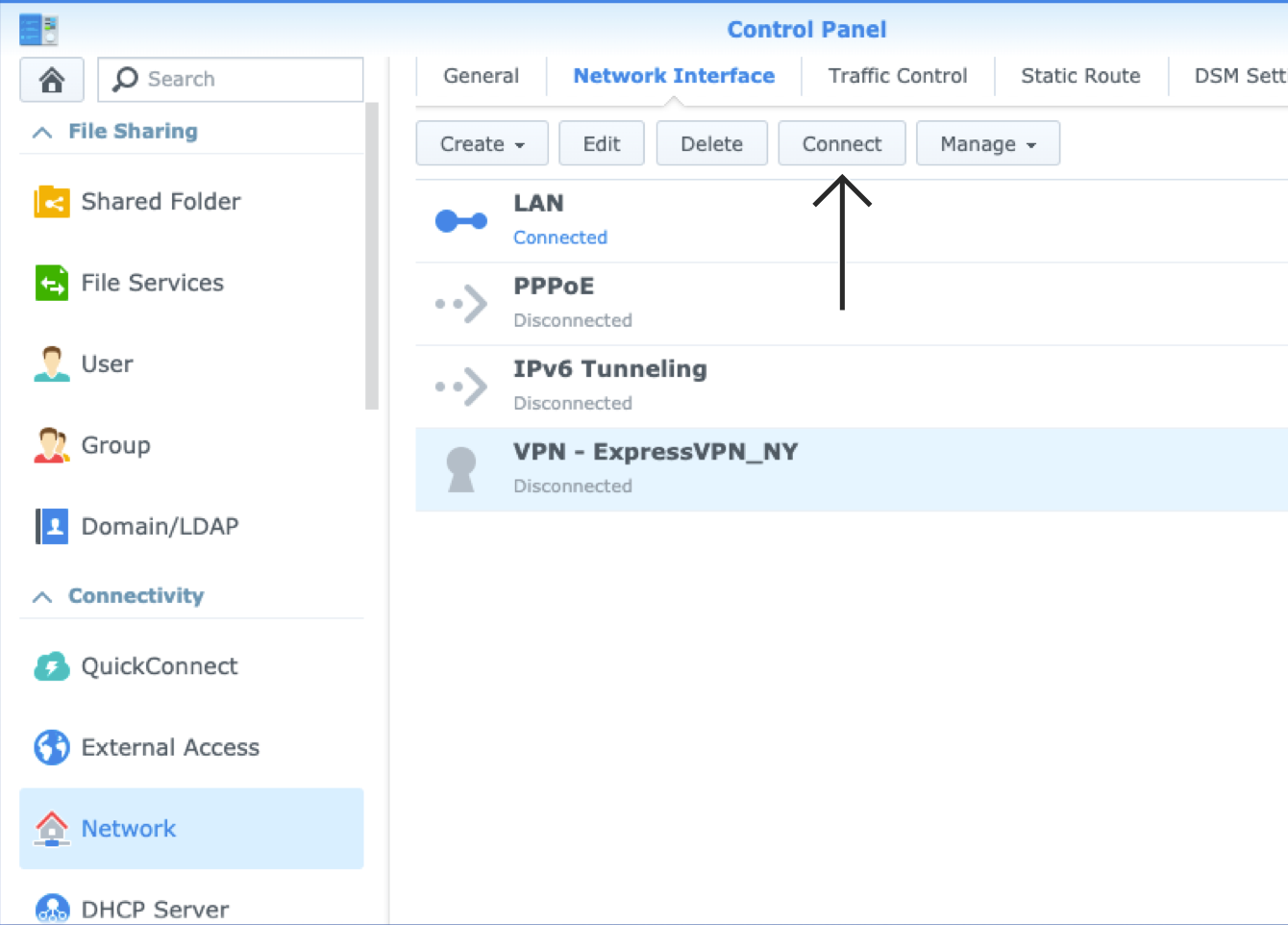
Vous verrez maintenant votre nouveau profil VPN dans la fenêtre de l’Interface réseau. Sélectionnez le profil VPN que vous avez créé, puis cliquez sur Connecter.
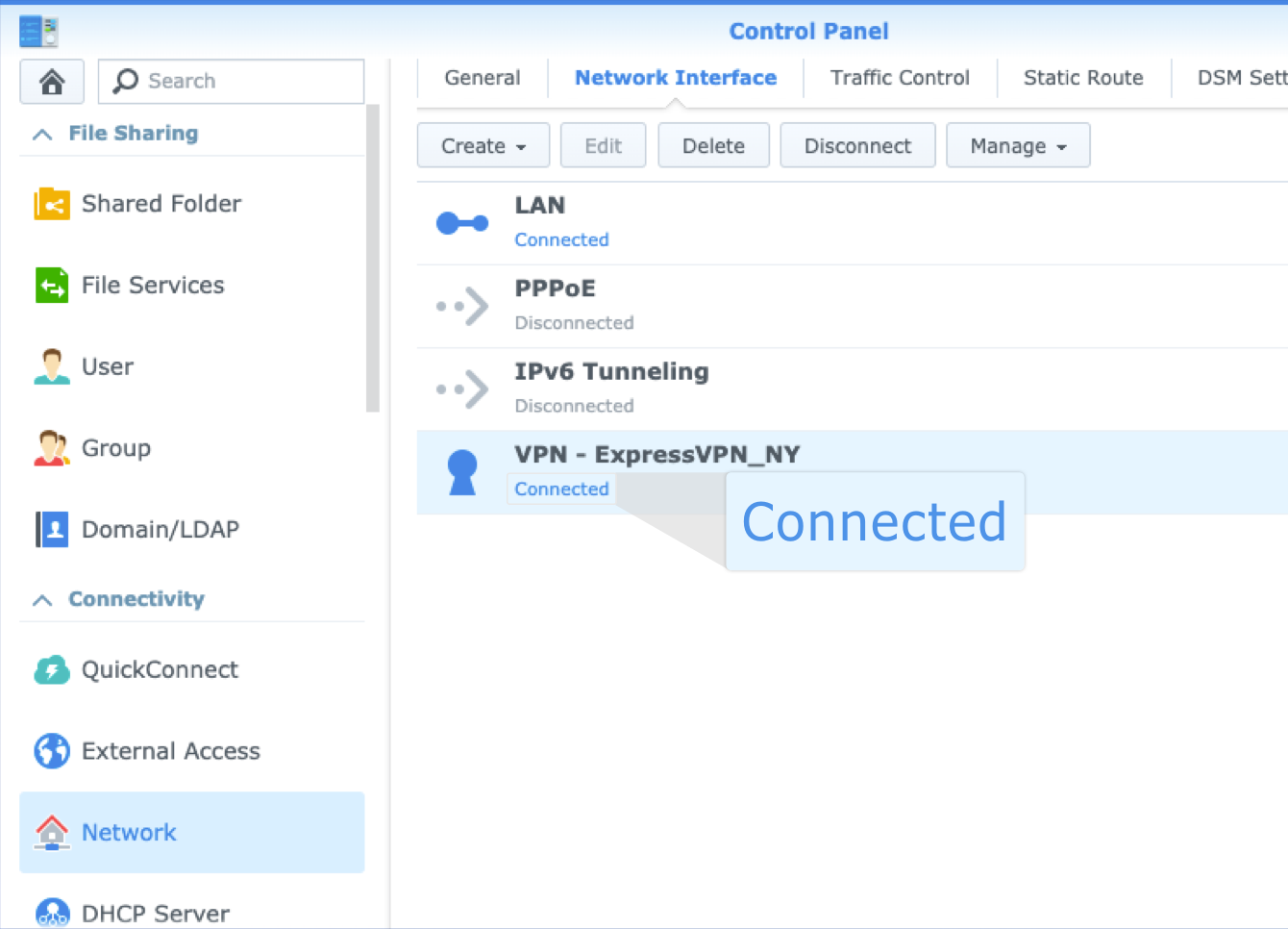
Une fois le VPN connecté, vous verrez l’indication « Connecté » sous le nom de votre profil.
Vous avez besoin d’aide ? Contactez le support client d’ExpressVPN pour une aide immédiate.
Se déconnecter d’une localisation serveur VPN
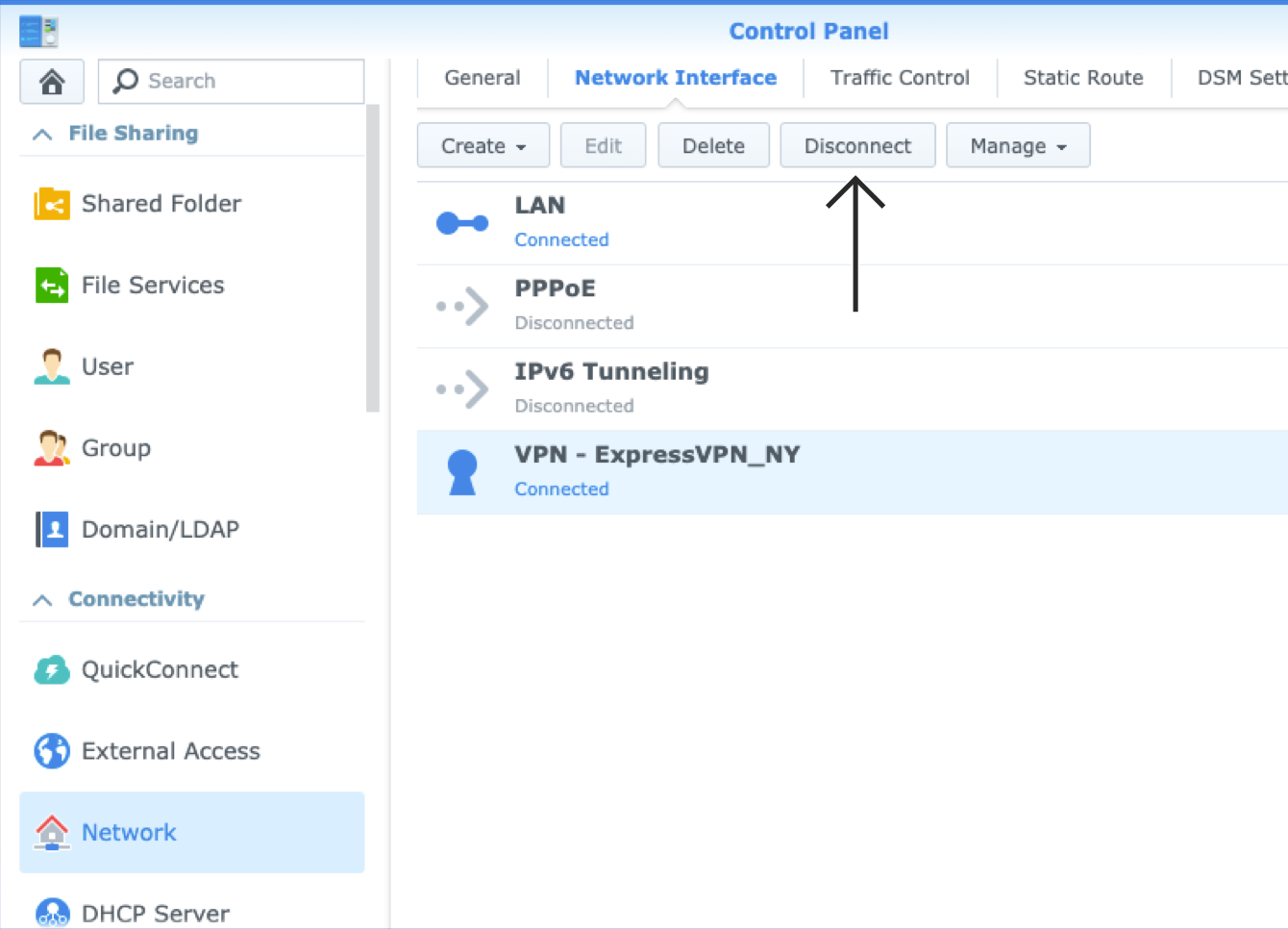
Pour se déconnecter du serveur VPN, allez dans Panneau de configuration > Réseau > Interface réseau. Cliquez sur le profil VPN, puis cliquez sur Déconnecter.
Vous avez besoin d’aide ? Contactez le support client d’ExpressVPN pour une aide immédiate.