






Du må registrere deg for en ExpressVPN-konto for å bruke appene og konfigurasjonene våre.
Denne veiledningen viser deg hvordan du setter opp et VPN på Synology ved hjelp av OpenVPN. Før du setter opp ExpressVPN for Synology må du sette opp Synology og slå av IPv6.
Det kan hende at ikke alle ExpressVPN-lokasjoner er tilgjengelige for manuelt konfigurerte tilkoblinger.
Hopp til …
1. Finn brukernavnet og passordet for ExpressVPN-kontoen din
2. Slå av IPv6 på Synology
3. Opprett en VPN-profil
4. Koble til en VPN-serverlokasjon
Koble fra en VPN-serverlokasjon
1. Finn brukernavnet og passordet for ExpressVPN-kontoen din
Gå til oppsettssiden for ExpressVPN+. Logg på kontoen din hvis du blir bedt om det.
I menyen Applications (Applikasjoner) (eller Show other devices (Vis andre enheter)) velger du Advanced setup (Avansert oppsett) > Manual configuration (Manuell konfigurasjon).
Her vil du se brukernavnet og passordet ditt, samt en liste over konfigurasjonsfiler for OpenVPN.
Klikk på lokasjonen(e) du vil bruke for å laste ned .ovpn-filen(e).
Hold dette nettleservinduet åpent. Du trenger denne informasjonen senere i oppsettet.
Trenger du hjelp? Kontakt ExpressVPNs kundestøtteteam for umiddelbar hjelp.
2. Slå av IPv6 på Synology
Å slå av IPv6 bidrar til å forhindre IPv6-trafikk i å lekke utenfor VPN-tunnelen.
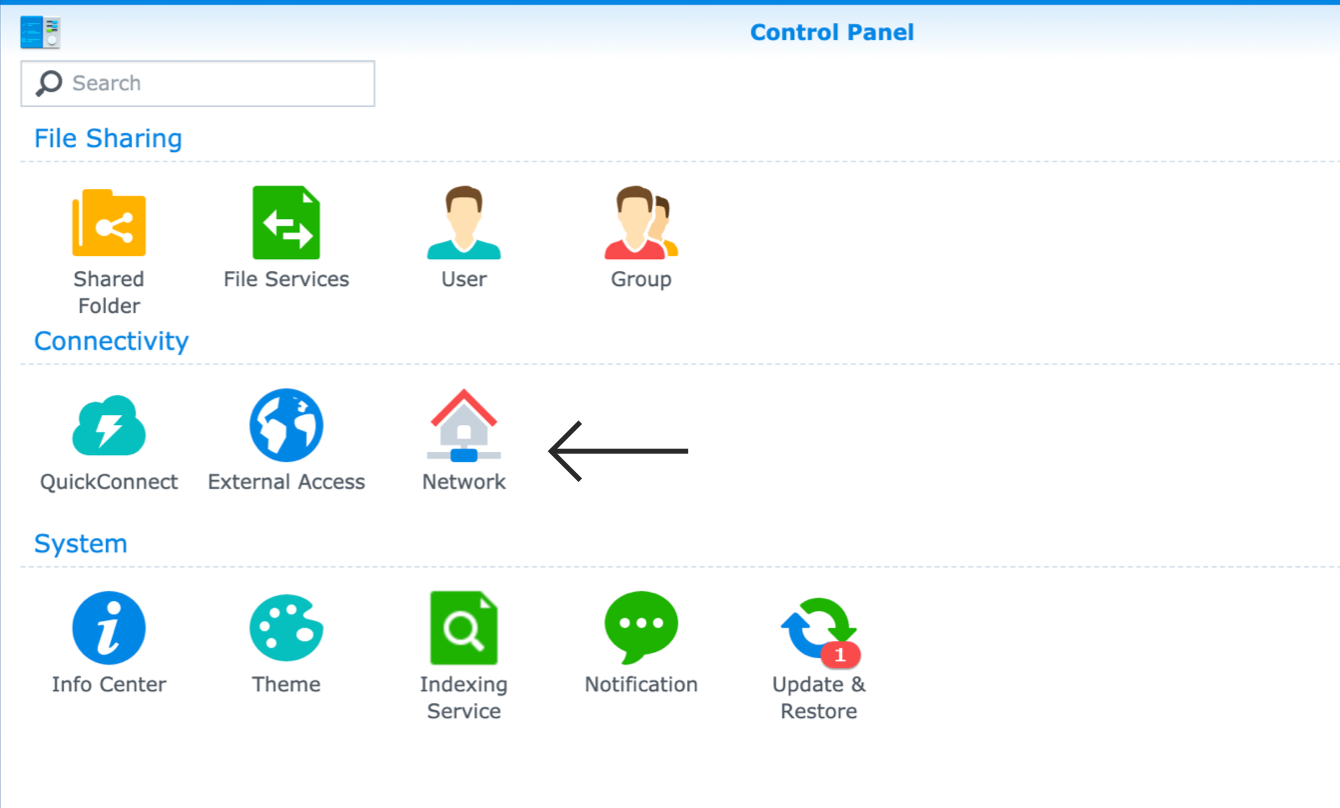
For å slå av IPv6, gå til Control Panel > Network.
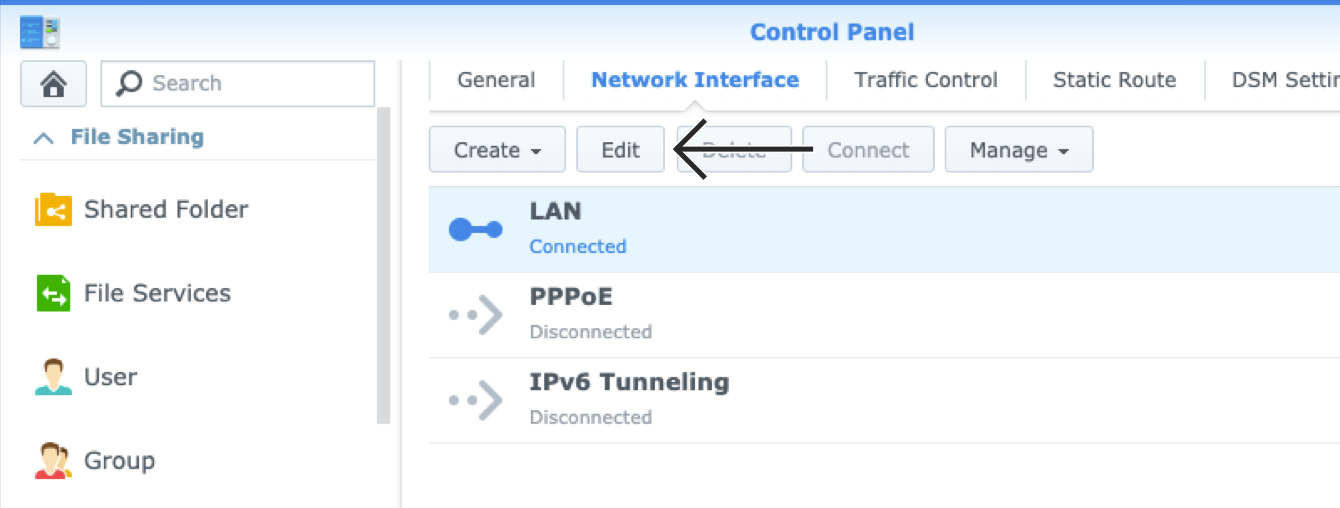
Klikk Network Interface > LAN. Klikk Edit.
Fra menyen Edit, klikk IPv6. Velg Off under IPv6 setup.

Klikk OK. Start Synology på nytt.
Trenger du hjelp? Kontakt ExpressVPNs kundestøtteteam for umiddelbar hjelp.
3. Opprett en VPN-profil
For å opprette en ny VPN-profil, gå til Control Panel > Network > Network Interface.
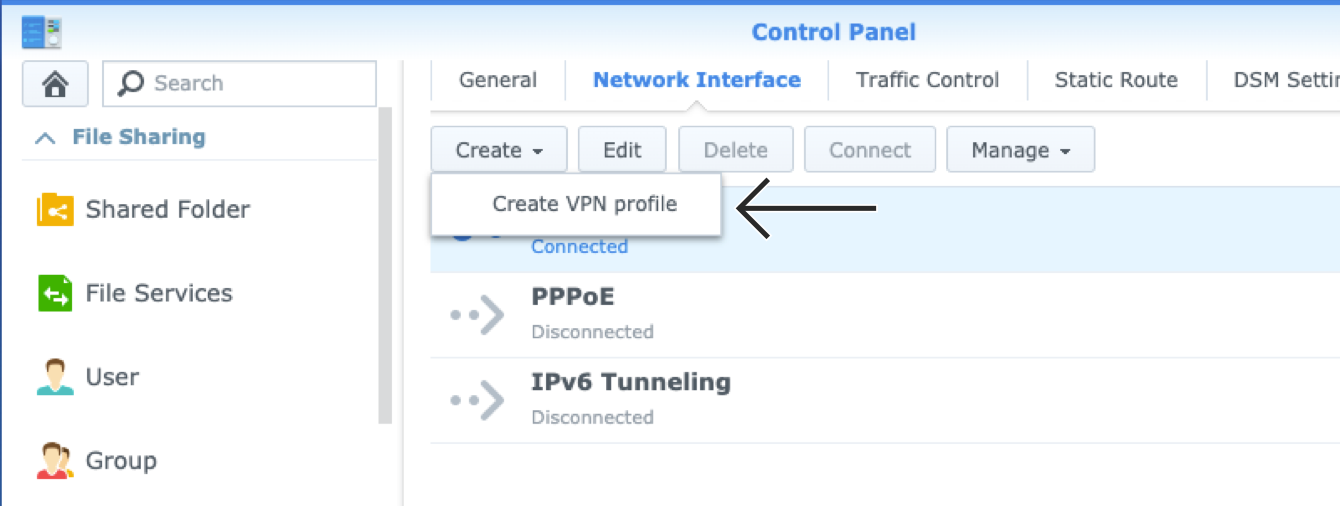
Klikk Create > Create VPN Profile.
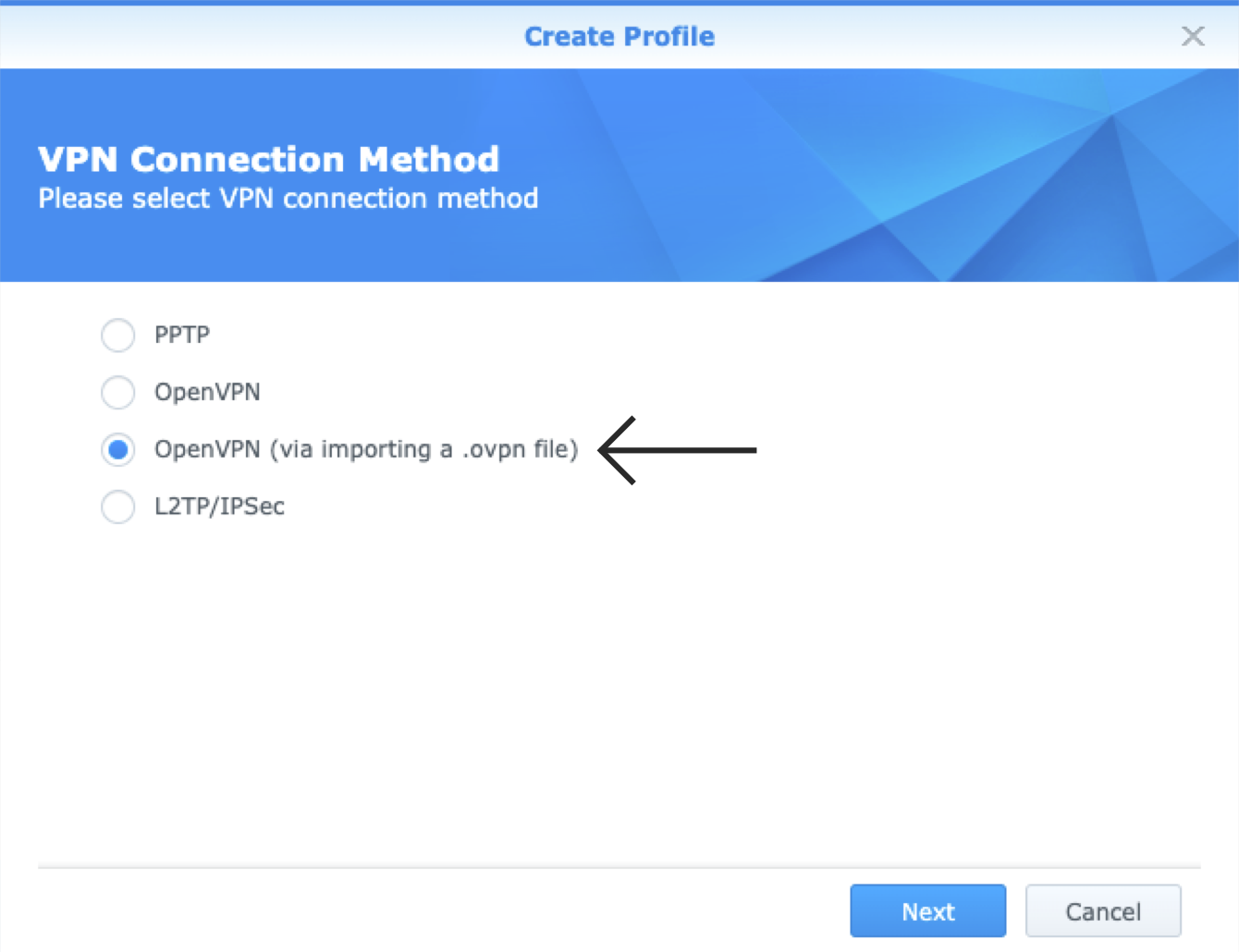
På skjermen VPN Connection Method, velg OpenVPN (via importing a .ovpn file), deretter klikk Next.
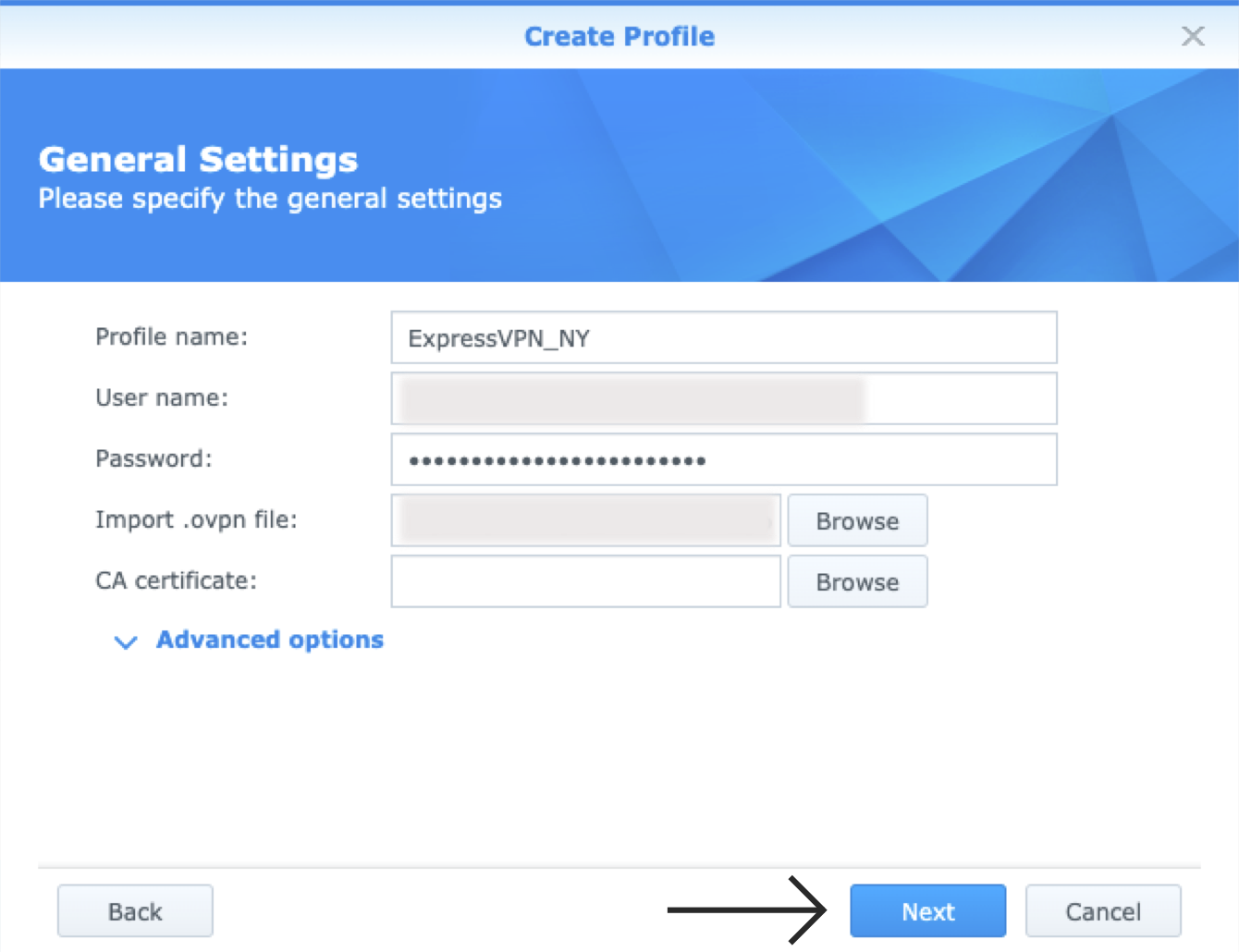
På skjermen General Settings, skriv inn følgende:
- Profile name: Skriv inn et navn som vil hjelpe deg å gjenkjenne VPN-tilkoblingen din. Det kan være nyttig å skrive inn lokasjonsnavnet (f.eks. «ExpressVPN Oslo»).
- User name: Skriv inn brukernavnet du fant tidligere.
- Password: Skriv inn ExpressVPN-passordet du fant tidligere.
- Import .ovpn file: Last opp konfigurasjonsfilen for OpenVPN du fant tidligere.
- CA certificate: La dette stå tomt.
Klikk Next.
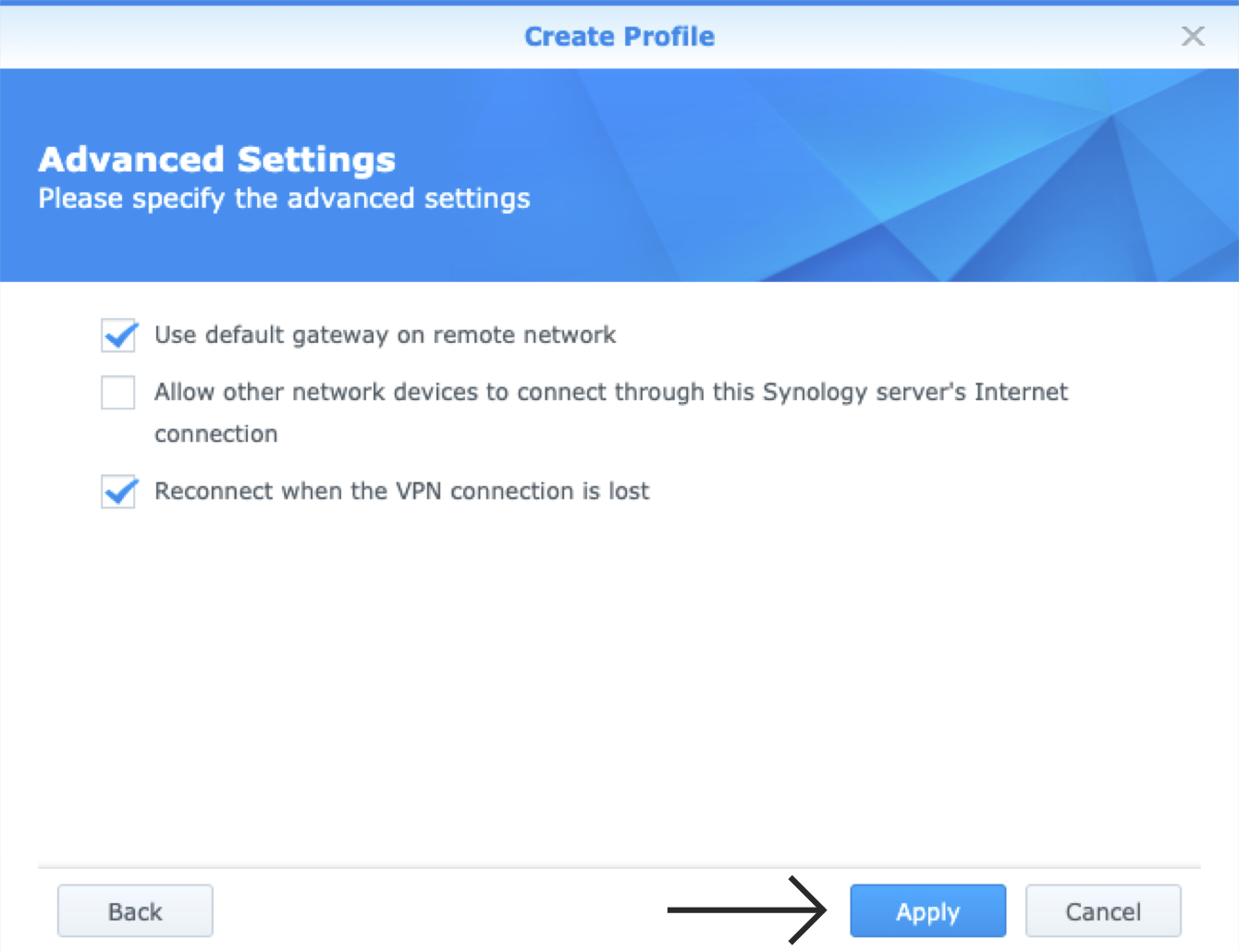
Merk av i boksene for Use default gateway on remote network og Reconnect when the VPN connection is lost.
Merk av i boksen for Allow other network devices… hvis du vil at andre enheter på nettverket ditt skal koble seg til via Synologys internett-tilkobling.
Klikk Apply for å gå videre.
Trenger du hjelp? Kontakt ExpressVPNs kundestøtteteam for umiddelbar hjelp.
4. Koble til en VPN-serverlokasjon
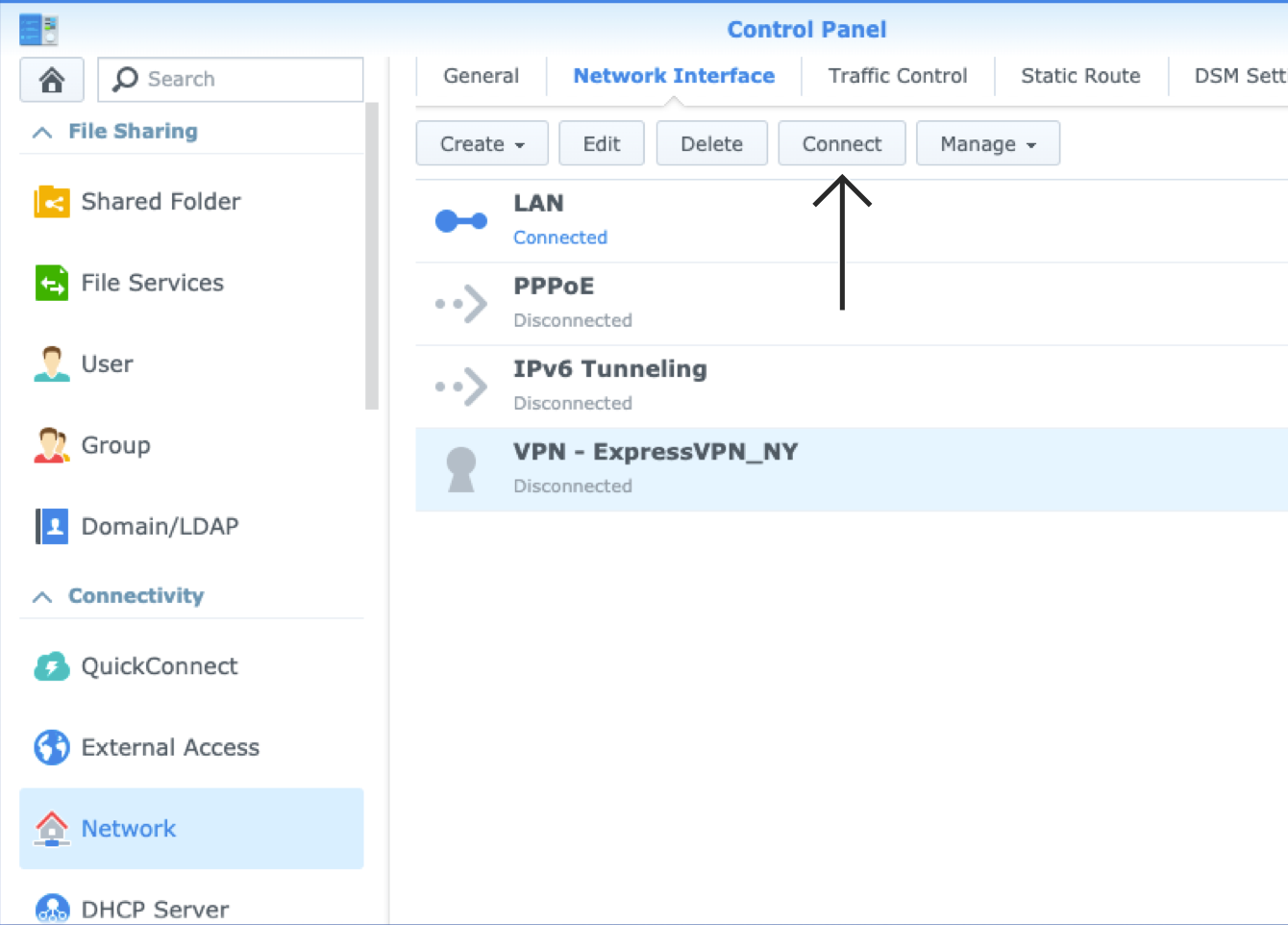
Du vil nå se den nye VPN-profilen din i vinduet Network Interface. Velg VPN-profilen du opprettet, og klikk Connect.
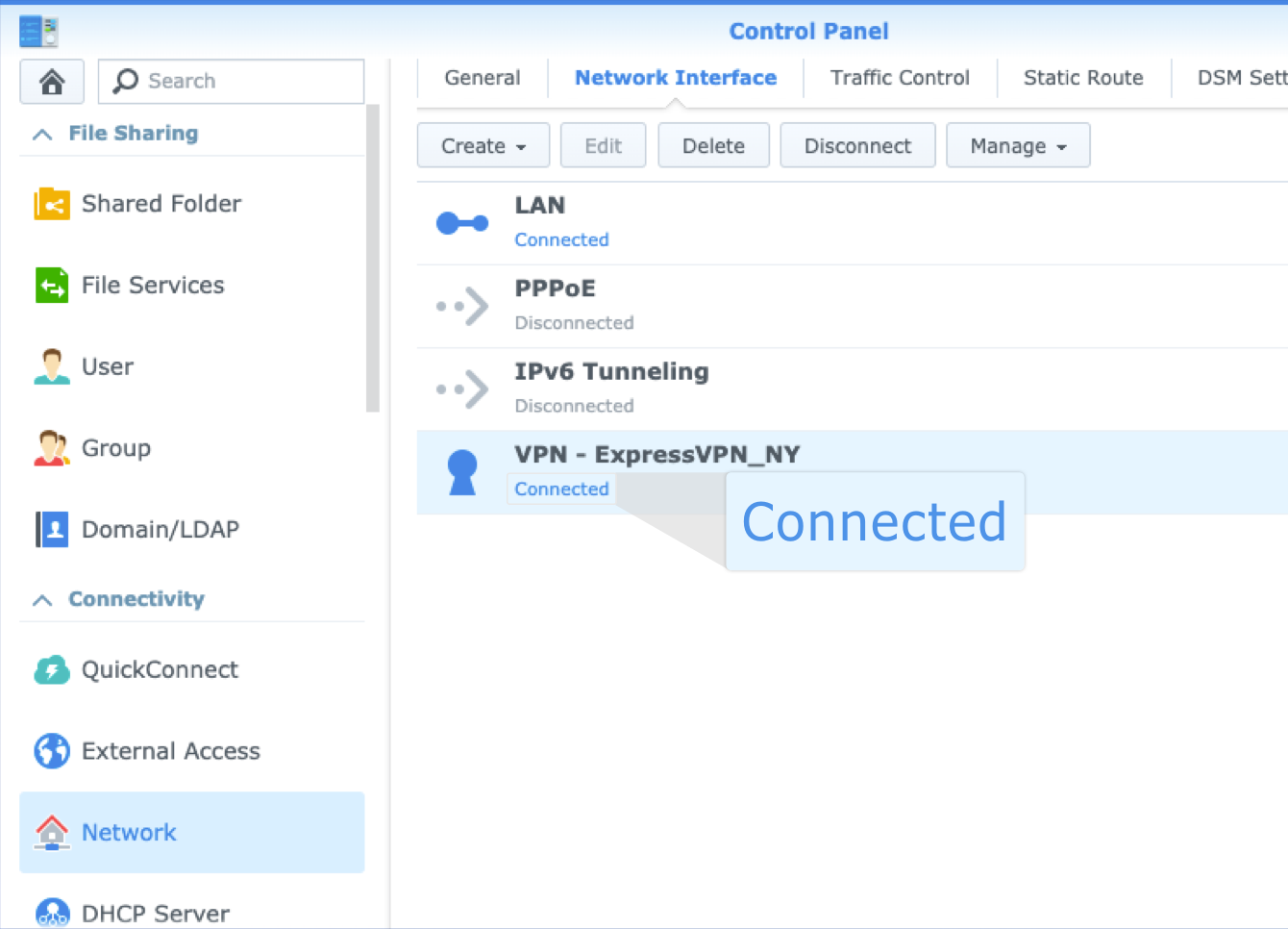
Når VPN-et er tilkoblet, vil du se ordet «Connected» under profilnavnet ditt.
Trenger du hjelp? Kontakt ExpressVPNs kundestøtteteam for umiddelbar hjelp.
Koble fra en VPN-serverlokasjon
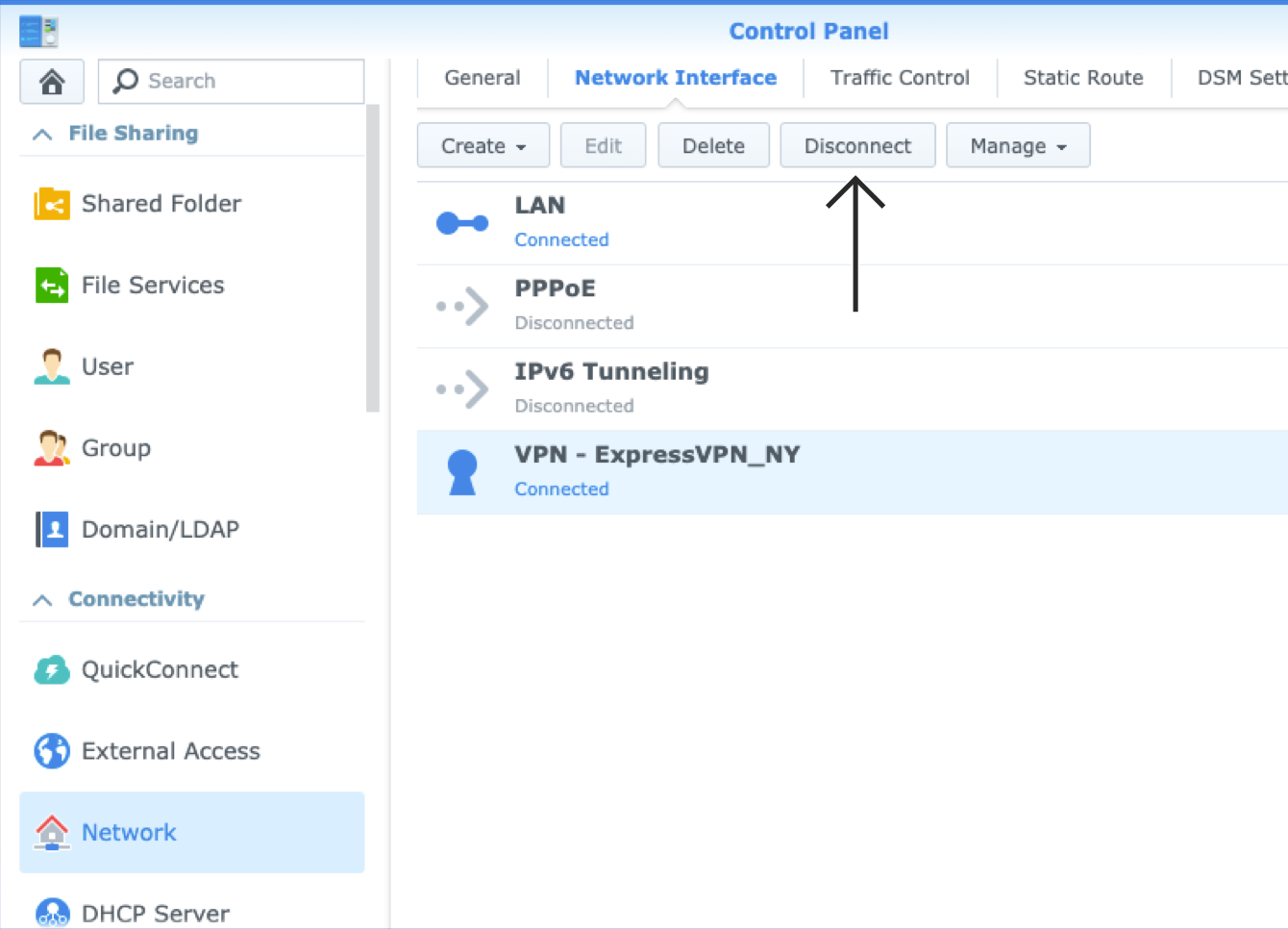
For å koble fra VPN-serveren, gå til Control Panel > Network > Network Interface. Klikk på VPN profile, og klikk Disconnect.
Trenger du hjelp? Kontakt ExpressVPNs kundestøtteteam for umiddelbar hjelp.