






Aby korzystać z naszych aplikacji i konfiguracji, najpierw zarejestruj się w celu utworzenia konta ExpressVPN.
Ten samouczek pokaże Ci, jak skonfigurować VPN na Synology z wykorzystaniem OpenVPN. Przed konfiguracją ExpressVPN dla Synology należy skonfigurować Synology i wyłączyć IPv6.
Nie wszystkie lokalizacje ExpressVPN mogą być dostępne dla połączeń skonfigurowanych ręcznie.
Przejdź do…
1. Znajdź dane uwierzytelniające Twojego konta ExpressVPN
2. Wyłącz IPv6 na Synology
3. Utwórz profil VPN
4. Połącz się z lokalizacją serwera VPN
Rozłącz się z lokalizacją serwera VPN
1. Znajdź dane uwierzytelniające Twojego konta ExpressVPN
Przejdź do strony konfiguracji ExpressVPN+. Jeśli pojawi się monit, zaloguj się na swoje konto.
W menu po lewej stronie Applications (Aplikacje) (lub Show other devices (Pokaż inne urządzenia)) wybierz Advanced setup (Ustawienia zaawansowane) > Manual configuration (Konfiguracja ręczna).
Zobaczysz swoją nazwę użytkownika, hasło oraz listę plików konfiguracyjnych OpenVPN.
Kliknij wybraną lokalizację (lub lokalizacje), aby pobrać pliki .ovpn.
Zostaw to okno przeglądarki otwarte. Te informacje będą Ci potrzebne później podczas konfiguracji.
Potrzebujesz pomocy? Skontaktuj się z pomocą techniczną ExpressVPN, aby otrzymać natychmiastowe wsparcie.
2. Wyłącz IPv6 na Synology
Wyłączenie protokołu IPv6 pomaga zapobiegać wydostawaniu się ruchu IPv6 poza tunel VPN.
Aby wyłączyć protokół IPv6, wejdź w Panel sterowania > Sieć.
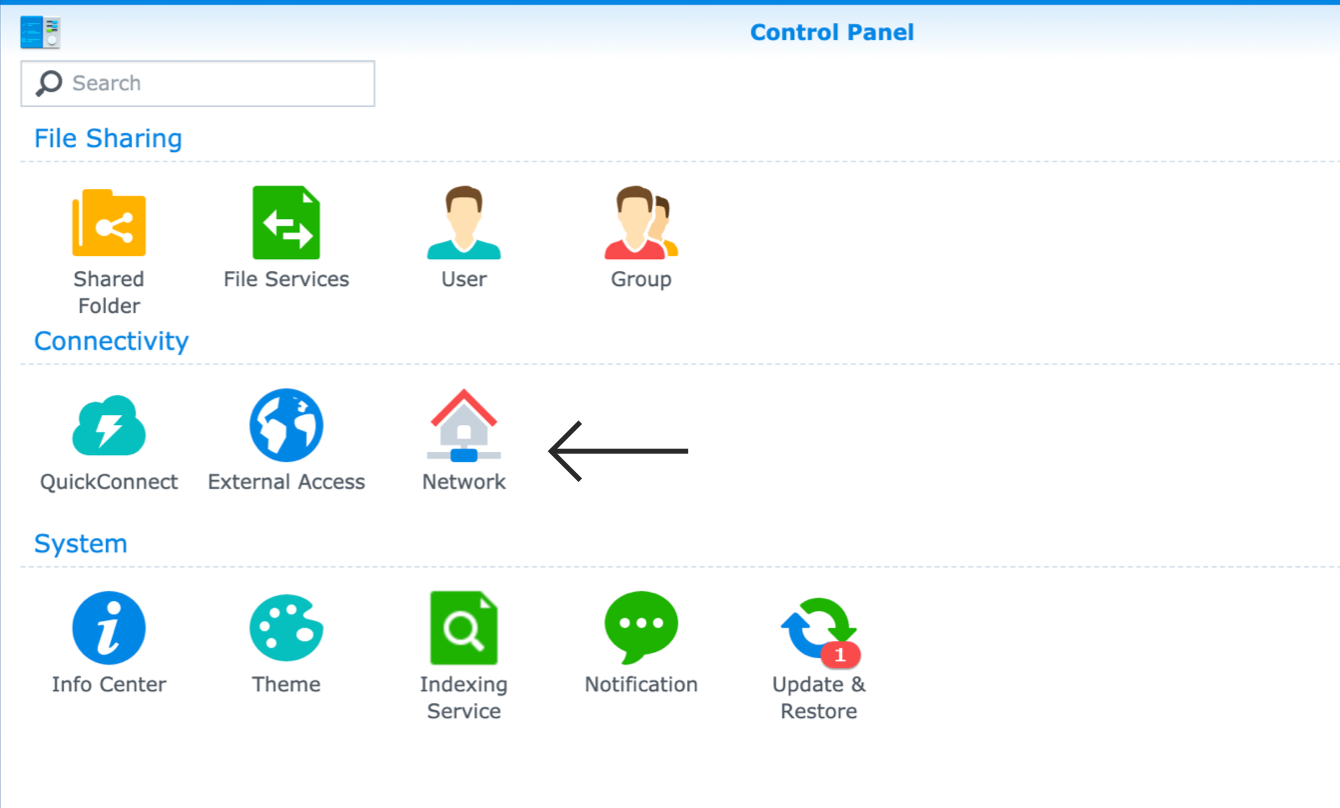
Kliknij Interfejs sieci > LAN. Kliknij Edytuj.
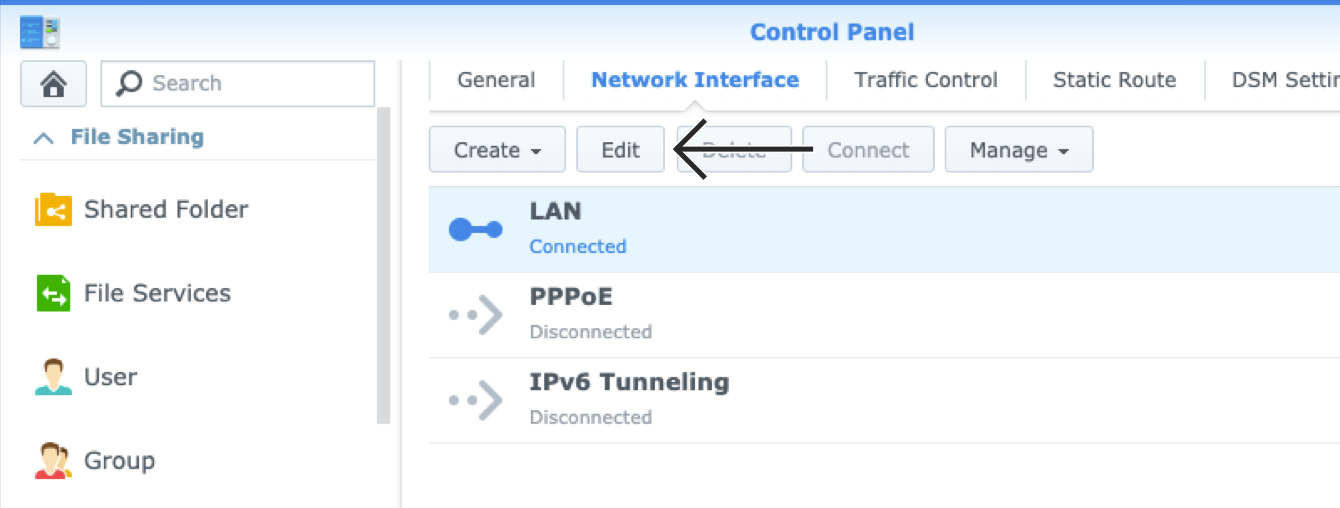
W menu Edytuj kliknij IPv6. Dla konfiguracji IPv6 wybierz Wyłączona.

Kliknij OK. Następnie ponownie uruchom Synology.
Potrzebujesz pomocy? Skontaktuj się z pomocą techniczną ExpressVPN, aby otrzymać natychmiastowe wsparcie.
3. Utwórz nowy profil VPN
Aby dodać nowy profil VPN, wejdź w Panel Sterowania > Sieć > Interfejs sieci.
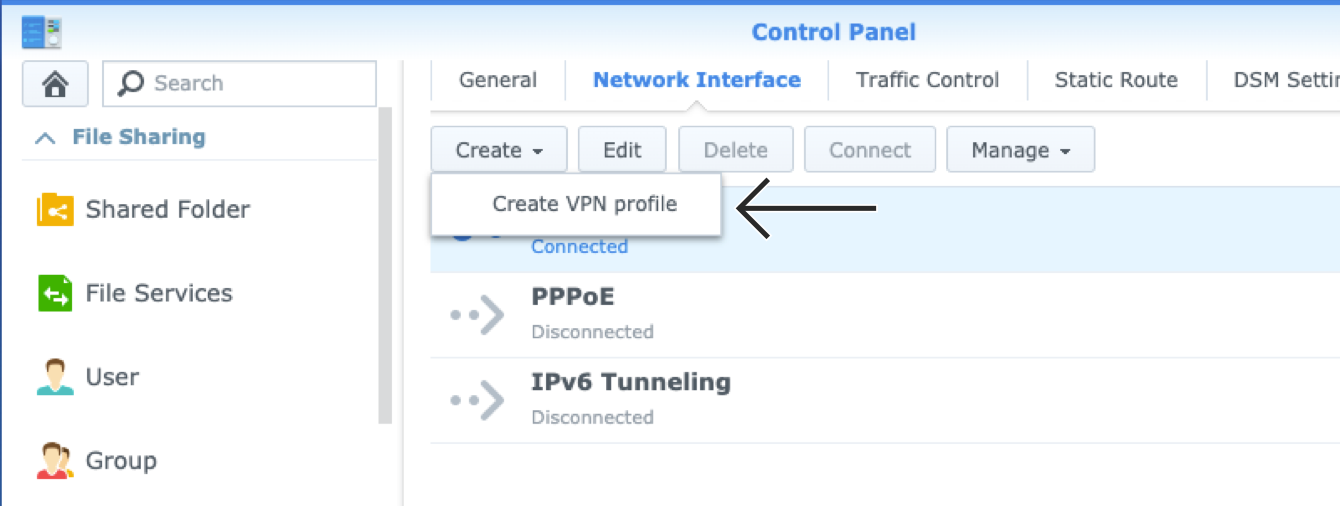
Kliknij Utwórz > Utwórz profil VPN.
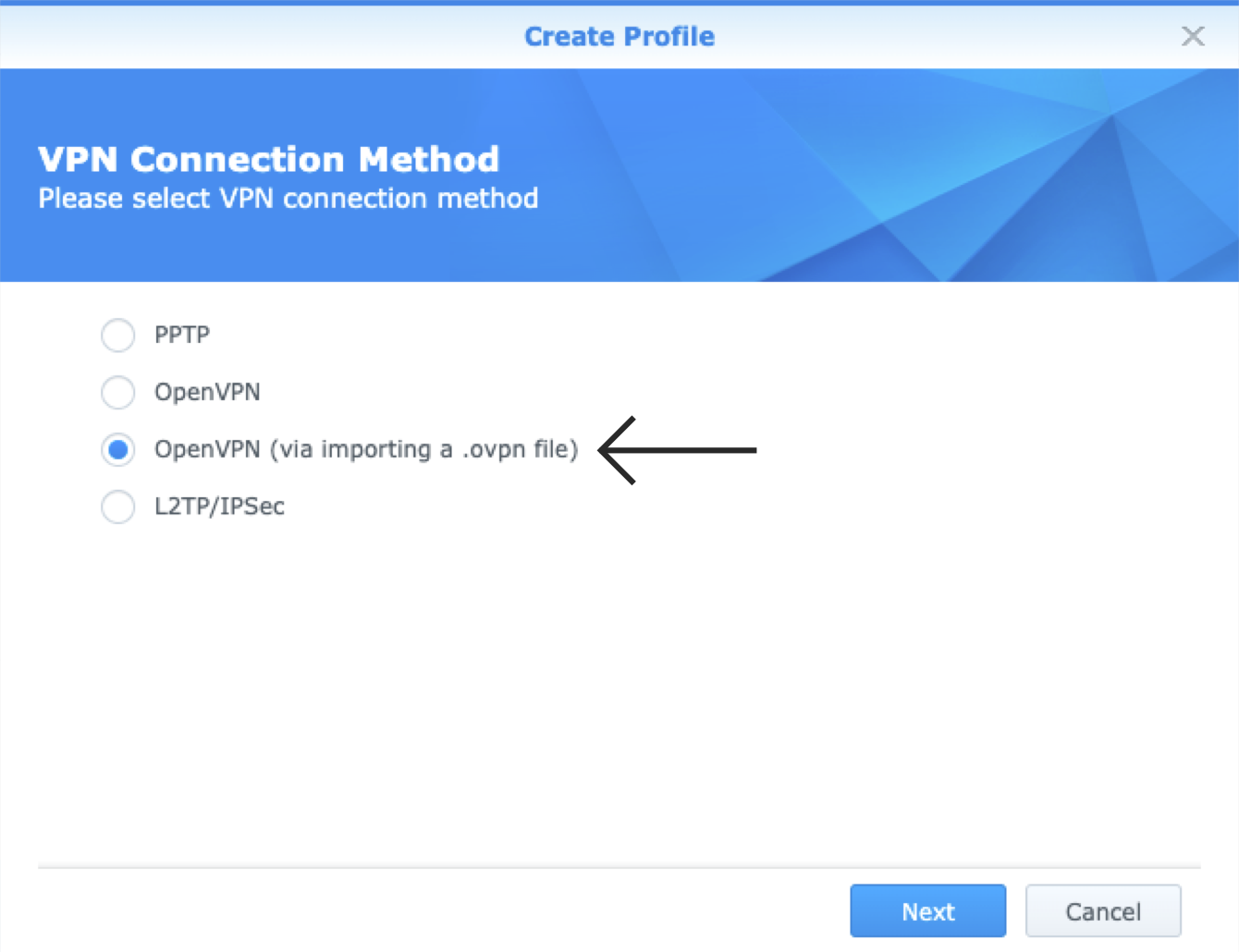
Na ekranie Metoda łączenia z VPN wybierz OpenVPN (za pomocą importu pliku .ovpn), a następnie klikniij Dalej.
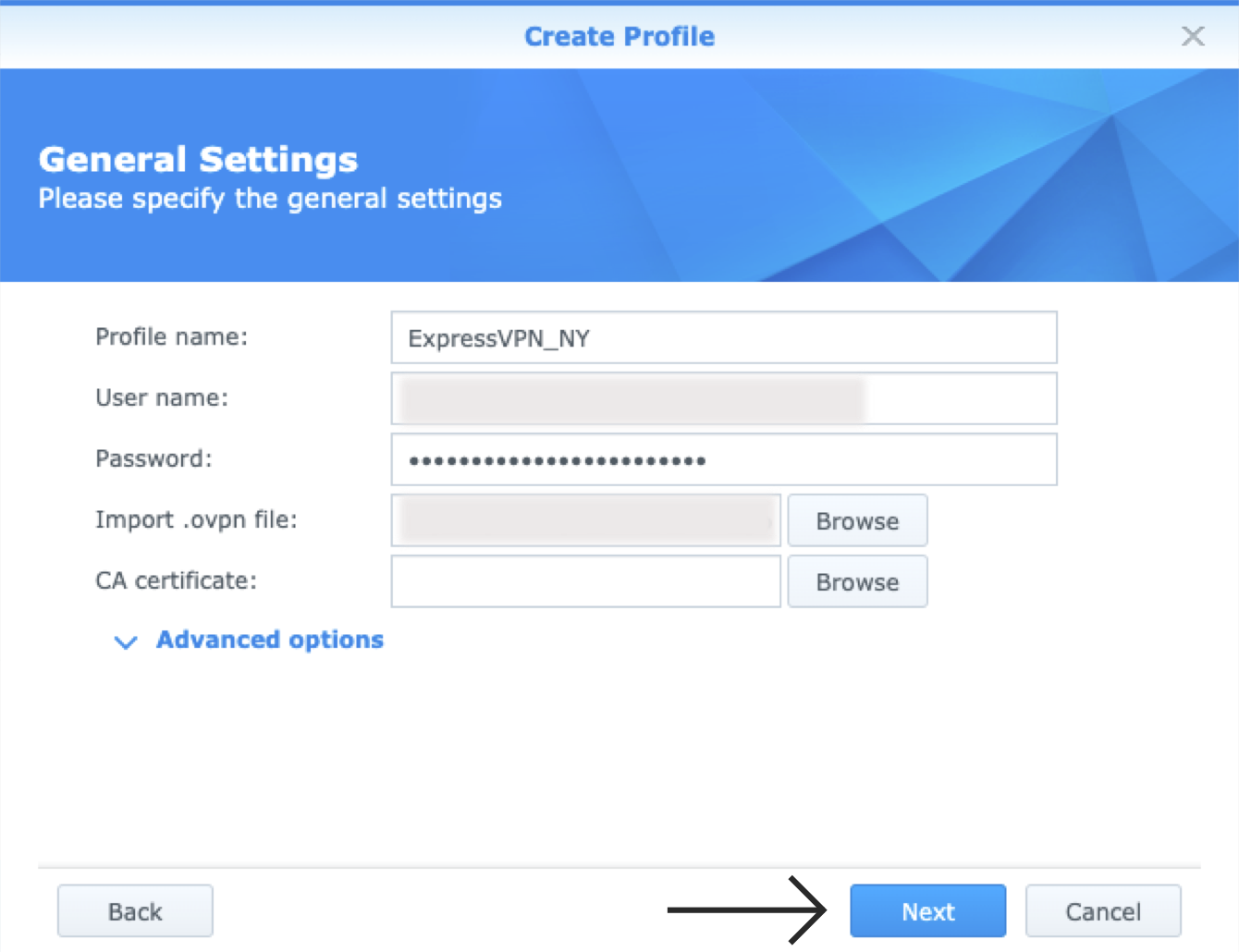
Na ekranie Ustawienia ogólne wprowadź poniższe informacje:
- Nazwa profilu: Wprowadź nazwę, która pomoże Ci rozpoznać Twoje połączenie VPN. Pomocne może być wprowadzenie nazwy lokalizacji (np. „ExpressVPN LA”).
- Nazwa użytkownika: Wprowadź nazwę użytkownika ExpressVPN z poprzedniego kroku.
- Hasło: Wprowadź otrzymane hasło ExpressVPN z poprzedniego kroku.
- Importuj plik .ovpn: Dodaj plik konfiguracyjny OpenVPN z poprzedniego kroku.
- Certyfikat CA: Pozostaw to pole puste.
Kliknij Dalej.
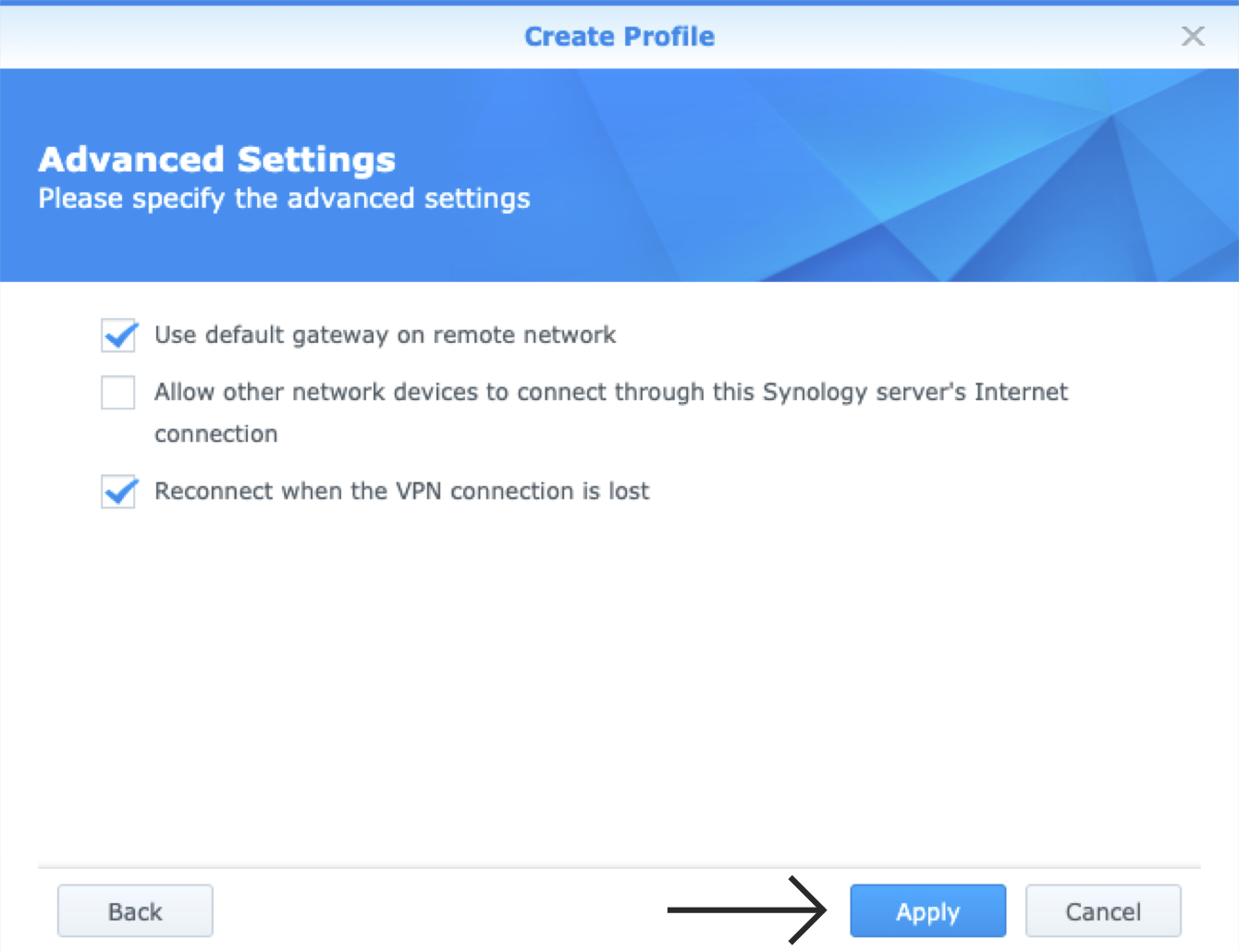
Zaznacz pola Użyj domyślnej bramki przy sieci zdalnej oraz Połącz ponownie, gdy połączenie VPN zostanie utracone.
Zaznacz pole Zezwalaj innym urządzeniom w sieci…, jeśli chcesz, aby inne urządzenia w Twojej sieci mogły łączyć się przez połączenie internetowe Synology.
Kliknij Zastosuj, aby kontynuować.
Potrzebujesz pomocy? Skontaktuj się z pomocą techniczną ExpressVPN, aby otrzymać natychmiastowe wsparcie.
4. Połącz się z lokalizacją serwera VPN
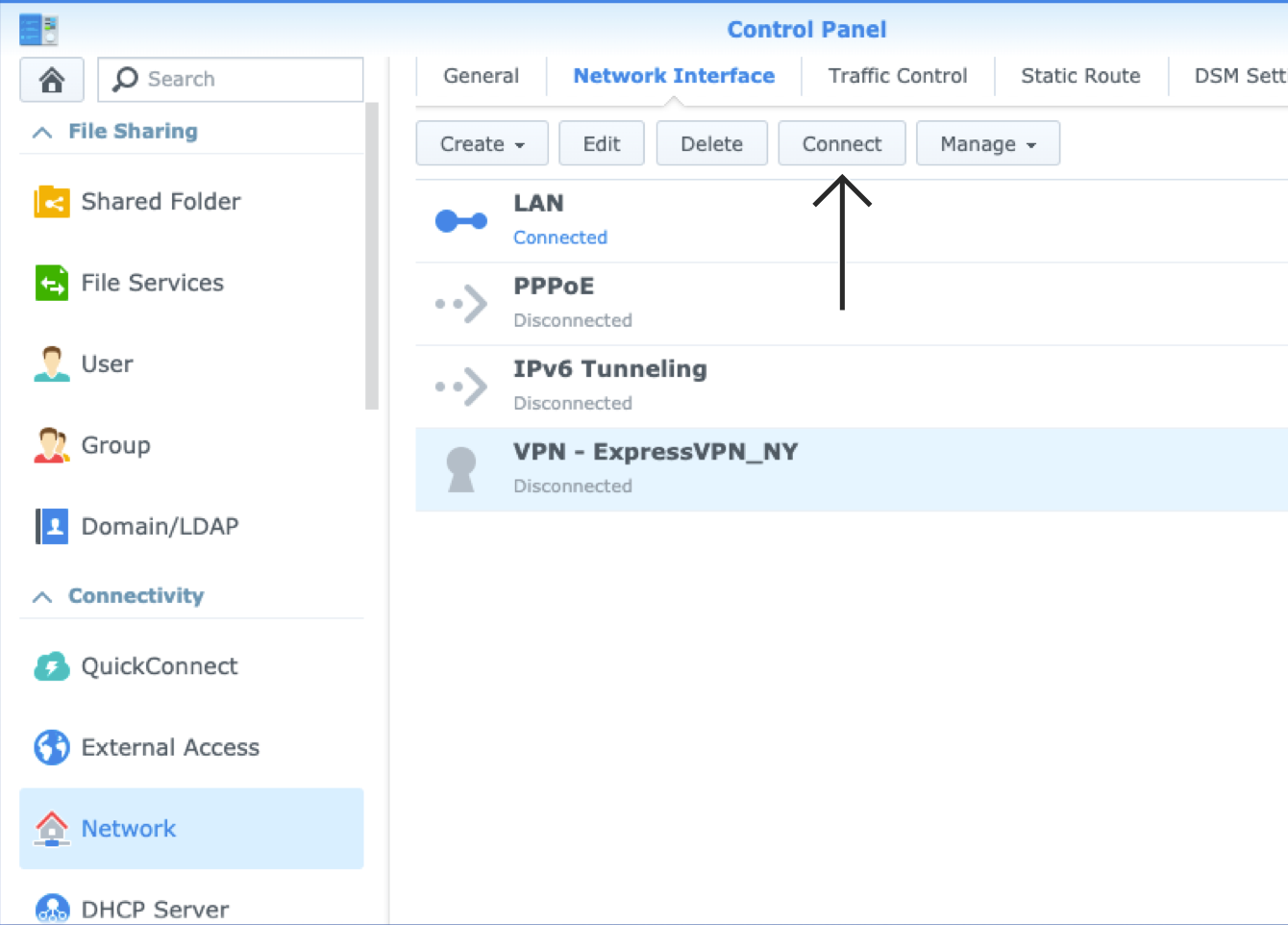
W oknie interfejsu sieciowego zobaczysz teraz swój profil VPN. Wybierz utworzony profil VPN, a następnie kliknij przycisk Połącz.
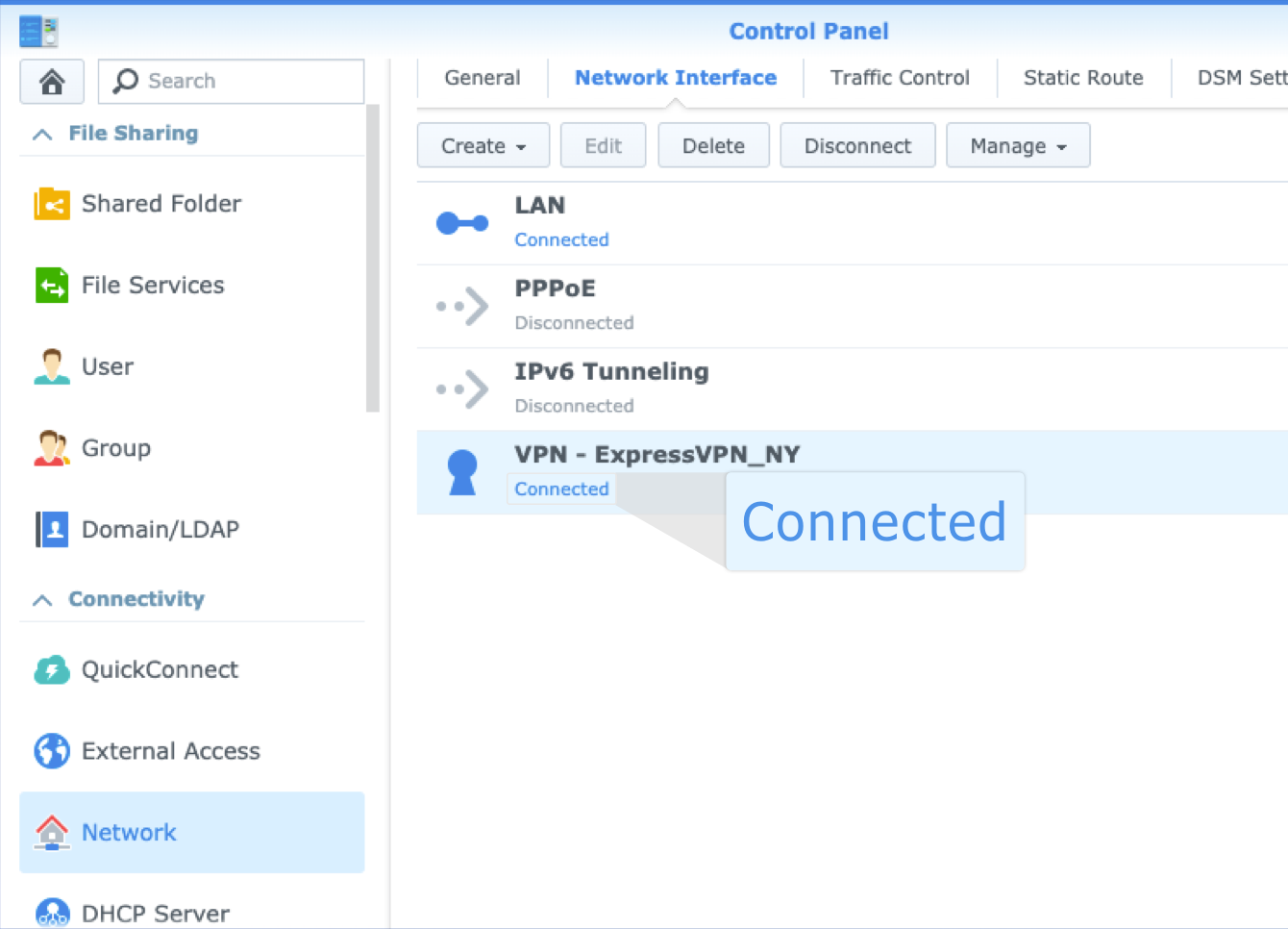
Gdy VPN będzie połączony, pod nazwą swojego profilu zobaczysz napis „Połączono”.
Potrzebujesz pomocy? Skontaktuj się z pomocą techniczną ExpressVPN, aby otrzymać natychmiastowe wsparcie.
Rozłącz się z lokalizacją serwera VPN
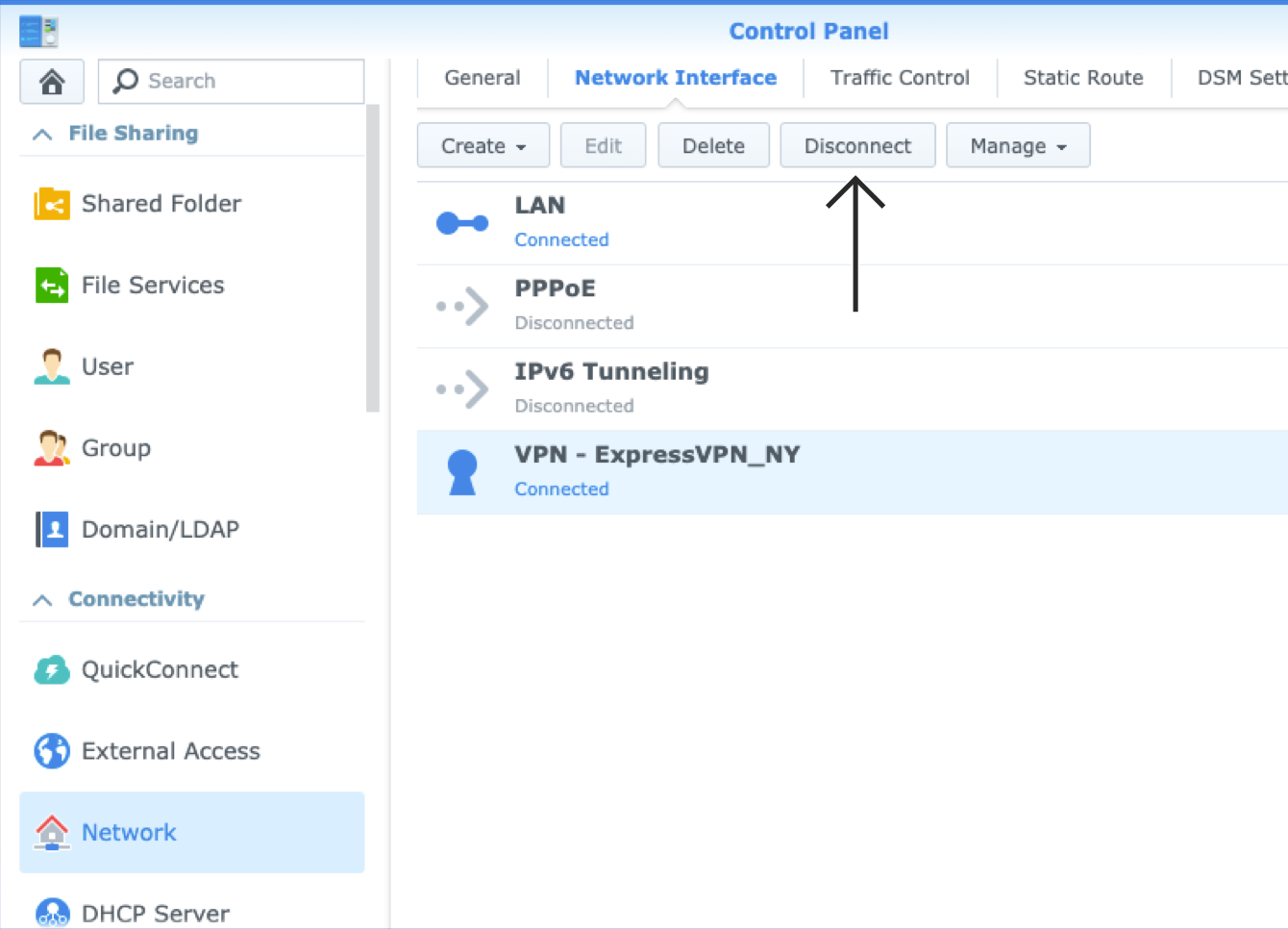
Aby rozłączyć się z lokalizacją serwera VPN, wejdź w Panel Sterowania > Sieć > Interfejs sieci. Kliknij Profil VPN, a następnie Rozłącz.
Potrzebujesz pomocy? Skontaktuj się z pomocą techniczną ExpressVPN, aby otrzymać natychmiastowe wsparcie.