






For at bruge vores apps og konfigurationer skal du først tilmelde dig en ExpressVPN-konto.
Denne vejledning viser dig, hvordan du konfigurerer en VPN på din Synology med OpenVPN. Før du konfigurerer ExpressVPN på din Synology, skal du opsætte din Synology og slå IPv6 fra.
Det er ikke sikkert, at alle ExpressVPN-placeringer er tilgængelige for manuelt konfigurerede forbindelser.
Gå til…
1. Find dine ExpressVPN-kontooplysninger
2. Slå IPv6 fra på din Synology
3. Opret en VPN-profil
4. Forbind til en VPN-serverplacering
Afbryd forbindelsen til en VPN-serverplacering
1. Find dine ExpressVPN-kontooplysninger
Gå til ExpressVPN+-opsætningssiden. Hvis du bliver bedt om det, skal du logge ind på din konto.
I menuen Applications (Applikationer) (eller Show other devices (Vis andre enheder)) til venstre skal du vælge Advanced setup (Avanceret opsætning) > Manual configuration (Manuel konfiguration).
Du vil se dit brugernavn, din adgangskode og en liste over OpenVPN-konfigurationsfiler.
Klik på den eller de placeringer, du vil bruge, for at downloade .ovpn-filen/-erne.
Hold dette browservindue åbent. Du får brug for disse oplysninger til opsætningen senere.
Har du brug for hjælp? Kontakt ExpressVPN’s supportteam for øjeblikkelig hjælp.
2. Slå IPv6 fra på din Synology
At deaktivere IPv6 hjælper med at forhindre IPv6-trafik i at blive lækket uden for VPN-tunnelen.
For at slå IPv6 fra skal du gå til Kontrolpanel > Netværk.
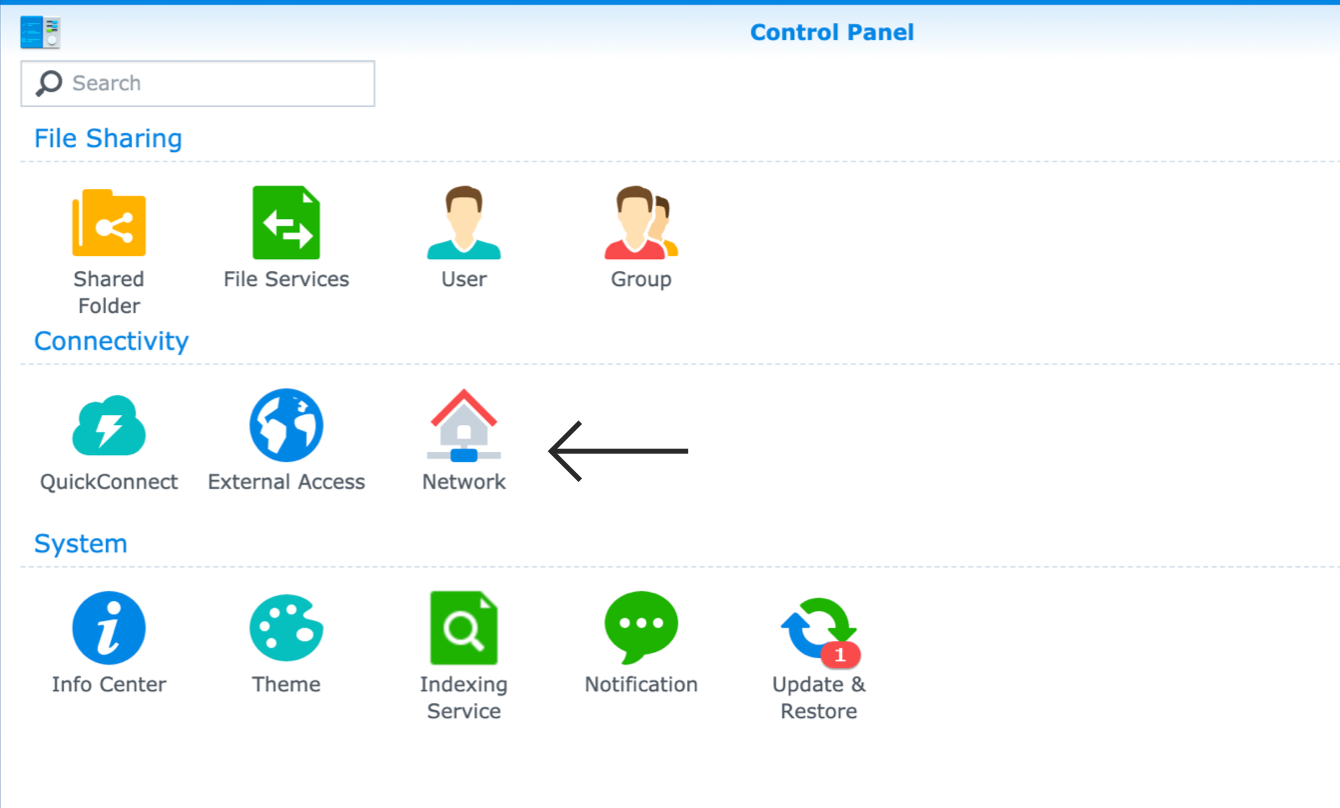
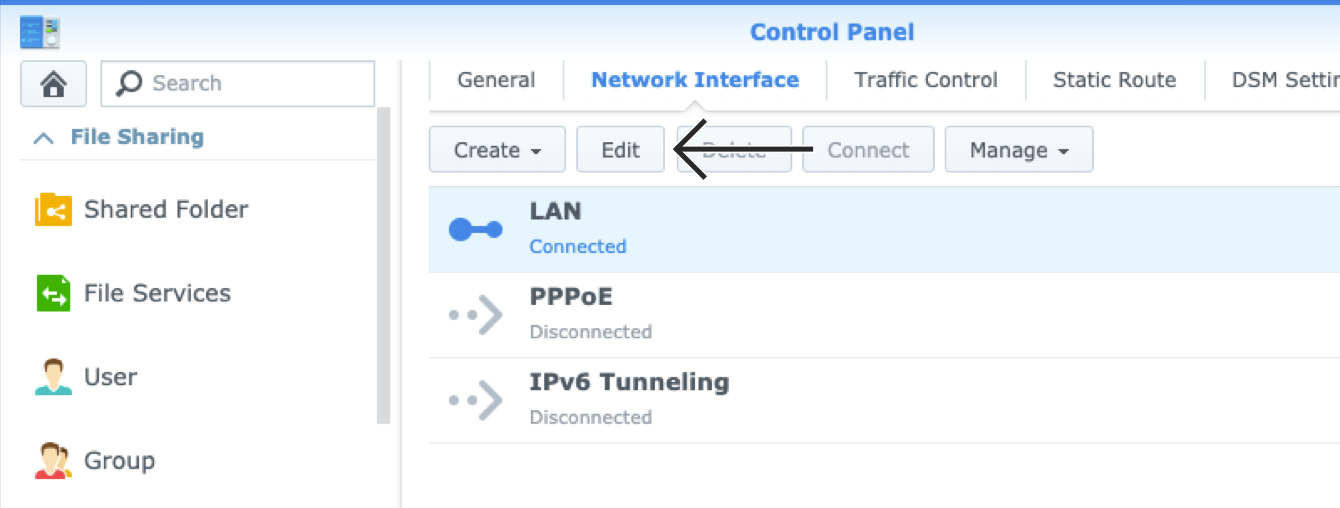
Klik på Netværksgrænseflade > LAN. Klik på Redigér.
I menuen Redigér skal du klikke på IPv6. Vælg Fra for IPv6-opsætning.

Klik på OK. Dernæst skal du genstarte din Synology.
Har du brug for hjælp? Kontakt ExpressVPN’s supportteam for øjeblikkelig hjælp.
3. Opret en ny VPN-profil
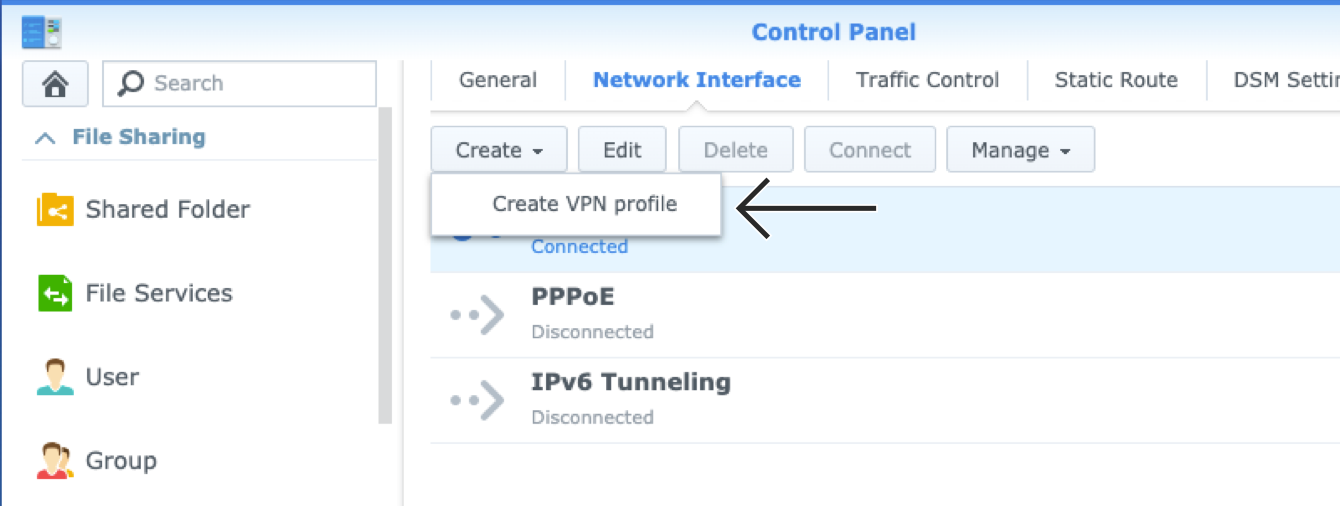
For at tilføje en ny VPN-profil skal du gå til Kontrolpanel > Netværk > Netværksgrænseflade.
Klik på Opret > Opret VPN-profil.
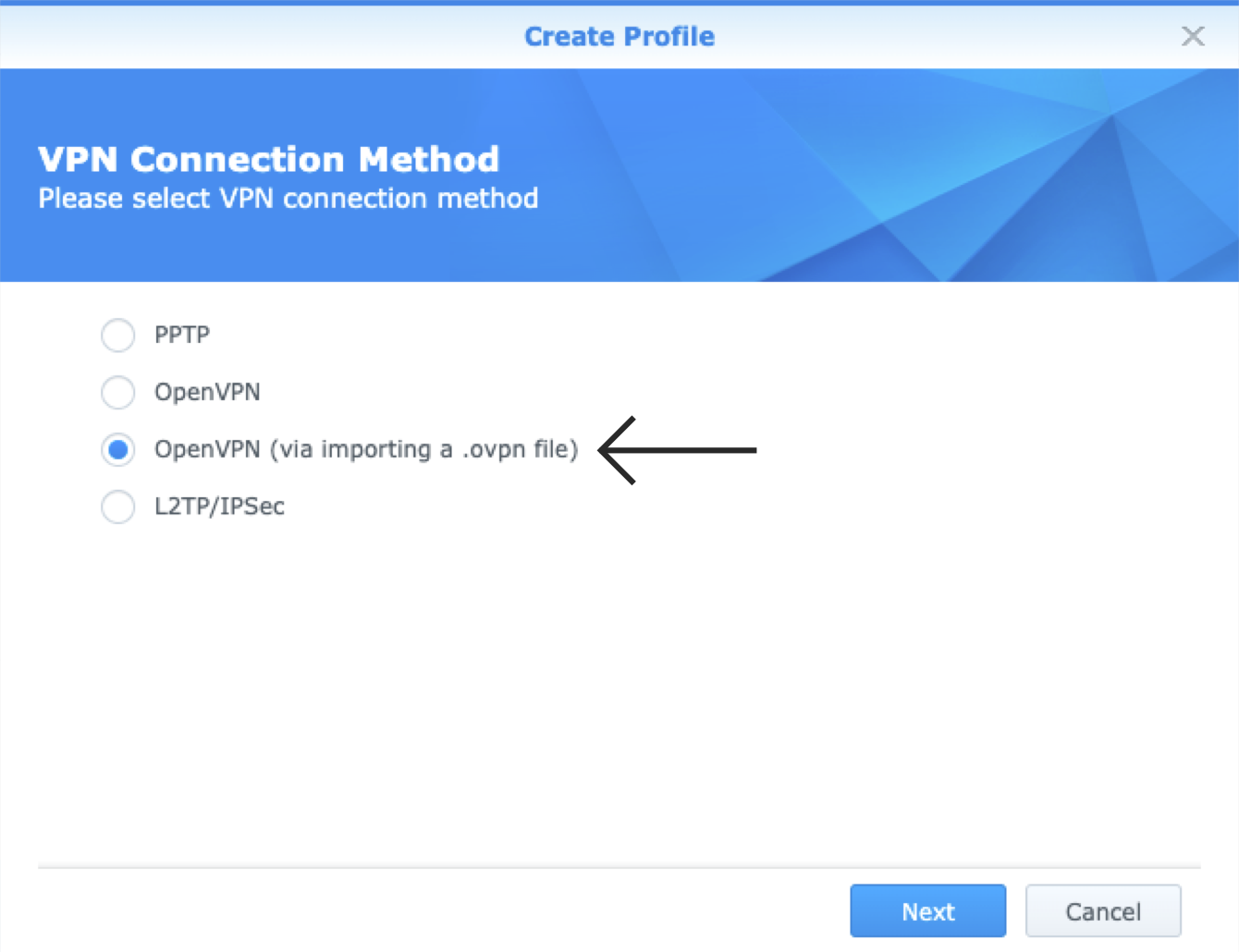
På skærmen VPN-forbindelsesmetode skal du vælge OpenVPN (via import af en .ovpn-fil) og derefter klikke på Næste.
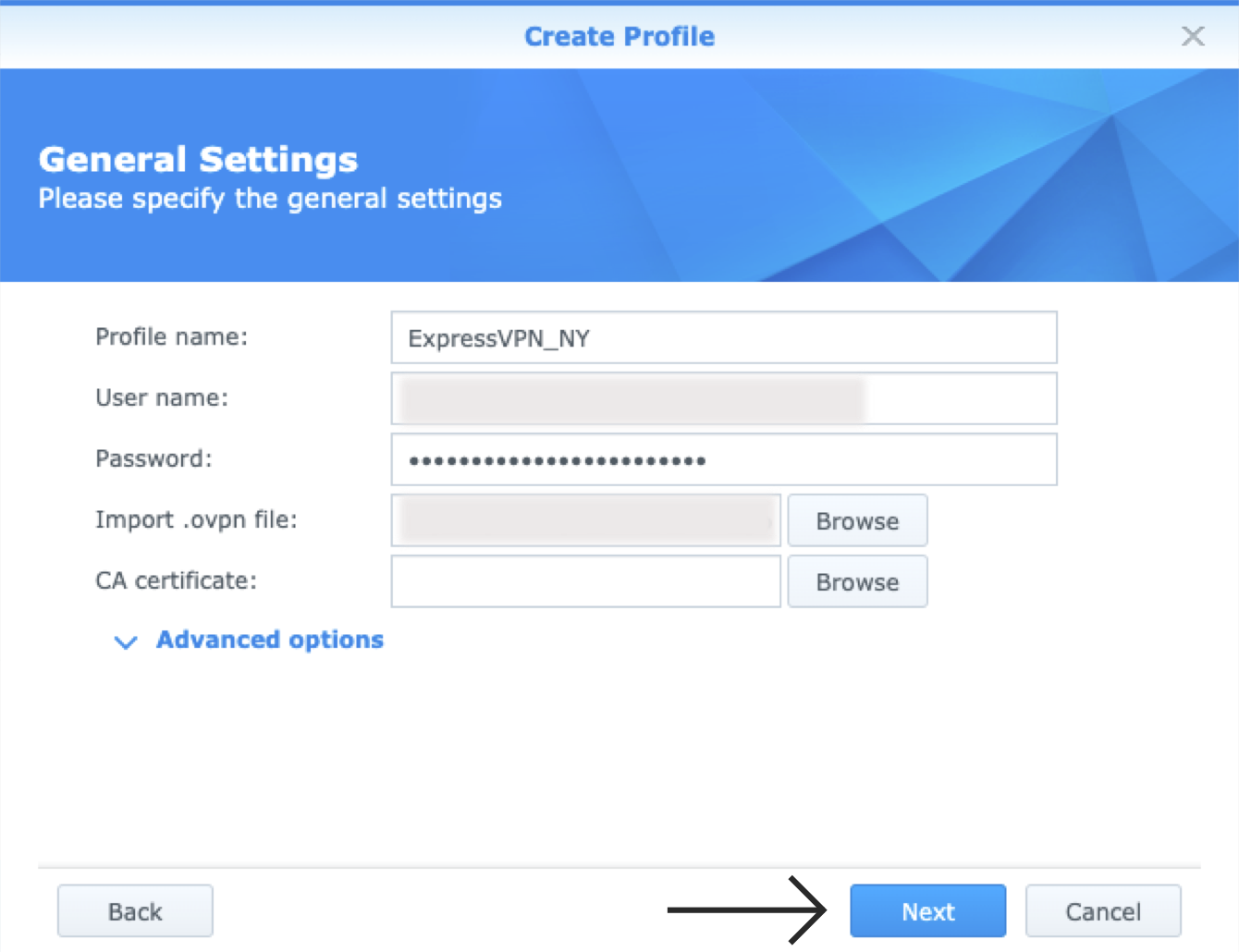
På skærmen Generelle indstillinger skal du indtaste følgende:
- Profilnavn: Indtast et navn, der vil hjælpe dig med at genkende din VPN-forbindelse. Det kan være nyttigt at indtaste placeringsnavnet (f.eks. “ExpressVPN LA”).
- Brugernavn: Indtast det brugernavn, du fandt tidligere.
- Adgangskode: Indtast den ExpressVPN-adgangskode, du fandt tidligere.
- Importér .ovpn-fil: Upload den OpenVPN-konfigurationsfil, du fandt tidligere.
- CA-certifikat: Lad feltet være tomt.
Klik på Næste.
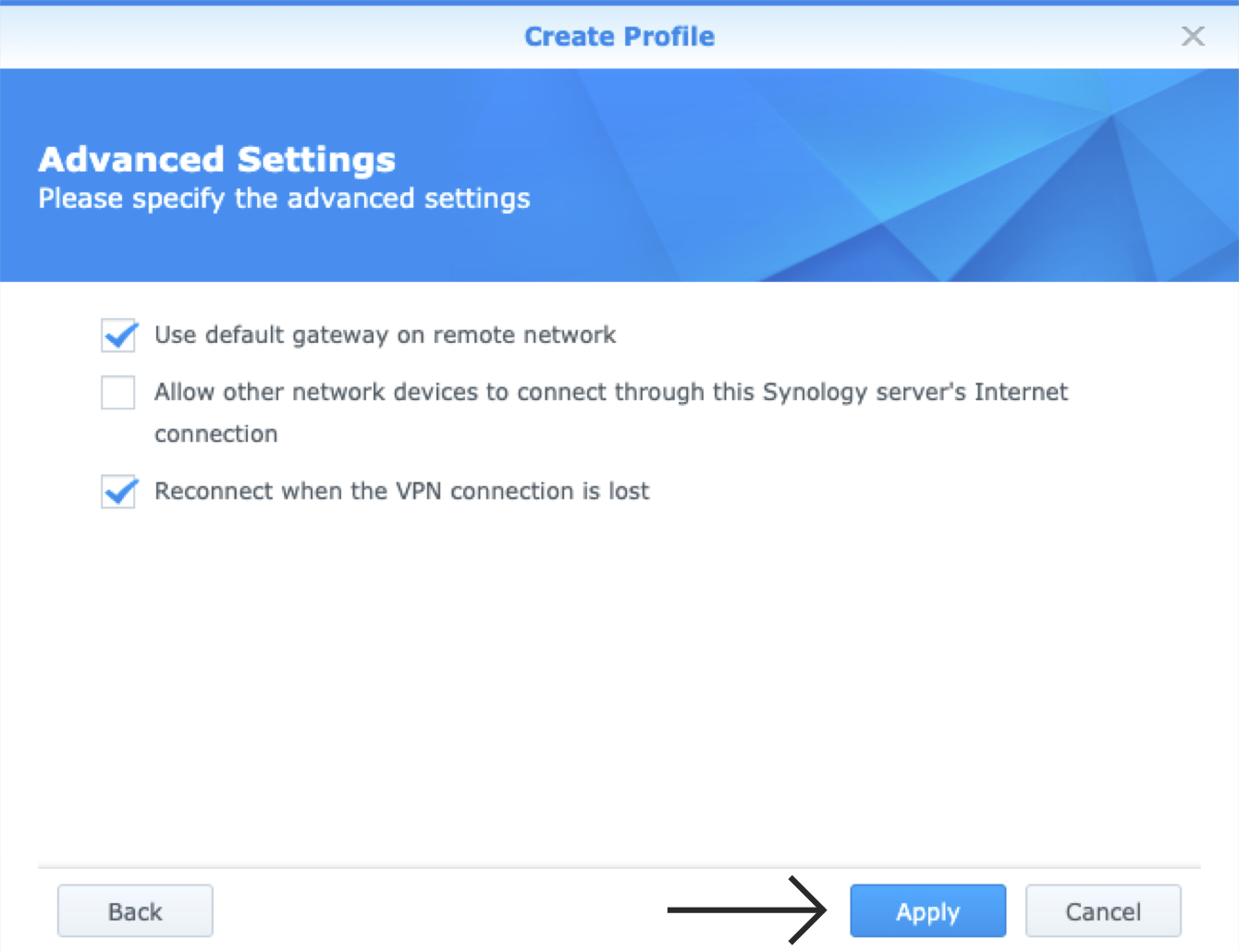
Afkryds boksene for Brug standardgateway på eksternt netværk og Forbind igen, når VPN-forbindelsen går tabt.
Afkryds feltet for Tillad andre netværksenheder… hvis du vil have andre enheder på dit netværk til at oprette forbindelse via Synologys internetforbindelse.
Klik på Anvend for at fortsætte.
Har du brug for hjælp? Kontakt ExpressVPN’s supportteam for øjeblikkelig hjælp.
4. Forbind til en VPN-serverplacering
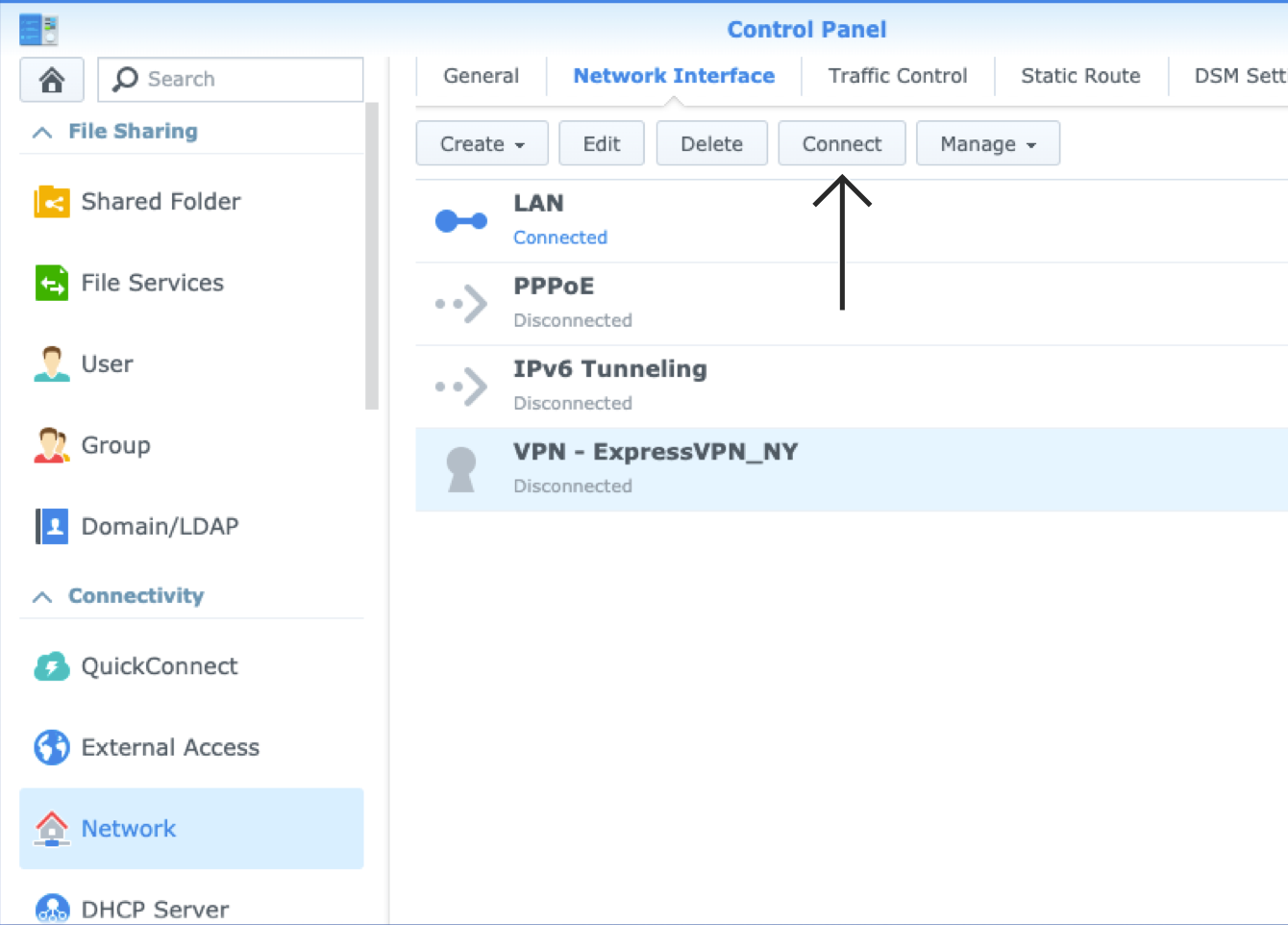
Du vil nu se din nye VPN-profil i vinduet Netværksgrænseflade. Vælg den VPN-profil, du har oprettet, og klik derefter på Forbind.
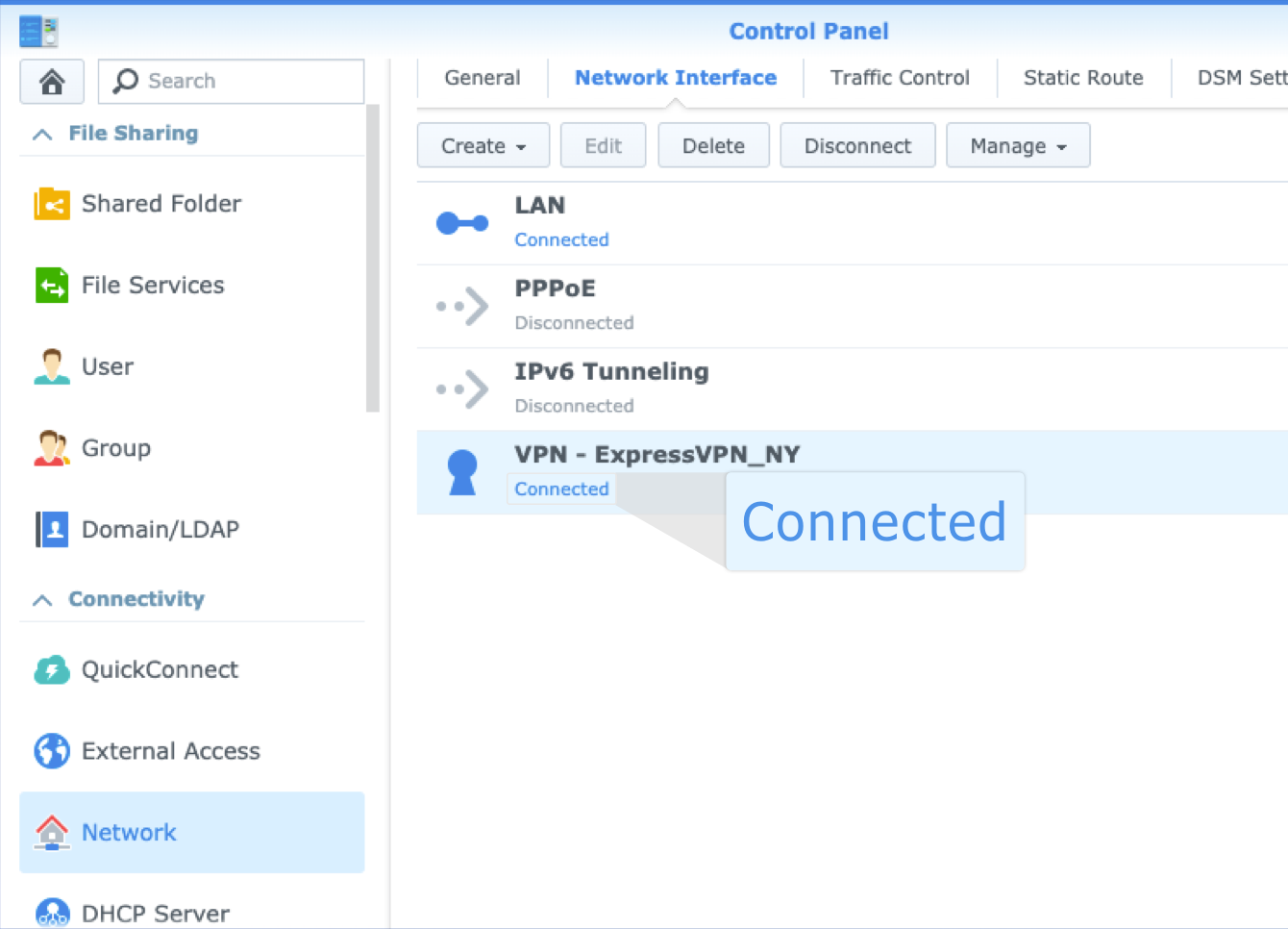
Når VPN’en er tilsluttet, vil du se ordet “Forbundet” under dit profilnavn.
Har du brug for hjælp? Kontakt ExpressVPN’s supportteam for øjeblikkelig hjælp.
Afbryd forbindelsen til en VPN-serverplacering
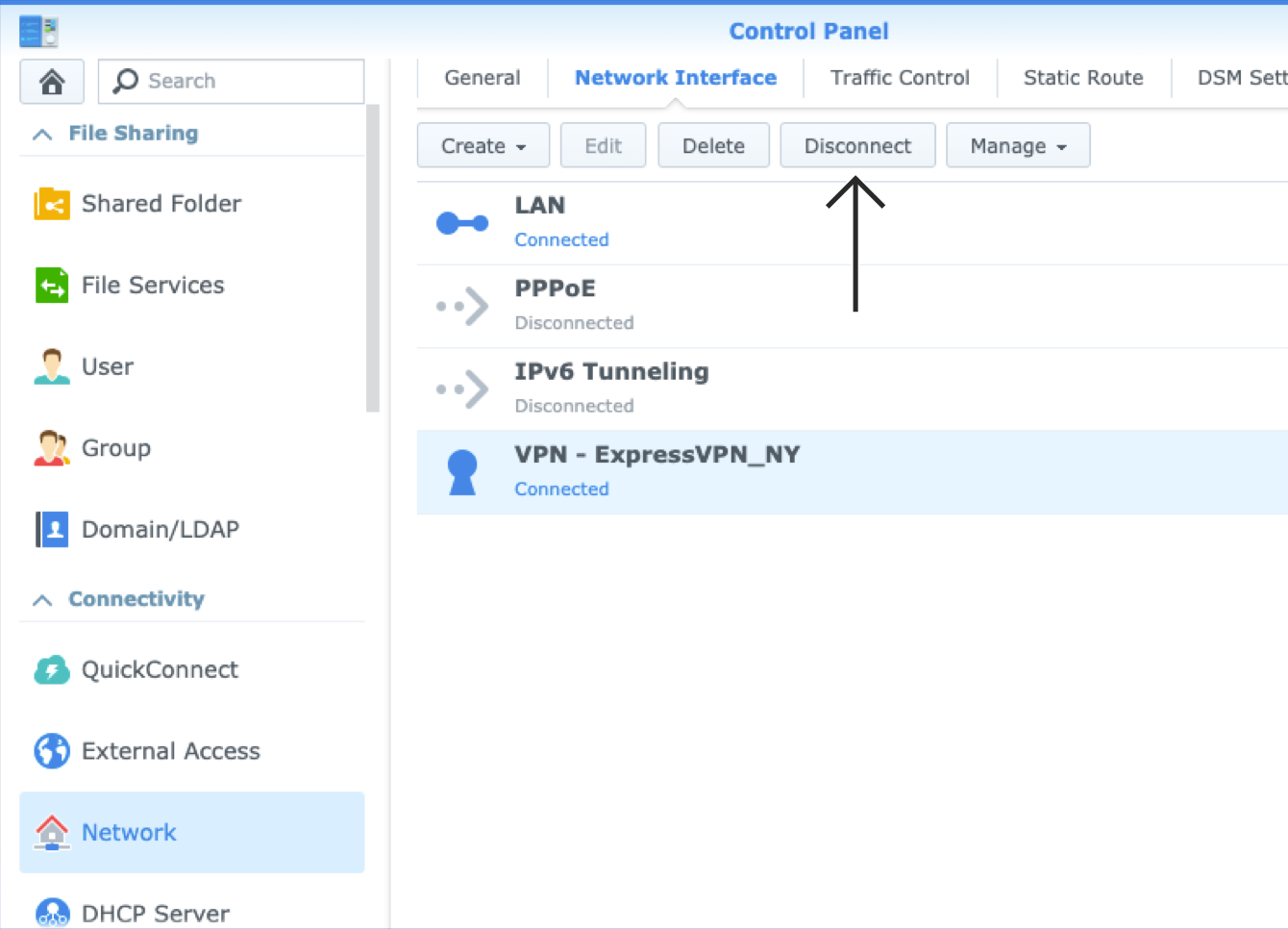
For at afbryde forbindelsen til VPN-serveren skal du gå til Kontrolpanel > Netværk > Netværksgrænseflade. Klik på VPN-profilen, og klik derefter på Afbryd.
Har du brug for hjælp? Kontakt ExpressVPN’s supportteam for øjeblikkelig hjælp.