






Para utilizar nossos aplicativos e configurações, por favor, primeiro crie uma conta na ExpressVPN.
Este tutorial irá mostrar como criar uma VPN em seu Synology usando o OpenVPN. Antes de configurar a ExpressVPN para seu Synology, você precisará criar seu Synology e desligar o IPv6.
Nem todas as localizações da ExpressVPN podem estar disponíveis para conexões configuradas manualmente.
Ir para…
1. Encontrar suas credenciais de conta da ExpressVPN
2. Desligar o IPv6 em seu Synology
3. Criar um perfil VPN
4. Conectar-se a uma localização de servidor VPN
Desconectar de uma localização de servidor VPN
1. Encontrar suas credenciais de conta da ExpressVPN
Acesse a página de configuração da ExpressVPN+. Se solicitado, faça login na sua conta.
No menu lateral esquerdo Applications (Aplicativos) (ou Show other devices (Mostrar outros dispositivos)), selecione Advanced setup (Configuração avançada) > Manual configuration (Configuração manual).
Você visualizará seu nome de usuário, senha e uma lista de arquivos de configuração do OpenVPN.
Clique nas localizações desejadas para baixar os arquivos .ovpn.
Mantenha esta janela do navegador aberta. Você precisará dessas informações para a configuração mais tarde.
Precisa de ajuda? Entre em contato com a equipe de suporte da ExpressVPN para obter assistência imediata.
2. Desligar o IPv6 em seu Synology
A desativação do IPv6 ajuda a evitar que o tráfego IPv6 vaze fora do túnel VPN.
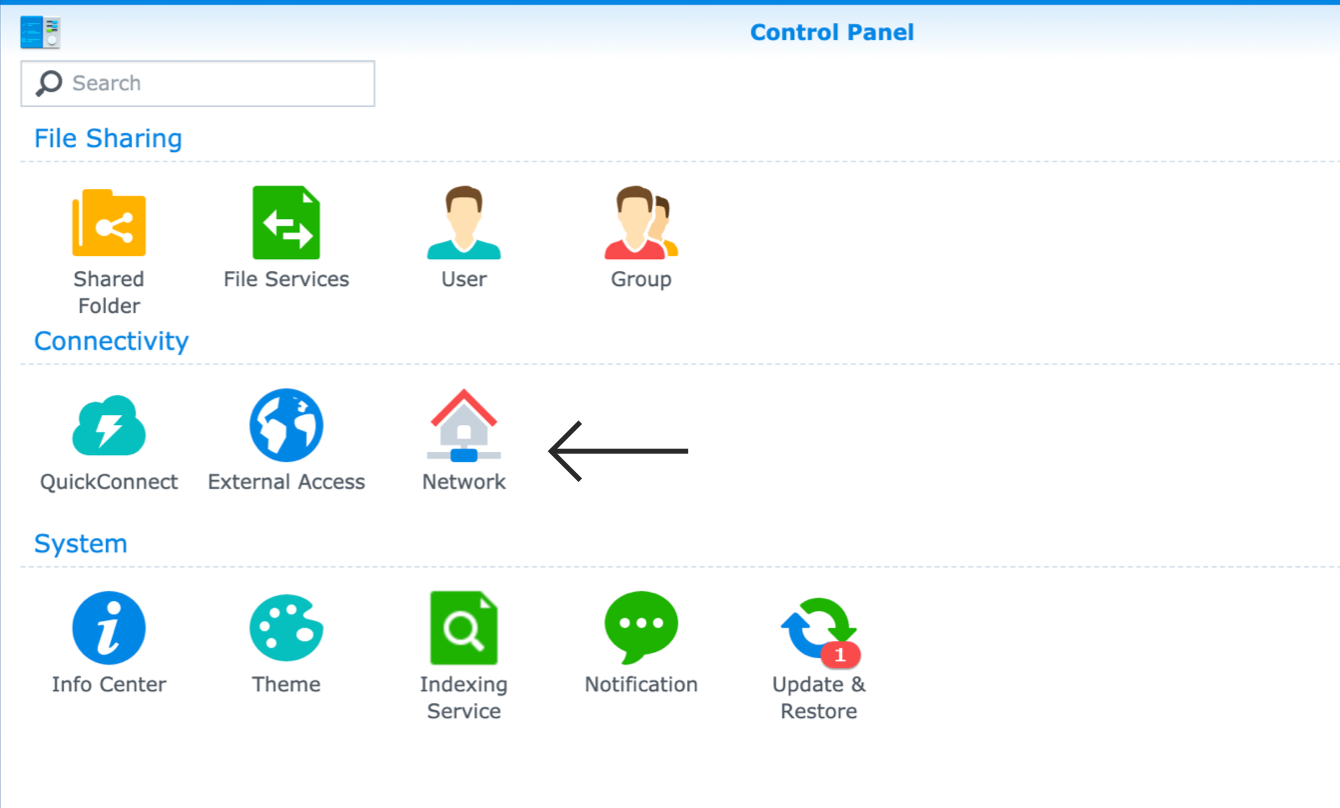
Para desativar o IPv6, vá para Painel de controle > Rede.
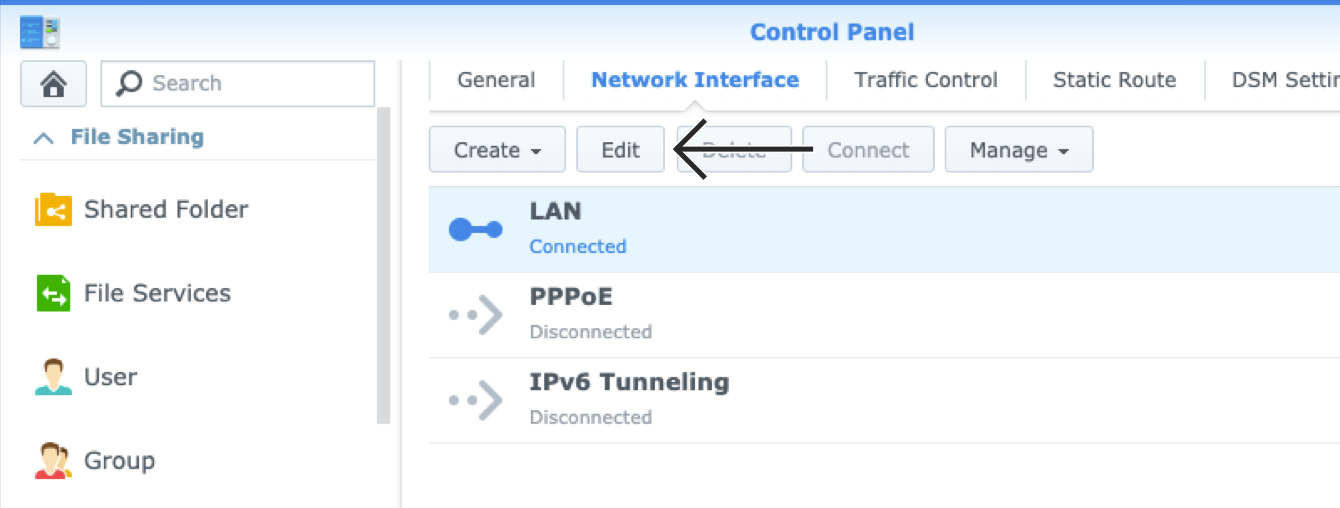
Clique Interface de rede > LAN. Clique Editar.
No menu Editar , clique em IPv6. Para configuração IPv6, selecione Desligado.

Clique OK. Em seguida, reinicialize seu Synology.
Precisa de ajuda? Entre em contato com a equipe de suporte da ExpressVPN para obter assistência imediata.
3. Criar um novo perfil VPN
Para adicionar um novo perfil VPN, vá para Painel de controle > Rede > Interface de rede.
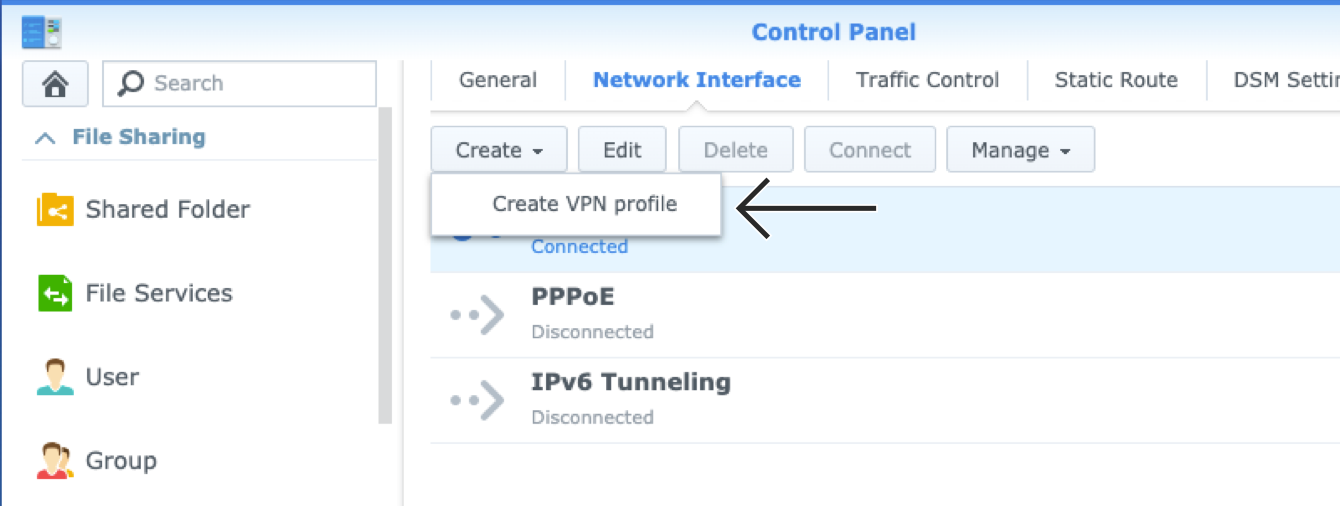
Clique em Criar > Criar Perfil VPN.
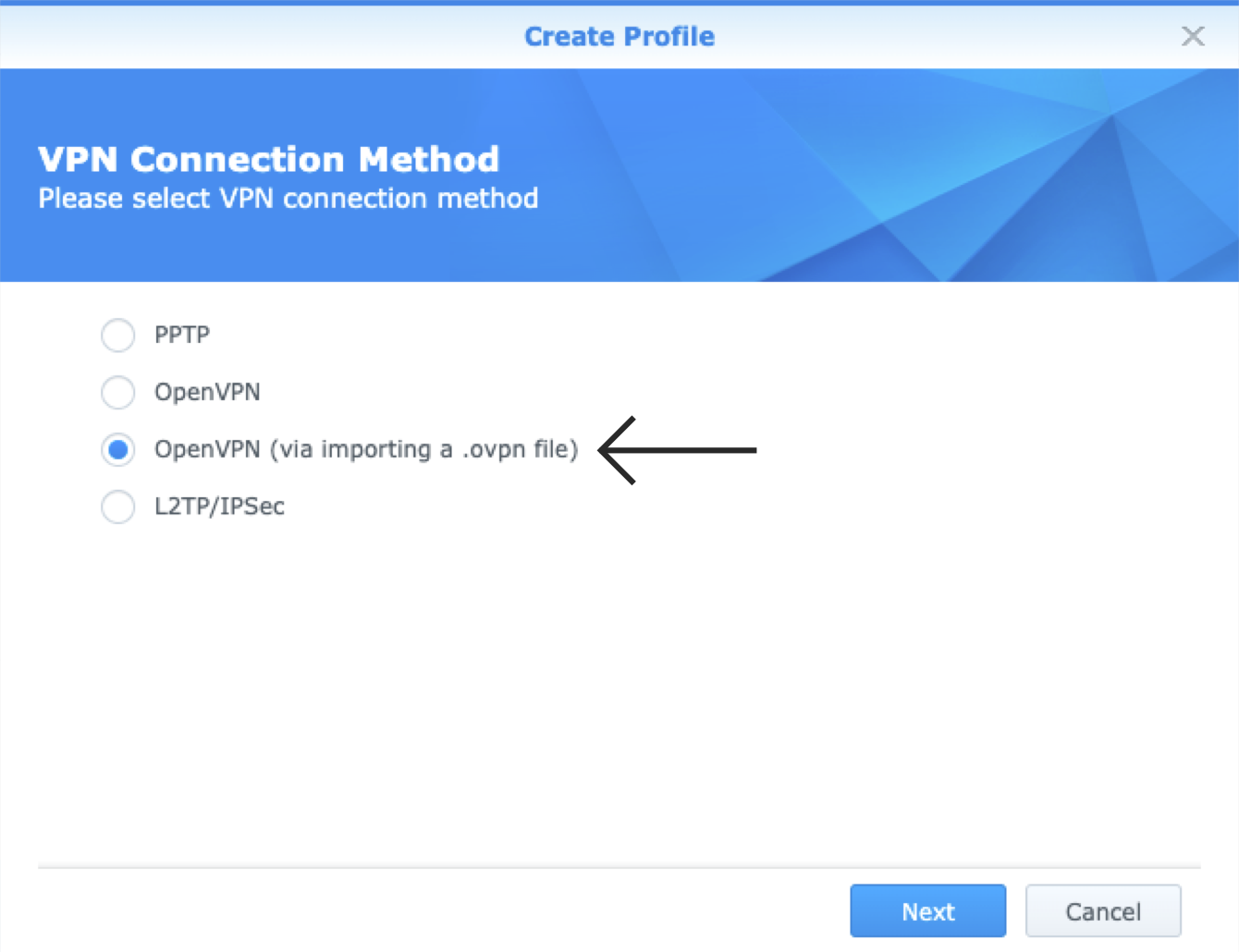
Na tela de Método de conexão VPN , selecione OpenVPN (via importação de um arquivo .ovpn)e, em seguida, clique em Próximo.
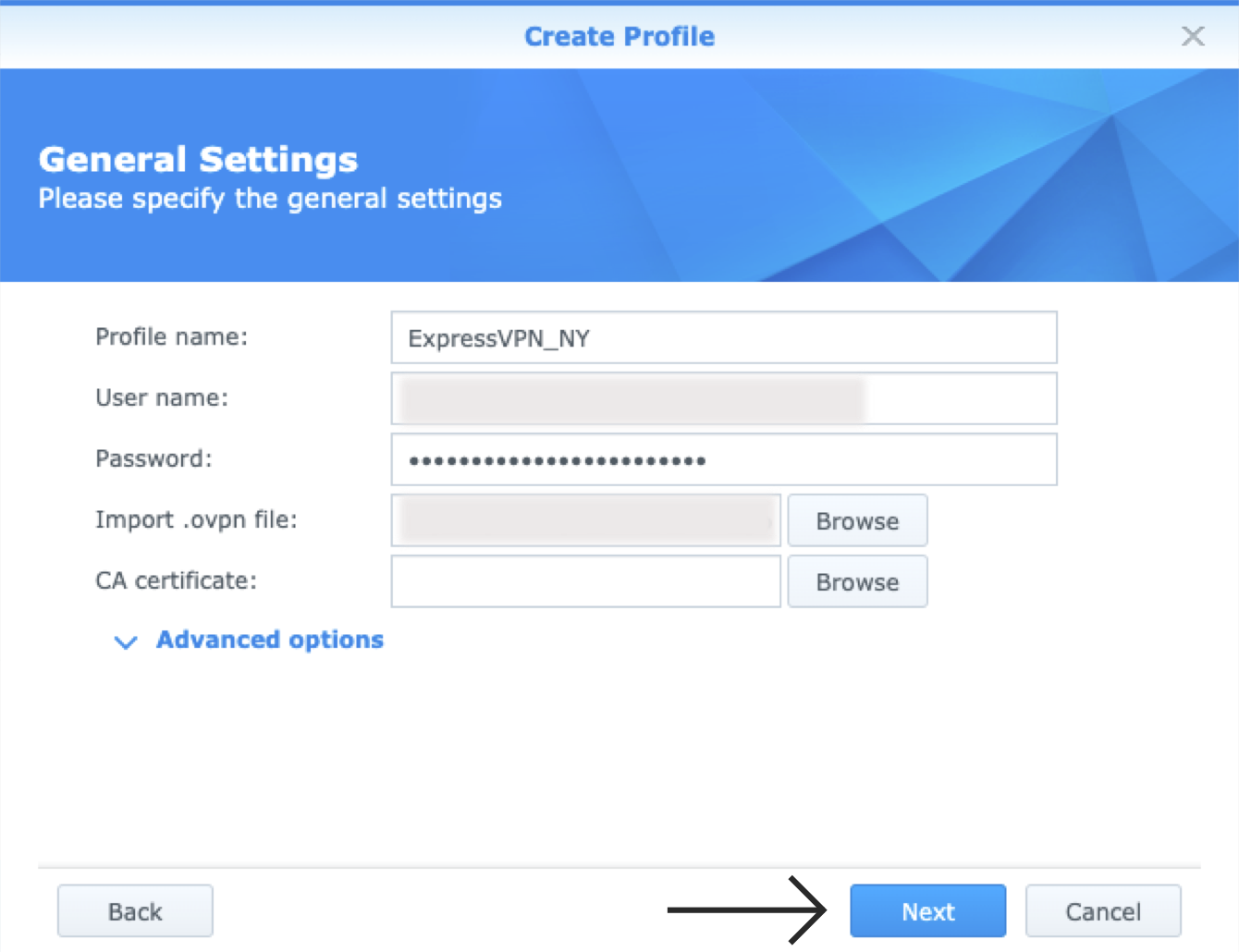
Na tela de Configurações gerais digite o seguinte:
- Nome do perfil: Digite um nome que ajudará você a reconhecer sua conexão VPN. Pode ser útil inserir o nome do local (por exemplo, ExpressVPN LA).
- Nome do usuário: Insira o nome de usuário que você encontrou anteriormente.
- Senha: Digite a senha da ExpressVPN que você encontrou anteriormente.
- Importar arquivo .ovpn: Carregue o arquivo de configuração do OpenVPN que você encontrou anteriormente.
- Certificado CA: Deixe em branco.
Clique em Próximo.
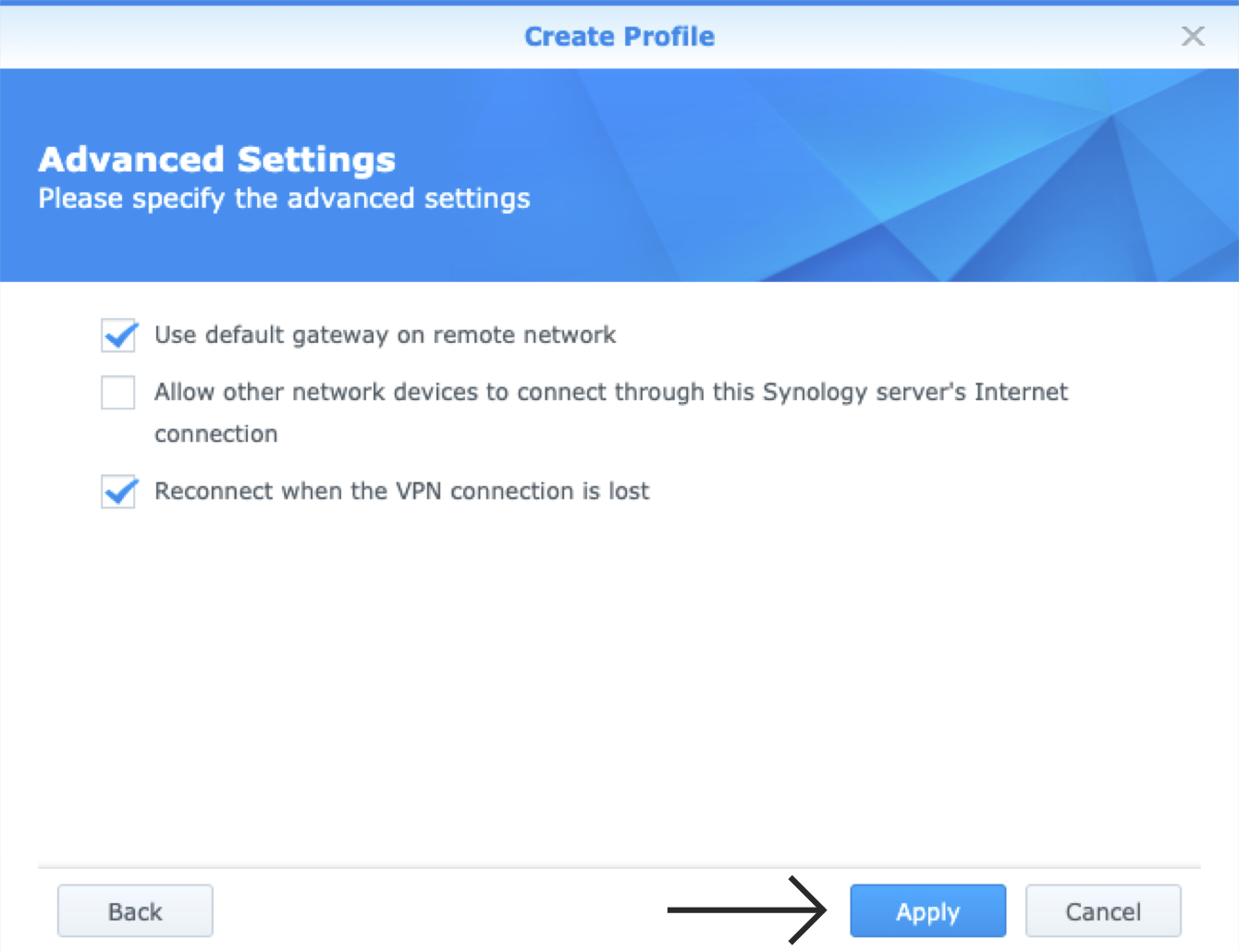
Marque as caixas para Usar o gateway padrão na rede remota e Reconectar quando a conexão VPN for perdida.
Marque a caixa para Permitir outros dispositivos de rede… se você quiser que outros dispositivos em sua rede se conectem através da conexão de Internet do Synology.
Clique em Aplicar para continuar.
Precisa de ajuda? Entre em contato com a equipe de suporte da ExpressVPN para obter assistência imediata.
4. Conectar-se a uma localização de servidor VPN
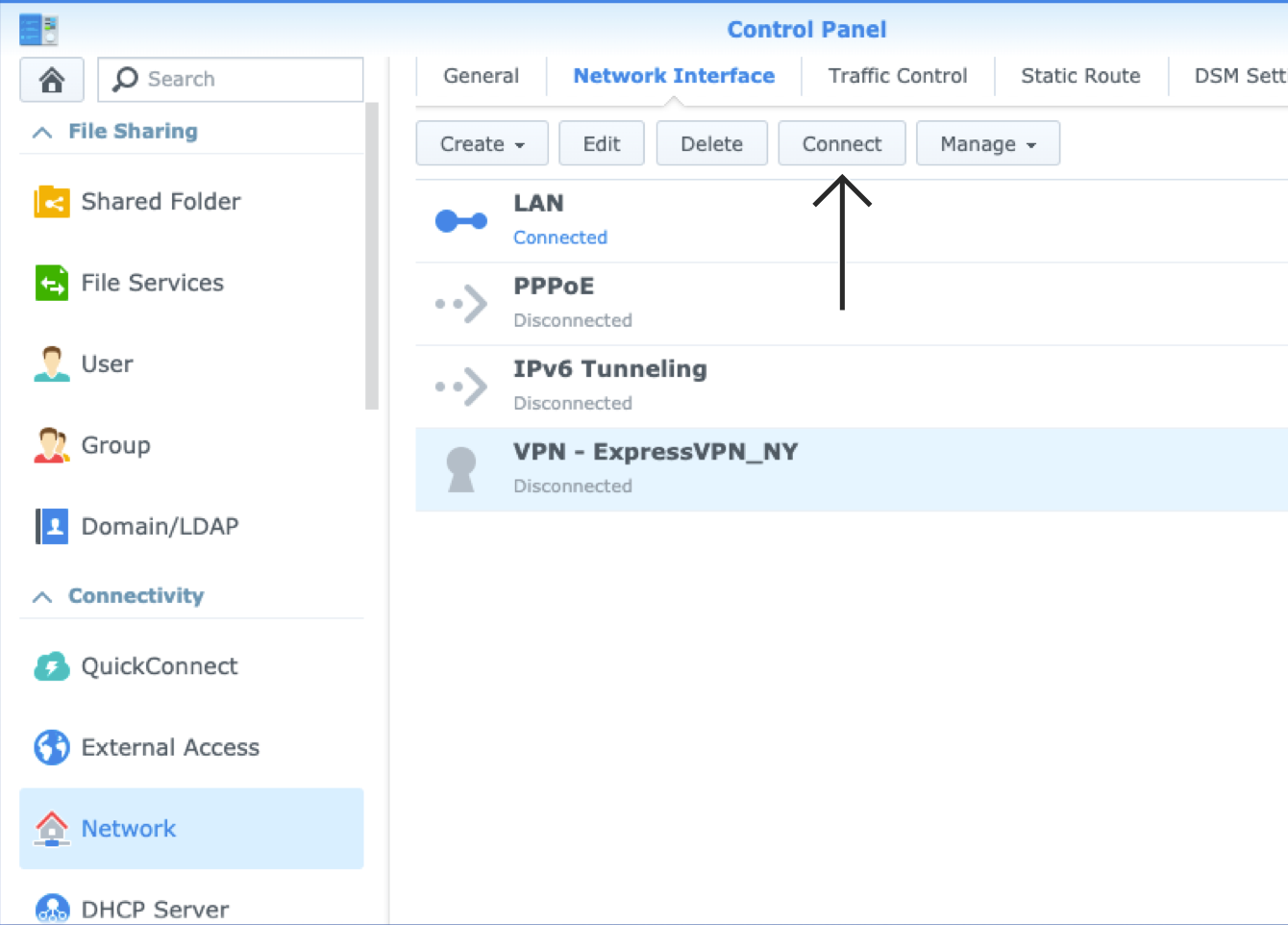
Agora você verá seu novo perfil VPN na janela Interface de Rede. Selecione o perfil VPN que você criou, depois clique em Conectar.
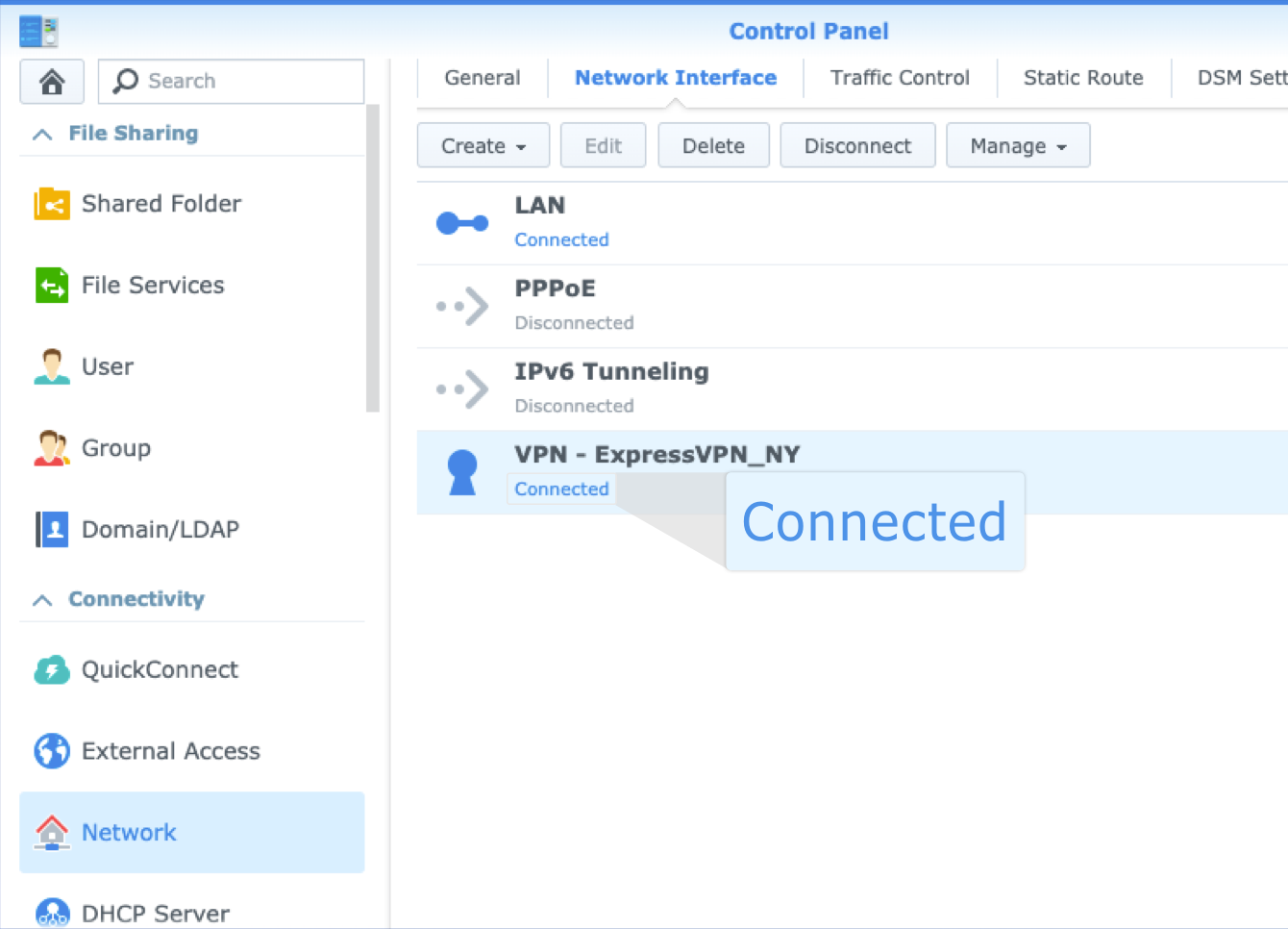
Quando a VPN estiver conectada, você verá a palavra “Conectada” sob seu nome de perfil.
Precisa de ajuda? Entre em contato com a equipe de suporte da ExpressVPN para obter assistência imediata.
Desconectar de uma localização de servidor VPN
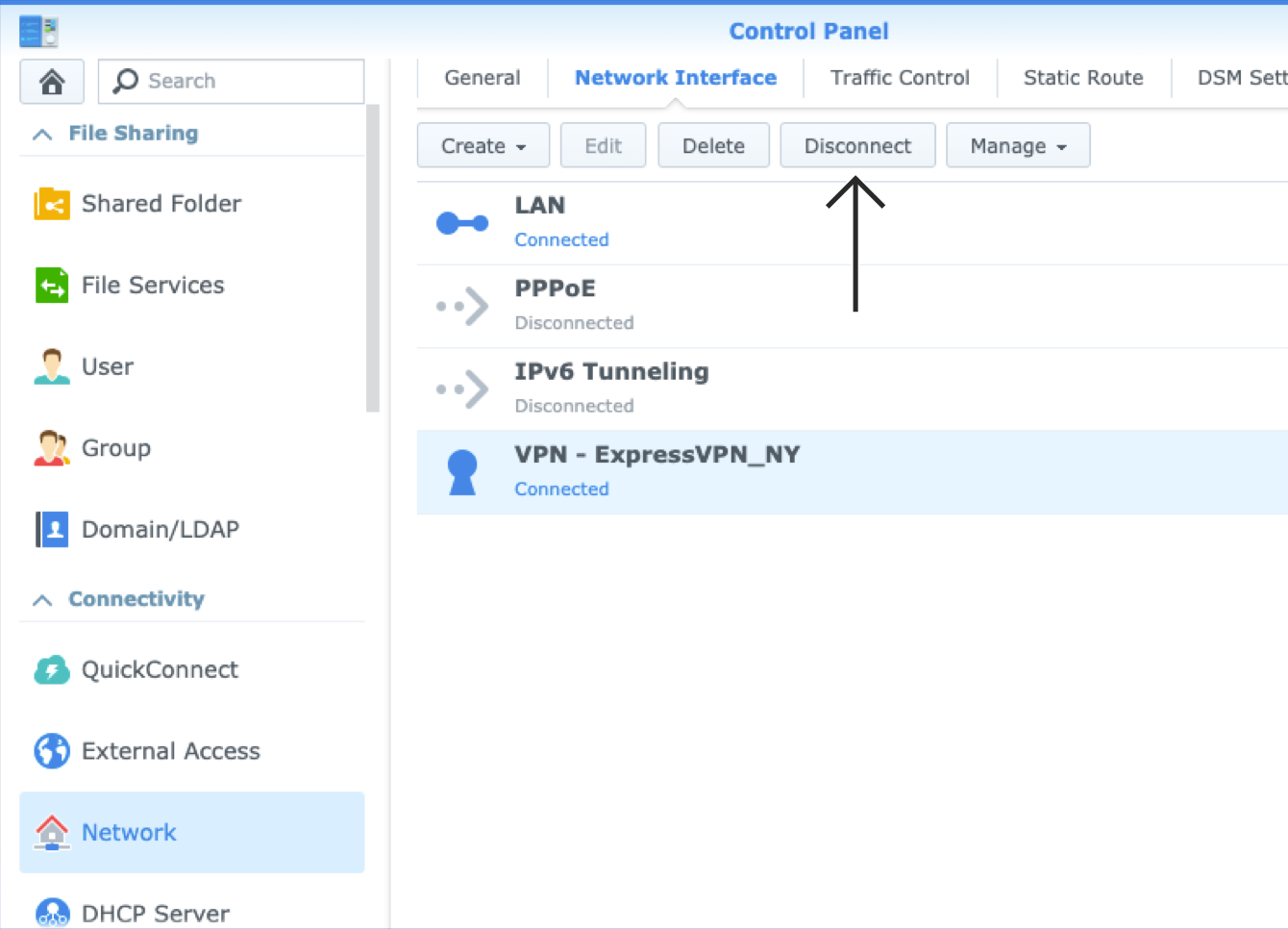
Para se desconectar do servidor VPN, vá para Painel de controle > Rede > Interface de rede. Clique em Perfil VPN e, em seguida, clique em Desconectar.
Precisa de ajuda? Entre em contato com a equipe de suporte da ExpressVPN para obter assistência imediata.