






Tee ensin ExpressVPN-tilaus käyttääksesi sovelluksiamme ja asetuksiamme.
Tässä oppaassa kerrotaan, miten VPN asennetaan Synologyyn käyttämällä OpenVPN:ää. Ennen kuin asennat ExpressVPN:n Synologyyn, sinun täytyy asentaa Synology ja poistaa IPv6 käytöstä.
Kaikki ExpressVPN-sijainnit eivät välttämättä ole saatavilla manuaalisesti määritetyissä yhteyksissä.
Siirry osioon…
1. Etsi ExpressVPN-kirjautumistietosi
2. Poista IPv6 käytöstä Synologyssa
3. Luo VPN-profiili
4. Yhdistä VPN-palvelinsijaintiin
Yhteyden katkaiseminen VPN-palvelinsijaintiin
1. Etsi ExpressVPN-kirjautumistietosi
Siirry ExpressVPN+ -käyttöönottosivulle. Kirjaudu pyydettäessä sisään tilillesi.
Valitse vasemmanpuoleisesta valikosta Applications (Sovellukset) (tai Show other devices (Näytä muut laitteet)) ja sen jälkeen Advanced setup (Edistynyt asennus) > Manual configuration (Manuaalinen määritys).
Näet käyttäjätunnuksesi, salasanasi ja listan OpenVPN-määritystiedostoista.
Lataa .ovpn-tiedostot klikkaamalla haluamiasi sijainteja.
Pidä tämä selainikkuna auki. Tarvitset näitä tietoja myöhemmin asennuksen aikana.
Tarvitsetko apua? Ota yhteyttä ExpressVPN:n asiakastukeen saadaksesi apua pikimmiten.
2. Poista IPv6 käytöstä Synologyssa
IPv6:n poistaminen käytöstä auttaa ehkäisemään verkkoliikenteen vuotamista VPN-tunnelin ulkopuolelle.
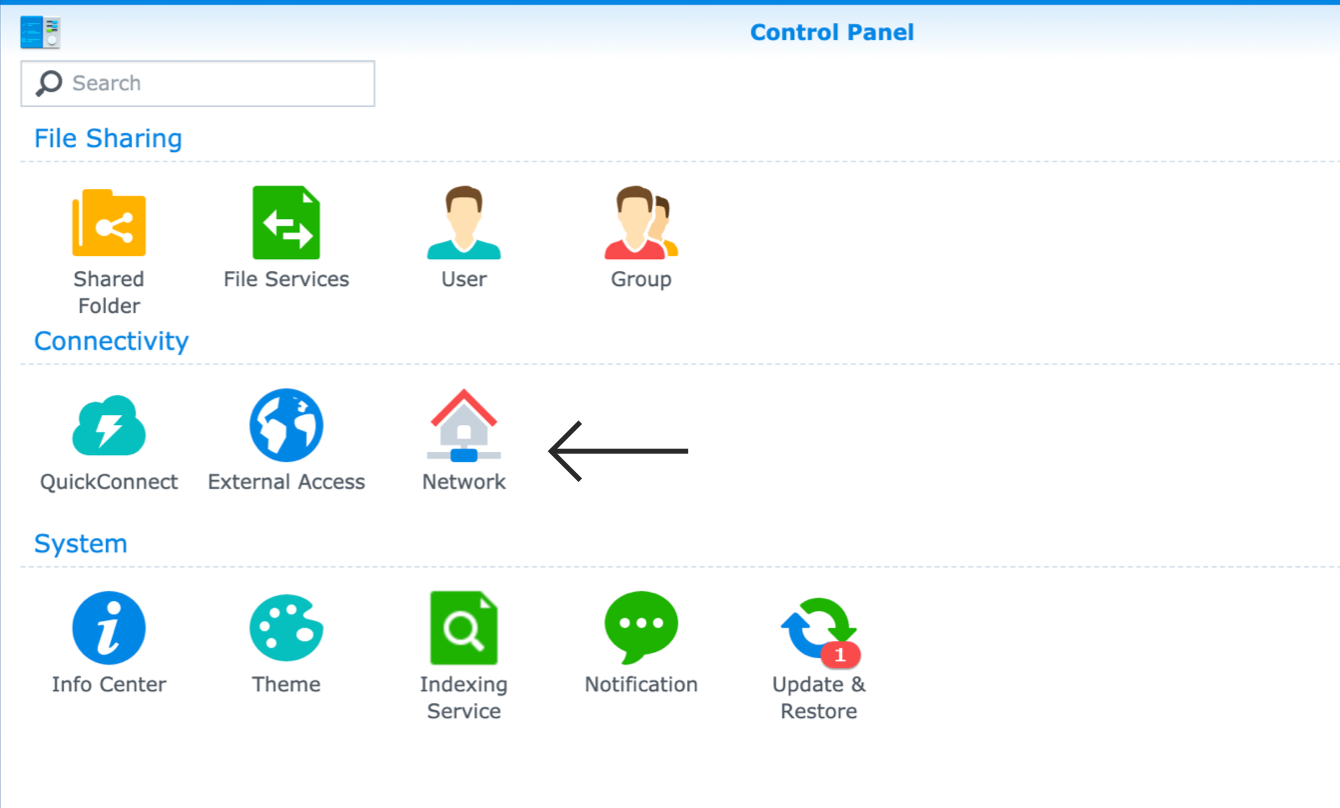
Poista IPv6 käytöstä avaamalla Ohjauspaneeli > Verkko.
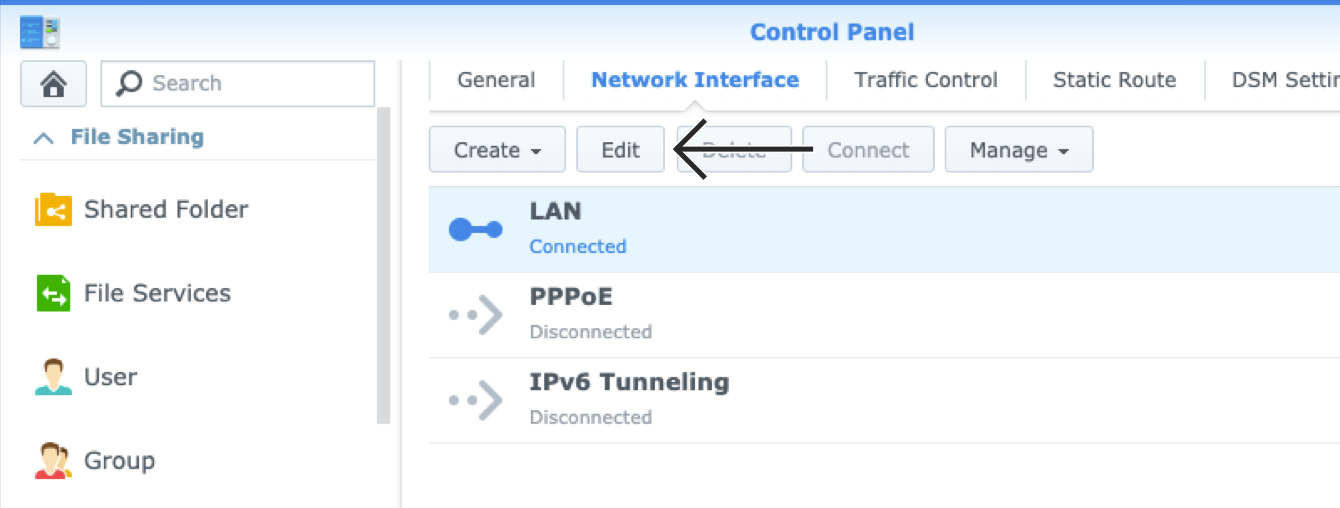
Klikkaa Verkkoliitäntä > LAN. Klikkaa Muokkaa.
Klikkaa Muokkaa-valikossa IPv6. IPv6-asennuksen kohdalla valitse Pois käytöstä.

Klikkaa OK. Sen jälkeen käynnistä Synology uudelleen.
Tarvitsetko apua? Ota yhteyttä ExpressVPN:n asiakastukeen saadaksesi apua pikimmiten.
3. Luo uusi VPN-profiili
Lisää uusi VPN-profiili avaamalla Ohjauspaneeli > Verkko > Verkkoliitäntä.
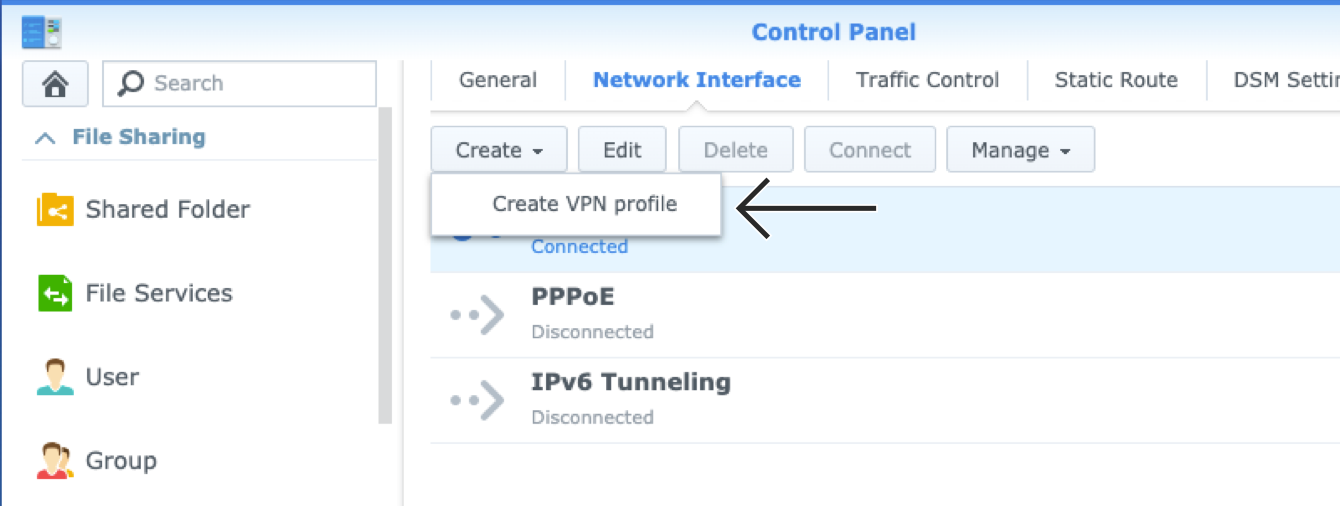
Klikkaa Luo > Luo VPN-profiili.
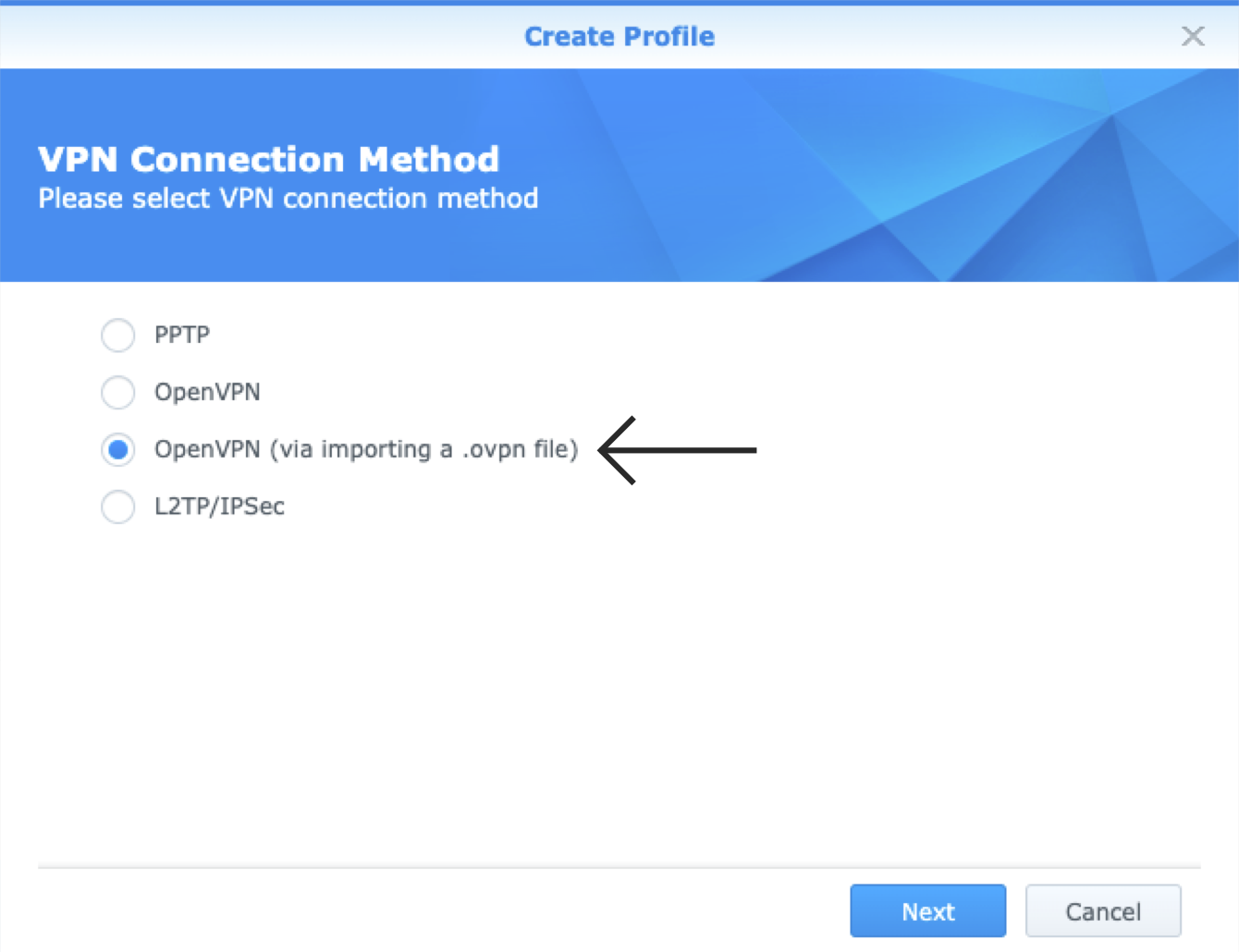
VPN-yhteysmenetelmän kohdalla valitse OpenVPN (.ovpn-tiedoston tuonti) ja klikkaa sen jälkeen Seuraava.
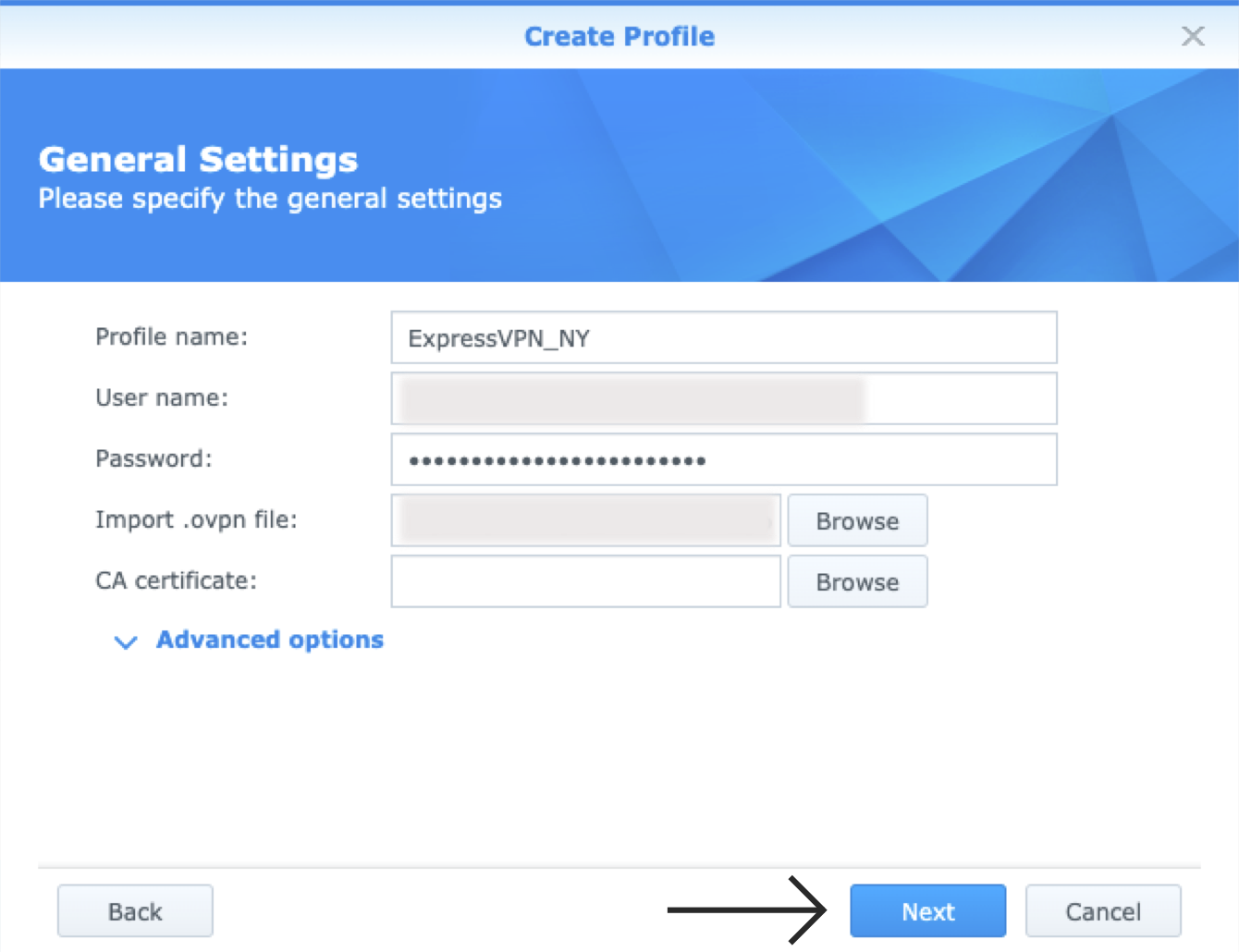
Syötä Yleisissä asetuksissa seuraavat tiedot:
- Profiilin nimi: Syötä nimi, joka auttaa sinua tunnistamaan VPN-yhteytesi. Voit esimerkiksi nimetä yhteyden sen sijainnin mukaan (esim. ”ExpressVPN Suomi”).
- Käyttäjätunnus: Syötä aiemmin löytämäsi käyttäjätunnus.
- Salasana: Syötä aiemmin löytämäsi ExpressVPN-salasana.
- Tuo .ovpn-tiedosto: Lisää aiemmin löytämäsi OpenVPN-määritystiedosto.
- CA-varmenne: Jätä tämä kohta tyhjäksi.
Klikkaa Seuraava.
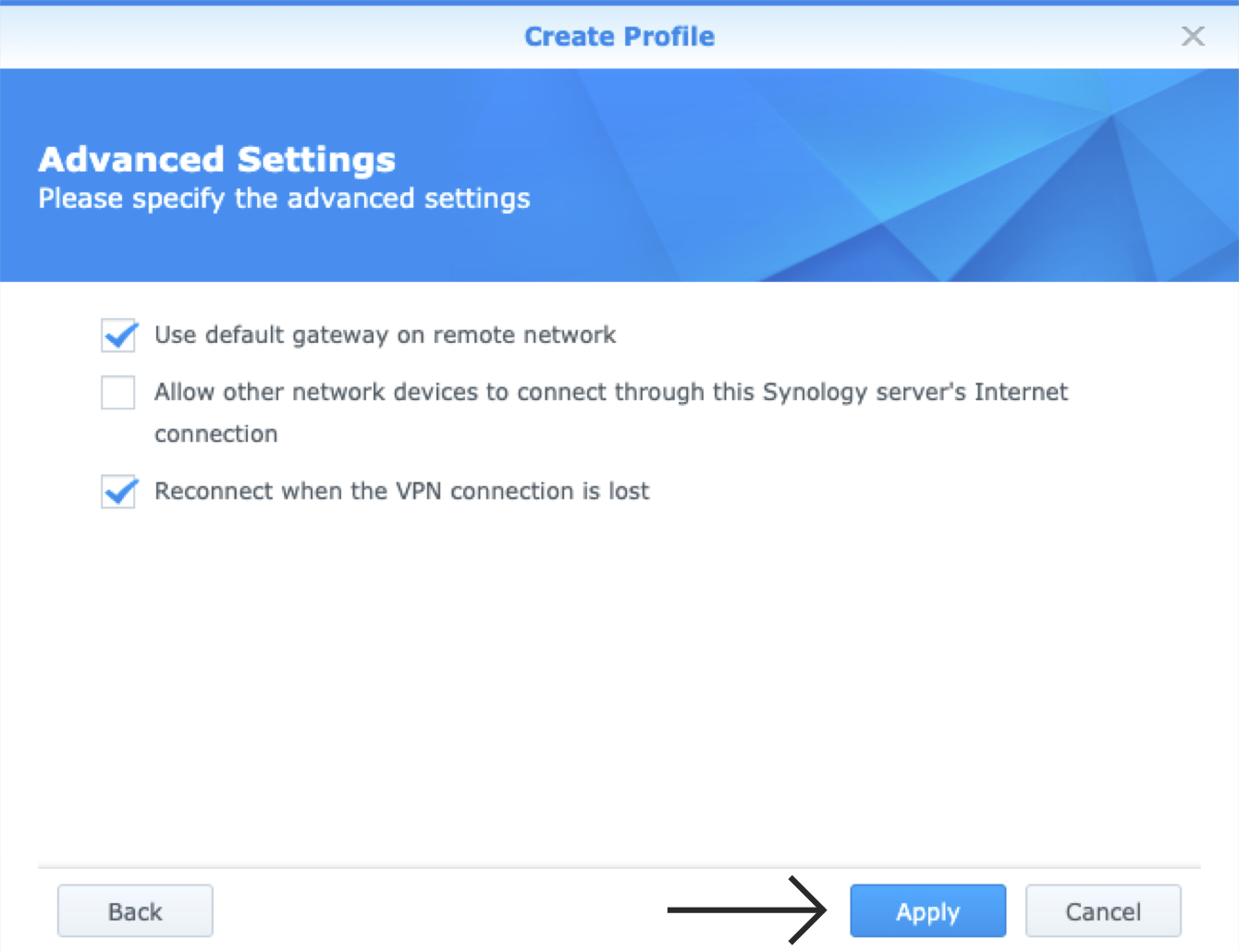
Rastita ruudut kohdissa Käytä oletusyhdyskäytävää tai etäyhteyttä ja Yhdistä uudelleen VPN-yhteyden katketessa.
Jos haluat, että muut verkkosi laitteet yhdistetään Synologyn internet-yhteyden kautta, rastita ruutu kohdassa Salli verkon muiden laitteiden…
Klikkaa Aseta ja jatka.
Tarvitsetko apua? Ota yhteyttä ExpressVPN:n asiakastukeen saadaksesi apua pikimmiten.
4. Yhdistä VPN-palvelinsijaintiin
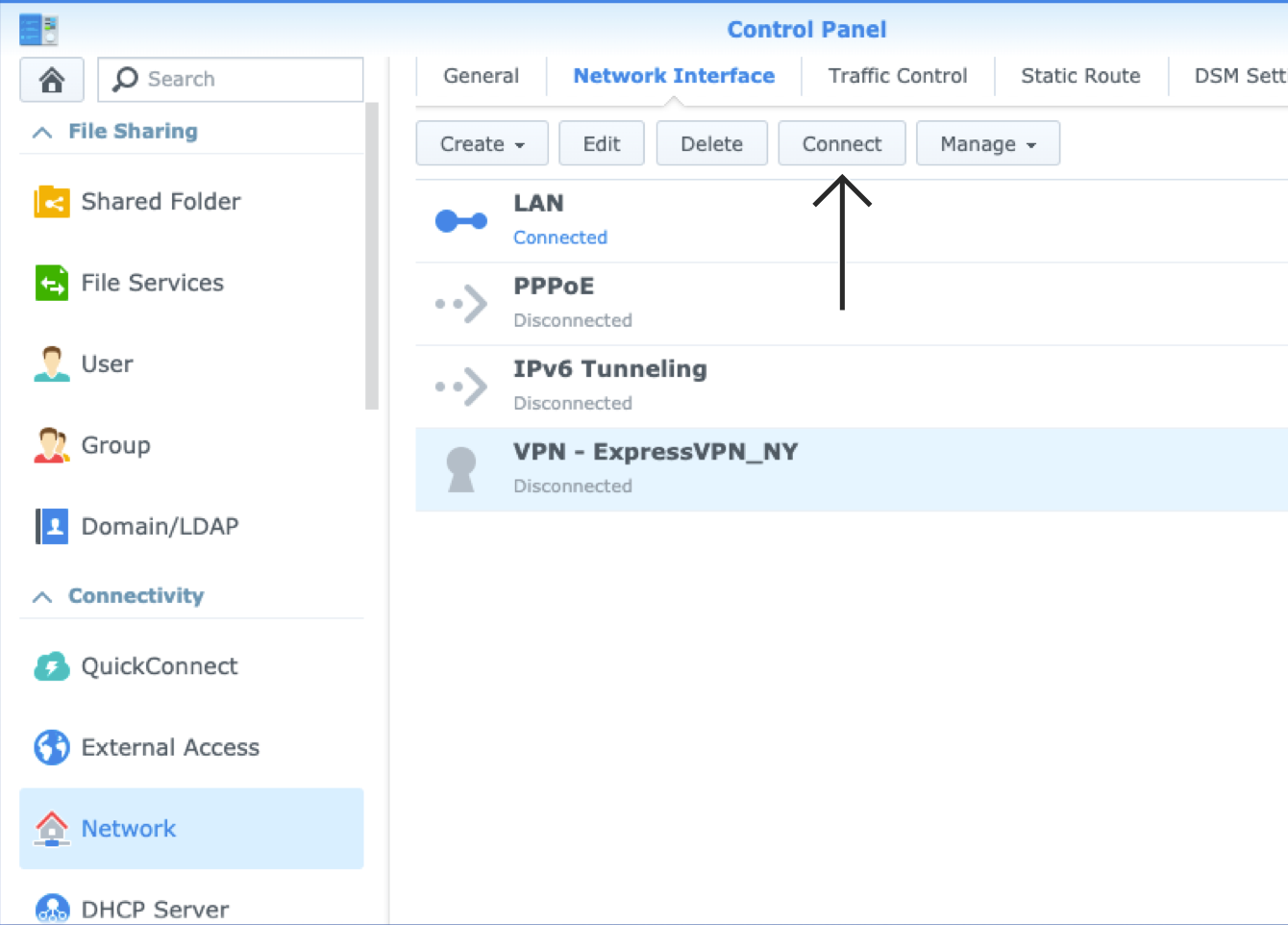
Näet nyt VPN-profiilisi Verkkoliitäntä-ikkunassa. Valitse luomasi VPN-profiili ja klikkaa sen jälkeen Yhdistä.
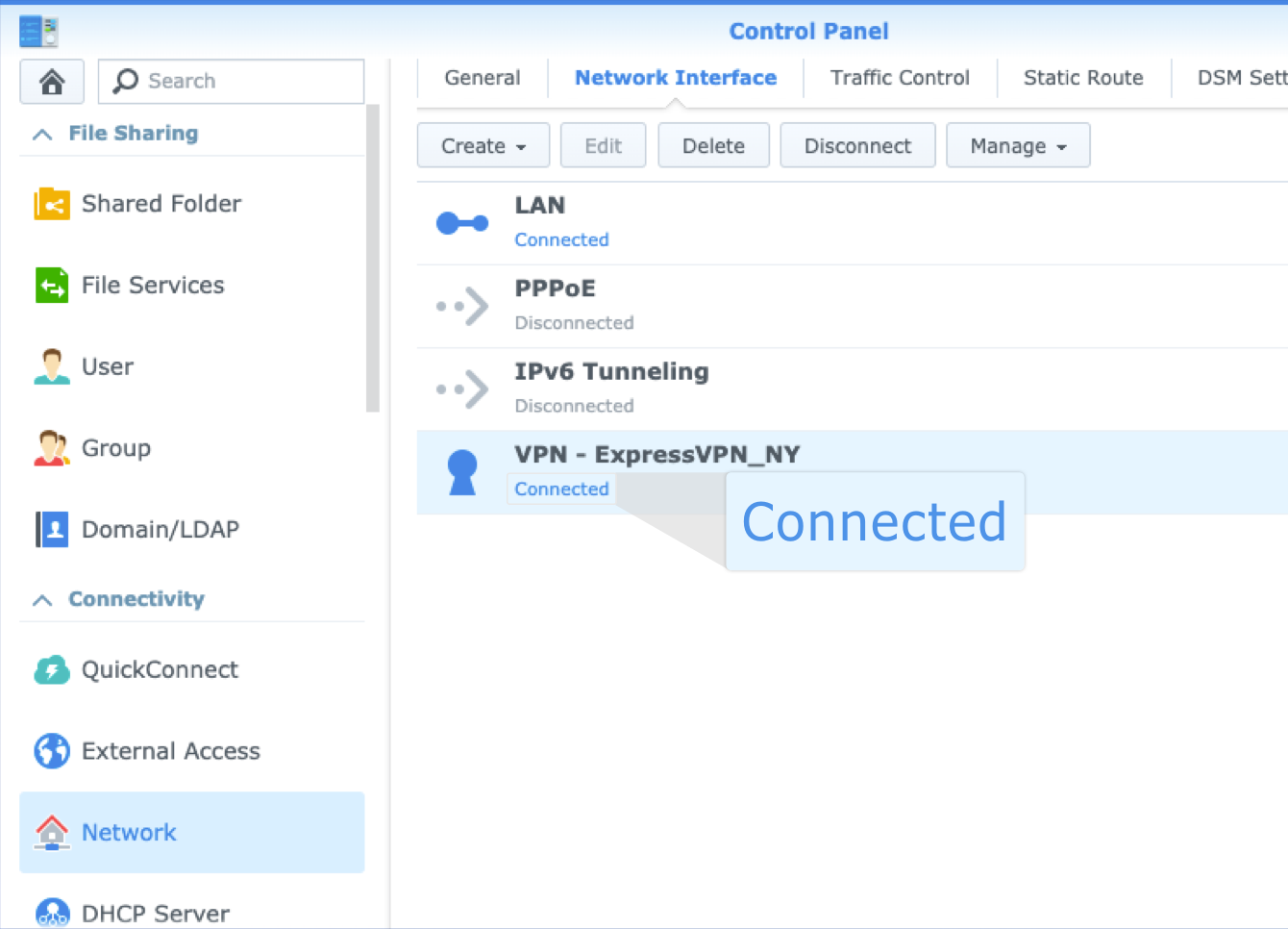
Kun VPN on yhdistetty, näet profiilisi alla viestin, jossa lukee ”Yhdistetty”.
Tarvitsetko apua? Ota yhteyttä ExpressVPN:n asiakastukeen saadaksesi apua pikimmiten.
Yhteyden katkaiseminen VPN-palvelinsijaintiin
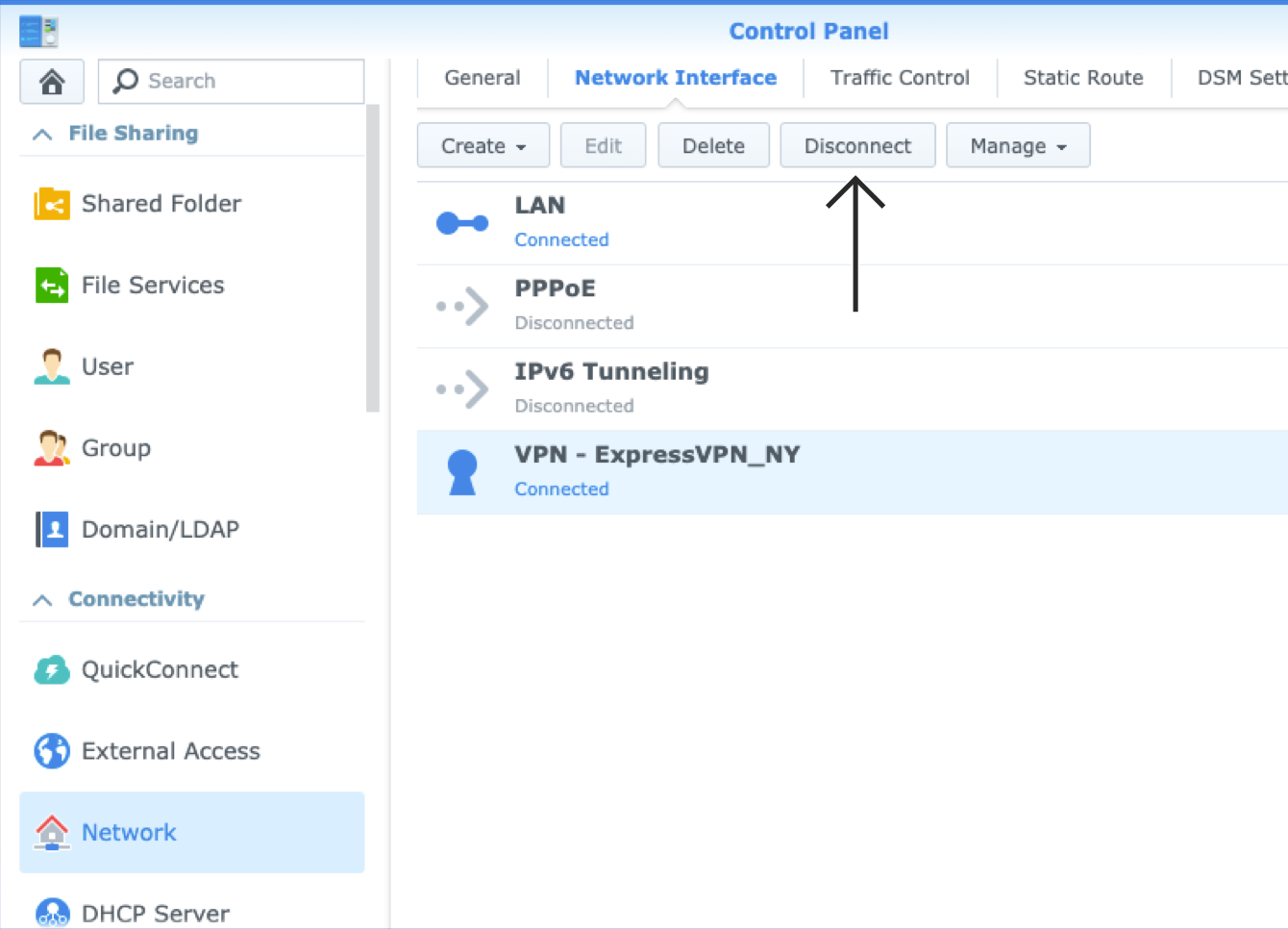
Jos haluat katkaista yhteyden VPN-palvelimeen, avaa Ohjauspaneeli > Verkko > Verkkoliitäntä. Klikkaa VPN-profiili ja sen jälkeen Katkaise yhteys.
Tarvitsetko apua? Ota yhteyttä ExpressVPN:n asiakastukeen saadaksesi apua pikimmiten.