






Om onze apps en configuraties te gebruiken moet je je eerst aanmelden voor een ExpressVPN-account.
Deze handleiding toont u hoe u een VPN installeert op uw Synology met behulp van OpenVPN. Voordat u ExpressVPN gaat installeren op uw Synology, moet u uw Synology instellen en IPv6 uitschakelen.
Mogelijk zijn niet alle ExpressVPN-locaties beschikbaar voor handmatig ingestelde verbindingen.
Spring naar…
1. Uw ExpressVPN account inloginformatie zoeken
2. IPv6 uitschakelen op uw Synology
3. Een VPN profiel maken
4. Verbinden met een VPN serverlocatie
De verbinding met een VPN serverlocatie verbreken
1. Uw ExpressVPN account inloginformatie zoeken
Ga naar de ExpressVPN+-installatiepagina. Als daarom wordt gevraagd, log je in op je ExpressVPN-account.
Selecteer in het menu Applications (Toepassingen) (of Show other devices (Andere apparaten weergeven)) aan de linkerkant Advanced setup (Geavanceerde installatie) > Manual configuration (Handmatige configuratie).
Je ziet je gebruikersnaam, wachtwoord en een lijst met OpenVPN-configuratiebestanden.
Klik op de gewenste locatie(s) om de .ovpn-bestanden te downloaden.
Houd dit browservenster open. Je hebt deze informatie later nodig voor de installatie.
Hulp nodig? Neem voor onmiddellijke ondersteuning contact op met de ExpressVPN helpdesk.
2. IPv6 uitschakelen op uw Synology
Het uitschakelen van IPv6 helpt te voorkomen dat IPv6 verkeer buiten de VPN tunnel lekt.
Om IPv6 uit te schakelen gaat u naar Control Panel > Netwerk.
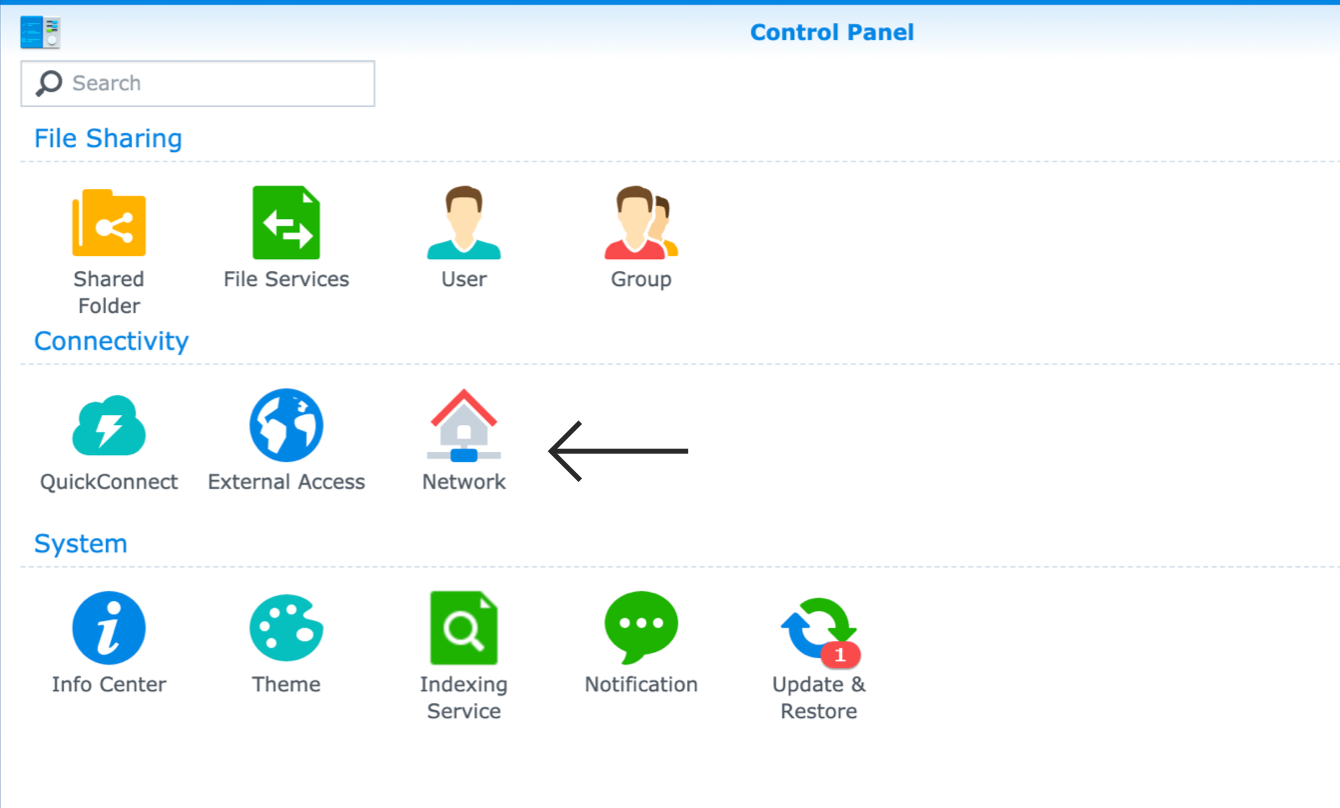
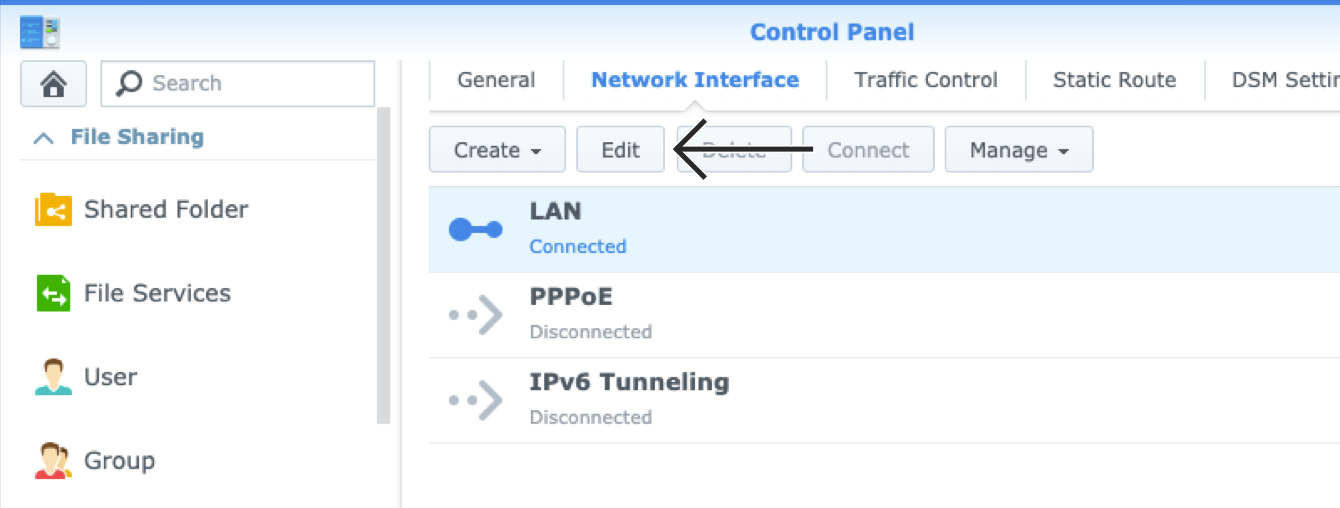
Klik op Netwerk Interface > LAN. Klik op Bewerken.
Klik in het menu Bewerken op IPv6. Bij IPv6 instelling selecteert u Uit.

Klik op OK. Start nu uw Synology opnieuw op.
Hulp nodig? Neem voor onmiddellijke ondersteuning contact op met de ExpressVPN helpdesk.
3. Een nieuw VPN profiel maken
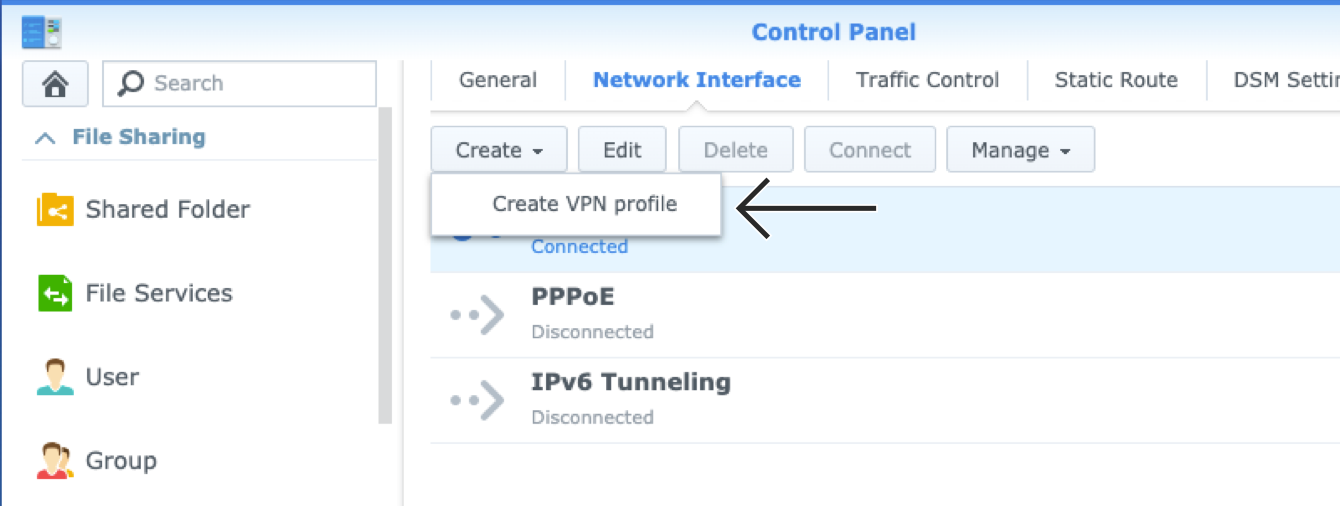
Om een nieuw VPN profiel toe te voegen gaat u naar Control Panel > Netwerk > Netwerk Interface.
Klik op Aanmaken> VPN profiel maken.
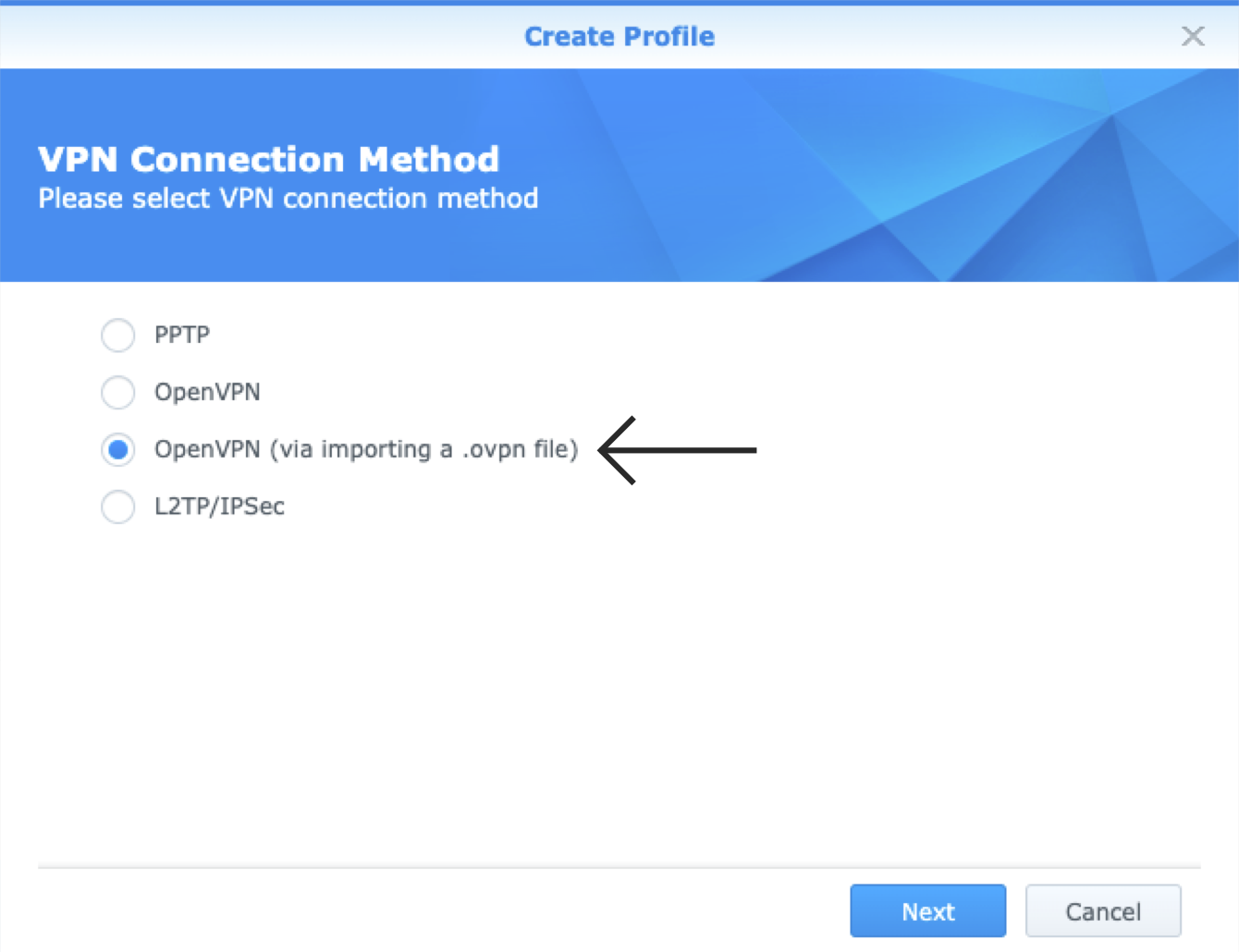
In het scherm VPN Verbindingsmethode selecteert u OpenVPN (door importeren van .ovpn bestand), daarna klikt u op Volgende.
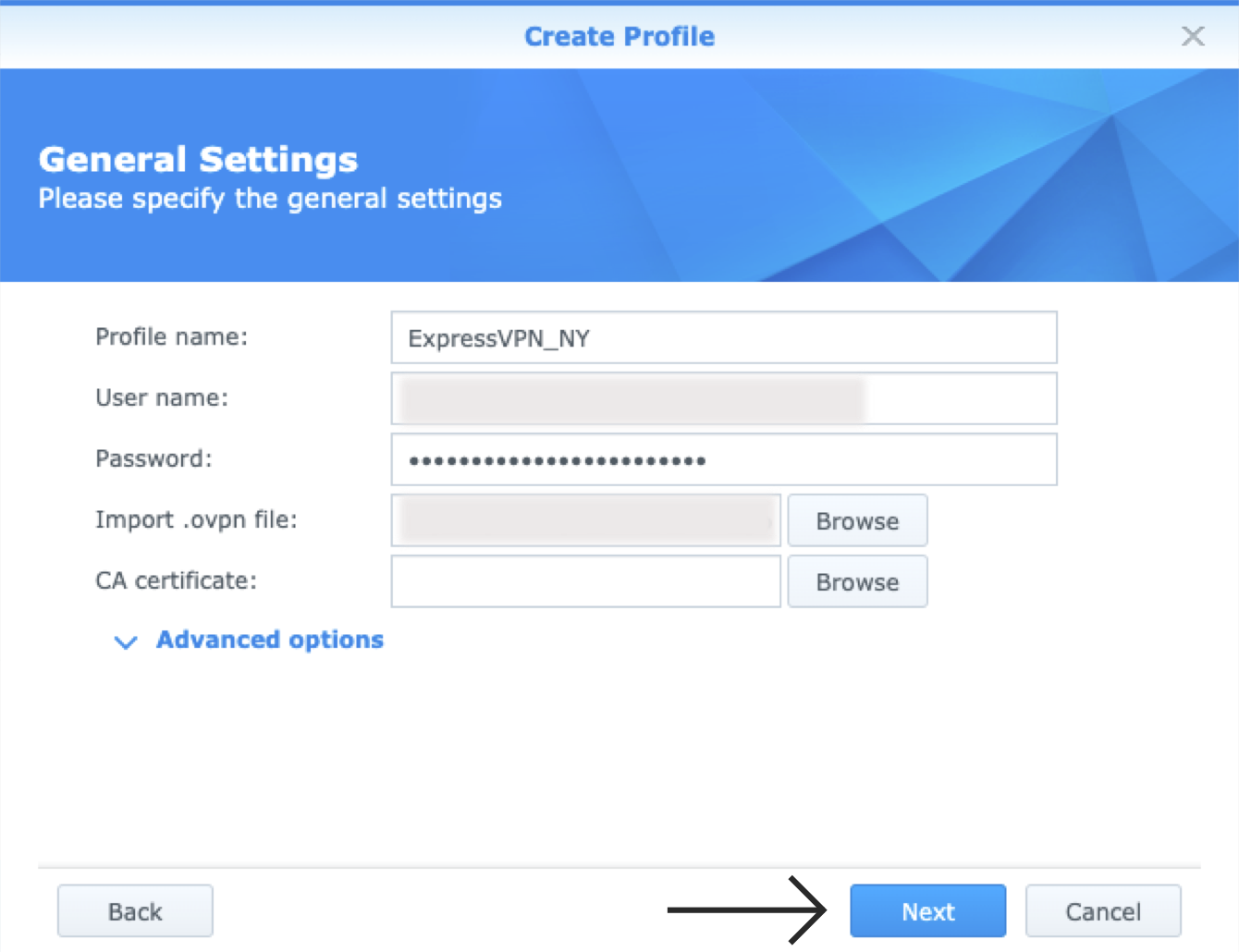
In het scherm Algemene instellingen voert u het volgende in:
- Profielnaam: voer een naam in die u helpt uw VPN verbinding te herkennen. Het is handig om de naam van de locatie te noemen (bv “ExpressVPN LA”).
- Gebruikersnaam: voer de gebruikersnaam in die u hier gevonden had.
- Wachtwoord: voer het ExpressVPN wachtwoord in dat u hier gevonden had.
- Importeer .ovpn file: upload het OpenVPN configuratiebestand dat u hier gevonden had.
- CA certificaat: laat dit open.
Klik op Volgende.
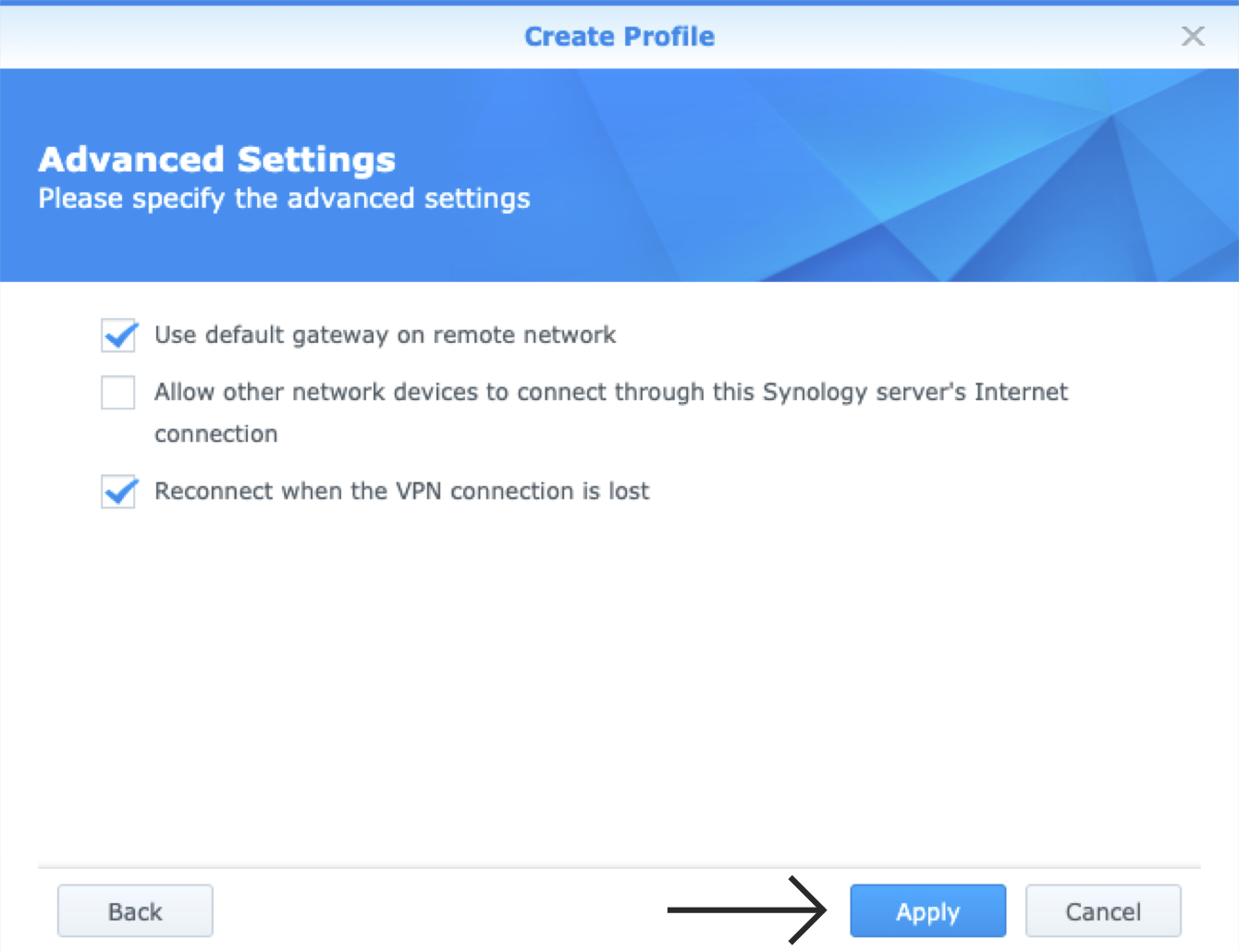
Vink de vakjes aan voor Standaard gateway op remote netwerk gebruiken en Opnieuw verbinden als de VPN verbinding wegvalt.
Vink het vakje aan voor Andere netwerkapparaten toestaan… als u wilt dat andere apparaten op uw netwerk kunnen verbinden via de internetverbinding van de Synology internetverbinding.
Klik op Toepassen om door te gaan.
Hulp nodig? Neem voor onmiddellijke ondersteuning contact op met de ExpressVPN helpdesk.
4. Verbinden met een VPN serverlocatie
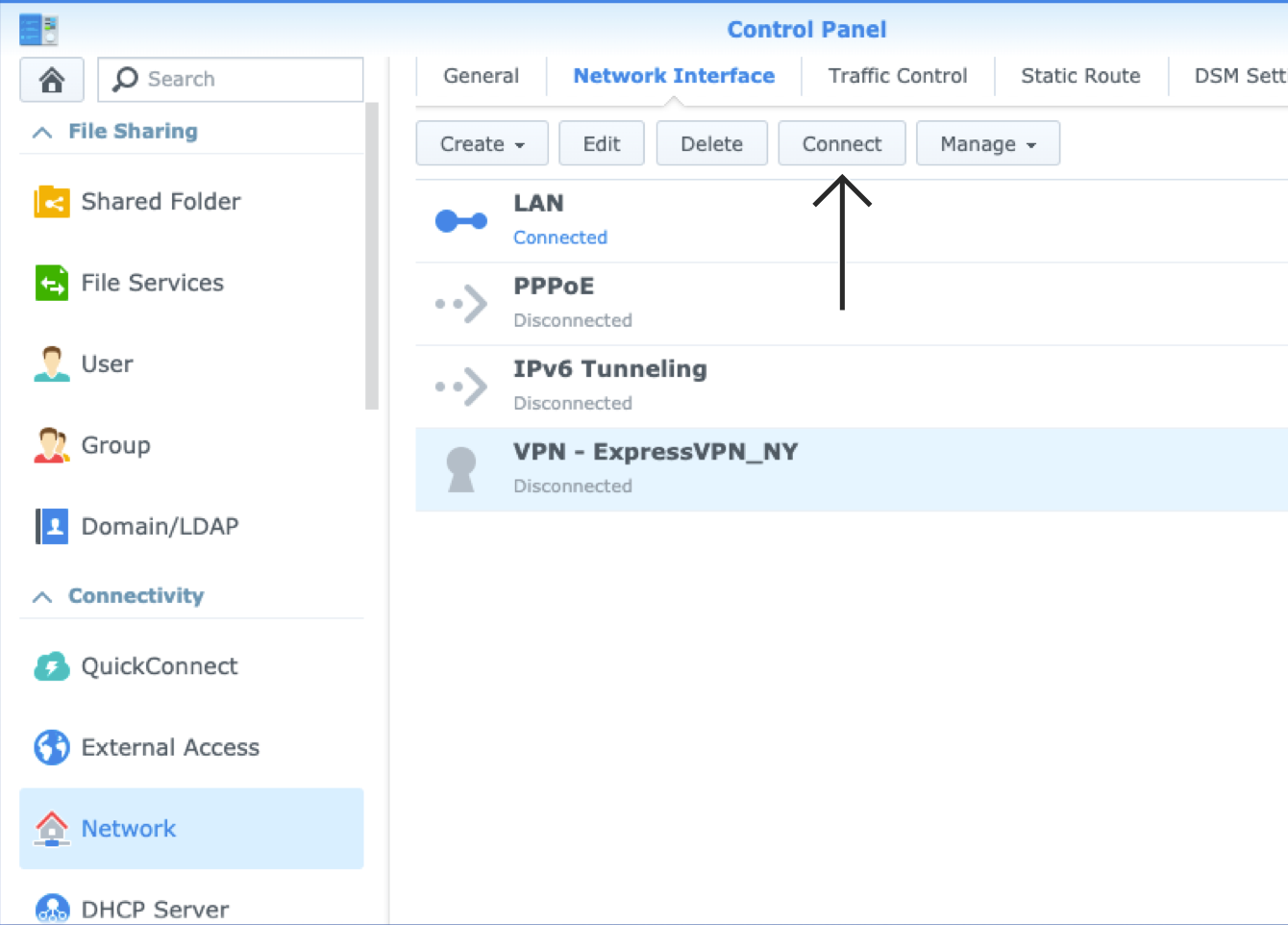
U kunt nu uw nieuwe VPN profiel zien staan in het Netwerk Interface venster. Selecteer het VPN profiel dat u gemaakt hebt en klik dan op Verbinden.
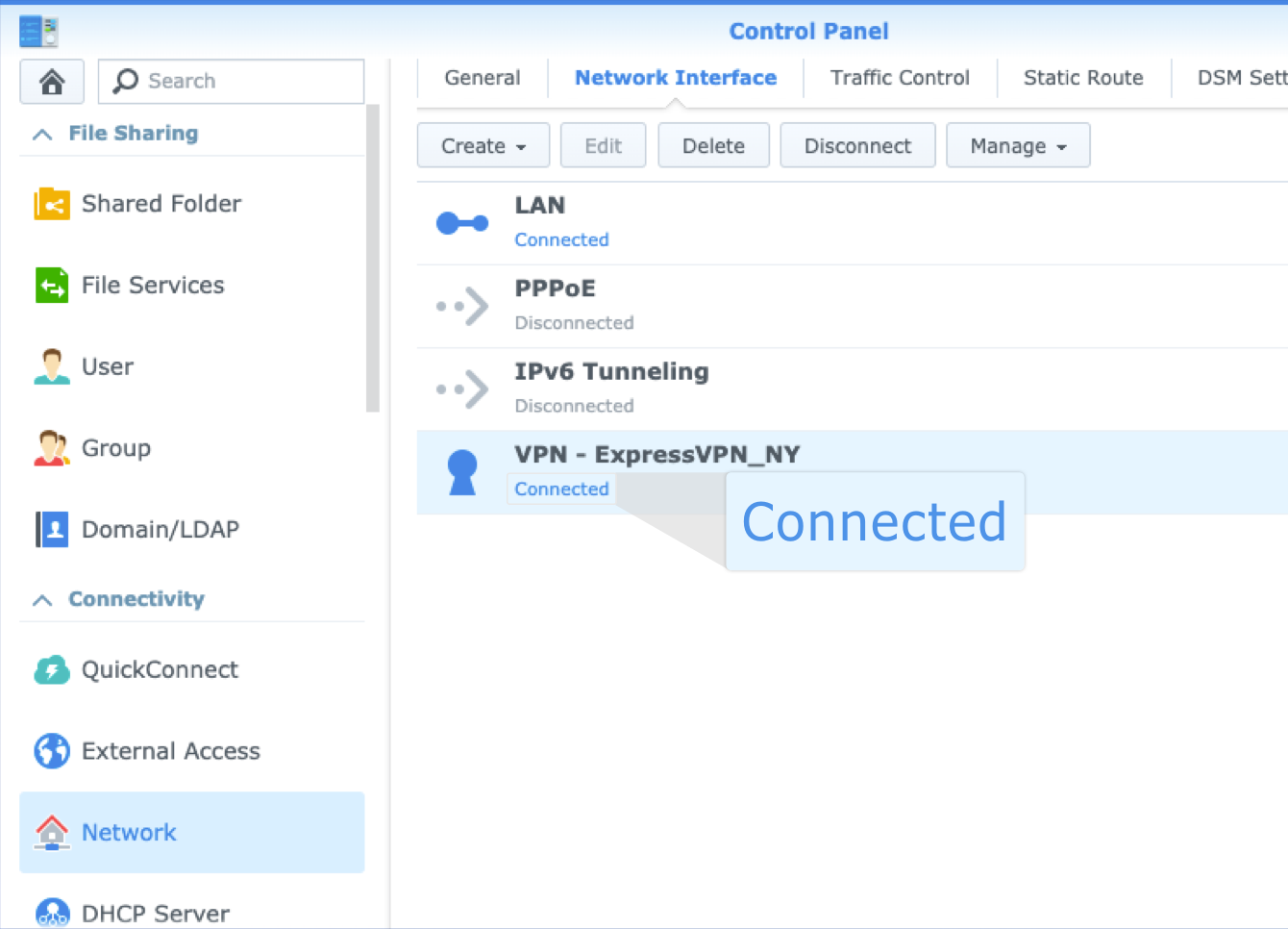
Als de VPN verbonden is, ziet u onder uw profielnaam het woord “Verbonden”.
Hulp nodig? Neem voor onmiddellijke ondersteuning contact op met de ExpressVPN helpdesk.
De verbinding met de VPN serverlocatie verbreken
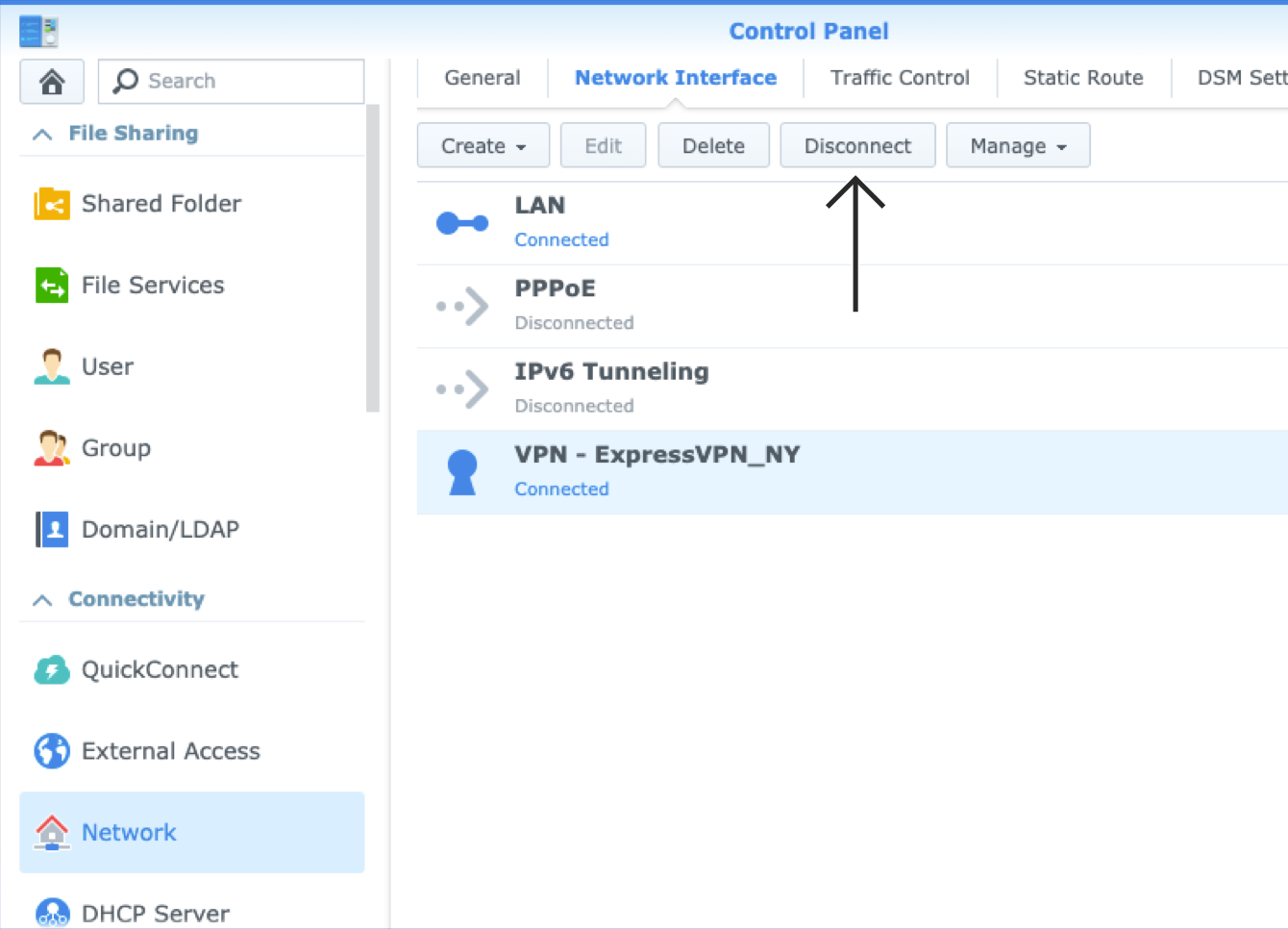
Om de verbinding met de VPN server te verbreken gaat u naar Control Panel > Netwerk > Netwerk Interface. Klik op het VPN profiel en daarna op Verbinding verbreken.
Hulp nodig? Neem voor onmiddellijke ondersteuning contact op met de ExpressVPN helpdesk.