






Bu rehberde iOS 15 ve üzerine ExpressVPN uygulamasını nasıl kuracağınızı göstereceğiz.
Müşteri değil misiniz? iOS için VPN hakkında daha fazla bilgi alın.
Atla…
VPN uygulamasını indirme
VPN uygulamasını kurma
Bir VPN sunucu konumuna bağlanma
Bir VPN sunucu konumunun bağlantısını kesme
Farklı bir VPN sunucu konumuna bağlanma
VPN bağlantısını durdurma
Ayrık tünelleme kullanma
Farklı bir VPN protokolüne geçme
Reklam, izleyici yazılım ve zararlı siteleri engelleme
İnternet Kill Switch’i özelleştirme
Hız testini kullanma
Korunulan Süre özetini görüntüleme
Güvenli Cihaz Asistanı’na bakma
Ağ Bilgileri’ni görme
Uygulama görünümünü değiştirme
Dili değiştirme
Siri komutlarını deneme
ExpressVPN uygulama widget’ını ekleme
Uygulamadan destek yazılarına erişme
Uygulamayı silme
VPN uygulamasını indirme
- App Store’a gidip ExpressVPN uygulamasını aratın.
- Get (Al) butonuna ya da Bulut simgesine dokunun.


- ExpressVPN uygulaması telefonunuza indirilecek.
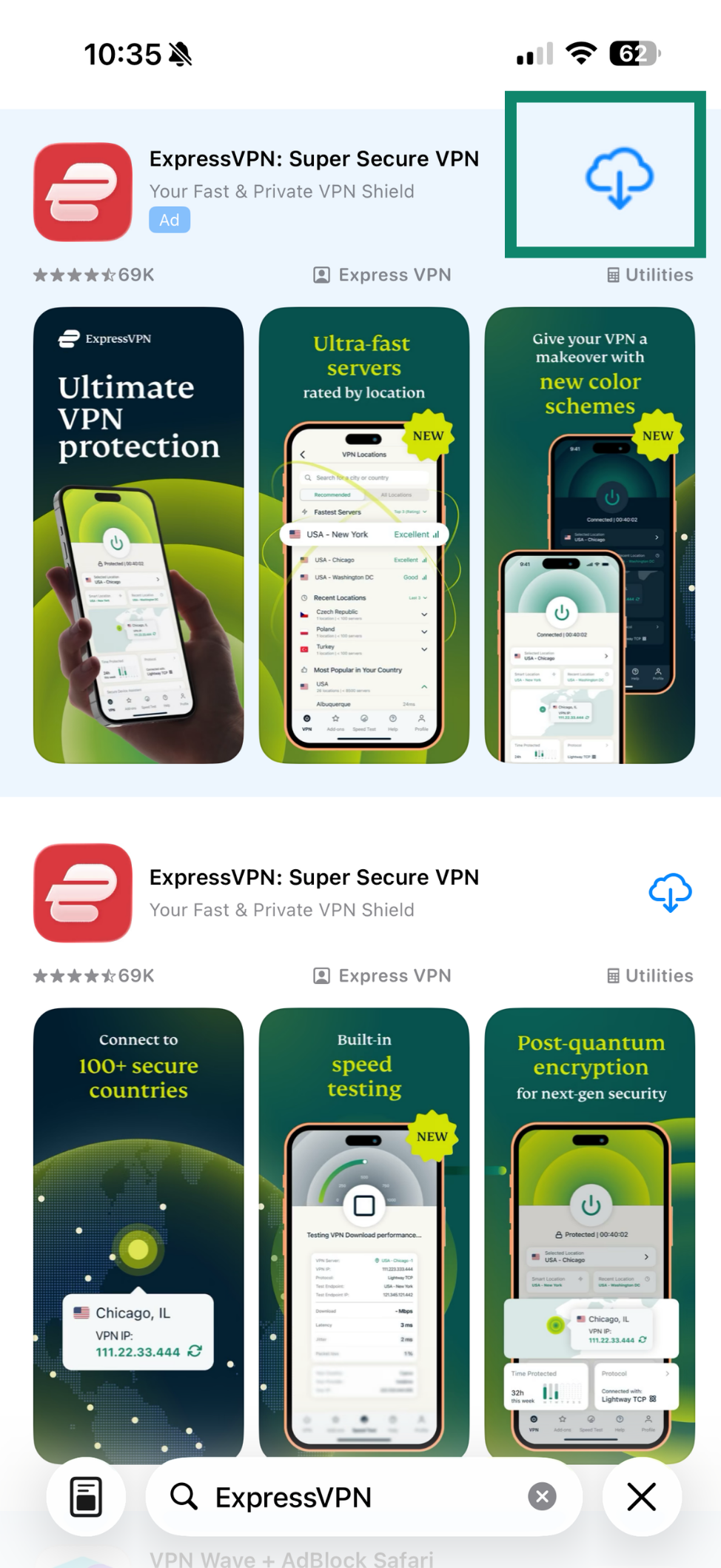
App Store’da ExpressVPN uygulamasını göremiyorsanız App Store ülkenizi değiştirmeyi deneyin.
Uygulama indikten sonra ExpressVPN uygulamasını açmak için AÇ’a dokunun.
Yardıma mı ihtiyacınız var? Hemen yardım almak için ExpressVPN Destek Ekibi’ne ulaşın.
VPN uygulamasını kurma
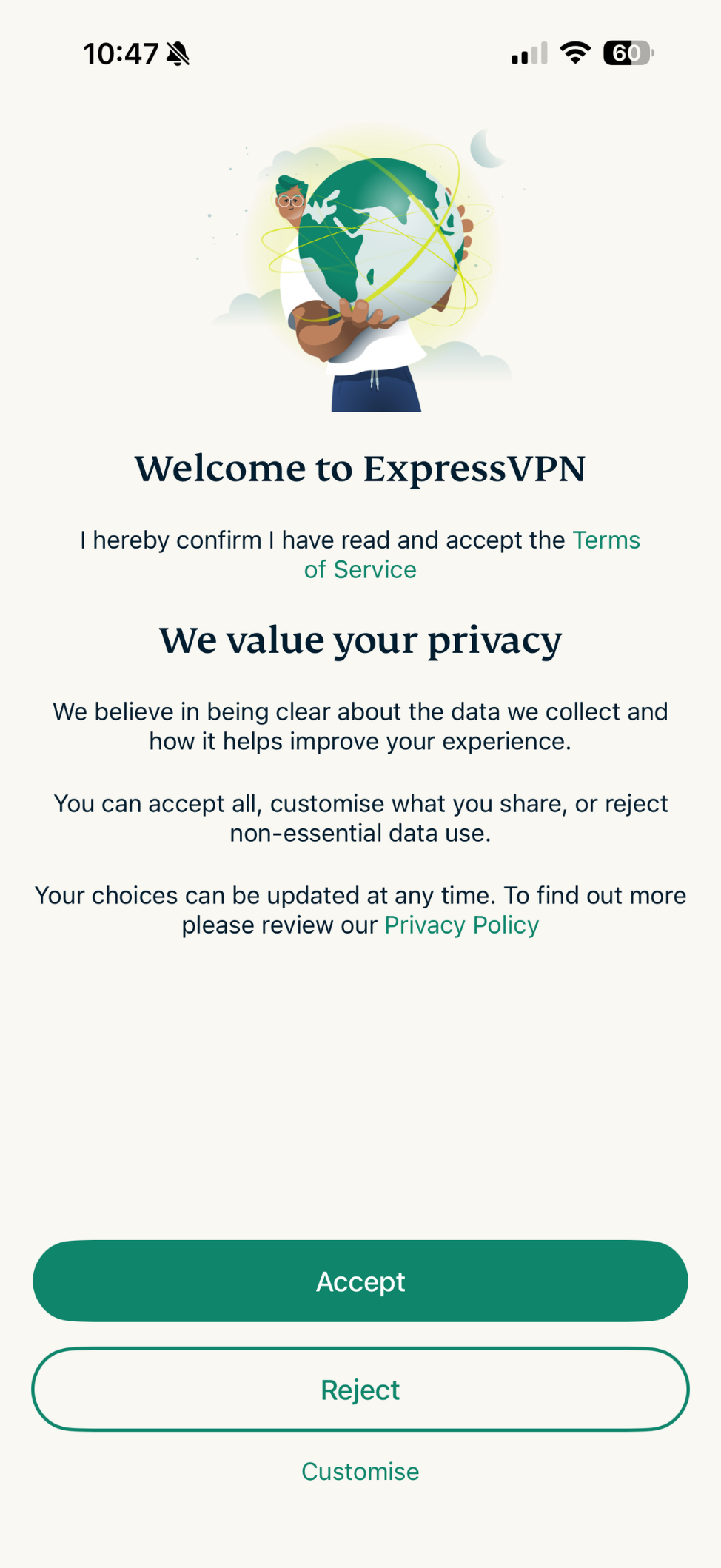
- Uygulamayı açtığınızda ilk olarak ExpressVPN Hizmet Koşullarını (ToS) kabul etmenizi ve paylaşmak istediğiniz veri seviyesini seçmenizi isteyecek. Tercihinizi yaptıktan sonra devam edin.

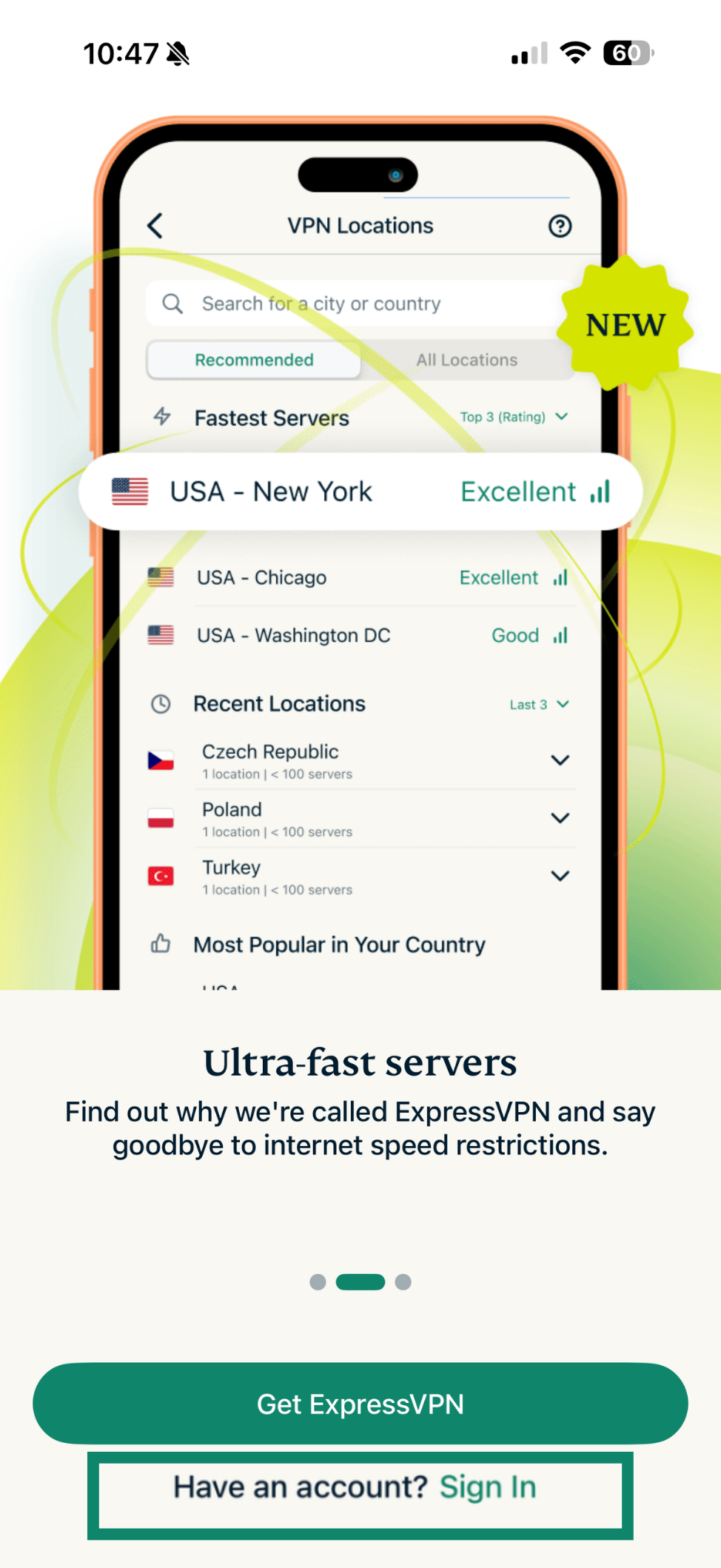
- Sıradaki ekranda Sign In (Giriş Yap) butonuna dokunun.

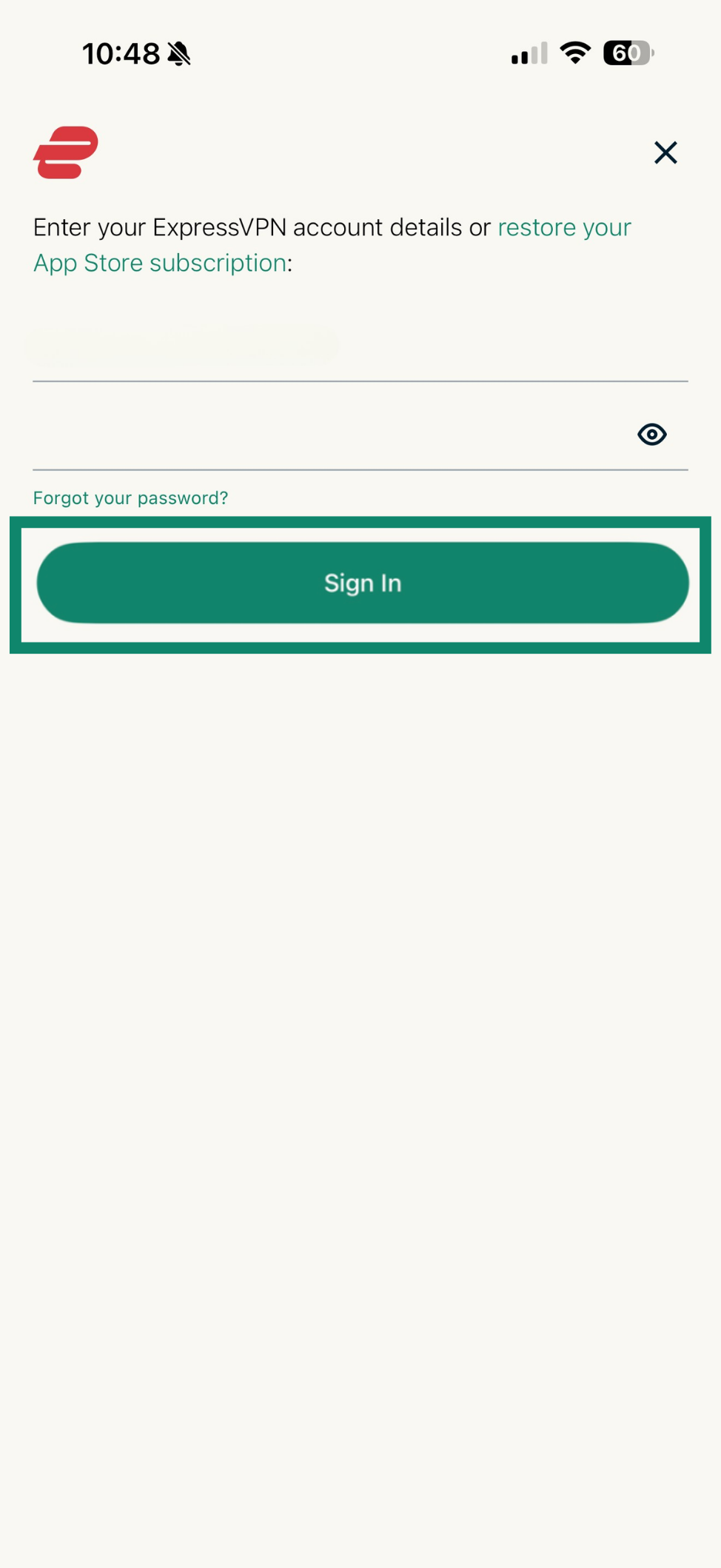
- ExpressVPN aboneliğinizi satın aldığınız yere göre giriş yapmanın iki yolu vardır:
- ExpressVPN aboneliğinizi App Store’dan satın ALMAMIŞ iseniz ExpressVPN hesabınızda kullandığınız e-posta adresini ve şifre ya da aktivasyon kodunu girin. Giriş Yap’a dokunun. Alternatif olarak, iOS cihazınızda kayıt sırasında bir geçiş anahtarı oluşturmuşsanız bu anahtarla giriş yapabilirsiniz.
- ExpressVPN aboneliğini App Store’dan almışsanız App Store aboneliğini geri yükle butonuna dokunun.
- Uygulama kurulumunu başlatmak için Sign in (Giriş Yap) butonuna dokunun.

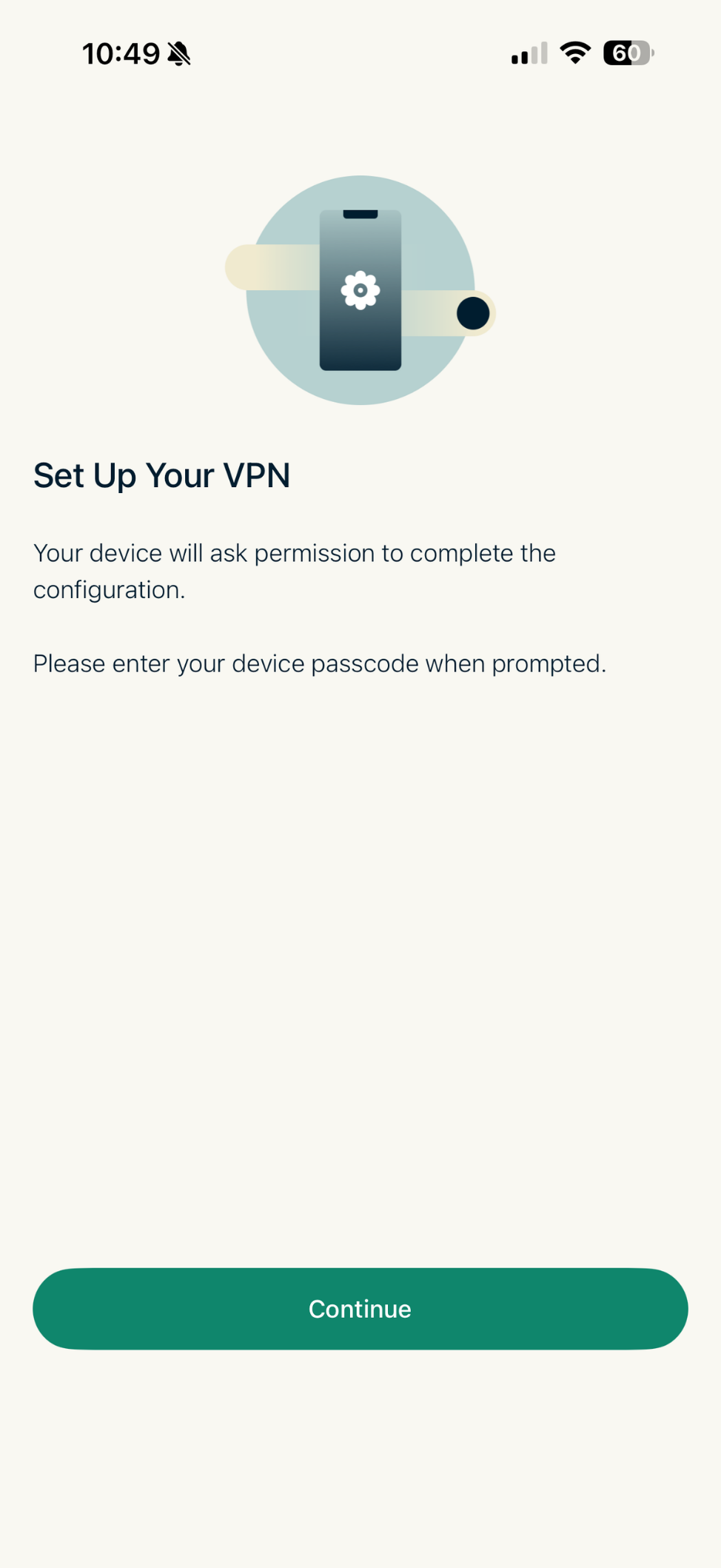
- Continue (Devam) butonuna dokunun.

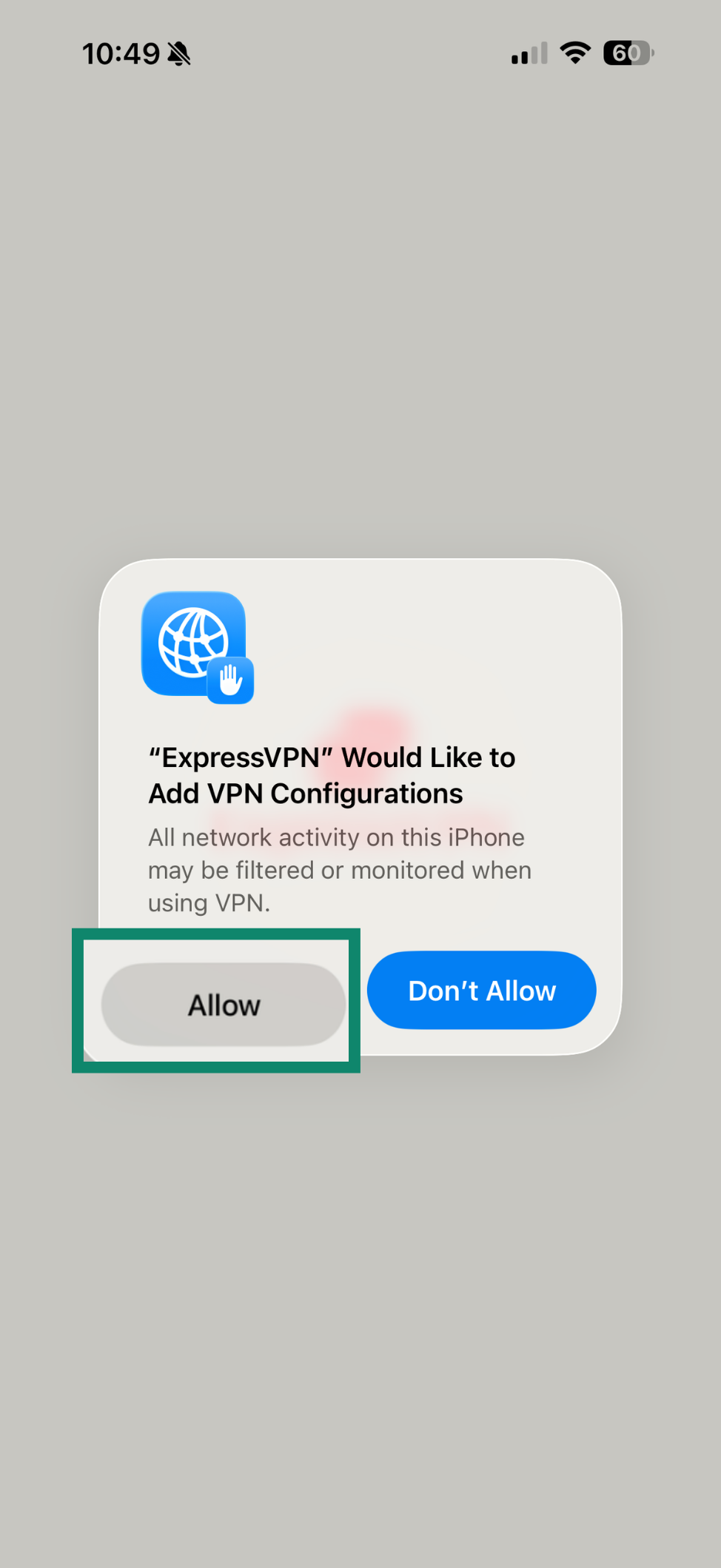
- “ExpressVPN” VPN Yapılandırması Eklemek İstiyor mesajı alacaksınız. Yapılandırmanın gerçekleşmesi için Allow (İzin Ver) butonuna dokunun.
- Devam etmek için cihaz parolasını girmeniz gerekebilir.

- Devam etmek için cihaz parolasını girmeniz gerekebilir.
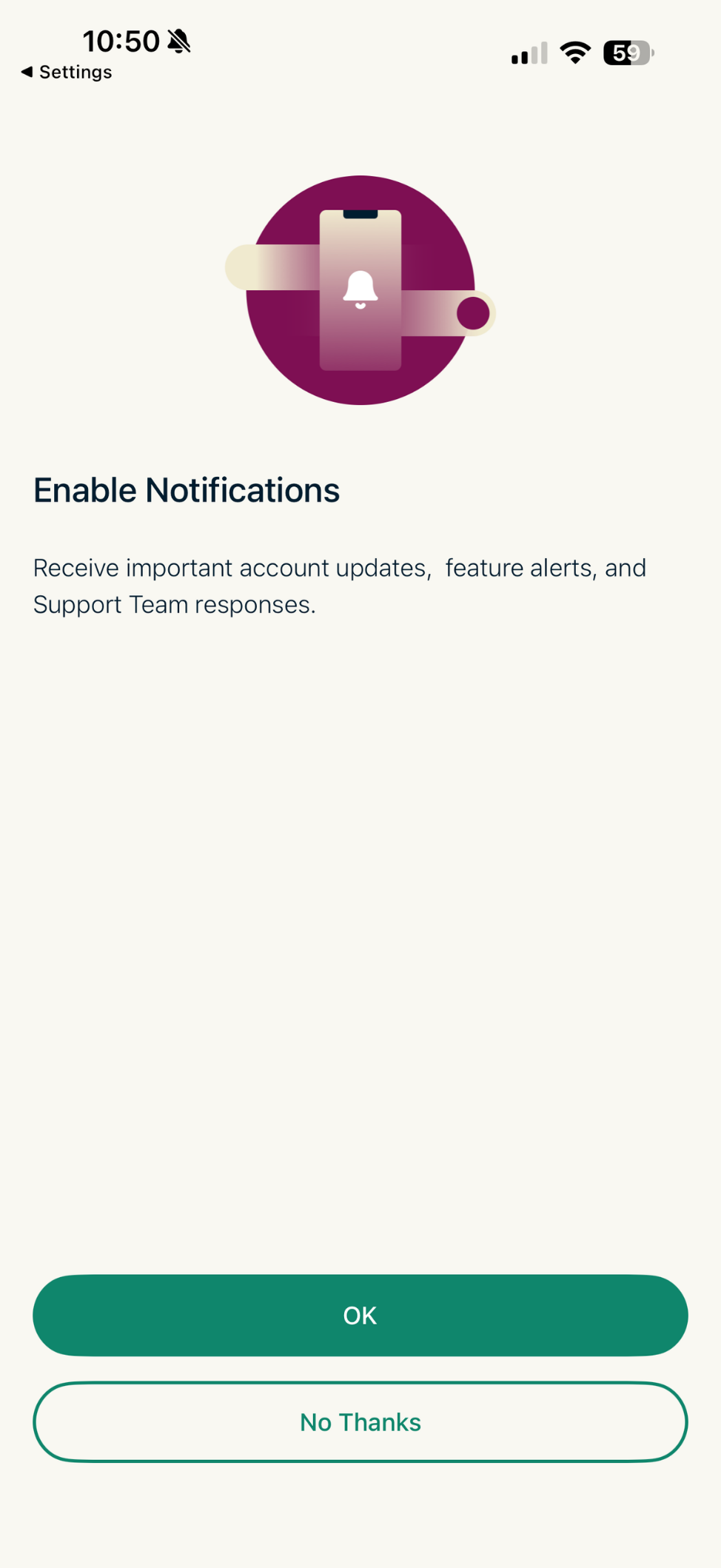
- Uygulama, bildirimleri etkinleştirmek isteyip istemediğinizi soracak. Tercihinizi yaptıktan sonra devam edin.

Yardıma mı ihtiyacınız var? Hemen yardım almak için ExpressVPN Destek Ekibi’ne ulaşın.
Bir VPN sunucu konumuna bağlanma
Bir VPN sunucu konumuna bağlanmak için:
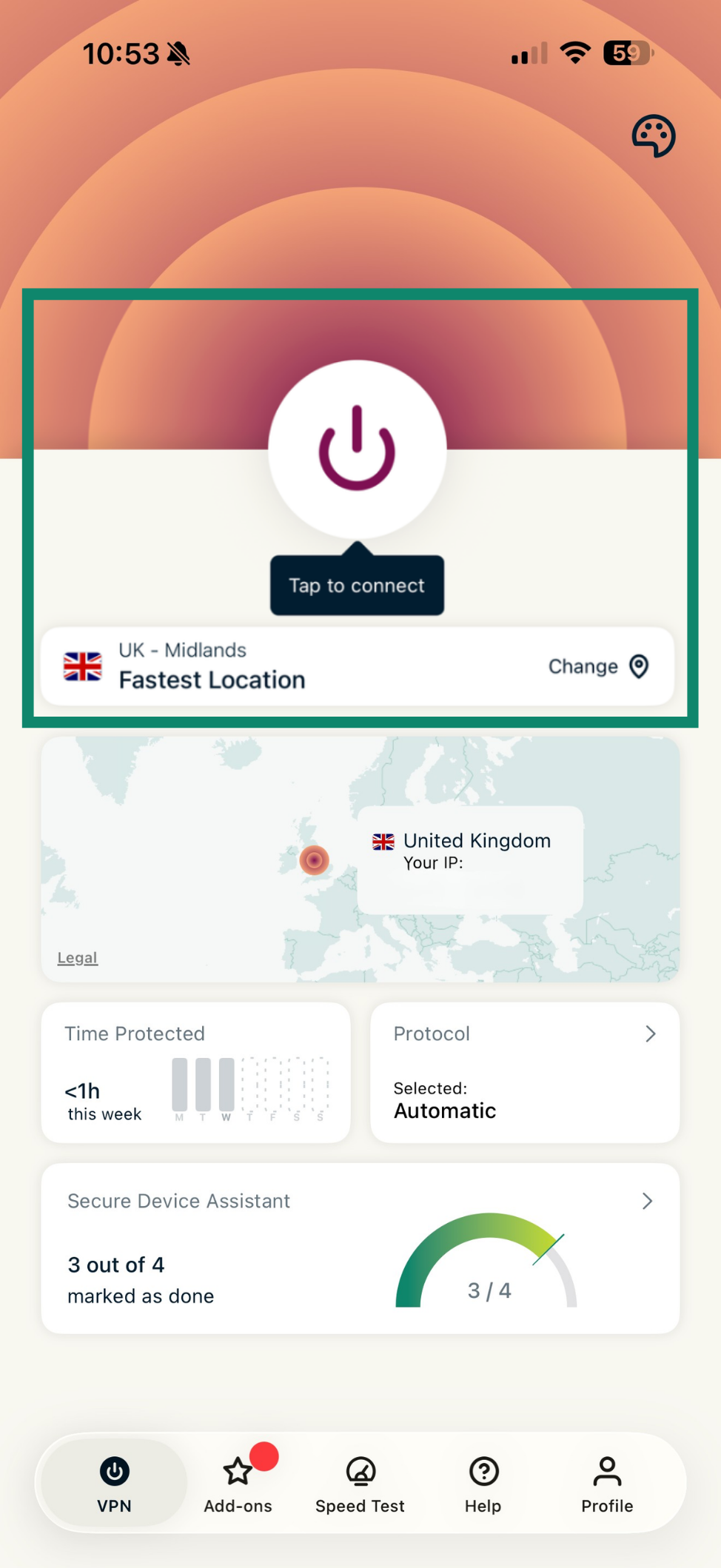
- Ana ekrandan

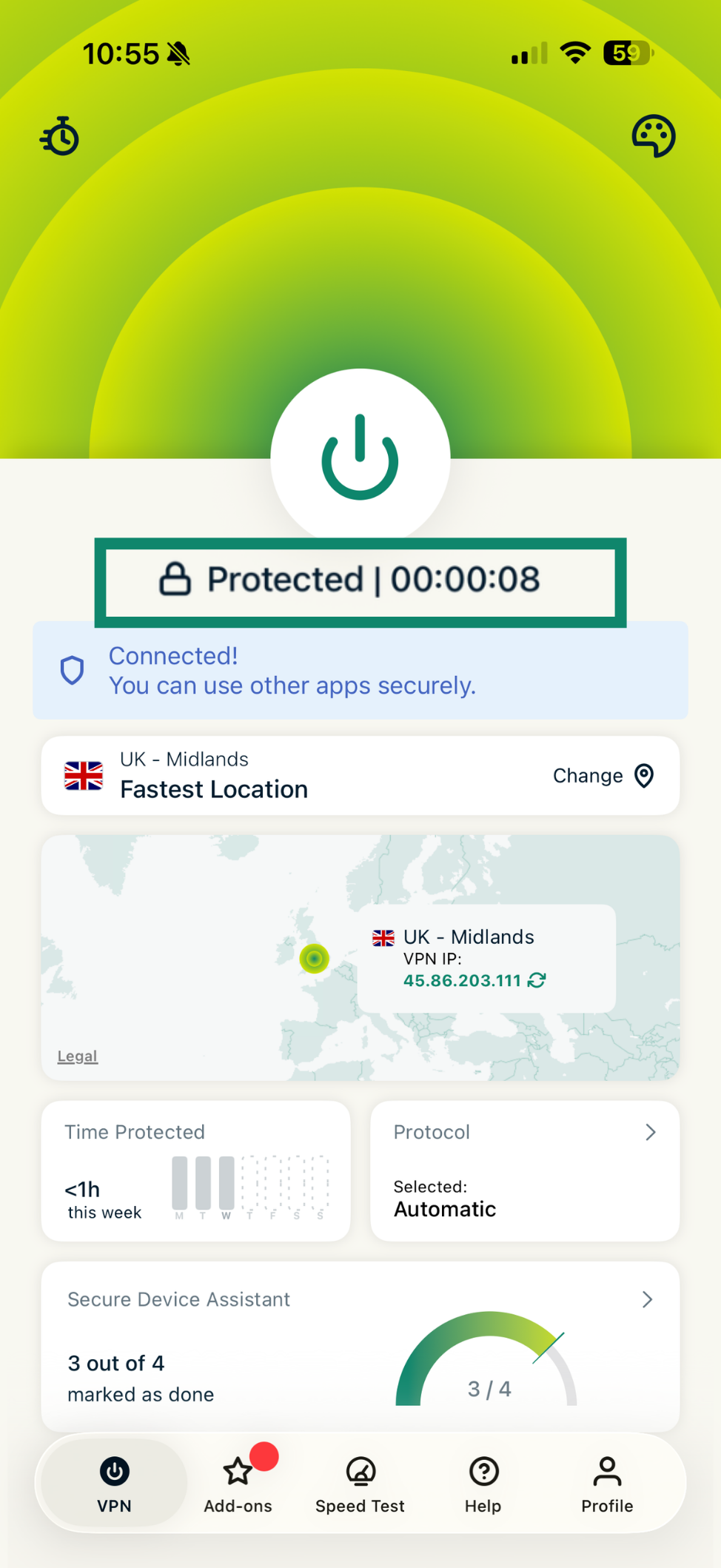
 butonuna dokunun. Varsayılan ayarlarda ExpressVPN size en iyi deneyimi sunacak konumu önerir. Bunu Fastest Location (En Hızlı Konum) olarak görürsünüz.
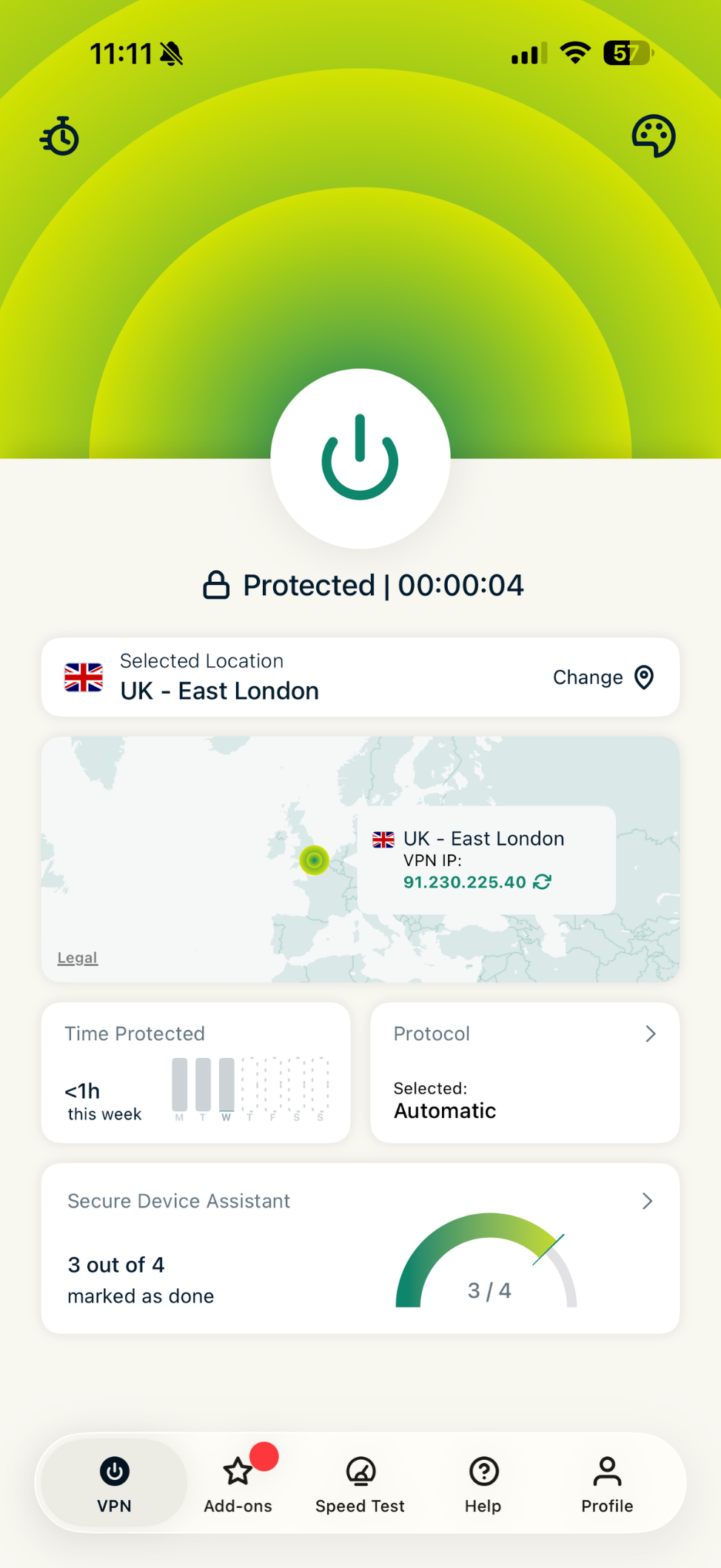
- butonu altında Protected (Korunuyor) yazısı çıktığında interneti daha gizli ve güvenli şekilde kullanmaya hazırsınız demektir.

Not: VPN’e aynı anda bağlayabileceğiniz cihaz sayısı, ödeme sırasında seçmiş olduğunuz abonelik kademesine göre belirlenir:
- Temel: Aynı anda 10 cihaz.
- Gelişmiş: Aynı anda 12 cihaz.
- Pro: Aynı anda 14 cihaz.
Yardıma mı ihtiyacınız var? Hemen yardım almak için ExpressVPN Destek Ekibi’ne ulaşın.
Bir VPN sunucu konumunun bağlantısını kesme
Bir VPN sunucu konumunun bağlantısını kesmek için:
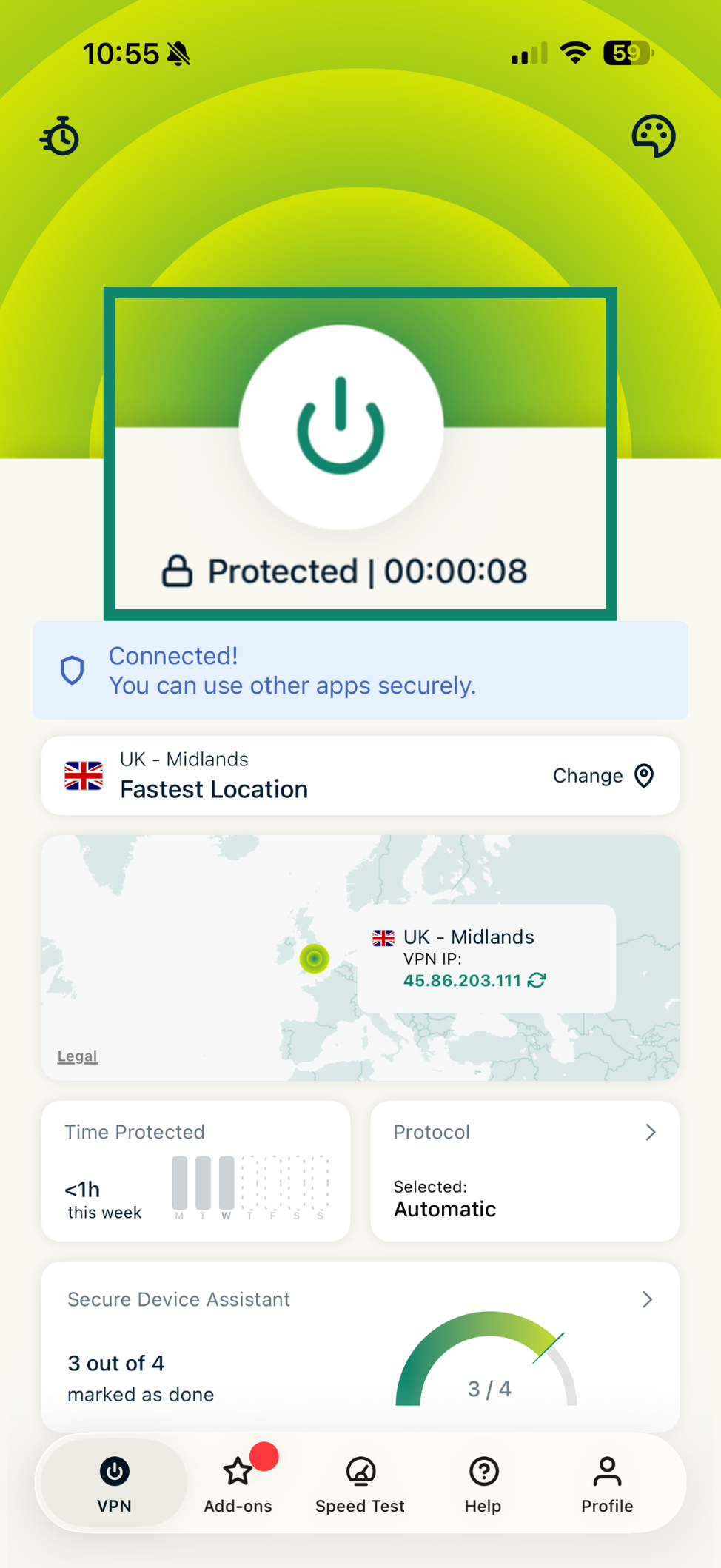
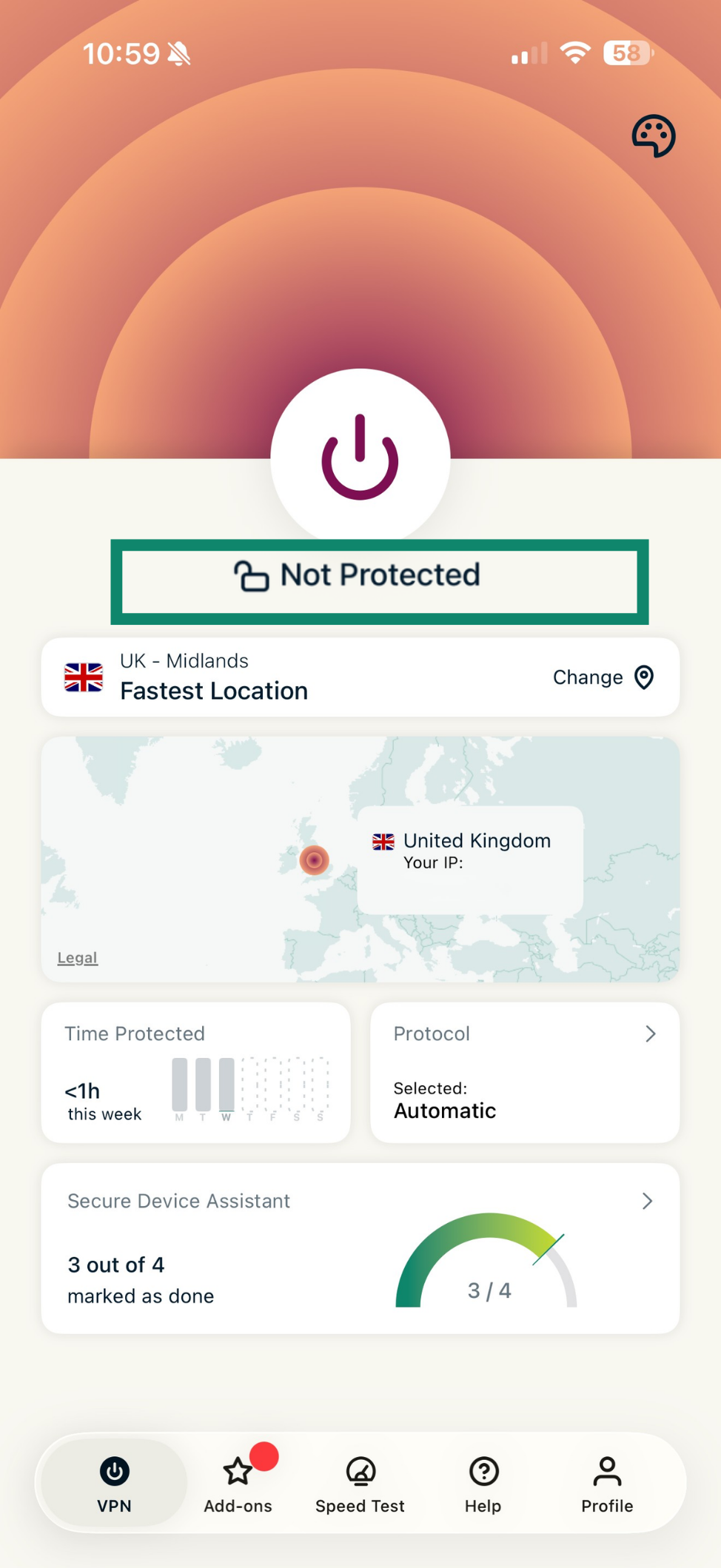
- VPN açık durumdayken butonuna dokunun.

- Ekranda Not Protected (Korunmuyor) yazısını görüyorsanız bağlantınız kesilmiş demektir.

Yardıma mı ihtiyacınız var? Hemen yardım almak için ExpressVPN Destek Ekibi’ne ulaşın.
Farklı bir VPN sunucu konumuna bağlanma
Farklı bir sunucu konumu seçmek için:
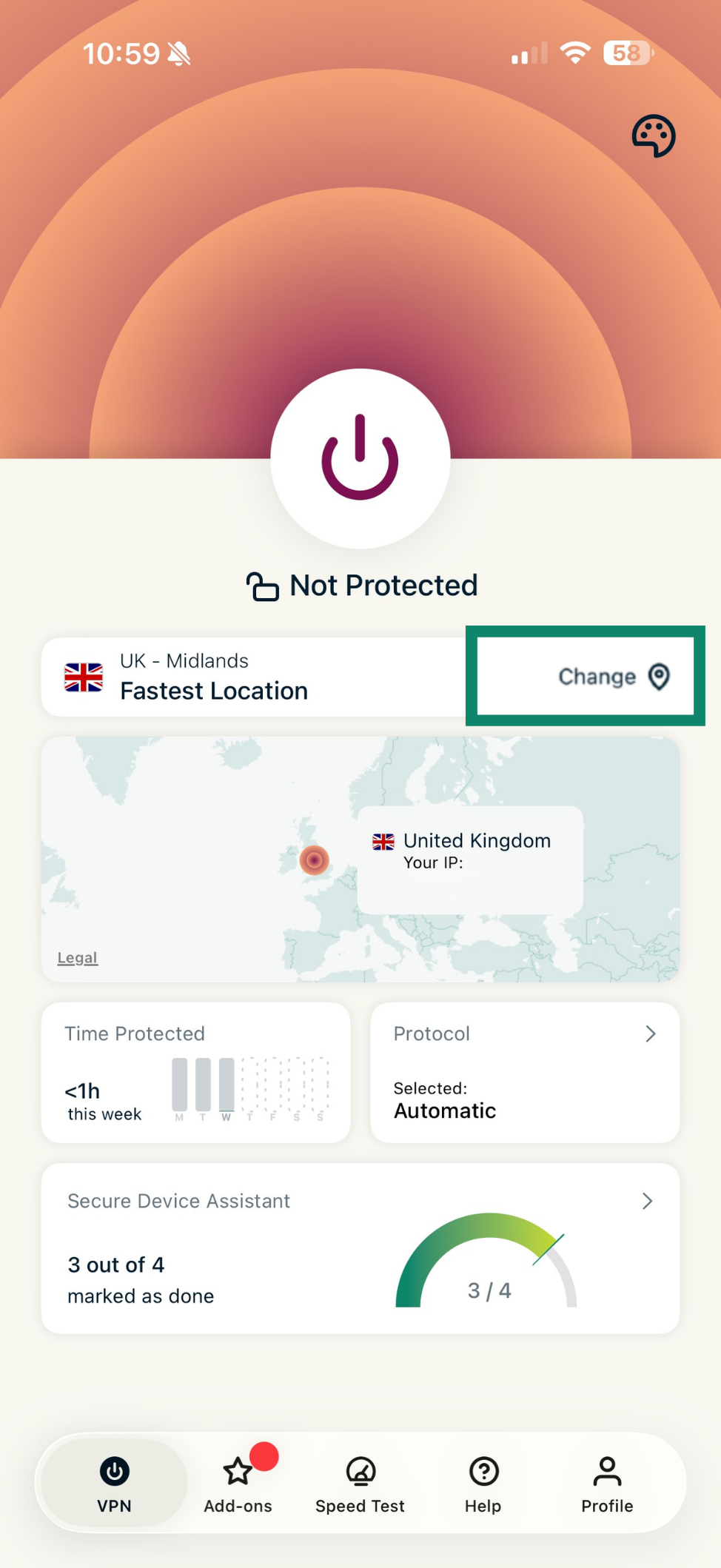
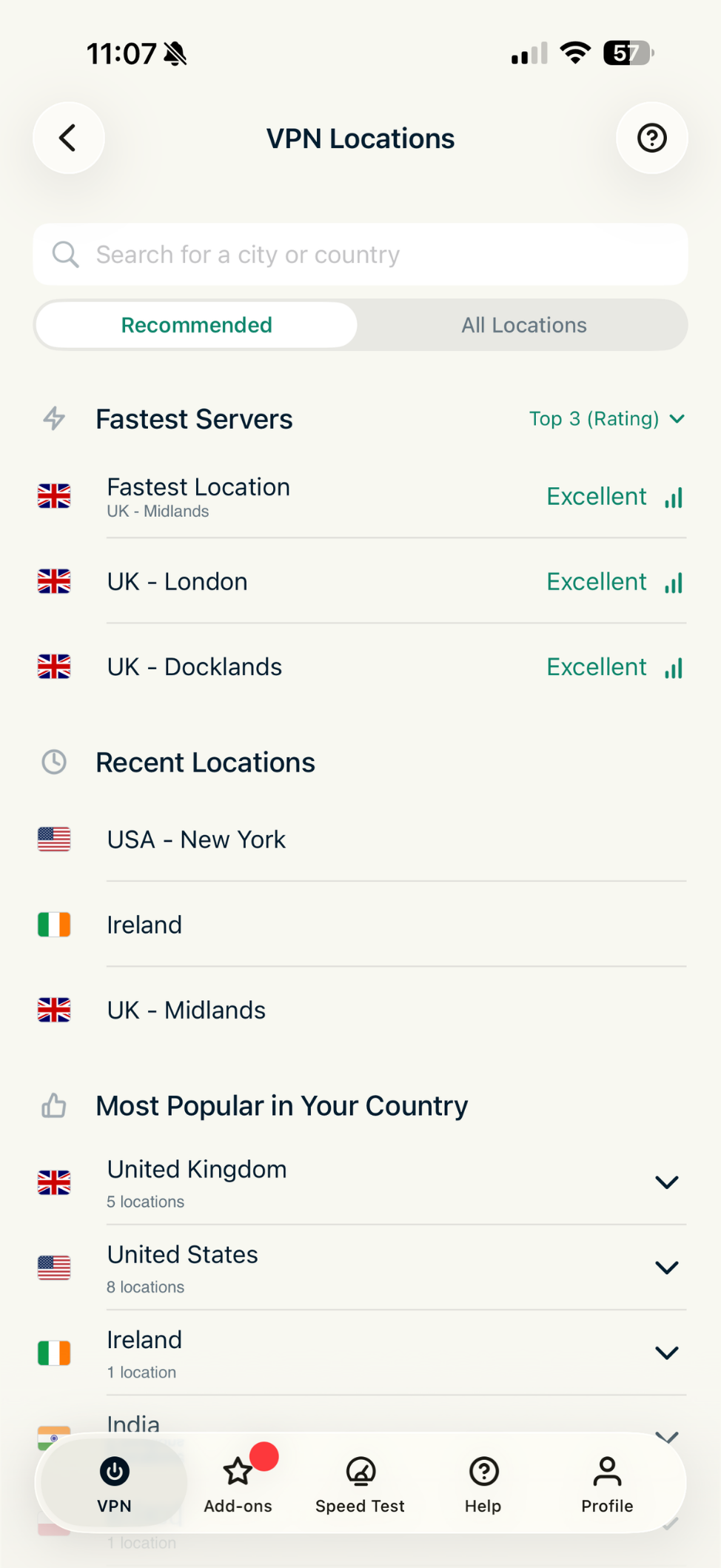
- Daha fazla sunucu konumu görmek için Change (Değiştir) widget’ına dokunun.

- Sunucu konumları listesini göreceksiniz.
VPN konumları listesinde iki sekme vardır: ÖNERİLEN ve TÜM KONUMLAR.
ÖNERİLEN sekmesi üç kısımdan oluşur:- En Hızlı Sunucular: Mevcut konumunuza göre en hızlı beş sunucuyu listeler.
- Son Konumlar: Bağlandığınız son beş sunucu konumunu listeler.
- Ülkende En Popüler: Ülkenizdeki diğer ExpressVPN kullanıcıları tarafından en çok tercih edilen sunucu konumlarını listeler.

TÜM KONUMLAR sekmesi, VPN sunucu konumlarını bölgeye göre listeler.
Listeleri ve butonlarıyla genişletebilir ve daraltabilirsiniz. Sunucu konumlarını sadece tek bir bölgeden göstermek (Kuzey ve Güney Amerika, Asya Pasifik, Avrupa, Orta Doğu ve Afrika) ya da alfabetik sıraya veya uç nokta sayısına göre sıralamak mümkündür.
- Bir konum seçtikten sonra ExpressVPN bu sunucuya otomatik bağlanır.

 butonlarıyla genişletebilir ve daraltabilirsiniz. Sunucu konumlarını sadece tek bir bölgeden göstermek (Kuzey ve Güney Amerika, Asya Pasifik, Avrupa, Orta Doğu ve Afrika) ya da alfabetik sıraya veya uç nokta sayısına göre sıralamak mümkündür.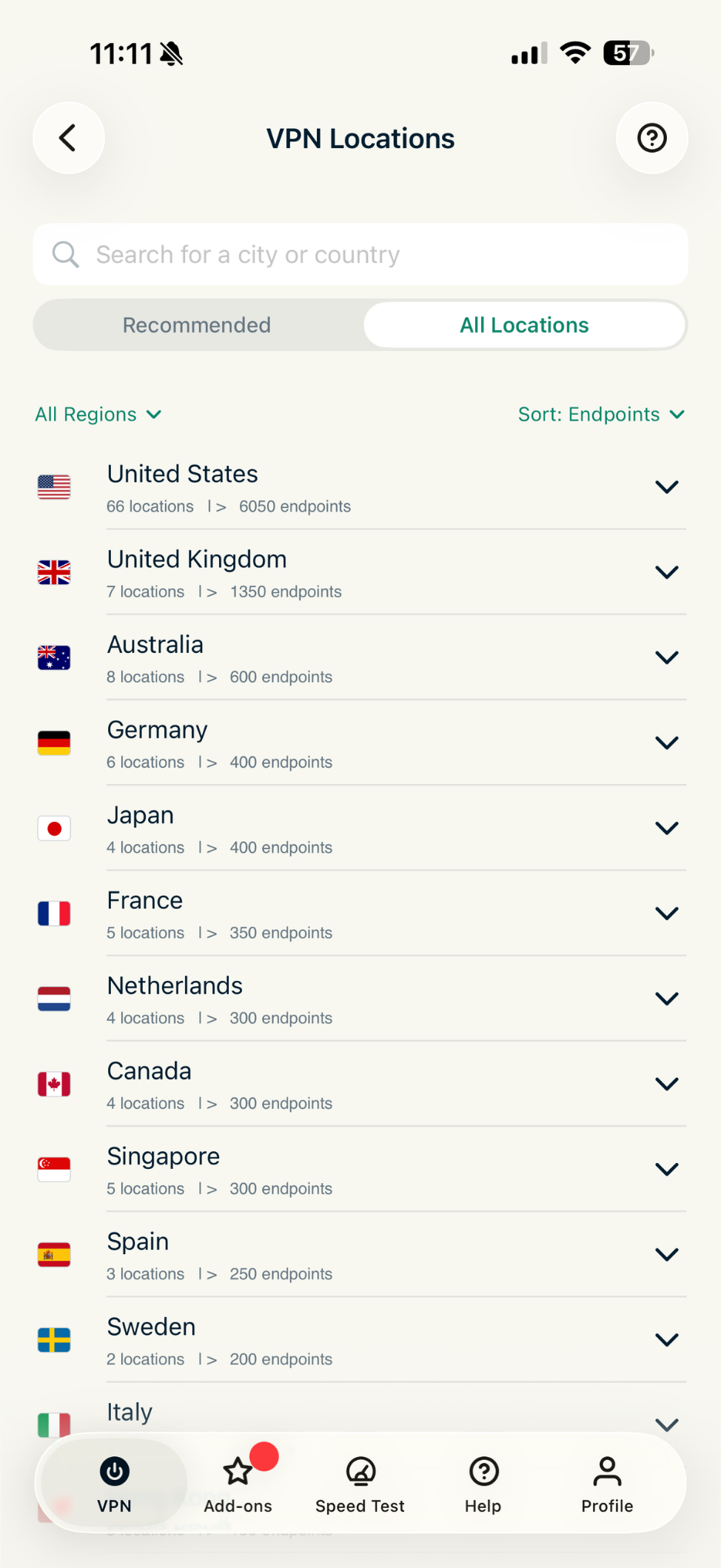
Not: VPN’e bağlı iken konum değiştirdiğinizde, yeni sunucu konumuna bağlanırken VPN bağlantısının kısa süreliğine kesileceğini belirten bir bildirim alırsınız. Devam etmek için Connect (Bağlan) butonuna dokunun.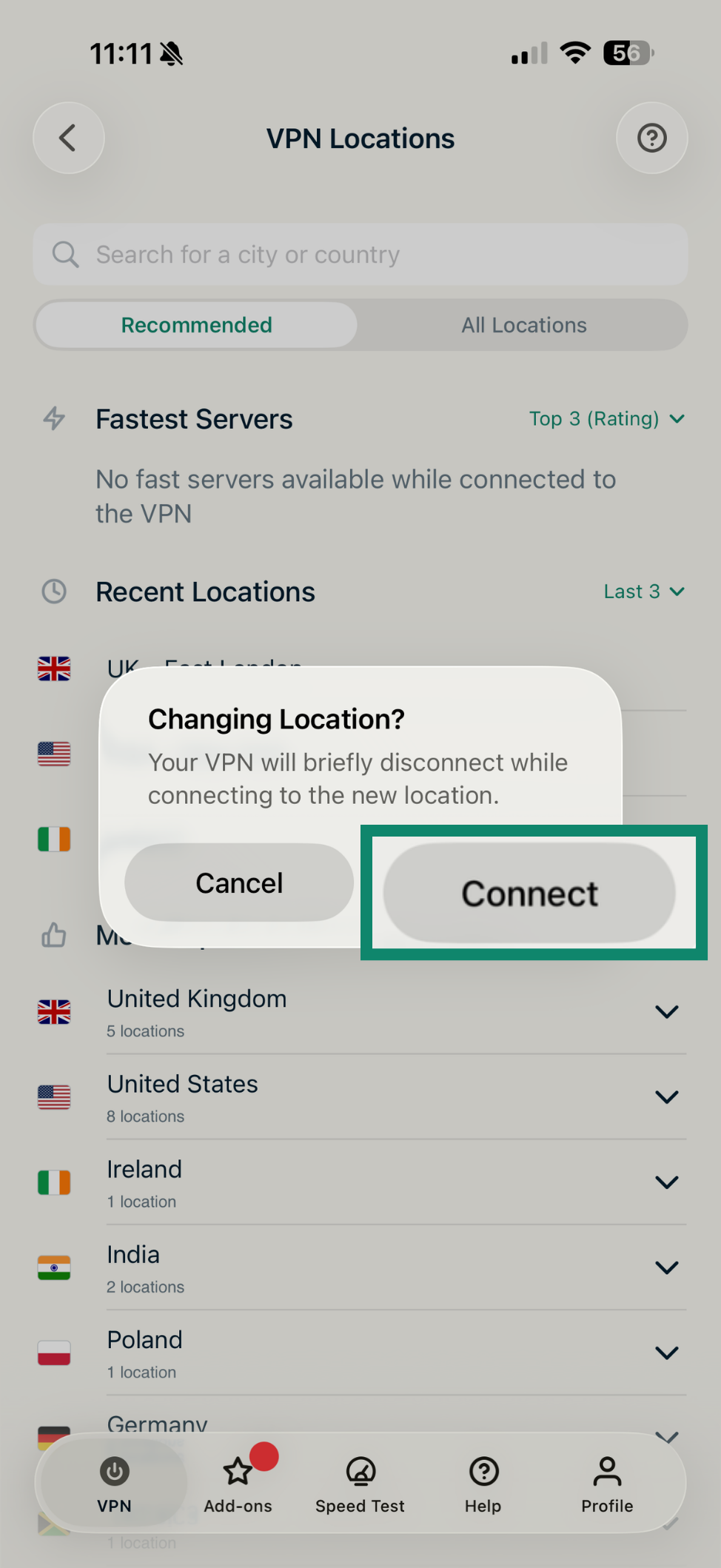
Yardıma mı ihtiyacınız var? Hemen yardım almak için ExpressVPN Destek Ekibi’ne ulaşın.
VPN bağlantısını durdurma
Aktif bir VPN bağlantısını durdurabilir ve belirli bir süre sonra kendiliğinden tekrar bağlanacak şekilde ayarlayabilirsiniz.
Not: Bu özelliği kullanmak için bir VPN sunucusuna bağlı olmanız gerekir.
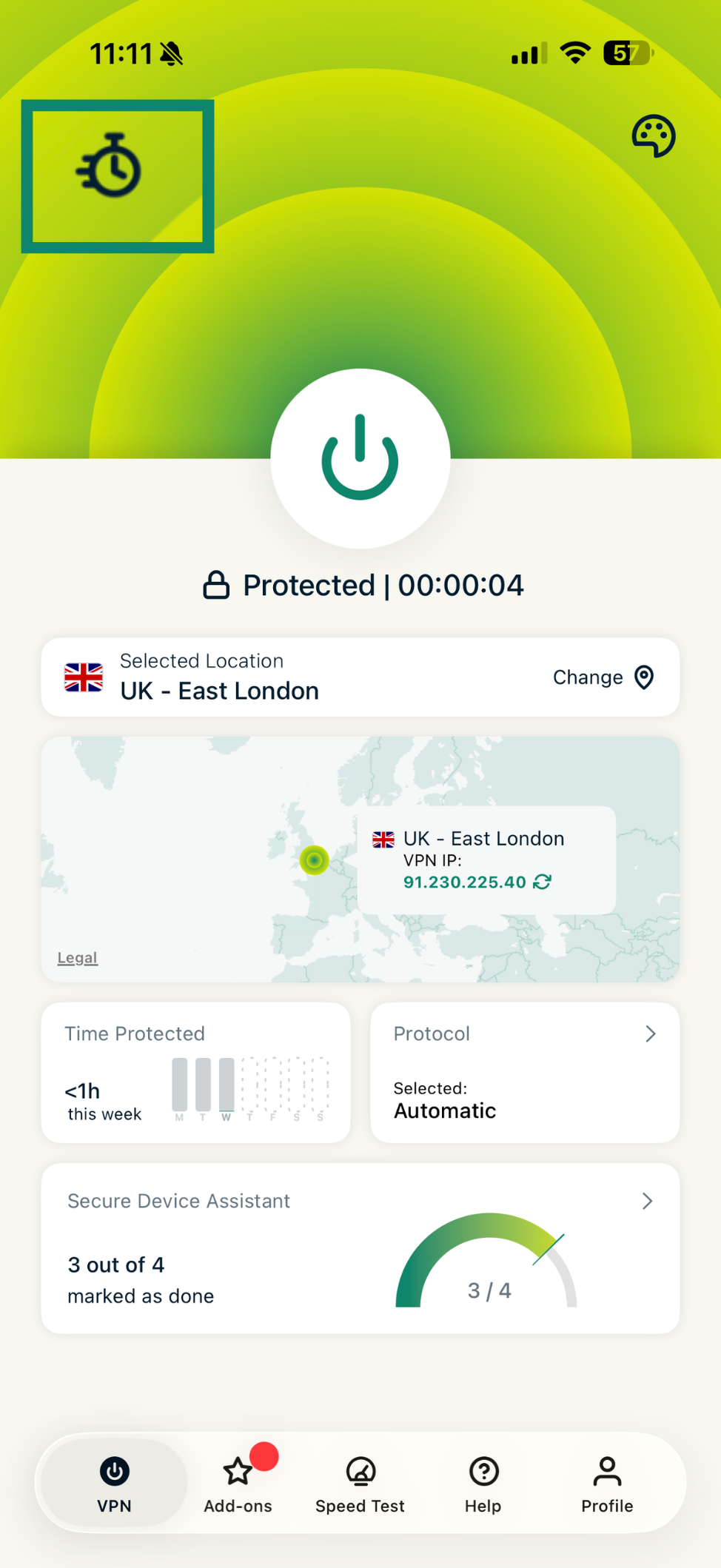
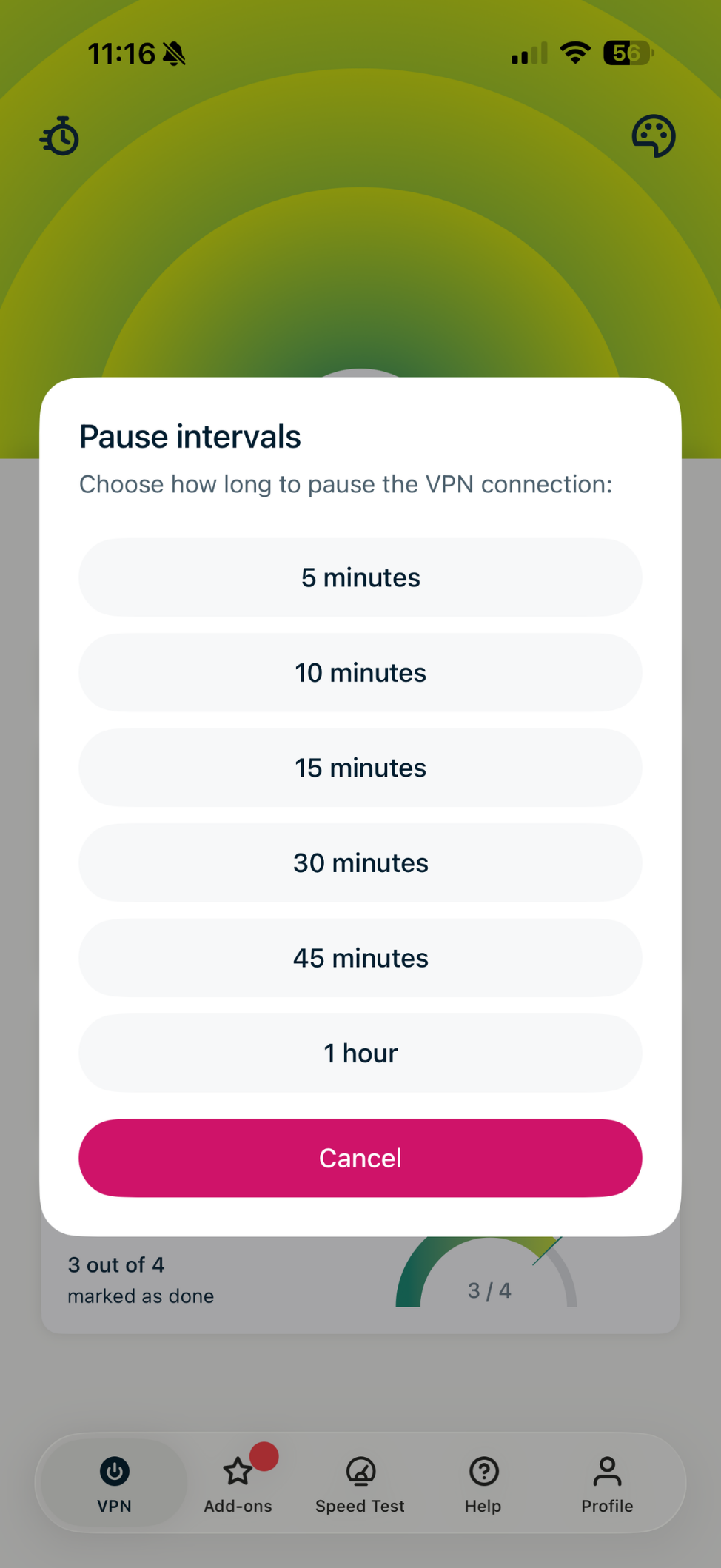
Aktif bir VPN bağlantısını durdurmak için:
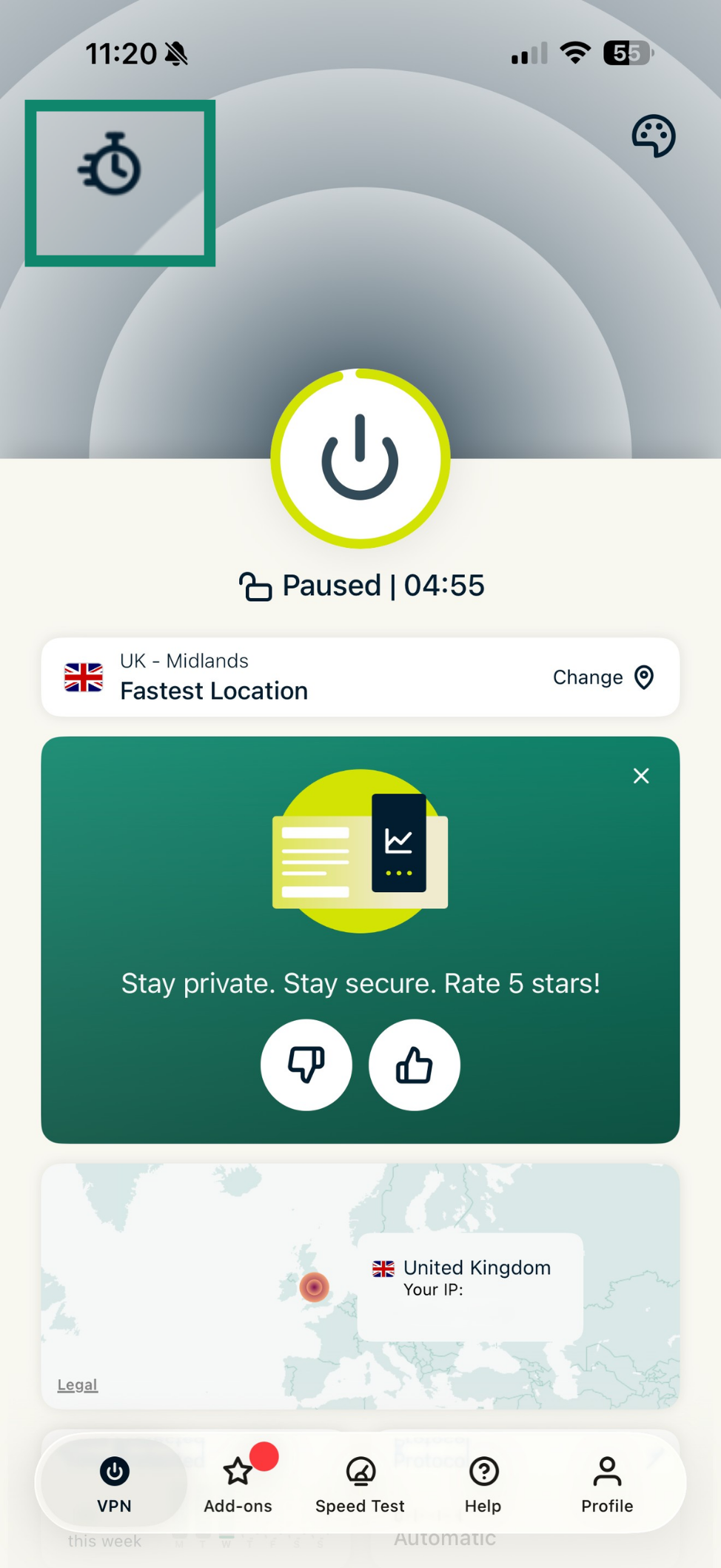
- Sol üstteki kronometre simgesine dokunun.

- Duraklama süresini seçin.

- VPN’i başarıyla duraklatmışsanız güç tuşunun altında Paused (Durduruldu) yazısı ile birlikte bir geri sayım görürsünüz.

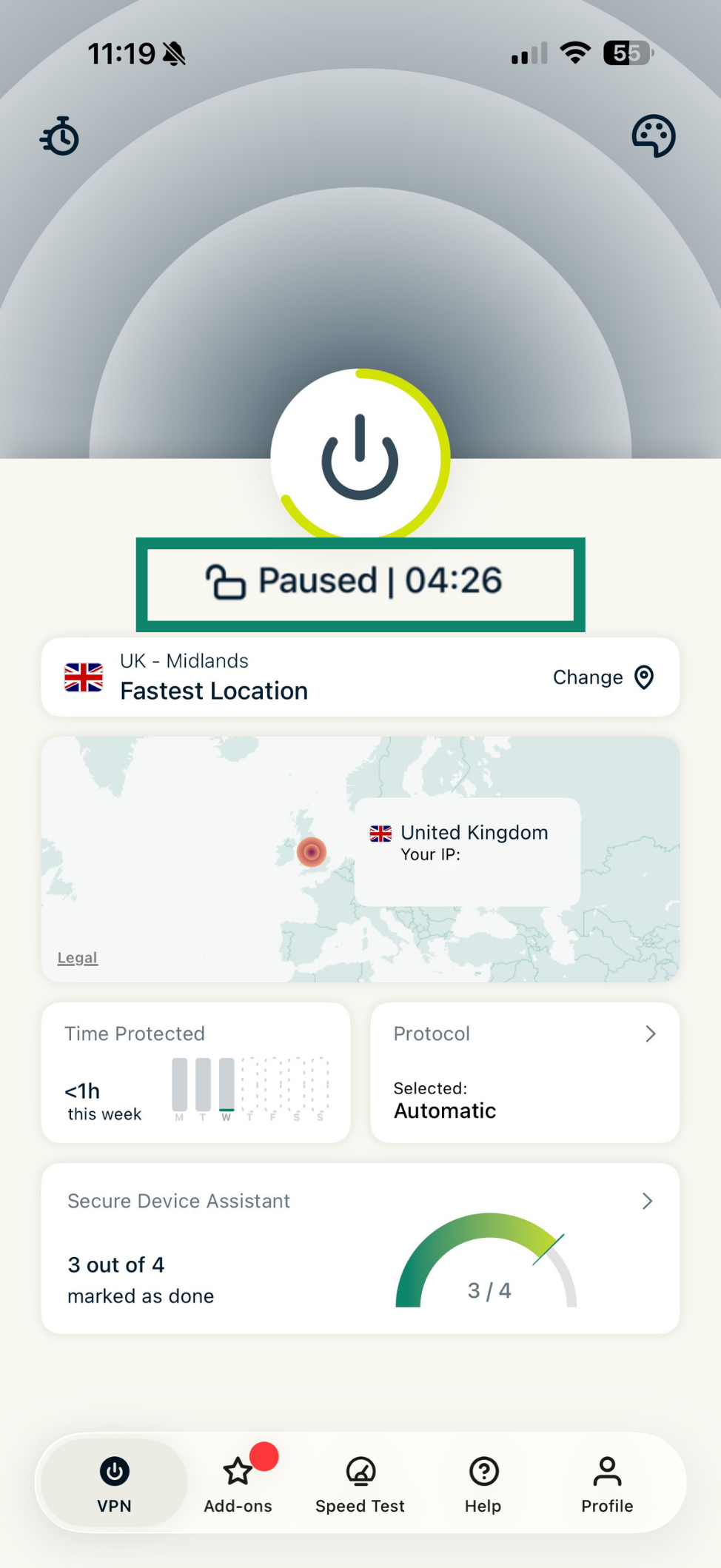
Geri sayım dolduğunda VPN bağlantısı otomatik olarak yeniden kurulur.
VPN bağlantısına devam etmek için:
- Sol üstteki kronometre simgesine dokunun.

- Reconnect (Tekrar Bağlan) butonuna dokunun.

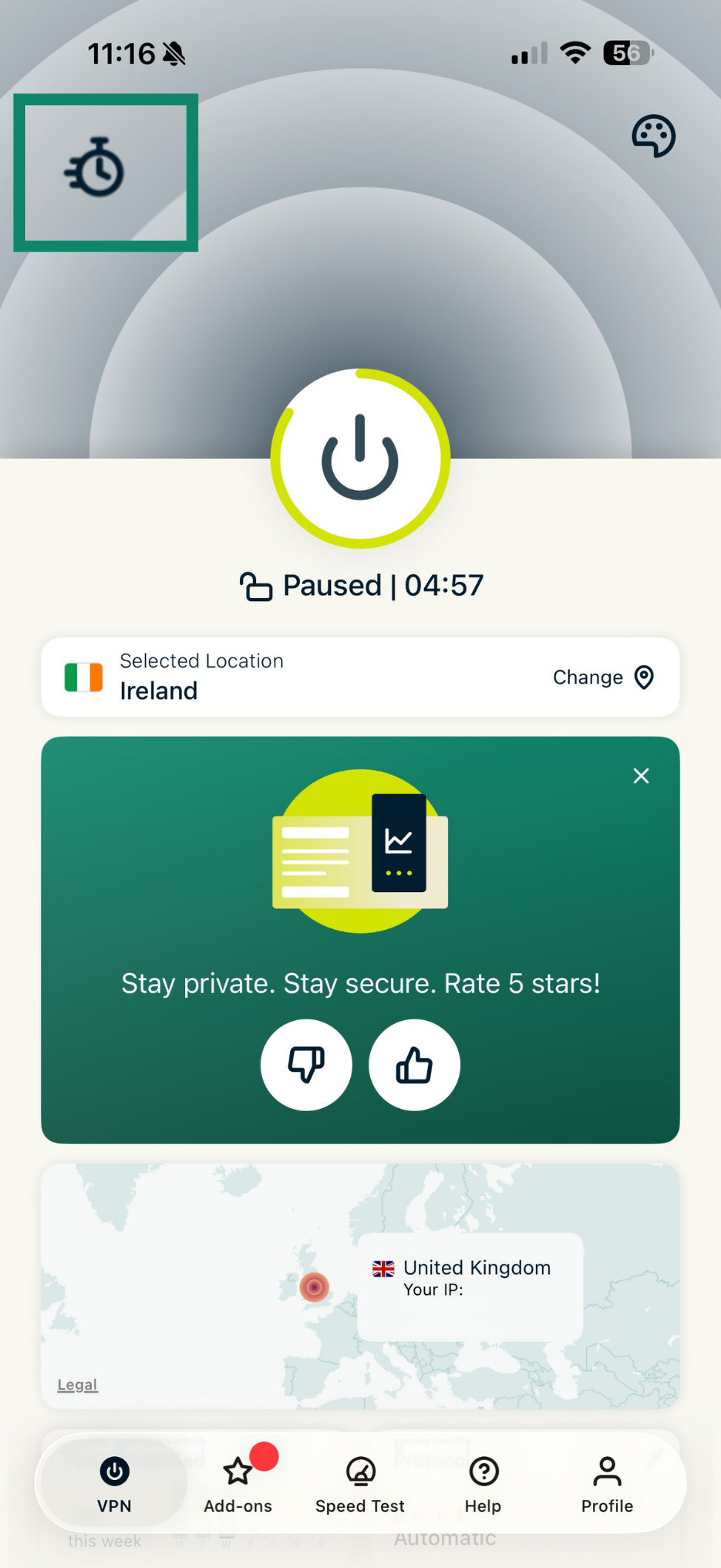
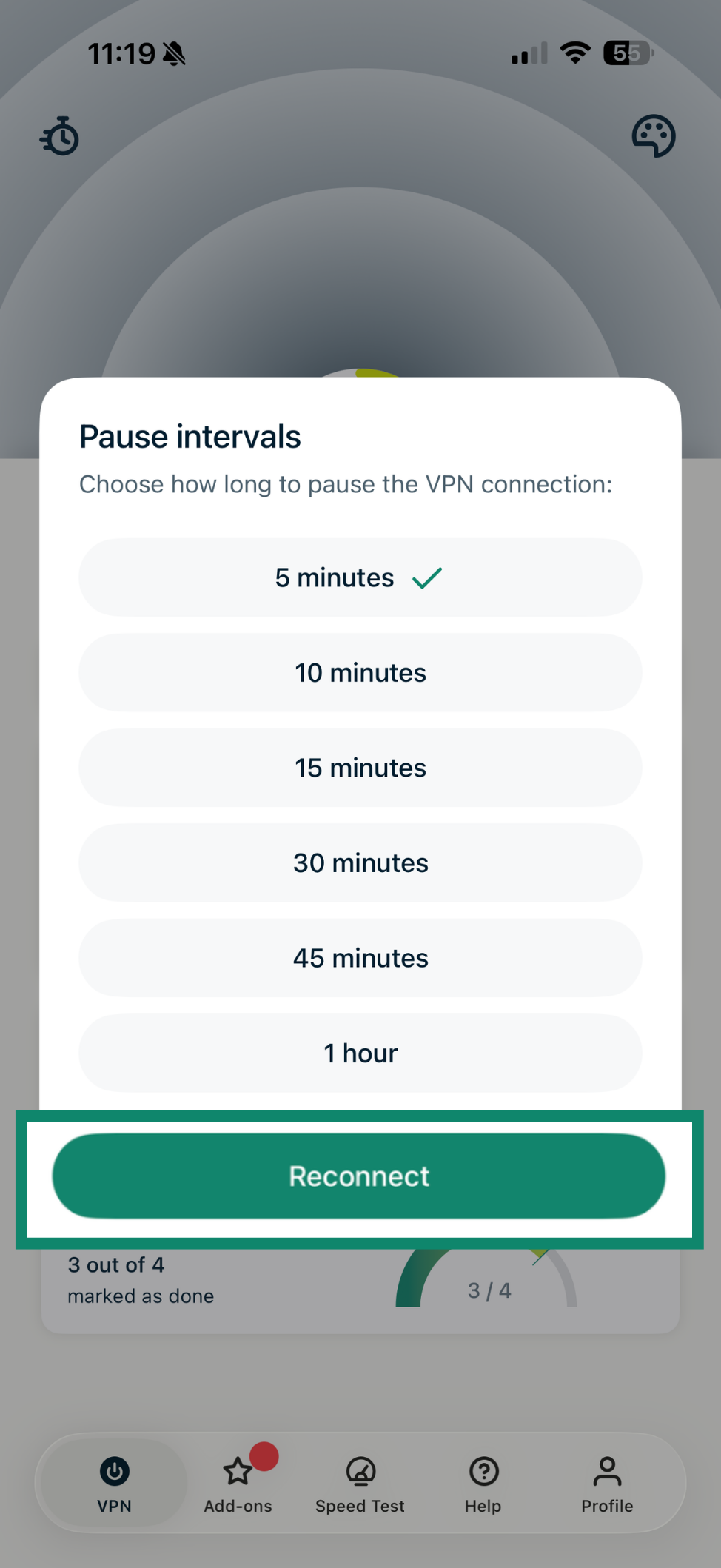
VPN’i başarıyla yeniden başlatmışsanız güç tuşunun altında Korunuyor yazısını görürsünüz.
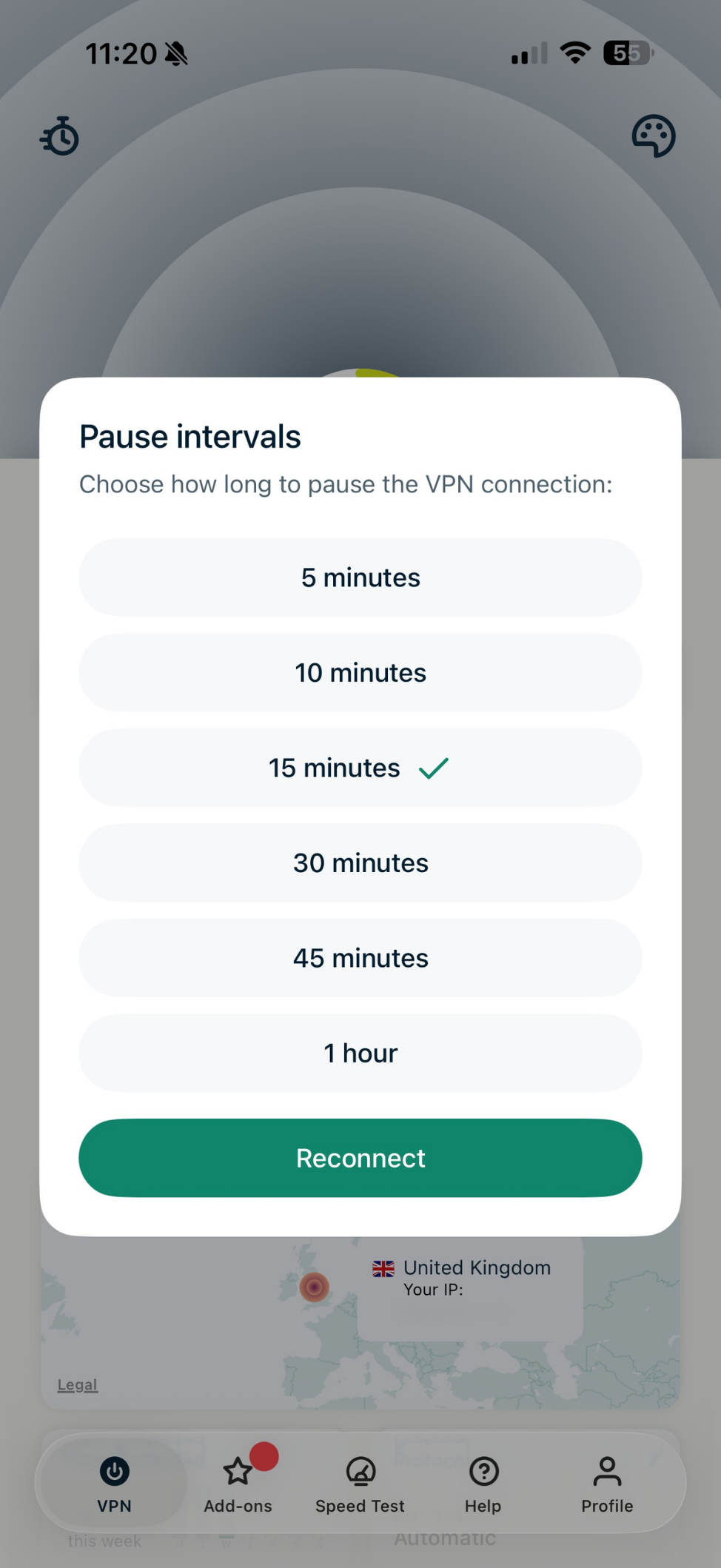
VPN’in durdurulduğu süreyi sıfırlamak veya azaltmak için:
- Kronometre simgesine dokunun.

- Yeni durdurma süresini seçin. Bu işlem Durdurma menüsünü otomatik olarak kapatır ve durdurma süresini günceller.

Yardıma mı ihtiyacınız var? Hemen yardım almak için ExpressVPN Destek Ekibi’ne ulaşın.
Ayrık tünellemeyi kullanma
Ayrık tünelleme özelliği, ExpressVPN’e bağlıyken hangi IP adreslerinin VPN’i kullanmayacağını belirlemenizi sağlar.
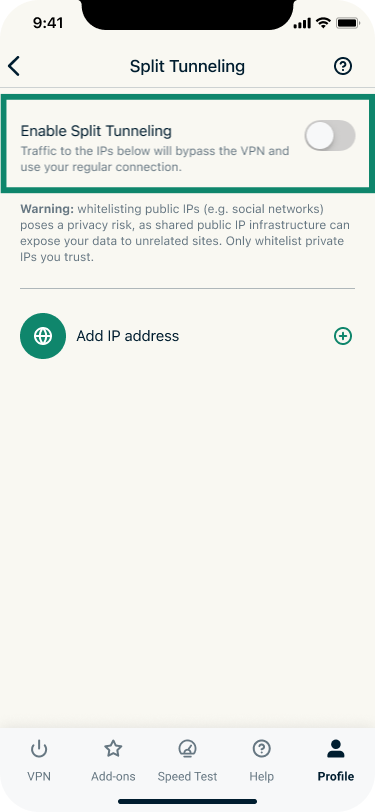
Ayrık tünellemeyi açmak için:
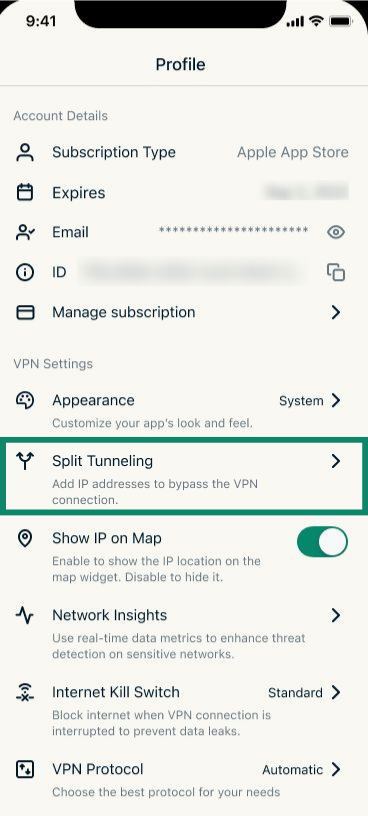
- Profile (Profil) ve Split Tunneling (Ayrık Tünelleme) butonun dokunun.


- Enable Split Tunneling (Ayrık Tünellemeyi Etkinleştir) kısmını açın.


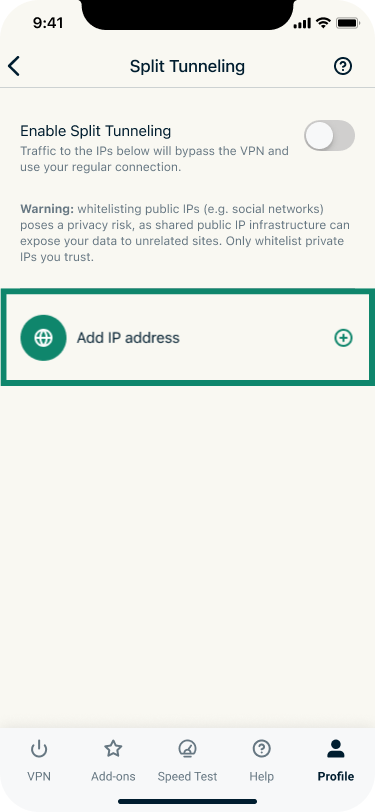
- Add IP address (IP adresi ekle) kısmına dokunun.

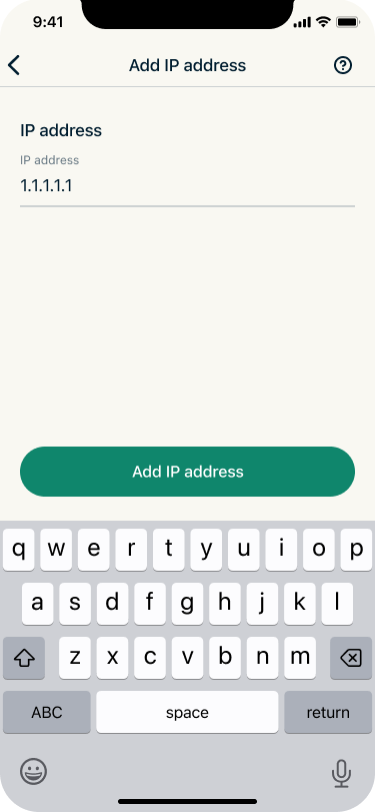
- VPN tünelini kullanmamasını istediğiniz IP adresini girin ve Add IP addres (IP adresi ekle) kısmına dokunarak onaylayın.

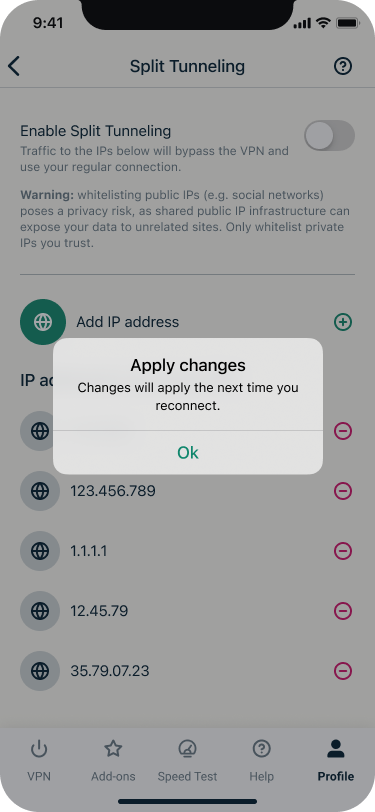
- “Değişiklikleri uygula” yazısı çıktığında Ok (Tamam) butonuna dokunun.

- Bu adımları, eklemek istediğiniz diğer IP adresleri için tekrar edin.
- Değişikliklerin uygulanması için ExpressVPN’e bağlanın ya da yeniden bağlanın.
Not: Bir IP adresini VPN’den hariç tutmak büyük web sitelerinde düzgün çalışmayabilir. Bunun sebebi, bu hizmetlerin tek bir sabit IP adresi kullanmıyor olmasıdır. Bir web sitesinin IP adresi her baktığınızda farklı olabilir ve aynı IP adresi alakasız farklı sitelerle paylaşılıyor olabilir. Dolayısıyla ayrık tünelleme kuralı, VPN’den hariç tutmaya niyetlenmediğiniz sitelerde de uygulanabilir.
Uyarı: Paylaşımlı IP arayüzü, verilerinizi alakasız sitelere sızdırabileceğinden genel IP adreslerini (örneğin sosyal ağları) beyaz listeye almak gizlilik riski oluşturur. Yalnızca güvendiğiniz özel IP’leri beyaz listeye alın.
Yardıma mı ihtiyacınız var? Hemen yardım almak için ExpressVPN Destek Ekibi’ne ulaşın.
Farklı bir VPN protokolüne geçme
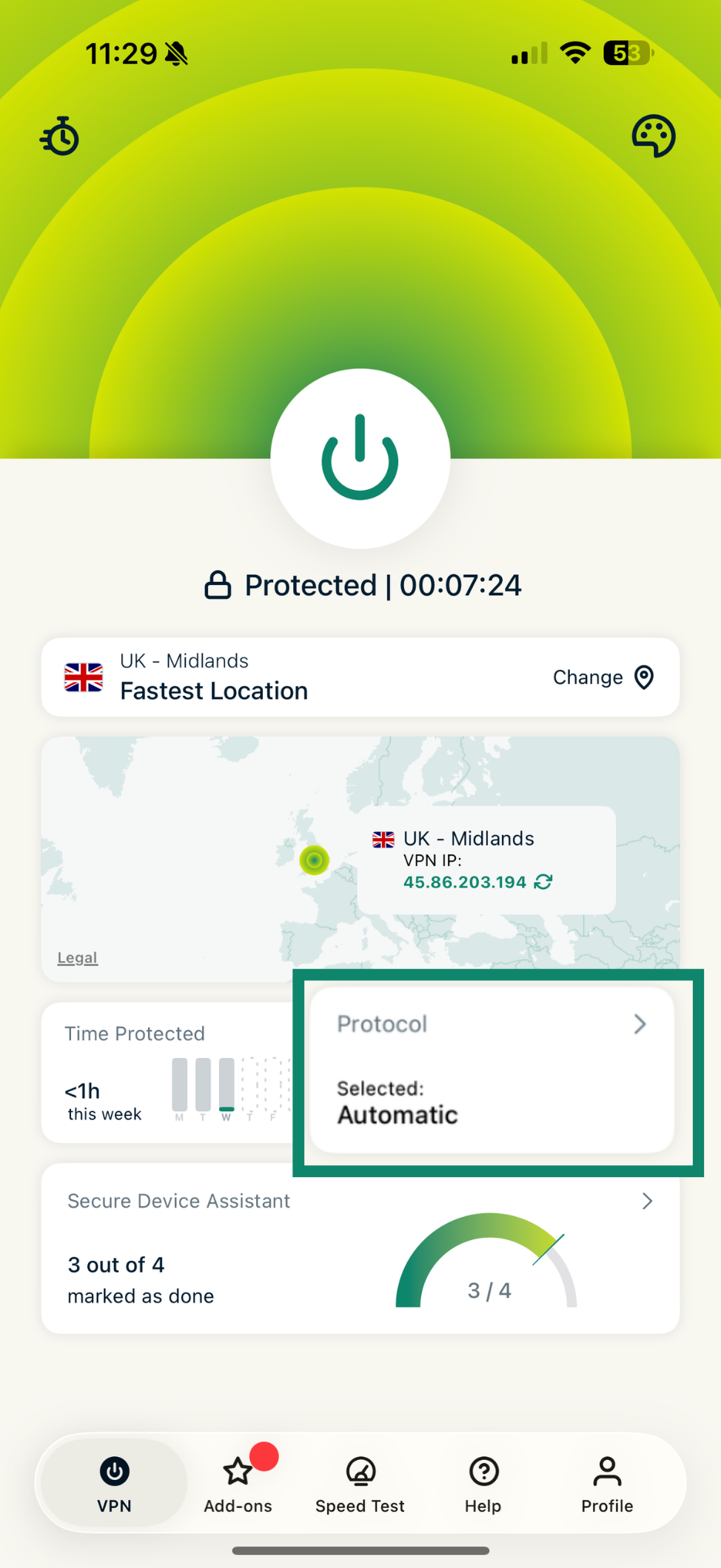
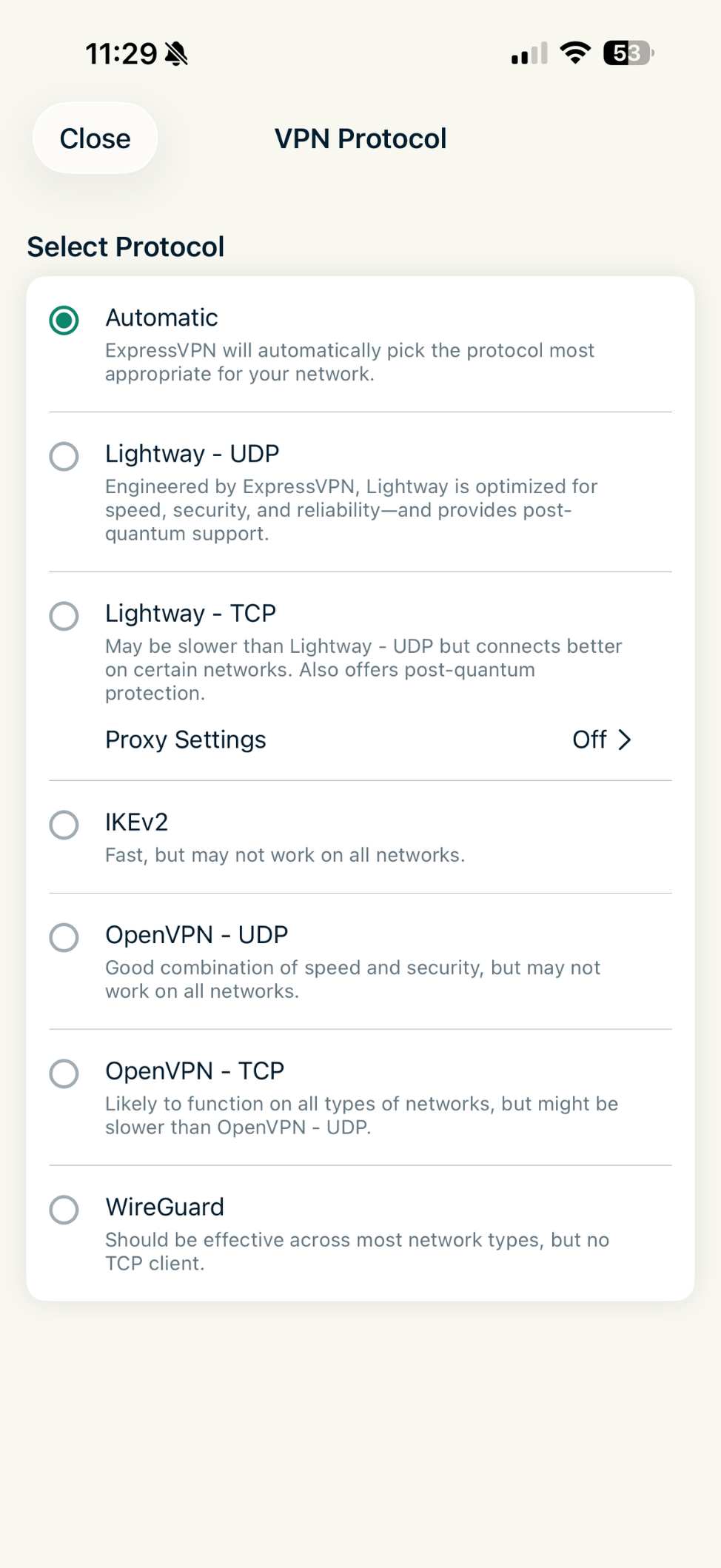
VPN protokolü, cihazınızın bir VPN sunucusuna bağlanmada kullandığı yönteme denir. ExpressVPN en iyi deneyim için Otomatik protokolünü kullanmanızı önerir. Otomatik varsayılan olarak seçili gelir ve ağınız için en uygun protokolü otomatik olarak seçmeye yarar.
Bazı durumlarda farklı bir protokole geçmek daha yüksek bağlantı hızına ulaşmanızı sağlayabilir.
Başka bir protokole geçmek için:
- VPN sekmesinden Protocol (Protokol) butonuna dokunun.

- İstediğiniz VPN protokolüne dokunun. Daha sonra bir sunucu konumuna bağlandığınızda bağlantınızın kurulması için ExpressVPN seçtiğiniz protokolü kullanır.

Yardıma mı ihtiyacınız var? Hemen yardım almak için ExpressVPN Destek Ekibi’ne ulaşın.
Hız testini kullanma
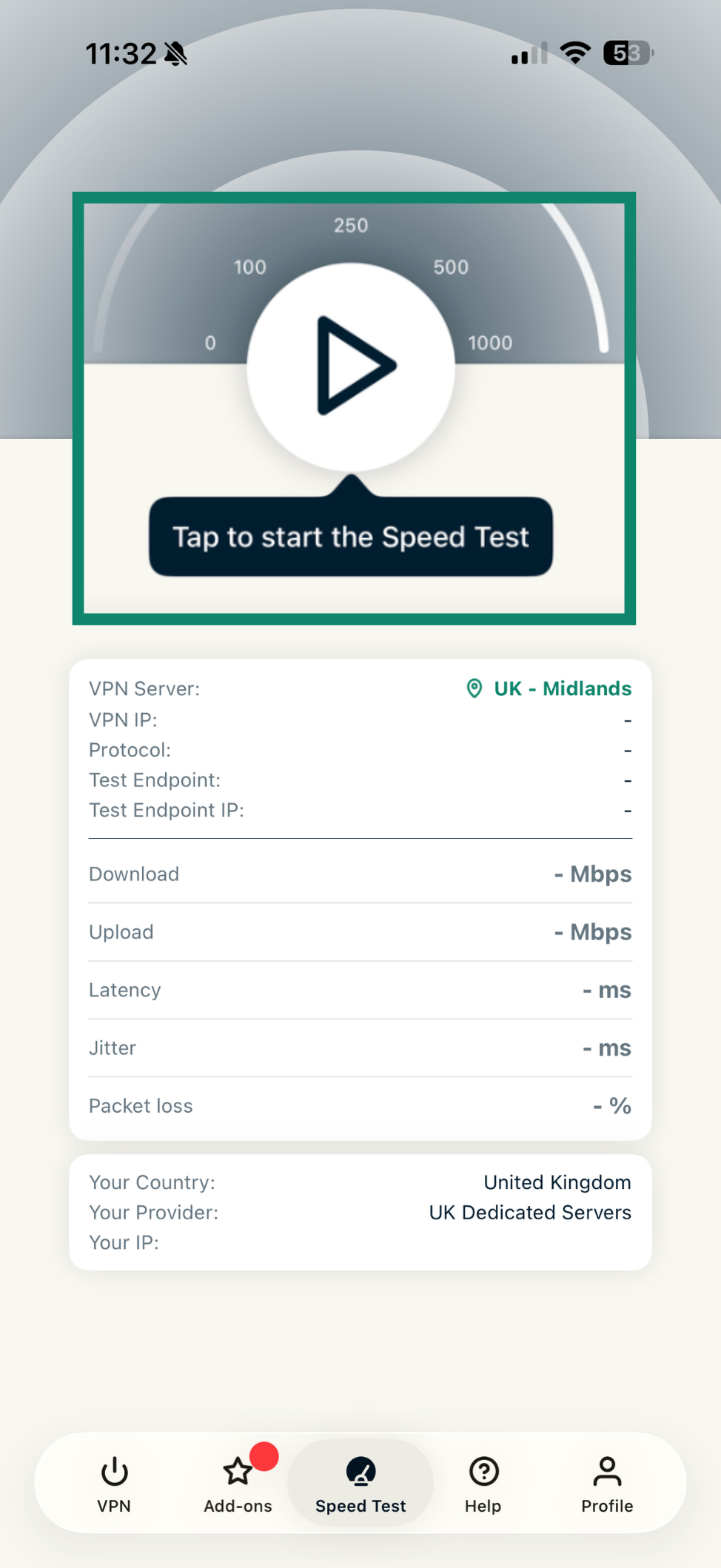
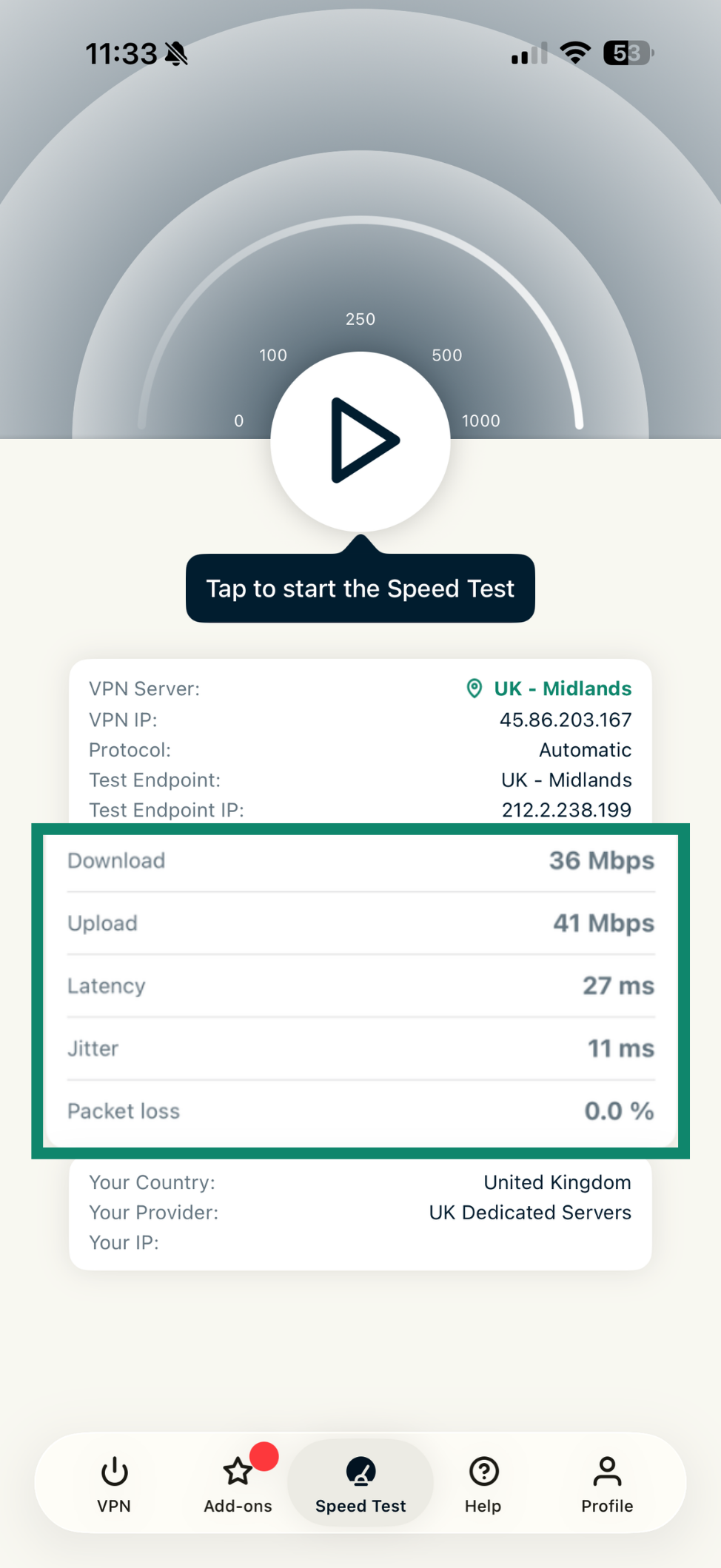
Uygulama içi hız testi seçtiğiniz VPN sunucu konumunun hızını ölçmeye yarar. İndirme hızı, yükleme hızı, latency, jitter ve paket kaybı gibi metriklere bakar.
Hız testi başlatmak için:
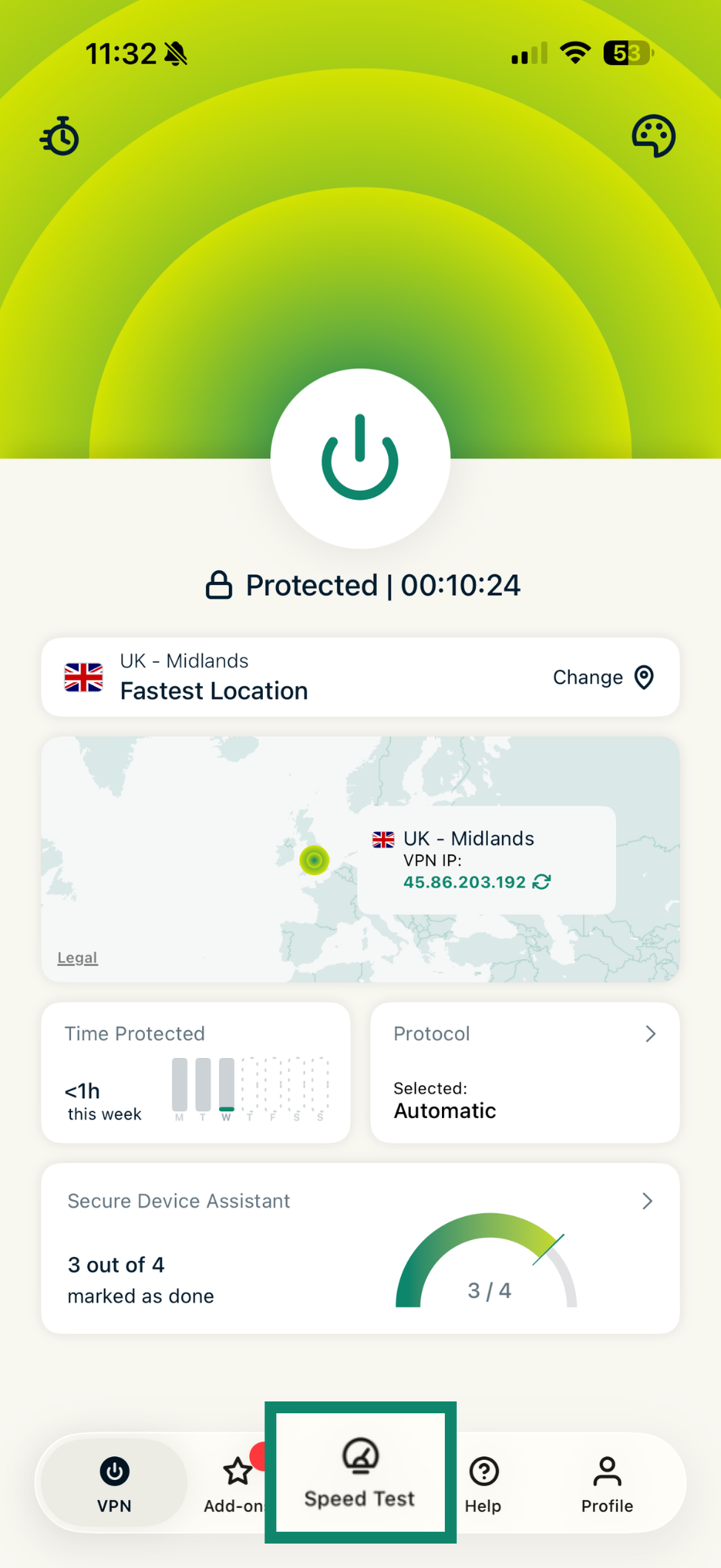
- Speed Test (Hız Testi) butonuna dokunun.

- Hız testini başlatmak için oynat butonuna dokunun.

- Hız testinin bitip sonuçları göstermesi birkaç dakika alabilir.

Yardıma mı ihtiyacınız var? Hemen yardım almak için ExpressVPN Destek Ekibi’ne ulaşın.
Reklam, izleyici yazılım ve zararlı siteleri engelleme
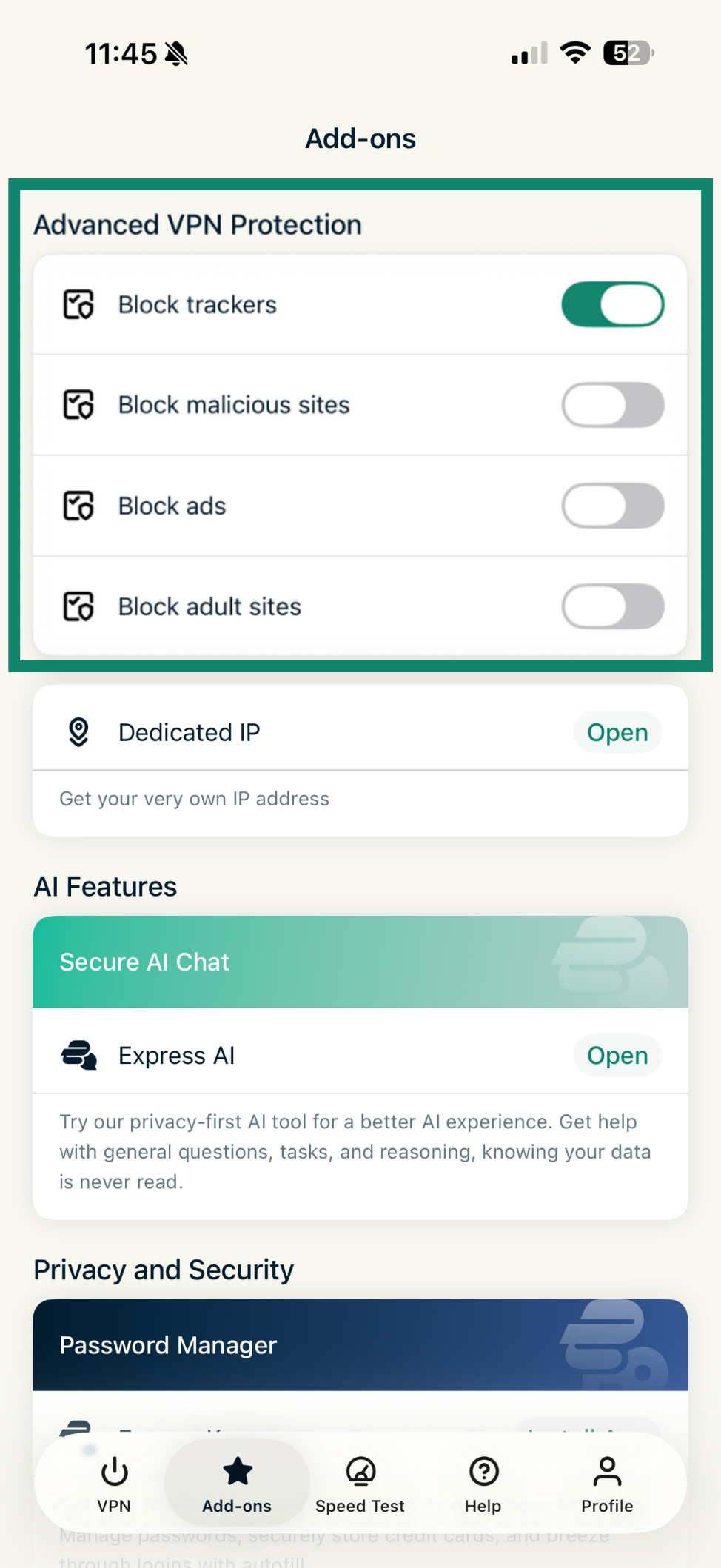
Reklam, izleyici yazılım, zararlı site ve yetişkinlere yönelik içerikleri ExpressVPN uygulaması içindeki gelişmiş koruma özelliklerini kullanarak engellemek mümkündür. Böylece cihazınızda ziyaret ettiğiniz uygulama ve web sitelerinin, açık kaynaklı engel listemizdeki üçüncü taraflarla iletişime geçmeleri engellenir. Gelişmiş koruma özellikleri varsayılan olarak kapalı gelir.
Etkinleştirmek için:
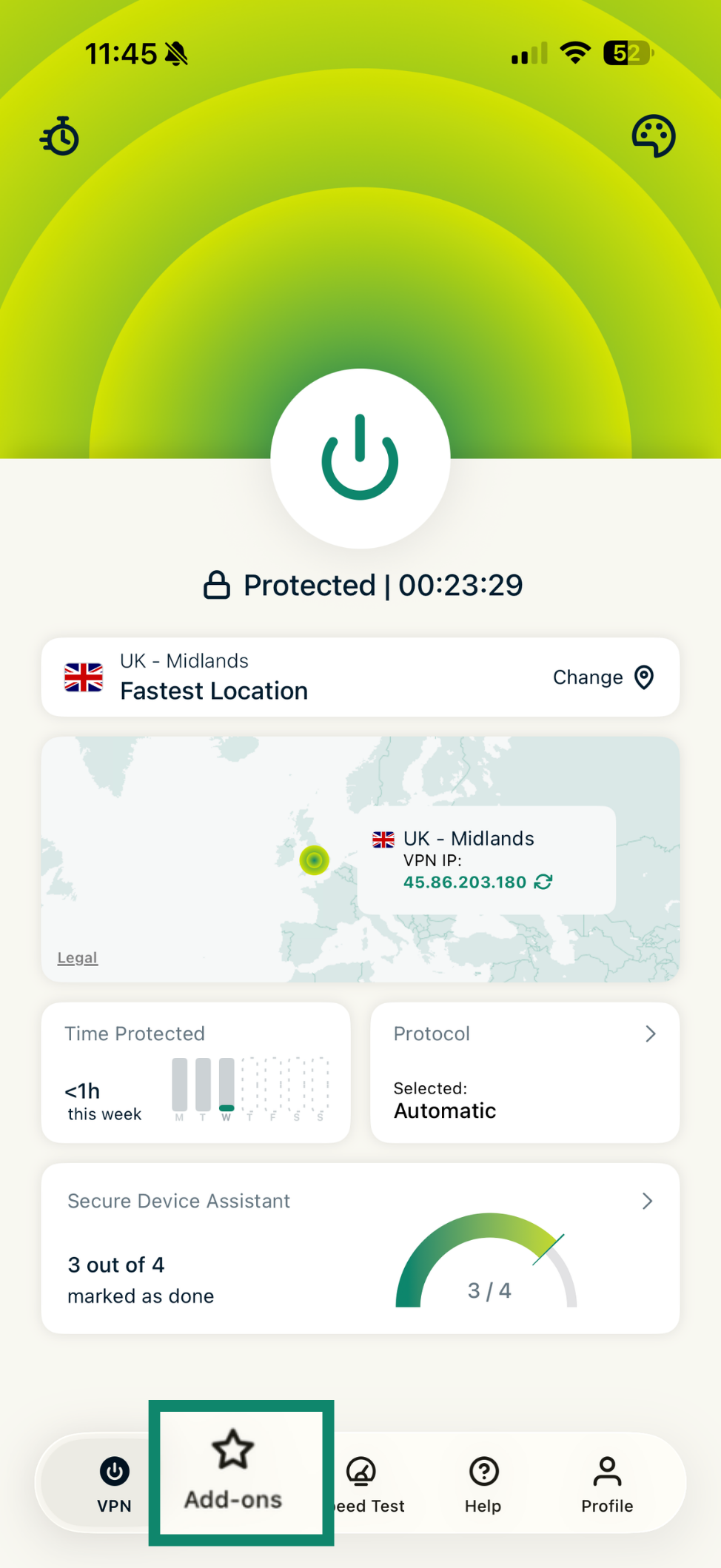
- Add-ons (Eklentiler) butonuna dokunun.

- Advanced VPN Protection (Gelişmiş VPN Koruması) kısmından ayarı istediğiniz gibi açıp kapatın. Değişiklikler otomatik olarak güncellenir.

Yardıma mı ihtiyacınız var? Hemen yardım almak için ExpressVPN Destek Ekibi’ne ulaşın.
İnternet Kill Switch’i özelleştirme
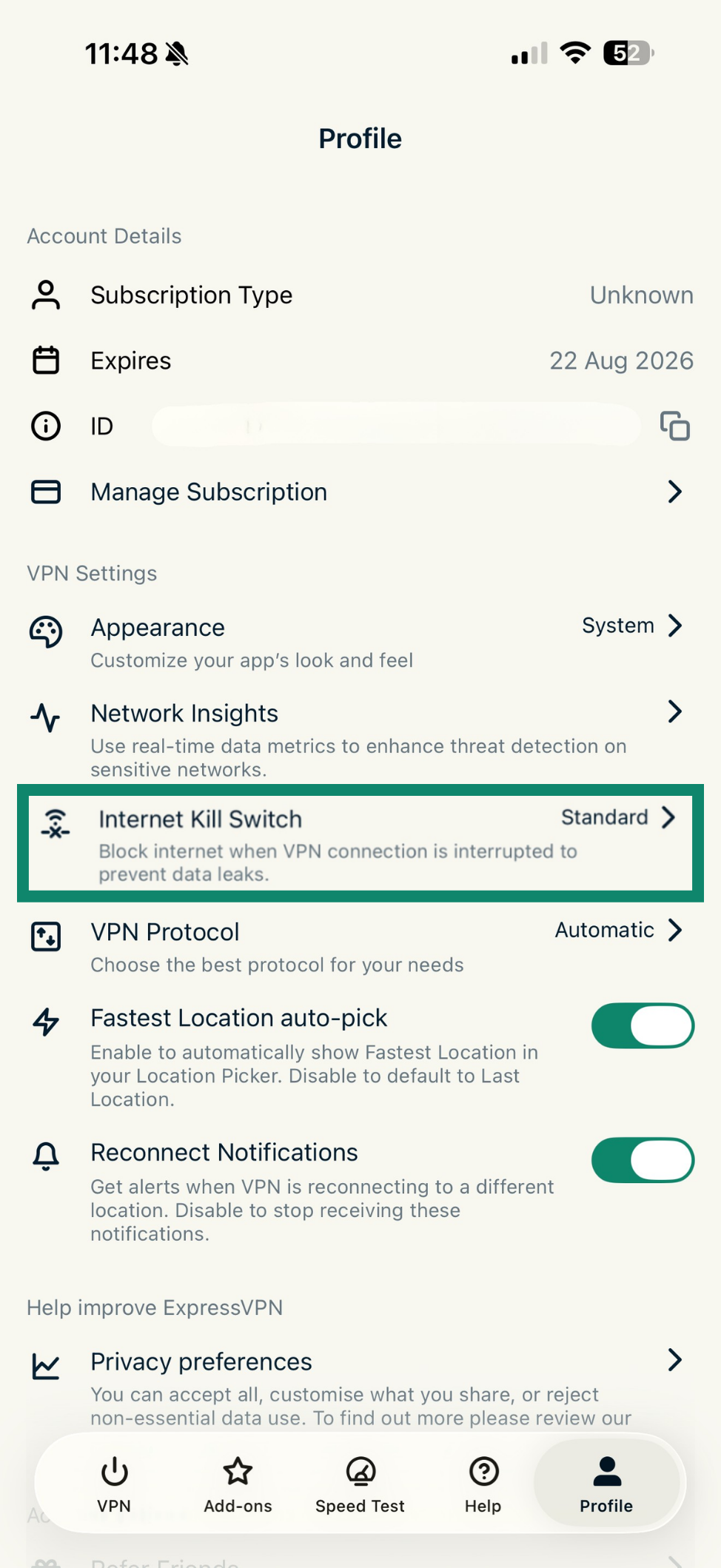
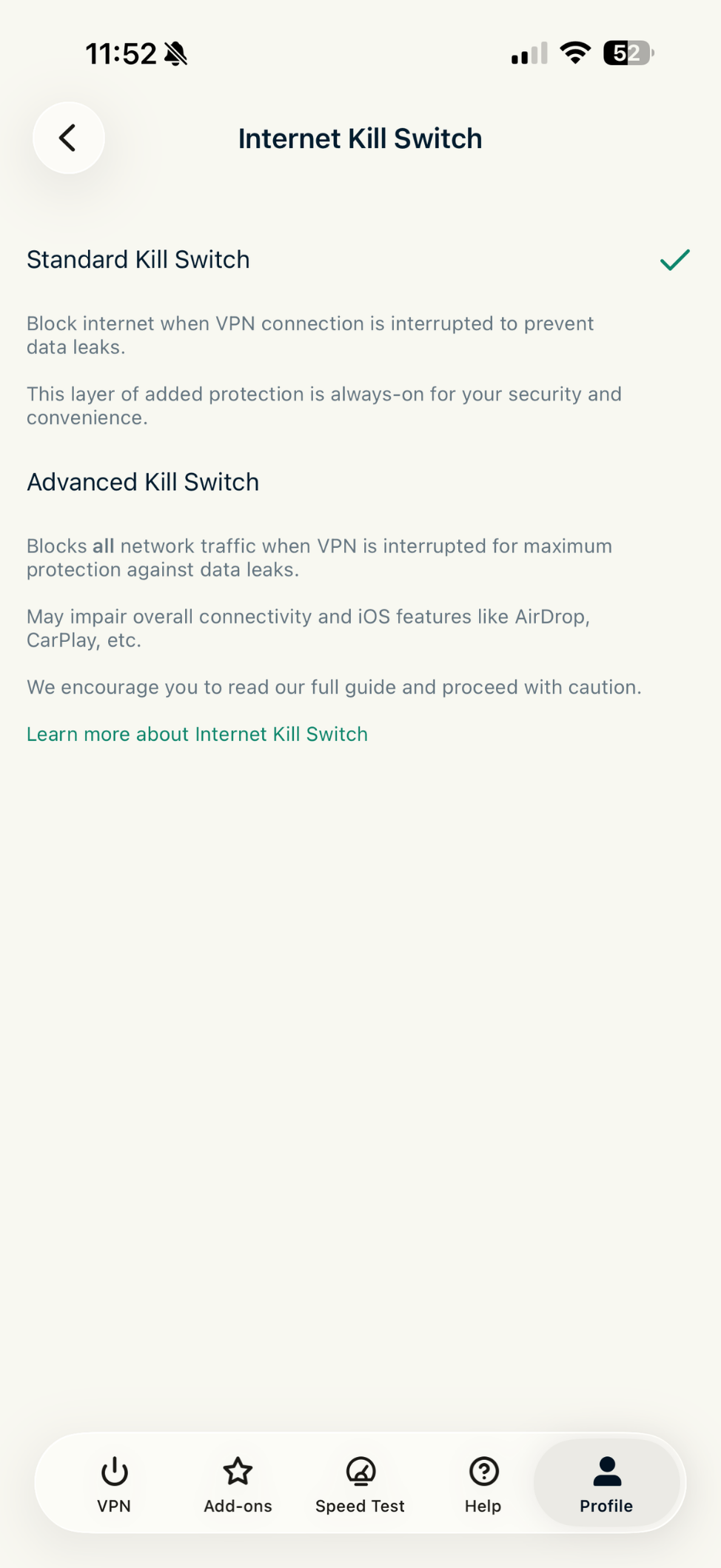
İnternet Kill Switch VPN bağlantınız beklenmedik şekilde koparsa şifrelenmemiş verilerin sızmasını engellemek için internet erişimini durduran bir güvenlik özelliğidir. iOS’ta Standart ve Gelişmiş seçenekleri arasından seçim yapmak mümkündür.
Kill switch’i değiştirmek için:
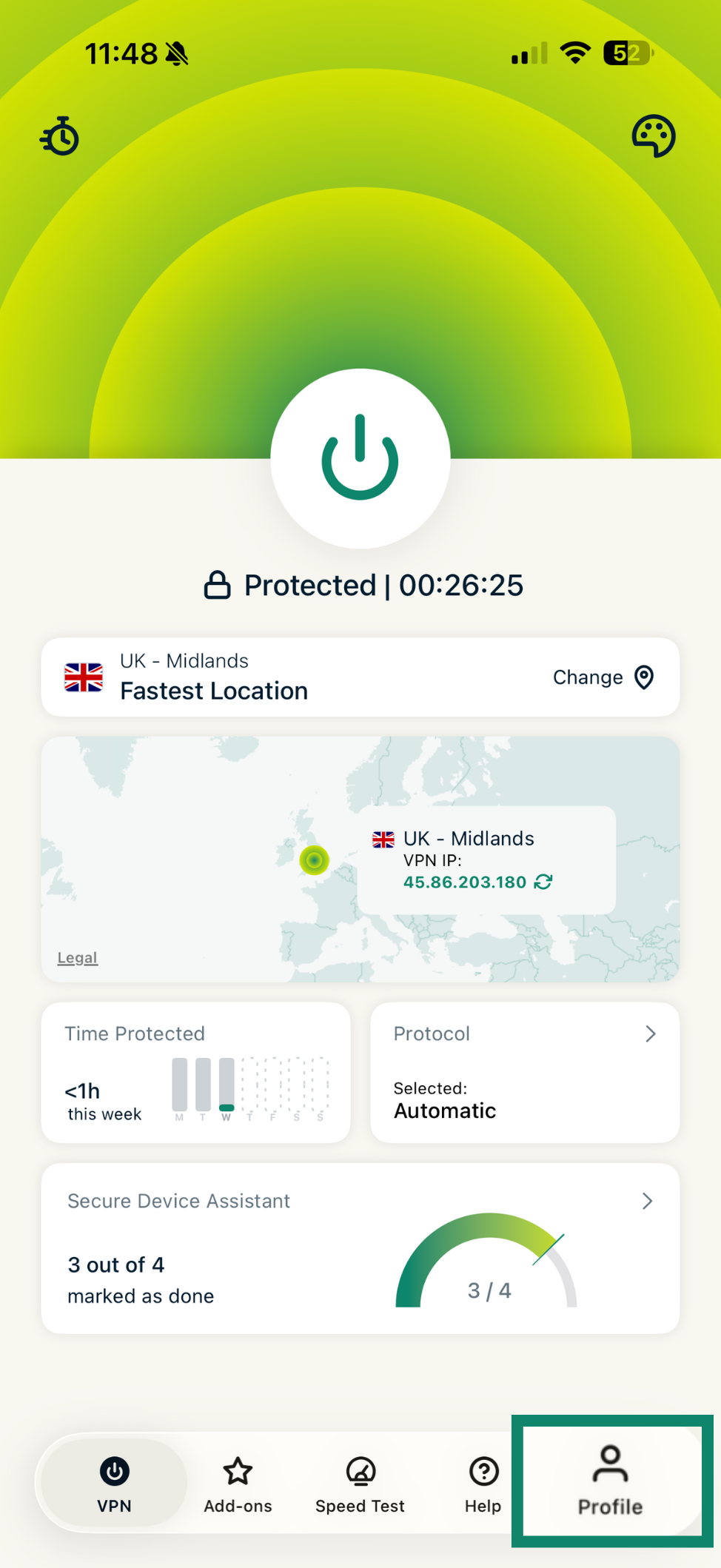
- Profile (Profil) butonuna dokunun.

- İnternet Kill Switch’e dokunun.

- Standart Kill Switch ve Gelişmiş Kill Switch arasından seçim yapın.

Daha fazla bilgi almak için iOS’te İnternet Kill Switch nasıl kullanılır yazımıza göz atabilirsiniz.
Yardıma mı ihtiyacınız var? Hemen yardım almak için ExpressVPN Destek Ekibi’ne ulaşın.
Korunulan Süre özetini görüntüleme
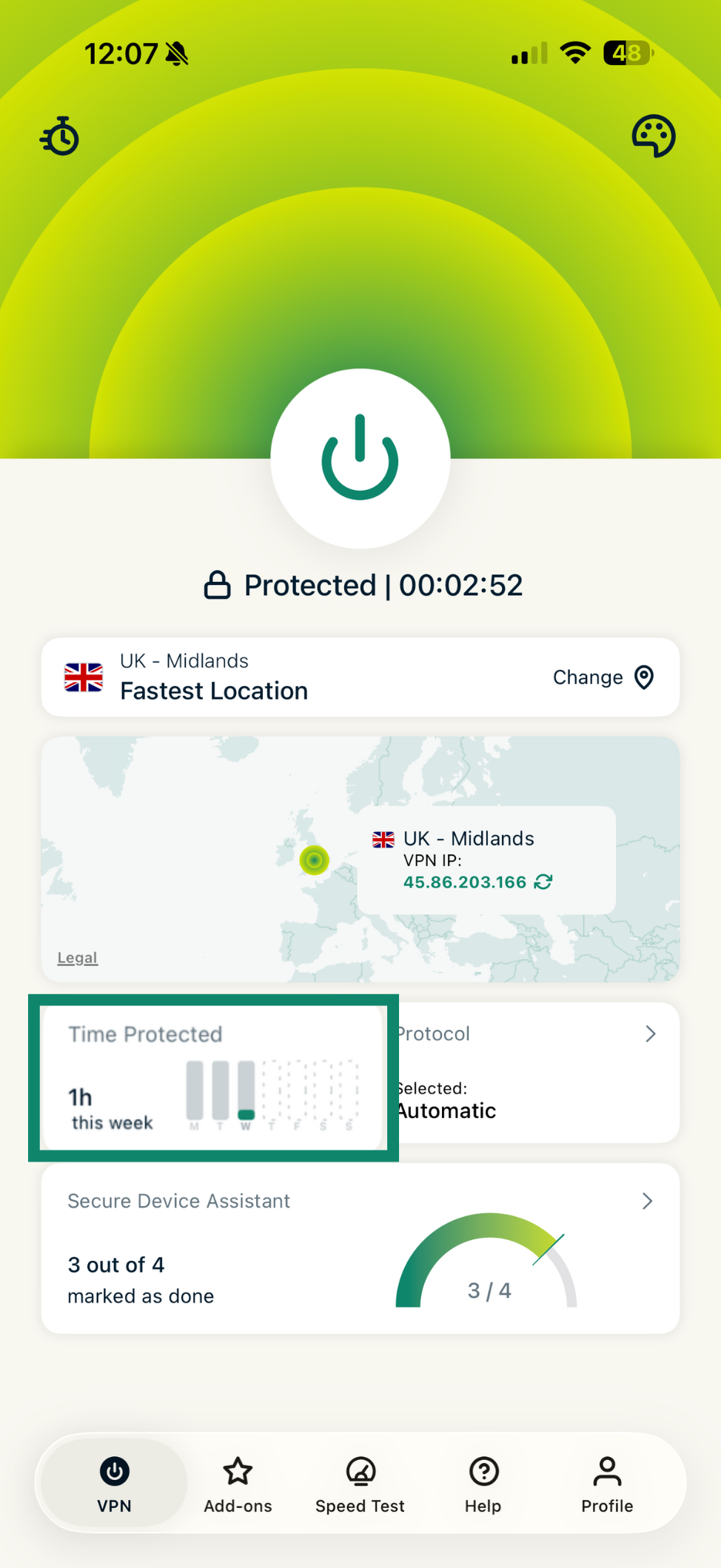
Korunulan Süre özeti, ExpressVPN’in uygulama kullanımınıza ilişkin genel bilgi veren uygulama ana ekranının bir parçasıdır. Hafta boyunca ne kadar süre korunduğunuzu gösterir.
Yardıma mı ihtiyacınız var? Hemen yardım almak için ExpressVPN Destek Ekibi’ne ulaşın.
Güvenli Cihaz Asistanı’na bakma
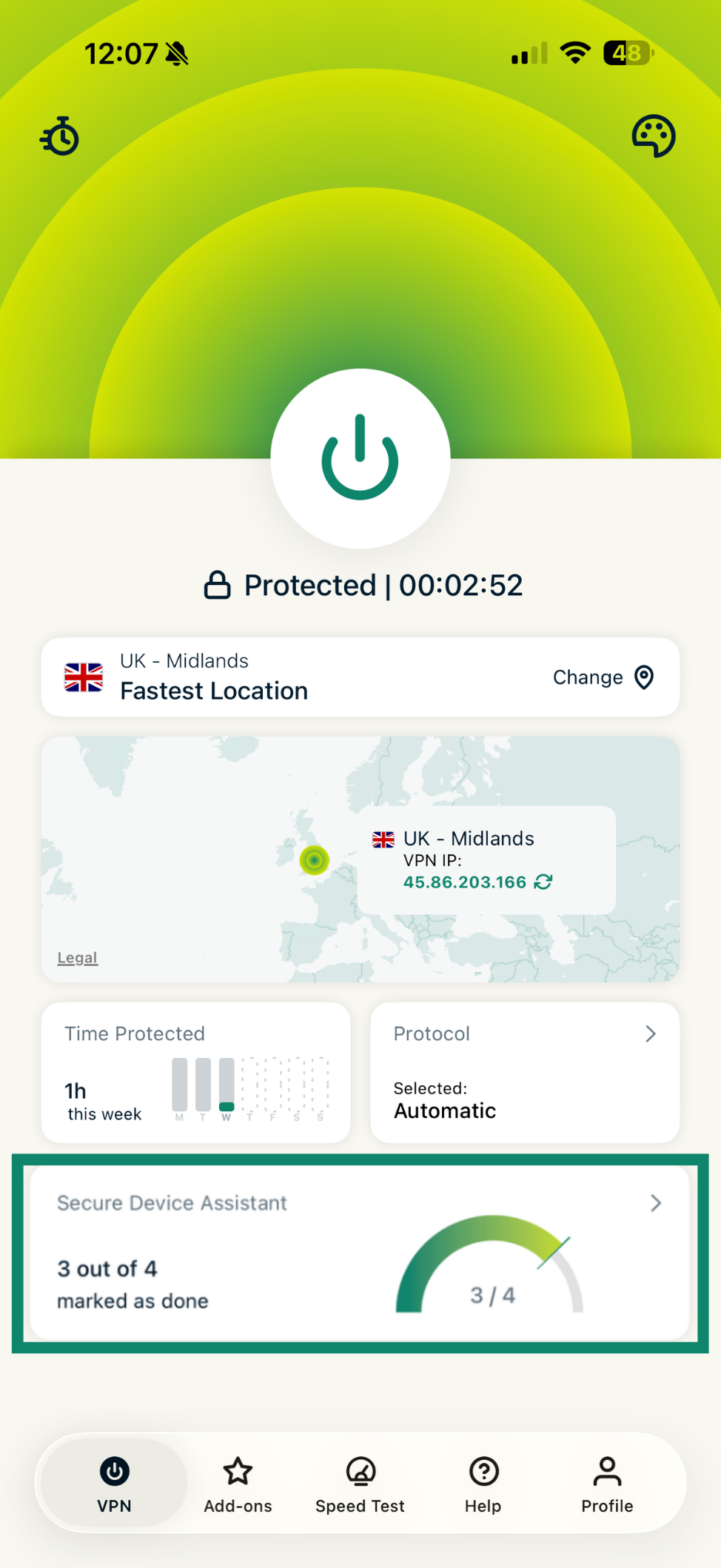
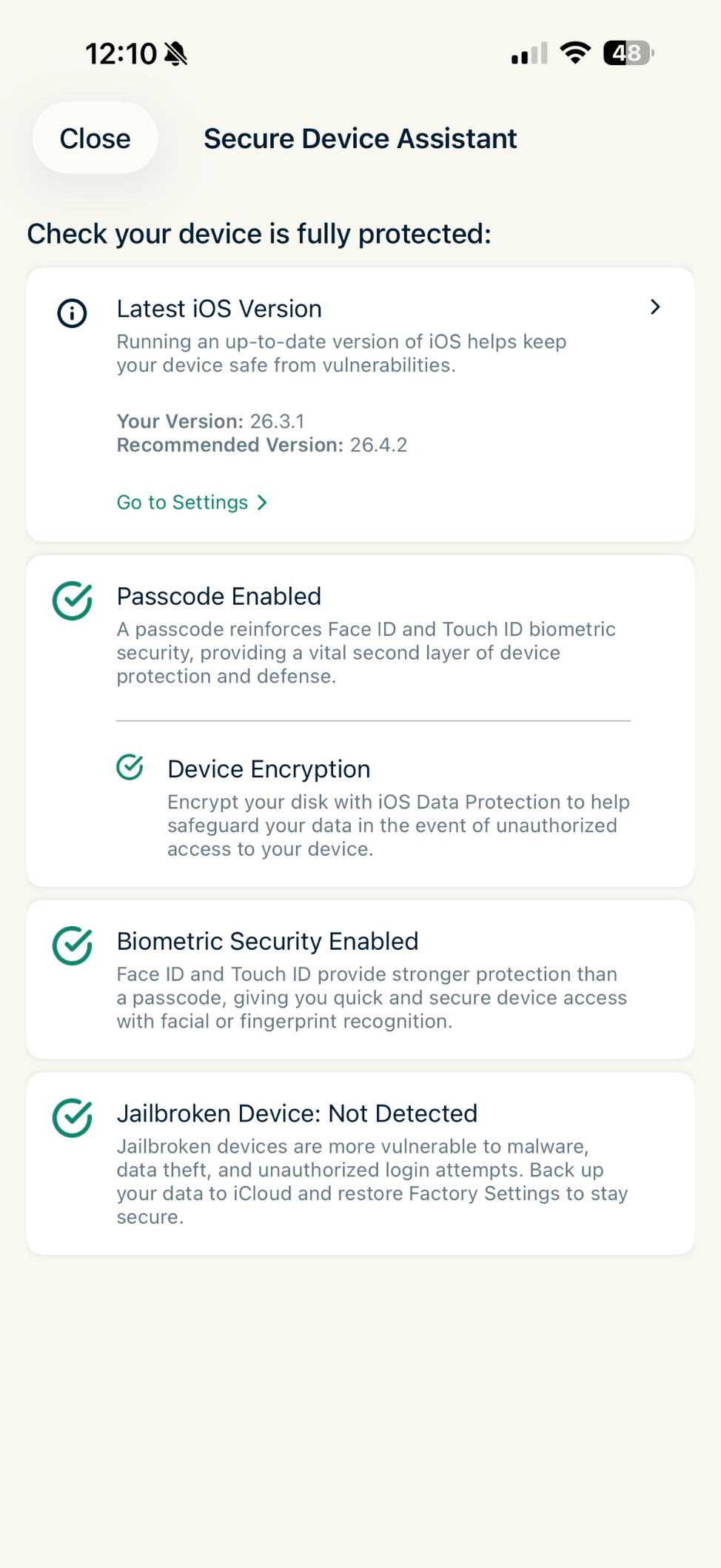
Güvenli Cihaz Asistanı, iOS’inizin tamamıyla korunup korunmadığını gösteren bir özelliktir. Kullanmak için:
- VPN sekmesinden Secure Device Assistant (Güvenli Cihaz Asistanı) widget’ına dokunun.

- Güvenlik iyileştirmesine gerek olup olmadığına bakın. Güvenli Cihaz Asistanı sekmesinde şunları göreceksiniz:
- Güncel iOS Sürümü: Bilinen güvenlik açıklarına karşı koruma sağlamak için iOS’in güncel versiyonunu kullanıp kullanmadığınızı gösterir.
- Parola Etkin: Cihazınızın Face ID ya da Touch ID’nin yanında bir parola ile korunup korunmadığını gösterir.
- Cihaz Şifrelemesi: Cihaz deponuzun yetkisiz erişime karşı şifreli olup olmadığına bakar.
- Biyometrik Güvenlik Etkin: Hızlı ve güvenli doğrulama için Face ID ya da Touch ID’nin kullanılıp kullanılmadığını kontrol eder.
- Jailbreak Yapılmamış Cihaz: Cihazınızın jailbreak işleminden geçip geçmediğine bakar. Jailbreak’li cihazlar güvenlik riskleri içerebilir.

Yardıma mı ihtiyacınız var? Hemen yardım almak için ExpressVPN Destek Ekibi’ne ulaşın.
Ağ Bilgileri
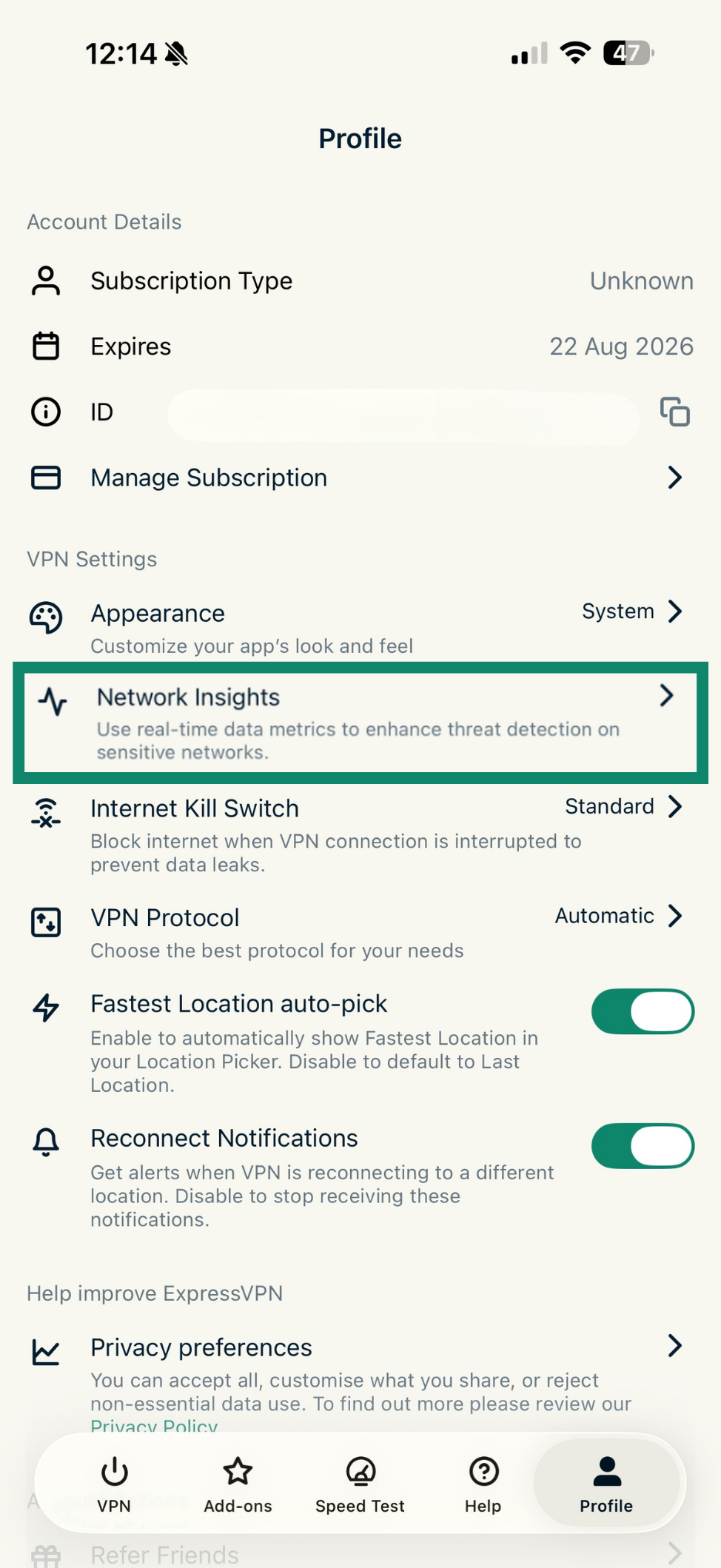
Ağ Bilgileri ağ bağlantınız ile ilgili detayları gerçek zamanlı gösterir. İndirme-yükleme hızınızı, VPN’in ne kadar veriyi koruduğunuzu ve VPN bağlantı durumunuzu görebilirsiniz.
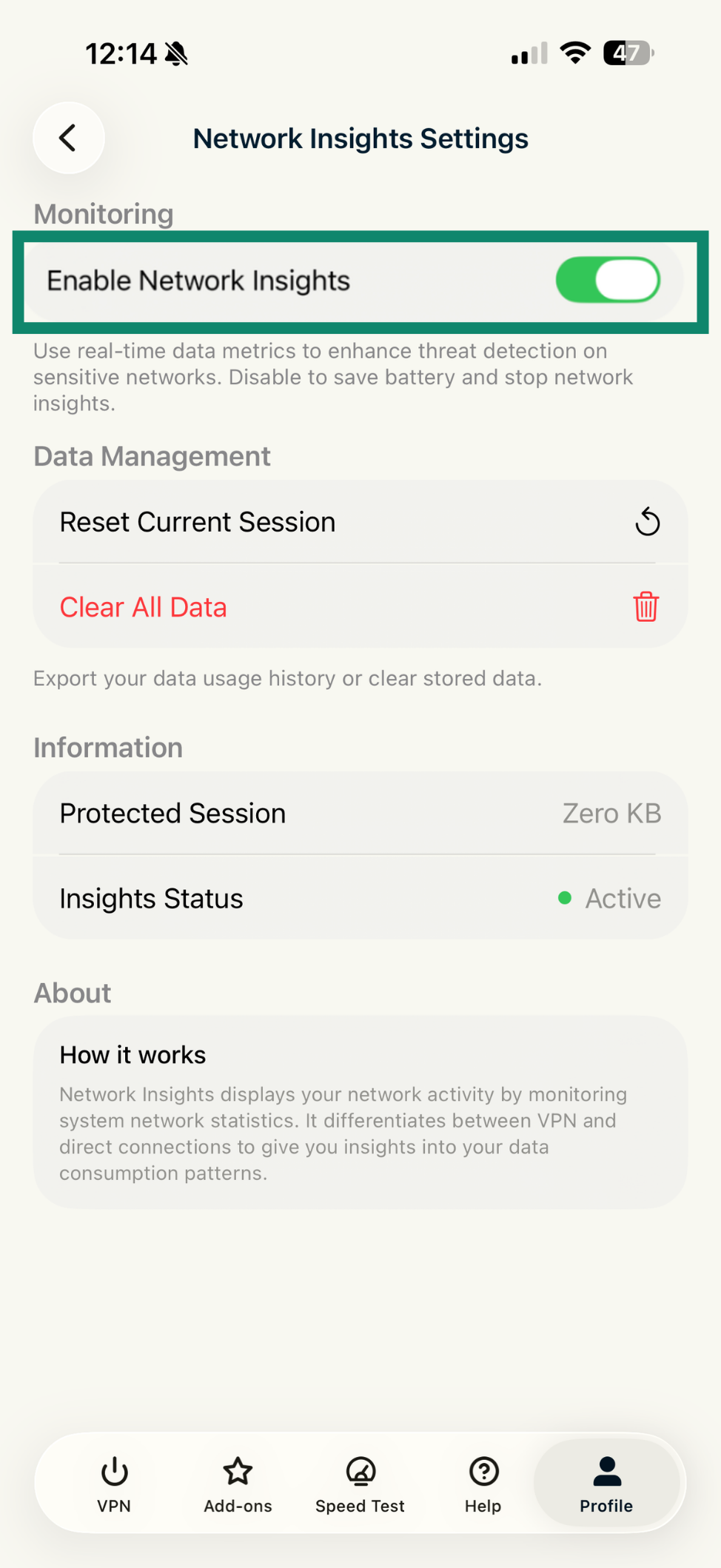
Ağ Bilgileri varsayılan olarak kapalı şekilde gelir. Ağ Bilgileri’ni açmak için:
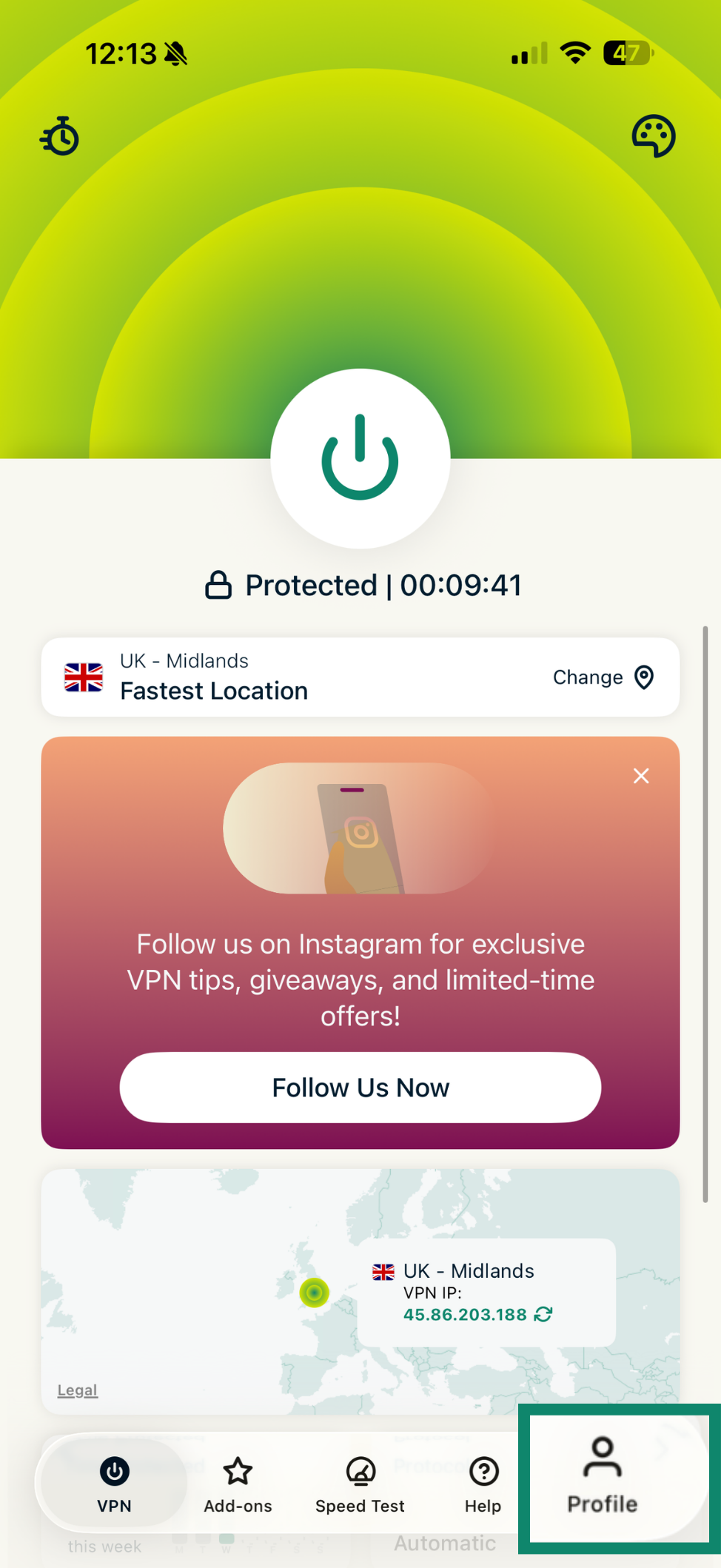
- Profile (Profil) sekmesine dokunun.

- Network Insights (Ağ Bilgileri) kısmına dokunun. Bulmanız için ekranı biraz kaydırmanız gerekebilir.

- Açmak için Enable Network Insights (Ağ Bilgilerini Etkinleştir) kısmına dokunun.

iOS cihazınızda aşağı kaydırırsanız bu bilgileri Bildirim Merkezi’nde görebilirsiniz. Ayrıca cihazınızı kilitlediğinizde ekranınızda da görünür.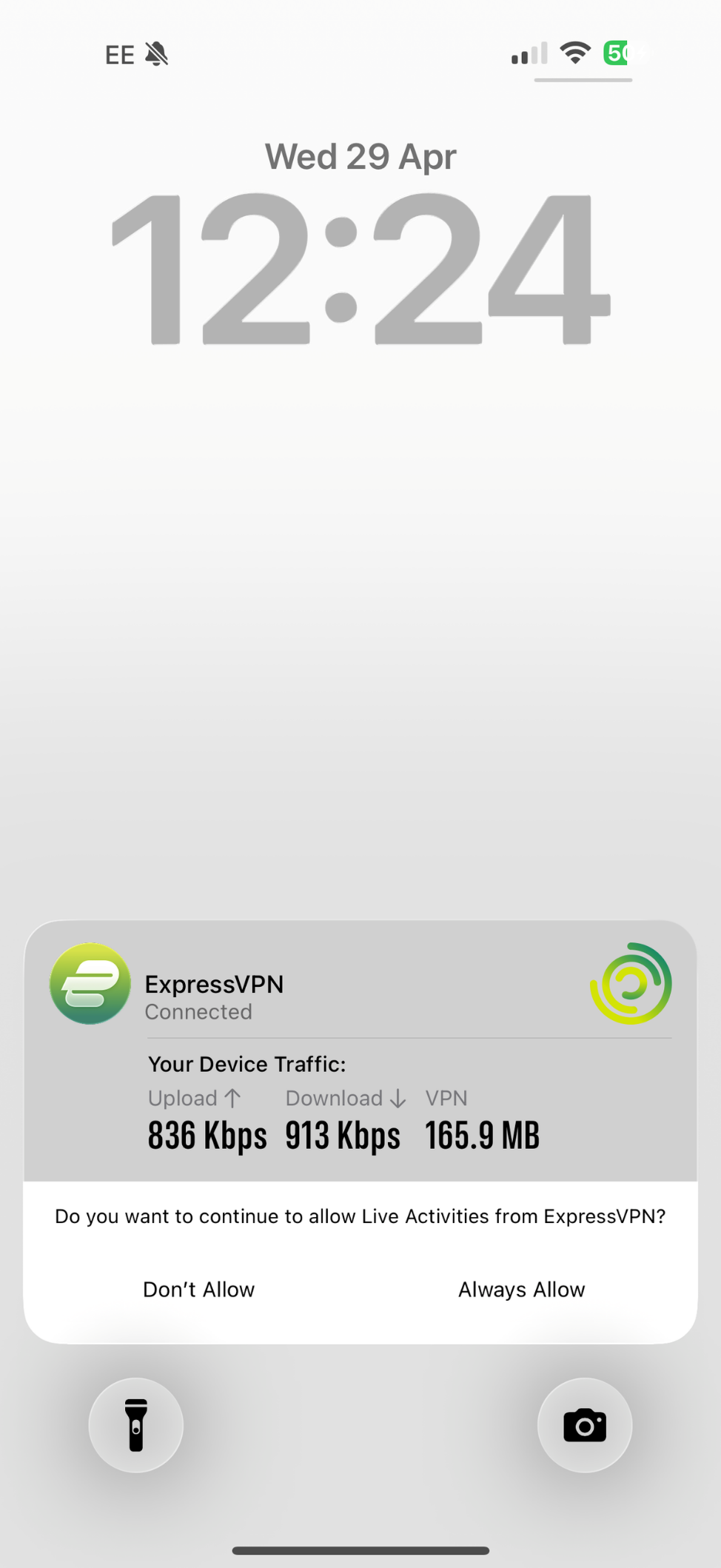
Yardıma mı ihtiyacınız var? Hemen yardım almak için ExpressVPN Destek Ekibi’ne ulaşın.
Uygulama görünümünü değiştirme
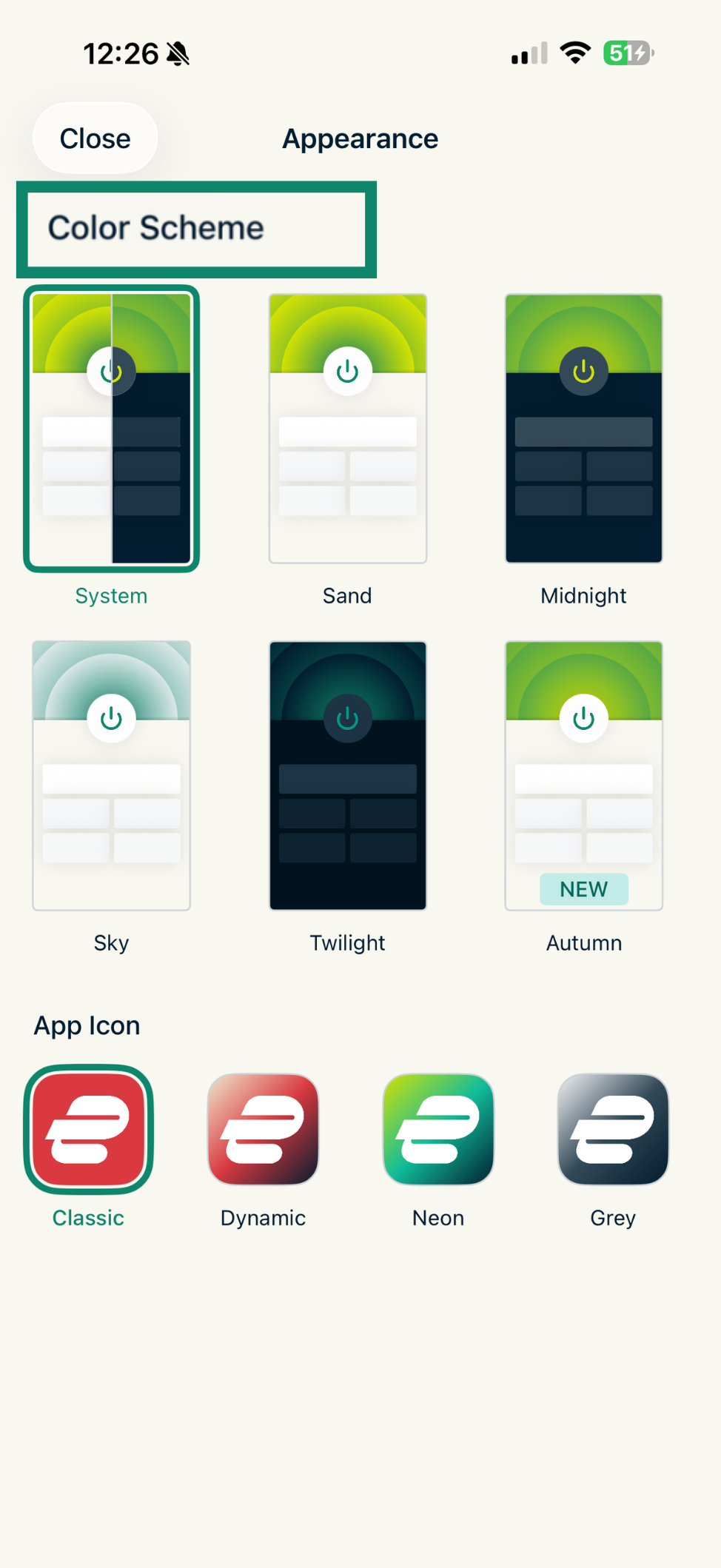
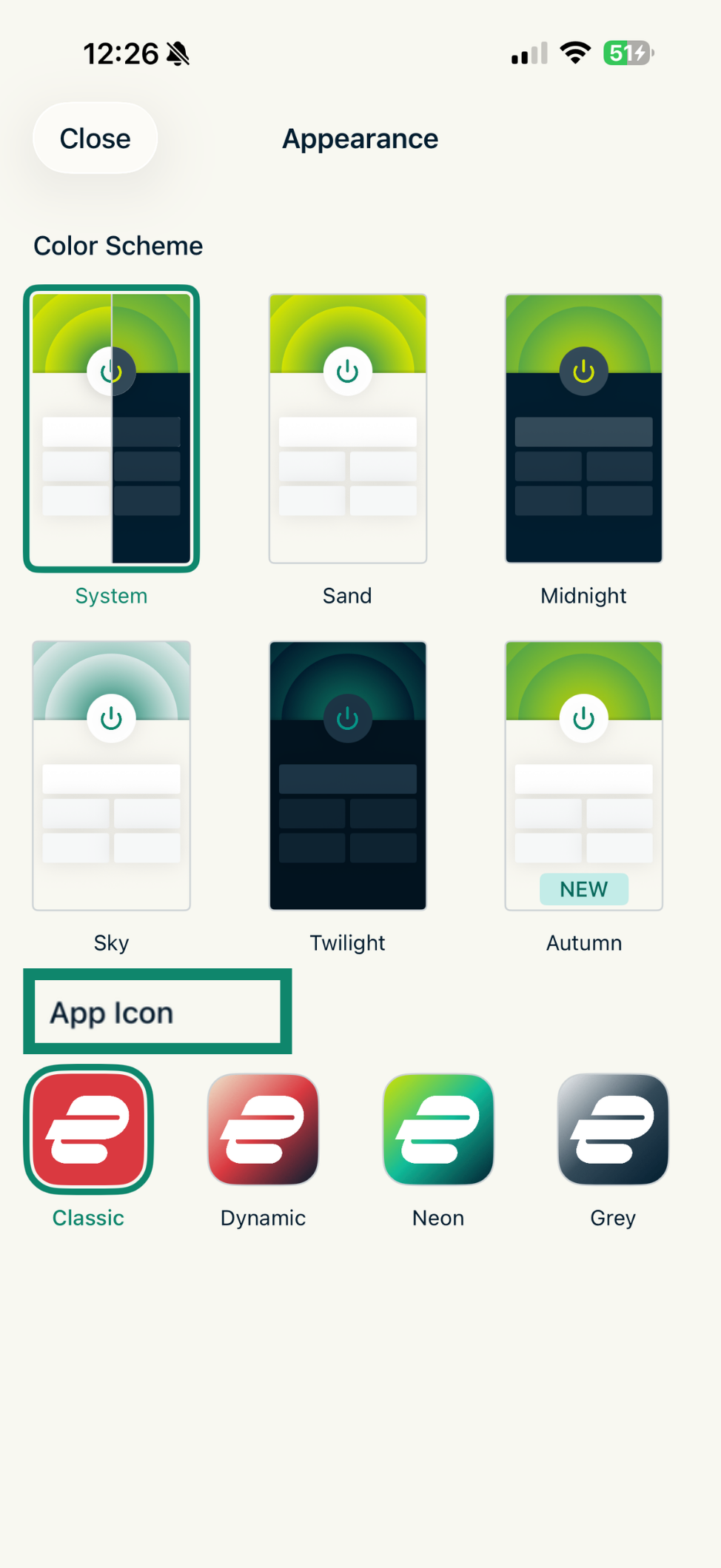
Uygulamanın renk şemasını ve uygulama simgesinin tarzını değiştirebiliirsiniz.
Not: Sistem’i seçmiş ve iPhone’unuzun sistem ayarlarında koyu modu açmışsanız ExpressVPN uygulaması otomatik olarak koyu/karanlık moda geçiş yapacaktır.
ExpressVPN uygulamasının renk şemasını değiştirmek için:
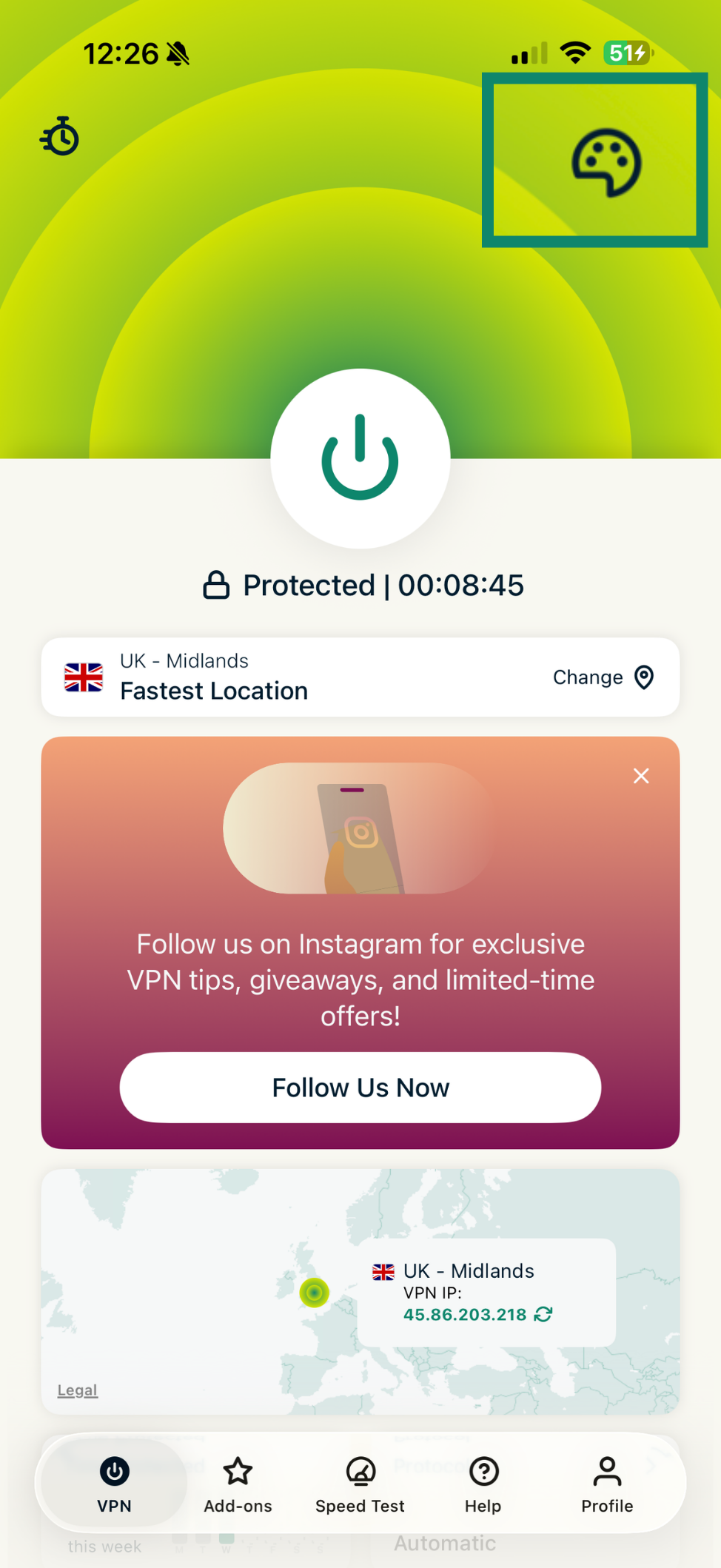
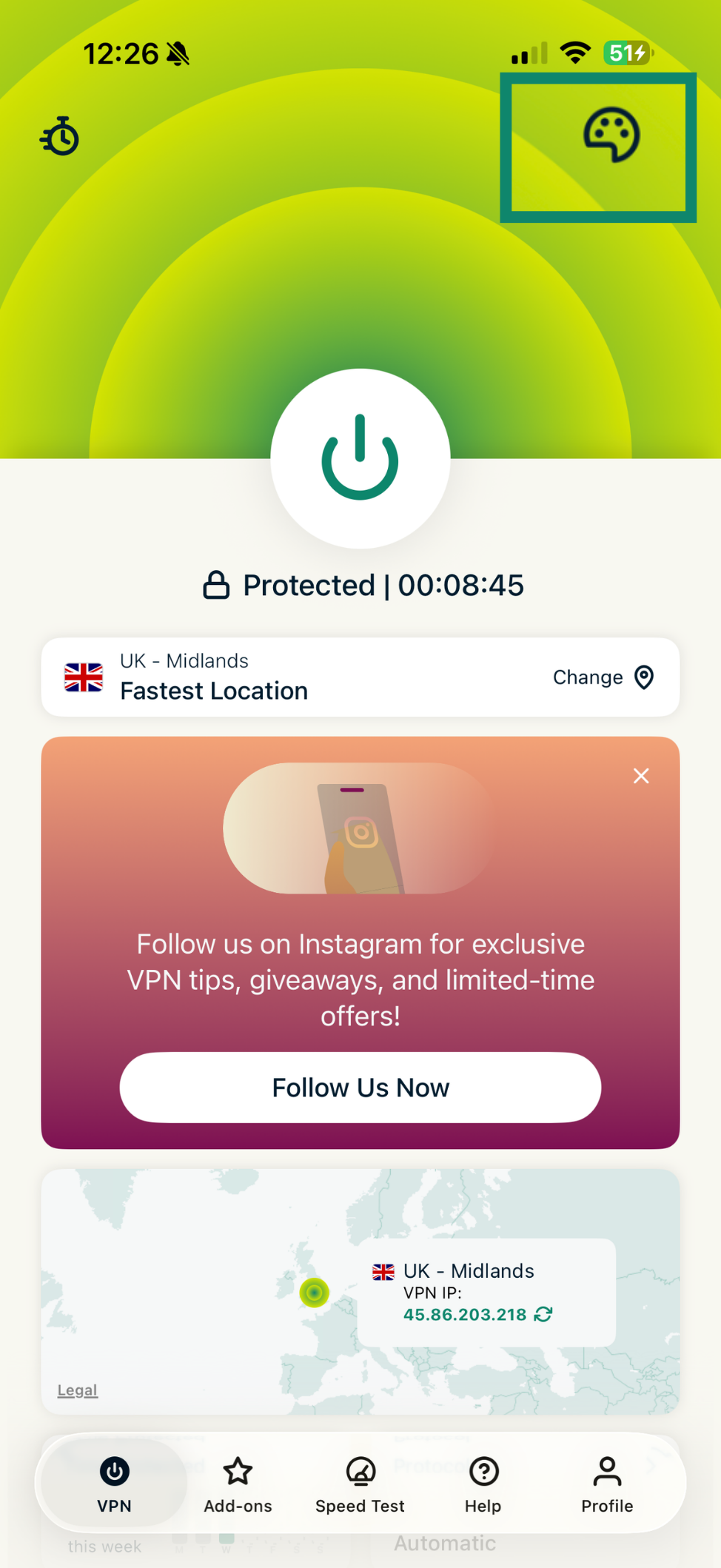
- VPN sekmesinde, sağ üst köşede bulunan renk paleti simgesine dokunun.

- Color Scheme (Renk Şeması) kısmından kullanmak istediğiniz temaya dokunun. Uygulamanın renk şeması hemen değişecektir.

Uygulama simgesinin tarzını değiştirmek için:
- VPN sekmesinde, sağ üst köşede bulunan renk paleti simgesine dokunun.

- App Icon (Uygulama Simgesi) kısmından kullanmak istediğiniz simgeye dokunun. Uygulamanın simgesi hemen değişecektir.

Yardıma mı ihtiyacınız var? Hemen yardım almak için ExpressVPN Destek Ekibi’ne ulaşın.
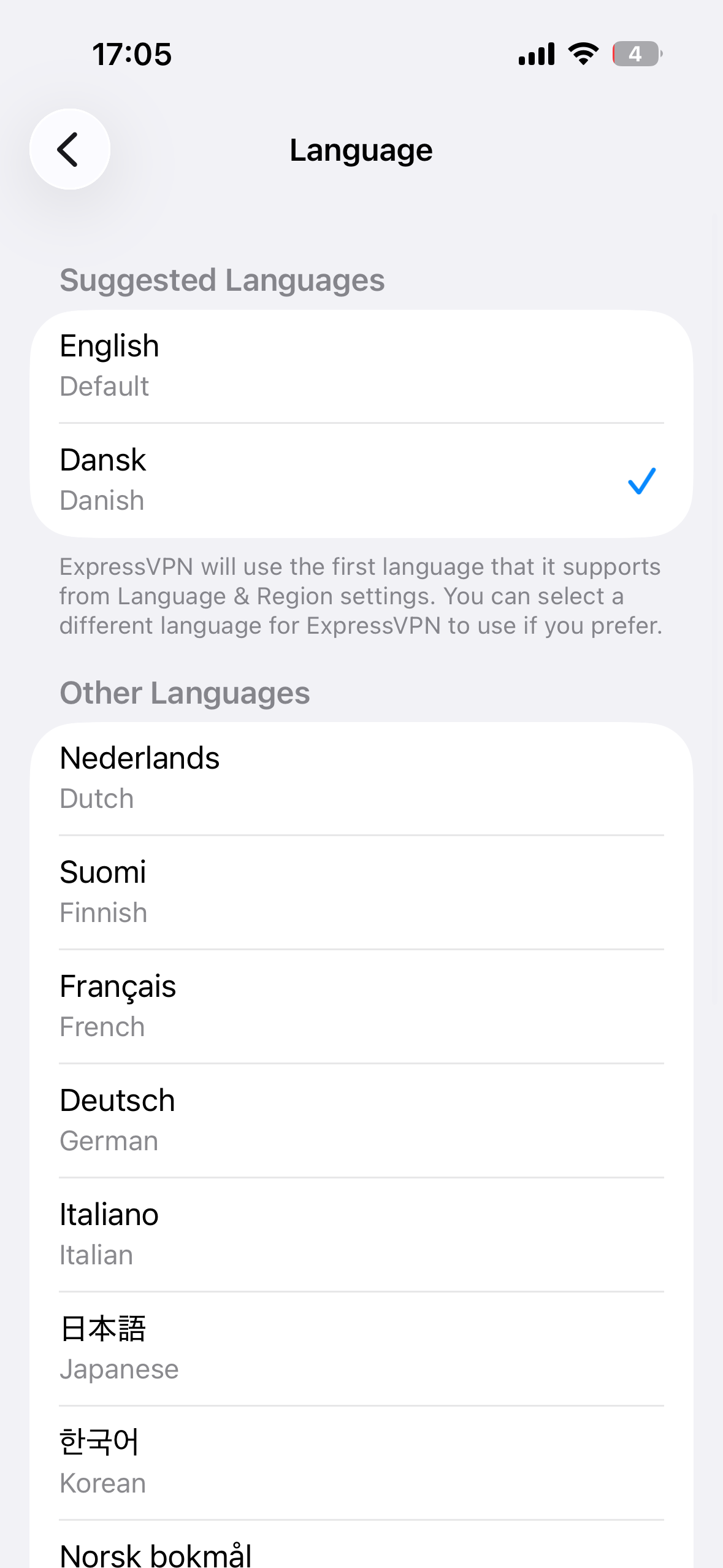
ExpressVPN iOS uygulamasında dil değiştirme
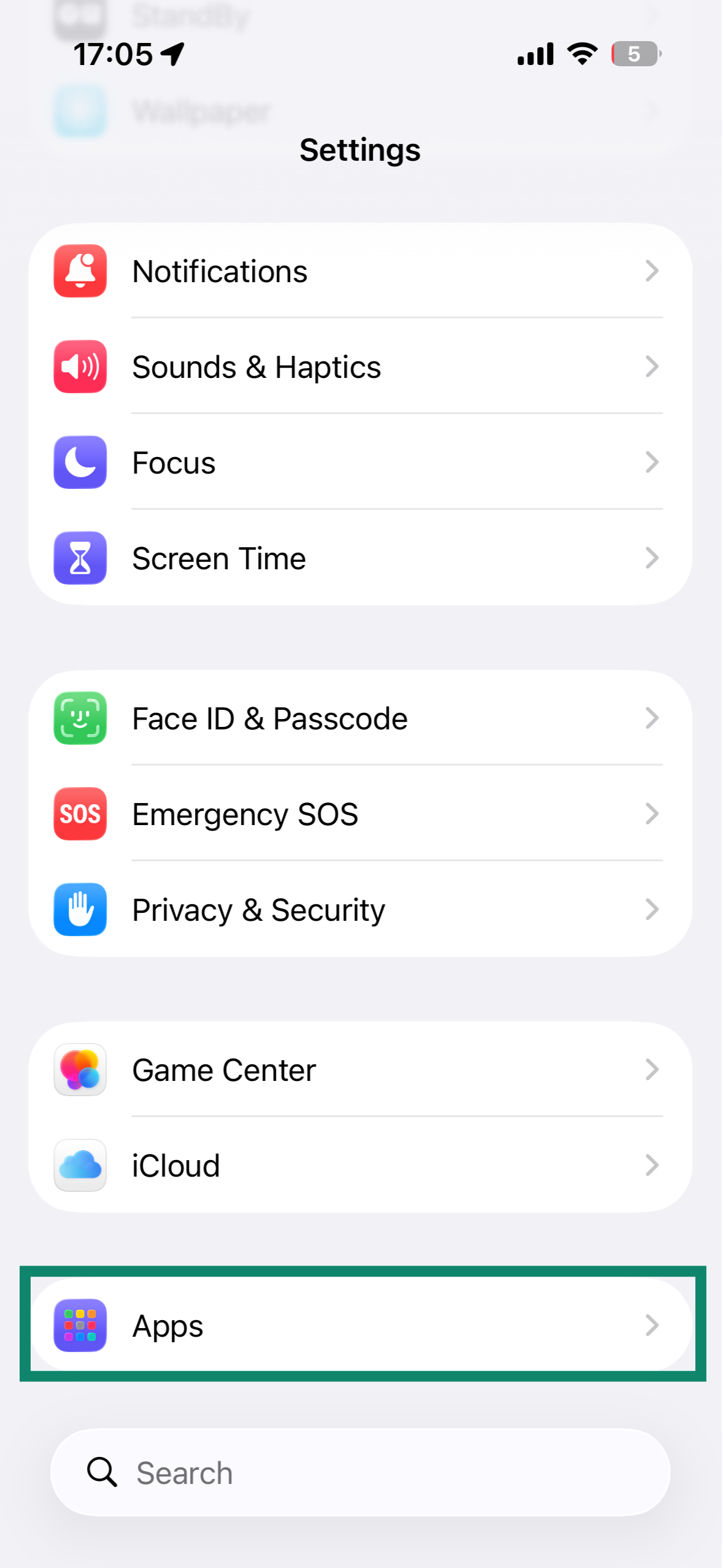
ExpressVPN’in iOS uygulaması 17 dilde kullanılabilir. Uygulamanın dilini değiştirmek için:
- iOS ayarlarından Apps (Uygulamalar) kısmını seçin.

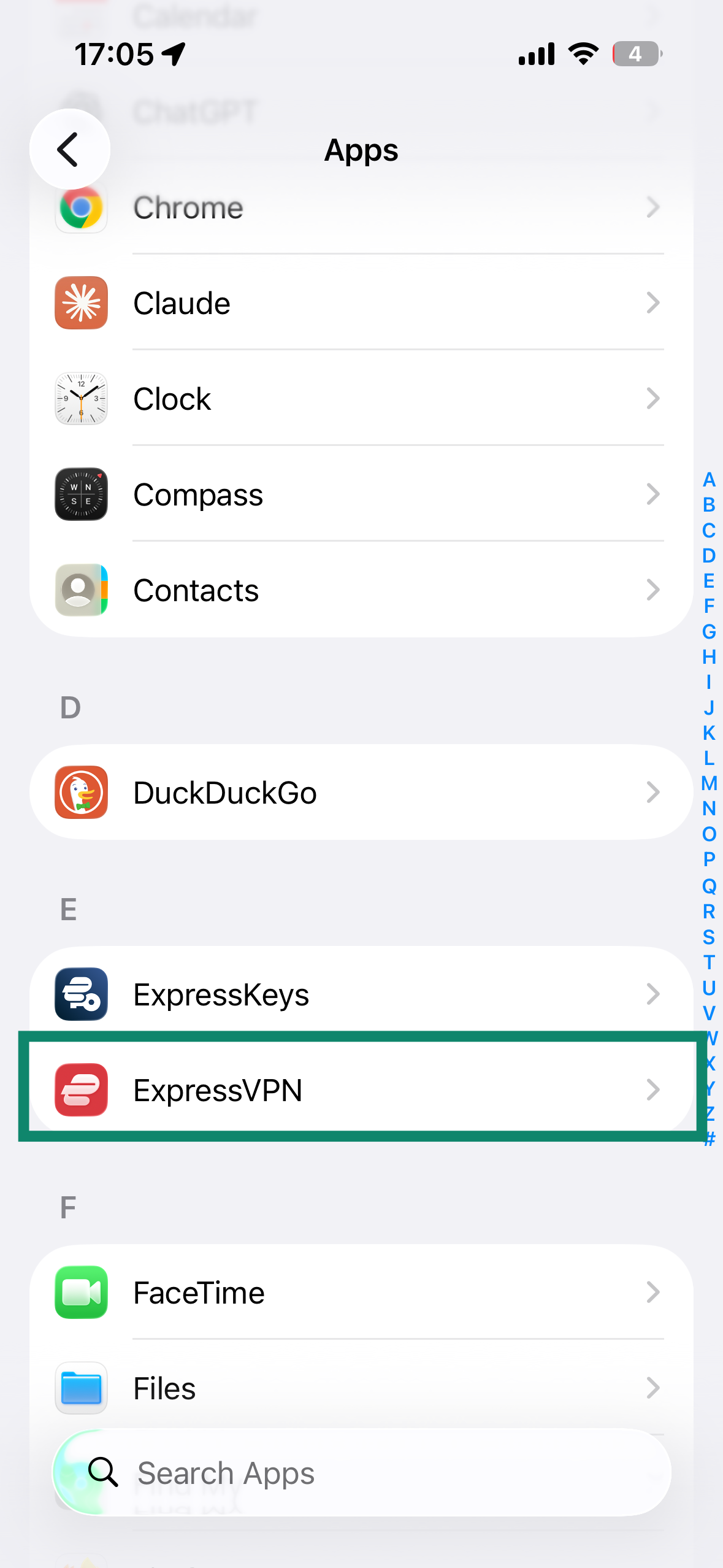
- ExpressVPN‘i bulun ve dokunun.

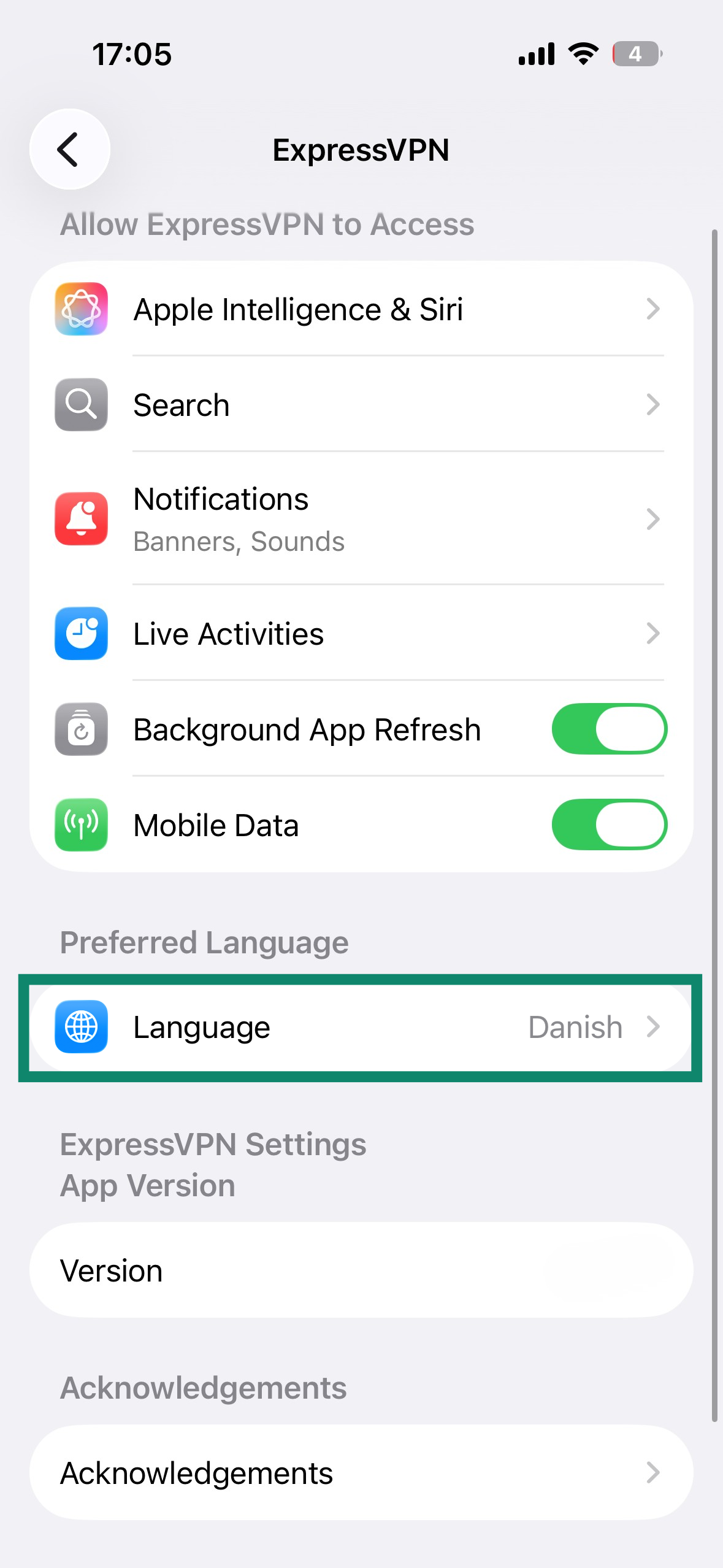
- Aşağı kaydırın ve Language (Dil) kısmını seçin.

- İstediğiniz dili seçin. ExpressVPN’in dili otomatik olarak değişecek.

Yardıma mı ihtiyacınız var? Hemen yardım almak için ExpressVPN Destek Ekibi’ne ulaşın.
Siri komutlarını deneme
Son sunucu konumunuza göre VPN bağlantısı kurmak veya bağlantıyı kesmek için Siri sesli komutlarını kullanabilirsiniz.
Son sunucu konumunuza göre VPN’e bağlanmak için “Hey Siri, ExpressVPN’i aç” komutunu söyleyin.
VPN bağlantısını kesmek için “Hey Siri, ExpressVPN’i kapat” komutunu söyleyin.
Yardıma mı ihtiyacınız var? Hemen yardım almak için ExpressVPN Destek Ekibi’ne ulaşın.
ExpressVPN uygulama widget’ını ekleme
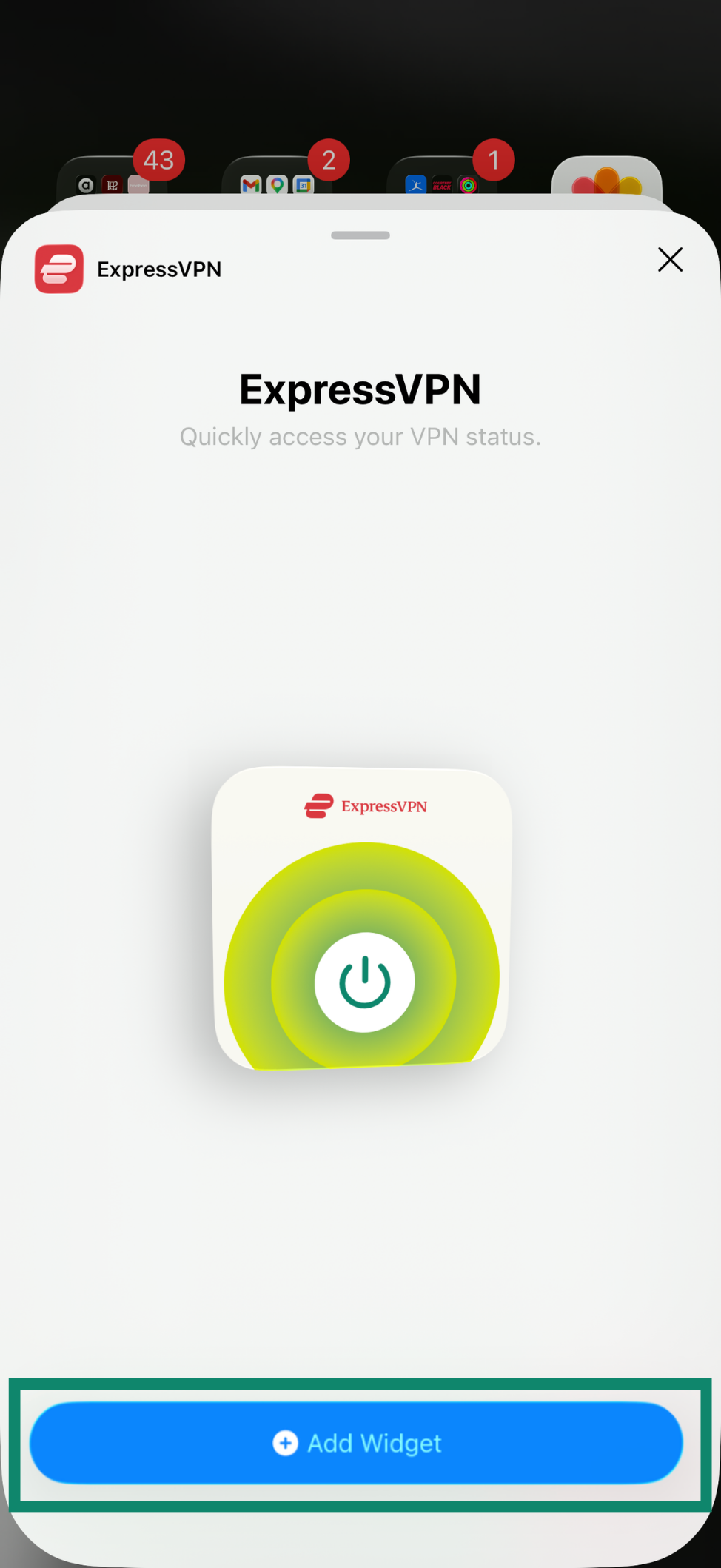
Ana ekranınıza ExpressVPN widget’ını eklemek için:
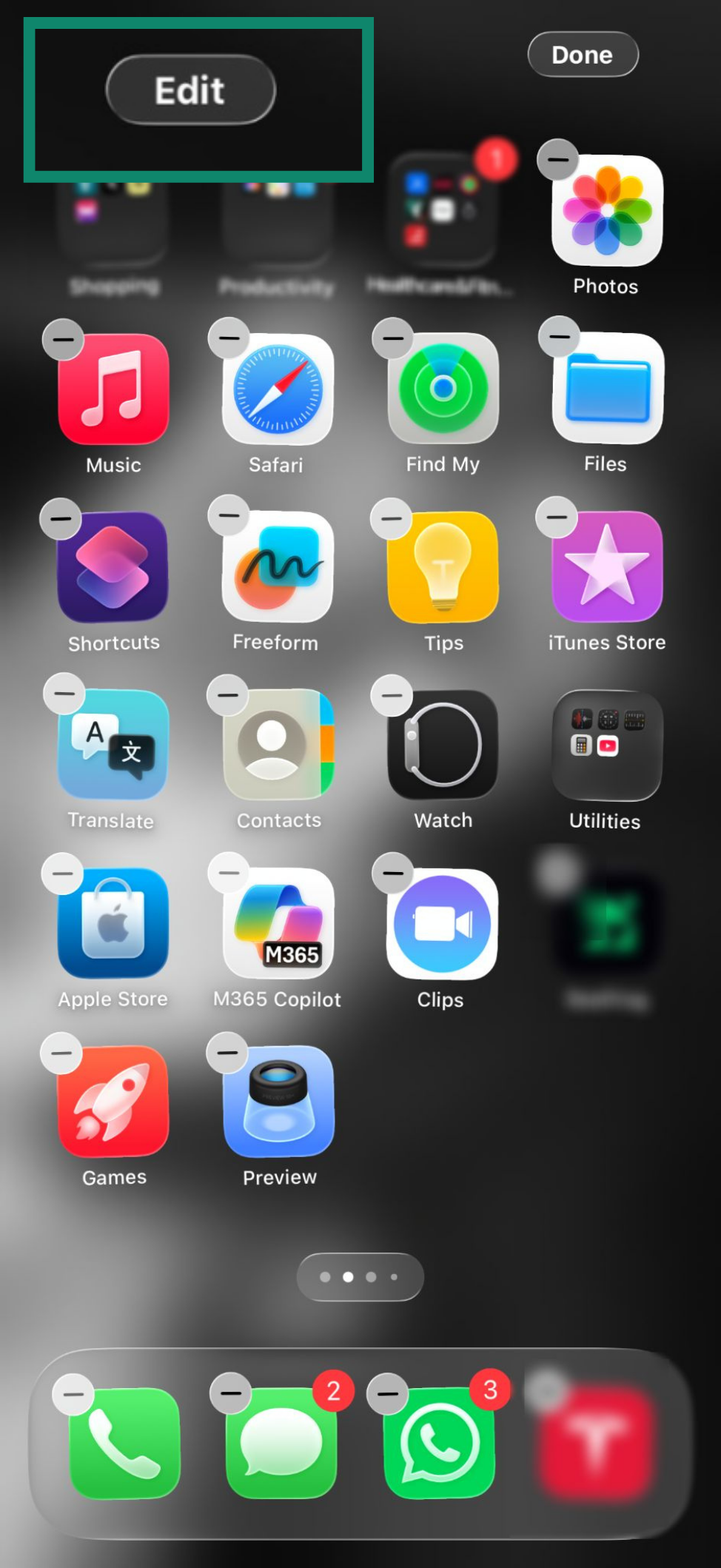
- Uygulama sembolleri hareket etmeye başlayana kadar ana sayfanızın boş bir yerine basılı tutun.
- Ekranın sol üst köşesindeki Edit (Düzenle) butonuna dokunun.

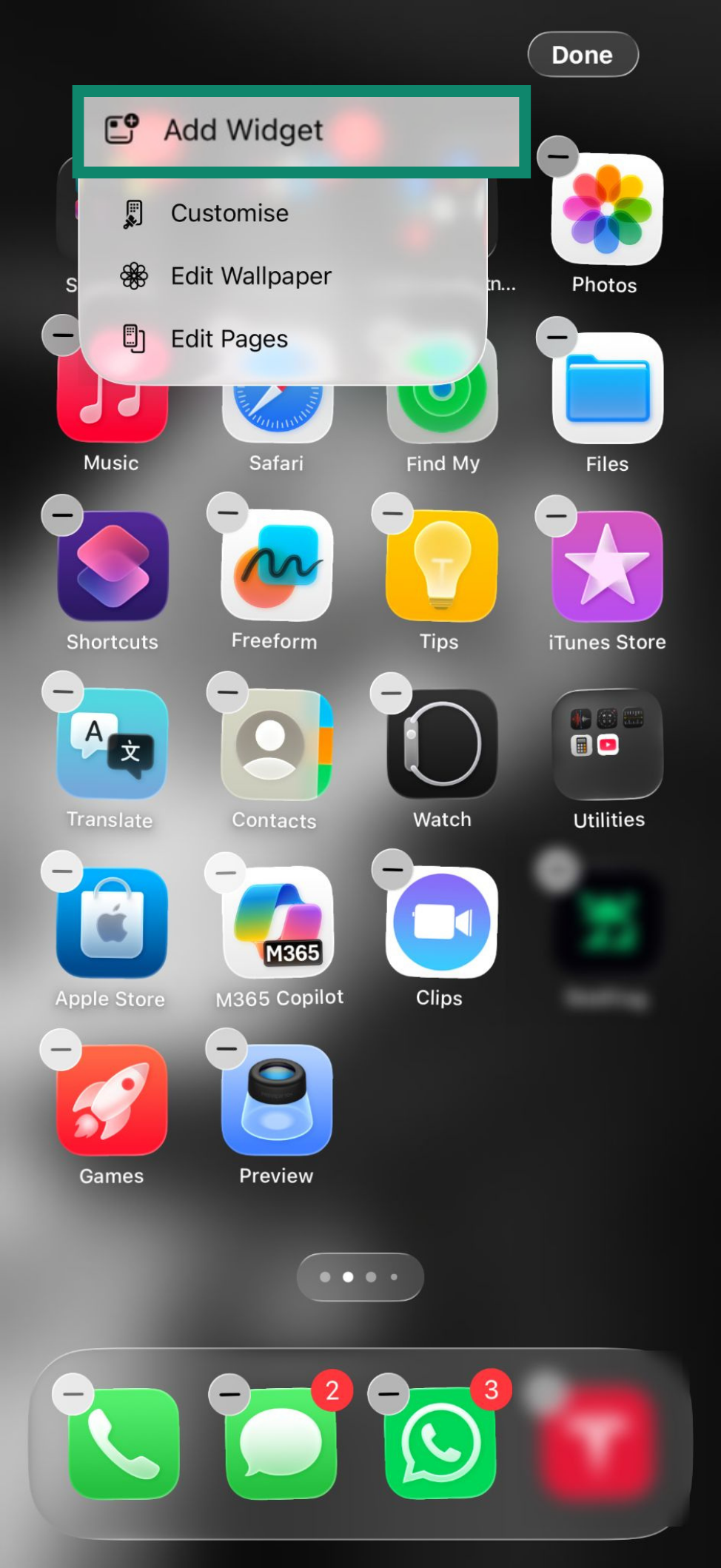
- Add Widget (Widget ekle) butonuna dokunun.

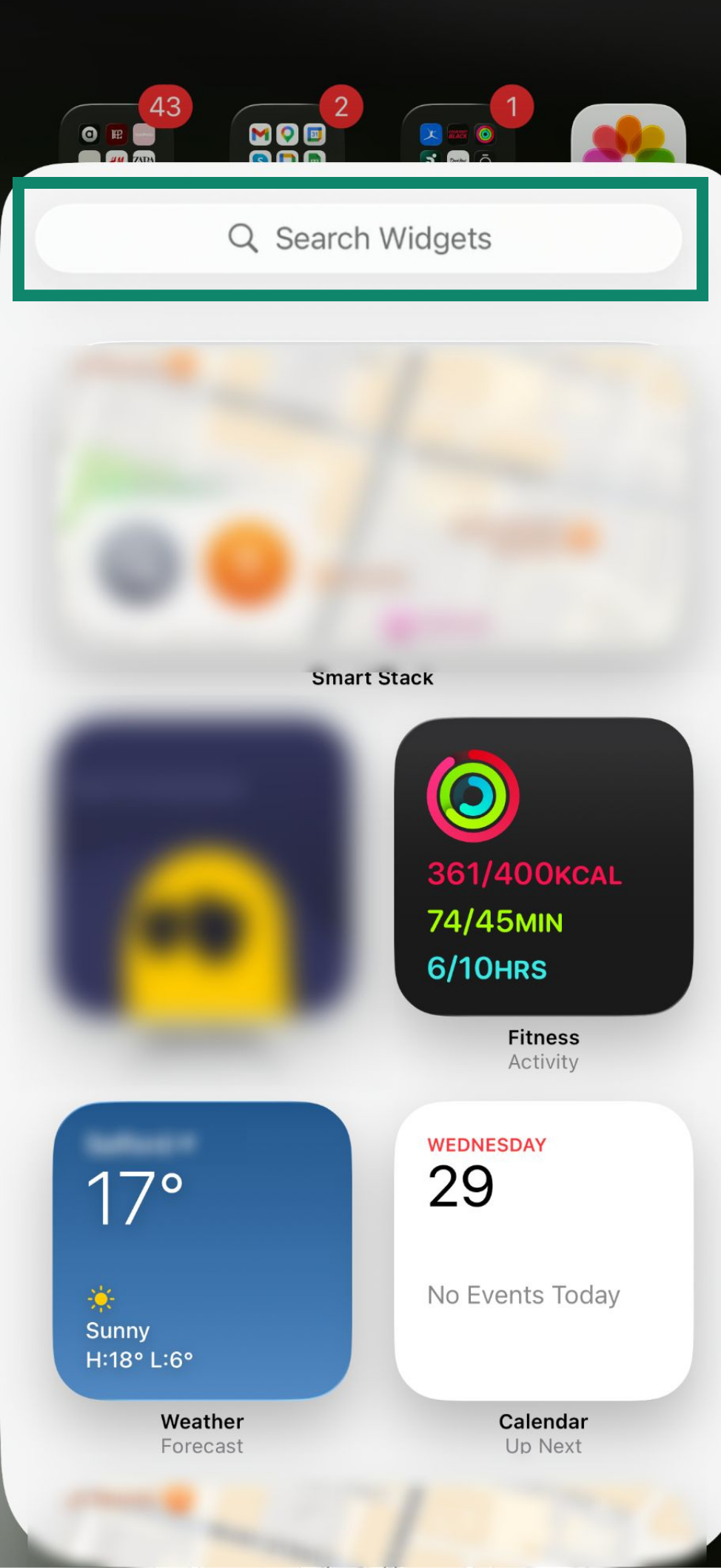
- Arama çubuğuna ExpressVPN yazın.

- Add Widget (Widget ekle) butonuna dokunun.

- Ekranın sağ üst köşesindeki Done (Bitti) butonuna dokunun.

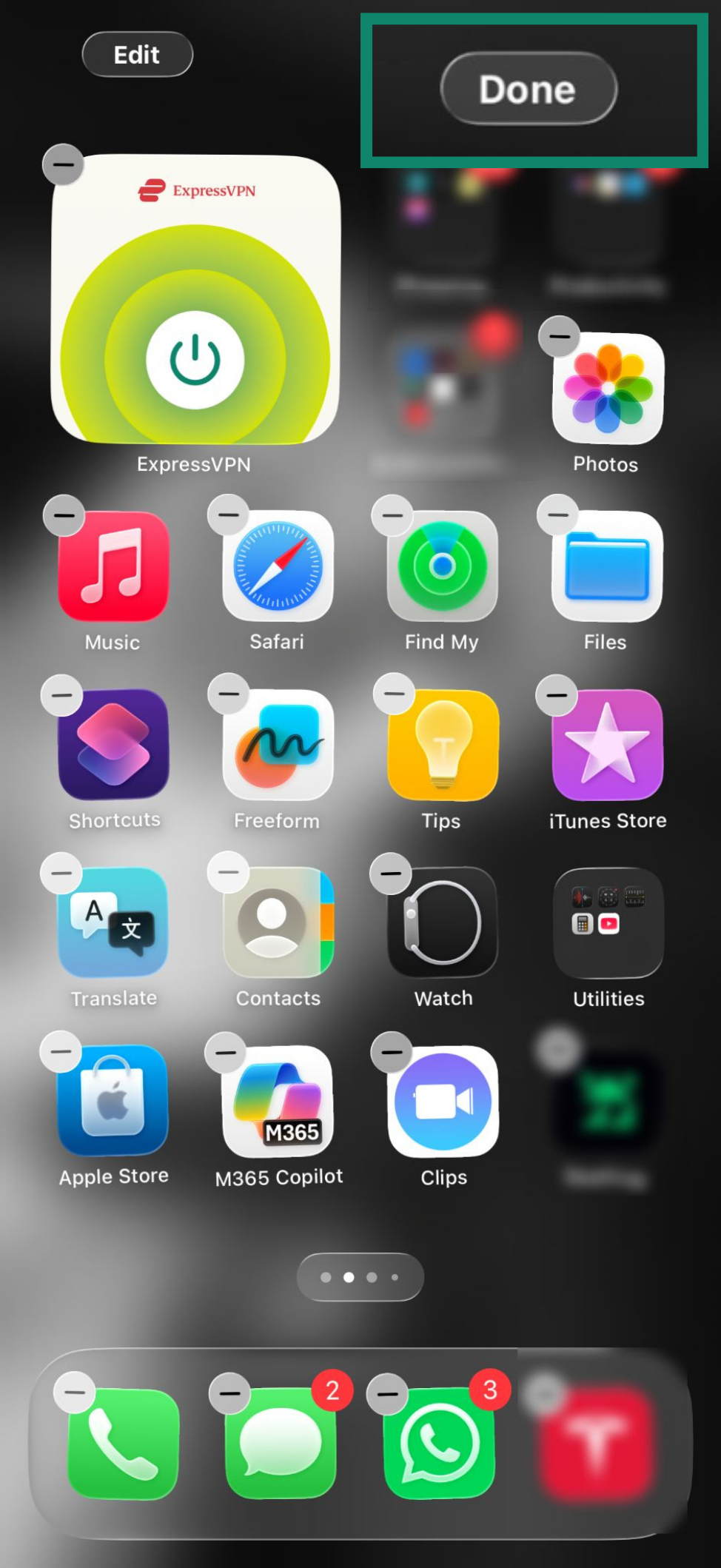
Widget artık ana ekranınızda görünecek. Widget’ı kullanarak ExpressVPN uygulamasını açmadan VPN’e bağlanabilir ve VPN bağlantısını kesebilirsiniz.
VPN bağlantısı kurmak veya bağlantı kesmek için butonuna dokunun.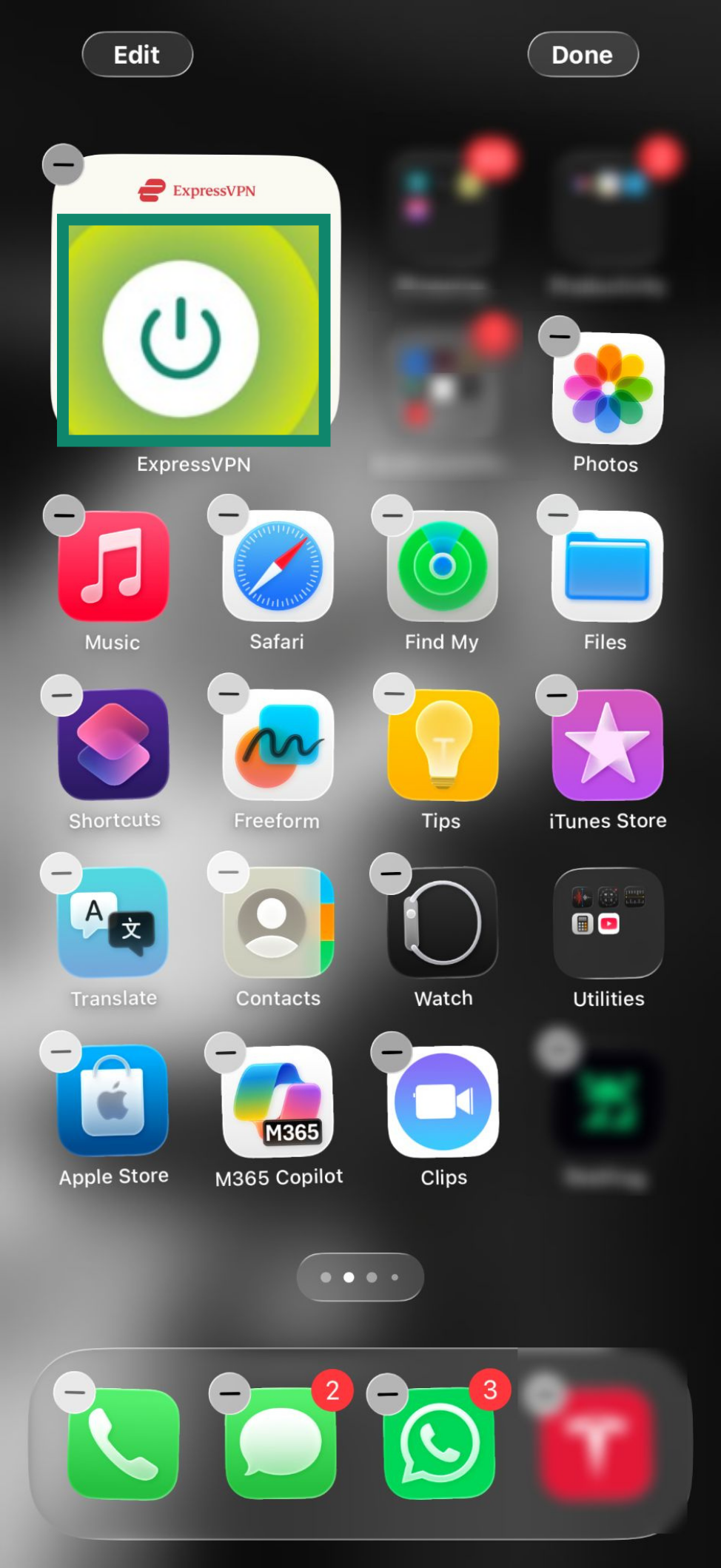
ExpressVPN uygulamasını açmak için widget’a dokunun.
Yardıma mı ihtiyacınız var? Hemen yardım almak için ExpressVPN Destek Ekibi’ne ulaşın.
Uygulamadaki destek yazılarına erişme
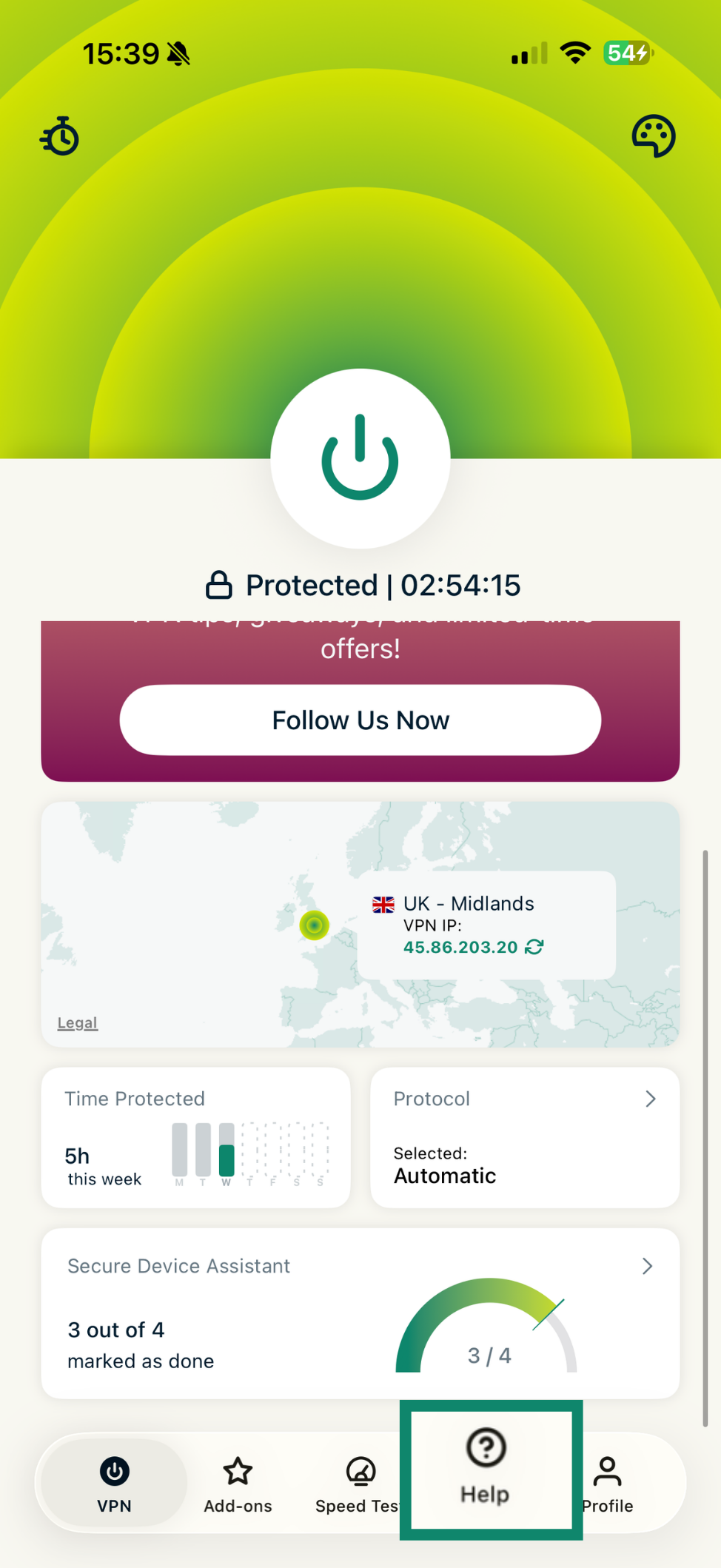
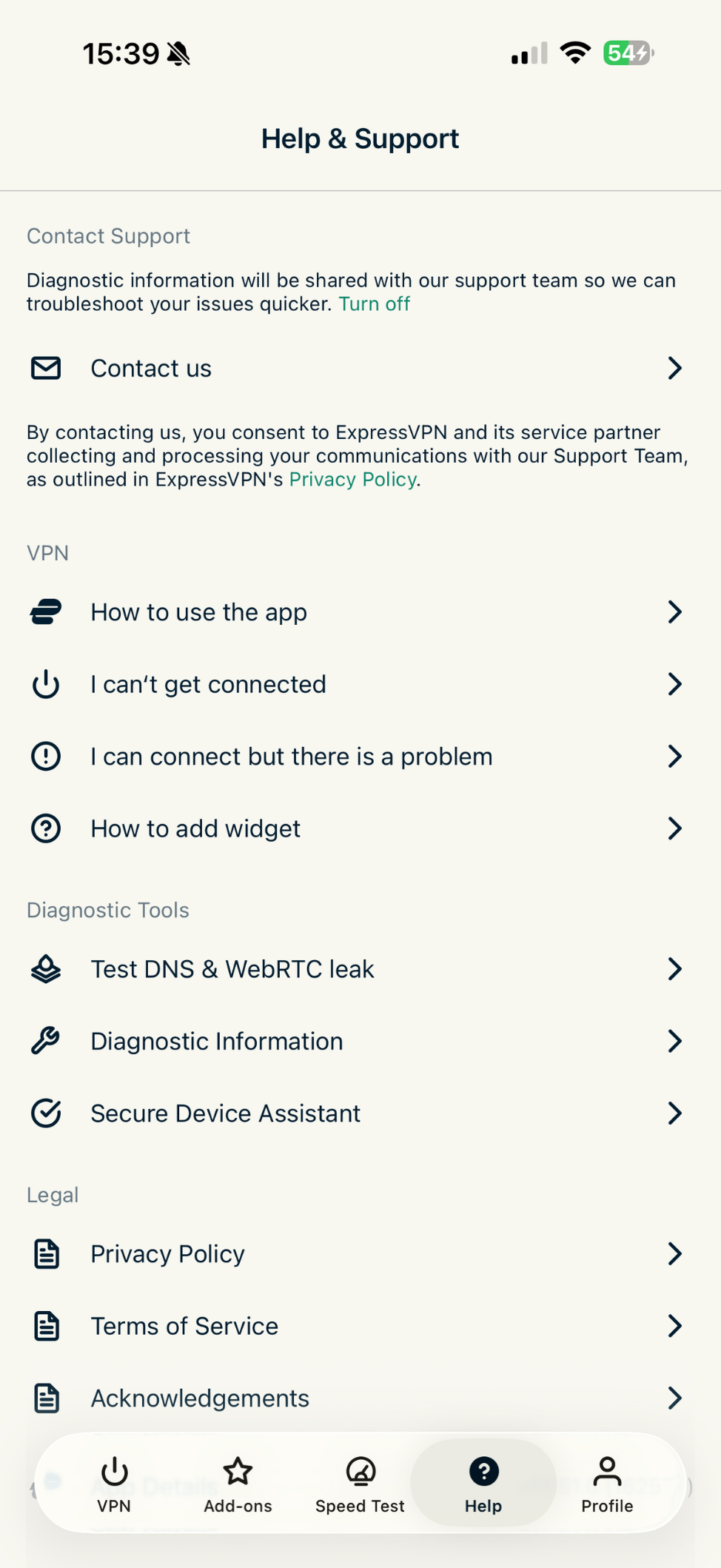
Destek makalelerine ExpressVPN uygulaması içinden erişmek mümkündür. Bu yazılara erişmek için:
- Help (Yardım) butonuna dokunun.

- Uygulama içi destek yazısı için bir kategori seçin.

Yardıma mı ihtiyacınız var? Hemen yardım almak için ExpressVPN Destek Ekibi’ne ulaşın.
Uygulamayı silme
ExpressVPN’i iPhone, iPad veya iPod’dan kaldırmak için:
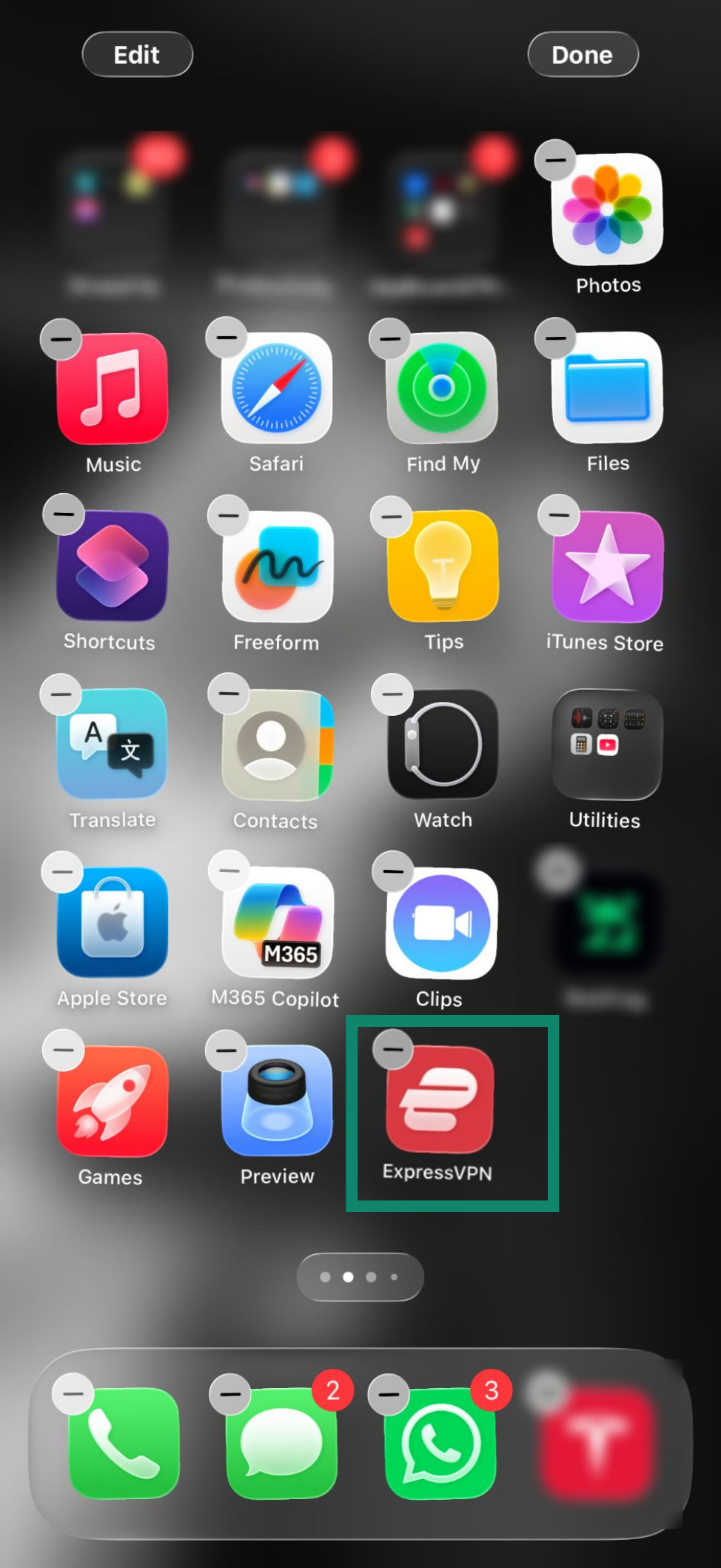
- Uygulama simgeleri hareket etmeye başlayana kadar ExpressVPN uygulamasına basılı tutun.

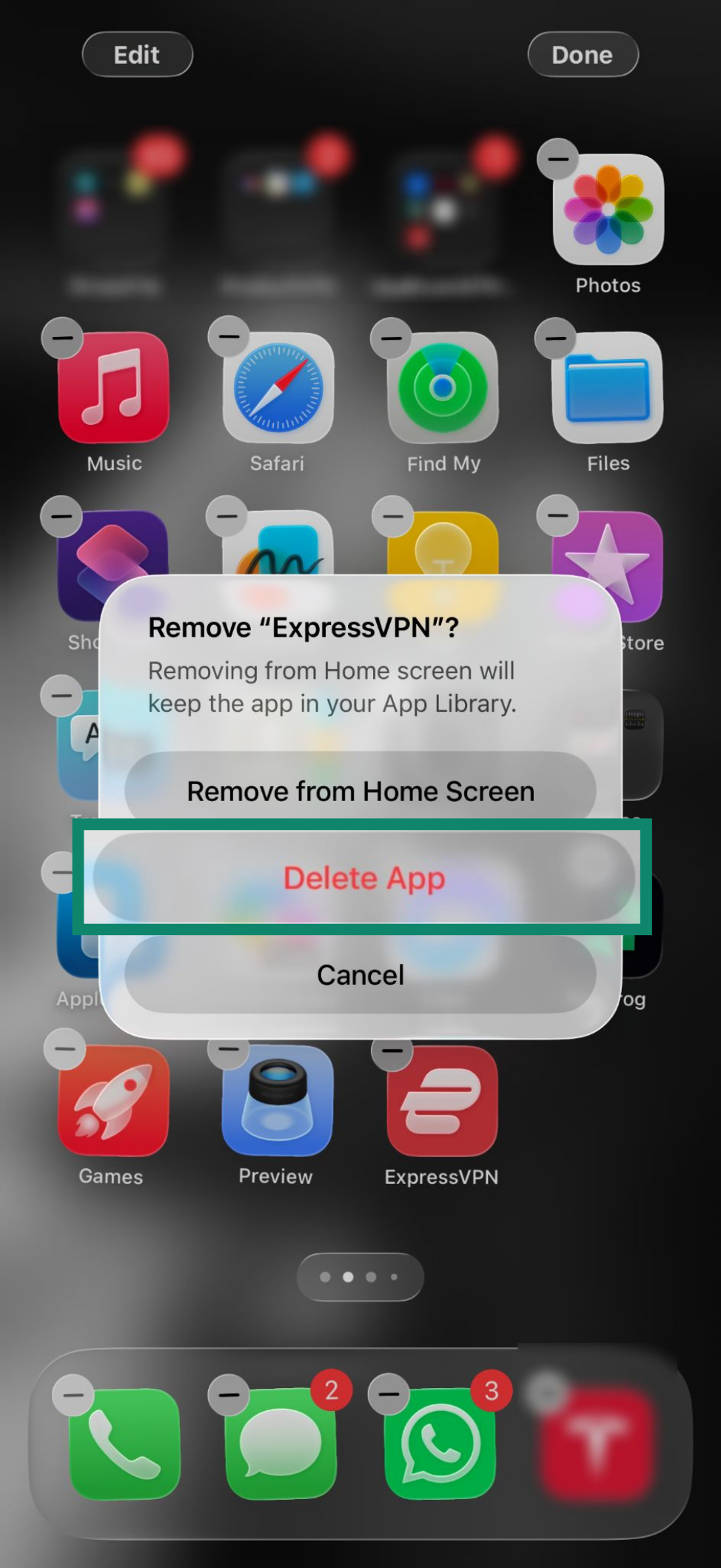
- Delete App (Uygulamayı sil) butonuna dokunun.

- Uygulamayı kaldırmak için Delete (Sil) butonuna dokunun.

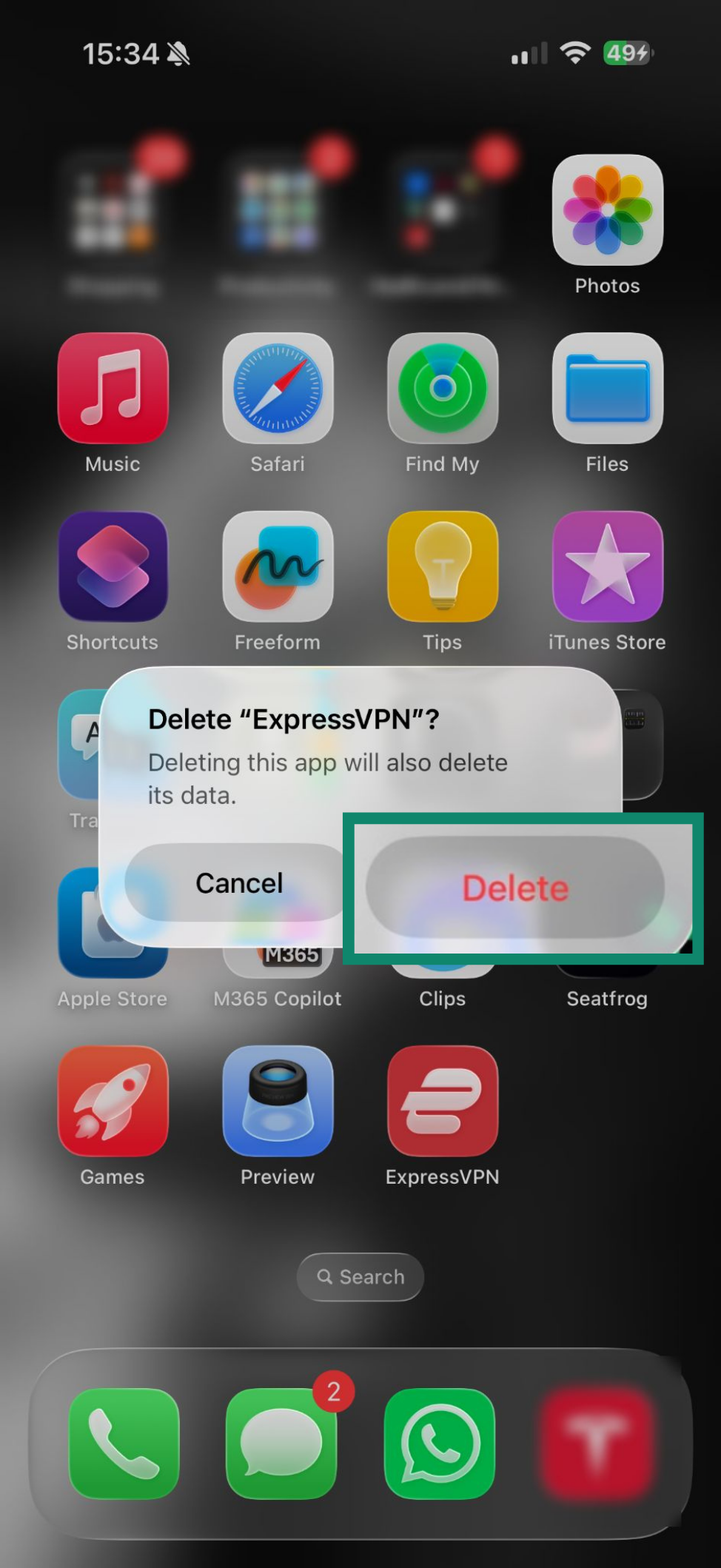
Uygulama cihazınızdan silinecektir.
Yardıma mı ihtiyacınız var? Hemen yardım almak için ExpressVPN Destek Ekibi’ne ulaşın.