






Ce guide vous expliquera comment configurer l’app ExpressVPN sur iOS 15 et les versions ultérieures.
Vous n’êtes pas encore client ? Apprenez-en davantage sur les VPN pour iOS.
Aller à…
Télécharger l’app VPN
Configurer l’app VPN
Se connecter à une localisation serveur VPN
Se déconnecter d’une localisation serveur VPN
Se connecter à une autre localisation serveur VPN
Suspendre la connexion VPN
Utiliser la fonctionnalité Split Tunneling
Changer de protocole VPN
Bloquer les publicités, les traqueurs et les sites malveillants
Personnaliser la fonctionnalité Internet Kill Switch
Utiliser le test de vitesse
Accéder au Bilan de protection
Consulter l’Assistant de sécurité de l’appareil
Afficher les informations sur le réseau
Modifier l’apparence de l’app
Modifier la langue
Essayer les commandes Siri
Ajouter le widget de l’app ExpressVPN
Accéder aux articles d’assistance directement depuis l’app
Désinstaller l’app
Télécharger l’app VPN
- Accédez à l’App Store et cherchez ExpressVPN.
- Appuyez sur Get (Installer) ou sur l’icône Cloud.


- L’app ExpressVPN sera téléchargée sur votre téléphone.
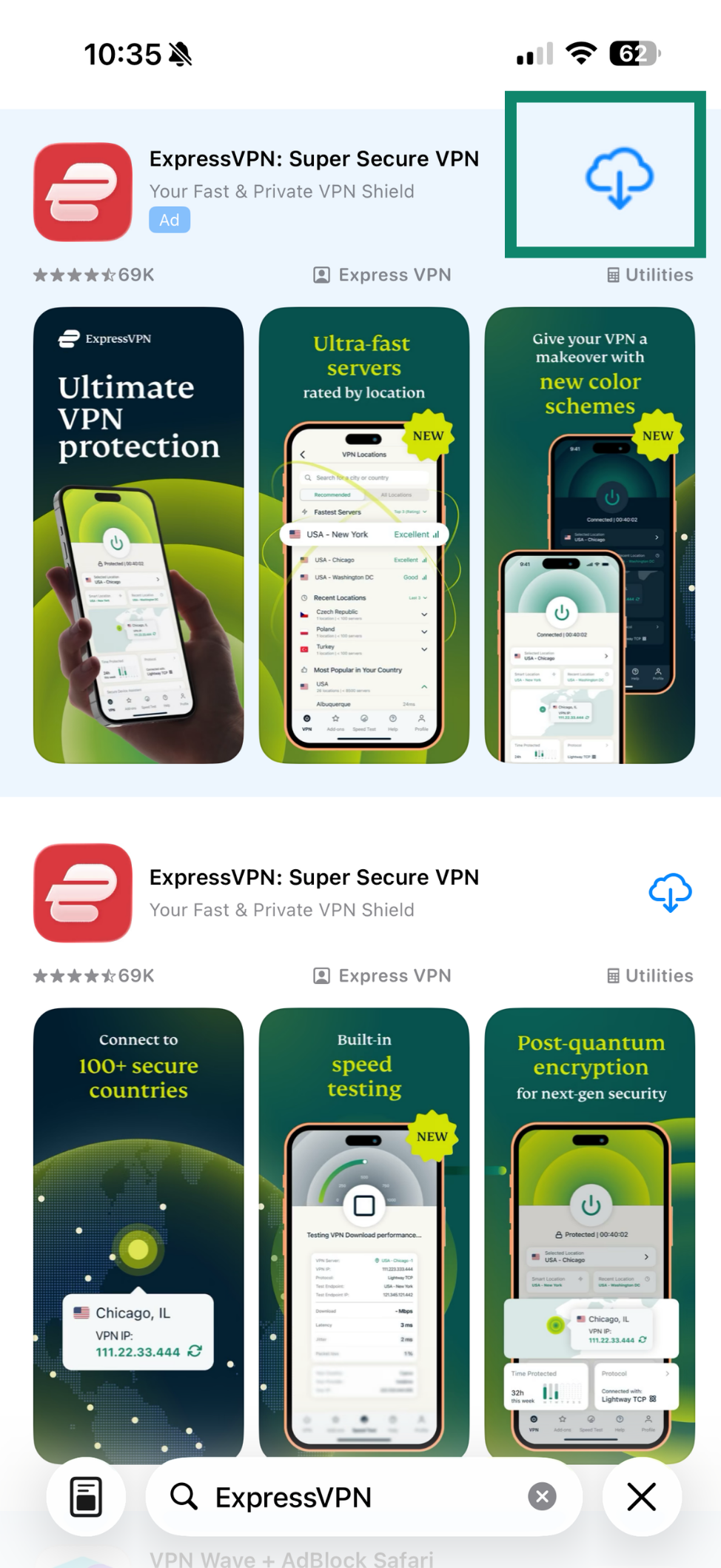
Si vous ne trouvez pas l’app ExpressVPN dans l’App Store, essayez de modifier le pays de votre App Store.
Une fois le téléchargement de l’app terminé, appuyez sur OPEN (OUVRIR) pour la lancer.
Besoin d’aide ? Contactez l’équipe d’assistance d’ExpressVPN pour obtenir une aide immédiate.
Configurer l’app VPN
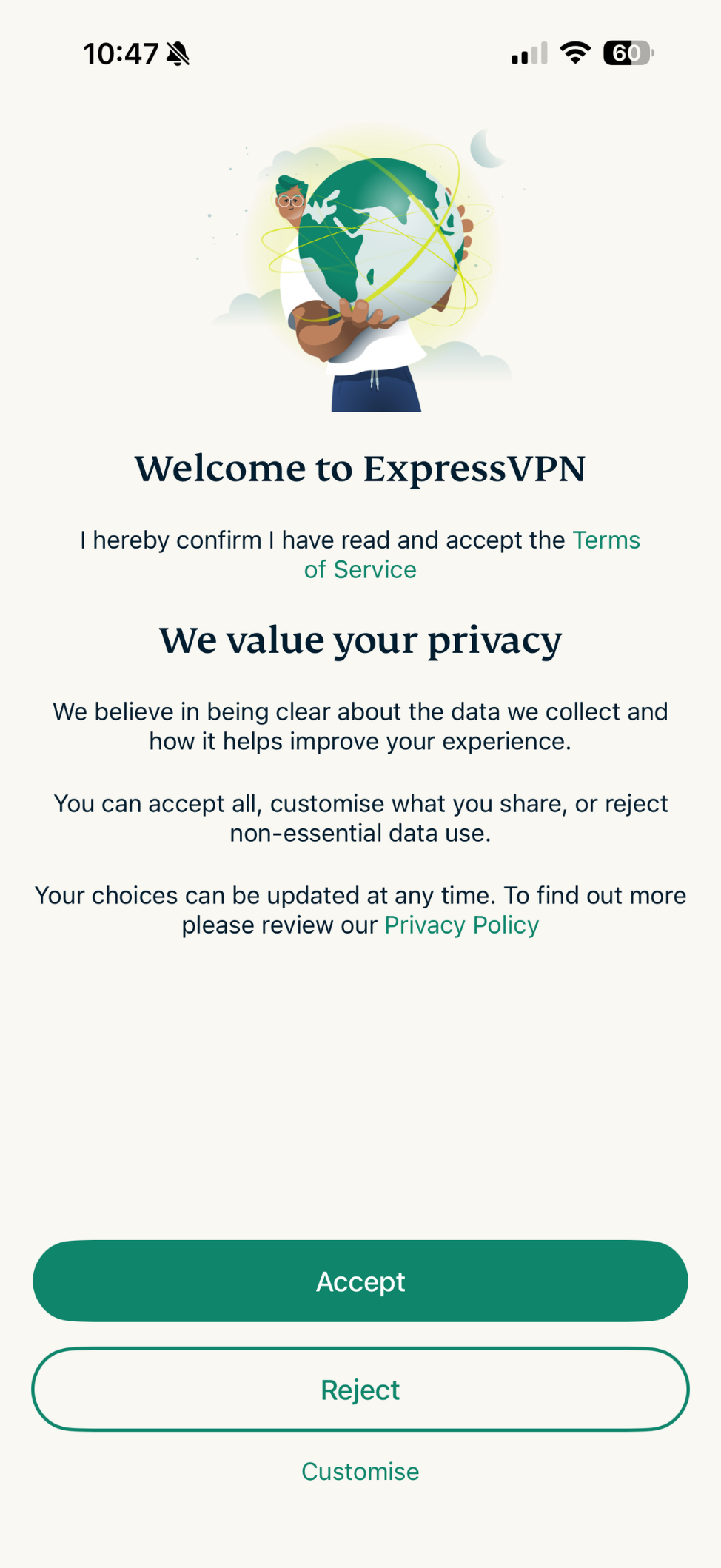
- Au lancement de l’app, il vous sera demandé d’accepter les conditions de service d’ExpressVPN et de choisir le volume de données que vous souhaitez partager. Sélectionnez vos préférences pour continuer.

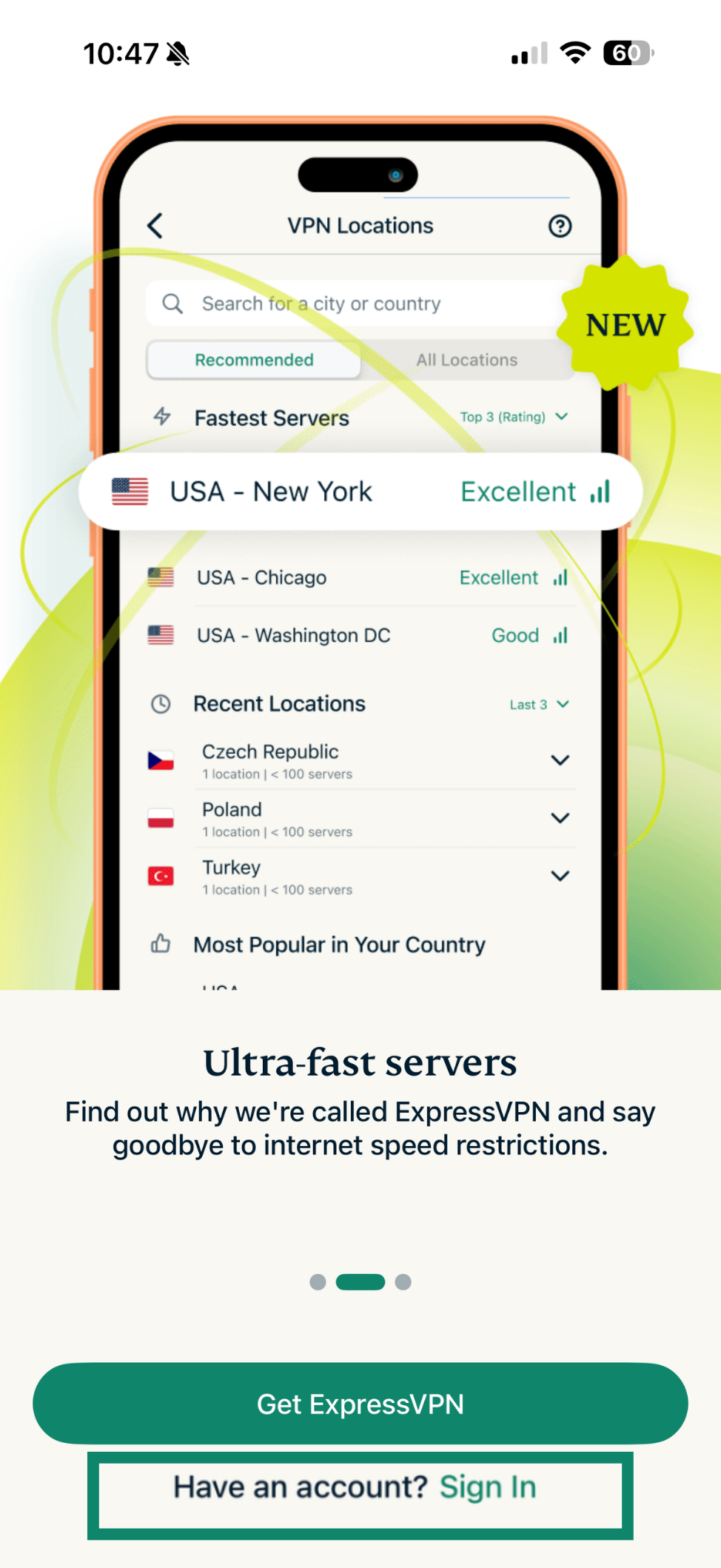
- Appuyez sur Sign In (Se connecter) sur l’écran suivant.

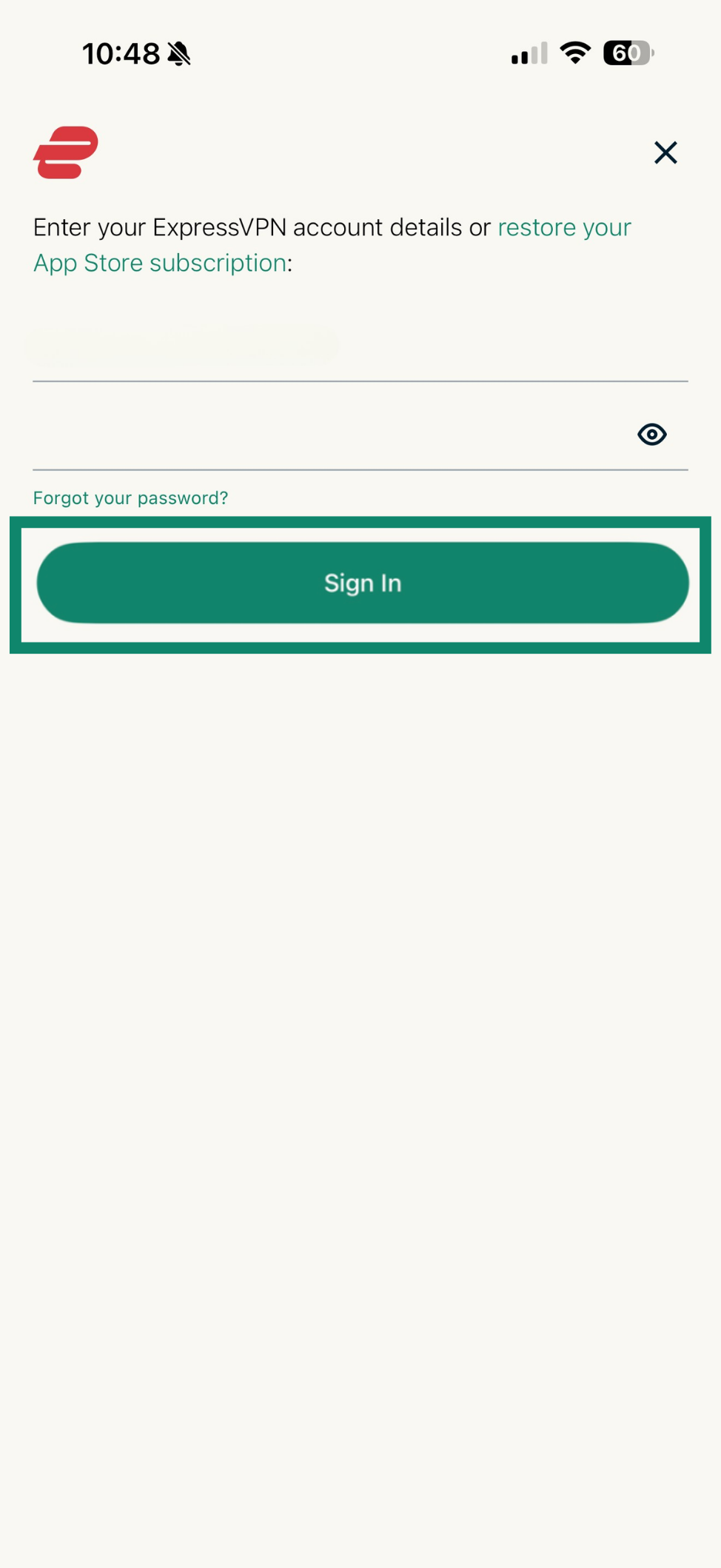
- Il existe deux méthodes pour vous connecter, en fonction de la façon dont vous avez souscrit votre abonnement ExpressVPN :
- Si vous n’avez pas souscrit votre abonnement ExpressVPN dans l’App Store : saisissez l’email address (adresse e-mail) et le password (mot de passe) ou le activation code (code d’activation) associés à votre compte ExpressVPN. Appuyez sur Sign In (Se connecter). Si vous avez créé une clé d’accès durant la configuration pour votre appareil iOS, vous pouvez l’utiliser pour vous connecter.
- Si vous avez souscrit votre abonnement ExpressVPN depuis l’App Store : appuyer sur restore your App Store subscription (Restaurer votre abonnement App Store).
- Appuyez sur Sign in (Se connecter) pour commencer à configurer l’app.

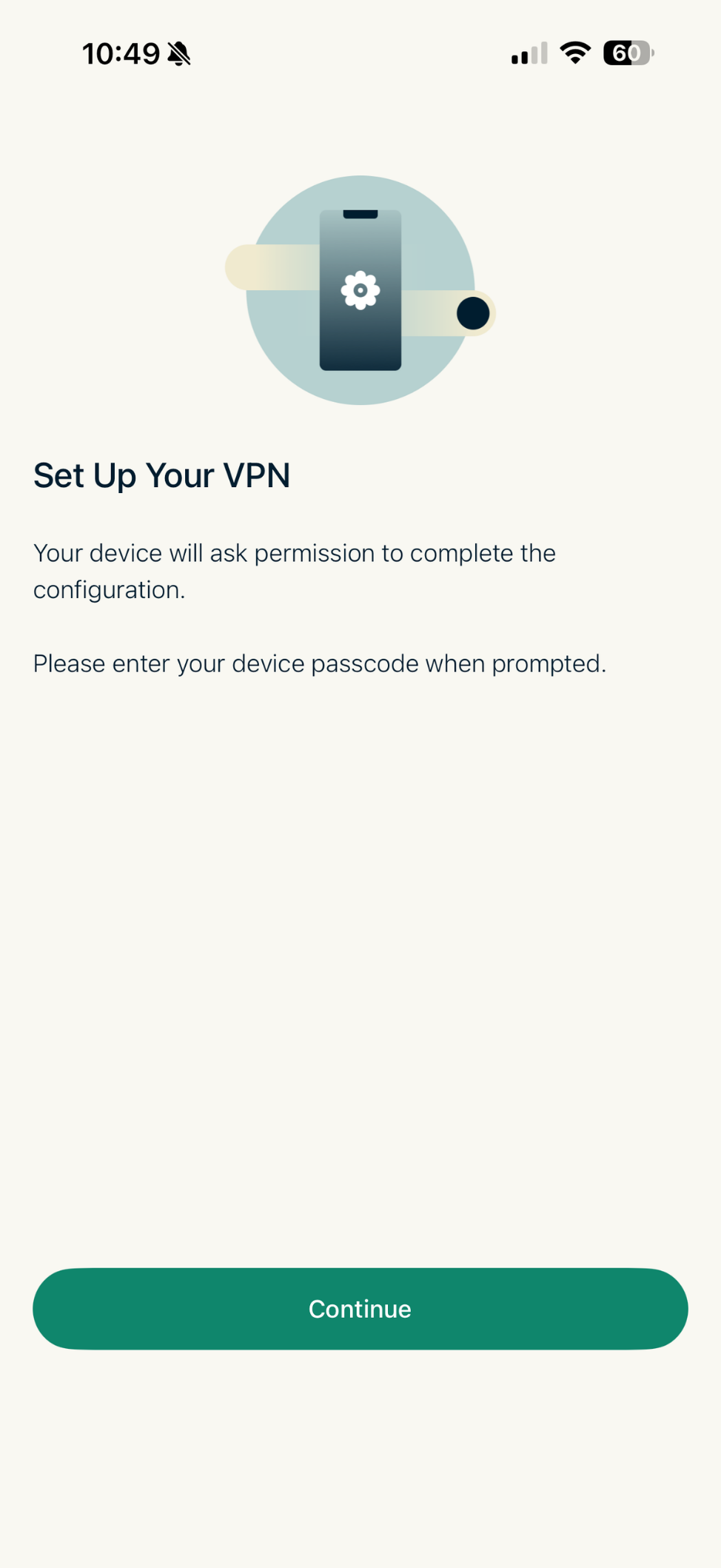
- Appuyez sur Continue (Continuer).

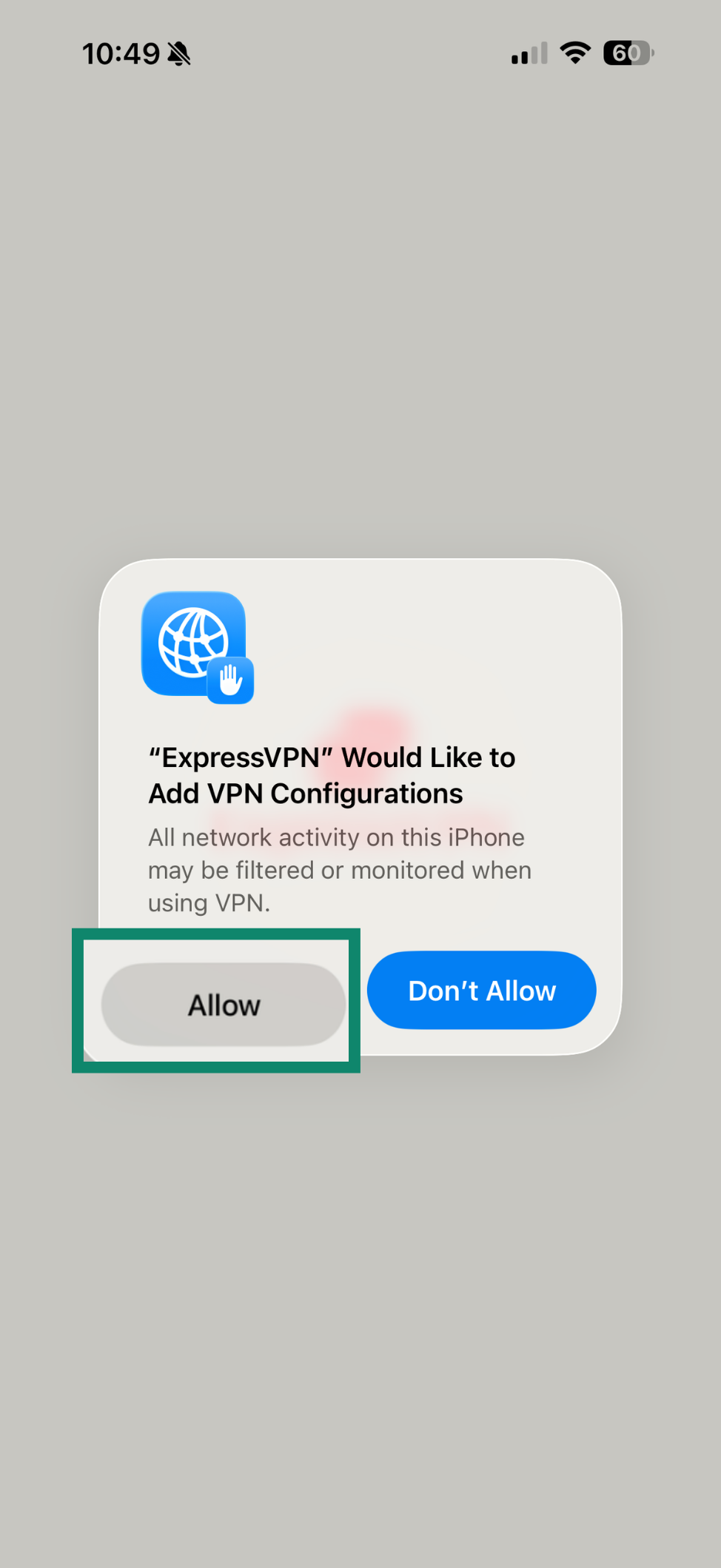
- Un message s’affichera vous indiquant que :“ExpressVPN” Would Like to Add VPN Configurations (« ExpressVPN » souhaite ajouter des configurations VPN). Appuyez sur Allow (Autoriser), sinon la configuration échouera.
- Vous devrez peut-être saisir le code d’accès de votre appareil pour continuer.

- Vous devrez peut-être saisir le code d’accès de votre appareil pour continuer.
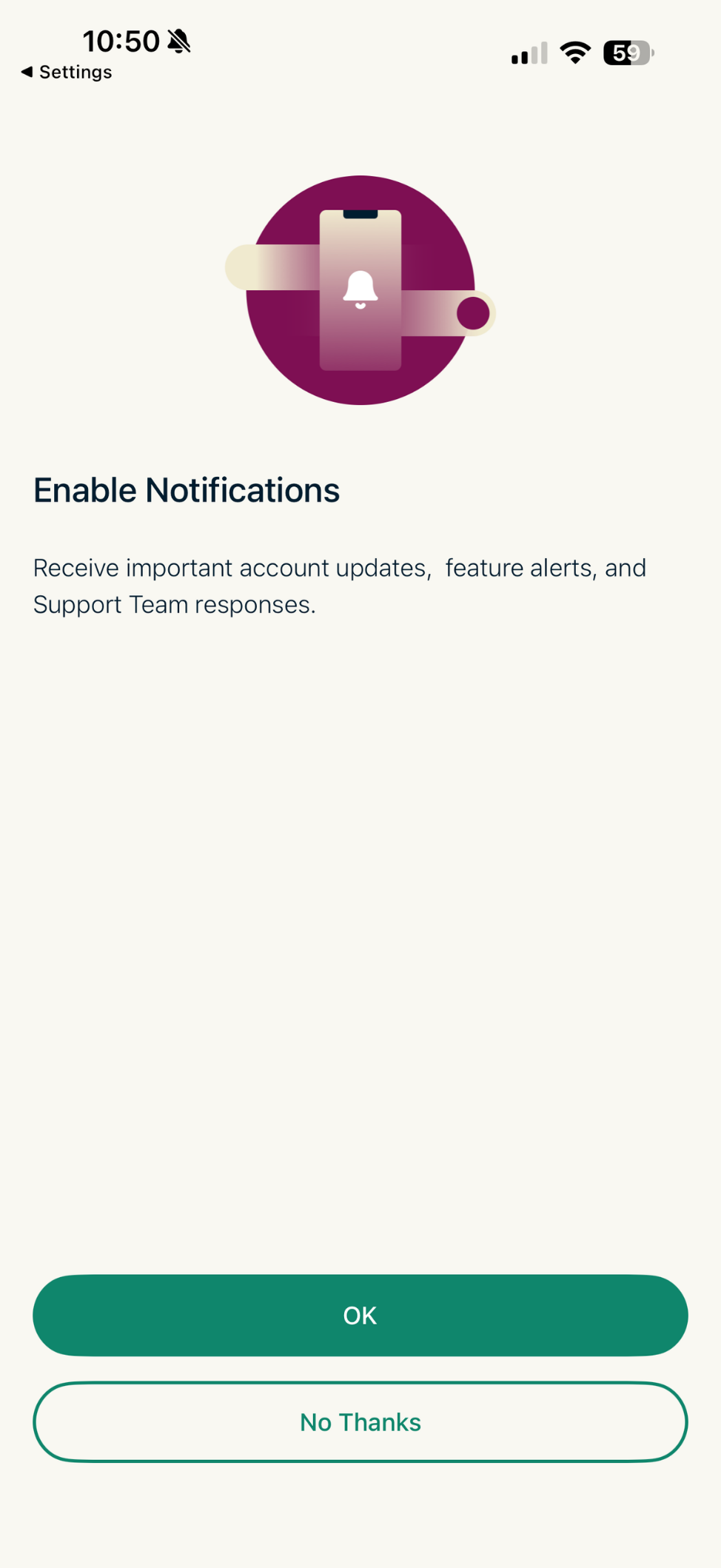
- L’app vous demandera si vous souhaitez activer les notifications. Sélectionnez votre choix pour continuer.

Besoin d’aide ? Contactez l’équipe d’assistance d’ExpressVPN pour obtenir une aide immédiate.
Se connecter à une localisation serveur VPN
Pour vous connecter à une localisation serveur VPN :
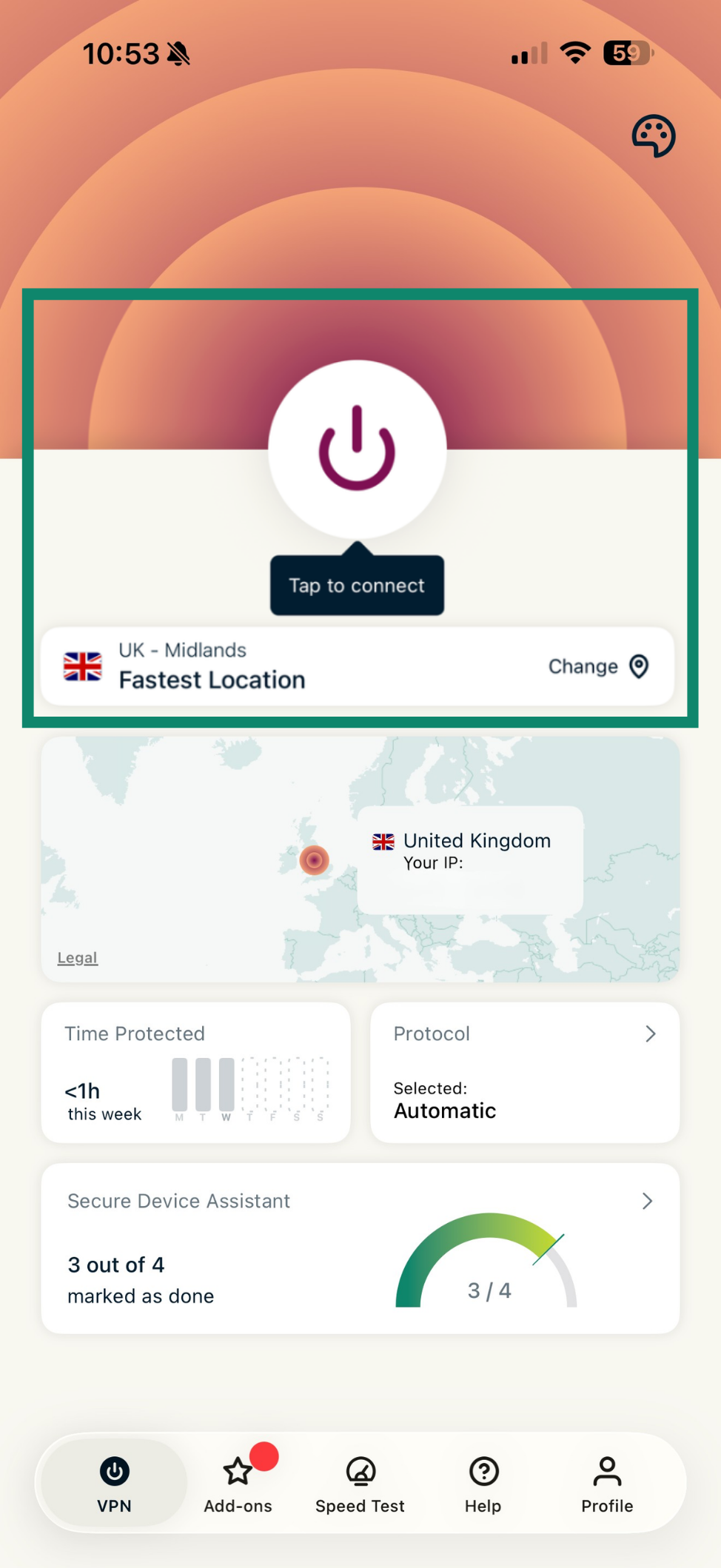
- Sur l’écran d’accueil, appuyez sur

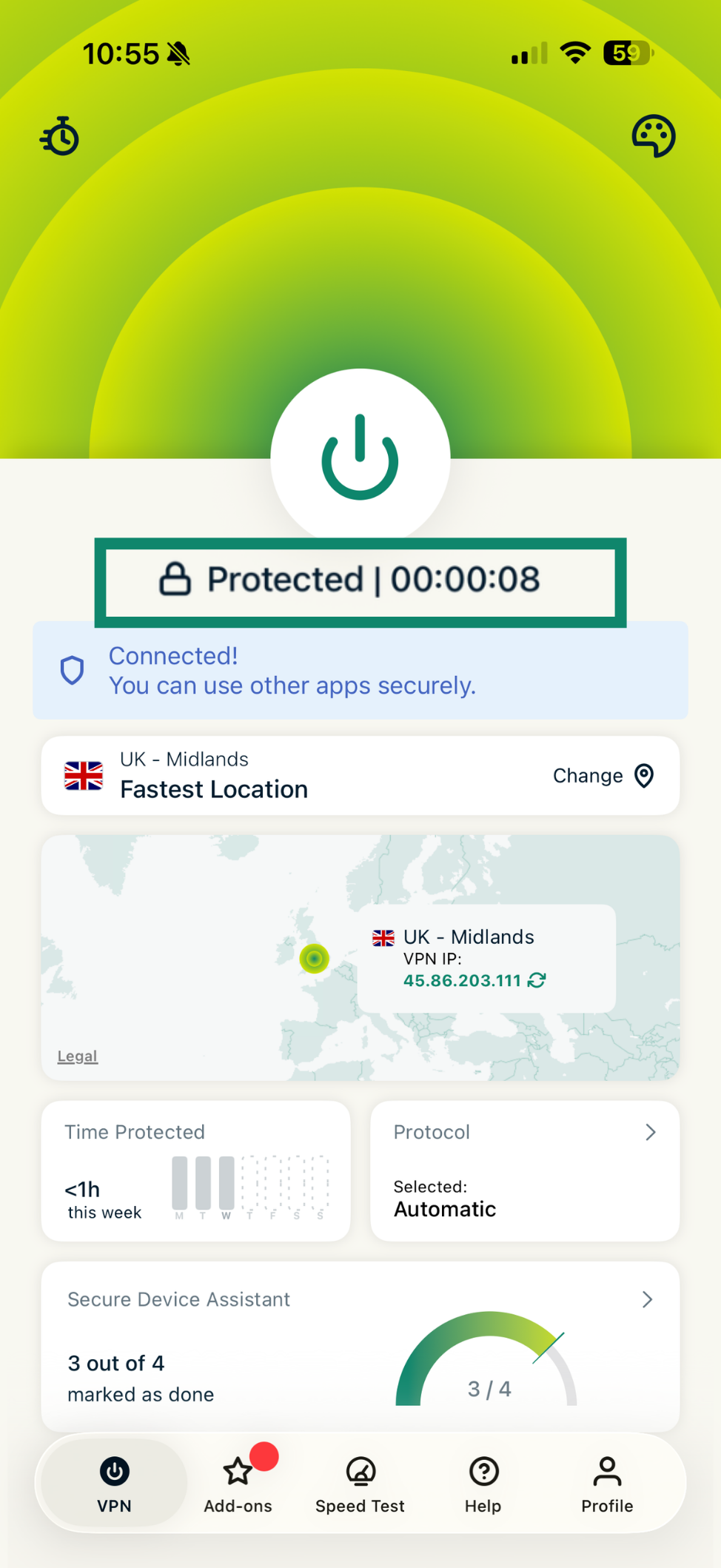
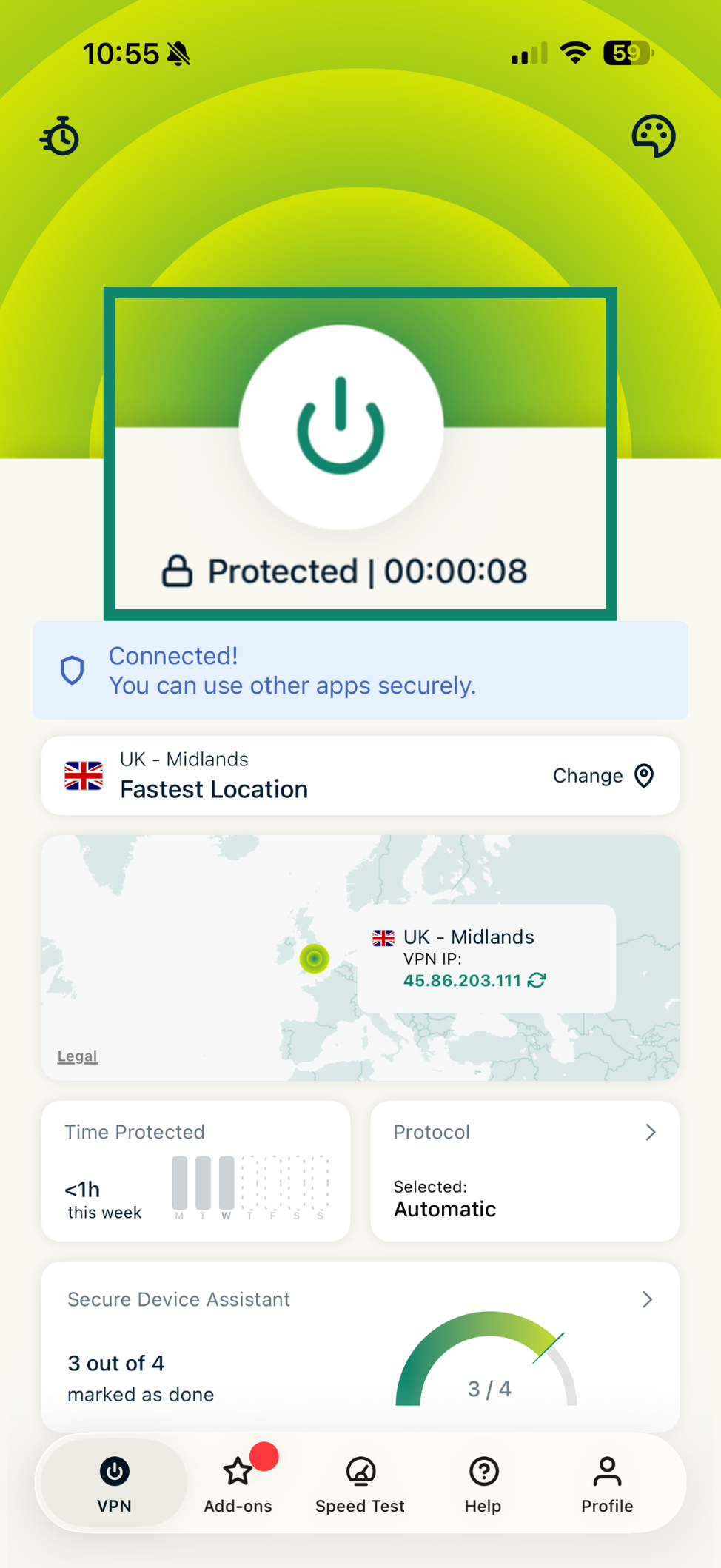
 . Par défaut, ExpressVPN vous proposera la localisation offrant la meilleure expérience, également appelée Fastest Location (Localisation la plus rapide).
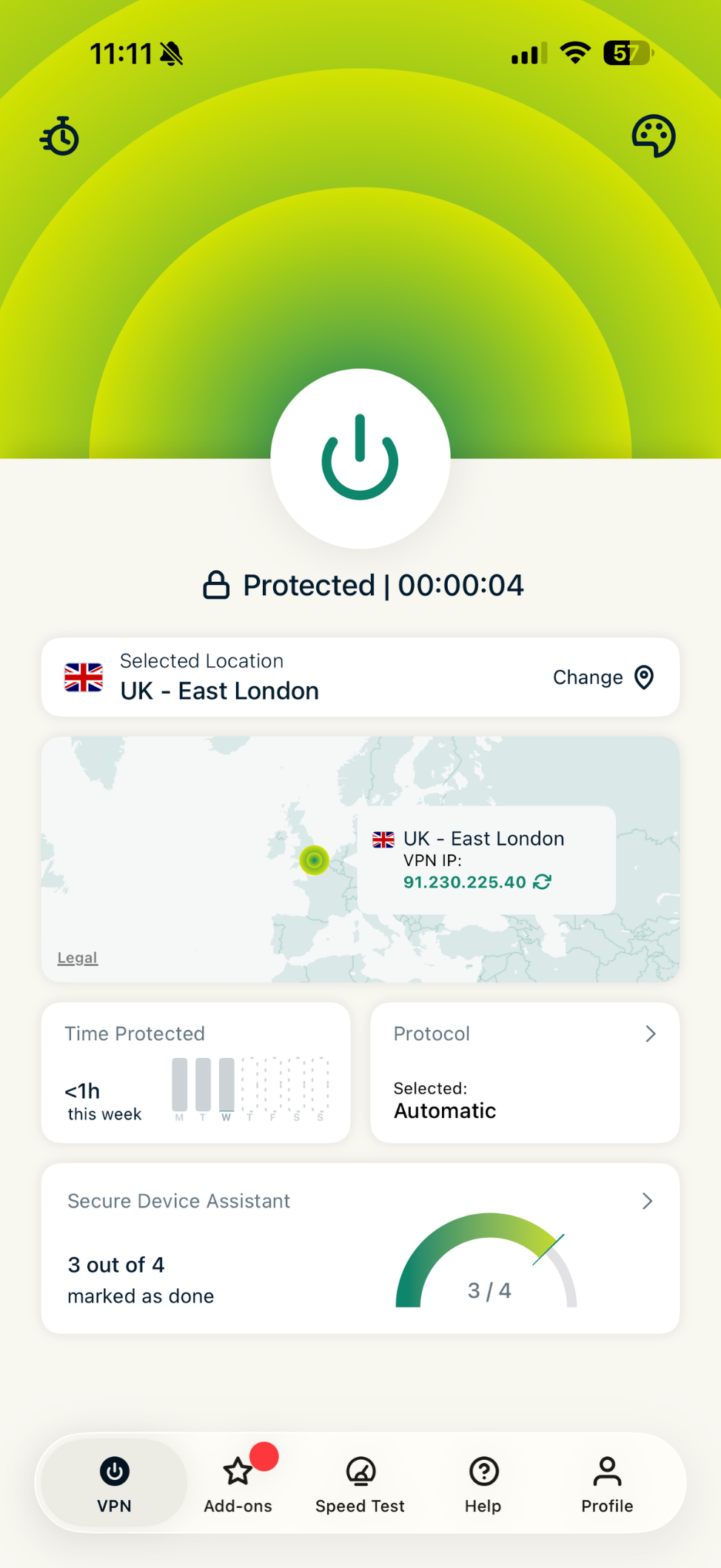
- Une fois que le message Protected (Protégé) apparaît sous le bouton , vous pouvez commencer à parcourir la toile en toute confidentialité et sécurité.

Remarque : le nombre d’appareils que vous pouvez connecter simultanément au VPN dépend de la formule d’abonnement que vous avez choisie lors de votre paiement :
- Basique : 10 appareils simultanément.
- Avancé : 12 appareils simultanément.
- Pro : 14 appareils simultanément.
Besoin d’aide ? Contactez l’équipe d’assistance d’ExpressVPN pour obtenir une aide immédiate.
Se déconnecter d’une localisation serveur VPN
Pour vous déconnecter d’une localisation serveur VPN :
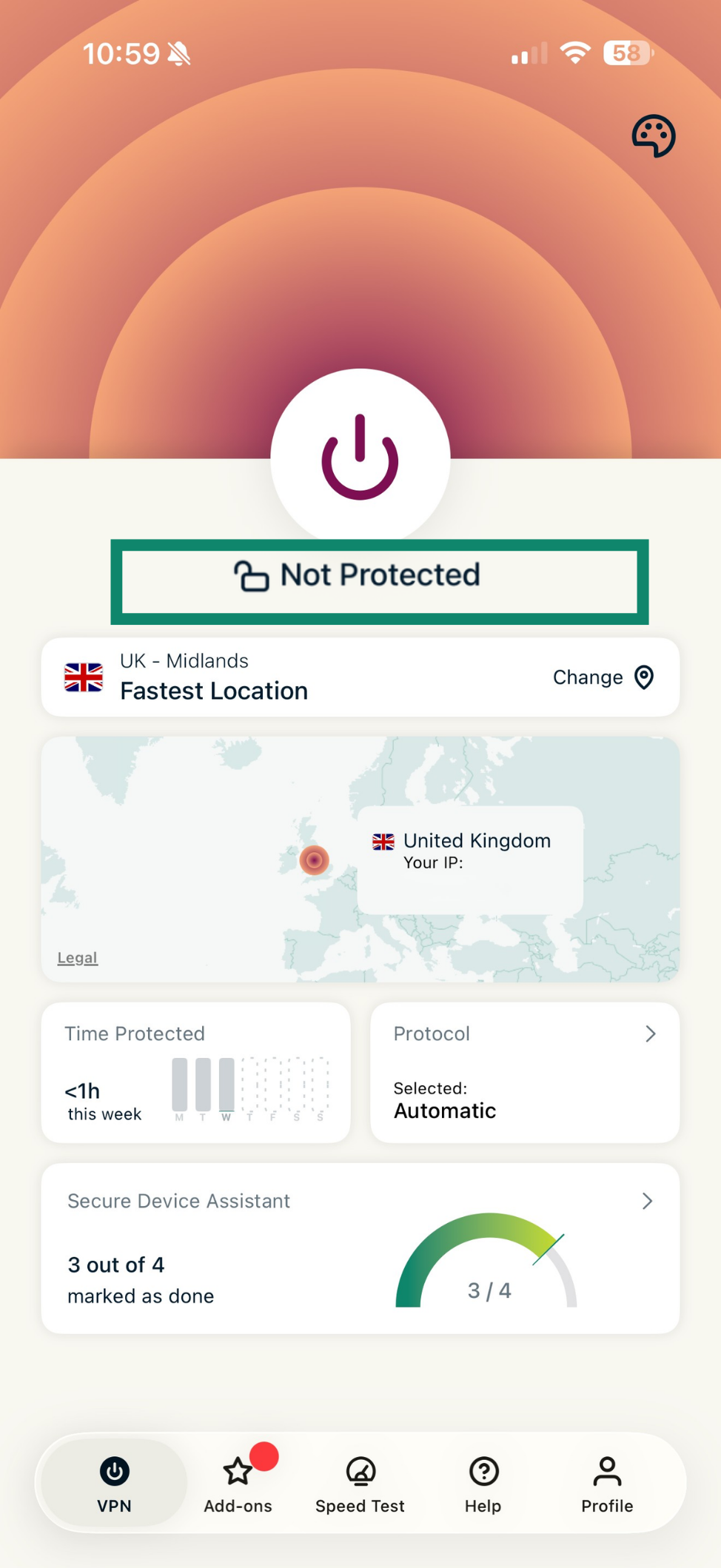
- Appuyez sur lorsque le VPN est activé.

- Vous saurez que vous êtes déconnecté lorsque le message Not Protected (Non protégé) s’affichera à l’écran.

Besoin d’aide ? Contactez l’équipe d’assistance d’ExpressVPN pour obtenir une aide immédiate.
Connectez-vous à une autre localisation serveur VPN
Pour choisir une autre localisation serveur :
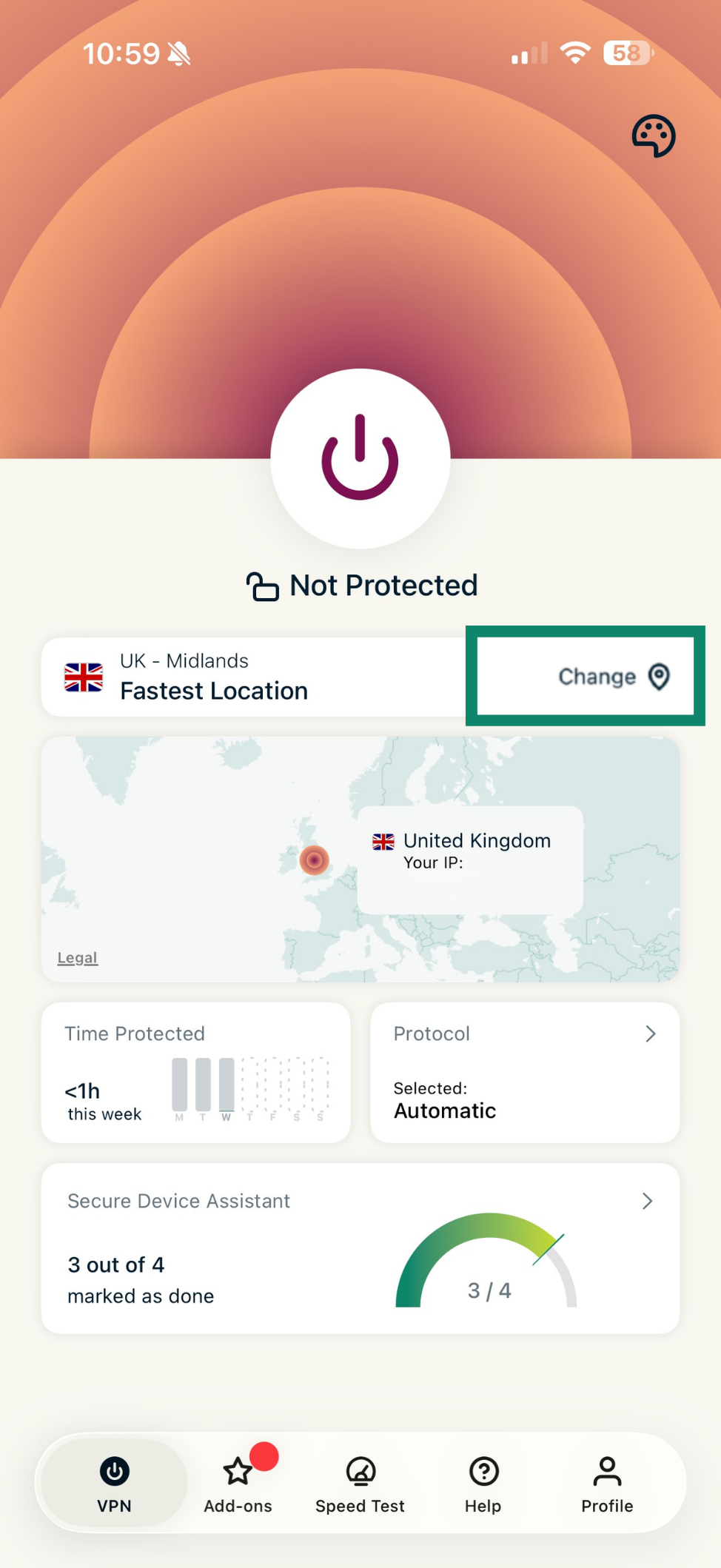
- Appuyez sur le widget Change (Changer) pour voir davantage de localisations serveur.

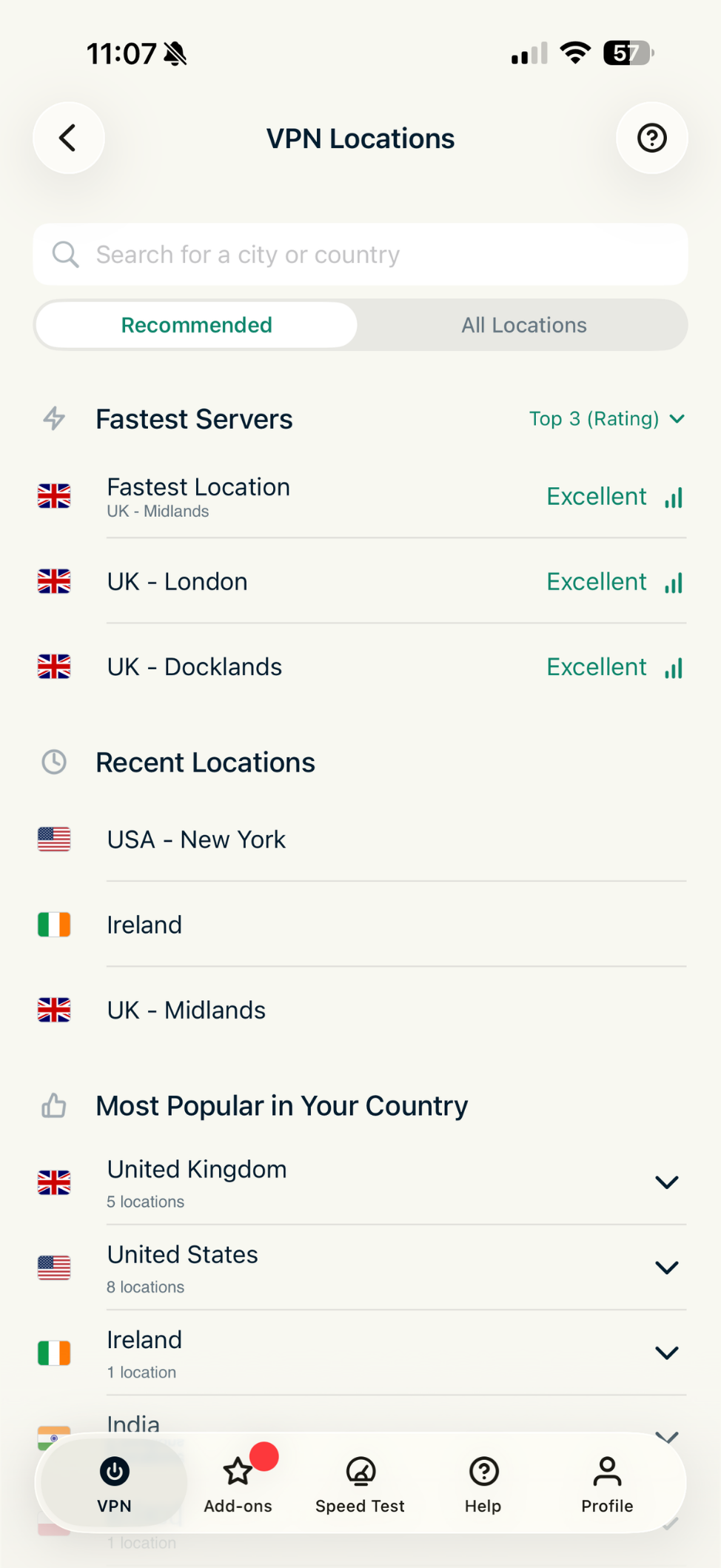
- Vous verrez s’afficher une liste des localisations serveur.
La liste des localisations VPN comporte deux onglets : RECOMMENDED (RECOMMANDÉES) et TOUTES LES LOCALISATIONS.
L’onglet RECOMMANDÉES comporte trois sections :- Fastest Servers (Serveurs les plus rapides) : répertorie jusqu’à cinq des serveurs les plus rapides en fonction de votre position actuelle.
- Recent Locations (Localisations récentes) : présente jusqu’à cinq des dernières localisations auxquelles vous vous êtes connecté.
- Most Popular in Your Country (Populaires dans votre pays) : indique les localisations serveur les plus fréquemment utilisées par les autres utilisateurs d’ExpressVPN de votre pays.

L’onglet ALL LOCATIONS (TOUTES LES LOCALISATIONS) répertorie l’ensemble des localisations serveur classées par région.
Vous pouvez développer et réduire les listes à l’aide des boutons et . Vous pouvez consulter les localisations serveur d’une seule région (Amériques, Asie-Pacifique, Europe ou Moyen-Orient et Afrique) et les trier par ordre alphabétique ou en fonction du nombre de points terminaux disponibles.
- Une fois votre localisation choisie, ExpressVPN établira automatiquement la connexion.

 . Vous pouvez consulter les localisations serveur d’une seule région (Amériques, Asie-Pacifique, Europe ou Moyen-Orient et Afrique) et les trier par ordre alphabétique ou en fonction du nombre de points terminaux disponibles.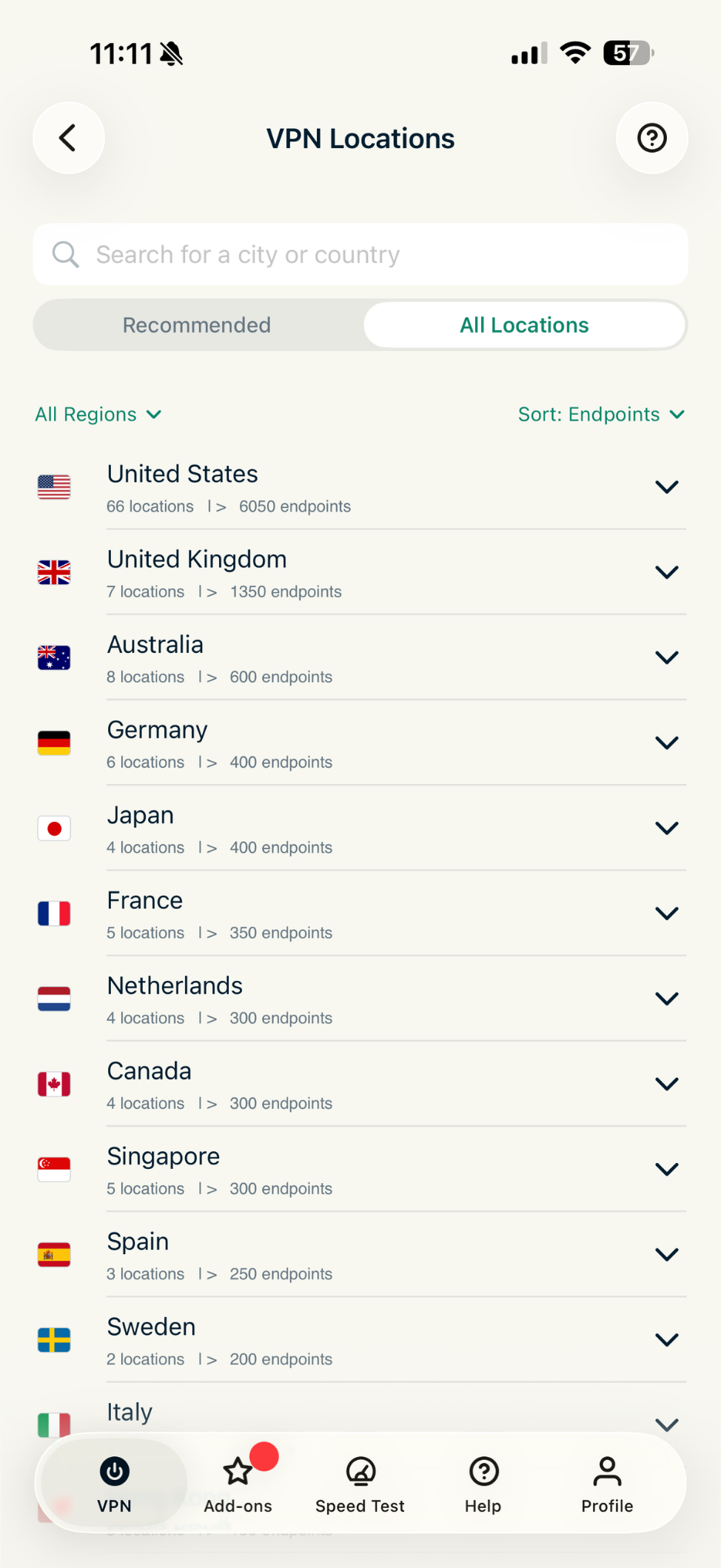
Remarque : lorsque vous changez de localisations alors que vous êtes connecté au VPN, une notification apparaîtra pour vous informer que la connexion VPN sera brièvement interrompue le temps que le système établisse la connexion avec la nouvelle localisation serveur. Appuyez sur Connect (Se connecter) pour continuer.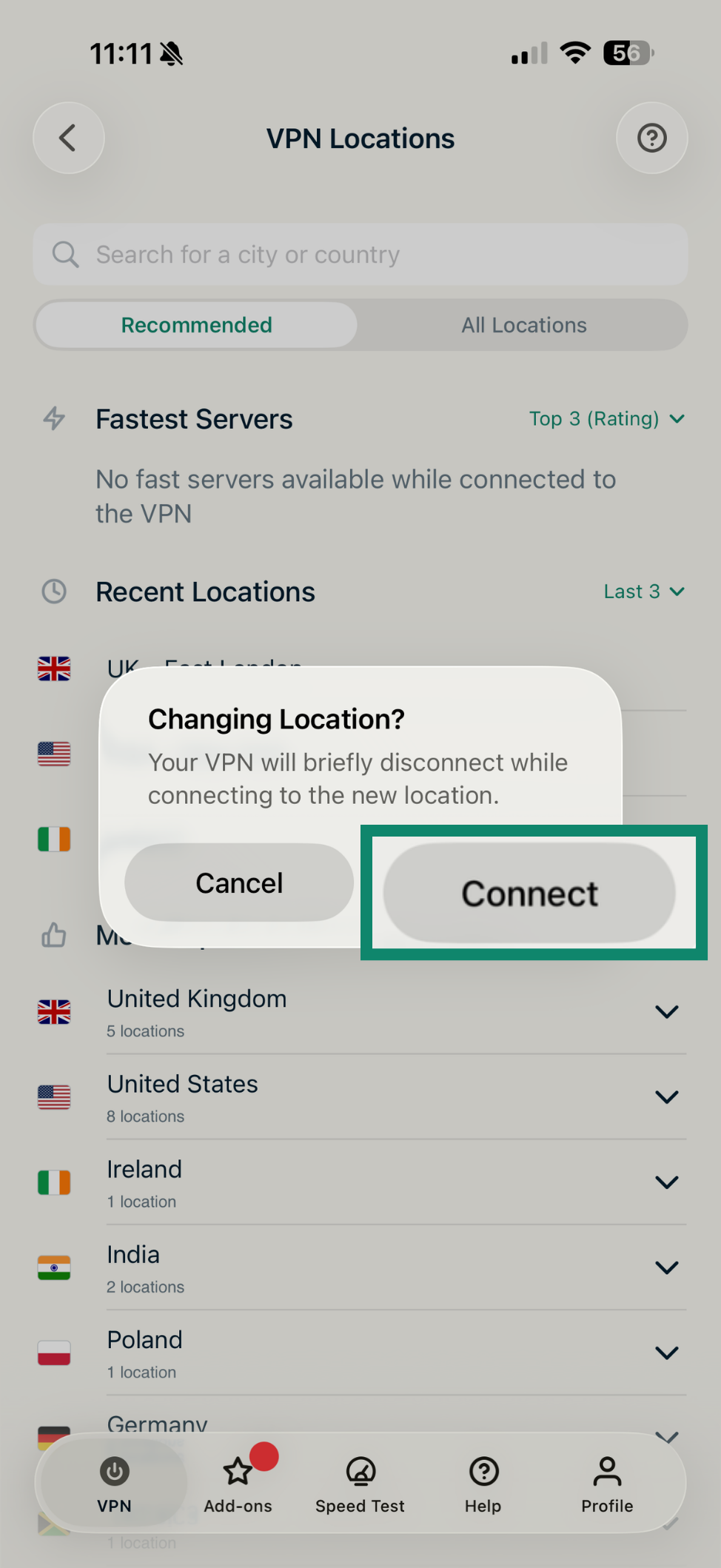
Besoin d’aide ? Contactez l’équipe d’assistance d’ExpressVPN pour obtenir une aide immédiate.
Suspendre la connexion VPN
Vous pouvez suspendre une connexion VPN active et la relancer automatiquement après un délai défini.
Remarque : vous devez être connecté à un serveur VPN pour utiliser cette fonctionnalité.
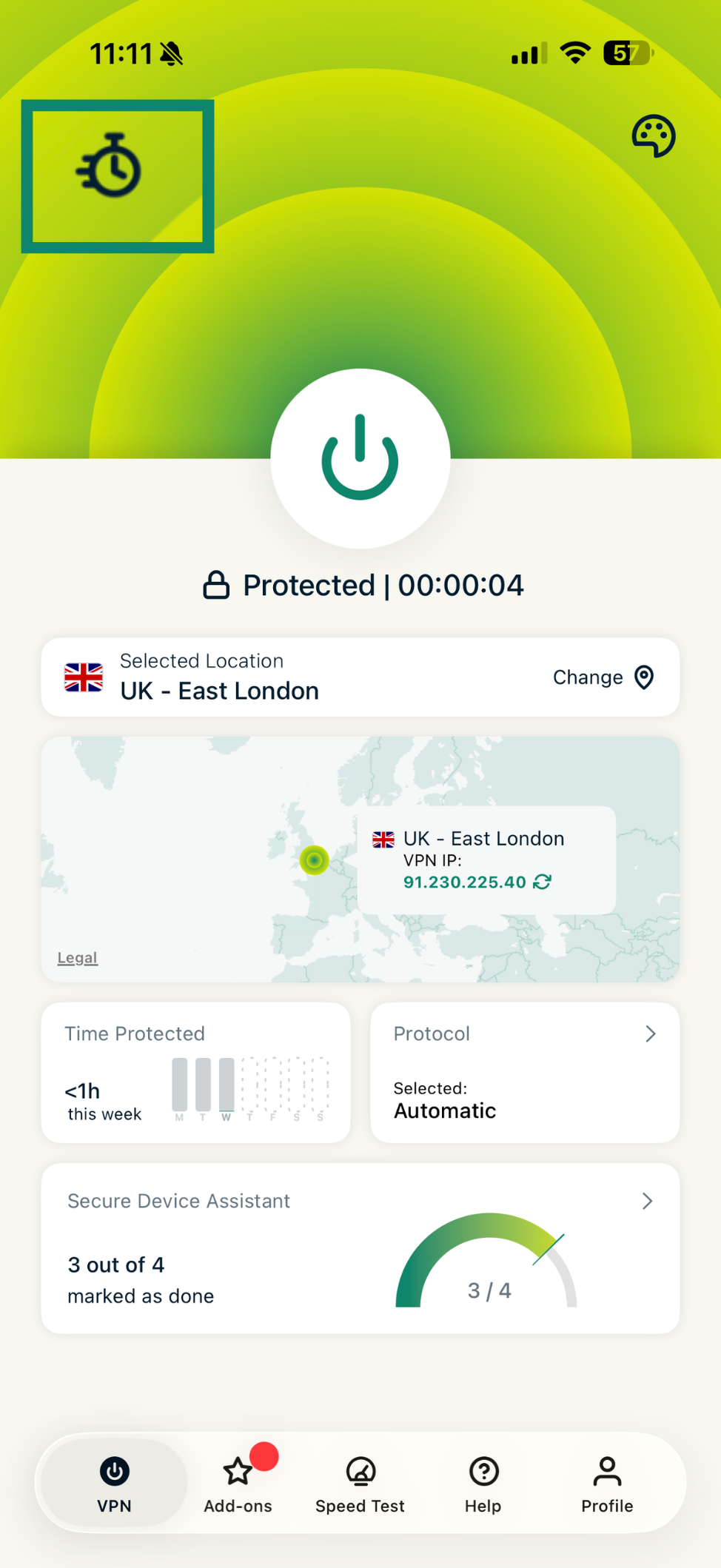
Pour suspendre une connexion VPN active :
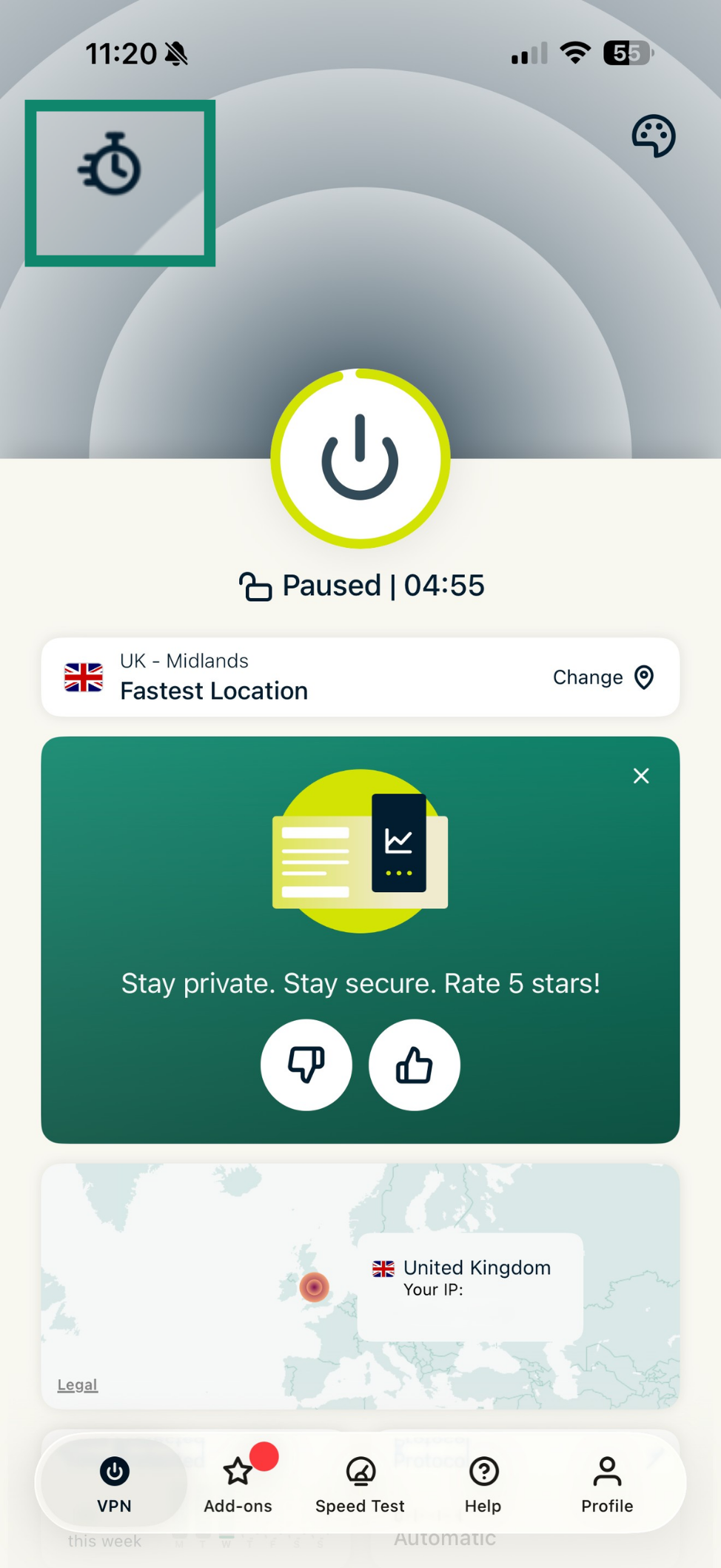
- Appuyez sur stopwatch icon (l’icône en forme de chronomètre) située dans le coin supérieur gauche.

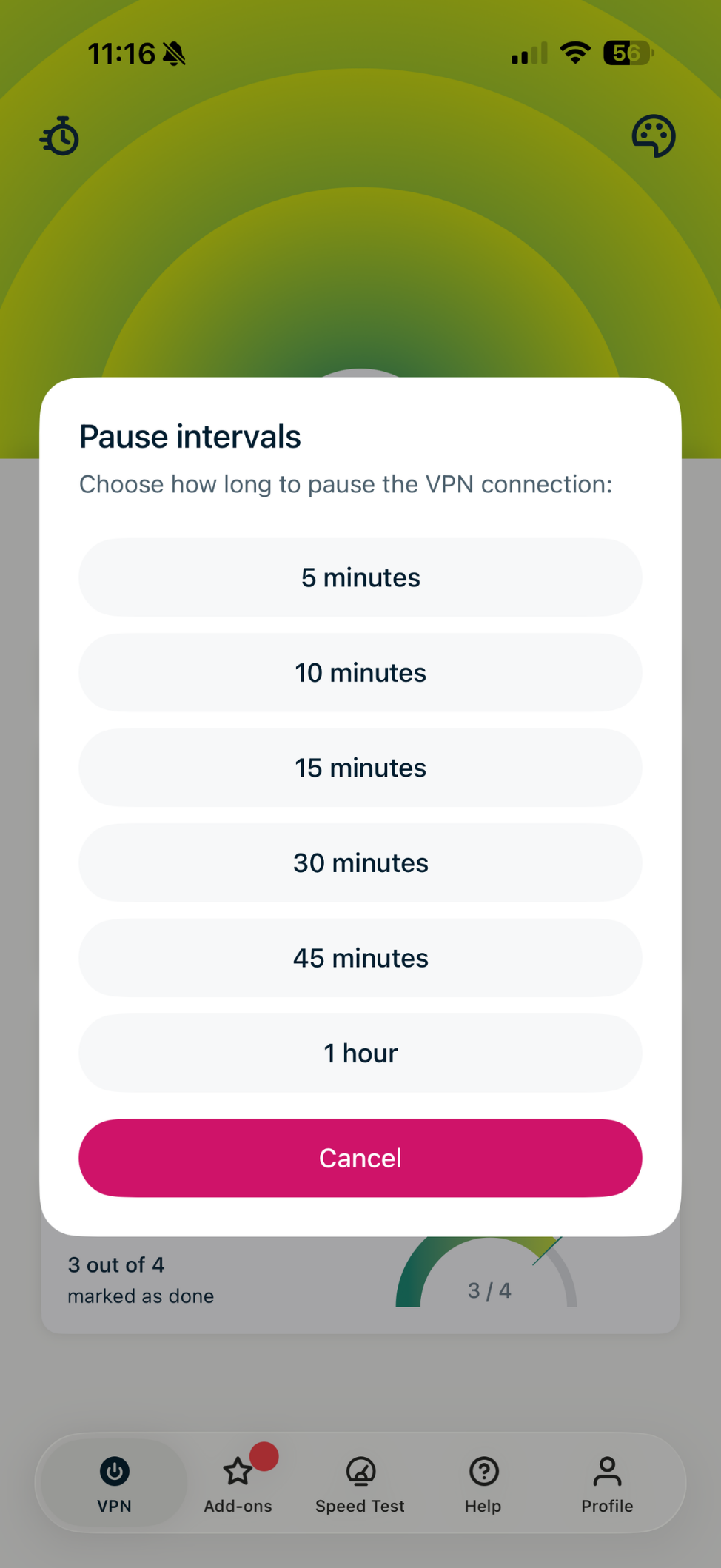
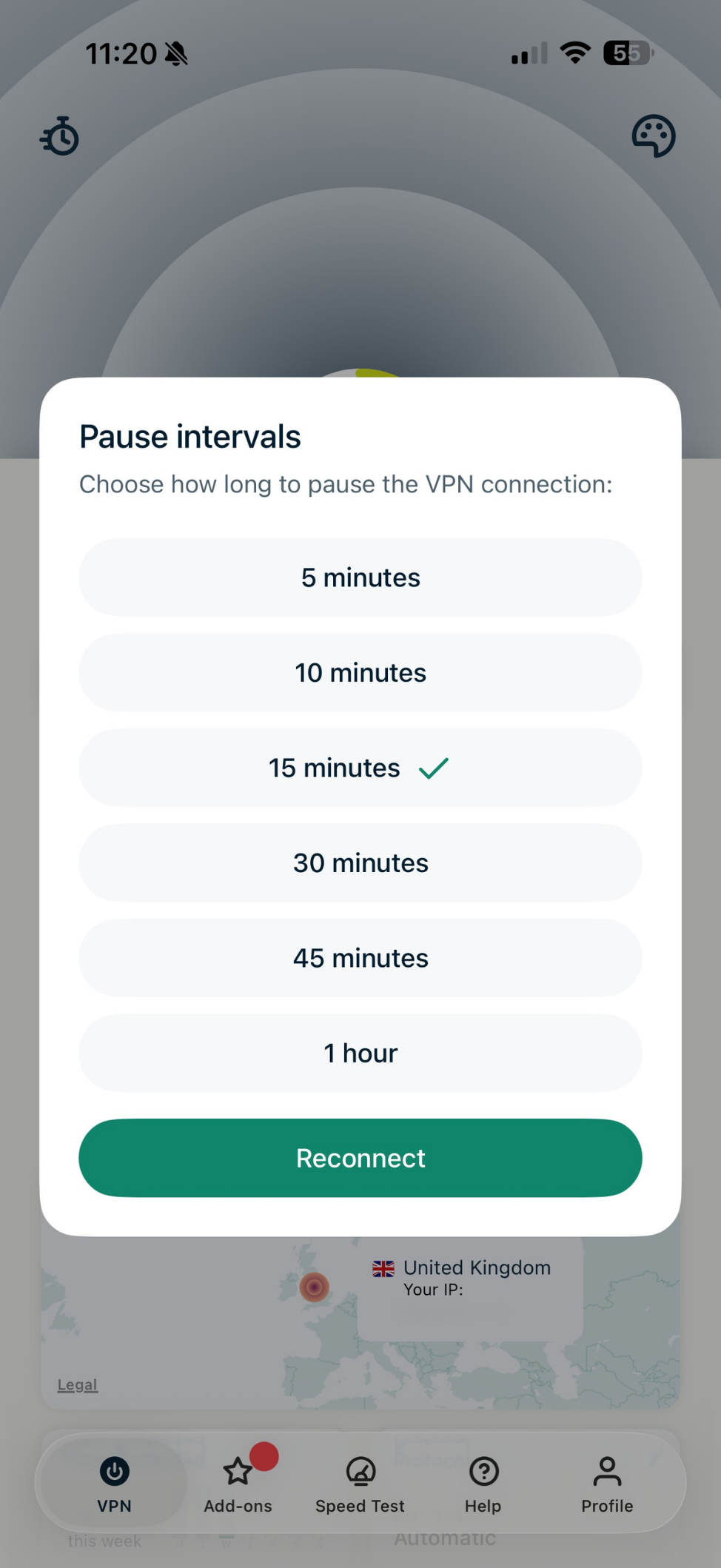
- Choisissez un intervalle de pause.

- Si votre connexion VPN a été suspendue, la mention Paused (Suspendue) et a countdown timer (un compte à rebours) s’afficheront sous le bouton de connexion.

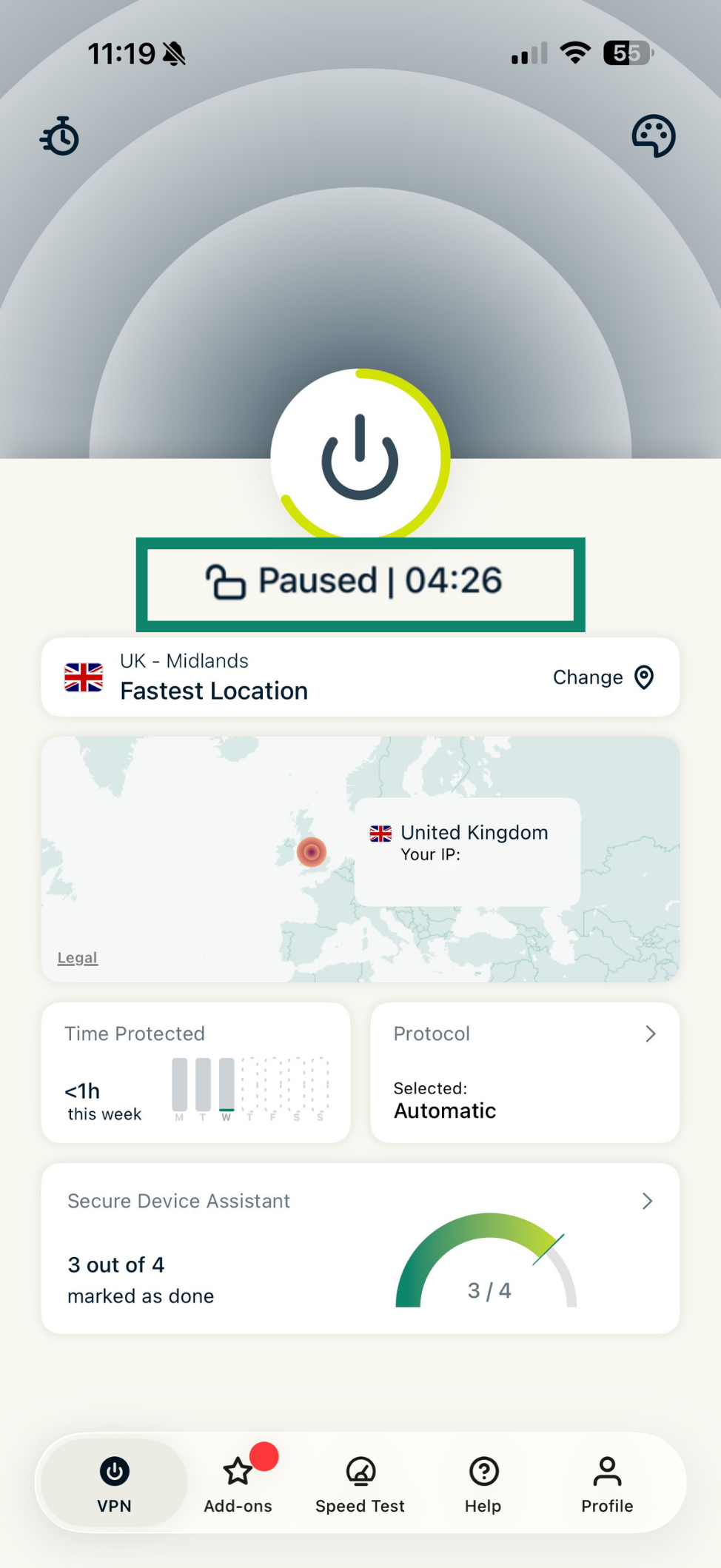
La connexion VPN sera automatiquement rétablie à la fin du compte à rebours.
Pour rétablir la connexion VPN :
- Appuyez sur stopwatch icon (l’icône en forme de chronomètre) située dans le coin supérieur gauche.

- Appuyez sur Reconnect (Reconnecter).

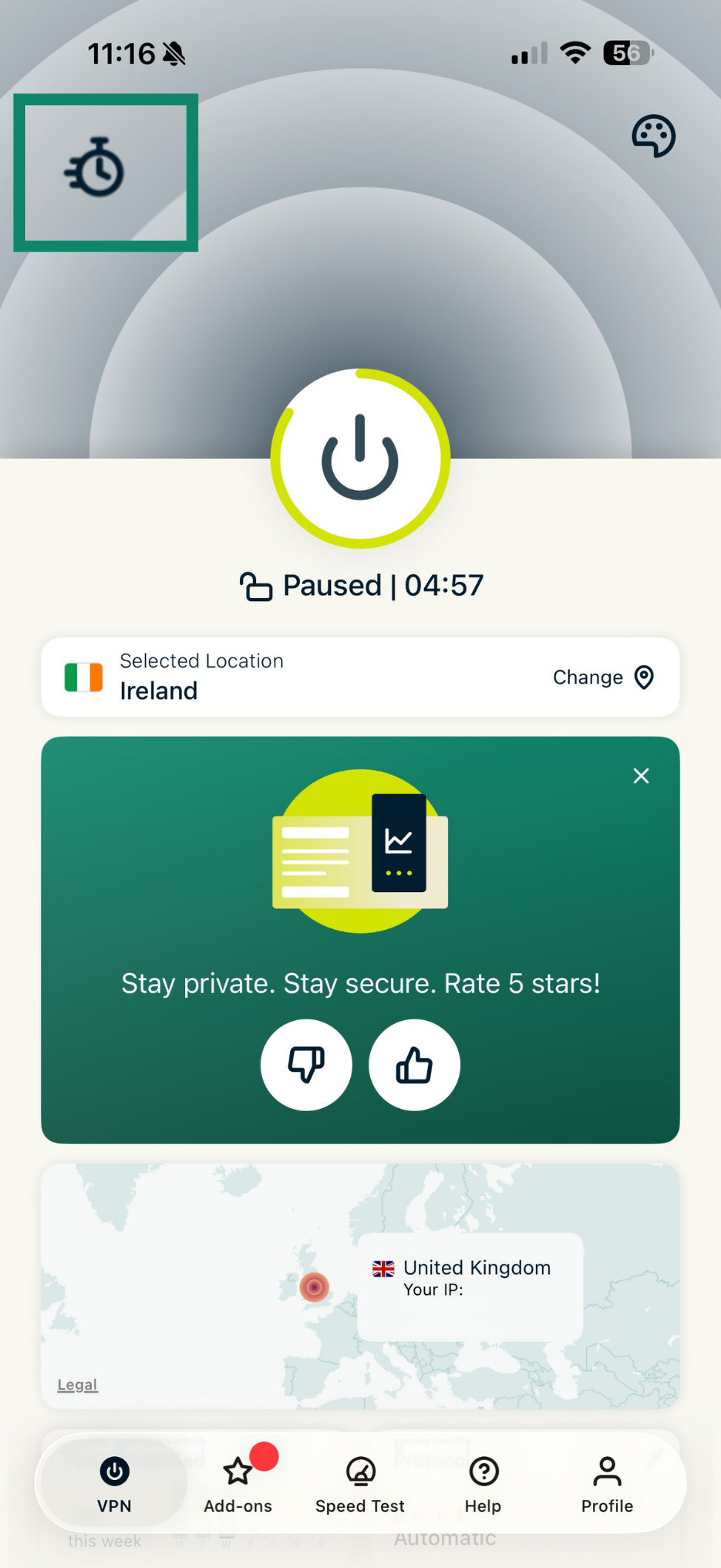
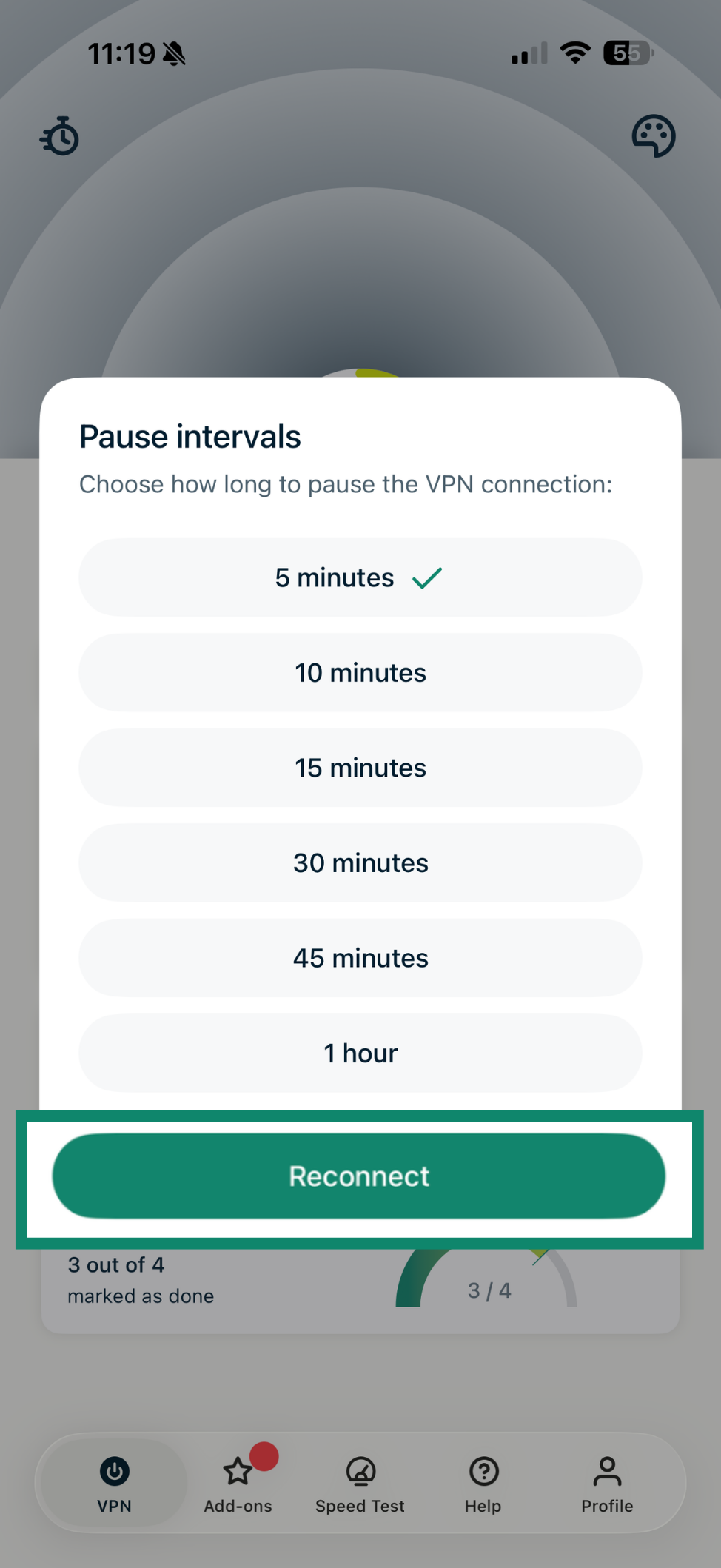
Une fois la connexion au VPN rétablie, la mention Protected (Protégé) s’affichera sous le bouton de connexion.
Pour réinitialiser ou réduire la durée d’interruption de la connexion VPN :
- Appuyez sur stopwatch icon (l’icône en forme de chronomètre).

- Sélectionnez un nouvel intervalle de pause. Le menu se fermera automatiquement et la durée du chronomètre sera mis à jour.

Besoin d’aide ? Contactez l’équipe d’assistance d’ExpressVPN pour obtenir une aide immédiate.
Utiliser la fonctionnalité Split Tunneling
La fonctionnalité Split Tunneling vous permet de choisir les adresses IP qui n’utiliseront pas la connexion VPN lorsque vous êtes connecté à ExpressVPN.
Pour configurer la fonctionnalité Split Tunneling :
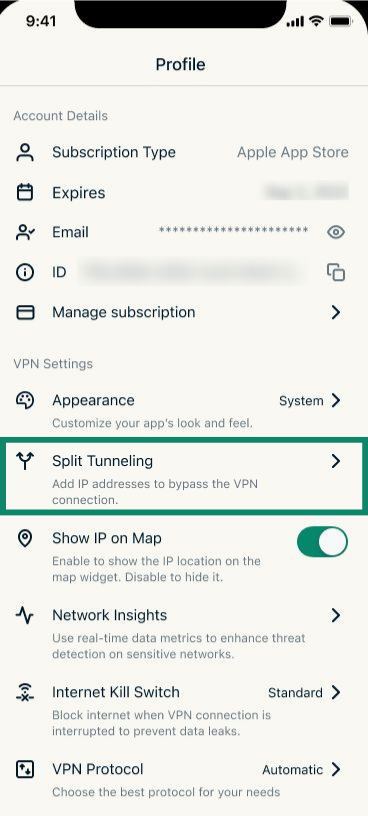
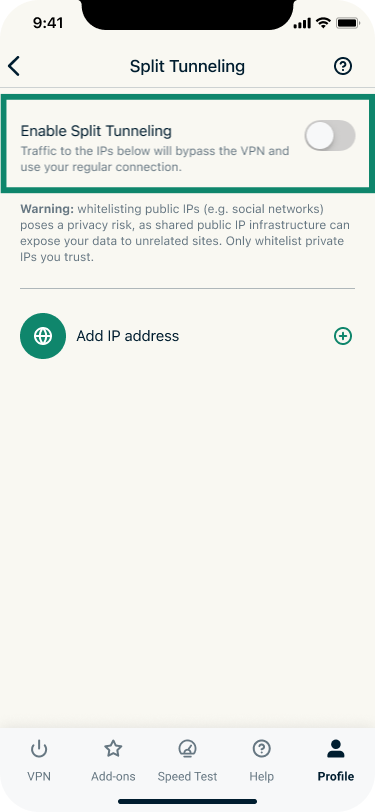
- Appuyez sur Profile (Profil) et sélectionnez Split Tunneling.


- Activez la fonctionnalité Enable Split Tunneling (Split Tunneling).


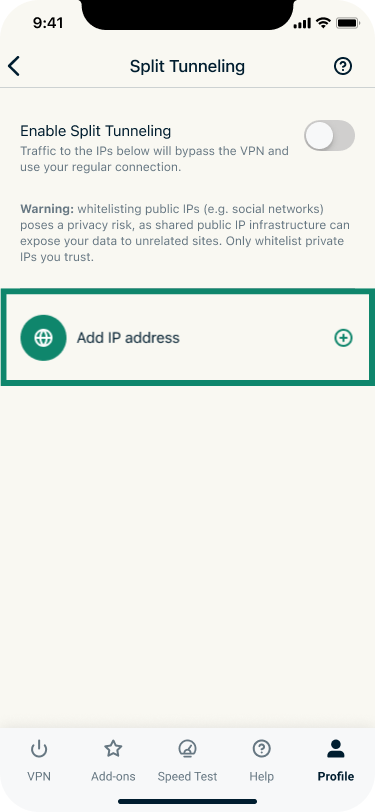
- Appuyez sur Add IP address (Ajouter une adresse IP).

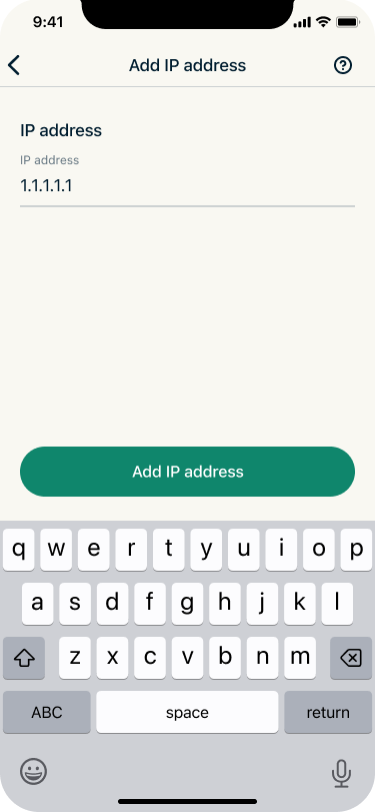
- Saisissez l’adresse IP que vous souhaitez exclure du tunnel VPN, puis confirmez en appuyant sur Add IP address (Ajouter une adresse IP).

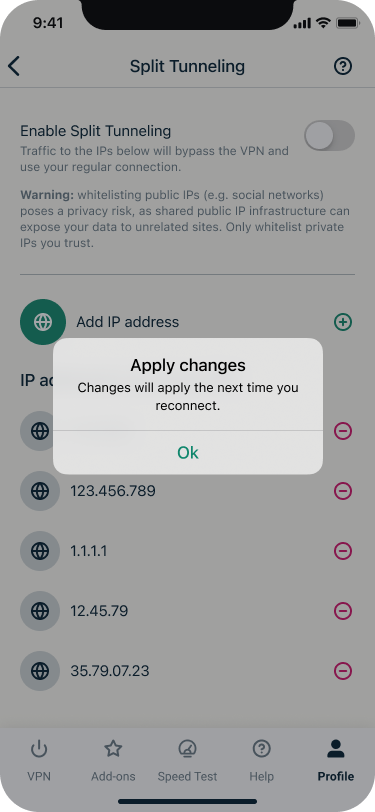
- Appuyez sur OK dans la fenêtre contextuelle de confirmation des modifications.

- Répétez l’opération pour toutes les adresses IP que vous souhaitez ajouter.
- Connectez-vous ou reconnectez-vous à ExpressVPN afin que les modifications soient prises en compte.
Remarque : l’exclusion d’une adresse IP du tunnel VPN ne fonctionnera pas de manière fiable pour les sites Web de grande envergure. En effet, ces services n’utilisent pas une seule adresse IP fixe. L’adresse IP d’un même site Web peut varier lors de chaque visite, et une même adresse IP peut être partagée par plusieurs sites n’ayant aucun lien entre eux. Par conséquent, la règle de Split Tunneling peut s’appliquer à des sites Web que vous n’aviez pas l’intention d’exclure du tunnel VPN.
Avertissement : l’ajout d’adresses IP publiques (par exemple, celles des réseaux sociaux) à la liste blanche présente un risque en matière de protection de la vie privée, car les IP publiques partagées peuvent exposer vos données à des sites externes. Ajoutez uniquement à la liste blanche des adresses IP privées dignes de confiance.
Besoin d’aide ? Contactez l’équipe d’assistance d’ExpressVPN pour obtenir une aide immédiate.
Changer de protocole VPN
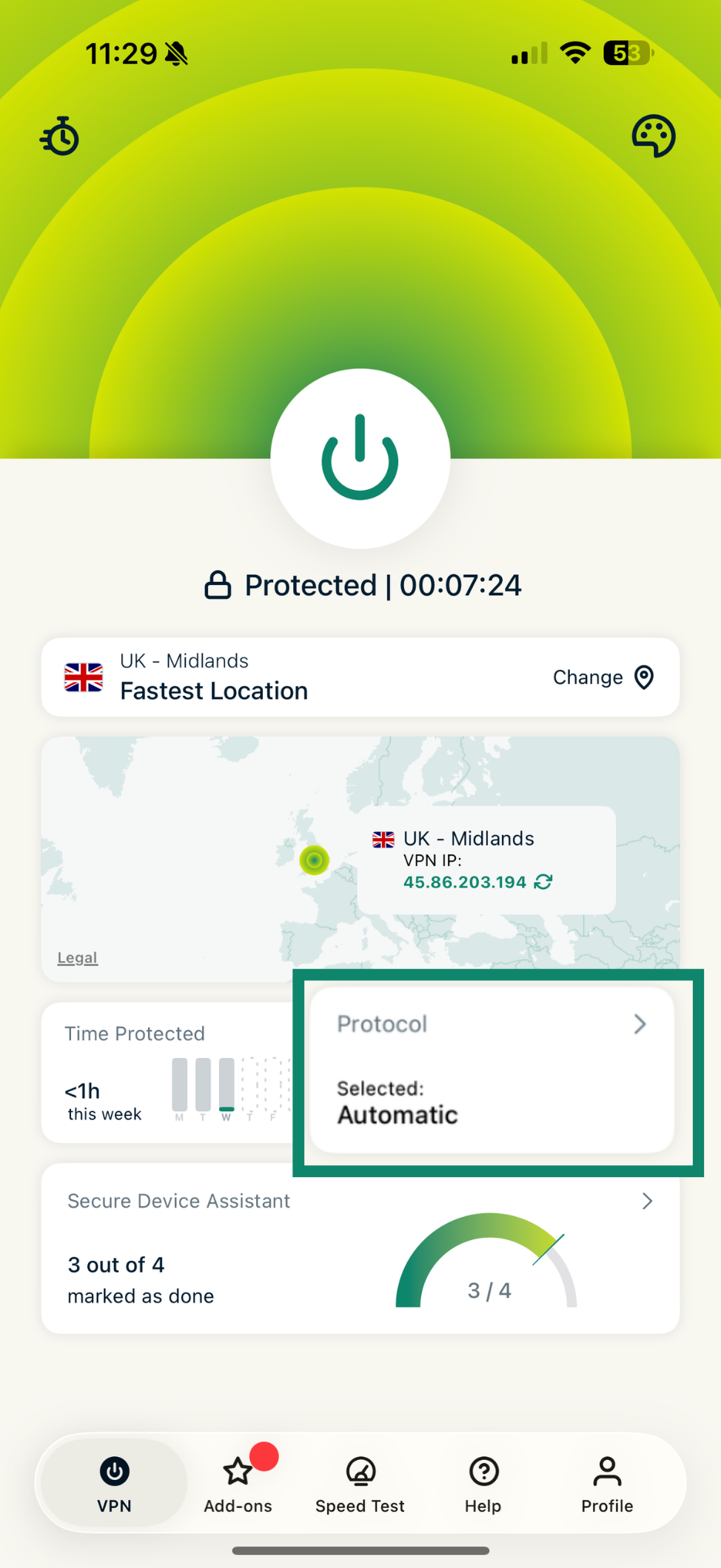
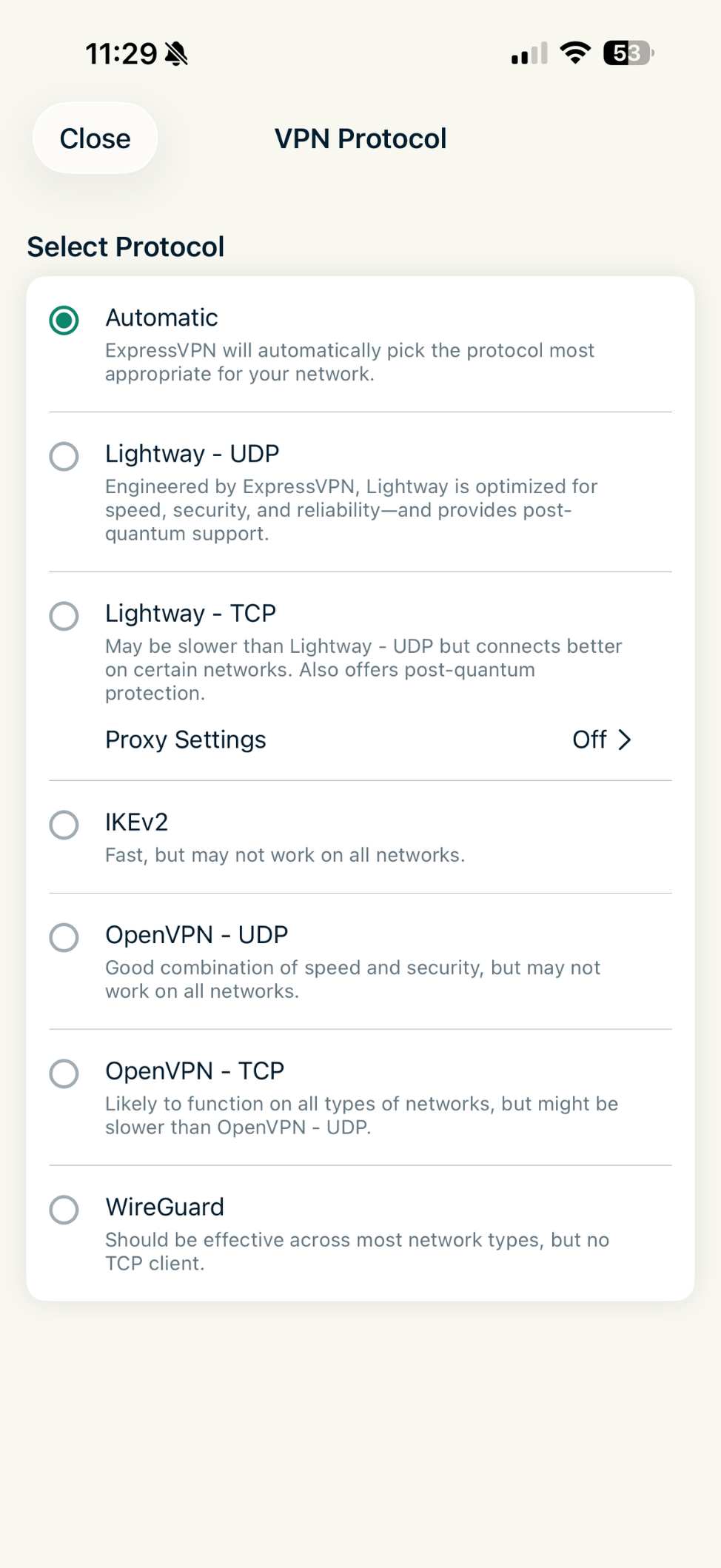
Les protocoles VPN sont les méthodes utilisées par votre appareil pour se connecter à un serveur VPN. Pour une expérience optimale, ExpressVPN recommande d’utiliser l’option Automatic (Automatique) en matière de protocole. Celle-ci est sélectionnée par défaut et choisit automatiquement le protocole le plus adapté à votre réseau.
Dans certains cas, vous pouvez obtenir des débits plus élevés en changeant de protocole.
Pour ce faire :
- Dans l’onglet VPN, appuyez sur Protocol (Protocole).

- Appuyez sur le protocole VPN de votre choix. La prochaine fois que vous vous connecterez à une localisation serveur, ExpressVPN utilisera le protocole sélectionné pour établir la connexion.

Besoin d’aide ? Contactez l’équipe d’assistance d’ExpressVPN pour obtenir une aide immédiate.
Utiliser le test de vitesse
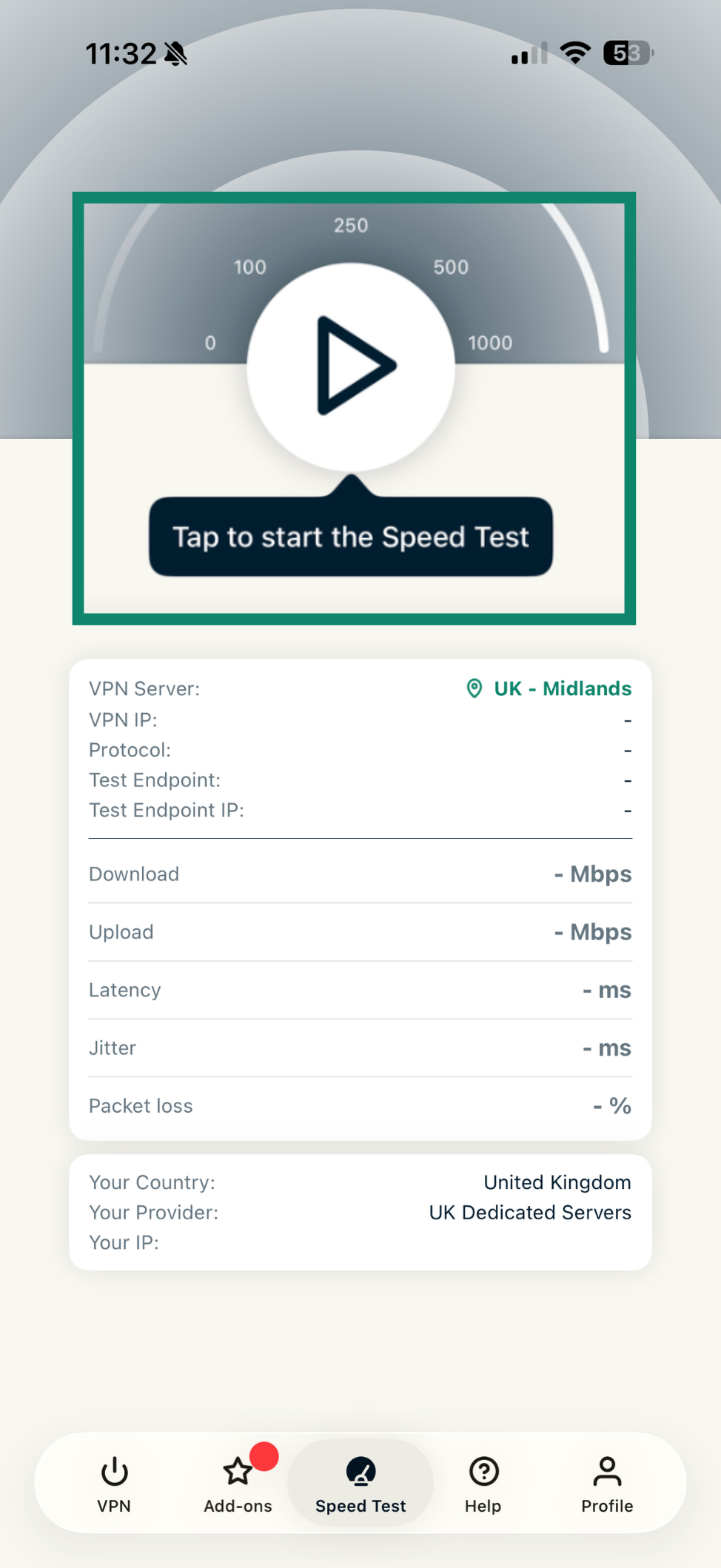
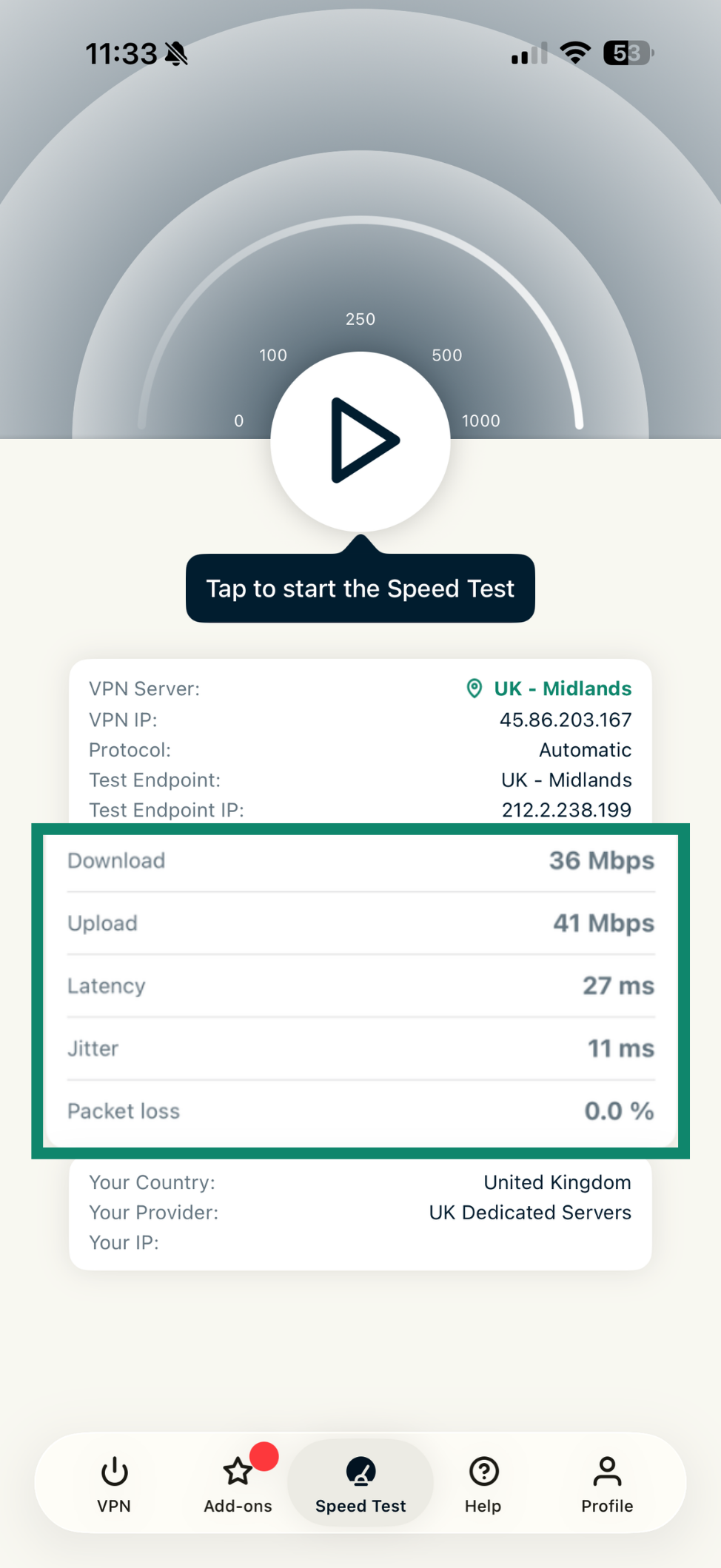
Le test de vitesse intégré à l’app mesure le débit de la localisation serveur que vous avez sélectionnée. Il analyse des indicateurs clés, comme les débits ascendant et descendant, la latence, la gigue (jitter) et la perte de paquets.
Pour lancer un test de vitesse :
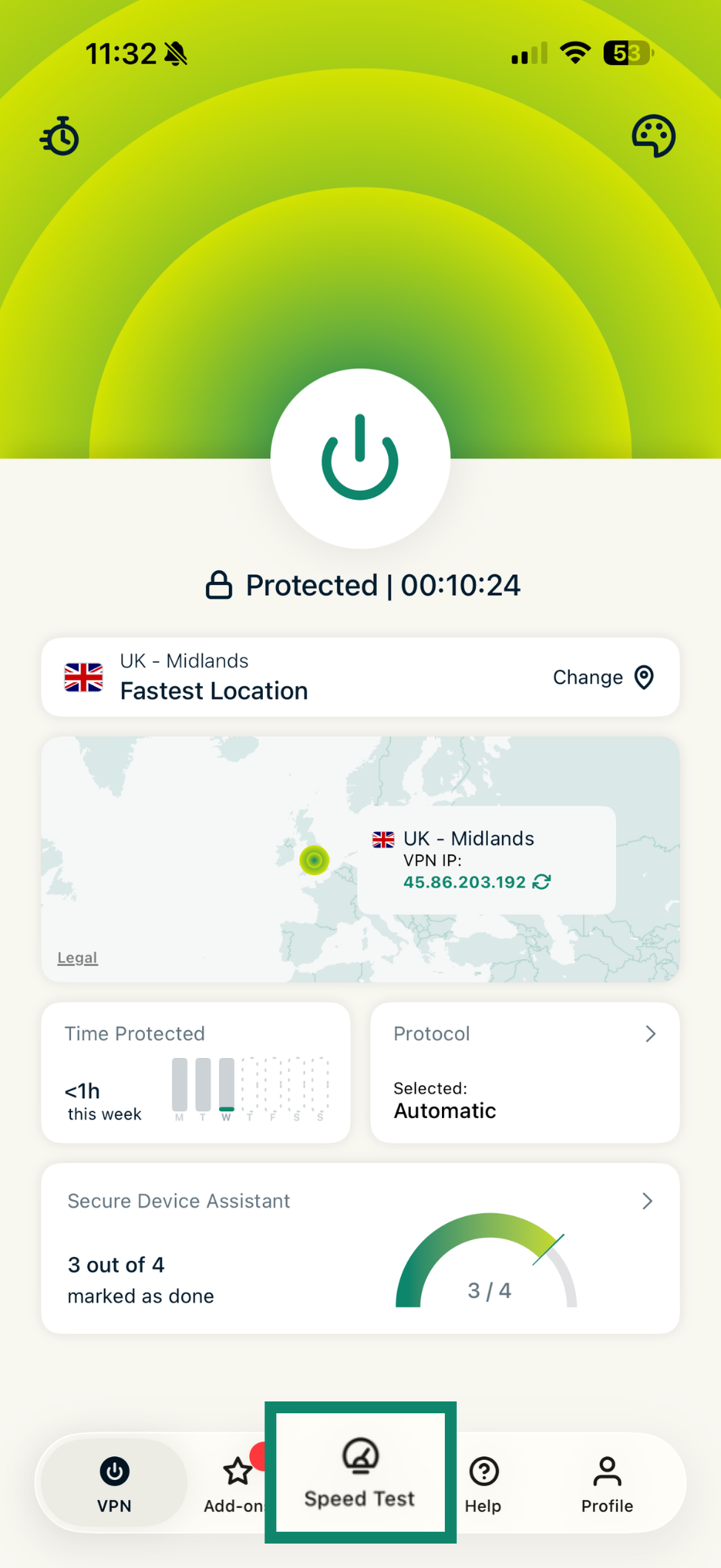
- Appuyez sur Speed Test (Test de vitesse).

- Appuyez sur le play button (bouton de lecture) pour lancer le test de vitesse.

- Les résultats du test de vitesse peuvent mettre quelques minutes à s’afficher.

Besoin d’aide ? Contactez l’équipe d’assistance d’ExpressVPN pour obtenir une aide immédiate.
Bloquer les publicités, les traqueurs et les sites malveillants
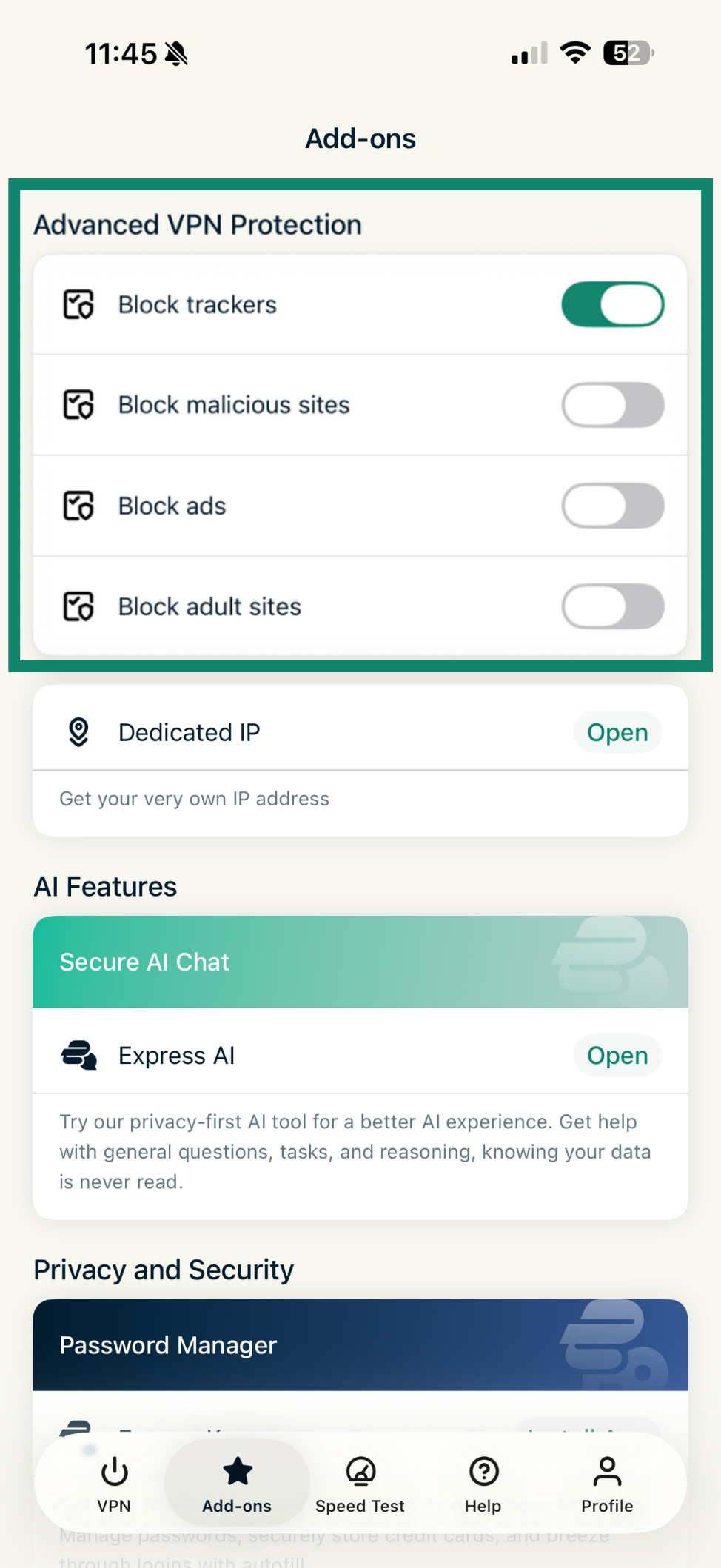
Vous pouvez bloquer les publicités, les traqueurs, les sites malveillants et les contenus destinés aux adultes grâce aux fonctionnalités de la protection avancée de l’app ExpressVPN. Celles-ci empêchent l’ensemble des apps et sites Internet auxquels vous accédez depuis votre appareil de communiquer avec les tierces parties figurant sur nos listes de blocage open source. Par défaut, les fonctionnalités de la protection avancée sont désactivées.
Pour les activer :
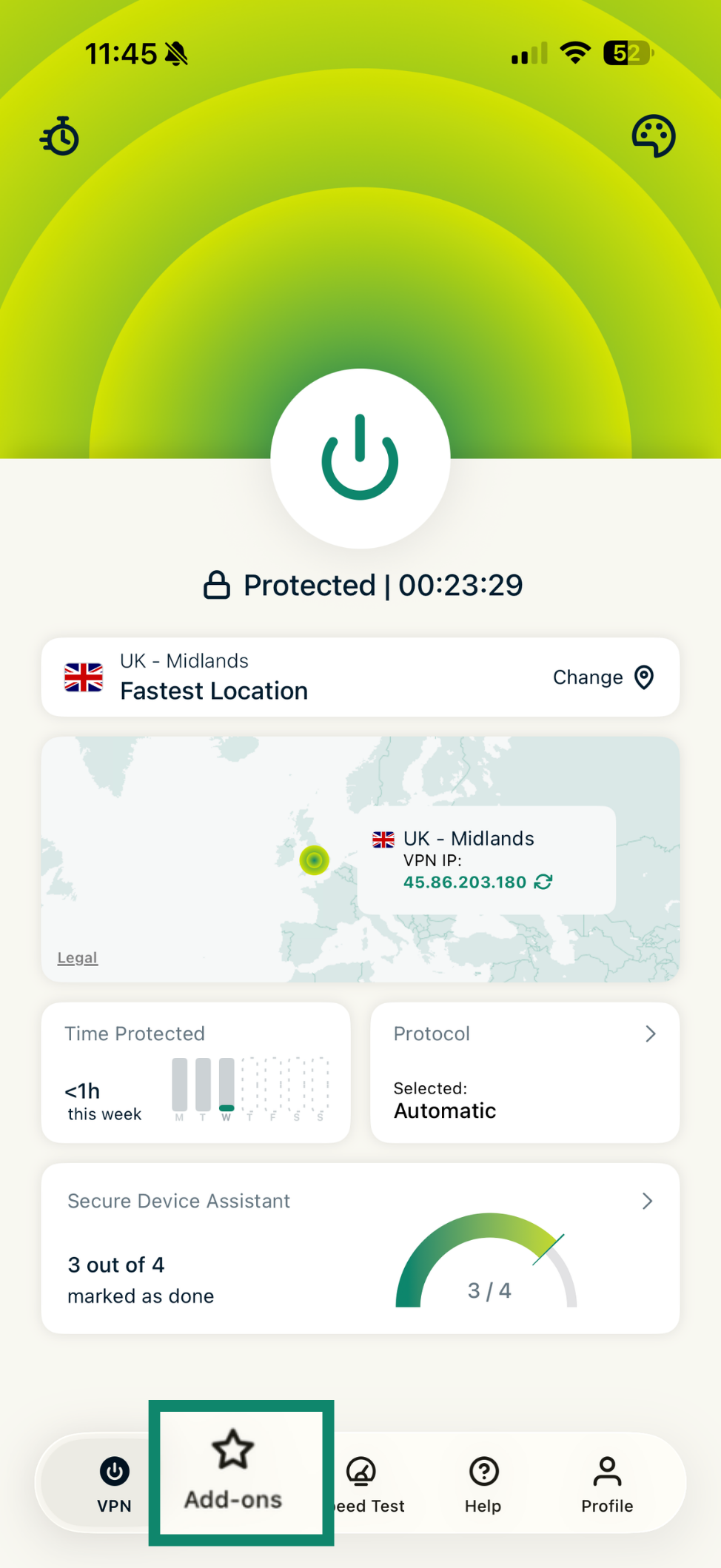
- Appuyez sur Add-ons (Compléments).

- Sous Advanced VPN Protection (Protection VPN avancée), activez ou désactivez les paramètres selon vos besoins. Vos modifications seront automatiquement enregistrées.

Besoin d’aide ? Contactez l’équipe d’assistance d’ExpressVPN pour obtenir une aide immédiate.
Personnaliser la fonctionnalité Internet Kill Switch
Internet Kill Switch est une fonctionnalité de sécurité qui bloque l’accès à Internet en cas d’interruption inattendue de la connexion VPN, afin d’éviter toute fuite de données non chiffrées. Sur iOS, vous pouvez choisir entre les options Standard et Avancé.
Pour modifier cette fonctionnalité :
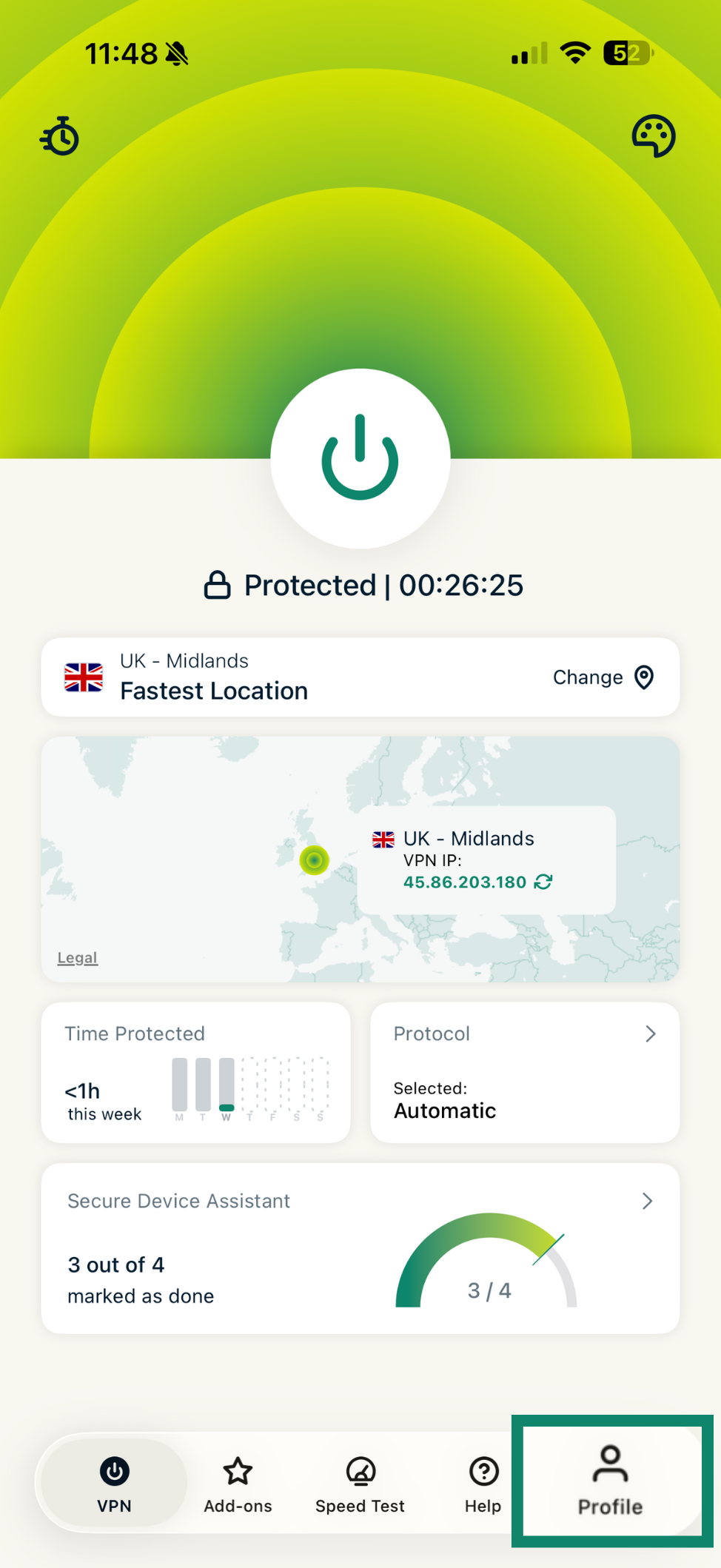
- Appuyez sur Profile (Profil).

- Appuyez sur Internet Kill Switch.

- Choisissez d’utiliser le Standard Kill Switch (Blocage d’urgence standard) ou le Advanced Kill Switch (Blocage d’urgence avancé).

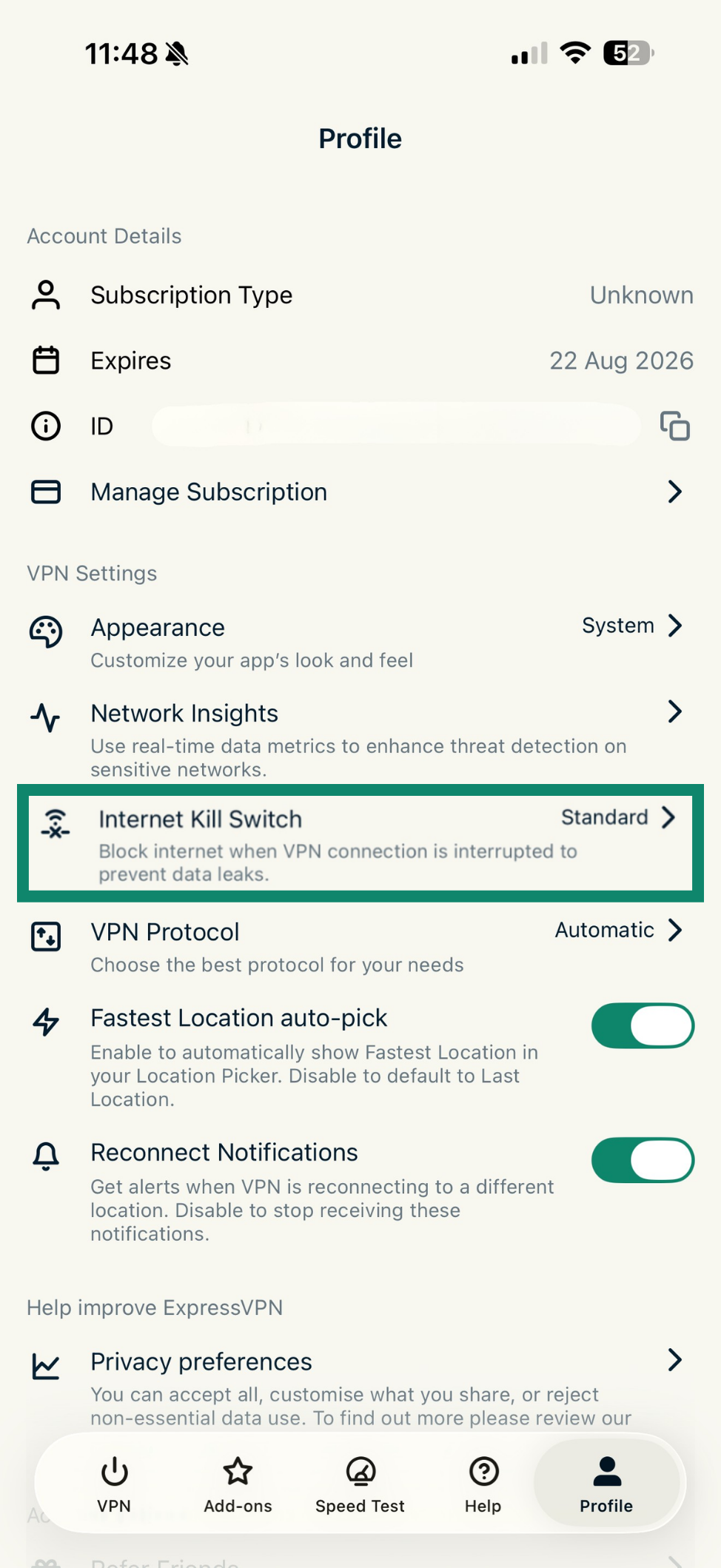
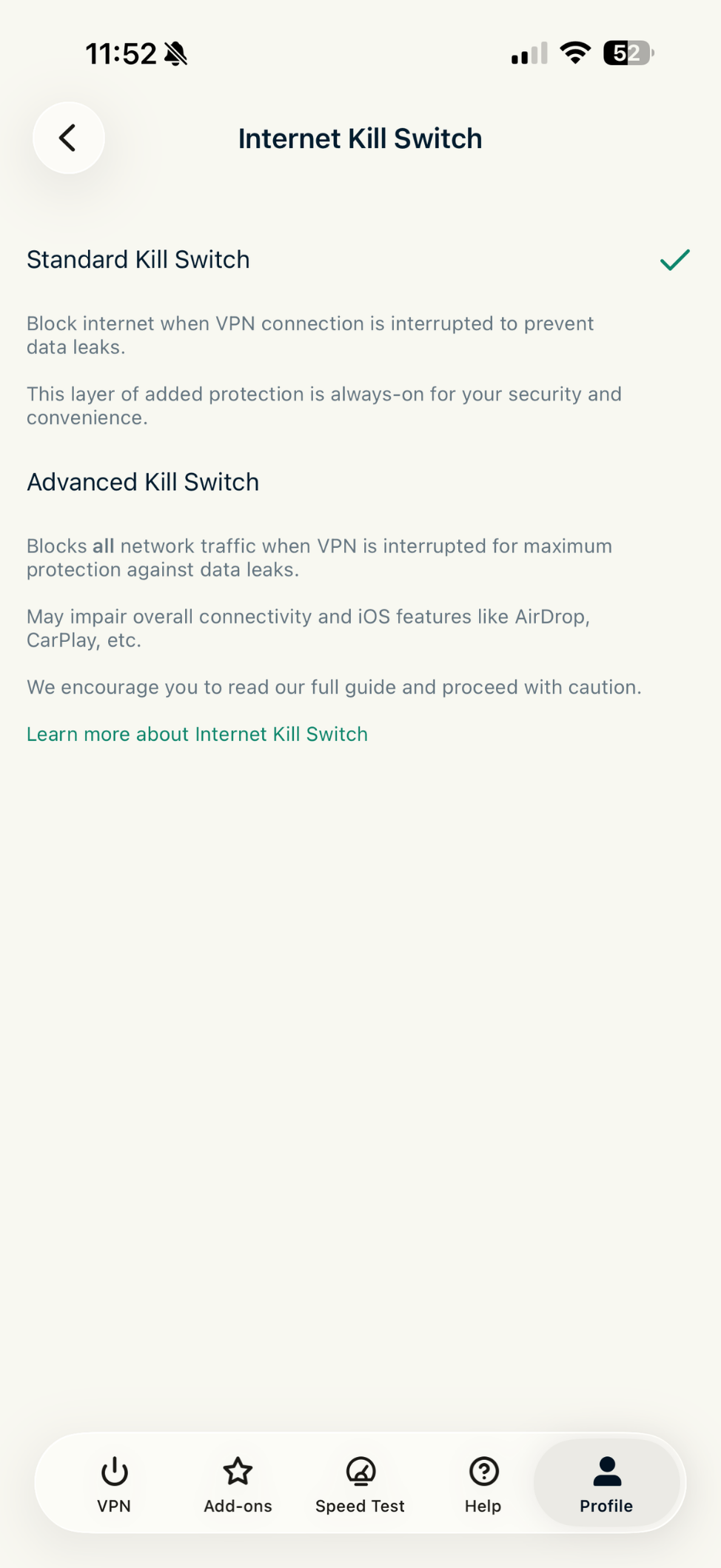
Pour en savoir plus, consultez notre guide détaillé sur l’utilisation de la fonctionnalité Internet Kill Switch sur iOS.
Besoin d’aide ? Contactez l’équipe d’assistance d’ExpressVPN pour obtenir une aide immédiate.
Accéder au Bilan de protection
Le Bilan de protection est une section de l’écran d’accueil de l’app ExpressVPN qui vous fournit un résumé de votre utilisation de l’app. Il vous indique pendant combien de temps vous avez été protégé au cours de la semaine.
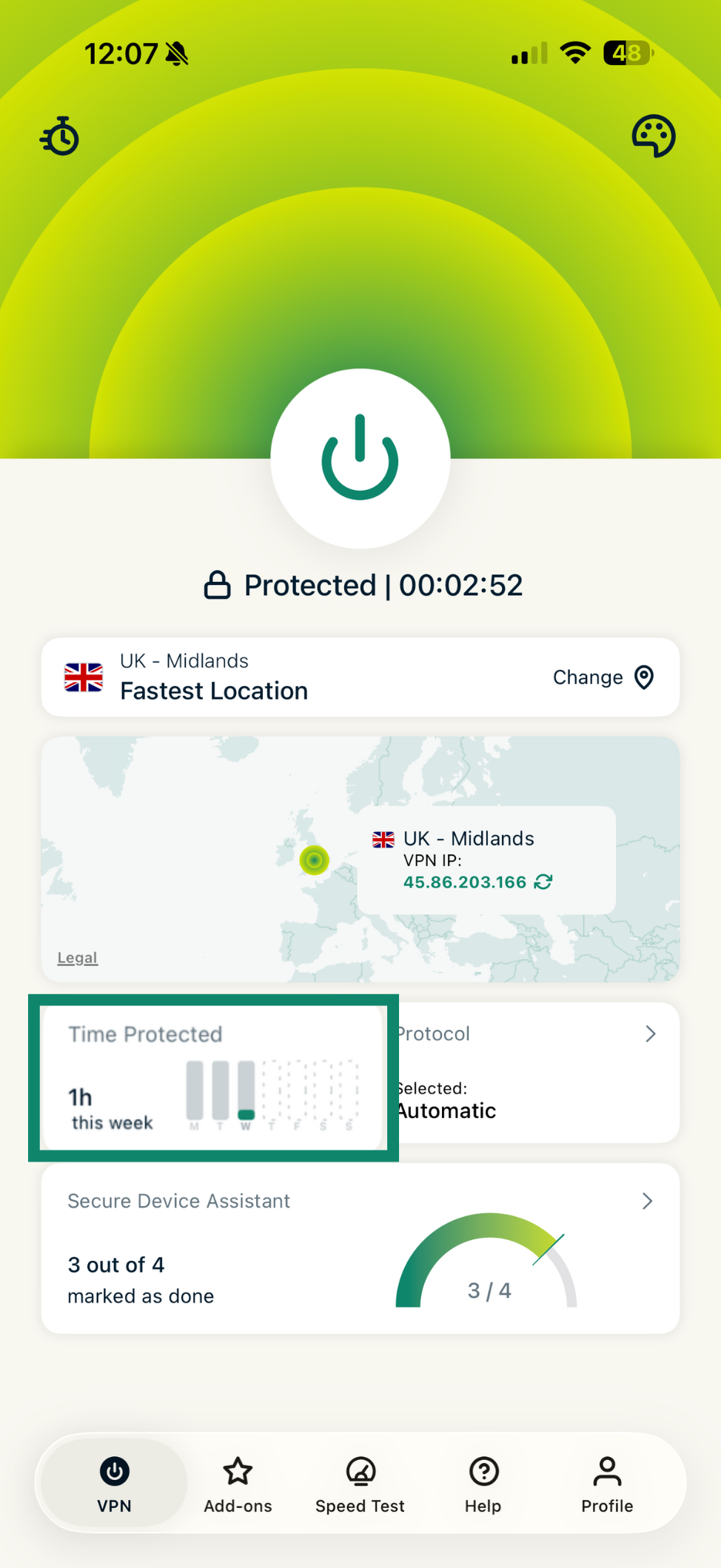
Besoin d’aide ? Contactez l’équipe d’assistance d’ExpressVPN pour obtenir une aide immédiate.
Consulter l’Assistant de sécurité de l’appareil
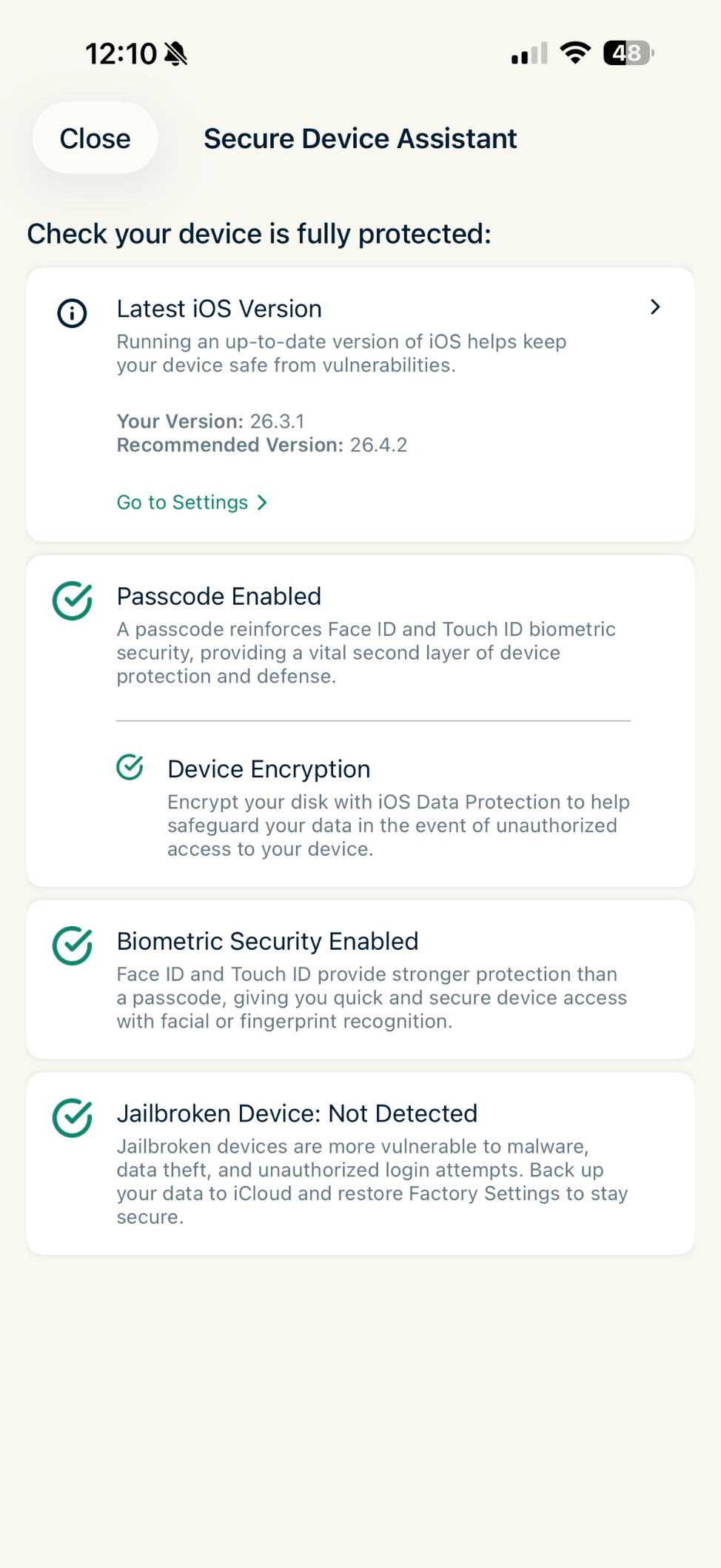
L’Assistant de sécurité de l’appareil est une fonctionnalité qui vous permet de vérifier rapidement si votre appareil iOS est entièrement protégé. Pour l’utiliser :
- Dans l’onglet VPN, appuyez sur le widget Secure Device Assistant (Assistant de sécurité de l’appareil).

- Vérifiez si des améliorations de sécurité sont nécessaires. Dans l’onglet Secure Device Assistant (Assistant de sécurité de l’appareil), vous verrez les informations suivantes :
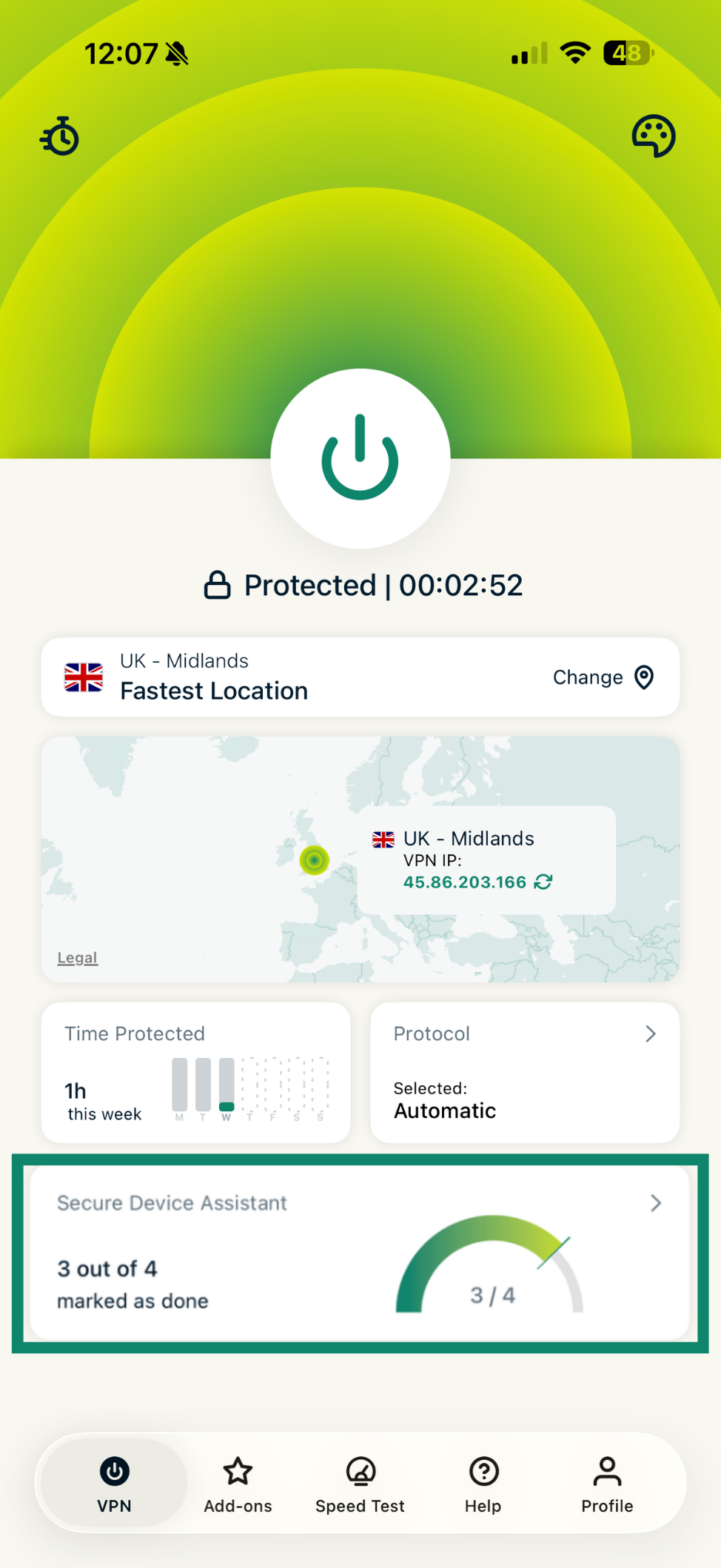
- Latest iOS Version (Dernière version d’iOS) : indique si vous utilisez la dernière version d’iOS afin de protéger votre appareil contre les failles de sécurité connues.
- Passcode Enabled (Code d’accès activé) : vérifie si votre appareil est sécurisé par un code d’accès, ce qui ajoute une protection supplémentaire aux fonctionnalités Face ID ou Touch ID.
- Device Encryption (Chiffrement de l’appareil) : vérifie que le stockage de votre appareil est chiffré afin de protéger vos données contre tout accès non autorisé.
- Biometric Security Enabled (Sécurité biométrique activée) : confirme que Face ID ou Touch ID est activé pour une authentification rapide et sécurisée.
- No Jailbroken Device (Appareil non débridé) : vérifie si votre appareil a été débridé, ce qui peut augmenter l’exposition aux risques de sécurité.

Besoin d’aide ? Contactez l’équipe d’assistance d’ExpressVPN pour obtenir une aide immédiate.
Informations sur le réseau
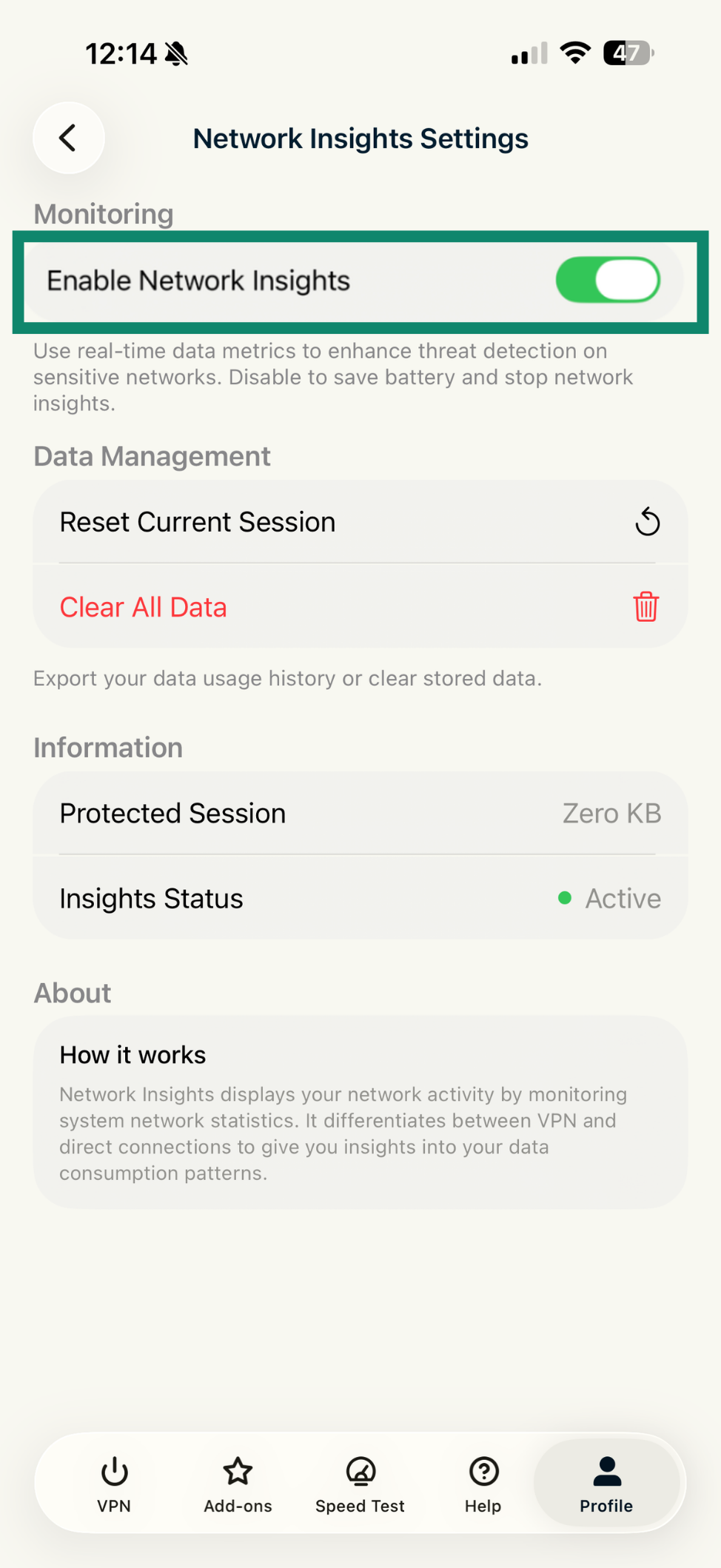
Les Informations sur le réseau affichent les détails de votre connexion réseau en temps réel. Vous pouvez consulter vos débits ascendant et descendant, le volume de données protégé par le VPN, ainsi que l’état de votre connexion VPN.
Par défaut, cette fonctionnalité est désactivée. Pour activer les Informations sur le réseau :
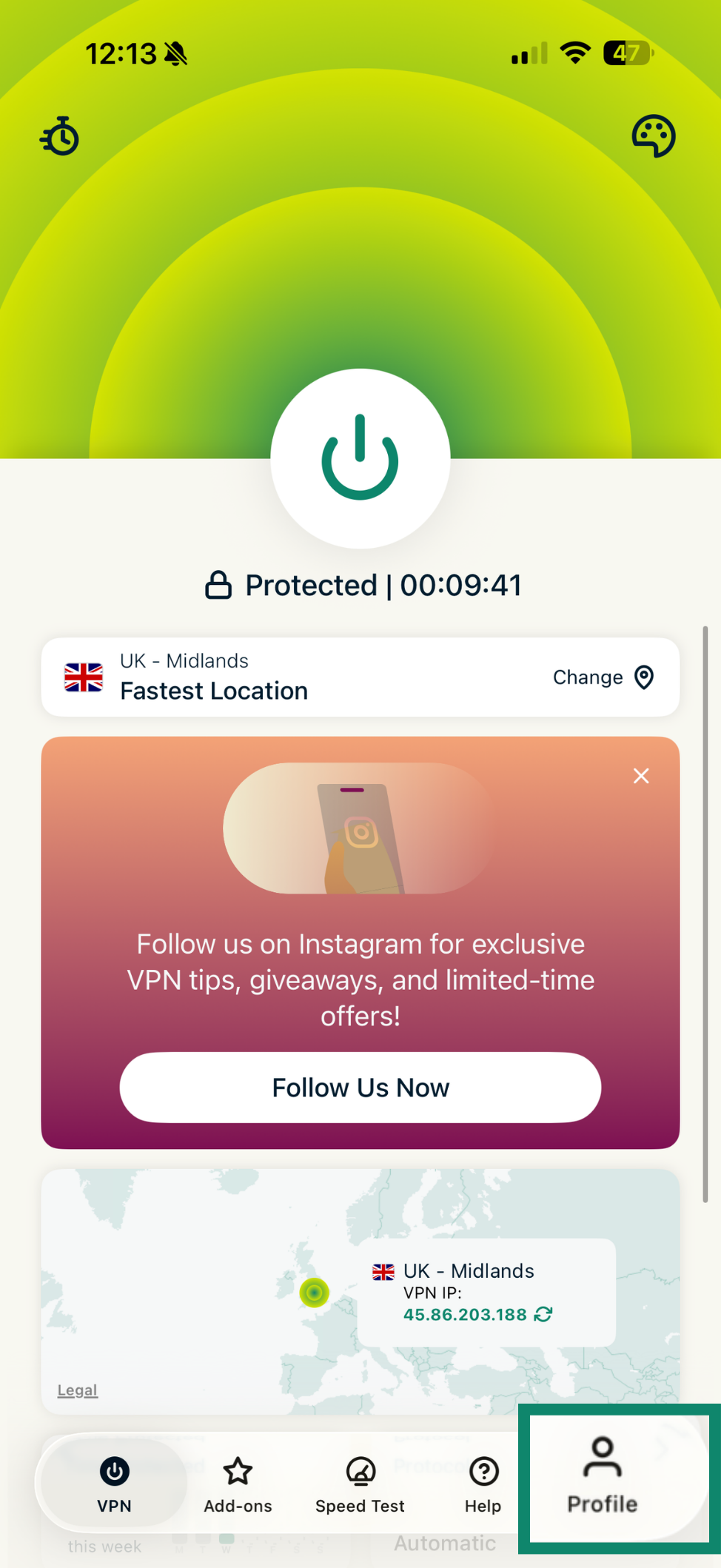
- Appuyez sur l’onglet Profile (Profil).

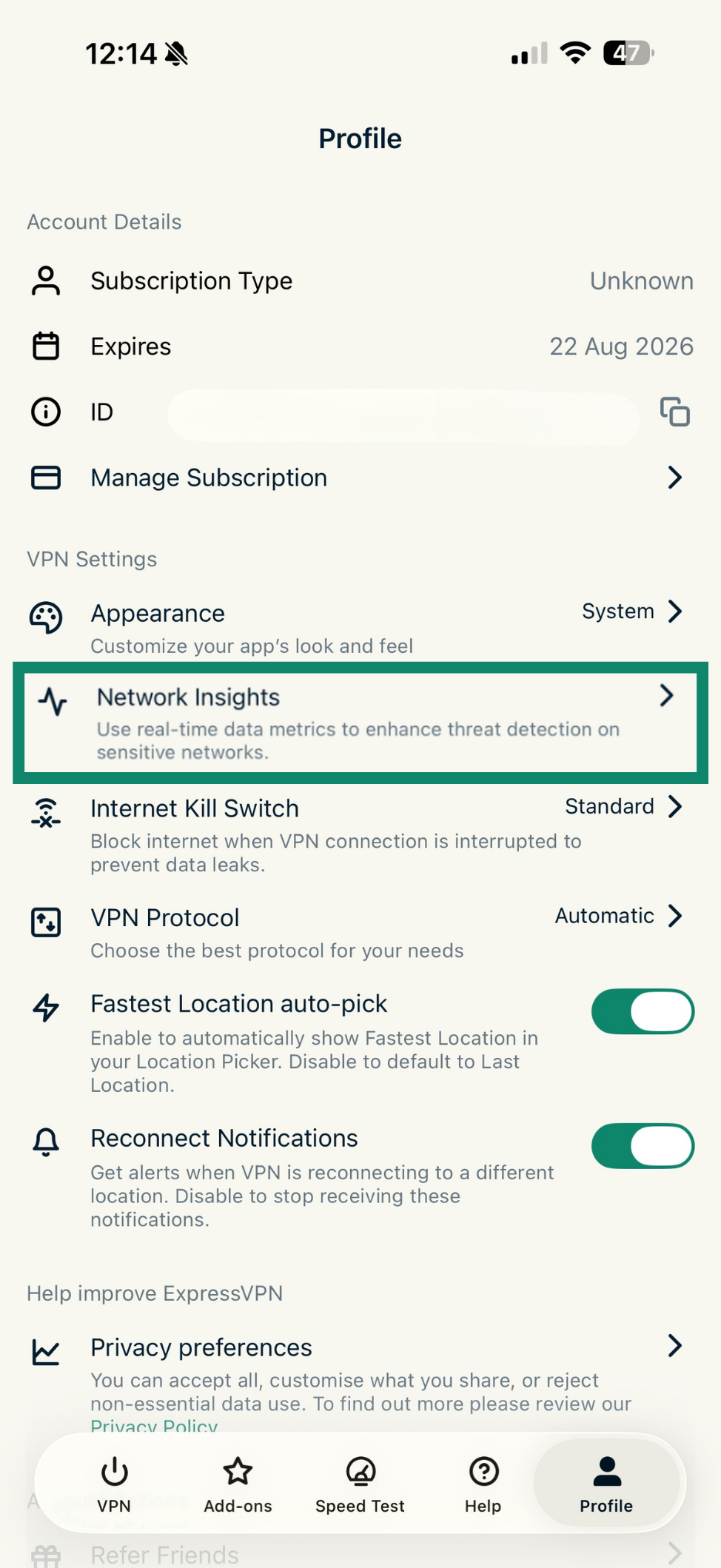
- Appuyez sur Network Insights (Informations sur le réseau). Vous devrez peut-être faire défiler la page pour trouver cette option.

- Appuyez sur Enable Network Insights (Informations sur le réseau) pour activer cette fonctionnalité.

Si vous balayez l’écran de votre appareil iOS vers le bas, vous pouvez consulter ces informations dans votre centre de notifications. Vous pouvez également les voir à l’écran lorsque vous verrouillez votre appareil.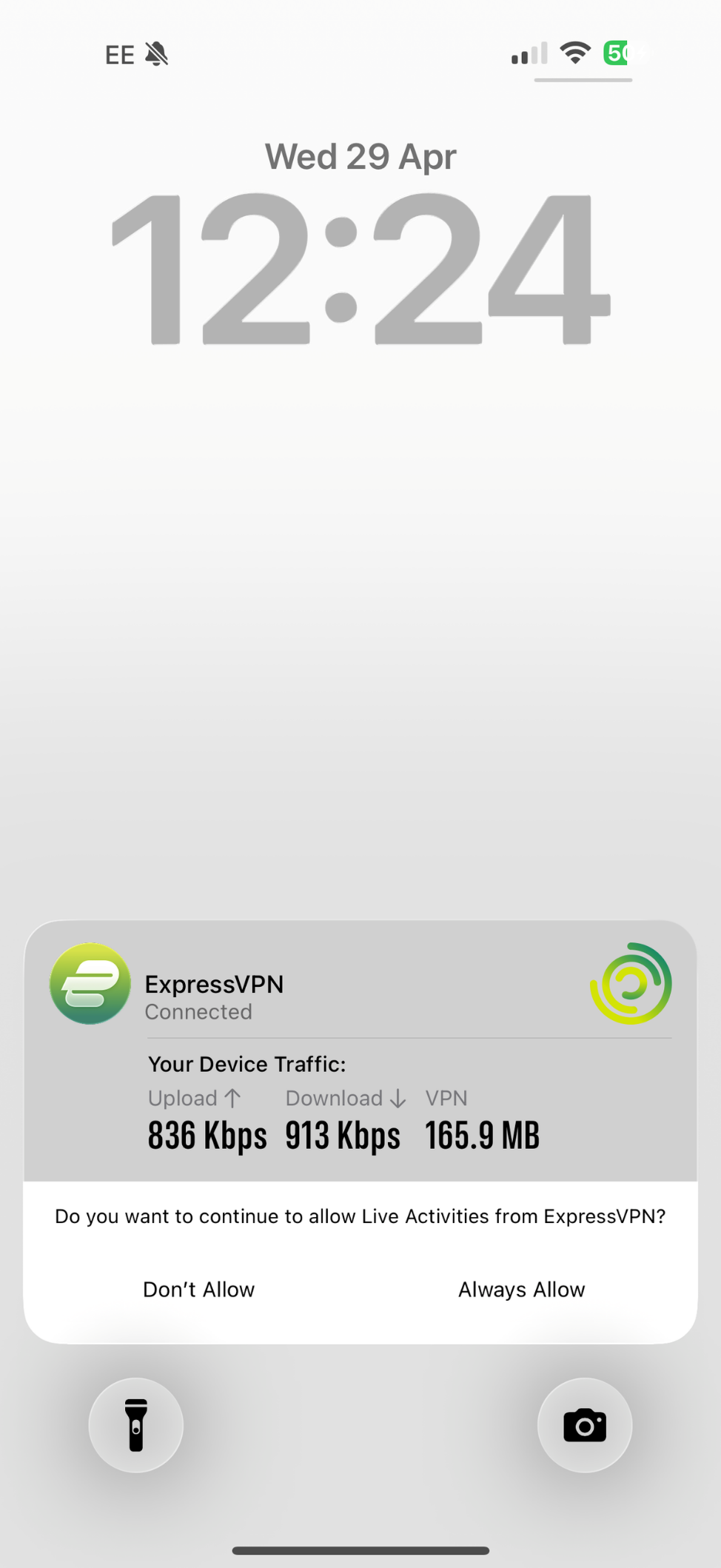
Besoin d’aide ? Contactez l’équipe d’assistance d’ExpressVPN pour obtenir une aide immédiate.
Modifier l’apparence de l’app
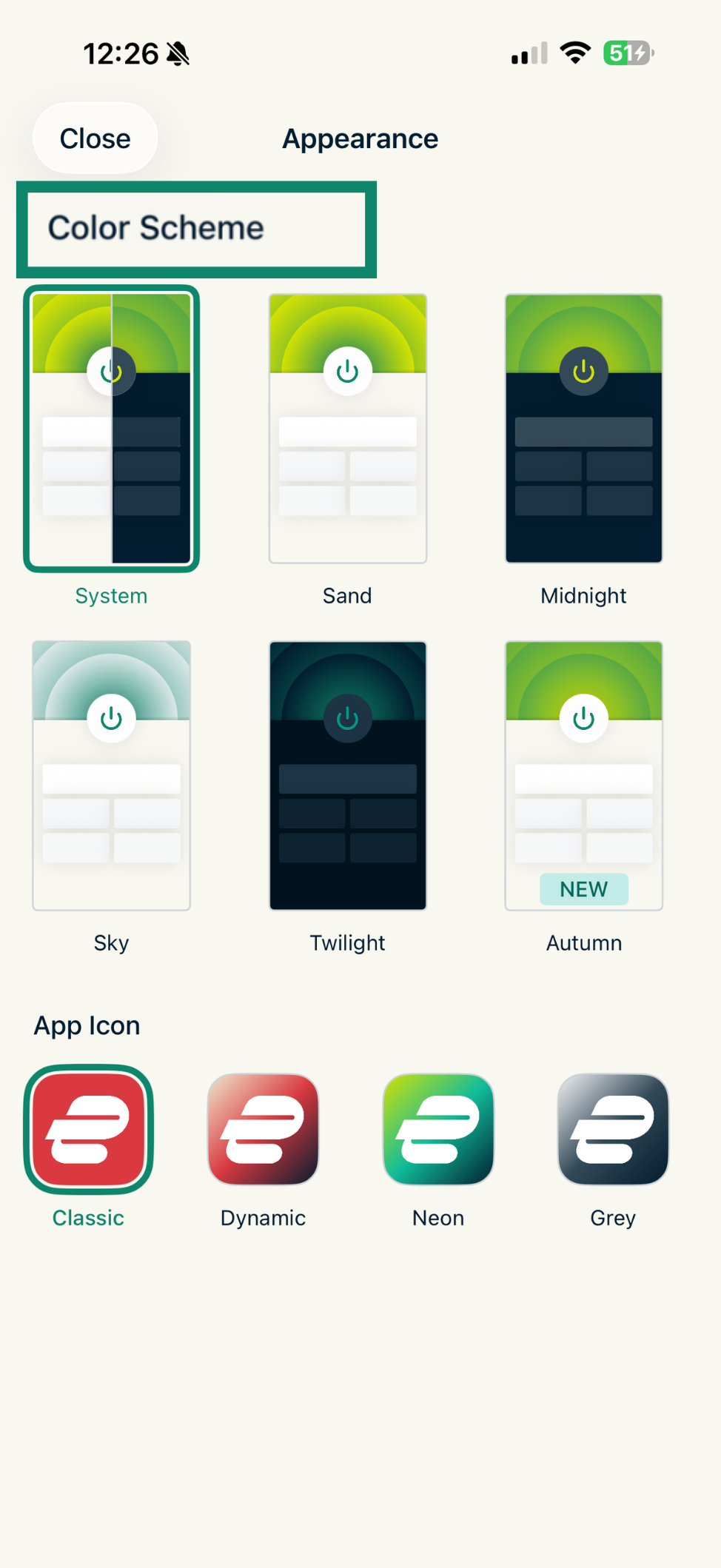
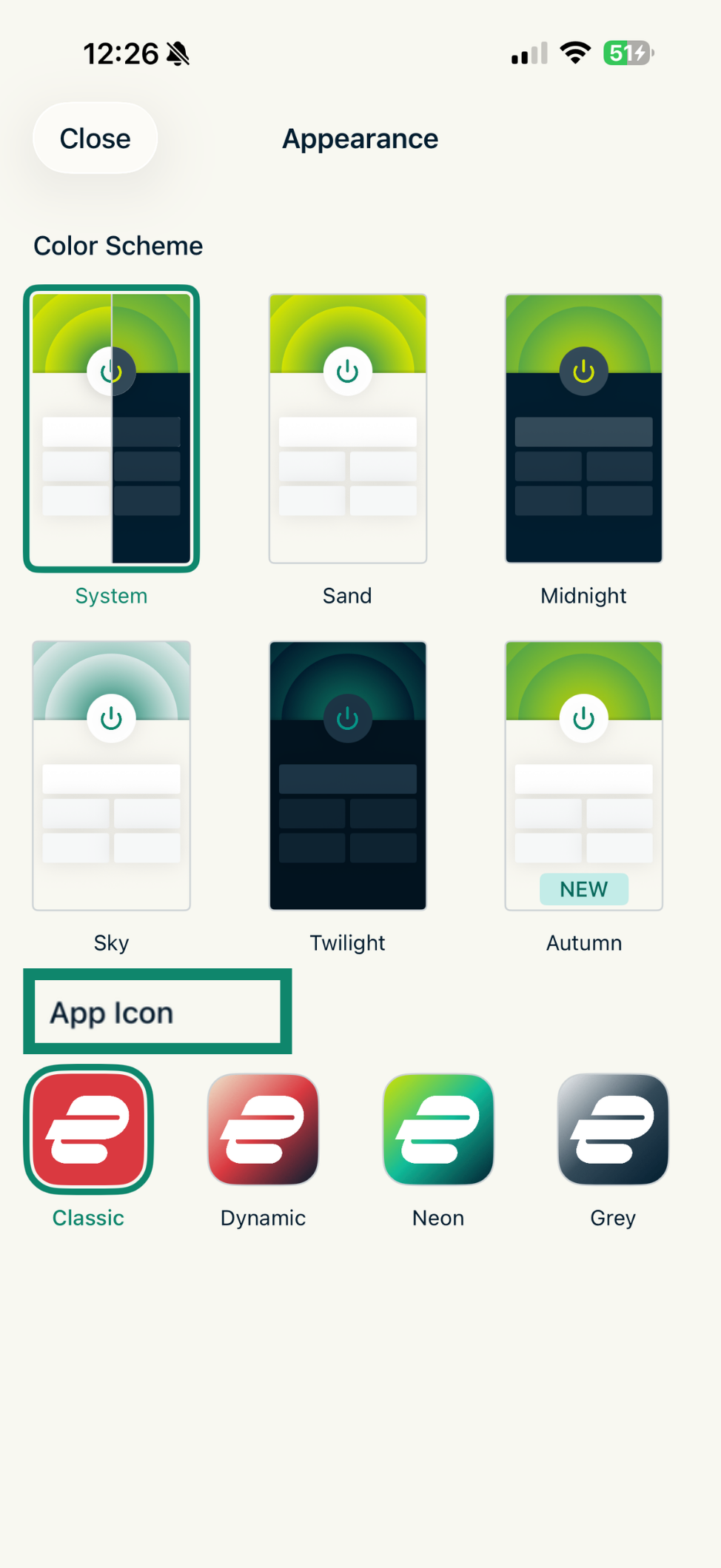
Vous pouvez modifier la palette de couleurs de l’app et l’icône de celle-ci.
Remarque : si vous sélectionnez System (Système) et activez le mode sombre dans les réglages système de votre iPhone, l’application ExpressVPN passera automatiquement en mode sombre.
Pour modifier la palette de couleurs de l’app ExpressVPN :
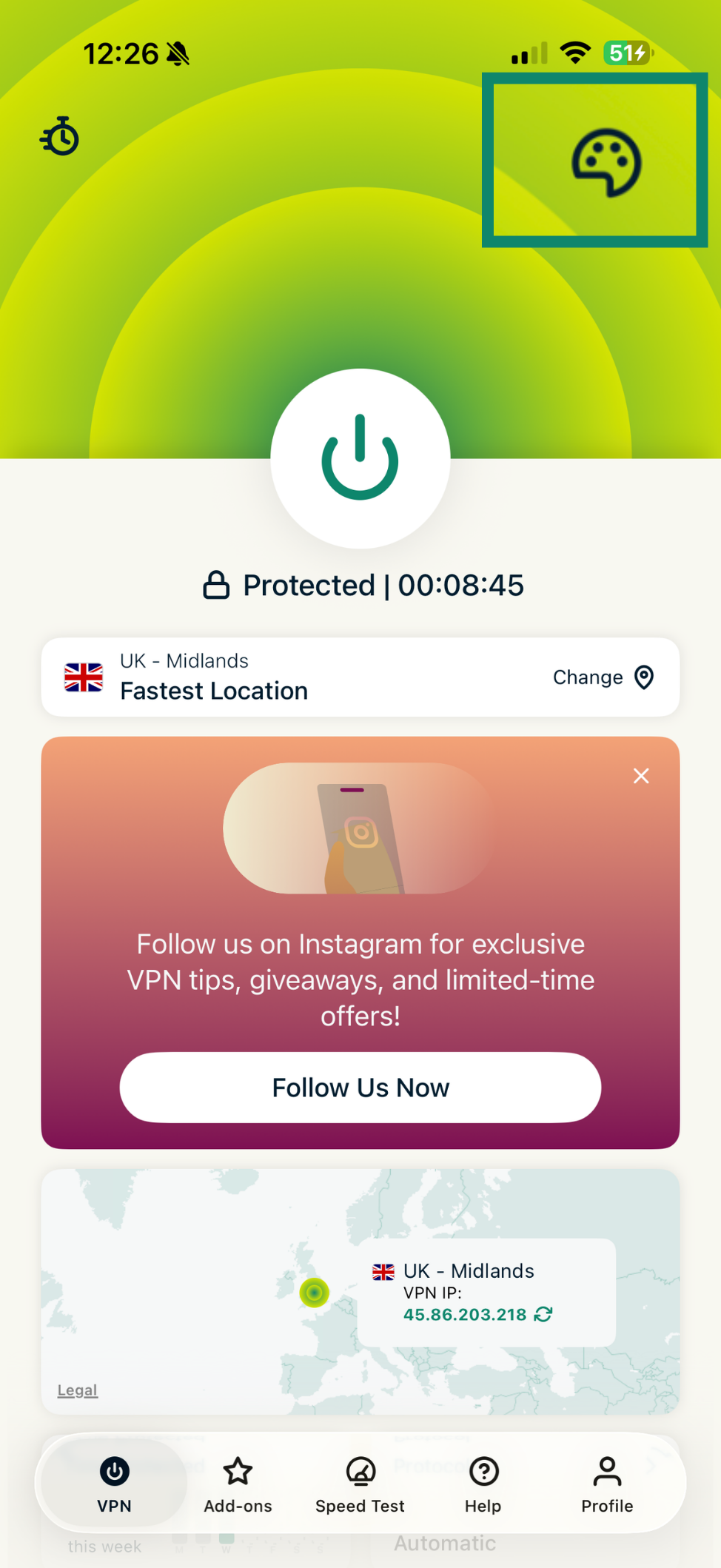
- Dans l’onglet VPN, appuyez sur l’icône représentant une color palette (palette) située dans le coin supérieur droit.

- Sous Color Scheme (Palette de couleurs), appuyez sur le thème que vous souhaitez adopter. Vos modifications seront immédiatement appliquées.

Pour modifier l’icône :
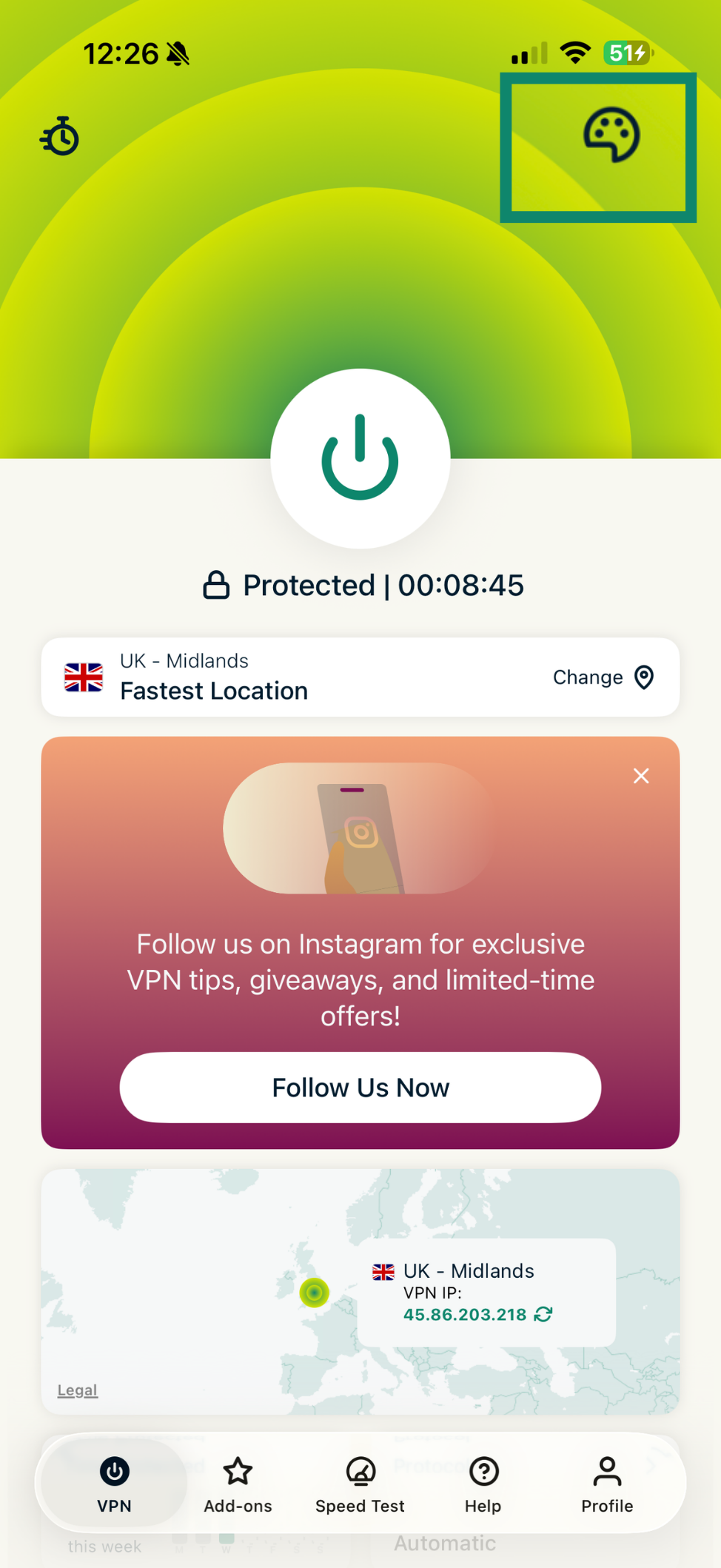
- Dans l’onglet VPN, appuyez sur l’icône représentant une color palette (palette) située dans le coin supérieur droit.

- SousApp Icon (Icône de l’app), appuyez sur celle que vous souhaitez utiliser. L’icône de l’app sera immédiatement modifiée.

Besoin d’aide ? Contactez l’équipe d’assistance d’ExpressVPN pour obtenir une aide immédiate.
Modifier la langue de l’app iOS d’ExpressVPN
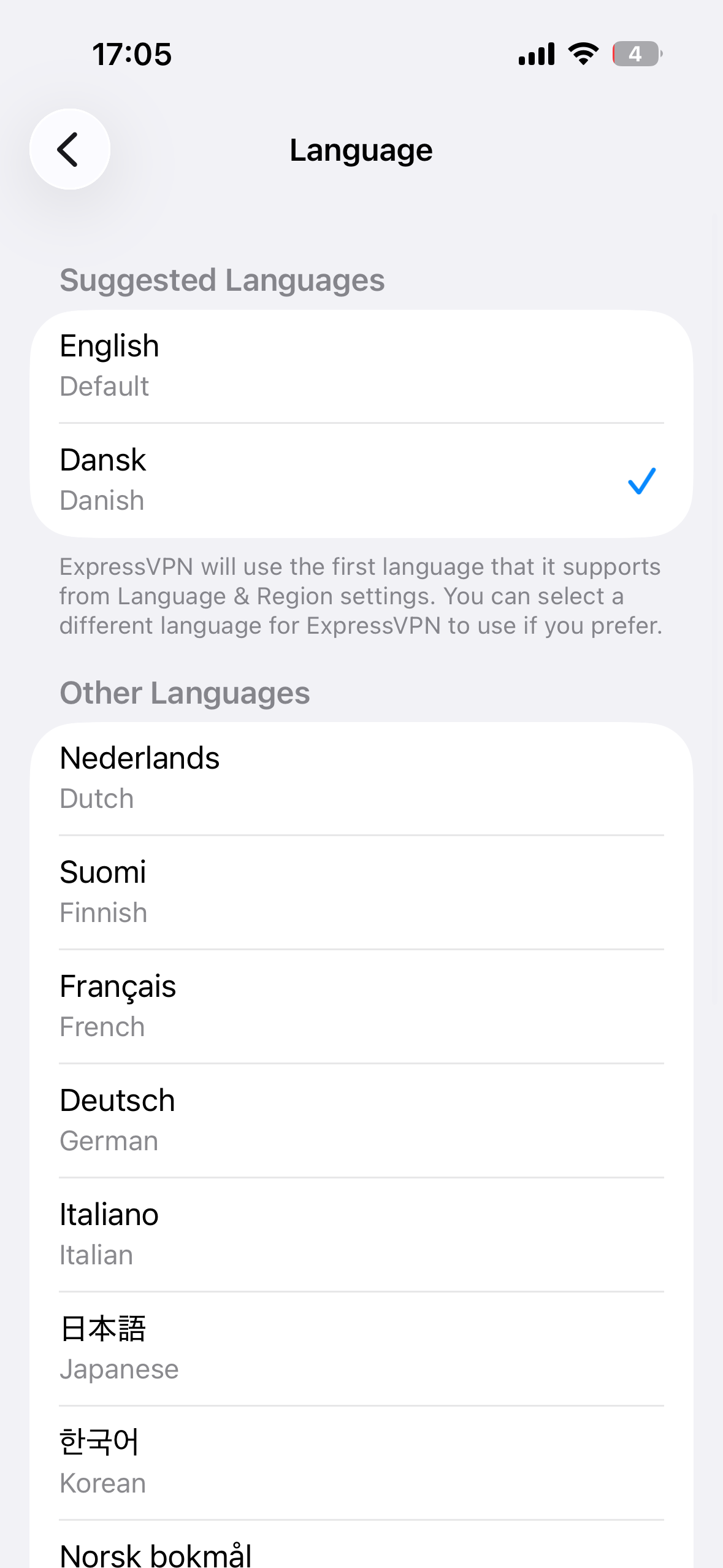
L’app ExpressVPN pour iOS est disponible en 17 langues. Pour changer de langue :
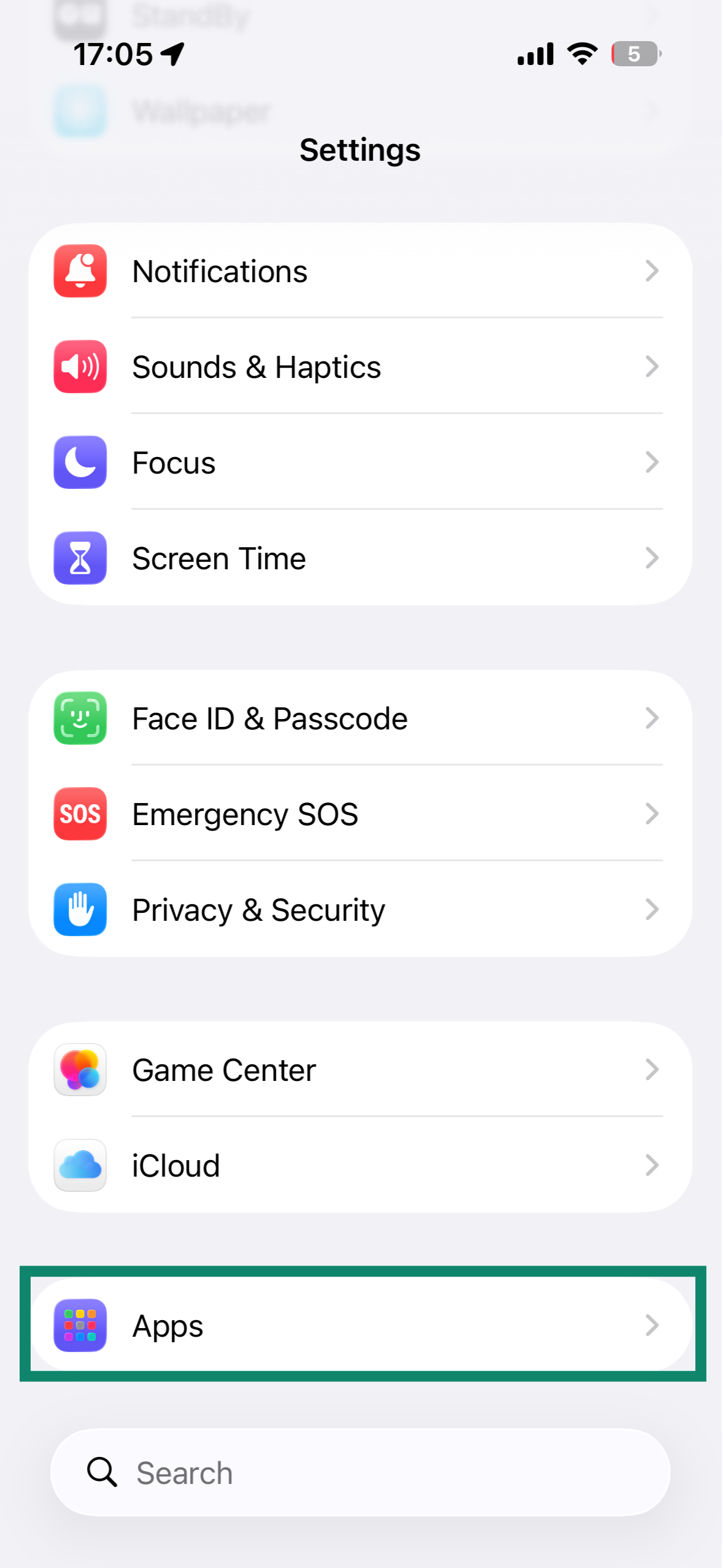
- Dans les réglages iOS, sélectionnez Apps.

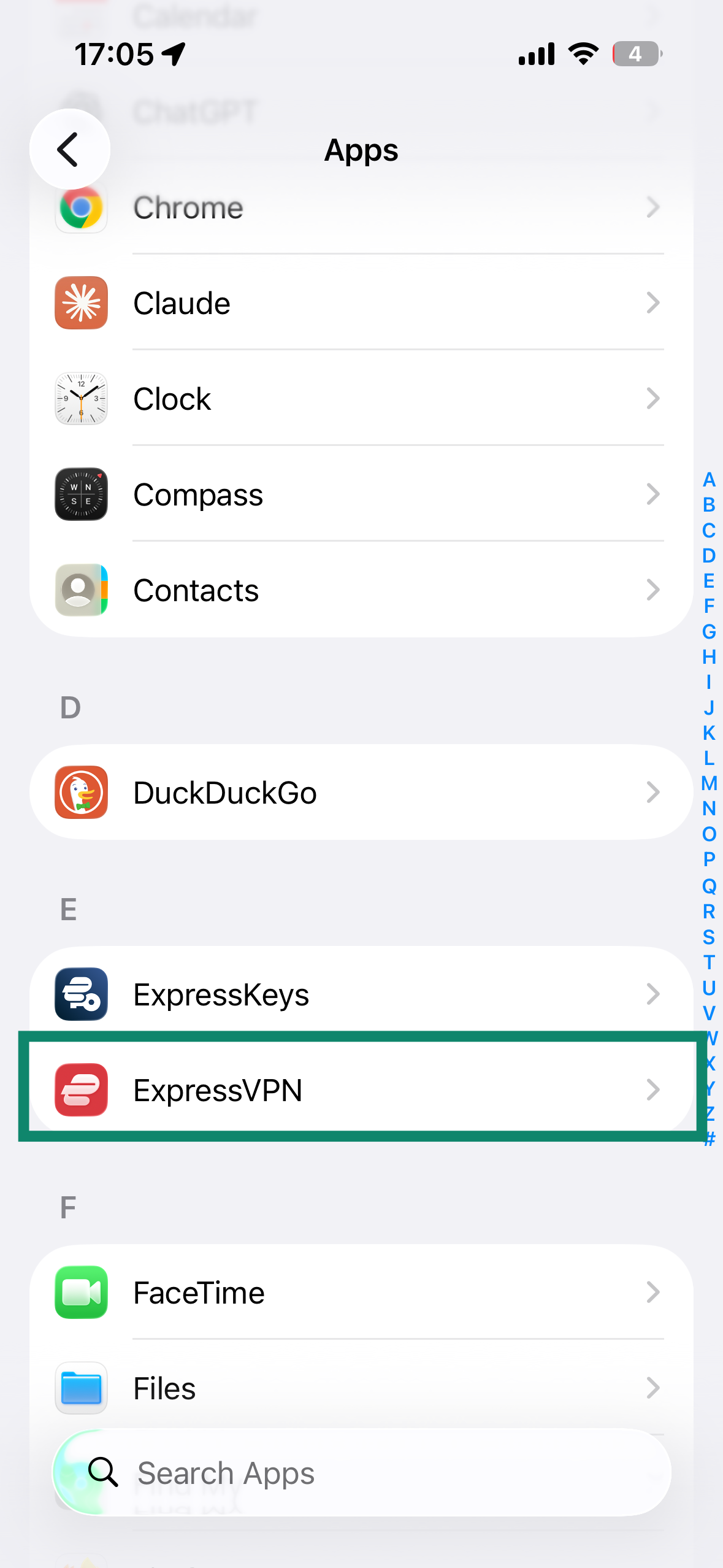
- Cherchez ExpressVPN et appuyez dessus.

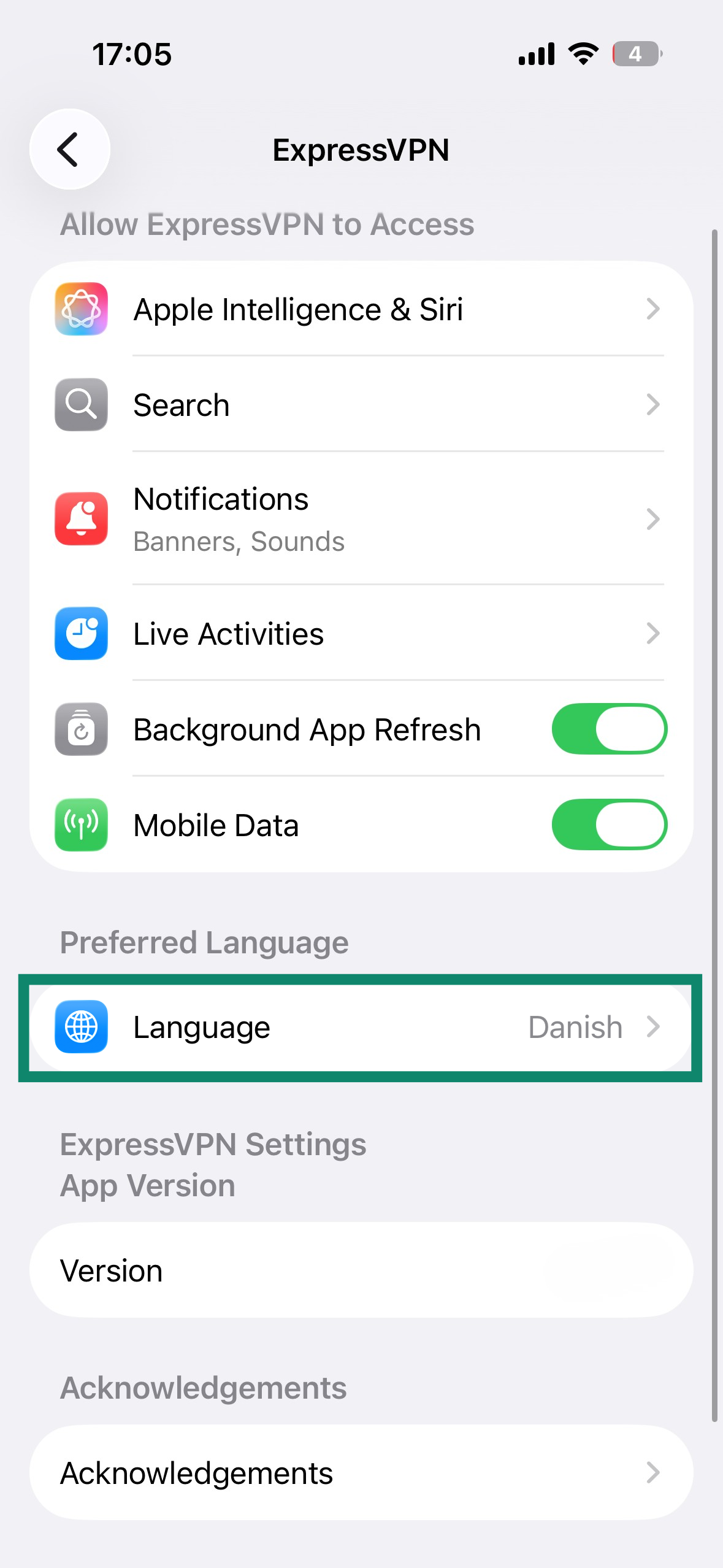
- Faites défiler la page et sélectionnez Language (Langue).

- Sélectionnez la langue de votre choix et ExpressVPN basculera automatiquement.

Besoin d’aide ? Contactez l’équipe d’assistance d’ExpressVPN pour obtenir une aide immédiate.
Essayer les commandes Siri
Vous pouvez utiliser les commandes vocales Siri pour vous connecter et vous déconnecter à la dernière localisation serveur utilisée par le VPN.
Pour ce faire, prononcez simplement la commande : « Hey Siri, turn on ExpressVPN (Dis Siri, active ExpressVPN) ».
Pour vous déconnecter, prononcez la commande : « Hey Siri, turn off ExpressVPN (Dis Siri, désactive ExpressVPN) ».
Besoin d’aide ? Contactez l’équipe d’assistance d’ExpressVPN pour obtenir une aide immédiate.
Ajouter le widget de l’app ExpressVPN
Pour ajouter le widget de l’app ExpressVPN à votre écran d’accueil :
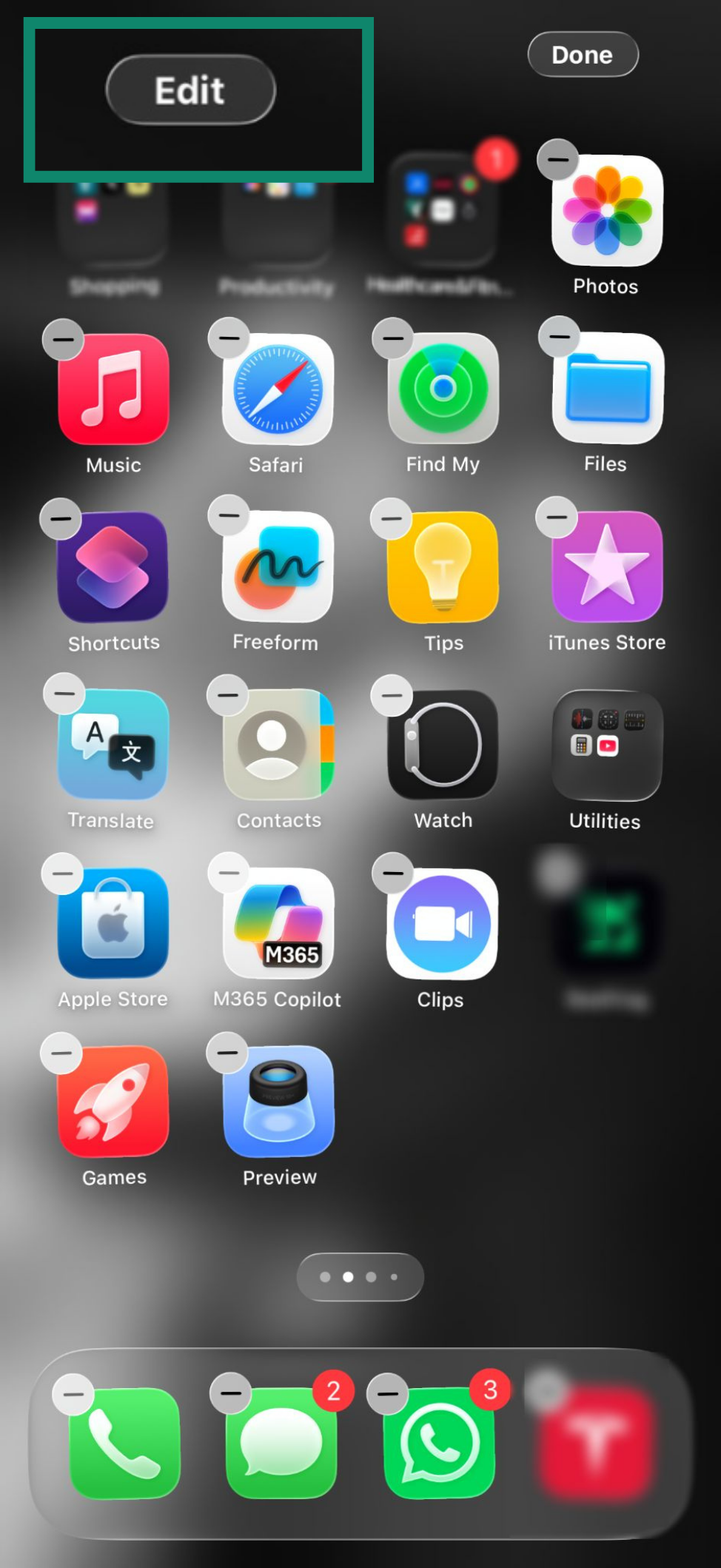
- Appuyez longuement sur un espace vide de l’écran d’accueil jusqu’à ce que les icônes des apps se mettent à trembler.
- Appuyez sur Edit (Modifier) dans le coin supérieur gauche de votre écran.

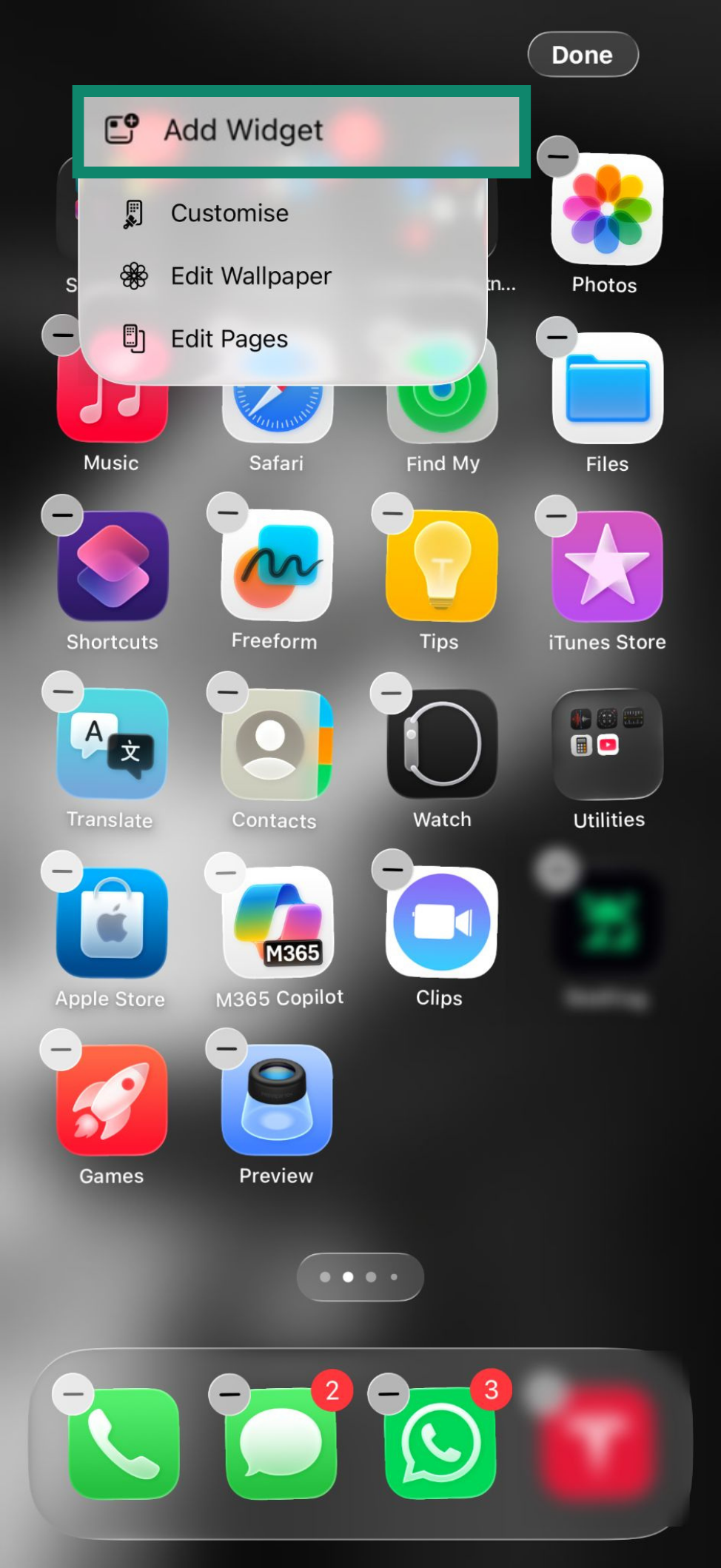
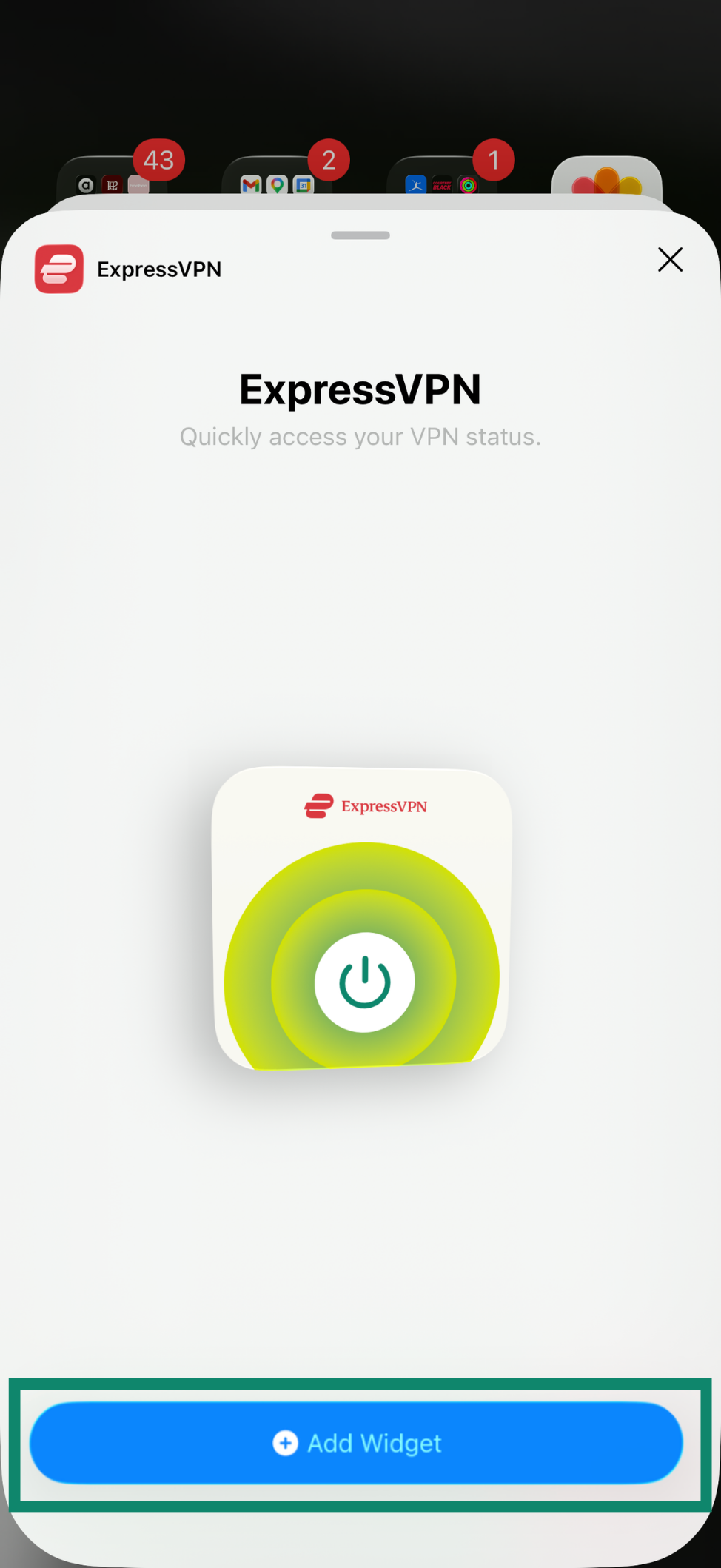
- Appuyez sur Add Widget (Ajouter un widget).

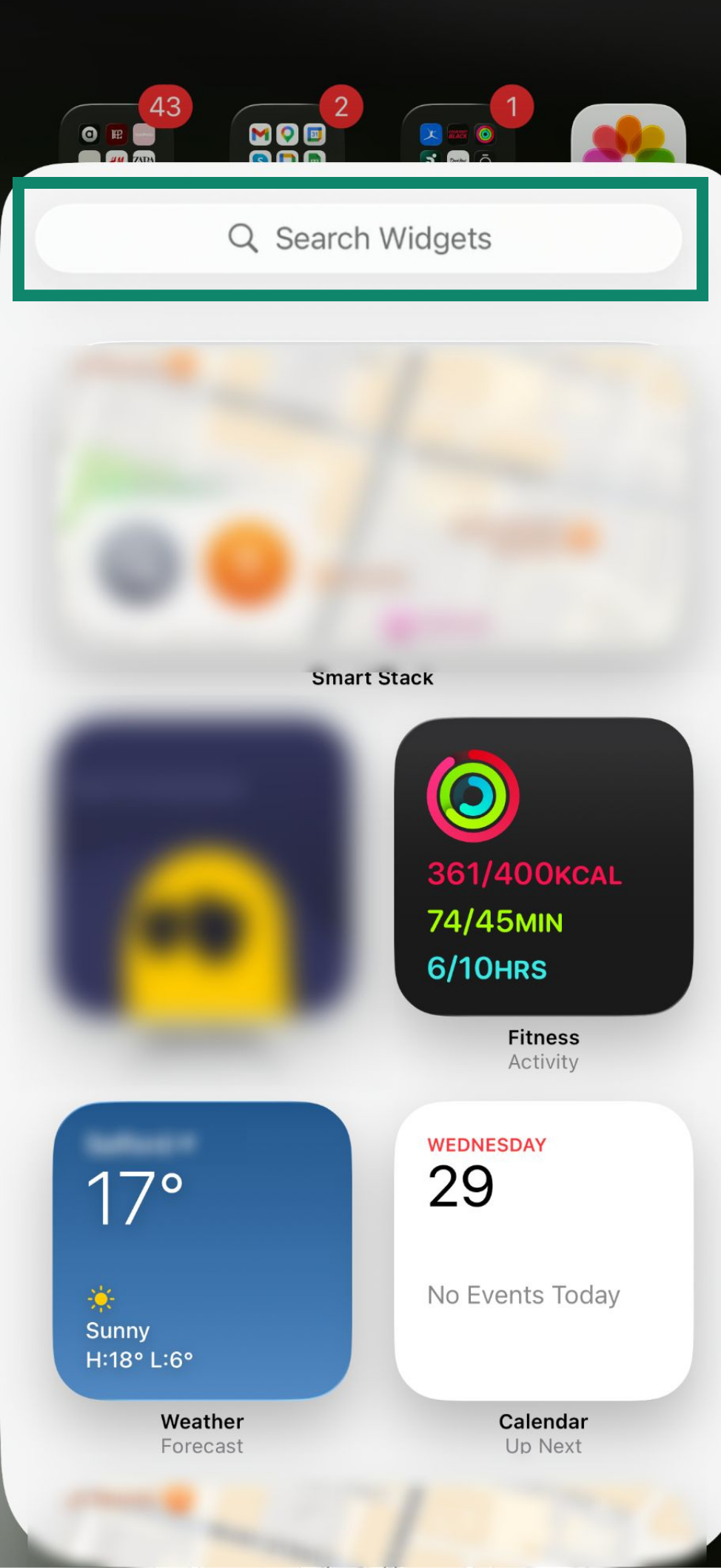
- Dans la barre de recherche, saisissez ExpressVPN.

- Appuyez sur Add Widget (Ajouter un widget).

- Appuyez surDone (Terminer) dans le coin supérieur droit de votre écran.

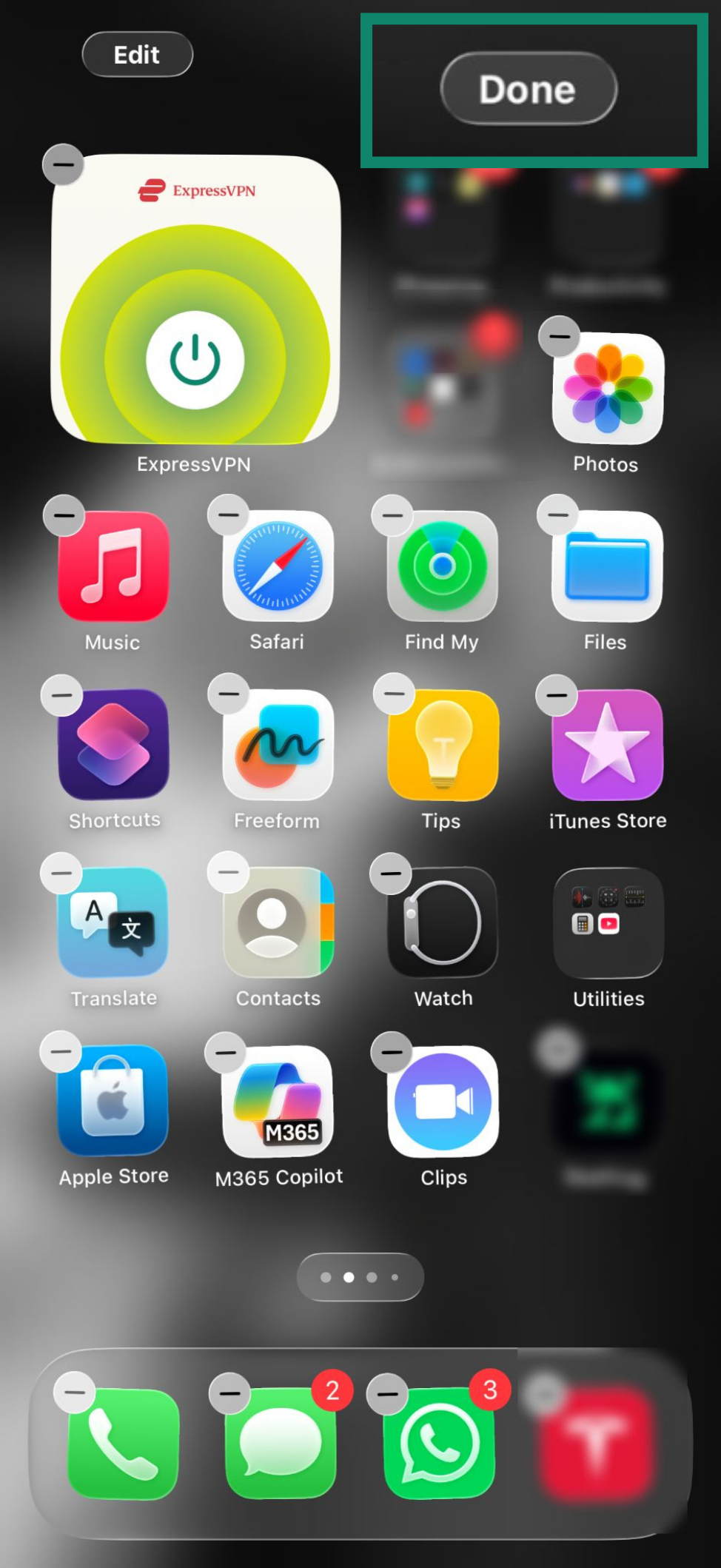
Le widget est désormais disponible sur votre écran d’accueil. Vous pouvez l’utiliser pour vous connecter au VPN et vous déconnecter sans ouvrir l’app ExpressVPN.
Appuyez sur pour vous connecter au VPN ou vous déconnecter.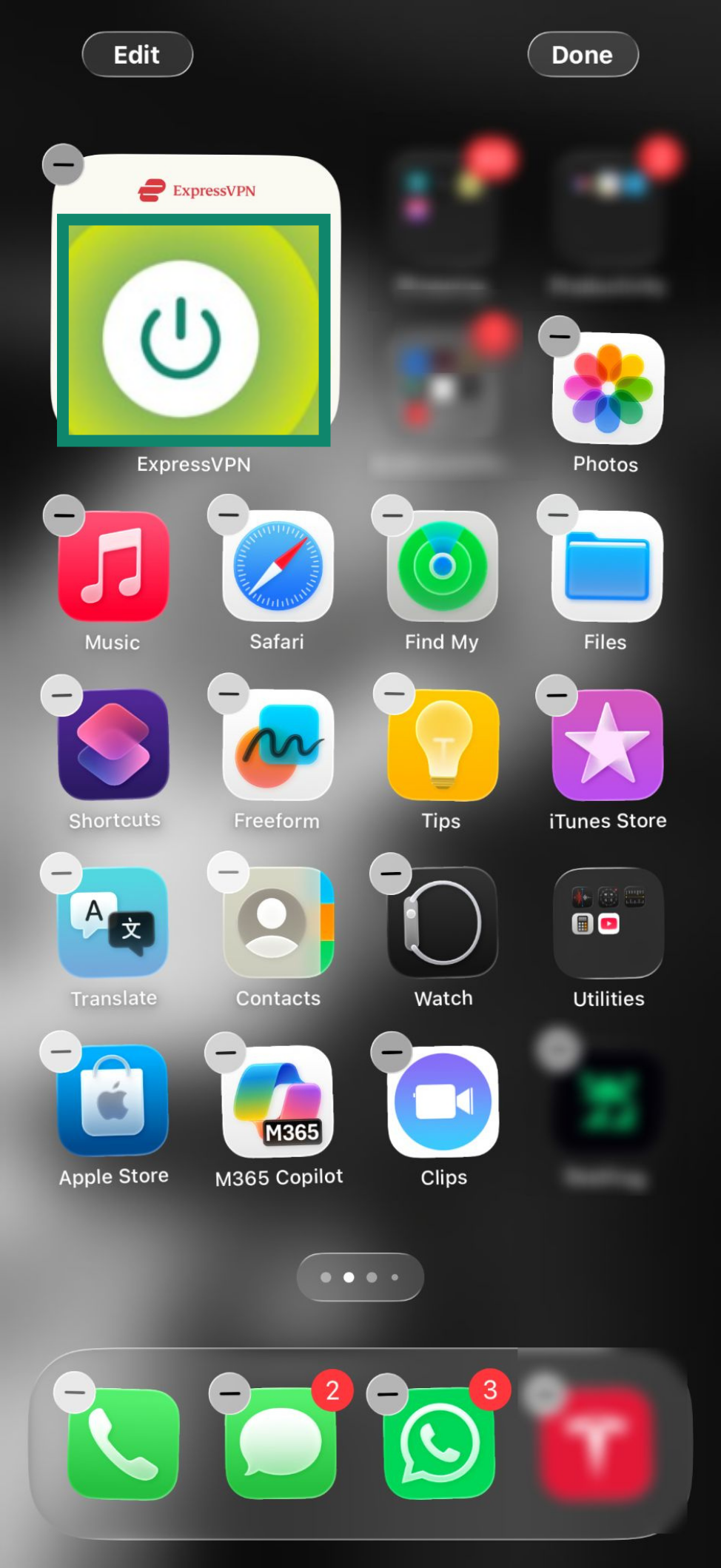
Pour ouvrir l’app, appuyez simplement sur le widget.
Besoin d’aide ? Contactez l’équipe d’assistance d’ExpressVPN pour obtenir une aide immédiate.
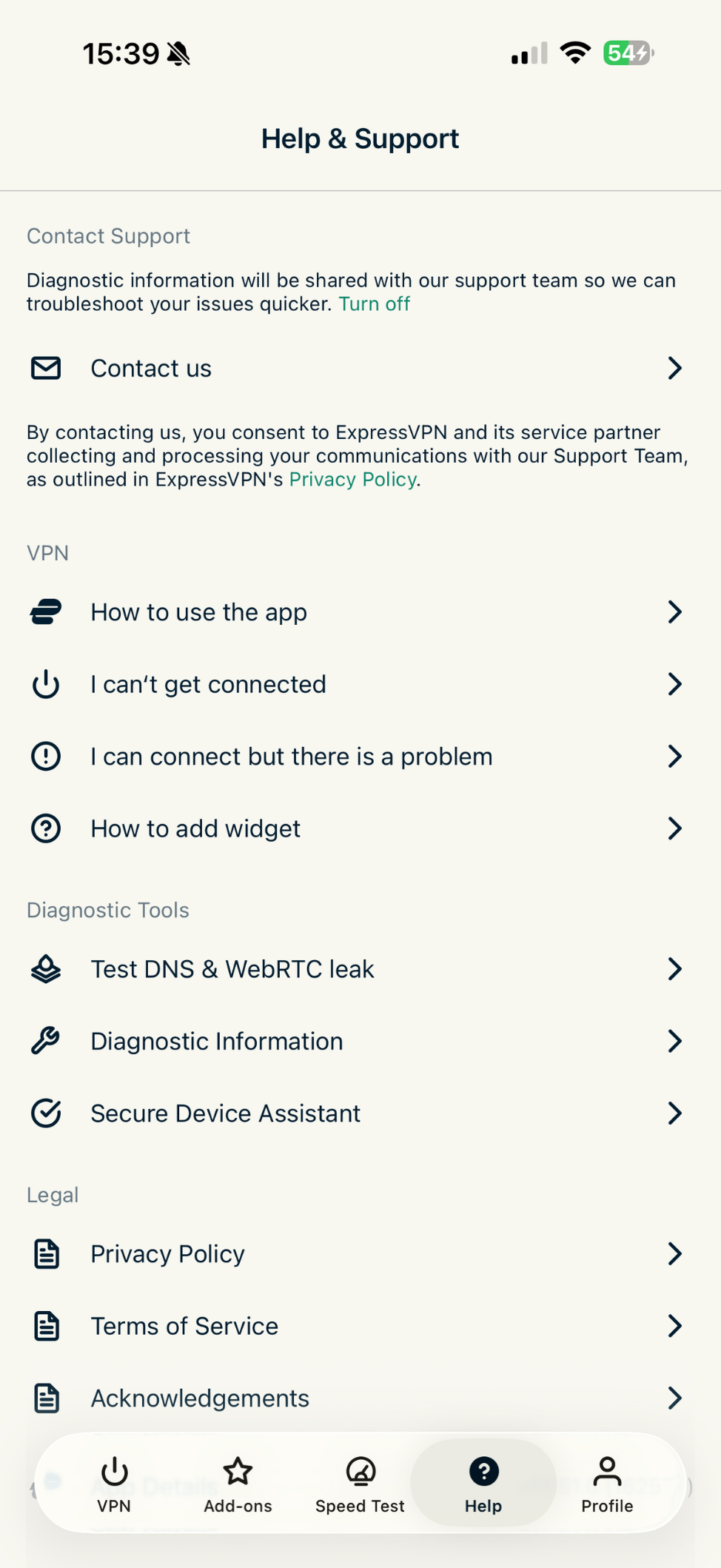
Accéder aux articles d’assistance directement depuis l’app
Vous pouvez accéder à des articles d’assistance directement depuis l’app ExpressVPN. Pour ce faire :
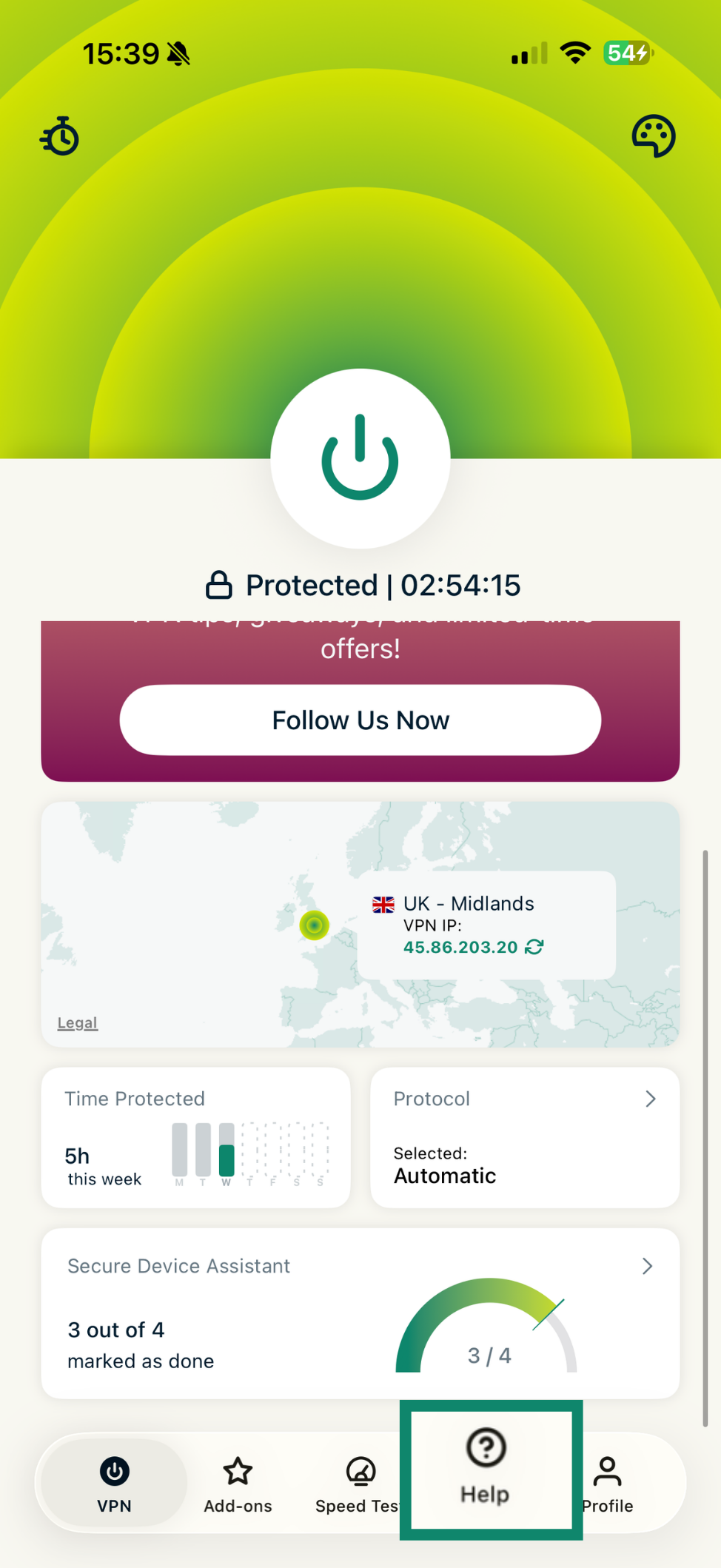
- Appuyez sur Help (Aide).

- Appuyez sur une catégorie pour sélectionner un article et le consulter depuis l’app.

Besoin d’aide ? Contactez l’équipe d’assistance d’ExpressVPN pour obtenir une aide immédiate.
Désinstaller l’app
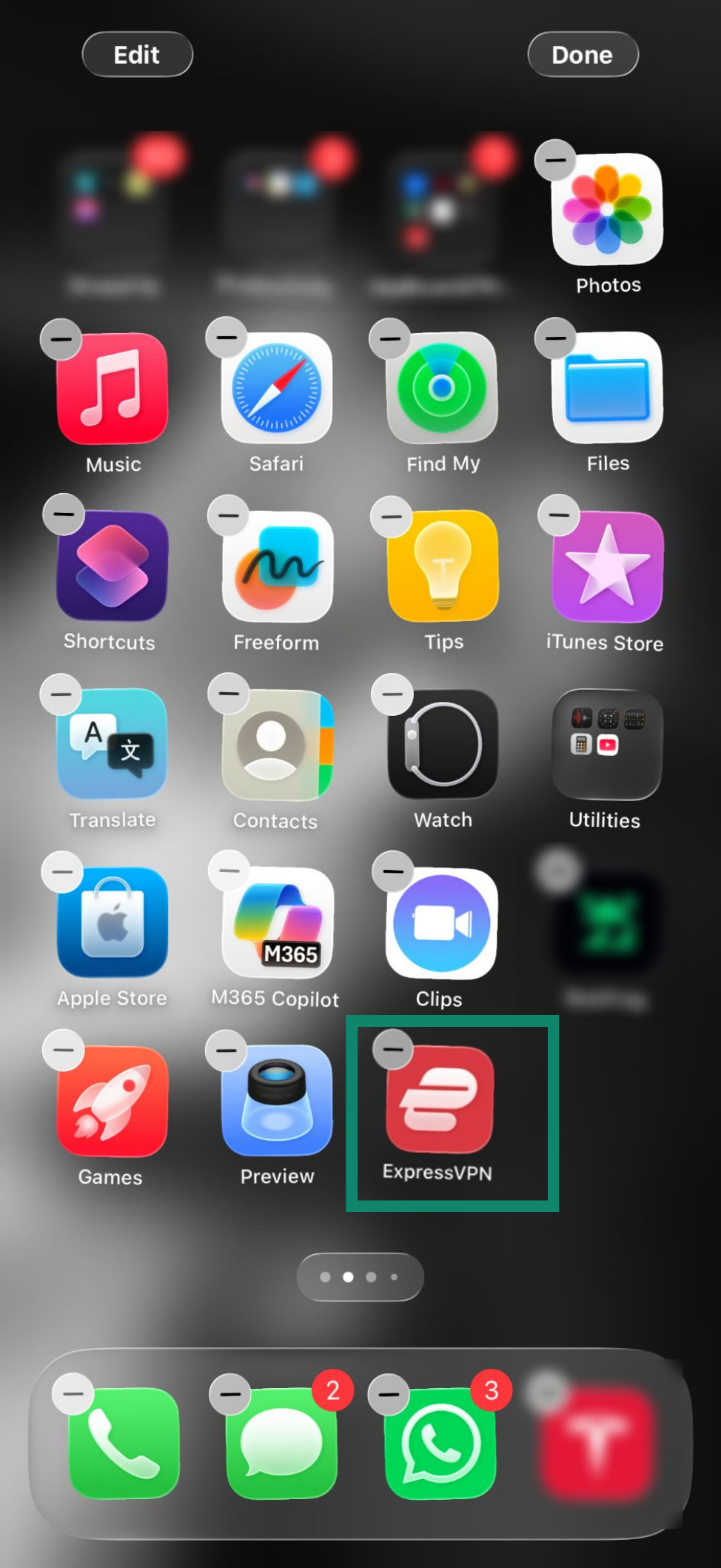
Pour supprimer ExpressVPN de votre iPhone, iPad ou iPod :
- Appuyez longuement sur ExpressVPN app (l’app ExpressVPN) jusqu’à ce que les icônes des apps se mettent à bouger.

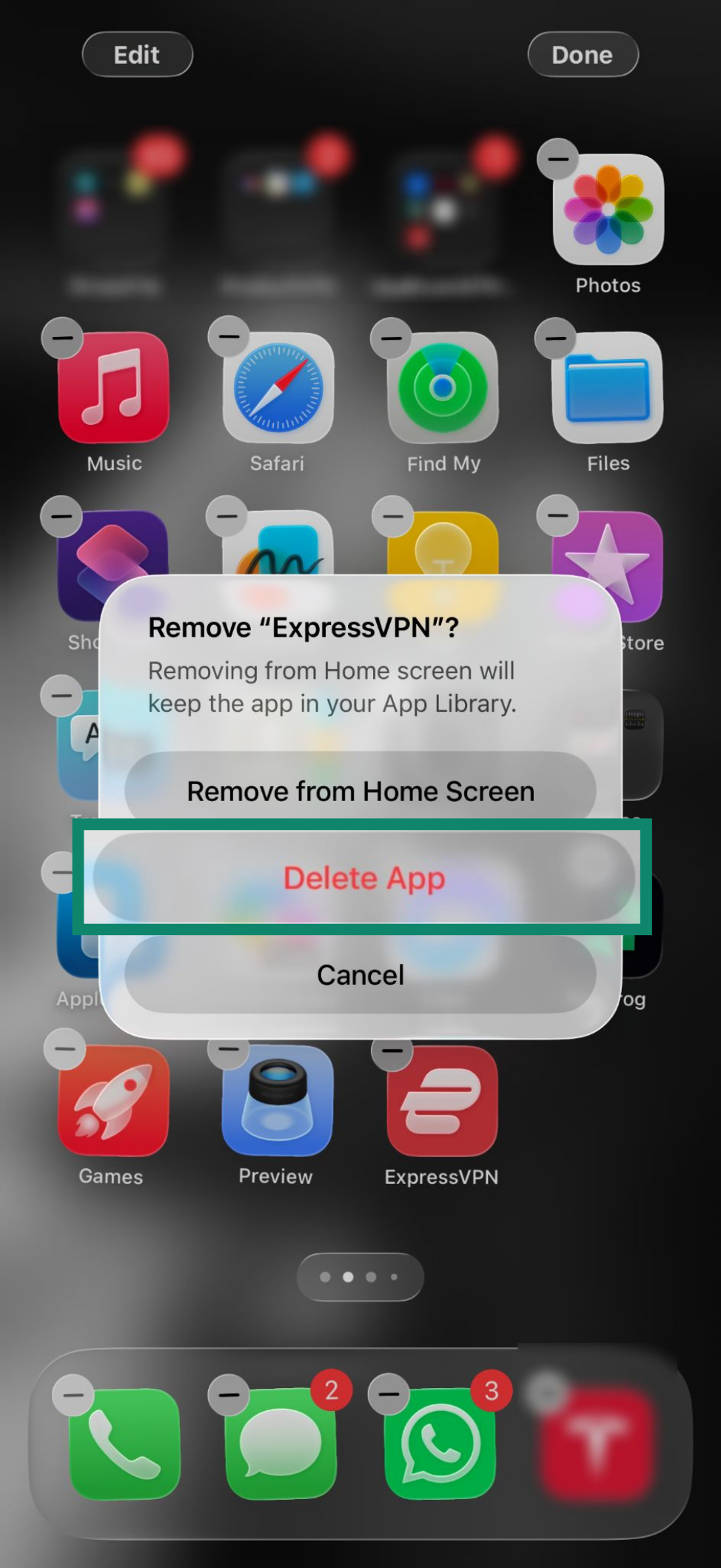
- Appuyez sur Delete App (Supprimer l’app).

- Appuyez sur Delete (Supprimer) pour désinstaller l’app.

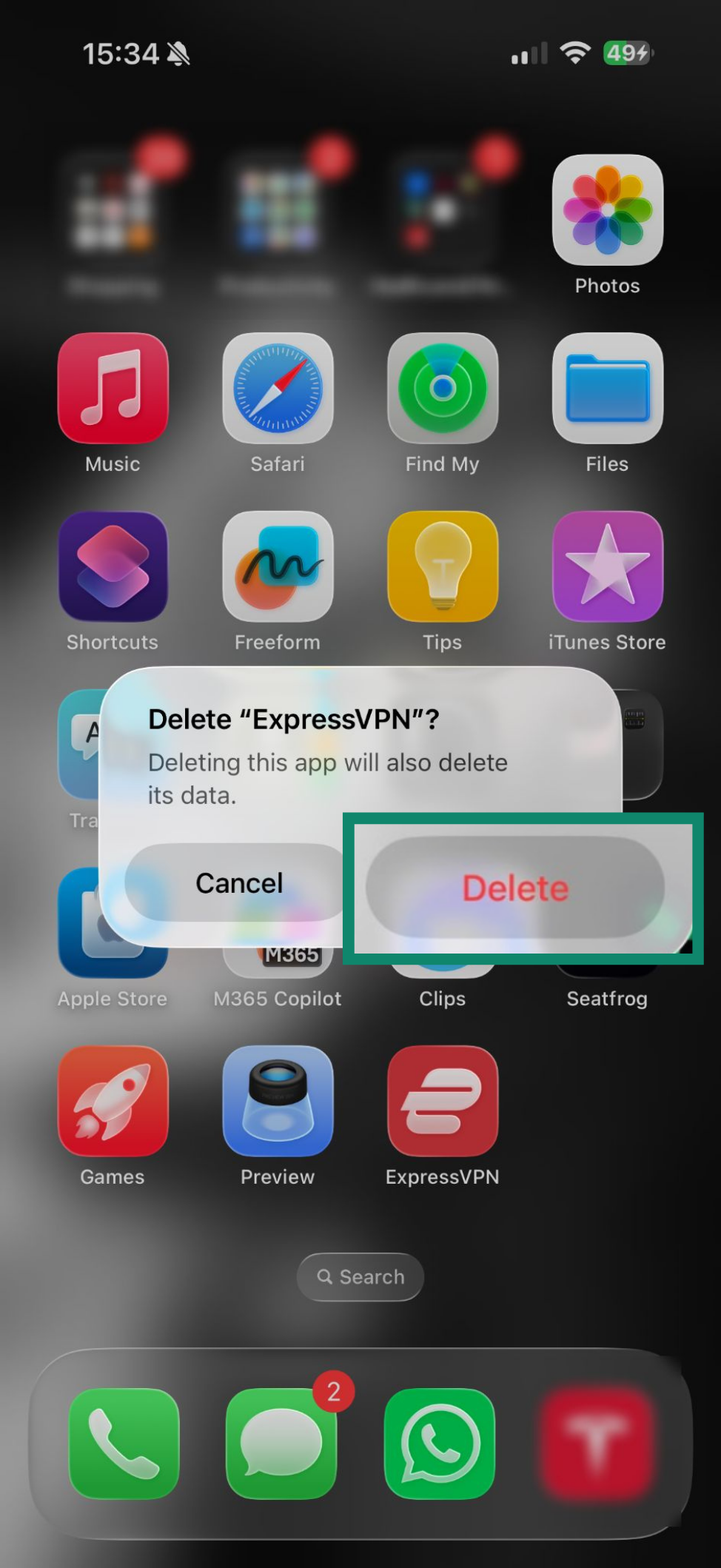
L’app est à présent supprimée de votre appareil.
Besoin d’aide ? Contactez l’équipe d’assistance d’ExpressVPN pour obtenir une aide immédiate.