






En este tutorial, mostramos cómo instalar la aplicación de ExpressVPN en iOS 15 o posterior.
¿Aún no eres cliente? Descubre más sobre las VPN para iOS.
Ir a:
Descargar la app de la VPN
Configurar la app de la VPN
Conectarse a un servidor VPN
Desconectarse de un servidor VPN
Conectarse a otro servidor VPN
Pausar la conexión VPN
Usar la tunelización dividida
Cambiar el protocolo VPN
Bloquear anuncios, rastreadores y páginas peligrosas
Personalizar el kill switch para Internet
Utilizar el test de velocidad
Ver el resumen del tiempo de protección
Revisar el asistente de seguridad del dispositivo
Ver datos de red (Network Insights)
Cambiar la apariencia de la aplicación
Cambiar el idioma
Probar los comandos de Siri
Añadir el widget de la aplicación de ExpressVPN
Acceder a los artículos de asistencia en la aplicación
Desinstalar la aplicación
Descargar la aplicación de la VPN
- Ve a App Store y busca ExpressVPN.
- Toca en Get (Obtener) o en el icono de la Cloud (nube).


- Se descargará la aplicación de ExpressVPN en el teléfono.
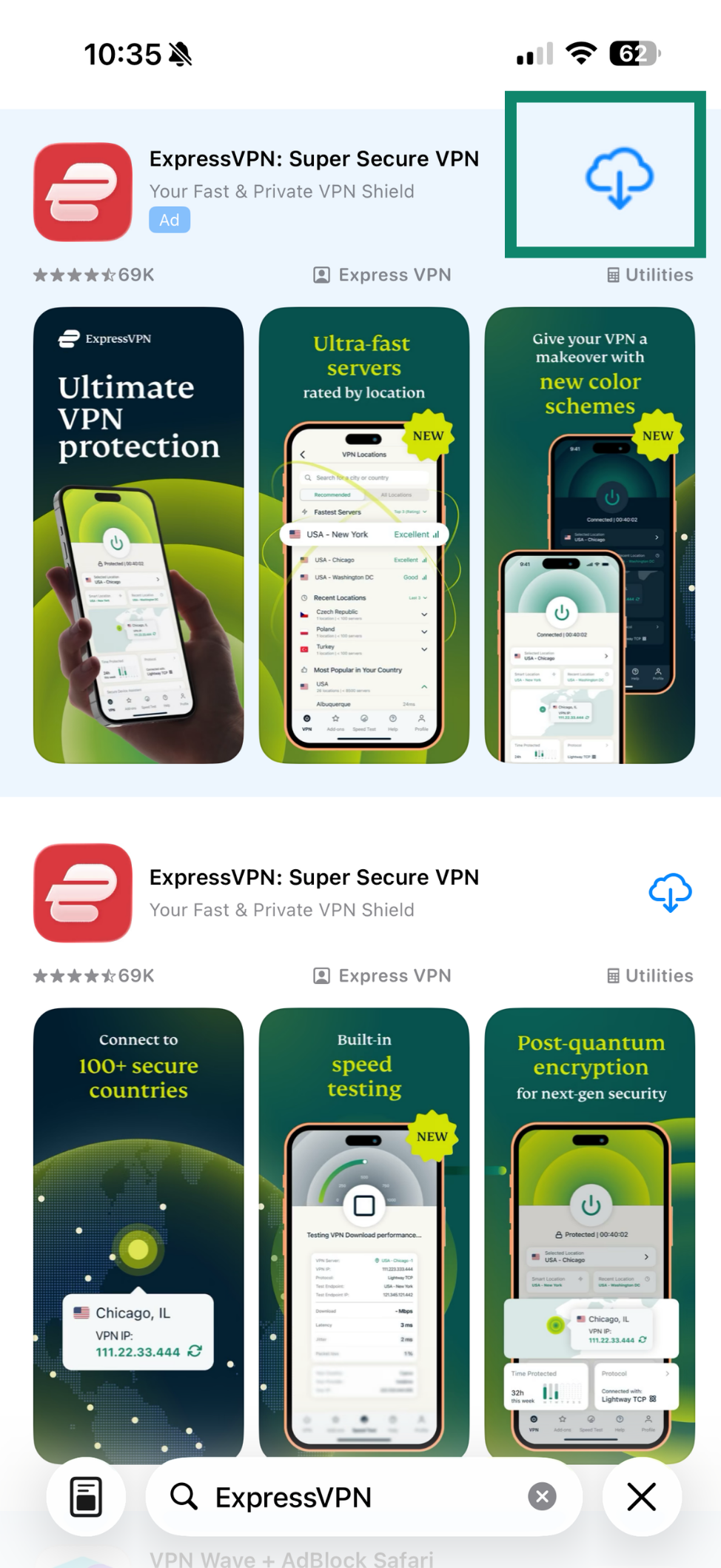
Si no encuentras la aplicación de ExpressVPN en App Atore, prueba a cambiar el país dentro de App Store.
Cuando finalice la descarga de la aplicación, toca en OPEN (ABRIR) para iniciar la aplicación de ExpressVPN.
¿Necesitas ayuda? Ponte en contacto con el equipo de soporte de ExpressVPN para recibir asistencia inmediata.
Configurar la aplicación de la VPN
- Al abrir la aplicación, te pedirá aceptar los términos del servicio de ExpressVPN y elegir qué cantidad de datos quieres compartir. Elige el nivel que prefieras para continuar.

- Toca en Sign In (Iniciar sesión) en la siguiente pantalla.

- Puedes iniciar sesión de dos formas, según donde hayas adquirido la suscripción a ExpressVPN:
- Si NO has adquirido la suscripción a ExpressVPN en App Store, escribe la dirección de correo electrónico y la contraseña o el código de activación asociados a tu cuenta de ExpressVPN. Después, toca Sign In (Iniciar sesión). Como alternativa, si creaste una clave de acceso al suscribirte para tu dispositivo iOS, puedes usarla para iniciar sesión.
- Si te has suscrito a ExpressVPN desde App Store, toca en restore your App Store subscription (restaurar la suscripción de App Store).
- Toca en Sign In (Iniciar sesión) para iniciar la configuración.

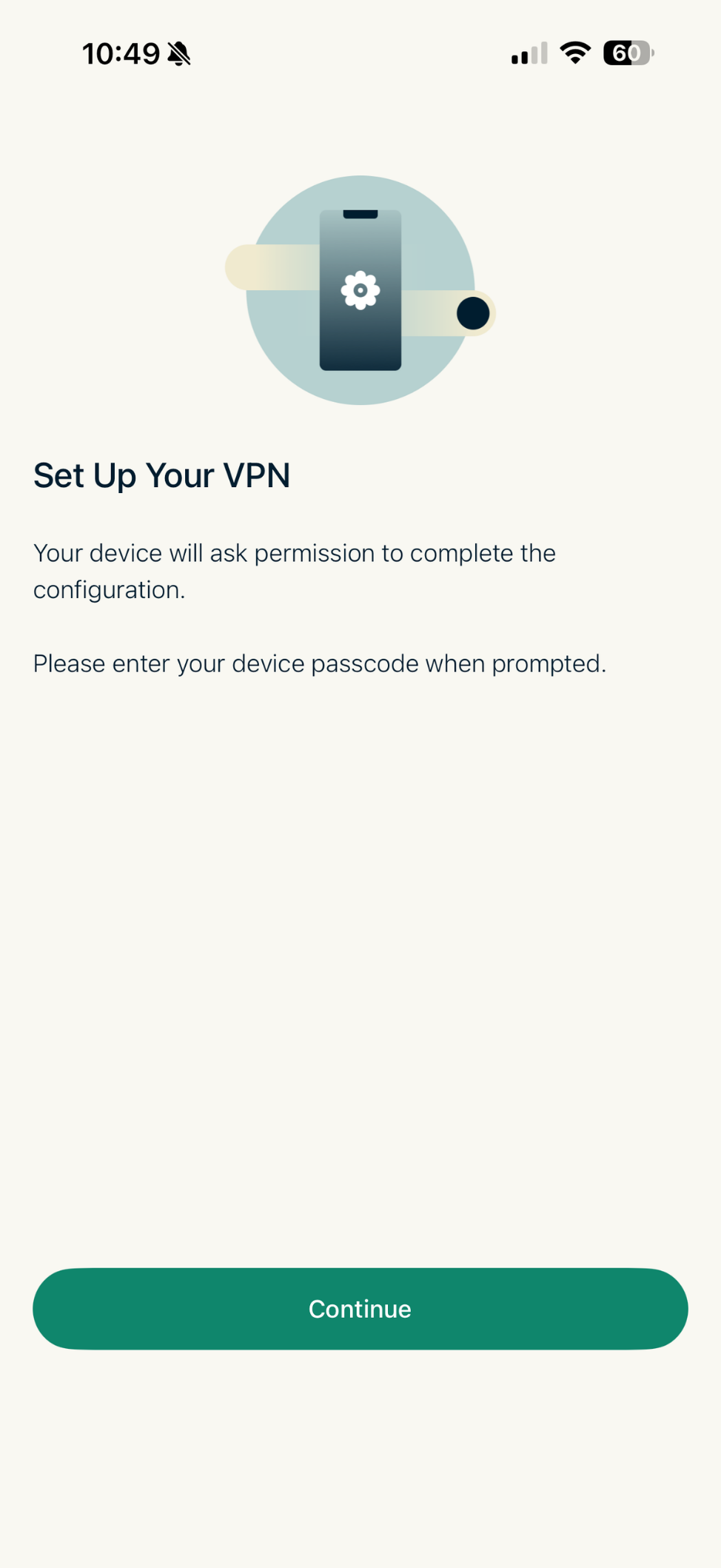
- Toca en Continue (Continuar).

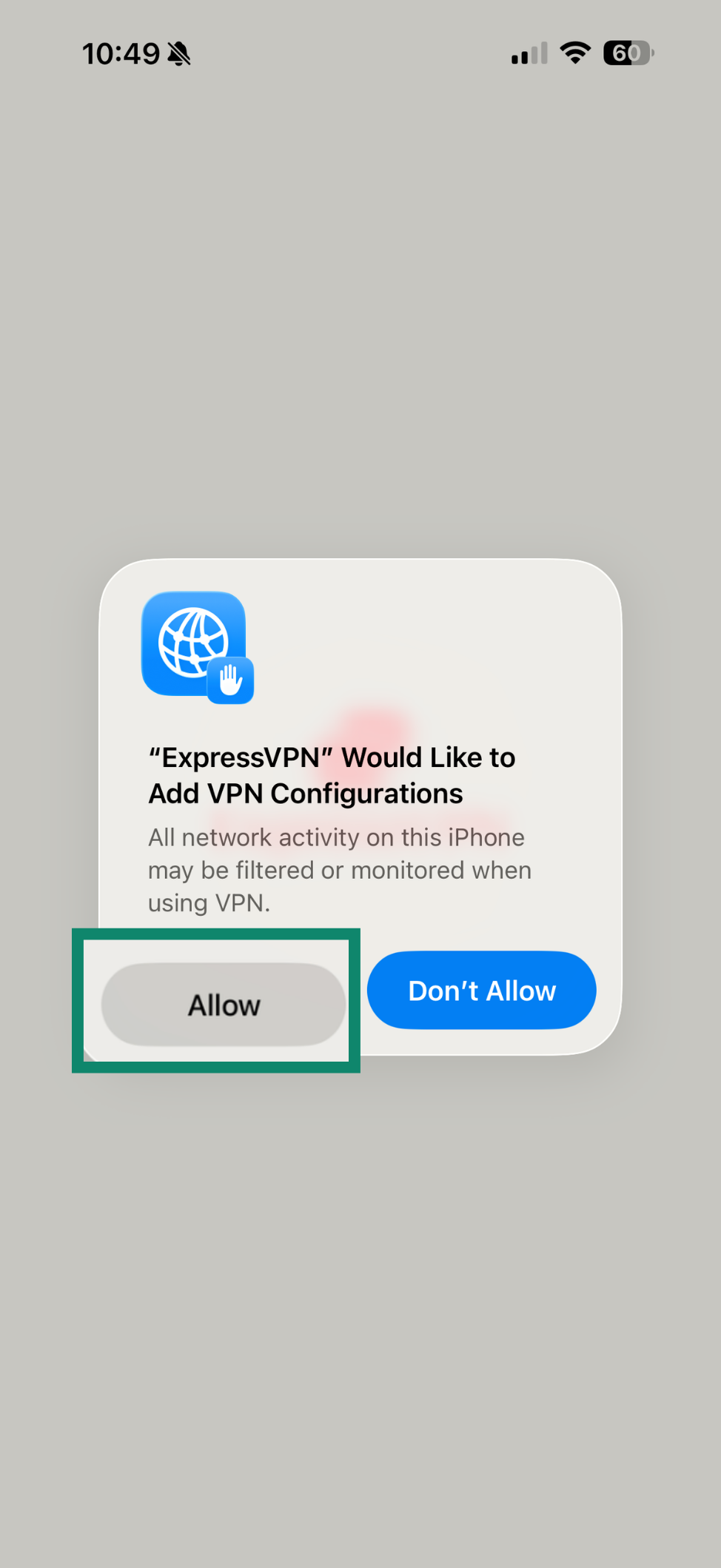
- Aparecerá un mensaje diciendo algo similar a “ExpressVPN” Would Like to Add VPN Configurations («ExpressVPN quiere añadir una configuración VPN»). Pulsa Allow (Permitir) para que la configuración se aplique.
- Quizá tengas que introducir el código de acceso para continuar.

- Quizá tengas que introducir el código de acceso para continuar.
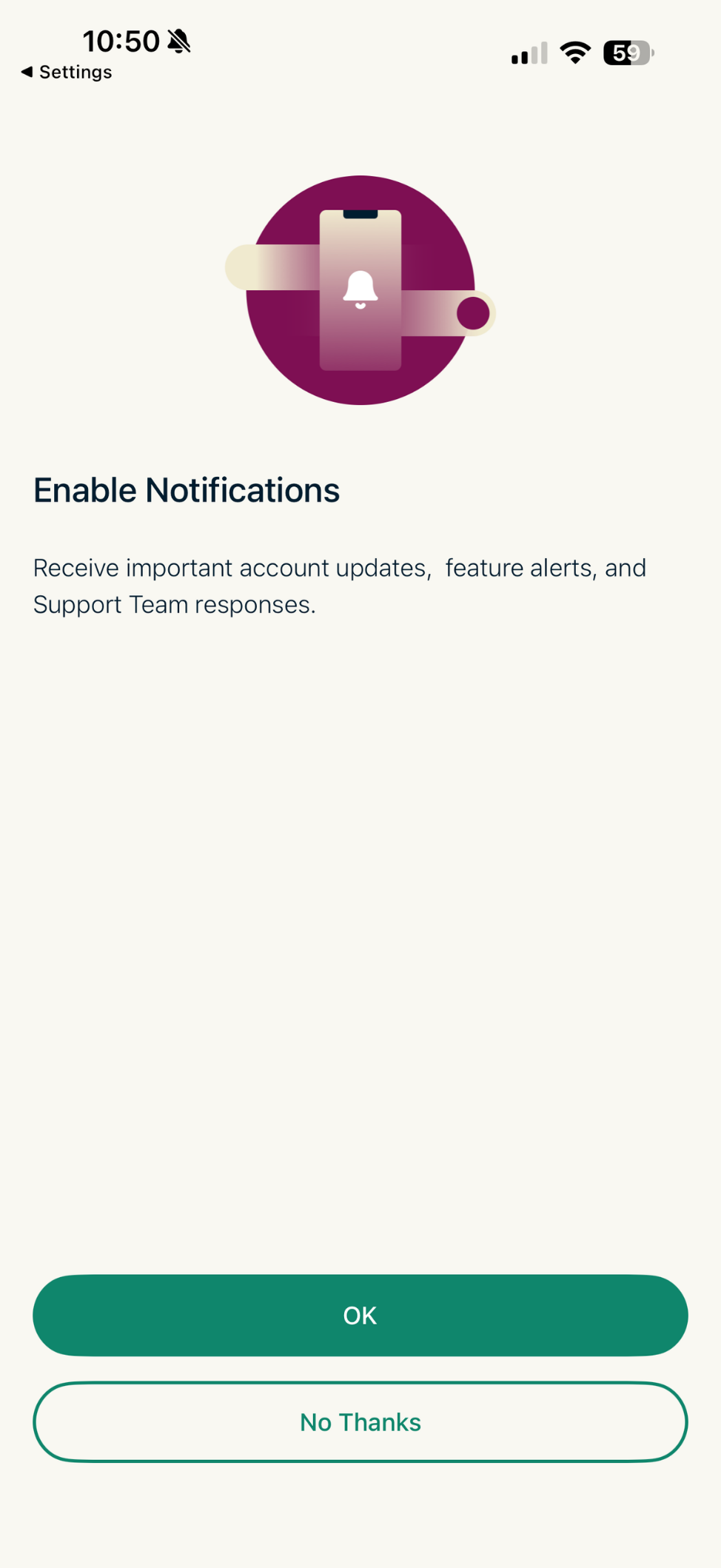
- La aplicación te preguntará si quieres habilitar las notificaciones. Elige la opción que prefieras.

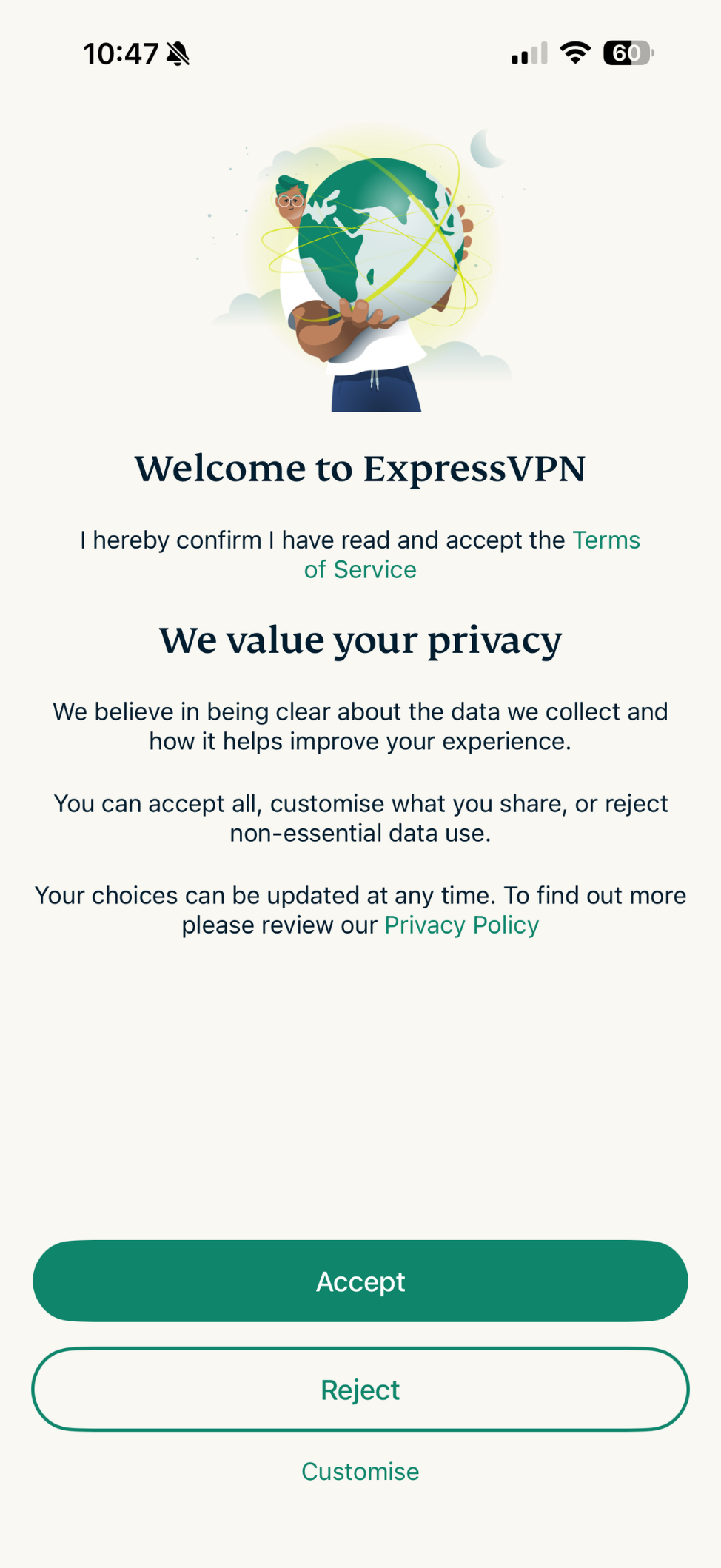
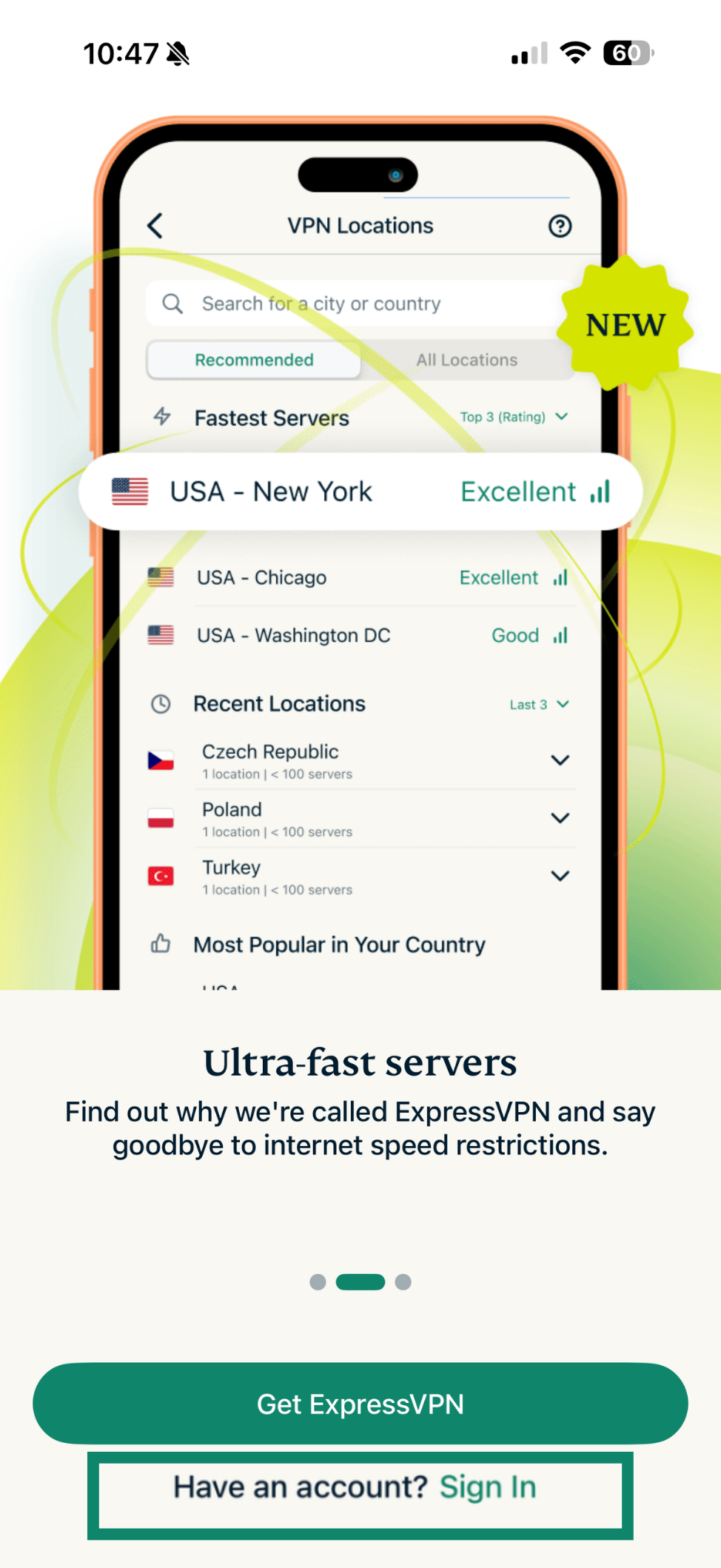
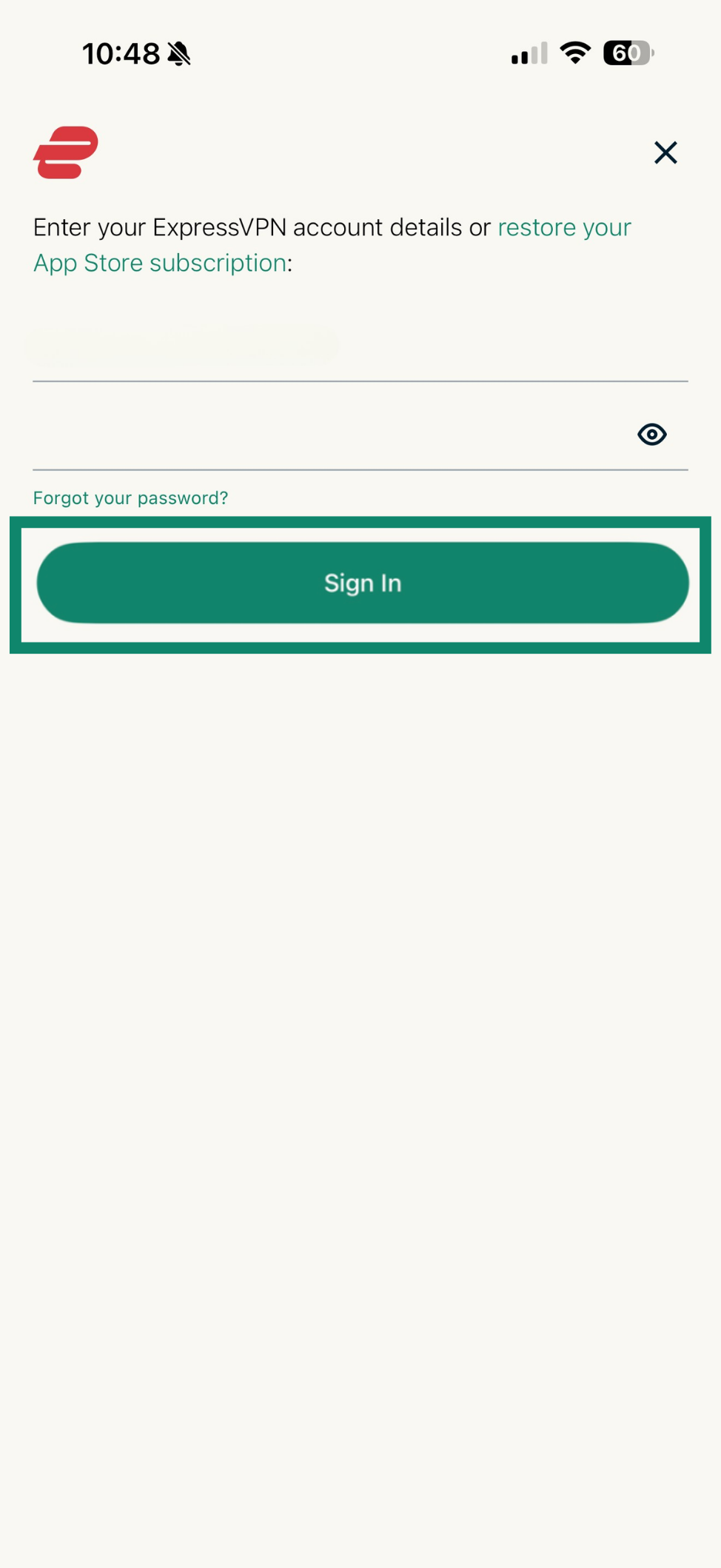
¿Necesitas ayuda? Ponte en contacto con el equipo de soporte de ExpressVPN para recibir asistencia inmediata.
Conectarse a un servidor VPN
Así puedes conectarte a un servidor VPN:
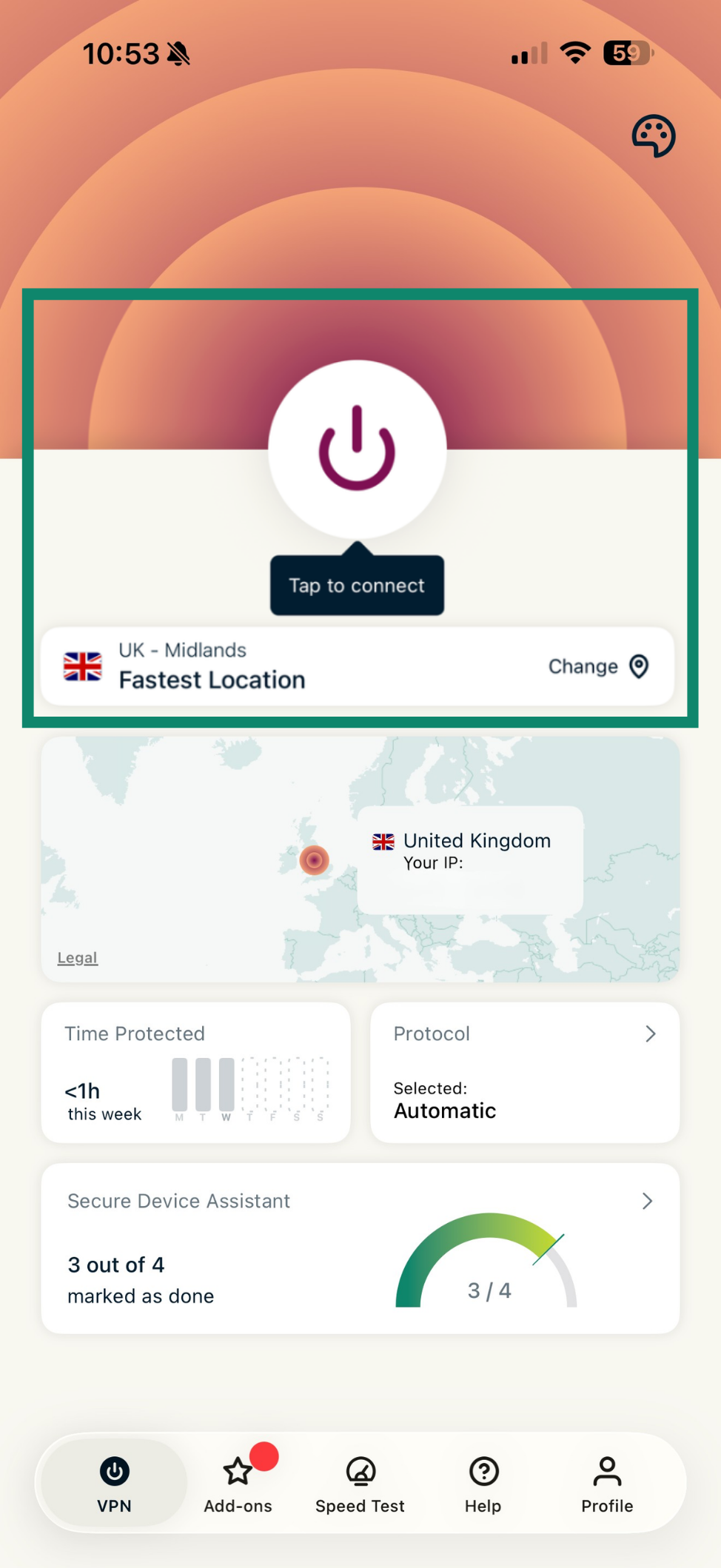
- En la pantalla de inicio, toca en

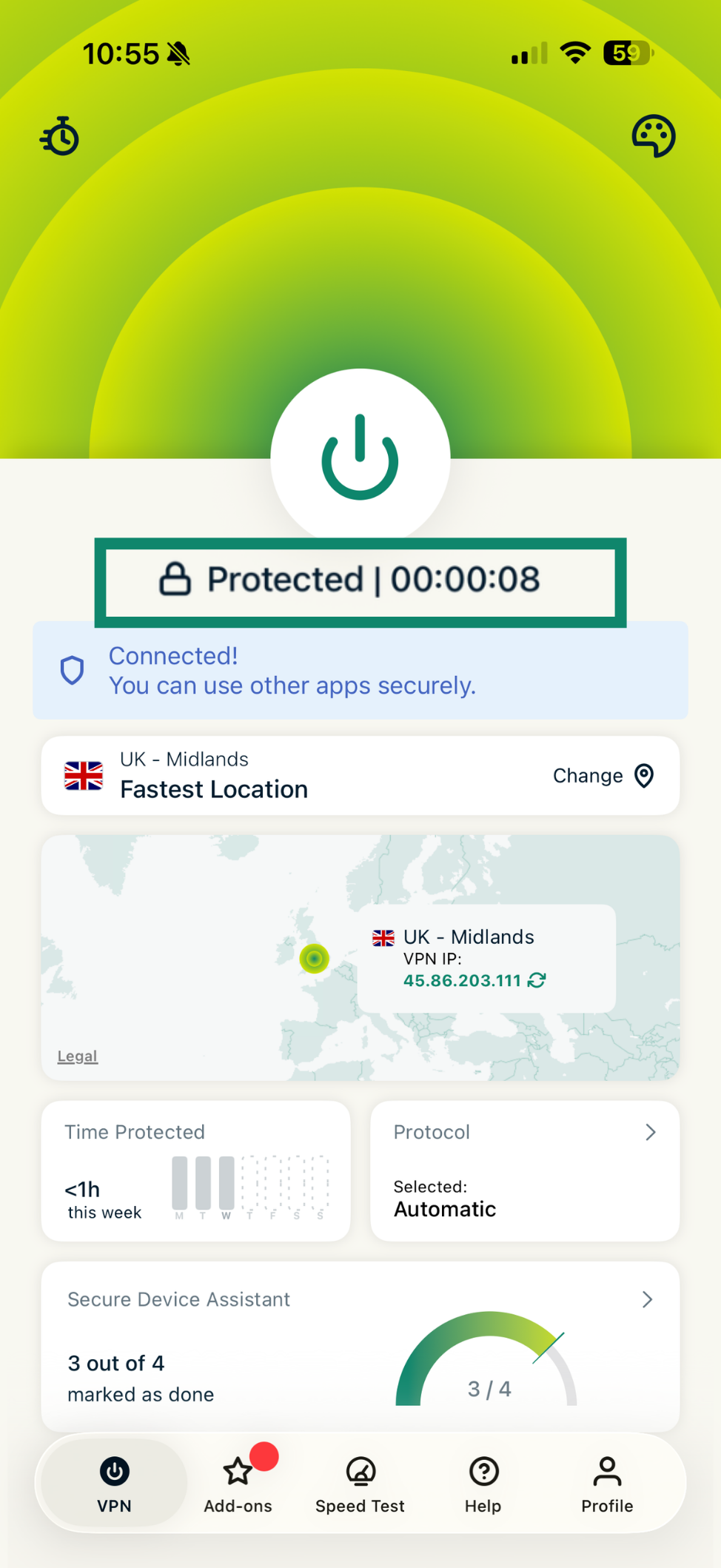
 . ExpressVPN sugiere de manera predeterminada la ubicación que ofrece la mejor experiencia; la opción se llama Fastest Location (Ubicación más rápida).
- Una vez que haya aparecido el mensaje «Protegido» debajo del botón , podrá navegar con más privacidad y seguridad.

Nota: La cantidad de dispositivos que puedes conectar a la VPN de manera simultánea dependerá del nivel de suscripción que eligieras al finalizar la compra:
- Básica: 10 dispositivos al mismo tiempo.
- Avanzado: 12 dispositivos al mismo tiempo.
- Pro: 14 dispositivos al mismo tiempo.
¿Necesitas ayuda? Ponte en contacto con el equipo de soporte de ExpressVPN para recibir asistencia inmediata.
Desconectarse de un servidor VPN
Si quieres desconectarte de un servidor, haz lo siguiente:
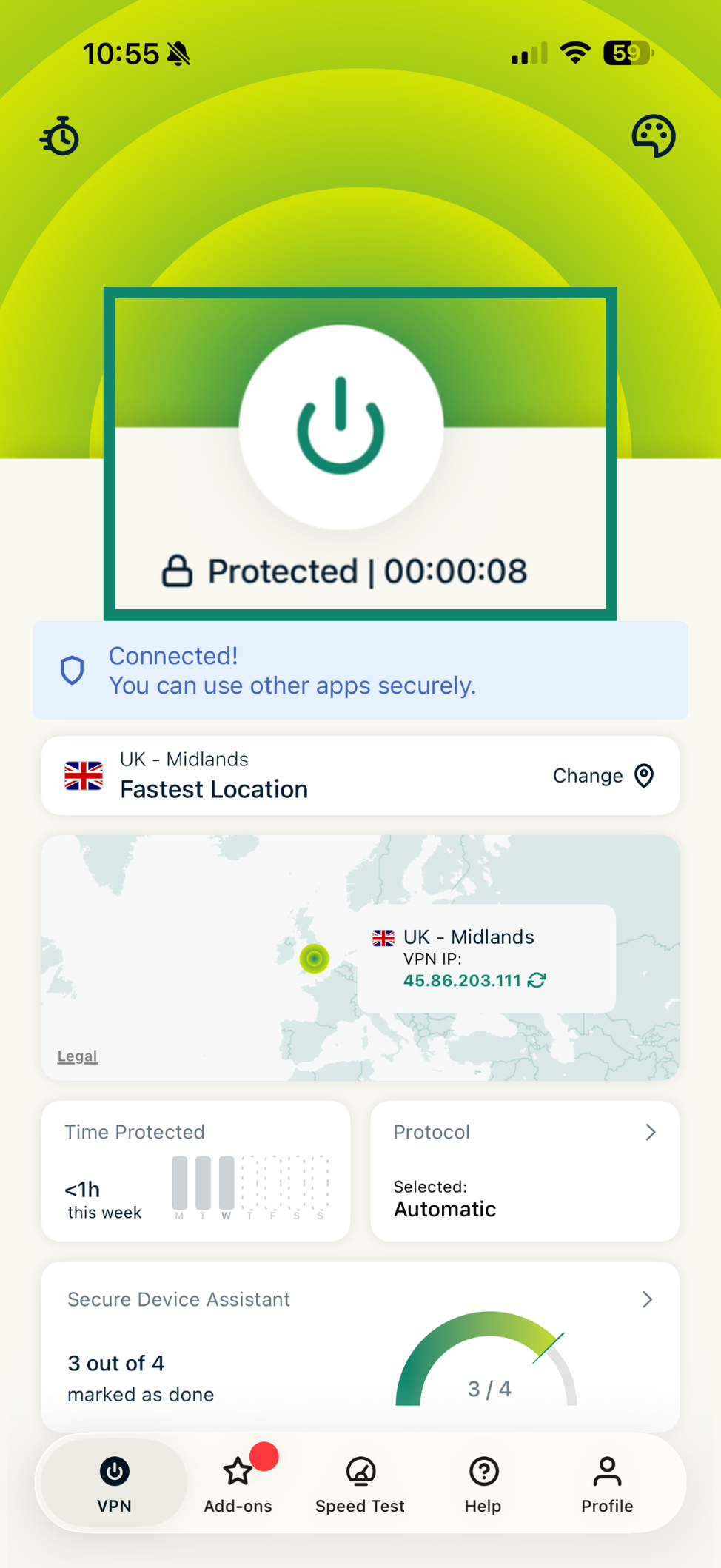
- Toca en mientras la VPN esté activa.

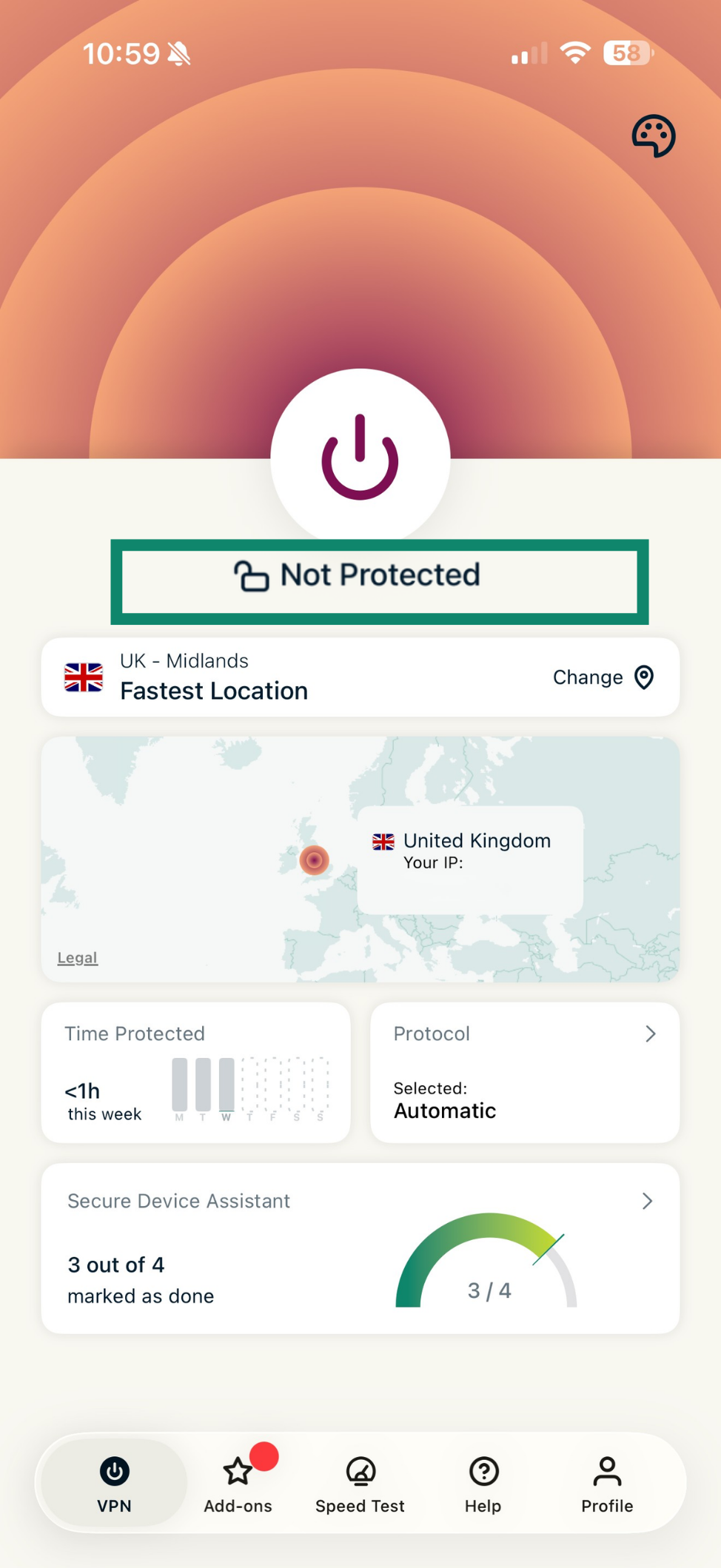
- Sabrás que te has desconectado cuando en la pantalla aparezca Not Protected (Sin protección).

¿Necesitas ayuda? Ponte en contacto con el equipo de soporte de ExpressVPN para recibir asistencia inmediata.
Conectarse a otro servidor VPN
Para elegir otra ubicación con servidores VPN:
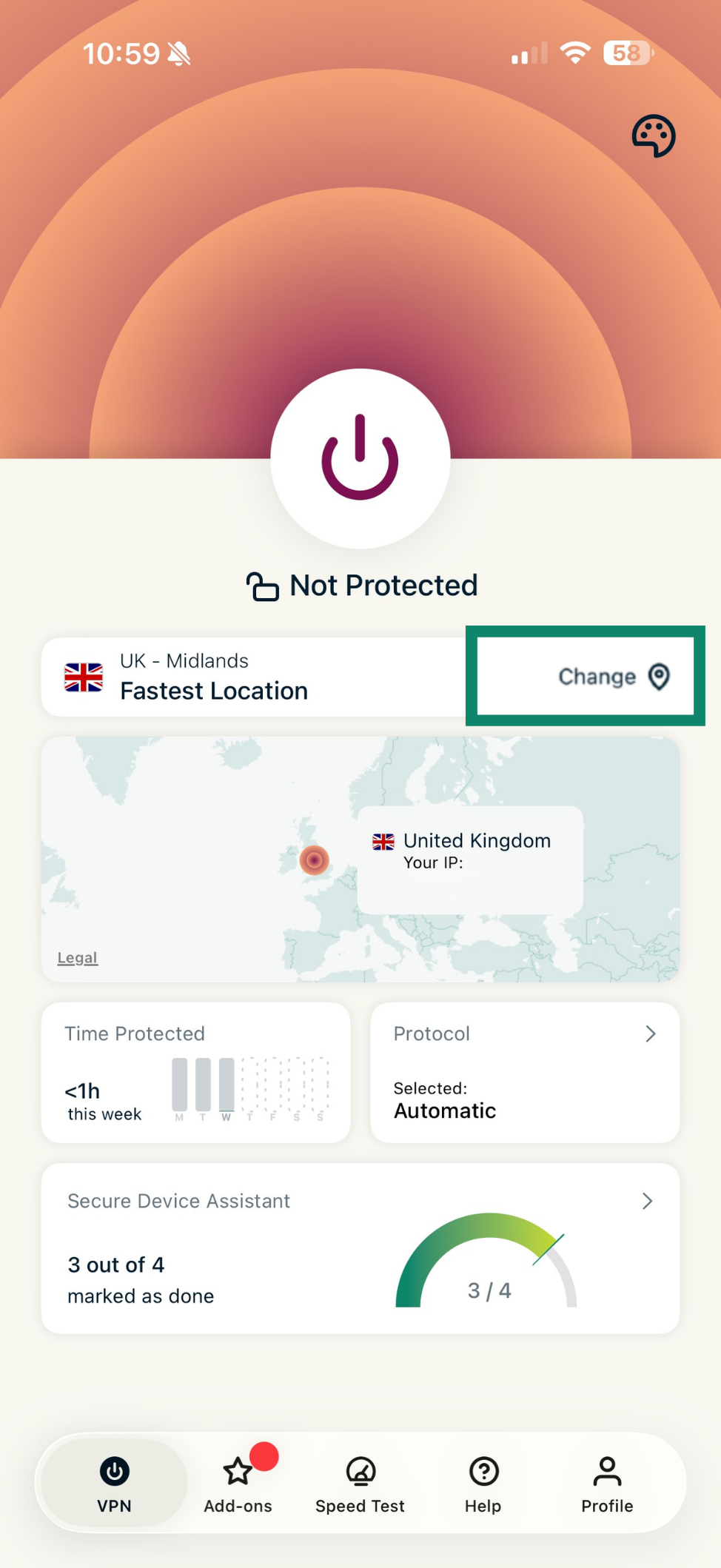
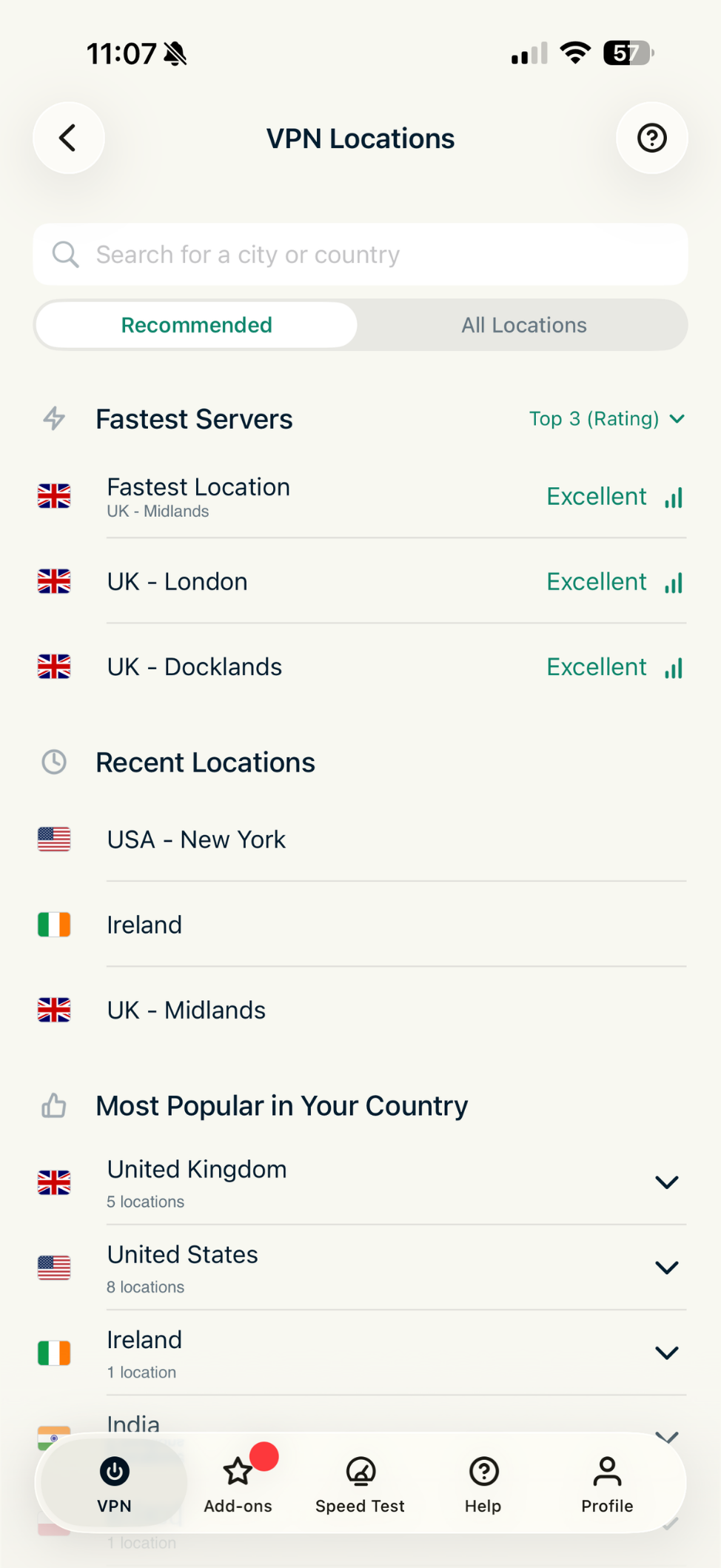
- Toca en Change (Cambiar) para ver más ubicaciones.

- Aparecerá una lista con las ubicaciones donde haya servidores.
La lista de ubicaciones de la VPN tiene dos pestañas: RECOMMENDED (RECOMENDADAS) y ALL LOCATIONS (TODAS LAS UBICACIONES).
La pestaña RECOMMENDED (RECOMENDADAS) tiene tres secciones:- Fastest Servers (Servidores más rápidos): muestra hasta cinco de los servidores más rápidos según tu ubicación.
- Recent Locations (Ubicaciones recientes): presenta hasta cinco de las ubicaciones más recientes que hayas utilizado.
- Most Popular in Your Country (Más populares en tu país): lista las ubicaciones más utilizadas por otros usuarios de ExpressVPN en tu país.

La pestaña ALL LOCATIONS (TODAS LAS UBICACIONES) muestra una lista con los servidores por región.
Puedes expandir o contraer la lista con solo pulsar y . Se pueden ver las ubicaciones en una sola región (América, Asia Pacífico, Europa, África u Oriente Medio) y también organizarlas por orden alfabético o cantidad de puntos de conexión.
- Tras elegir la ubicación, ExpressVPN se conecta automáticamente.

 . Se pueden ver las ubicaciones en una sola región (América, Asia Pacífico, Europa, África u Oriente Medio) y también organizarlas por orden alfabético o cantidad de puntos de conexión.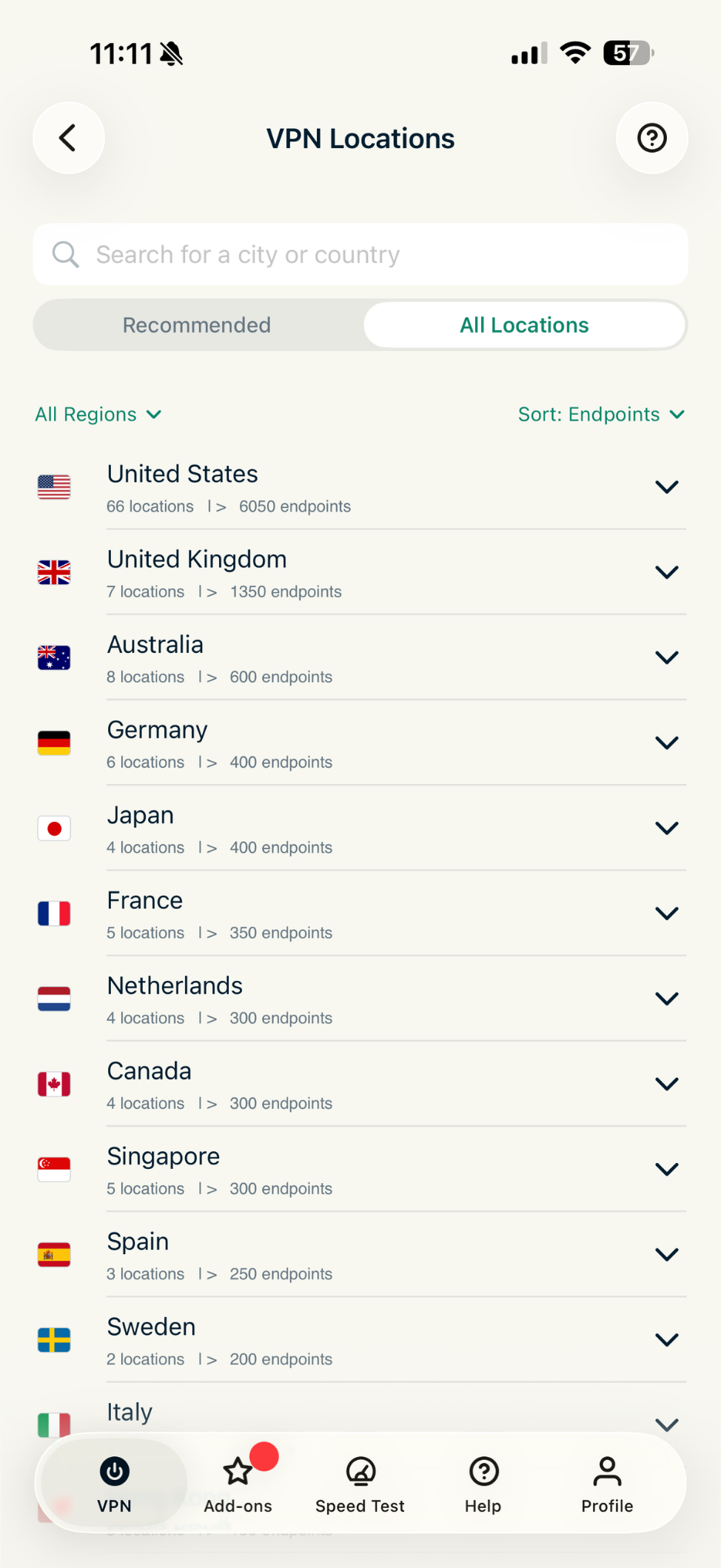
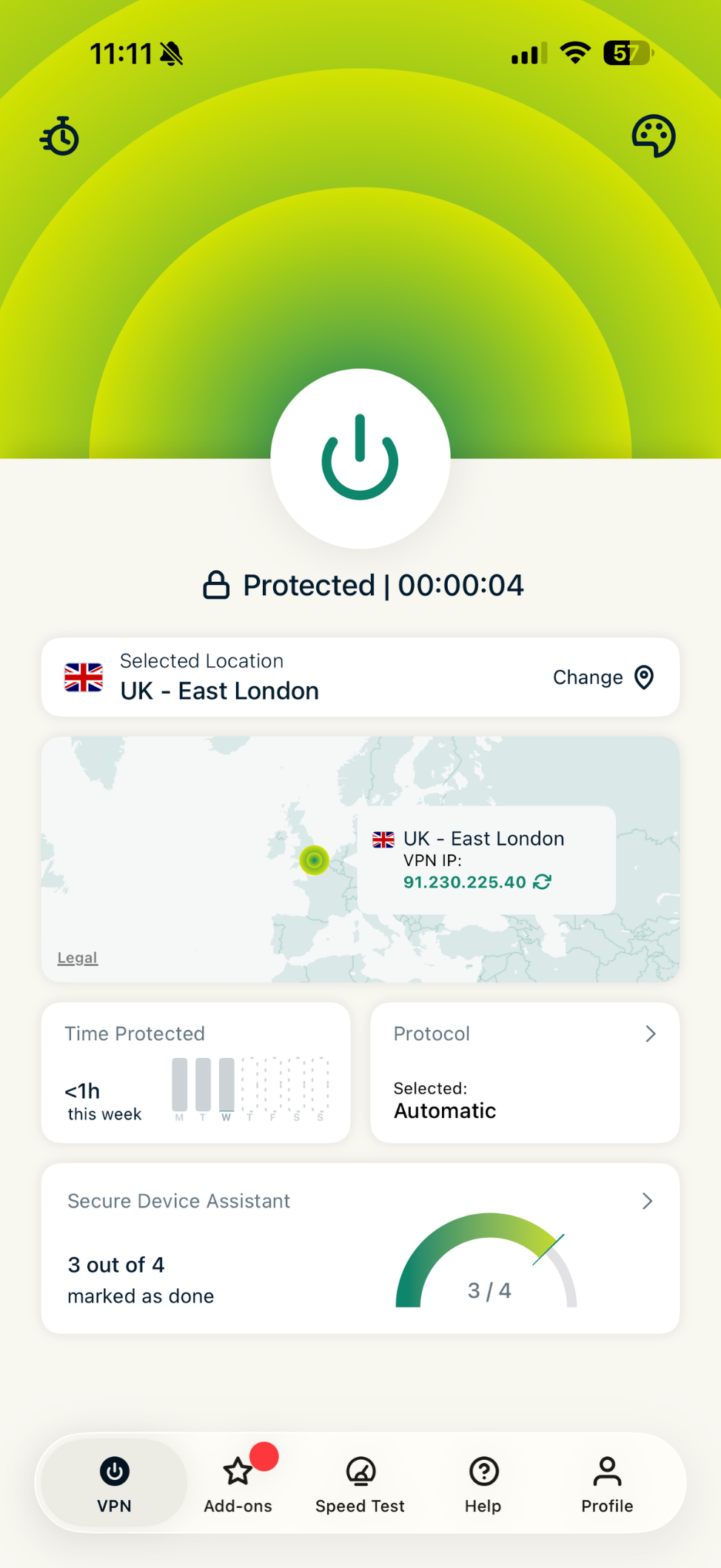
Nota: Al cambiar de ubicación con la VPN conectada, aparecerá una notificación informando de que la VPN se desconectará brevemente mientras cambia de ubicación. Pulse Conectar para proceder.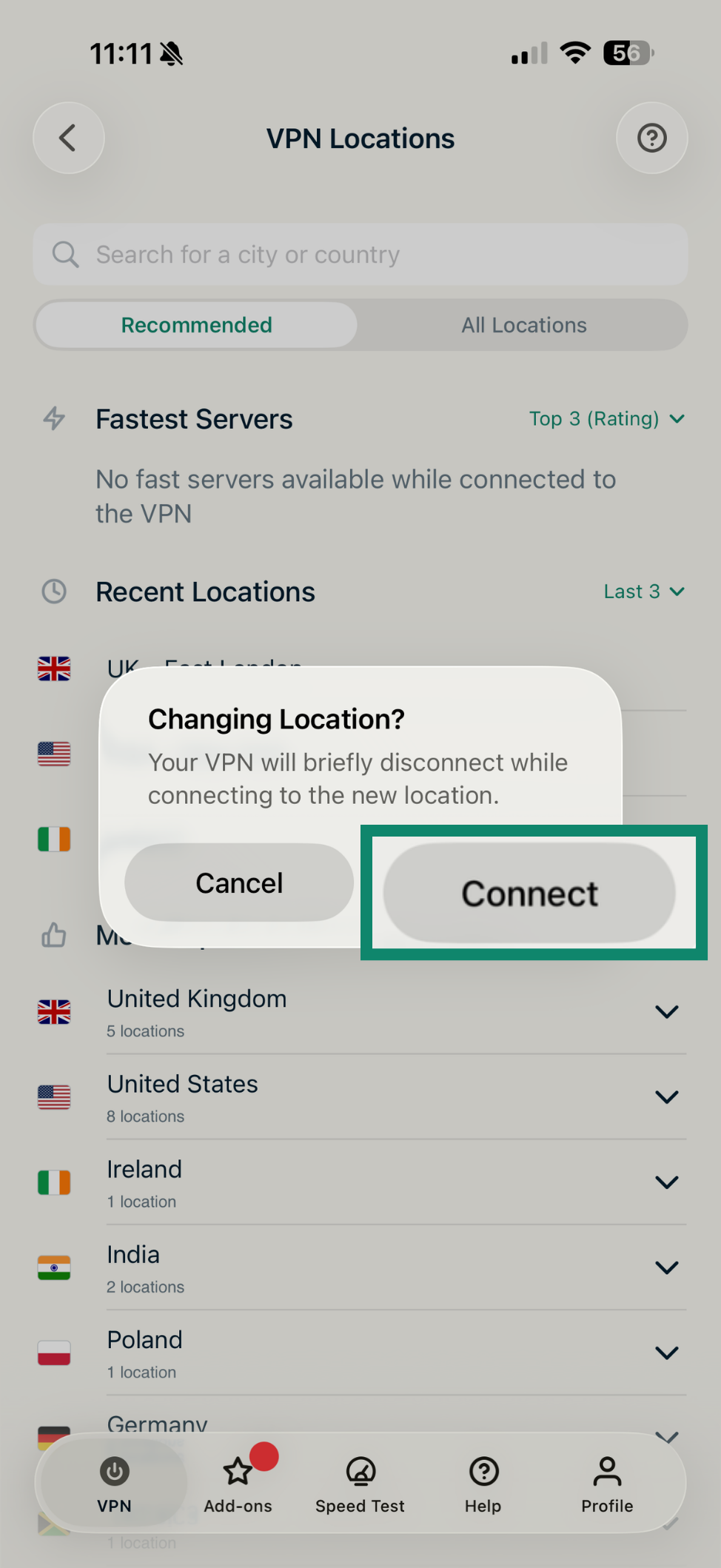
¿Necesitas ayuda? Ponte en contacto con el equipo de soporte de ExpressVPN para recibir asistencia inmediata.
Pausar la conexión VPN
Puedes pausar una conexión VPN y hacer que se reanude automáticamente tras un tiempo concreto.
Nota: Debes haberte conectado a un servidor VPN para usar esta función.
Si quieres pausar una conexión VPN, haz lo siguiente:
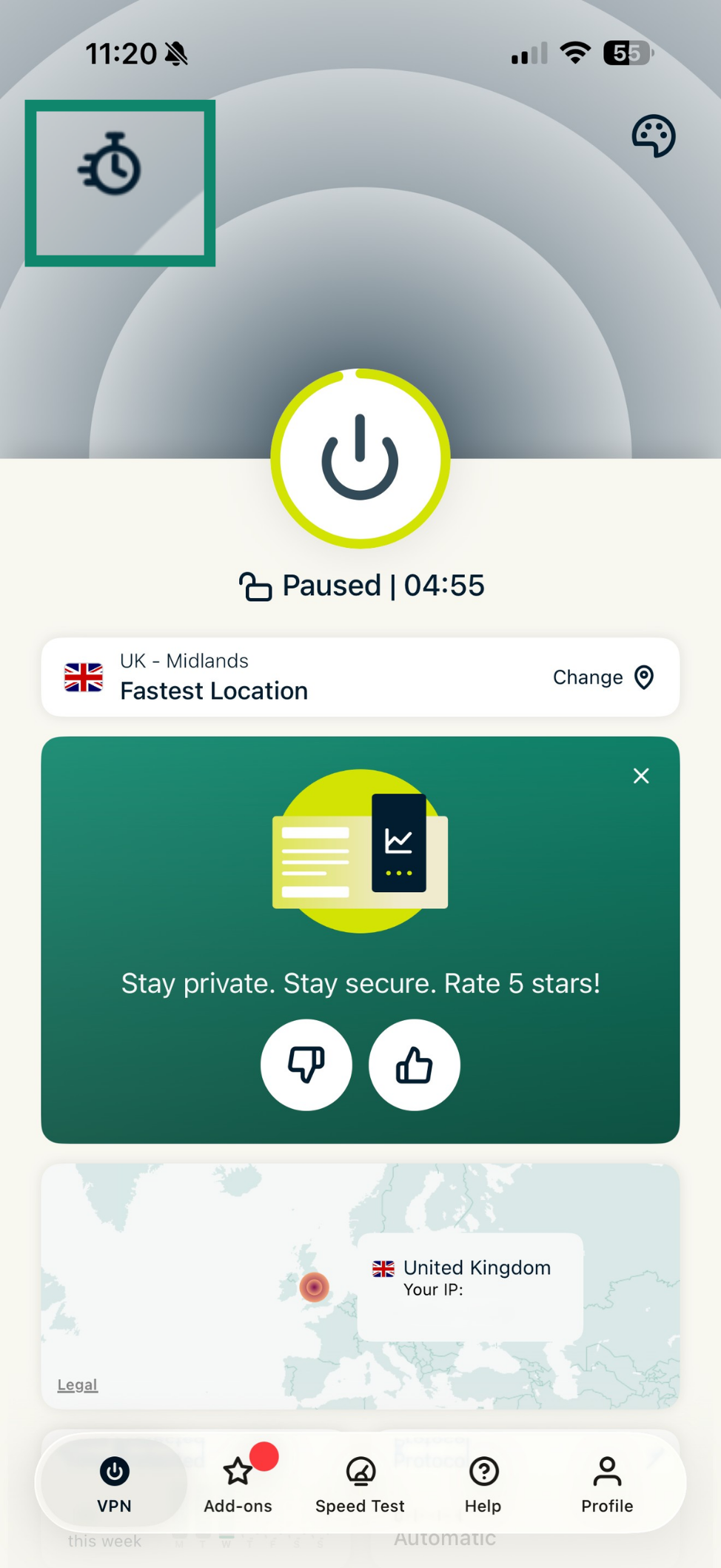
- Toca en el icono del cronómetro en la parte superior izquierda.

- Elige el intervalo de la pausa.

- Si consigues pausar la VPN, aparecerá Paused (En pausa) y una cuenta atrás debajo del botón de encendido.

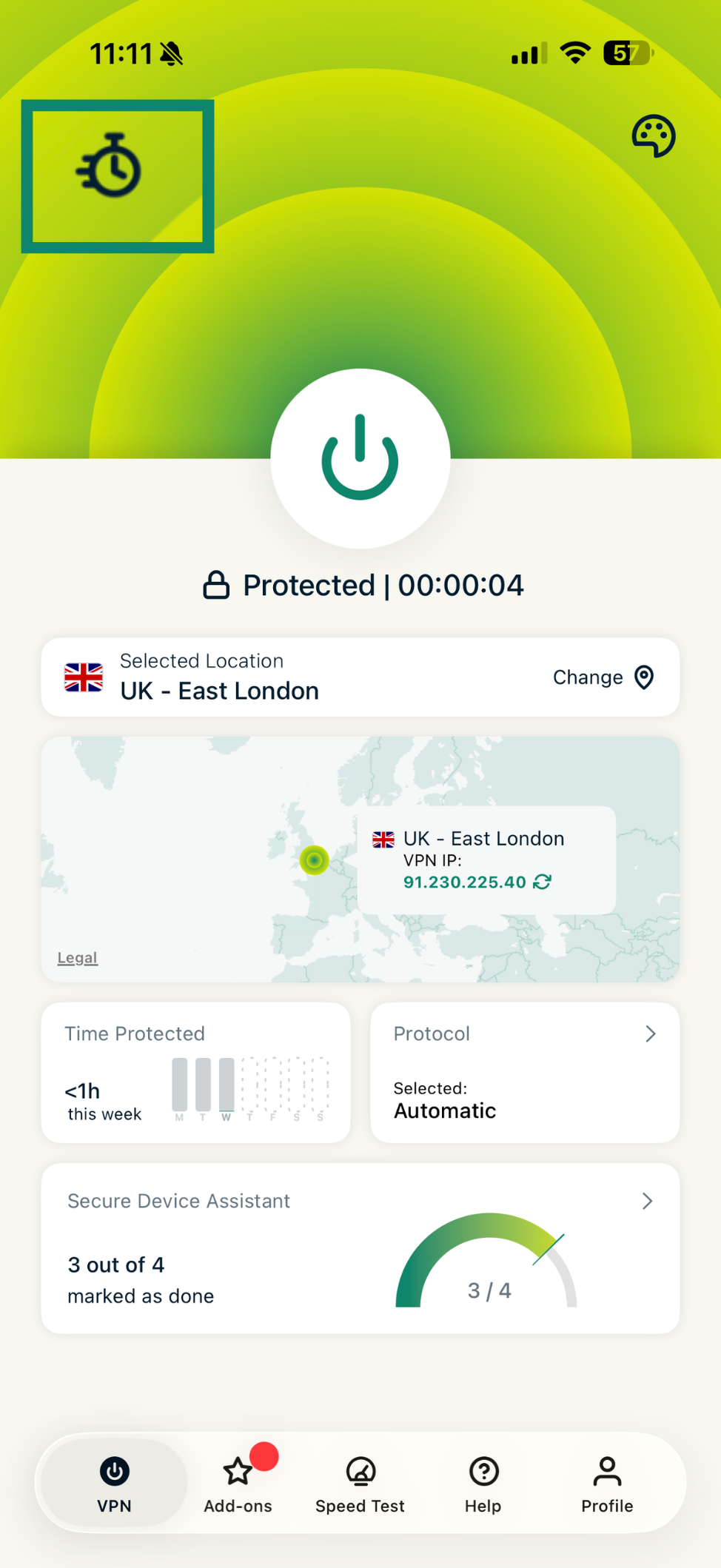
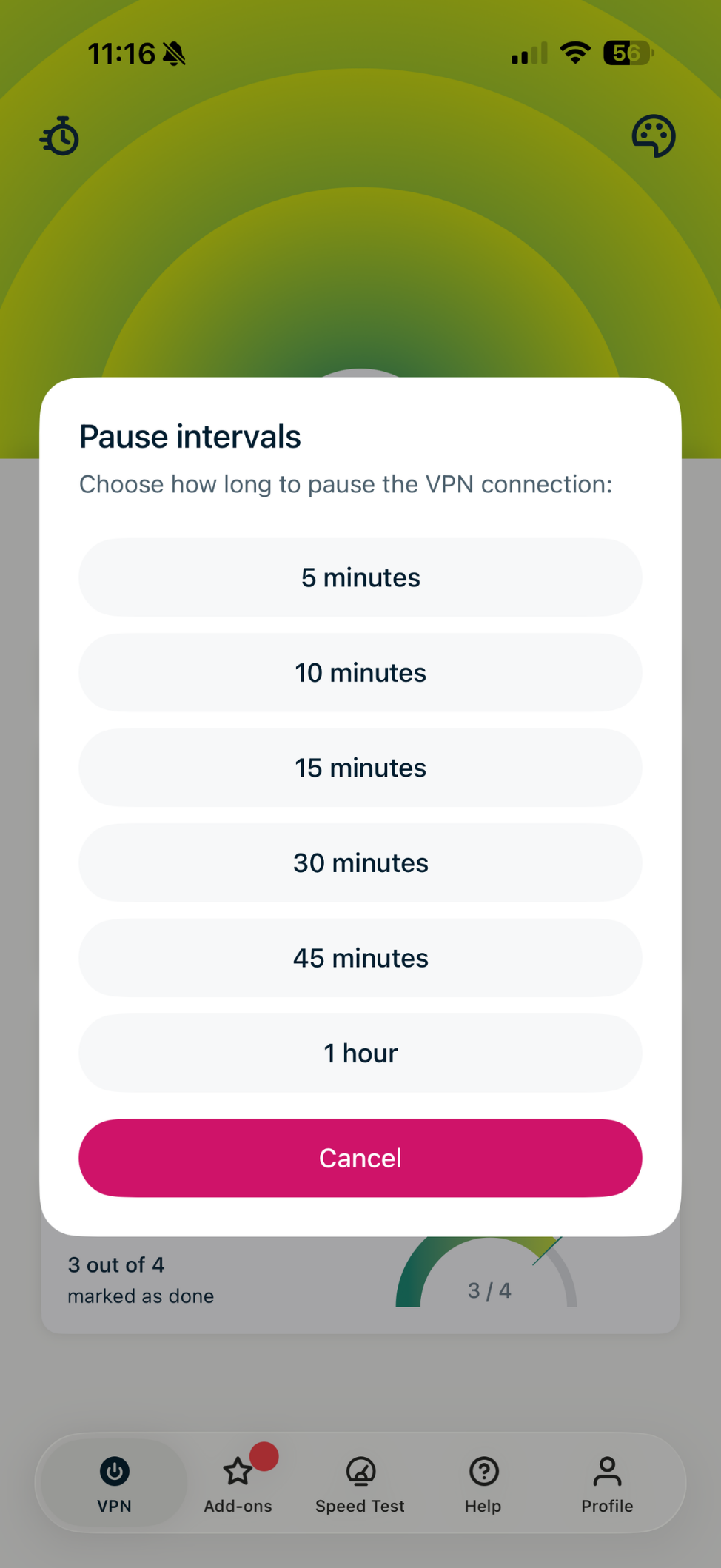
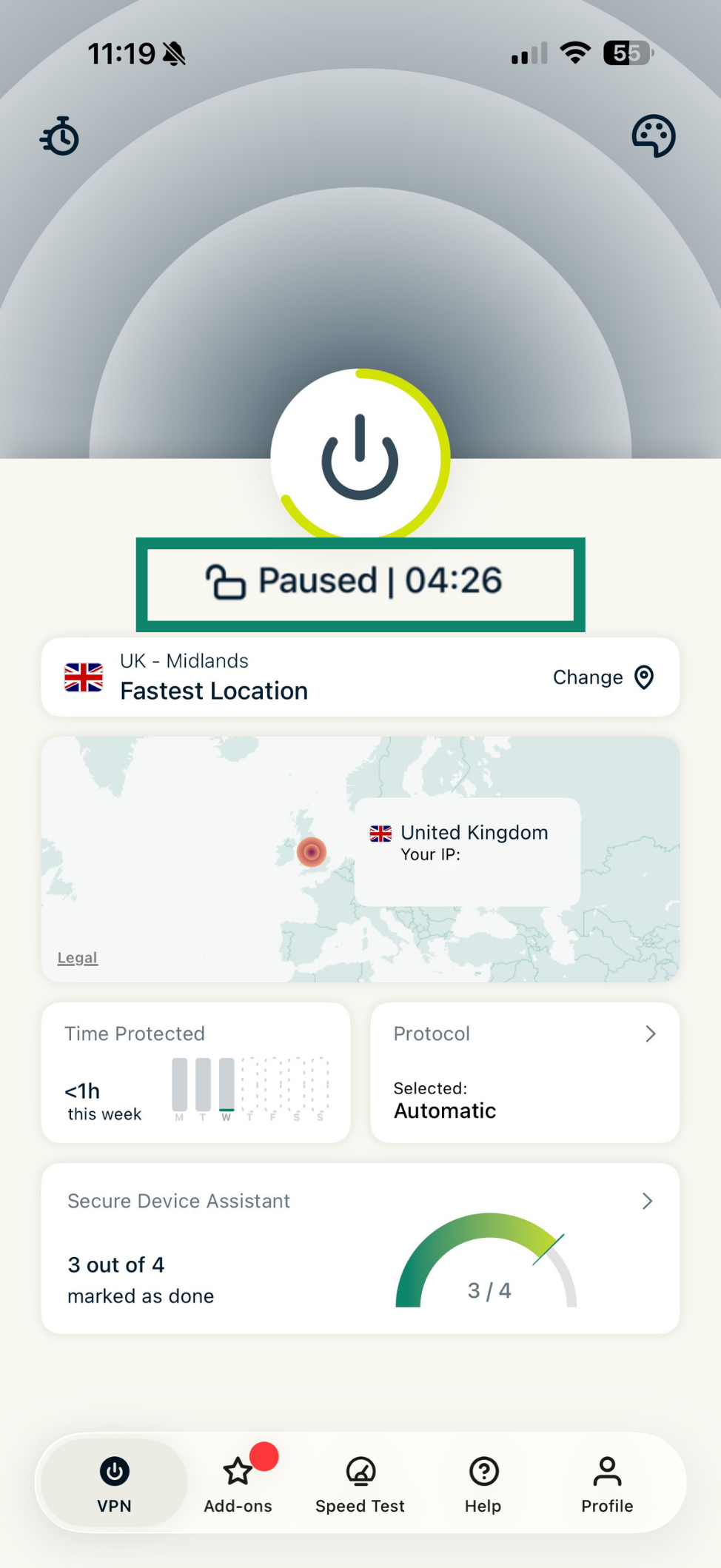
La conexión de la VPN se reanudará automáticamente cuando la cuenta llegue a cero.
Para reanudar la conexión de la VPN, debes:
- Tocar en el icono del cronómetro en la parte superior izquierda.

- Luego toca en Reconnect (Reconectar).

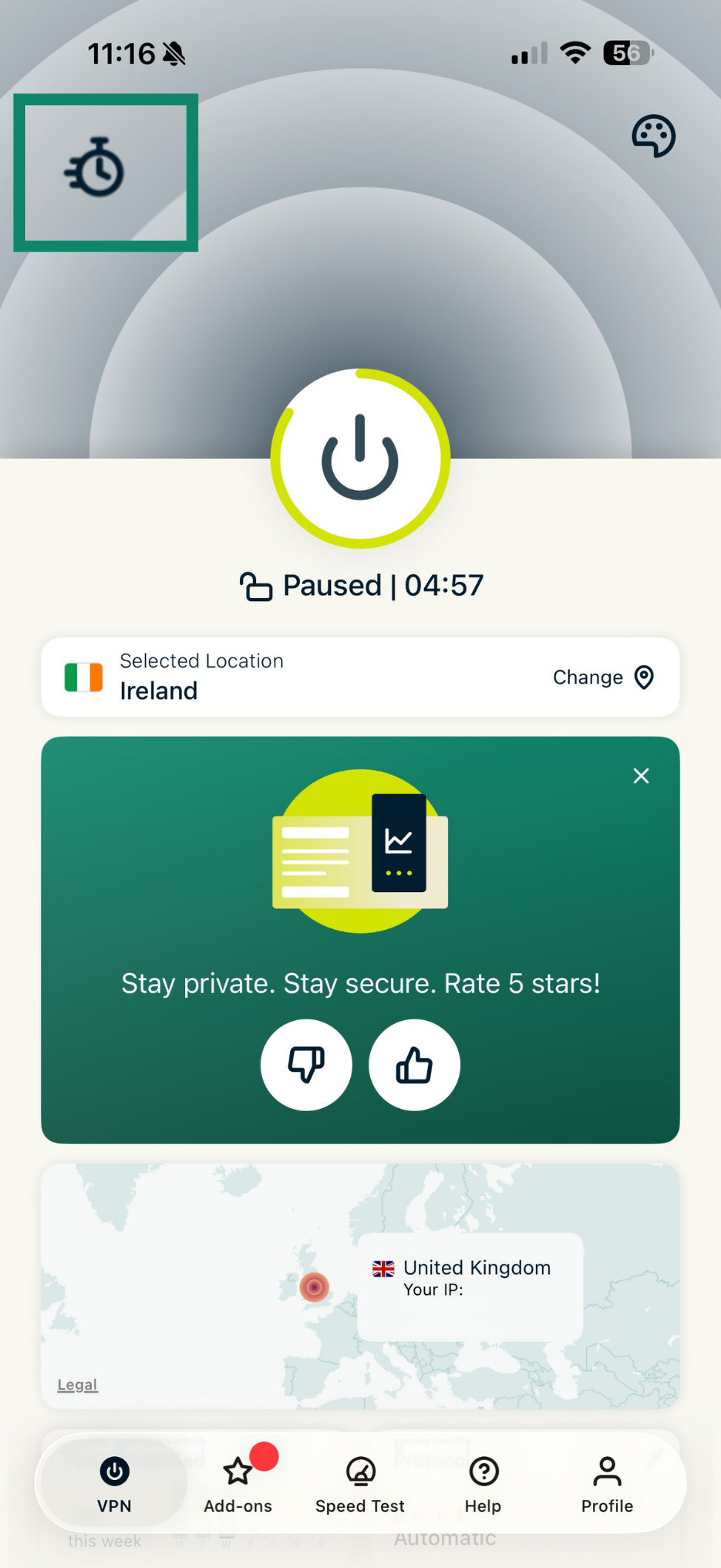
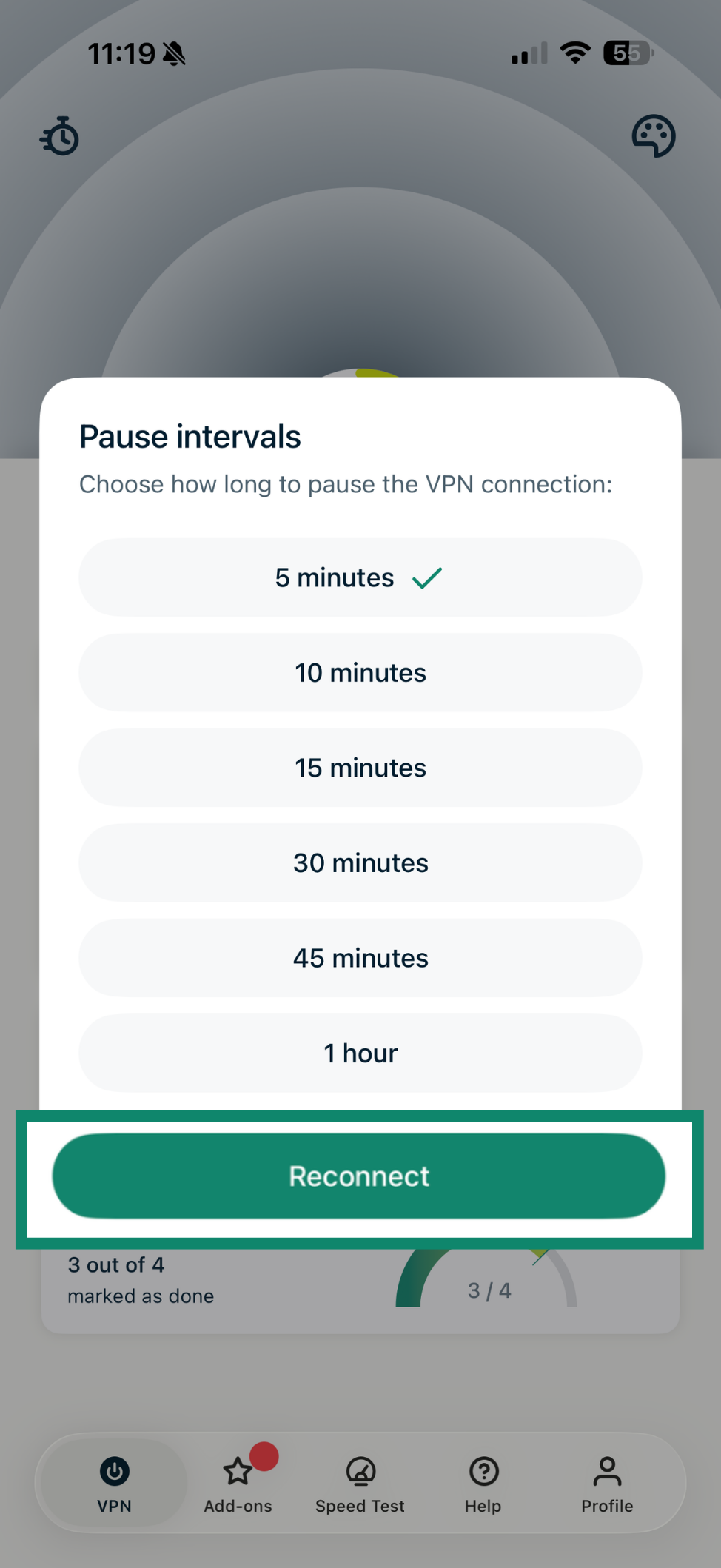
Si la VPN reanuda la conexión sin problemas, verás el mensaje Protected (Protegido) debajo del botón de encendido.
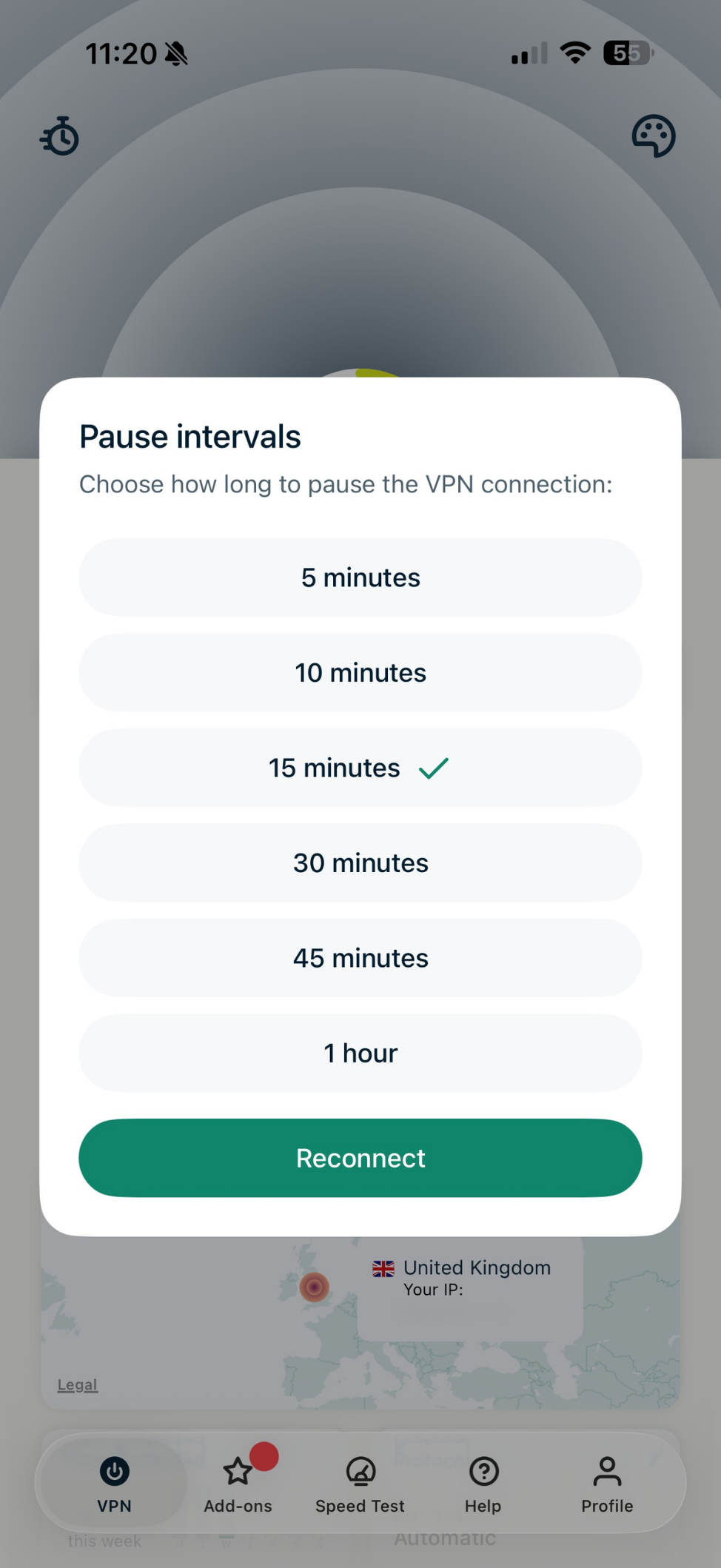
Si quieres restablecer o reducir el tiempo de pausa de la VPN, debes:
- Tocar en el icono del cronómetro.

- Elegir otro intervalo de pausa. Esto hará que se cierre el menú Pausa y actualizará el temporizador de la pausa.

¿Necesitas ayuda? Ponte en contacto con el equipo de soporte de ExpressVPN para recibir asistencia inmediata.
Usar la tunelización dividida
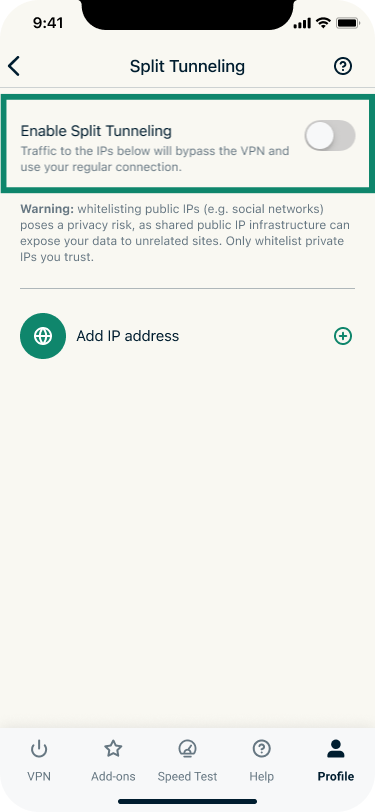
La tunelización dividida te permite elegir qué direcciones IP no usan la VPN tras conectarte a ExpressVPN.
Para usar la tunelización dividida, haz lo siguiente:
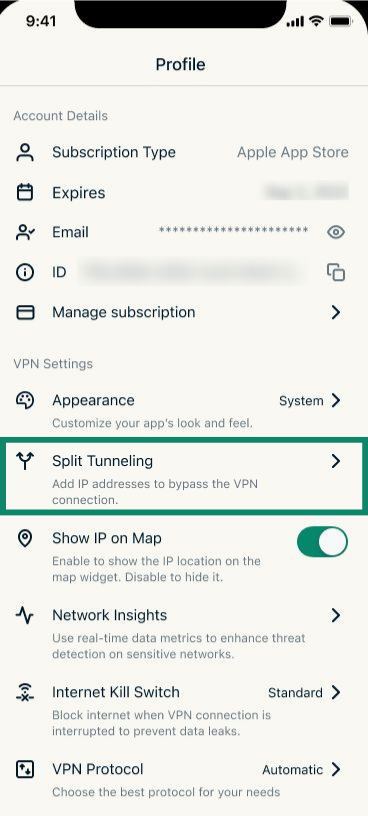
- Toca en Profile (Perfil) y selecciona Split Tunneling (Tunelización dividida).


- Pulsa en Enable Split Tunneling (Habilitar tunelización dividida).


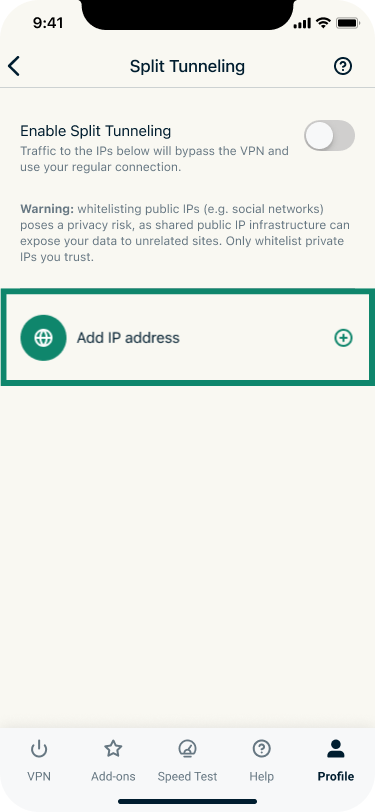
- Ahora, toca en Add IP address (Añadir IP).

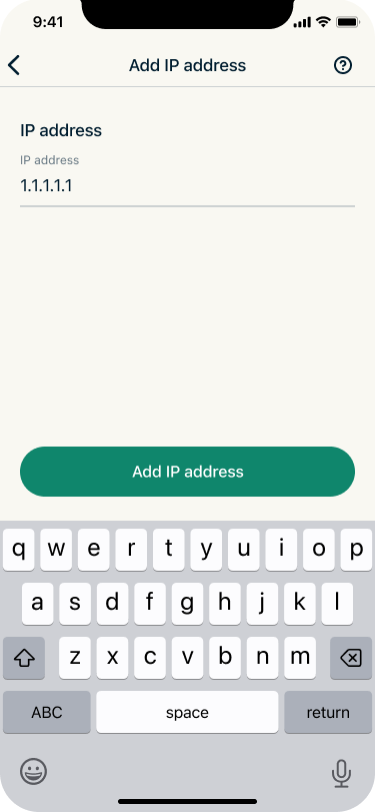
- Escribe la dirección IP que vaya a ignorar el túnel y confirma la selección pulsando en Add IP address (Añadir IP).

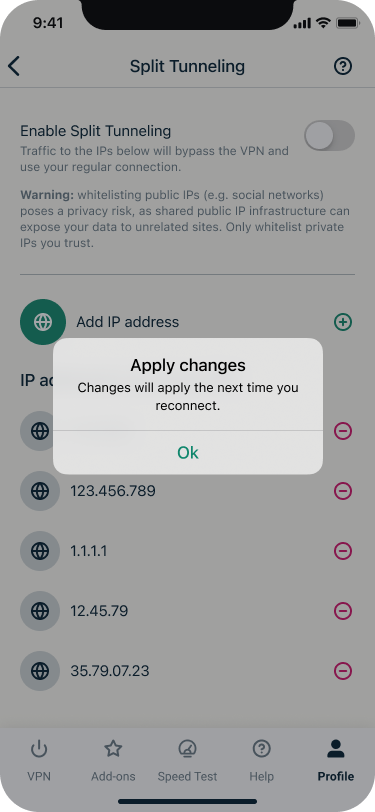
- Toca en OK (OK) en la ventana emergente que diga «Aplicar cambios».

- Repite los pasos para cualquier otra IP que quieras añadir.
- Conéctate o reconéctate a ExpressVPN para aplicar los cambios.
Nota: Excluir una dirección IP de la VPN no siempre funciona con las páginas web más grandes. Esto se debe a que dichas webs no utilizan una sola IP fija. La dirección IP de la web puede variar cada vez que la revises y esa misma IP la pueden compartir varias páginas web no relacionadas entre sí. Por lo tanto, la regla de la tunelización dividida se puede aplicar a páginas que no querías excluir del túnel cifrado de la VPN.
Aviso: Añadir IP públicas a la lista de permitidas (como las IP de redes sociales) supone un riesgo para la privacidad, ya que la infraestructura de IP públicas y compartidas puede filtrar sus datos a sitios web no relacionados. Por lo tanto, permita solo las IP privadas en las que confíe.
¿Necesitas ayuda? Ponte en contacto con el equipo de soporte de ExpressVPN para recibir asistencia inmediata.
Cambiar de protocolo VPN
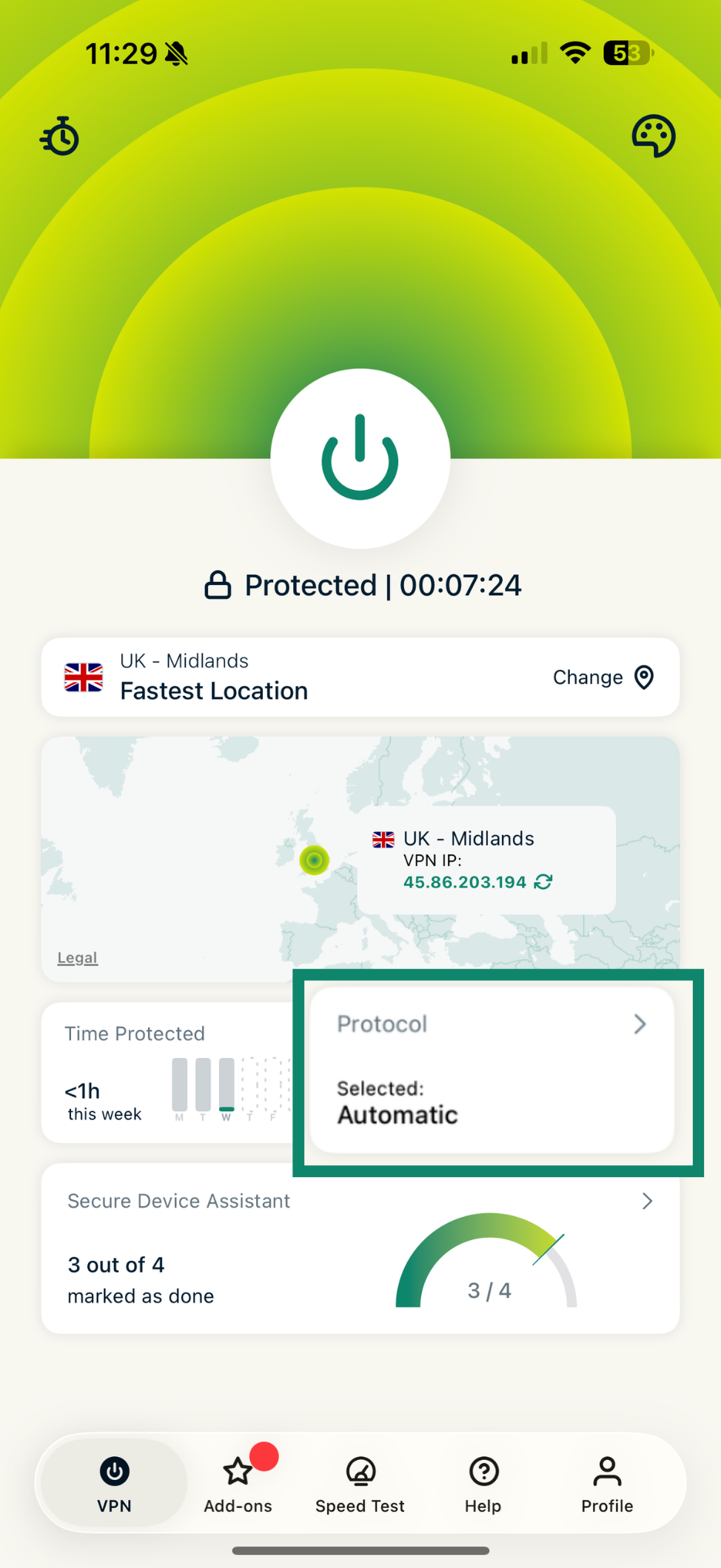
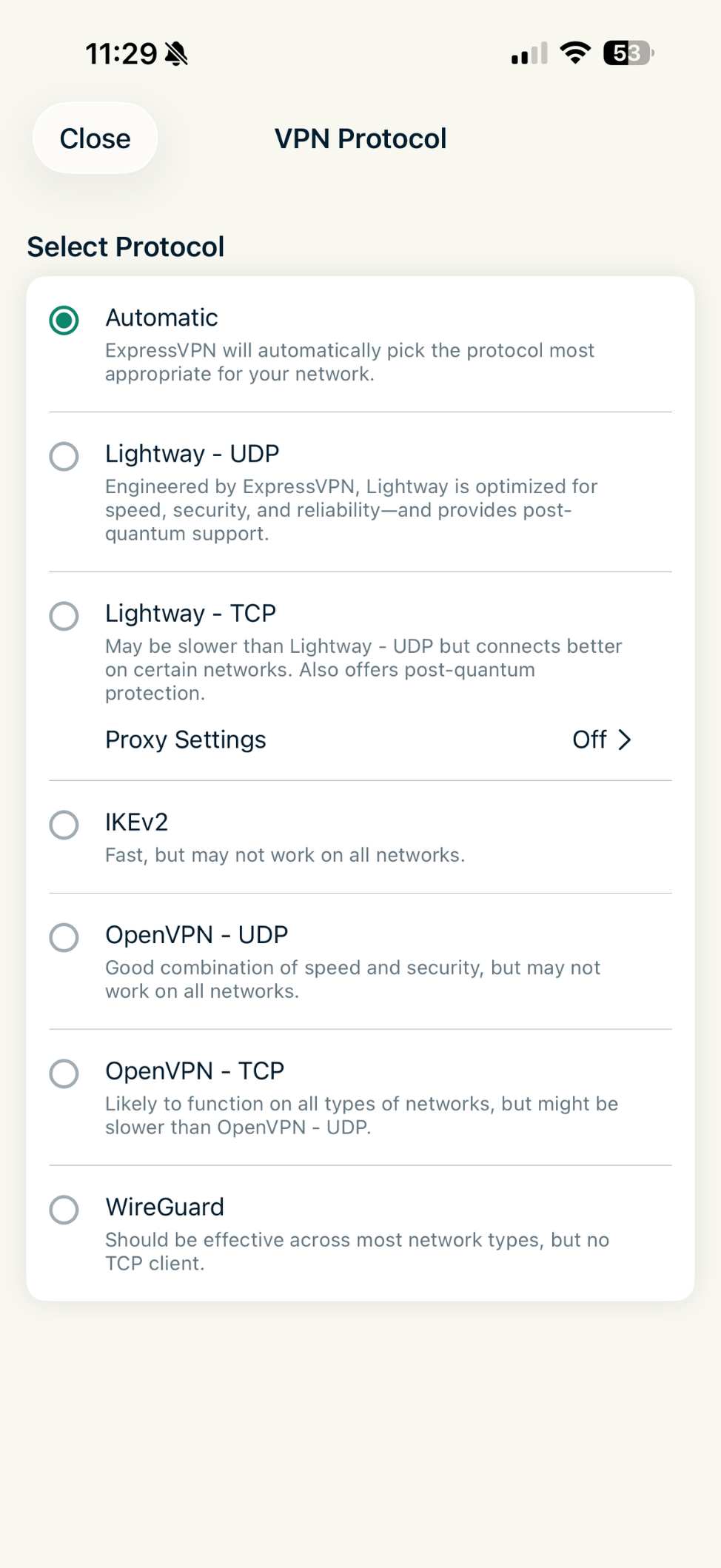
Los protocolos VPN son los métodos que utiliza tu dispositivo para conectarse a un servidor VPN. ExpressVPN recomienda usar la opción de protocolo Automatic (Automático) para lograr la mejor experiencia. Esta opción está seleccionada de manera predeterminada y elige automáticamente el protocolo más adecuado para tu red.
En algunos casos, cambiar a otro protocolo puede ofrecer una conexión más rápida.
Para cambiar de protocolo, haz lo siguiente:
- En la pestaña VPN, toca en Protocol (Protocolo).

- Toca en el protocolo VPN que quieras usar. Cuando vuelvas a conectarte a un servidor, ExpressVPN usará la opción de protocolo que hayas elegido para establecer la conexión.

¿Necesitas ayuda? Ponte en contacto con el equipo de soporte de ExpressVPN para recibir asistencia inmediata.
Utilizar el test de velocidad
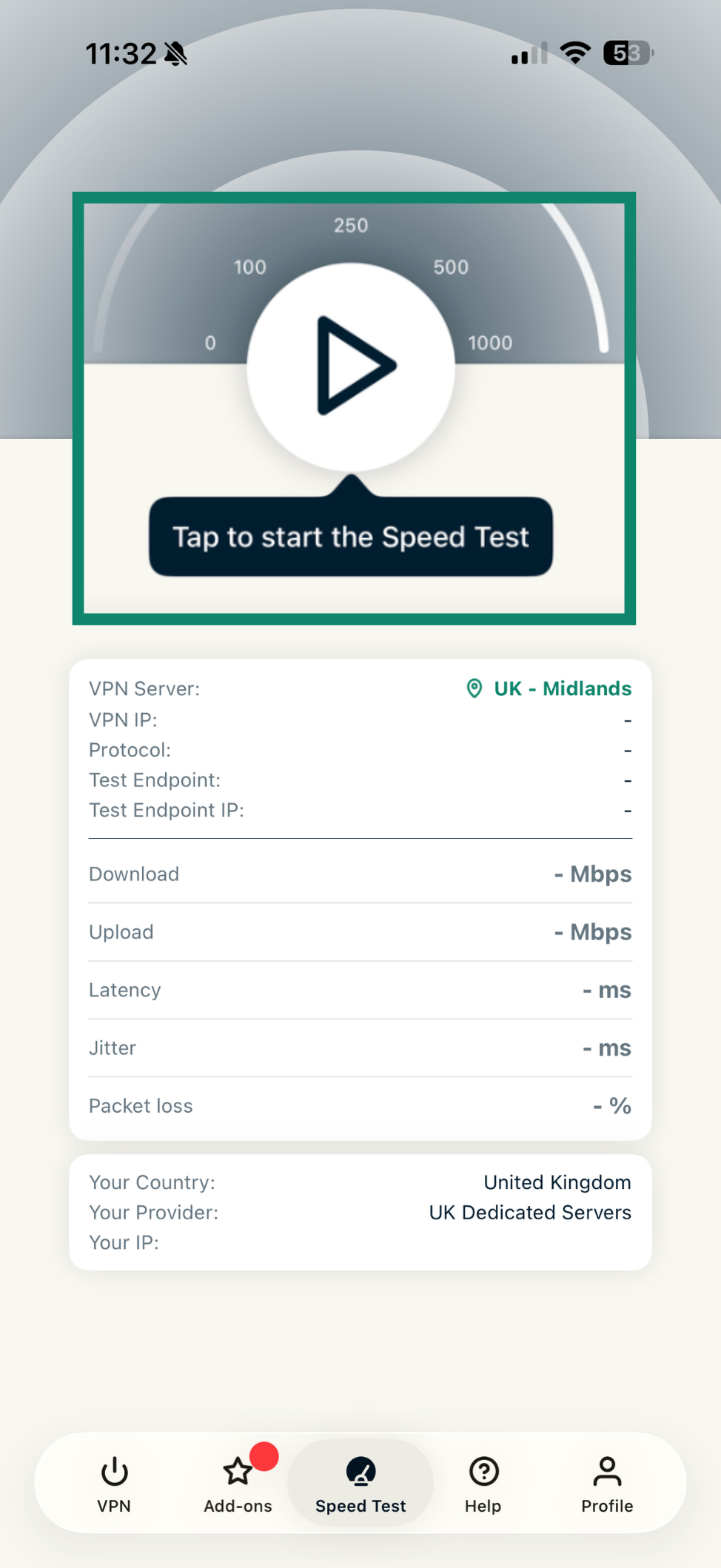
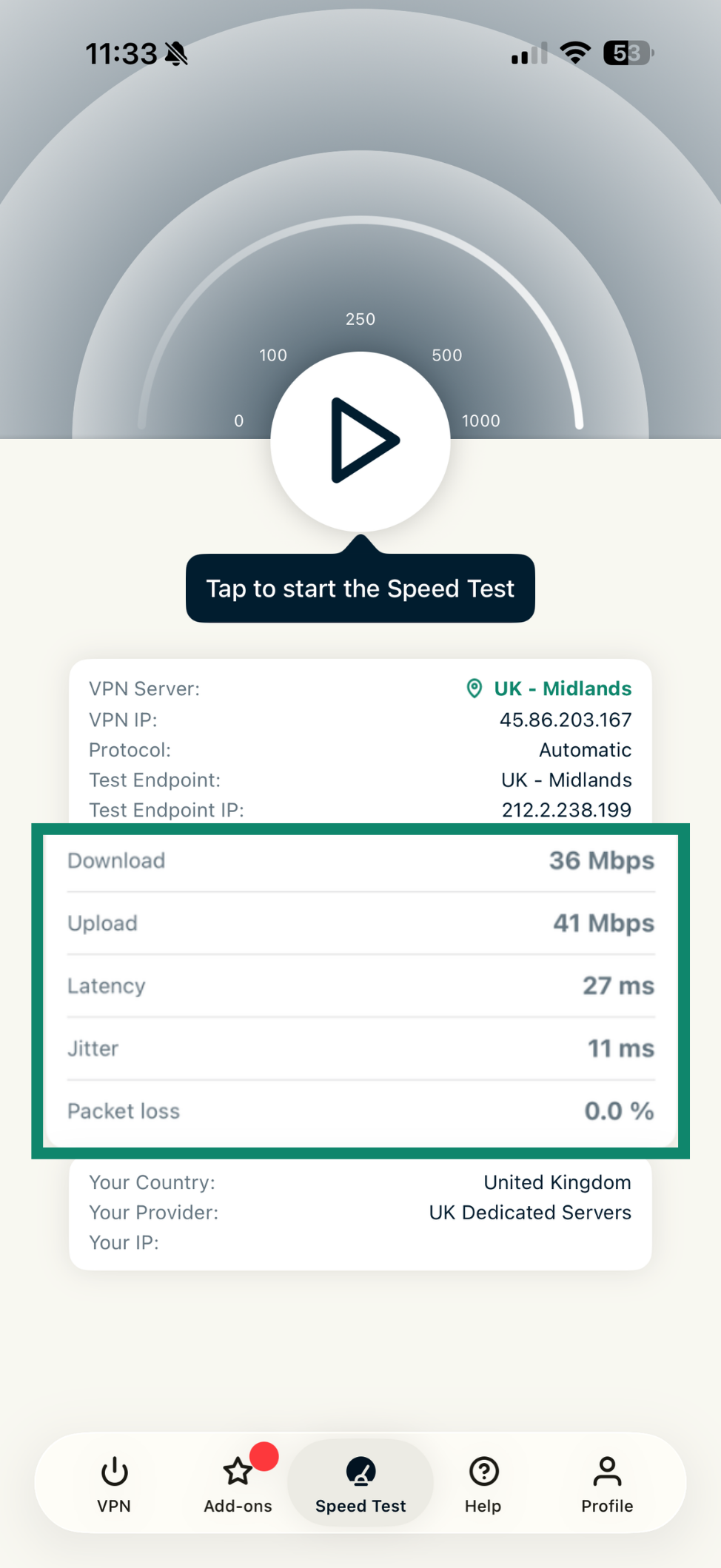
El test de velocidad de la aplicación mide la velocidad del servidor VPN que hayas elegido. El test comprueba las métricas más importantes, como la velocidad de descarga y de carga, la latencia, la fluctuación del retardo y la pérdida de paquetes.
Si quieres hacer un test de velocidad, debes:
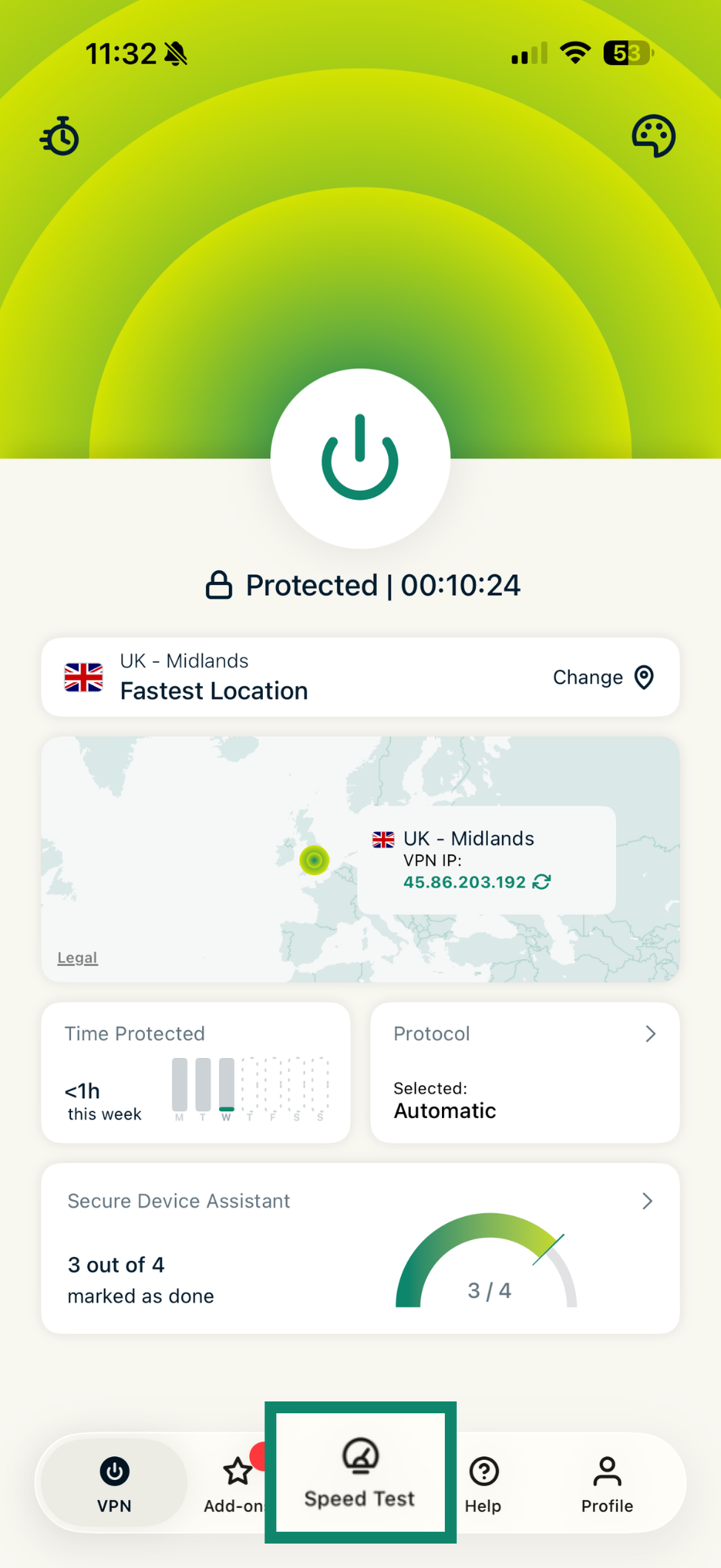
- Tocar en Speed Test (Test de velocidad).

- Pulsar el botón de reproducción para iniciar el test de velocidad.

- El test podría tardar unos minutos en completarse y mostrar los resultados.

¿Necesitas ayuda? Ponte en contacto con el equipo de soporte de ExpressVPN para recibir asistencia inmediata.
Bloquear anuncios, rastreadores y páginas peligrosas
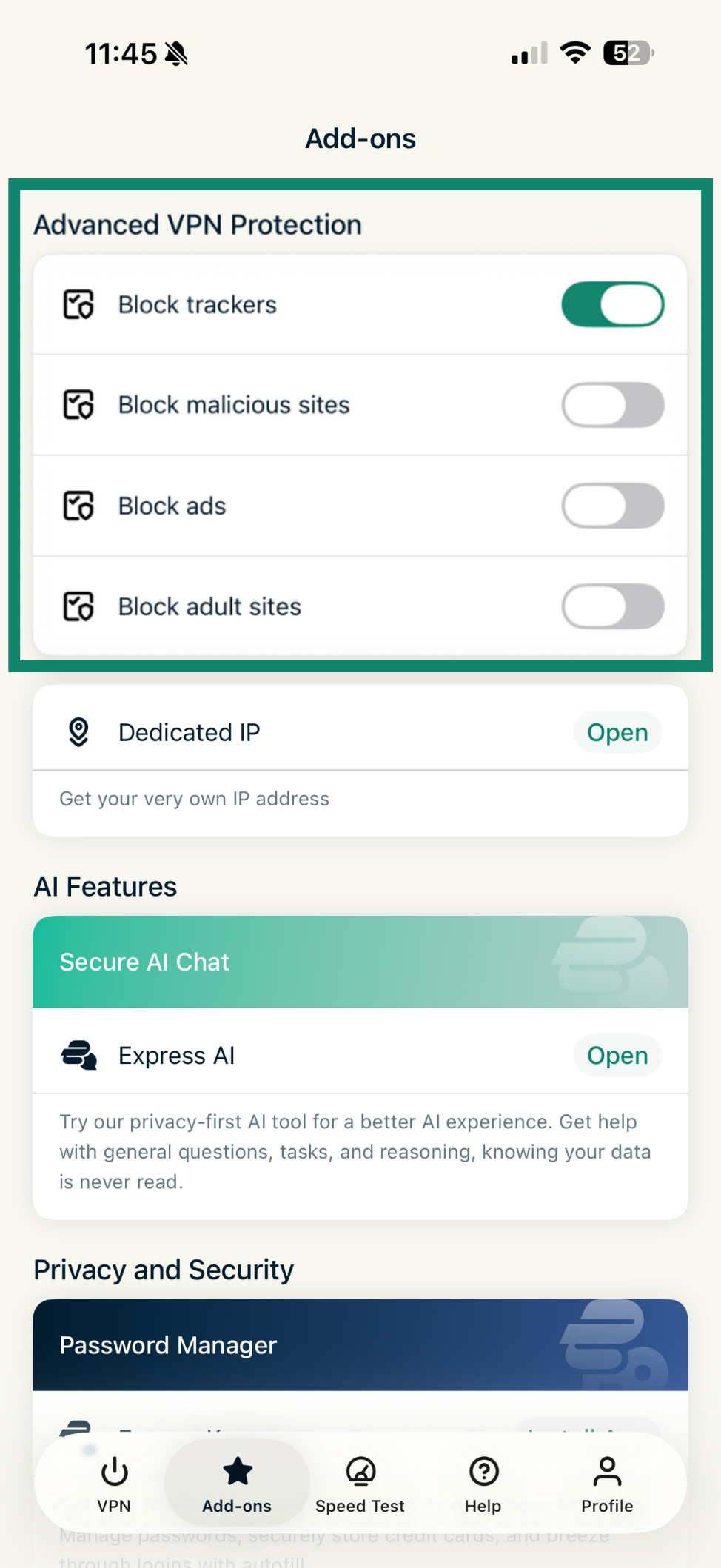
Puedes bloquear anuncios, rastreadores, páginas web maliciosas y contenido para adultos gracias a las funciones de protección avanzada que ofrece la aplicación de ExpressVPN. De esta forma, impedirías que las aplicaciones y las páginas que visites desde tu dispositivo se comunicaran con entidades externas que figuren en nuestras listas de código abierto de elementos bloqueados. Las funciones de protección avanzada están desactivadas de manera predeterminada.
Para habilitarlas, haz lo siguiente:
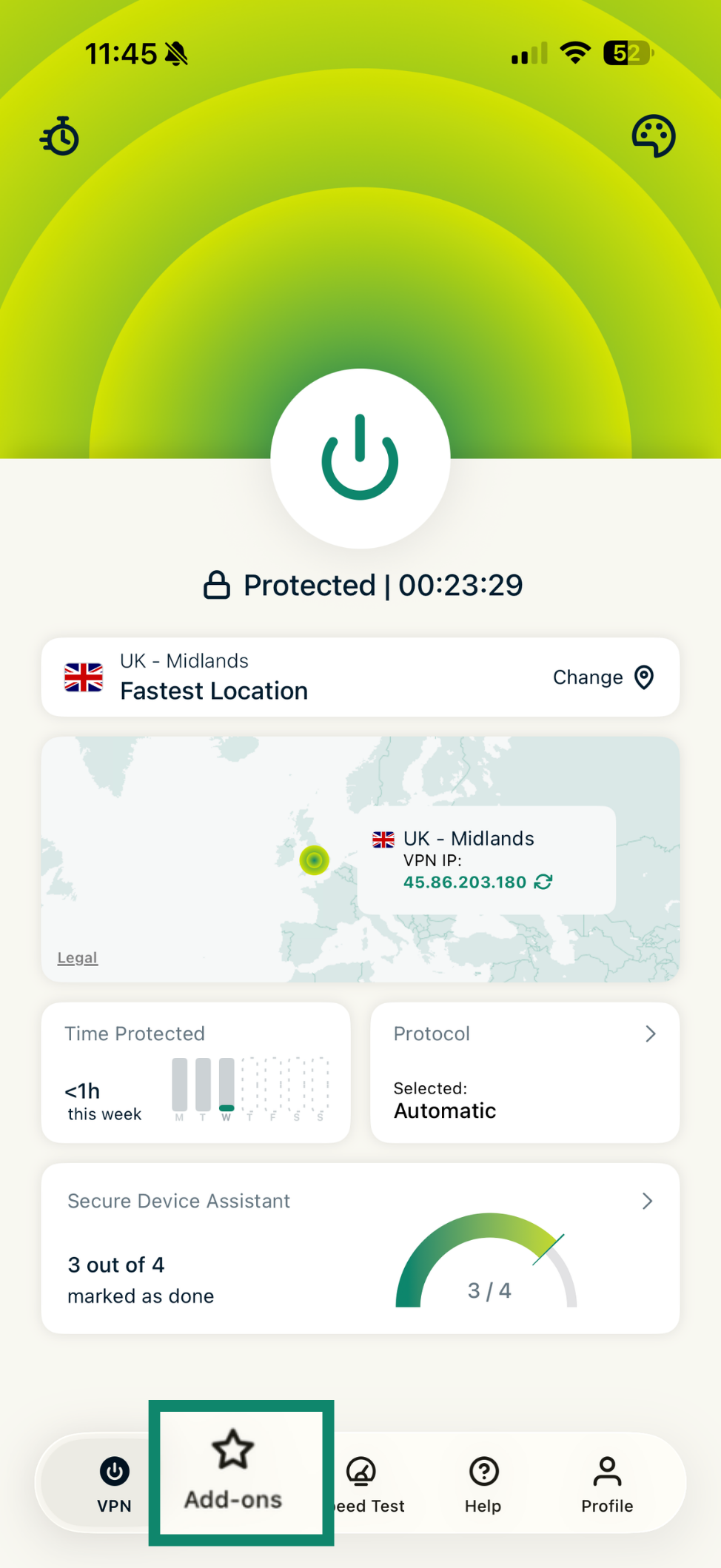
- Toca en Add-ons (Complementos).

- En Advanced VPN Protection (Protección VPN avanzada), activa o desactiva la opción. Los cambios se aplicará automáticamente.

¿Necesitas ayuda? Ponte en contacto con el equipo de soporte de ExpressVPN para recibir asistencia inmediata.
Personalizar Internet Kill Switch
Internet Kill Switch es una función de seguridad que bloquea el acceso a Internet si la VPN se desconecta de manera inesperada, lo cual evita filtraciones de datos sin cifrar. En iOS, puede elegir entre Estándar y Avanzado.
Para cambiar el kill switch, debes:
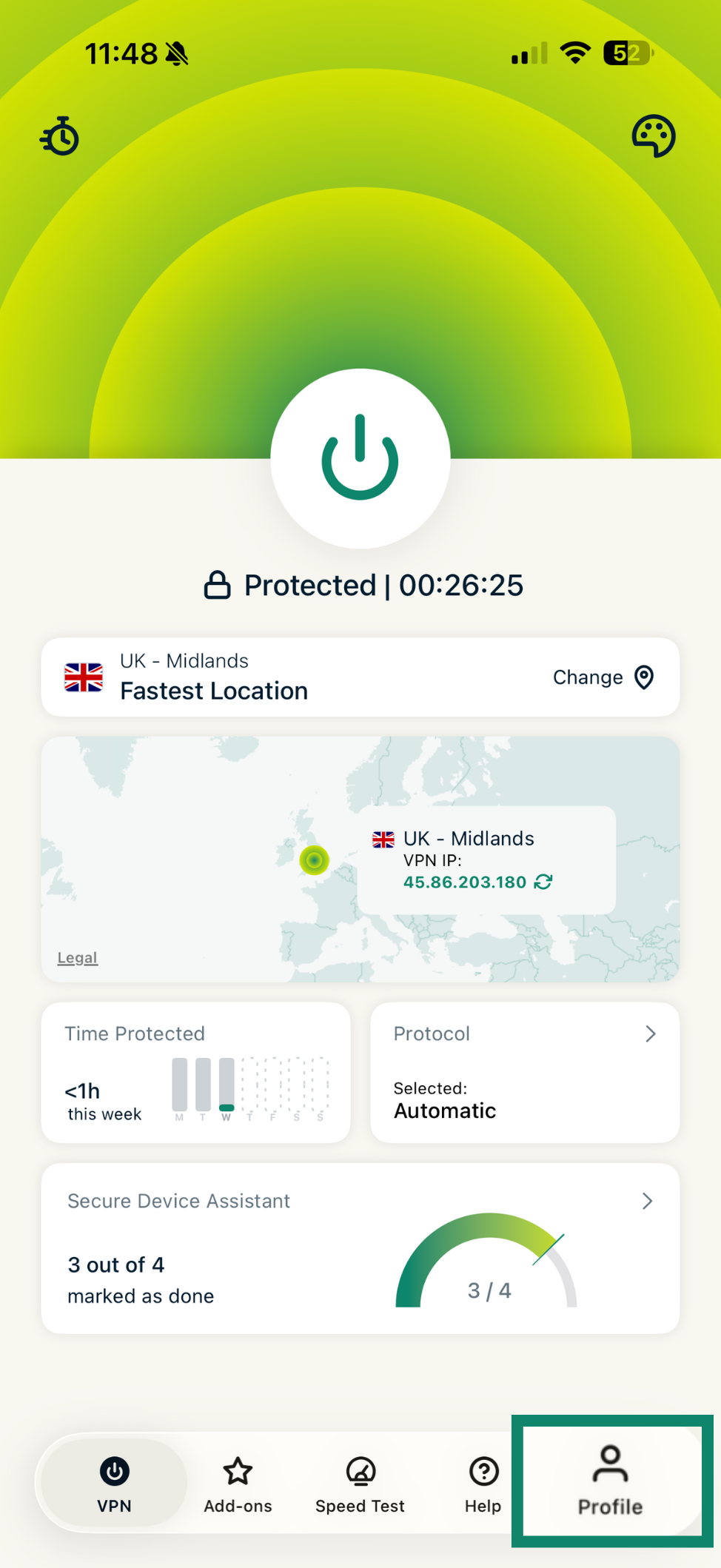
- Tocar en Profile (Perfil).

- Después, pulsar Internet Kill Switch (Kill Switch para Internet).

- Elegir el Standard Kill Switch (Kill Switch Estándar) o el Advanced Kill Switch (Kill Switch Avanzado).

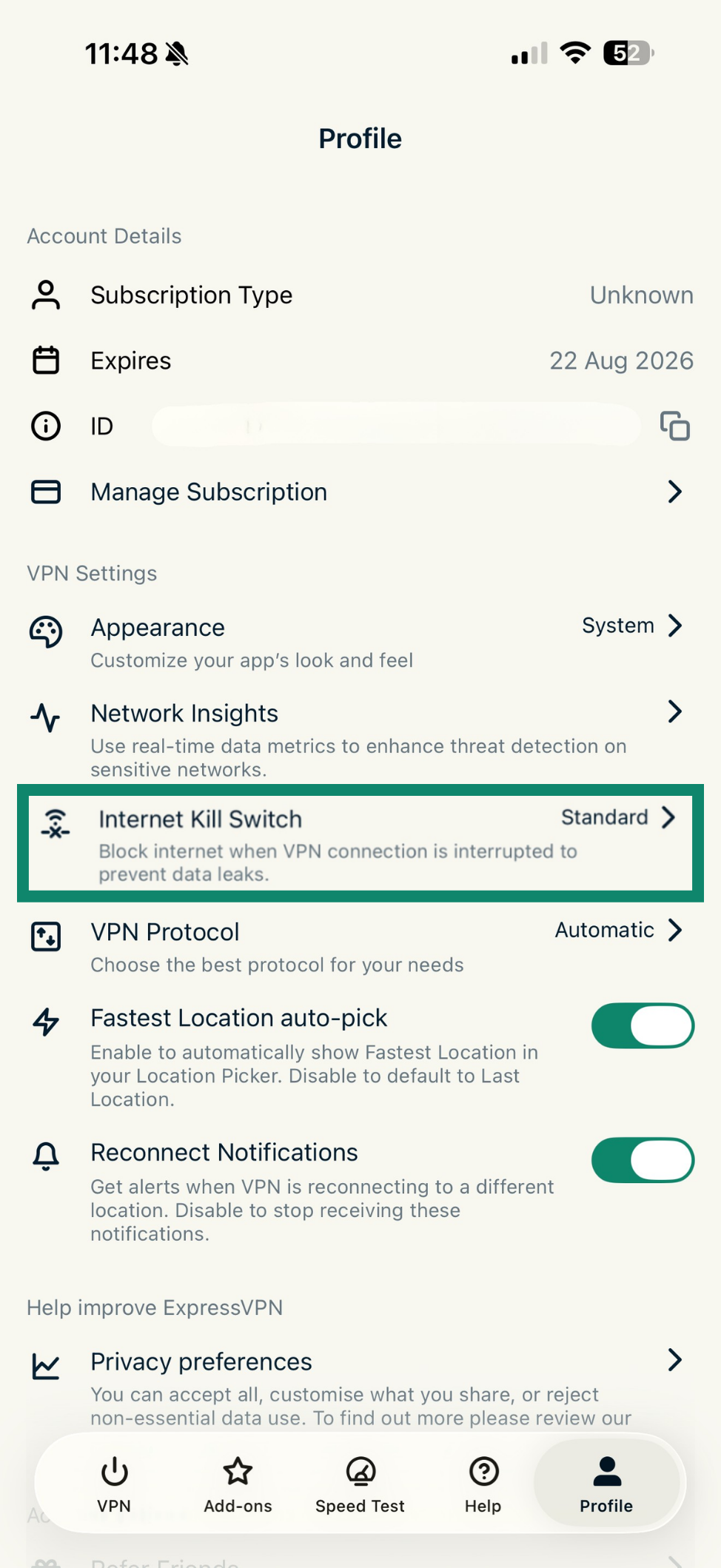
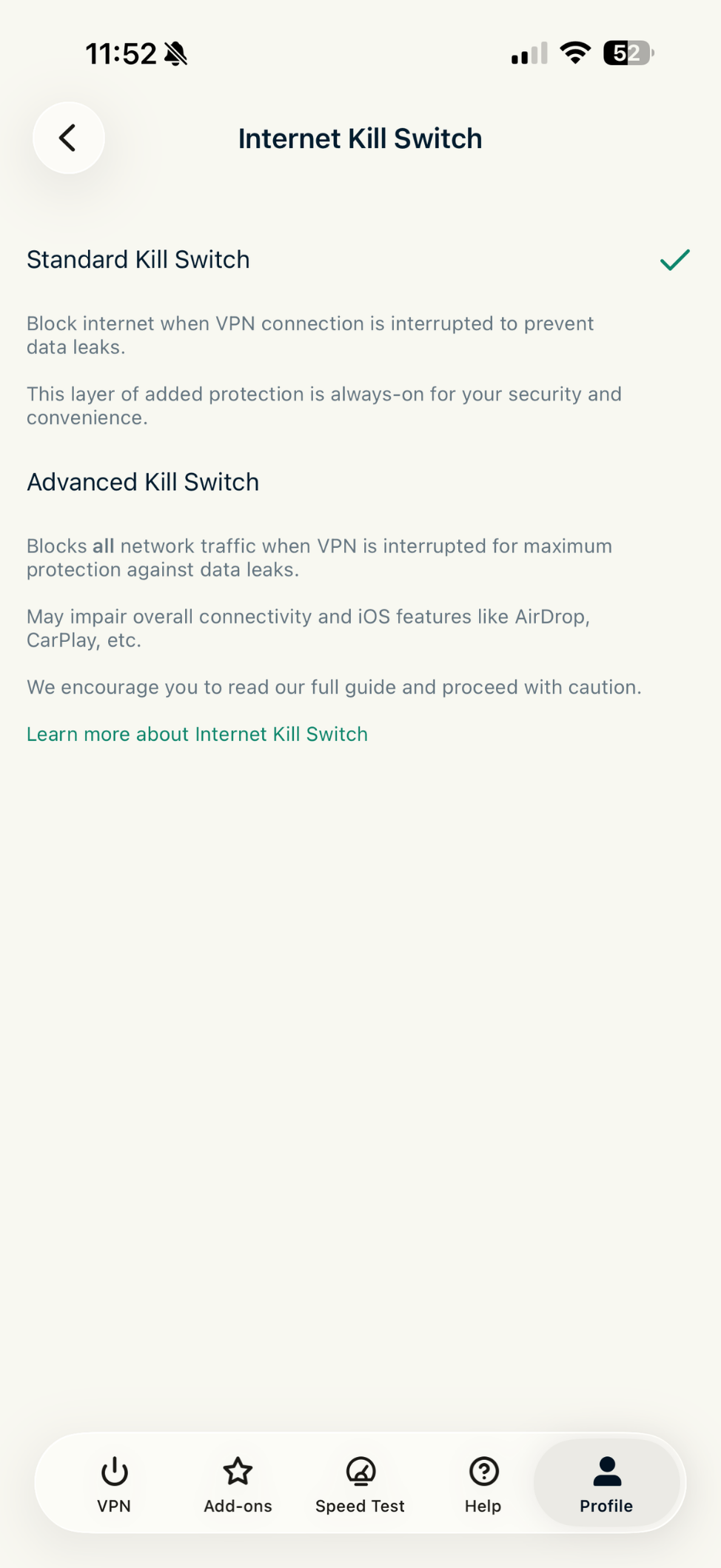
Encontrarás más información en nuestra guía detallada sobre cómo usar el kill switch para Internet en iOS.
¿Necesitas ayuda? Ponte en contacto con el equipo de soporte de ExpressVPN para recibir asistencia inmediata.
Ver el resumen del tiempo de protección
El resumen del tiempo de protección se integra en la pantalla de inicio de la aplicación de ExpressVPN y muestra el uso que haces de la aplicación. Además, te informa de cuánto tiempo has tenido protección a lo largo de la semana.
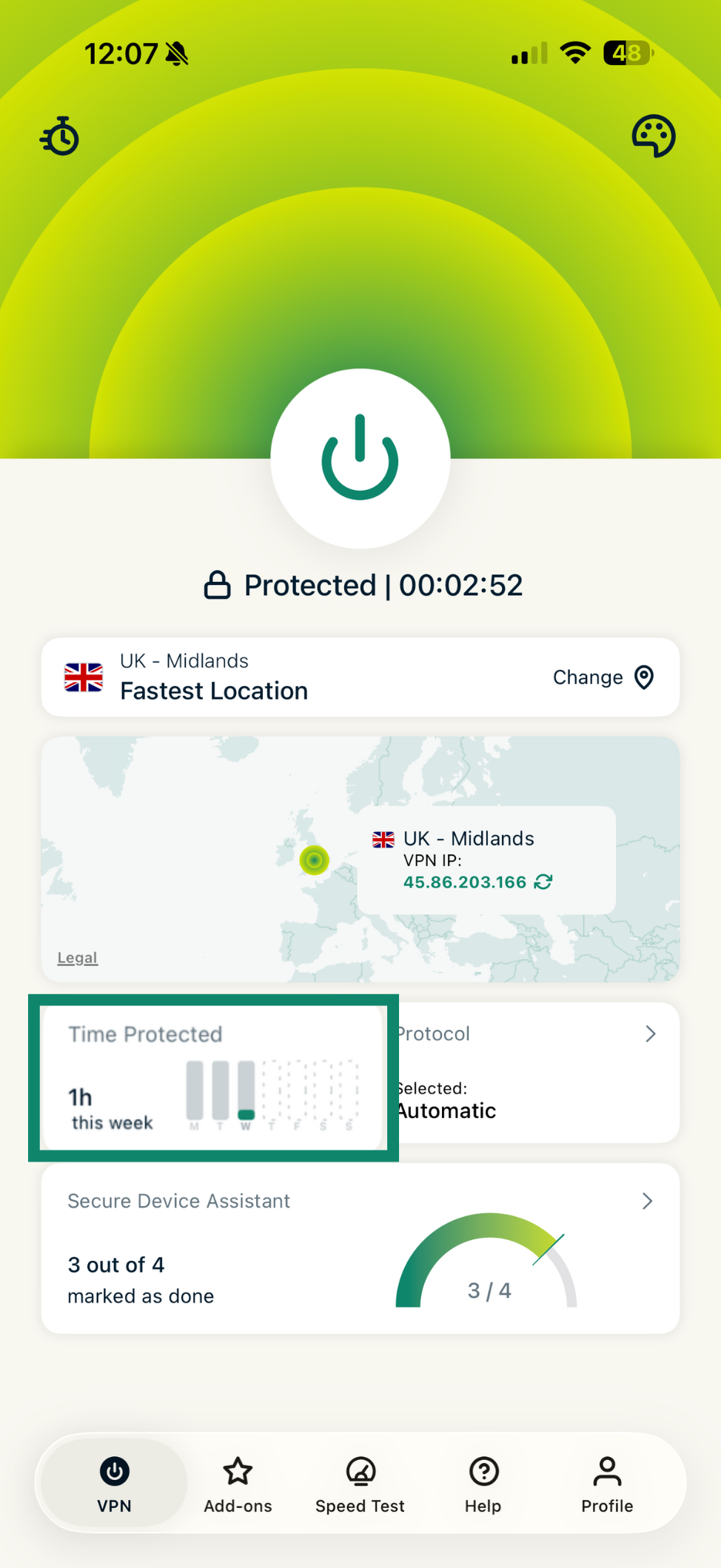
¿Necesitas ayuda? Ponte en contacto con el equipo de soporte de ExpressVPN para recibir asistencia inmediata.
Revisar el asistente de seguridad del dispositivo
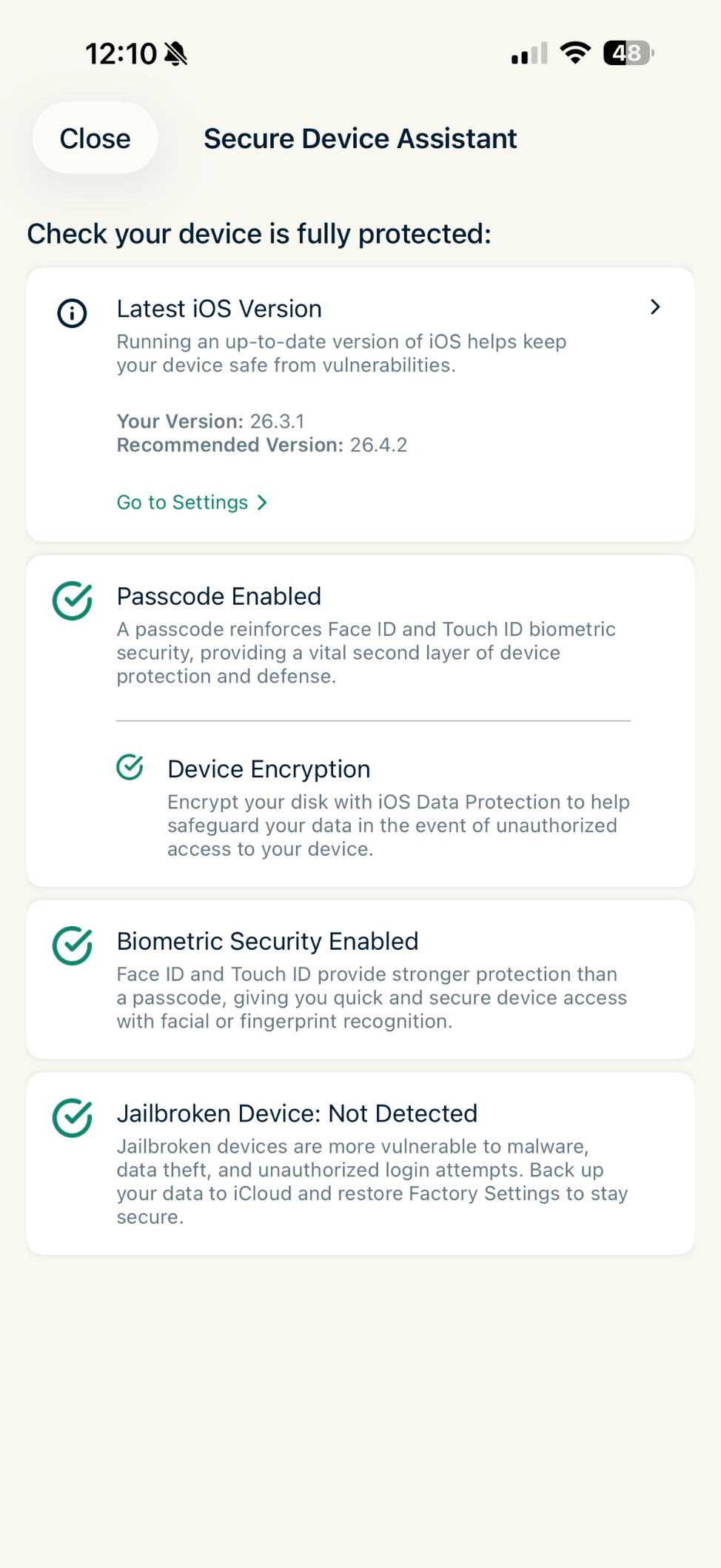
El asistente de seguridad del dispositivo es una función que te permite comprobar de forma rápida si tu dispositivo iOS está totalmente protegido. Para utilizarlo, haz lo siguiente:
- En la pestaña VPN, toca en Secure Device Assistant (Asistente de seguridad del dispositivo).

- Revisa si necesitas mejorar la seguridad de alguna forma. En la pestaña Secure Device Assistant (Asistente de seguridad del dispositivo), verás lo siguiente:
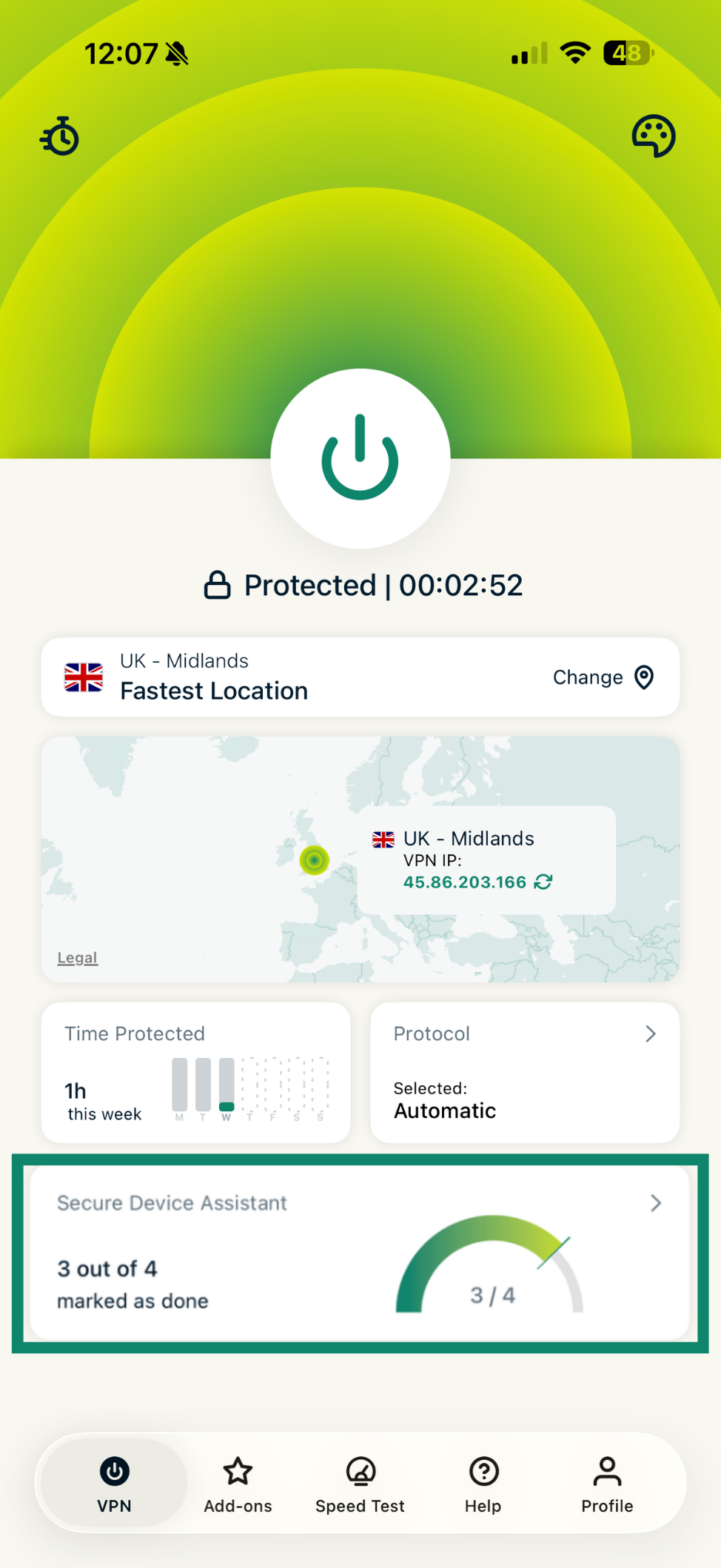
- Latest iOS Version (Última versión de iOS): muestra si tienes la versión más reciente de iOS para mantener tu dispositivo protegido ante las vulnerabilidades conocidas.
- Passcode Enabled (Código de acceso activado): comprueba si el dispositivo está protegido con un código de acceso, el cual aumenta la seguridad junto a Face ID o Touch ID.
- Device Encryption (Cifrado del dispositivo): verifica si el almacenamiento del dispositivo está cifrado para proteger así tus datos ante cualquier acceso no autorizado.
- Biometric Security Enabled (Seguridad biométrica activada): confirma que Face ID o Touch ID están activados para autenticarte de forma segura y rápida.
- No Jailbroken Device (Dispositivo sin jailbreak): revisa si al dispositivo se le ha realizado el jailbreak, lo cual podría exponerlo a vulneraciones de seguridad.

¿Necesitas ayuda? Ponte en contacto con el equipo de soporte de ExpressVPN para recibir asistencia inmediata.
Network Insights (Datos de red)
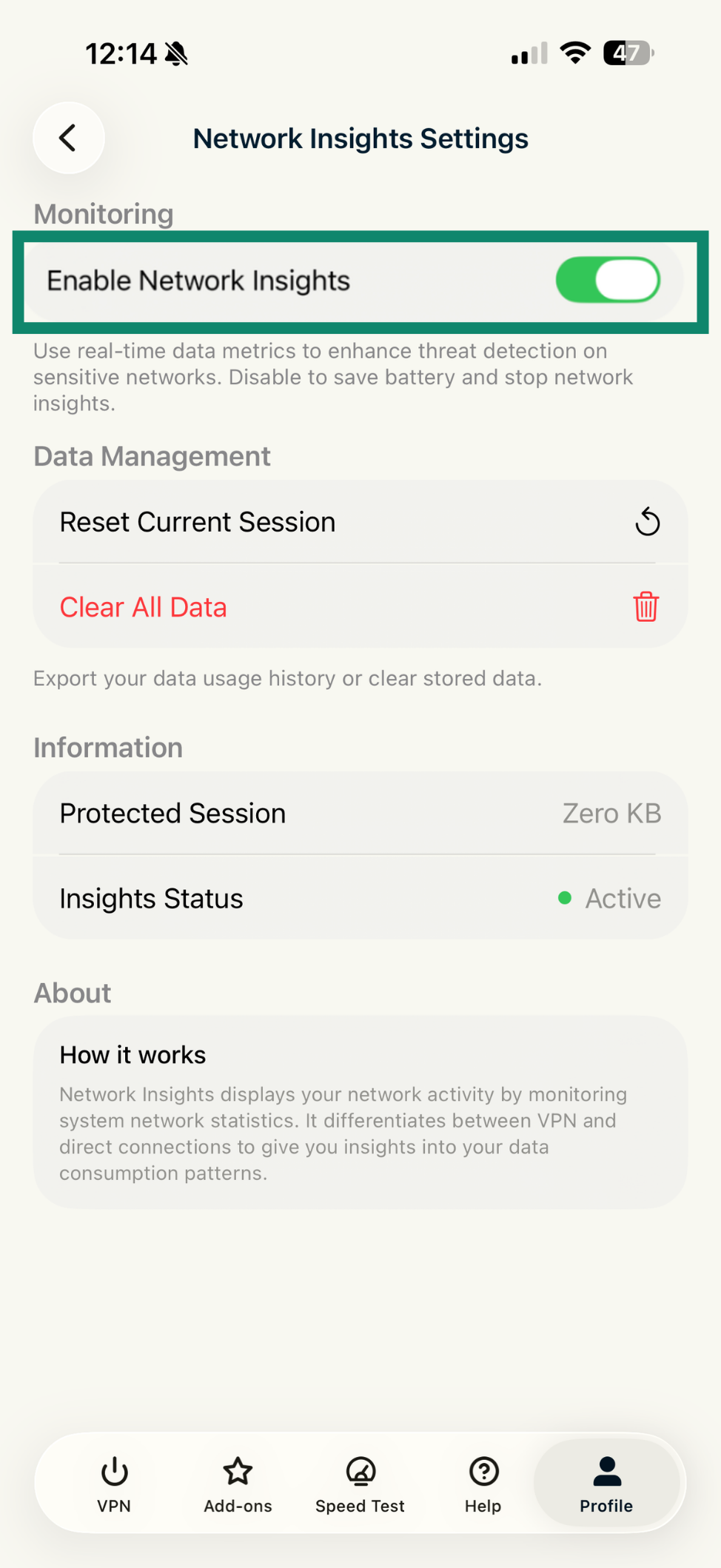
Los datos de red muestran los detalles de tu conexión de red en tiempo real. Puedes ver la velocidad de carga y descarga, la cantidad de datos que protege la VPN y el estado de la conexión VPN.
Network Insights está deshabilitado de manera predeterminada. Si quieres activarlo, debes:
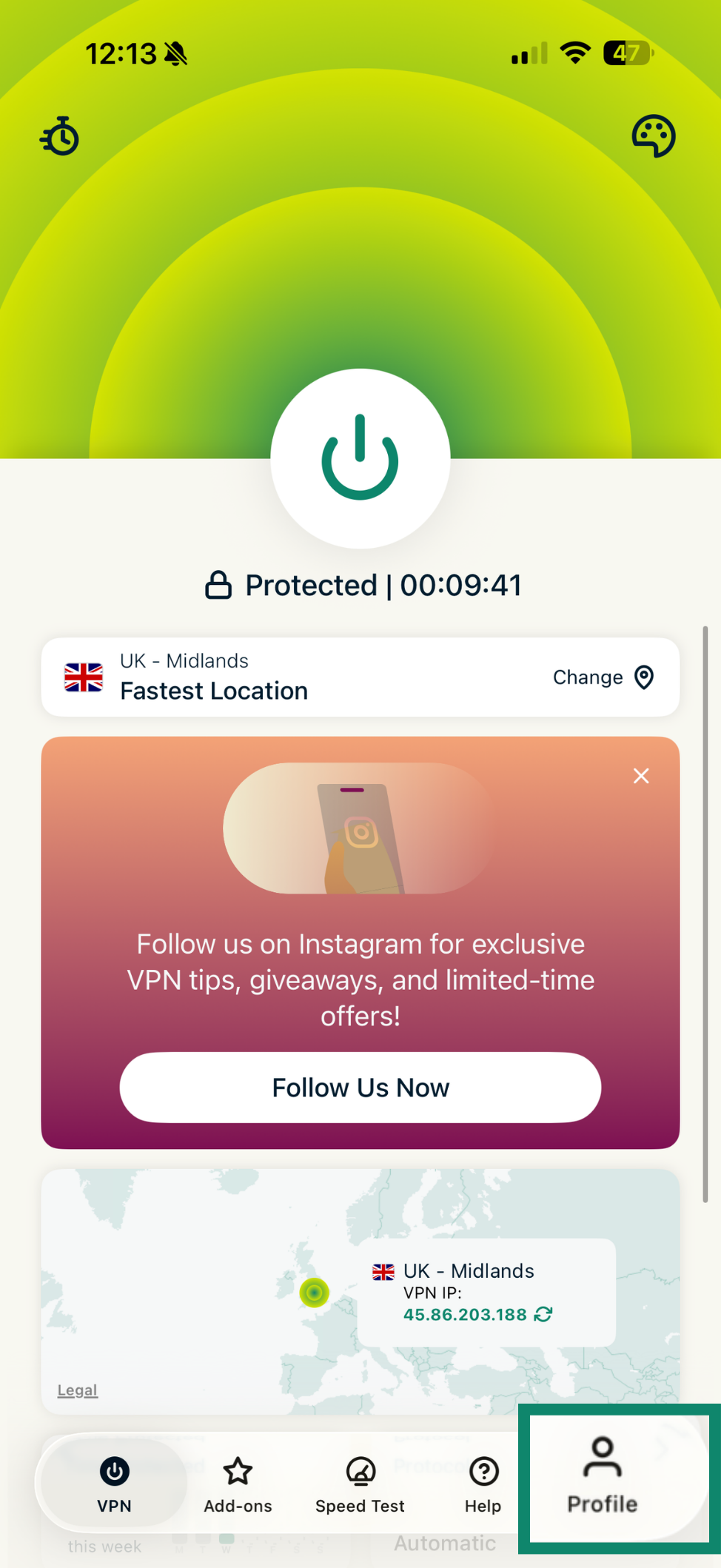
- Pulsar la pestaña Profile (Perfil).

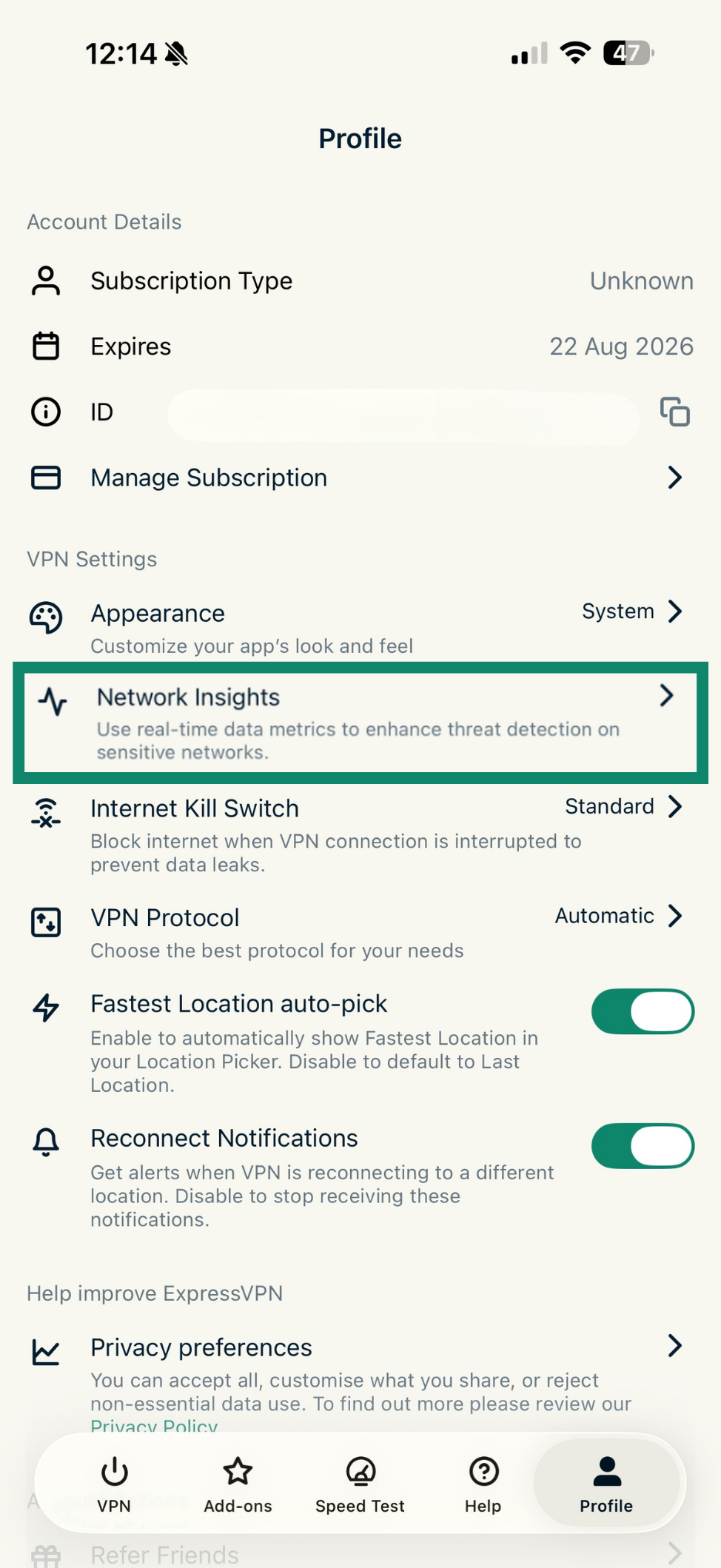
- Después, tocar en Network Insights (Datos de red). Quizá tengas que desplazarte hasta encontrarlo.

- Pulsar Enable Network Insights (Habilitar datos de red) para activar la opción.

Si deslizas hacia abajo en tu dispositivo iOS, verás dicha información en el Centro de notificaciones. También puedes verla en la pantalla si bloqueas el dispositivo.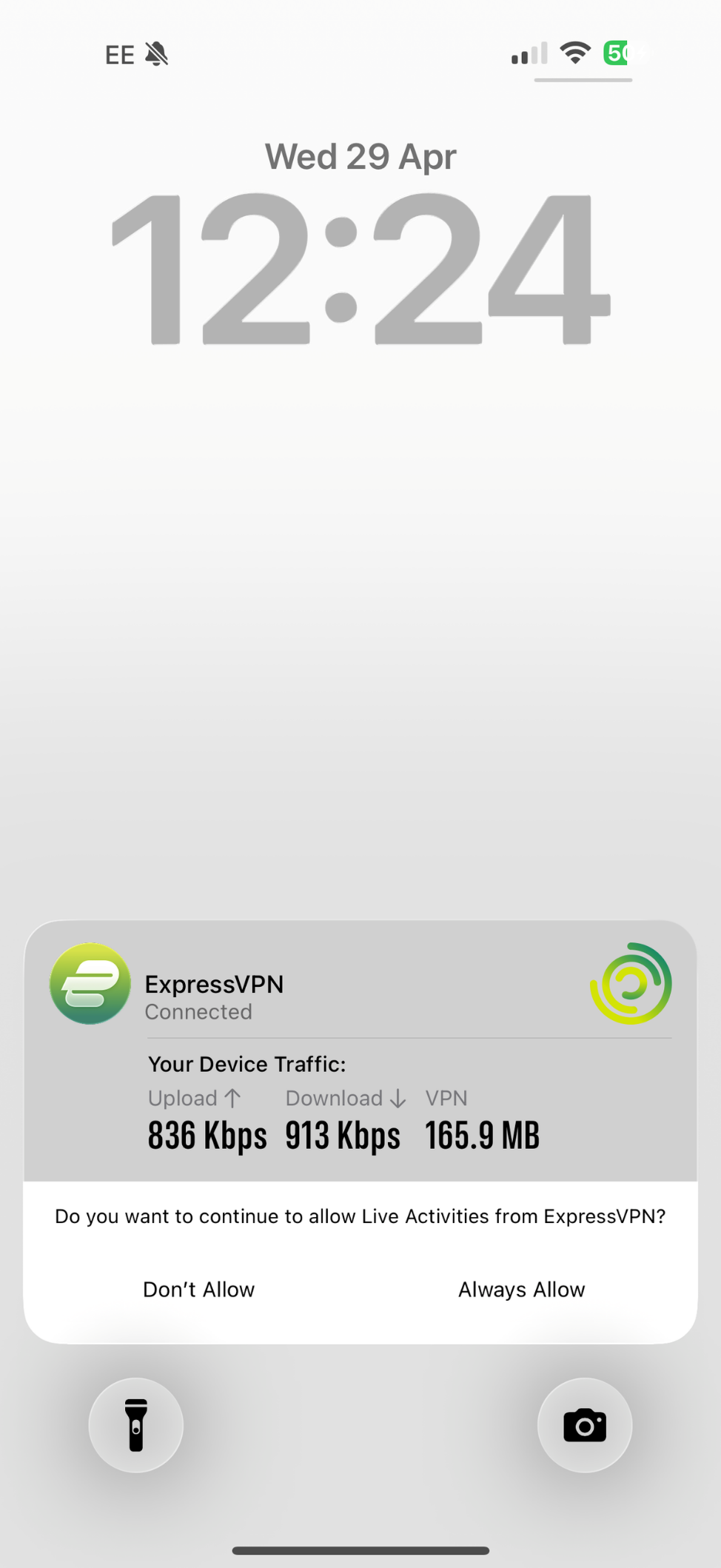
¿Necesitas ayuda? Ponte en contacto con el equipo de soporte de ExpressVPN para recibir asistencia inmediata.
Cambiar la apariencia de la aplicación
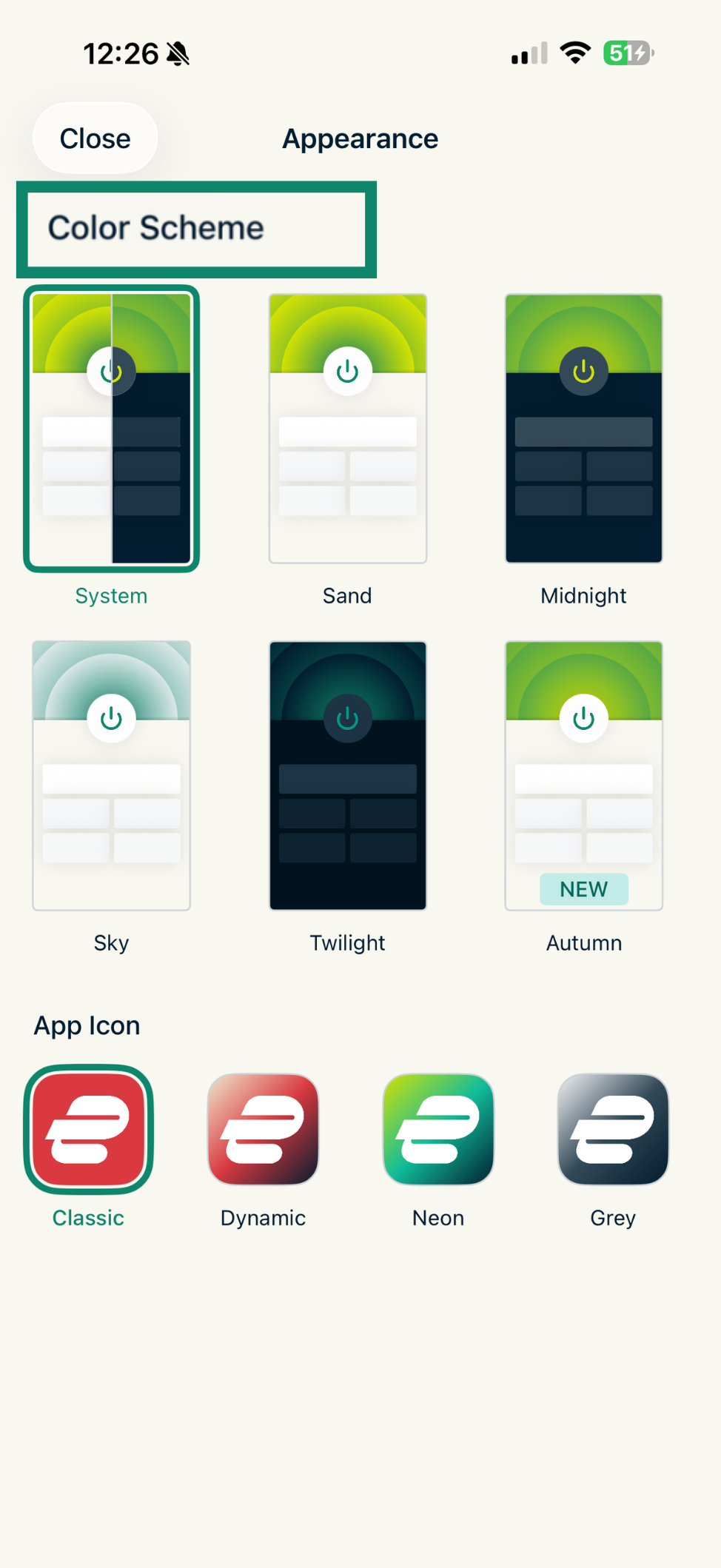
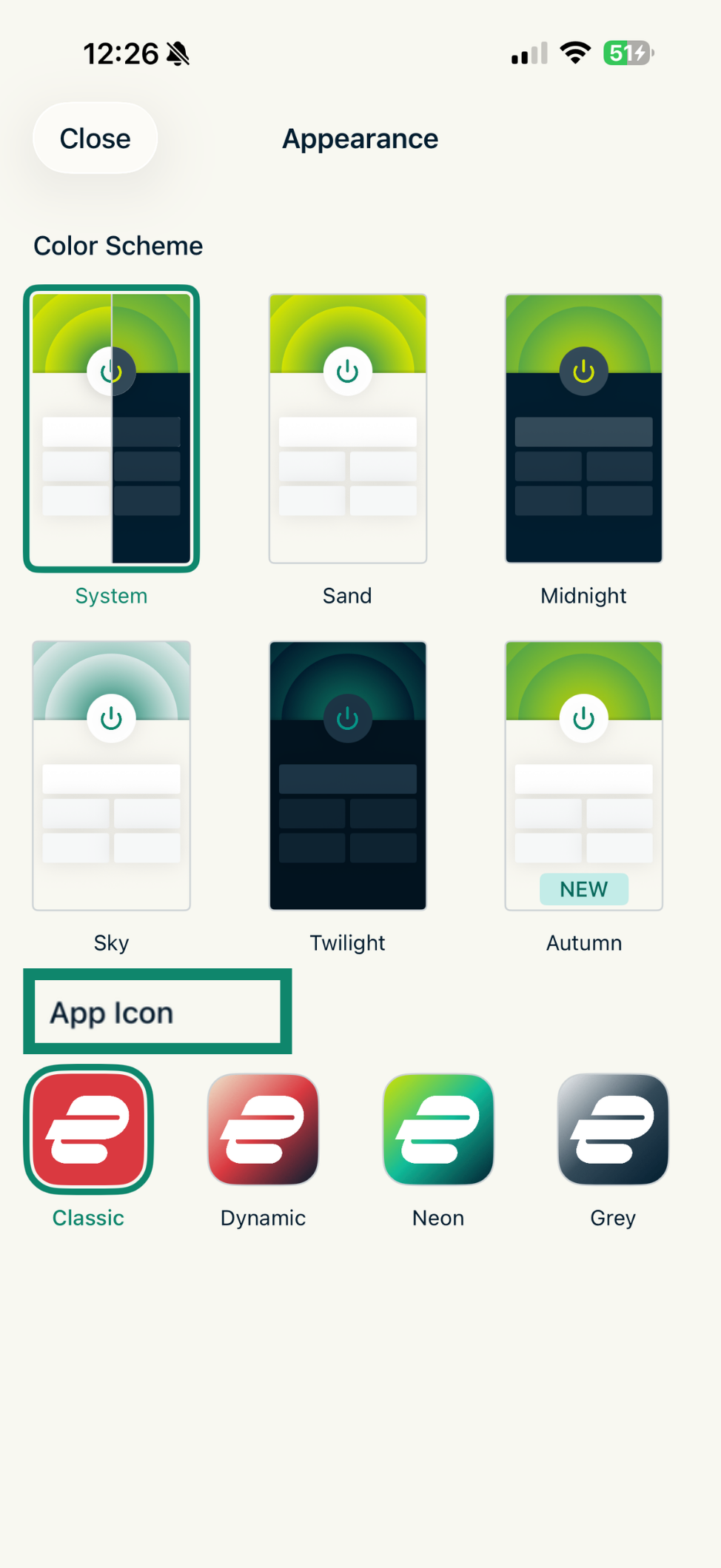
Puedes cambiar tanto el esquema de colores de la aplicación como el estilo del icono.
Nota: Si accedes a System (Sistema) y activas el modo oscuro en los ajustes del iPhone, la aplicación de ExpressVPN pasará automáticamente al modo oscuro.
Para cambiar la combinación de colores de la aplicación de ExpressVPN:
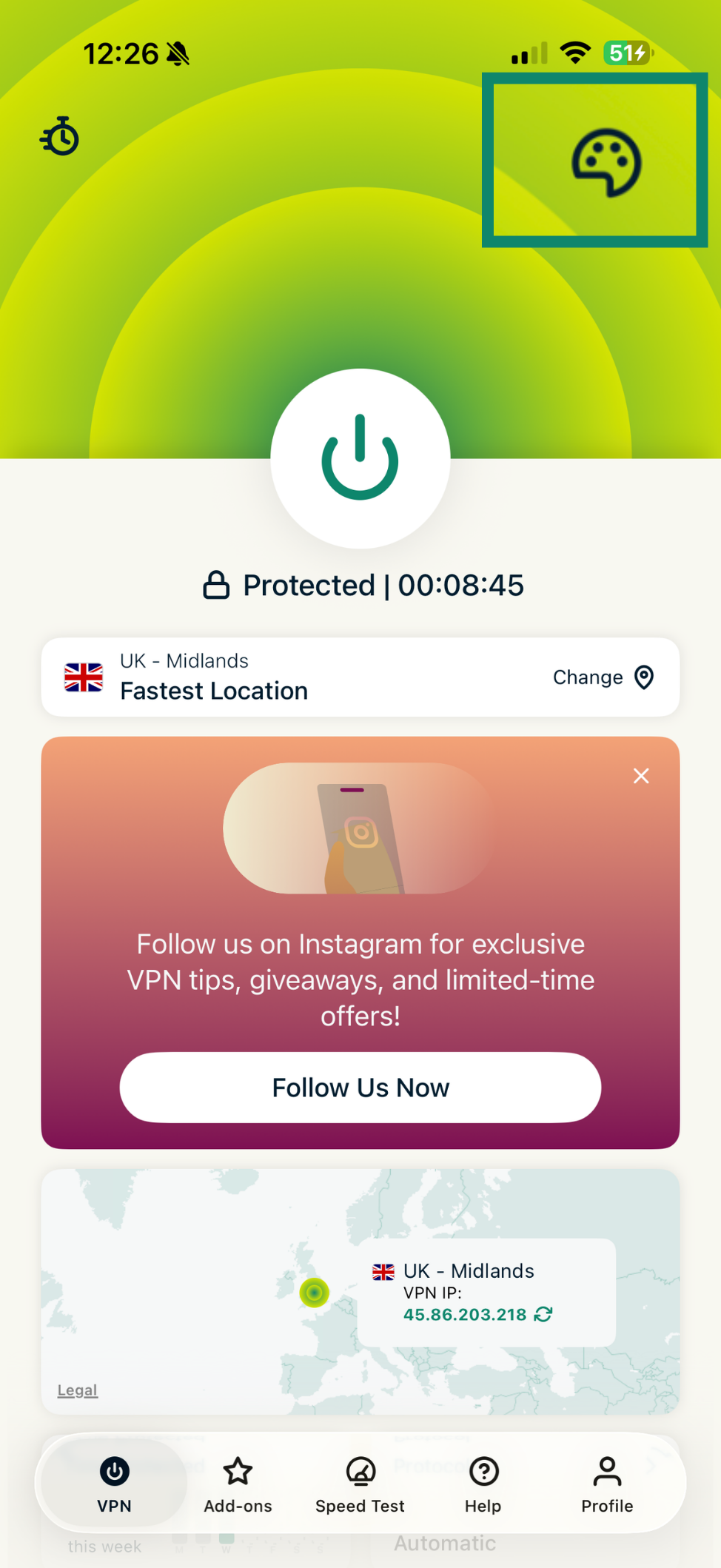
- Ve a la pestaña VPN y toca en el icono de la paleta de colores, situado en la esquina superior derecha.

- En Color Scheme (Combinación de colores), pulsa el tema que quieras usar. La combinación de colores cambiará de inmediato.

Si quieres cambiar el estilo del icono de la aplicación, debes:
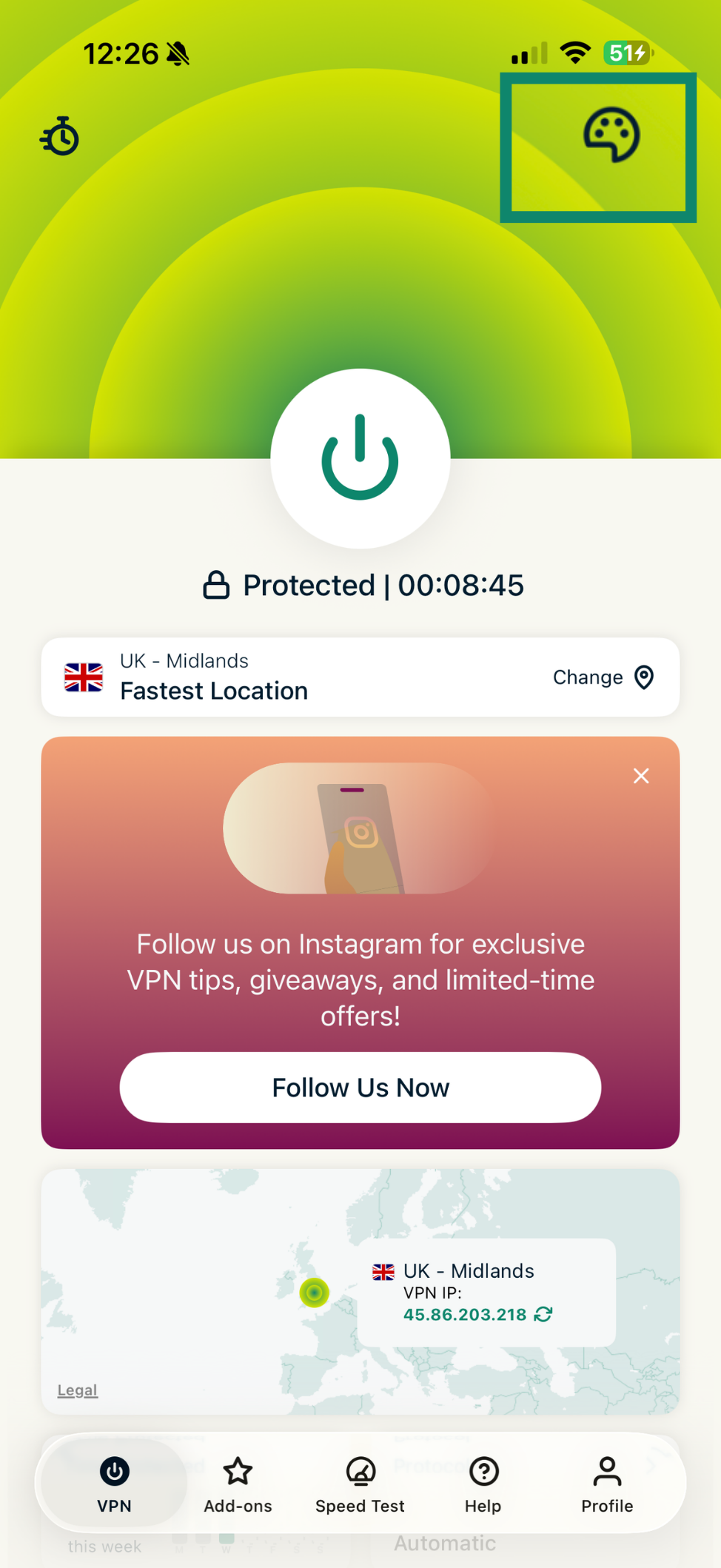
- En la pestaña VPN, tocar en el icono de la paleta de colores situado en la esquina superior derecha de la aplicación.

- En el apartado App Icon (Icono de la app), tocar en el icono que quieras usar. El icono de la aplicación cambiará de inmediato.

¿Necesitas ayuda? Ponte en contacto con el equipo de soporte de ExpressVPN para recibir asistencia inmediata.
Cambiar el idioma de la aplicación de ExpressVPN para iOS
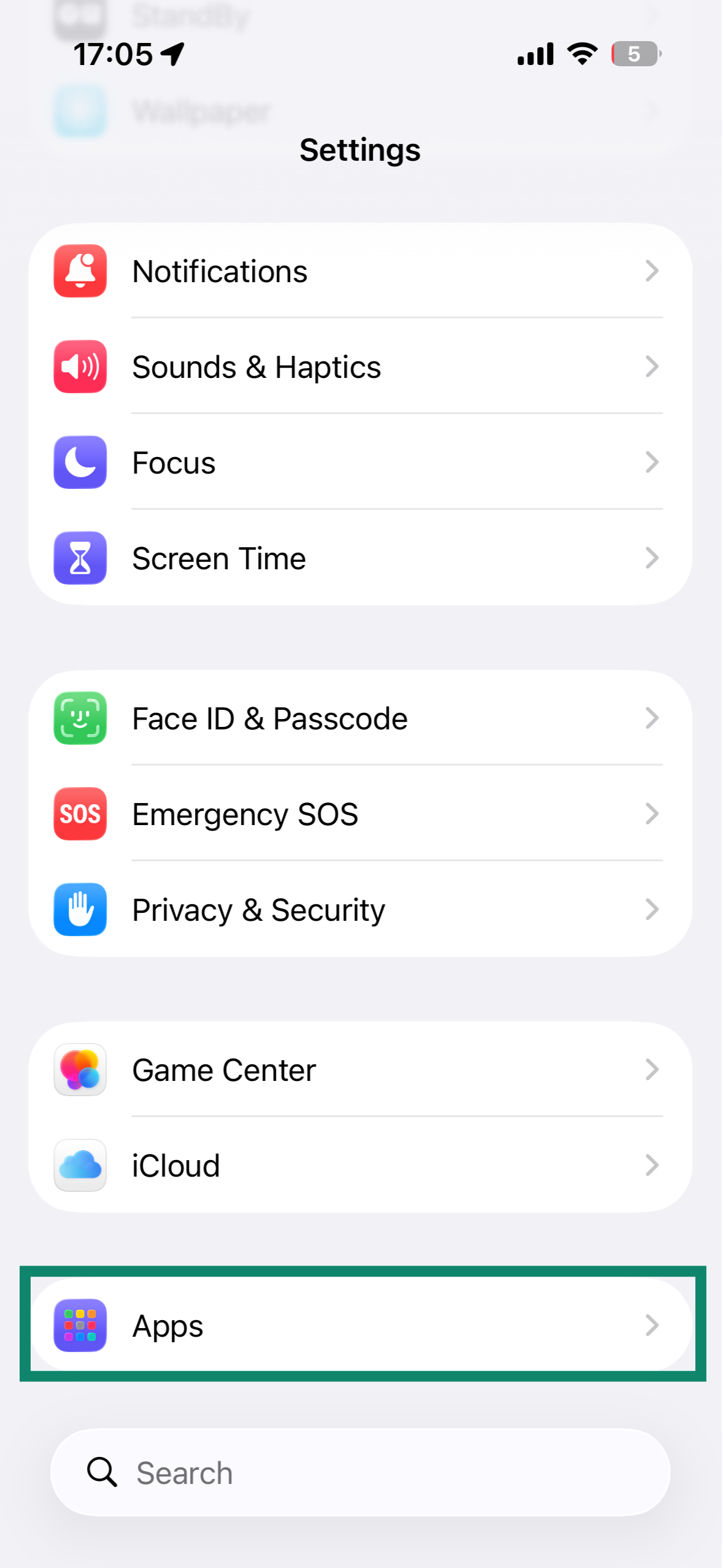
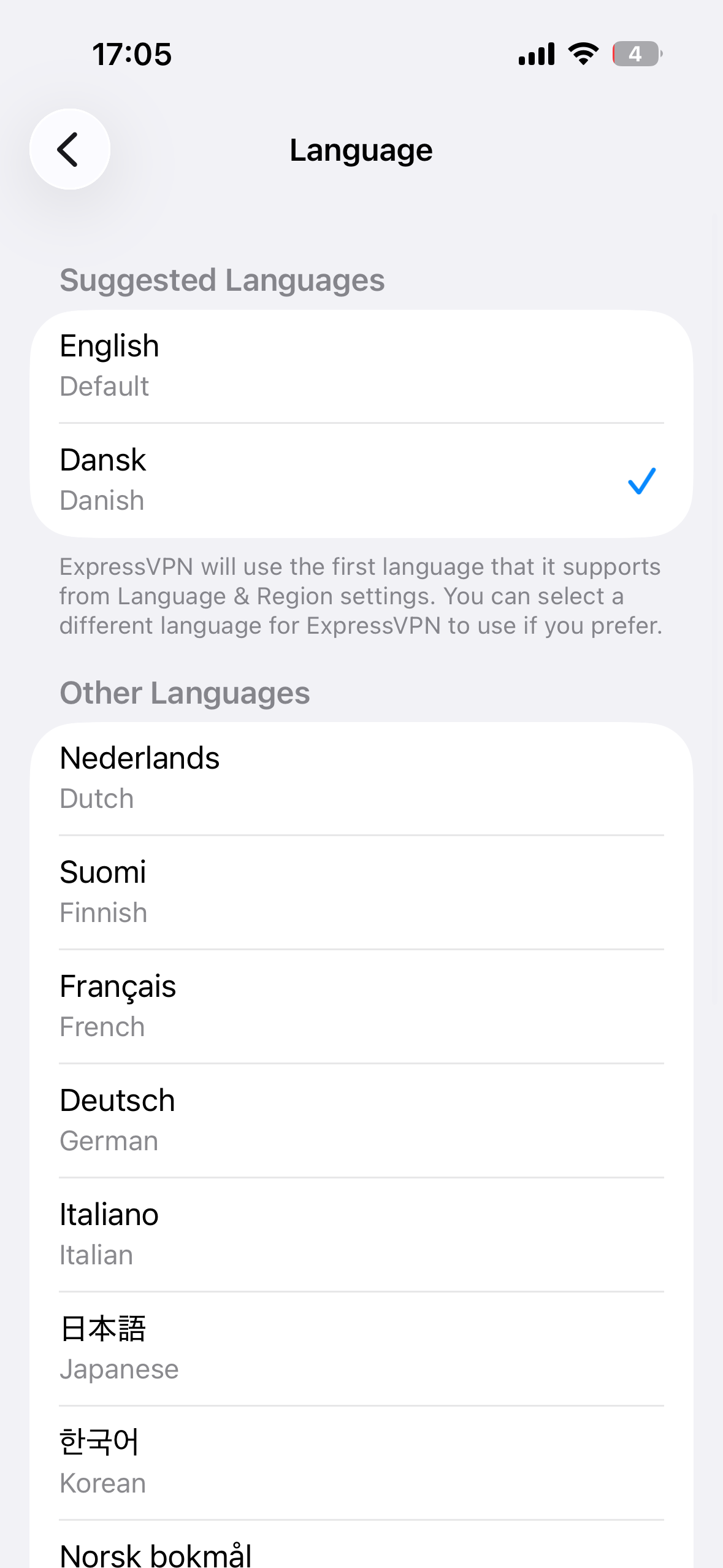
La aplicación de ExpressVPN para iOS está disponible en 17 idiomas. Si quieres cambiar el idioma de aplicación, debes:
- En el apartado Ajustes, tocar en Apps (Apps).

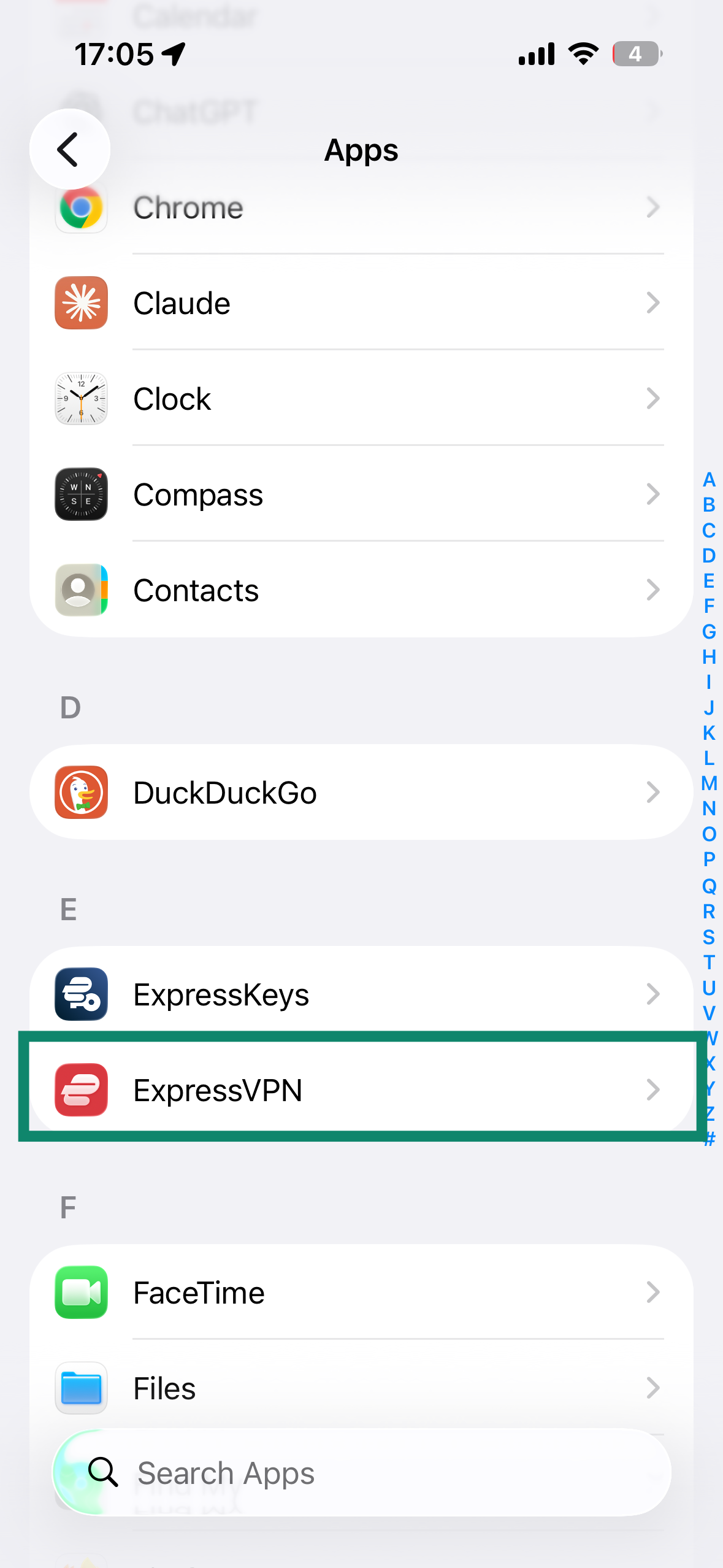
- Buscar ExpressVPN y pulsar ahí.

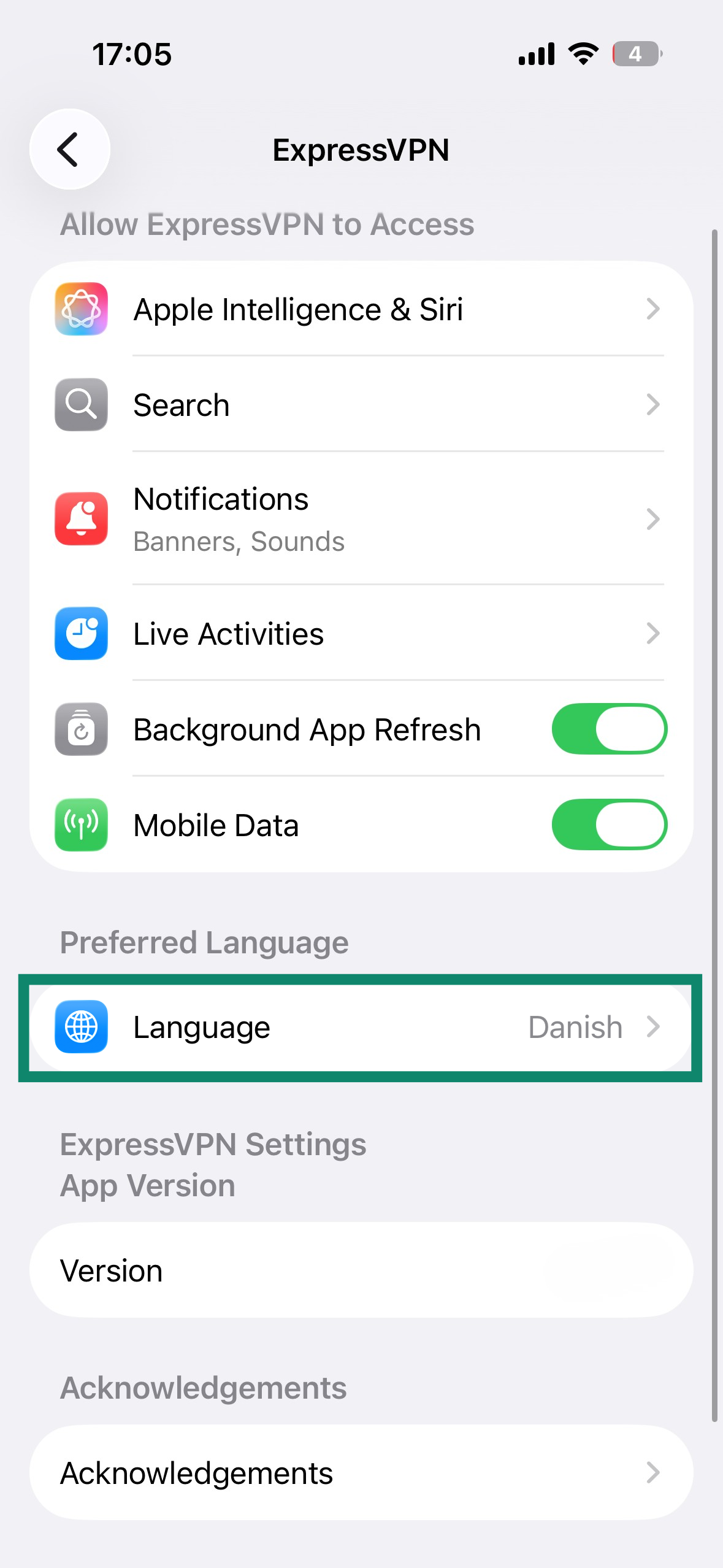
- Desplazarte hacia abajo y seleccionar Language (Idioma).

- Elegir el idioma que quieras; ExpressVPN aplicará los cambios automáticamente.

¿Necesitas ayuda? Ponte en contacto con el equipo de soporte de ExpressVPN para recibir asistencia inmediata.
Probar los comandos de Siri
Puedes usar los comandos de voz de Siri para conectarte o desconectarte de la VPN usando el servidor más reciente.
Si quieres conectarte a la VPN haciendo uso del último servidor elegido, di «Oye, Siri, activa ExpressVPN».
Para desconectarte de la VPN, di «Oye, Siri, desactiva ExpressVPN».
¿Necesitas ayuda? Ponte en contacto con el equipo de soporte de ExpressVPN para recibir asistencia inmediata.
Añadir el widget de la aplicación de ExpressVPN
Si quieres añadir el widget de ExpressVPN a la pantalla de inicio, haz esto:
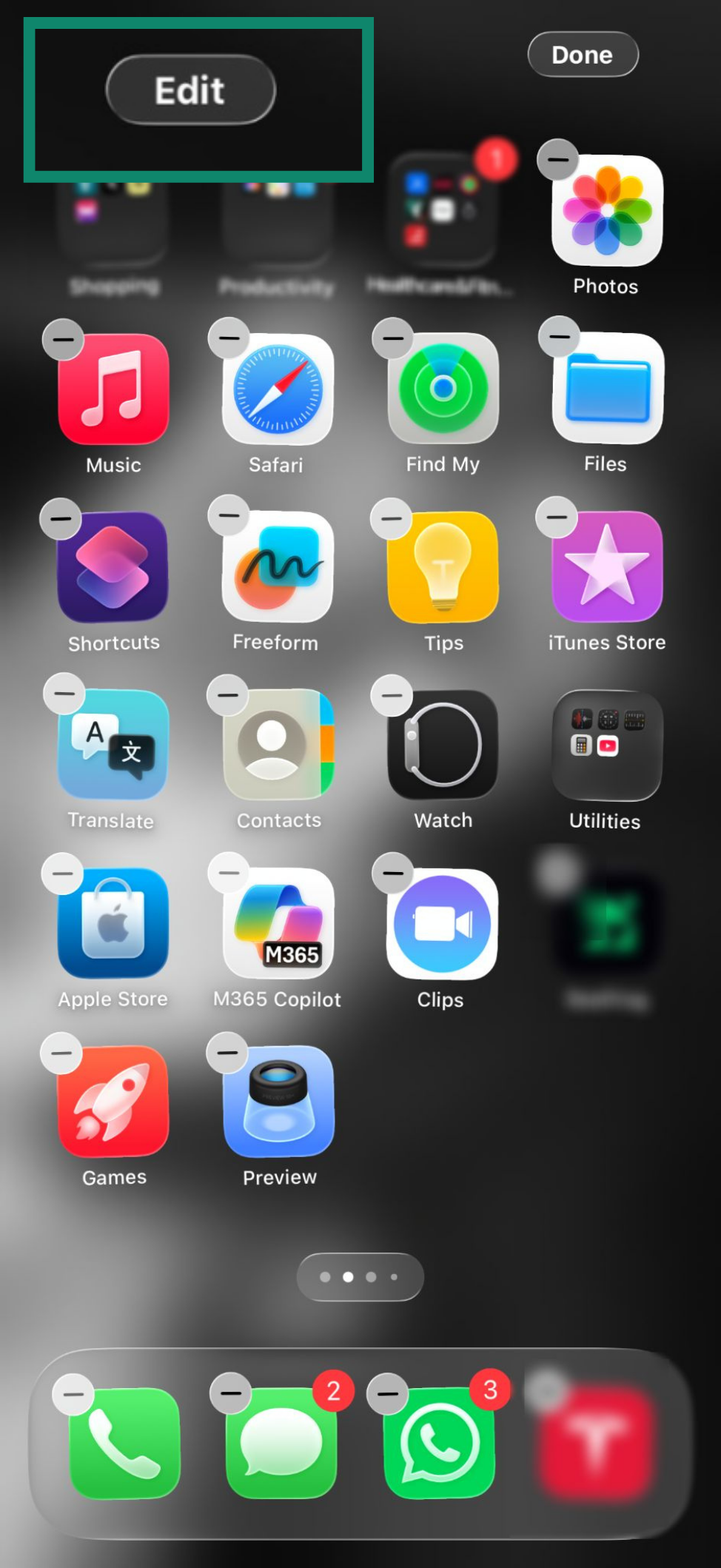
- Mantén pulsado un espacio vacío en la pantalla de inicio hasta que los iconos de las aplicaciones se muevan.
- Toca en Edit (Editar) en la esquina superior izquierda de la pantalla.

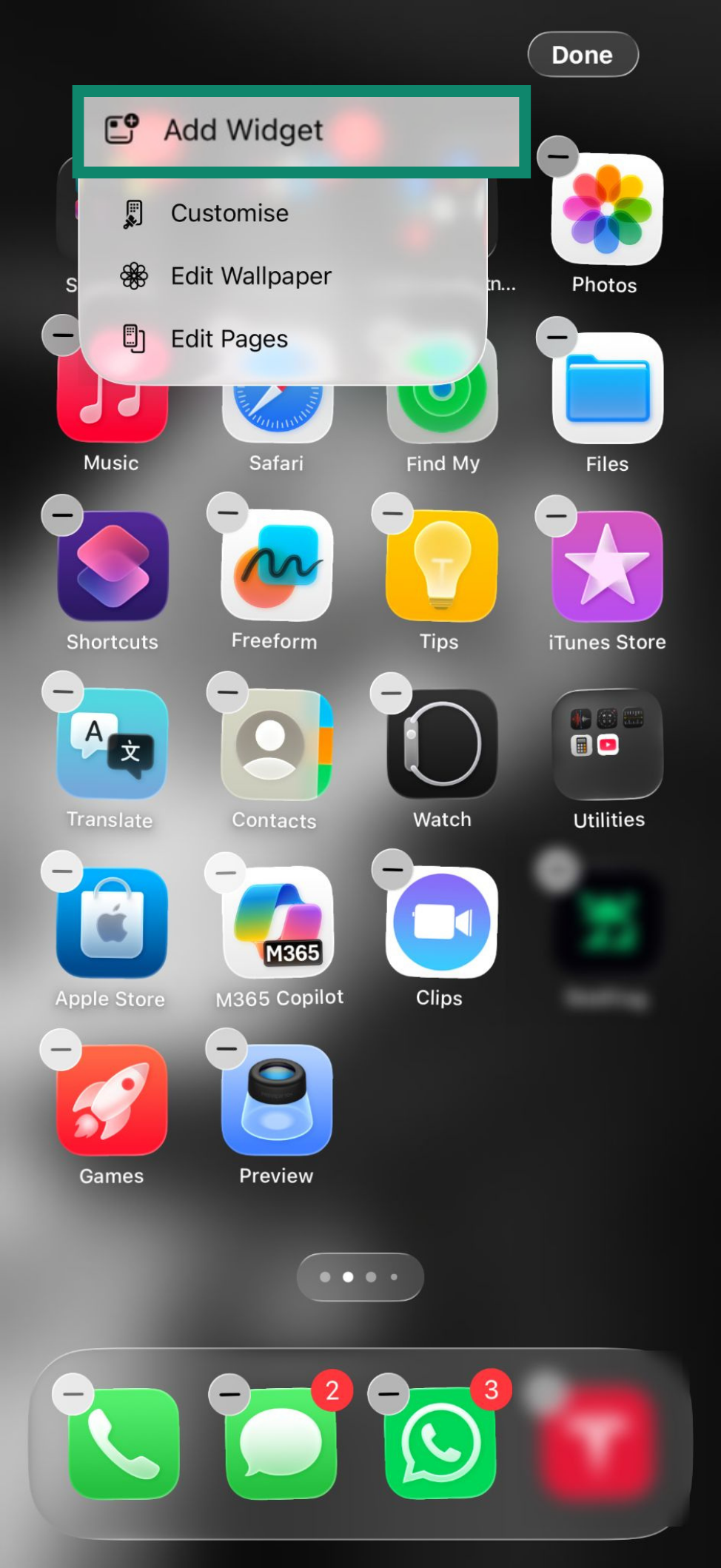
- Después, pulsa Add Widget (Añadir widget).

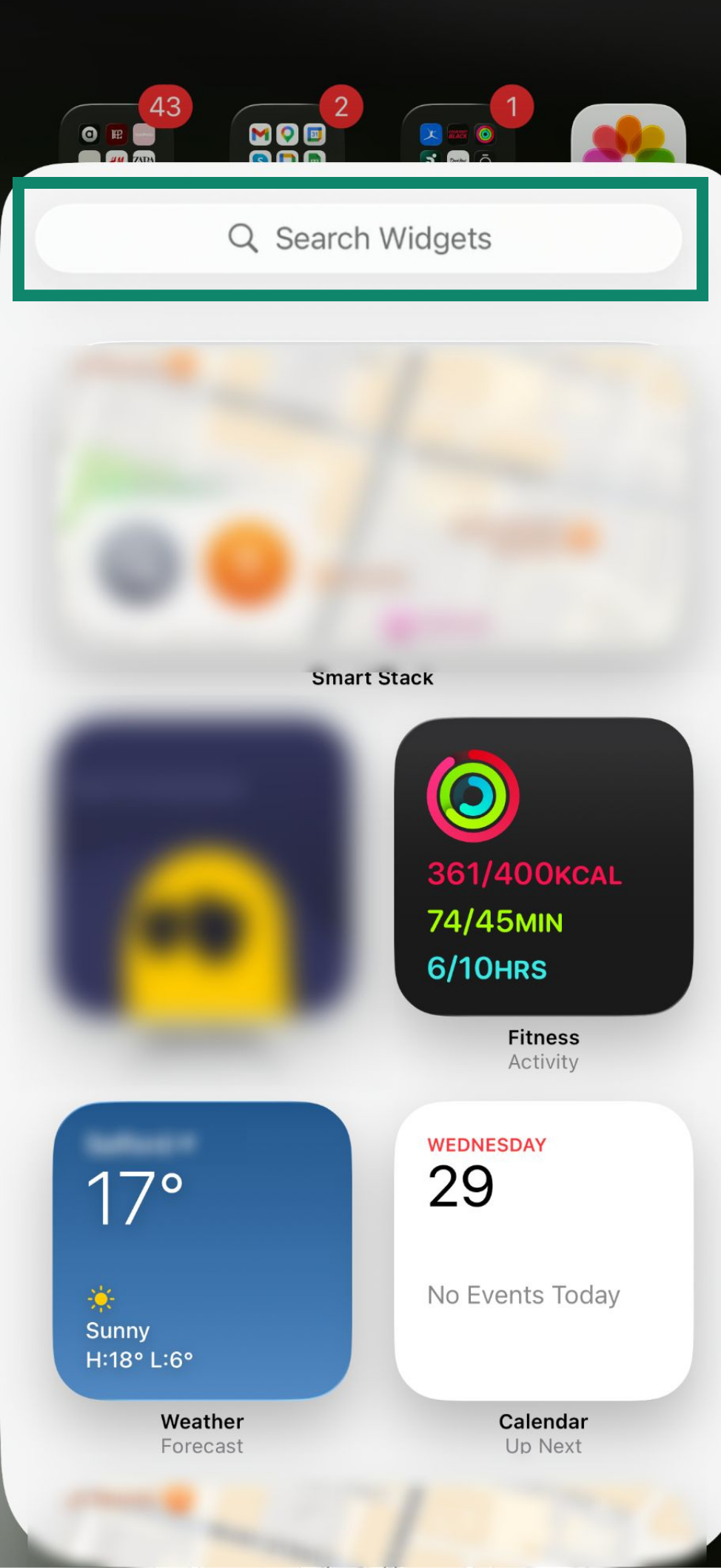
- En la barra de búsqueda, escribe ExpressVPN.

- Toca en Add Widget (Añadir widget).

- Pulsa Done (Hecho) en la esquina superior derecha de la pantalla.

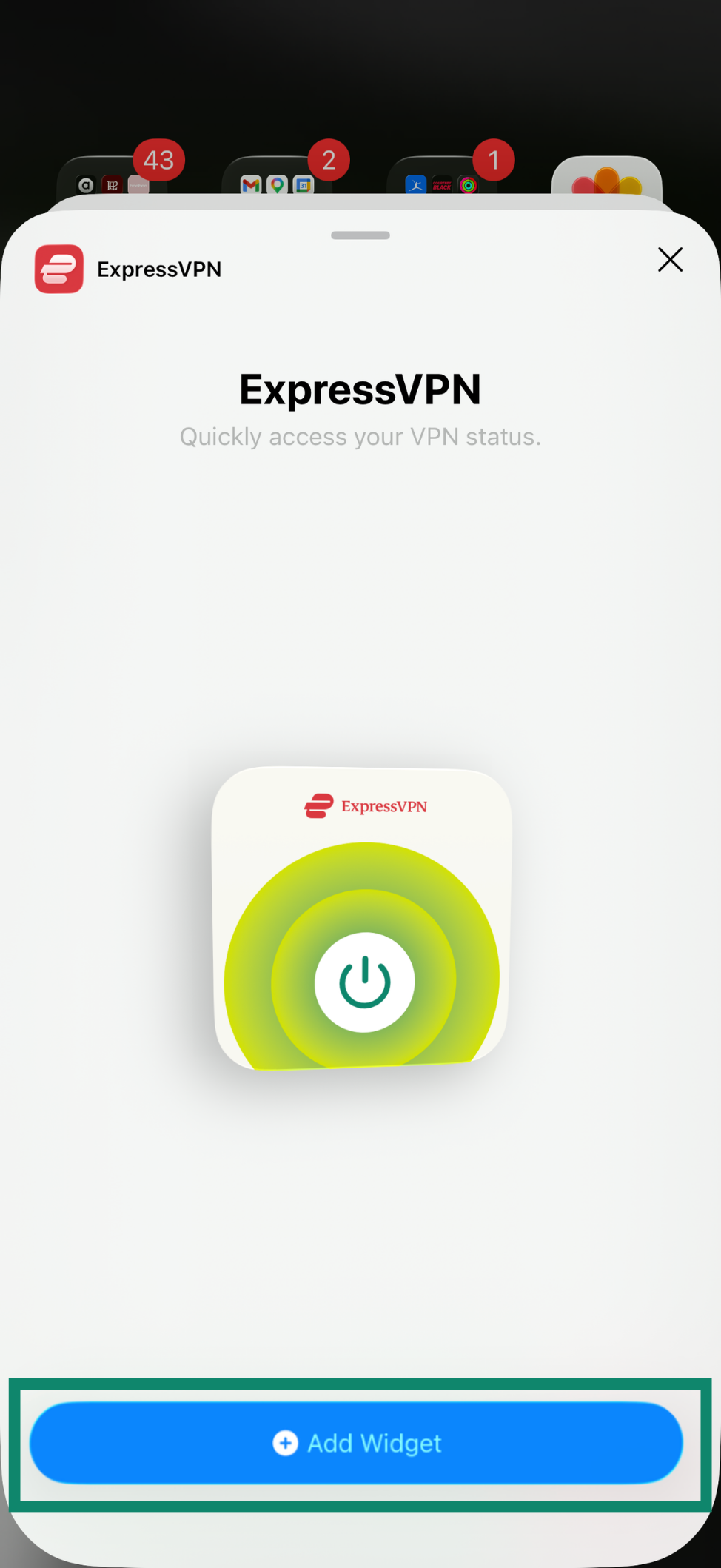
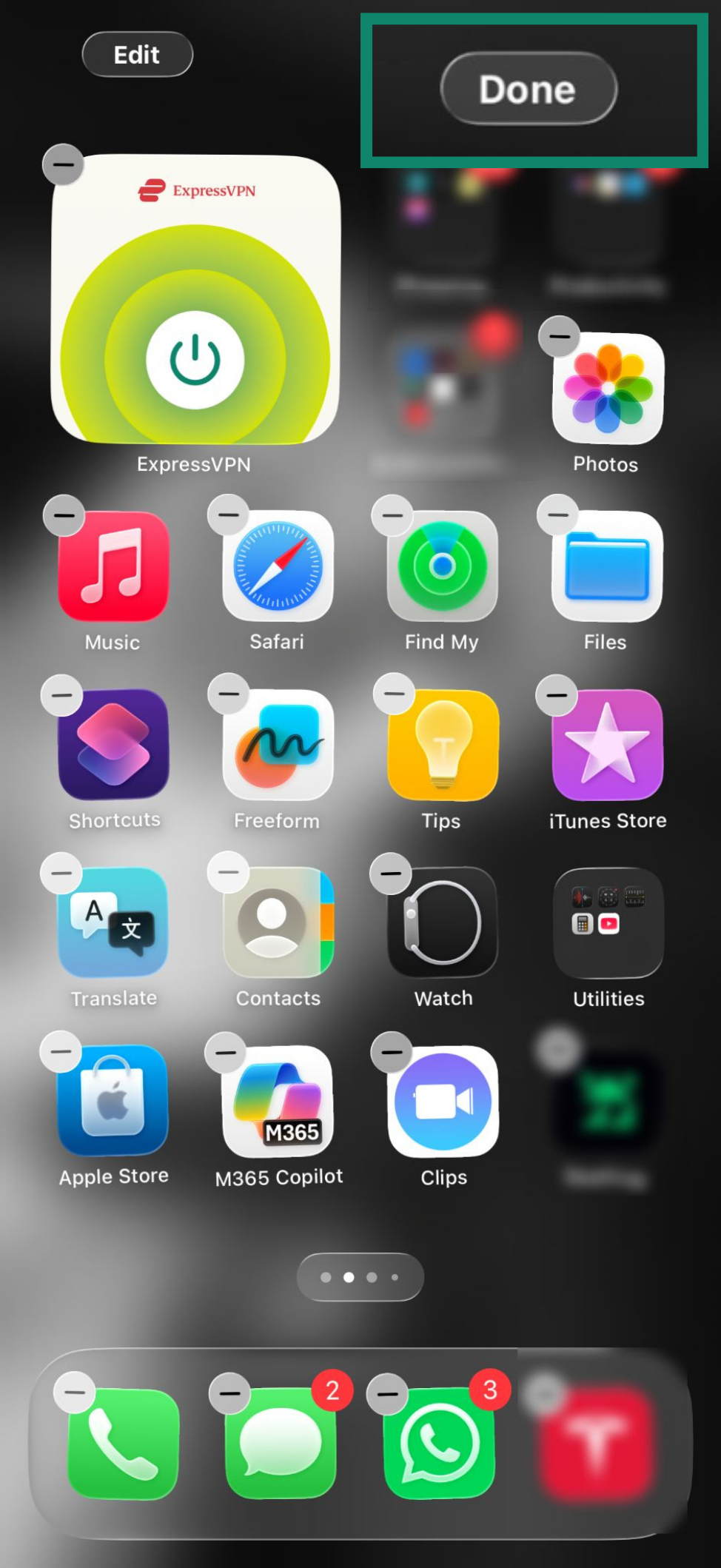
El widget aparecerá en la pantalla de inicio. Puedes usarlo para conectar o desconectar la VPN sin abrir la aplicación de ExpressVPN.
Si quieres conectarte o desconectarte de la VPN, pulsa .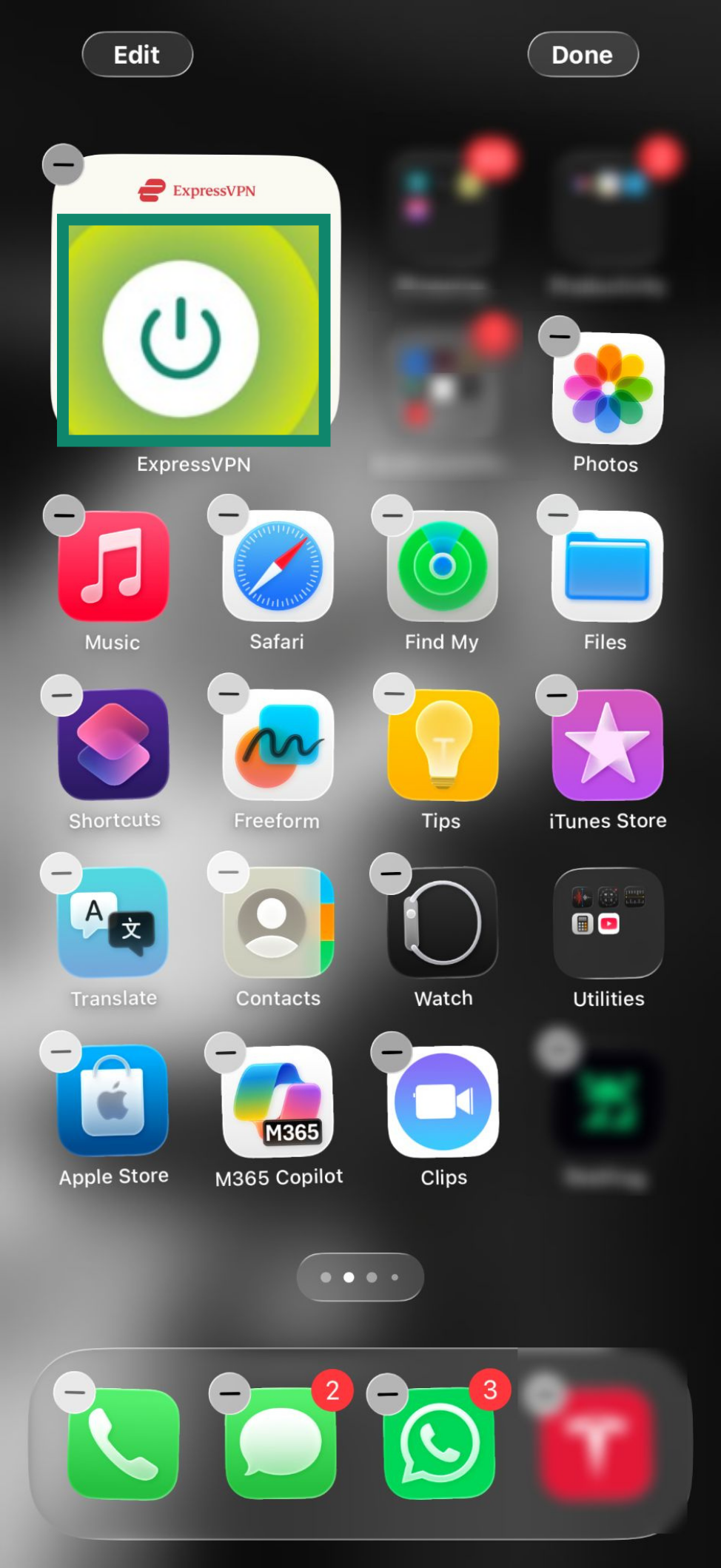
Para abrir la aplicación de ExpressVPN, toca en el widget.
¿Necesitas ayuda? Ponte en contacto con el equipo de soporte de ExpressVPN para recibir asistencia inmediata.
Acceder a los artículos de asistencia en la aplicación
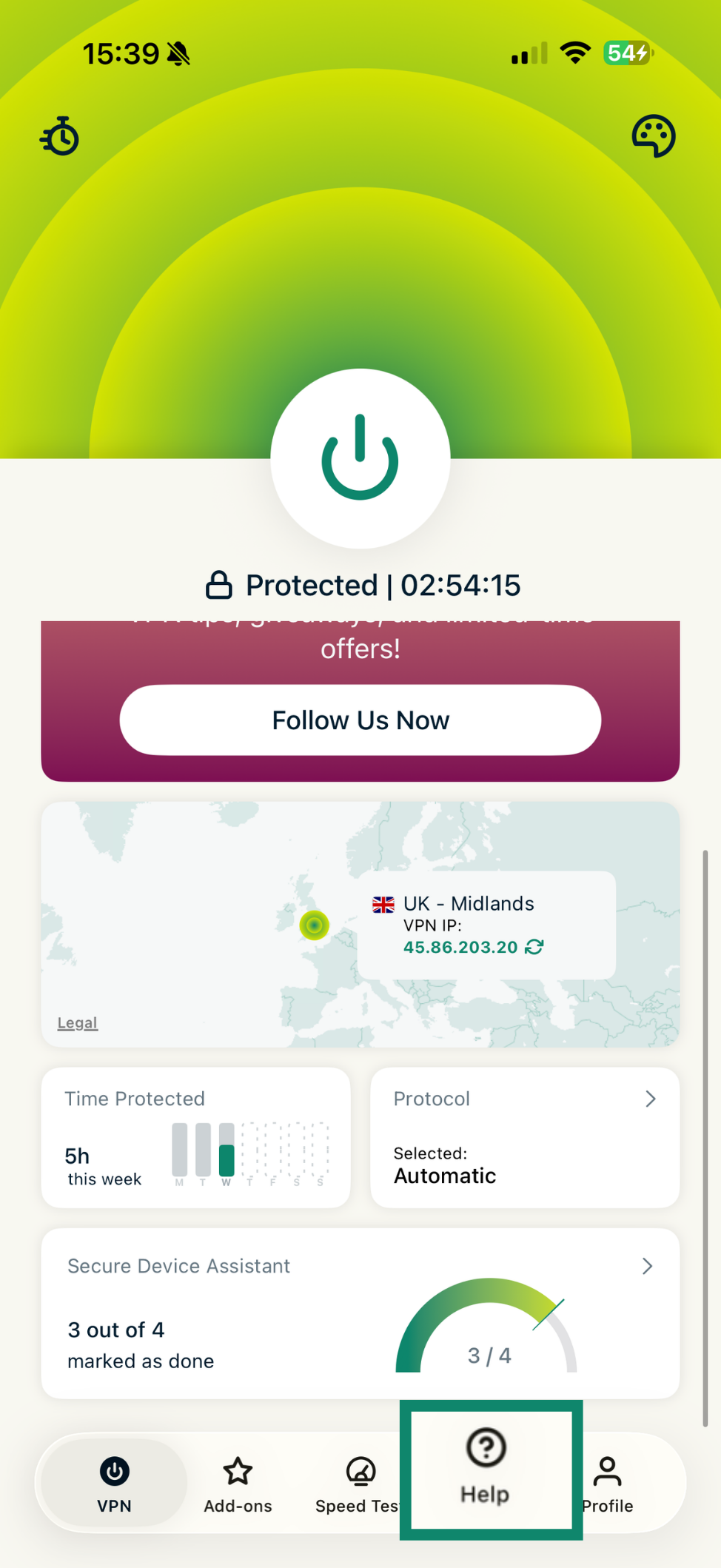
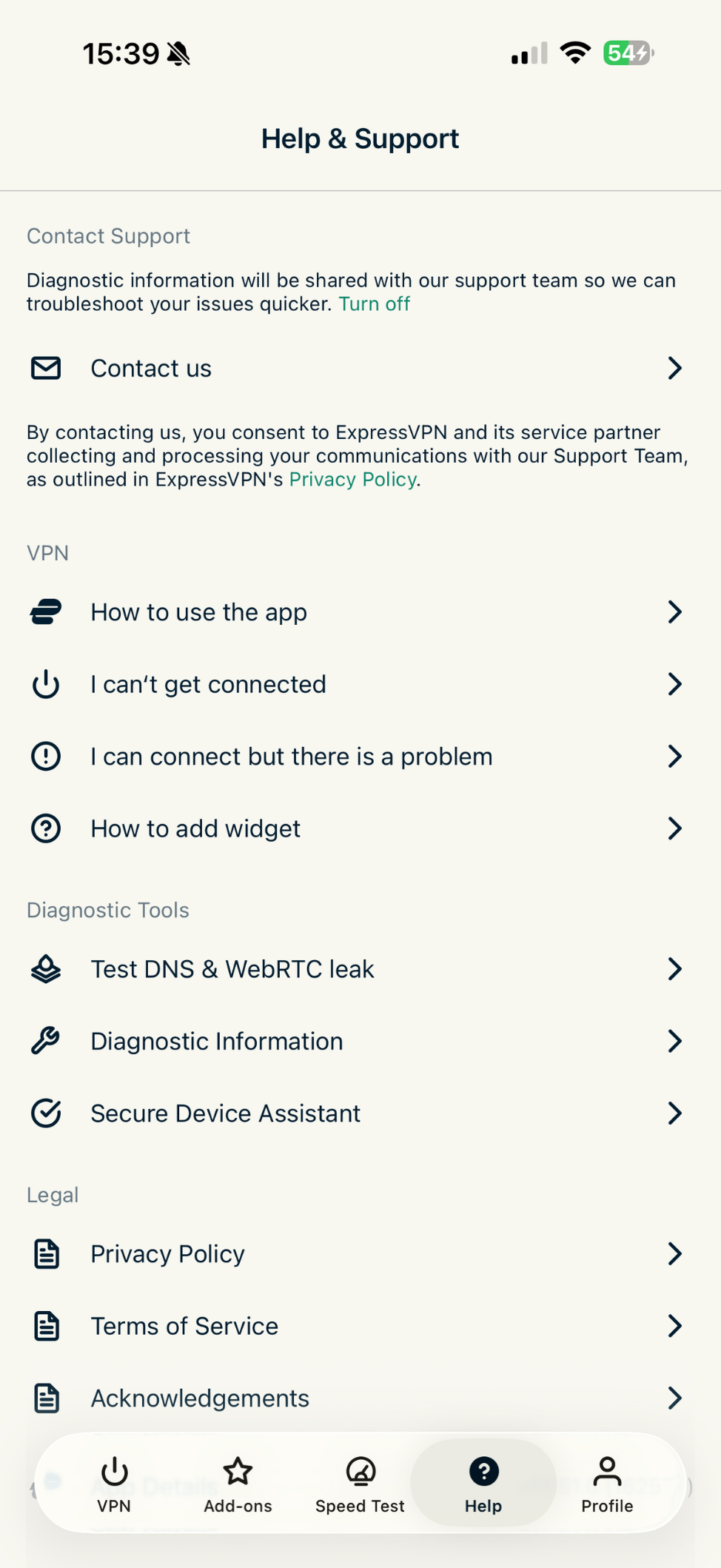
Puedes acceder a los artículos de asistencia desde la aplicación de ExpressVPN. Para ver los artículos, debes:
- Tocar en Help (Ayuda).

- Tocar en una categoría para abrir un artículo de asistencia dentro de la aplicación.

¿Necesitas ayuda? Ponte en contacto con el equipo de soporte de ExpressVPN para recibir asistencia inmediata.
Desinstalar la aplicación
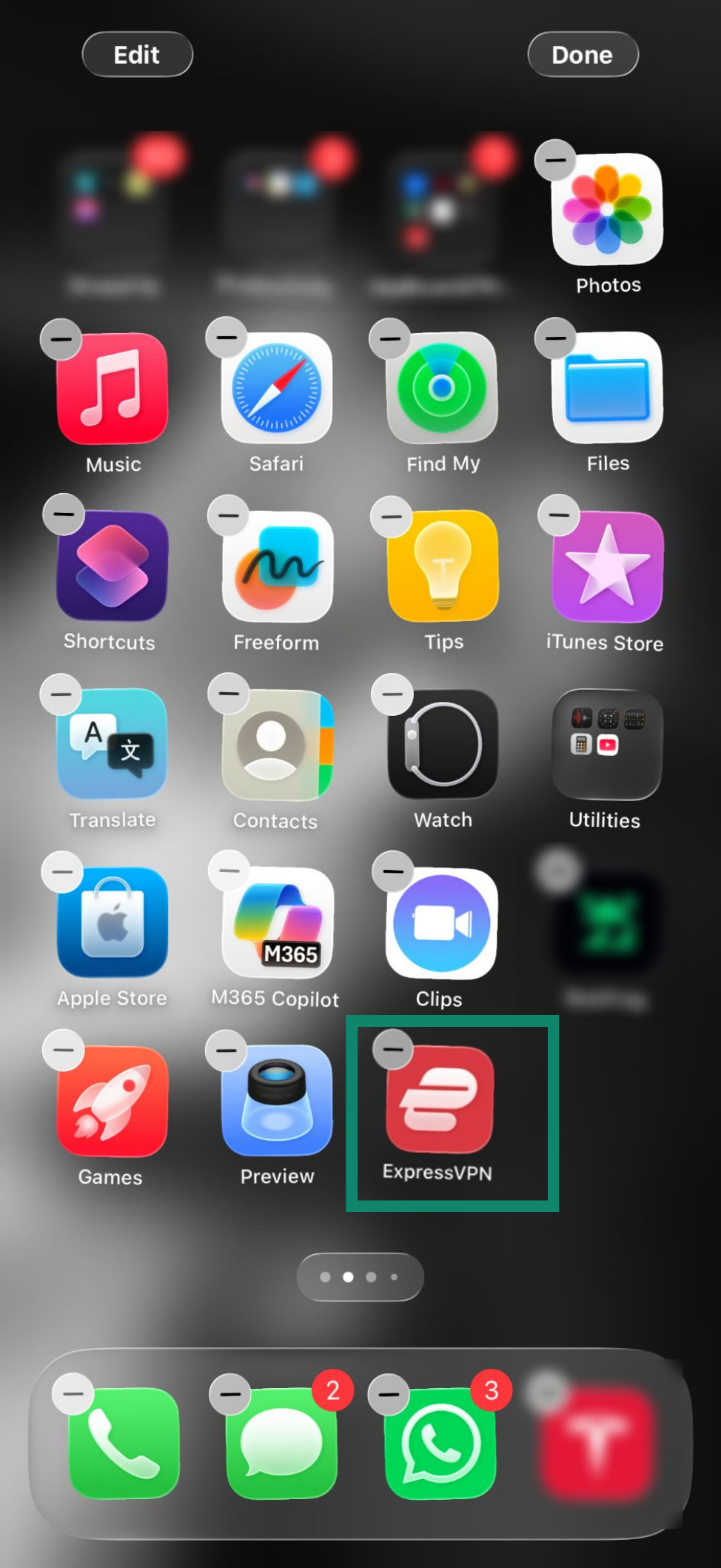
Para eliminar ExpressVPN del iPhone, iPad o iPod:
- Mantén pulsada la aplicación de ExpressVPN hasta que los iconos se muevan.

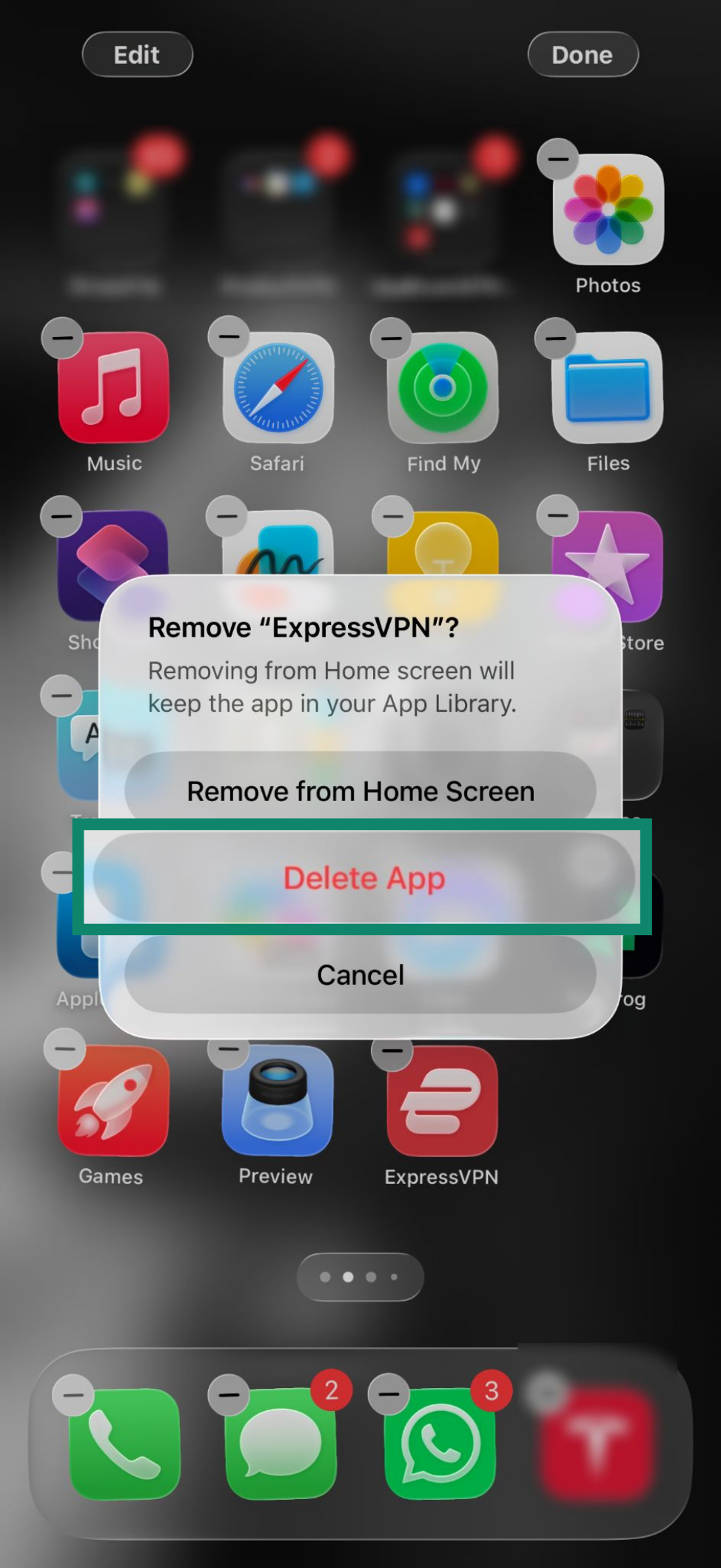
- Toca en Delete App (Eliminar app).

- Ahora, pulsa Delete (Eliminar) para borrar la aplicación.

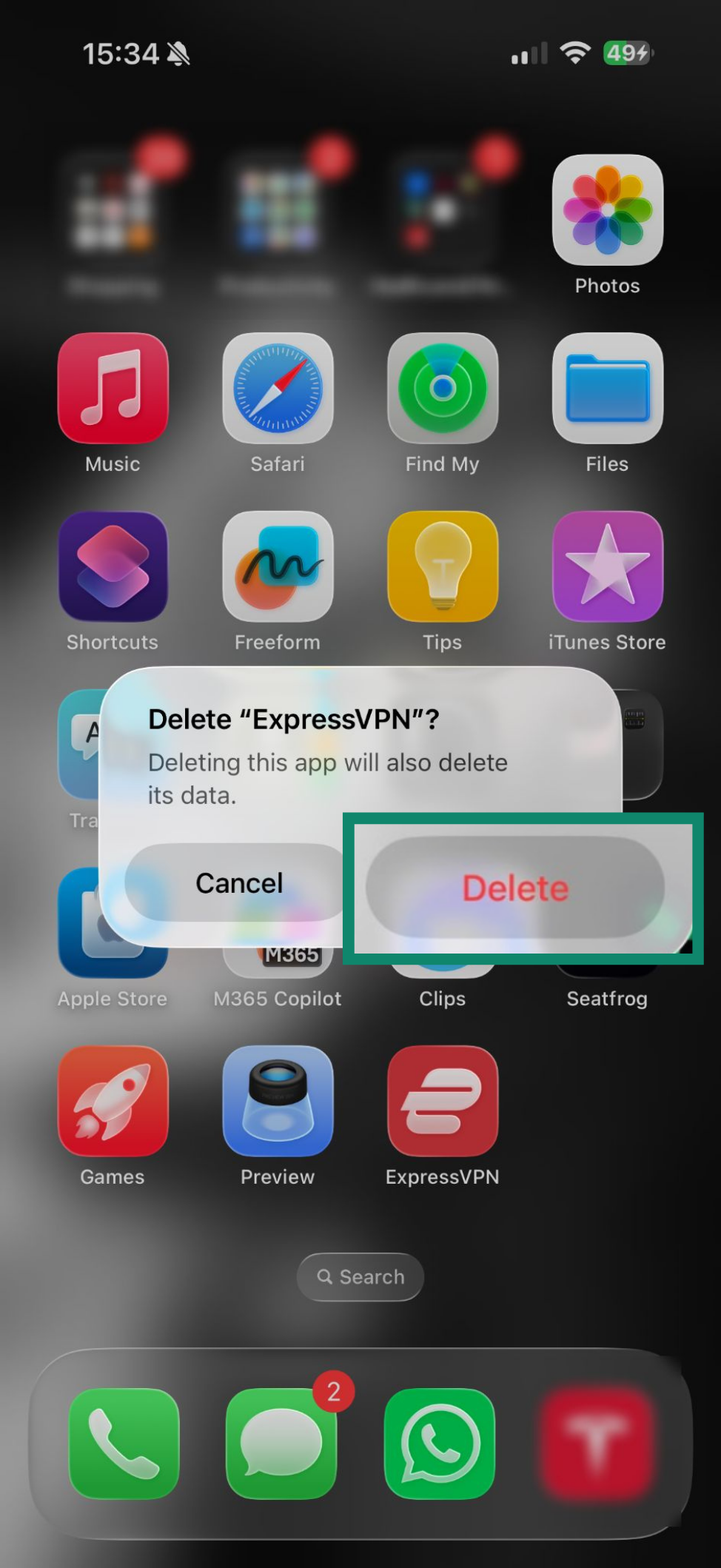
A partir de ahí, la aplicación quedará eliminada del dispositivo.
¿Necesitas ayuda? Ponte en contacto con el equipo de soporte de ExpressVPN para recibir asistencia inmediata.