






Questa guida ti mostrerà come configurare l’app ExpressVPN su iOS 15 e versioni successive.
Non sei ancora cliente? Scopri di più sulla nostra VPN per iOS.
Vai direttamente a…
Scaricare l’app VPN
Configurare l’app VPN
Connettersi a una posizione server VPN
Disconnettersi da una posizione server VPN
Connettersi a un’altra posizione server VPN
Mettere in pausa la connessione VPN
Usare lo split-tunneling
Passare a un altro protocollo VPN
Bloccare annunci, tracker e siti dannosi
Personalizzare l’Internet Kill Switch
Usare lo Speed test
Visualizzare il riepilogo del Tempo trascorso con protezione
Verificare l’Assistente di sicurezza del dispositivo
Visualizzare le Informazioni di rete
Modificare l’aspetto dell’app
Cambiare lingua
Provare i comandi di Siri
Aggiungere il widget dell’app ExpressVPN
Accedere agli articoli di supporto nell’app
Disinstallare l’app
Scaricare l’app VPN
- Vai all’App Store e cerca ExpressVPN.
- Tocca Get (Ottieni) oppure l’icona della Nuvola.


- L’app ExpressVPN verrà scaricata sul tuo smartphone.
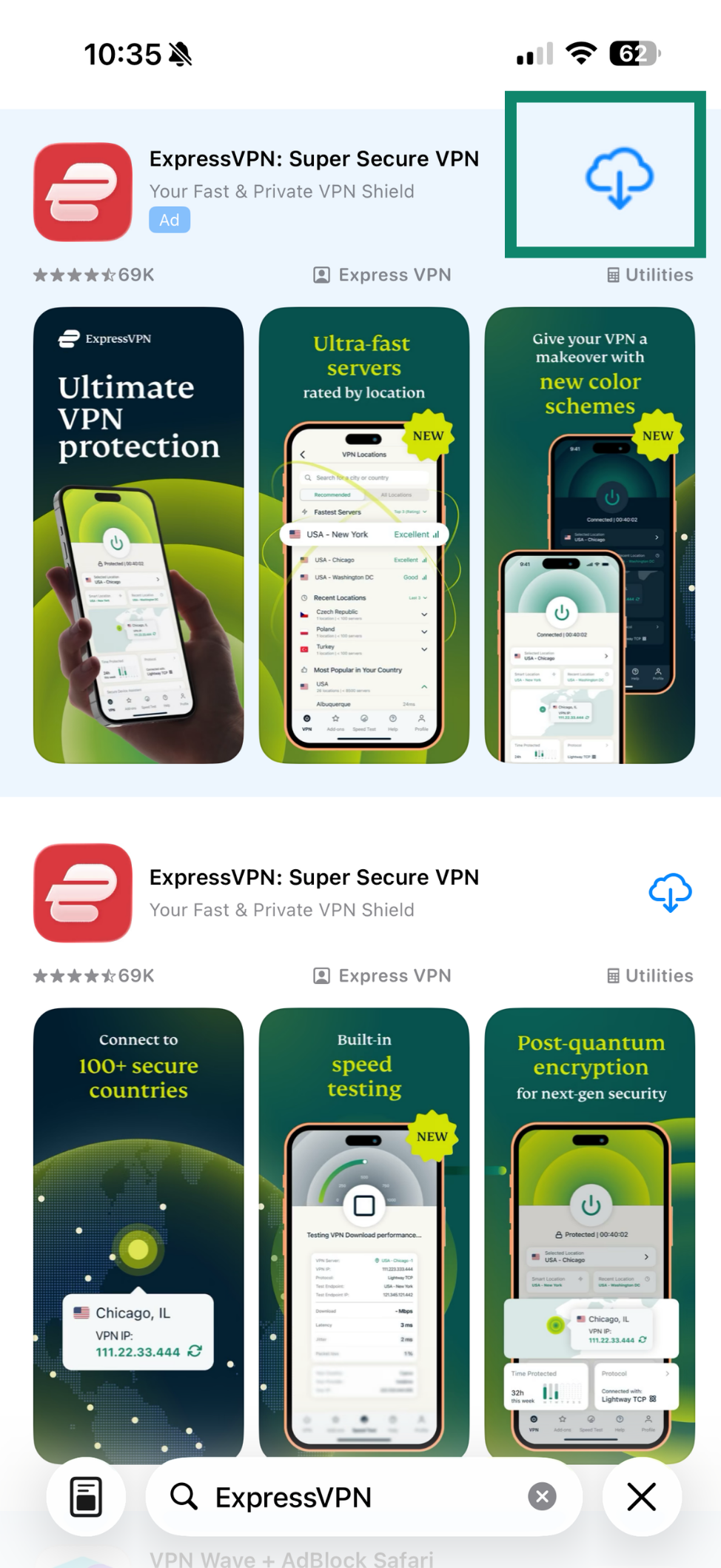
Se non vedi l’app ExpressVPN disponibile nell’App Store, prova a cambiare il Paese di riferimento dell’App Store.
Al termine del download, tocca OPEN (APRI) per avviare l’app ExpressVPN.
Ti serve aiuto? Contatta il team di supporto ExpressVPN per ricevere assistenza immediata.
Configurare l’app VPN
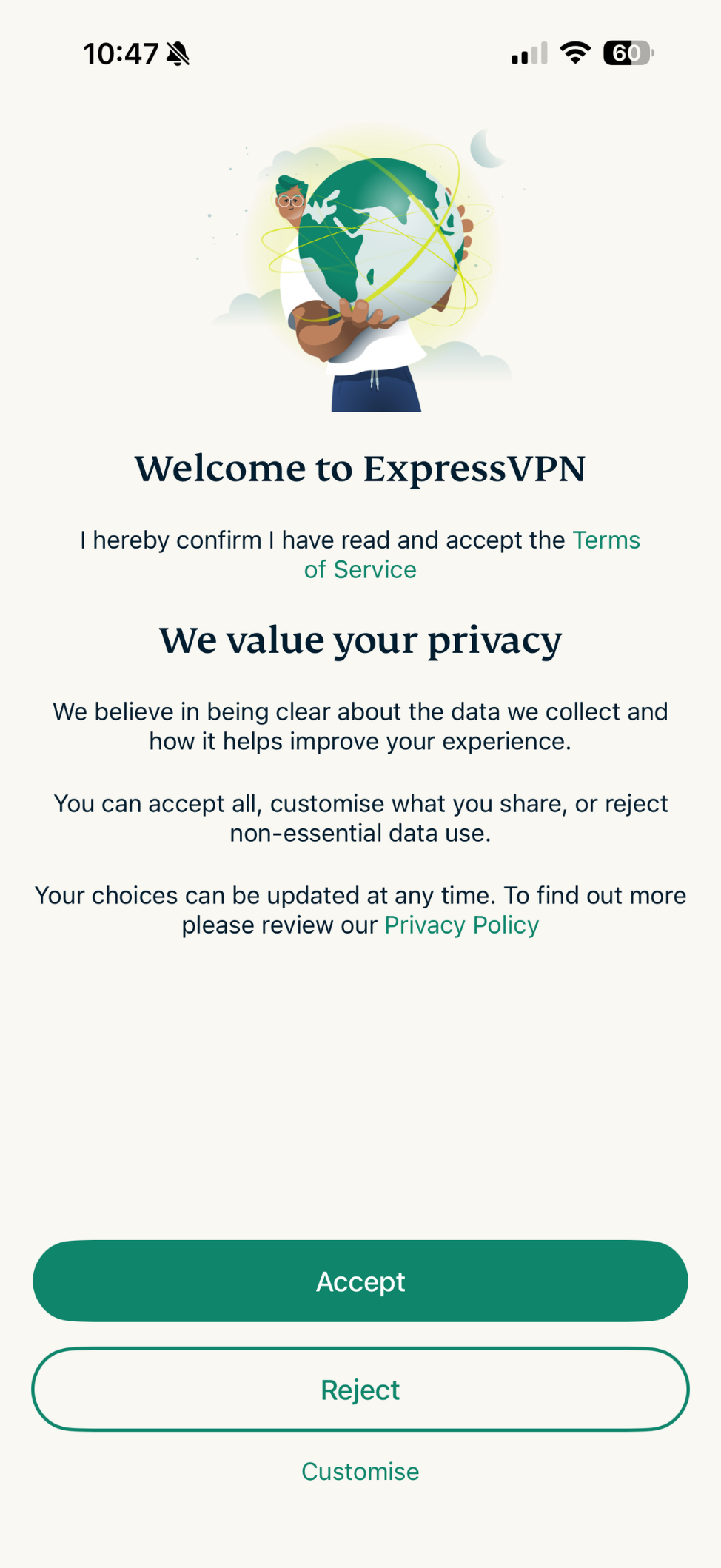
- Quando avvii l’app, ti viene prima chiesto di accettare i Termini di servizio di ExpressVPN e di scegliere quale categoria di dati condividere. Per continuare, indica l’opzione che preferisci.

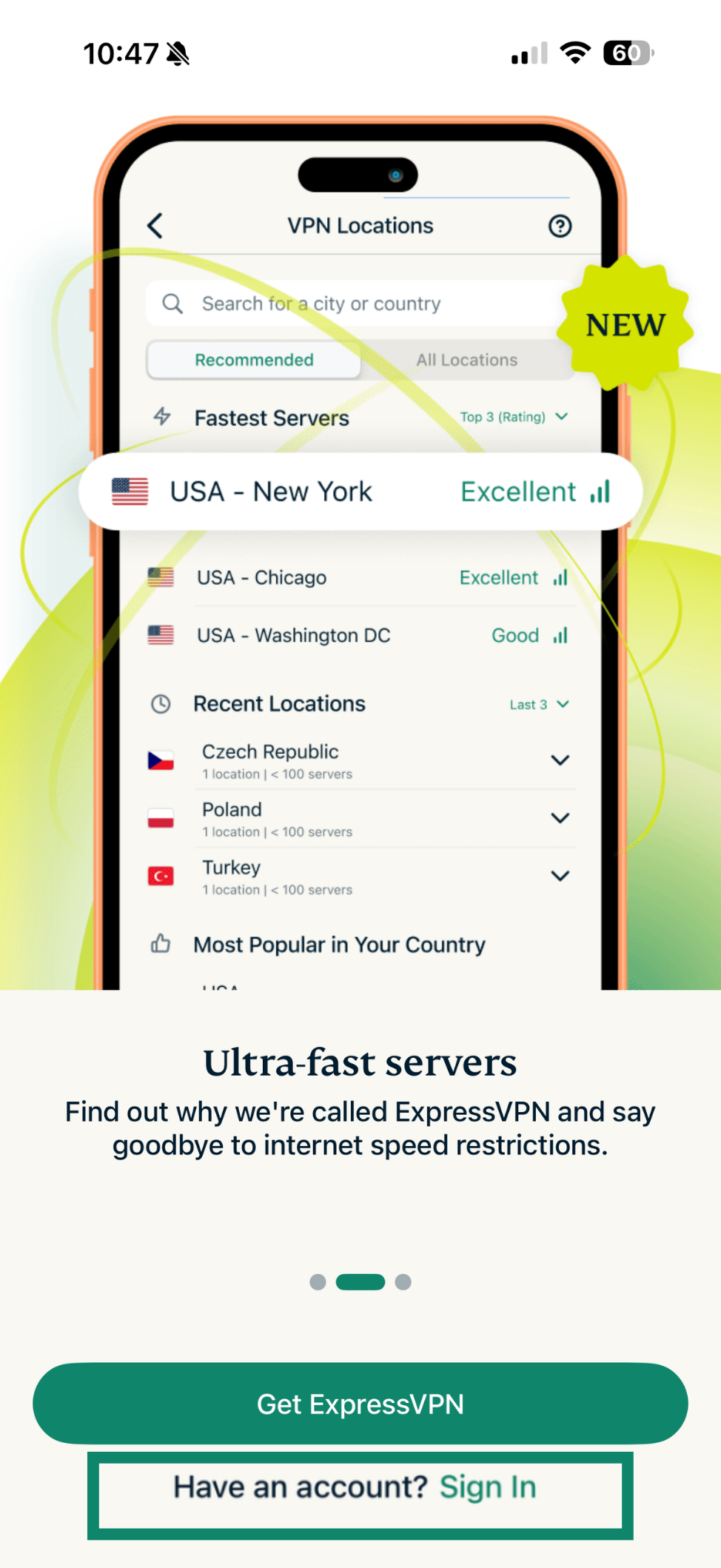
- Nella schermata successiva, tocca Sign In (Accedi).

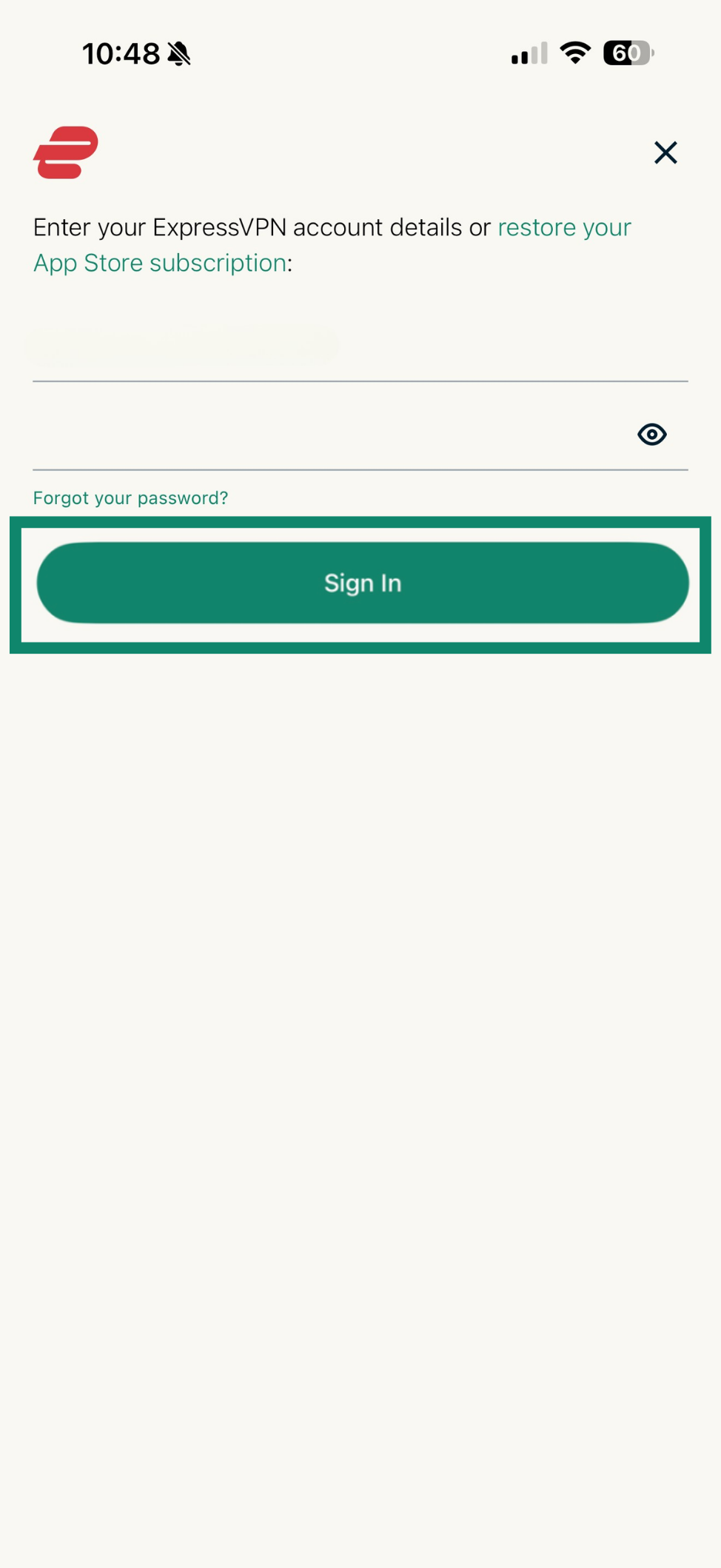
- Esistono due modi per accedere, a seconda di dove hai acquistato il tuo abbonamento ExpressVPN:
- Se NON hai acquistato il tuo abbonamento ExpressVPN dall’App Store: inserisci l’indirizzo email e la password o il codice di attivazione associati al tuo account ExpressVPN, quindi tocca Sign In (Accedi). In alternativa, se in fase d’iscrizione hai creato una passkey per il tuo dispositivo iOS, puoi utilizzarla per effettuare l’accesso.
- Se hai acquistato il tuo abbonamento a ExpressVPN dall’App Store: Tocca restore your App Store subscription (Ripristina il tuo abbonamento tramite App Store).
- Tocca Sign In (Accedi) per iniziare a configurare l’app.

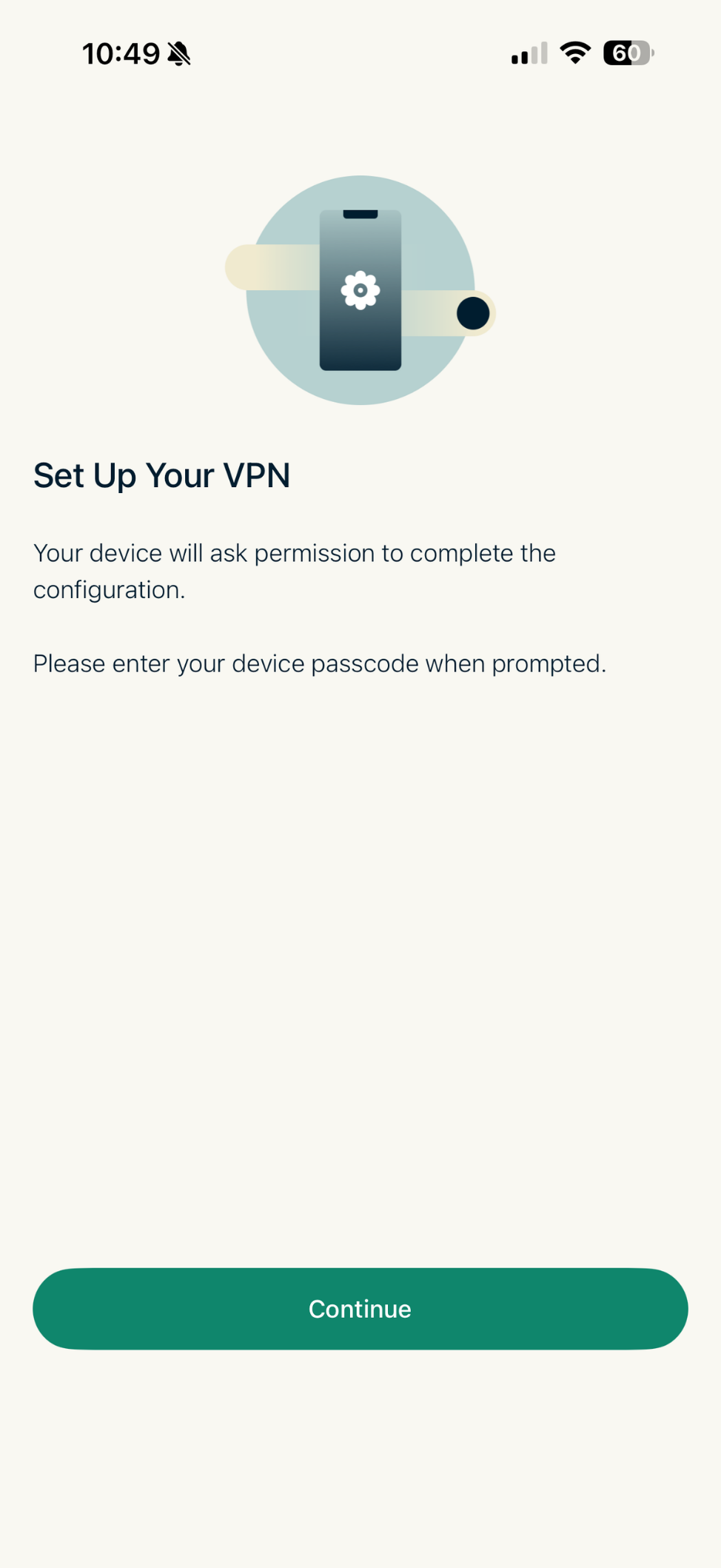
- Tocca Continue (Continua).

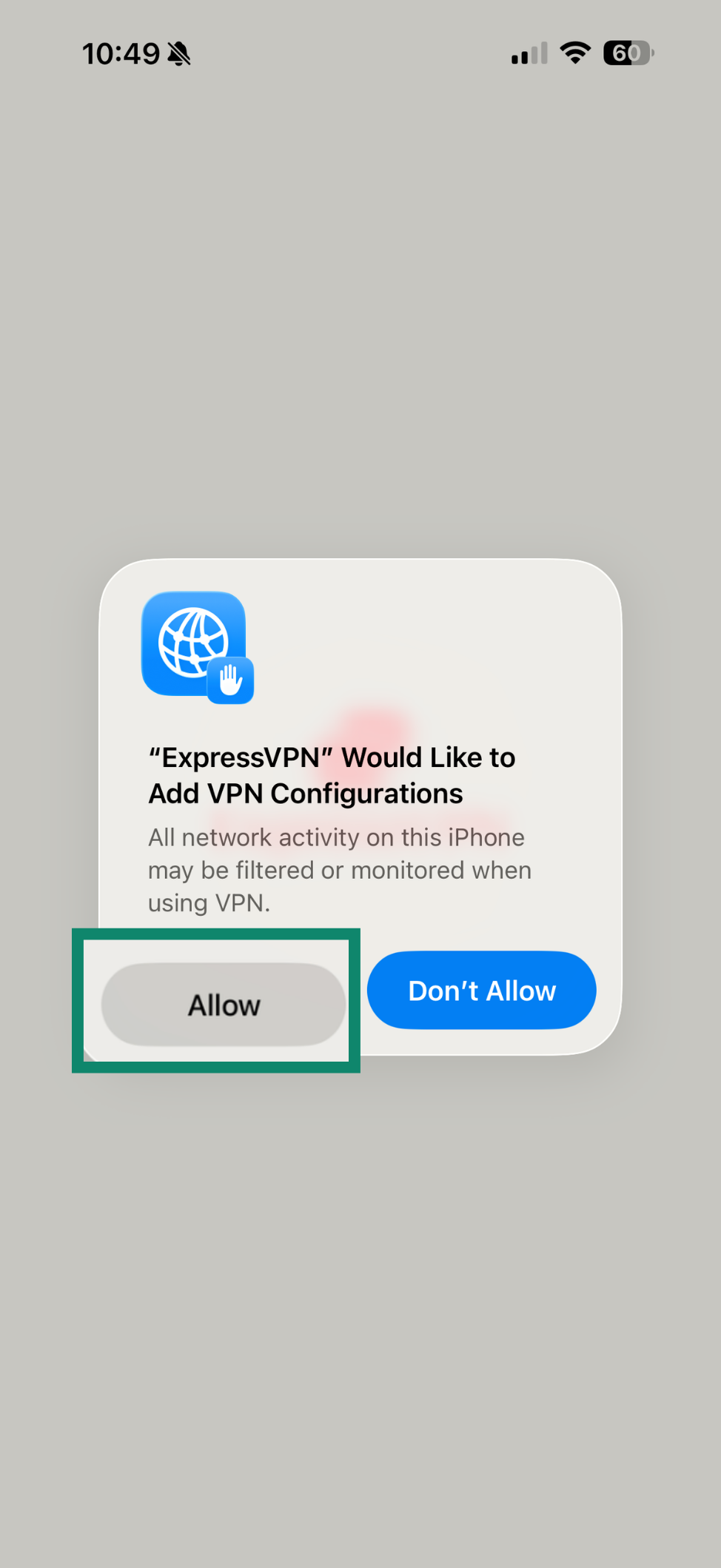
- Il sistema ti mostrerà un messaggio indicante che “ExpressVPN” Would Like to Add VPN Configurations (ExpressVPN desidera aggiungere delle configurazioni VPN). Tocca Allow (Consenti), altrimenti la configurazione non andrà a buon fine.
- Potrebbe esserti richiesto di inserire il codice del dispositivo per proseguire.

- Potrebbe esserti richiesto di inserire il codice del dispositivo per proseguire.
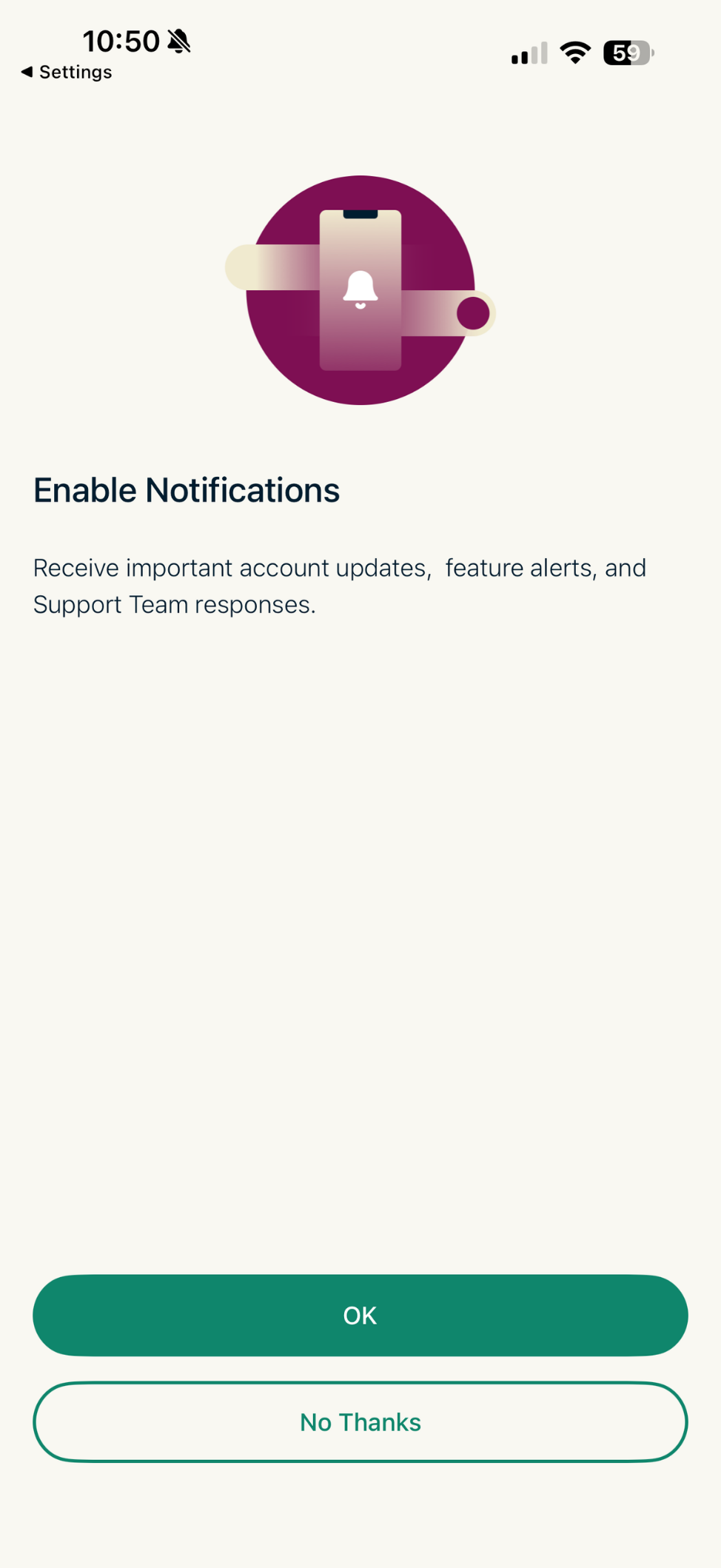
- L’app ti chiederà se vuoi attivare le notifiche. Seleziona la tua preferenza per procedere.

Ti serve aiuto? Contatta il team di supporto ExpressVPN per ricevere assistenza immediata.
Connettersi a una posizione server VPN
Per effettuare la connessione a un server VPN:
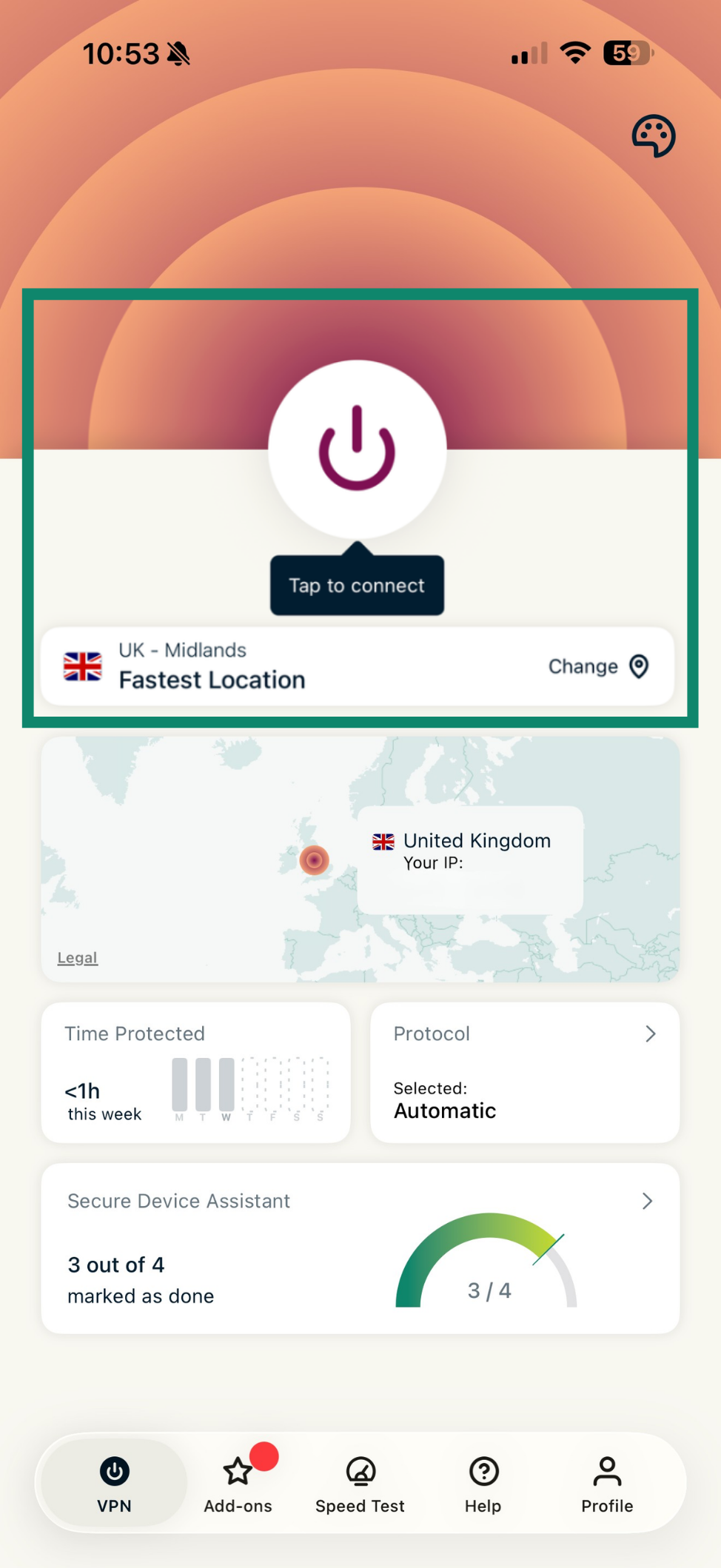
- Nella schermata principale, tocca

 . Per impostazione predefinita, ExpressVPN suggerirà la posizione che offre l’esperienza ottimale per l’utente, chiamata Fastest Location (Posizione più veloce).
- Quando vedi il messaggio Protected (Protetto) sotto al pulsante , puoi iniziare a navigare con maggiore privacy e sicurezza.

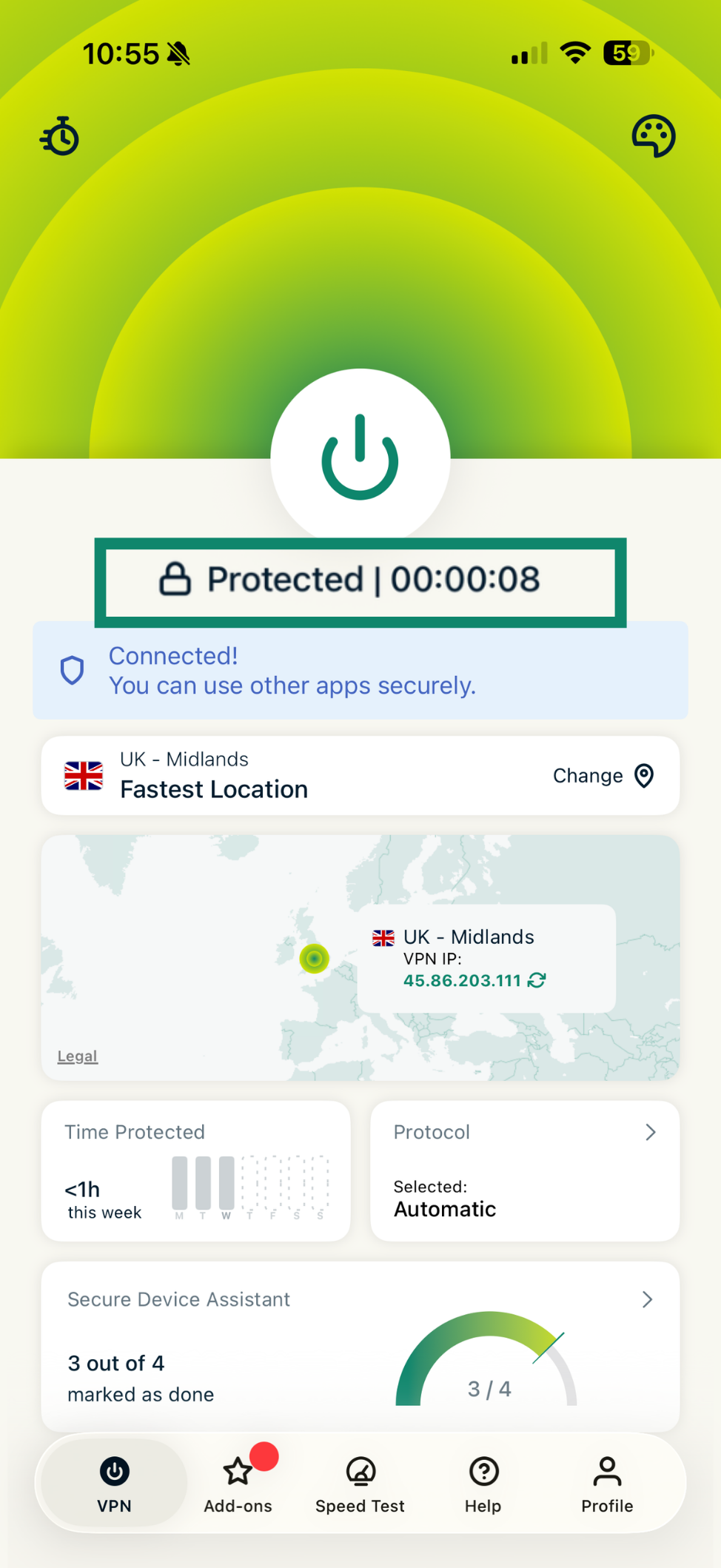
Nota: il numero di dispositivi che è possibile mantenere contemporaneamente collegati alla VPN dipende dal livello di abbonamento che hai scelto:
- Base: 10 dispositivi connessi simultaneamente.
- Avanzato: 12 dispositivi connessi simultaneamente.
- Pro: 14 dispositivi connessi simultaneamente.
Ti serve aiuto? Contatta il team di supporto ExpressVPN per ricevere assistenza immediata.
Disconnettersi da una posizione server VPN
Per effettuare la disconnessione da un server VPN:
- Tocca mentre la VPN è attiva.

- Saprai di essere scollegato dalla VPN quando sullo schermo appare la scritta Not Protected (Non protetto).

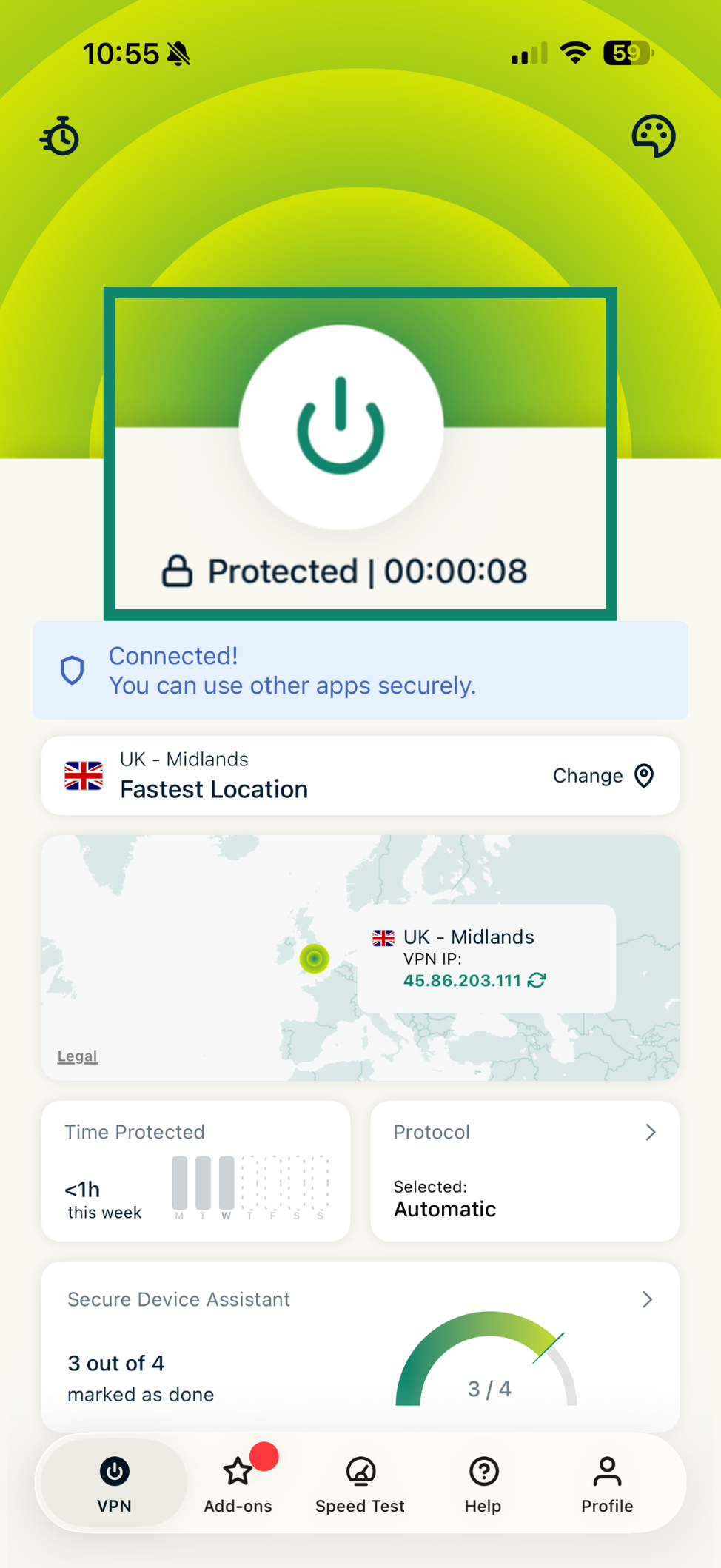
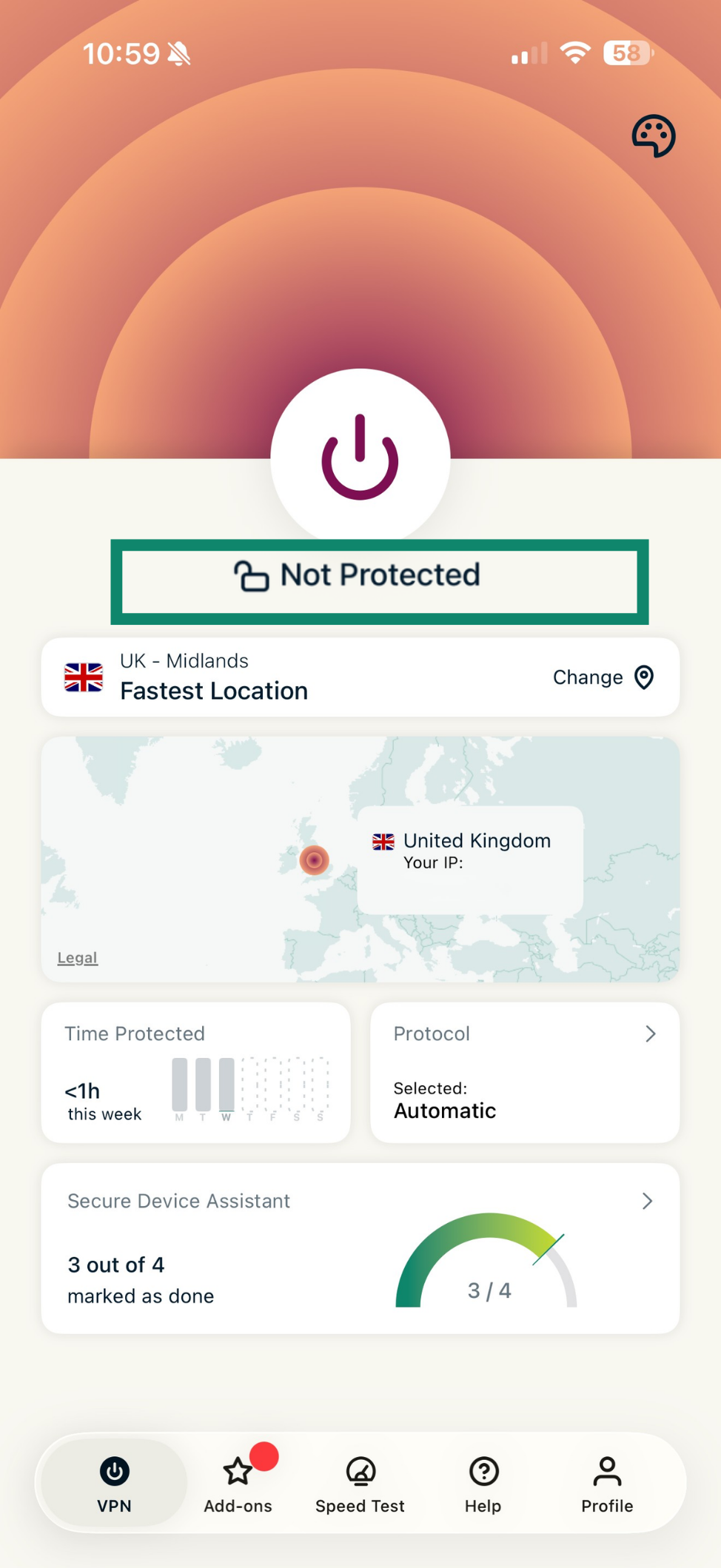
Ti serve aiuto? Contatta il team di supporto ExpressVPN per ricevere assistenza immediata.
Connettersi a un’altra posizione server VPN
Per scegliere una posizione server diversa:
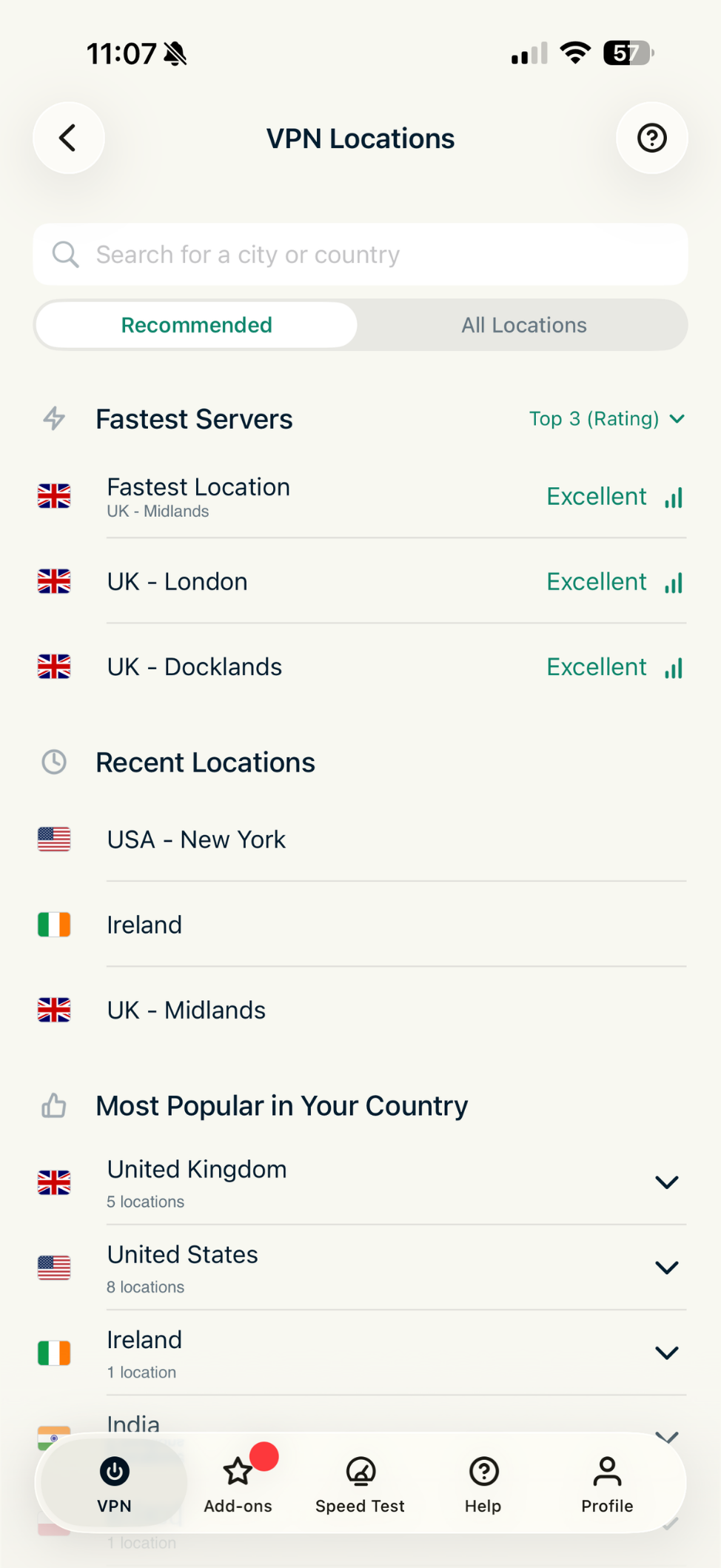
- Tocca il widget Change (Cambia) per vedere altre posizioni server.

- Visualizzerai una lista di posizioni server.
L’elenco delle posizioni VPN presenta due schede: RECOMMENDED (CONSIGLIATE) e ALL LOCATIONS (TUTTE LE POSIZIONI).
La scheda RECOMMENDED (CONSIGLIATE) include tre sezioni:- Fastest Servers (Server più veloci): elenca fino a cinque dei server più rapidi in base alla tua posizione attuale.
- Recent Locations (Posizioni recenti): mostra fino a cinque delle posizioni server utilizzate di recente.
- Most Popular in Your Country (Più usate nel tuo Paese): elenca le posizioni server più usate dagli altri utenti ExpressVPN nel tuo Paese.

La scheda ALL LOCATIONS (TUTTE LE POSIZIONI) elenca le posizioni dei server VPN per area geografica.
Puoi espandere e ridurre gli elenchi toccando e . Puoi visualizzare le posizioni server di una singola area geografica (Americhe, Asia-Pacifico, Europa oppure Medio Oriente e Africa) e ordinare le posizioni in ordine alfabetico o per numero di endpoint.
- Una volta scelta una posizione, ExpressVPN ti ci connetterà automaticamente.

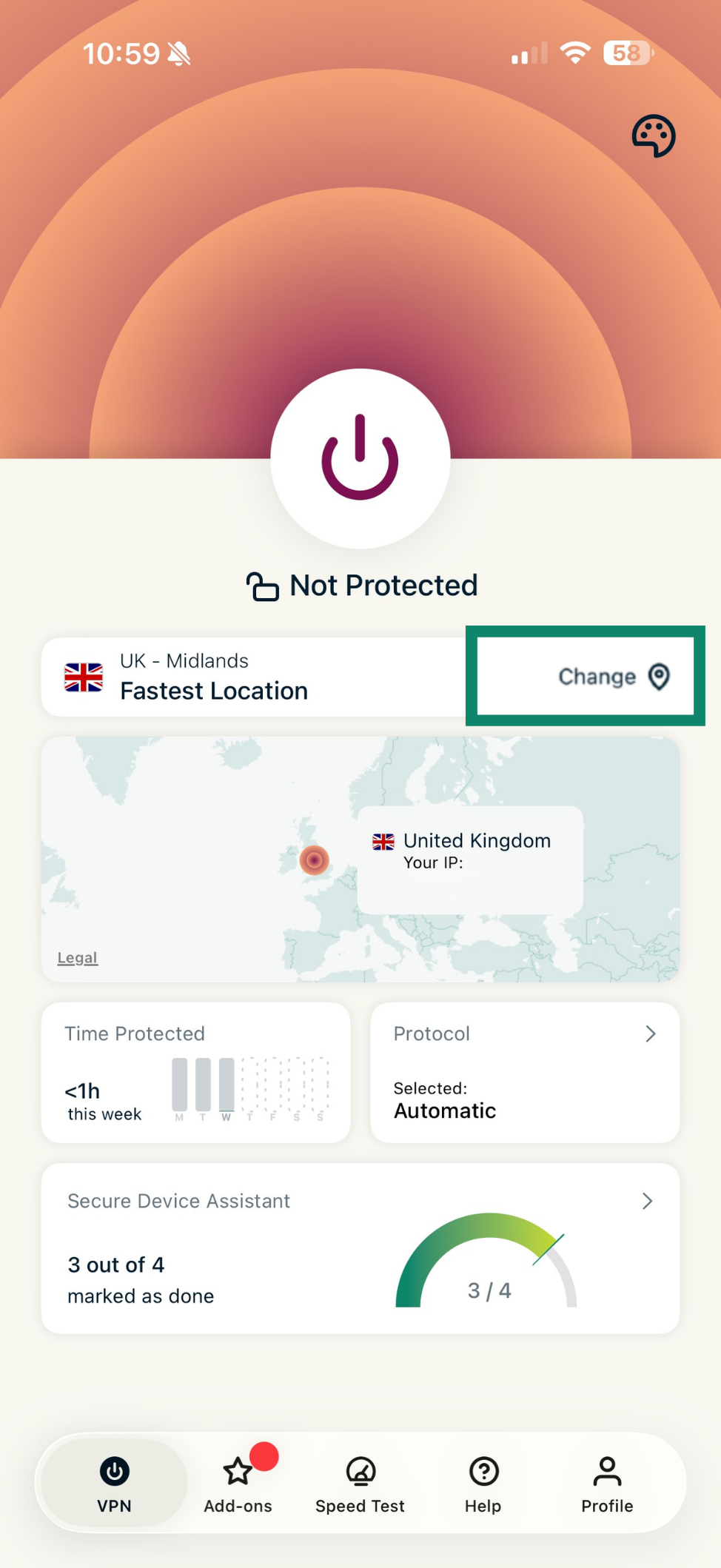
 . Puoi visualizzare le posizioni server di una singola area geografica (Americhe, Asia-Pacifico, Europa oppure Medio Oriente e Africa) e ordinare le posizioni in ordine alfabetico o per numero di endpoint.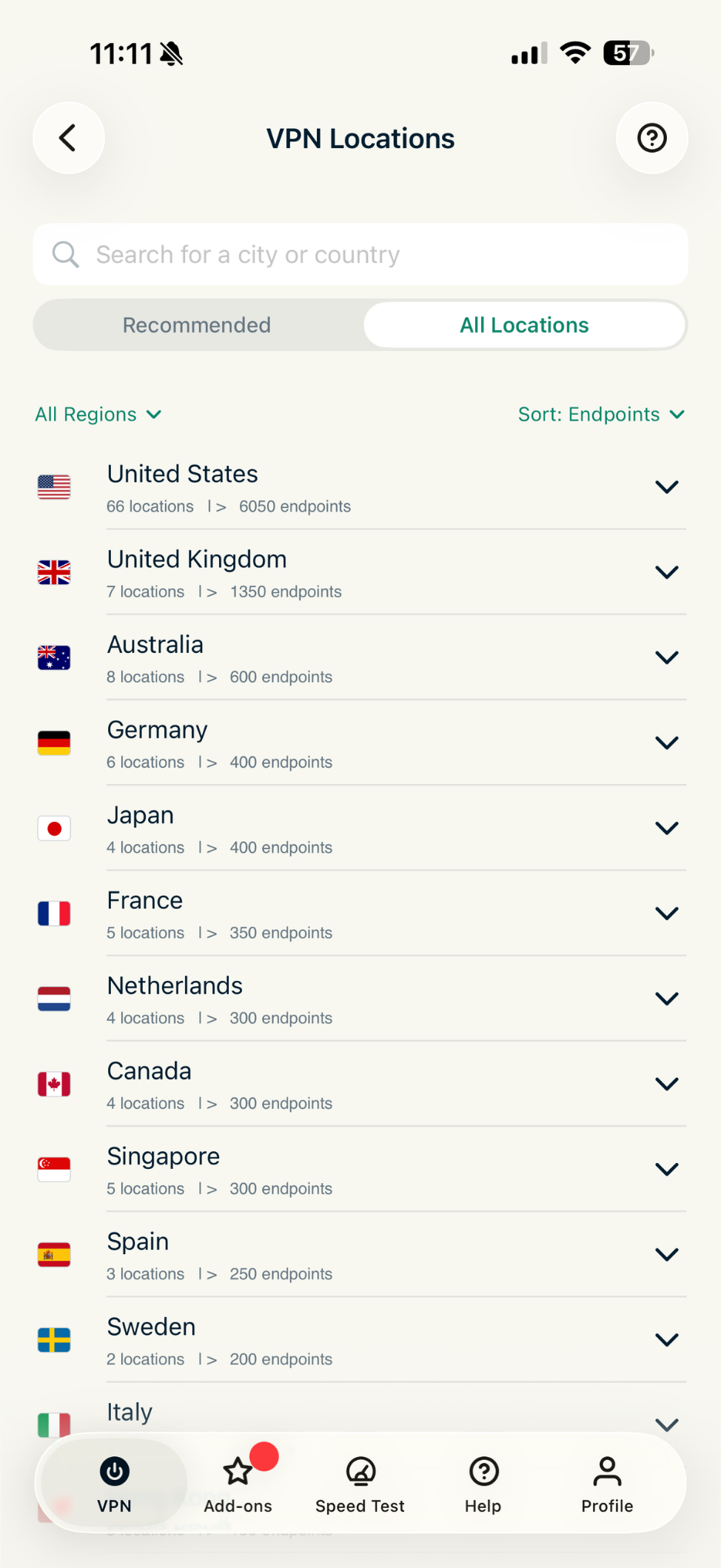
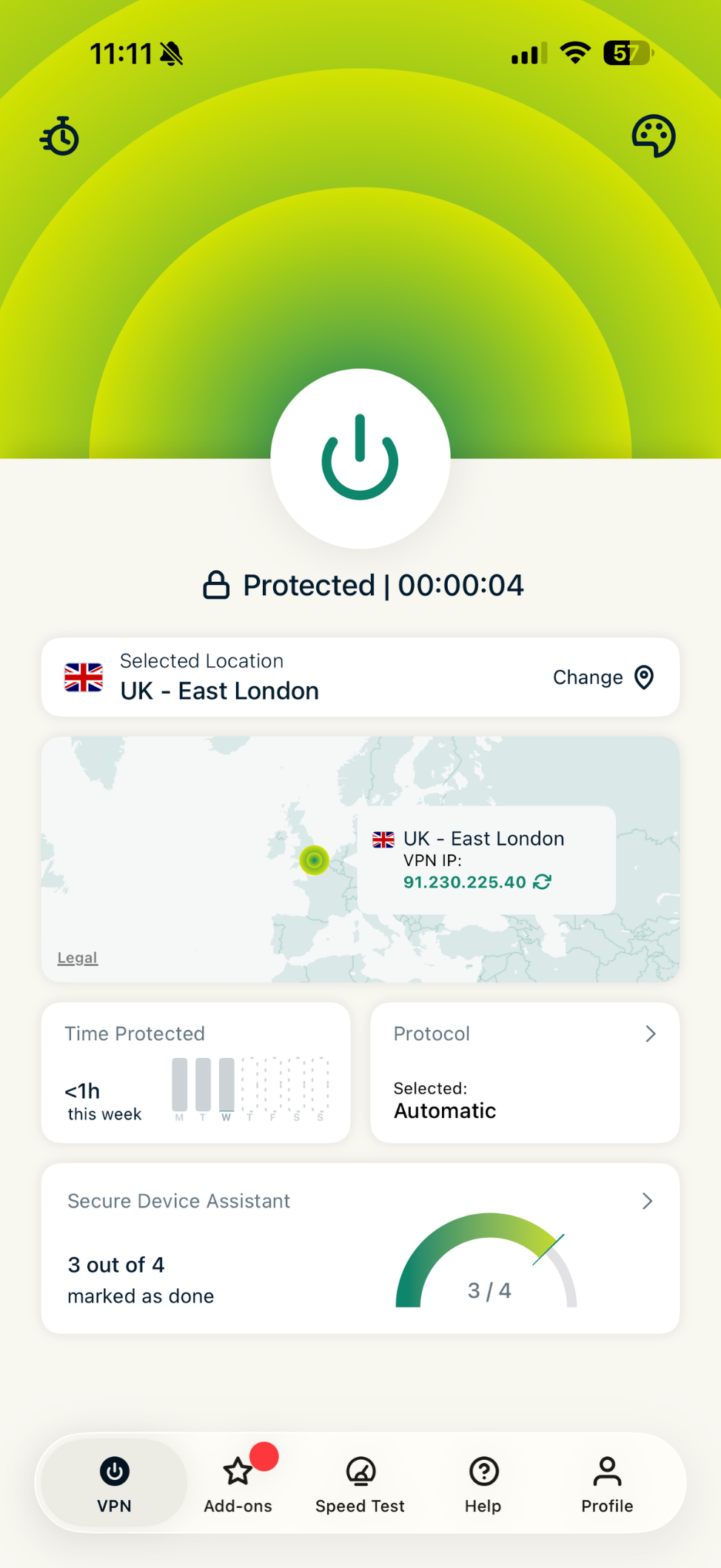
Nota: quando si cambia posizione mentre si è connessi alla VPN, comparirà una notifica per avvisare che la VPN si disconnetterà brevemente durante la connessione alla nuova posizione server. Per procedere, tocca Connect (Connetti).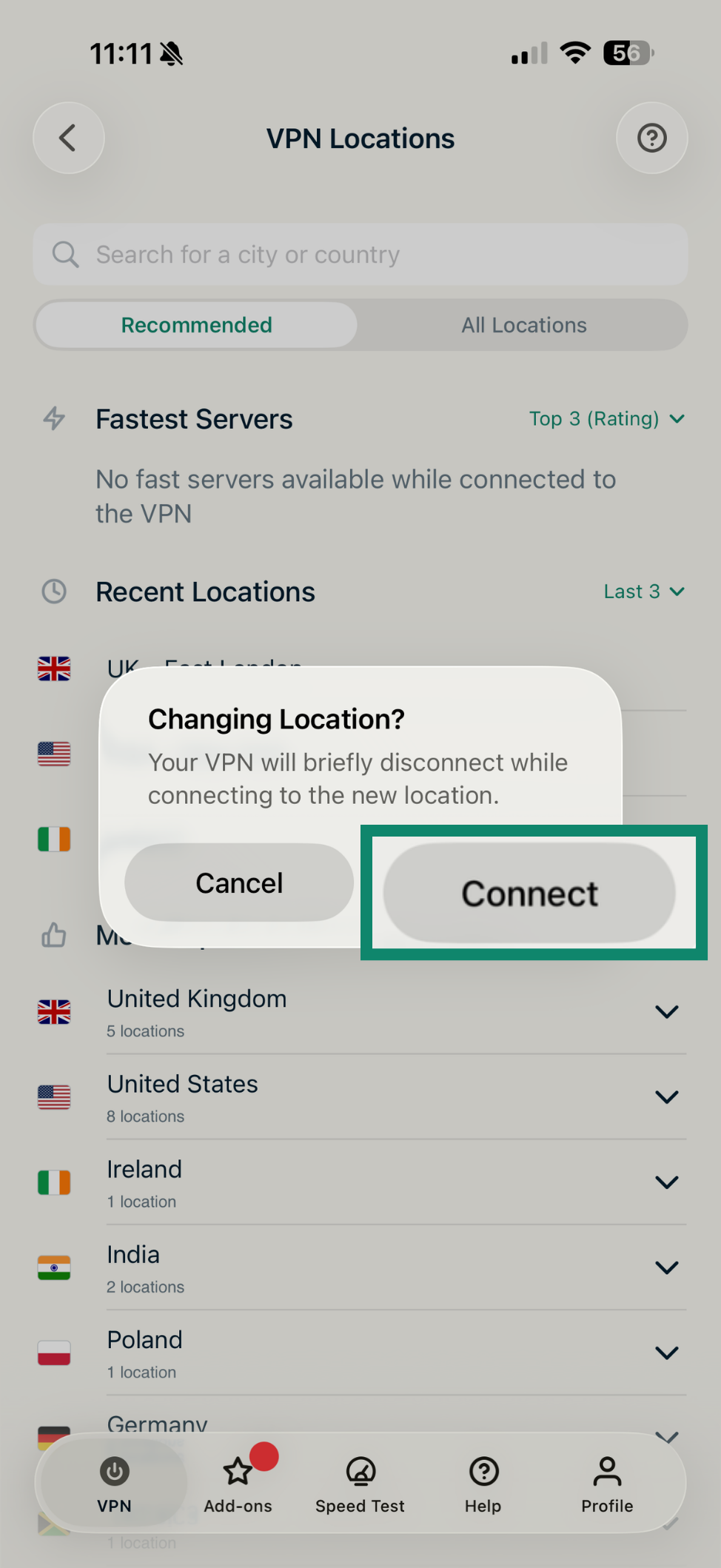
Ti serve aiuto? Contatta il team di supporto ExpressVPN per ricevere assistenza immediata.
Mettere in pausa la connessione VPN
È possibile mettere in pausa una connessione VPN attiva e farla riprendere automaticamente dopo un tempo prestabilito.
Nota: per utilizzare questa funzionalità è necessario essere connessi a un server VPN.
Per mettere in pausa una connessione VPN attiva:
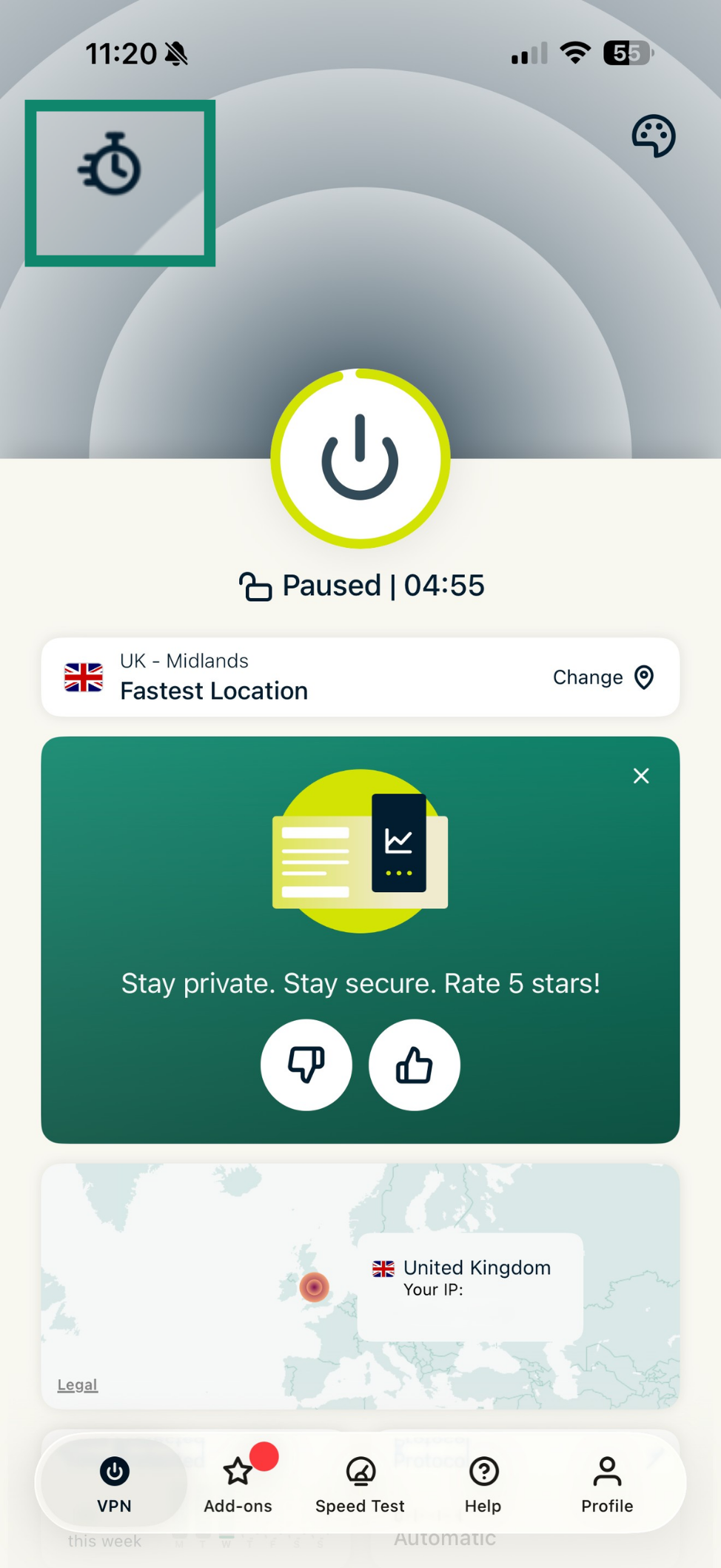
- Tocca l’icona del cronometro in alto a sinistra.

- Scegli un intervallo di pausa.

- Se hai messo in pausa la VPN correttamente, vedrai Paused (In pausa) e un conto alla rovescia sotto al pulsante di accensione.

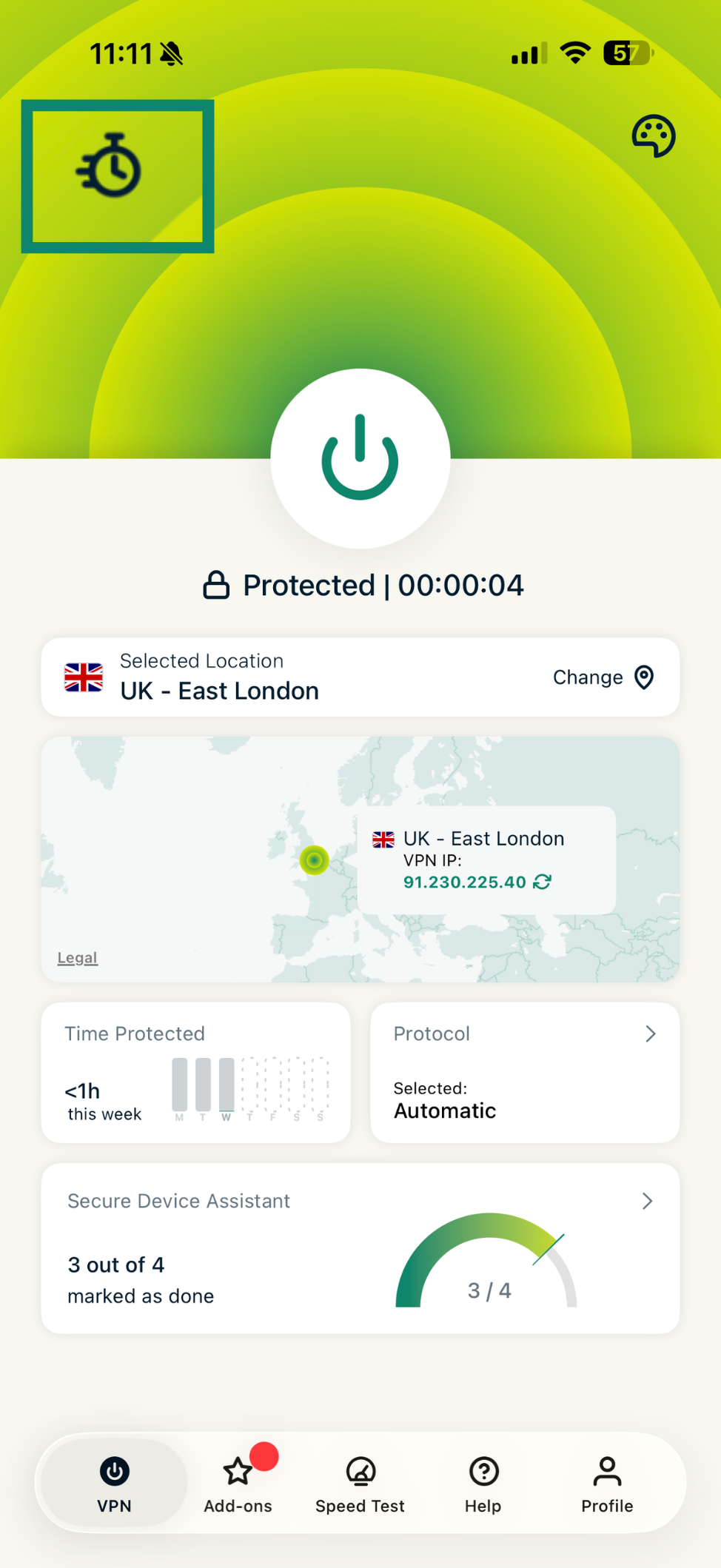
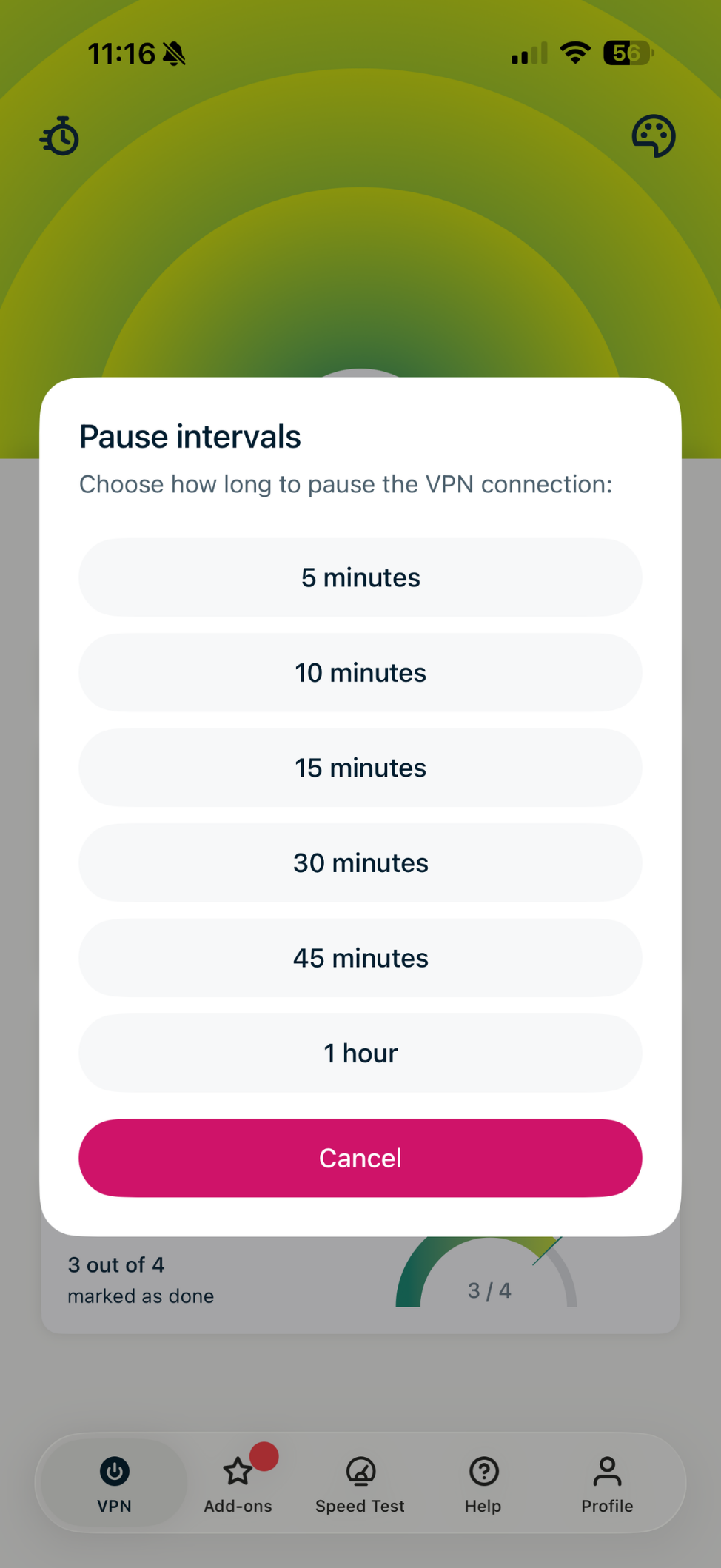
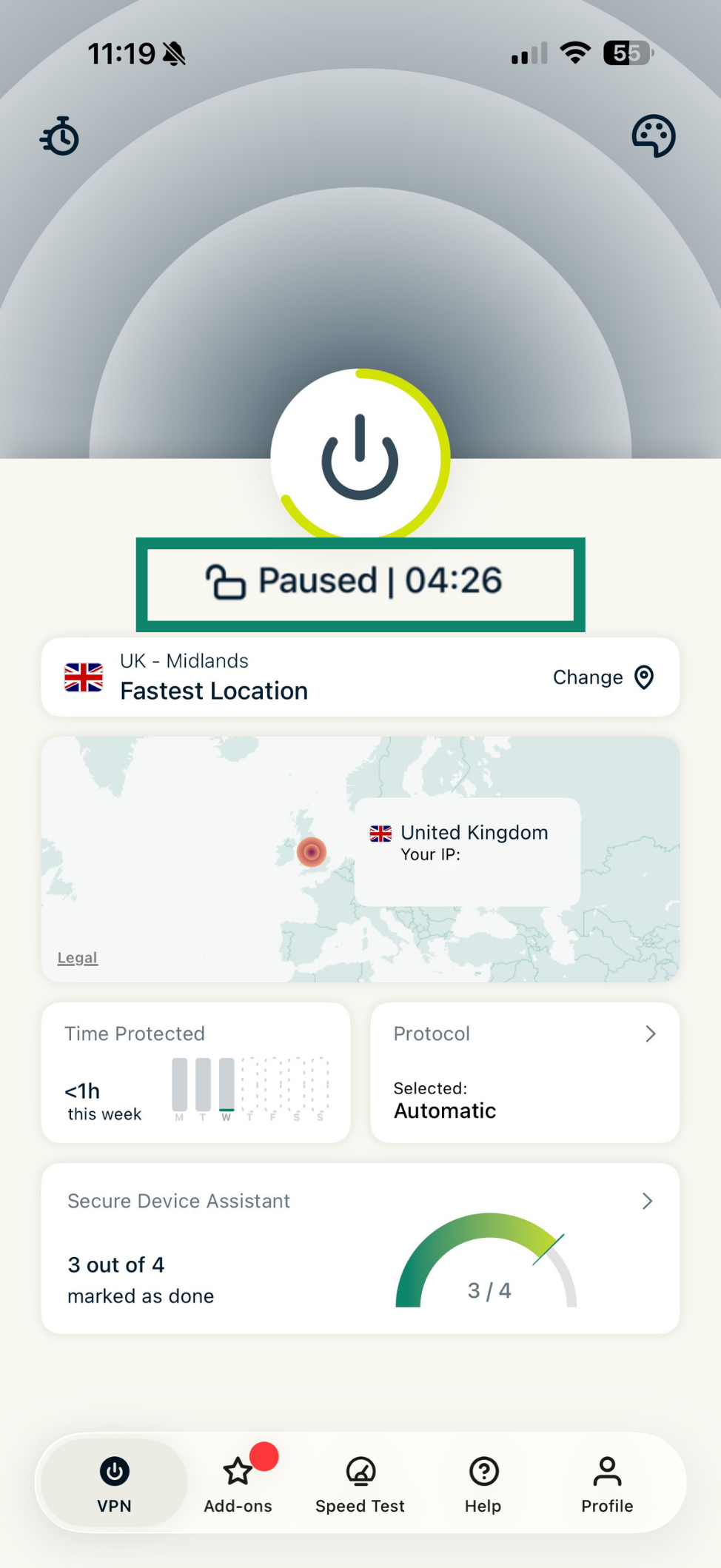
La connessione VPN riprenderà automaticamente quando finisce il conto alla rovescia.
Per riprendere la connessione VPN:
- Tocca l’icona del cronometro in alto a sinistra.

- Tocca Reconnect (Riconnetti).

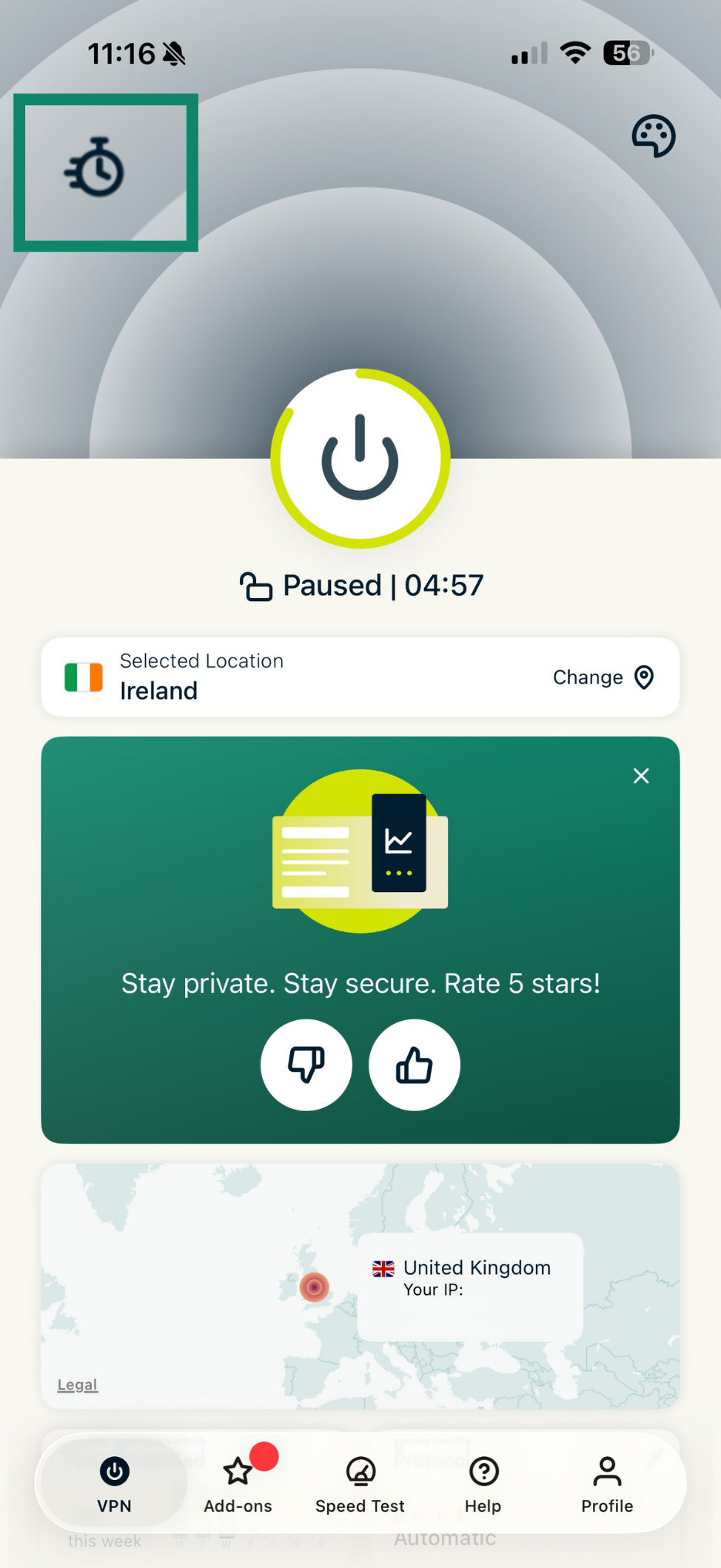
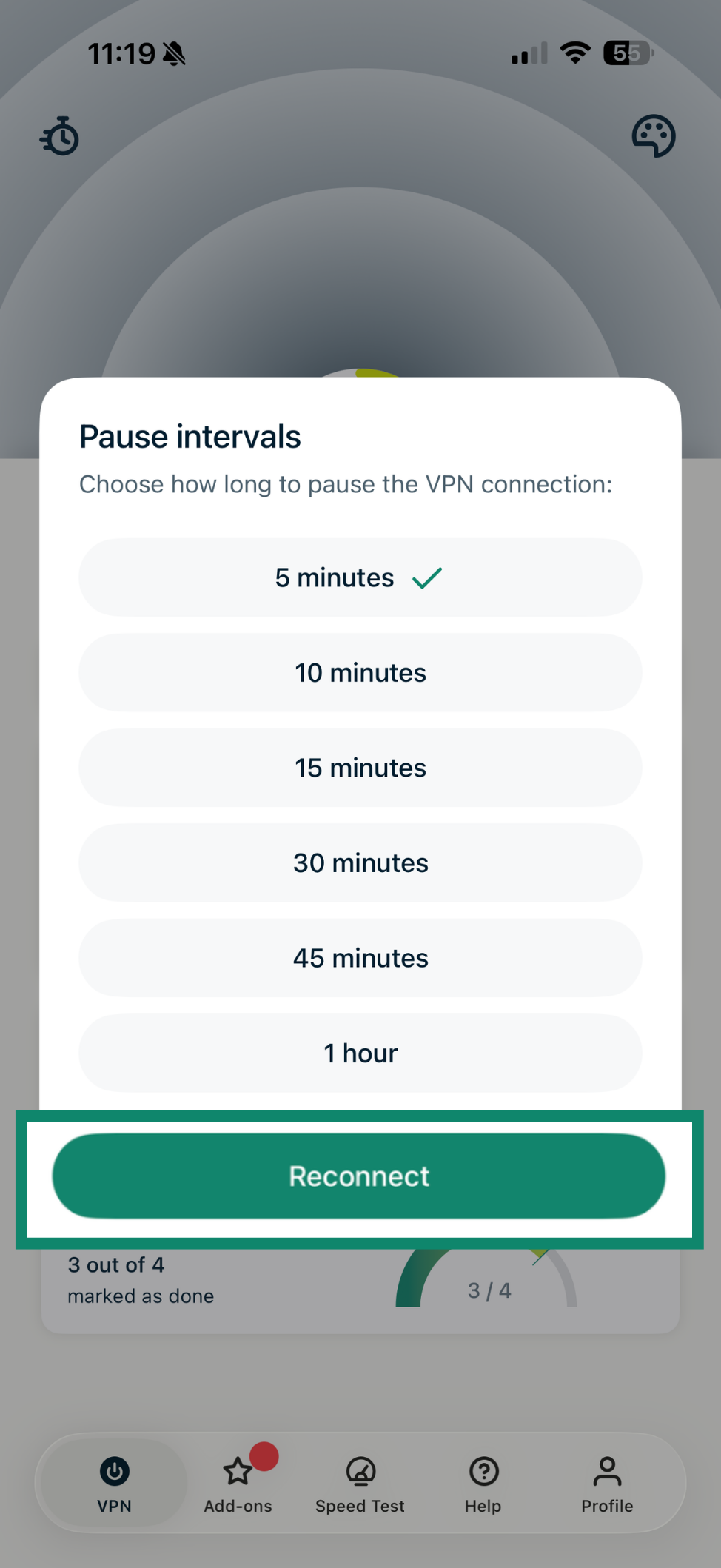
Se hai ripreso la connessione VPN correttamente, vedrai l’indicazione Protected (Protetto) sotto al pulsante di accensione.
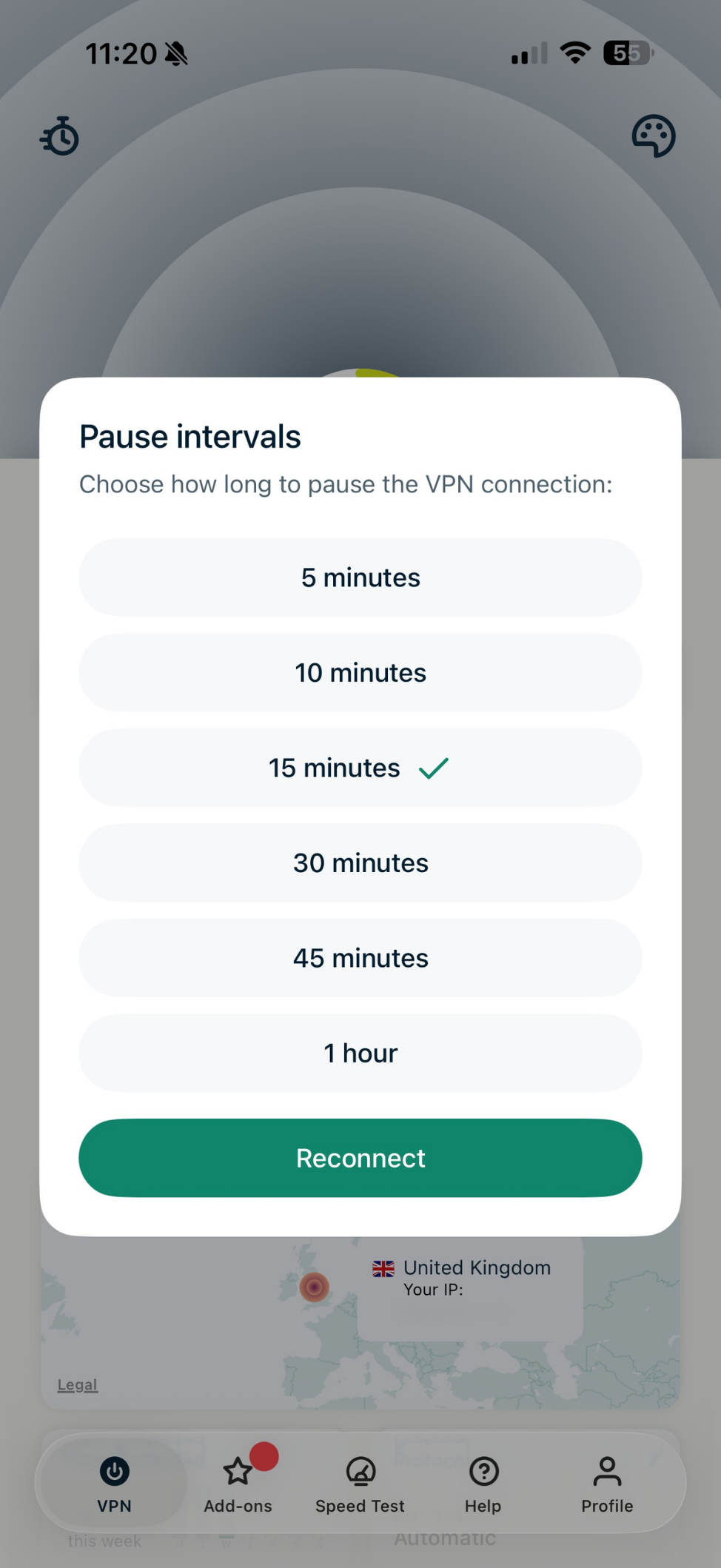
Per reimpostare o ridurre il tempo di pausa della VPN:
- Tocca l’icona del cronometro.

- Seleziona un nuovo intervallo di pausa. Questo chiuderà automaticamente il menu Pausa e aggiornerà il timer di pausa.

Ti serve aiuto? Contatta il team di supporto ExpressVPN per ricevere assistenza immediata.
Usare lo split-tunneling
La funzionalità di split-tunneling consente di scegliere per quali indirizzi IP non si debba utilizzare la connessione VPN.
Per configurare lo split-tunneling:
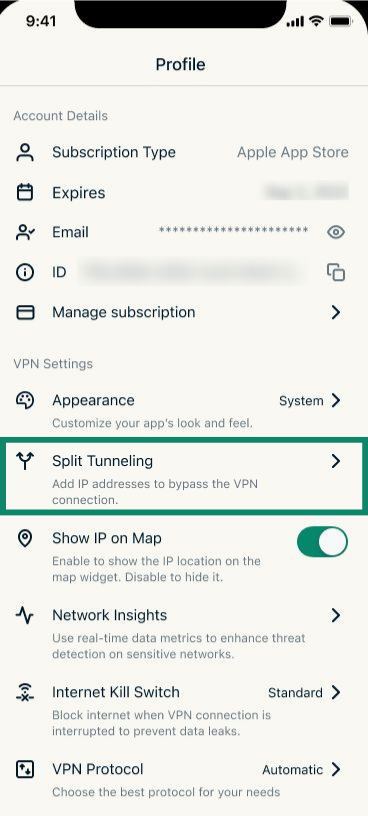
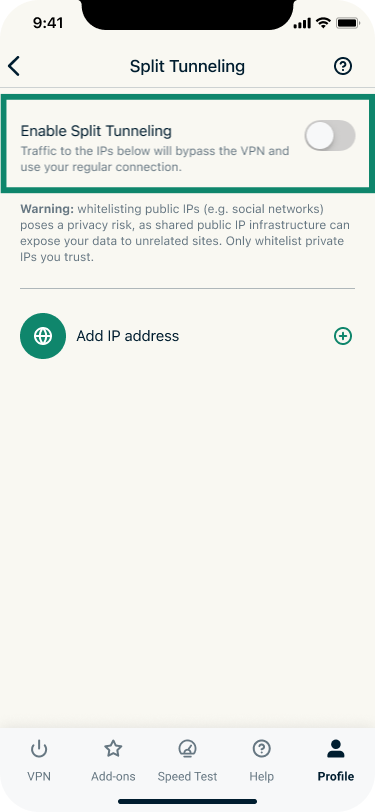
- Tocca Profile (Profilo) e seleziona Split Tunneling (Split Tunneling).


- Attiva l’interruttore per Enable Split Tunneling (Abilita split-tunneling).


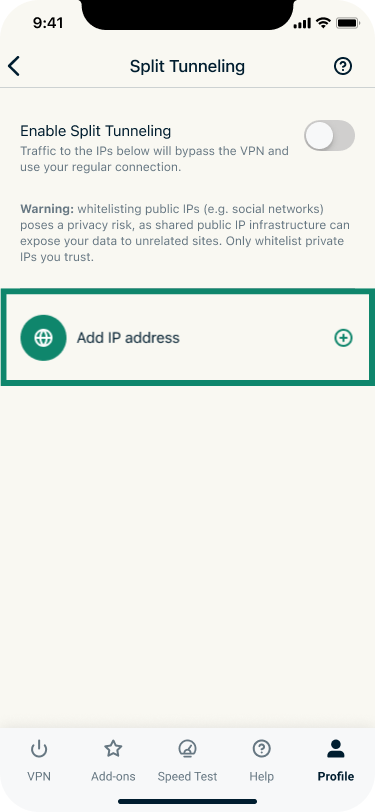
- Tocca Add IP address (Aggiungi indirizzo IP).

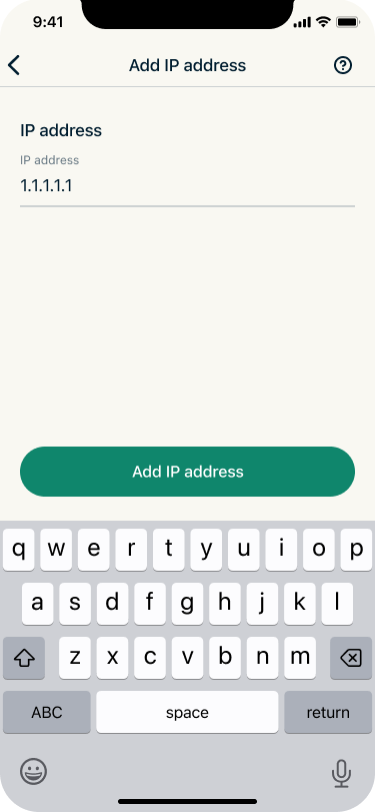
- Inserisci l’indirizzo IP che vuoi escludere dal tunnel VPN e conferma toccando Add IP address (Aggiungi indirizzo IP).

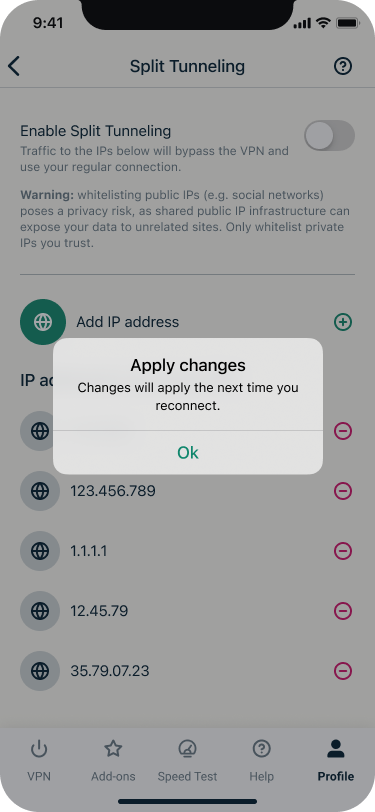
- Tocca Ok (Ok) nel popup che chiede se vuoi applicare le modifiche.

- Ripeti l’operazione per ogni indirizzo IP aggiuntivo che desideri aggiungere.
- Connetti o riconnetti ExpressVPN per applicare le modifiche.
Nota: l’esclusione dalla VPN dell’indirizzo IP di grandi siti web non funzionerà in modo affidabile, in quanto tali servizi non utilizzano un IP singolo e fisso. L’indirizzo IP di un medesimo sito web può essere diverso ogni volta che lo cerchi e lo stesso indirizzo IP può essere condiviso da più siti web non correlati tra loro. Di conseguenza, la regola di split-tunneling potrebbe applicarsi a siti web che non avevi intenzione di escludere dalla VPN.
Attenzione: inserire IP pubblici nella whitelist (ad esempio, i social network) comporta un rischio per la privacy, in quanto l’infrastruttura di IP pubblici condivisi può esporre i tuoi dati a siti non correlati. Inserisci in whitelist solo IP privati di cui ti fidi.
Ti serve aiuto? Contatta il team di supporto ExpressVPN per ricevere assistenza immediata.
Passare a un altro protocollo VPN
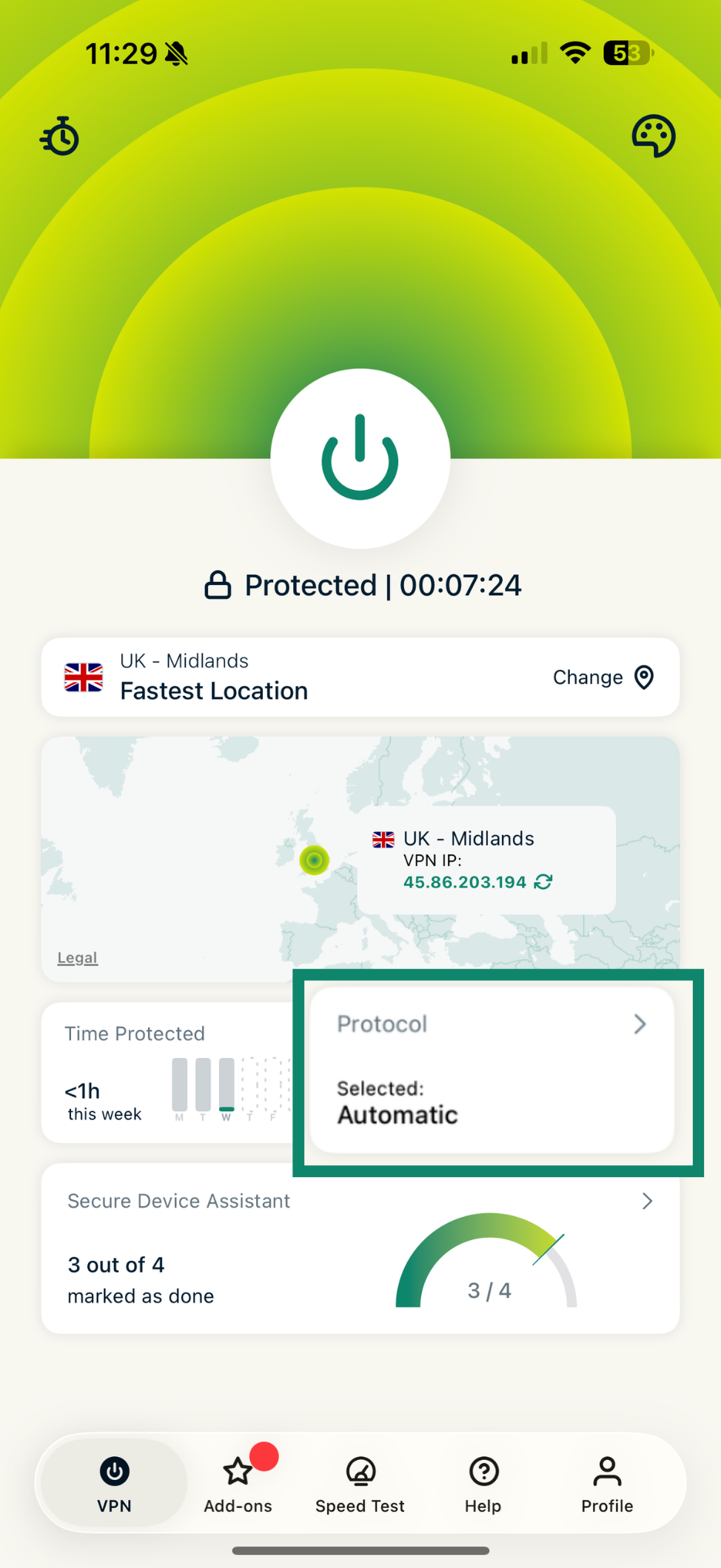
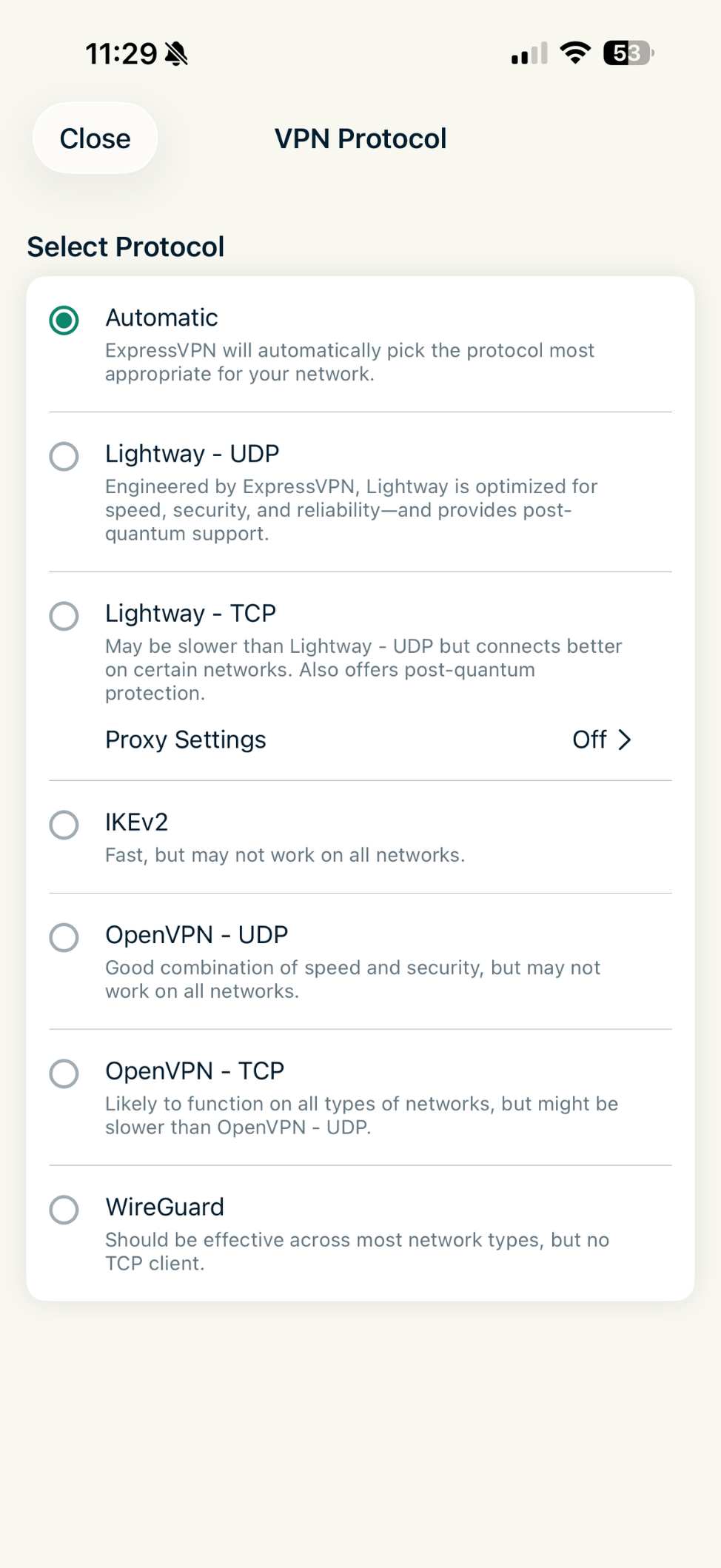
I protocolli VPN sono i metodi con cui il dispositivo si connette a un server VPN. Per un’esperienza ottimale, ExpressVPN consiglia di abilitare la Automatic (selezione automatica) del protocollo. È l’opzione selezionata per impostazione predefinita e sceglierà automaticamente il protocollo più appropriato per la tua rete.
In alcuni casi, il passaggio a un altro protocollo può migliorare la velocità della connessione.
Per cambiare protocollo:
- Nella scheda VPN, tocca Protocol (Protocollo).

- Seleziona il protocollo VPN desiderato. La volta seguente che ti collegherai a una posizione server, ExpressVPN userà il protocollo selezionato.

Ti serve aiuto? Contatta il team di supporto ExpressVPN per ricevere assistenza immediata.
Usare lo Speed test
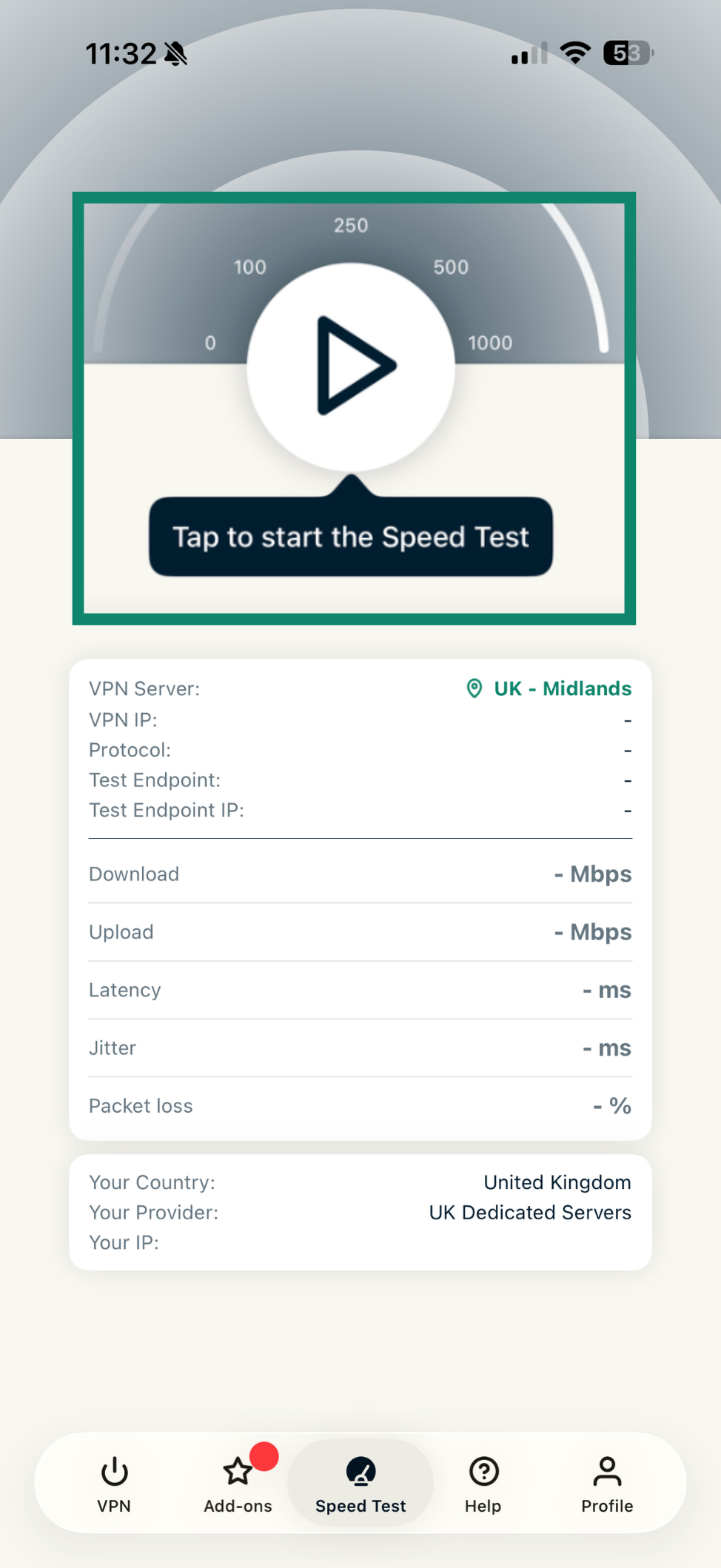
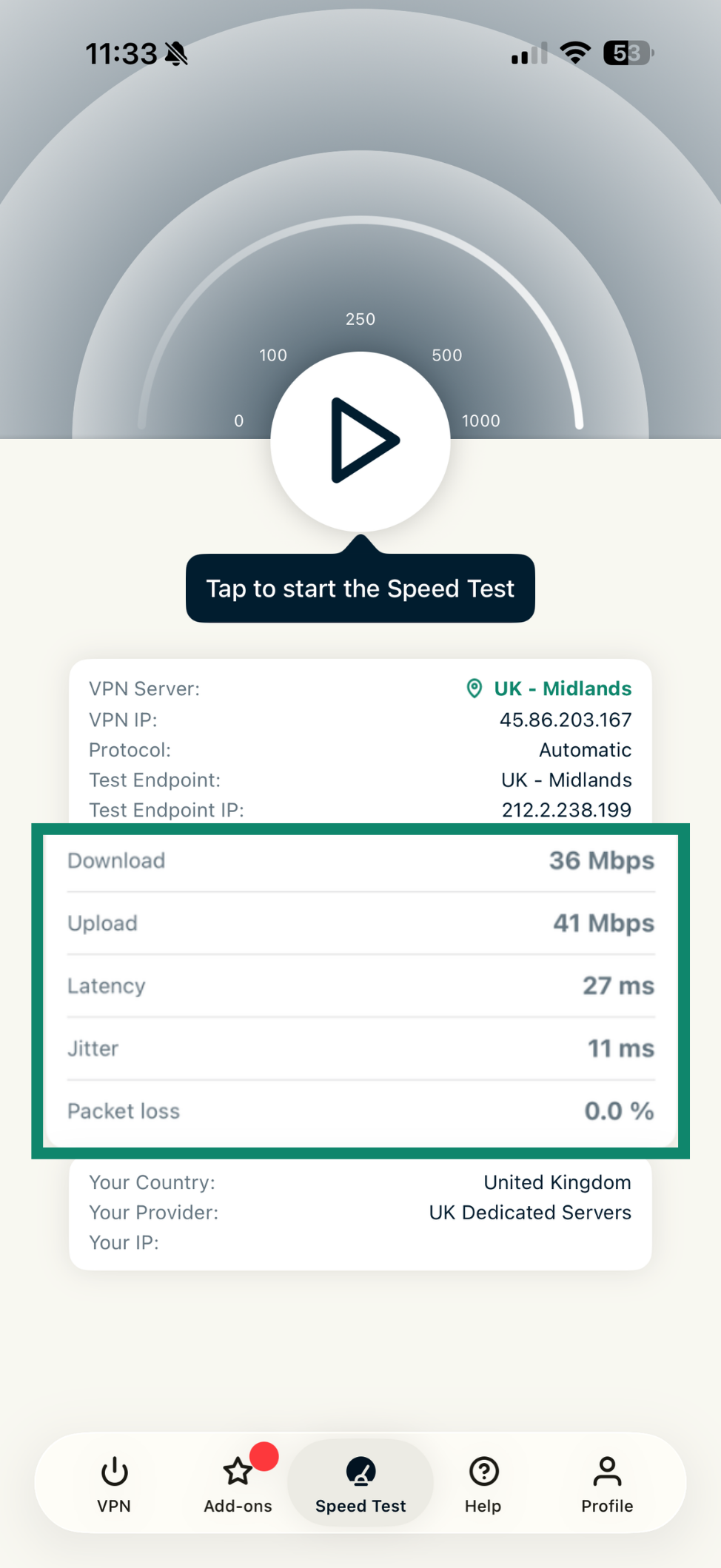
Lo speed test integrato nell’app misura la velocità della posizione server VPN selezionata. Verifica metriche rilevanti come le velocità di download e upload, la latenza, il jitter e la perdita di pacchetti.
Per eseguire un test di velocità:
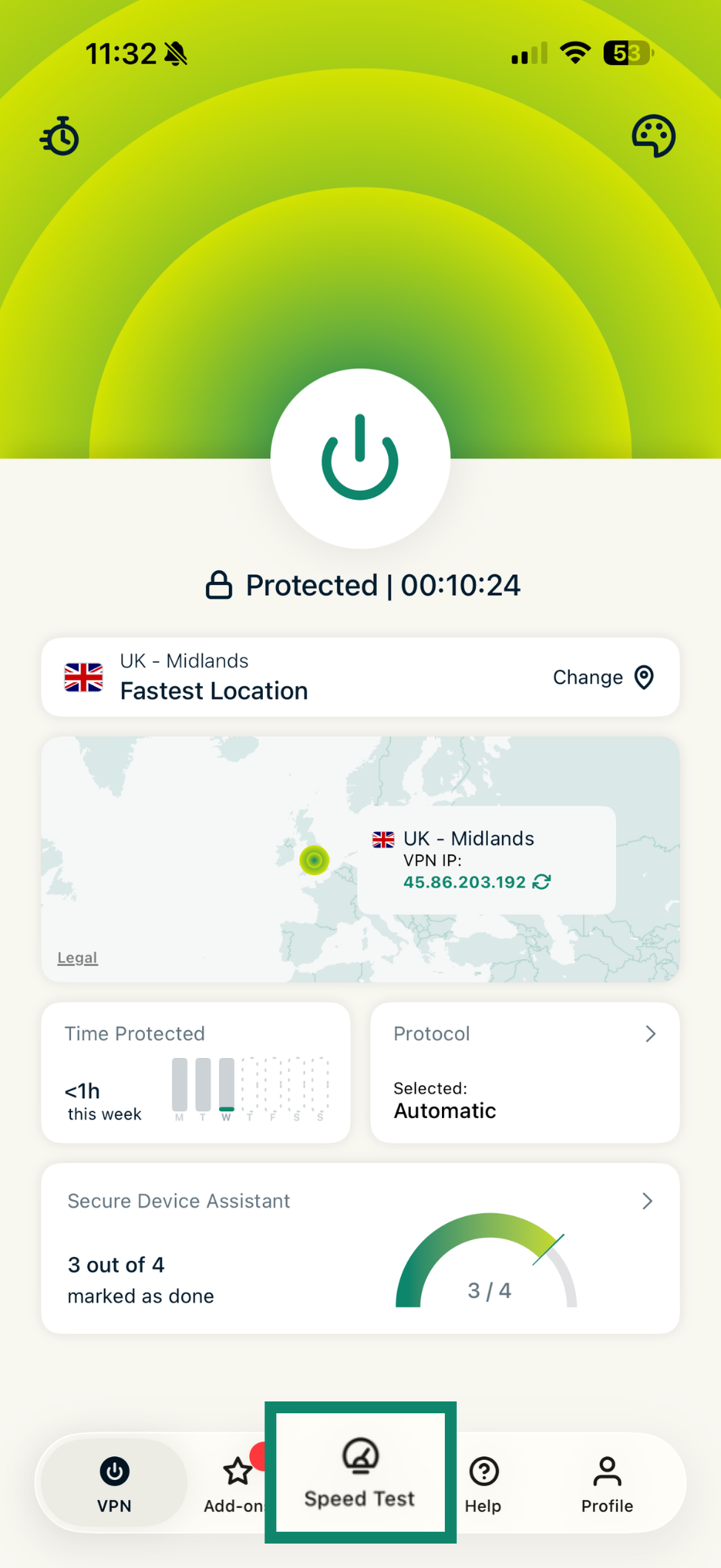
- Tocca Speed Test (Speed test).

- Tocca il pulsante Play per avviare il test.

- Per completarsi e mostrare i risultati, lo speed test può richiedere alcuni minuti.

Ti serve aiuto? Contatta il team di supporto ExpressVPN per ricevere assistenza immediata.
Bloccare annunci, tracker e siti dannosi
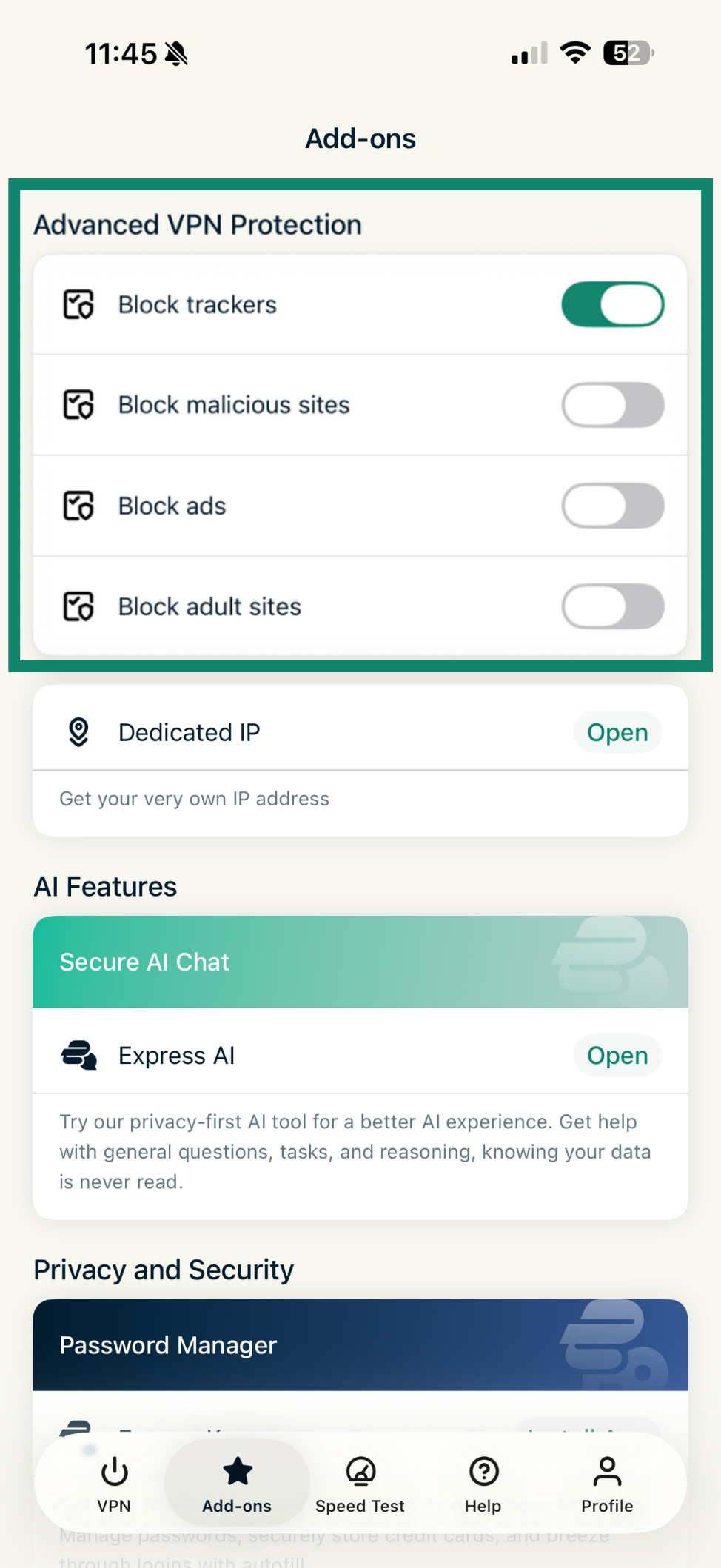
Puoi bloccare annunci pubblicitari, tracker, siti dannosi e contenuti per adulti tramite le funzioni di protezione avanzata presenti nell’app ExpressVPN. Queste funzioni impediscono alle app e ai siti web che visiti tramite il tuo dispositivo di comunicare con le terze parti presenti nelle nostre liste di blocco open source. Le funzioni di protezione avanzata sono disattivate per impostazione predefinita.
Per abilitarle, procedi come segue:
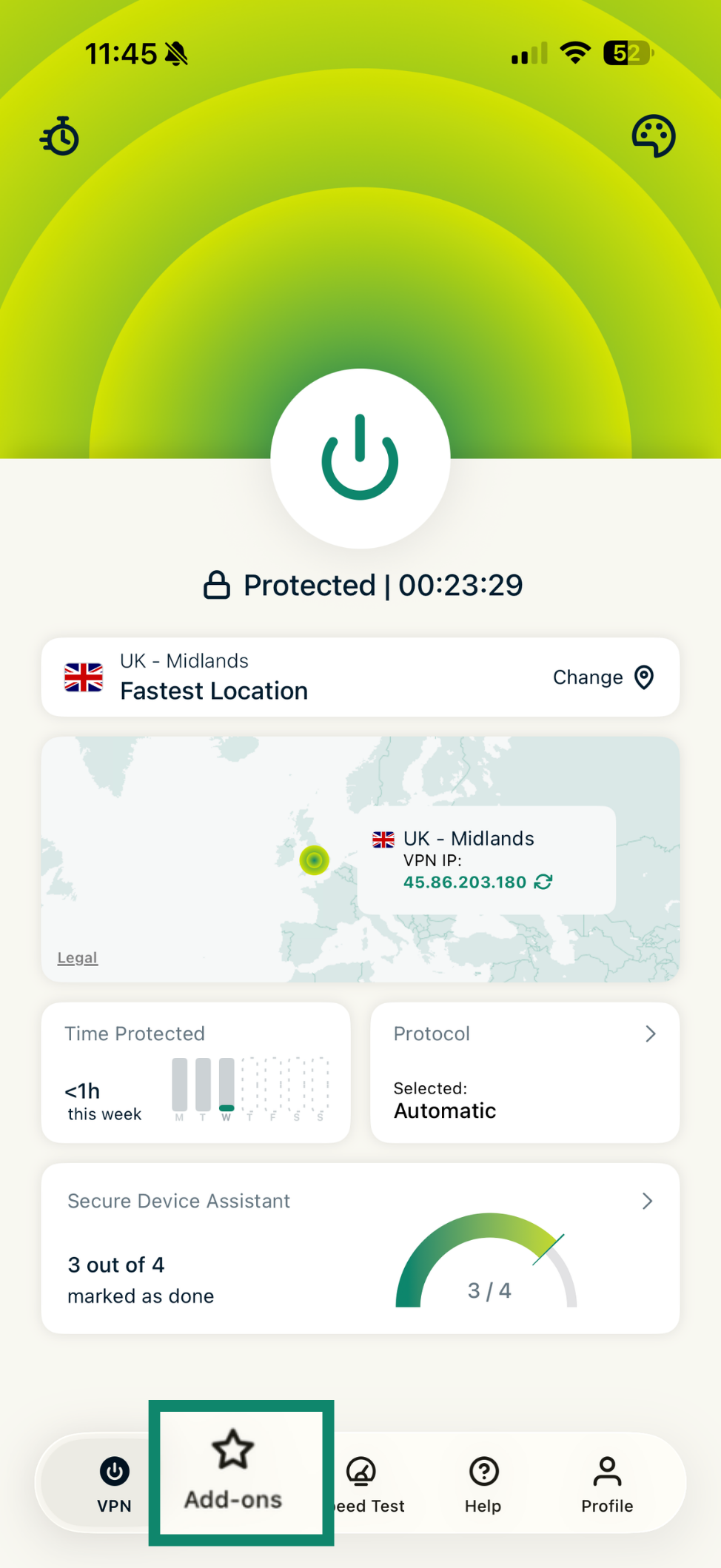
- Tocca Add-ons (Componenti aggiuntivi).

- In Advanced VPN Protection (Protezione VPN avanzata), attiva o disattiva le impostazioni secondo le tue preferenze. Le modifiche verranno aggiornate automaticamente.

Ti serve aiuto? Contatta il team di supporto ExpressVPN per ricevere assistenza immediata.
Personalizzare l’Internet Kill Switch
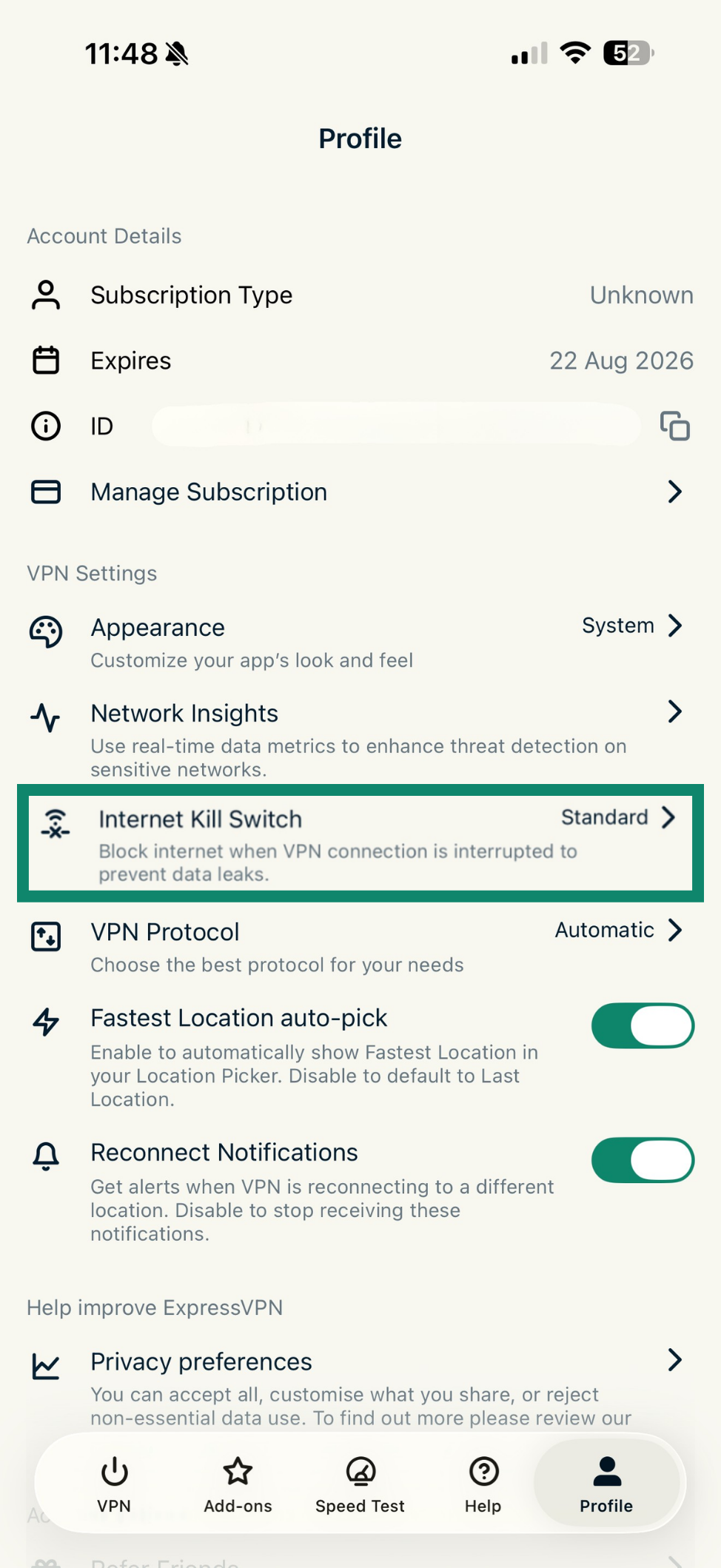
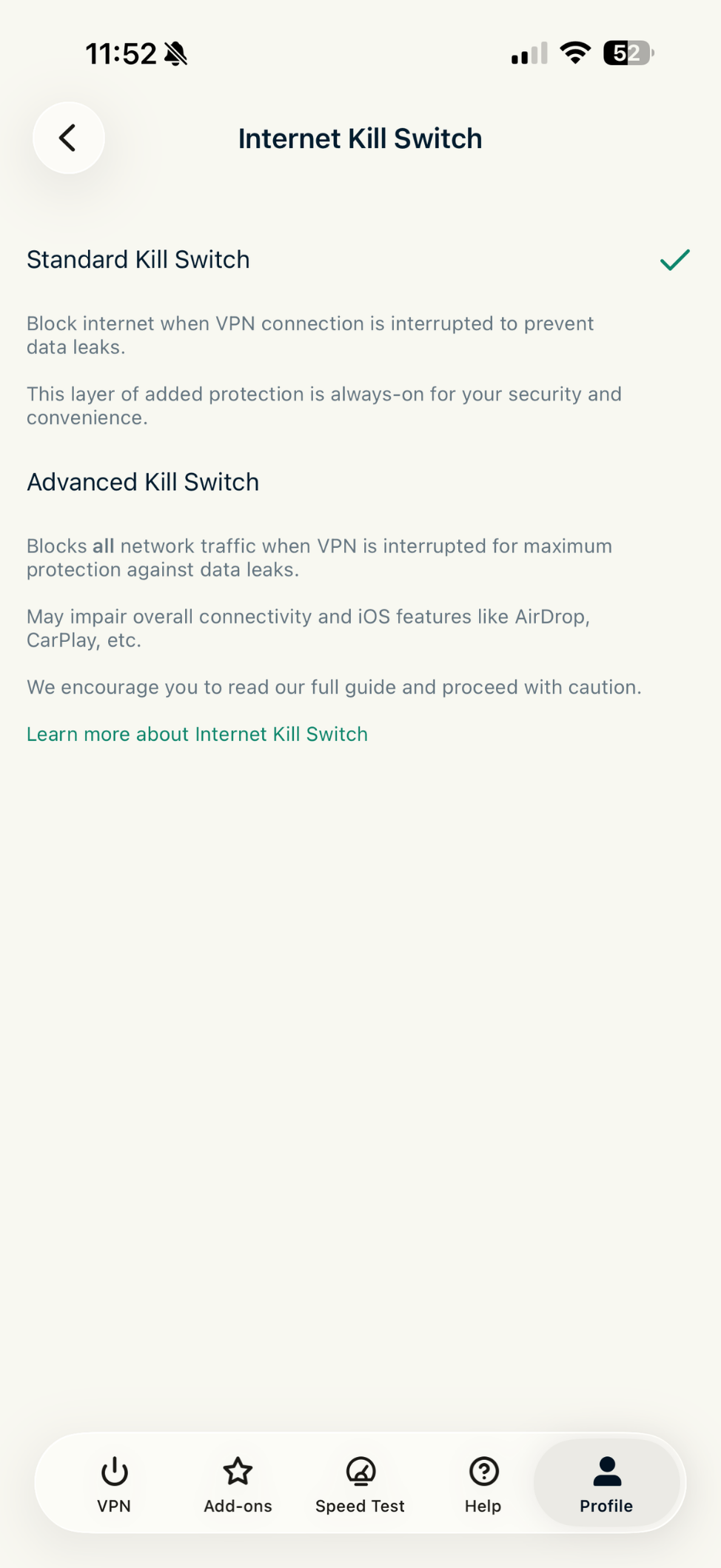
L’Internet Kill Switch è una funzionalità di sicurezza che blocca l’accesso alla rete se la VPN si disconnette in modo imprevisto, in modo da evitare l’esposizione di dati non criptati. Su iOS, è possibile scegliere tra le opzioni Standard o Avanzato.
Per modificare il livello di kill switch:
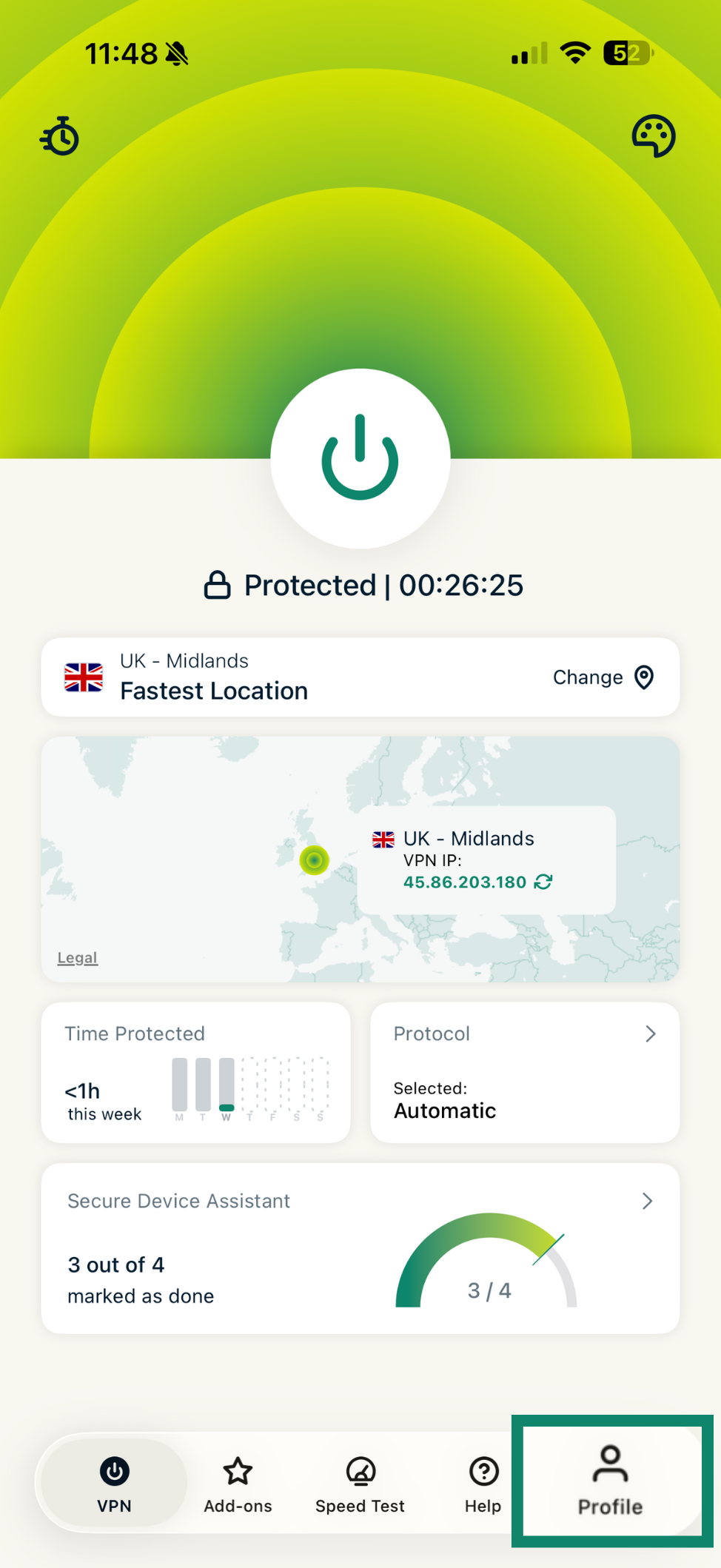
- Tocca Profile (Profilo).

- Tocca Internet Kill Switch (Internet Kill Switch).

- Scegli se utilizzare il Standard Kill Switch (Kill Switch Standard) o il Advanced Kill Switch (Kill Switch Avanzato).

Per saperne di più, consulta la nostra guida dettagliata su come usare l’Internet Kill Switch su iOS.
Ti serve aiuto? Contatta il team di supporto ExpressVPN per ricevere assistenza immediata.
Visualizzare il riepilogo del Tempo trascorso con protezione
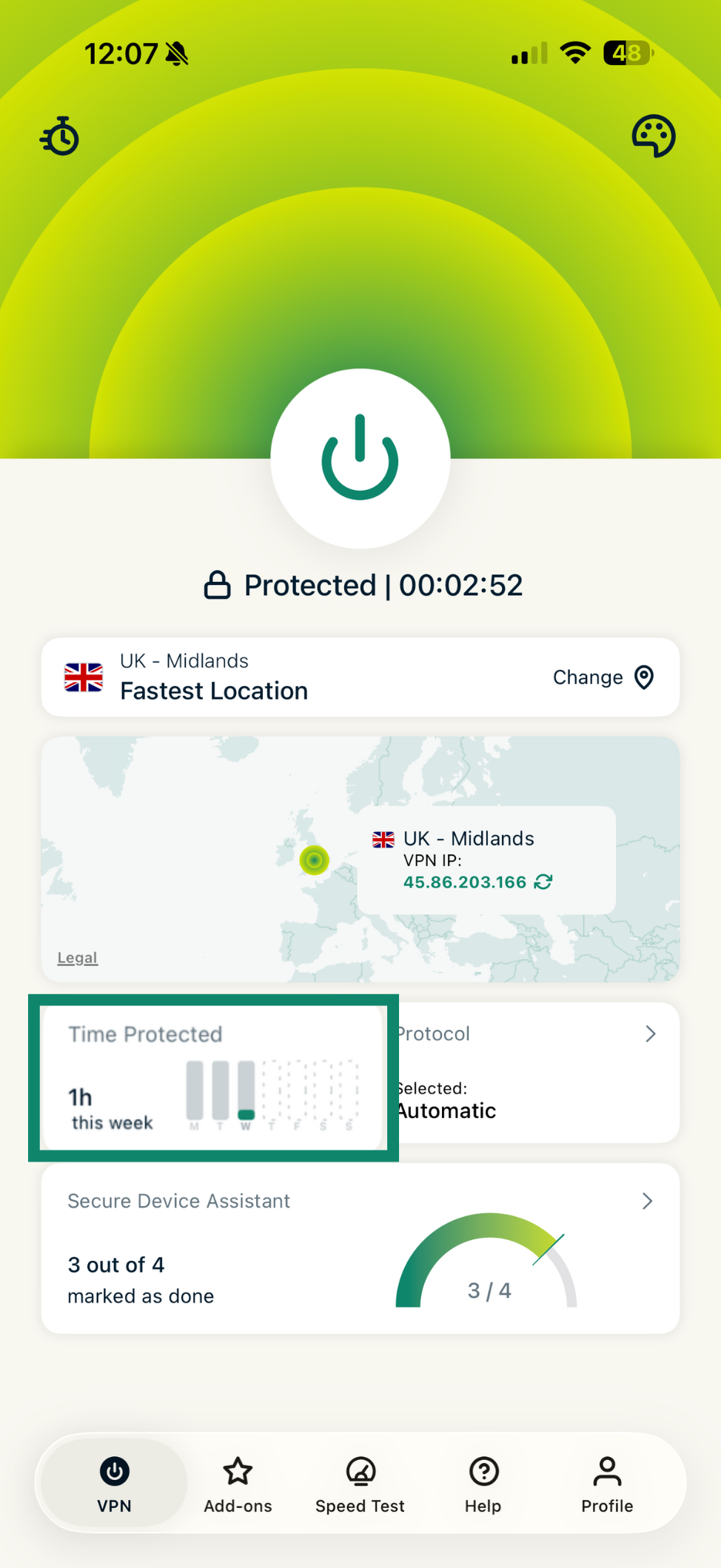
La sezione di riepilogo “Tempo trascorso con protezione” nella schermata iniziale dell’app ExpressVPN fornisce una panoramica del tuo utilizzo dell’app. Ti indica per quanto tempo hai mantenuto attiva la protezione nel corso della settimana.
Ti serve aiuto? Contatta il team di supporto ExpressVPN per ricevere assistenza immediata.
Verificare l’Assistente di sicurezza del dispositivo
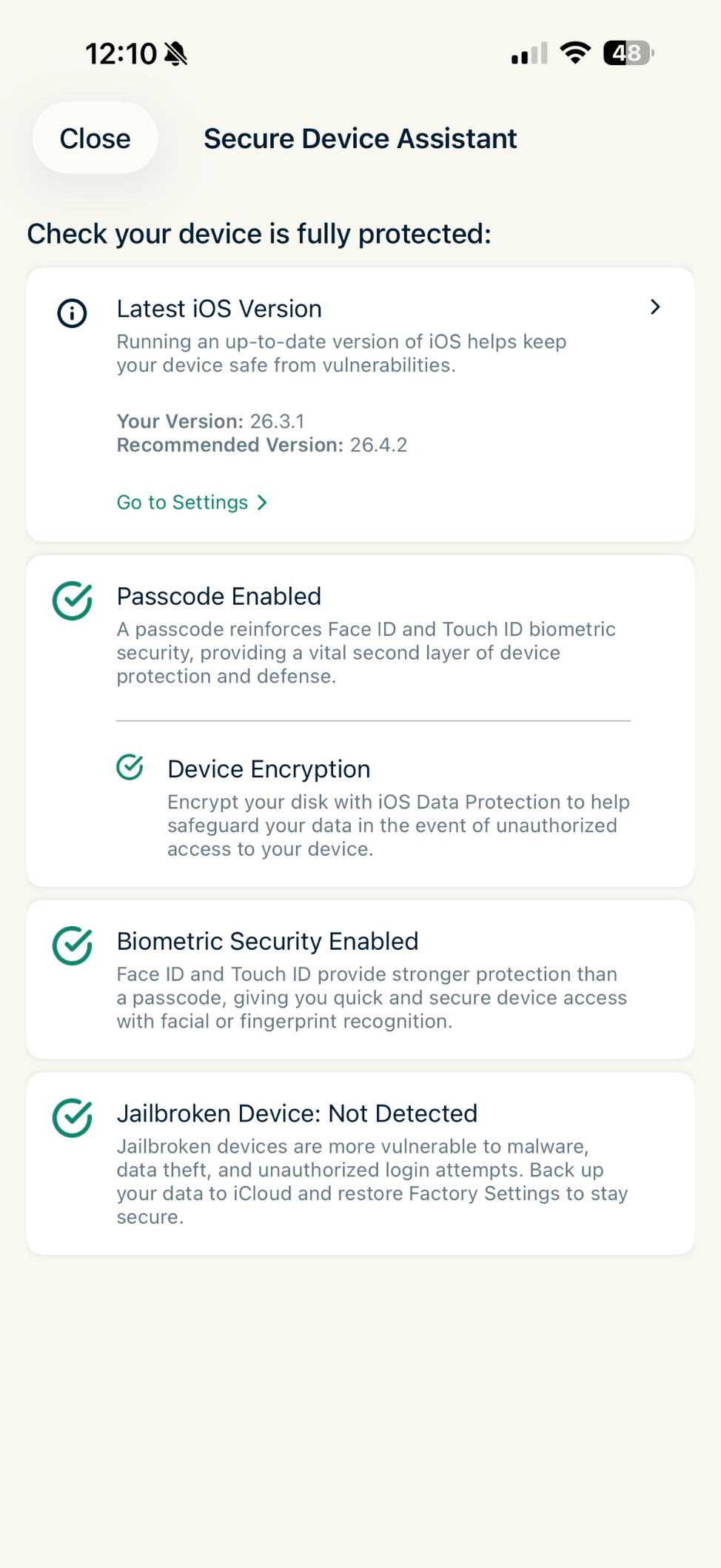
L’Assistente di sicurezza del dispositivo è una funzionalità che ti permette di verificare rapidamente se il tuo dispositivo iOS è pienamente protetto. Per utilizzarlo:
- Nella scheda VPN, tocca il widget Secure Device Assistant (Assistente di sicurezza del dispositivo).

- Verifica se è necessario apportare miglioramenti alla sicurezza. Nella scheda Secure Device Assistant (Assistente di sicurezza del dispositivo), vedrai quanto segue:
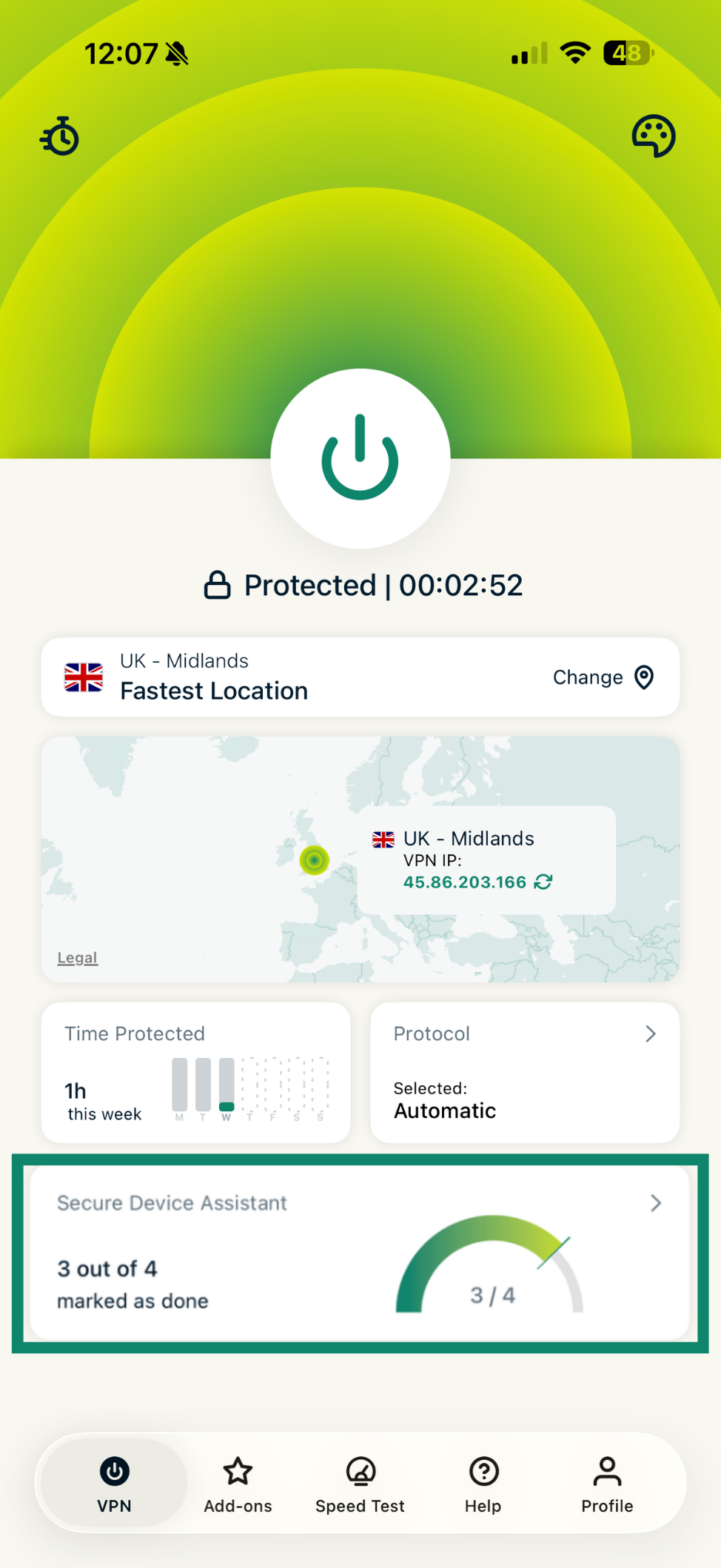
- Latest iOS Version (Versione iOS più recente): mostra se stai eseguendo l’ultima versione di iOS, per proteggere il dispositivo da vulnerabilità note.
- Passcode Enabled (Codice abilitato): verifica se il tuo dispositivo è protetto mediante un codice, aggiungendo un ulteriore livello di protezione oltre ai metodi biometrici Face ID o Touch ID.
- Device Encryption (Crittografia del dispositivo): verifica che lo spazio di archiviazione del dispositivo sia criptato, in modo da aiutare a proteggere i tuoi dati da accessi non autorizzati.
- Biometric Security Enabled (Sicurezza biometrica abilitata): conferma l’abilitazione di Face ID o Touch ID, per un’autenticazione rapida e sicura.
- No Jailbroken Device (Nessun dispositivo jailbroken): verifica se il tuo dispositivo sia stato sottoposto a jailbreak, condizione che può aumentare l’esposizione a rischi di sicurezza.

Ti serve aiuto? Contatta il team di supporto ExpressVPN per ricevere assistenza immediata.
Visualizzare le Informazioni di rete
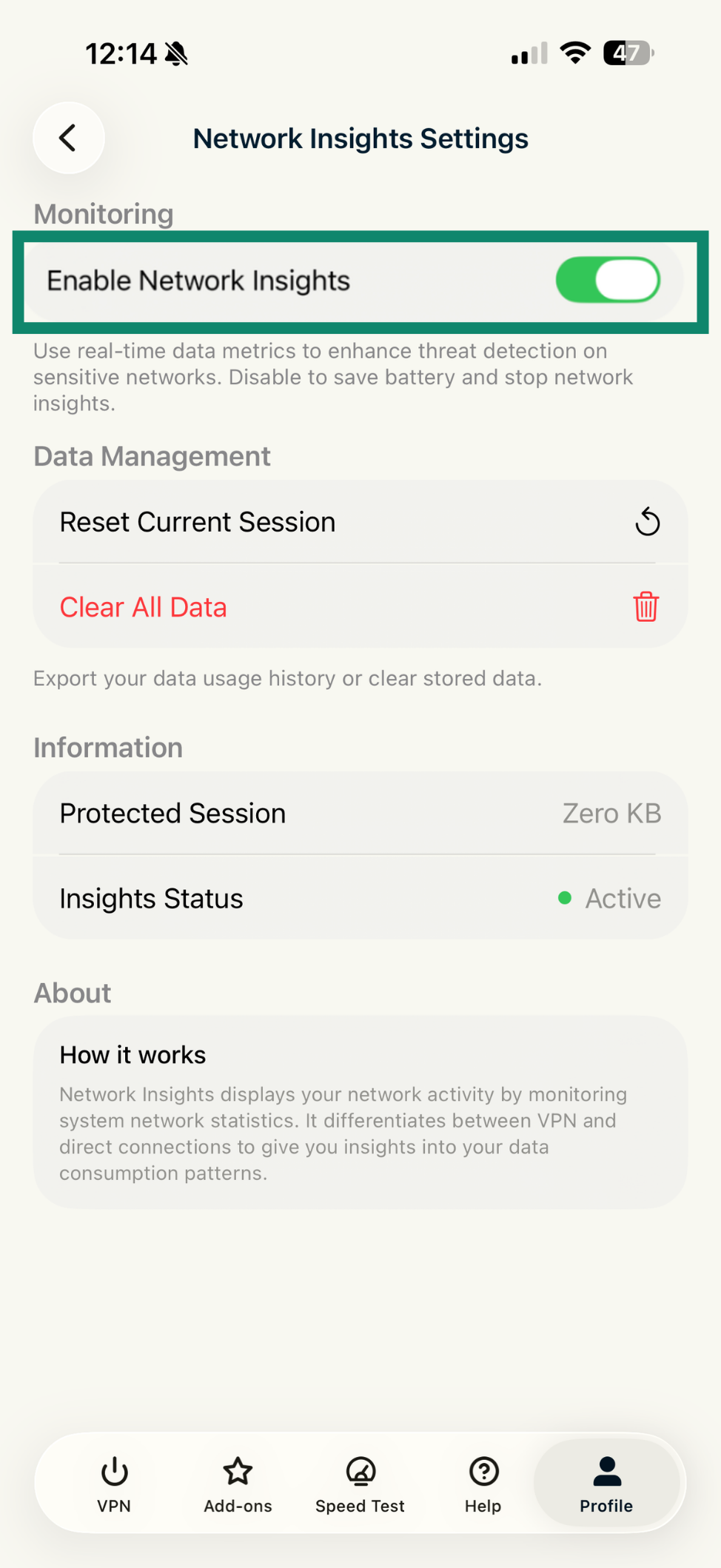
Le Informazioni di rete mostrano in tempo reale i dettagli della tua connessione Internet. Puoi visualizzare la velocità di upload e download, la quantità di dati protetti dalla VPN e lo stato della tua connessione VPN.
Per impostazione predefinita, le Informazioni di rete sono disabilitate. Per abilitarle:
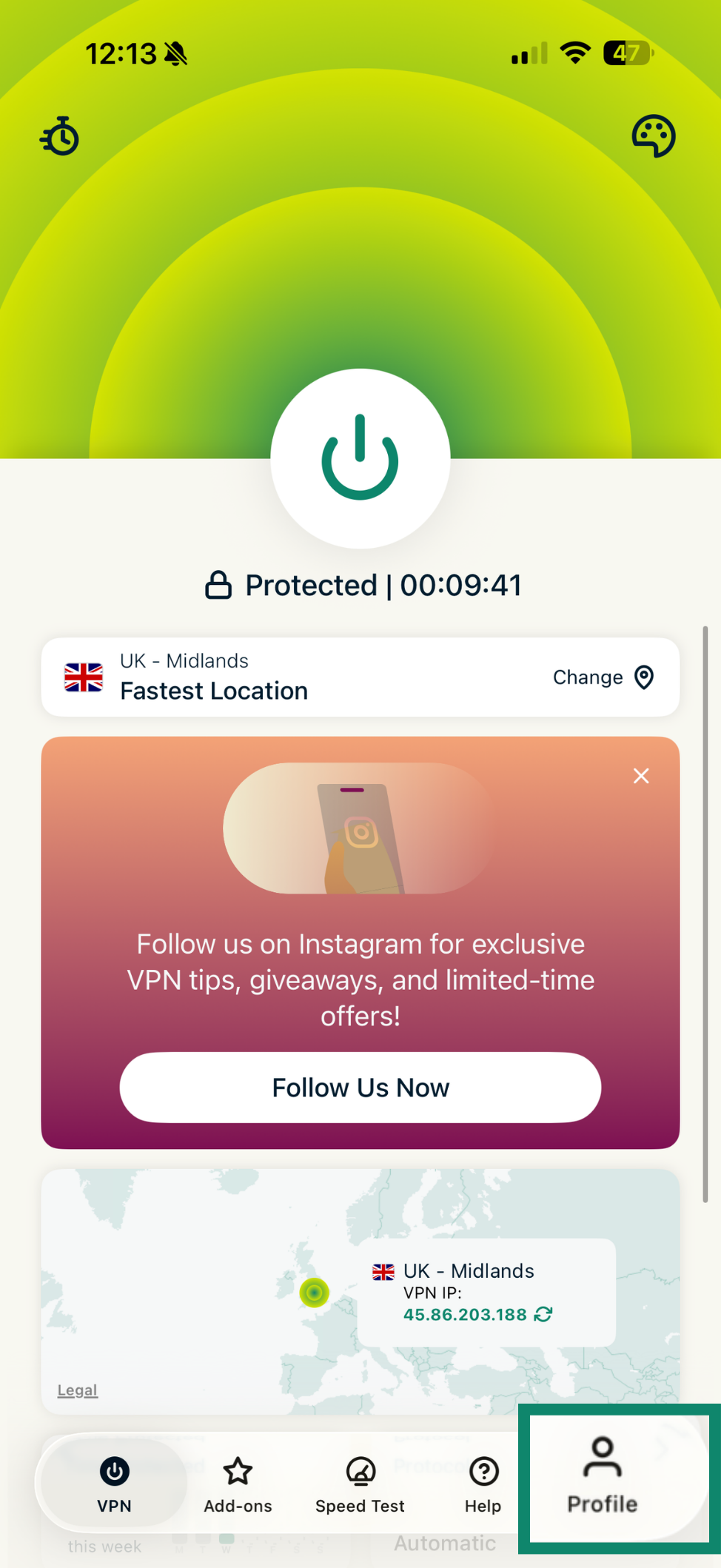
- Tocca la scheda Profile (Profilo).

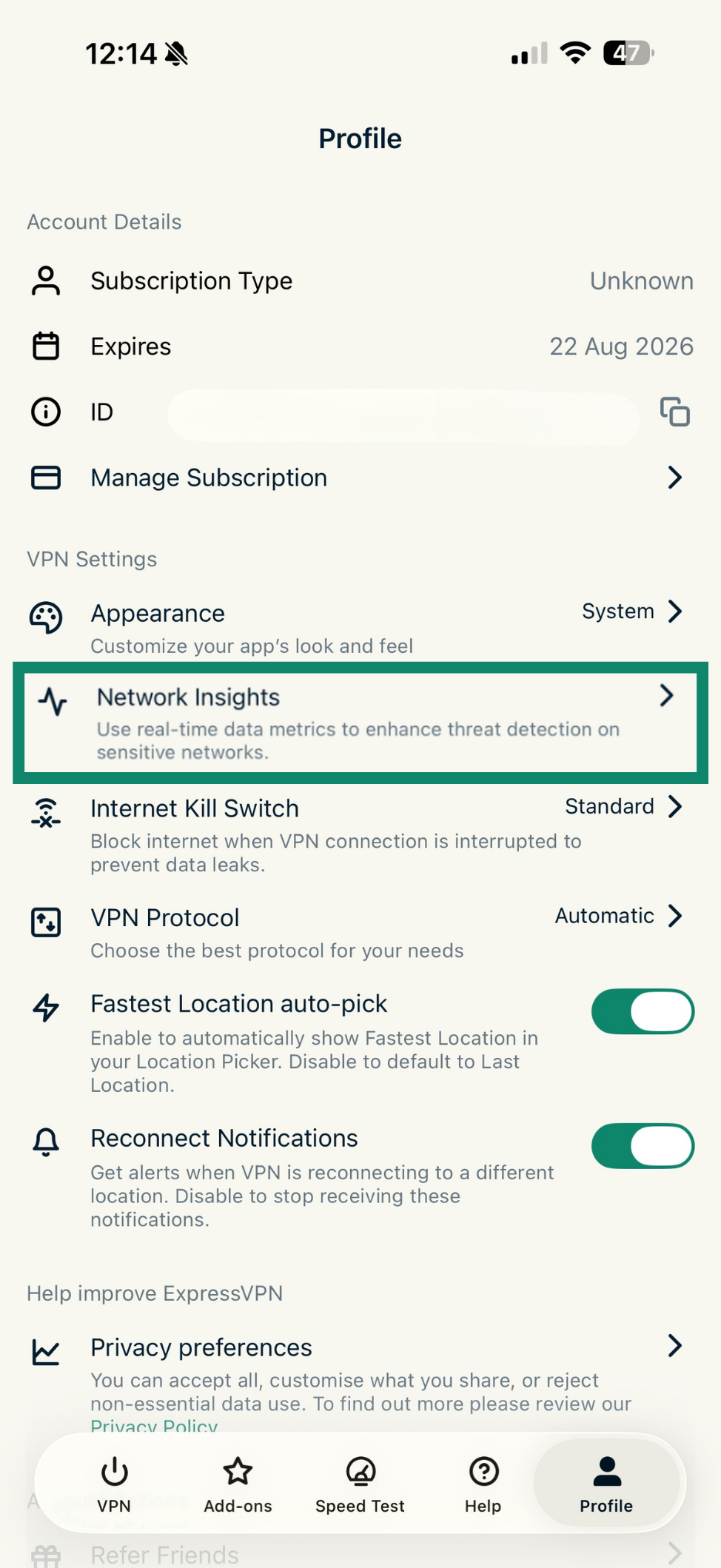
- Tocca Network Insights (Informazioni di rete). Potresti dover scorrere verso il basso per trovare questa opzione.

- Tocca Enable Network Insights (Abilita Informazioni di rete) per attivarle.

Se sul tuo dispositivo iOS trascini verso il basso, potrai visualizzare queste informazioni nel Centro notifiche. Puoi anche vederle sullo schermo quando blocchi il dispositivo.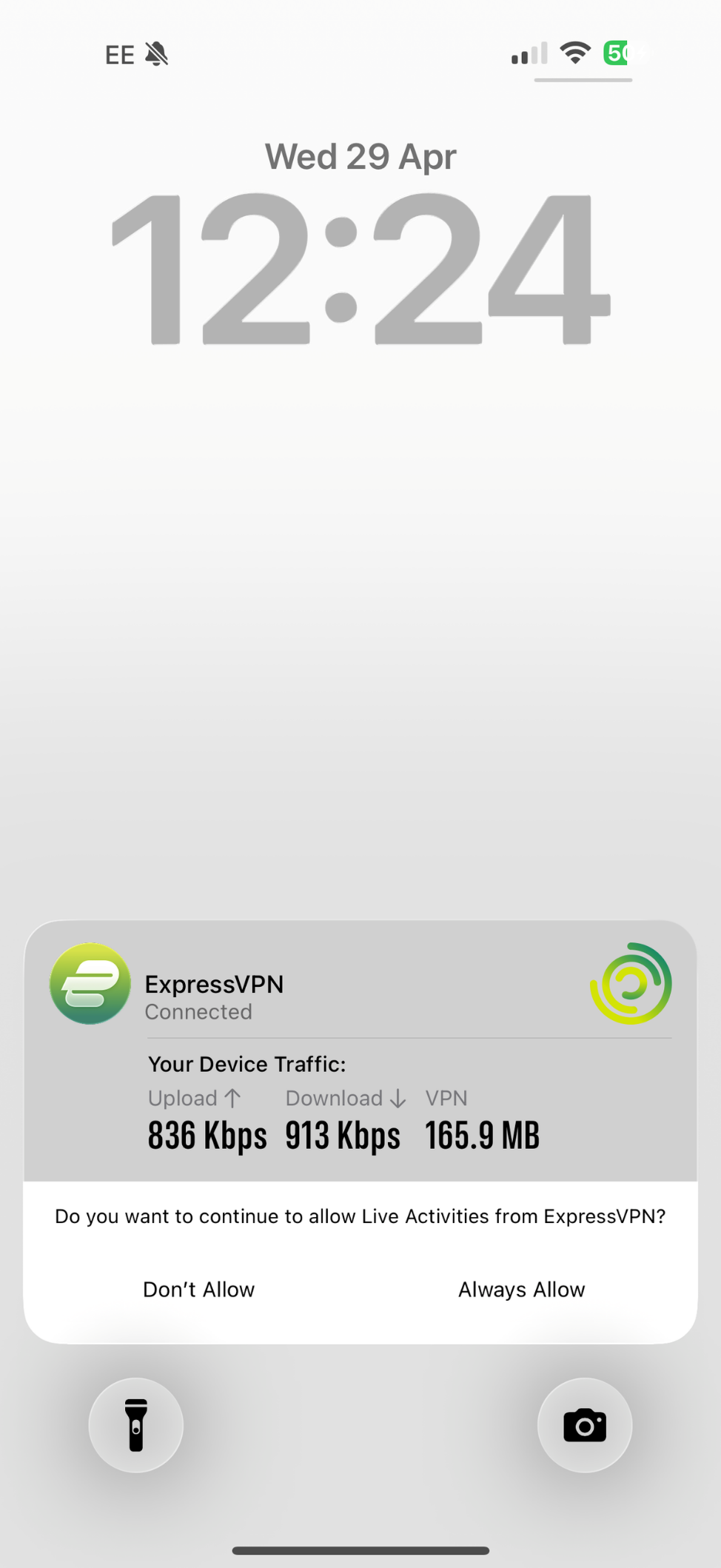
Ti serve aiuto? Contatta il team di supporto ExpressVPN per ricevere assistenza immediata.
Modificare l’aspetto dell’app
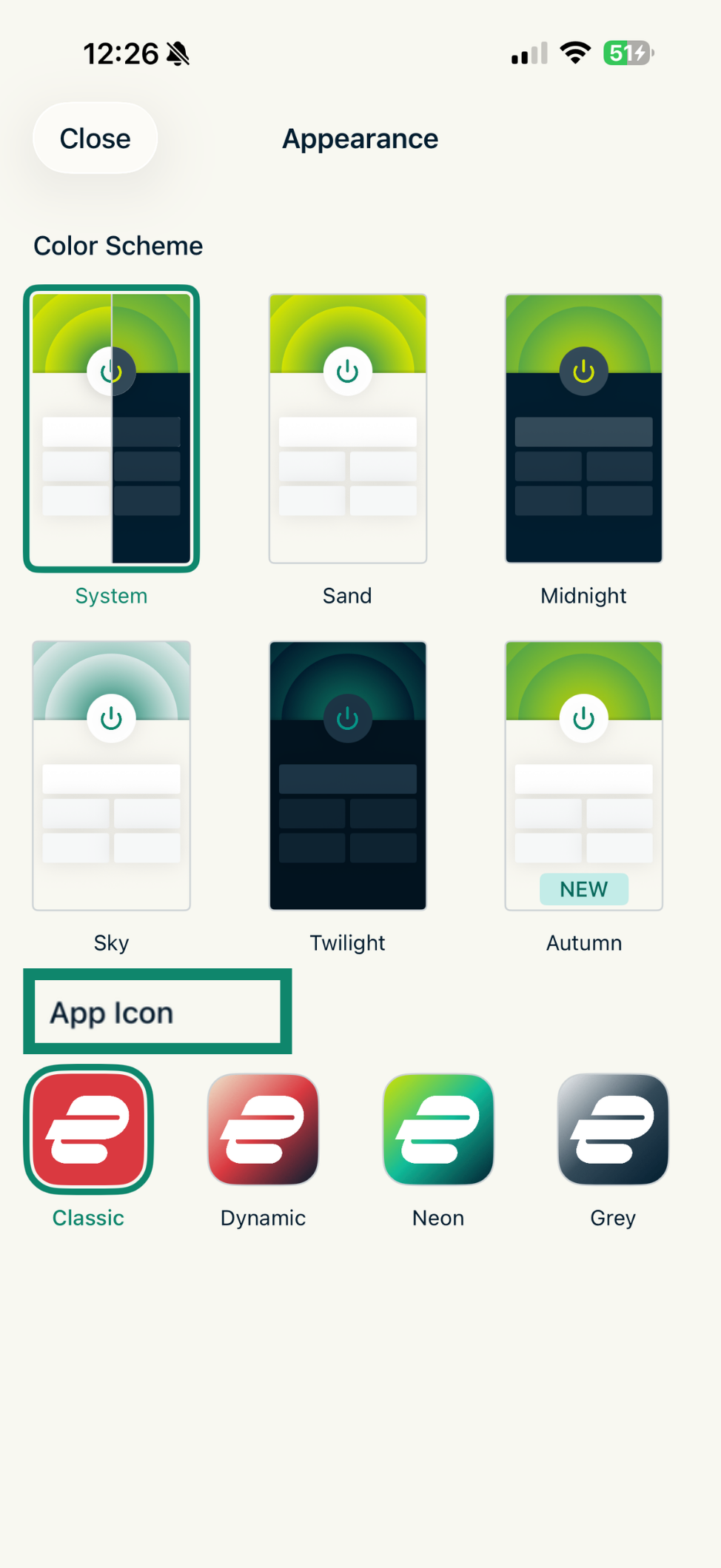
Puoi cambiare sia lo schema di colori dell’app che lo stile dell’icona mostrata sul tuo dispositivo.
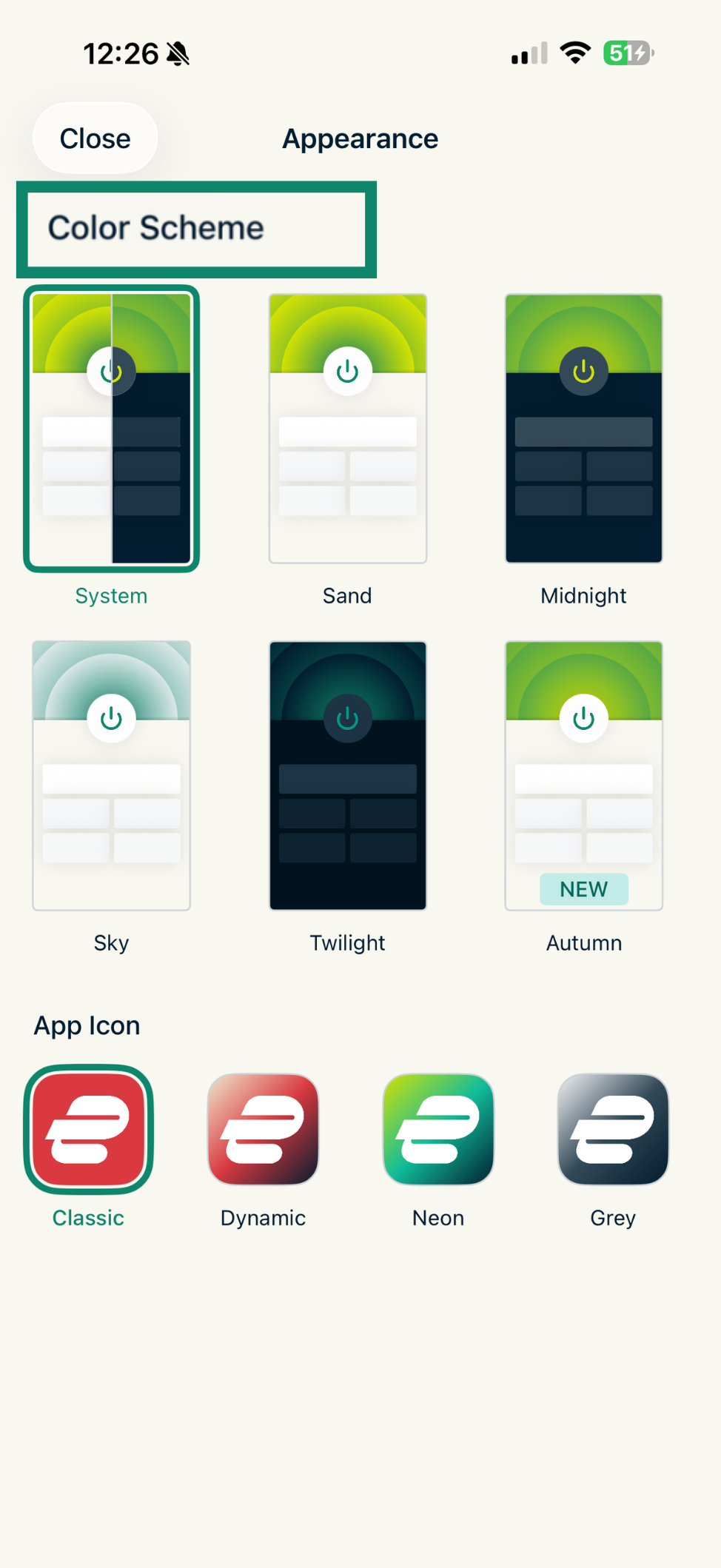
Nota: se scegli System (Sistema) e attivi la modalità scura dalle impostazioni del tuo iPhone, l’app ExpressVPN passerà automaticamente alla modalità scura.
Per cambiare la combinazione di colori dell’app ExpressVPN:
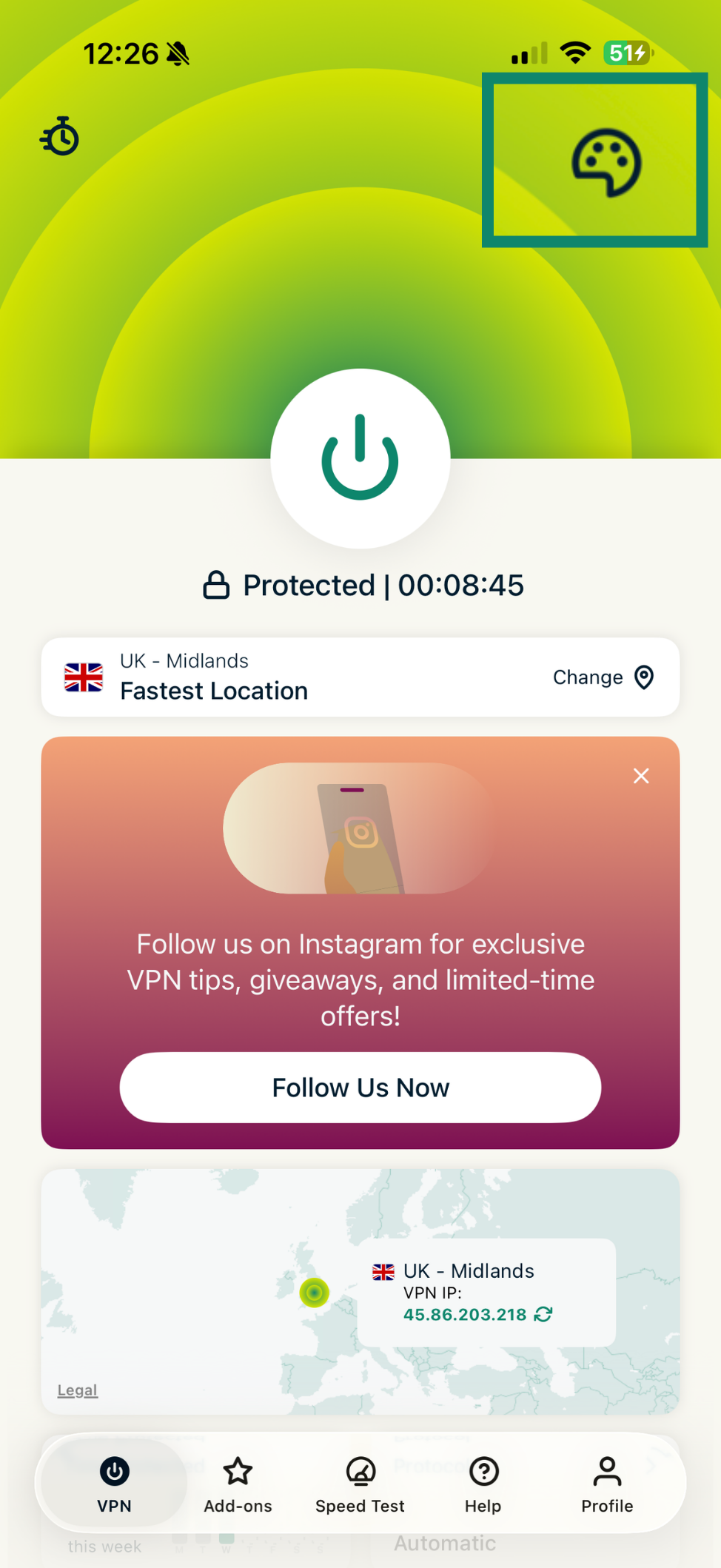
- Nella scheda VPN, tocca l’icona della tavolozza dei colori nell’angolo in alto a destra.

- In Color Scheme (Schema di colori), seleziona il tema che desideri utilizzare. La combinazione di colori dell’app cambierà immediatamente.

Per cambiare lo stile dell’icona dell’app:
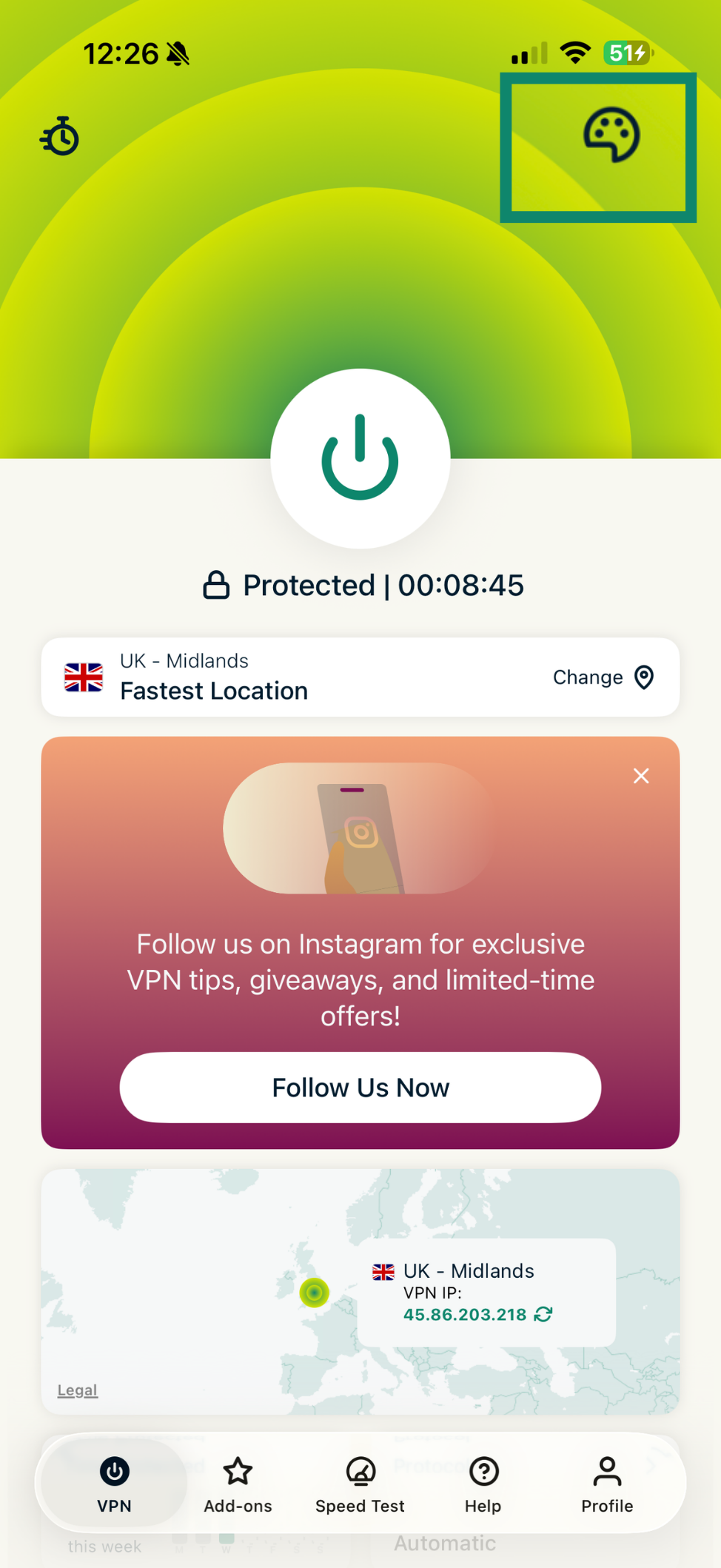
- Nella scheda VPN, tocca l’icona della tavolozza dei colori nell’angolo in alto a destra dell’app.

- In App Icon (Icona dell’app), seleziona l’icona che desideri utilizzare. L’icona dell’app cambierà immediatamente.

Ti serve aiuto? Contatta il team di supporto ExpressVPN per ricevere assistenza immediata.
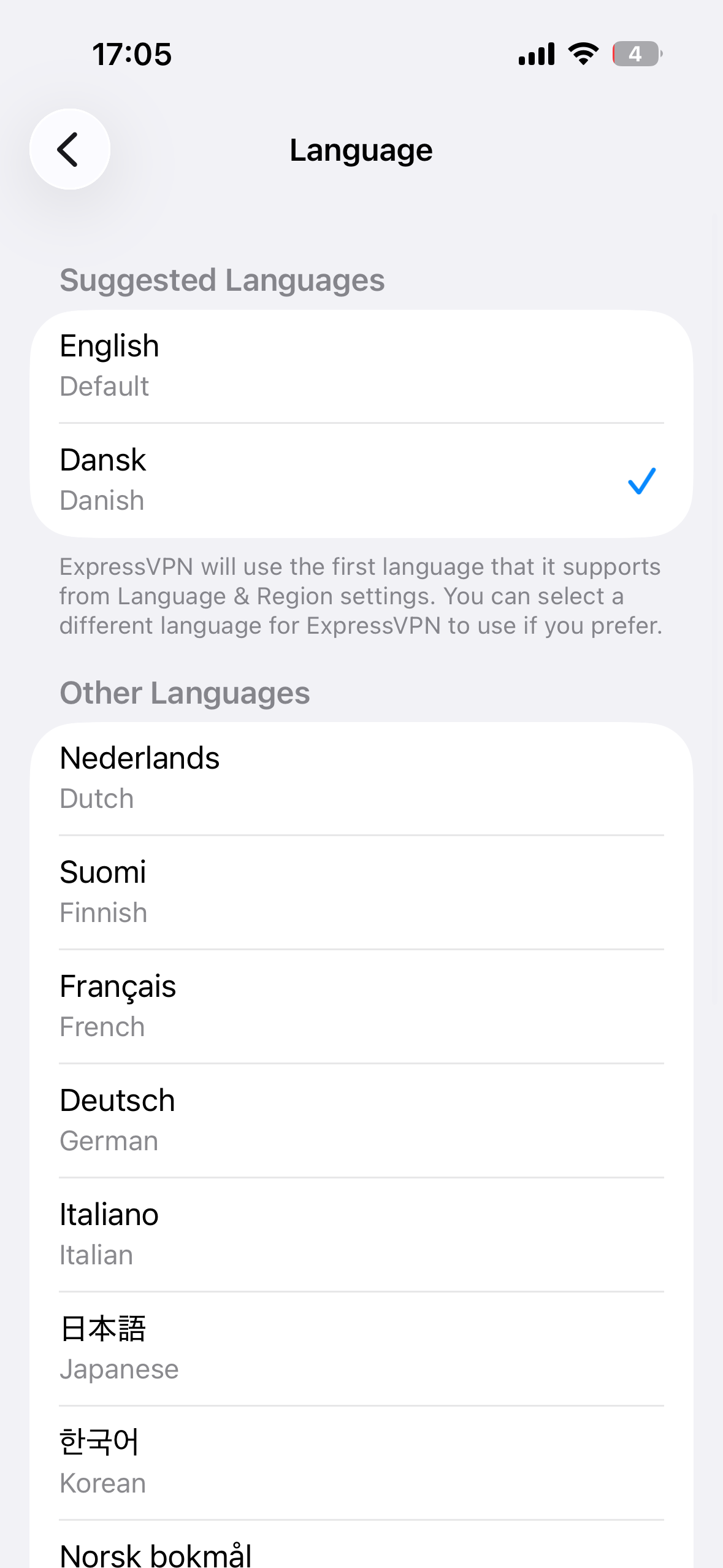
Cambiare lingua per l’app ExpressVPN su iOS
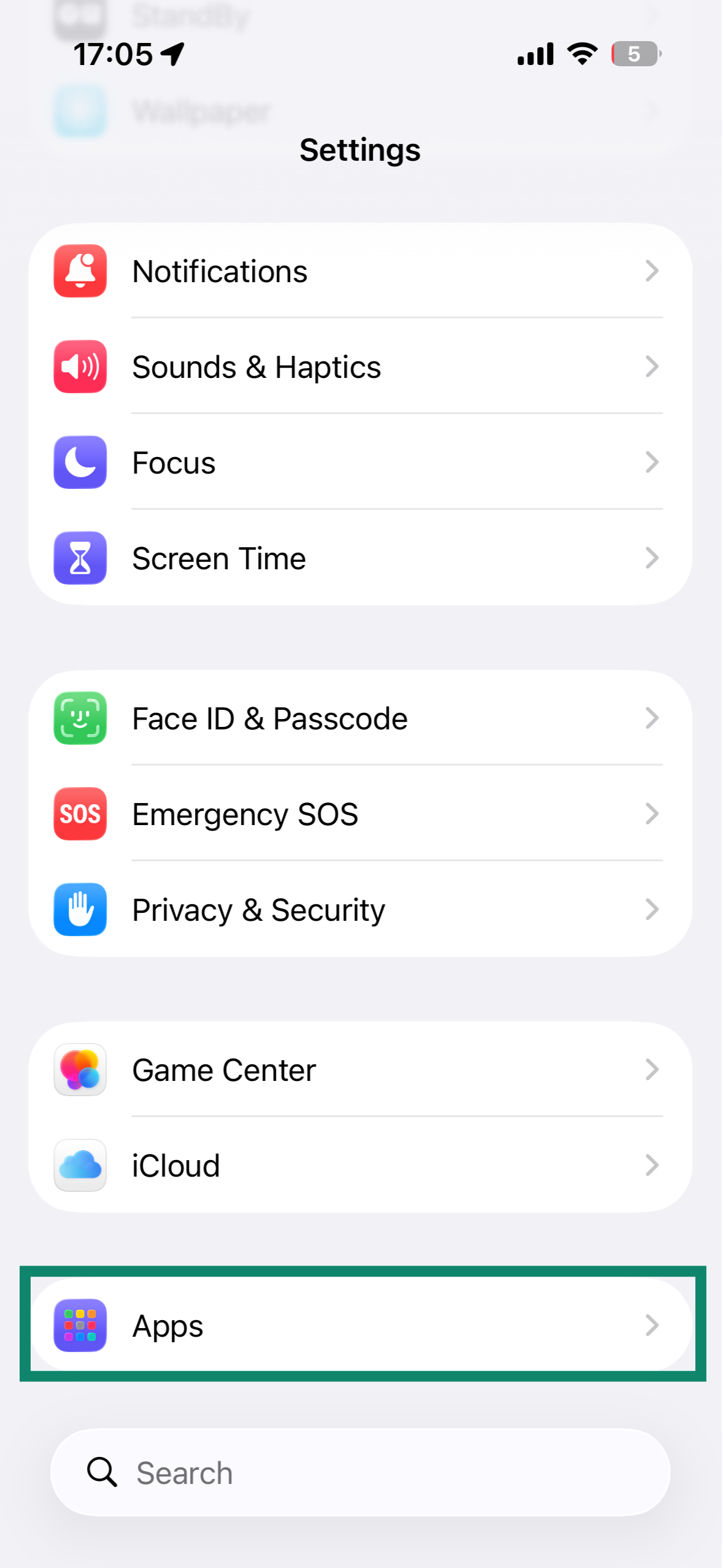
L’app ExpressVPN per iOS è disponibile in 17 lingue. Per cambiare la lingua dell’app:
- Nelle Impostazioni di iOS, seleziona Apps (App).

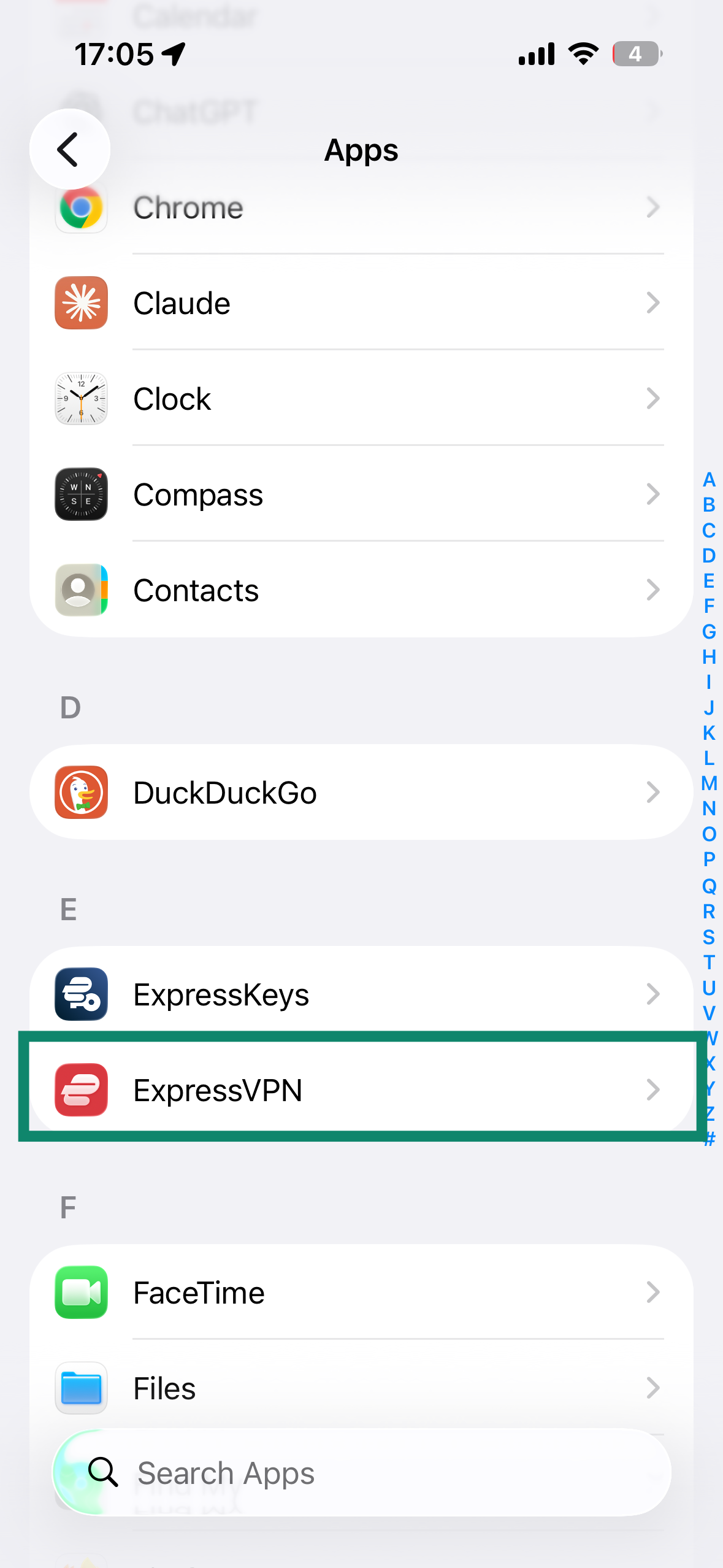
- Trova e tocca ExpressVPN.

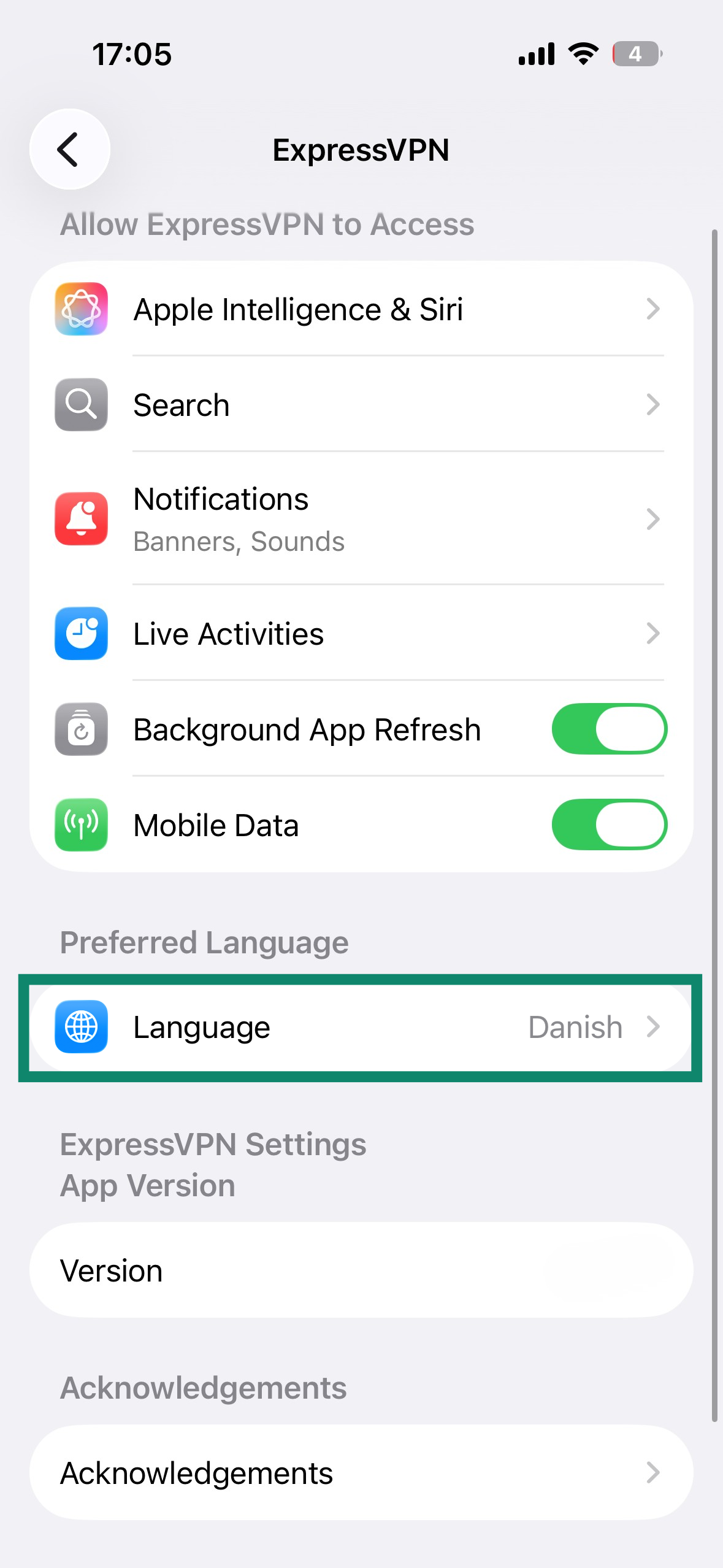
- Scorri verso il basso e seleziona Language (Lingua).

- Seleziona la lingua che preferisci ed ExpressVPN cambierà automaticamente.

Ti serve aiuto? Contatta il team di supporto ExpressVPN per ricevere assistenza immediata.
Provare i comandi di Siri
È possibile utilizzare i comandi vocali di Siri per connettersi e disconnettersi dalla VPN alla posizione server più recente.
Per connetterti alla VPN utilizzando la posizione server più recente, pronuncia il comando “Ehi Siri, attiva ExpressVPN“.
Per disconnetterti dalla VPN, pronuncia il comando “Ehi Siri, disattiva ExpressVPN“.
Ti serve aiuto? Contatta il team di supporto ExpressVPN per ricevere assistenza immediata.
Aggiungere il widget dell’app ExpressVPN
Per aggiungere il widget di ExpressVPN alla schermata Home:
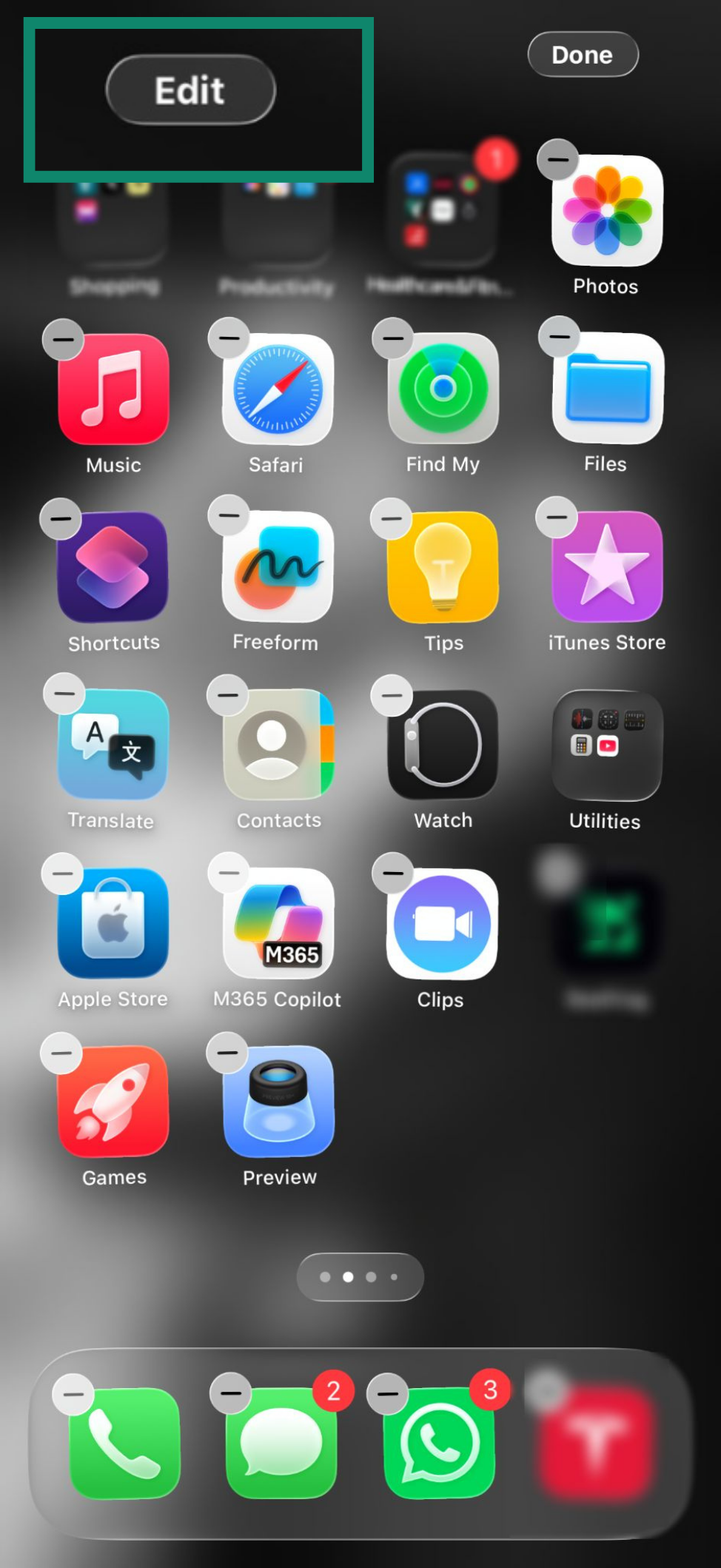
- Tocca e tieni premuto su un’area vuota della schermata iniziale finché le icone delle app non iniziano a muoversi.
- Tocca Edit (Modifica) nell’angolo superiore sinistro dello schermo.

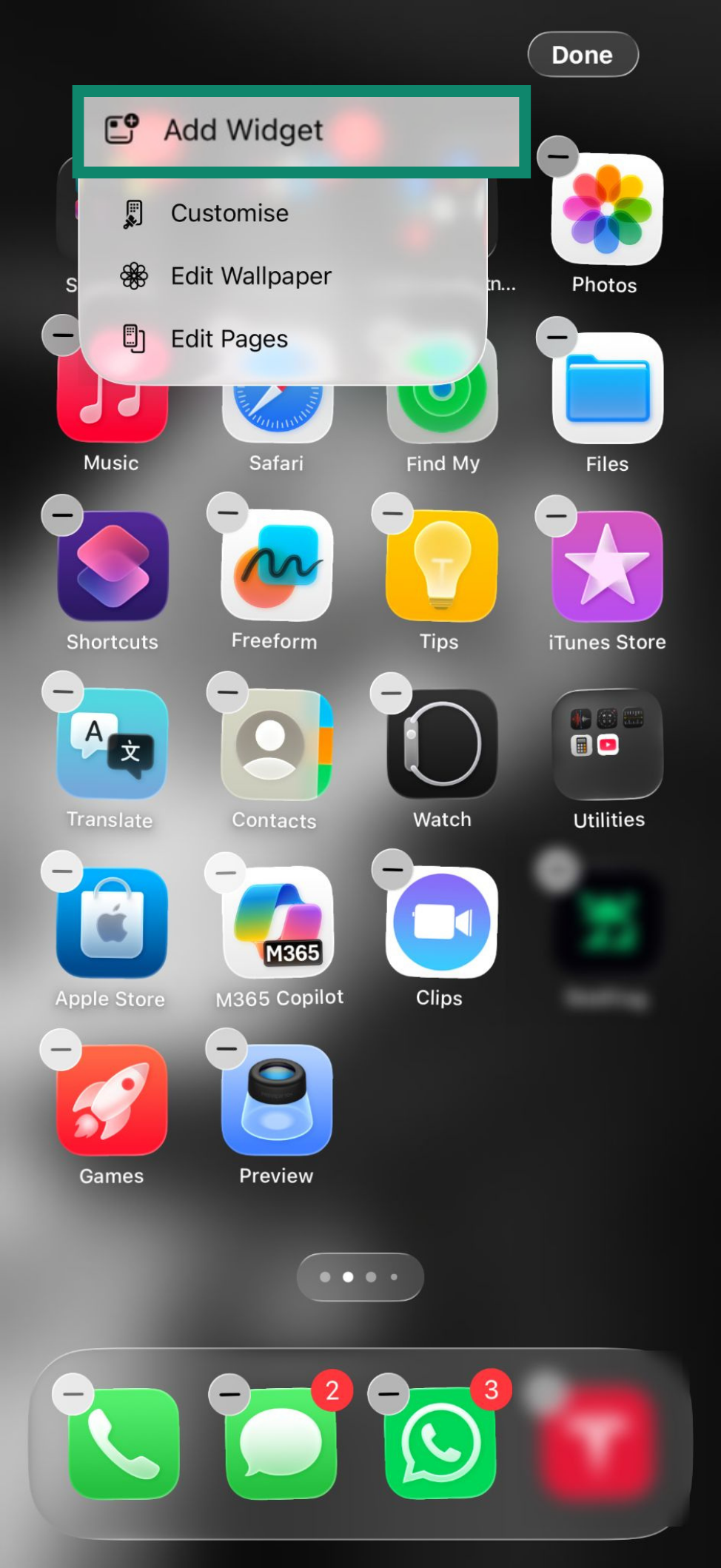
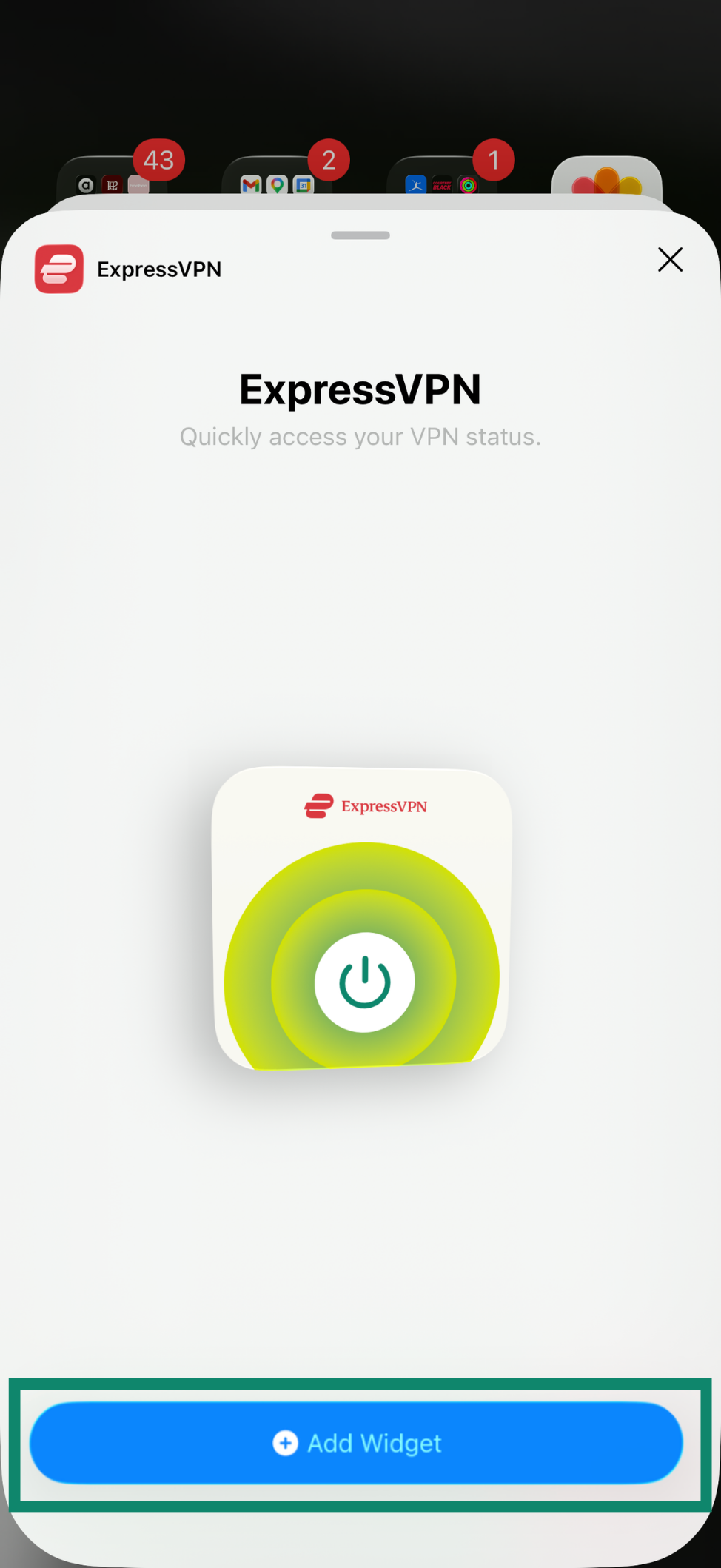
- Tocca Add Widget (Aggiungi widget).

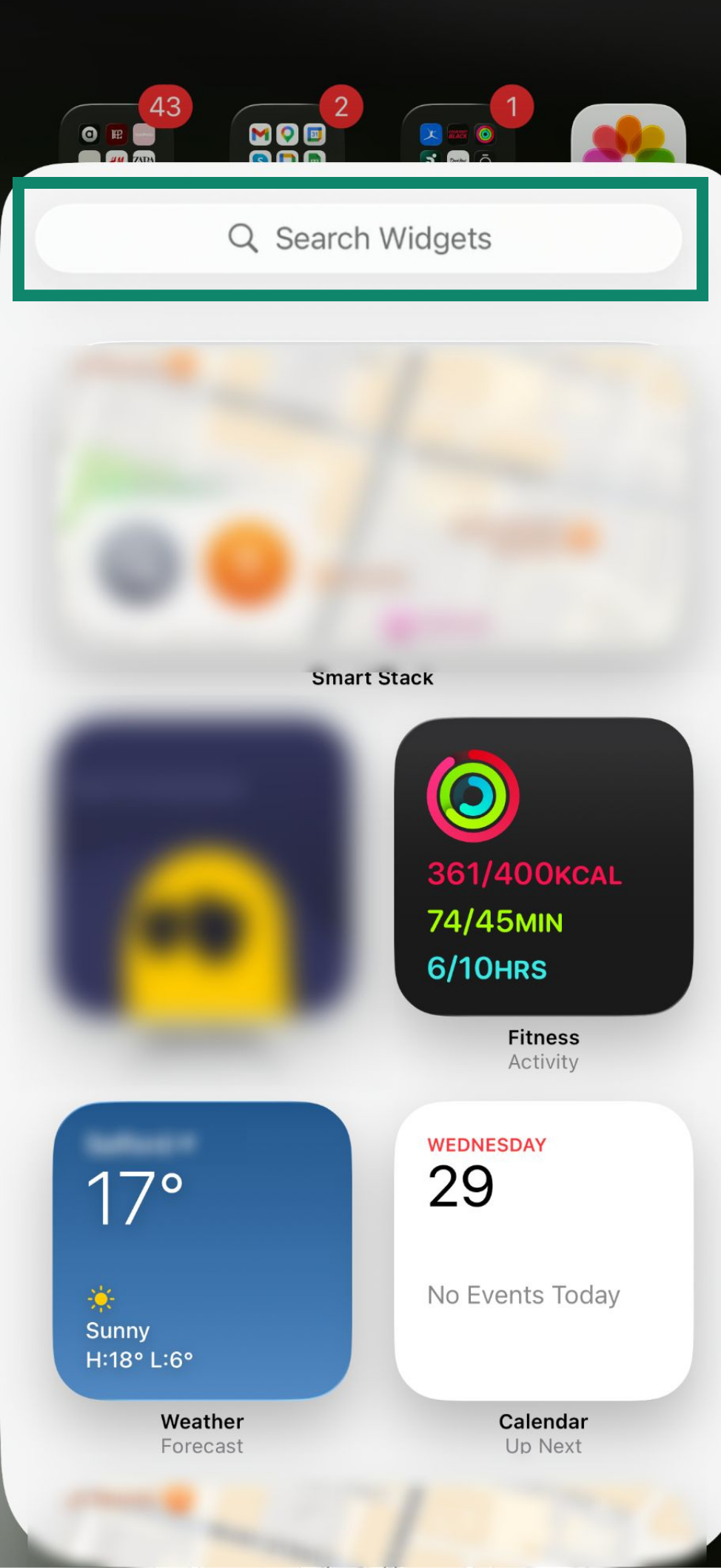
- Nella barra di ricerca, digita ExpressVPN.

- Tocca Add Widget (Aggiungi widget).

- Tocca Done (Fine) nell’angolo superiore destro dello schermo.

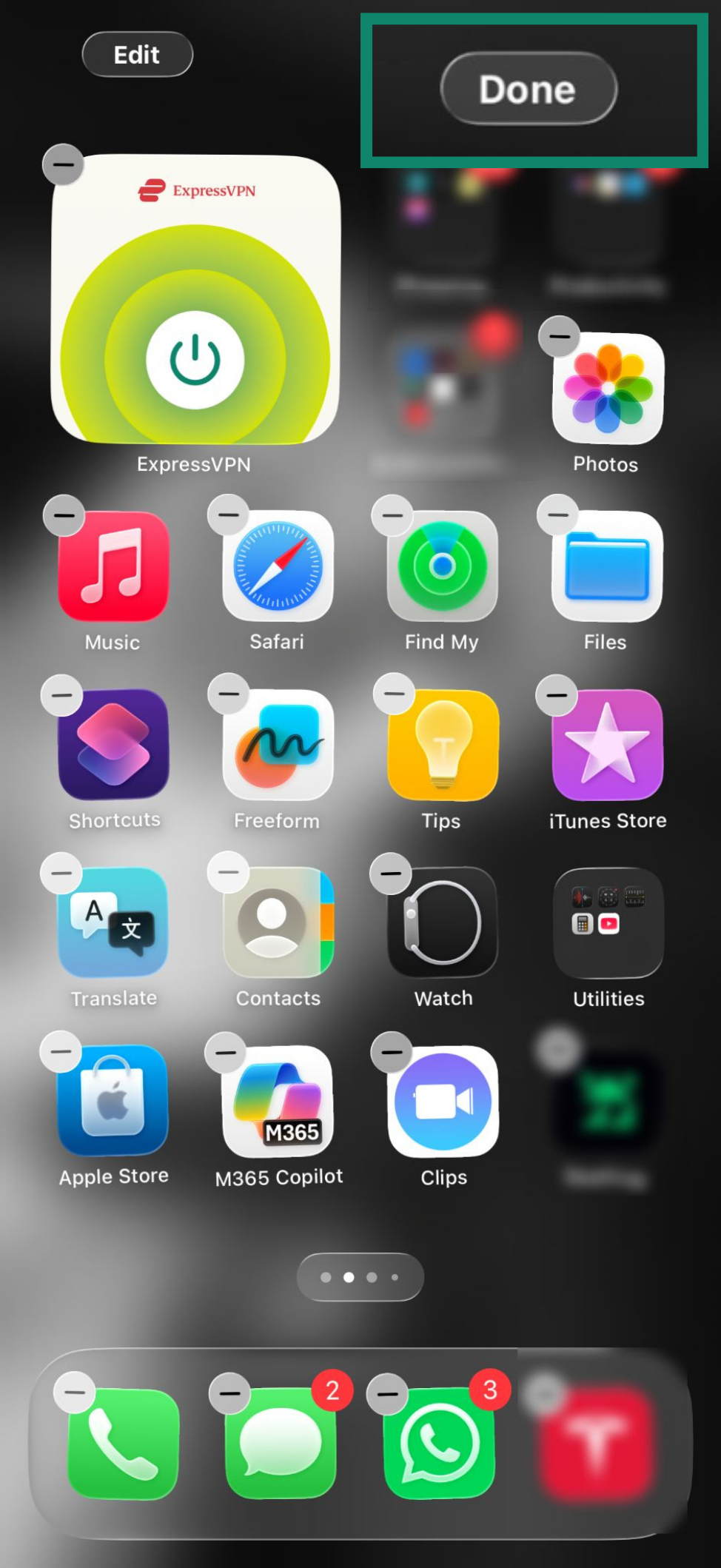
Il widget sarà ora presente nella schermata Home. Potrai utilizzarlo per connetterti e disconnetterti senza aprire l’app ExpressVPN.
Per connetterti o disconnetterti dalla VPN, tocca .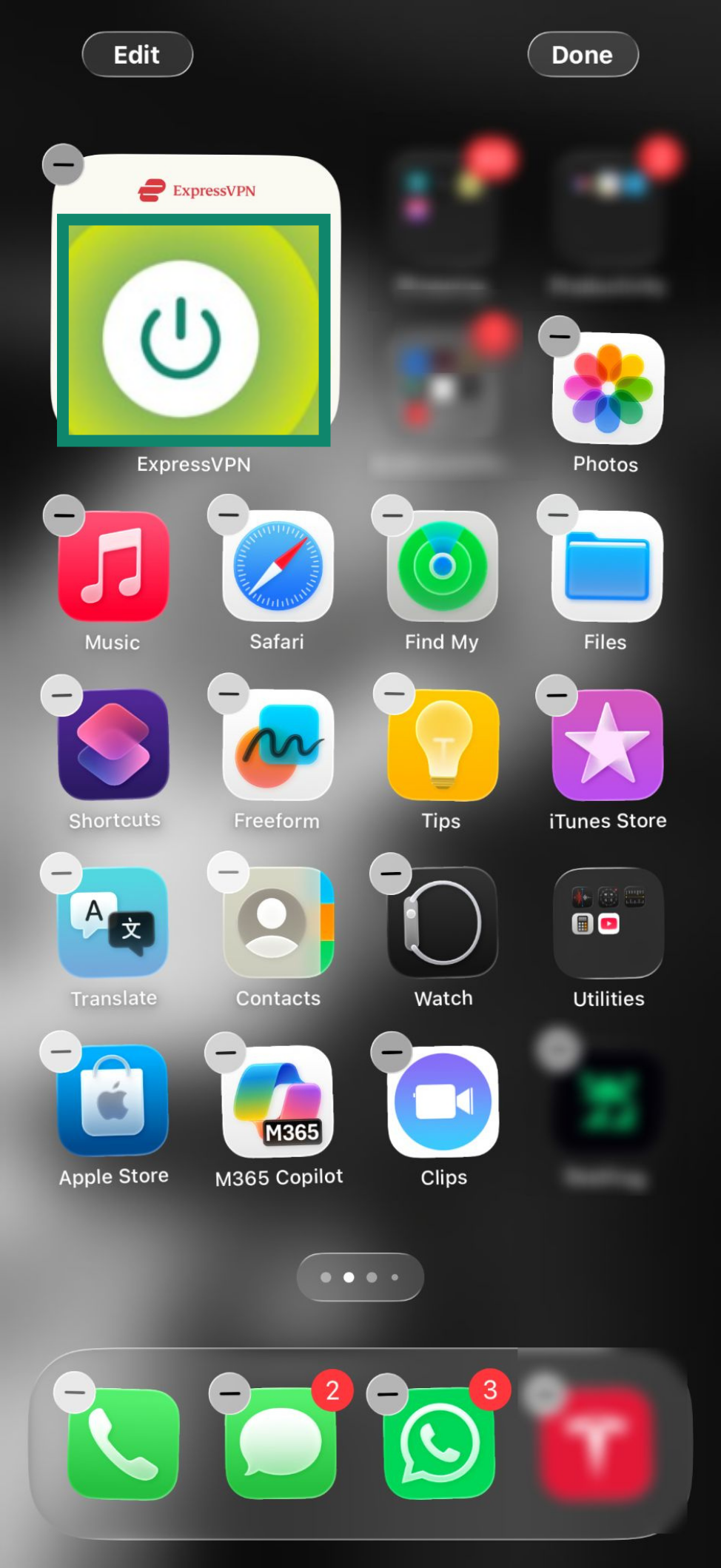
Per aprire l’app ExpressVPN, tocca il widget.
Ti serve aiuto? Contatta il team di supporto ExpressVPN per ricevere assistenza immediata.
Accedere agli articoli di supporto nell’app
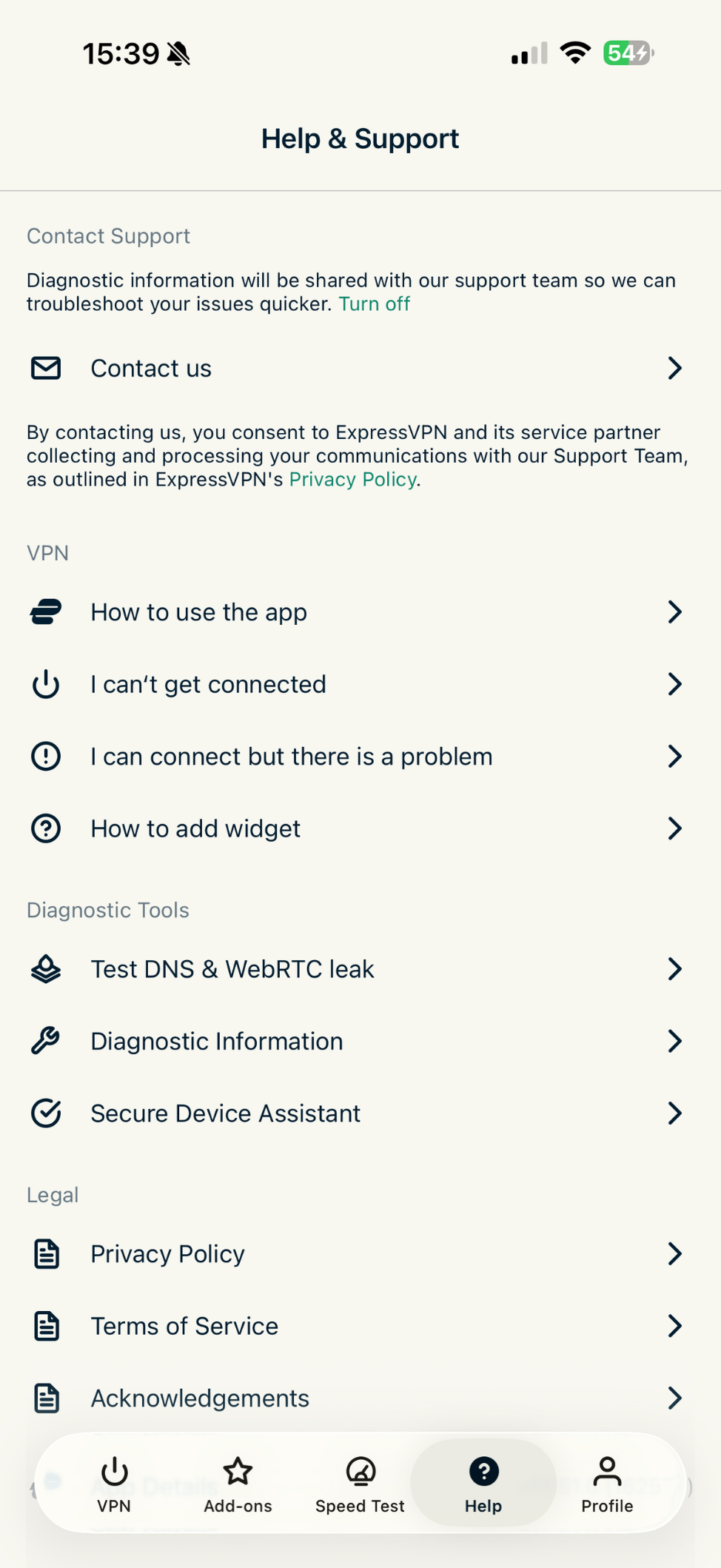
Puoi accedere agli articoli di supporto all’interno dell’app ExpressVPN. Per accedere agli articoli:
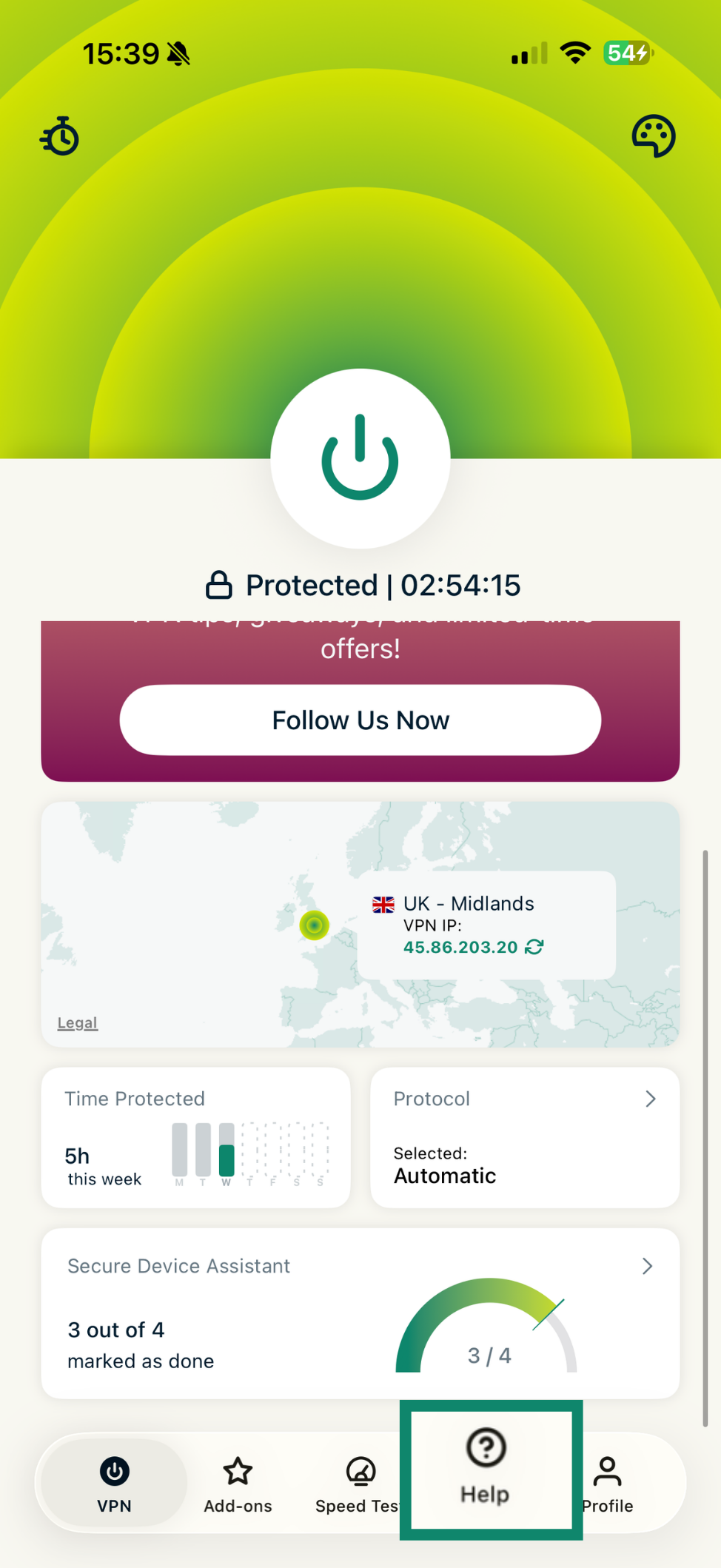
- Tocca Help (Aiuto).

- Tocca una categoria per selezionare un articolo di supporto in-app.

Ti serve aiuto? Contatta il team di supporto ExpressVPN per ricevere assistenza immediata.
Disinstallare l’app
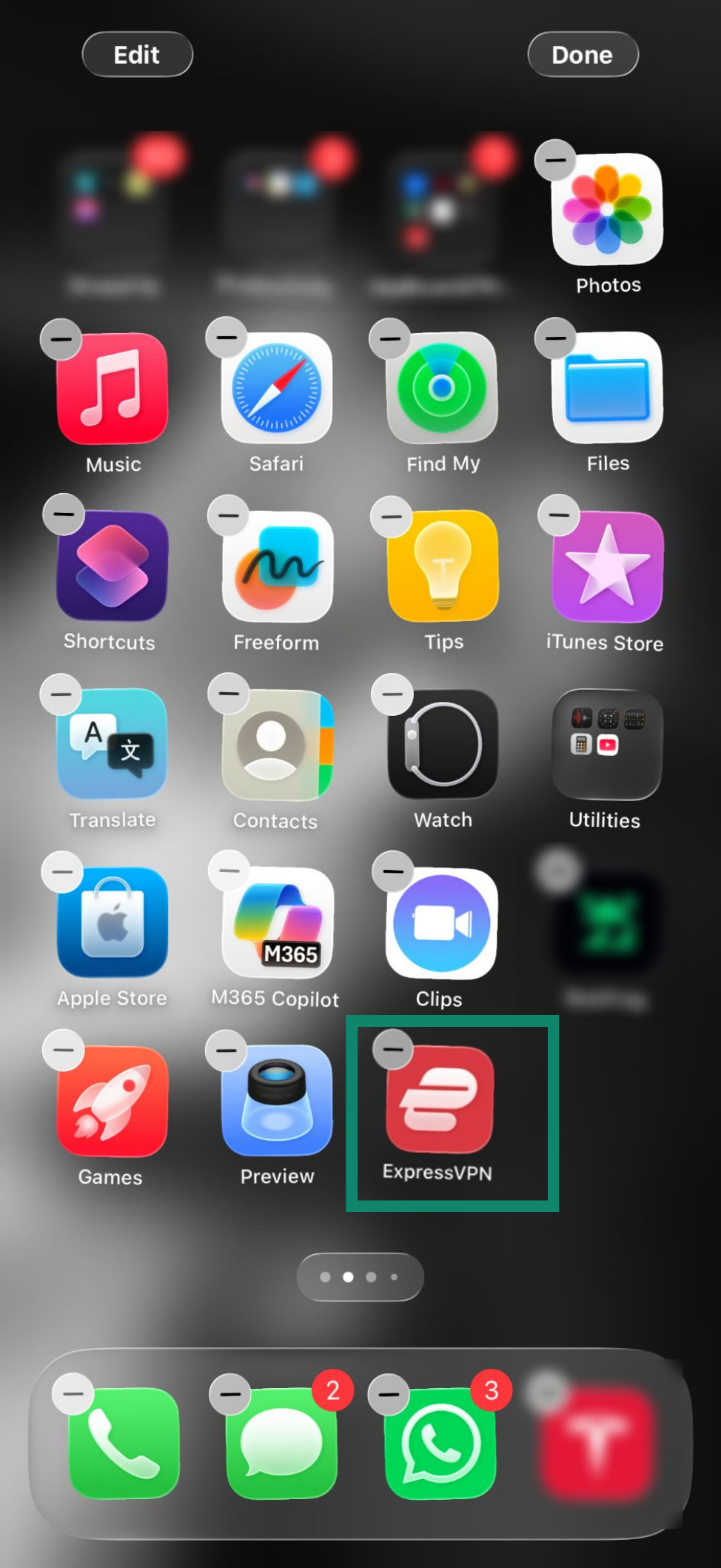
Per rimuovere ExpressVPN dal tuo iPhone, iPad o iPod:
- Tocca e tieni premuta l’app ExpressVPN finché le icone delle app non iniziano a muoversi.

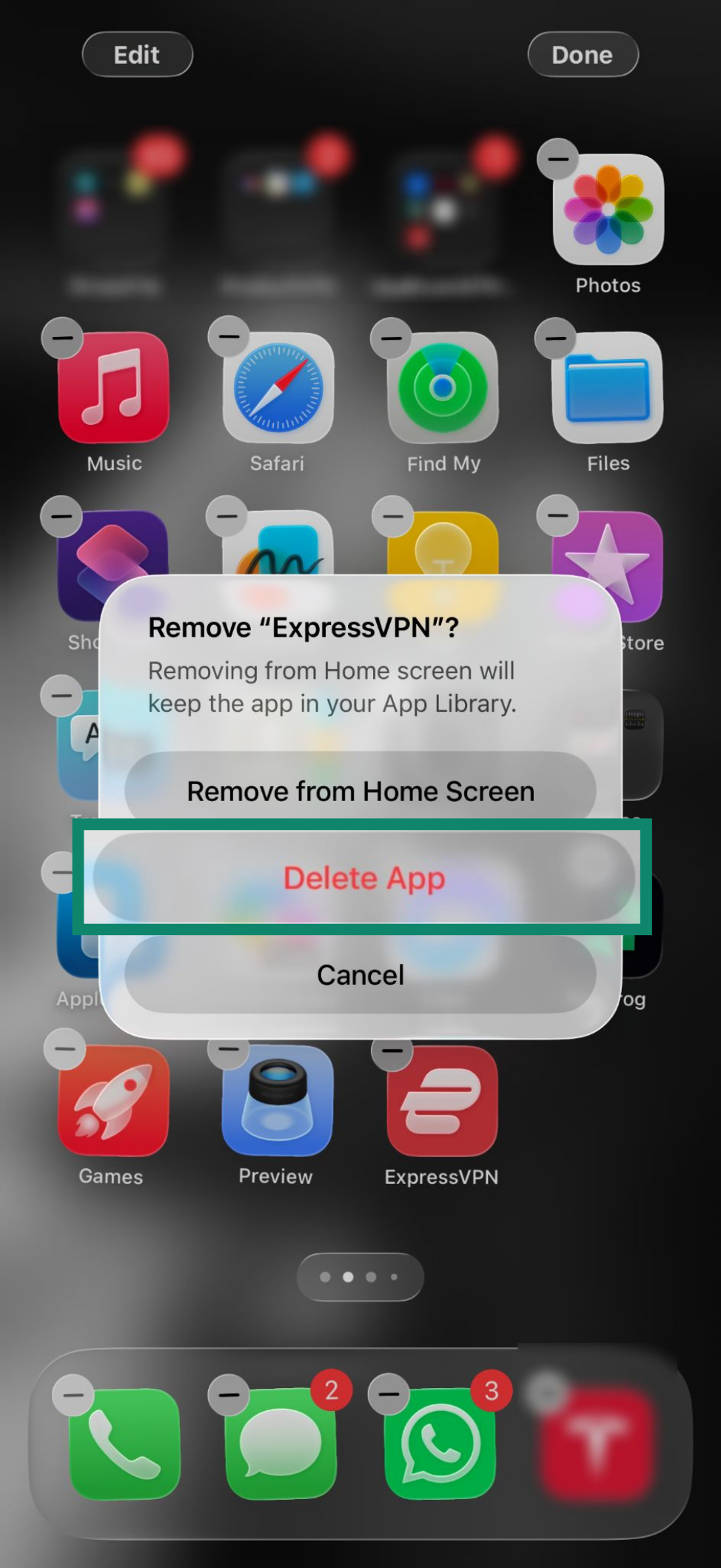
- Tocca Delete App (Rimuovi app).

- Tocca Delete (Elimina) per rimuovere l’app.

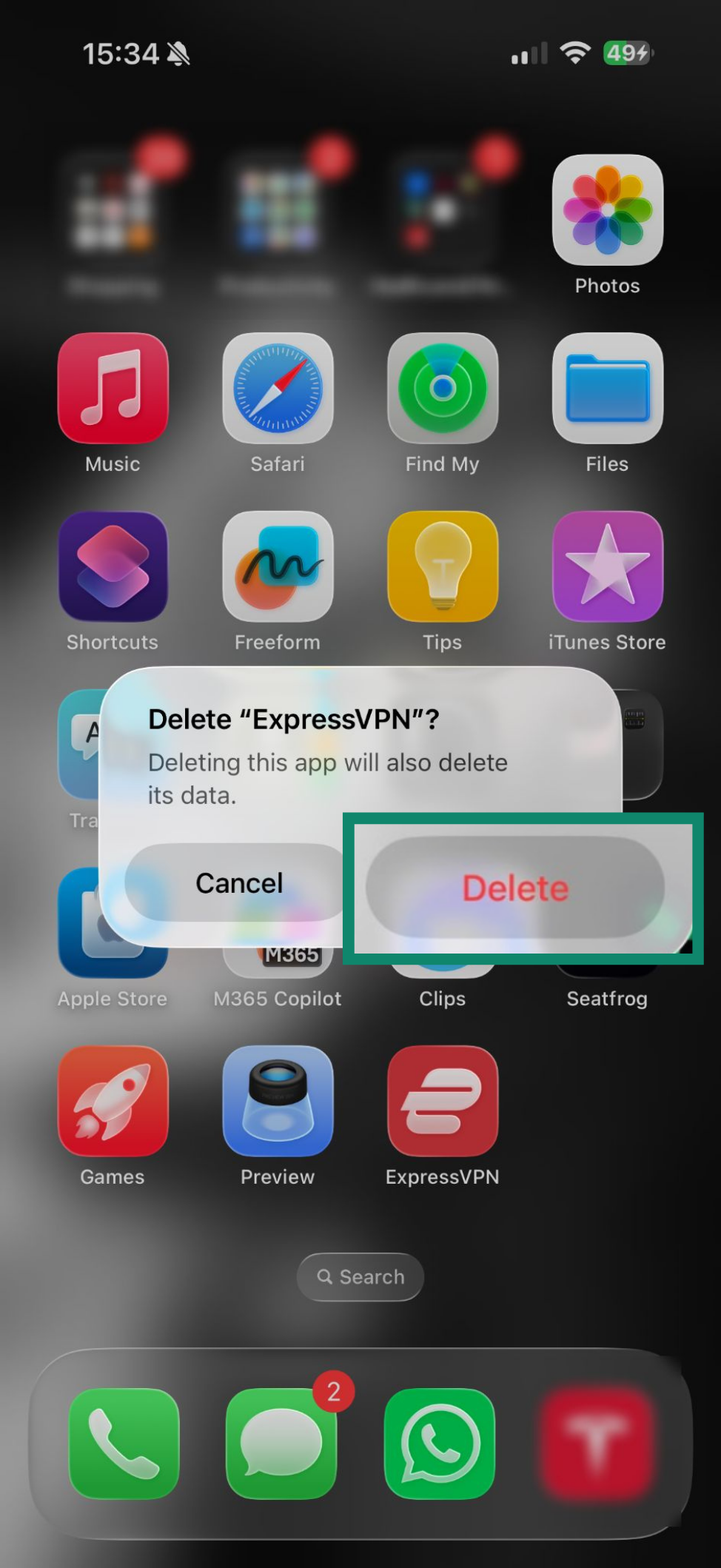
Ora l’app sarà stata eliminata dal dispositivo.
Ti serve aiuto? Contatta il team di supporto ExpressVPN per ricevere assistenza immediata.