






Denne veiledningen viser deg hvordan du setter opp ExpressVPN-appen på iOS 15 og nyere.
Ikke kunde enda? Les mer om VPN for iOS.
Gå til …
Last ned VPN-appen
Sett opp VPN-appen
Koble til en VPN-serverlokasjon
Koble fra en VPN-serverlokasjon
Koble til en annen serverlokasjon
Sett VPN-tilkoblingen på pause
Bruk delt tunellering
Bytt til en annen VPN-protokoll
Blokker reklame, sporere og skadelige nettsider
Tilpass Internet Kill Switch
Bruk hastighetstest
Vis sammendrag over beskyttet tid
Sikkerhetsassistent
Se nettverksinnsikt
Endre appens utseende
Endre språk
Prøv Siri-kommandoer
Legg til ExpressVPNs app-widget
Få tilgang til støtteartikler i appen
Avinstaller appen
Last ned VPN-appen
- Gå til App Store og søk etter ExpressVPN.
- Trykk på Get (Hent) eller Cloud (skyikonet).


- ExpressVPN-appen blir lastet ned på mobilen din.
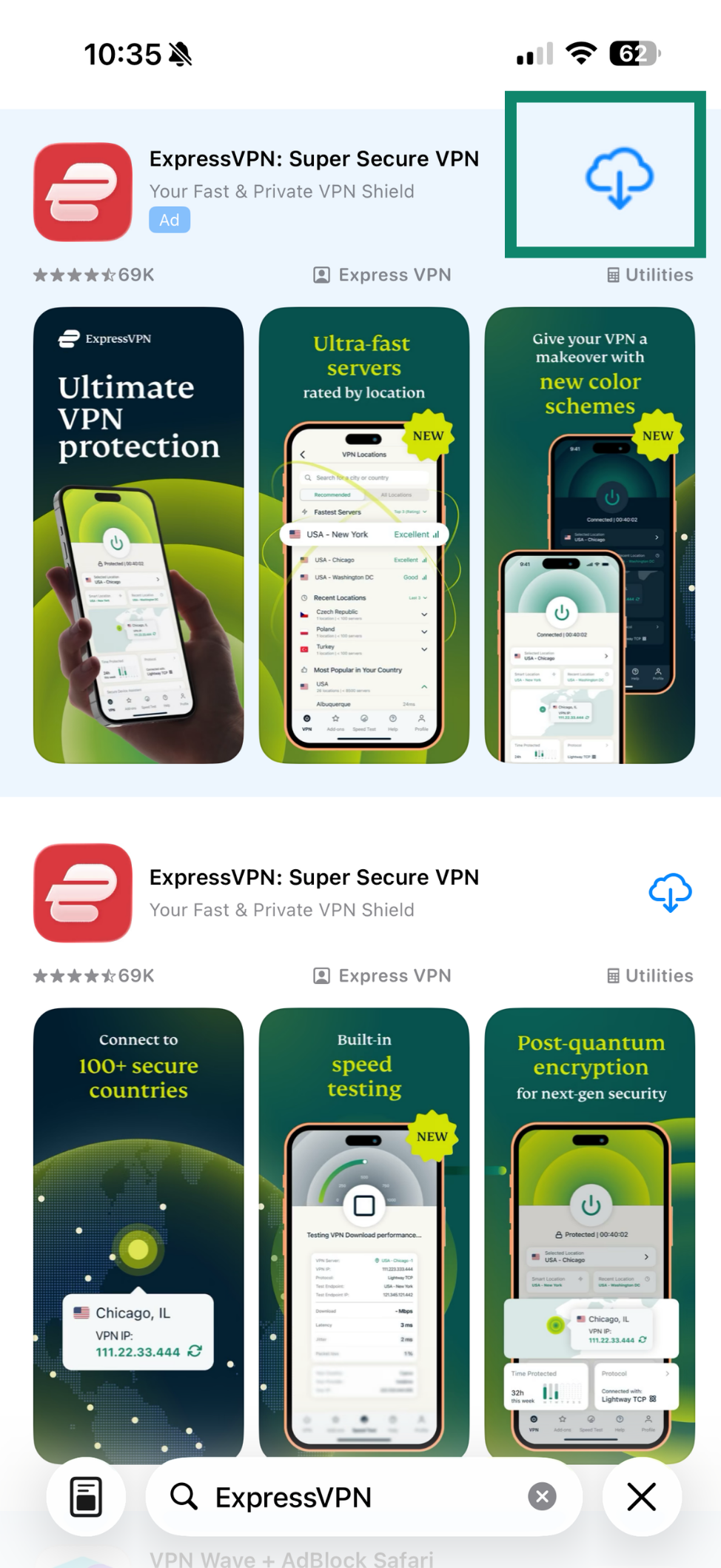
Hvis du ikke ser ExpressVPN-appen i App Store, kan du prøve å endre land i App Store.
Etter at appen er lastet ned, trykker du på OPEN (ÅPNE) for å starte ExpressVPN-appen.
Trenger du hjelp? Kontakt ExpressVPNs kundestøtte for å få hjelp.
Sett opp VPN-appen
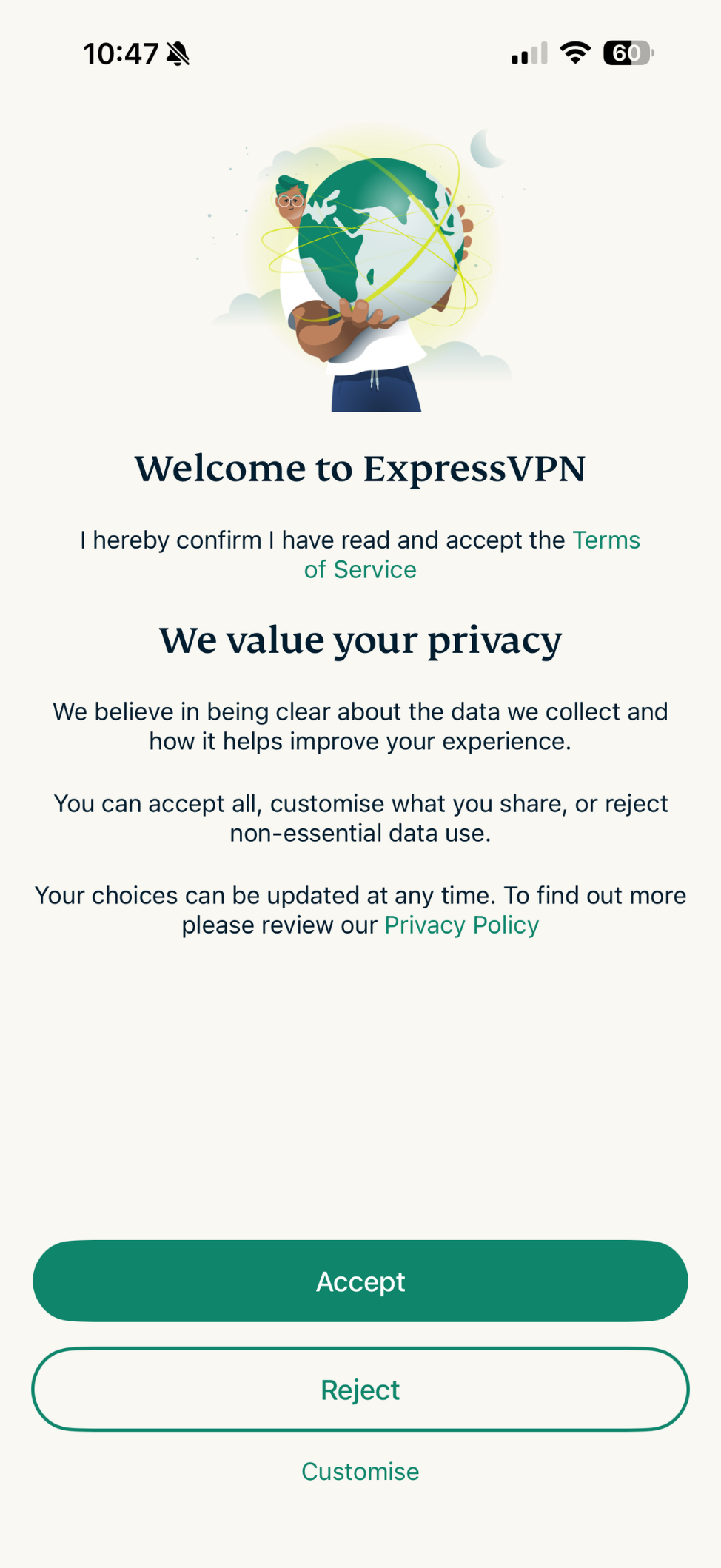
- Når du starter appen, blir du først bedt om å godta ExpressVPNs tjenestevilkår og velge hvor mye data du vil dele. Velg ønsket innstilling for å fortsette.

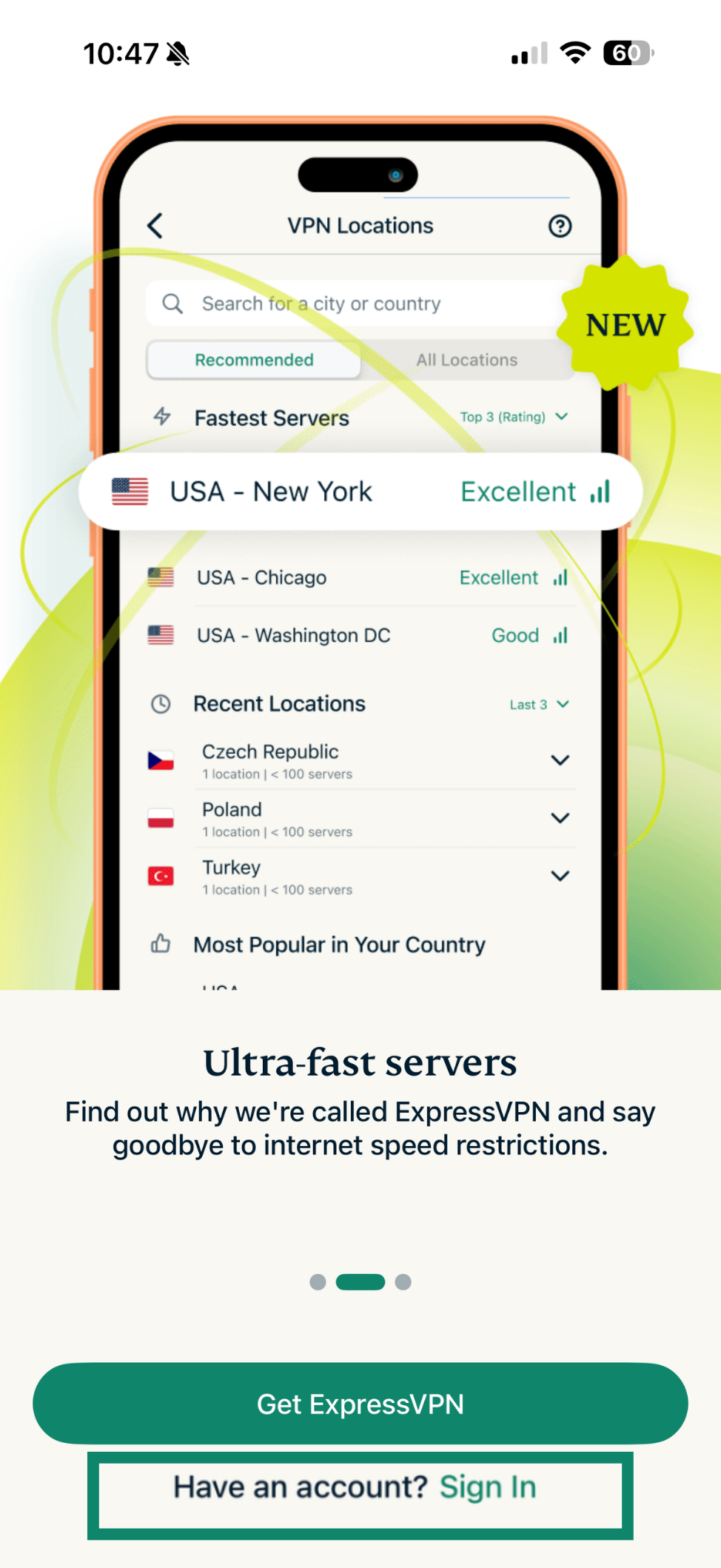
- Trykk på Sign In (Logg inn) i neste skjermbilde.

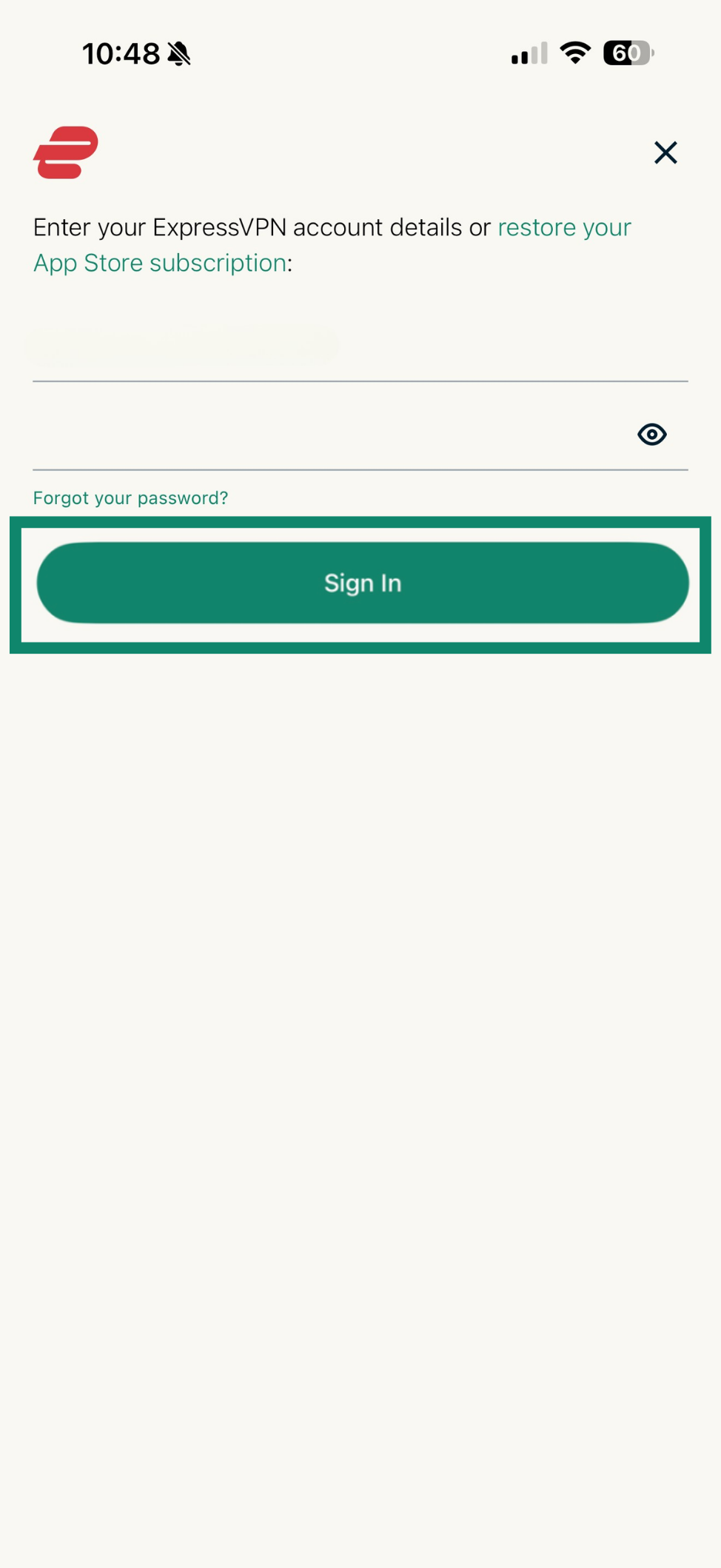
- Det er to måter å logge inn på, avhengig av hvor du har kjøpt ExpressVPN-abonnementet ditt:
- Hvis du ikke kjøpte ExpressVPN-abonnementet ditt gjennom App Store: Angi email address and password (e-postadressen og passordet) eller activation code (aktiveringskoden) som er knyttet til ExpressVPN-kontoen din. Trykk på Sign In (Logg inn). Hvis du opprettet en passnøkkel under oppsettet av iOS-enheten din, kan du bruke den til å logge inn.
- Hvis du har kjøpt ExpressVPN-abonnementet ditt gjennom App Store: Trykk for å restore your App Store subscription (gjenopprette App Store-abonnementet ditt).
- Trykk på Sign In (Logg inn) for å sette opp appen.

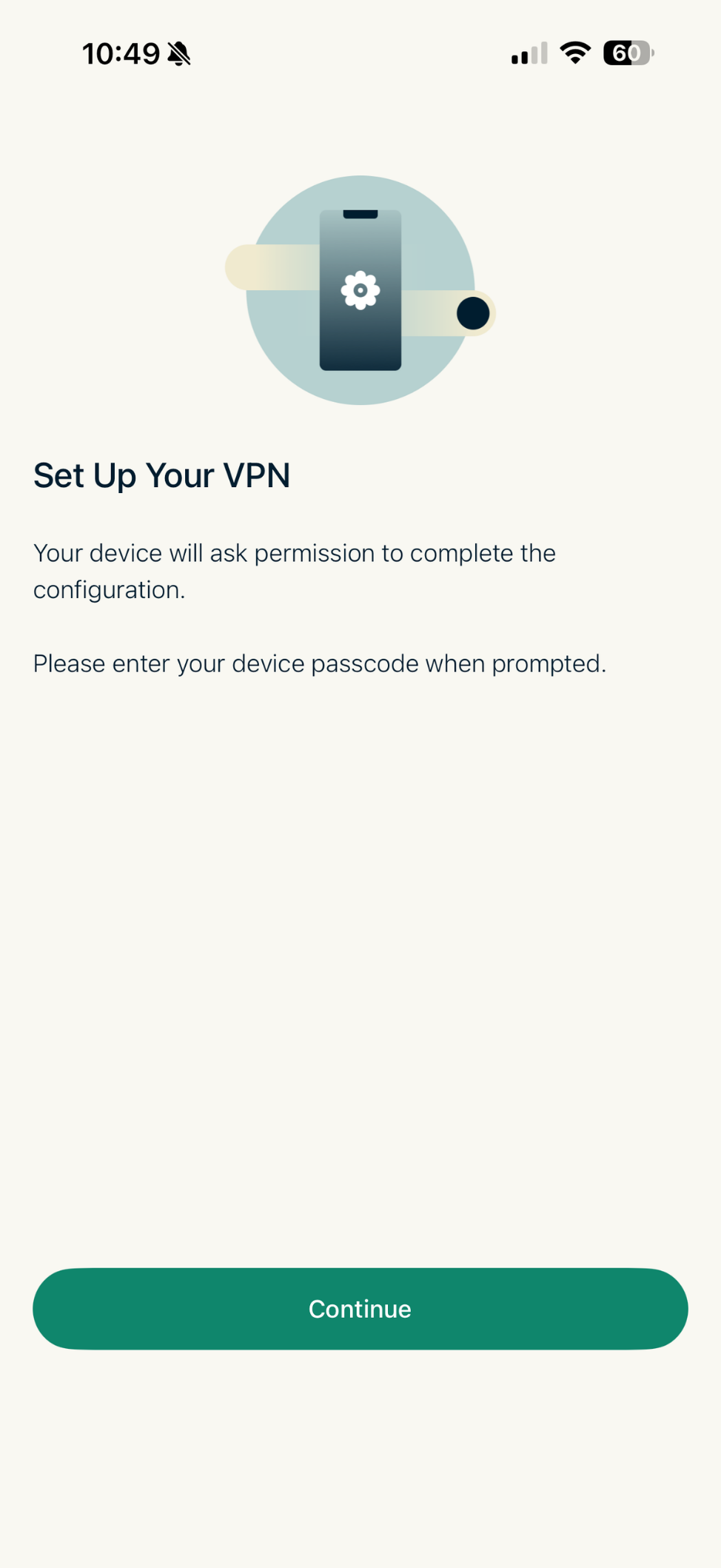
- Trykk på Continue (Fortsett).

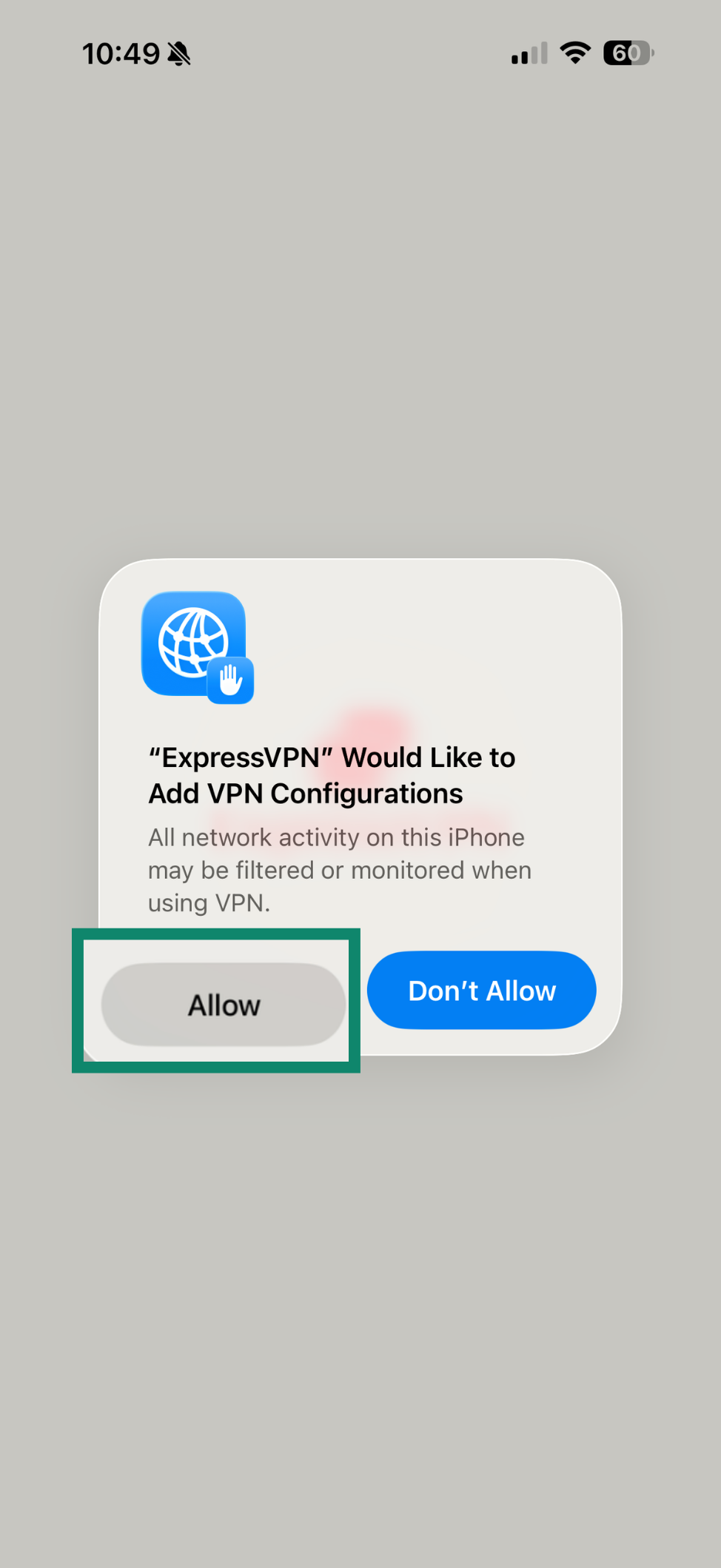
- Du vil se en melding som sier at “ExpressVPN” Would Like to Add VPN Configurations (ExpressVPN ønsker å legge til VPN-konfigurasjoner). Trykk på Allow (Tillat), ellers vil konfigurasjonen mislykkes.
- Du kan måtte angi enhetskoden for å fortsette.

- Du kan måtte angi enhetskoden for å fortsette.
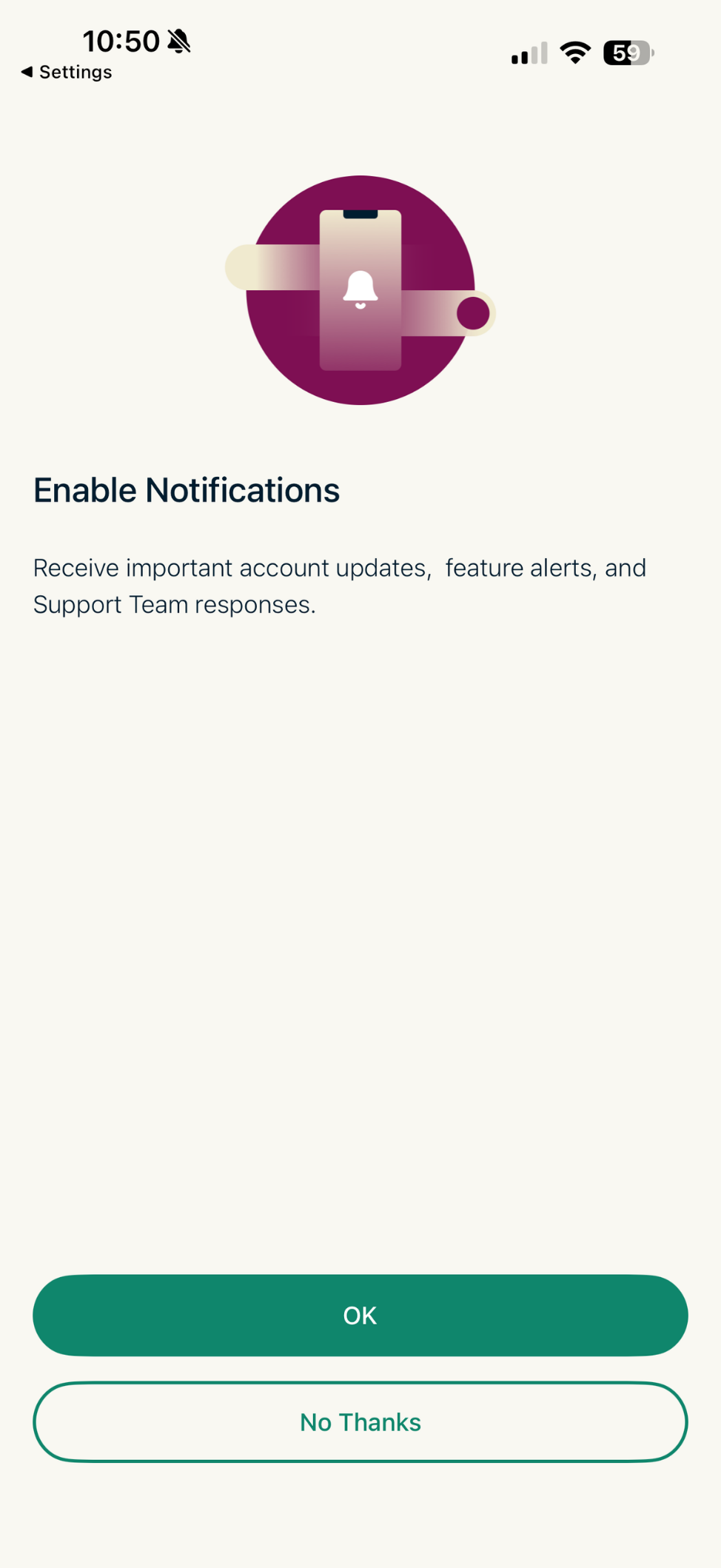
- Appen spør om du vil aktivere varsler. Velg ønsket innstilling for å fortsette.

Trenger du hjelp? Kontakt ExpressVPNs kundestøtte for å få hjelp.
Koble til en VPN-serverlokasjon
For å koble til en VPN-serverlokasjon:
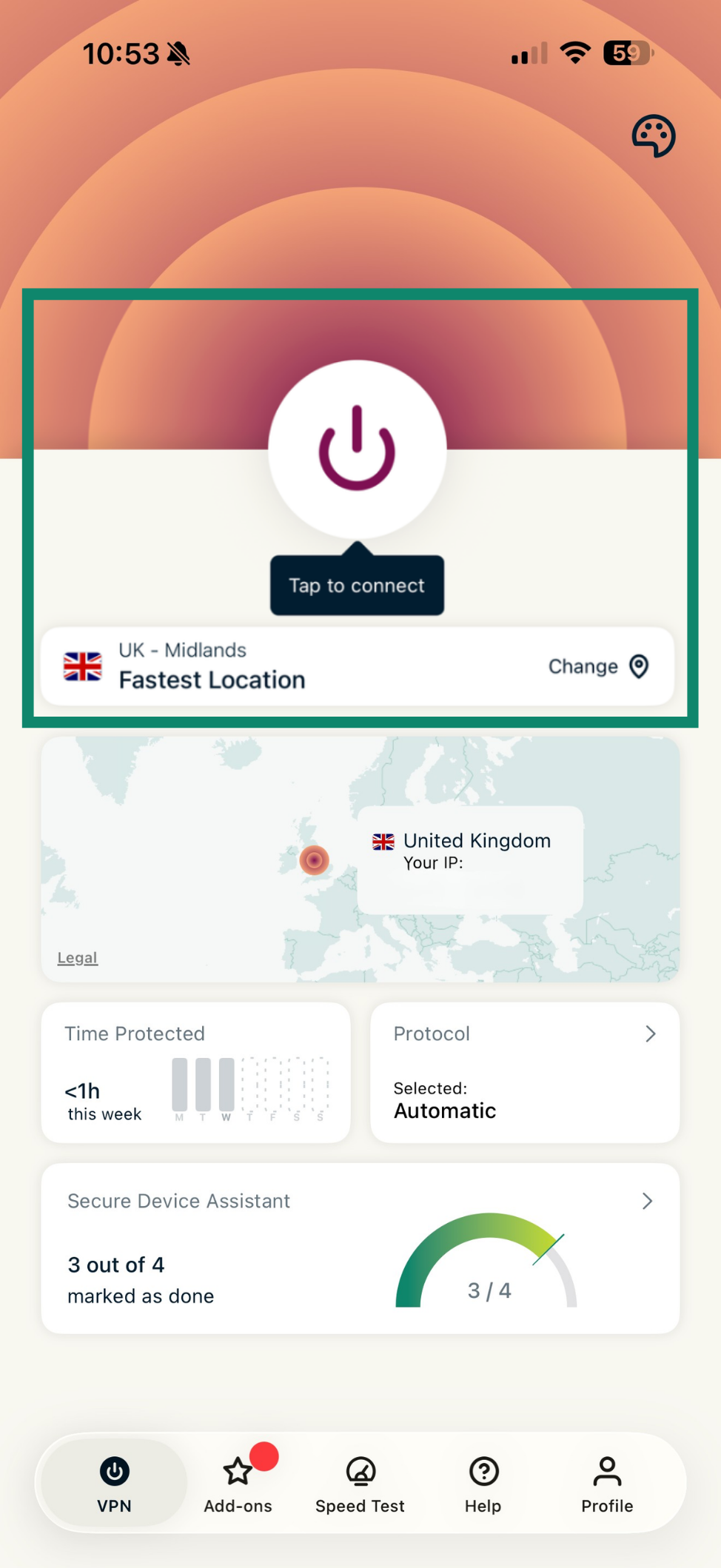
- På startskjermen trykker du på

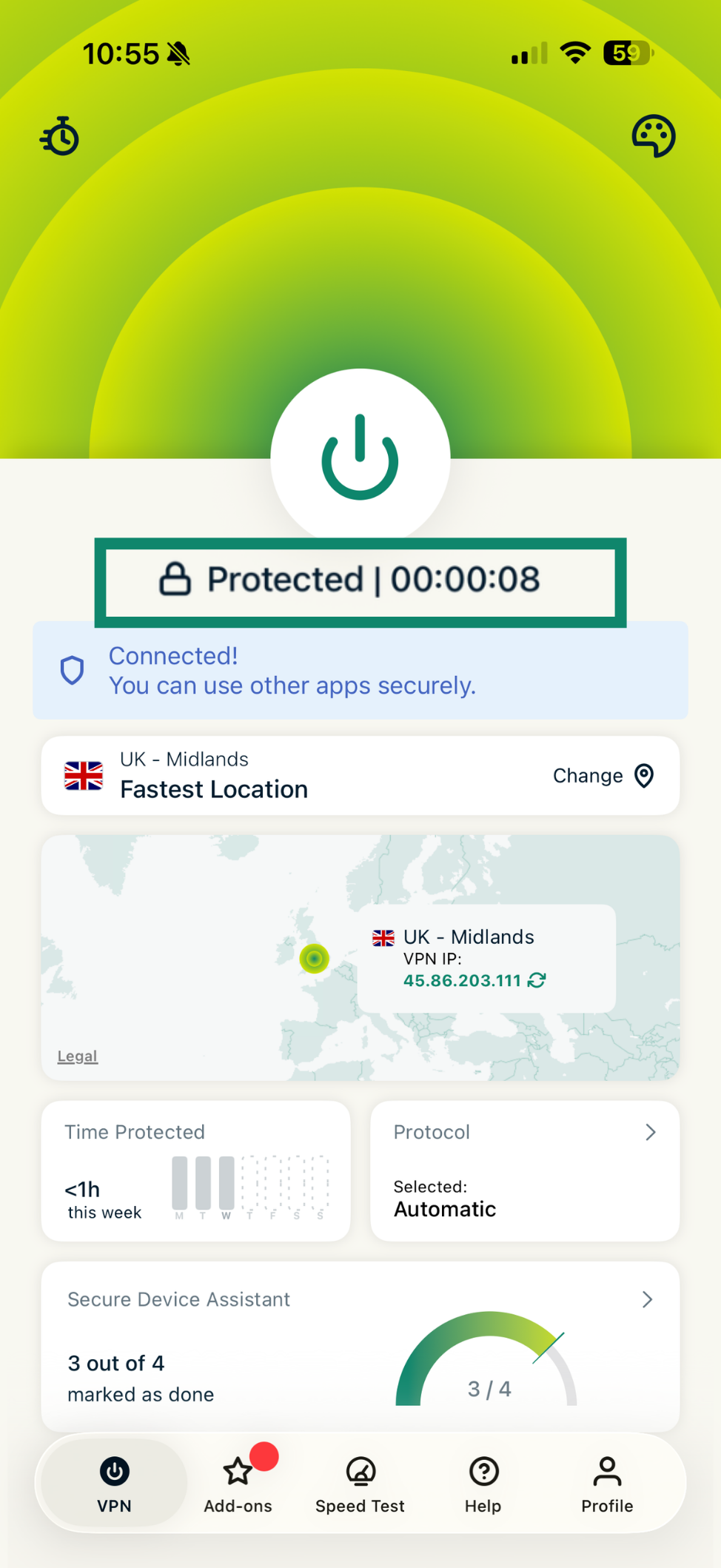
 . ExpressVPN vil automatisk foreslå lokasjonen som gir deg den optimale opplevelsen, en funksjon kalt Fastest Location (Raskest lokasjon).
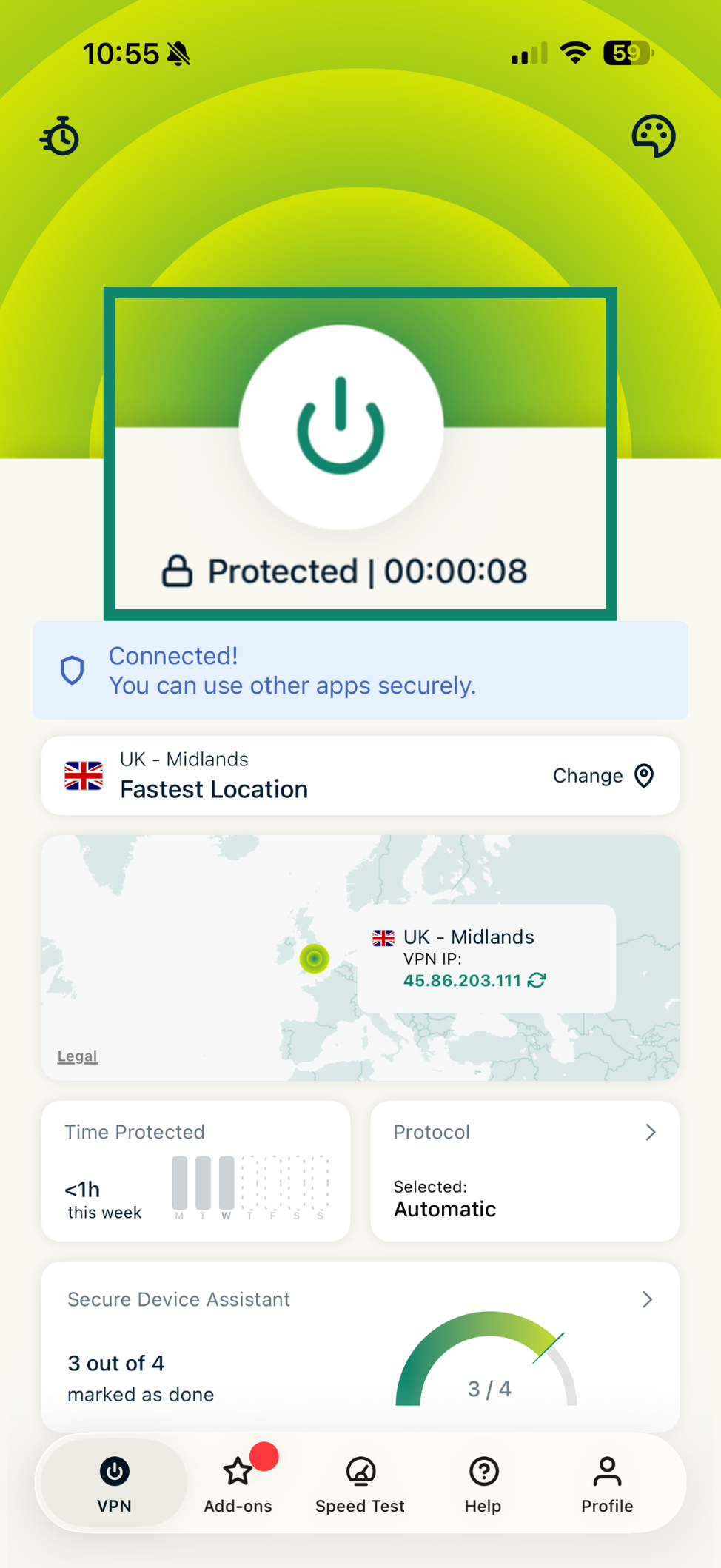
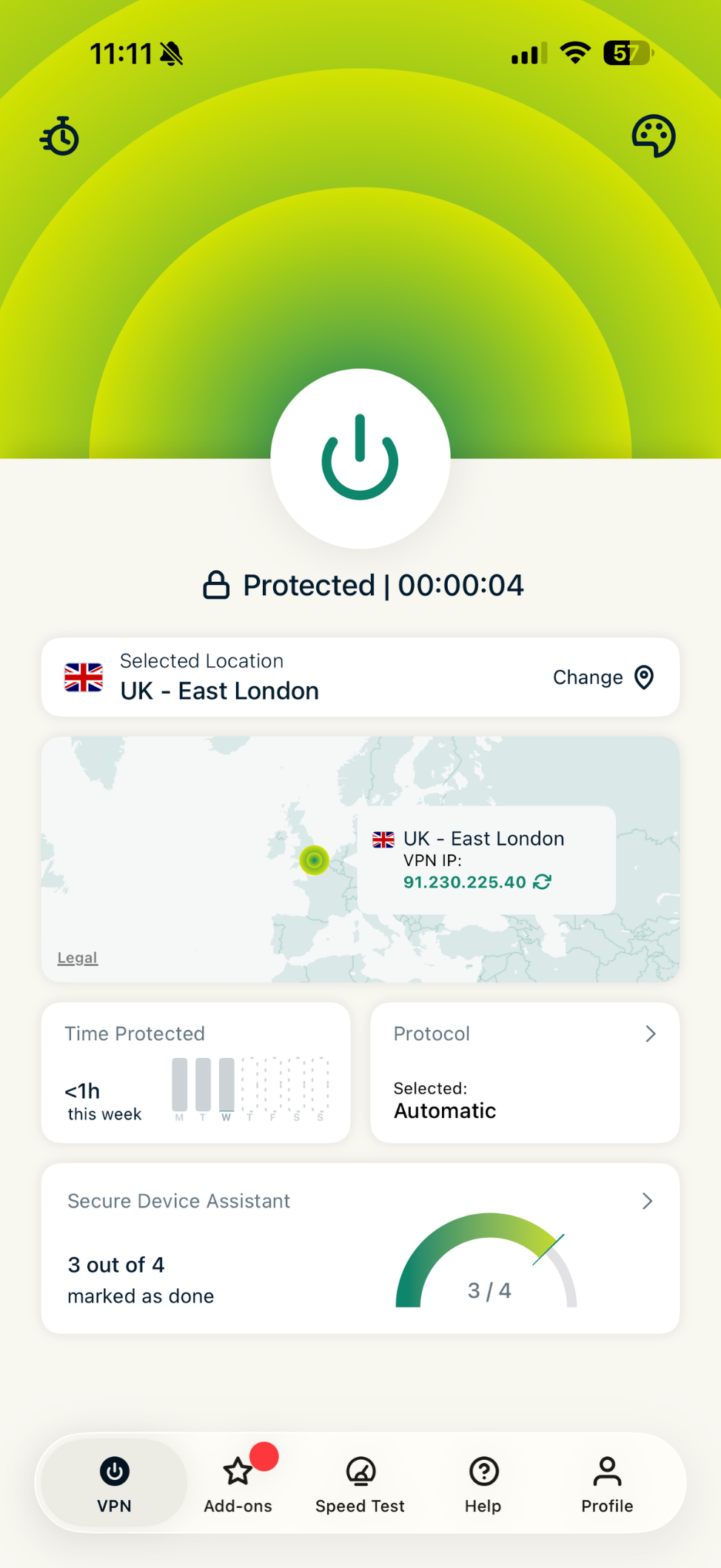
- Når du ser Protected (Beskyttet) nedenfor kan du begynne å surfe med ekstra personvern og sikkerhet.

Merk: Antall enheter du kan koble til VPN-et samtidig avhenger av abonnementet du valgte i kassen.
- Basic: 10 enheter samtidig.
- Advanced: 12 enheter samtidig.
- Pro: 14 enheter samtidig.
Trenger du hjelp? Kontakt ExpressVPNs kundestøtte for å få hjelp.
Koble fra en VPN-serverlokasjon
For å koble fra en VPN-serverlokasjon:
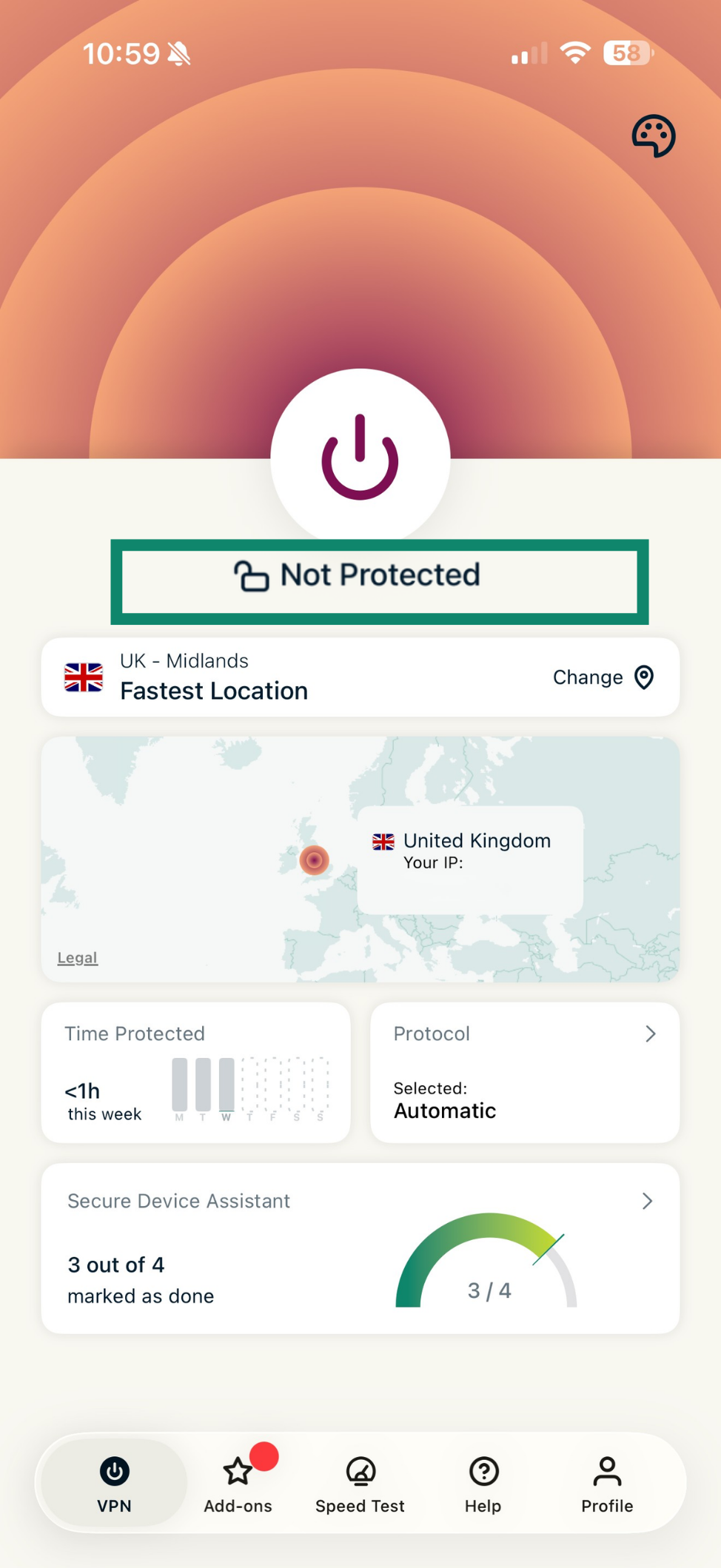
- Trykk på mens VPN-et er på.

- Du vet at du er frakoblet når det står Not Protected (Ikke beskyttet) på skjermen.

Trenger du hjelp? Kontakt ExpressVPNs kundestøtte for å få hjelp.
Koble til en annen serverlokasjon
Slik velger du en annen serverlokasjon:
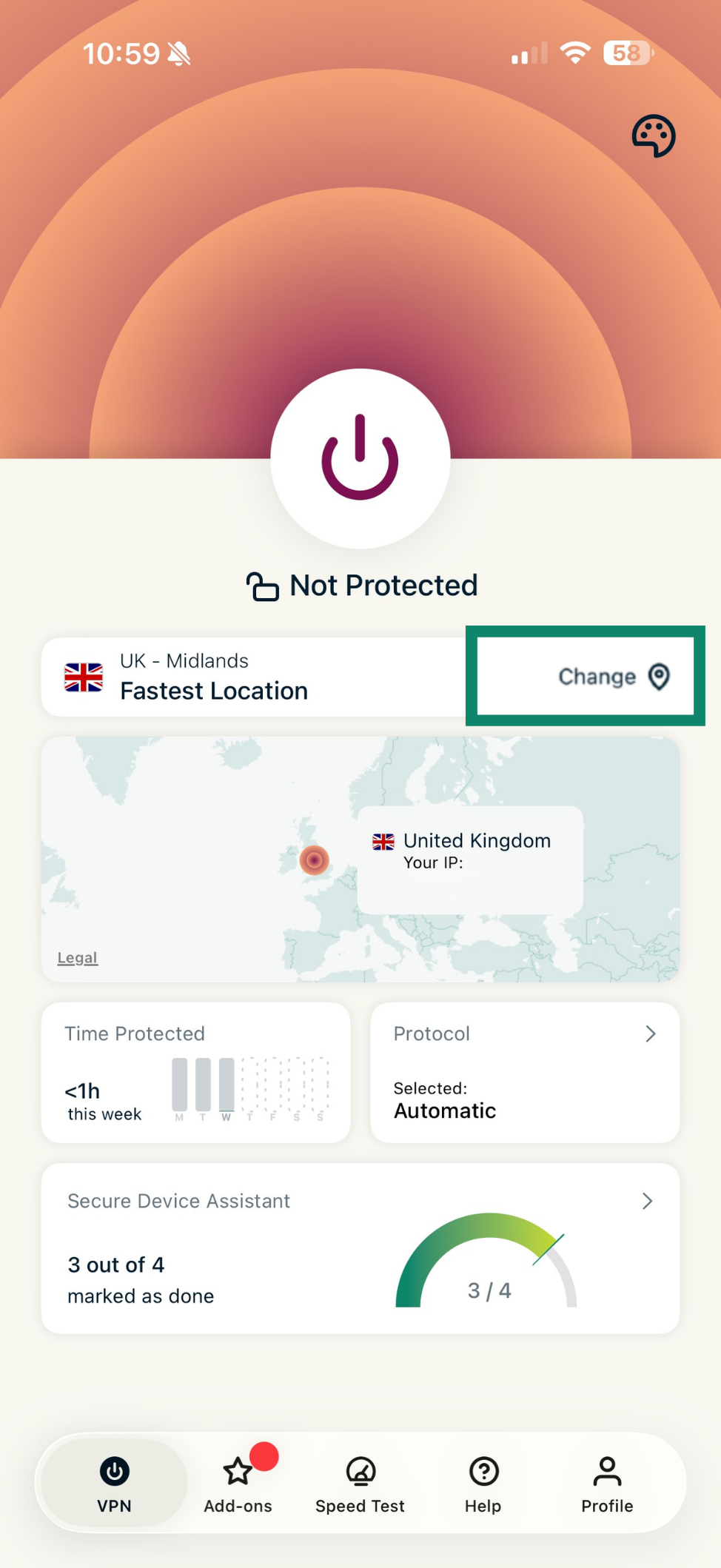
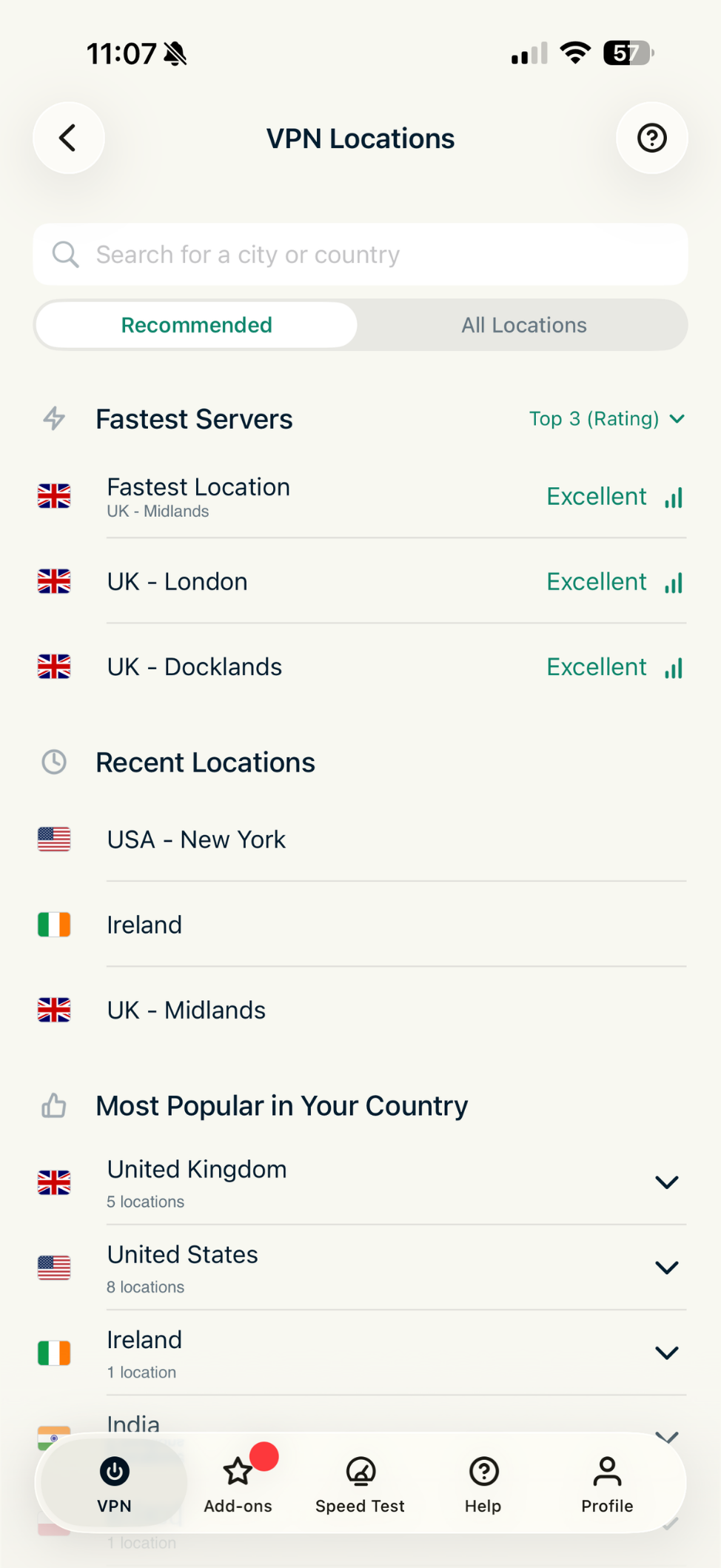
- Trykk på Change (Endre)-widgeten for å se flere serverlokasjoner.

- Du får se en liste med serverlokasjoner.
Listen med VPN-lokasjoner har to faner: RECOMMENDED (ANBEFALT) og ALL LOCATIONS (ALLE LOKASJONER).
RECOMMENDED (ANBEFALT)-fanen har tre deler:- Fastest Servers (Raskeste servere): Viser opptil fem av de raskeste serverne basert på gjeldende lokasjon.
- Recent Locations (Nylige lokasjoner): Viser opptil fem av de siste serverlokasjonene du har koblet til.
- Most Popular in Your Country (Mest populært i ditt land): Viser serverlokasjoner som ofte brukes av andre ExpressVPN-brukere i ditt land.

ALL LOCATIONS (ALLE LOKASJONER)-fanen viser VPN-serverlokasjoner etter region.
Du kan utvide og skjule listen ved å trykke på og . Du kan vise serverlokasjoner fra bare én region (Nord- og Sør-Amerika, Asia-Stillehavsregionen, Europa eller Midtøsten og Afrika), og du kan sortere lokasjonene alfabetisk eller etter antall endepunkter.
- Når du velger en lokasjon, vil ExpressVPN automatisk koble til den.

 . Du kan vise serverlokasjoner fra bare én region (Nord- og Sør-Amerika, Asia-Stillehavsregionen, Europa eller Midtøsten og Afrika), og du kan sortere lokasjonene alfabetisk eller etter antall endepunkter.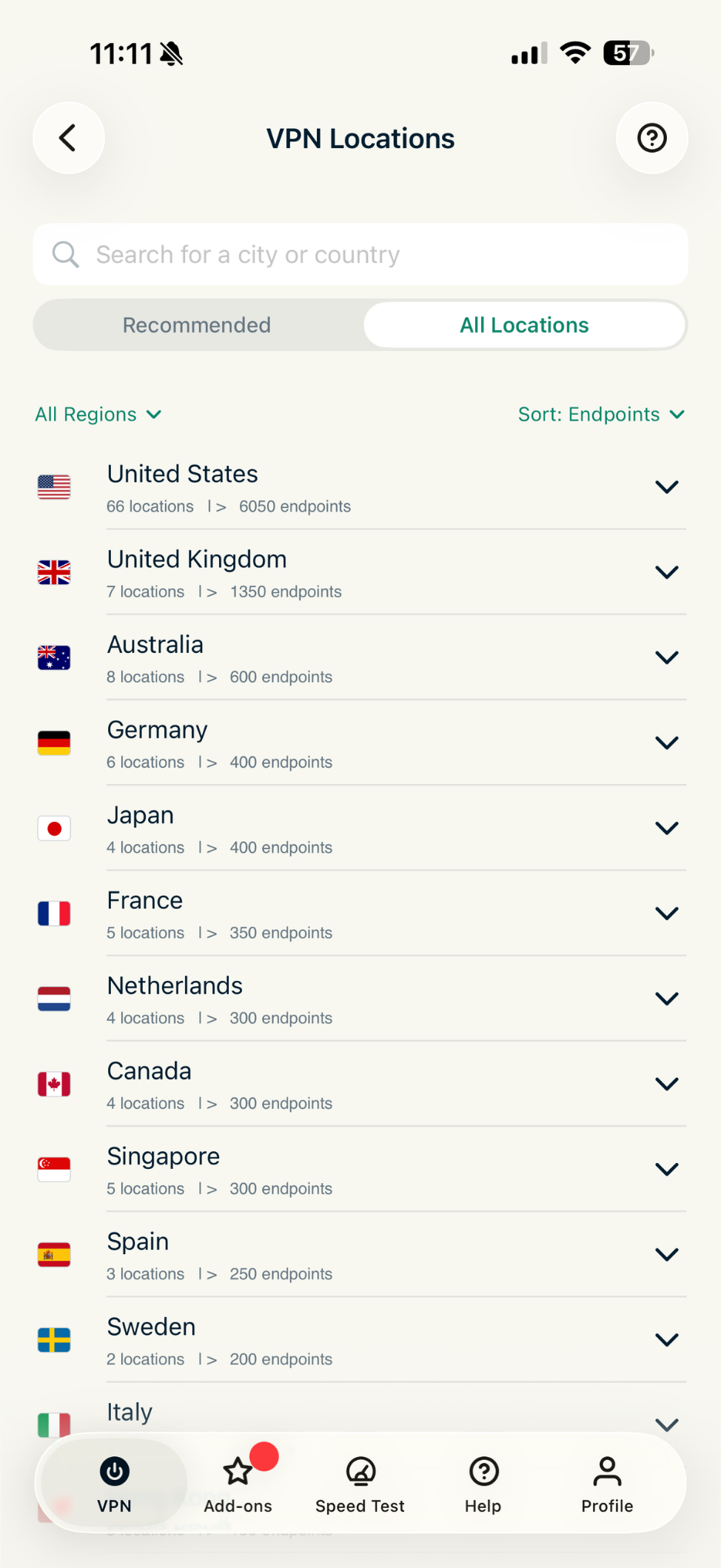
Merk: Hvis du bytter serverlokasjon mens du er koblet til VPN-et, vises det et varsel om at VPN-forbindelsen kobles fra i en kort periode mens det opprettes en forbindelse til den nye serverlokasjonen. Trykk på Connect (Koble til) for å fortsette.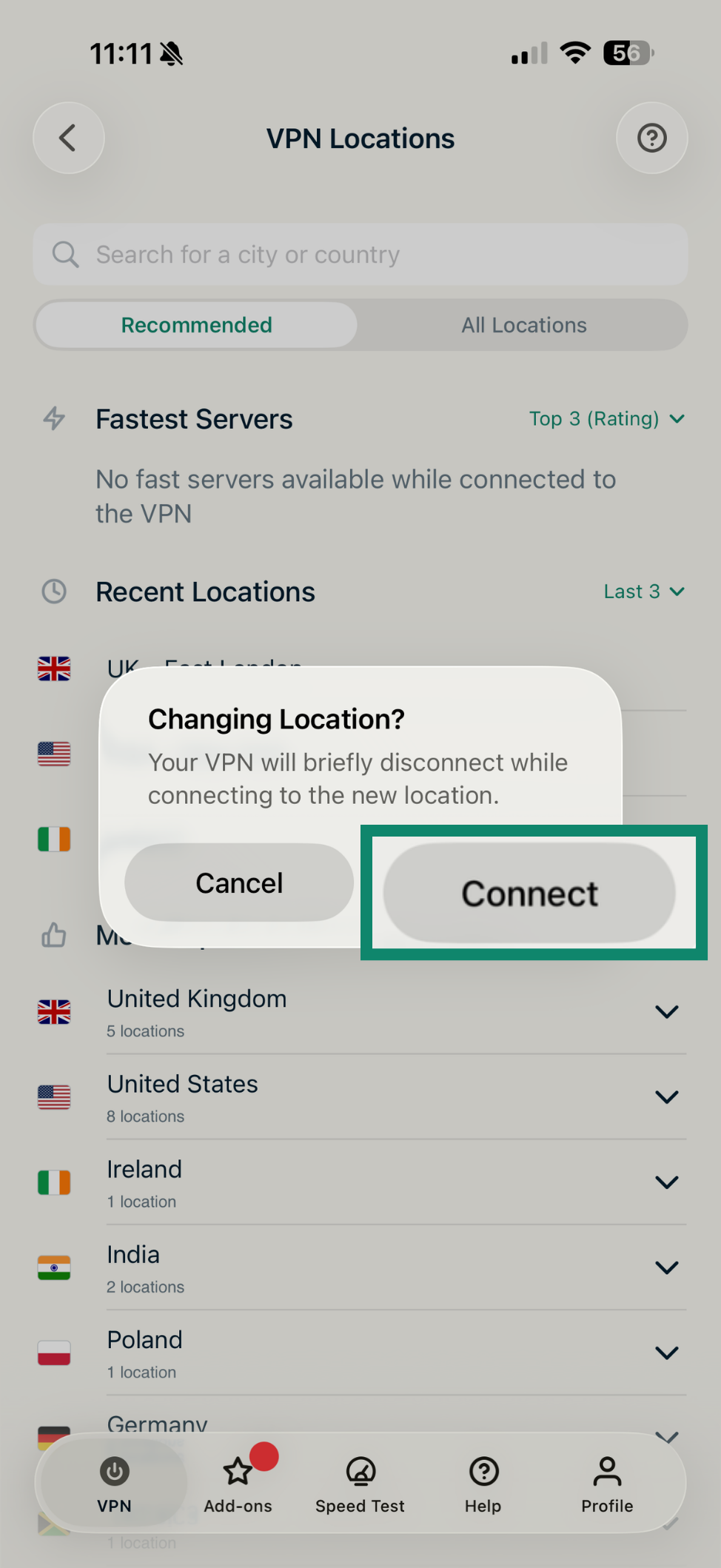
Trenger du hjelp? Kontakt ExpressVPNs kundestøtte for å få hjelp.
Sett VPN-tilkoblingen på pause
Du kan sette en aktiv VPN-tilkobling på pause og gjenopprette den automatisk etter en gitt tid.
Merk: Du må være koblet til en VPN-server for å bruke denne funksjonen.
Slik setter du en aktiv VPN-tilkobling på pause:
- Trykk på stopwatch icon (stoppeklokkeikonet) øverst til venstre.

- Velg pausevarighet.

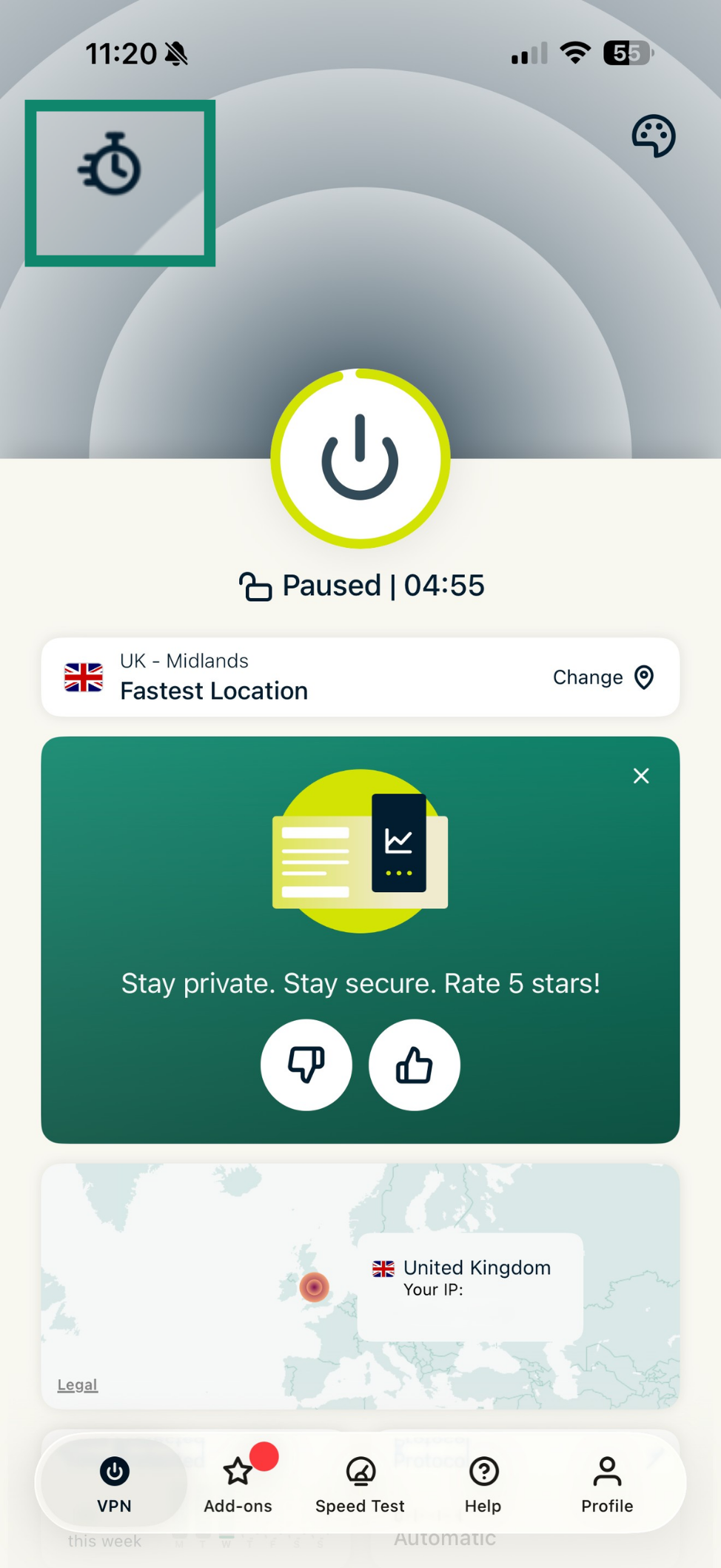
- Hvis du har satt VPN-et på pause, vises statusen Paused (Satt på pause) og a countdown timer (en nedteller) nedenfor PÅ-knappen.

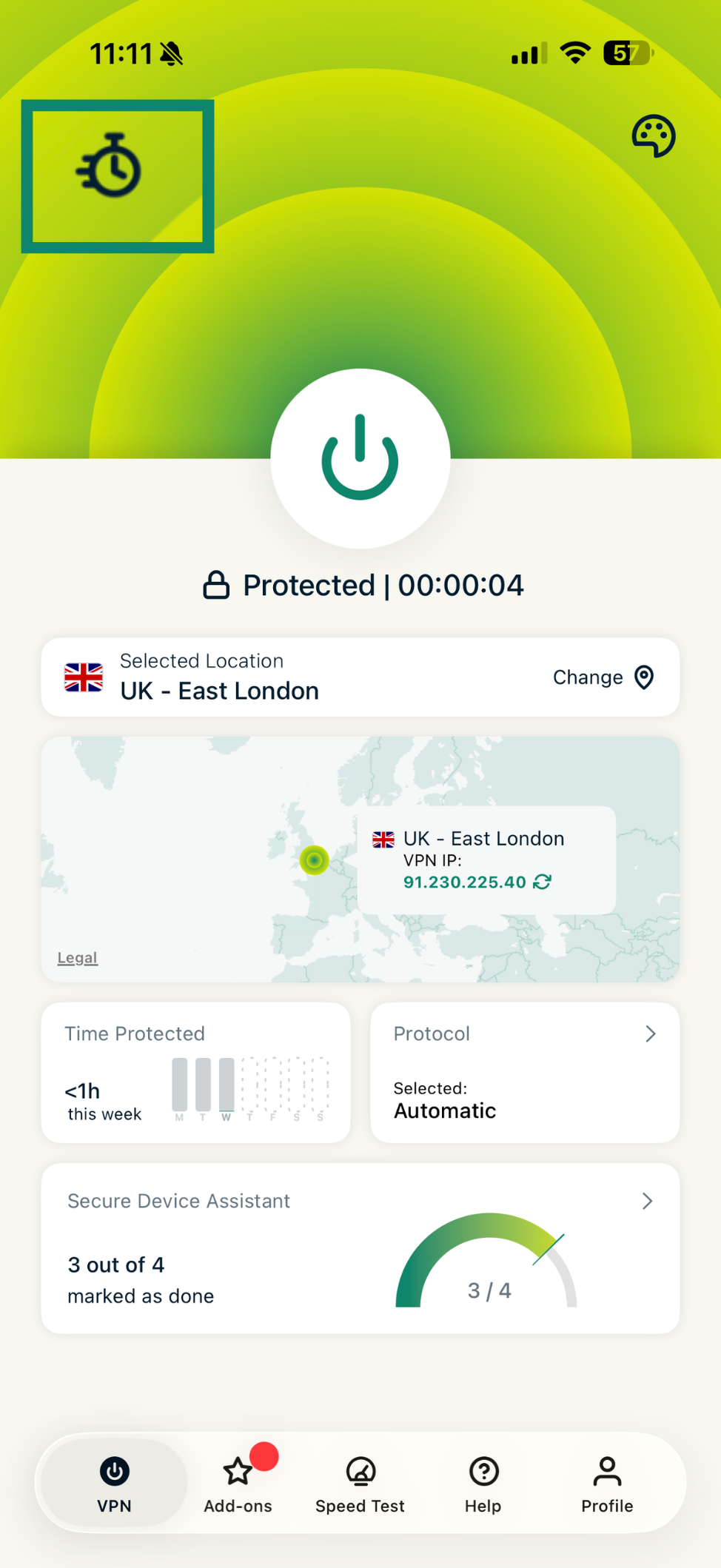
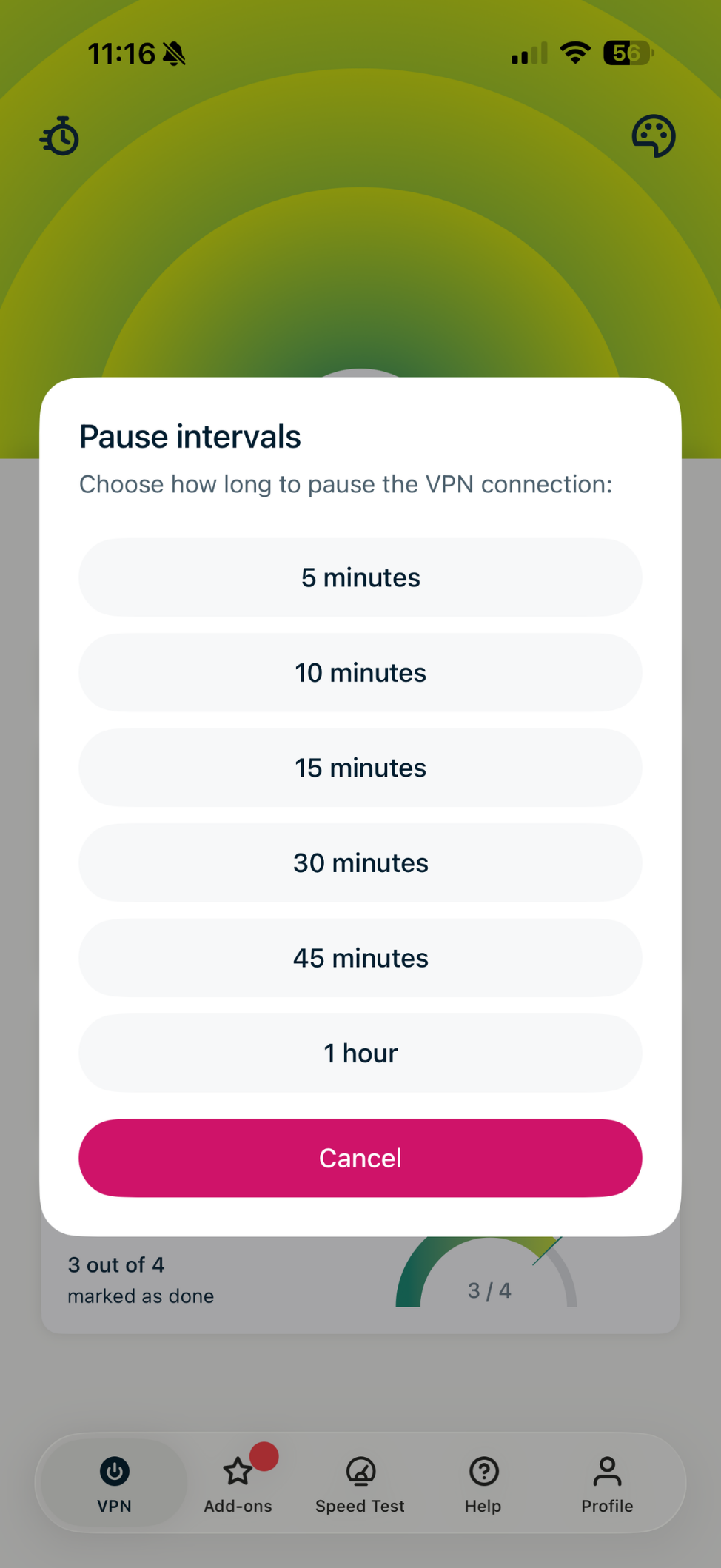
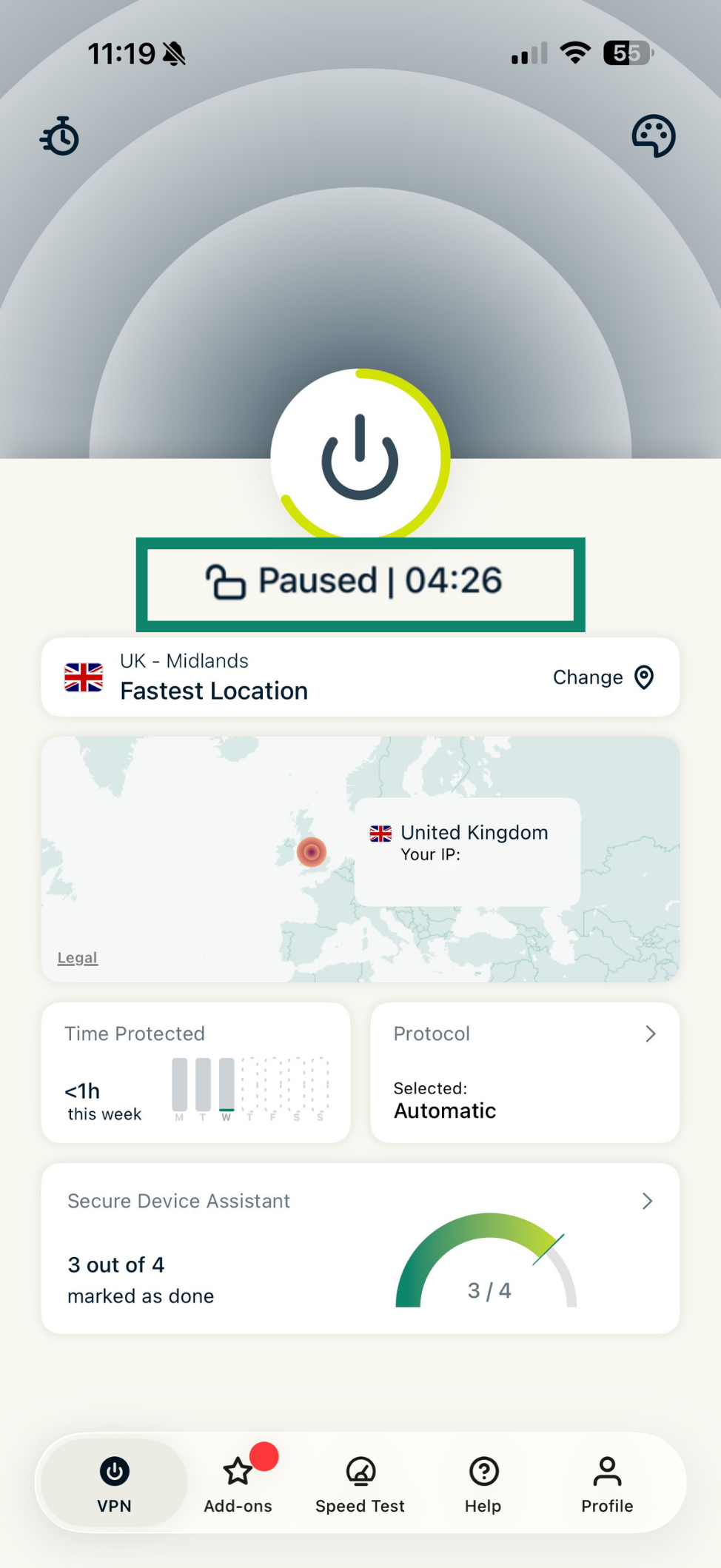
VPN-tilkoblingen fortsetter automatisk når nedtelleren når null.
For å gjenoppta VPN-tilkoblingen:
- Trykk på stopwatch icon (stoppeklokkeikonet) øverst til venstre.

- Trykk på Reconnect (Koble til igjen).

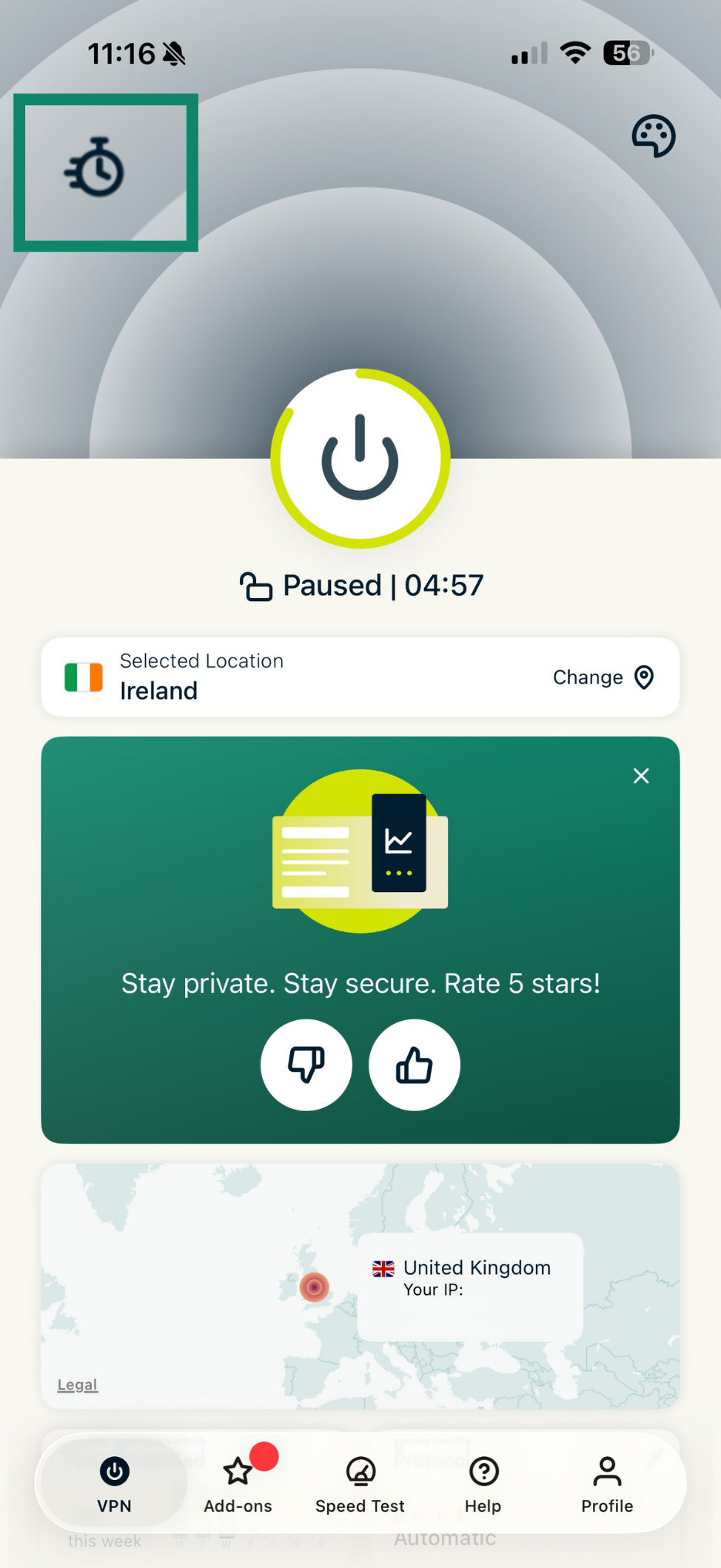
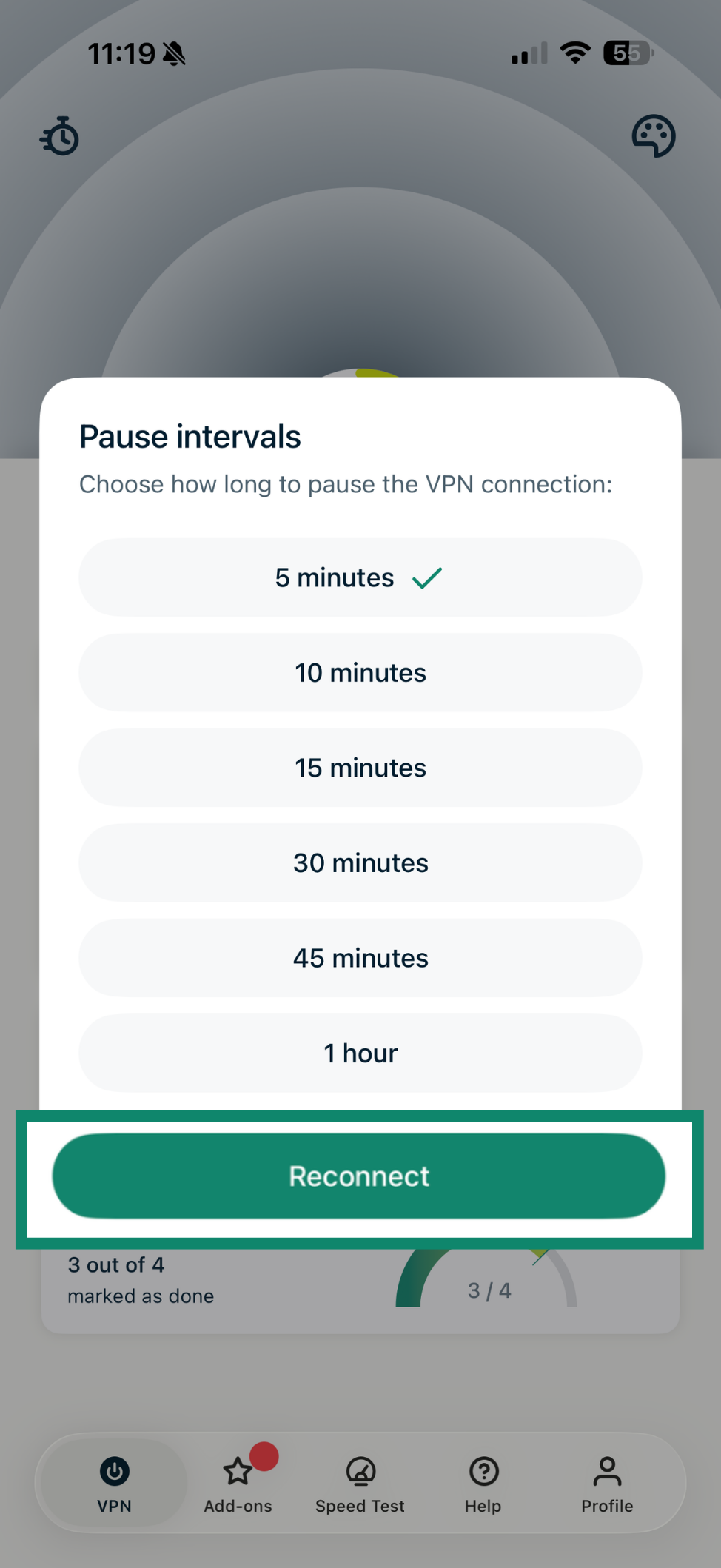
Hvis VPN-et er aktivert igjen, vises Protected (Beskyttet) under AV/PÅ-knappen.
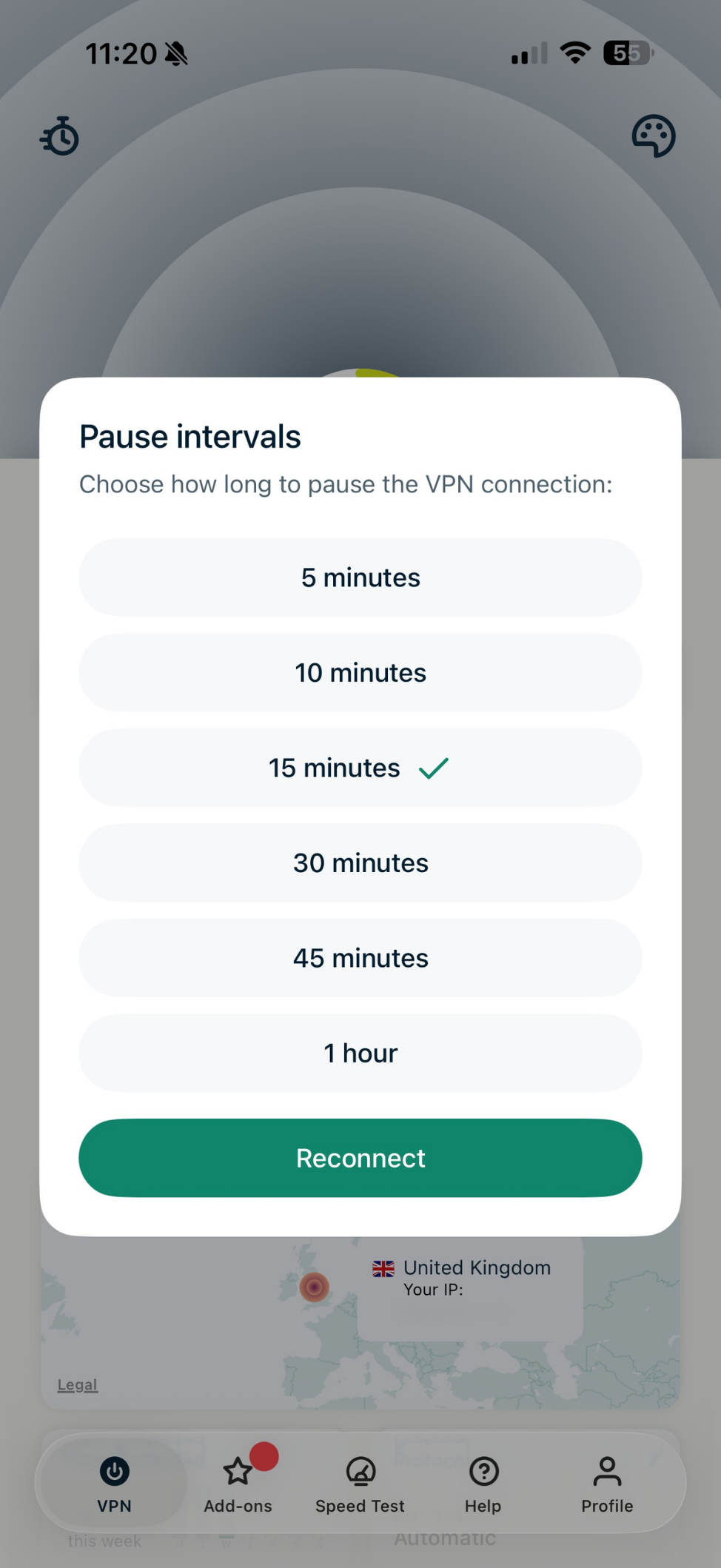
Slik endrer du hvor lenge VPN-et skal være satt på pause:
- Trykk på stopwatch icon (stoppeklokkeikonet).

- Velg et nytt pauseintervall. Dette lukker automatisk pausemenyen og nedtelleren oppdateres.

Trenger du hjelp? Kontakt ExpressVPNs kundestøtte for å få hjelp.
Bruk delt tunellering
Delt tunelleringsfunksjonen lar deg velge hvilke IP-adresser som ikke skal bruke VPN-et når du er koblet til ExpressVPN.
Slik setter du opp delt tunellering:
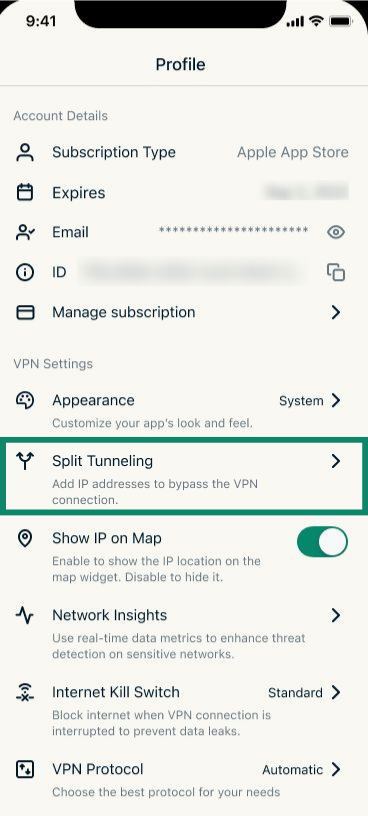
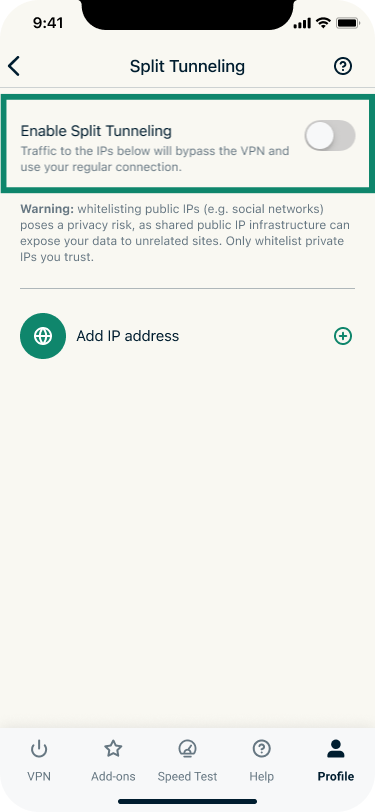
- Trykk på Profile (Profil) og velg Split Tunneling (delt tunellering).


- Slå på Enable Split Tunneling (Aktiver delt tunellering).


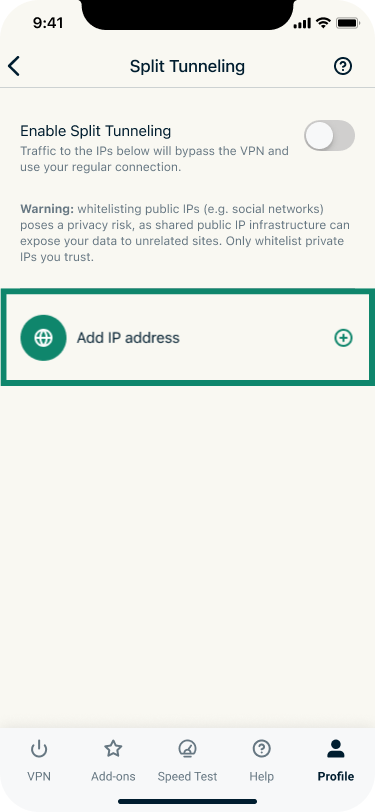
- Trykk på Add IP address (Legg til IP-adresse).

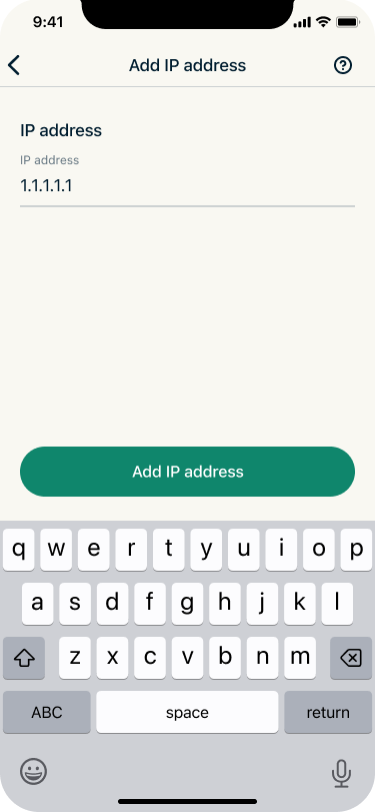
- Angi IP-adressen du vil skal omgå VPN-tunellen og bekreft ved å trykke på Add IP address (Legg til IP-adresse).

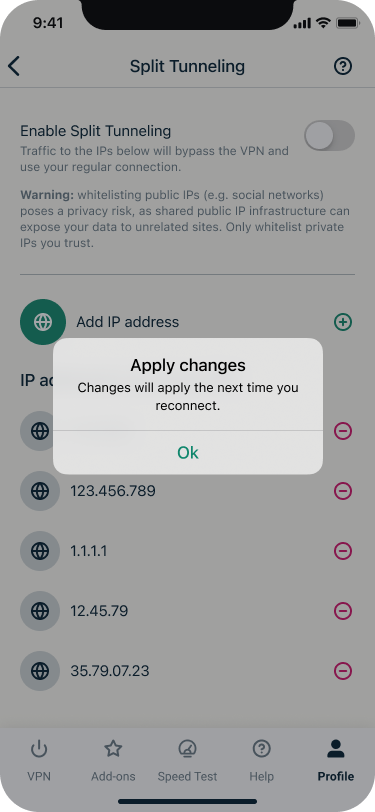
- Trykk på OK (Ok) i popup-vinduet.

- Gjenta for eventuelle andre IP-adresser du vil legge til.
- Koble til eller koble til ExpressVPN på nytt for at endringene skal tre i kraft.
Merk: Ekskludering av en IP-adresse fra VPN-et fungerer ikke pålitelig for store nettsteder. Dette skyldes at slike tjenester ikke bruker én fast IP-adresse. IP-adressen til det samme nettstedet kan være forskjellig hver gang du slår den opp, og den samme adressen kan deles av flere nettsteder som ikke er relatert til hverandre. Dermed kan regelen for delt tunellering bli brukt på nettsteder du ikke hadde til hensikt å ekskludere fra VPN-et.
Advarsel: Hvitelisting av offentlige IP-adresser (for eksempel sosiale nettverk) innebærer en personvernrisiko, siden delt offentlig IP-infrastruktur kan eksponere dataene dine for nettsteder som ikke er relatert til tjenesten du ønsker å bruke. Bruk bare hvitelisting for private IP-adresser som du stoler på.
Trenger du hjelp? Kontakt ExpressVPNs kundestøtte for å få hjelp.
Bytt til en annen VPN-protokoll
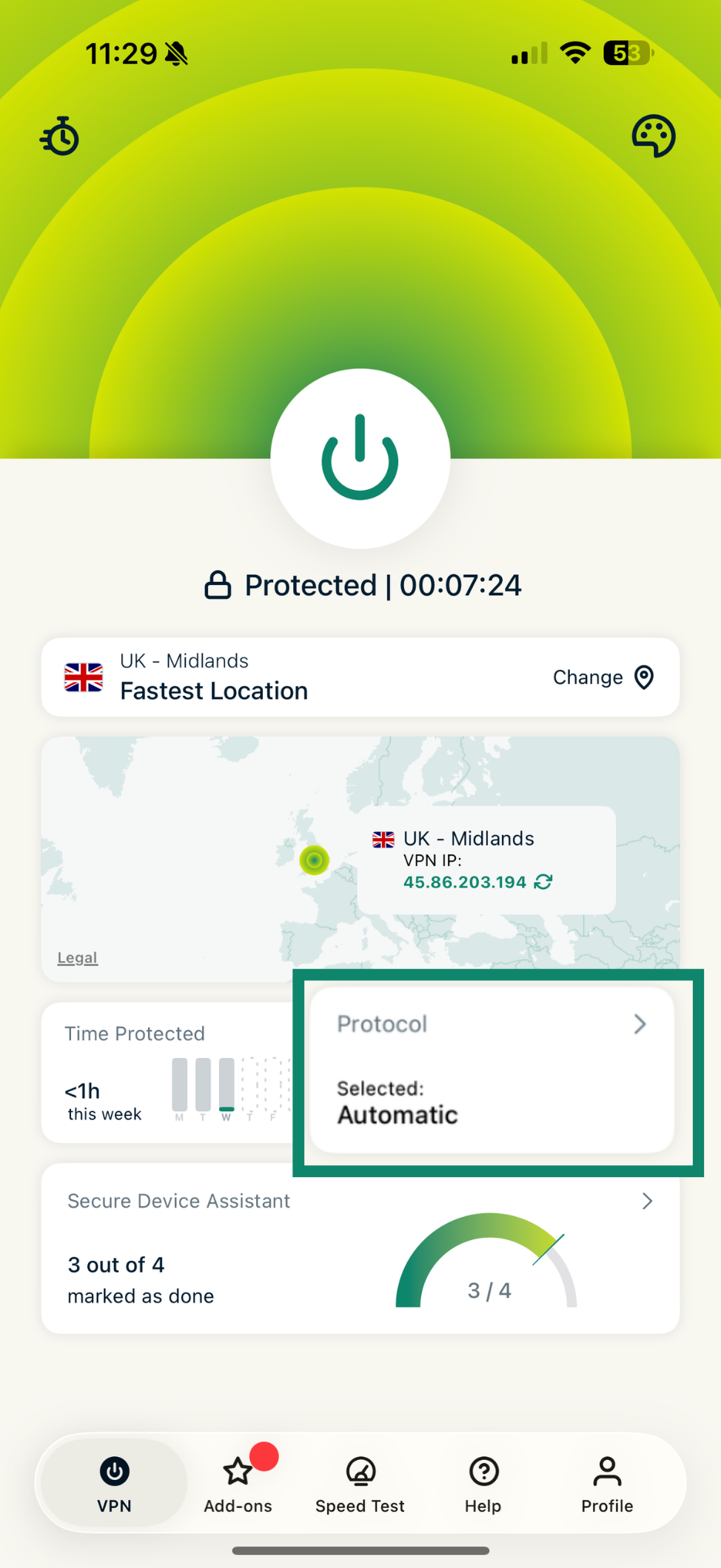
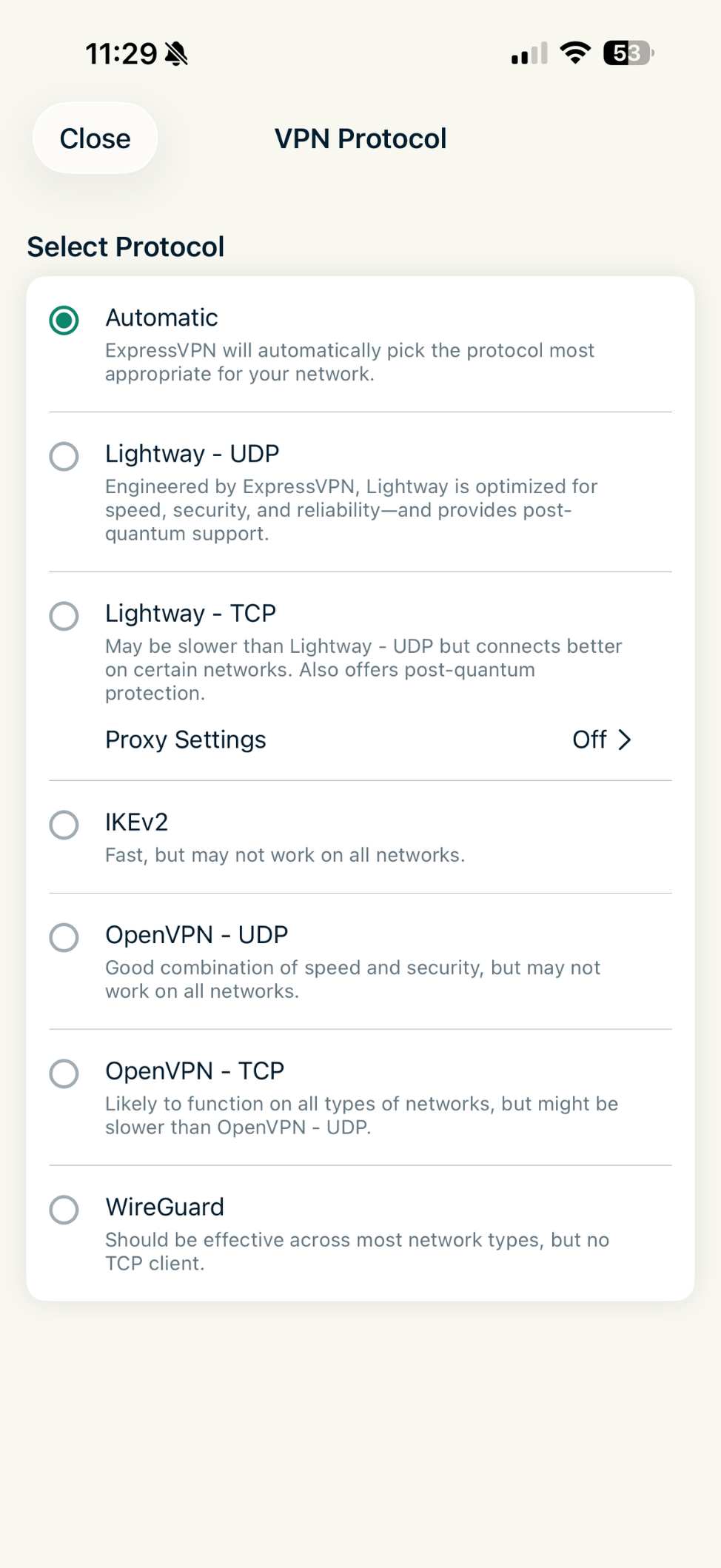
VPN-protokoller er metodene enheten bruker til å koble seg til en VPN-server. For en best mulig brukeropplevelse, anbefaler ExpressVPN alternativet Automatic (Automatisk). Dette er valgt som standard, og velger automatisk protokollen som passer best for nettverket ditt.
I noen tilfeller kan du oppnå høyere tilkoblingshastigheter ved å bytte til en annen protokoll.
Slik bytter du til en annen protokoll:
- I VPN-fanen trykker du på Protocol (Protokoll).

- Trykk på ønsket VPN-protokoll. Neste gang du kobler til en serverlokasjon, bruker ExpressVPN den valgte protokollen til å opprette forbindelsen.

Trenger du hjelp? Kontakt ExpressVPNs kundestøtte for å få hjelp.
Bruk hastighetstest
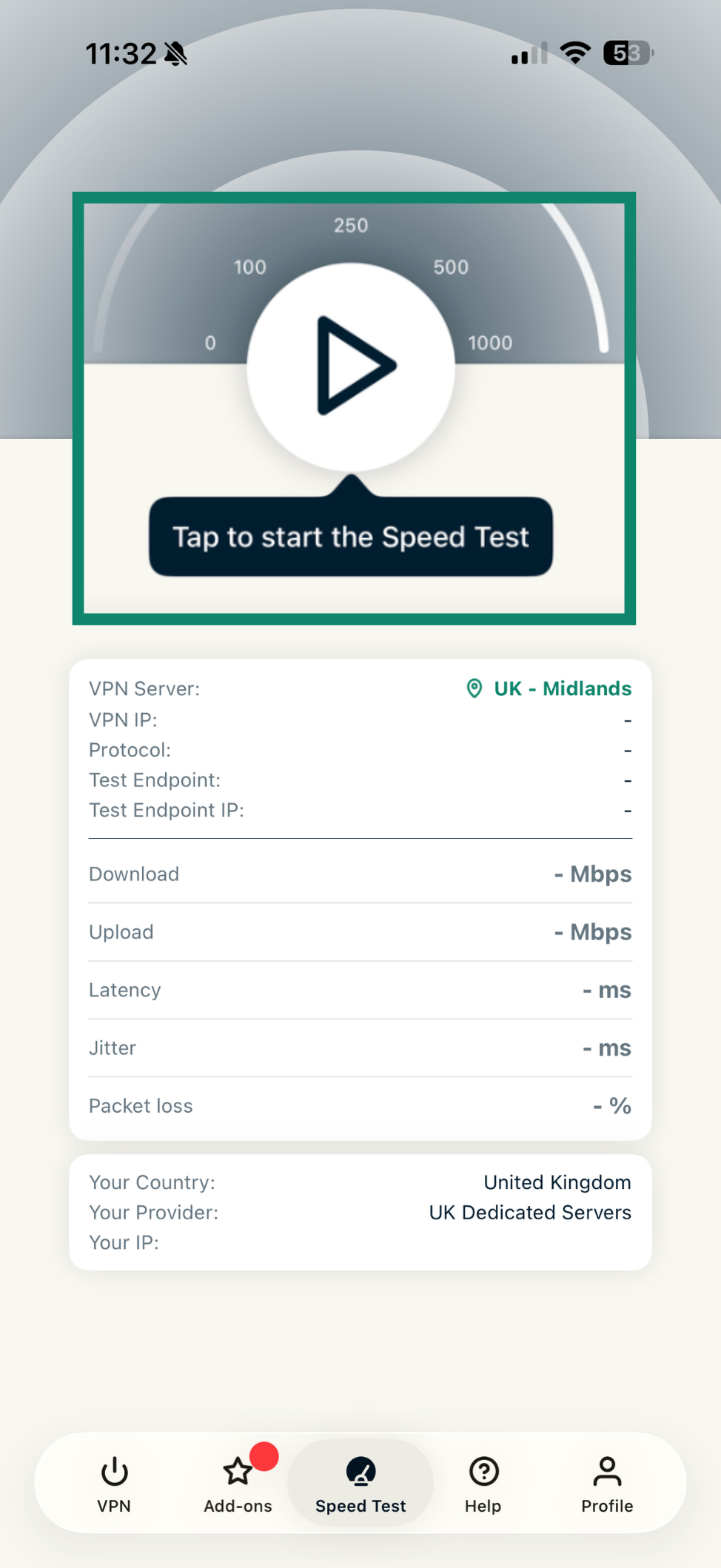
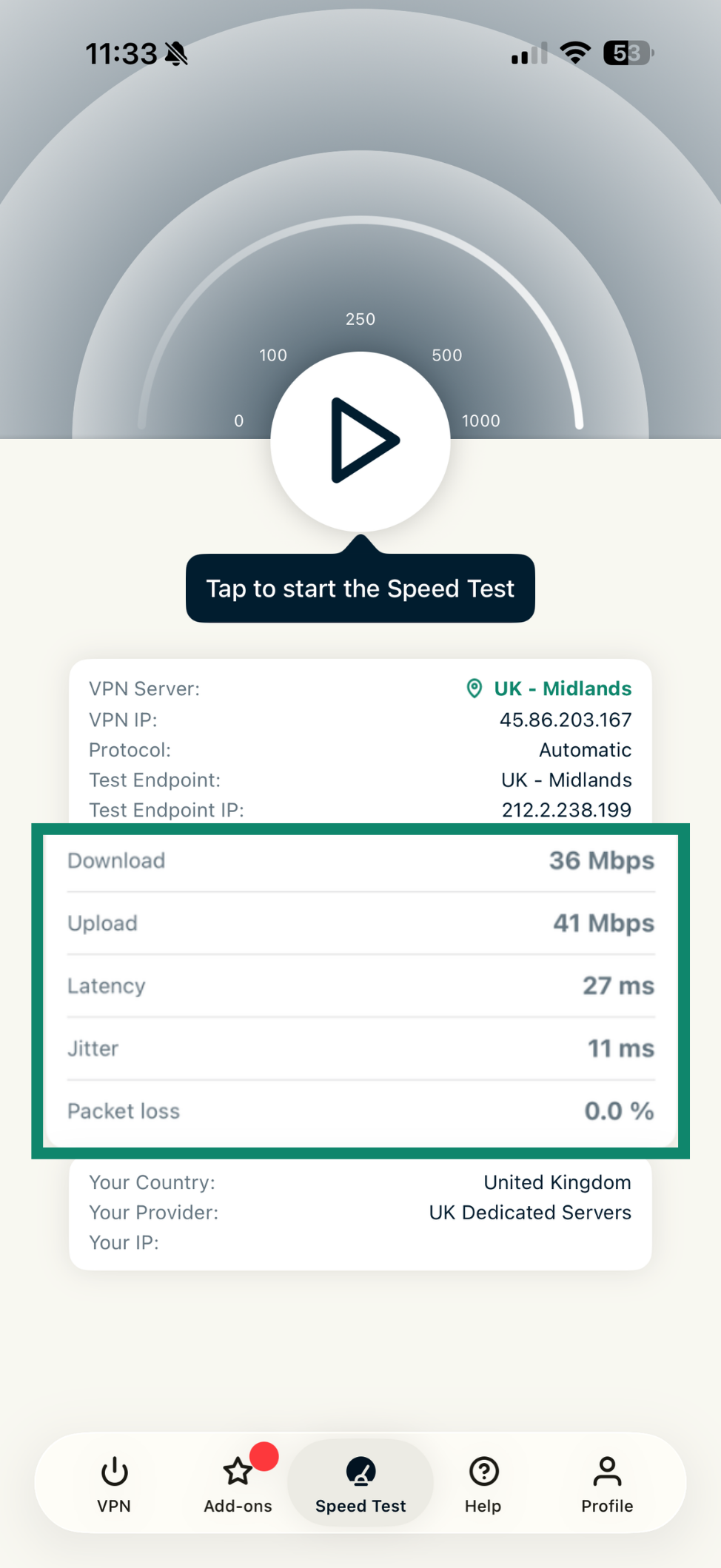
Hastighetstesten i appen måler hastigheten til den valgte VPN-serverlokasjonen. Den kontrollerer relevante målinger som nedlastingshastighet, opplastingshastighet, latens, jitter og pakketap.
Slik kjører du en hastighetstest:
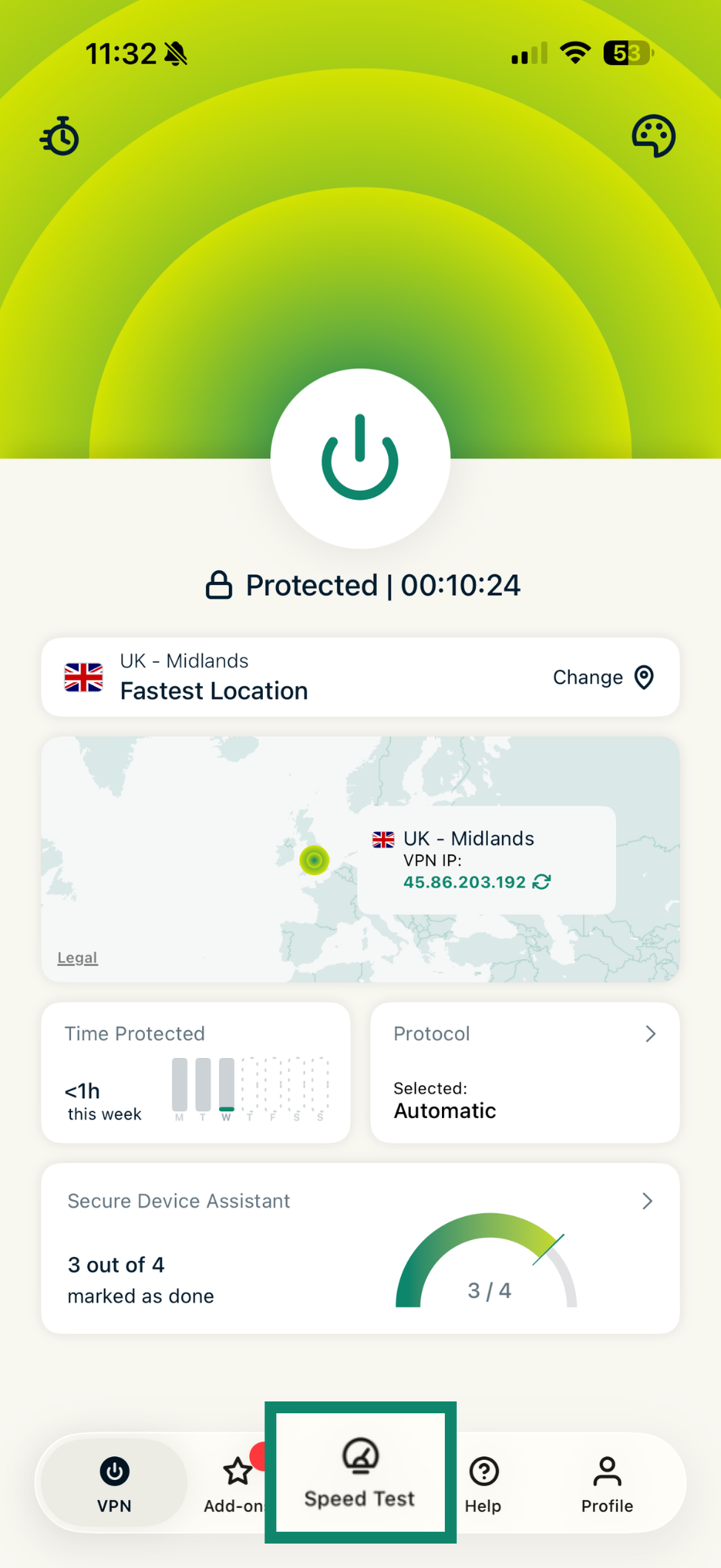
- Trykk på Speed Test (Hastighetstest).

- Trykk på play button (startknappen) for å starte testen.

- Det kan ta noen minutter å fullføre testen å vise resultatene.

Trenger du hjelp? Kontakt ExpressVPNs kundestøtte for å få hjelp.
Blokker reklame, sporere og skadelige nettsider
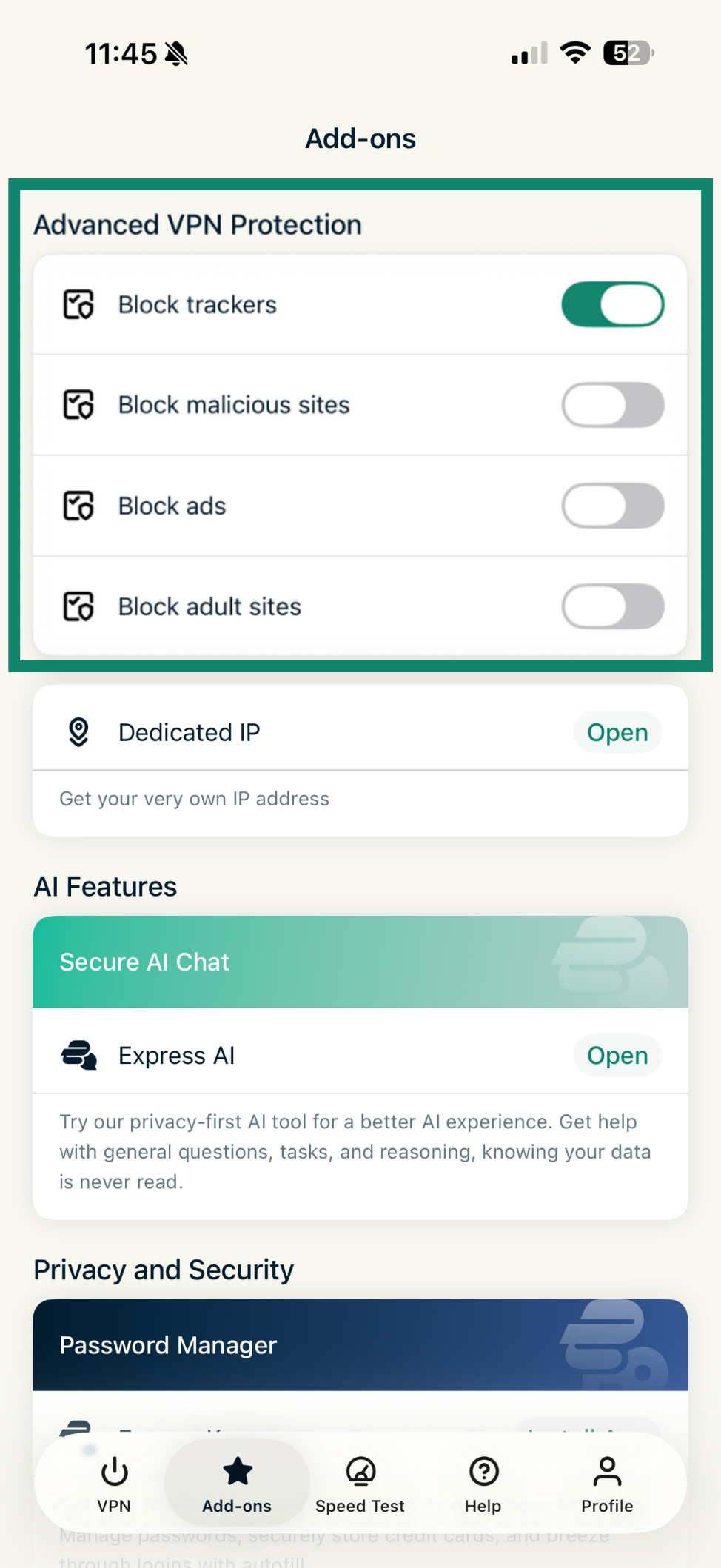
Du kan blokkere annonser, sporere, skadelige nettsteder og vokseninnhold ved hjelp av avanserte beskyttelsesfunksjoner i ExpressVPN-appen. Dette hindrer appene og nettstedene du besøker fra å kommunisere med tredjeparter på våre blokkeringslister med åpen kildekode. Avanserte beskyttelsesfunksjoner er deaktivert som standard.
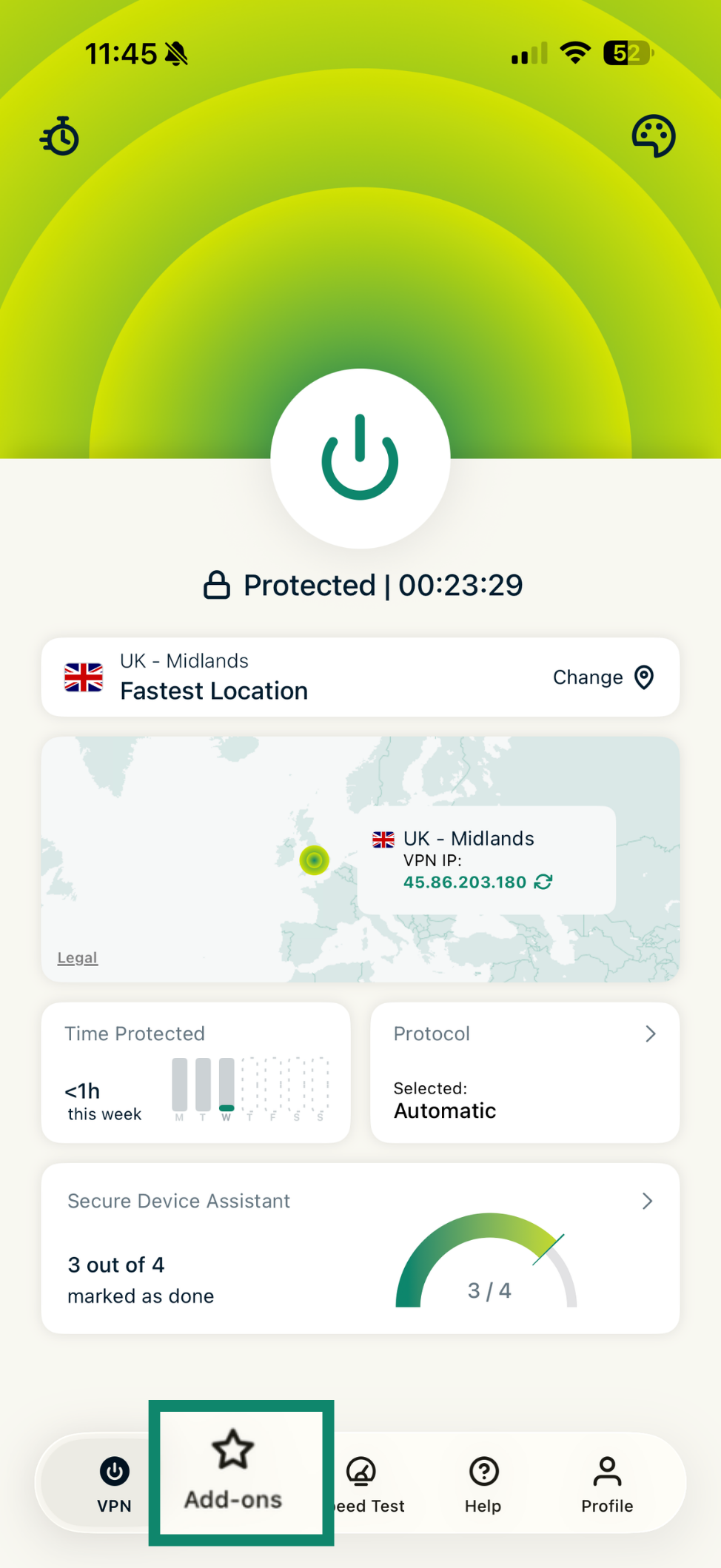
Slik aktiverer du dem:
- Trykk på Add-ons (Tillegg).

- Under Advanced VPN Protection (Avansert beskyttelse) kan du slå innstillingene av/på etter behov. Endringene tas i bruk automatisk.

Trenger du hjelp? Kontakt ExpressVPNs kundestøtte for å få hjelp.
Tilpass Internet Kill Switch
Internet Kill Switch er en sikkerhetsfunksjon som blokkerer internettilgang dersom VPN-forbindelsen blir koblet fra for å forhindre at ukryptert data blir lekket. På iOS kan du velge mellom alternativene Standard og Avansert.
Slik endrer du nødstoppen:
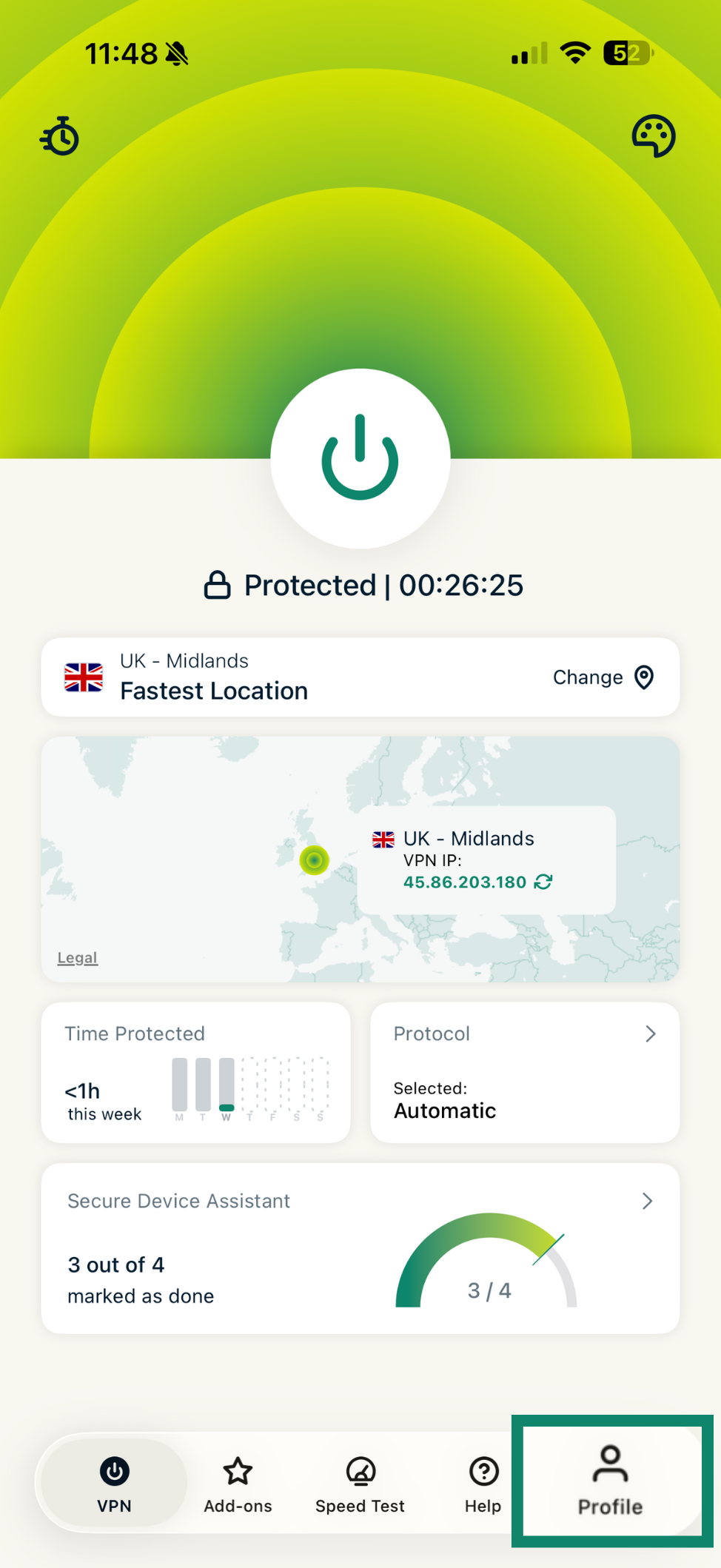
- Trykk på Profile (Profil).

- Trykk på Internet Kill Switch.

- Velg om du vil bruke Standard Kill Switch (Standard nødstopp) eller Advanced Kill Switch (Avansert nødstopp).

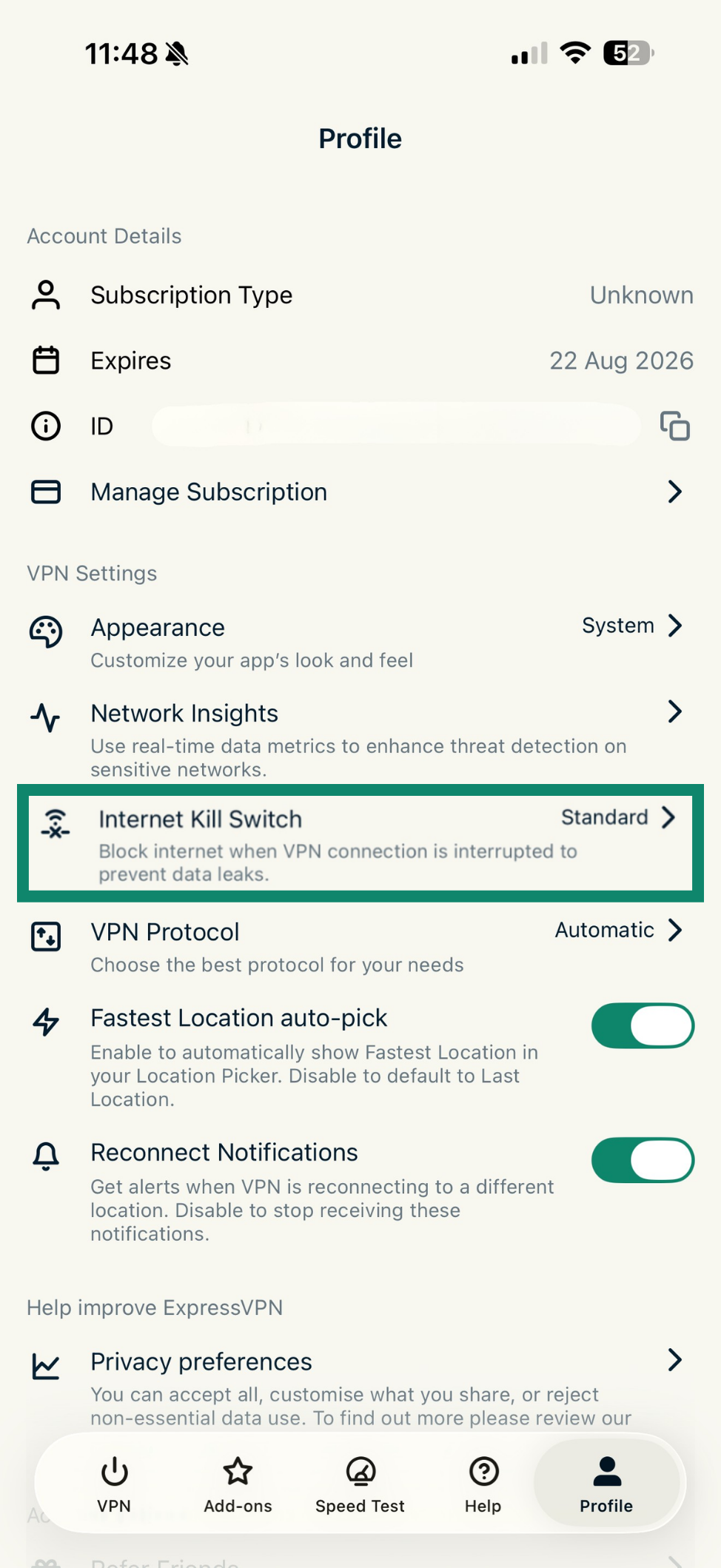
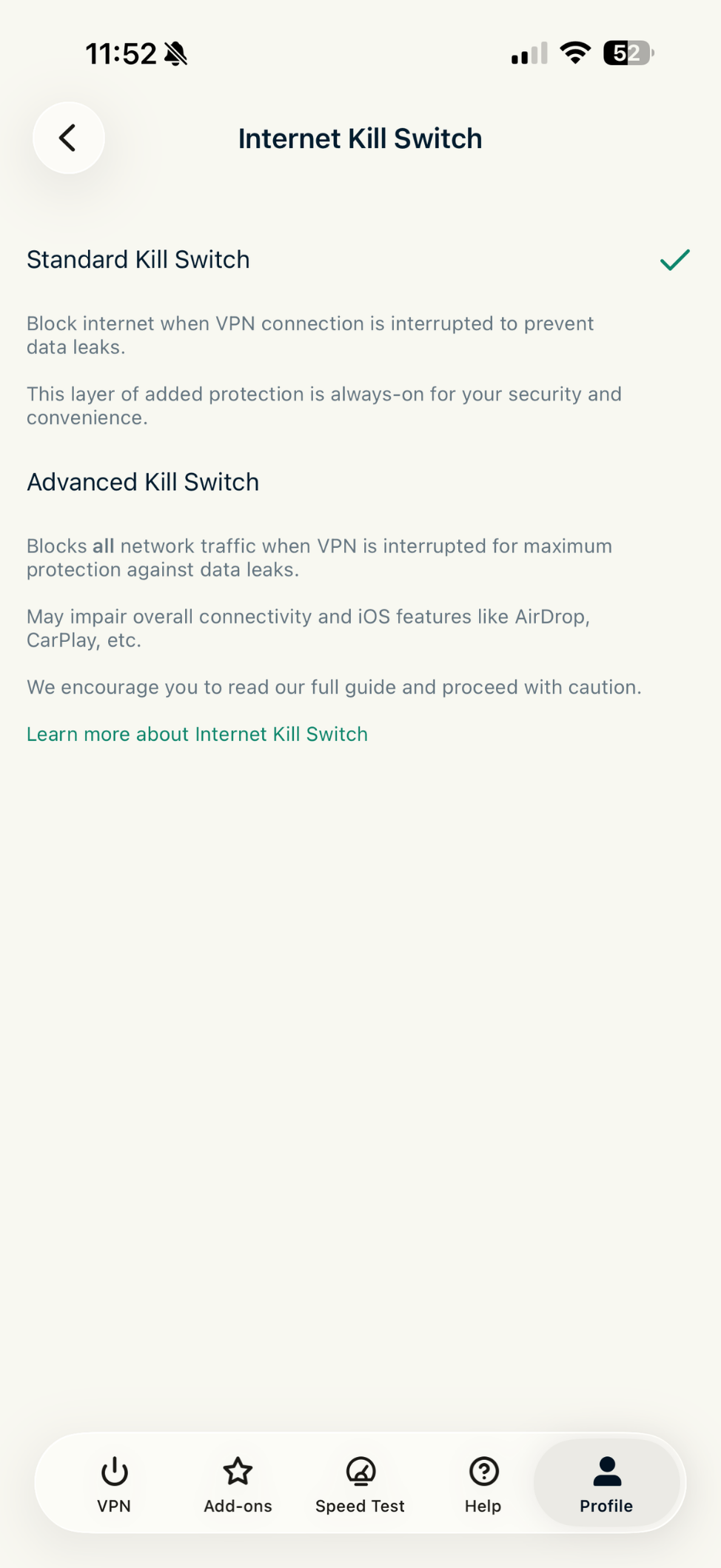
Les mer i veiledningen vår hvordan bruke Internet Kill Switch på iOS.
Trenger du hjelp? Kontakt ExpressVPNs kundestøtte for å få hjelp.
Vis sammendrag over beskyttet tid
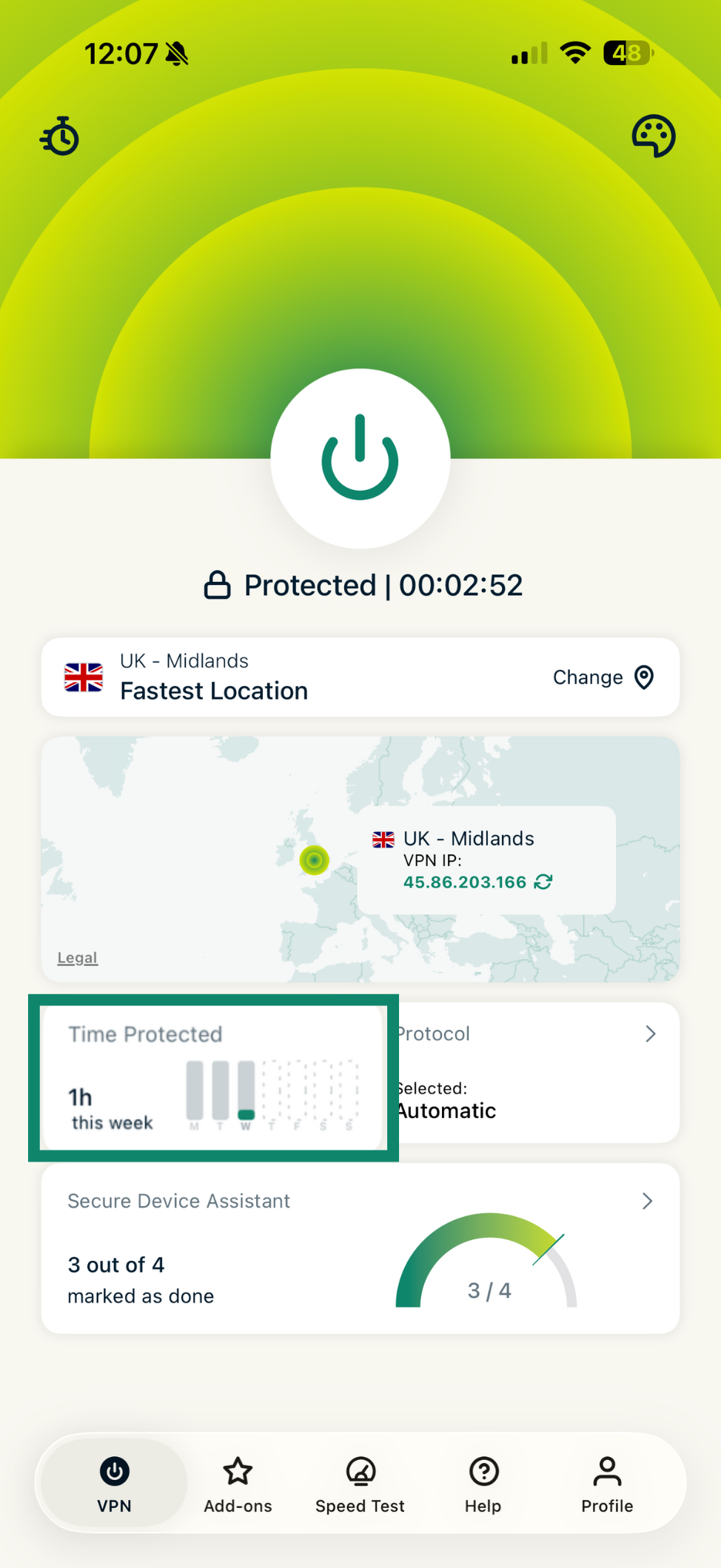
Oversikten over beskyttet tid er en del av ExpressVPN-appens startskjerm som gir en oversikt over appbruken din. Den viser hvor lenge du har vært beskyttet i løpet av uken.
Trenger du hjelp? Kontakt ExpressVPNs kundestøtte for å få hjelp.
Sikkerhetsassistent
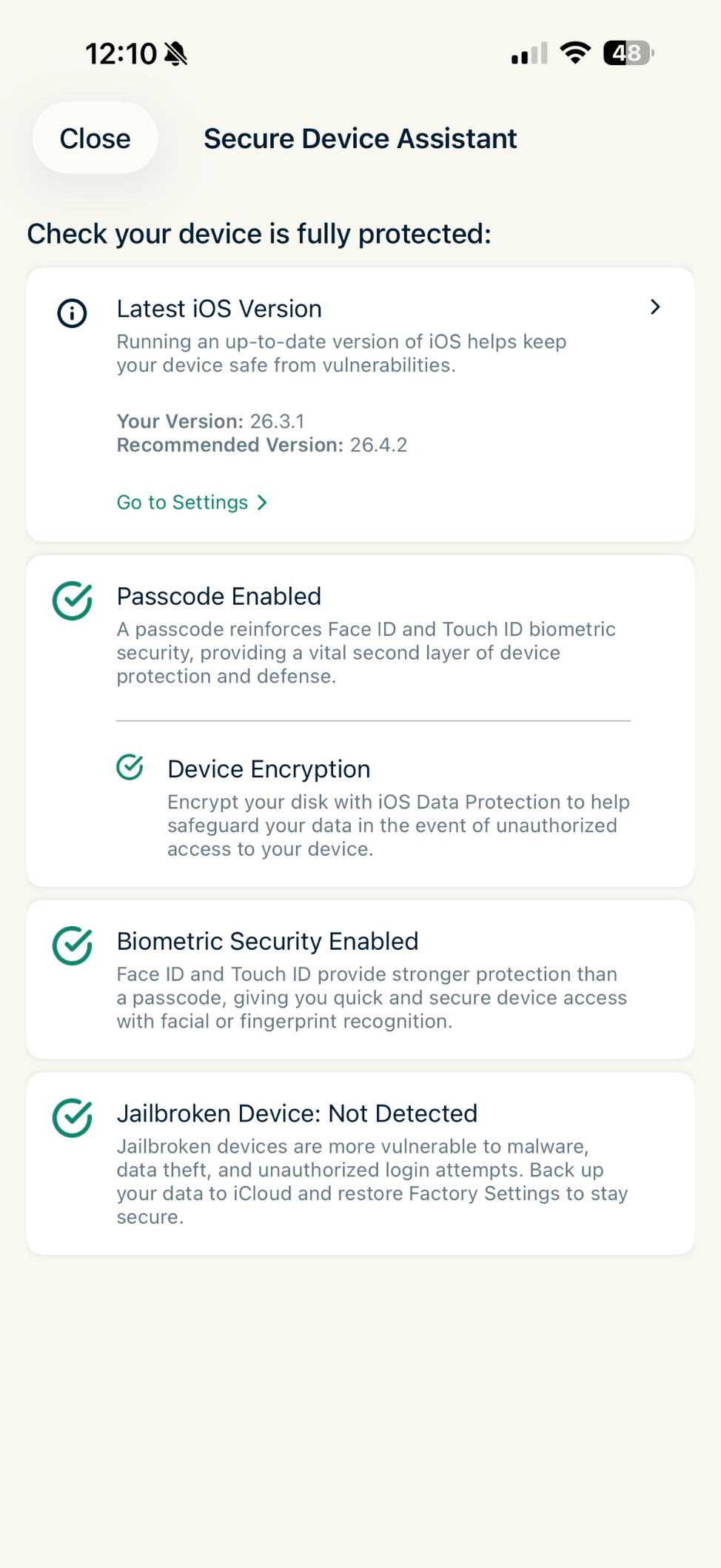
Sikkerhetsassistent er en funksjon som raskt lar deg kontrollere om iOS-enheten din er fullstendig beskyttet. Slik bruker du den:
- I VPN-fanen trykker du på Secure Device Assistant (Sikkerhetsassistent)-widgeten.

- Sjekk om du trenger å gjøre noen sikkerhetsforbedringer. I Secure Device Assistant (Sikkerhetsassistent)-fanen vil du se følgende:
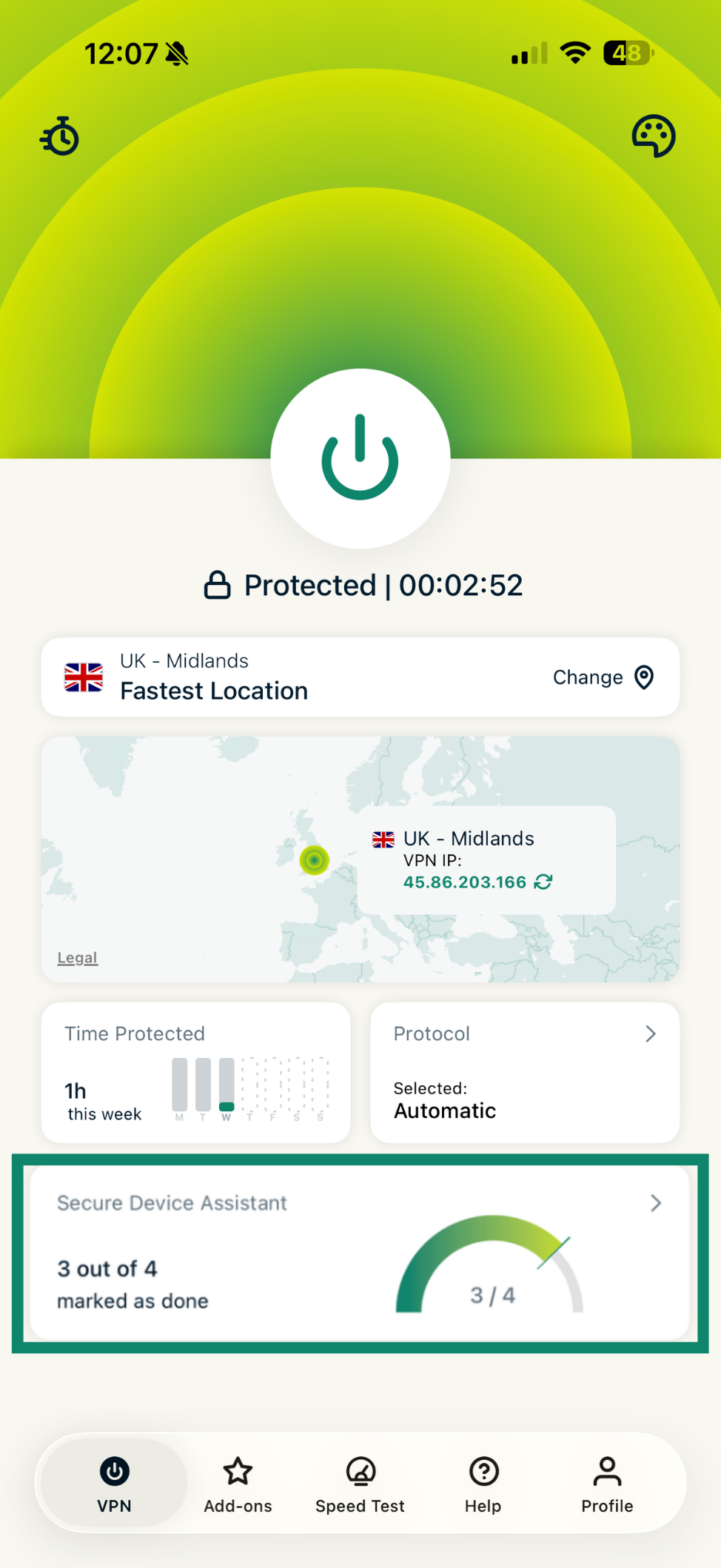
- Latest iOS Version (Nyeste iOS-versjon): Viser om du bruker den nyeste versjonen av iOS for å beskytte enheten mot kjente sårbarheter.
- Passcode Enabled (Sikkerhetskode aktivert): Kontrollerer om enheten din er sikret med en sikkerhetskode, som gir et ekstra beskyttelseslag i tillegg til Face ID eller Touch ID.
- Device Encryption (Enhetskryptering): Verifiserer at lagringen på enheten din er kryptert for å bidra til å beskytte dataene dine mot uautorisert tilgang.
- Biometric Security Enabled (Biometrisk sikkerhet aktivert): Bekrefter at Face ID eller Touch ID er aktivert for rask og sikker autentisering.
- No Jailbroken Device (Ingen jailbreak): Kontrollerer om enheten din er jailbreaket, noe som kan øke risikoen for sikkerhetstrusler.

Trenger du hjelp? Kontakt ExpressVPNs kundestøtte for å få hjelp.
Nettverksinnsikt
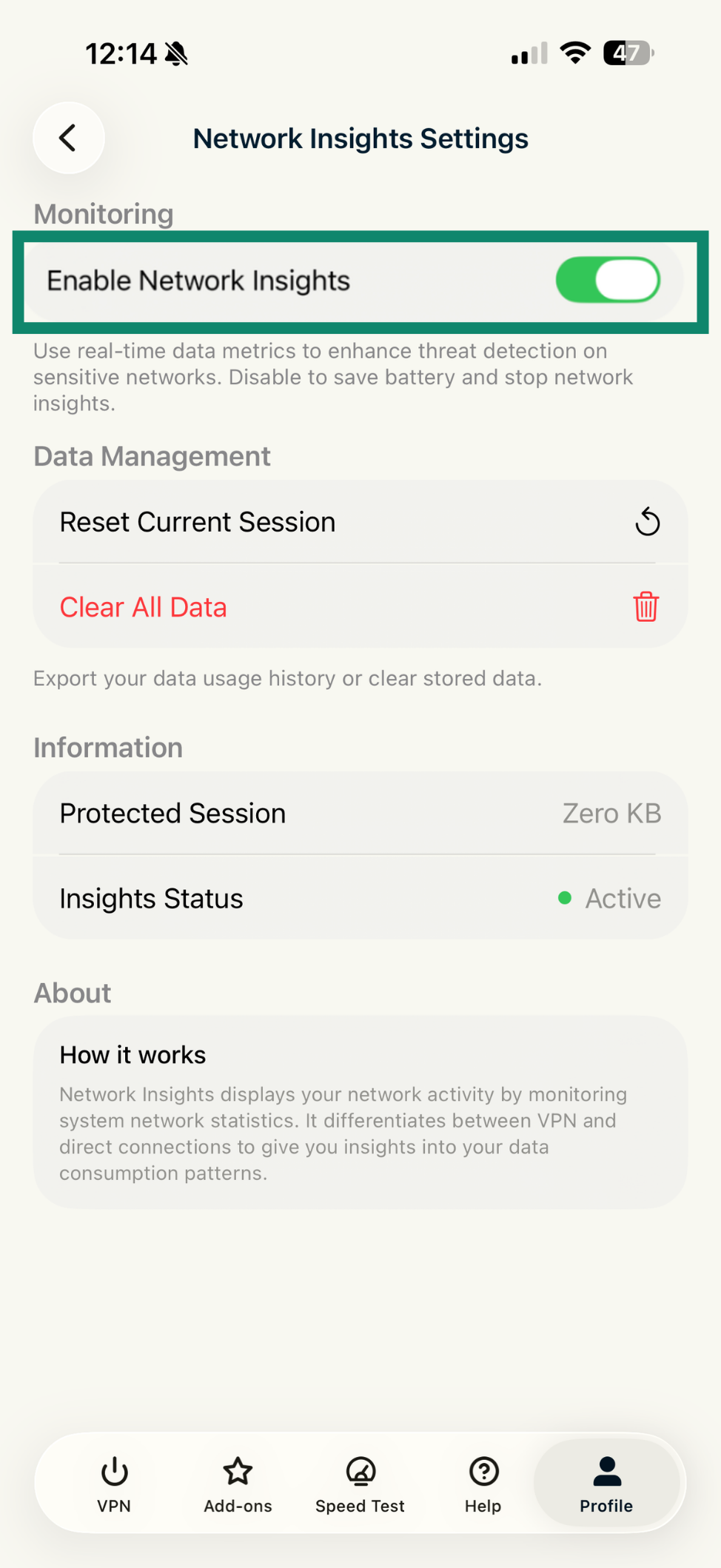
Nettverksinnsikt viser detaljer om nettverkstilkoblingen din i sanntid. Her kan du se opp- og nedlastingshastighetene dine, hvor mye data VPN-et beskytter og statusen for VPN-tilkoblingen din.
Nettverksinnsikt er deaktivert som standard. Slik aktiverer du nettverksinnsikt:
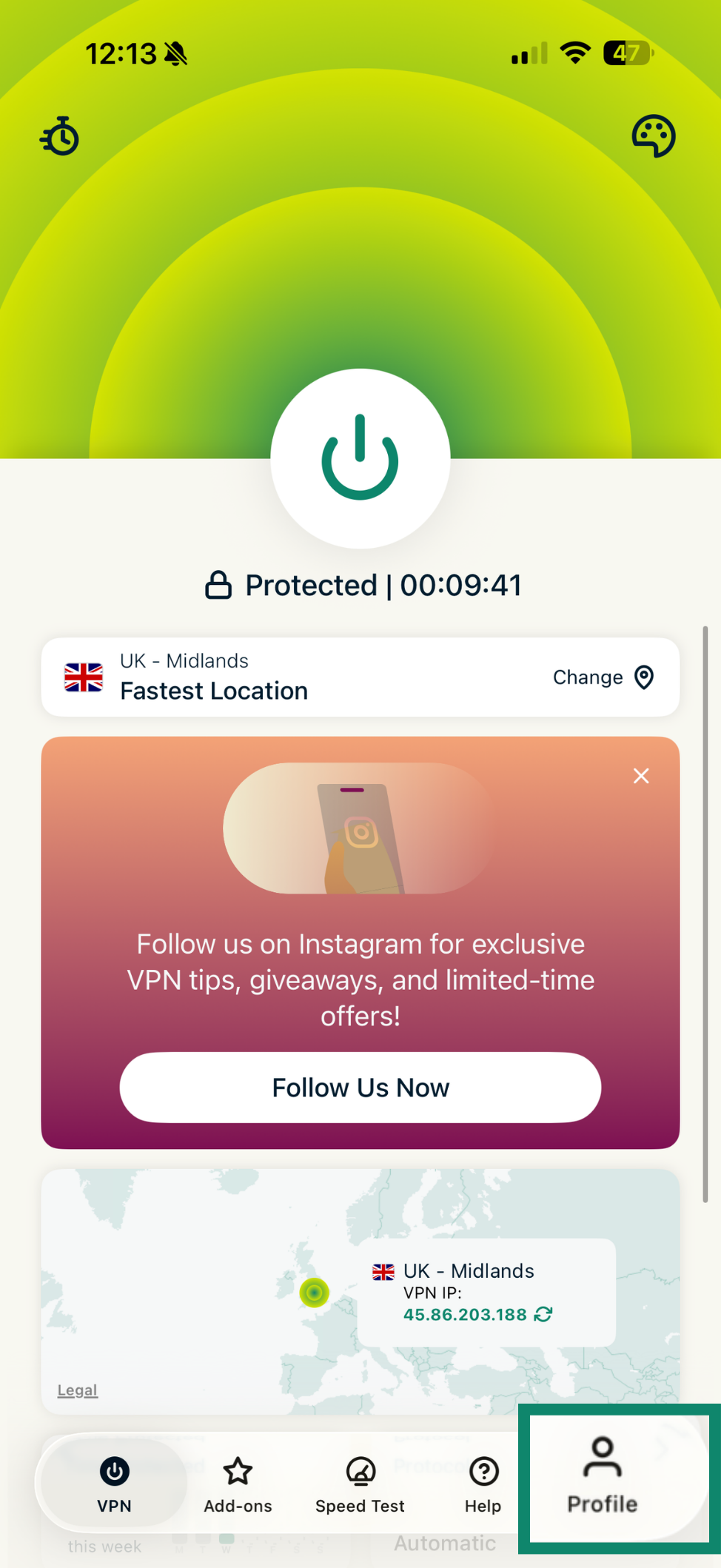
- Trykk på Profile (Profil)-fanen.

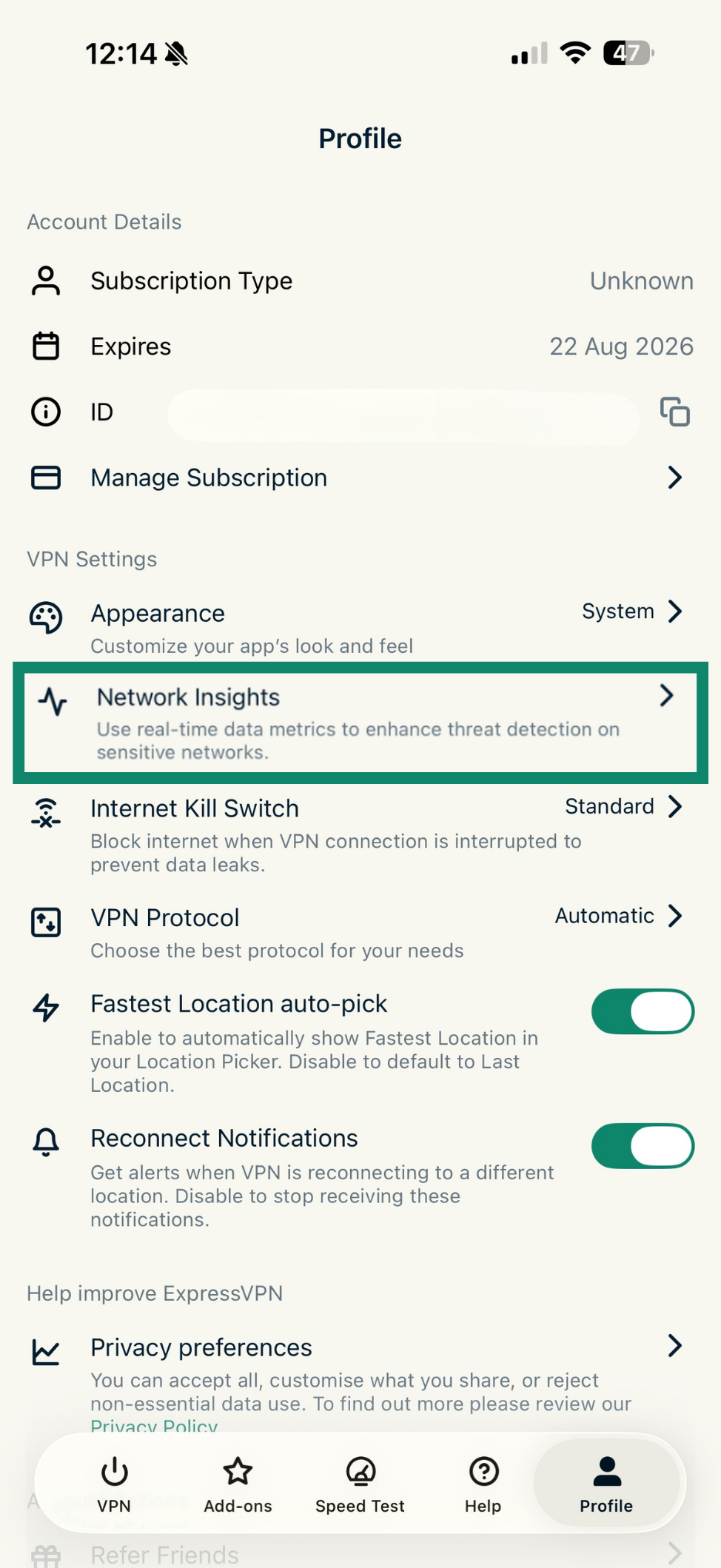
- Trykk på Network Insights (Nettverksinnsikt). Du kan måtte bla nedover for å finne det.

- Trykk på Enable Network Insights (Aktiver nettverksinnsikt) for å slå på.

Hvis du blar nedover på iOS-enheten din, kan du se denne informasjonen i varslingssenteret. Du kan også se det på skjermen din hvis du låser enheten.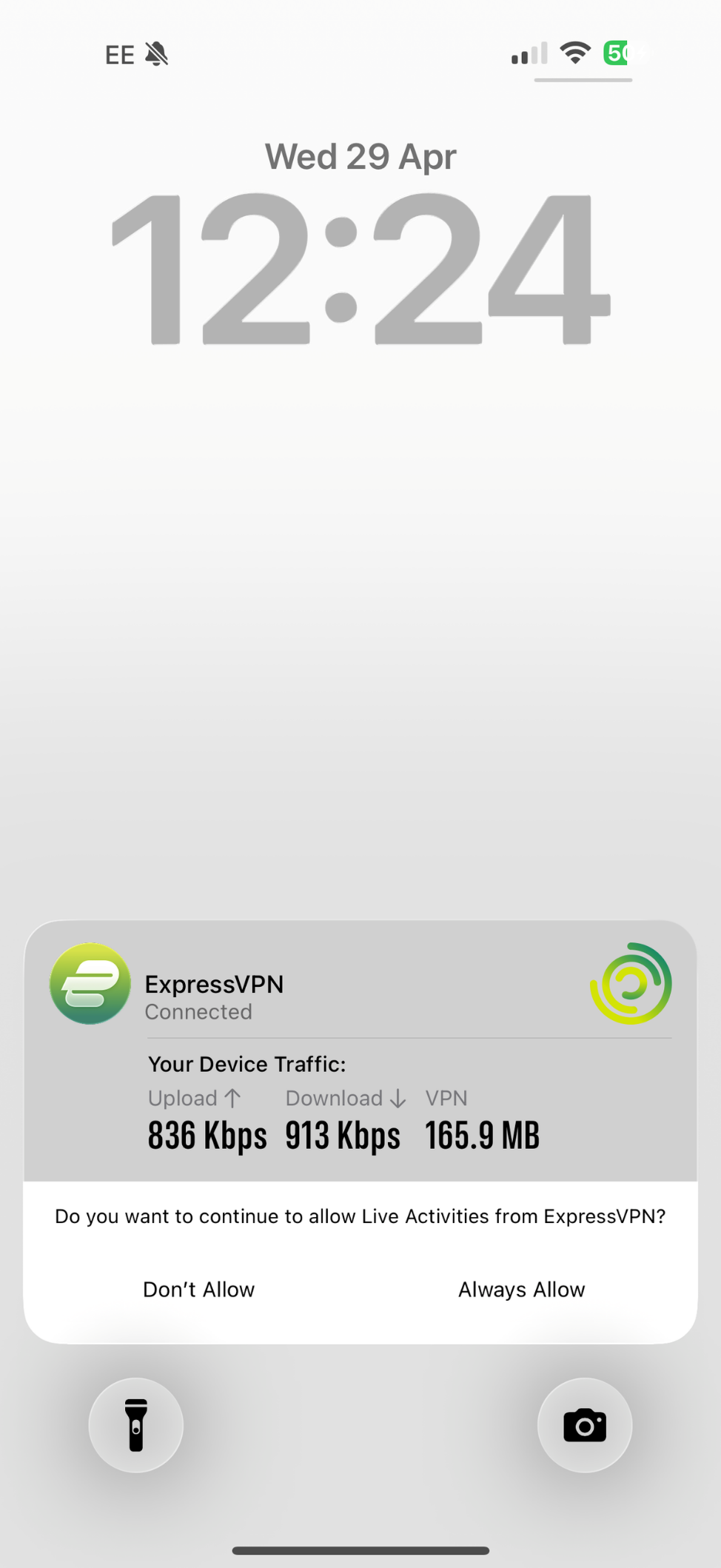
Trenger du hjelp? Kontakt ExpressVPNs kundestøtte for å få hjelp.
Endre appens utseende
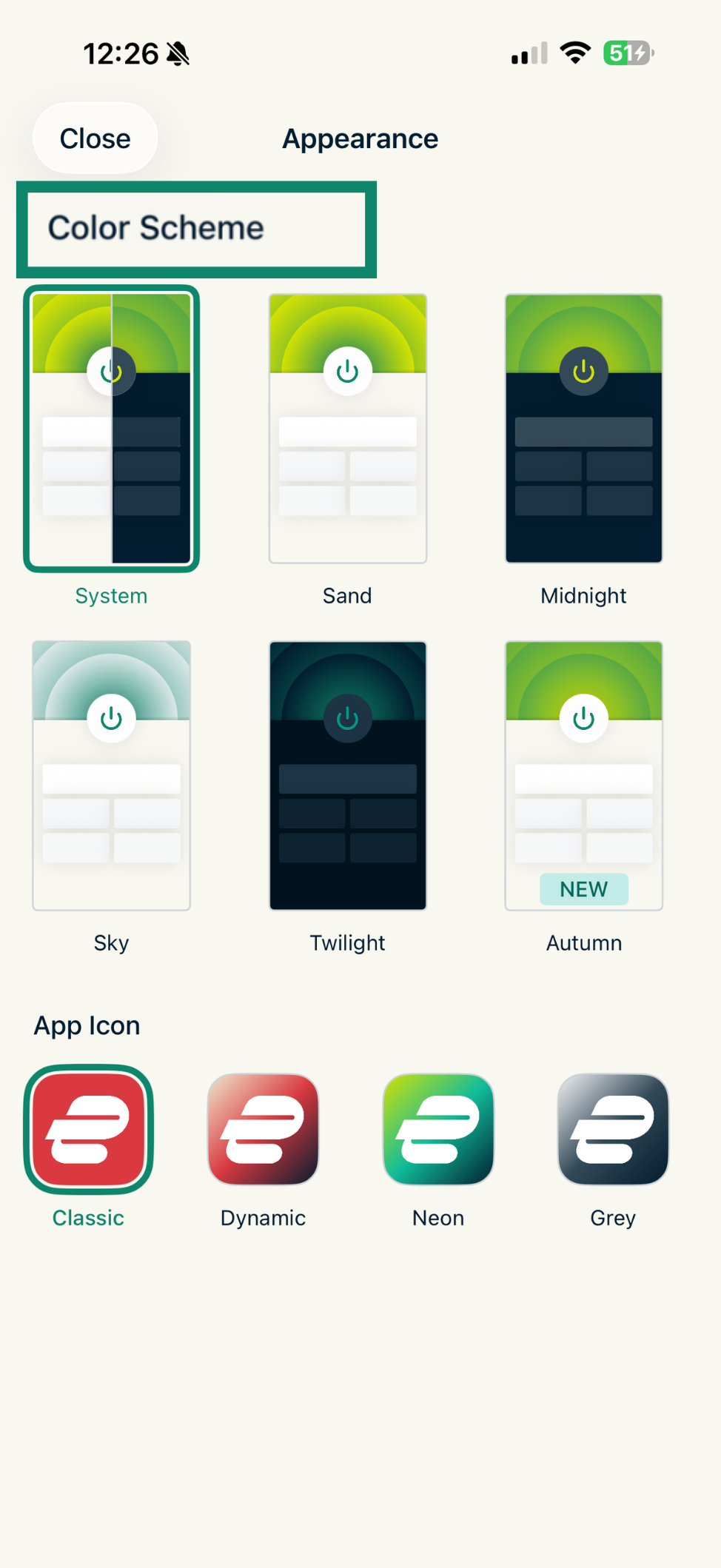
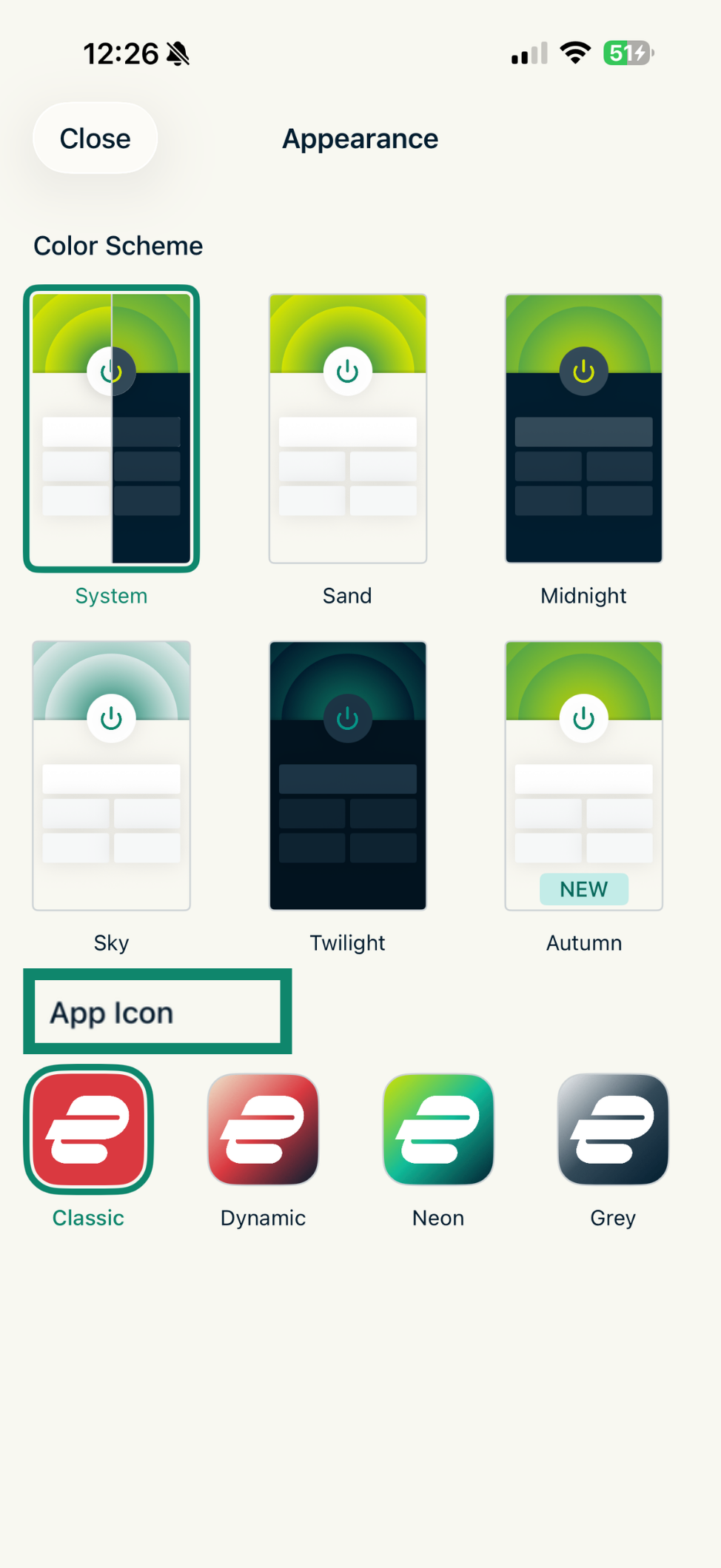
Du kan endre både appens fargetema og utseendet på appikonet.
Merk: Hvis du velger System og aktiverer mørk modus i systeminnstillingene på iPhone, vil ExpressVPN-appen automatisk bytte til mørk modus.
Slik endrer du fargetema i ExpressVPN-appen:
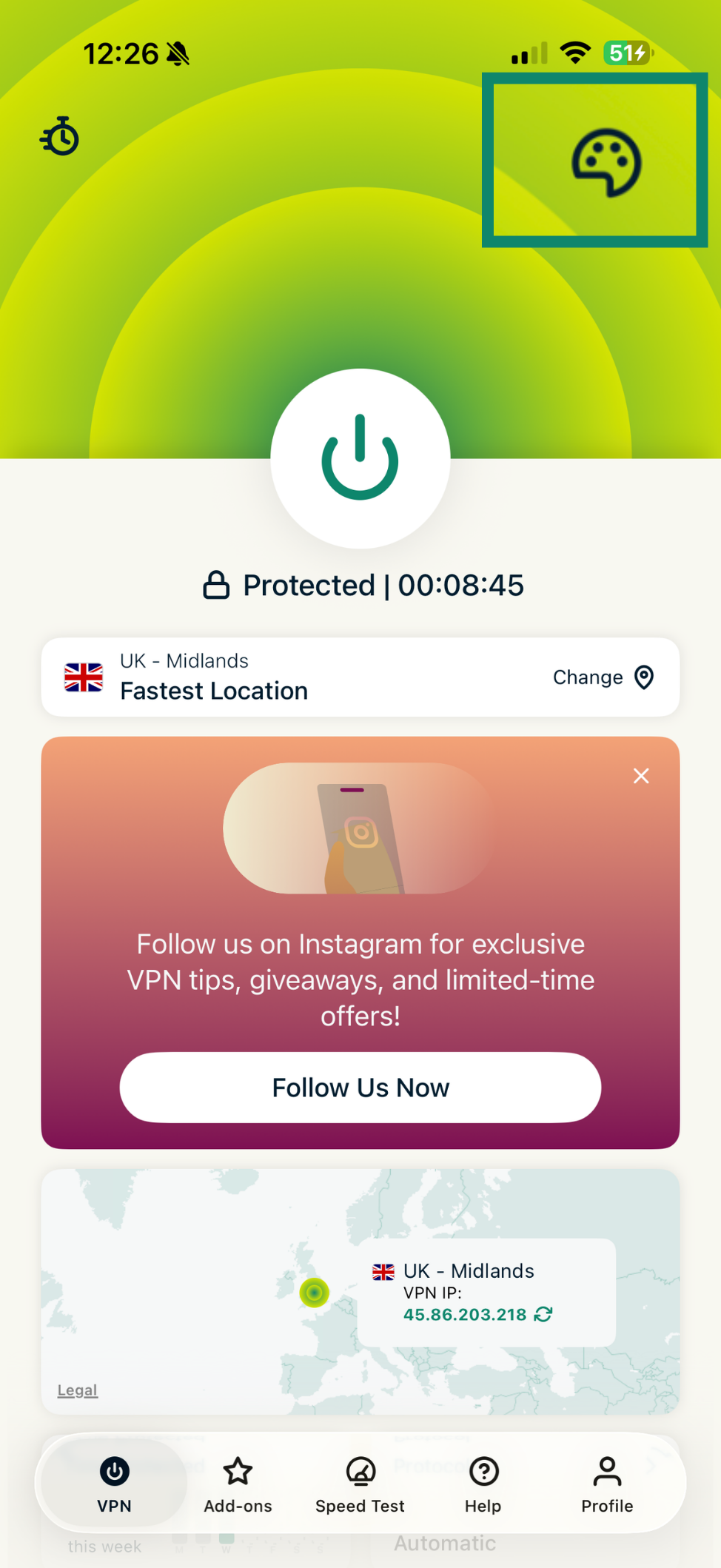
- I VPN-fanen trykker du på fargepalettikonet øverst i høyre hjørne.

- Under Color Scheme (Fargetema) trykker du på temaet du vil bruke. Appens fargetema endres umiddelbart.

Slik endrer du appikonet:
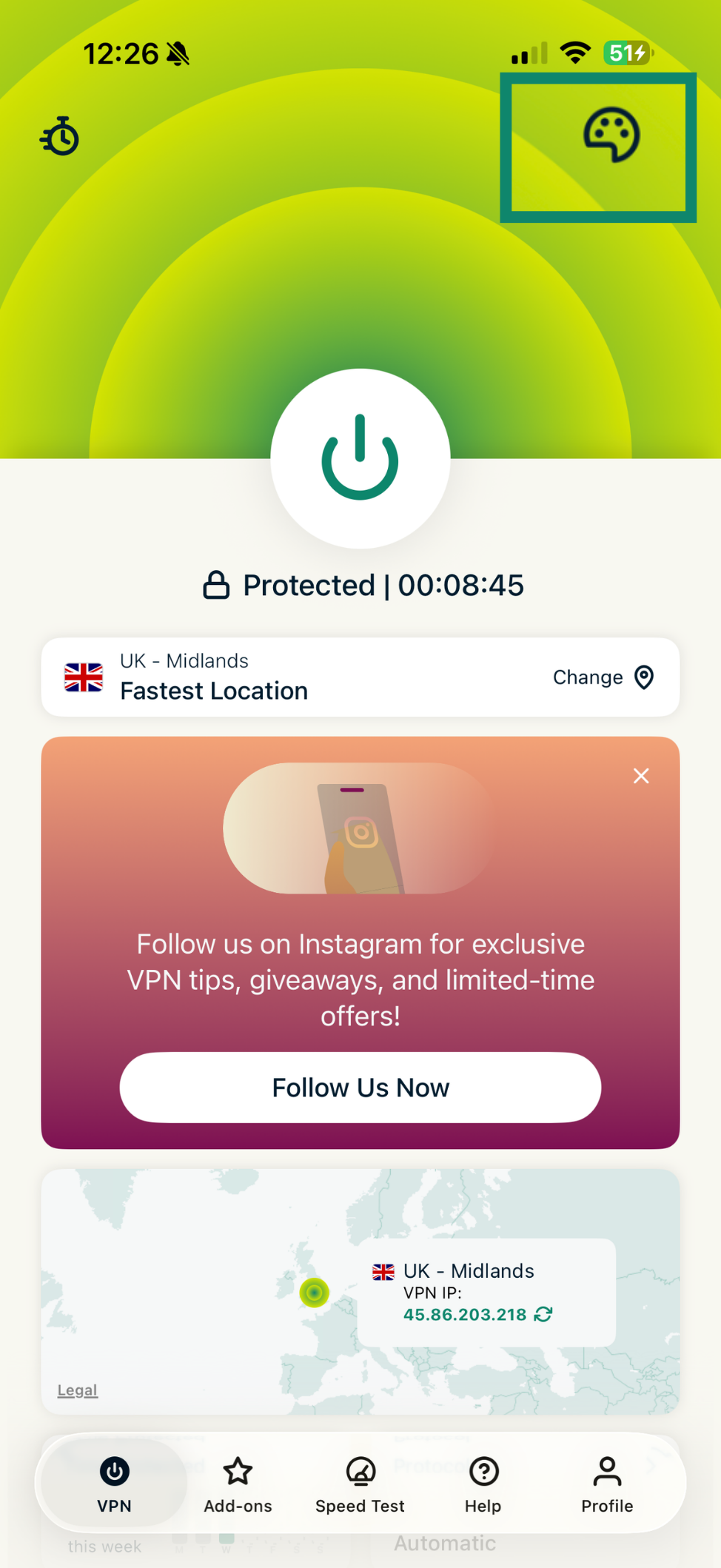
- I VPN-fanen trykker du på color palette icon in the top right-hand corner of the app (fargepalettikonet øverst i høyre hjørne).

- Under App Icon (Appikon) trykker du på ikonet du vil bruke. Appikonet endres umiddelbart.

Trenger du hjelp? Kontakt ExpressVPNs kundestøtte for å få hjelp.
Endre språk i ExpressVPN-appen for iOS
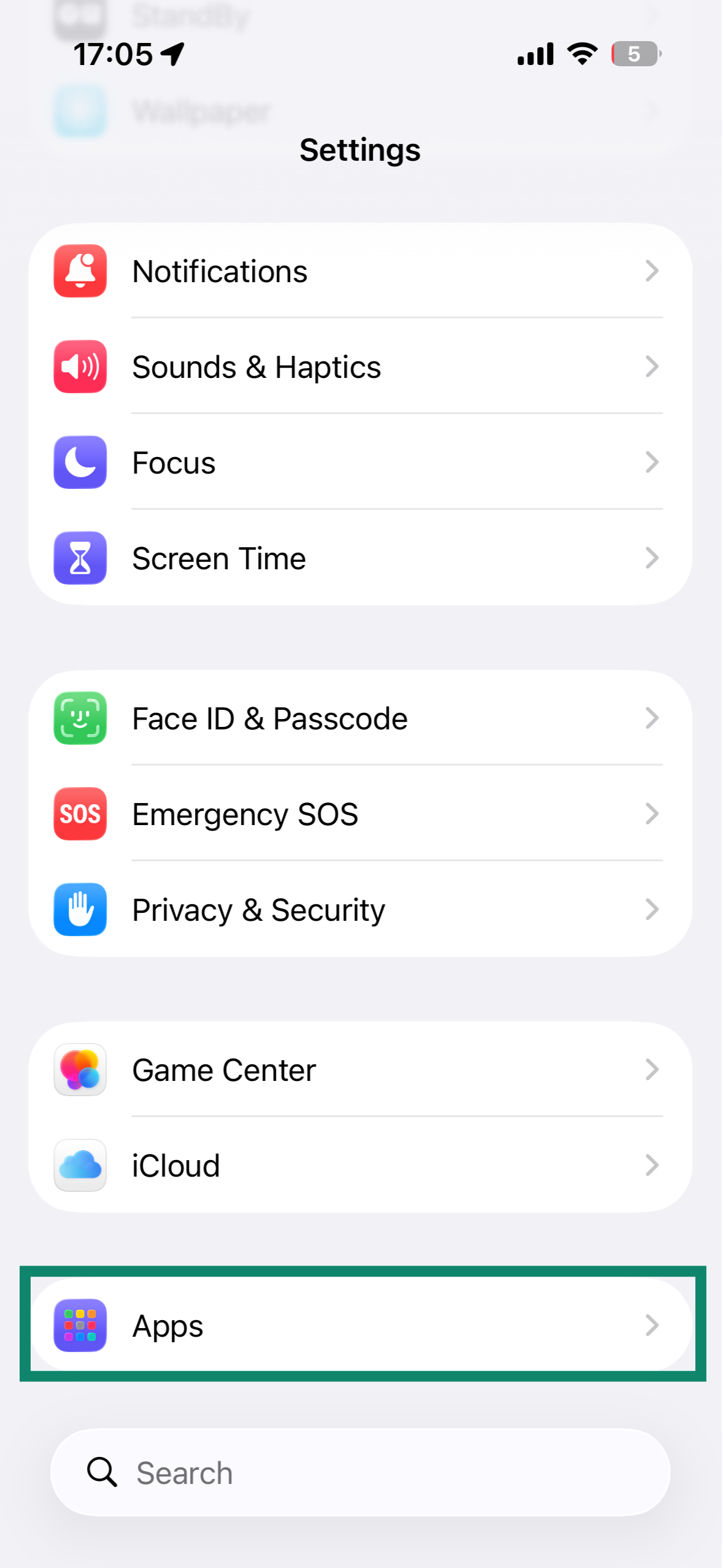
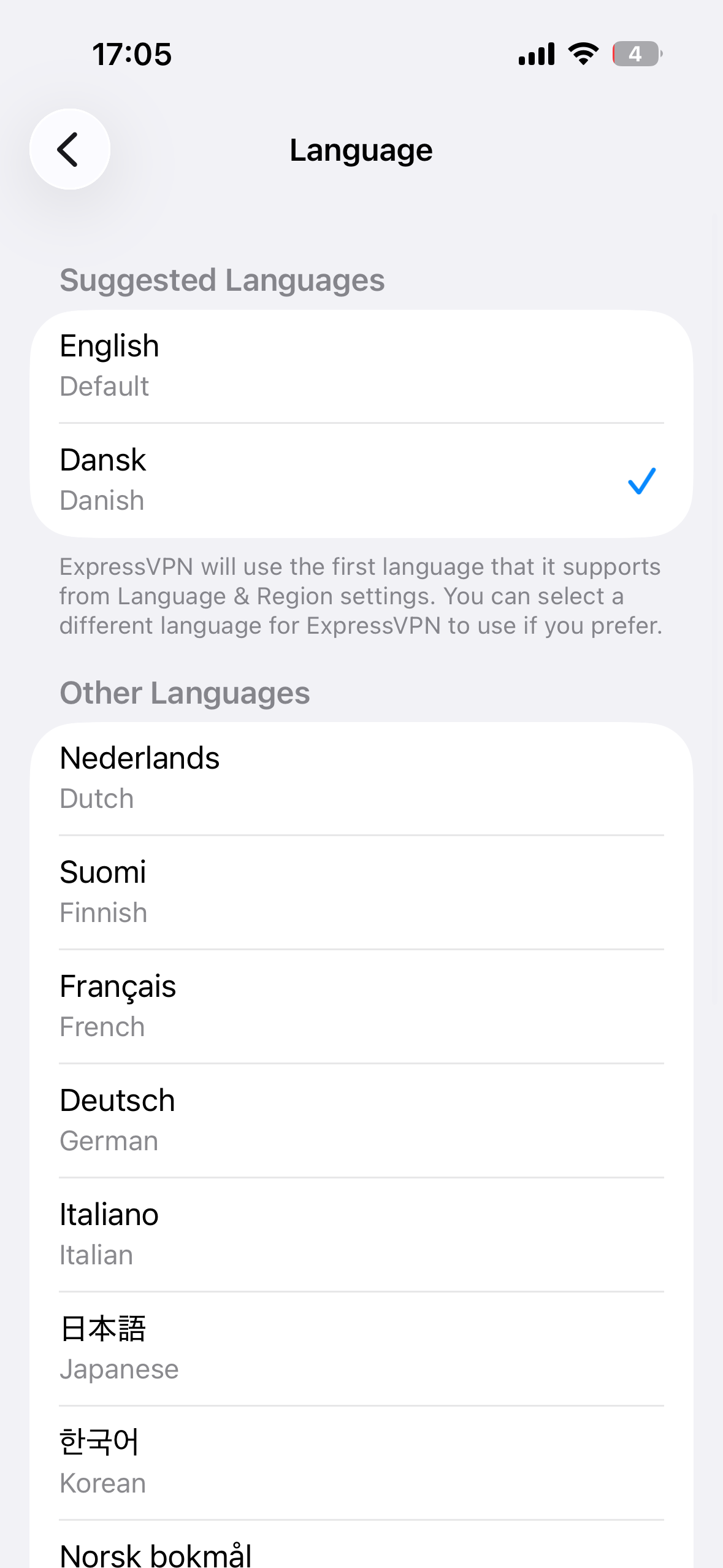
ExpressVPN-appen for iOS er tilgjengelig på 17 språk. Slik endrer du språk i appen:
- I innstillinger for iOS velger du Apps (Apper).

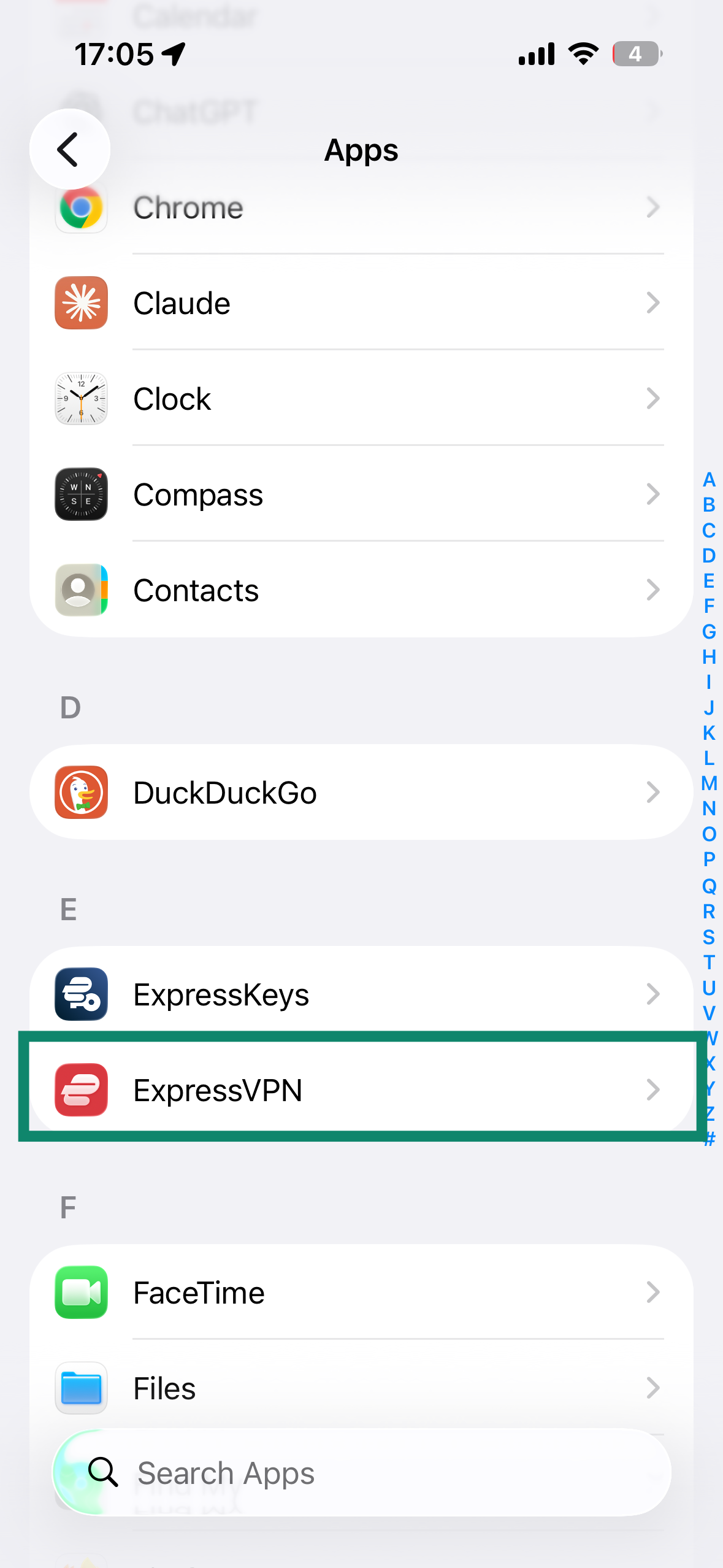
- Trykk på ExpressVPN.

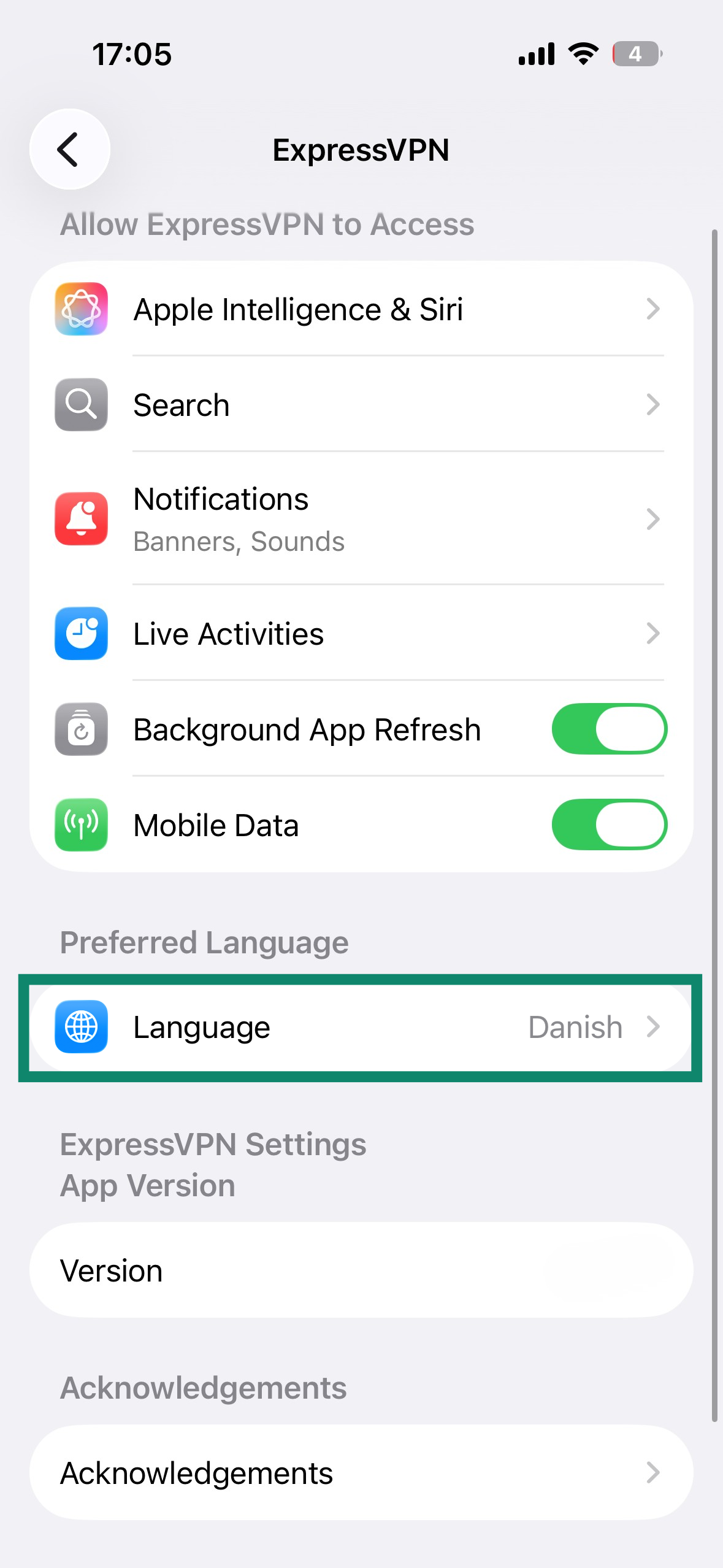
- Bla nedover og velg Language (Språk).

- Velg ønsket språk, og ExpressVPN oppdateres automatisk.

Trenger du hjelp? Kontakt ExpressVPNs kundestøtte for å få hjelp.
Prøv Siri-kommandoer
Du kan bruke stemmekommandoer (Siri) for å koble til og fra VPN-et med din siste serverlokasjon.
For å koble til VPN-et med den sist brukte serverlokasjonen, sier du «Hey Siri, turn on ExpressVPN (Hei, Siri, slå på ExpressVPN)».
For å koble fra VPN-et, sier du «Hey Siri, turn off ExpressVPN (Hei, Siri, slå av ExpressVPN)».
Trenger du hjelp? Kontakt ExpressVPNs kundestøtte for å få hjelp.
Legg til ExpressVPNs app-widget
For å legge til ExpressVPN-widgeten på startskjermen:
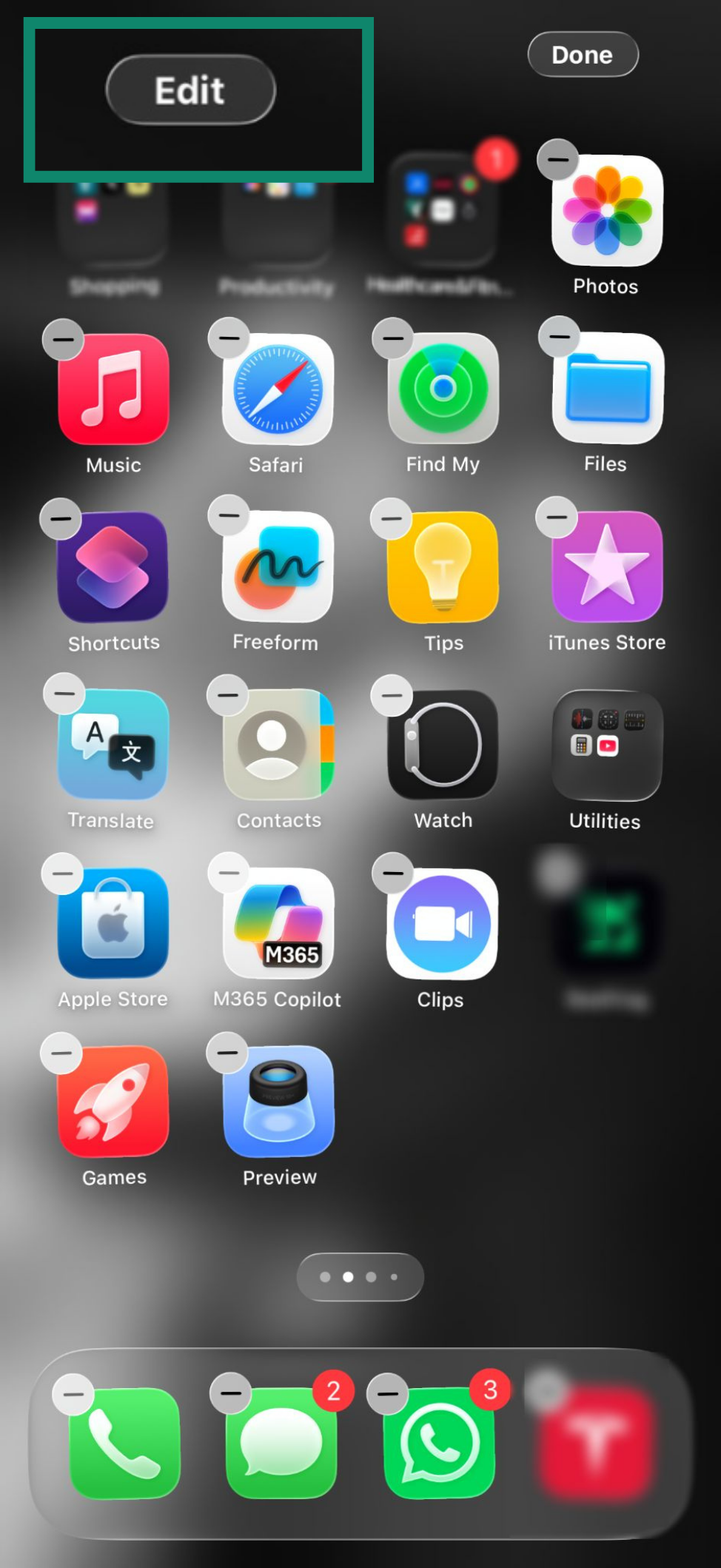
- Trykk på en ledig plass på startskjermen, og hold til appikonene begynner å bevege seg.
- Trykk på Edit (Rediger) øverst til venstre på skjermen.

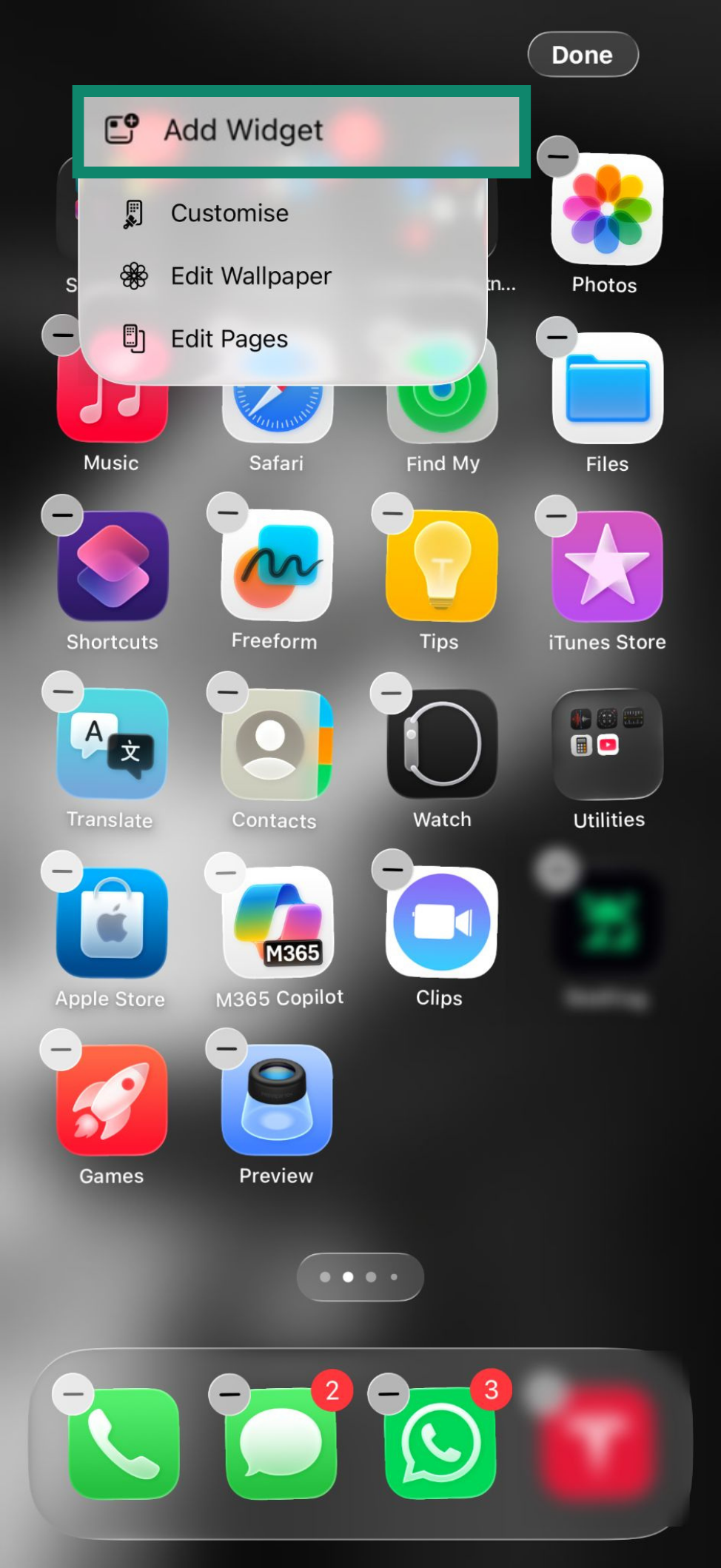
- Trykk på Add Widget (Legg til widget).

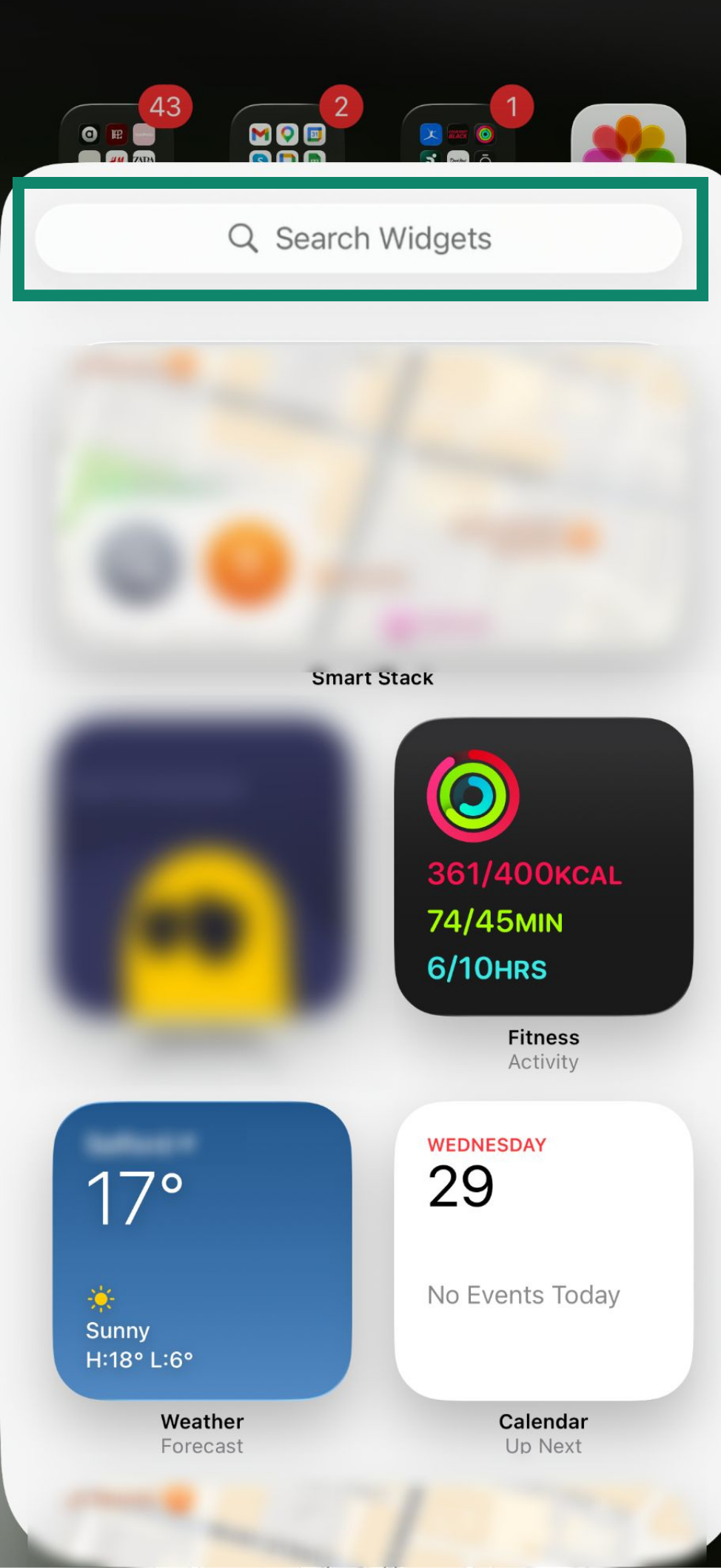
- I søkefeltet skriver du ExpressVPN.

- Trykk på Add Widget (Legg til widget).

- Trykk på Done (Ferdig) øverst til høyre på skjermen.

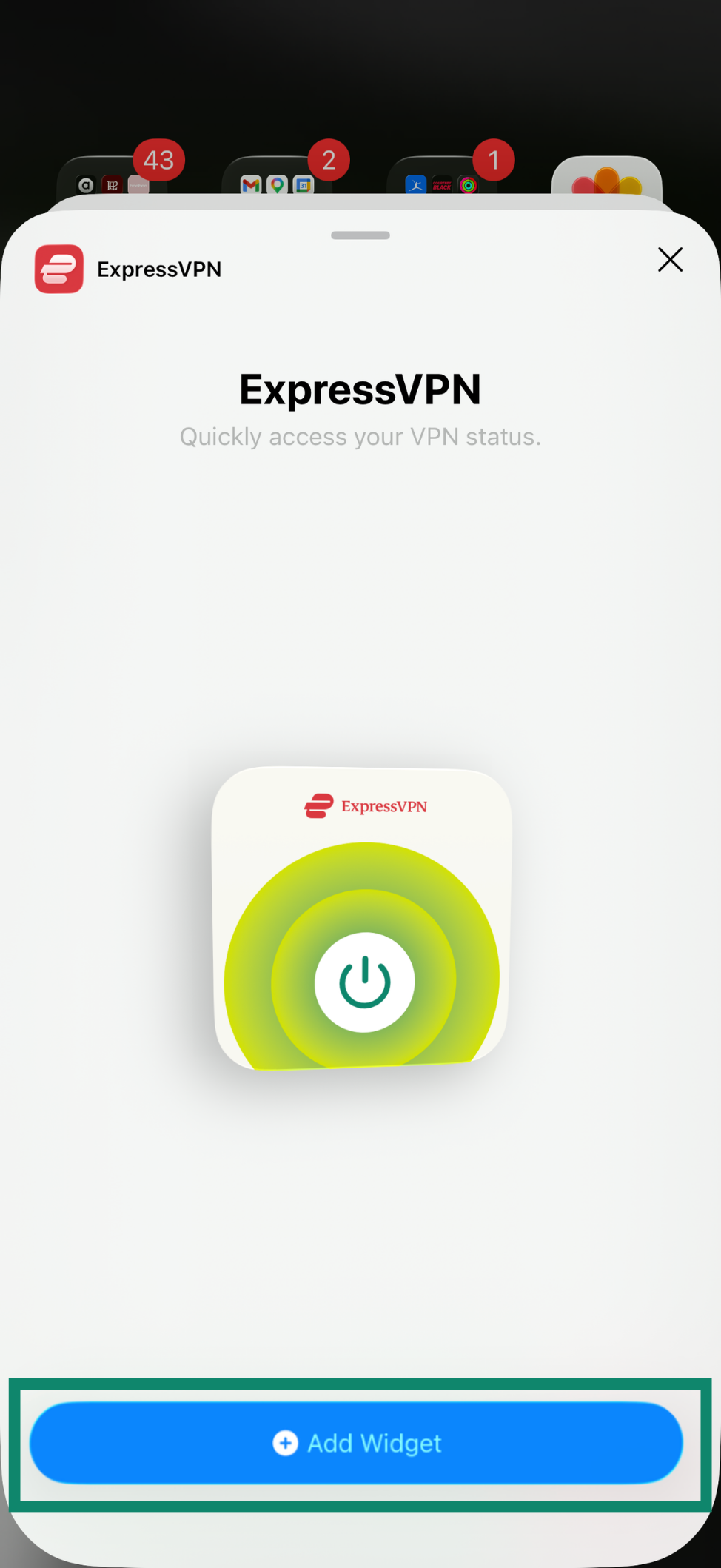
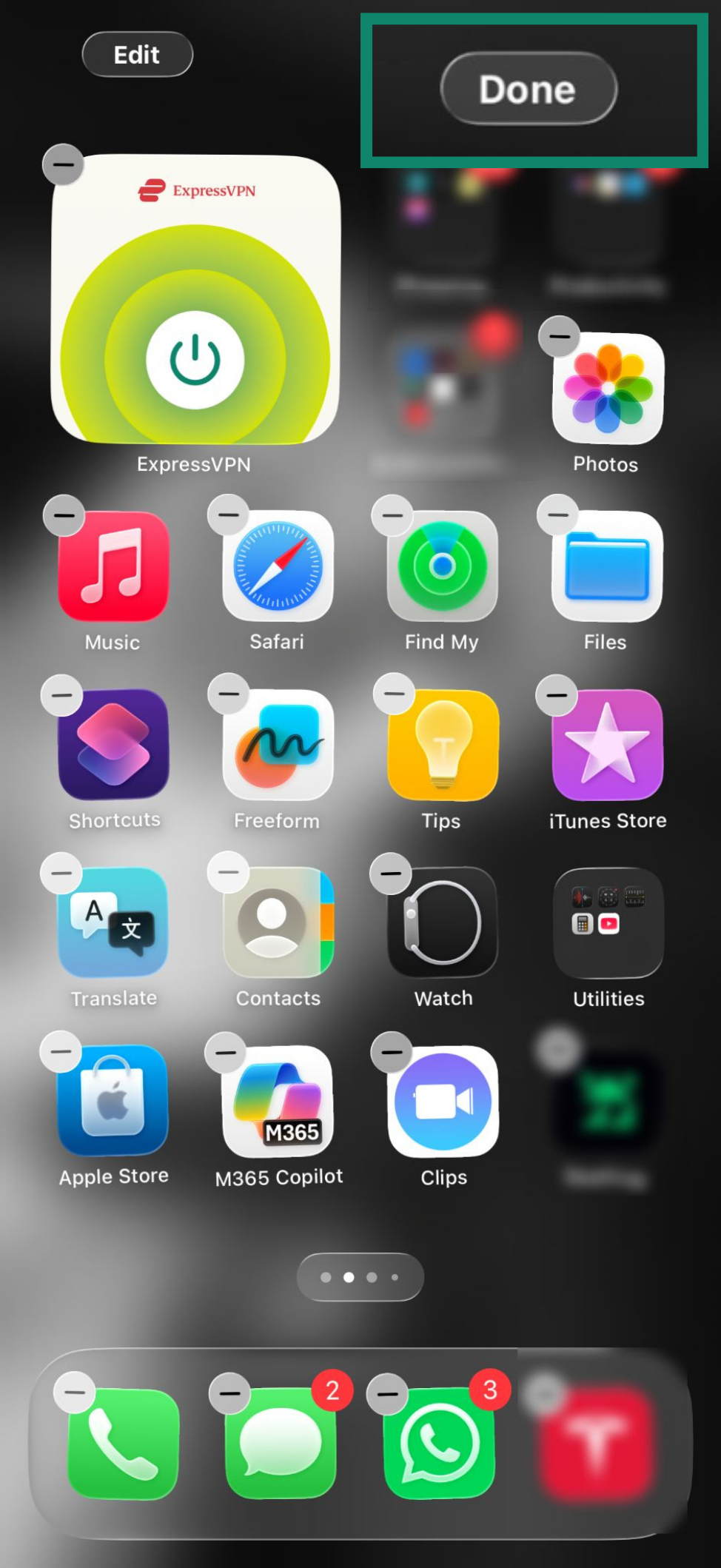
Widgeten er nå på startskjermen din. Du kan bruke den til å koble til og fra VPN-et uten å åpne ExpressVPN-appen.
For å koble til eller fra VPN-et, trykker du på .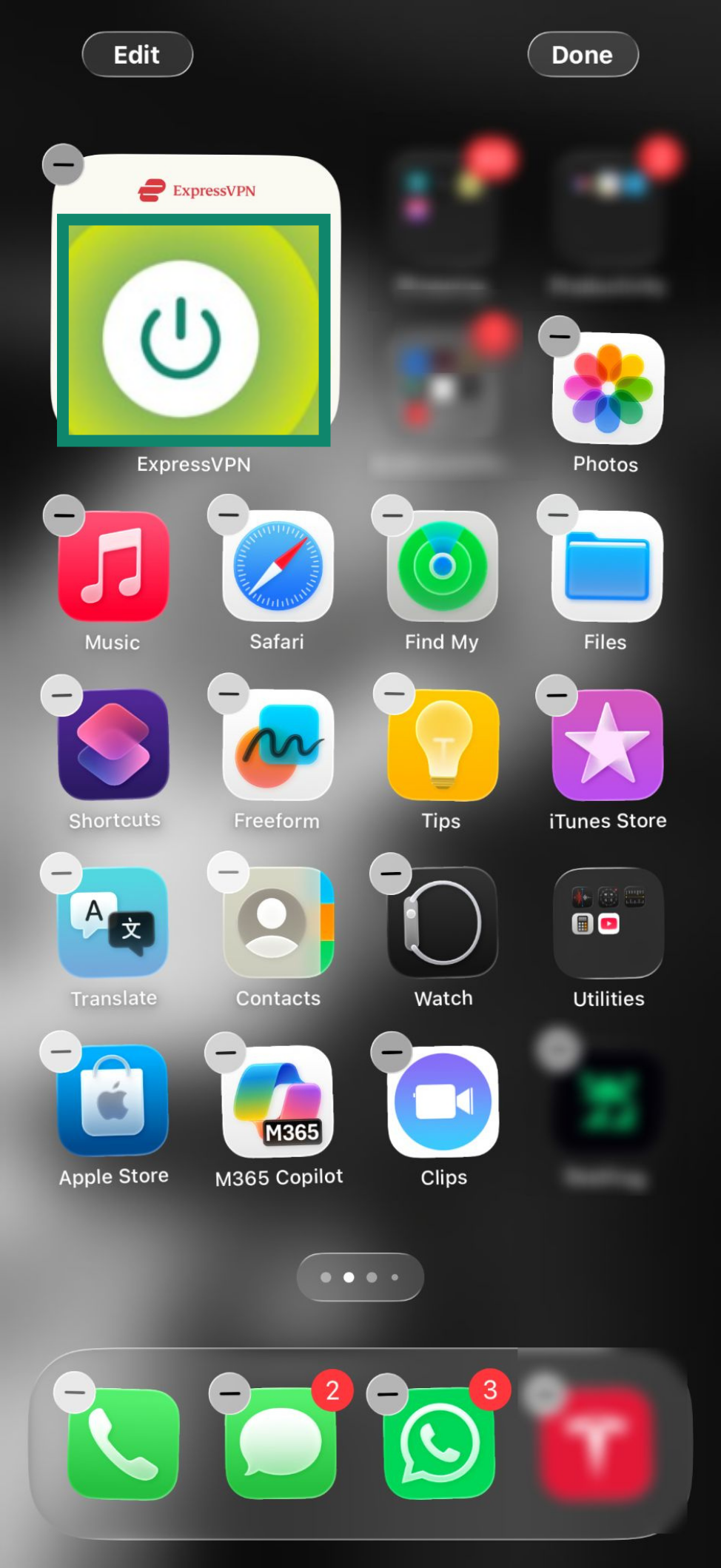
For å åpne ExpressVPN-appen, trykker du på widgeten.
Trenger du hjelp? Kontakt ExpressVPNs kundestøtte for å få hjelp.
Få tilgang til støtteartikler i appen
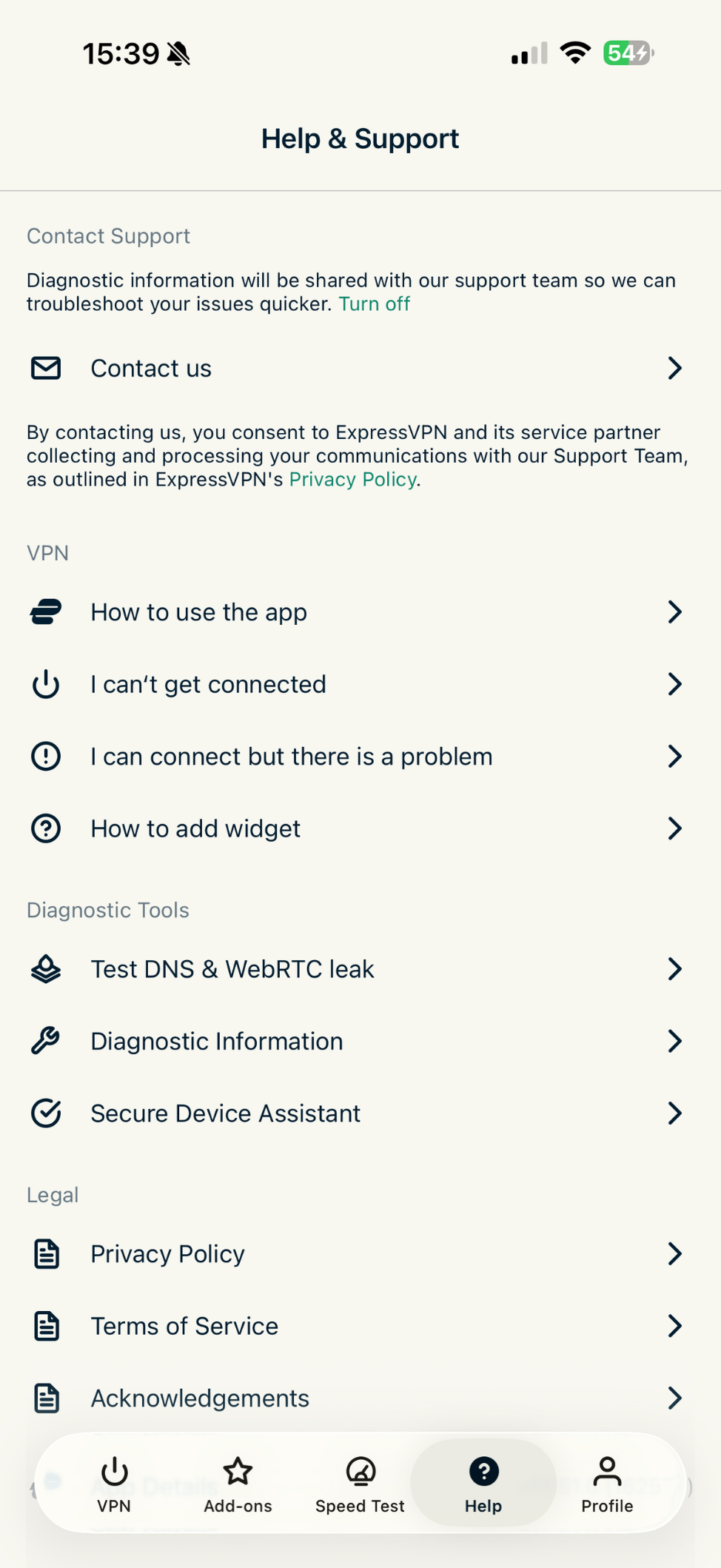
Du har tilgang til støtteartikler i ExpressVPN-appen. For å få tilgang til artiklene:
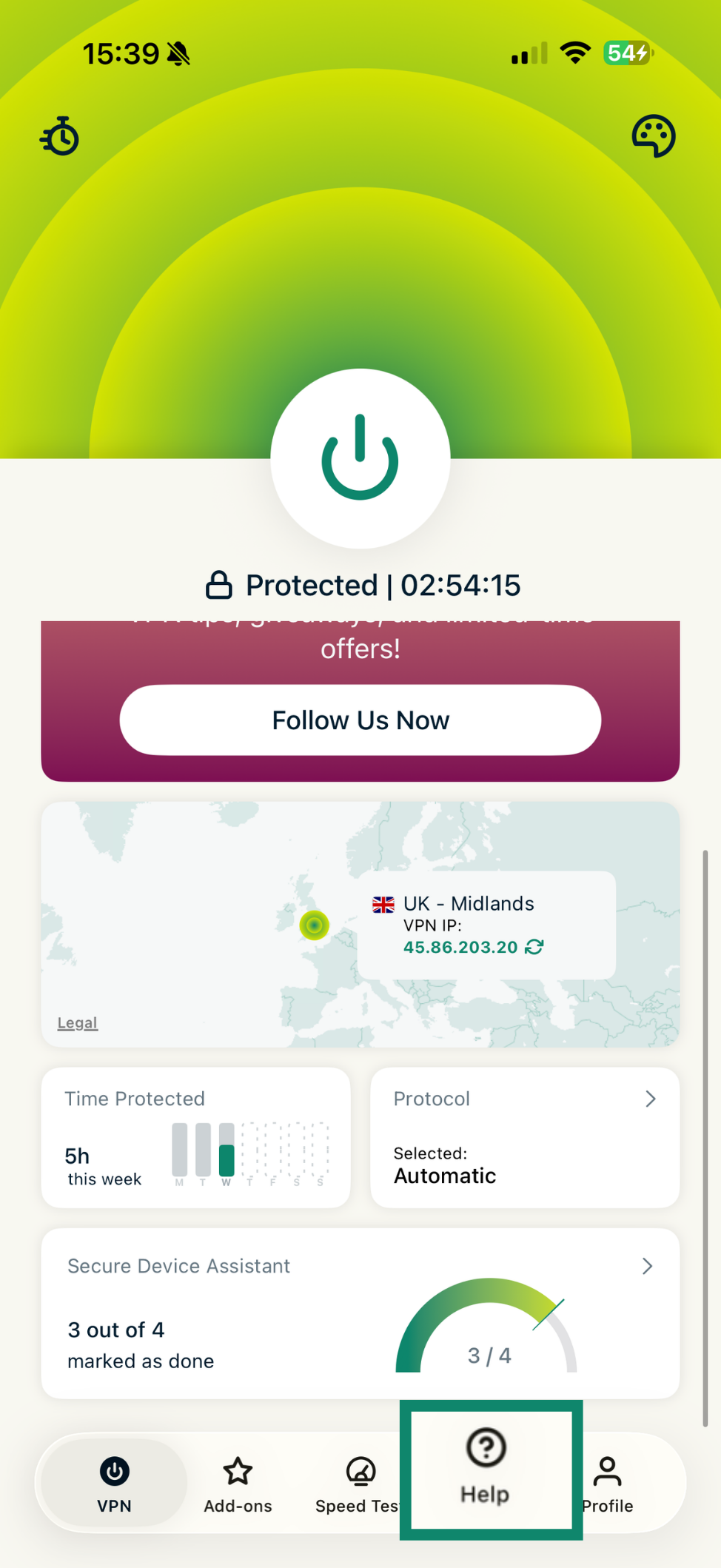
- Trykk på Help (Hjelp).

- Trykk på en kategori for å velge en støtteartikkel i appen.

Trenger du hjelp? Kontakt ExpressVPNs kundestøtte for å få hjelp.
Avinstaller appen
For å fjerne ExpressVPN fra iPhone, iPad eller iPod:
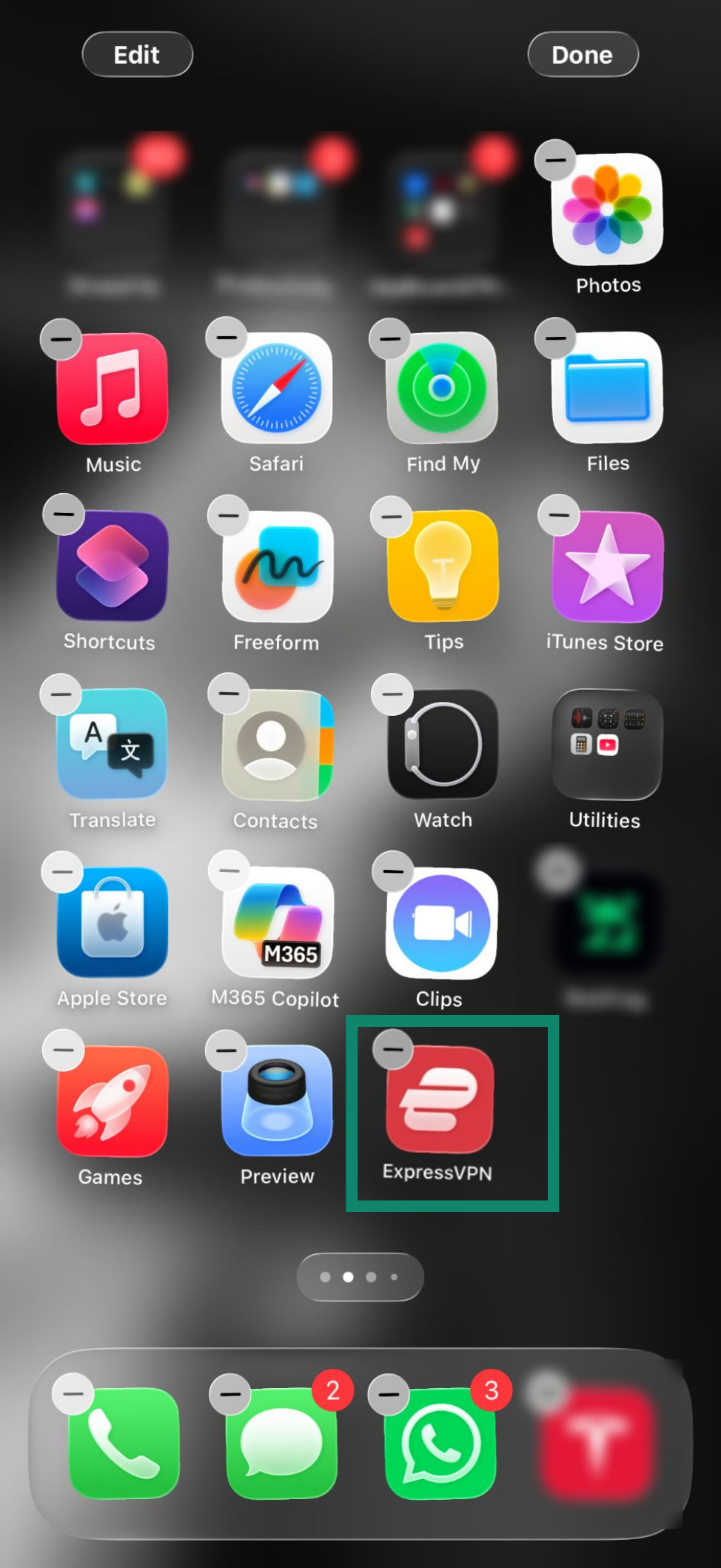
- Trykk og hold på ExpressVPN-appen til appikonene begynner å bevege seg.

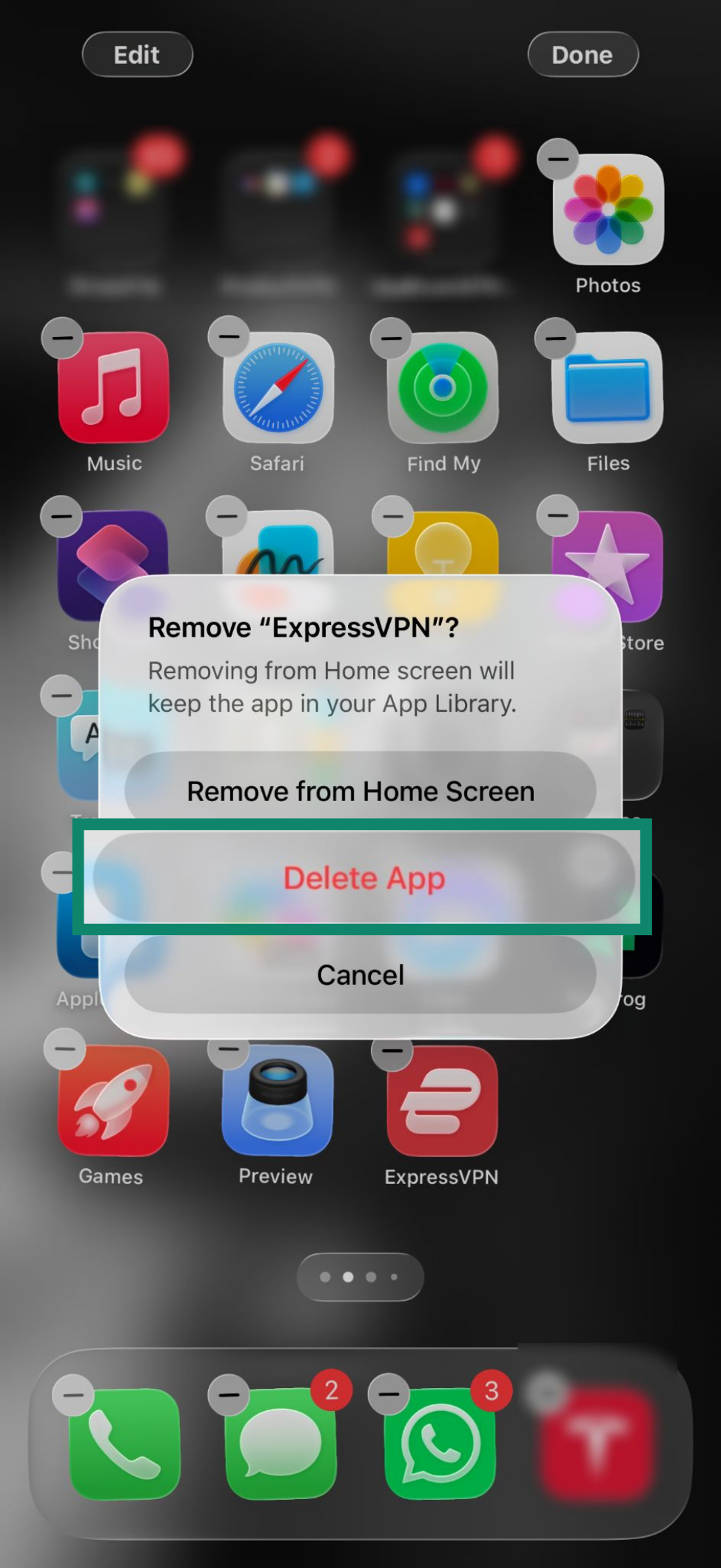
- Trykk på Delete App (Slett app).

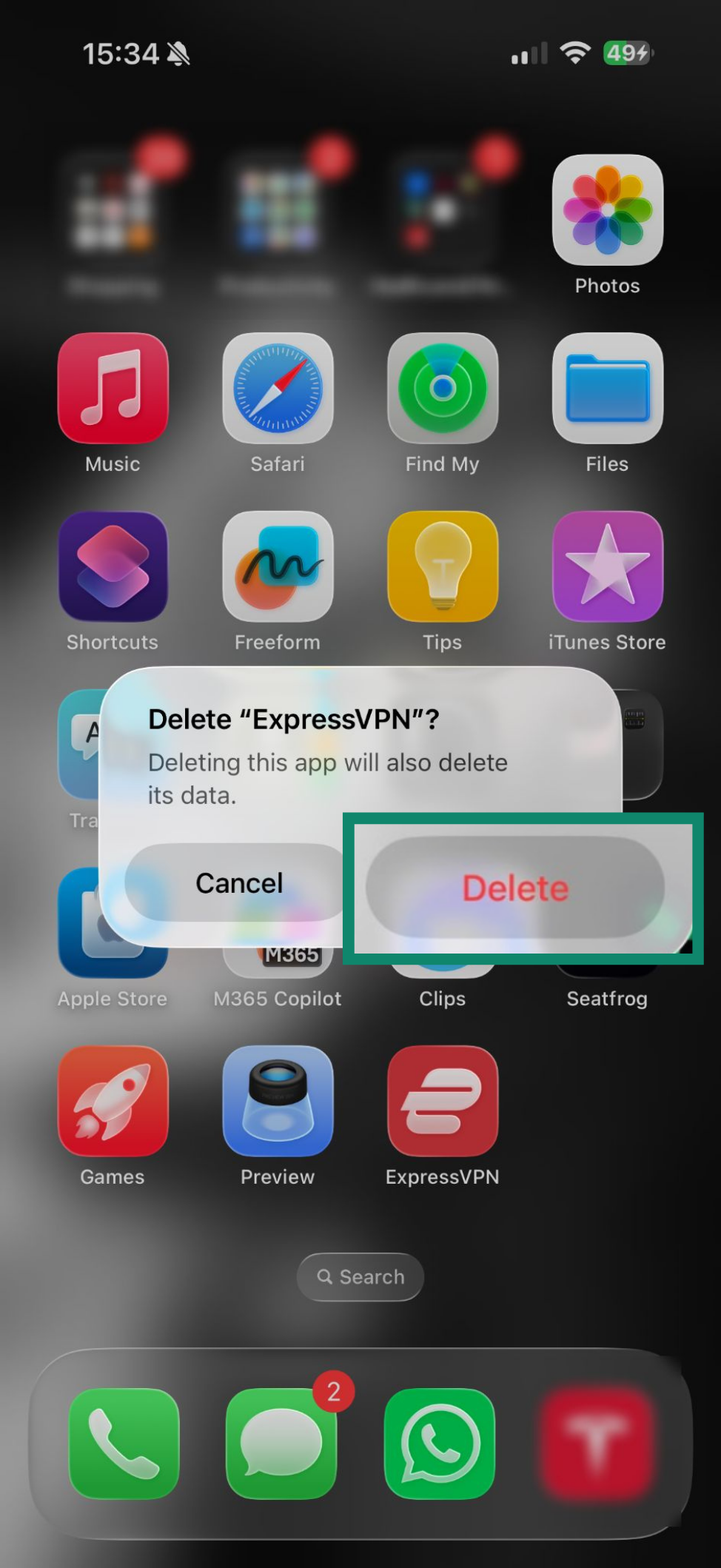
- Trykk på Delete (Slett) for å fjerne appen.

Appen er nå fjernet fra enheten din.
Trenger du hjelp? Kontakt ExpressVPNs kundestøtte for å få hjelp.