






Deze handleiding laat zien hoe je de ExpressVPN-app instelt op iOS 15 en hoger.
Ben je nog geen klant? Lees meer over VPN voor iOS.
Ga naar…
De VPN-app downloaden
De VPN-app instellen
Verbinding maken met een VPN-serverlocatie
De verbinding met een VPN-serverlocatie verbreken
Verbinding maken met een andere VPN-serverlocatie
De VPN-verbinding pauzeren
Split tunneling gebruiken
Van VPN-protocol wisselen
Advertenties, trackers en schadelijke site blokkeren
De Internet Kill Switch gebruiken
De snelheidstest gebruiken
Overzicht beschermde tijd bekijken
Secure Device Assistant controleren
Netwerkinzichten
De app-weergave wijzigen
De taal van de ExpressVPN iOS-app wijzigen
Siri-opdrachten gebruiken
De ExpressVPN-appwidget toevoegen
Ondersteuningsartikelen in de app openen
De app verwijderen
De VPN-app downloaden
Zo download je de VPN-app:
- Ga naar de App Store en zoek naar ExpressVPN.
- Tik op Get (Downloaden) of het Cloud (Cloud)-pictogram.


- De ExpressVPN-app wordt gedownload naar je telefoon.
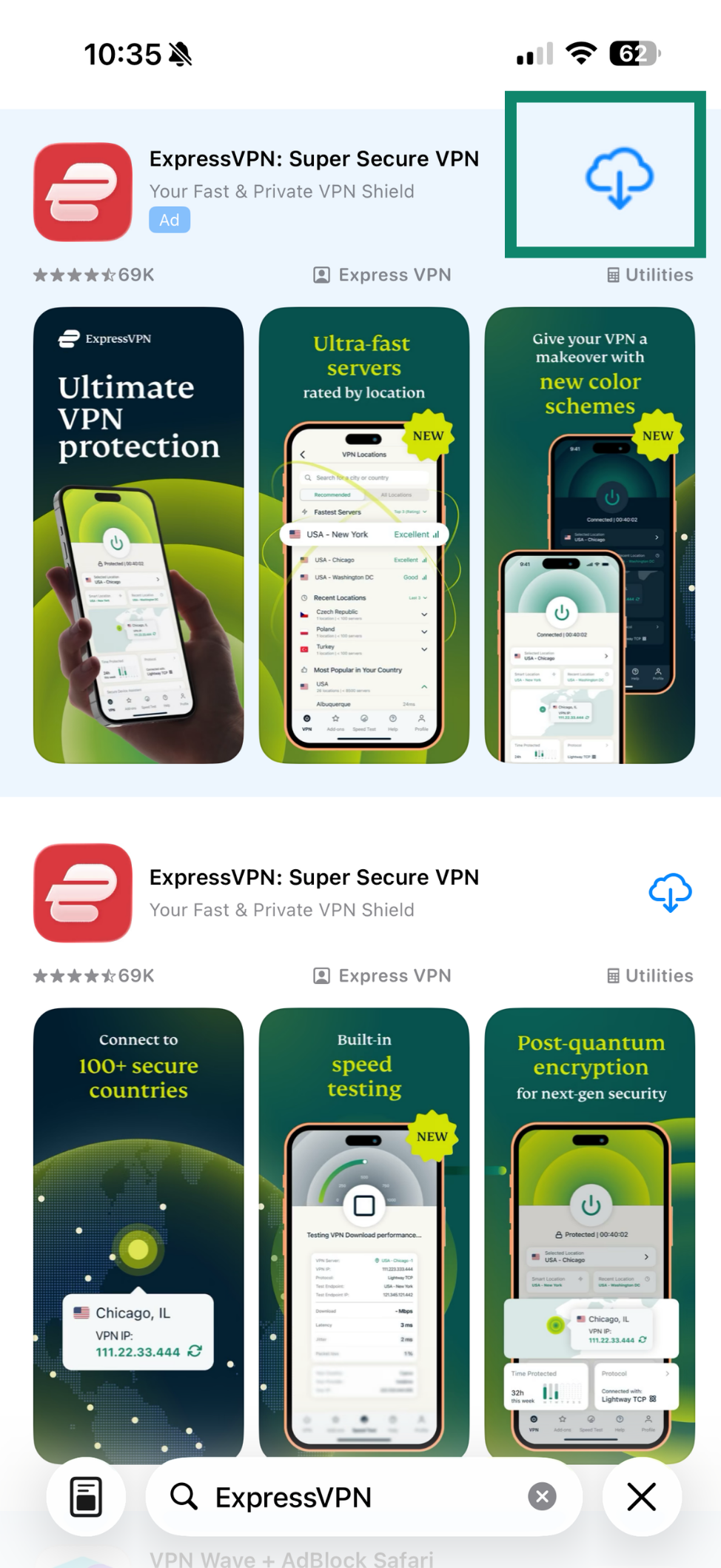
Zie je de ExpressVPN-app niet in de App Store? Probeer dan het land van je App Store aan te passen.
Zodra de app is gedownload, tik je op OPEN (OPENEN) om de ExpressVPN-app te starten.
Hulp nodig? Neem contact op met de helpdesk van ExpressVPN voor directe ondersteuning.
De VPN-app instellen
Zo stel je de VPN-app in:
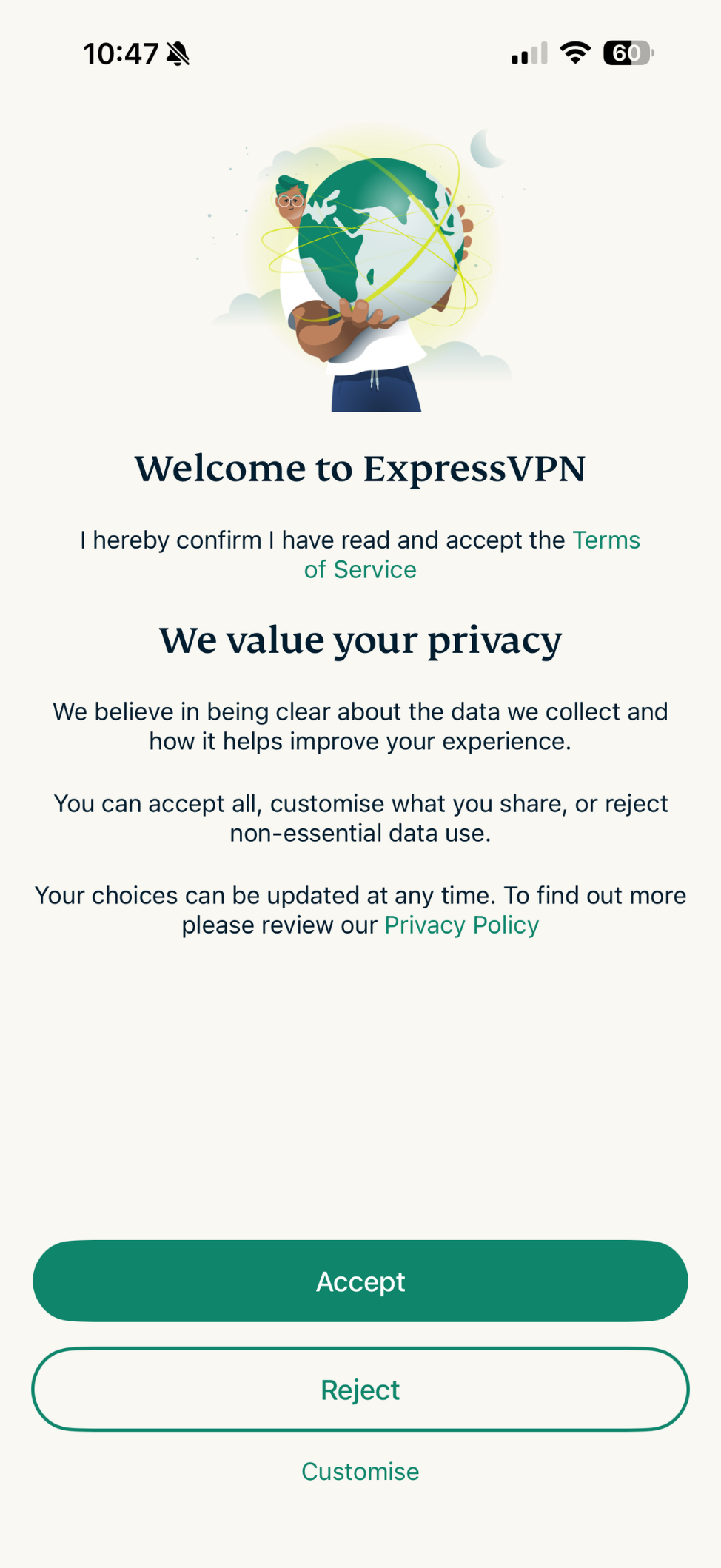
- Wanneer je de app opent, word je eerst gevraagd om de Servicevoorwaarden ExpressVPN te accepteren en je voorkeur voor het delen van gegevens te kiezen. Selecteer je voorkeur om door te gaan.

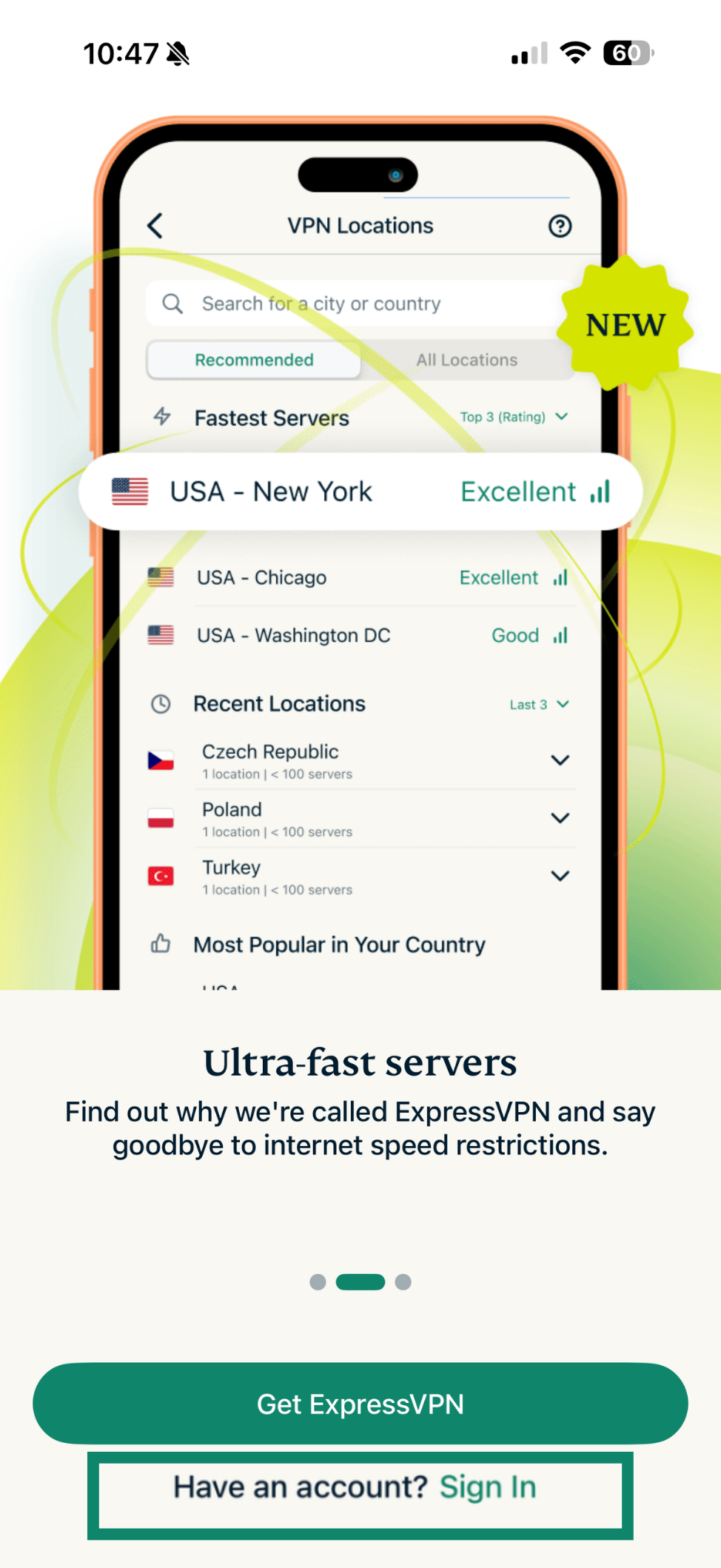
- Tik op het volgende scherm op Sign In (Aanmelden).

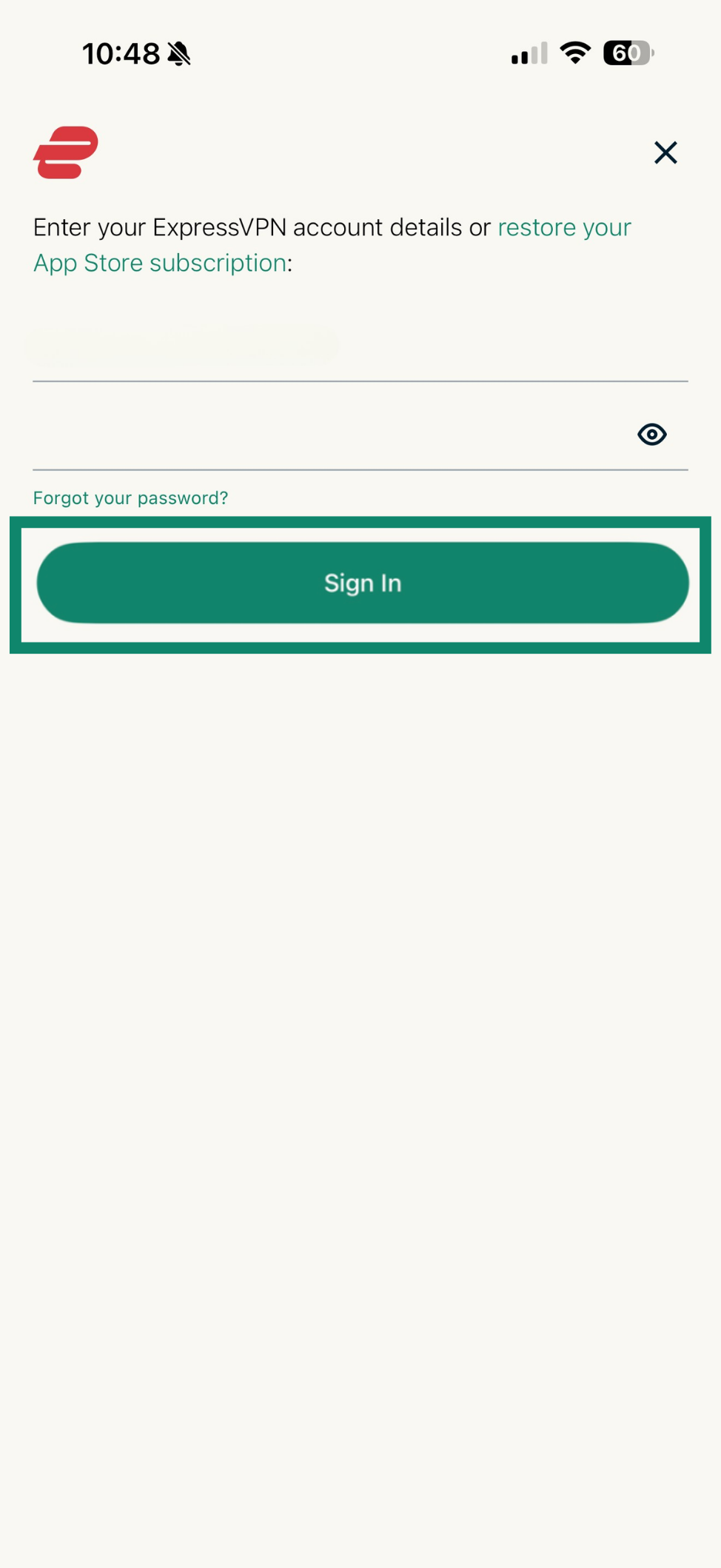
- Er zijn twee manieren om je aan te melden, afhankelijk van waar je je ExpressVPN-abonnement hebt gekocht:
- Als je je ExpressVPN-abonnement NIET via de App Store hebt gekocht: voer het e-mailadres en wachtwoord of de activatiecode van je ExpressVPN-account in. Tik op Sign In (Aanmelden). Als je bij het aanmelden een passkey hebt aangemaakt voor je iOS-apparaat, kun je deze ook gebruiken om je aan te melden.
- Heb je je ExpressVPN-abonnement via de App Store gekocht: tik op restore your App Store subscription (je App Store-abonnement herstellen).
- Tik op Sign In (Aanmelden) om de installatie van de app te starten.

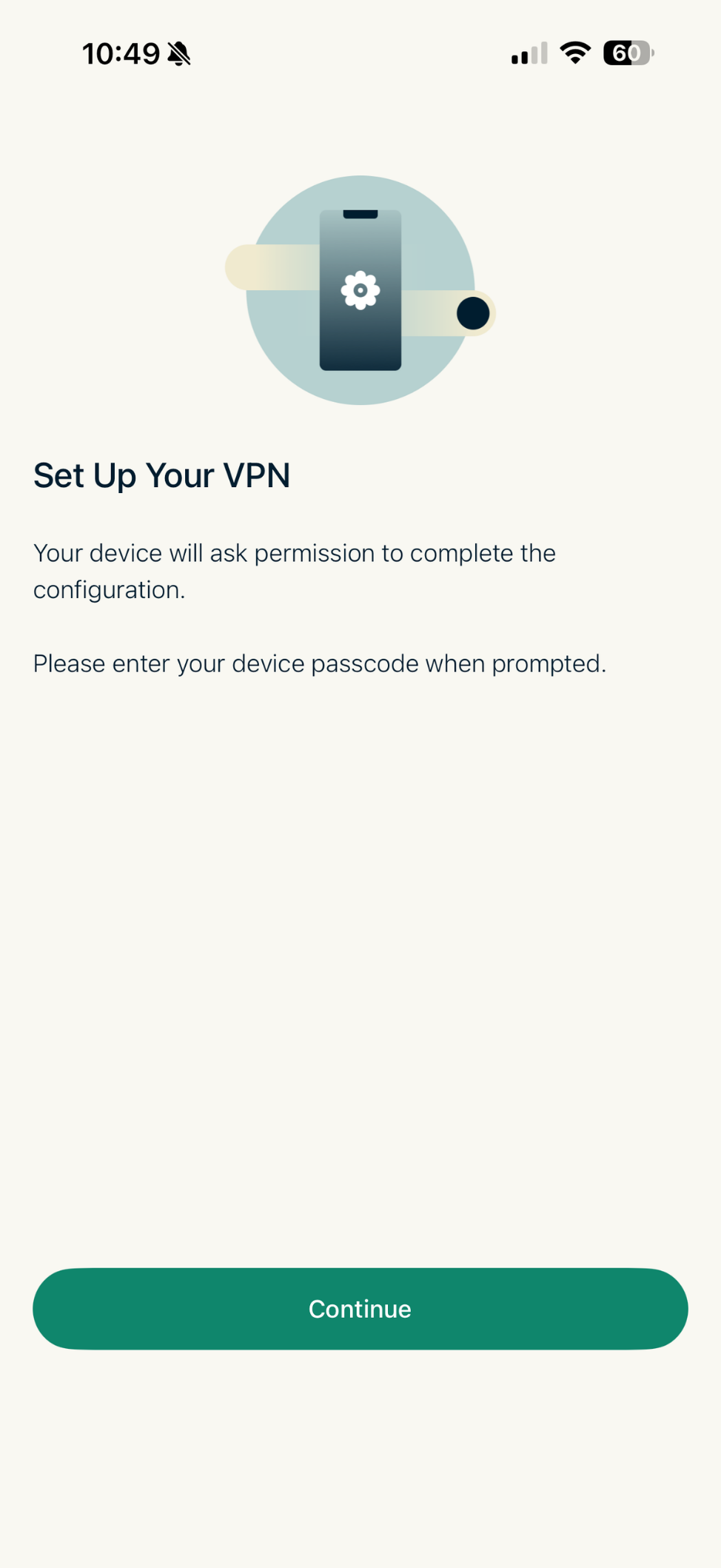
- Tik op Continue (Doorgaan).

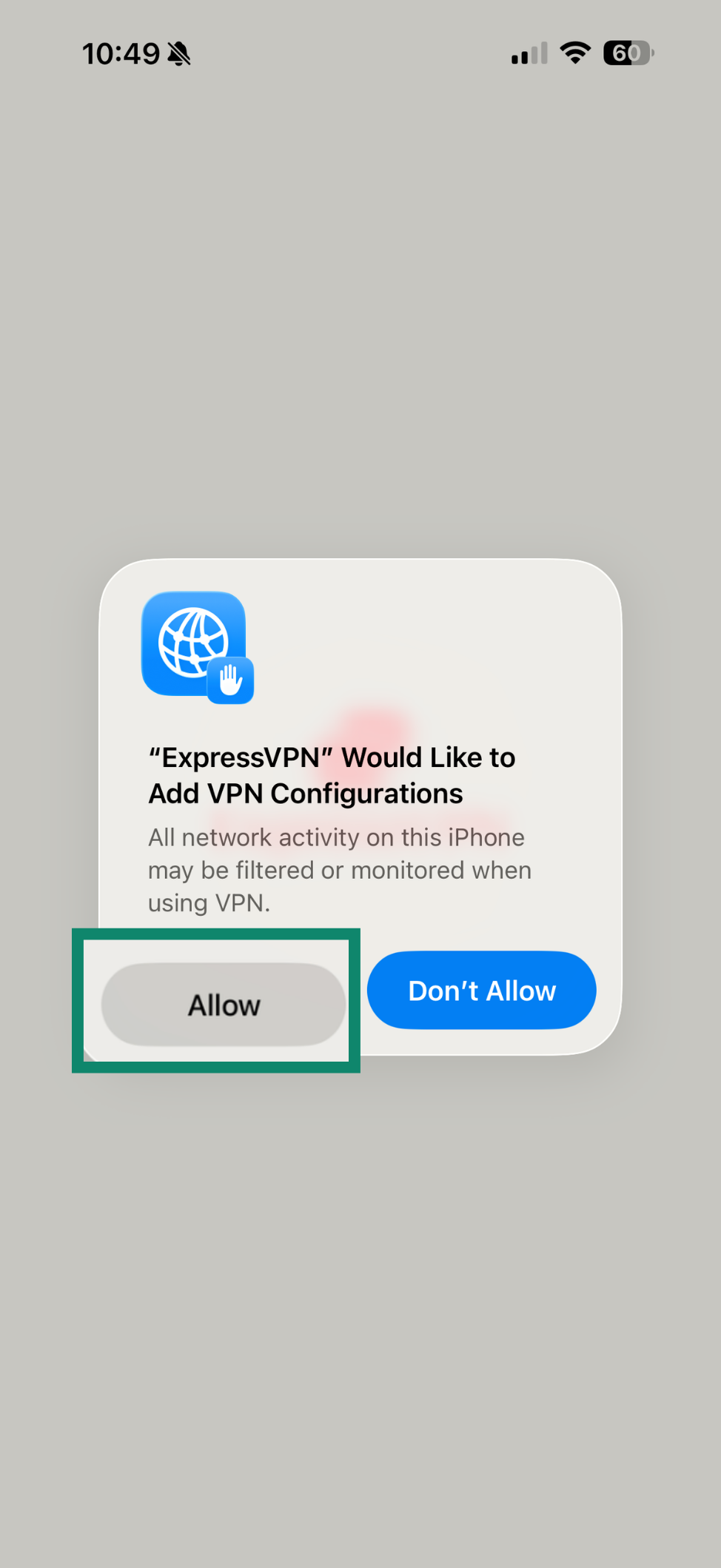
- Je ziet een melding “ExpressVPN” Would Like to Add VPN Configurations (‘ExpressVPN wil VPN-configuraties toevoegen’). Tik op Allow (Toestaan), anders mislukt de configuratie.
- Mogelijk moet je je toegangscode van je toestel invoeren om door te gaan.

- Mogelijk moet je je toegangscode van je toestel invoeren om door te gaan.
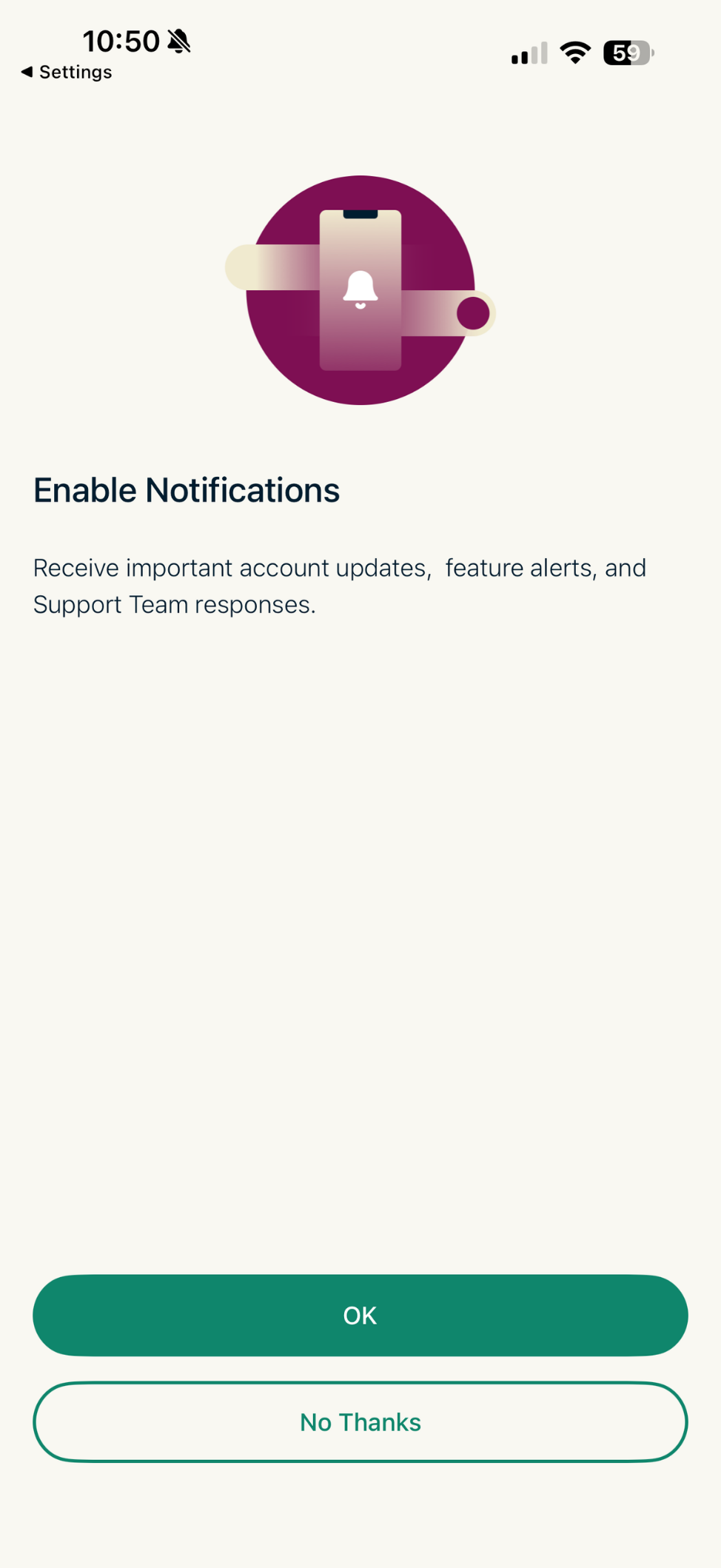
- De app vraagt of je meldingen wilt inschakelen. Kies je voorkeur om verder te gaan.

Hulp nodig? Neem contact op met de helpdesk van ExpressVPN voor directe ondersteuning.
Verbinding maken met een VPN-serverlocatie
Zo maak je verbinding met een VPN-serverlocatie:
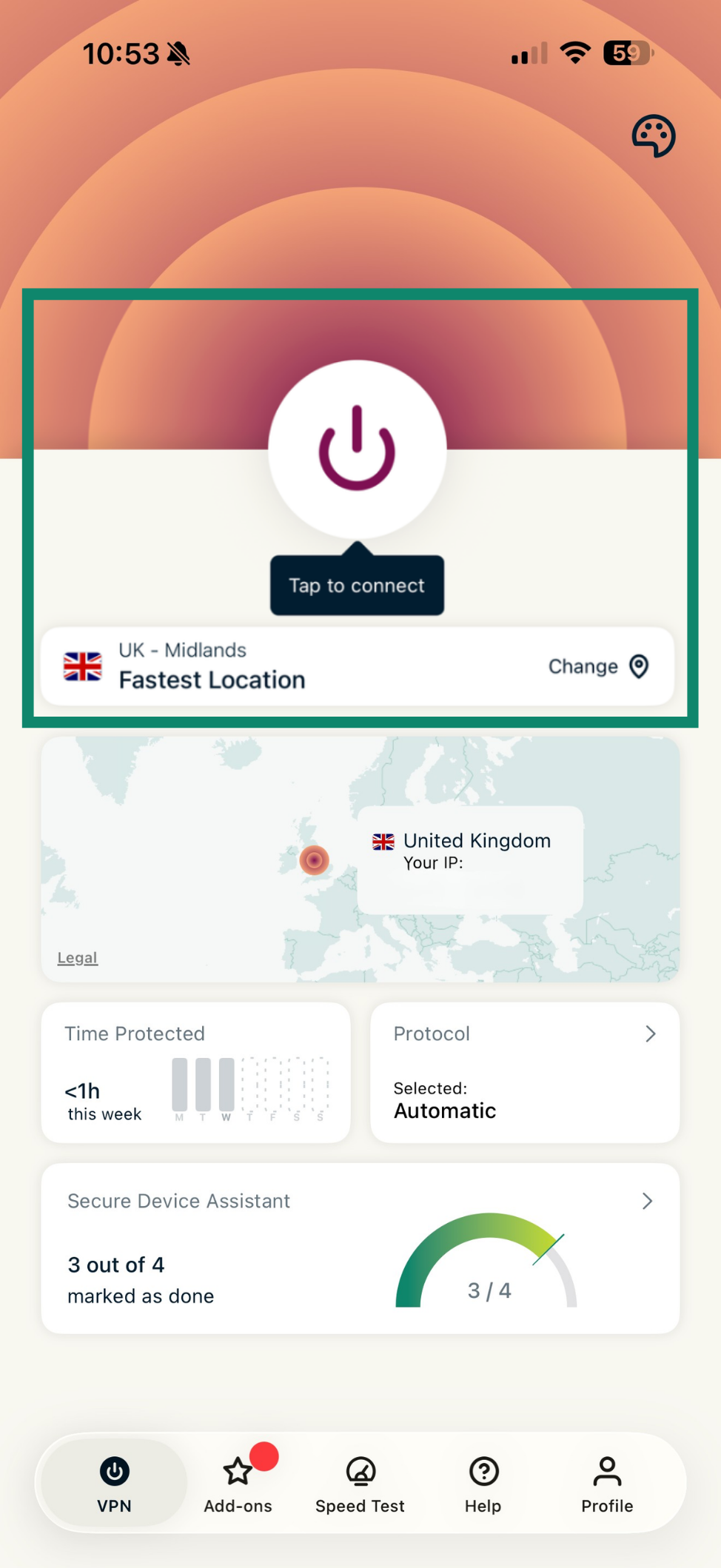
- Tik op het startscherm op

 . Standaard stelt ExpressVPN de locatie voor die de beste ervaring biedt: Fastest Location (Snelste locatie).
- Zodra je de melding Protected (Beschermd) onder de -knop ziet, kun je beginnen met browsen met extra privacy en beveiliging.

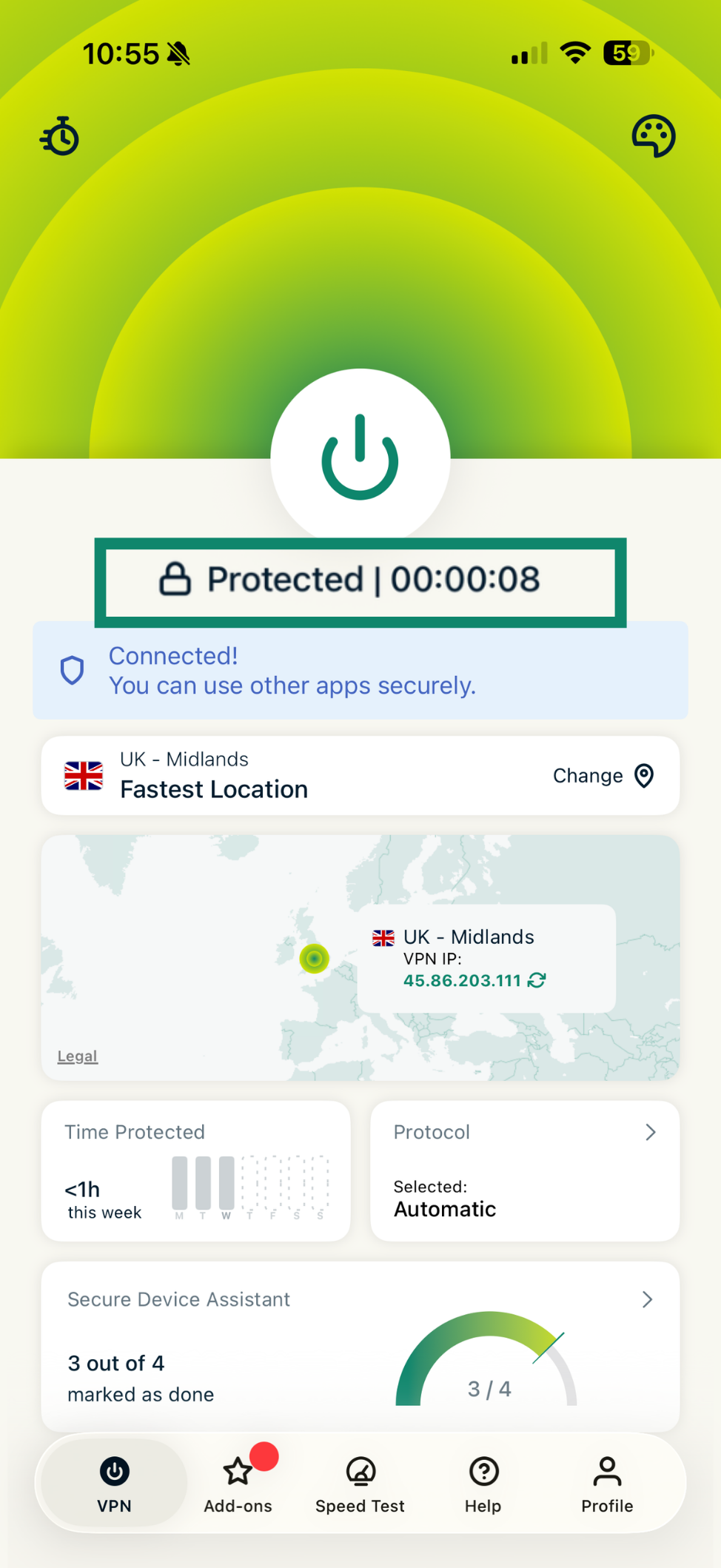
Opmerking: Het aantal apparaten dat je tegelijk met de VPN kunt verbinden, hangt af van het abonnementsniveau dat je hebt gekozen:
- Basic: 10 apparaten tegelijk
- Advanced: 12 apparaten tegelijk
- Pro: 14 apparaten tegelijk
Hulp nodig? Neem contact op met de helpdesk van ExpressVPN voor directe ondersteuning.
De verbinding met een VPN-serverlocatie verbreken
Zo verbreek je de verbinding met een VPN-serverlocatie:
- Tik op als de VPN is ingeschakeld.

- Je weet dat de verbinding is verbroken wanneer er op het scherm Not Protected (Niet Beschermd) verschijnt.

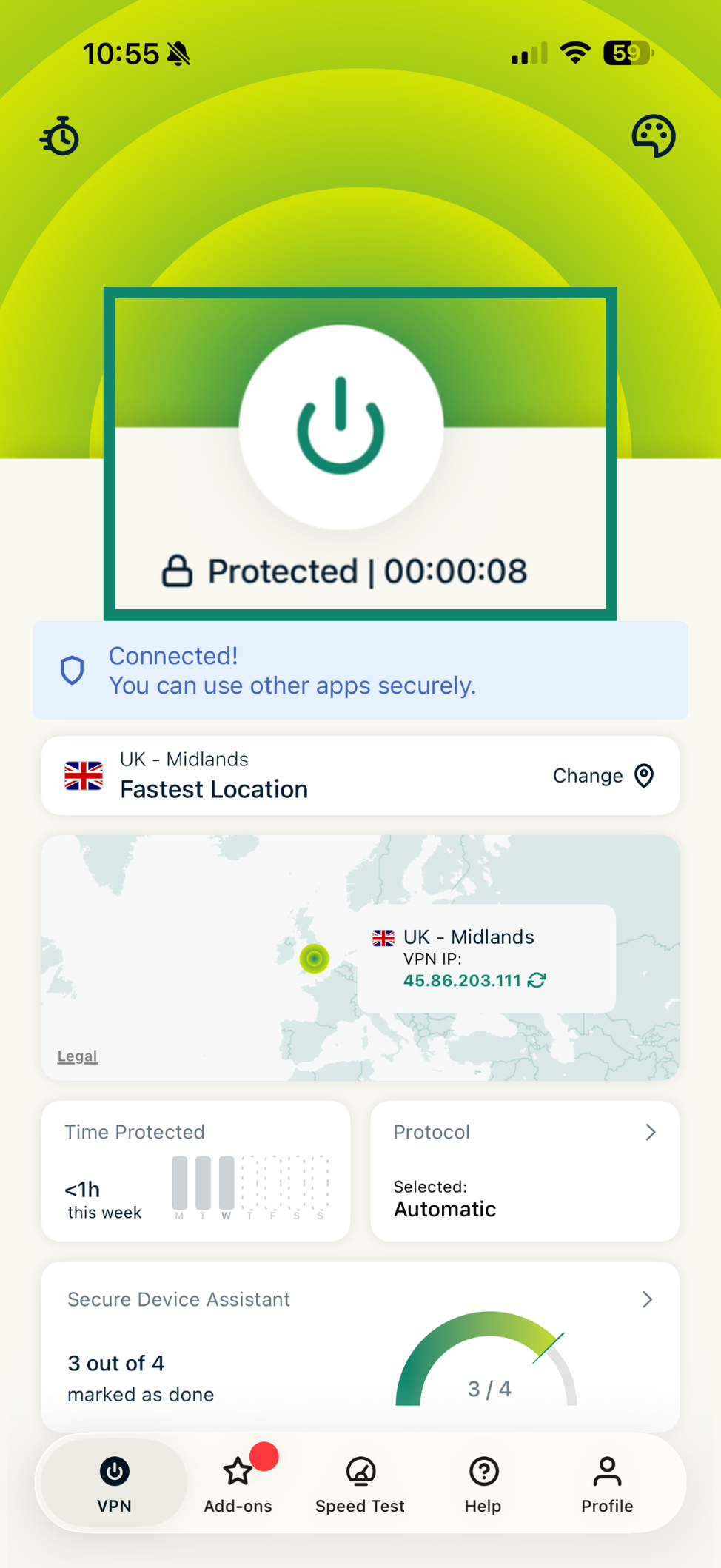
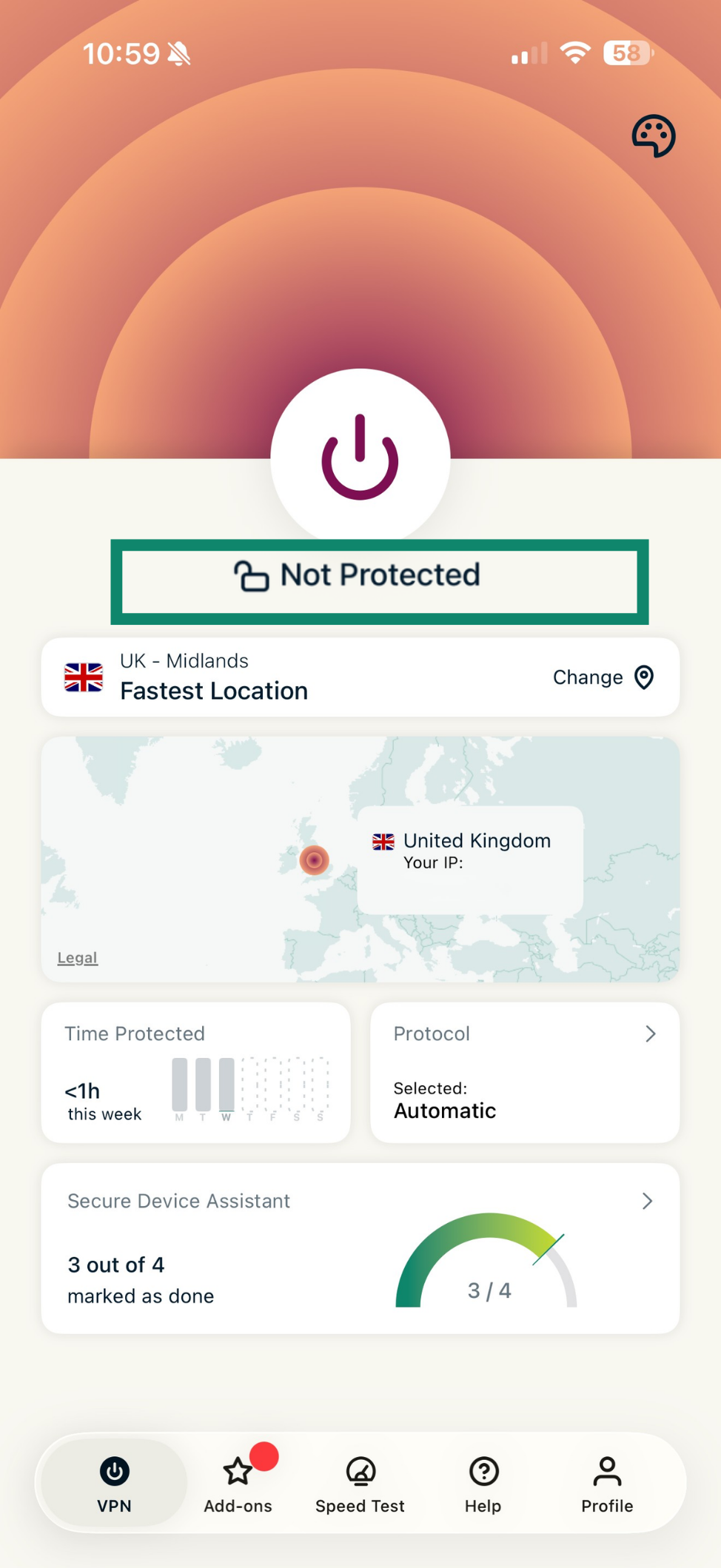
Hulp nodig? Neem contact op met de helpdesk van ExpressVPN voor directe ondersteuning.
Verbinding maken met een andere VPN-serverlocatie
Zo kies je een andere serverlocatie:
- Tik op de widget Change (Wijzigen) op meer serverlocaties te zien.

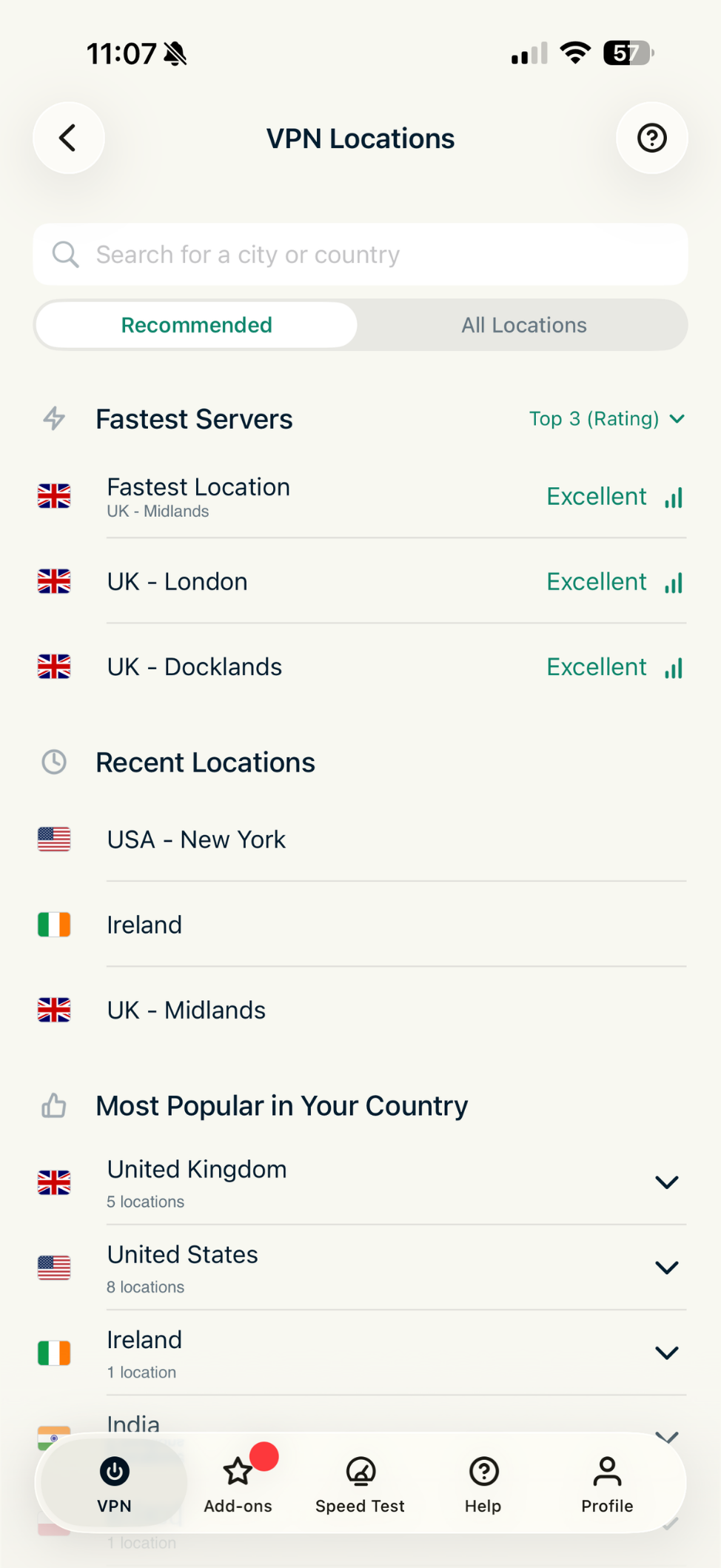
- Je ziet een lijst met serverlocaties.
De lijst bevat twee tabbladen: RECOMMENDED (AANBEVOLEN) en ALL LOCATIONS (ALLE LOCATIES).
Het tabblad RECOMMENDED (AANBEVOLEN) bevat drie secties:- Fastest Servers (Snelste servers): toont tot vijf van de snelste servers op basis van je huidige locatie
- Recent Locations (Recente locaties): toont tot vijf recent gebruikte serverlocaties
- Most Popular in Your Country (Meest populair in jouw land): toont locaties die het vaakst worden gebruikt door andere ExpressVPN-gebruikers in jouw land

Het tabblad ALL LOCATIONS (ALLE LOCATIES) toont VPN-serverlocaties per regio.
Je kunt lijsten uit- en inklappen door op en te klikken en serverlocaties per regio bekijken (Amerika’s, Azië-Pacific, Europa of Midden-Oosten en Afrika). Je kunt locaties ook sorteren op alfabet of aantal endpoints.
- Zodra je een locatie kiest, maakt ExpressVPN automatisch verbinding.

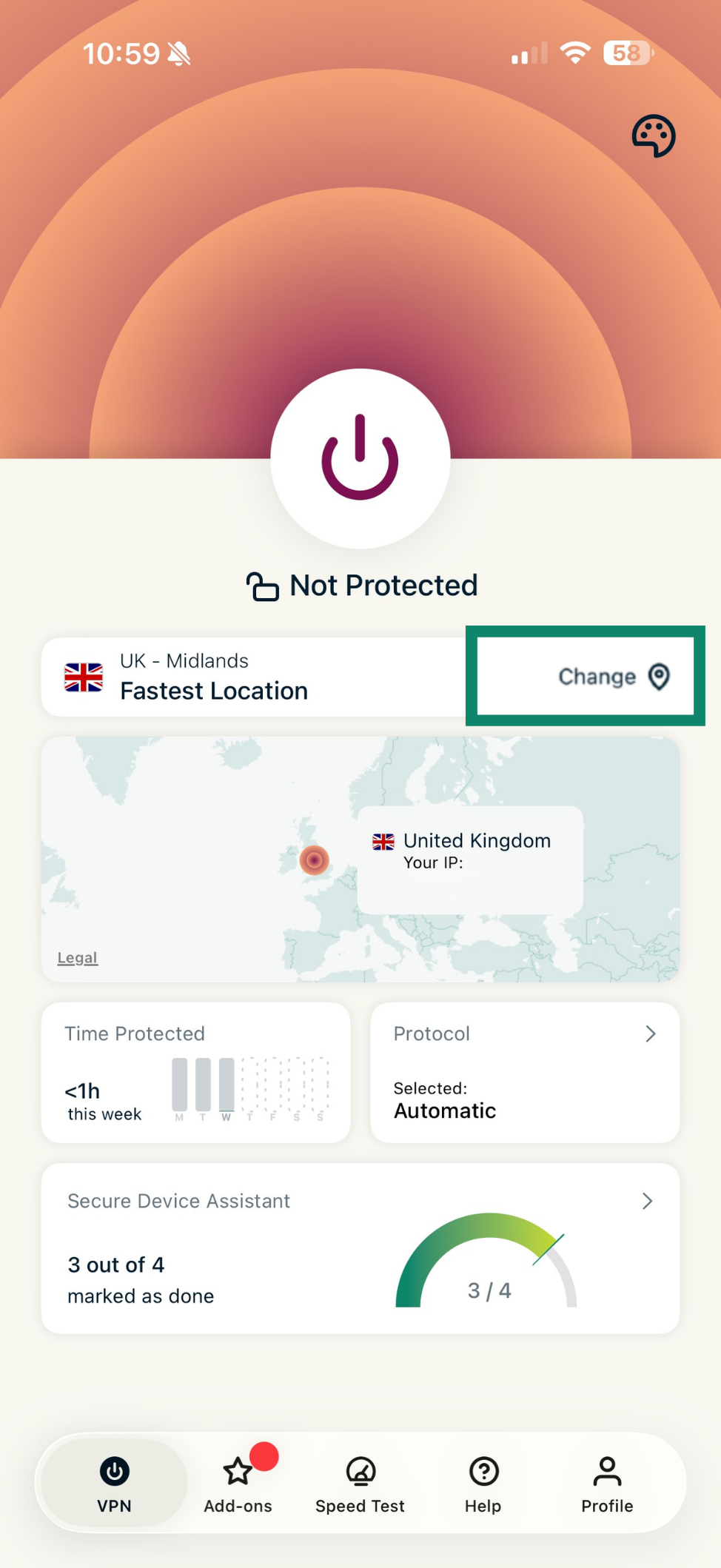
 te klikken en serverlocaties per regio bekijken (Amerika’s, Azië-Pacific, Europa of Midden-Oosten en Afrika). Je kunt locaties ook sorteren op alfabet of aantal endpoints.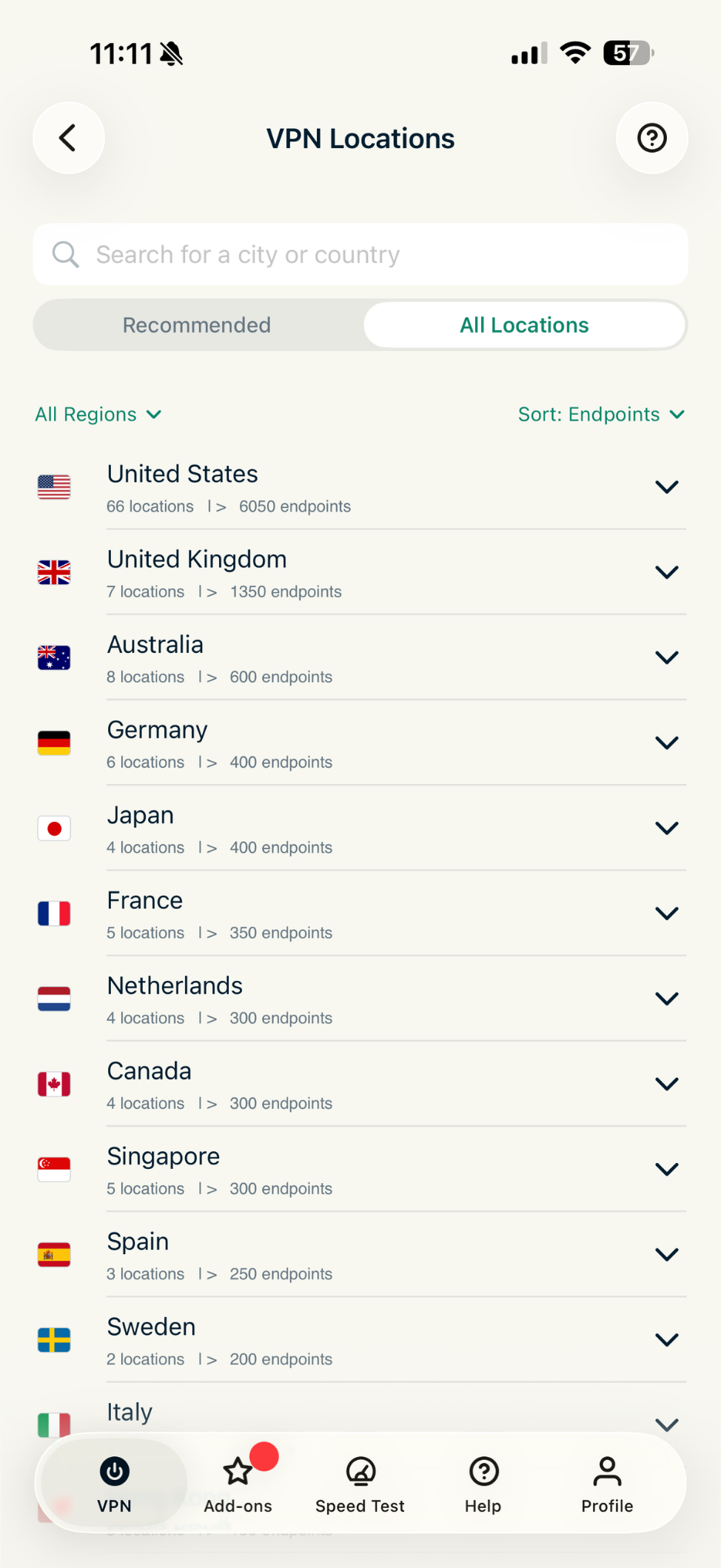
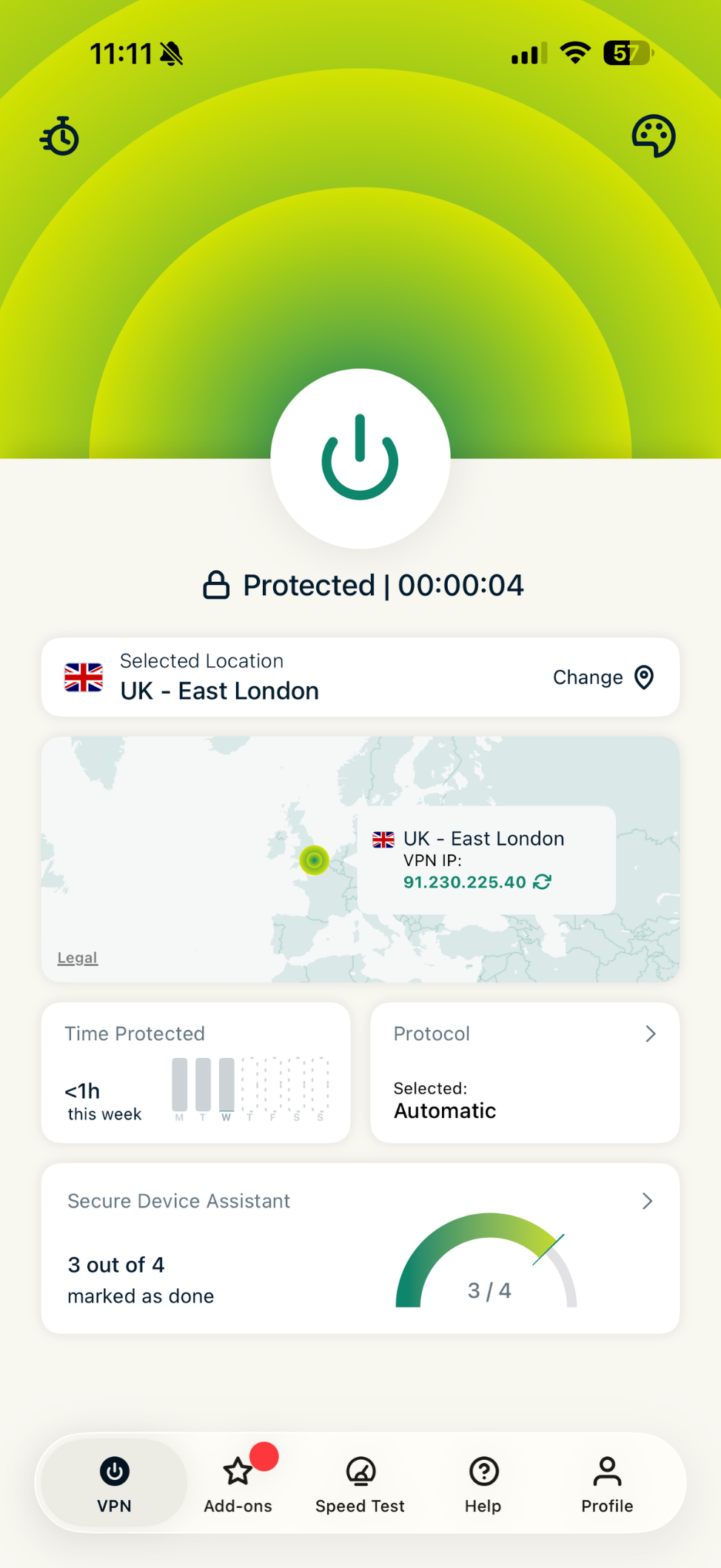
Opmerking: Wanneer je van locatie wisselt terwijl je verbonden bent, verschijnt er een melding dat de VPN kort wordt onderbroken om verbinding te maken met de nieuwe serverlocatie. Tik op Connect (Verbinding maken) om door te gaan.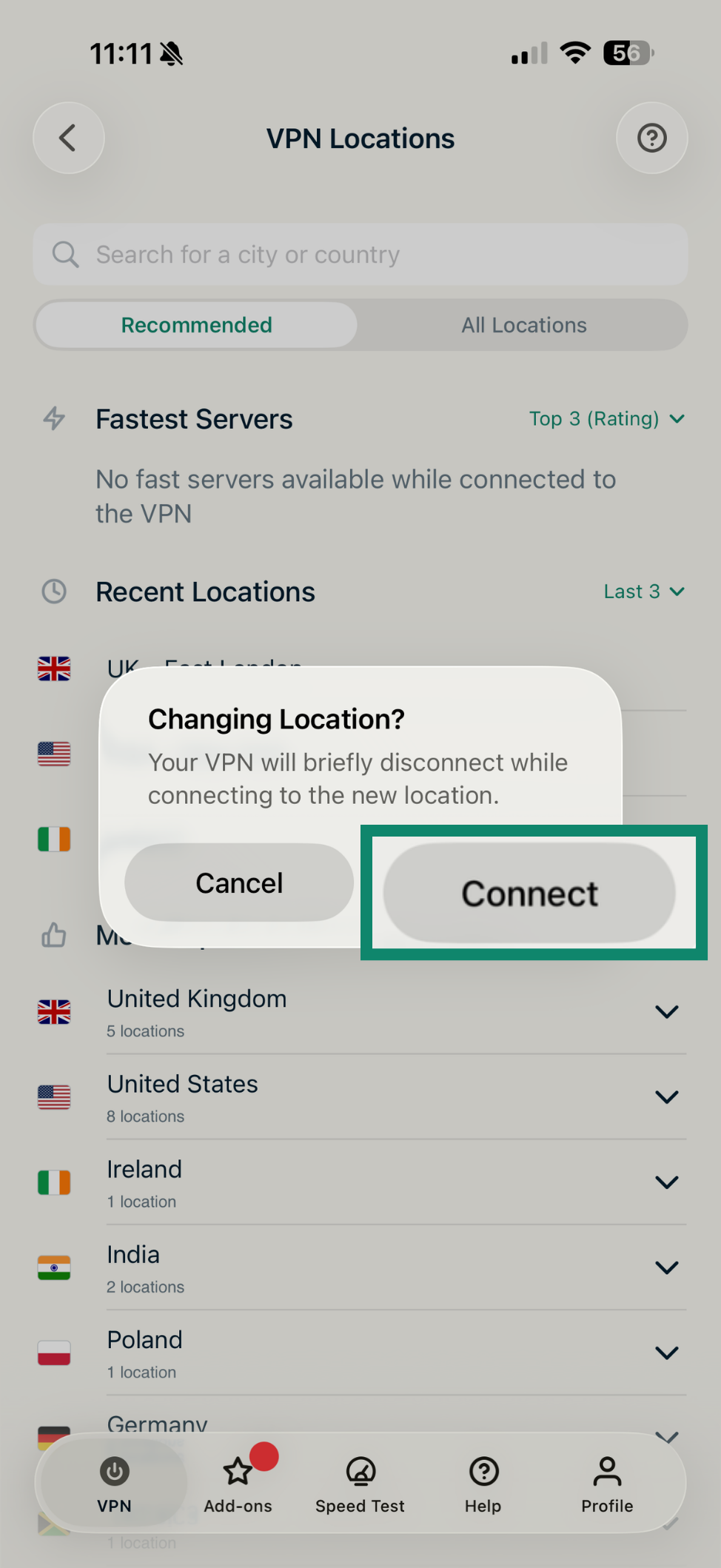
Hulp nodig? Neem contact op met de helpdesk van ExpressVPN voor directe ondersteuning.
De VPN-verbinding pauzeren
Je kunt een actieve VPN-verbinding pauzeren en deze automatisch laten hervatten na een ingestelde tijd.
Opmerking: Je moet verbonden zijn met een VPN-server om deze functie te gebruiken.
Zo pauzeer je de VPN:
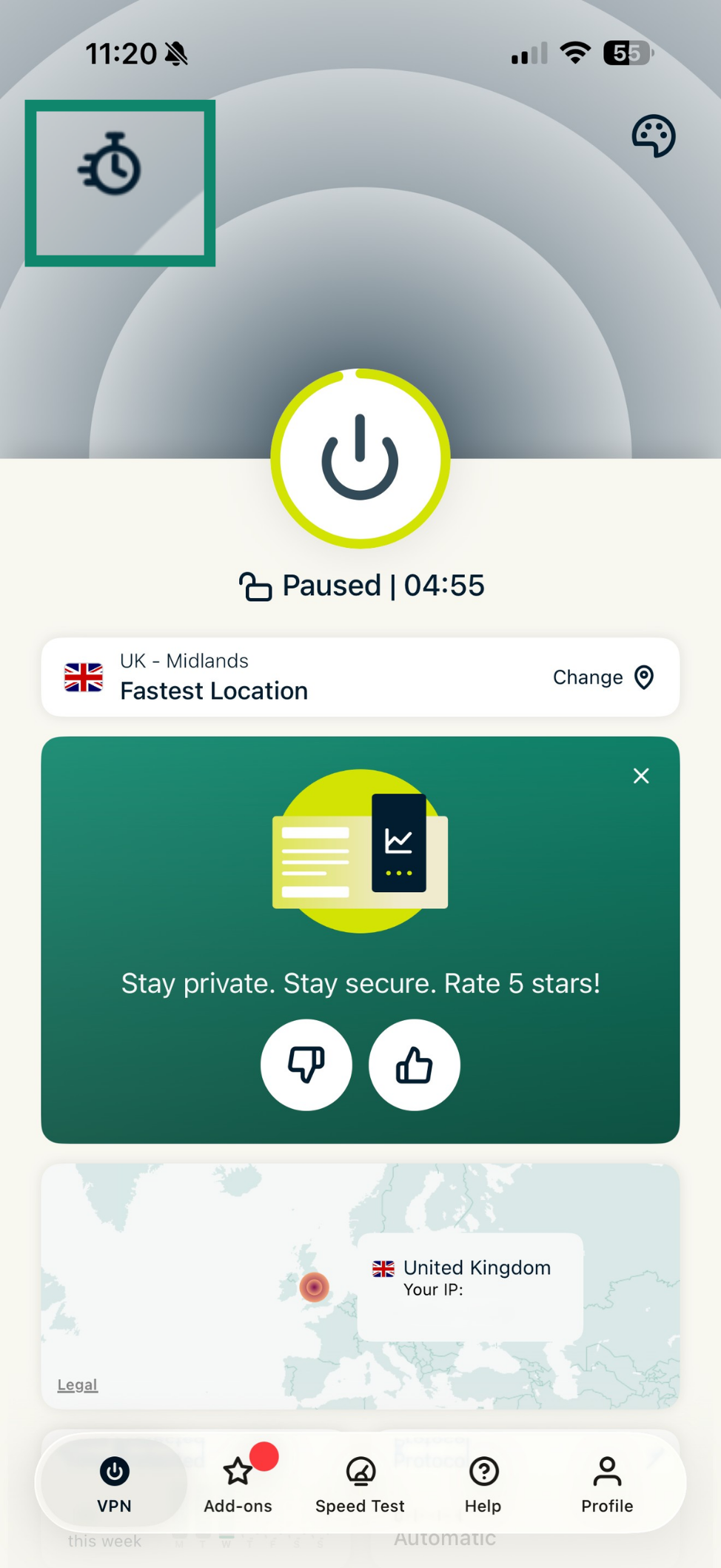
- Tik op het stopwatch-pictogram linksboven.

- Kies een pauzeinterval.

- Als de VPN succesvol is gepauzeerd, zie je Paused (Gepauzeerd) en een aftelklok onder de aan/uitknop.

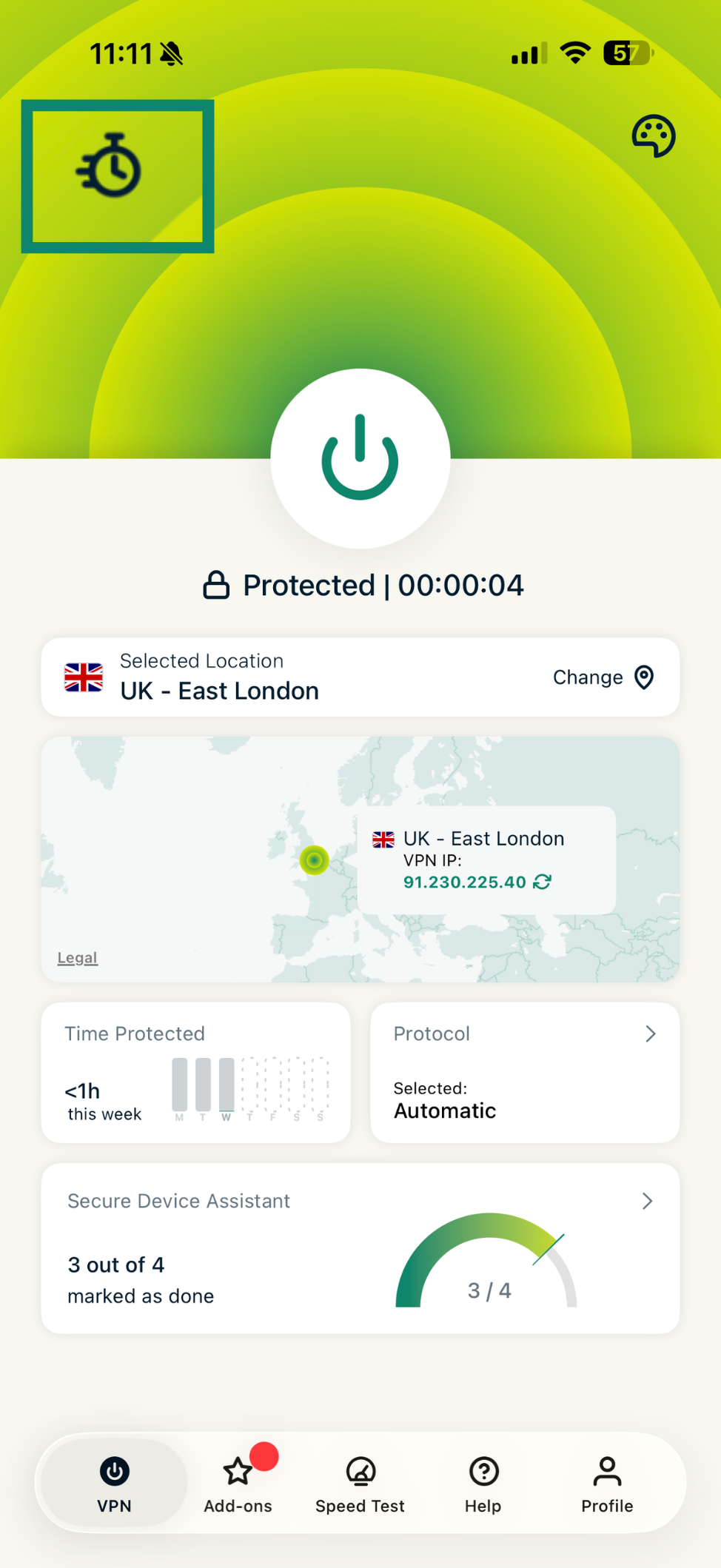
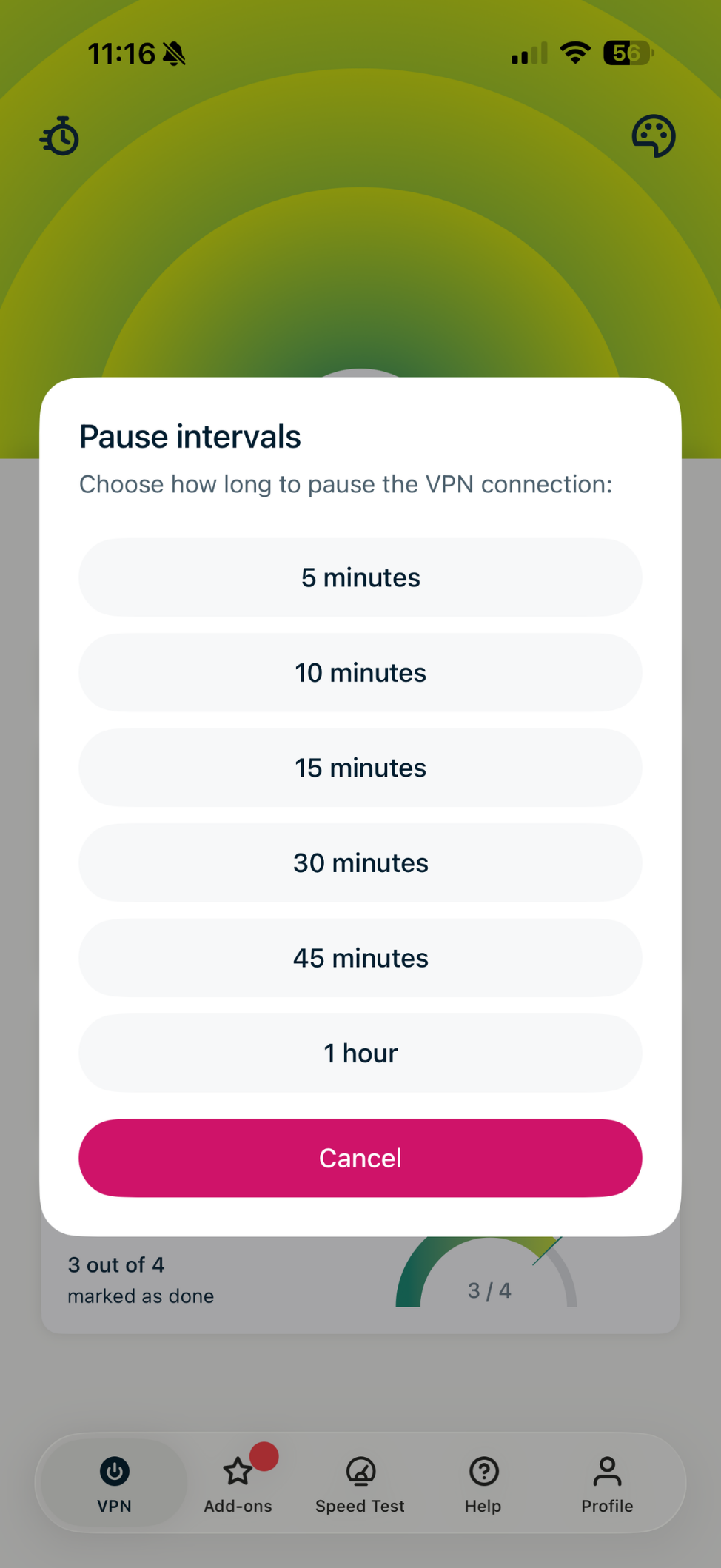
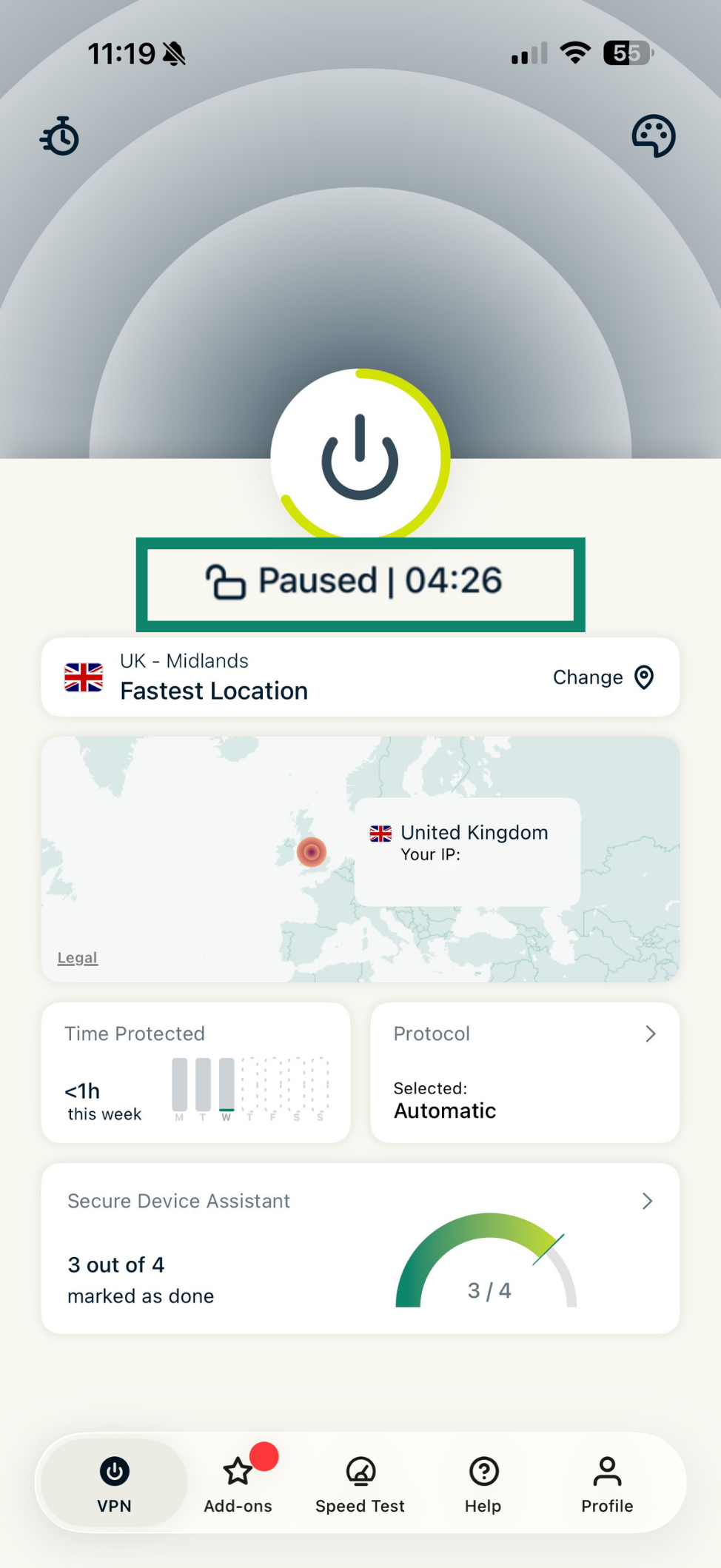
De VPN-verbinding wordt automatisch hervat wanneer de timer op nul komt.
Zo hervat je de VPN-verbinding:
- Tik op het stopwatch-pictogram linksboven.

- Tik op Reconnect (Opnieuw verbinding maken).

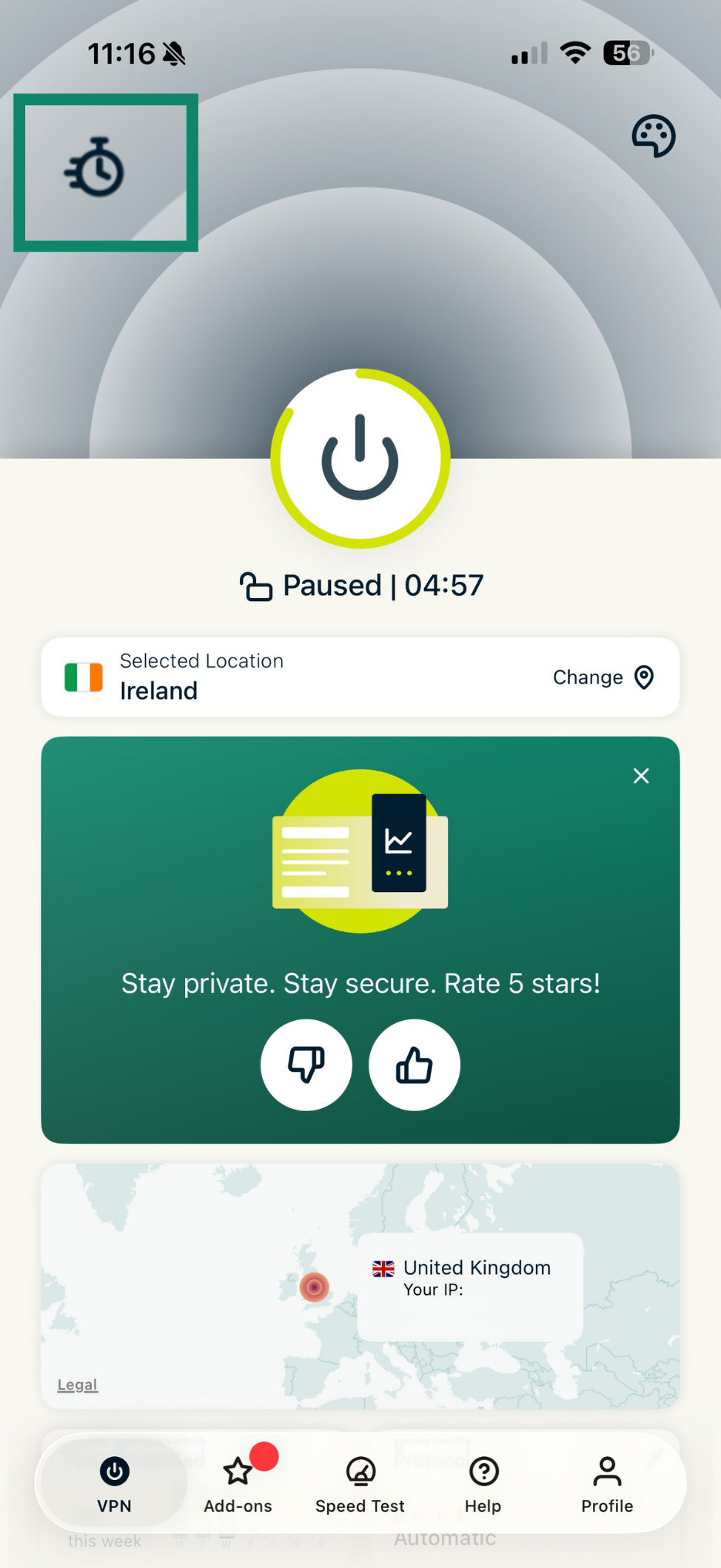
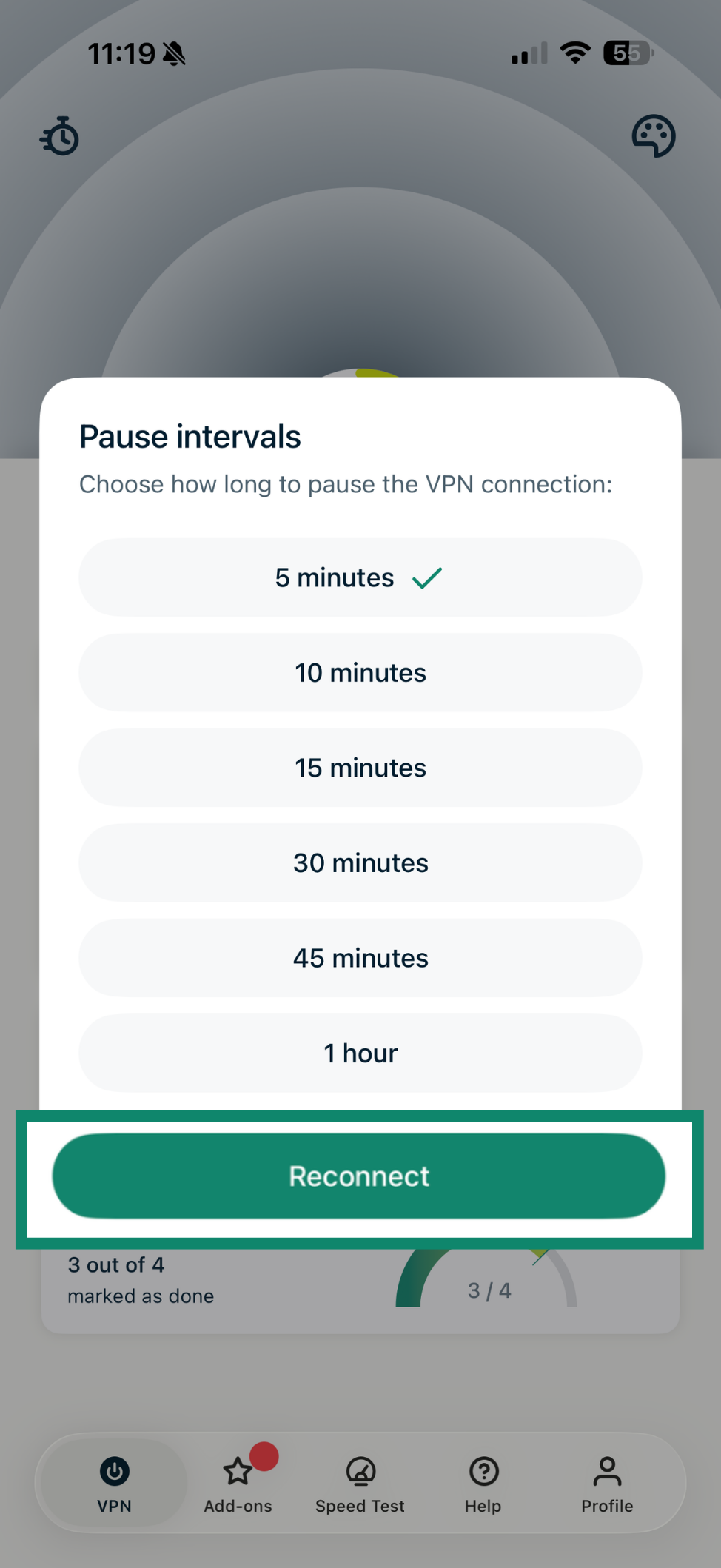
Als de verbinding succesvol is hervat, zie je Protected (Beschermd) onder de aan/uitknop.
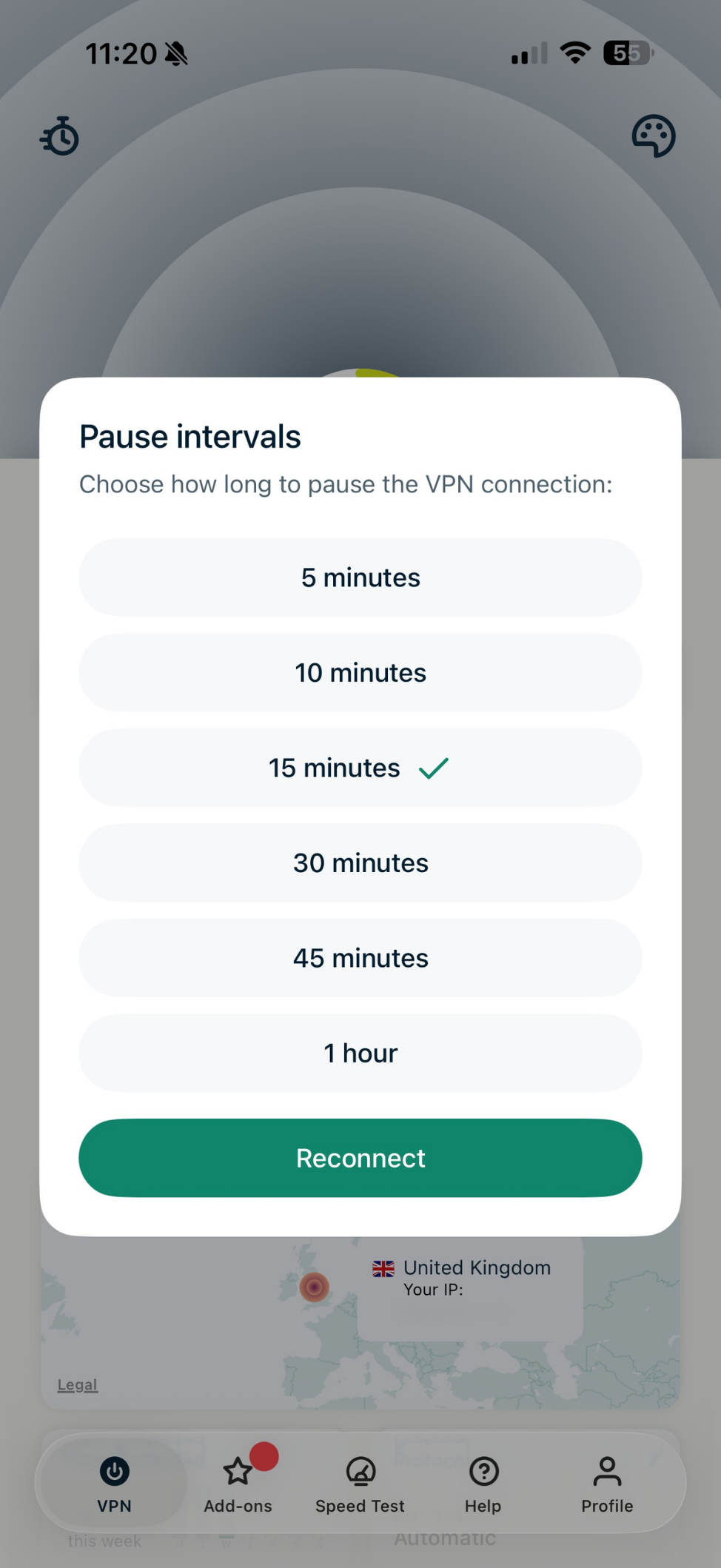
Zo verkort je of pas je de pauzetijd aan:
- Tik op het stopwatch-pictogram.

- Selecteer een nieuw pauze-interval. De timer wordt automatisch bijgewerkt.

Hulp nodig? Neem contact op met de helpdesk van ExpressVPN voor directe ondersteuning.
Split tunneling gebruiken
Met de split tunnelingfunctie kun je bepalen welke IP-adressen geen gebruik maken van de VPN wanneer je verbonden bent met ExpressVPN.
Zo stel je split tunneling in:
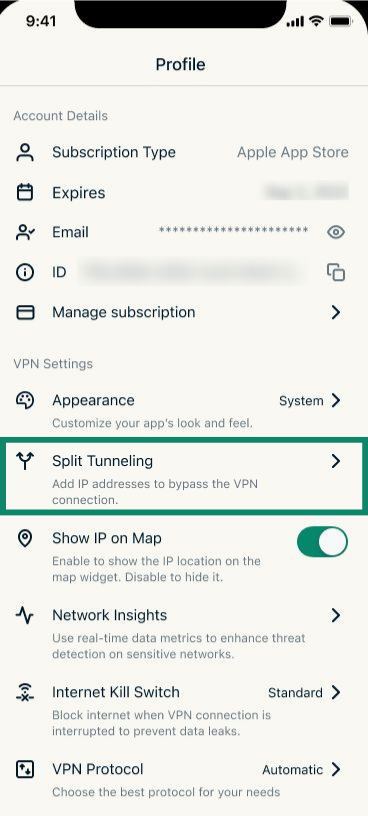
- Tik op Profile (Profiel) en selecteer Split Tunneling (Split Tunneling).


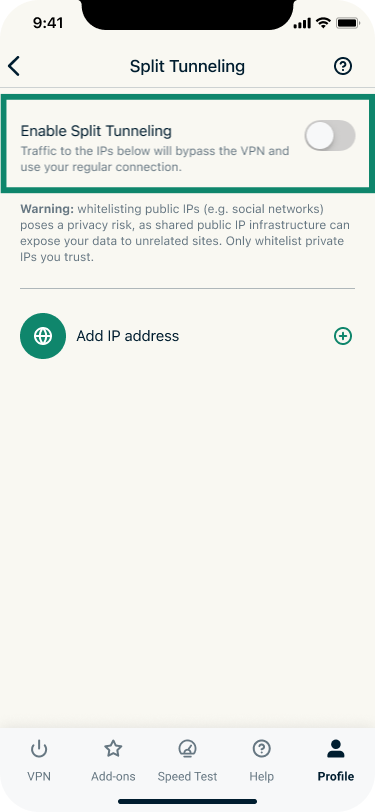
- Zet Enable Split Tunneling (Split tunneling inschakelen) aan.


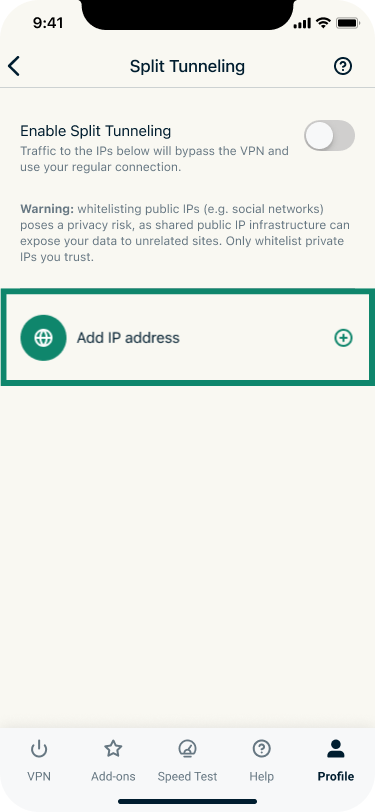
- Tik op Add IP address (IP-adres toevoegen).

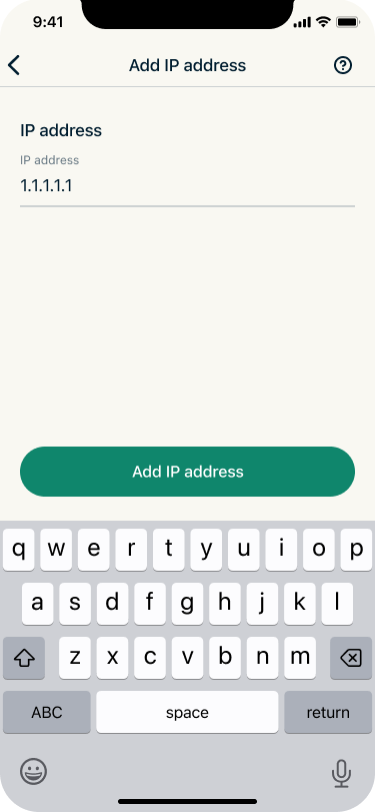
- Voer het IP-adres in dat je buiten de VPN-tunnel wilt laten vallen en bevestig door op Add IP address (IP-adres toevoegen) te tikken.

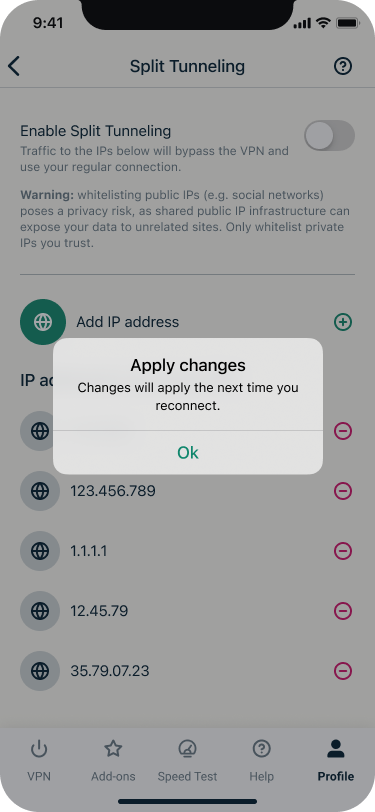
- Tik op Ok (Ok) in de pop-up ‘Wijzigingen toepassen’.

- Herhaal dit voor eventuele extra IP-adressen die je wilt toevoegen.
- Maak (opnieuw) verbinding met ExpressVPN zodat de wijzigingen worden toegepast.
Let op: Het uitsluiten van een IP-adres van de VPN werkt niet betrouwbaar voor grote websites. Dat komt doordat deze diensten niet één vast IP-adres gebruiken. Het IP-adres van dezelfde website kan telkens veranderen en hetzelfde IP-adres kan worden gedeeld door meerdere, niet-gerelateerde websites. Daardoor kan een split tunnelingregel ook van toepassing zijn op websites die je niet wilde uitsluiten.
Waarschuwing: Het whitelisten van openbare IP’s (bijv. sociale netwerken) brengt een privacyrisico met zich mee, omdat gedeelde publieke IP-infrastructuur je gegevens kan blootstellen aan andere, niet-gerelateerde websites. Whitelist alleen privé-IP’s die je vertrouwt.
Hulp nodig? Neem contact op met de helpdesk van ExpressVPN voor directe ondersteuning.
Van VPN-protocol wisselen
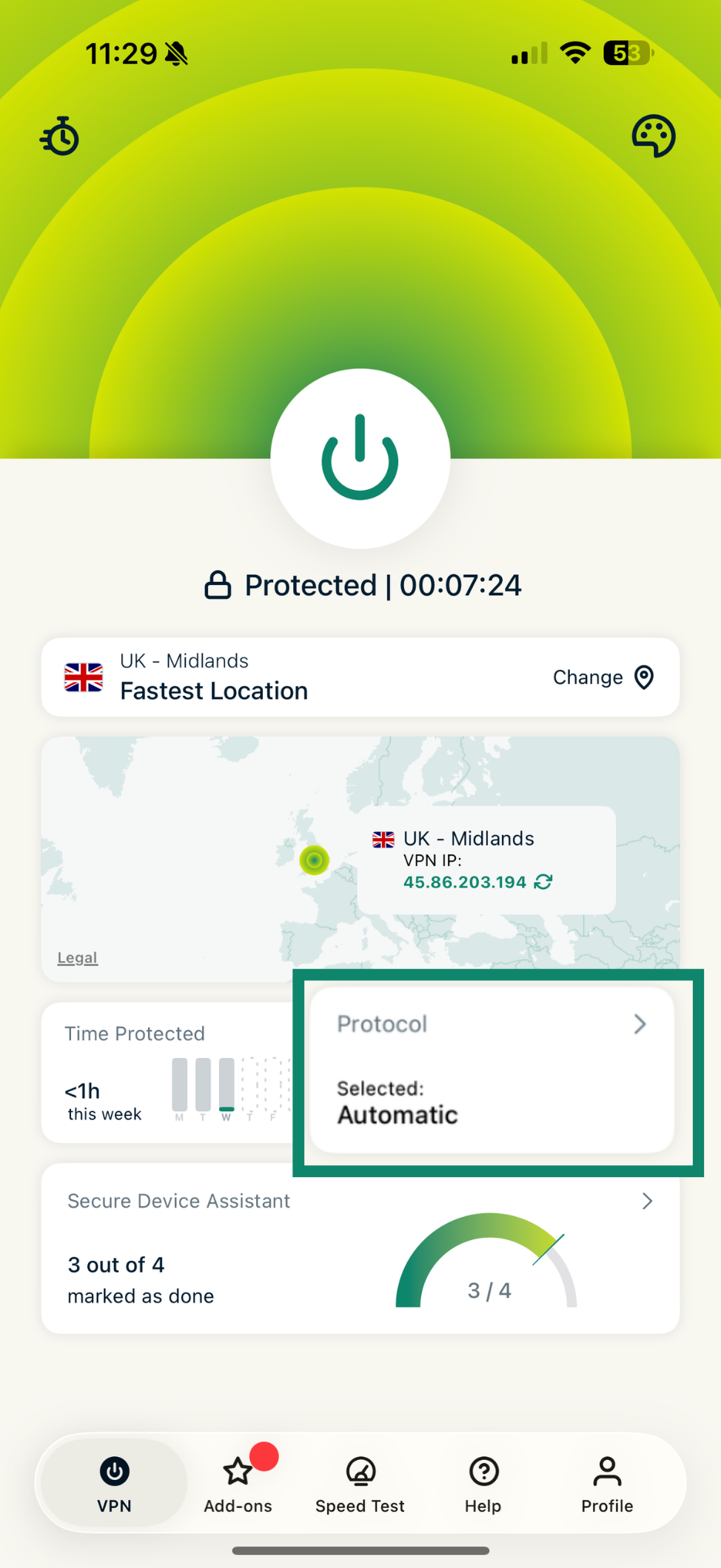
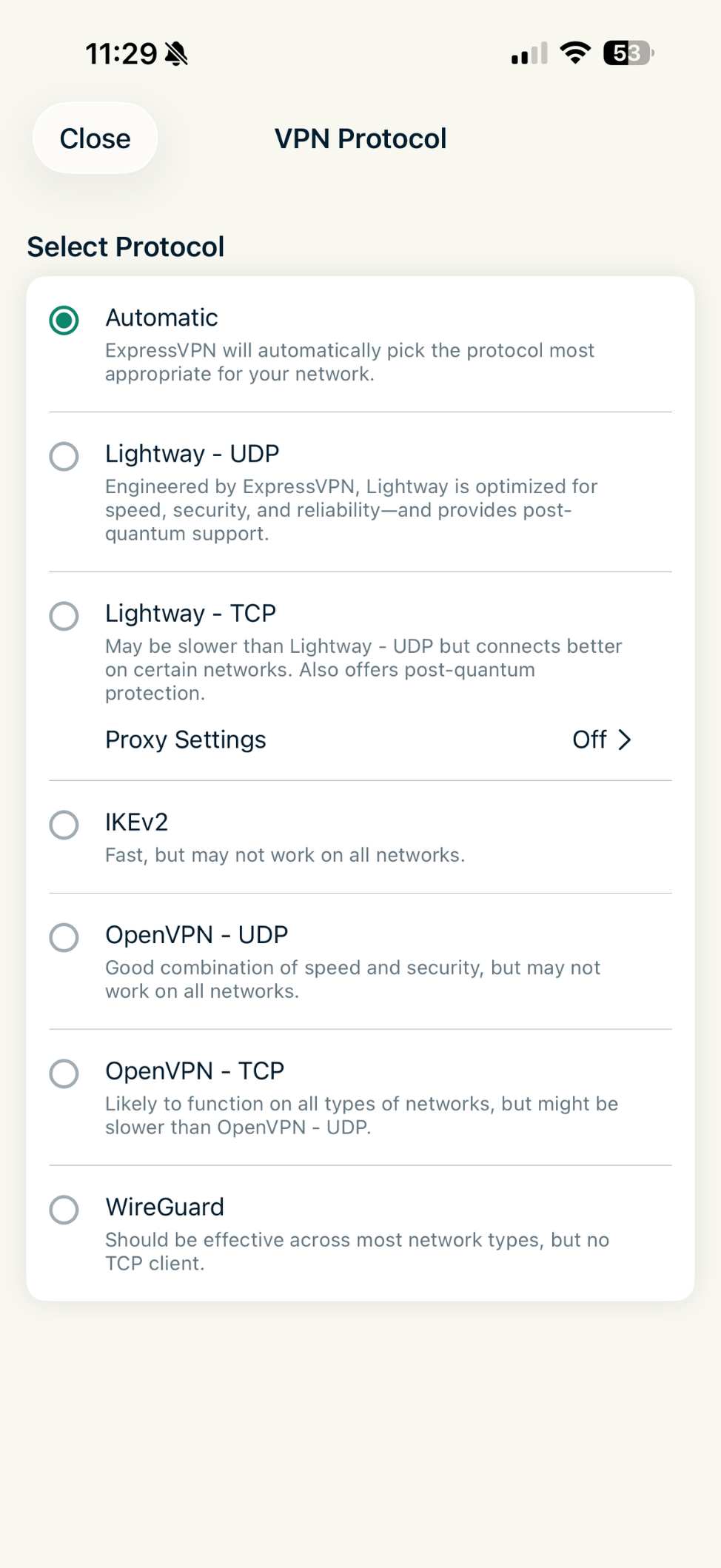
VPN-protocollen zijn de methoden waarmee je apparaat verbinding maakt met een VPN-server. Voor de beste ervaring raadt ExpressVPN het protocol Automatic (Automatisch) aan. Dit is standaard geselecteerd en kiest automatisch het protocol dat het beste past bij je netwerk.
In sommige gevallen kan het wisselen van protocol zorgen voor hogere snelheden.
Zo wissel je van protocol:
- Klik op het VPN– tabblad op Protocol (Protocol).

- Tik op het gewenste VPN-protocol. De volgende keer dat je verbinding maakt met een serverlocatie, gebruikt ExpressVPN dit geselecteerde protocol.

Hulp nodig? Neem contact op met de helpdesk van ExpressVPN voor directe ondersteuning.
De snelheidstest gebruiken
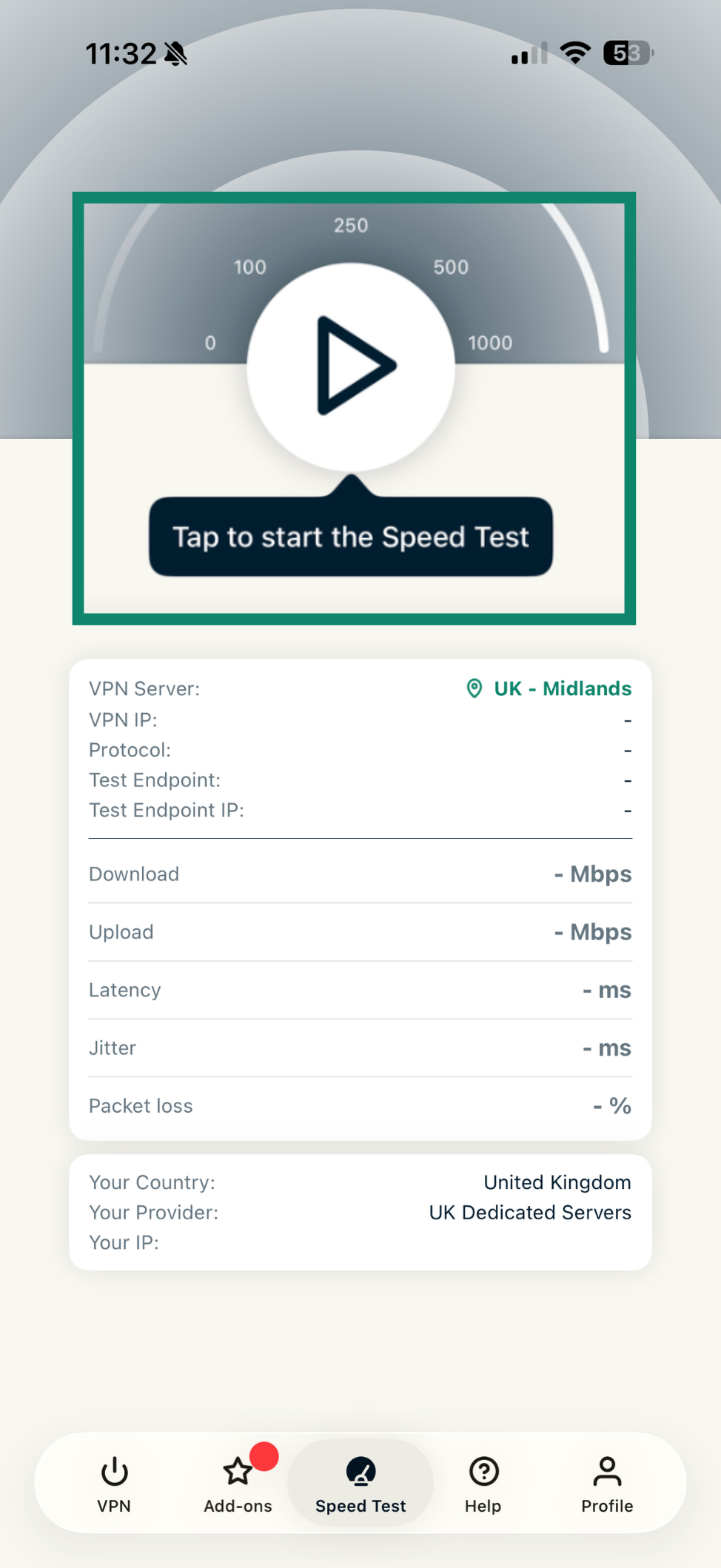
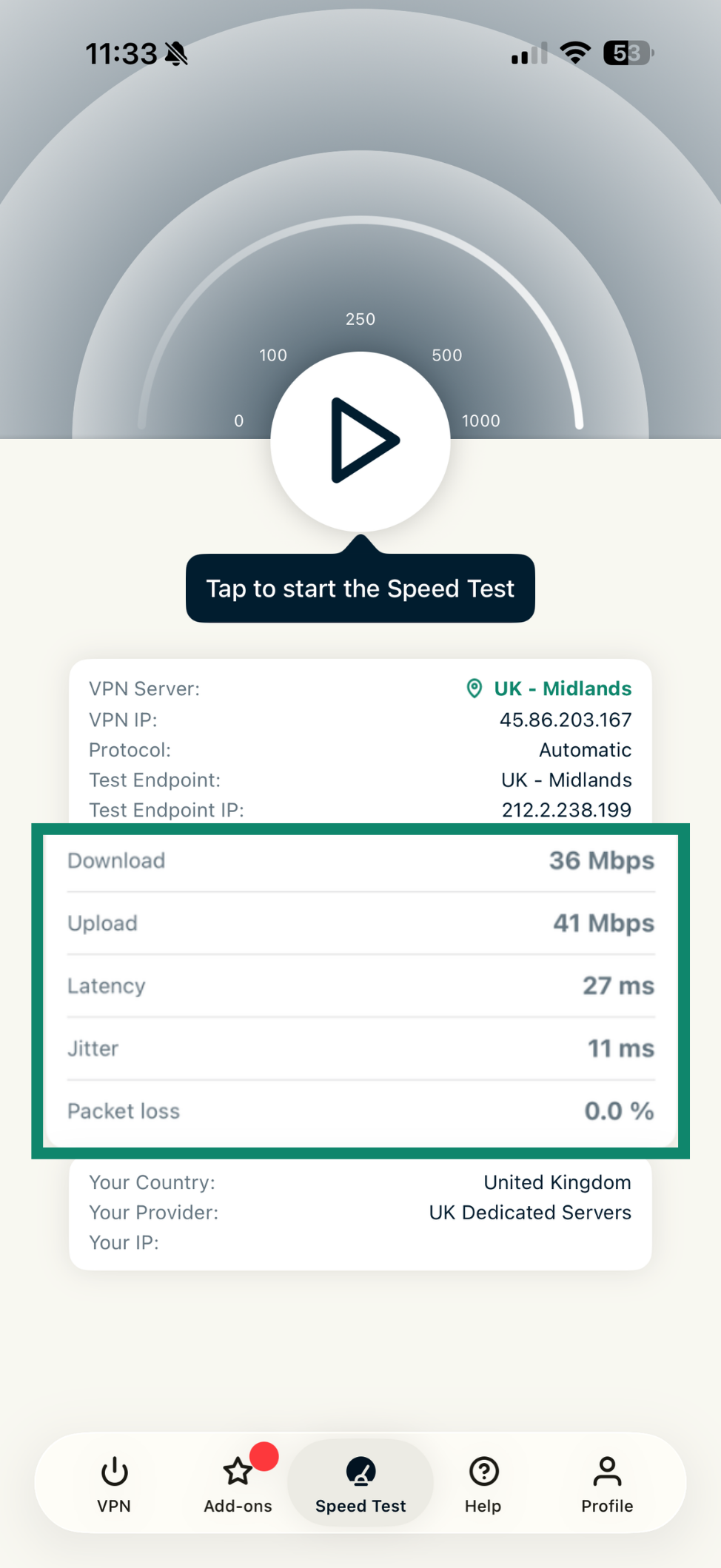
De ingebouwde snelheidstest meet de snelheid van je geselecteerde VPN-serverlocatie. Hierbij worden onder andere downloadsnelheid, uploadsnelheid, latentie, jitter en pakketverlies gemeten.
Zo over je een snelheidstest uit:
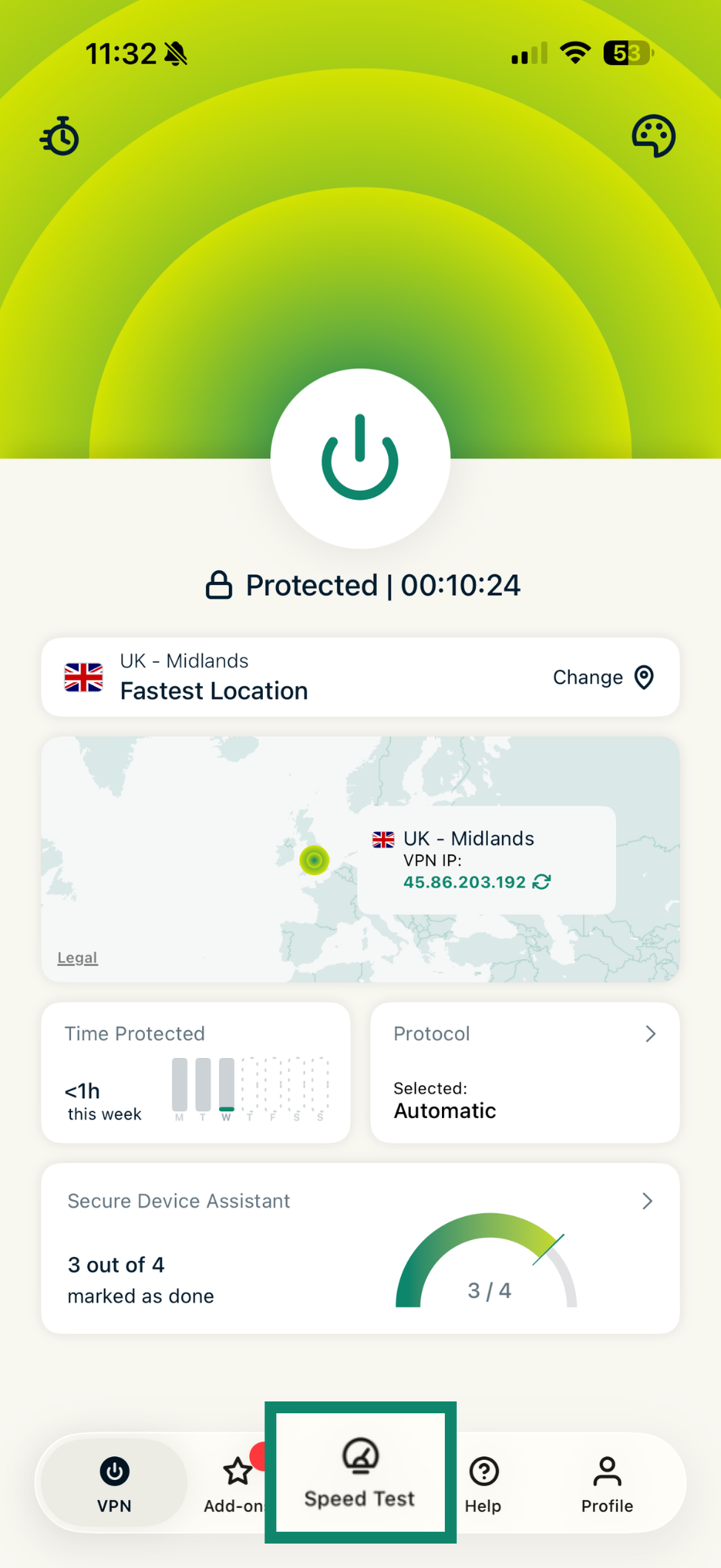
- Tik op Speed Test (Snelheidstest).

- Tik op de afspeelknop om de test te starten.

- Het kan enkele minuten duren voordat de test is voltooid en de resultaten worden weergegeven.

Hulp nodig? Neem contact op met de helpdesk van ExpressVPN voor directe ondersteuning.
Advertenties, trackers en schadelijke sites blokkeren
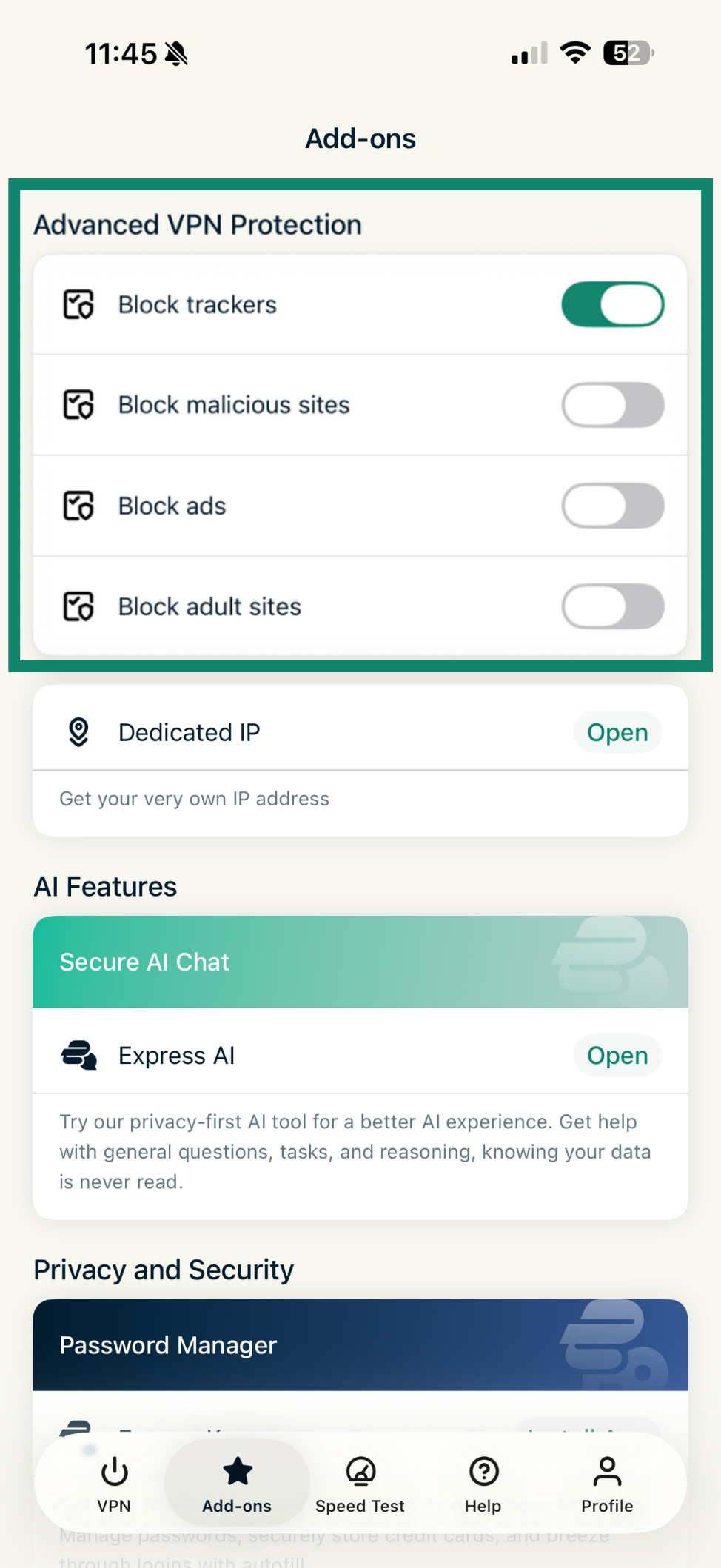
Je kunt advertenties, trackers, schadelijke sites en volwassen content blokkeren met de functies Geavanceerde Bescherming in de ExpressVPN-app. Dit voorkomt dat apps en websites op je apparaat communiceren met derden via onze open-source blokkeerlijsten. Deze functies zijn standaard uitgeschakeld.
Zo schakel je Geavanceerde Bescherming in.
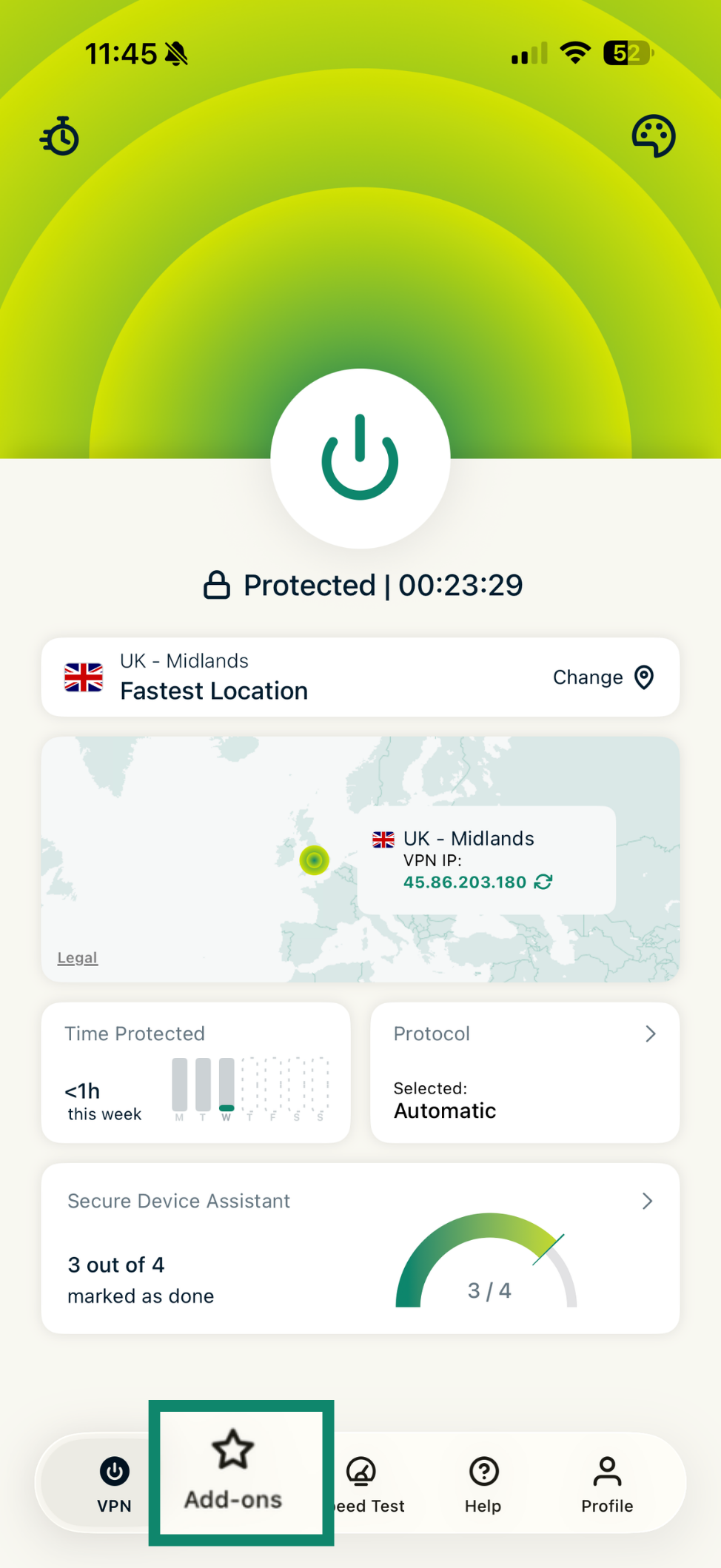
- Tik op Add-ons (Add-ons).

- Onder Advanced VPN Protection (Geavanceerde VPN-bescherming) kun je de instellingen naar wens aan- of uitzetten. Wijzigingen worden automatisch opgeslagen.

Hulp nodig? Neem contact op met de helpdesk van ExpressVPN voor directe ondersteuning.
De Internet Kill Switch aanpassen
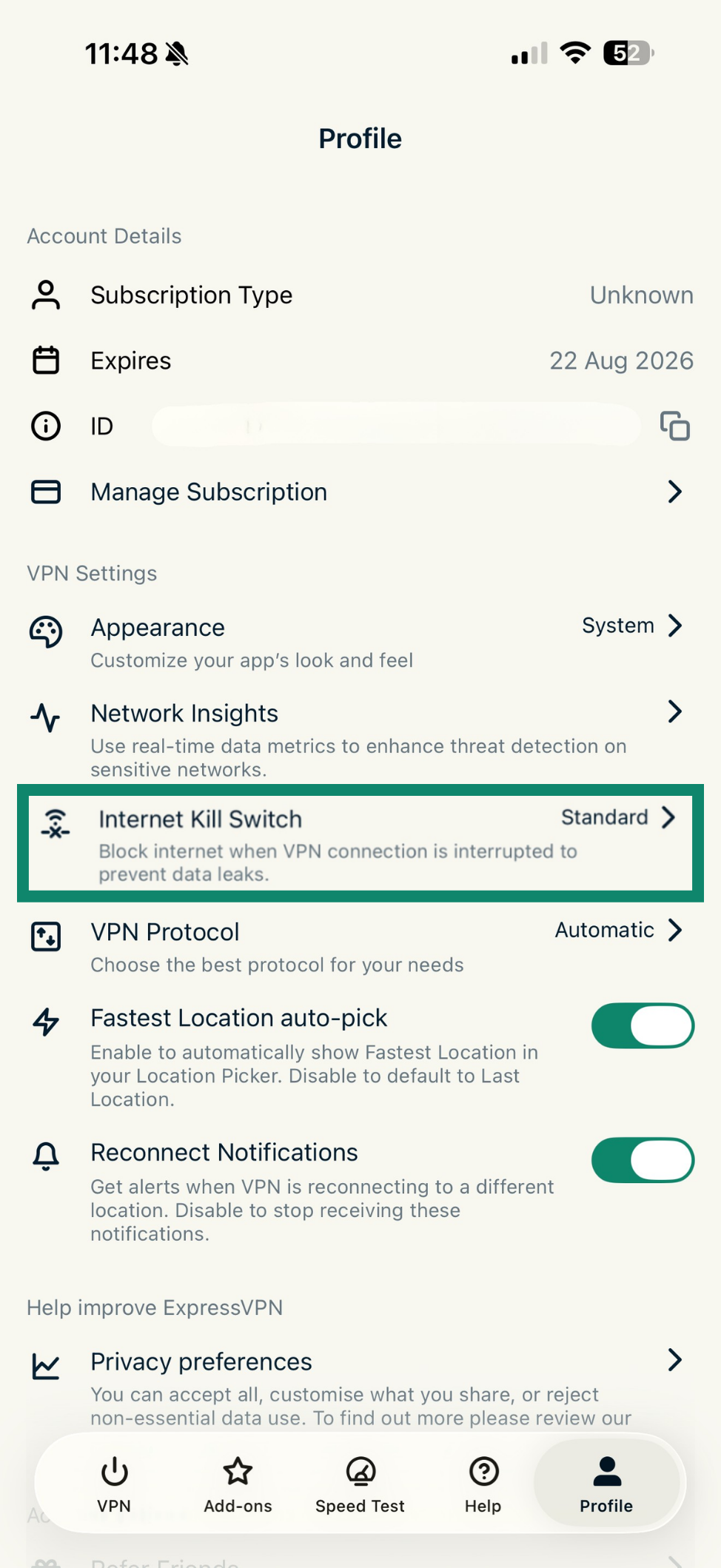
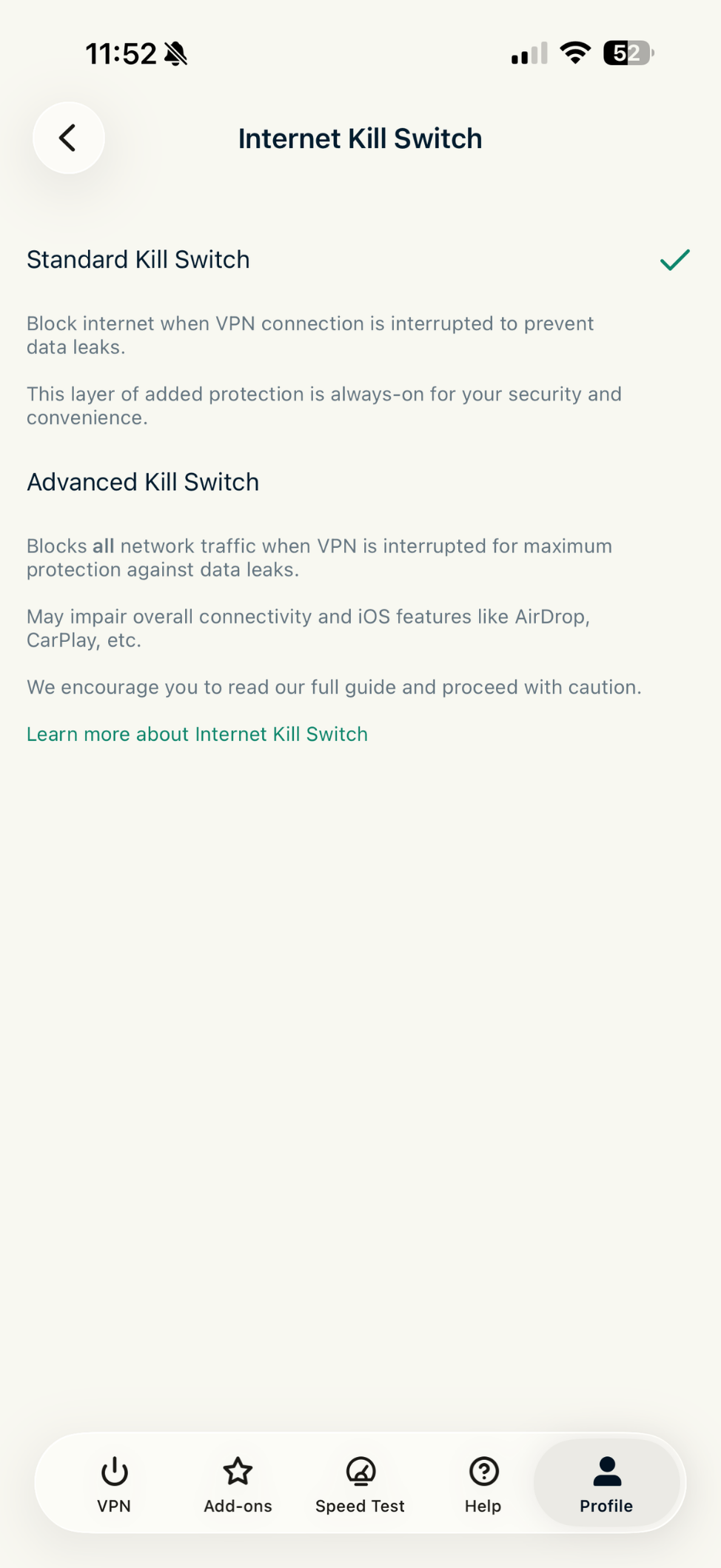
De Internet Kill Switch is een beveiligingsfunctie die internettoegang blokkeert als de VPN onverwacht wegvalt, om lekken van onversleutelde gegevens te voorkomen. Op iOS kun je kiezen tussen Standaard en Geavanceerd.
Zo pas je de kill switch aan:
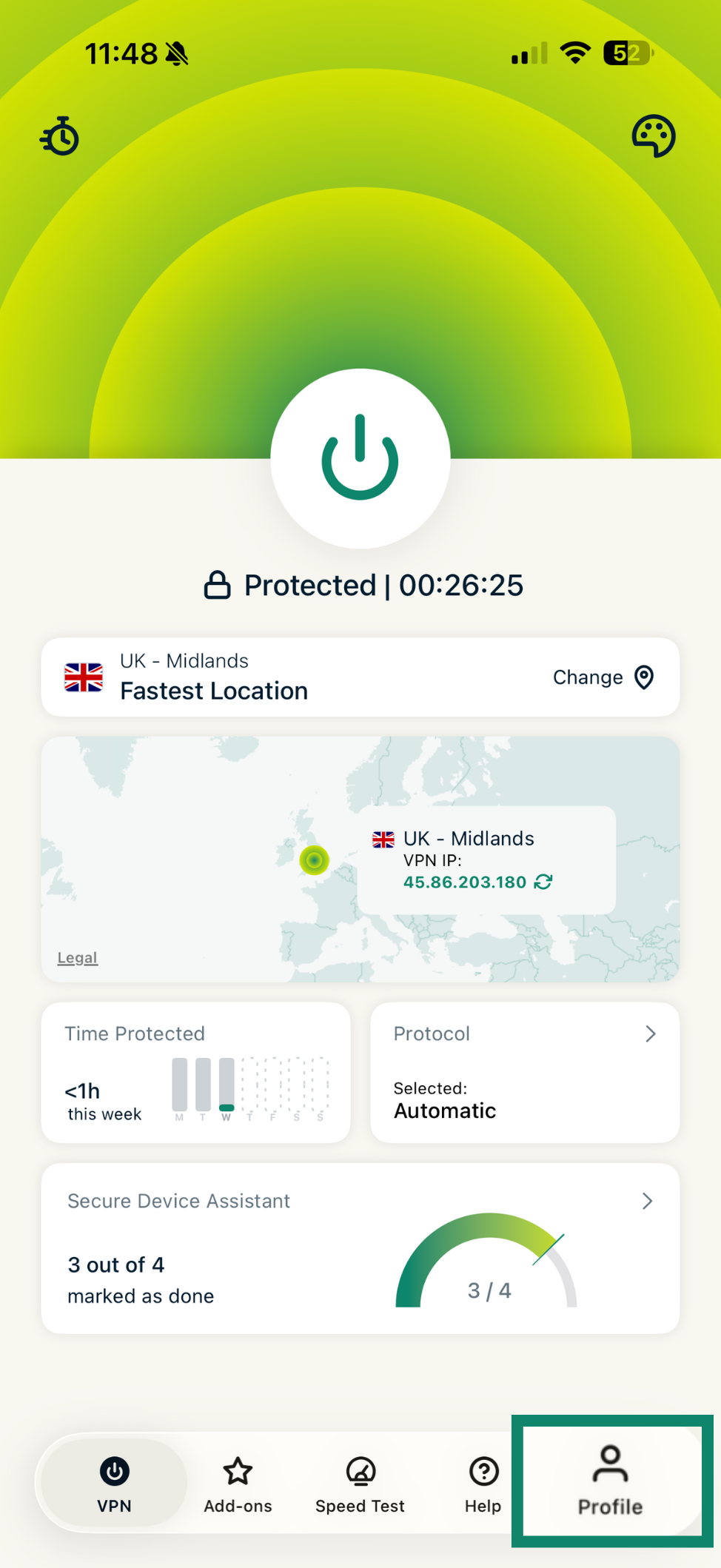
- Tik op Profile (Profiel).

- Tik op Internet Kill Switch (Internet Kill Switch).

- Kies tussen Standard Kill Switch (Standaard Kill Switch) of Advanced Kill Switch (Geavanceerde Kill Switch).

Lees meer in onze gedetailleerde handleiding over het gebruik van de Internet Kill Switch op iOS.
Hulp nodig? Neem contact op met de helpdesk van ExpressVPN voor directe ondersteuning.
Overzicht van beschermde tijd bekijken
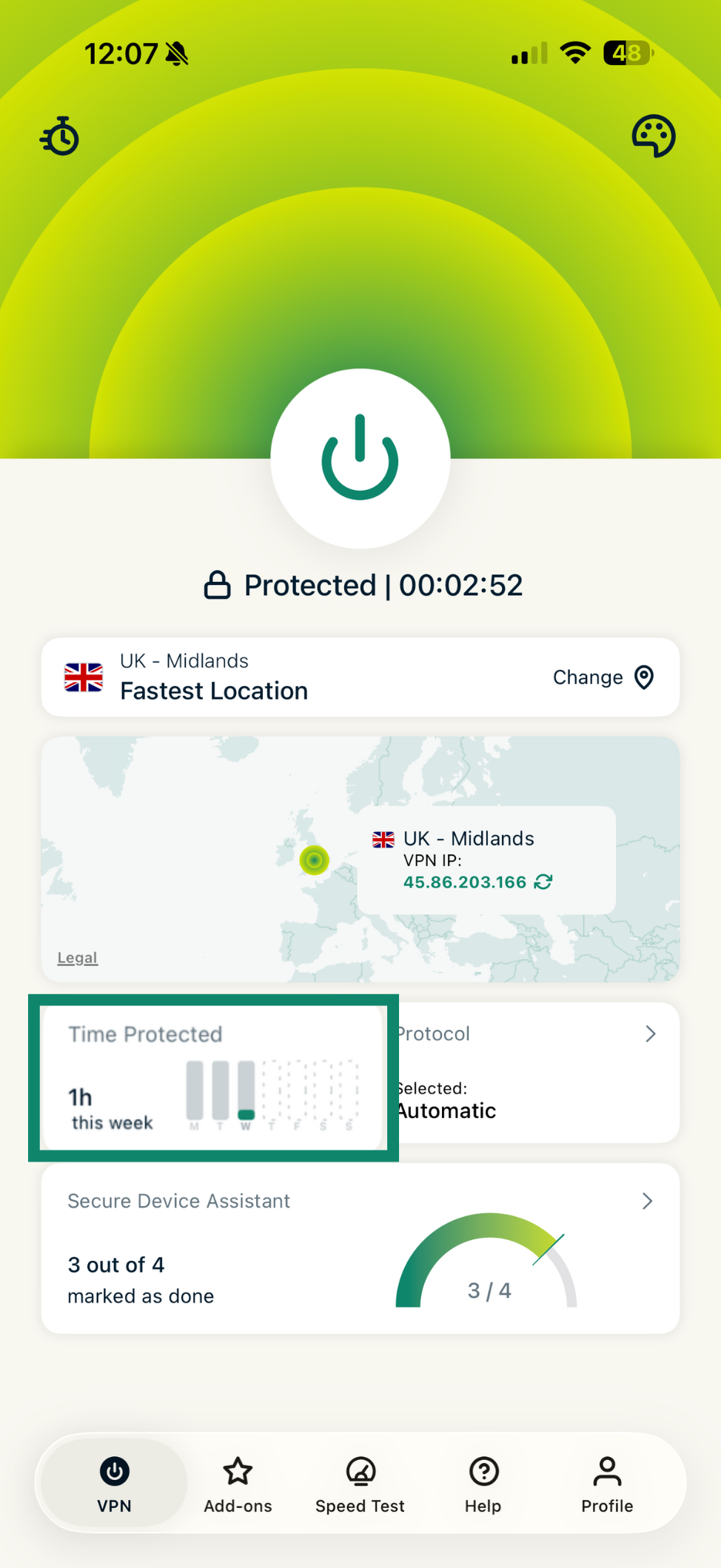
Het overzicht van beschermde tijd maakt deel uit van het startscherm van de ExpressVPN-app en geeft een samenvatting van je appgebruik. Het laat zien hoe lang je gedurende de week bent beschermd geweest.
Hulp nodig? Neem contact op met de helpdesk van ExpressVPN voor directe ondersteuning.
Secure Device Assistant controleren
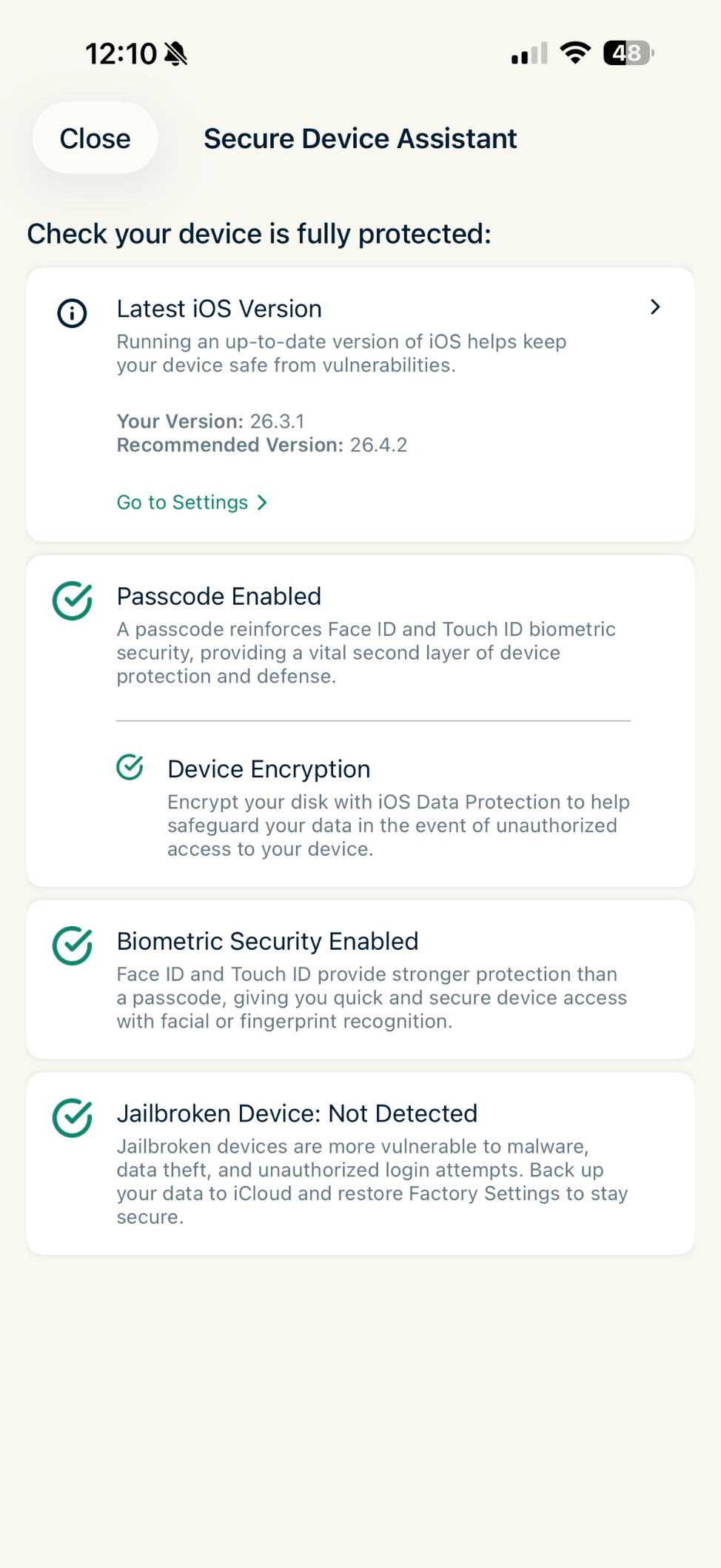
Secure Device Assistant is een functie waarmee je snel kunt controleren of je iOS-apparaat volledig is beveiligd. Zo gebruik je het:
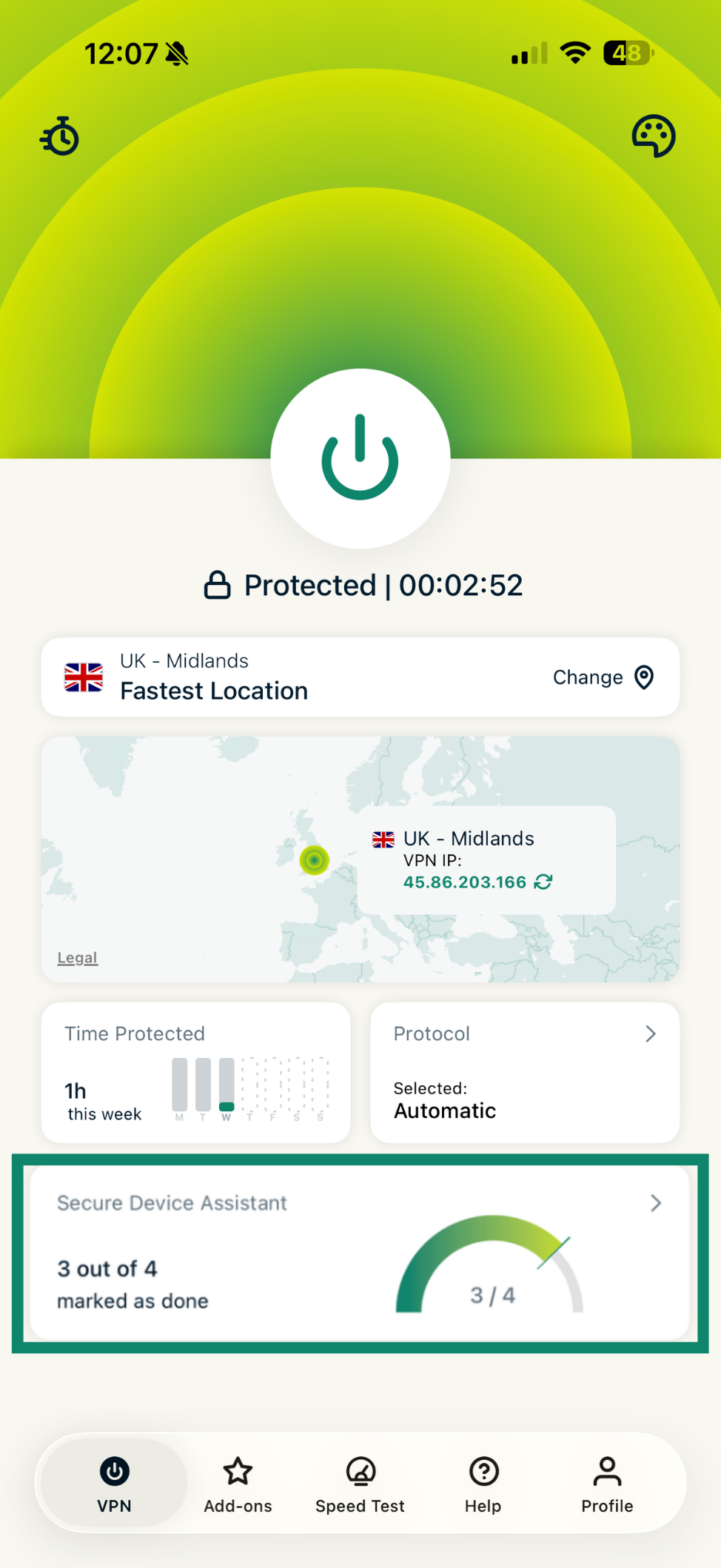
- Tik in het VPN-tabblad op de widget Secure Device Assistant (Secure Device Assistant).

- Controleer of er beveiligingsverbeteringen nodig zijn. Op het tabblad Secure Device Assistant (Secure Device Assistant) zie je onder andere:
- Latest iOS Version (Nieuwste iOS-versie): Geeft aan of je de nieuwste versie van iOS gebruikt, zodat je apparaat beschermd blijft tegen bekende kwetsbaarheden.
- Passcode Enabled (Toegangscode ingeschakeld): Controleert of je apparaat is beveiligd met een toegangscode, wat een extra beschermingslaag toevoegt naast Face ID of Touch ID.
- Device Encryption (Apparaatversleuteling): Controleert of de opslag van je apparaat is versleuteld om je gegevens te helpen beschermen tegen ongeautoriseerde toegang.
- Biometric Security Enabled (Biometrische beveiliging ingeschakeld): Bevestigt dat Face ID of Touch ID is ingeschakeld voor snelle en veilige authenticatie.
- No Jailbroken Device (Geen gejailbreakt apparaat): Controleert of je apparaat niet is gejailbreakt, aangezien dit de blootstelling aan beveiligingsrisico’s kan vergroten.

Hulp nodig? Neem contact op met de helpdesk van ExpressVPN voor directe ondersteuning.
Netwerkinzichten
Netwerkinzichten toont realtime gegevens over je netwerkverbinding. Je ziet onder andere uploadsnelheid, downloadsnelheid, hoeveel data de VPN beschermt en je verbindingsstatus.
Zo schakel je het in:
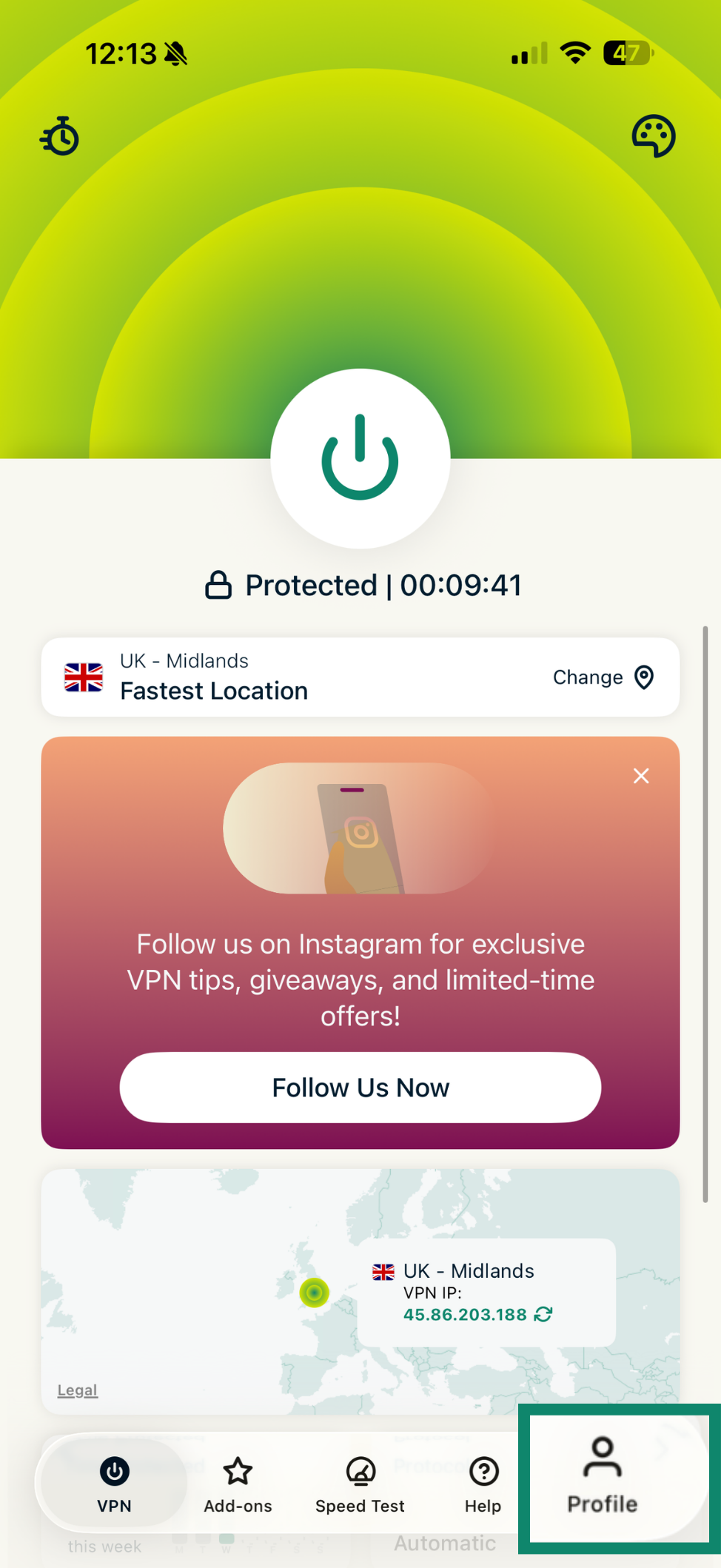
- Tik op het tabblad Profile (Profiel).

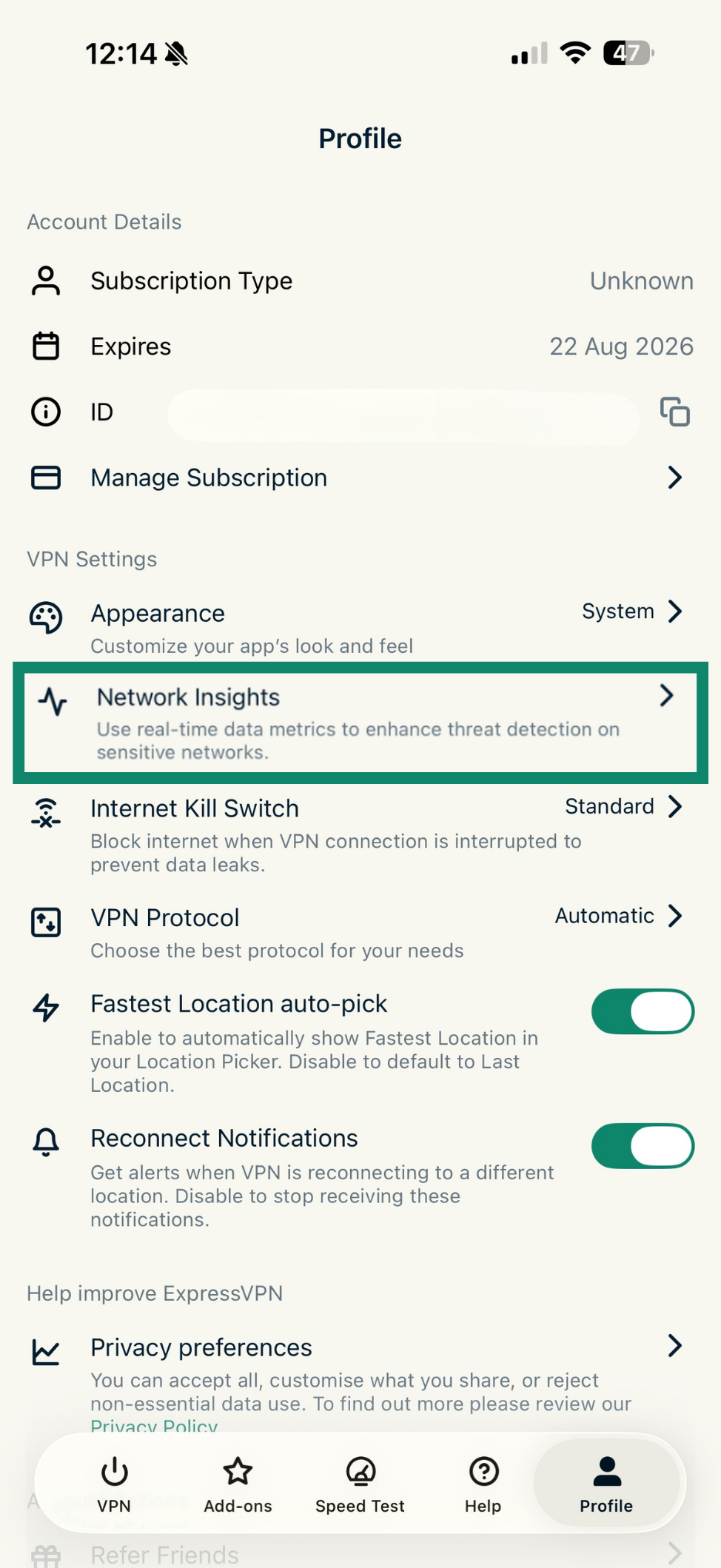
- Tik op Network Insights (Netwerkinzichten). Mogelijk moet je naar beneden scrollen.

- Zet Enable Network Insights (Netwerkinzichten inschakelen) on.

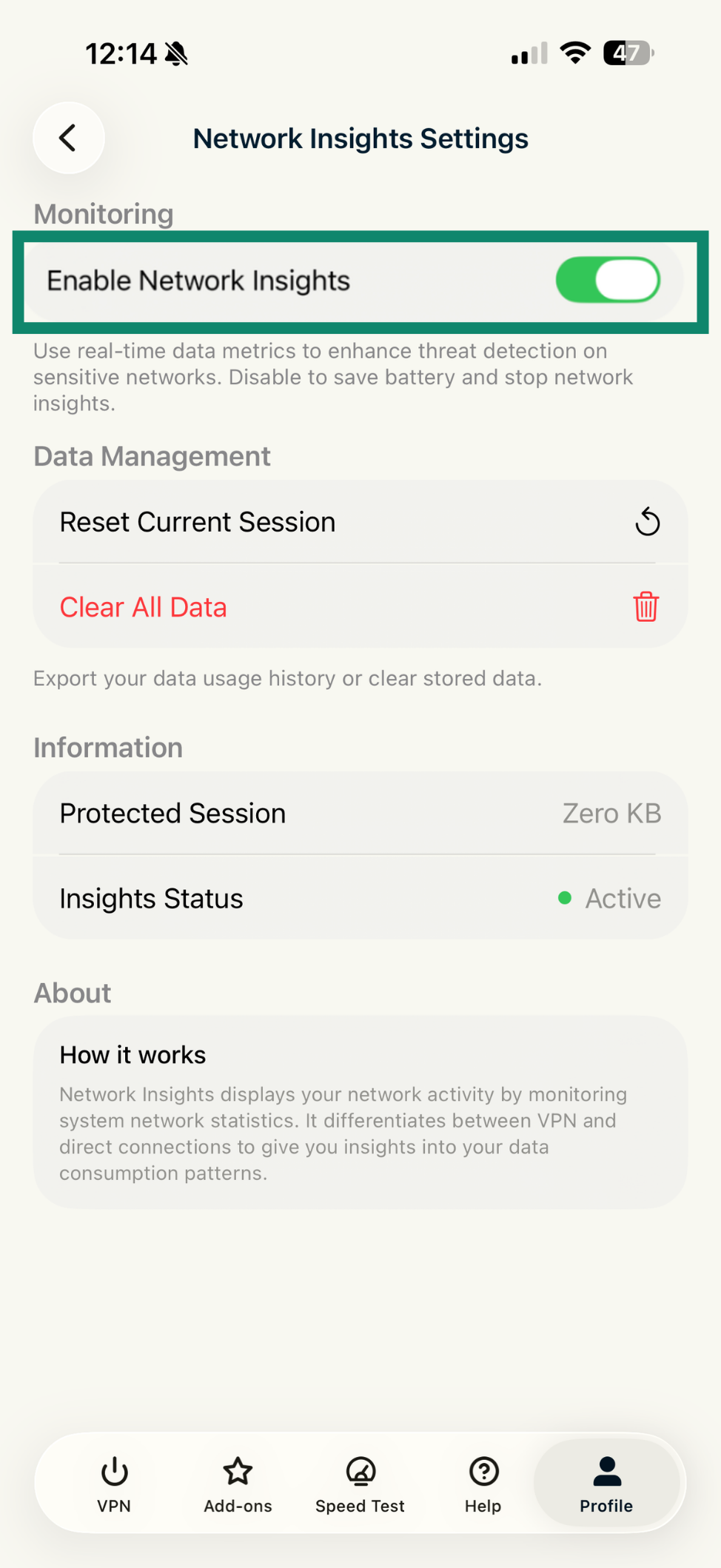
Als je op je iPhone omlaag veegt, kun je deze informatie bekijken in je Berichtencentrum. Je kunt deze informatie ook op je scherm zien wanneer je je apparaat vergrendelt.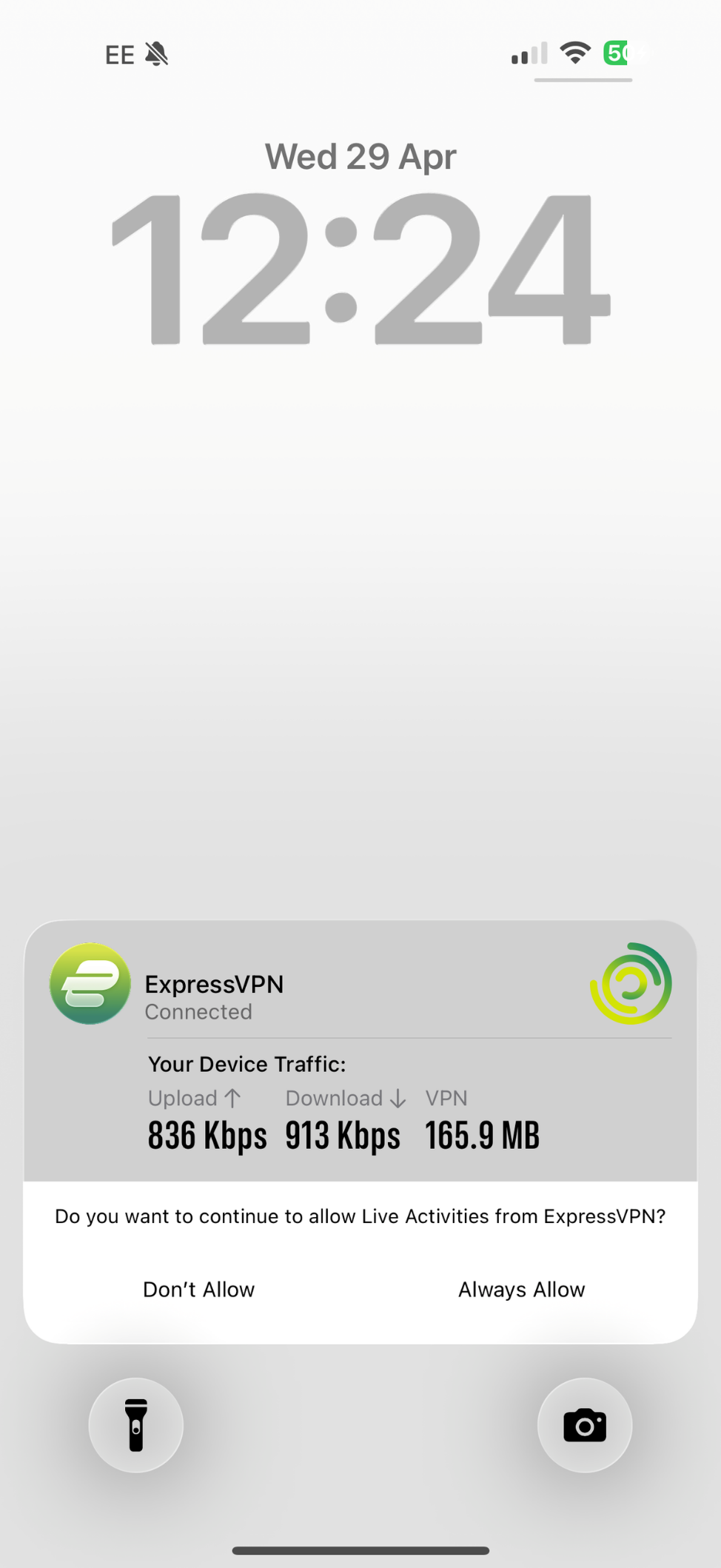
Hulp nodig? Neem contact op met de helpdesk van ExpressVPN voor directe ondersteuning.
De app-weergave wijzigen
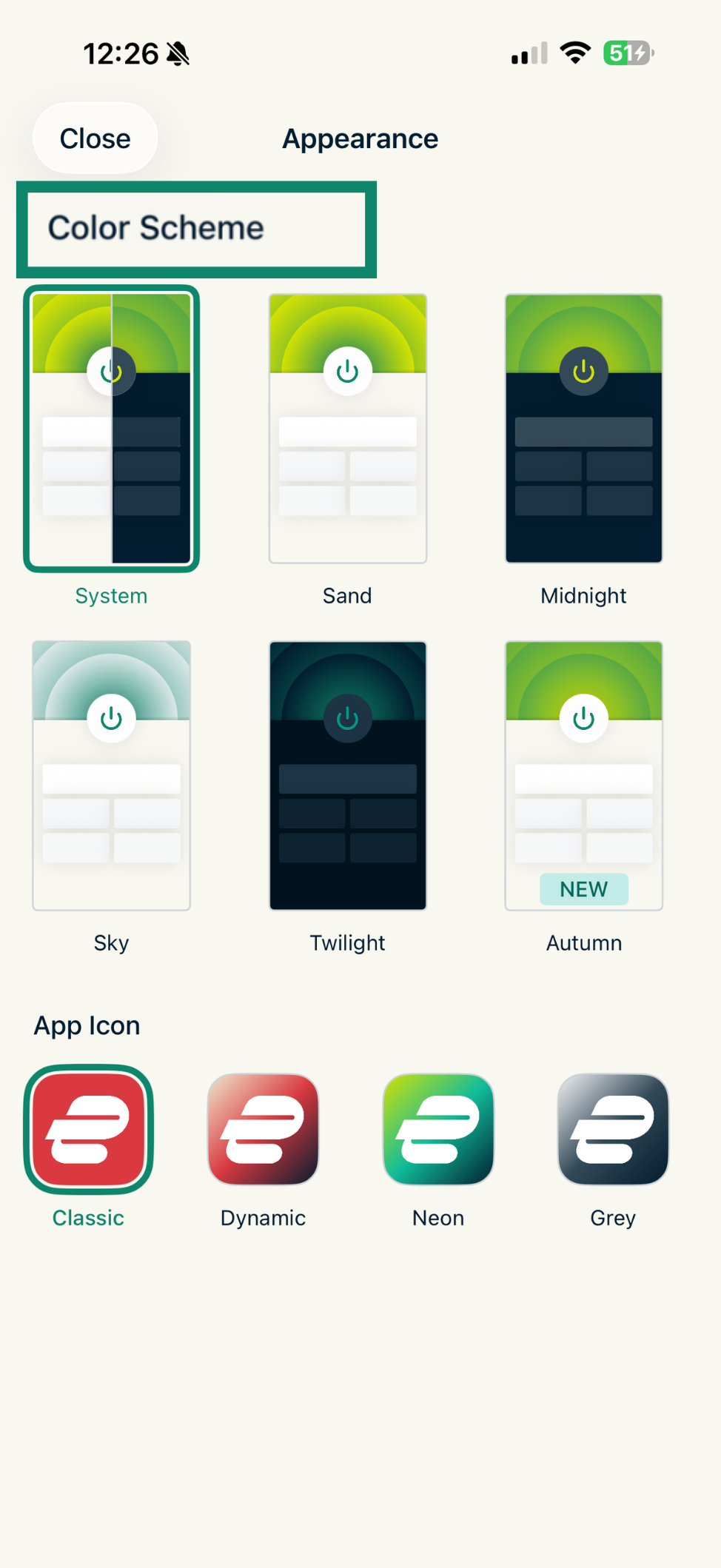
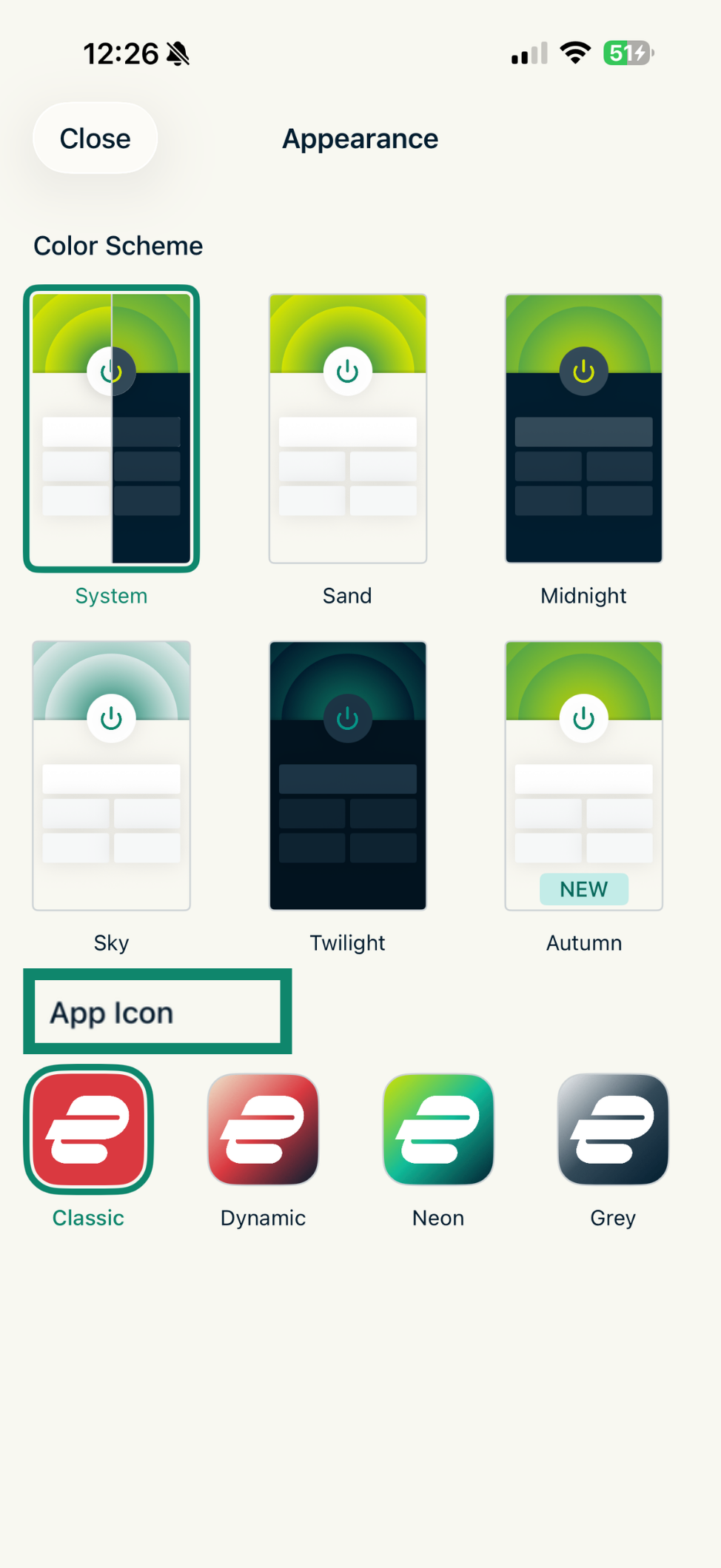
Je kunt zowel het kleurenschema van de app als de stijl van het apppictogram wijzigen.
Opmerking: Als je System (Systeem) selecteert en de donkere modus inschakelt in de systeeminstellingen van je iPhone, schakelt de ExpressVPN-app automatisch over naar de donkere modus.
Zo wijzig je het kleurenschema van de ExpressVPN-app:
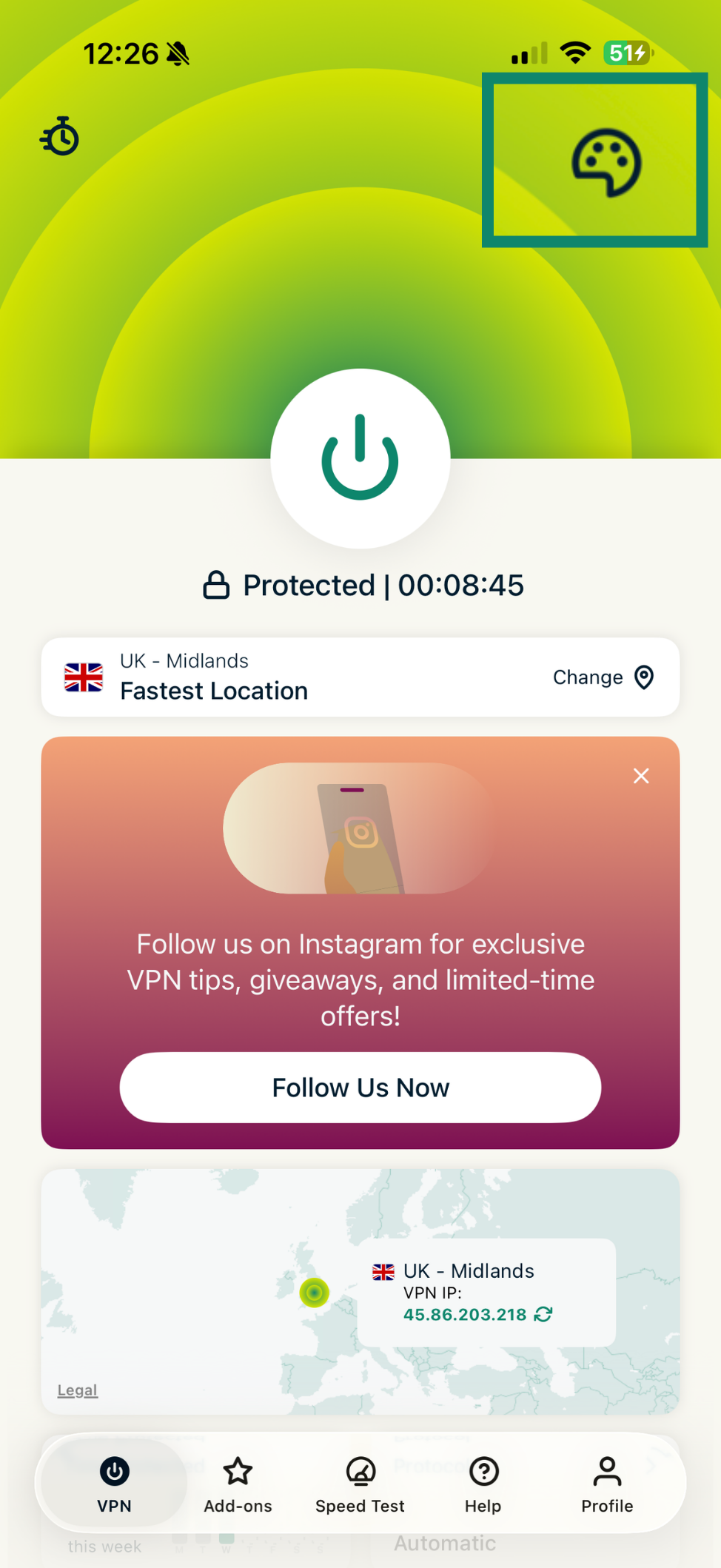
- Tik in het VPN-tabblad op het kleurpalet-pictogram rechtsboven.

- Tik onder Color Scheme (Kleurenschema) op het thema dat je wilt gebruiken. Het kleurenschema van de app wordt direct aangepast.

Zo wijzig je de stijl van het app-pictogram:
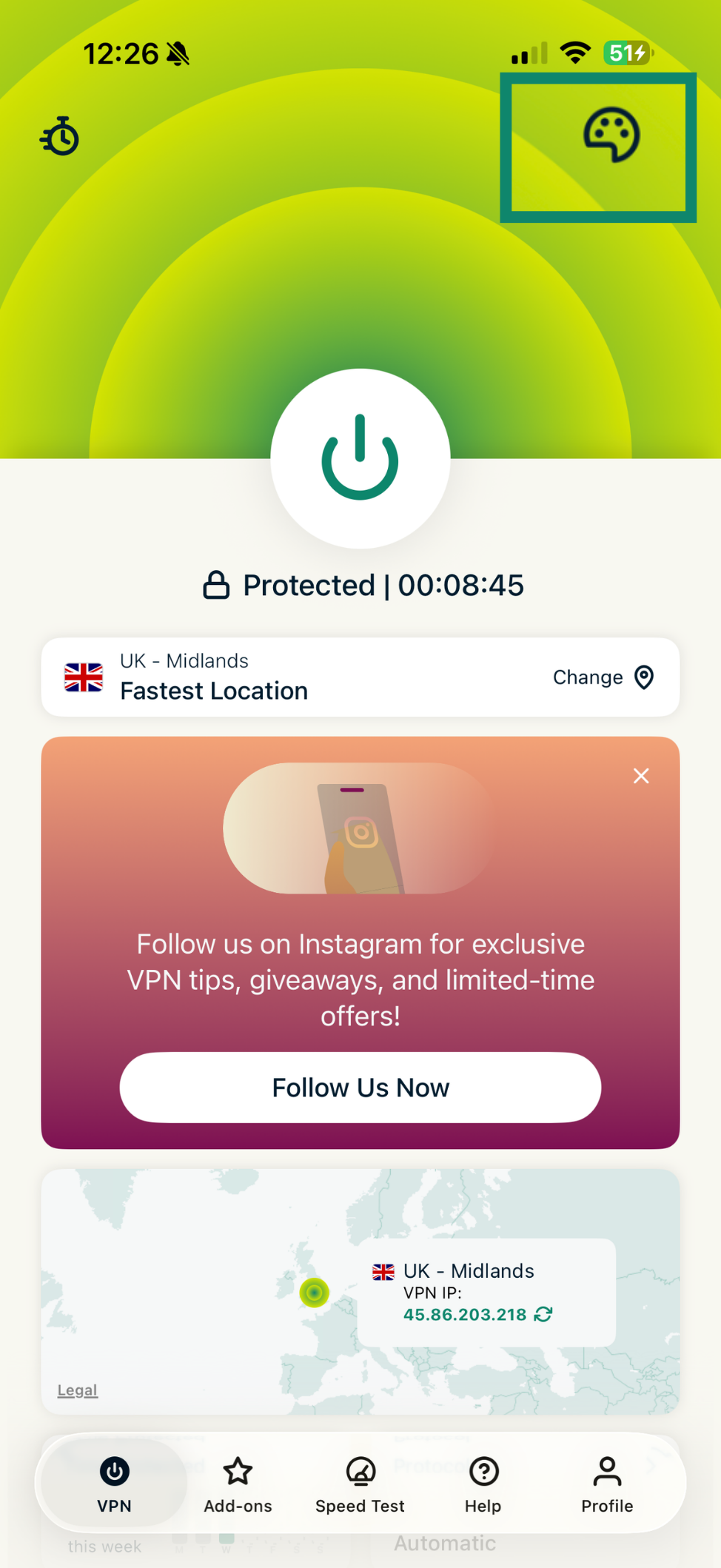
- Tik op het VPN-tabblad op het kleurenpaletpictogram in de rechterbovenhoek van de app.

- Tik onder App Icon (App-pictogram) op het pictogram dat je wilt gebruiken. Het app-pictogram verandert direct.

Hulp nodig? Neem contact op met de helpdesk van ExpressVPN voor directe ondersteuning.
De taal van de ExpressVPN iOS-app wijzigen
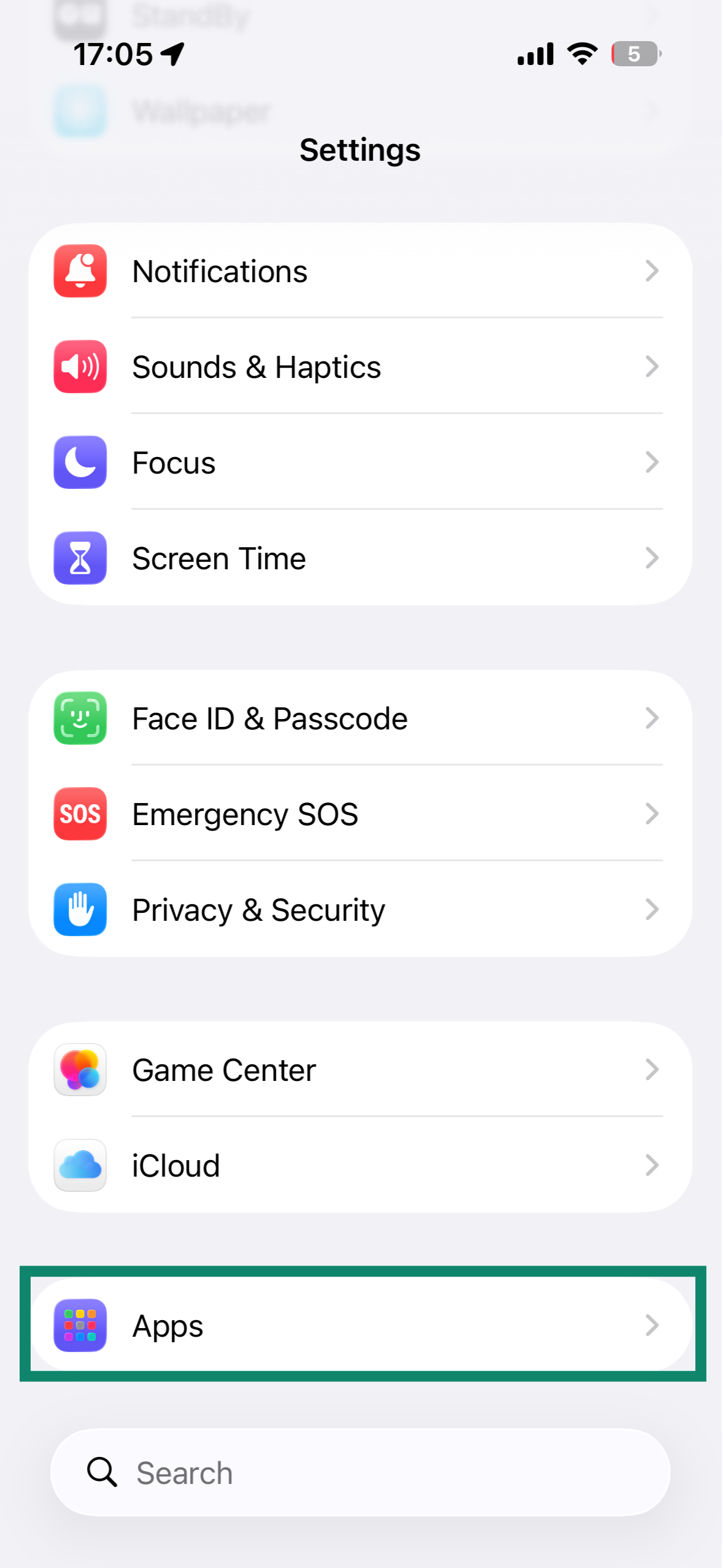
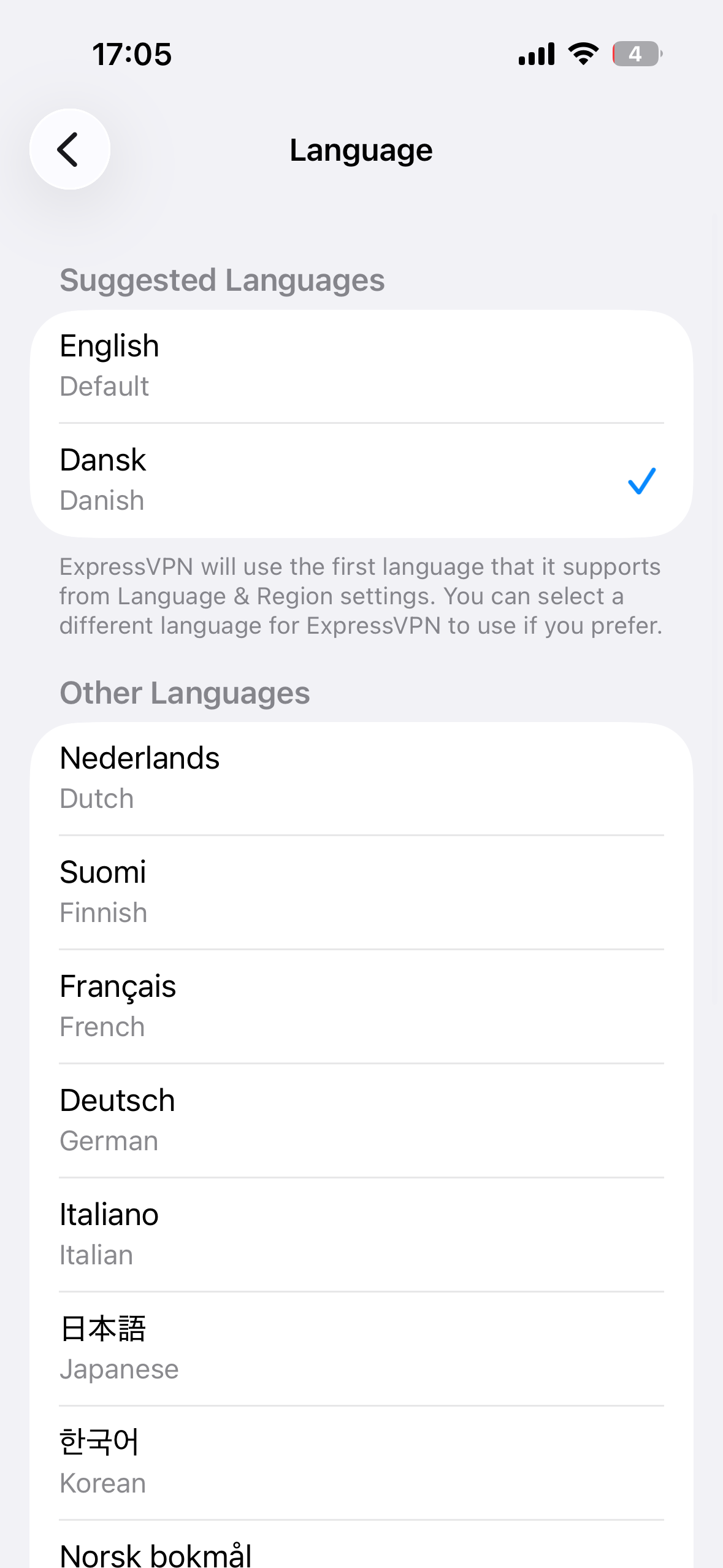
De ExpressVPN-app voor iOS is beschikbaar in 17 talen. Zo wijzig je de taal van de app:
- Selecteer Apps (Apps) in de iOS-instellingen.

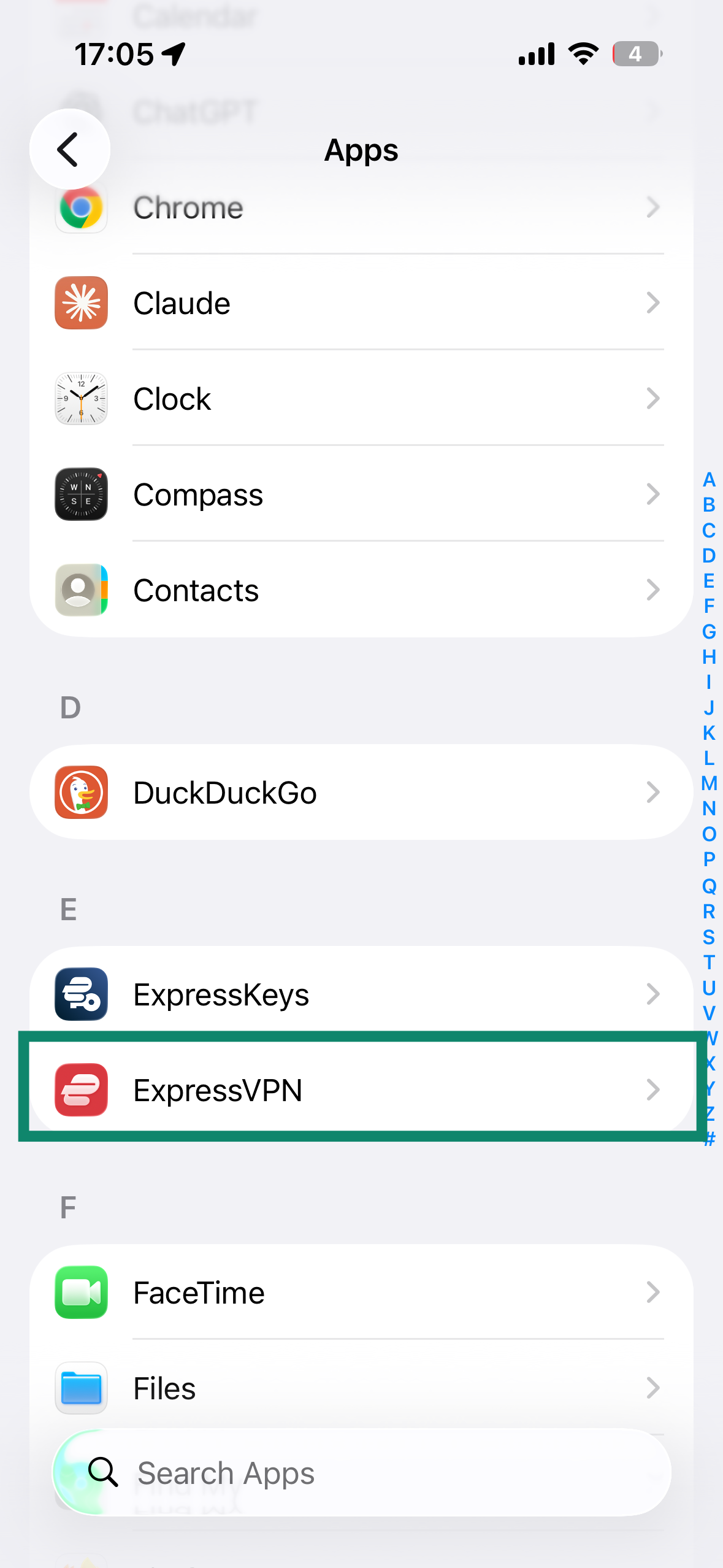
- Zoek ExpressVPN en tik erop.

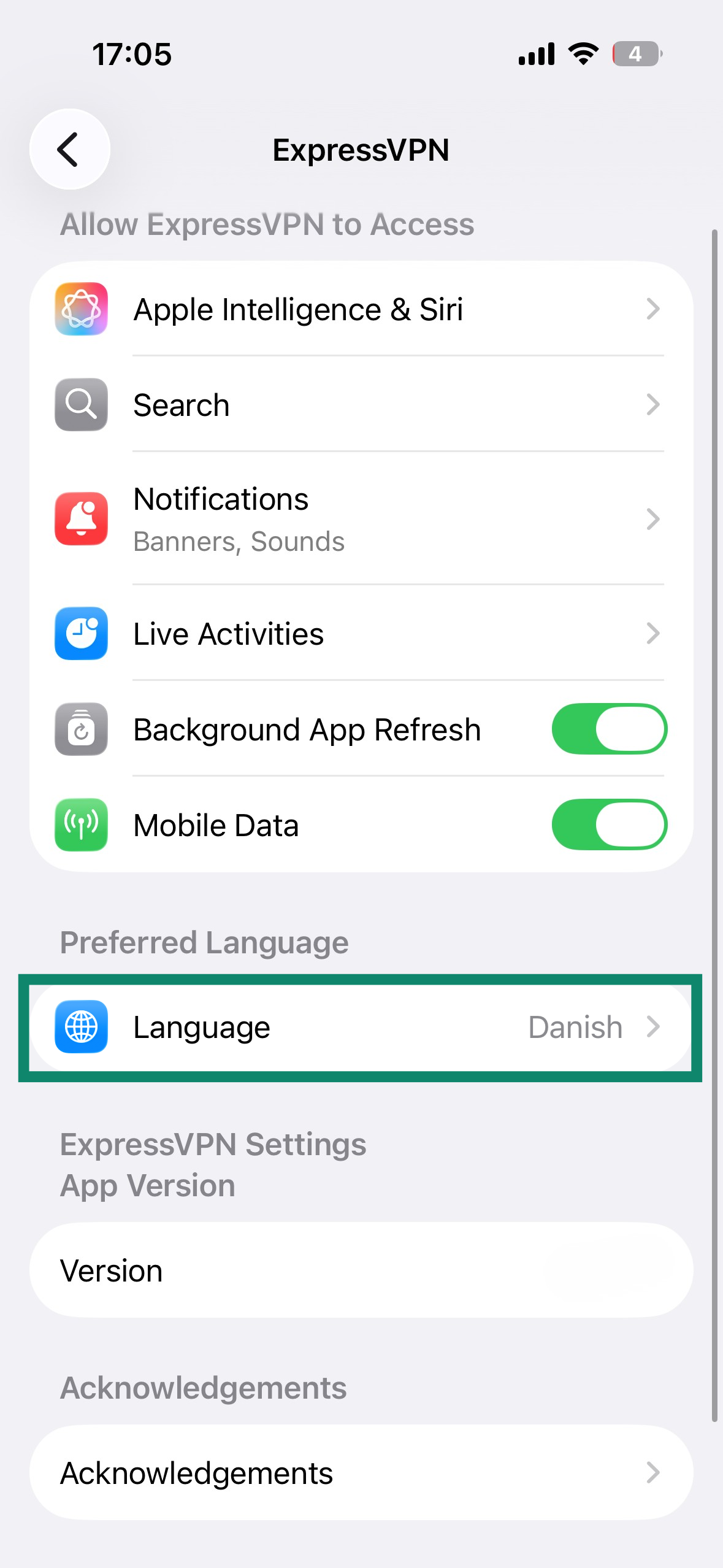
- Scrol omlaag en selecteer Language (Taal).

- Selecteer de taal van je keuze. De taal van ExpressVPN wordt automatisch aangepast.

Hulp nodig? Neem contact op met de helpdesk van ExpressVPN voor directe ondersteuning.
Siri-opdrachten gebruiken
Je kunt Siri-spraakopdrachten gebruiken om verbinding te maken met de VPN en de verbinding te verbreken via je meest recent gebruikte serverlocatie.
Om verbinding te maken met de VPN via je meest recent gebruikte serverlocatie, zeg je: ‘Hé Siri, schakel ExpressVPN in.’
Om de VPN-verbinding te verbreken, zeg je: ‘Hé Siri, schakel ExpressVPN uit.’
Hulp nodig? Neem contact op met de helpdesk van ExpressVPN voor directe ondersteuning.
De ExpressVPN-appwidget toevoegen
Zo voeg je de ExpressVPN-widget toe aan je beginscherm:
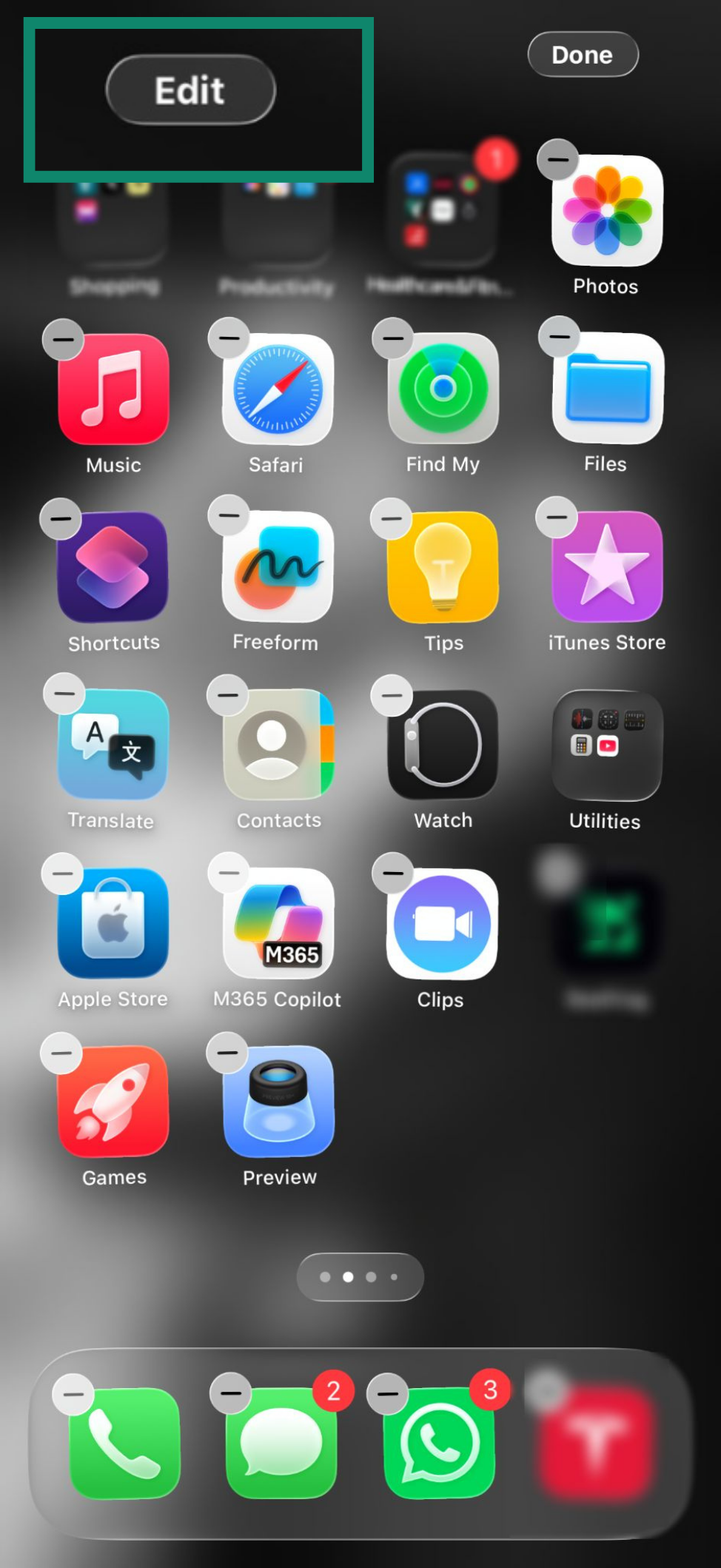
- Tik op een leeg gedeelte van het beginscherm en houd dit vast totdat de app-pictogrammen beginnen te bewegen.
- Tik linksboven op Edit (Wijzigen).

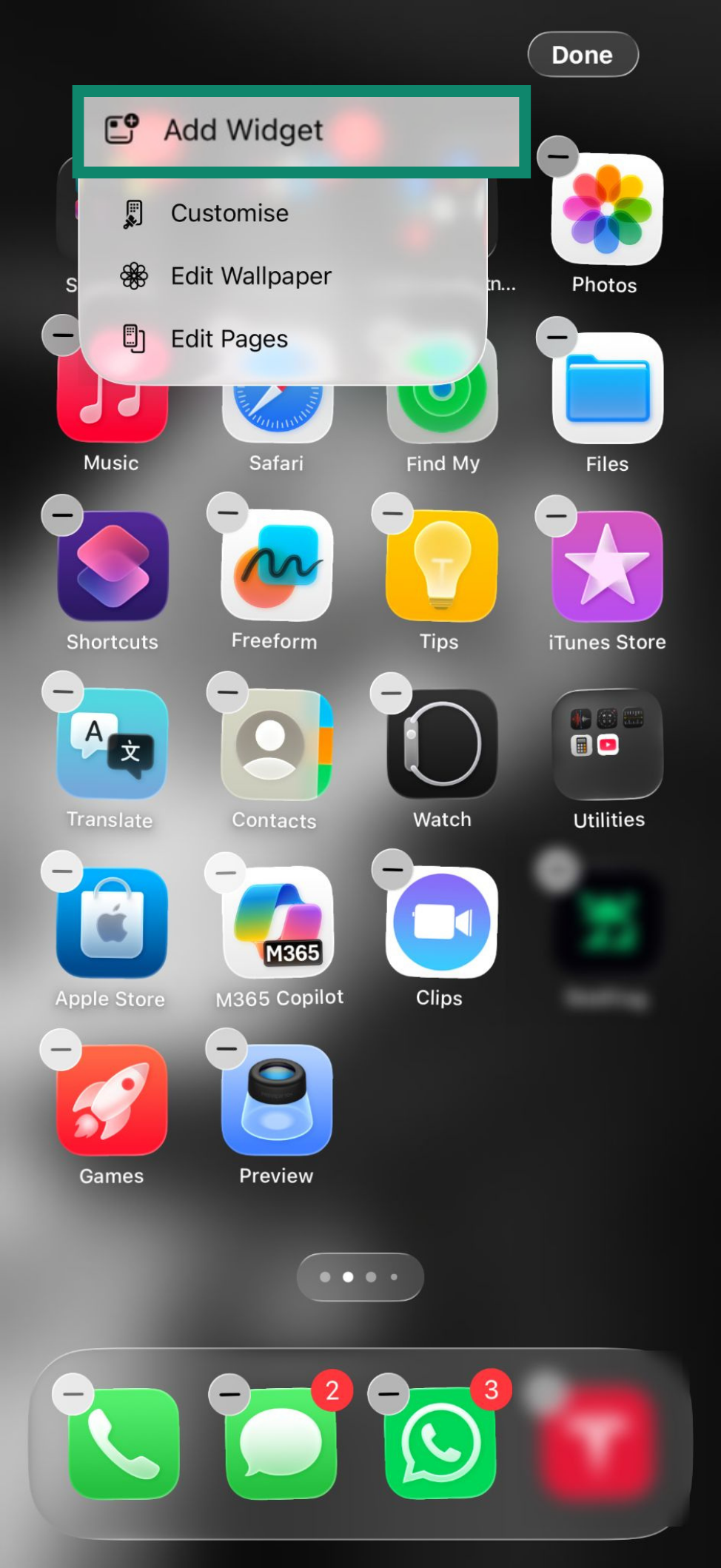
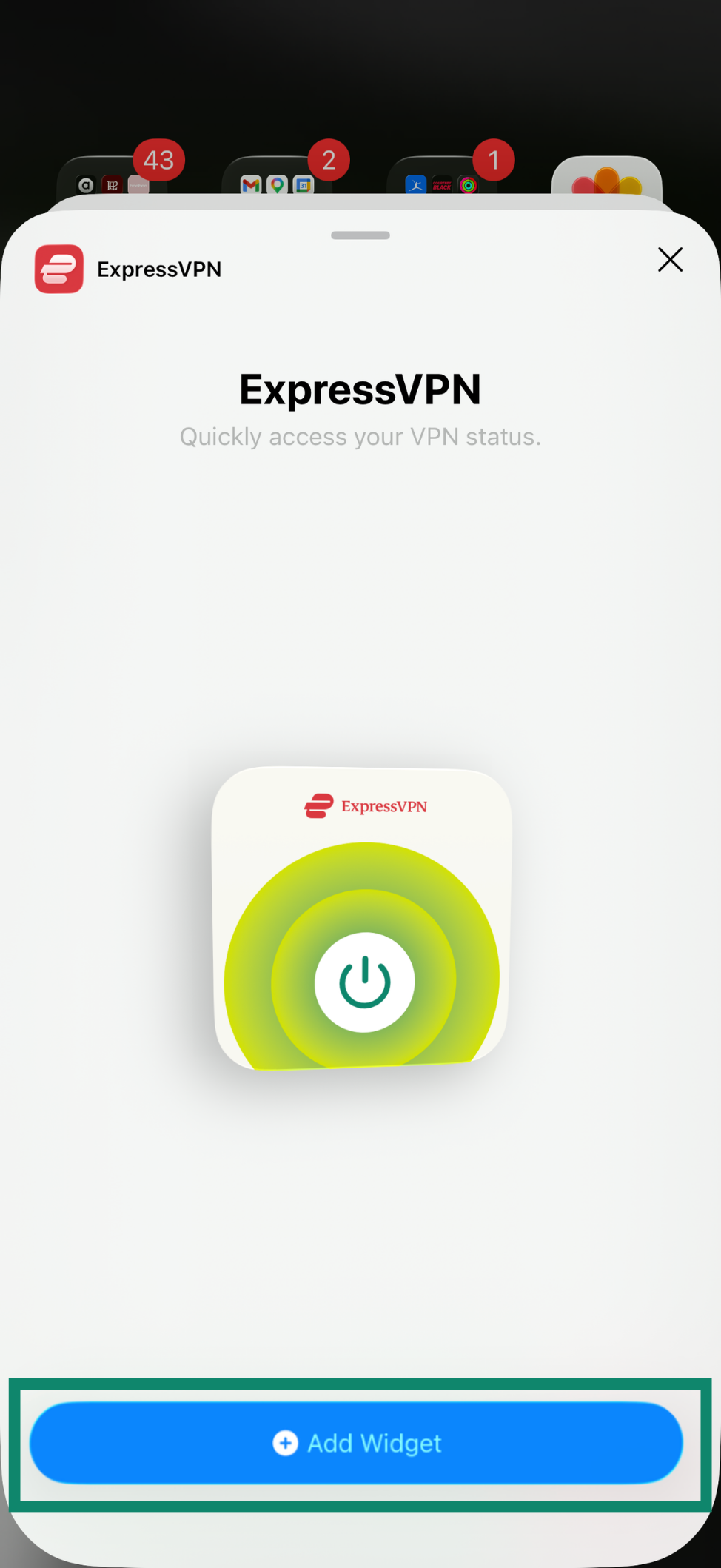
- Tik op Add Widget (Widget toevoegen).

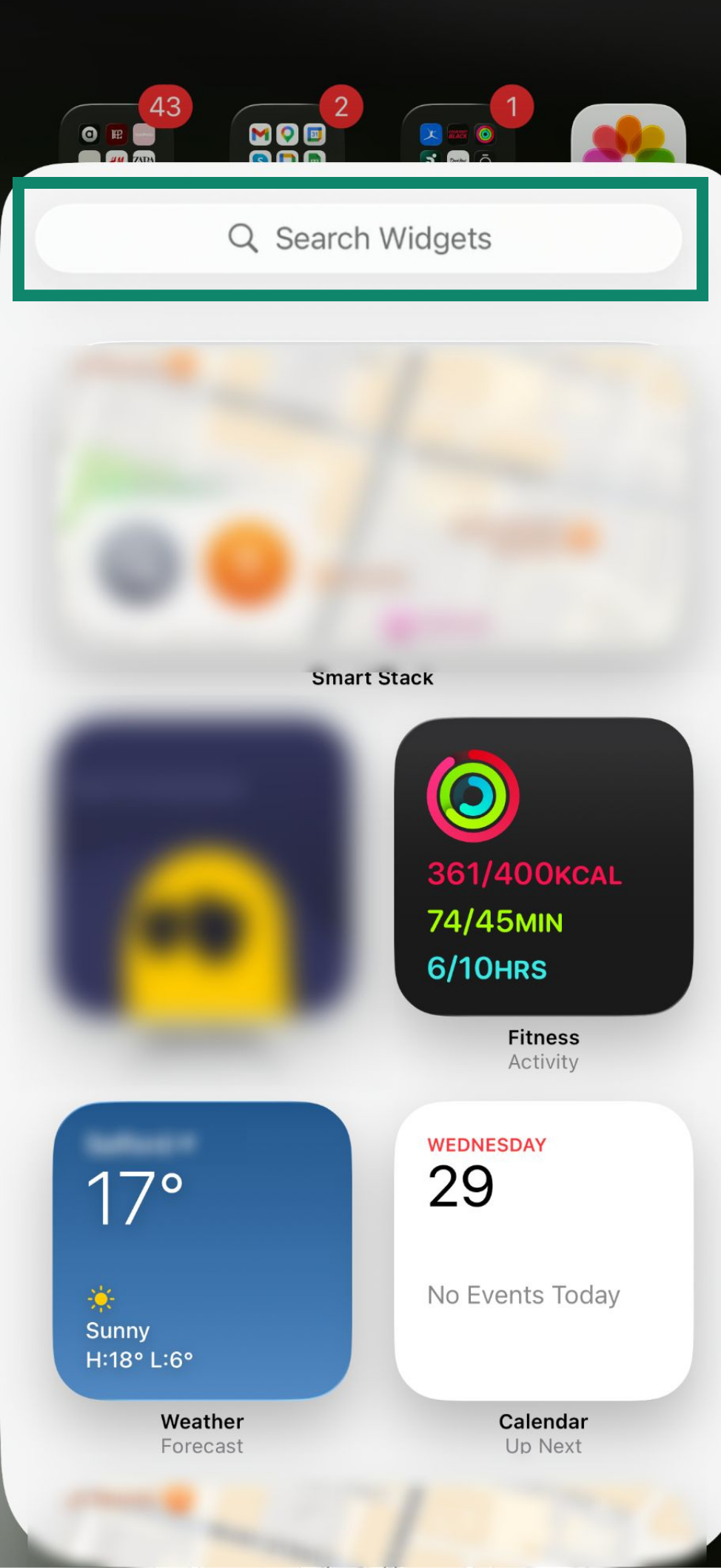
- Typ ExpressVPN in de zoekbalk.

- Tik op Add Widget (Widget toevoegen).

- Tik rechtsboven op Done (Gereed).

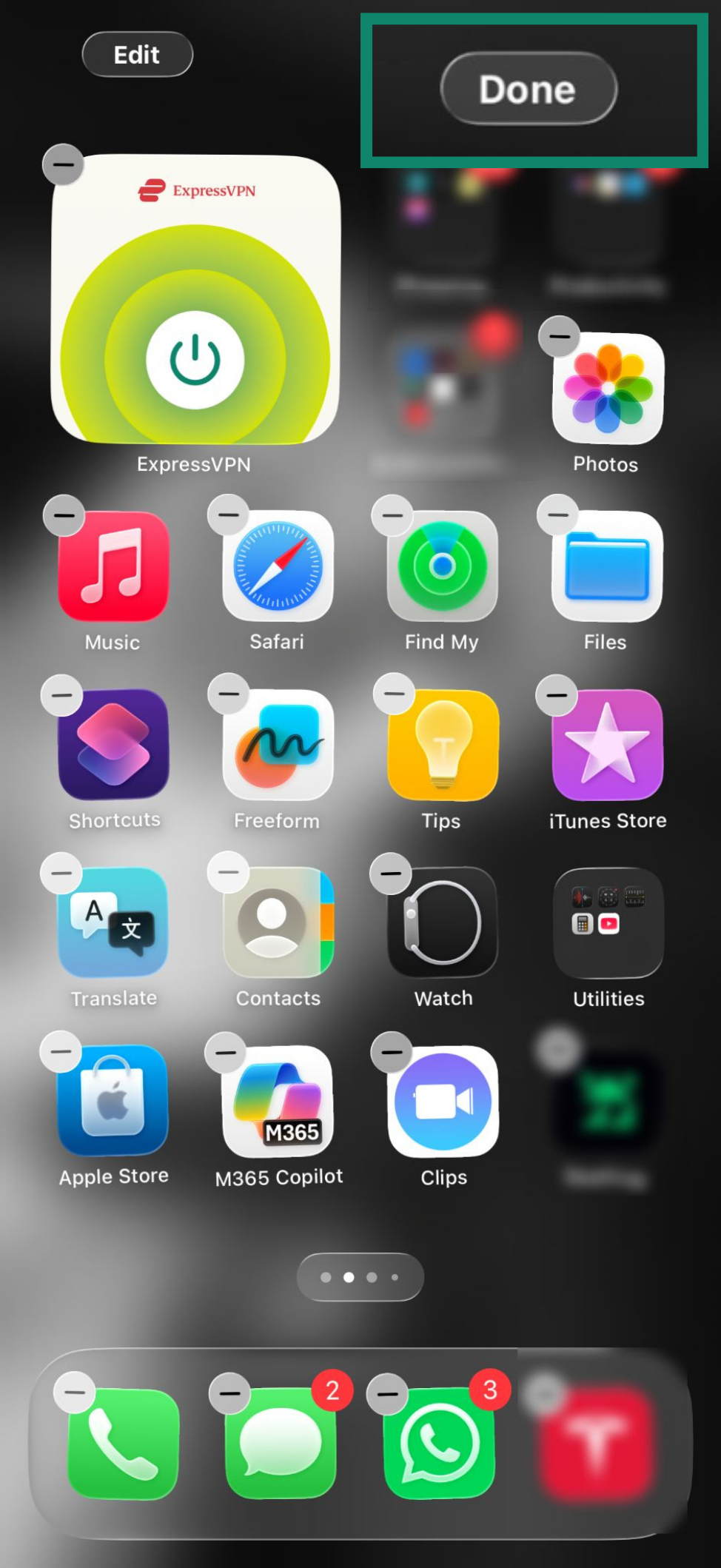
De widget staat nu op je startscherm. Je kunt deze gebruiken om verbinding te maken met de VPN of de verbinding te verbreken zonder de ExpressVPN-app te openen.
Om verbinding te maken met of de verbinding te verbreken van de VPN, tik je op .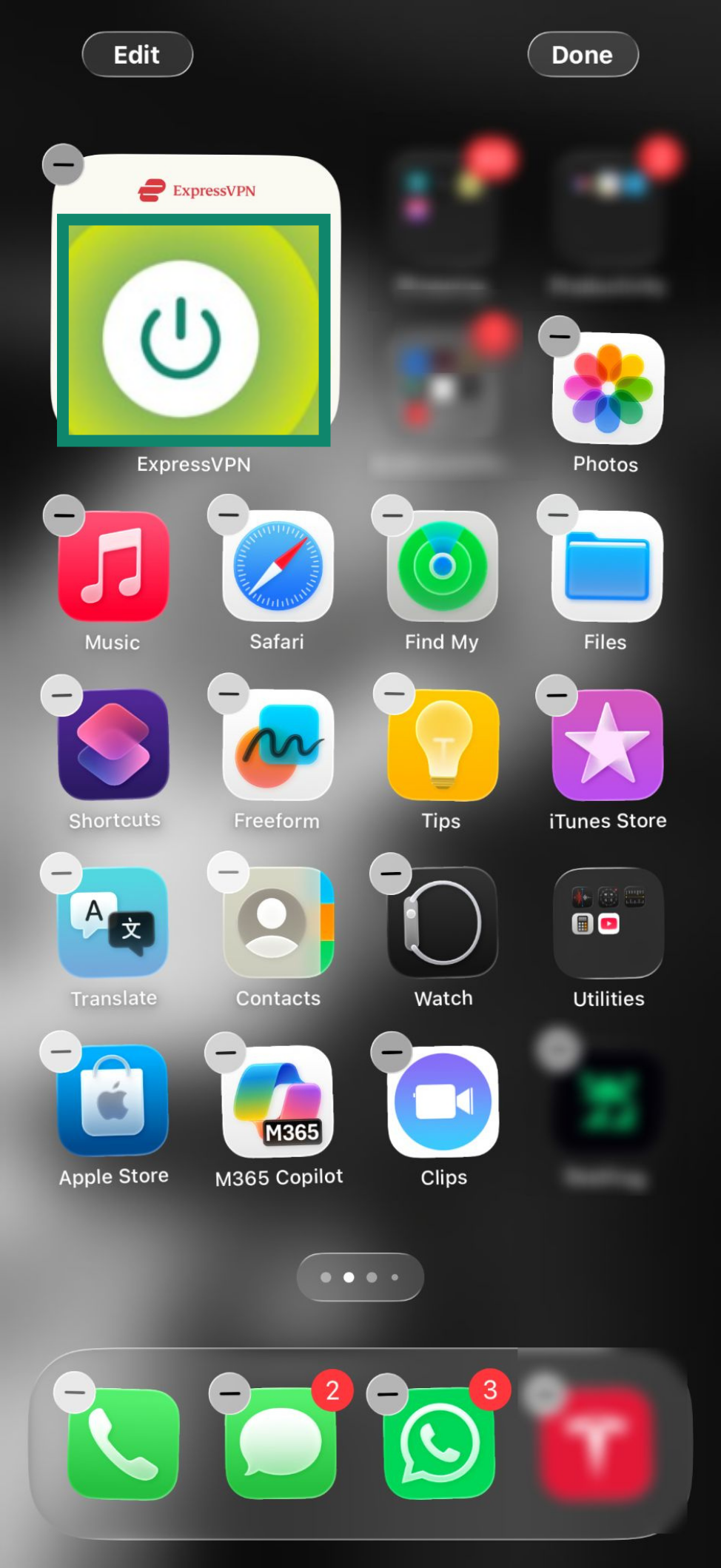
Tik op de widget om de ExpressVPN-app te openen.
Hulp nodig? Neem contact op met de helpdesk van ExpressVPN voor directe ondersteuning.
Ondersteuningsartikelen in de app openen
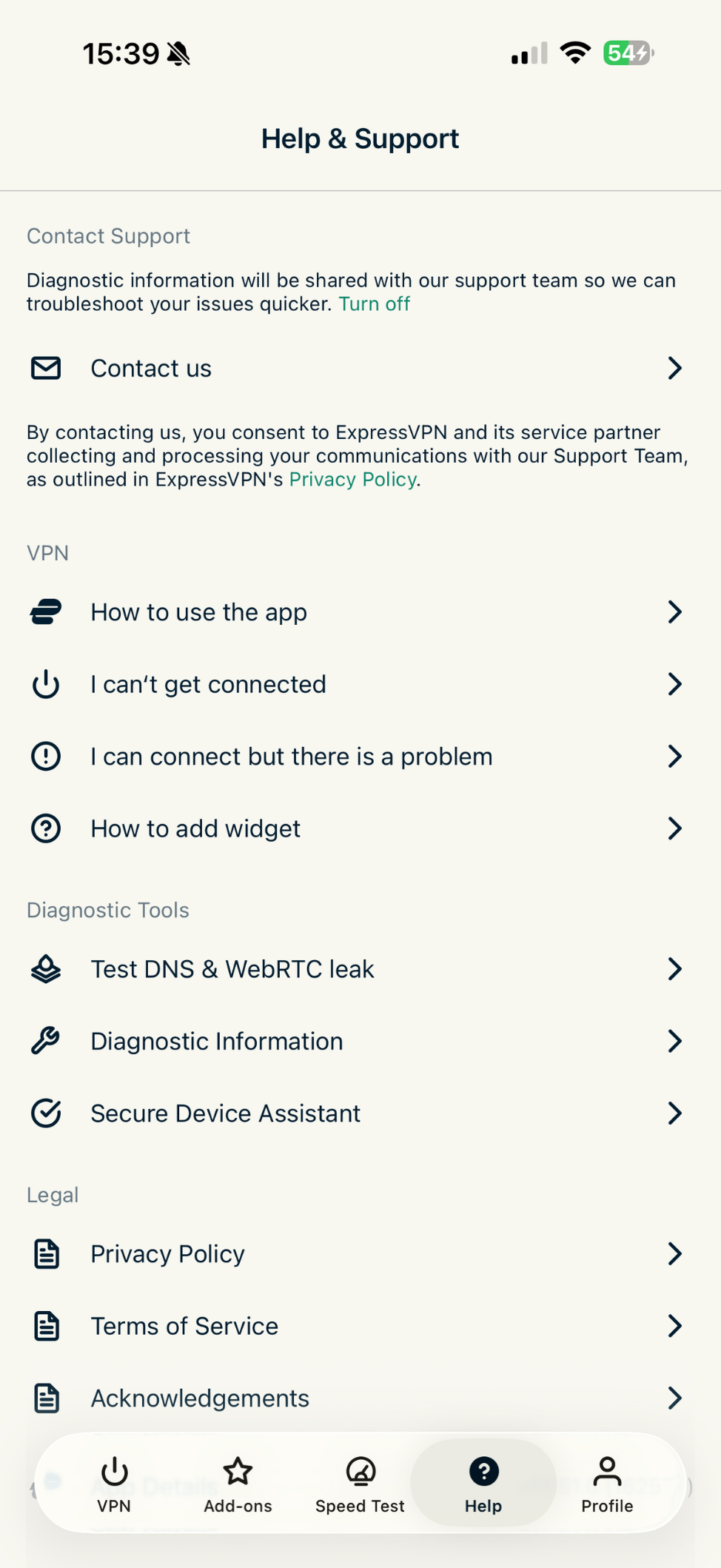
Je hebt toegang tot ondersteuningsartikelen in ExpressVPN-app. Zo open je ze:
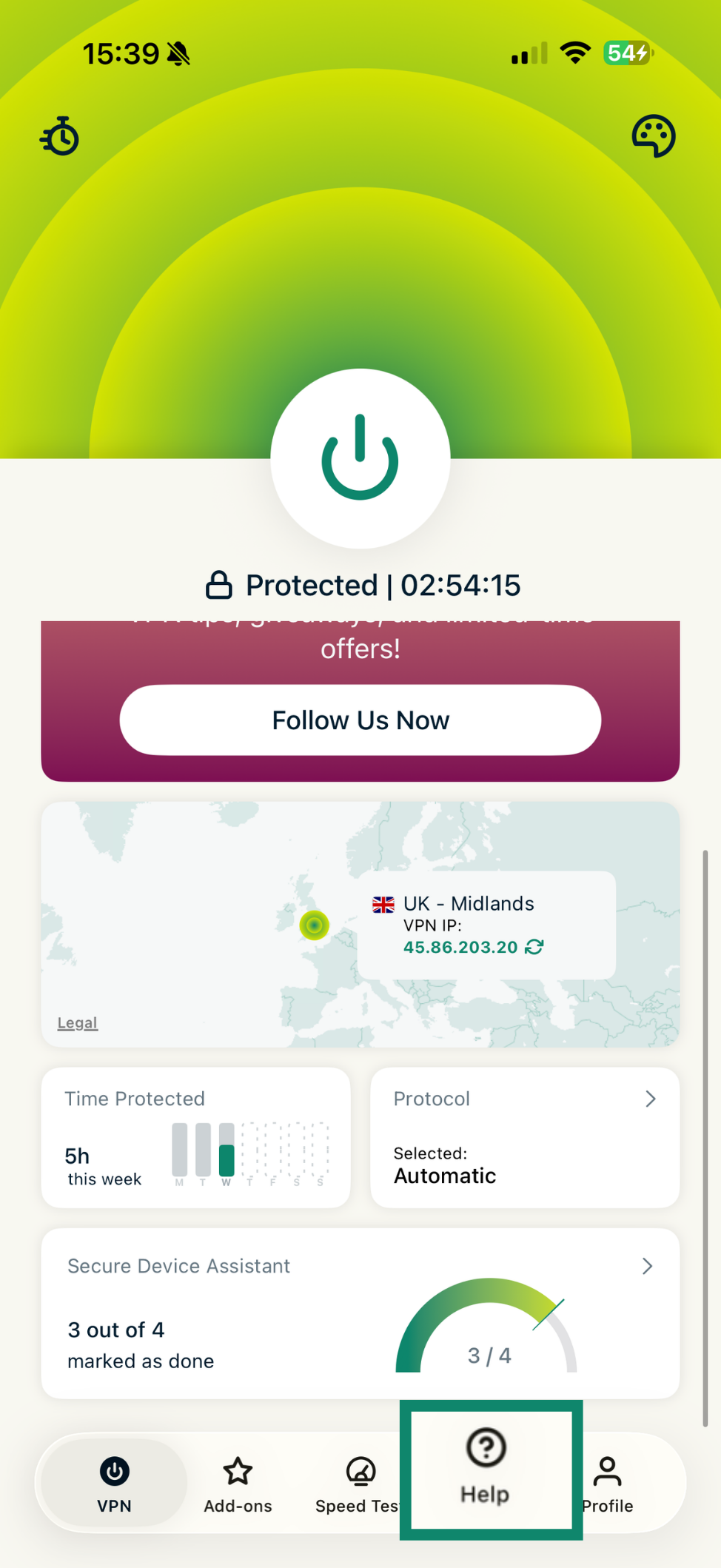
- Tik op Help (Help).

- Tik op een categorie om een ondersteuningsartikel in de app te selecteren.

Hulp nodig? Neem contact op met de helpdesk van ExpressVPN voor directe ondersteuning.
De app verwijderen
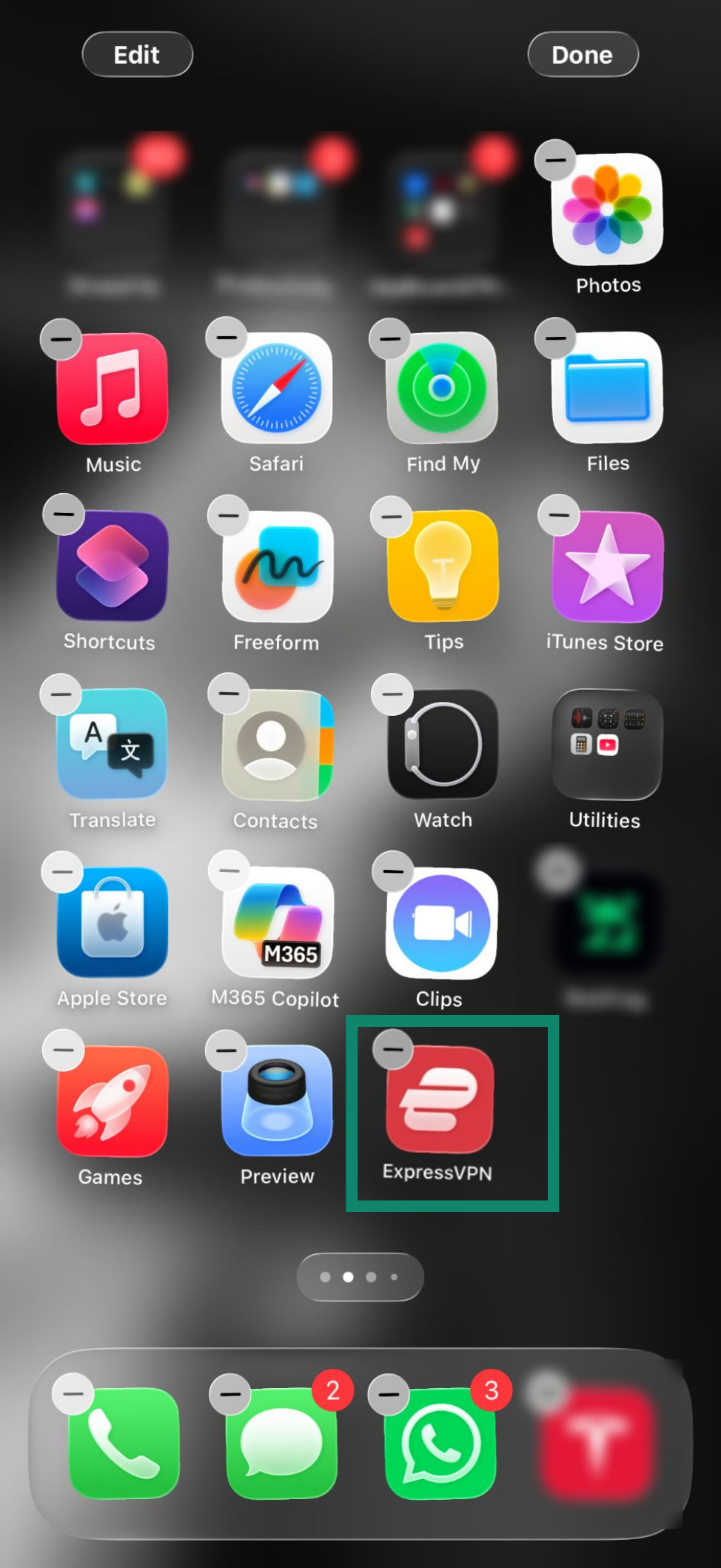
Zo verwijder je ExpressVPN van je iPhone, iPad of iPod:
- Tik en houd de ExpressVPN-app ingedrukt totdat de app-pictogrammen bewegen.

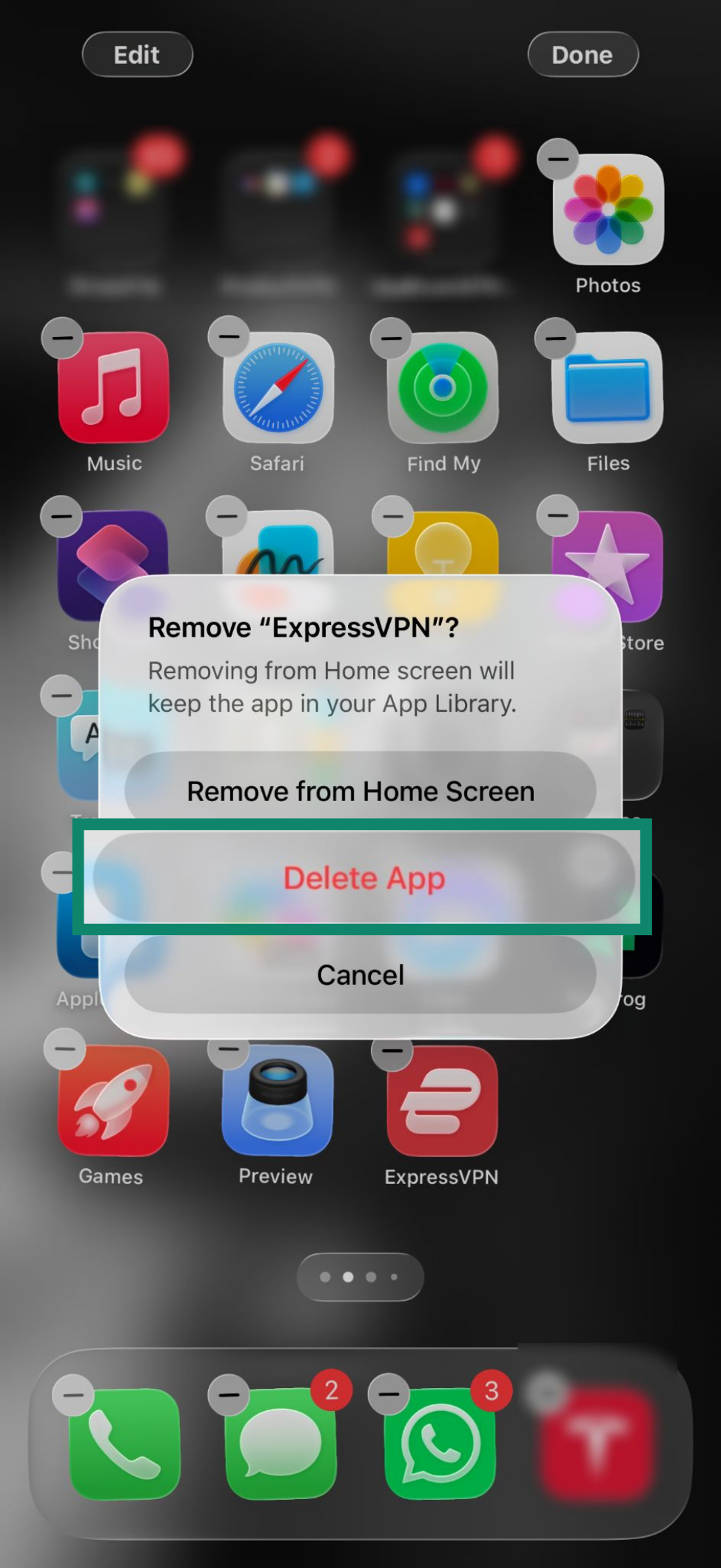
- Tik op Delete App (App verwijderen).

- Tik op Delete (Verwijderen) om de app te verwijderen.

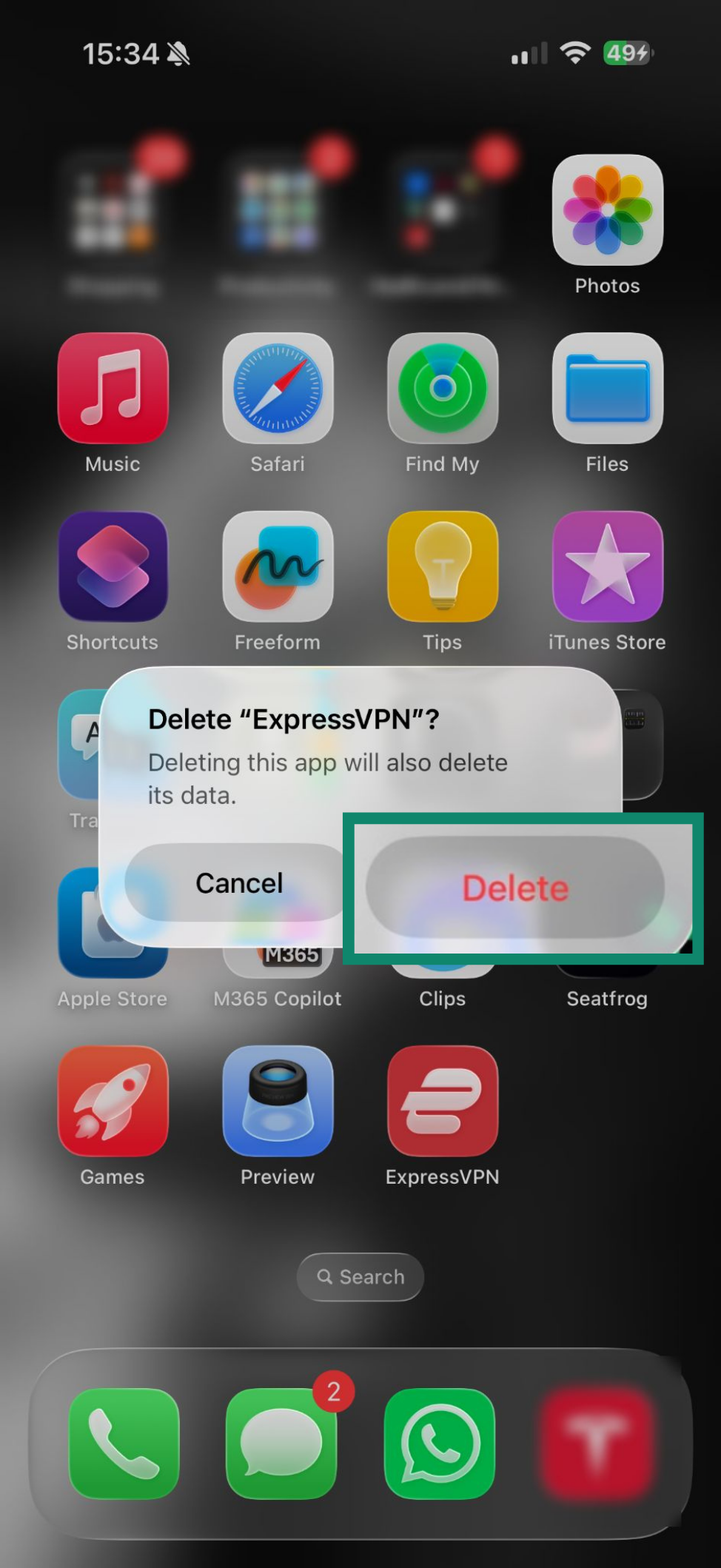
De app is nu van je apparaat verwijderd.
Hulp nodig? Neem contact op met de helpdesk van ExpressVPN voor directe ondersteuning.