






Из этой инструкции вы узнаете,как установить и настроить приложение ExpressVPN на iOS 15 и более новые версии этой ОС.
Нет учетной записи? Узнайте больше про VPN для iOS.
Содержание
Загрузка VPN-приложения
Установка VPN-приложения
Подключение к локации VPN-серверов
Отключение от локации VPN-серверов
Смена локации VPN-серверов
Остановка VPN-подключения
Использование раздельного туннелирования
Смена VPN-протокола
Блокировка рекламы, трекеров и доступа к опасным сайтам
Настройка функции экстренного отключения
Проверка скорости подключения
Обзор проведенного под защитой времени
Проверка уровня защиты устройства
Оценка сети
Смена внешнего вида приложения
Смена языка приложения
Работа с командами Siri
Добавление виджета ExpressVPN
Доступ к справочным статьям в приложении
Удаление приложения
Загрузка VPN-приложения
- Откройте App Store и найдите ExpressVPN.
- Нажмите Get (Скачать) или нажмите на значок Cloud.


- Приложение ExpressVPN будет загружено на ваш смартфон.
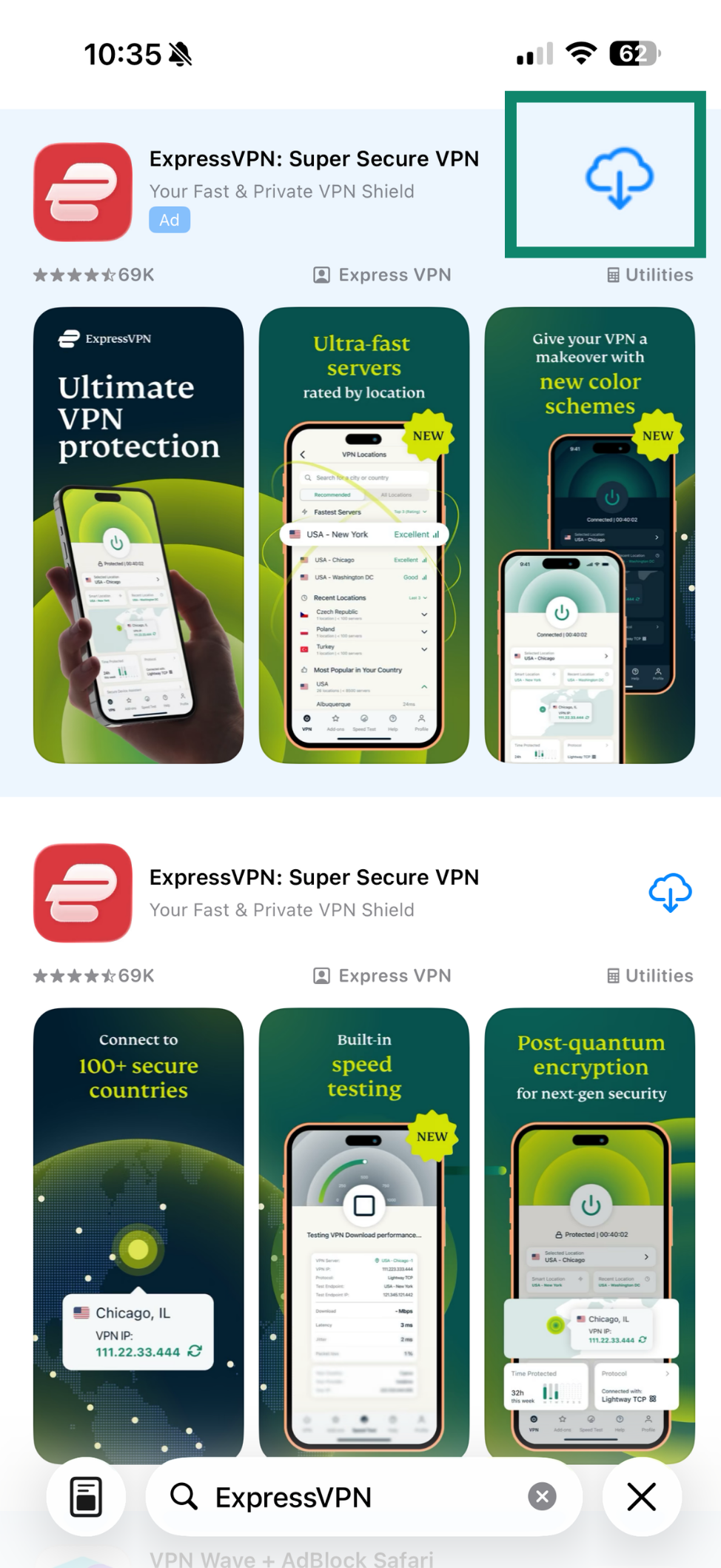
Если вы не можете найти приложение ExpressVPN в App Store, смените вашу страну App Store.
Когда загрузка приложения завершится, нажмите OPEN (ОТКРЫТЬ), чтобы запустить ExpressVPN.
Нужна помощь? Обратитесь в службу поддержки ExpressVPN.
Установка VPN-приложения
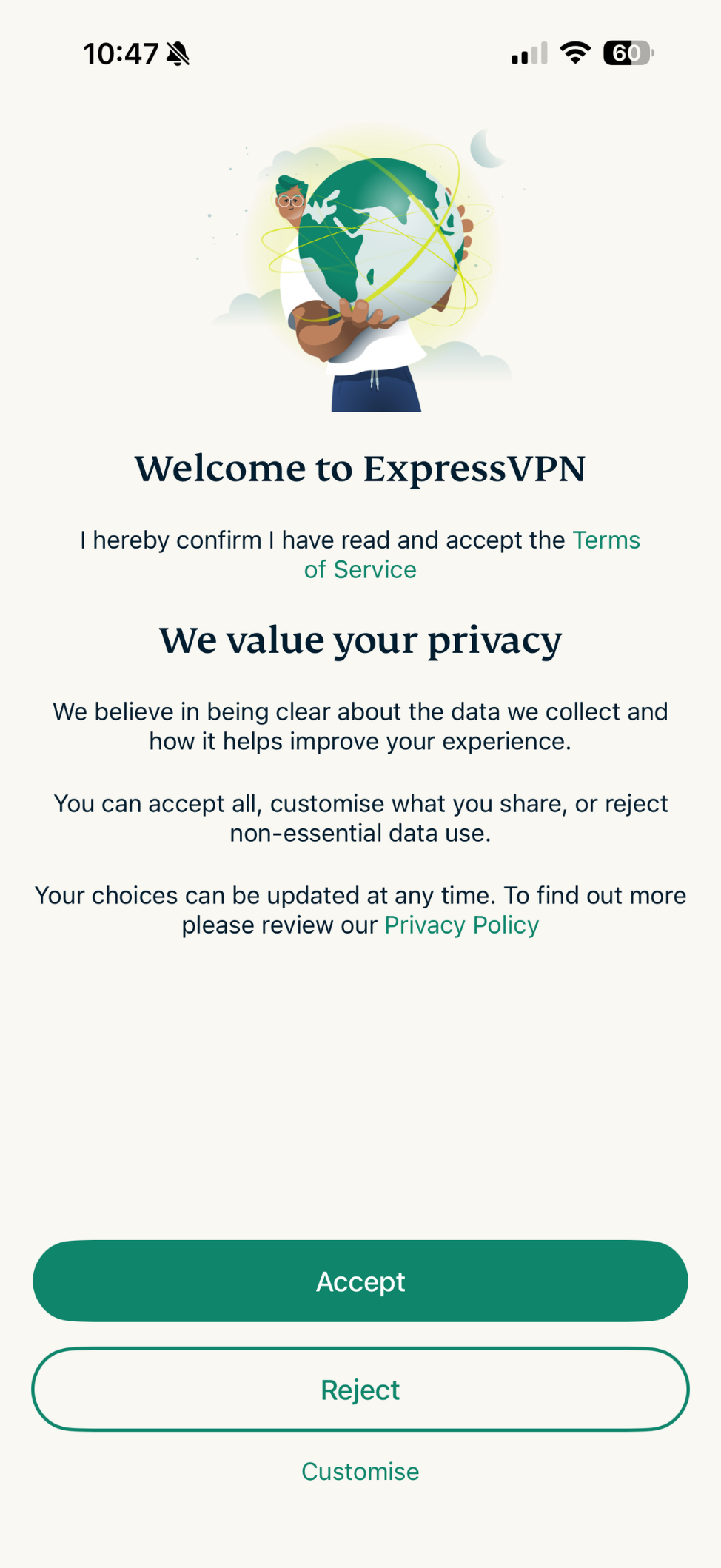
- После запуска приложения вам потребуется принять Условия предоставления услуг ExpressVPN и выбрать, хотите ли вы делиться с сервисом определенными данными.

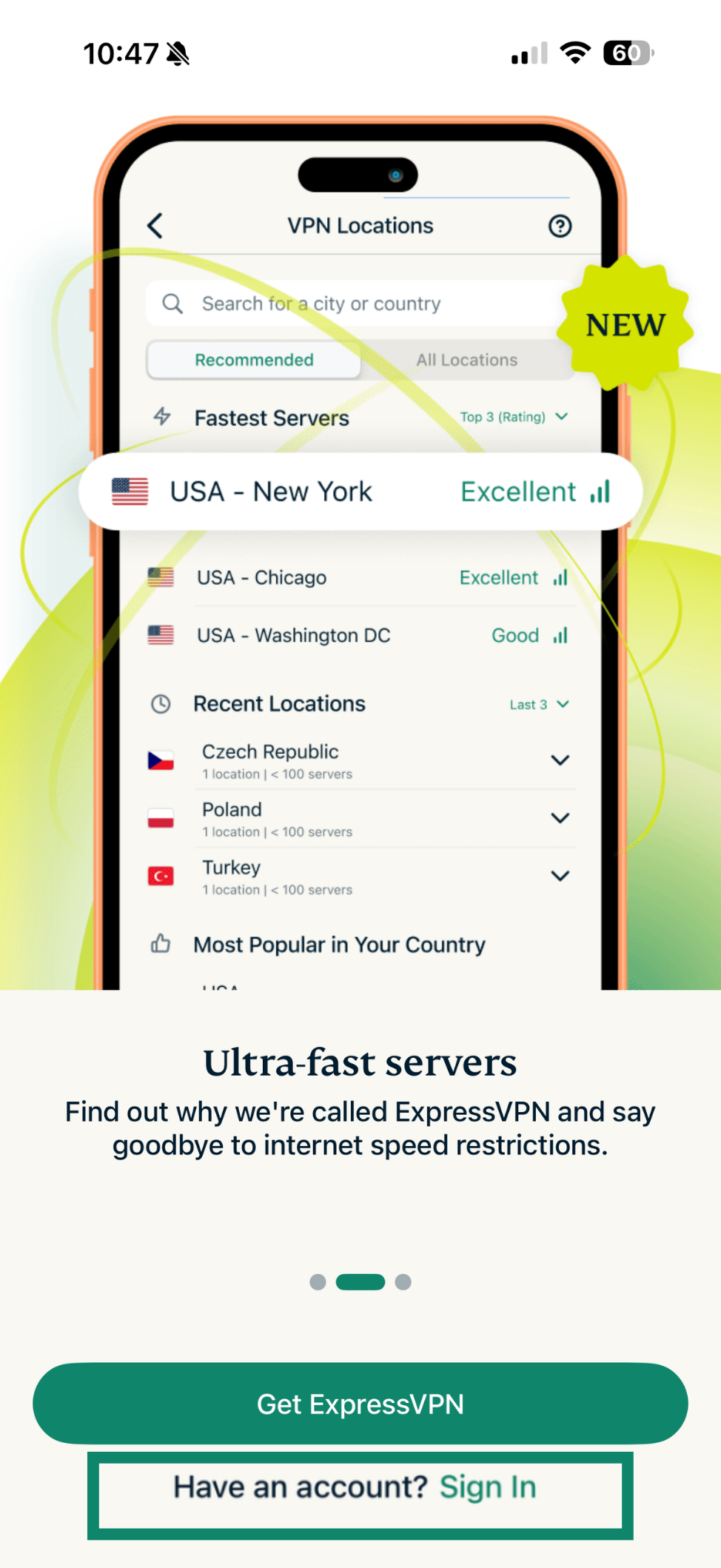
- Нажмите Sign In (Вход) на следующем экране.

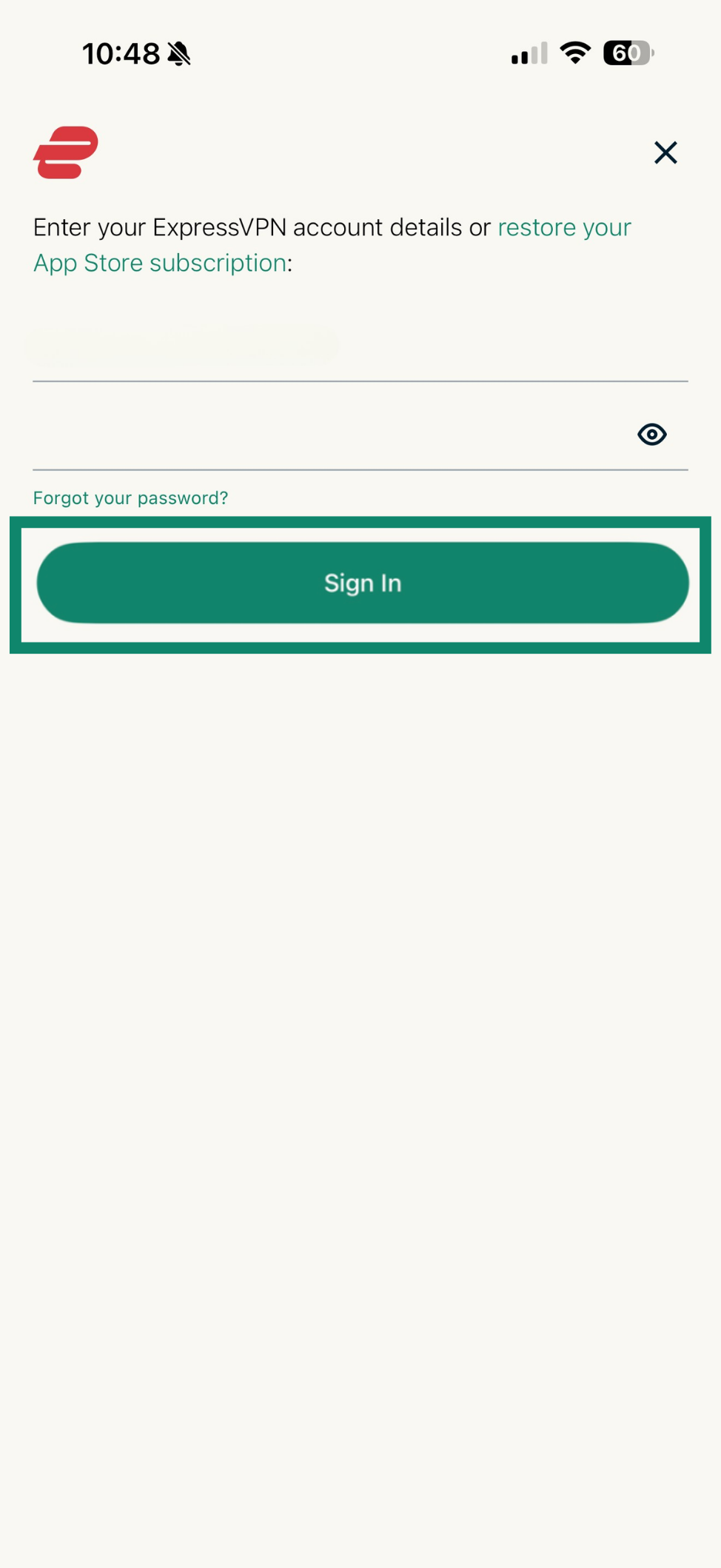
- Есть два способа войти в приложение, которые зависят от того, как вы оформили подписку на ExpressVPN:
- Если вы НЕ покупали подписку на ExpressVPN в App Store: введите email address (адрес электронной почты) и password or activation code (пароль или код активации), связанные с вашей учетной записью ExpressVPN. Нажмите Sign In (Войти). Кроме того, если вы создали passkey-ключ во время регистрации для устройства iOS, можете воспользоваться им.
- Если вы купили подписку на ExpressVPN через App Store: нажмите restore your App Store subscription (Восстановить подписку App Store).
- Нажмите Sign in (Войти), чтобы начать настройку приложения.

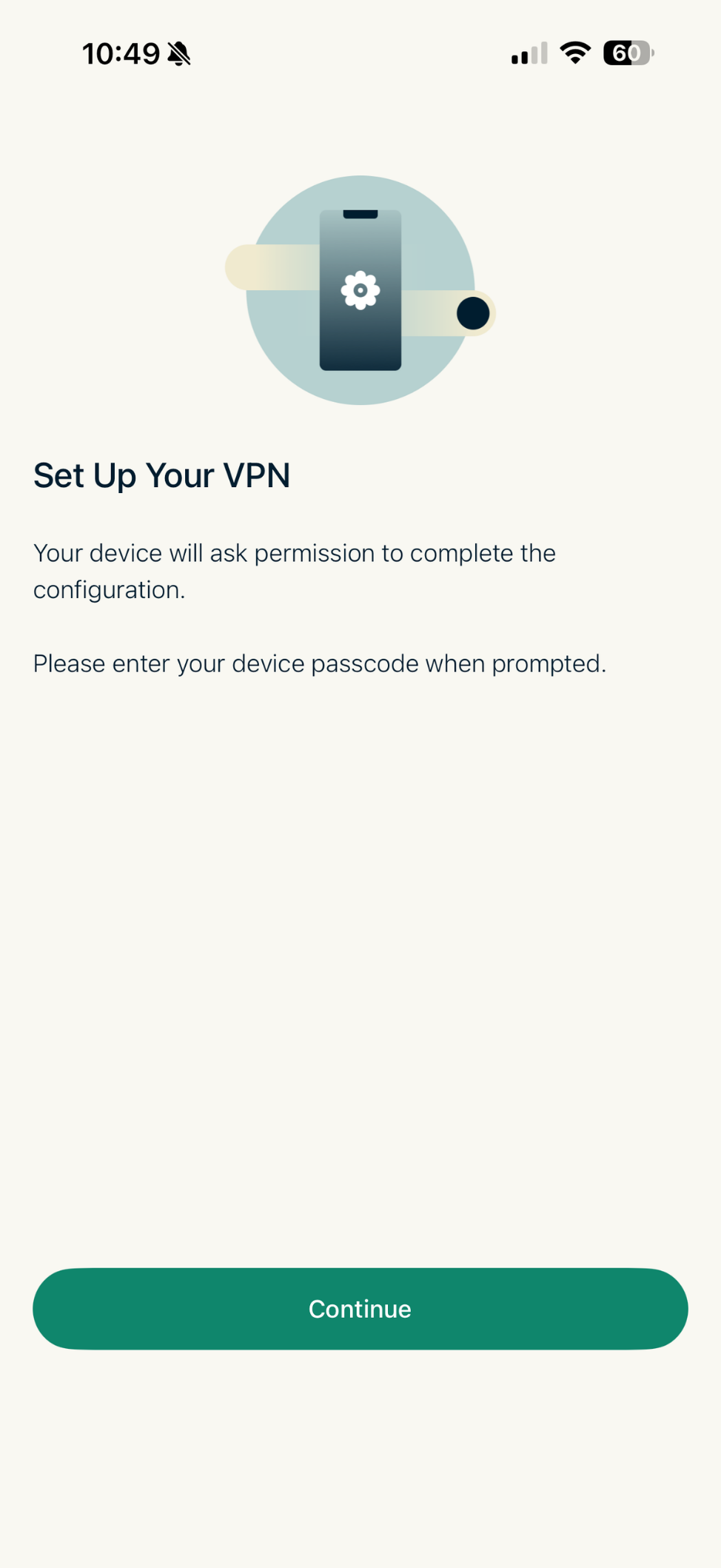
- Нажмите Continue (Продолжить).

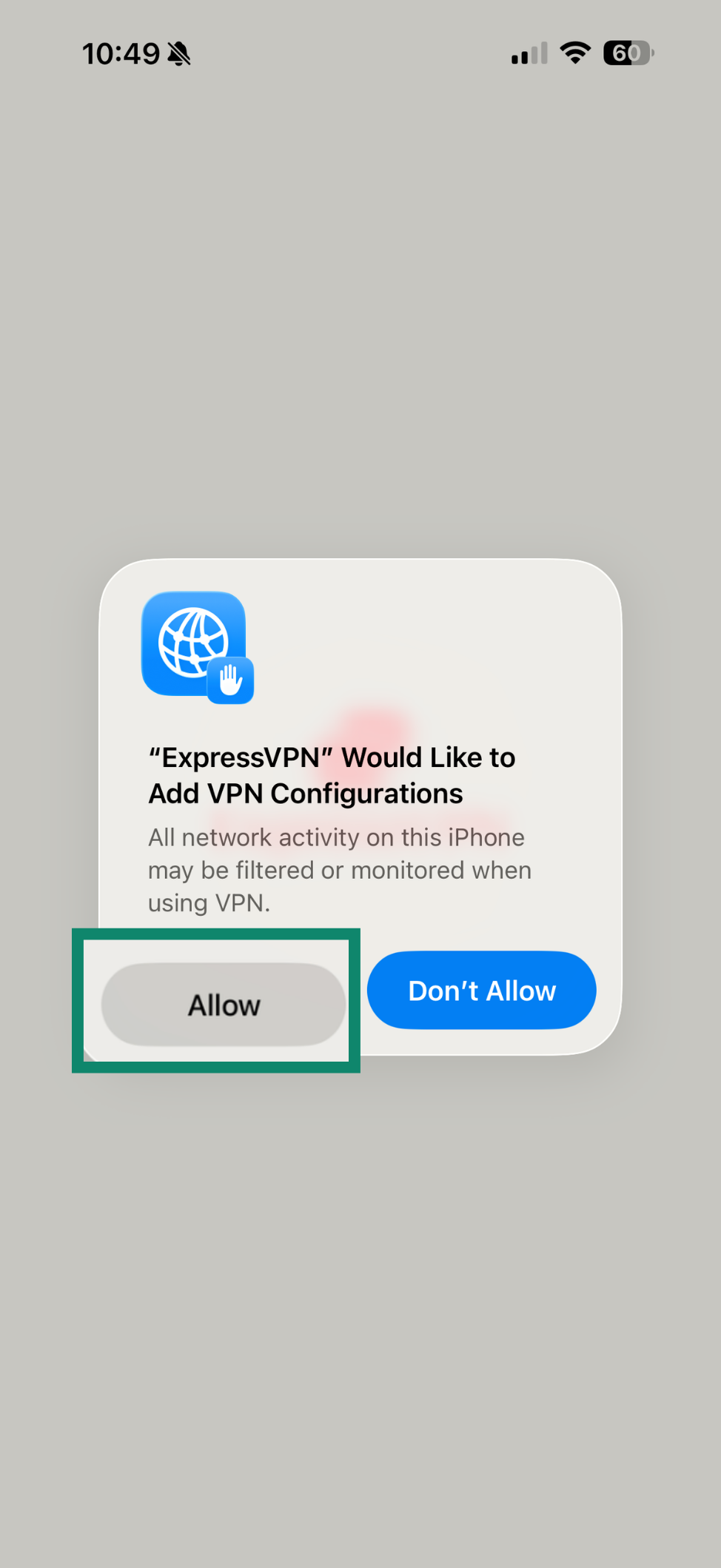
- Вы увидите следующее сообщение: “ExpressVPN” Would Like to Add VPN Configurations (“ExpressVPN” хочет добавить VPN-конфигурации). Нажмите Allow (Разрешить), в противном случае настроить приложение не удастся.
- Для продолжения может потребоваться ввести пароль устройства.

- Для продолжения может потребоваться ввести пароль устройства.
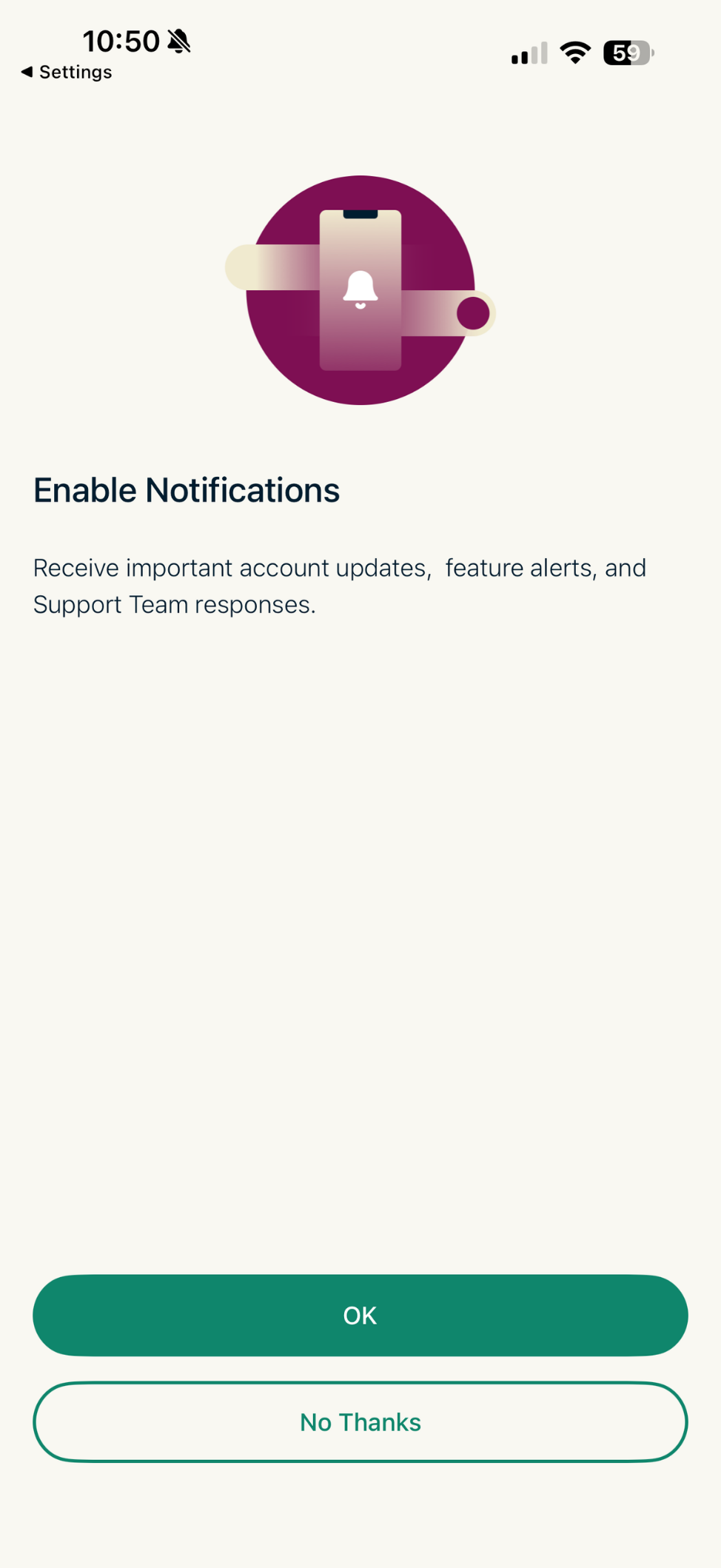
- Приложение спросит, хотите ли вы получать уведомления. Выберите подходящий вариант для продолжения.

Нужна помощь? Обратитесь в службу поддержки ExpressVPN.
Подключение к локации VPN-серверов
Чтобы подключиться к локации VPN-сервера:
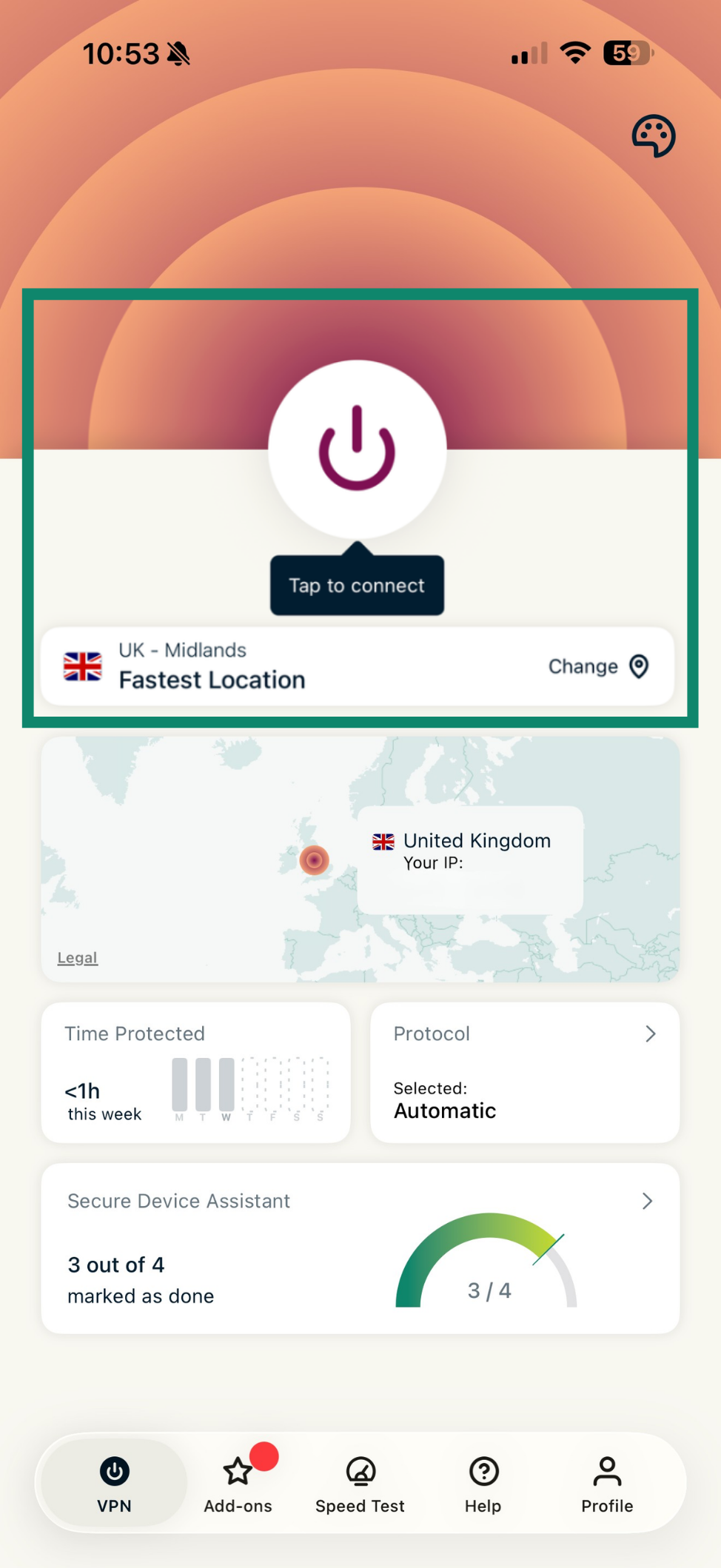
- Нажмите кнопку

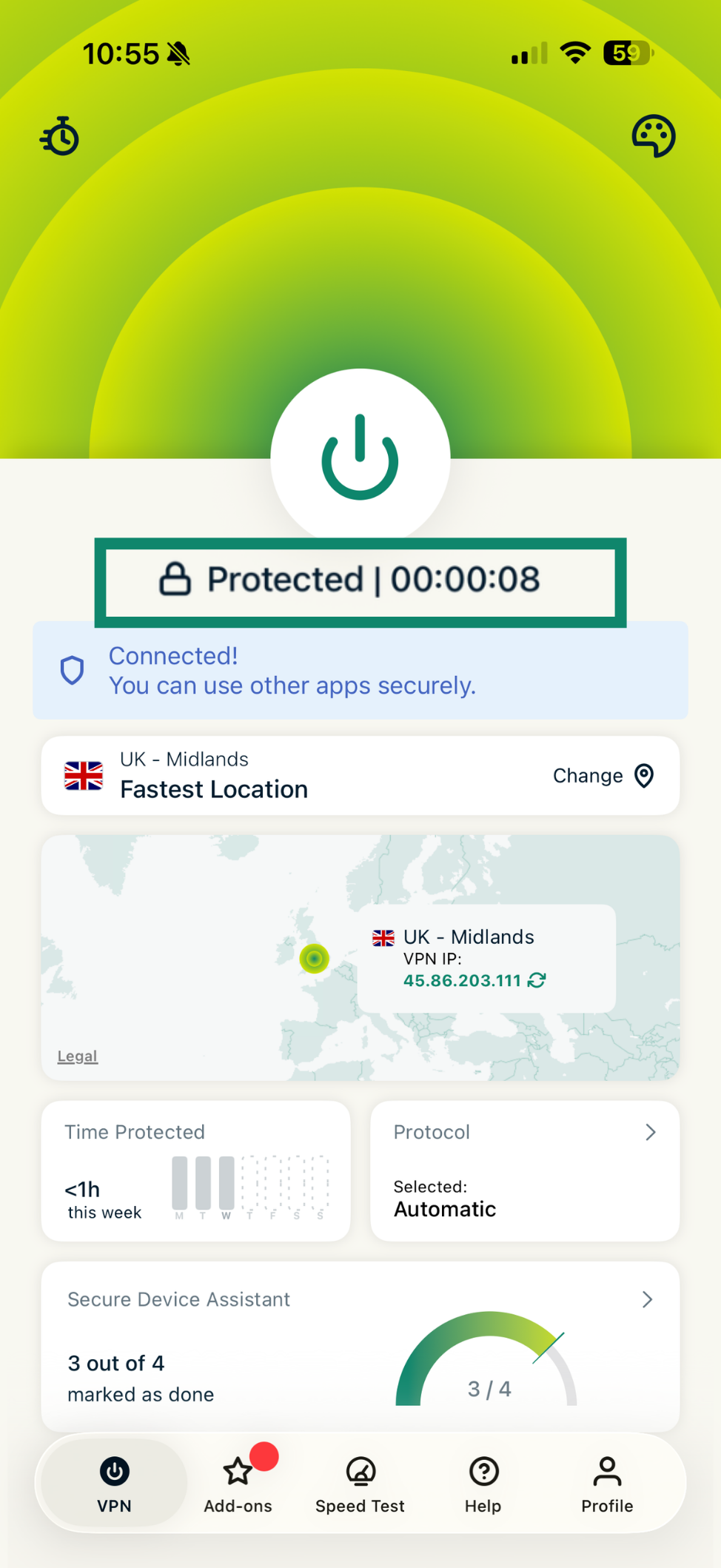
 на домашнем экране. ExpressVPN по умолчанию предложит вам подключиться к оптимальной локации, известной как Fastest Location (Самая быстрая локация).
- Увидев надпись Защищено под кнопкой , вы можете приступить к работе онлайн более безопасным и конфиденциальным образом.

Внимание: количество устройств, которые можно одновременно подключить к VPN, зависит от выбранного вами в ходе оформления заказа тарифа:
- Basic: 10 одновременных подключений.
- Advanced: 12 одновременных подключений.
- Pro: 14 одновременных подключений.
Нужна помощь? Обратитесь в службу поддержки ExpressVPN.
Отключение от локации VPN-серверов
Чтобы отключиться от локации VPN-сервера:
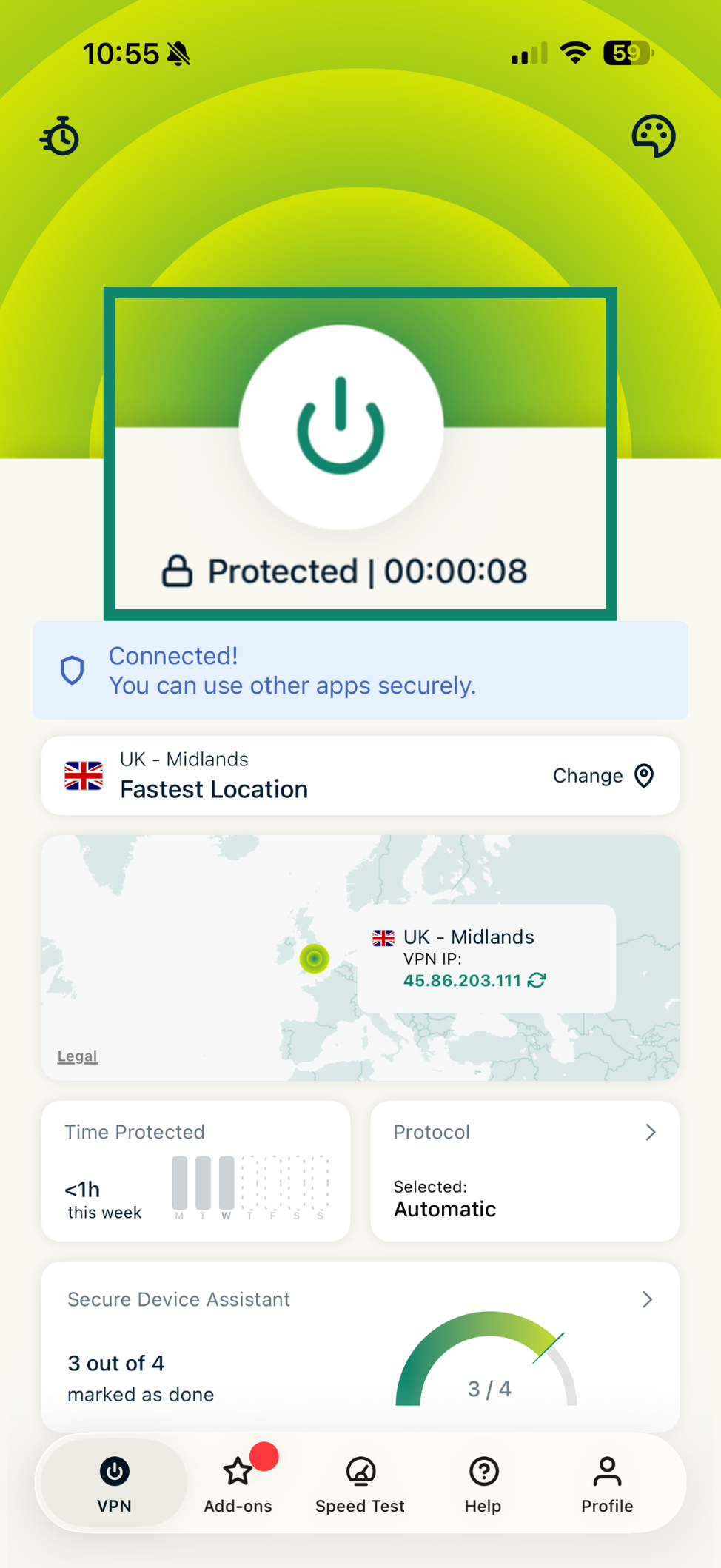
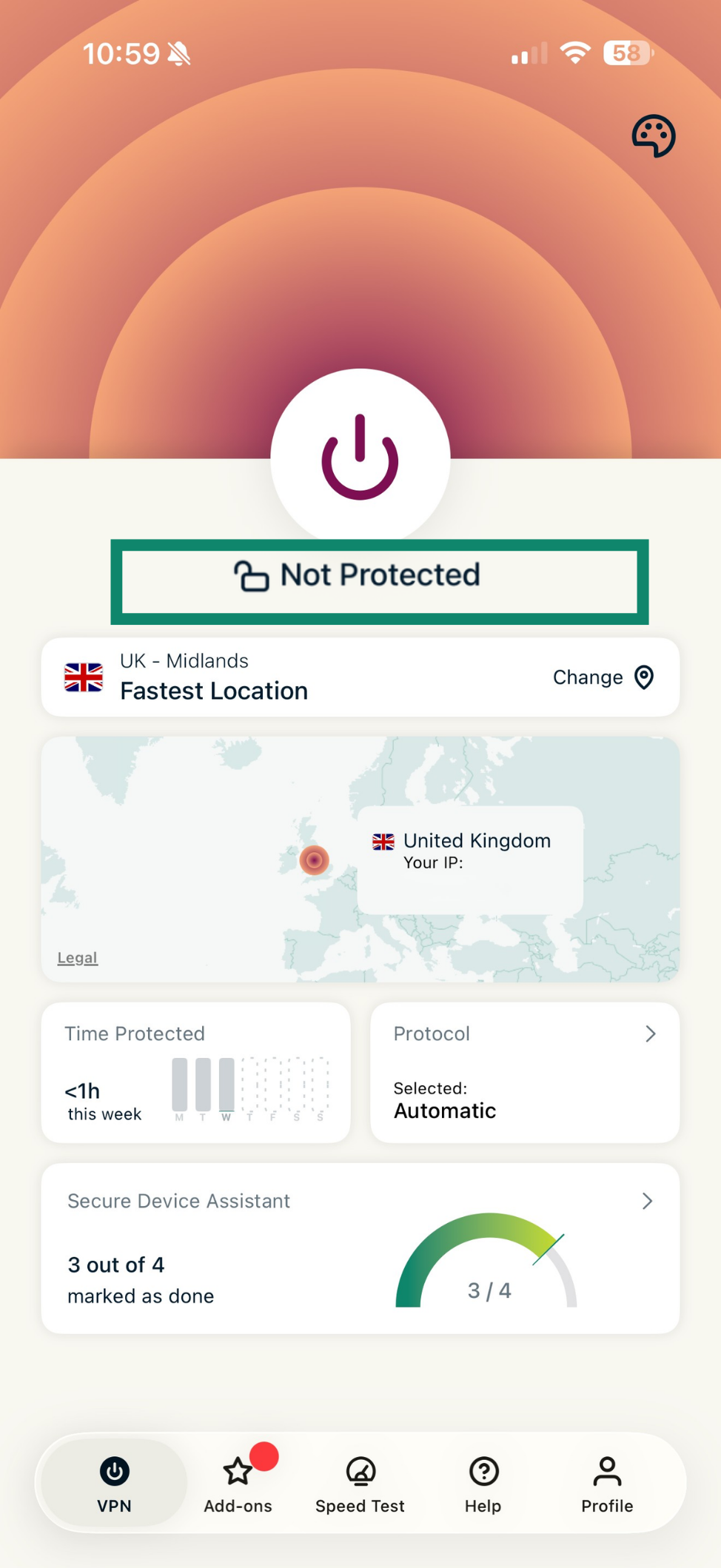
- Нажмите при установленном подключении к VPN.

- Вы поймете, что соединение разорвано, когда увидите надпись Not Protected (Не защищено).

Нужна помощь? Обратитесь в службу поддержки ExpressVPN.
Смена локации VPN-серверов
Чтобы сменить локацию:
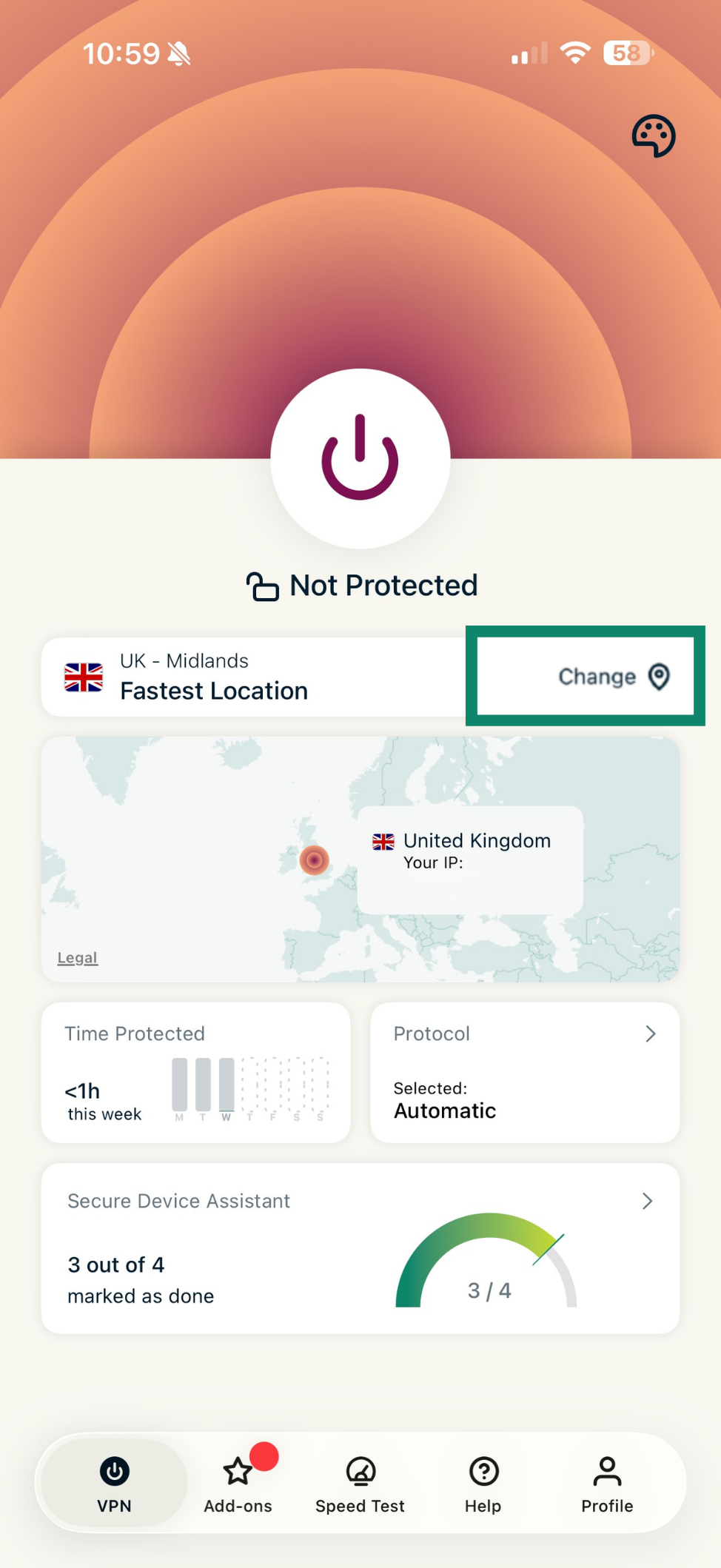
- Нажмите на виджет Change (Изменить), чтобы найти другие локации серверов.

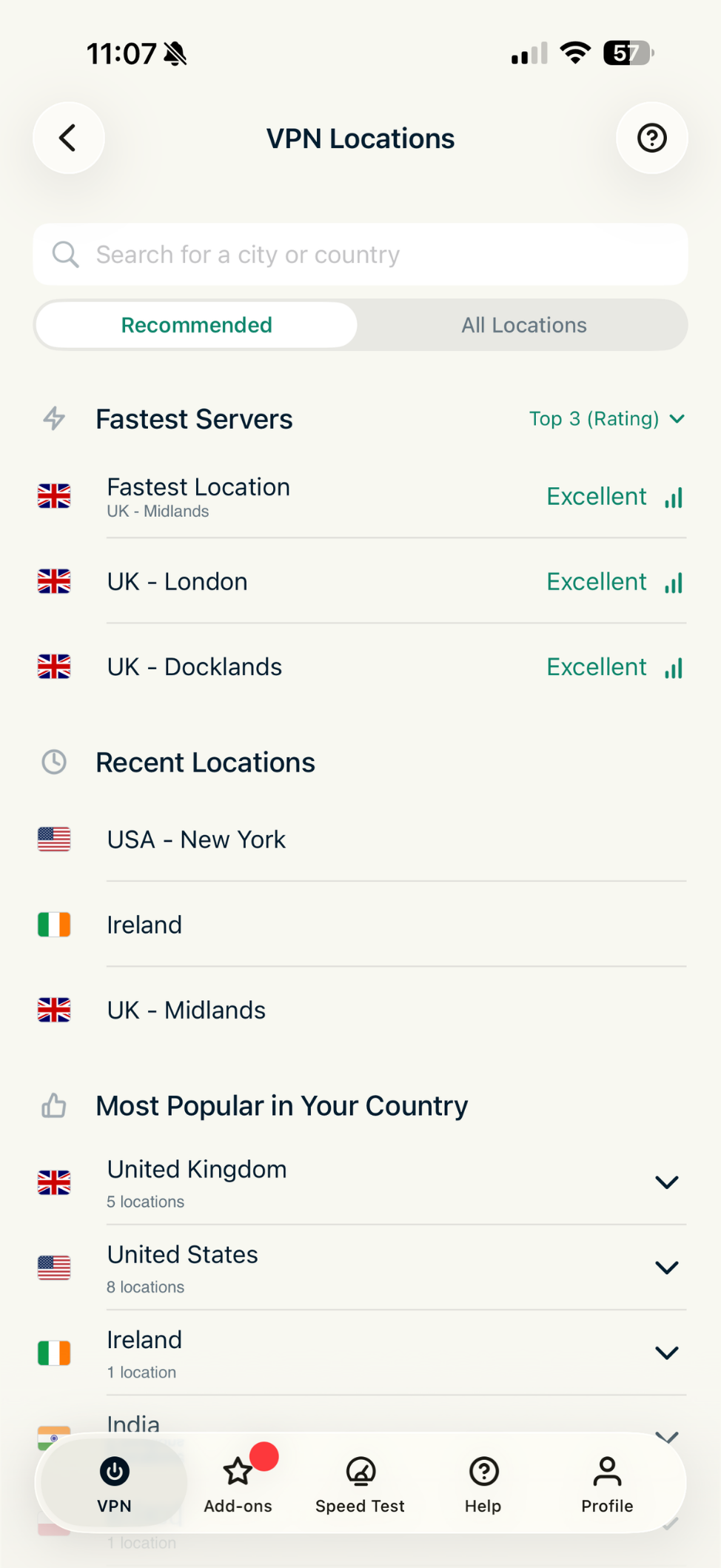
- Вы увидите список серверных локаций.
Список локаций VPN-серверов включает в себя две вкладки: RECOMMENDED (РЕКОМЕНДУЕМЫЕ) и ALL LOCATIONS (ВСЕ ЛОКАЦИИ).
Вкладка РЕКОМЕНДУЕМЫЕ разделена на три раздела:- Fastest Servers (Самые быстрые серверы): до пяти самых быстрых серверов для пользователей из вашего текущего региона.
- Recent Locations (Предыдущие локации): до пяти последних серверов, к которым вы подключались.
- Most Popular in Your Country (Самые популярные в вашей стране): список локаций, которыми чаще всего пользуются другие клиенты ExpressVPN из вашей страны.

На вкладке ALL LOCATIONS (ВСЕ ЛОКАЦИИ) перечислены все локации VPN-серверов. Они сгруппированы по регионам.
Расширять и сворачивать списки можно кнопками и . Также вы можете посмотреть серверные локации из какого-то определенного региона (Америки, АТР, Европы, Ближнего Востока и Африки), сортировать локации по алфавиту и количеству конечных точек.
- Выберите локацию, и ExpressVPN автоматически подключит вас к ней.

 . Также вы можете посмотреть серверные локации из какого-то определенного региона (Америки, АТР, Европы, Ближнего Востока и Африки), сортировать локации по алфавиту и количеству конечных точек.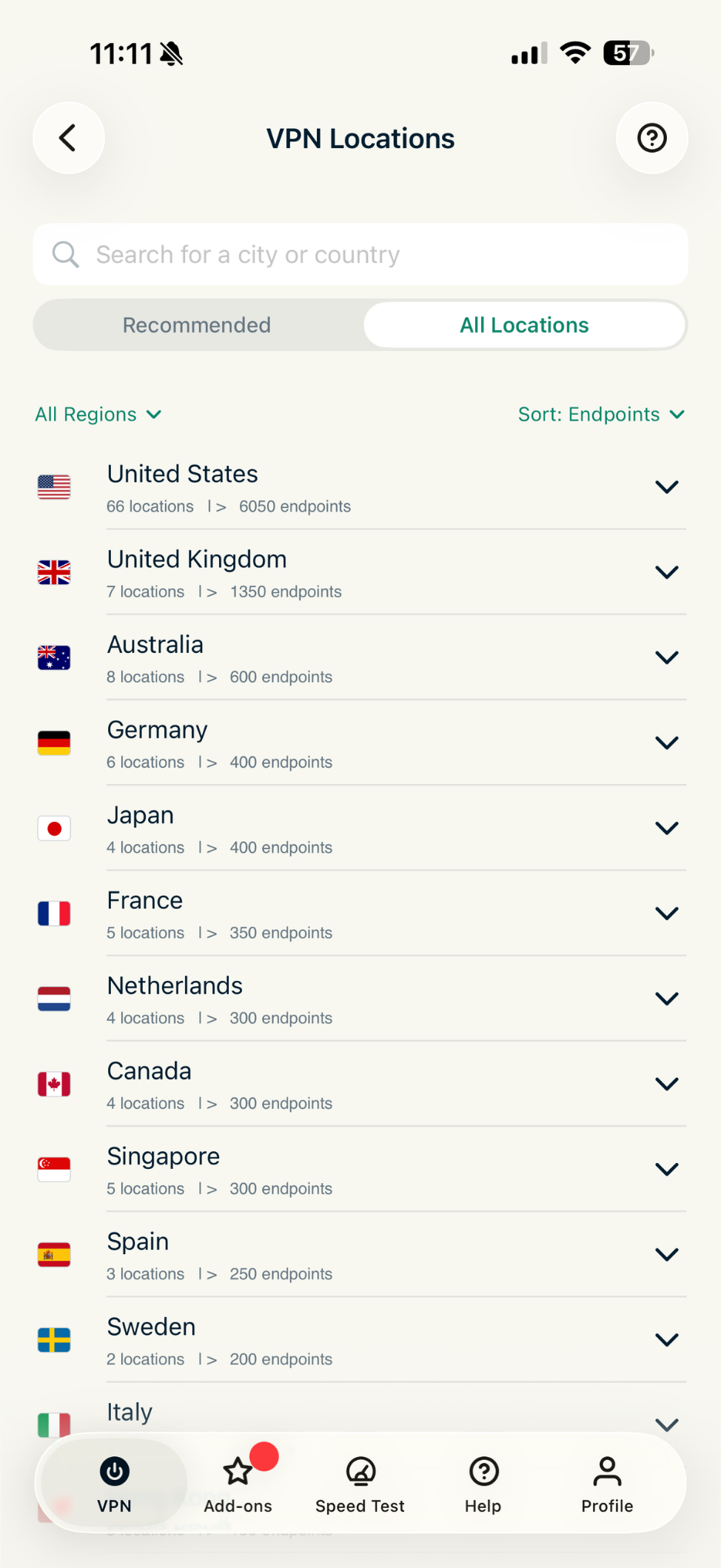
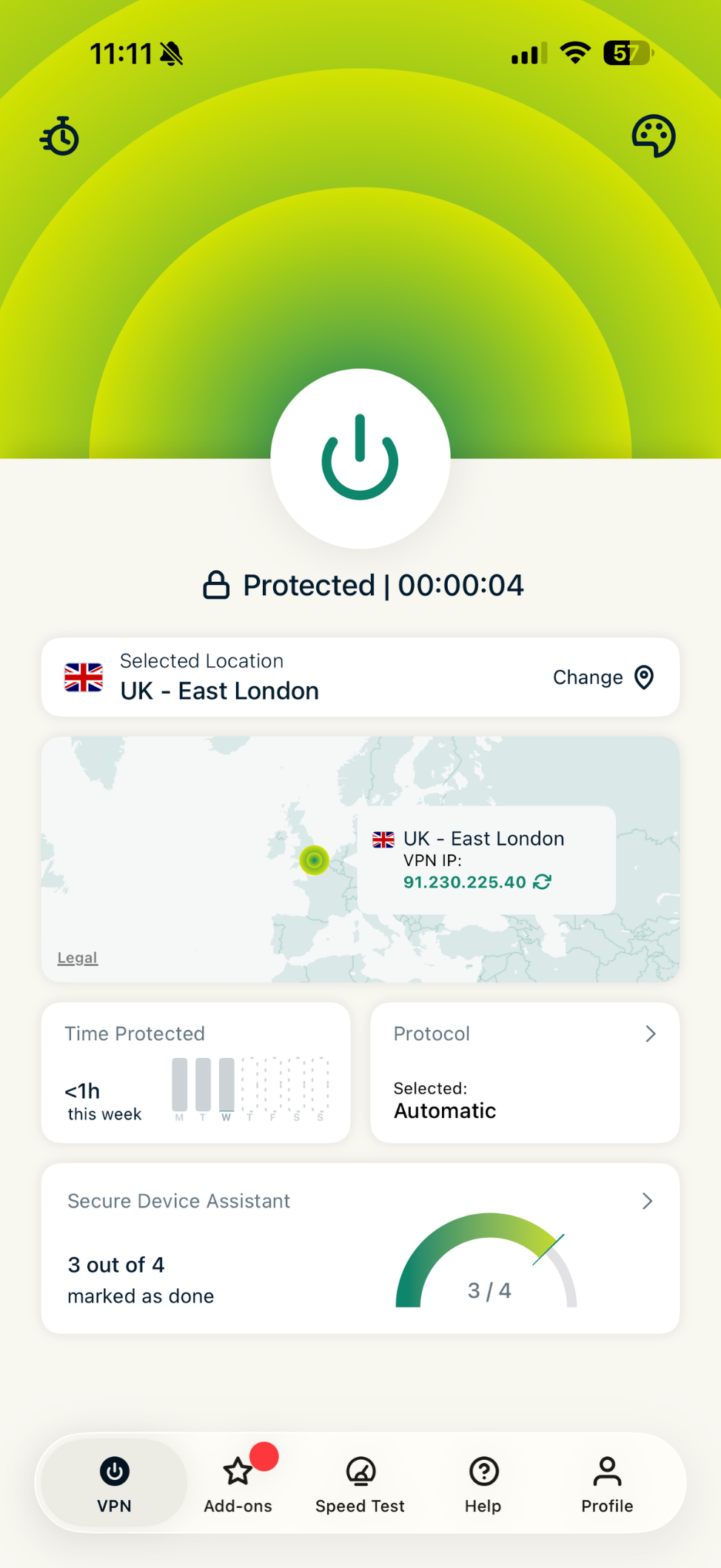
Внимание. Меняя локацию при подключении к VPN, вы увидите сообщение о том, что VPN-соединение прервется на мгновение, чтобы подключить вас к новой локации. Нажмите Подключить для продолжения.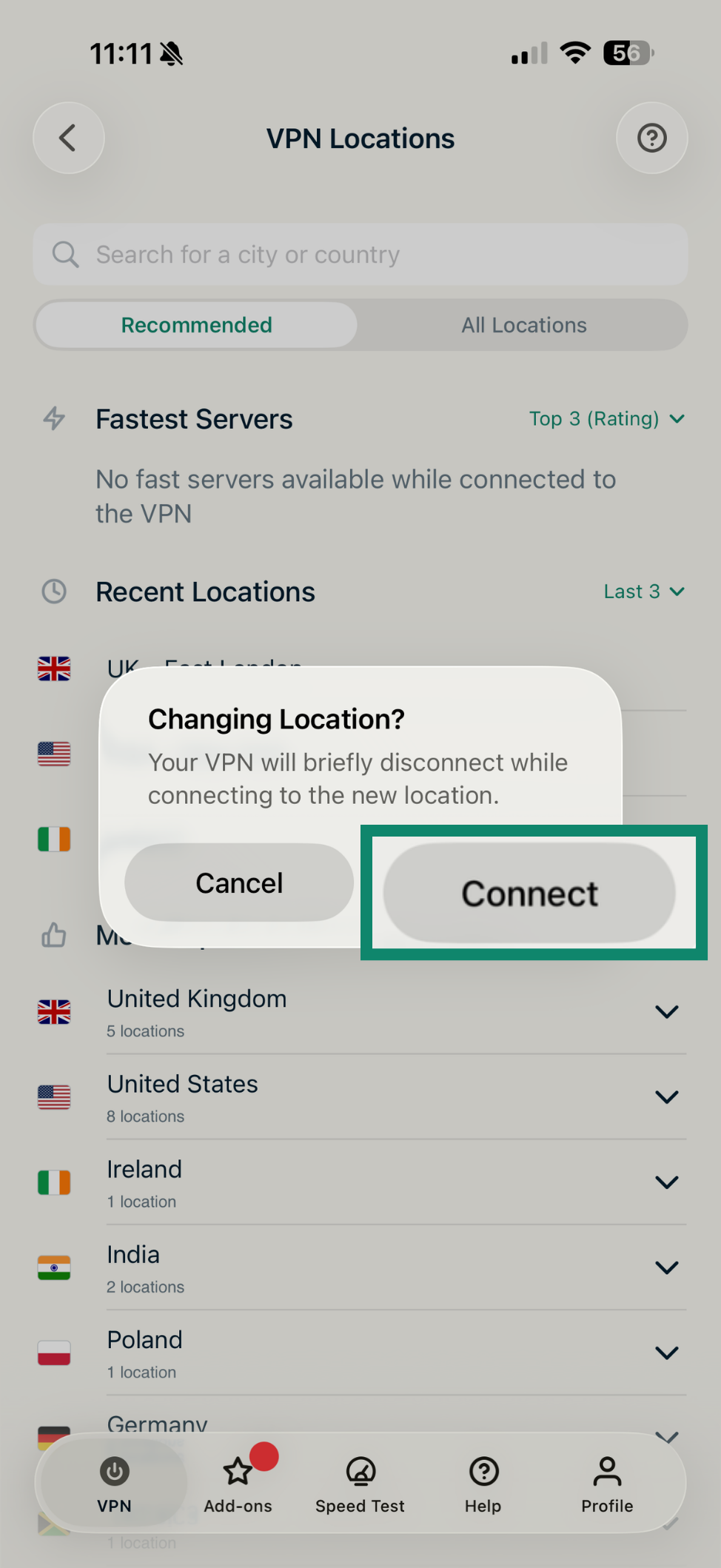
Нужна помощь? Обратитесь в службу поддержки ExpressVPN.
Остановка VPN-подключения
Вы можете поставить активное VPN-подключение на паузу и автоматически восстановить его через определенное время.
Внимание: для использования этой функции требуется подключение к VPN-серверу.
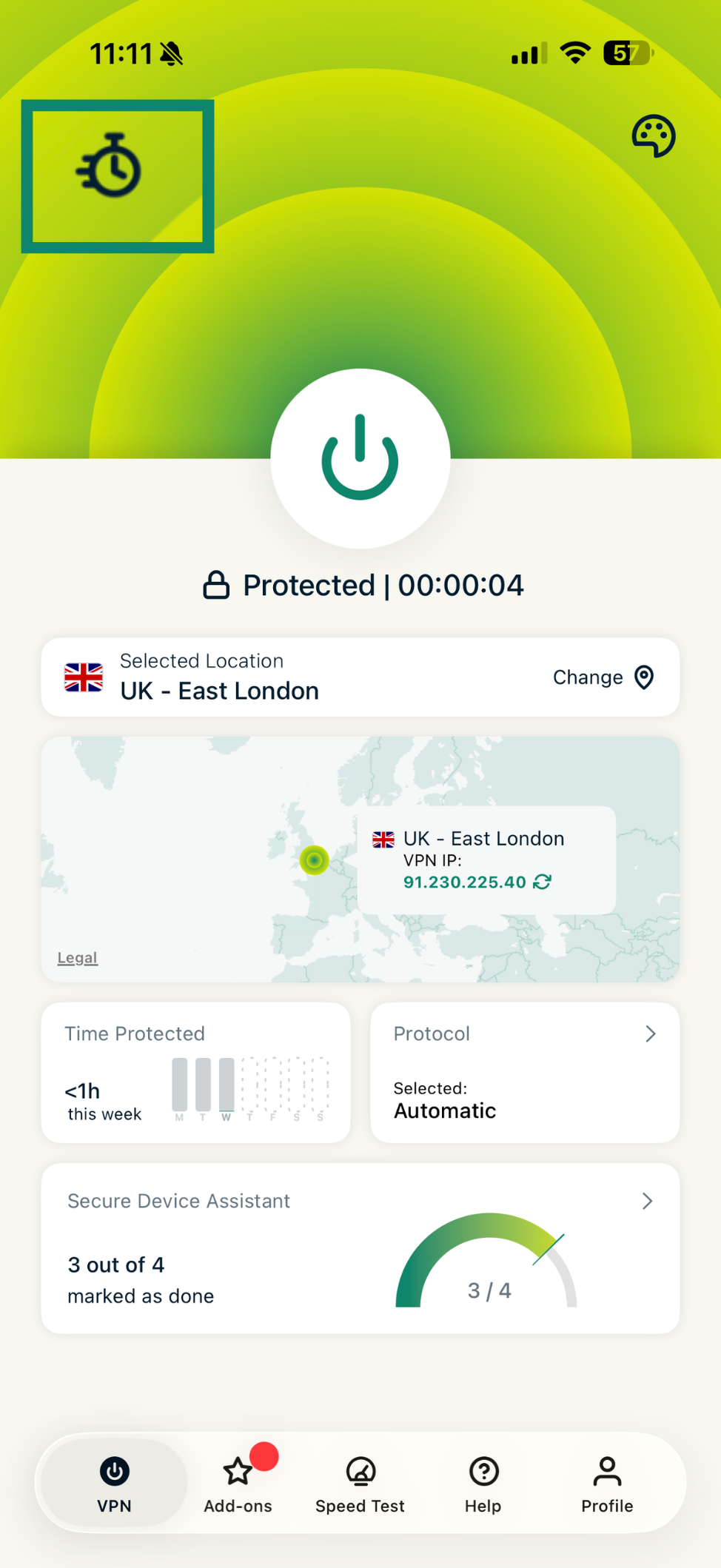
Чтобы поставить на паузу активное VPN-подключение:
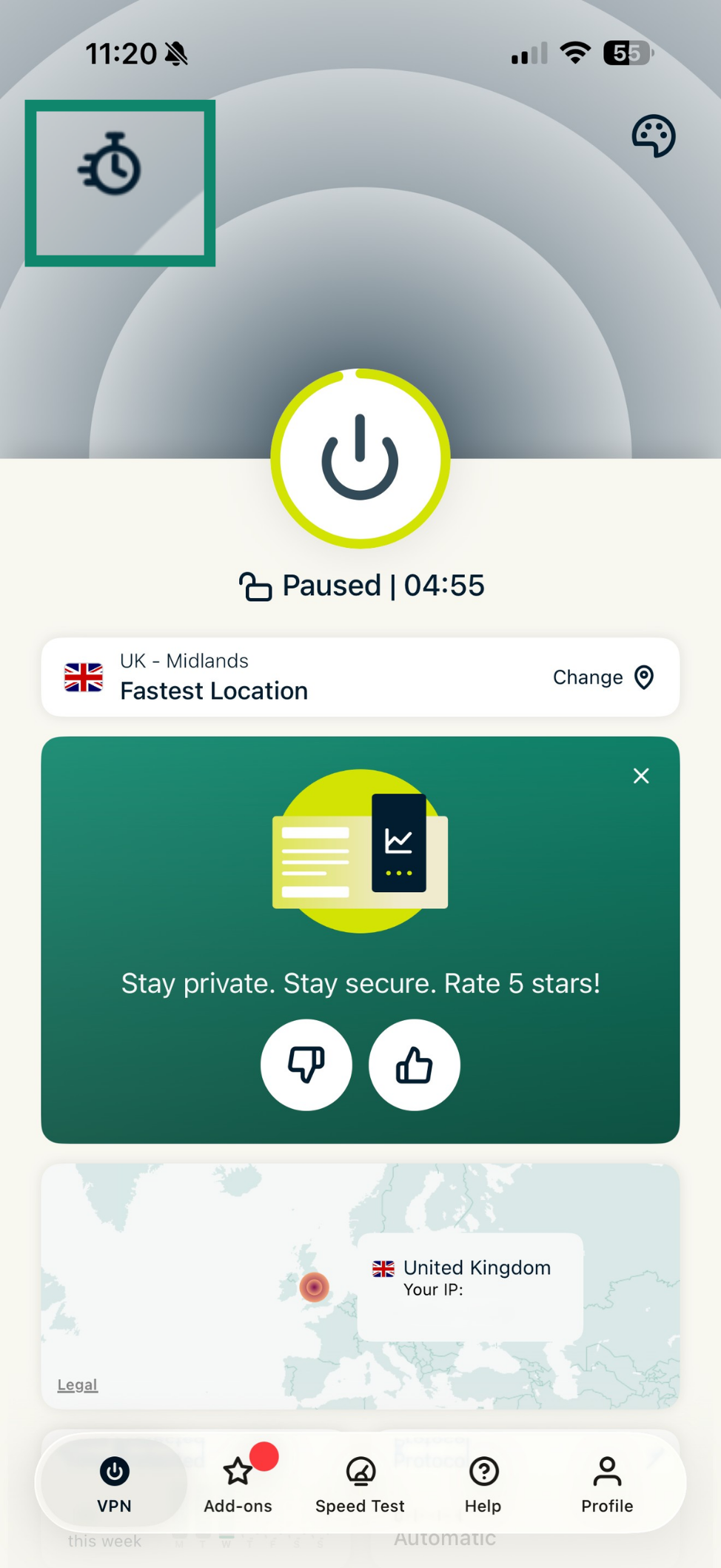
- Нажмите на stopwatch icon (значок в виде часов) вверху слева.

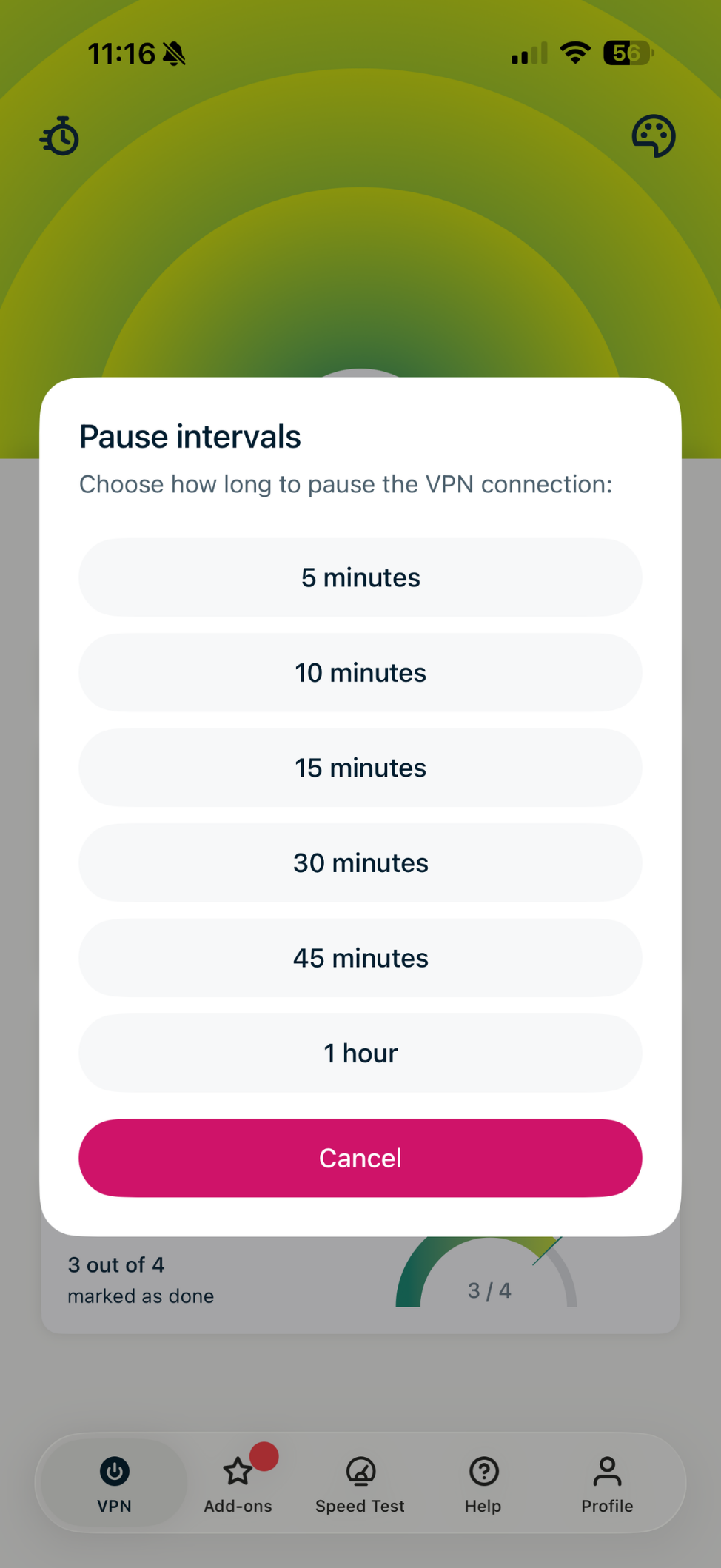
- Выберите период остановки.

- Если вы поставили VPN-подключение на паузу, то увидите сообщение Paused (На паузе) и a countdown timer (таймер) под кнопкой ВКЛ.

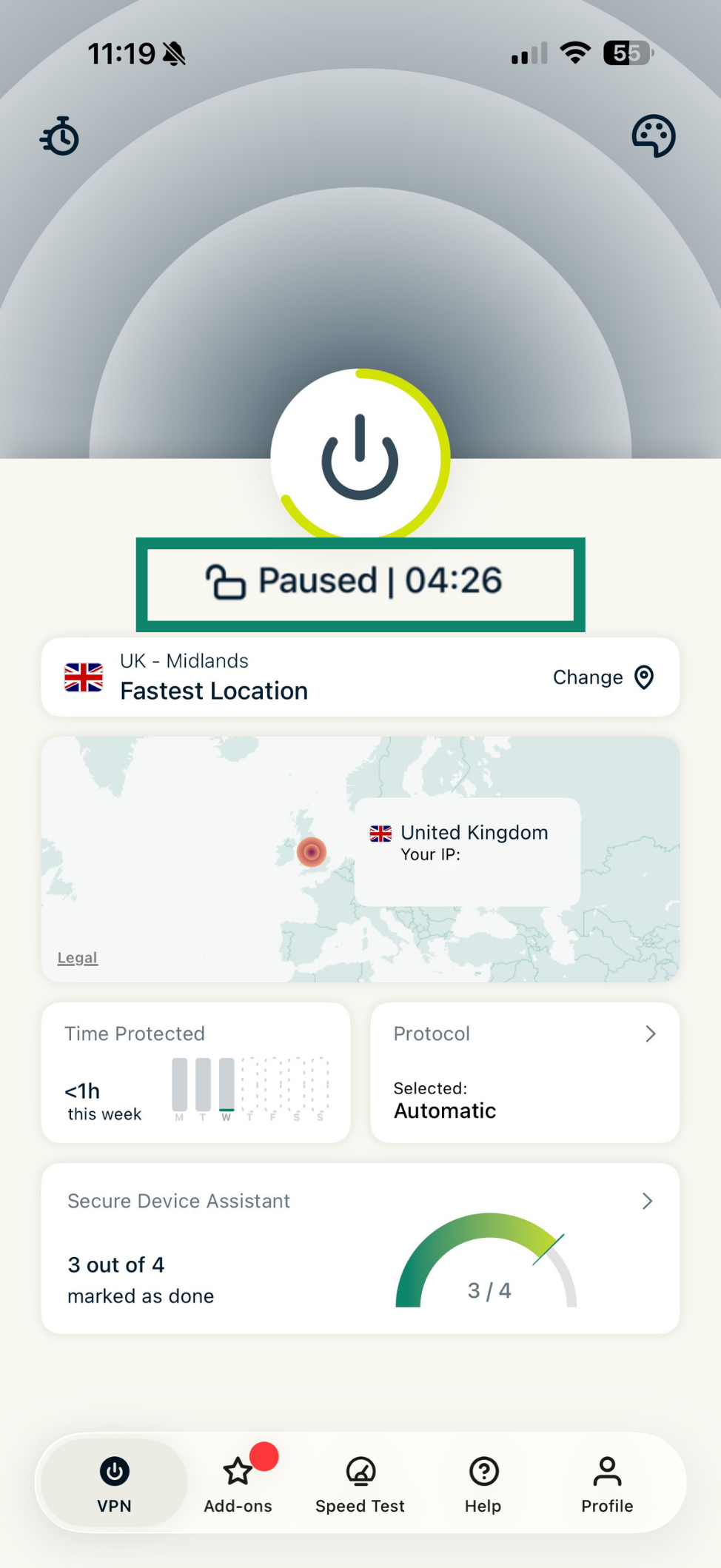
Когда таймер дойдет до нуля, VPN-подключение автоматически восстановится.
Чтобы восстановить VPN-подключение:
- Нажмите на stopwatch icon (значок в виде часов) вверху слева.

- Нажмите Reconnect (Переподключить).

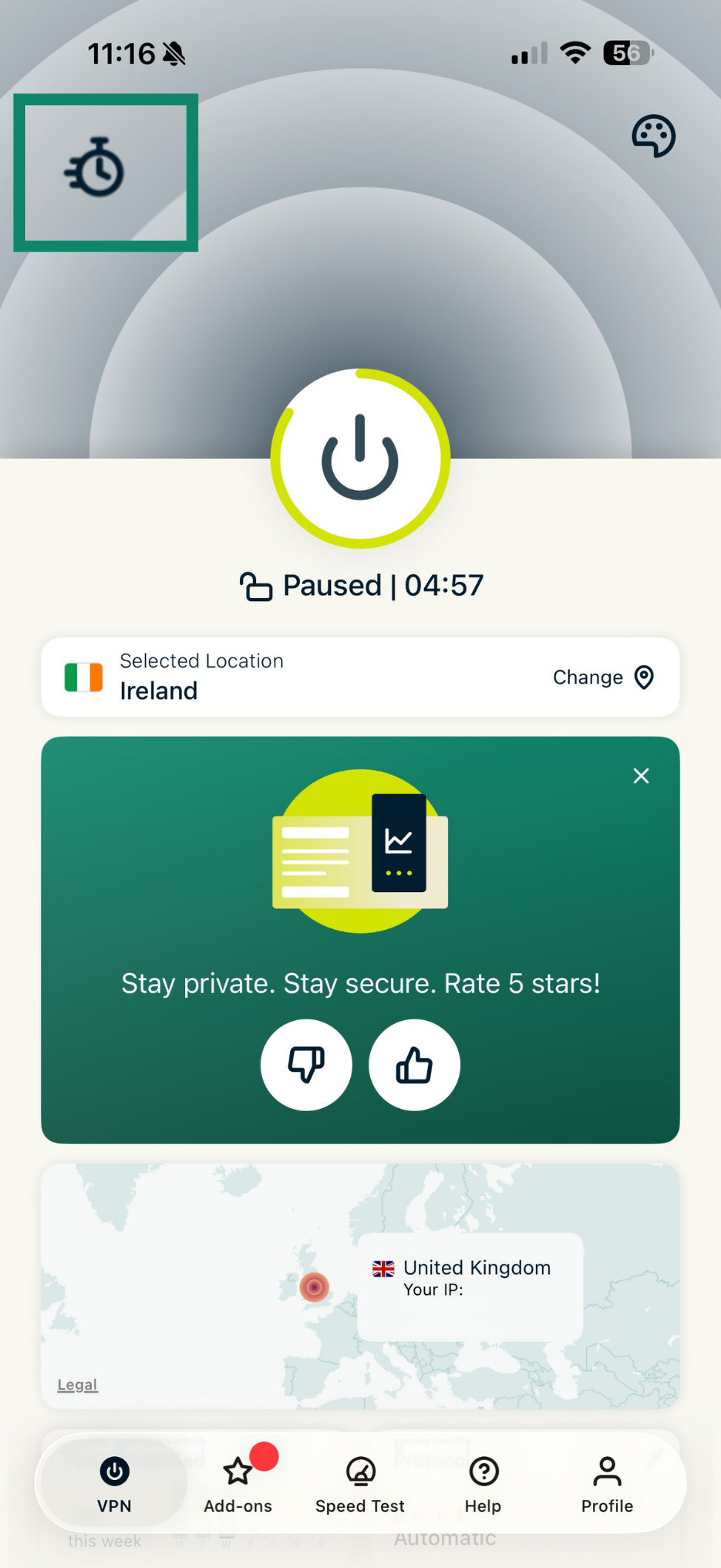
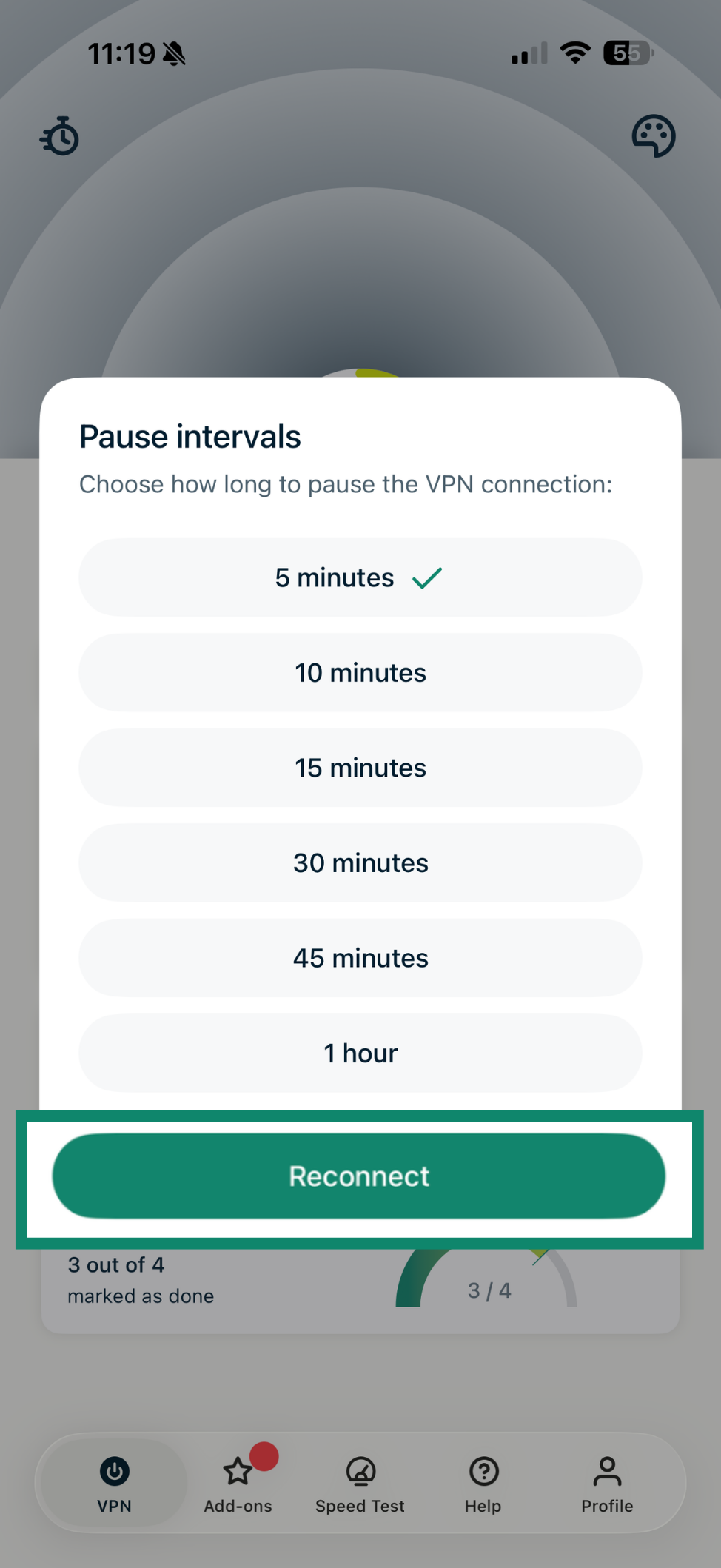
Если вы восстановили VPN-подключение, то увидите сообщение Protected (Защищено) под кнопкой ВКЛ.
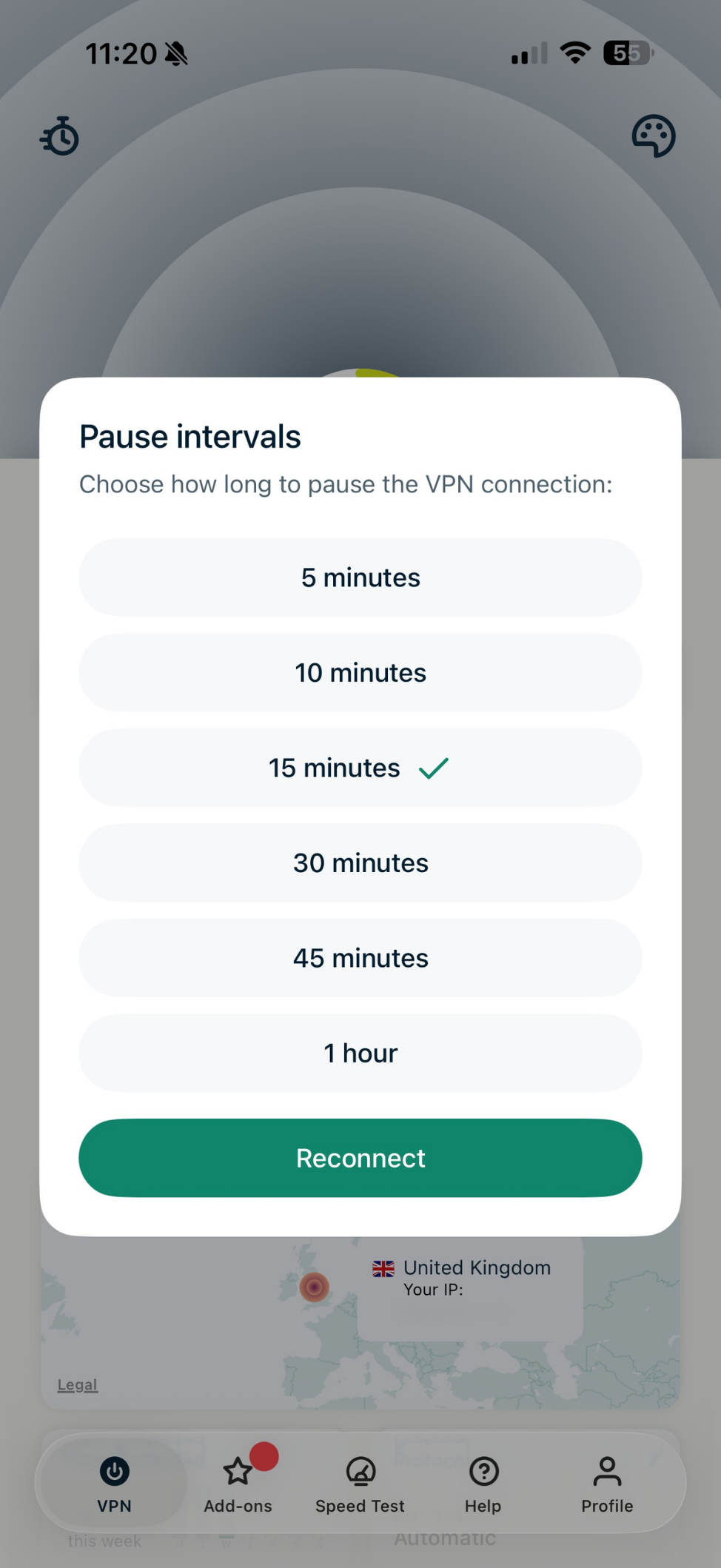
Чтобы сбросить или уменьшить длительность остановки VPN-подключения:
- Нажмите на stopwatch icon (значок в виде часов).

- Выберите новый интервал. После этого меню «Пауза» автоматически закроется, а таймер — обновится.

Нужна помощь? Обратитесь в службу поддержки ExpressVPN.
Использование раздельного туннелирования
Функция раздельного туннелирования помогает выбрать трафик, который будет или не будет направляться через VPN при подключении к ExpressVPN.
Чтобы настроить раздельное туннелирование:
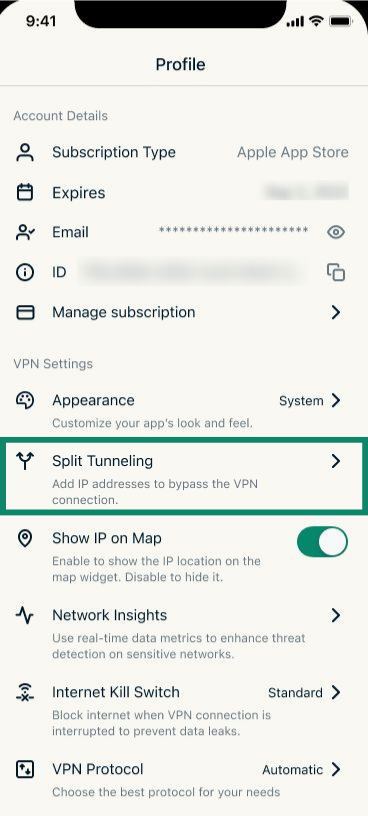
- Нажмите Profile (Профиль), далее Split Tunneling (Раздельное туннелирование).


- Включите Enable Split Tunneling (раздельное туннелирование).


- Нажмите Add IP address (+ IP).

- Введите IP, который не должен использовать VPN-туннель, и нажмите кнопку Add IP address (+ IP).

- Нажмите OK, чтобы применить изменения.

- Повторите процесс для всех других IP-адресов, которые хотите добавить.
- Подключитесь или переподключитесь к ExpressVPN, чтобы применить изменения.
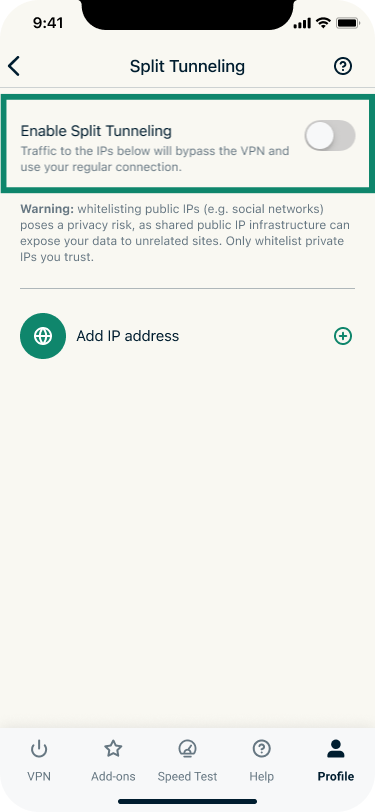
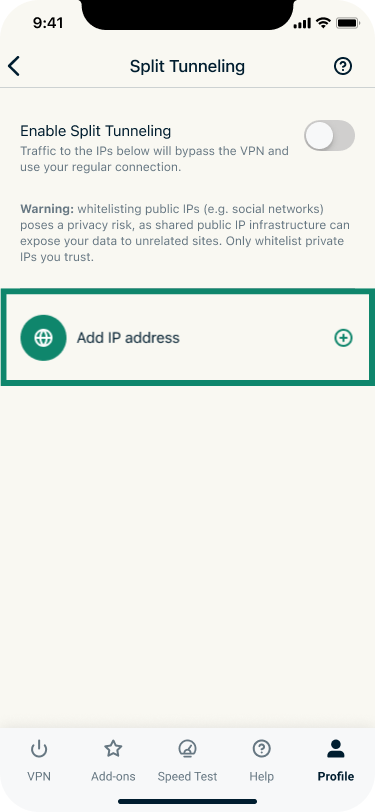
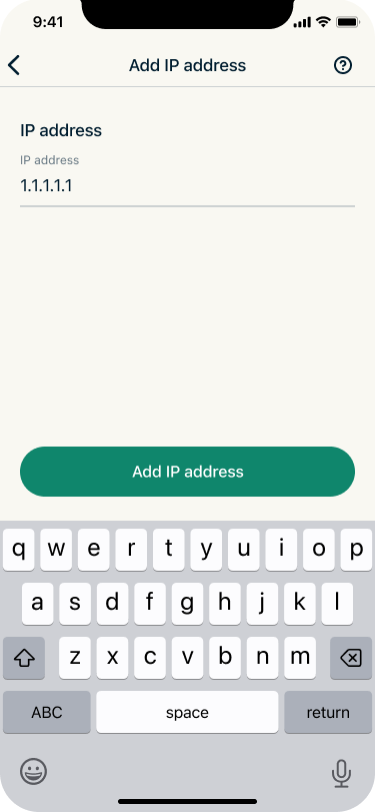
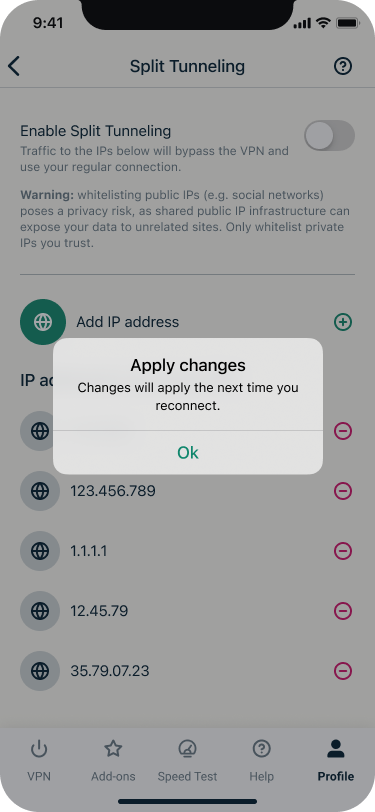
Внимание: в случае крупных сайтов исключение IP-адрес из VPN-туннеля может работать недостаточно хорошо. Дело в том, что такие сервисы не используют какой-то один IP. Более того, при каждом новом обращении IP-адрес такого сайта может меняться. Также возможны ситуации, когда один и тот же IP используется сразу несколькими не связанными между собой платформами. Таким образом, настройки раздельного туннелирования могут повлиять и на такие сайты, с которыми вы хотели бы работать через VPN.
Предупреждение. Внесение в белый список публичных IP (например, соцсетей) является угрозой конфиденциальности, так как инфраструктура совместных публичных IP может открыть доступ к вашим данным для нежелательных сайтов. Добавляйте в белый список только приватные IP, которым доверяете.
Нужна помощь? Обратитесь в службу поддержки ExpressVPN.
Смена VPN-протокола
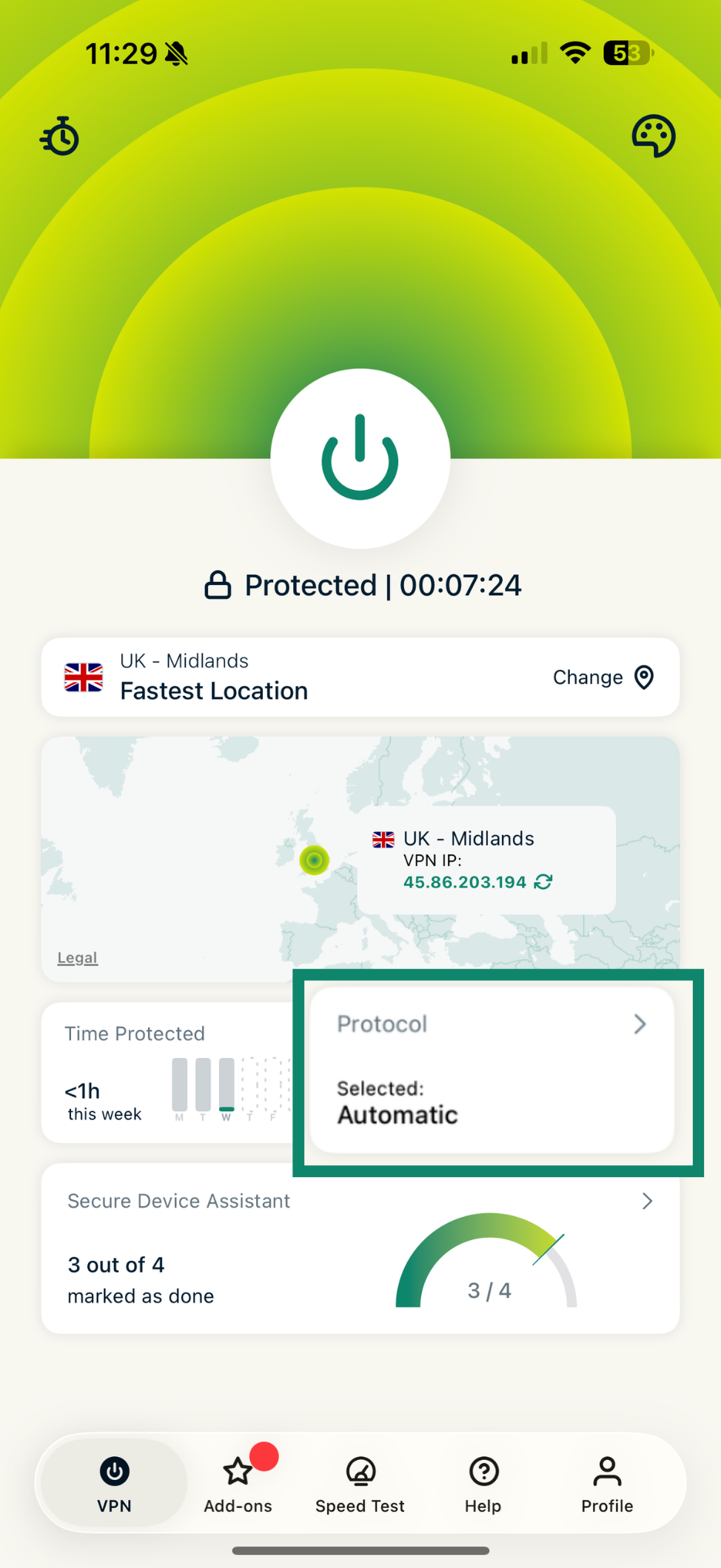
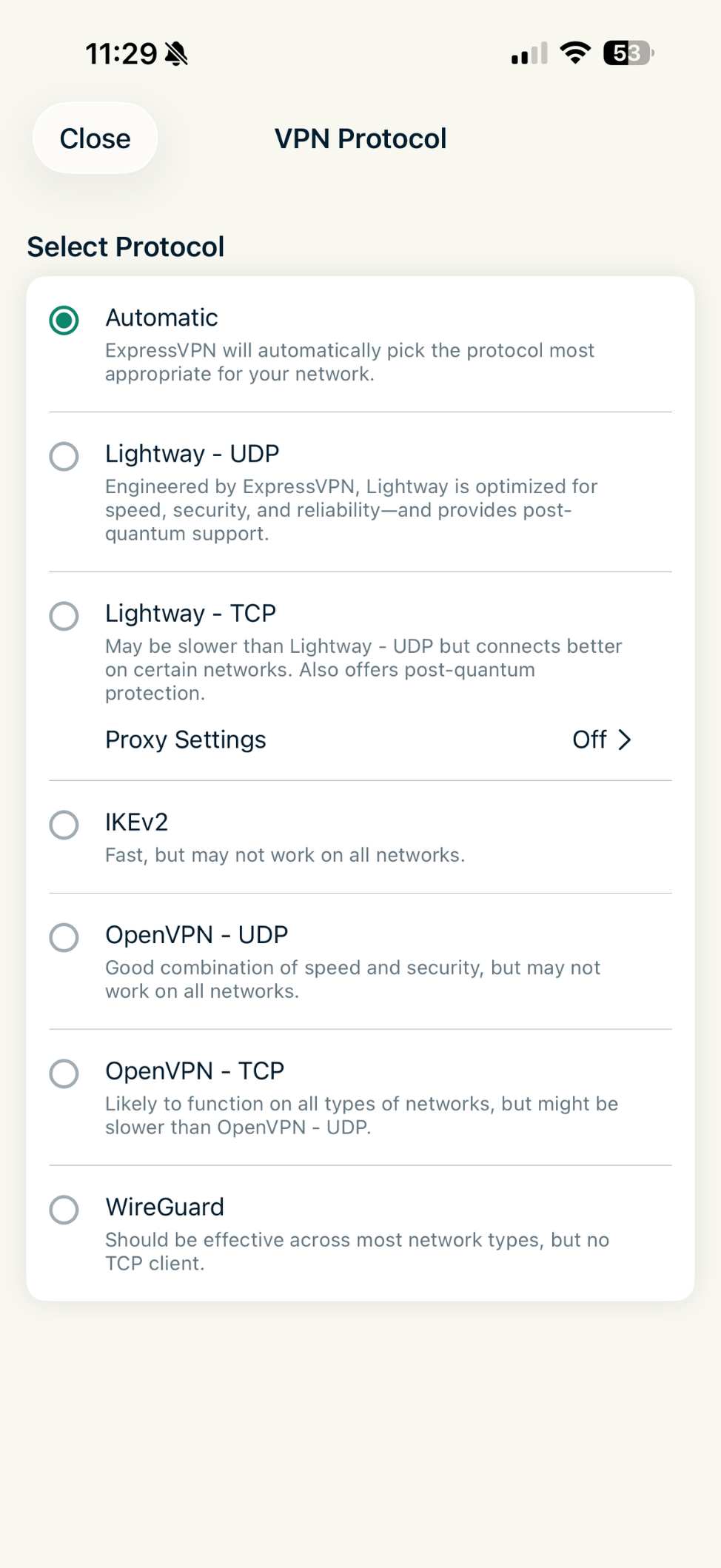
VPN-протоколы — это методы, используемые устройством для подключения к VPN-серверу. Чтобы установить оптимальное подключение, ExpressVPN рекомендует использовать Automatic (автовыбор) протокола. В таком случае протокол определяется автоматически на базе ваших сетевых условий.
В некоторых случаях смена протокола может обеспечить более быструю передачу данных.
Чтобы сменить протокол:
- На вкладке VPN нажмите Protocol (Протокол).

- Нажмите на нужный VPN-протокол. При следующем подключении к VPN-серверу ExpressVPN будет использовать выбранный протокол.

Нужна помощь? Обратитесь в службу поддержки ExpressVPN.
Проверка скорости подключения
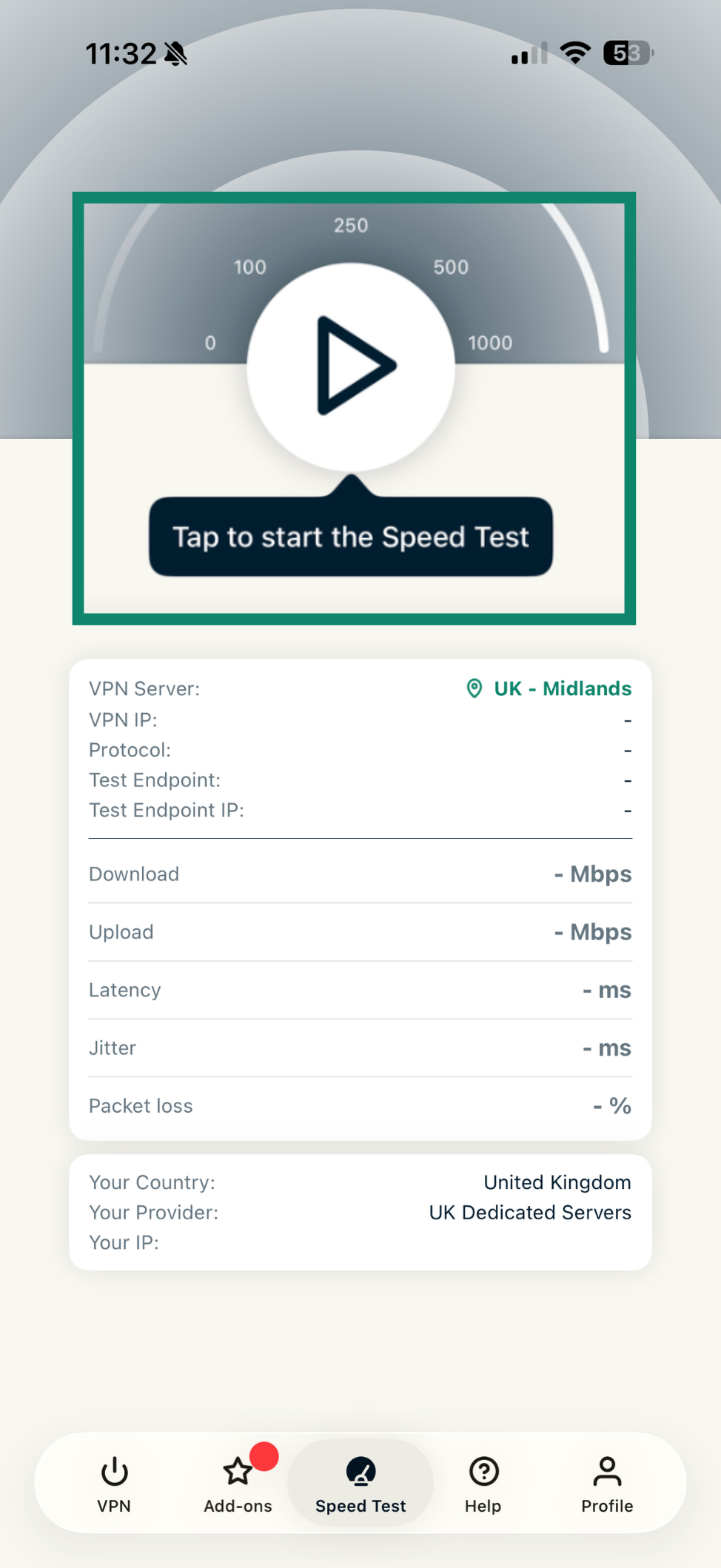
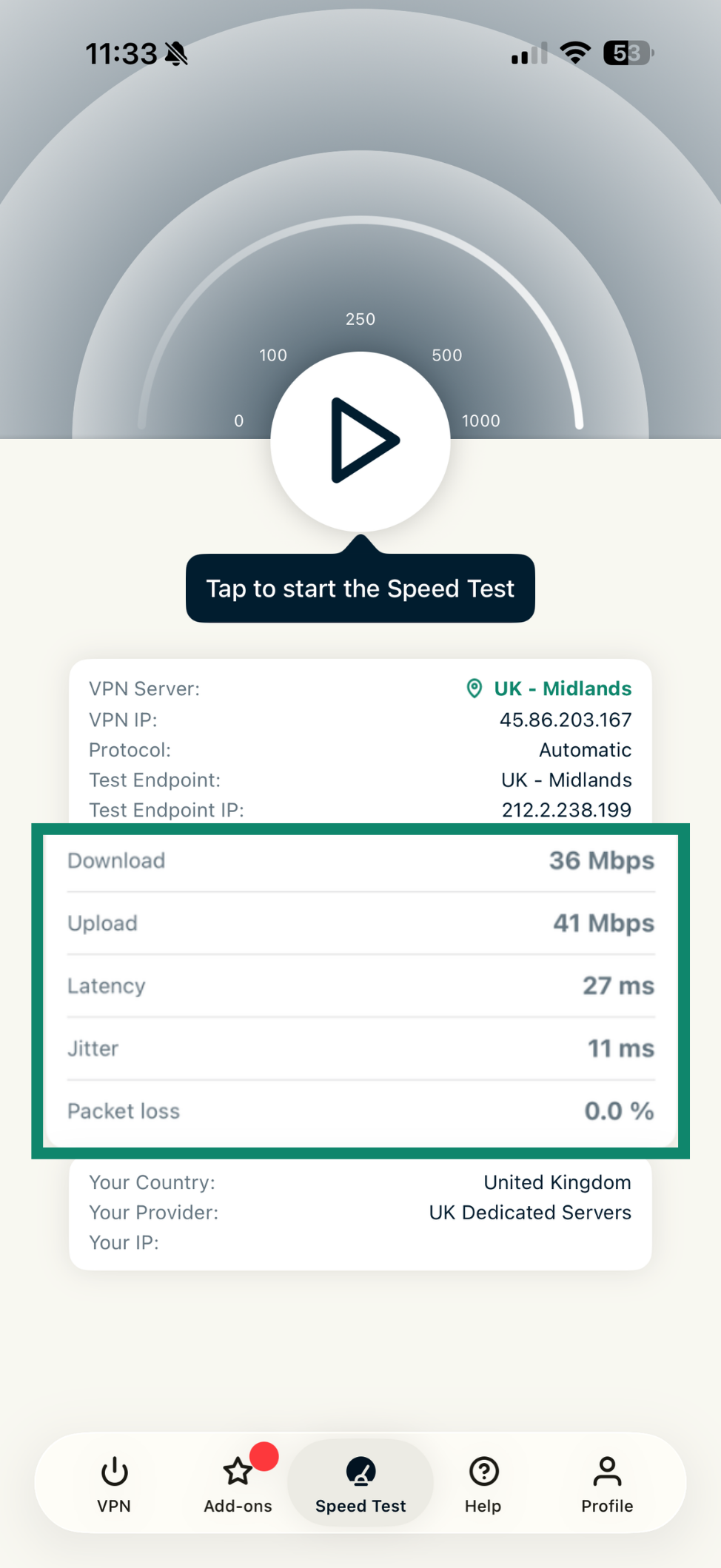
Встроенный тест скорости показывает скорость подключения к выбранной локации VPN-серверов: скорость загрузки данных с сервера и на сервер, пинг, джиттер и уровень потери пакетов.
Чтобы запустить тест скорости:
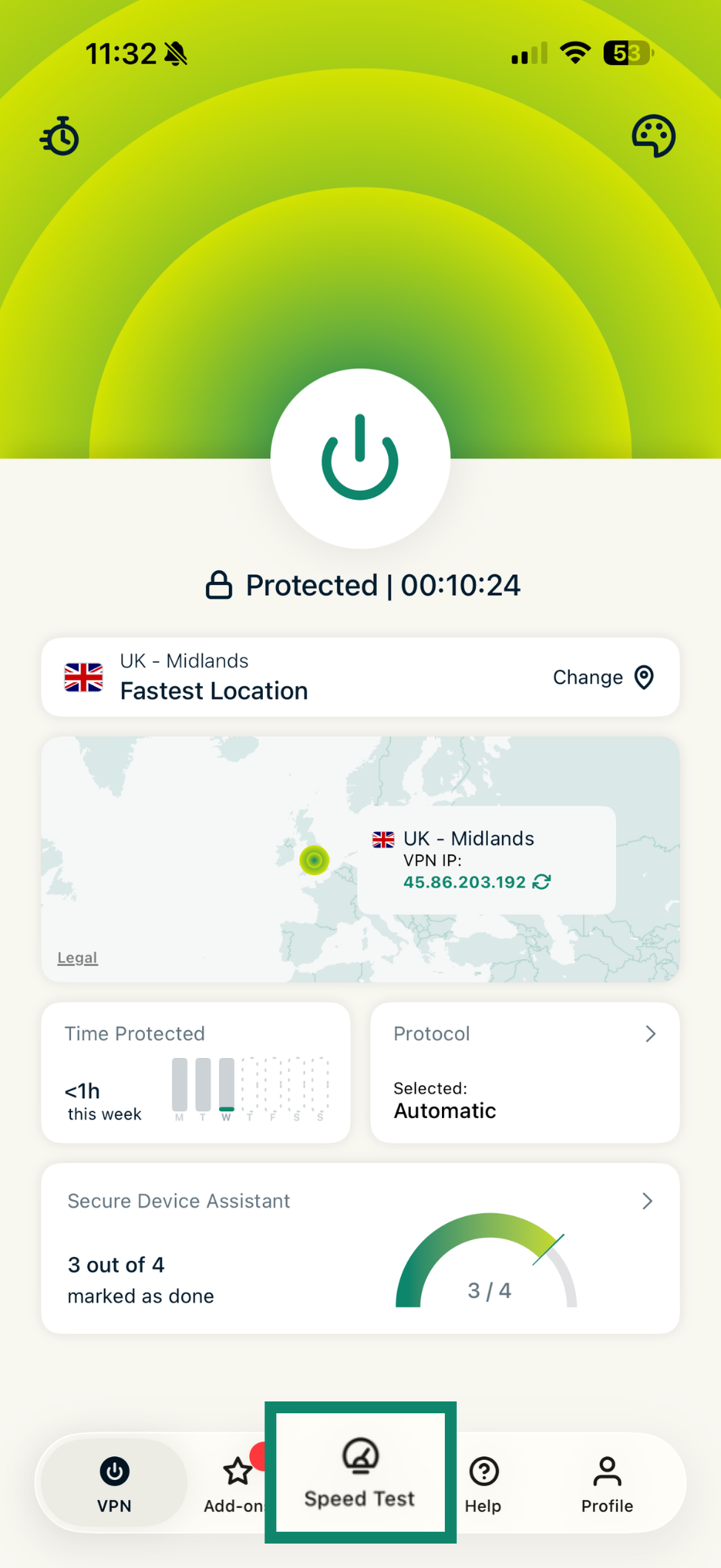
- Нажмите Speed Test (Тест скорости).

- Нажмите play button (кнопку ВКЛ) для запуска теста.

- Проведение теста может занять несколько минут, после чего вы увидите результаты.

Нужна помощь? Обратитесь в службу поддержки ExpressVPN.
Блокировка рекламы, трекеров и доступа к опасным сайтам
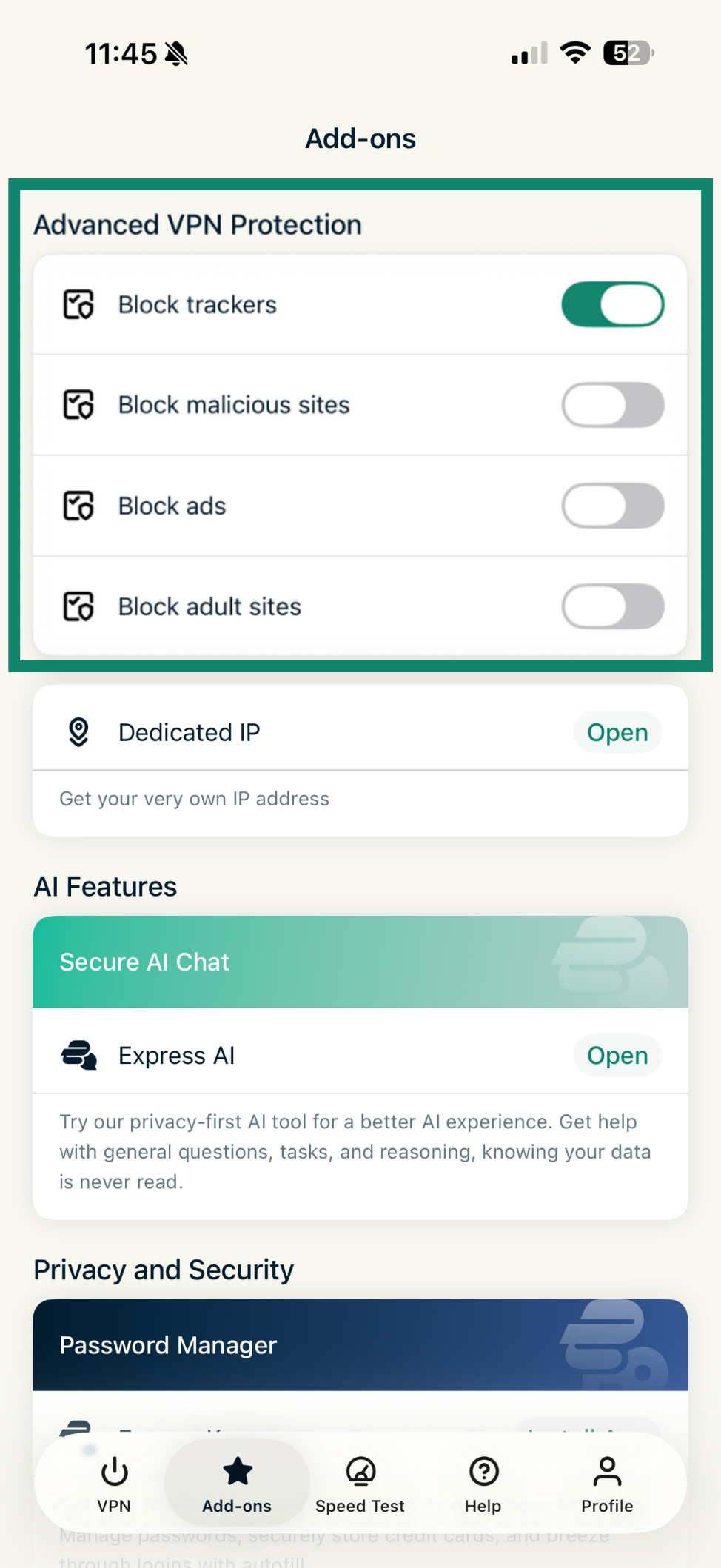
Вы можете блокировать работу рекламы и трекеров, а также ограничивать доступ к опасным сайтам и контенту для взрослых, с помощью функций продвинутой защиты прямо в приложении ExpressVPN. После этого сайты и приложения, с которыми вы работаете на своем устройстве, не смогут обмениваться данными с получателями, перечисленными в открытых черных списках. По умолчанию функции продвинутой защиты отключены.
Чтобы включить их:
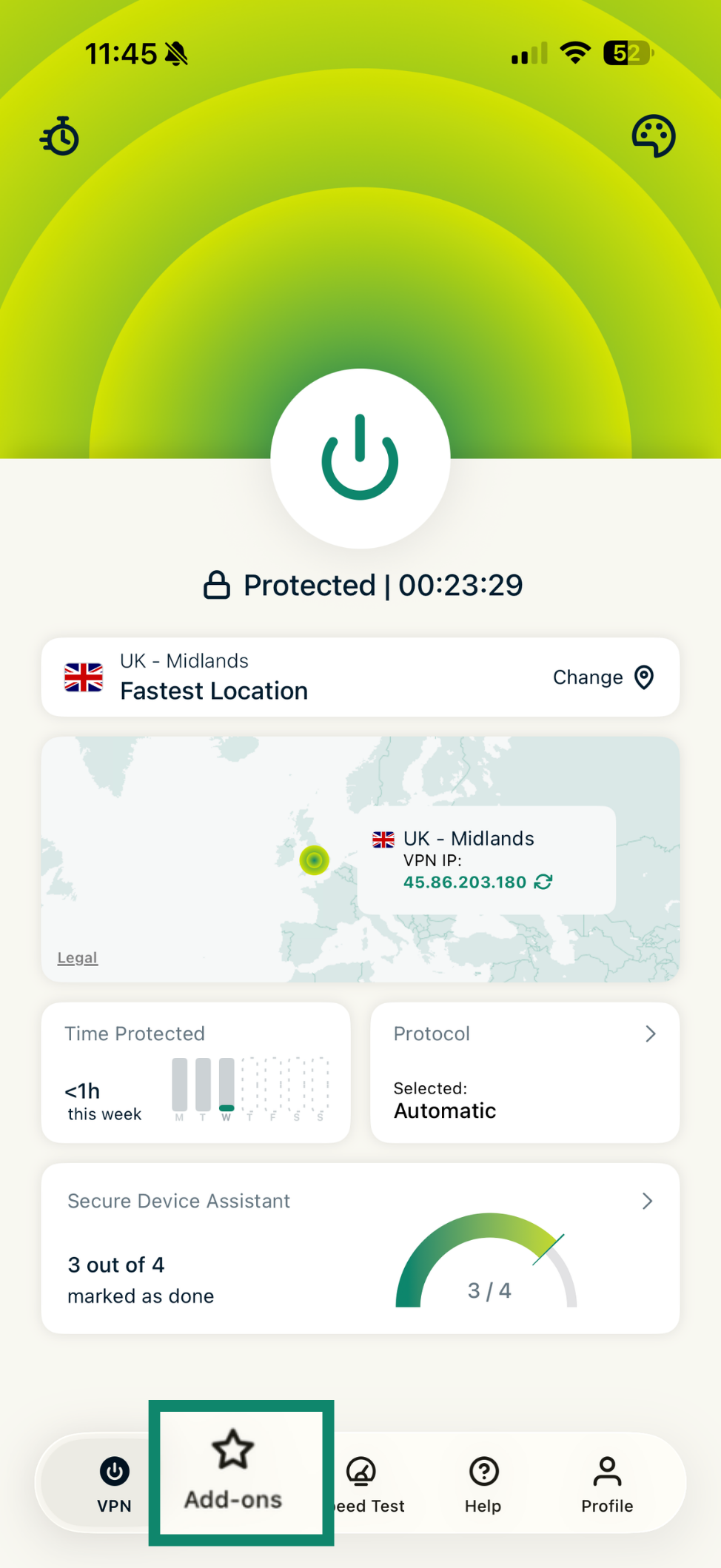
- Нажмите Add-ons (Аддоны).

- В разделе Advanced VPN Protection (Продвинутая защита) активируйте нужные опции. Изменения применятся автоматически.

Нужна помощь? Обратитесь в службу поддержки ExpressVPN.
Настройка функции Internet Kill Switch
Функция Internet Kill Switch служит для блокировки интернет-подключения в случае неожиданного обрыва связи с VPN в целях ограничения утечек незашифрованных данных. Пользователям iOS доступны стандартная и продвинутая форма этой функции.
Чтобы выбрать функцию экстренного отключения:
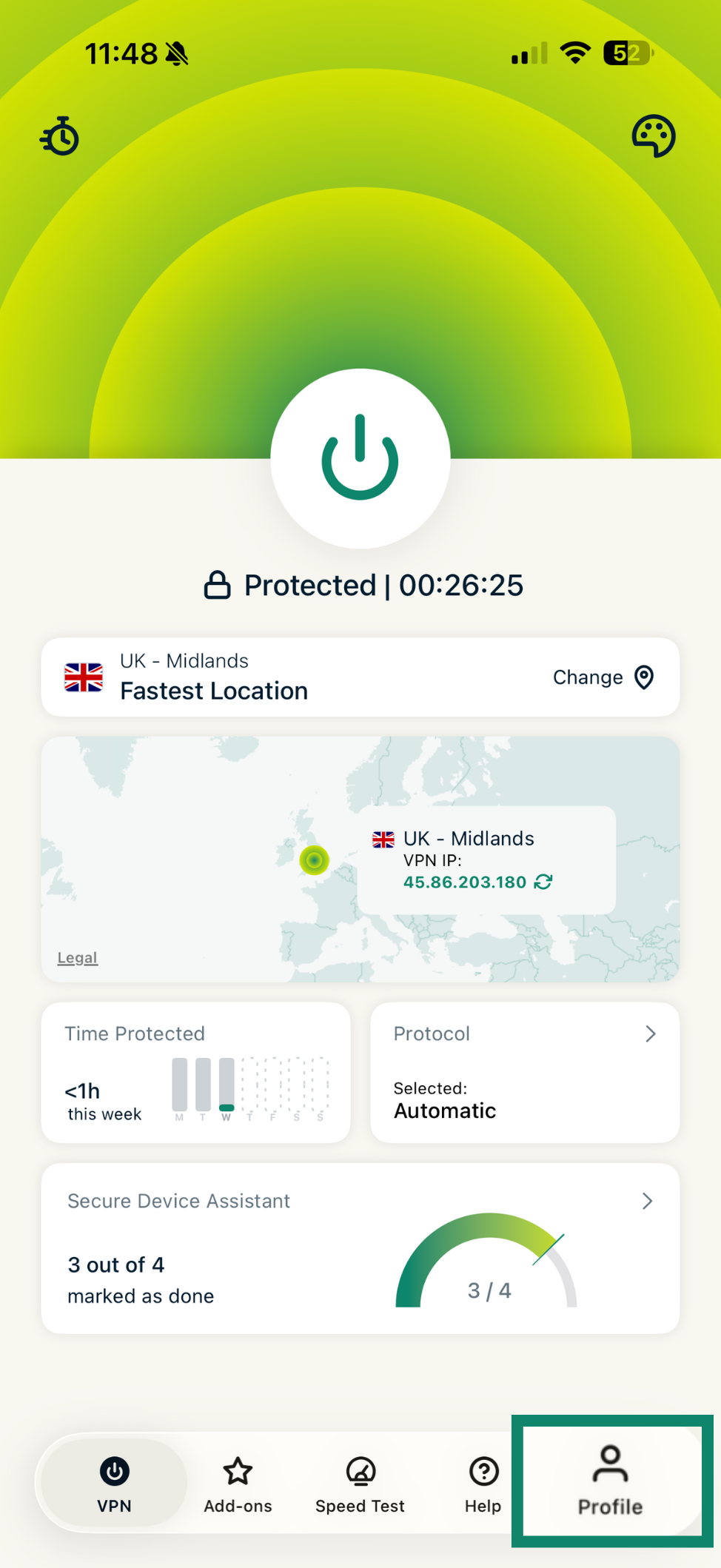
- Нажмите Profile (Профиль).

- Нажмите Internet Kill Switch (Экстренное отключение).

- Выберите Standard Kill Switch (стандартную) или Advanced Kill Switch (продвинутую) функцию экстренного отключения.

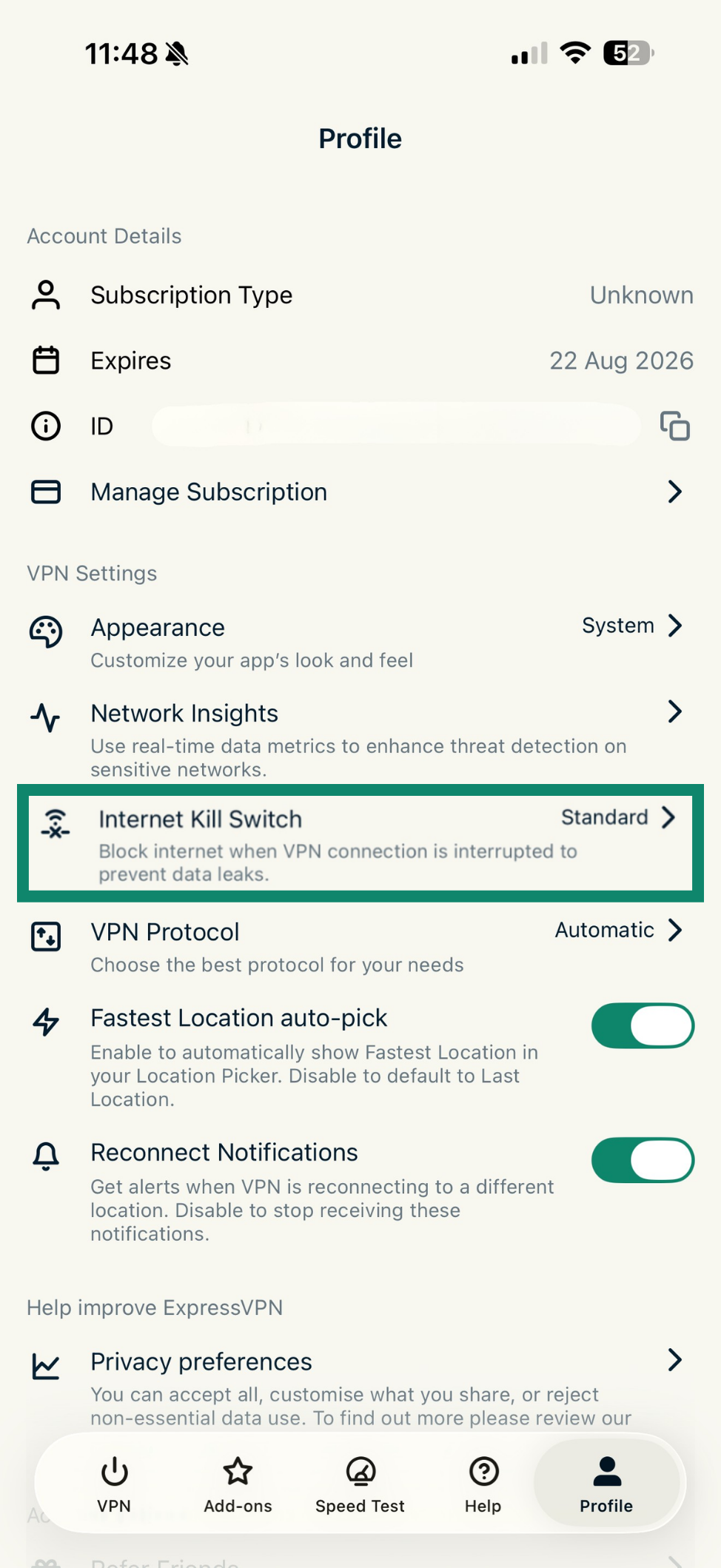
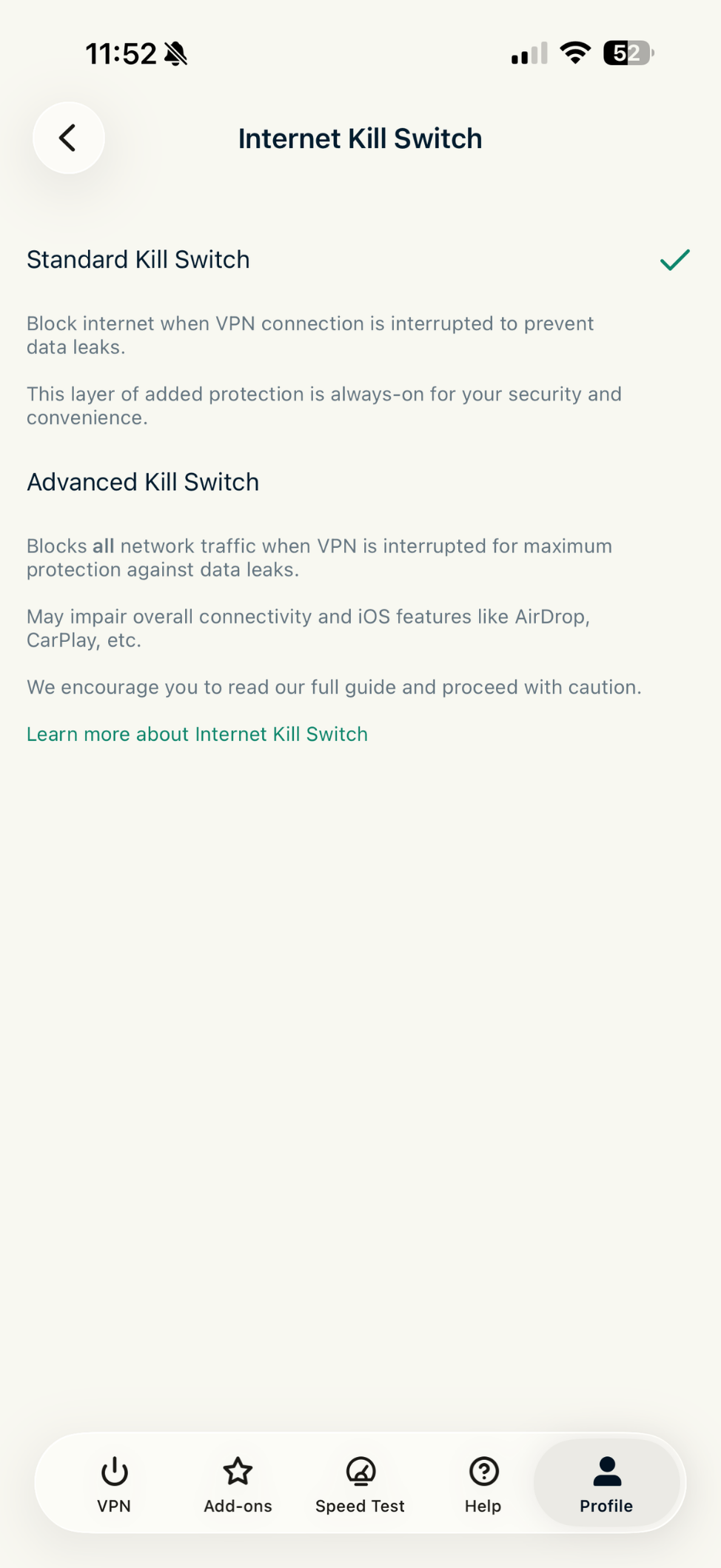
Подробности можно узнать в нашем руководстве о том, как использовать функцию экстренного отключения в ОС iOS.
Нужна помощь? Обратитесь в службу поддержки ExpressVPN.
Обзор проведенного под защитой времени
Сводка защиты — виджет домашнего экрана приложения ExpressVPN, где показано сколько времени в течение недели вы использовали наш сервис для защиты трафика.
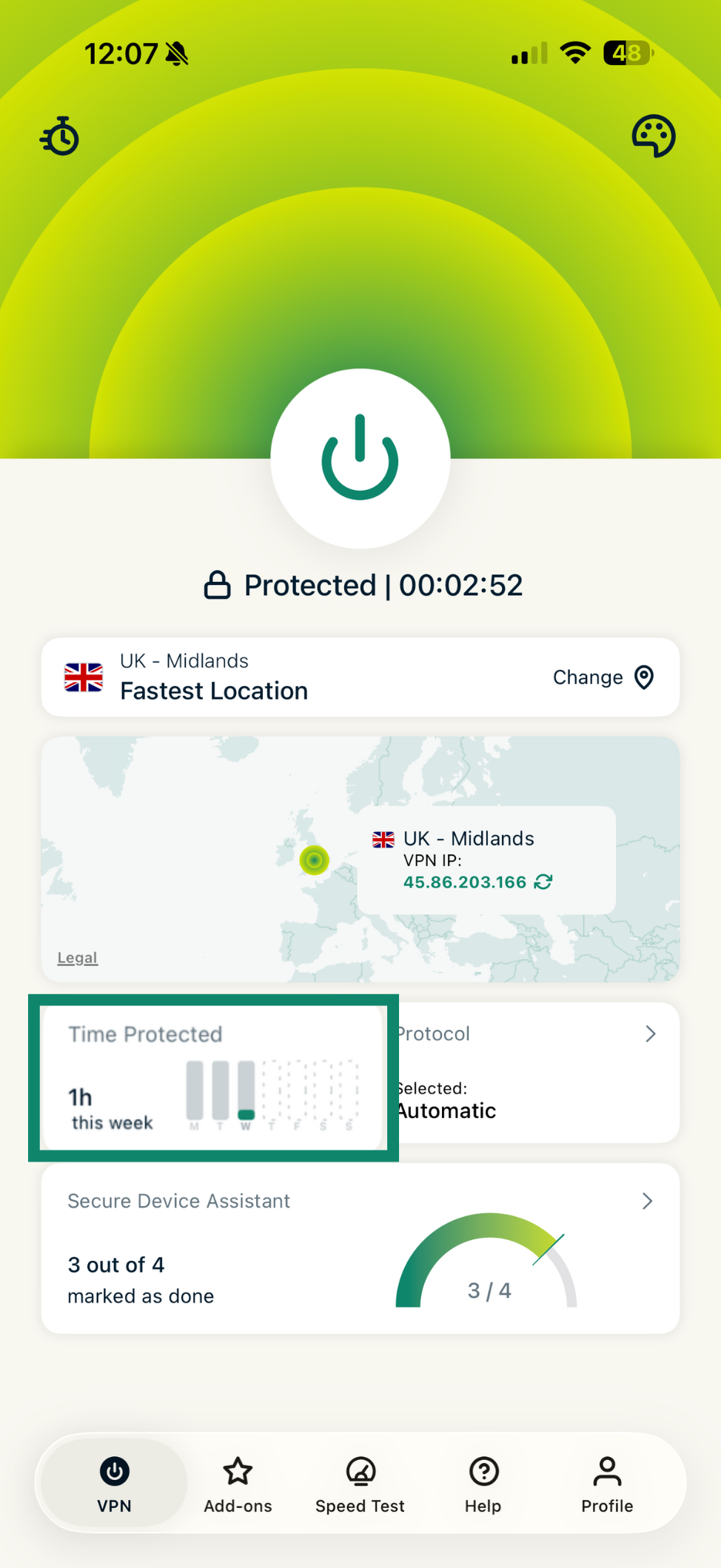
Нужна помощь? Обратитесь в службу поддержки ExpressVPN.
Оценка уровня защиты устройства
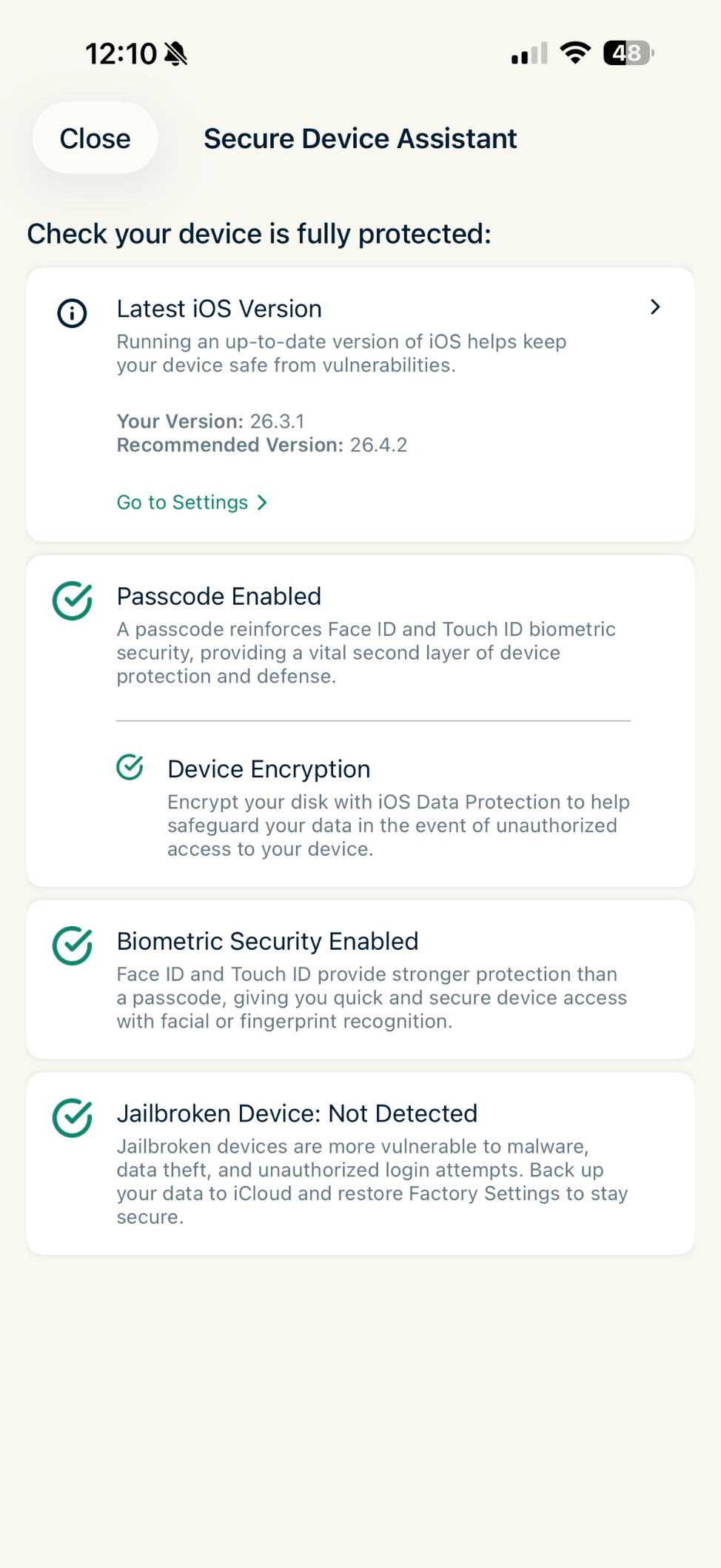
Эта функция позволит вам быстро получить представление о том, насколько защищено ваше устройство iOS. Чтобы воспользоваться ей:
- На вкладке VPN нажмите на виджет Secure Device Assistant (Ассистент по защите устройства).

- Проверьте, нужно ли вам выполнить те или иные действия. На этой вкладке вы найдете следующую информацию:
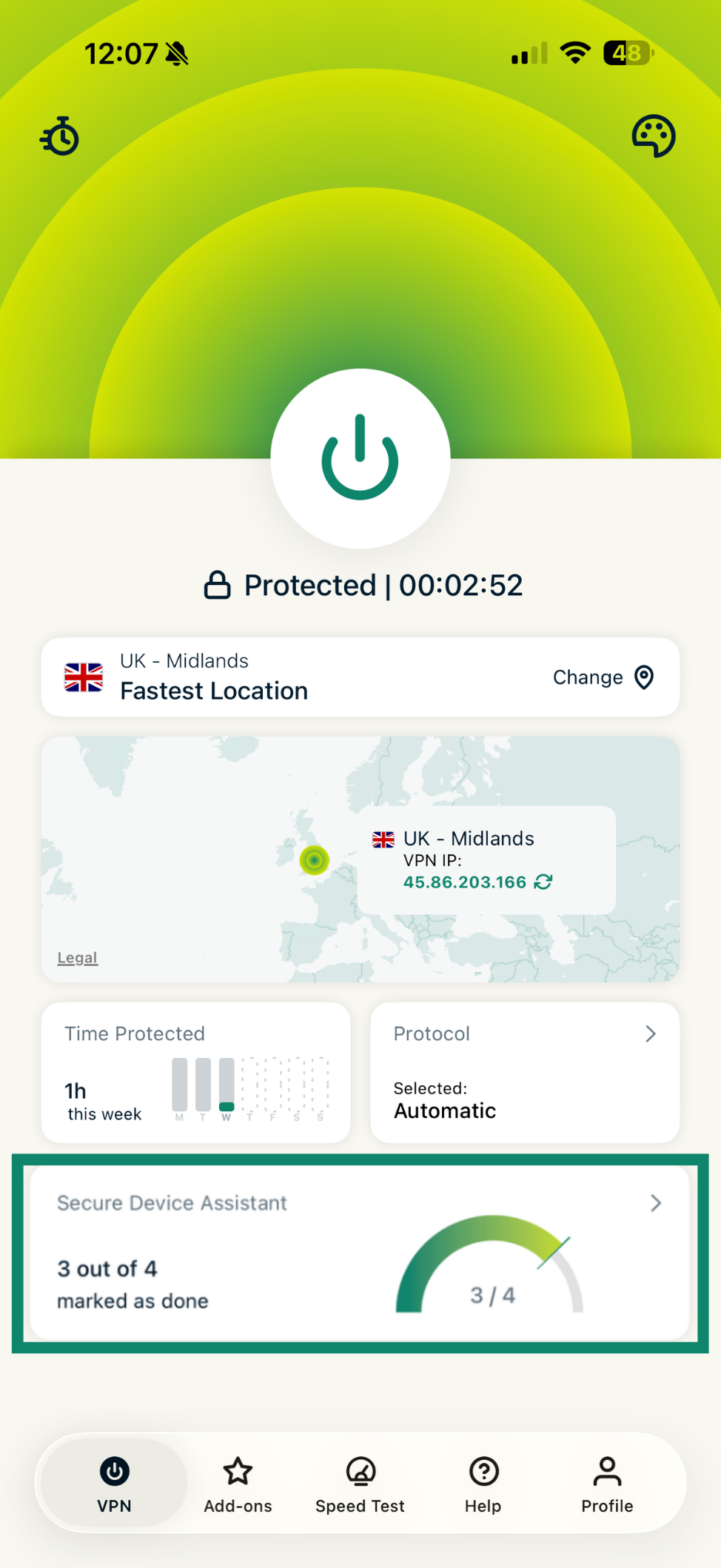
- Latest iOS Version (Последняя версия iOS): используете ли вы актуальную версию iOS, защищающую ваше устройство от известных уязвимостей.
- Passcode Enabled (Наличие кода-пароля): используете ли вы код-пароль, выступающий в качестве дополнительной меры защиты устройства (вместе с Face ID и Touch ID).
- Device Encryption (Шифрование устройства): защищено ли хранилище вашего устройства от неавторизованного доступа с помощью шифрования.
- Biometric Security Enabled (Использование биометрии): используете ли вы Face ID или Touch ID для быстрого и безопасного доступа.
- No Jailbroken Device (Наличие корневого доступа): был ли получен так называется root-доступ к устройству, являющийся потенциальной уязвимостью.

Нужна помощь? Обратитесь в службу поддержки ExpressVPN.
Оценка сети
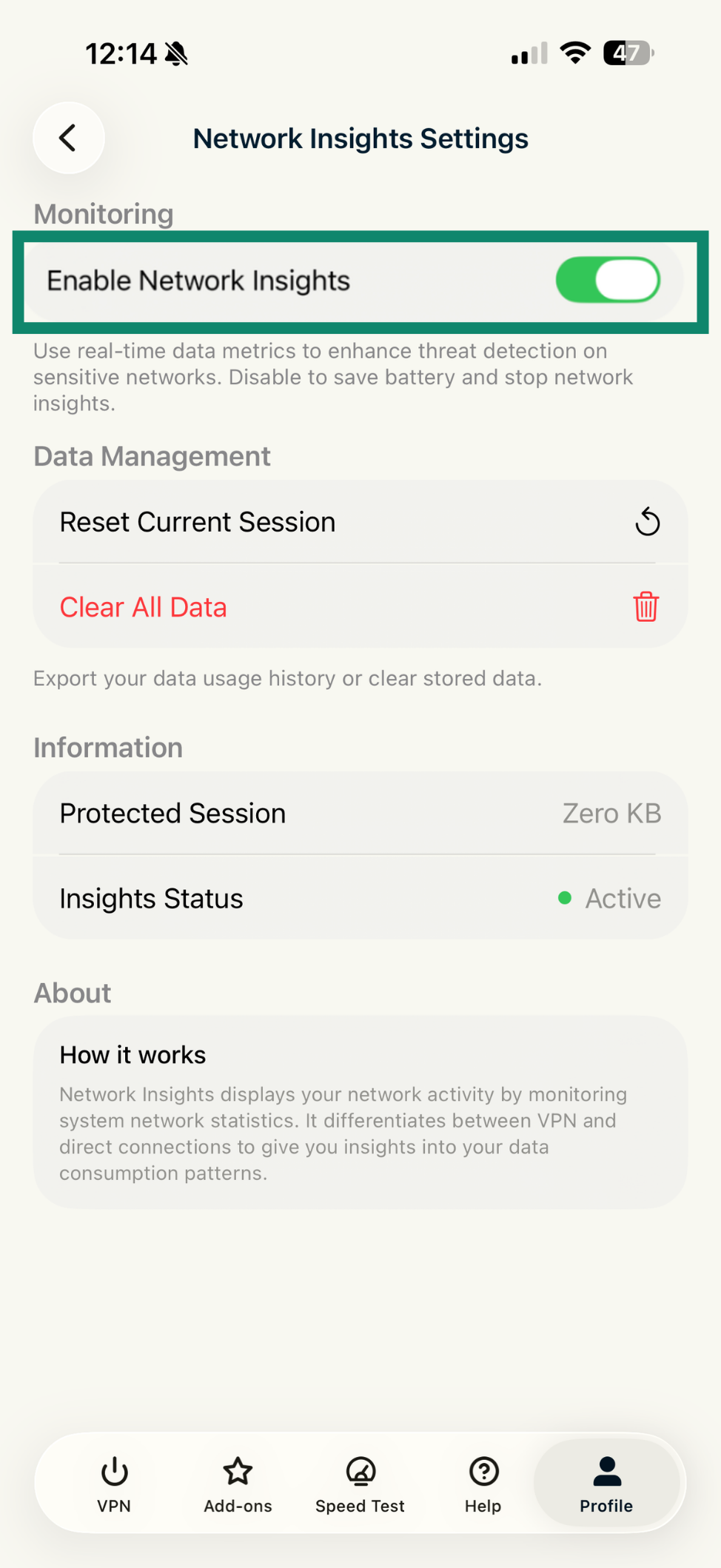
Оценка сети в реальном времени показывает данные вашего сетевого подключения: скорость загрузки с сервера и на сервер, объем VPN-трафика и статус VPN-подключения.
Эта функция по умолчанию отключена. Чтобы включить «Оценку сети»:
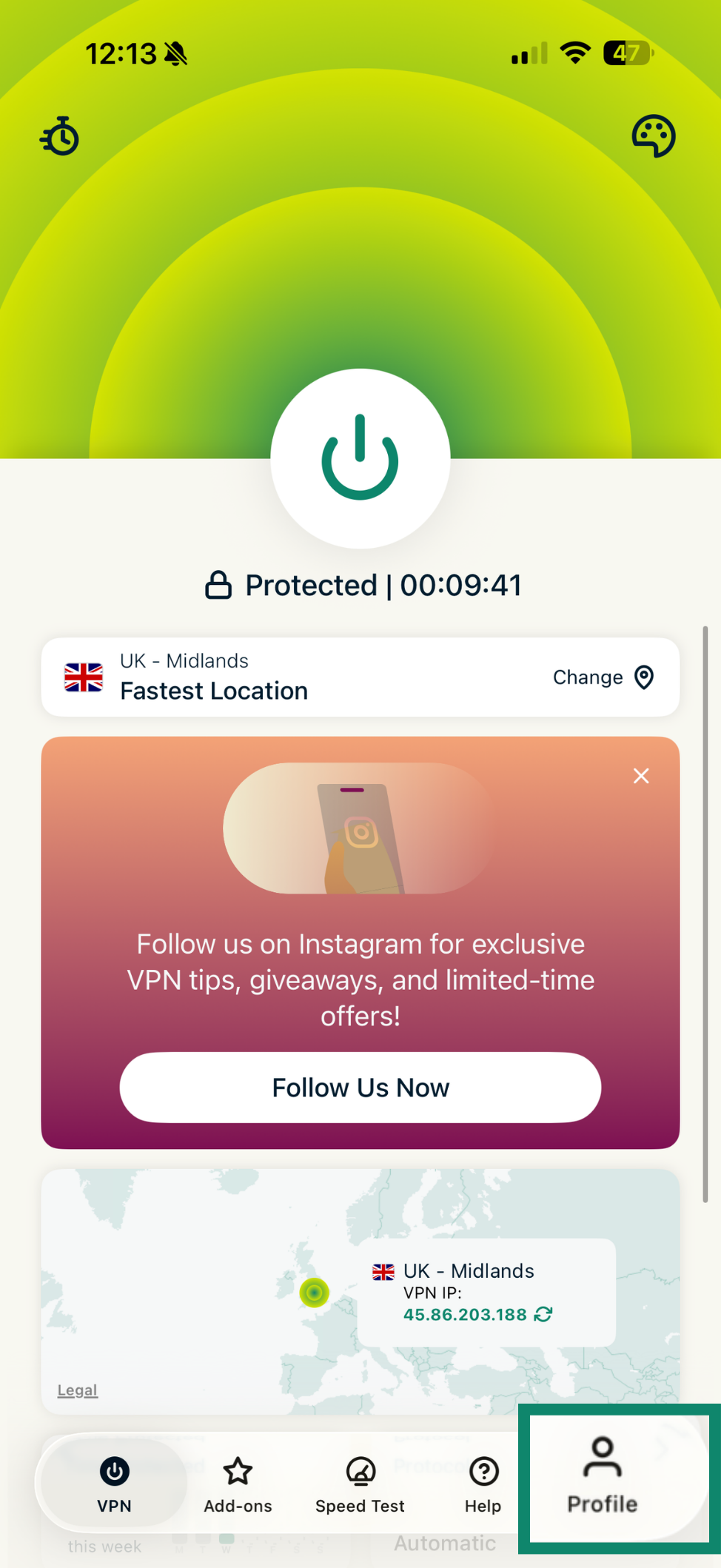
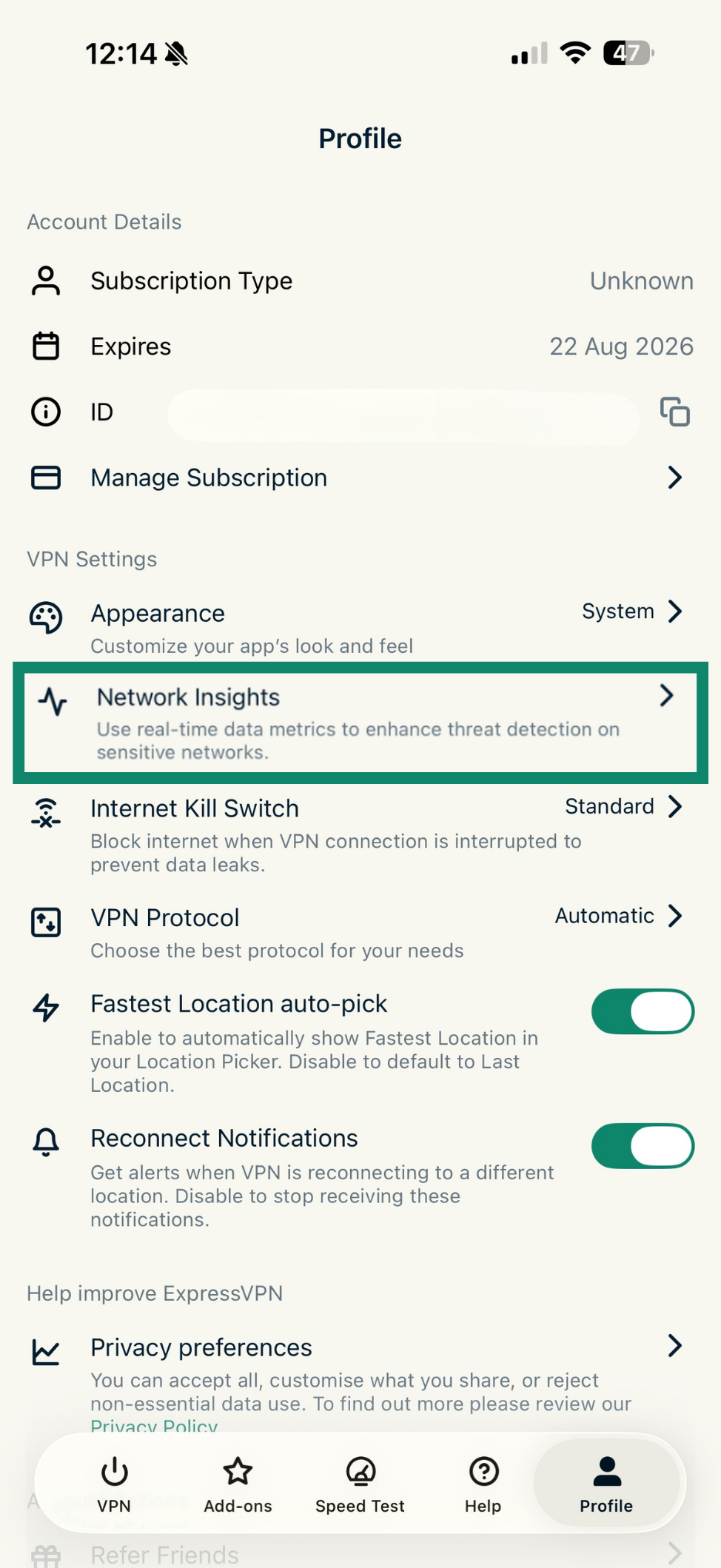
- Откройте вкладку Profile (Профиль).

- Нажмите Network Insights (Оценка сети). Возможно, для поиска этой опции придется прокрутить экран.

- Нажмите Enable Network Insights (Включить «Оценку сети»).

Если свайпнуть вниз на устройстве iOS, вы увидите эту информацию в Центре уведомлений. При блокировке устройства эти данные также будут отображаться на экране.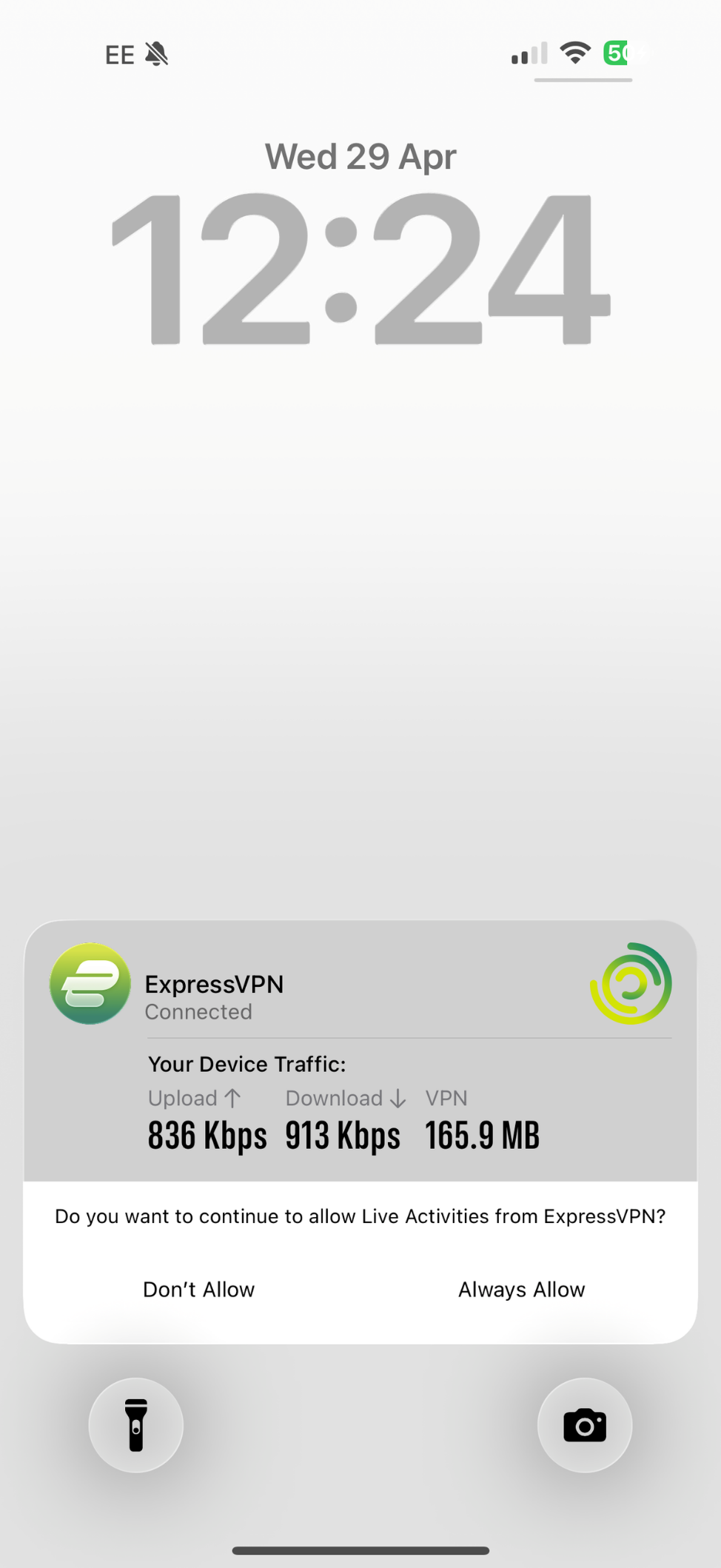
Нужна помощь? Обратитесь в службу поддержки ExpressVPN.
Смена внешнего вида приложения
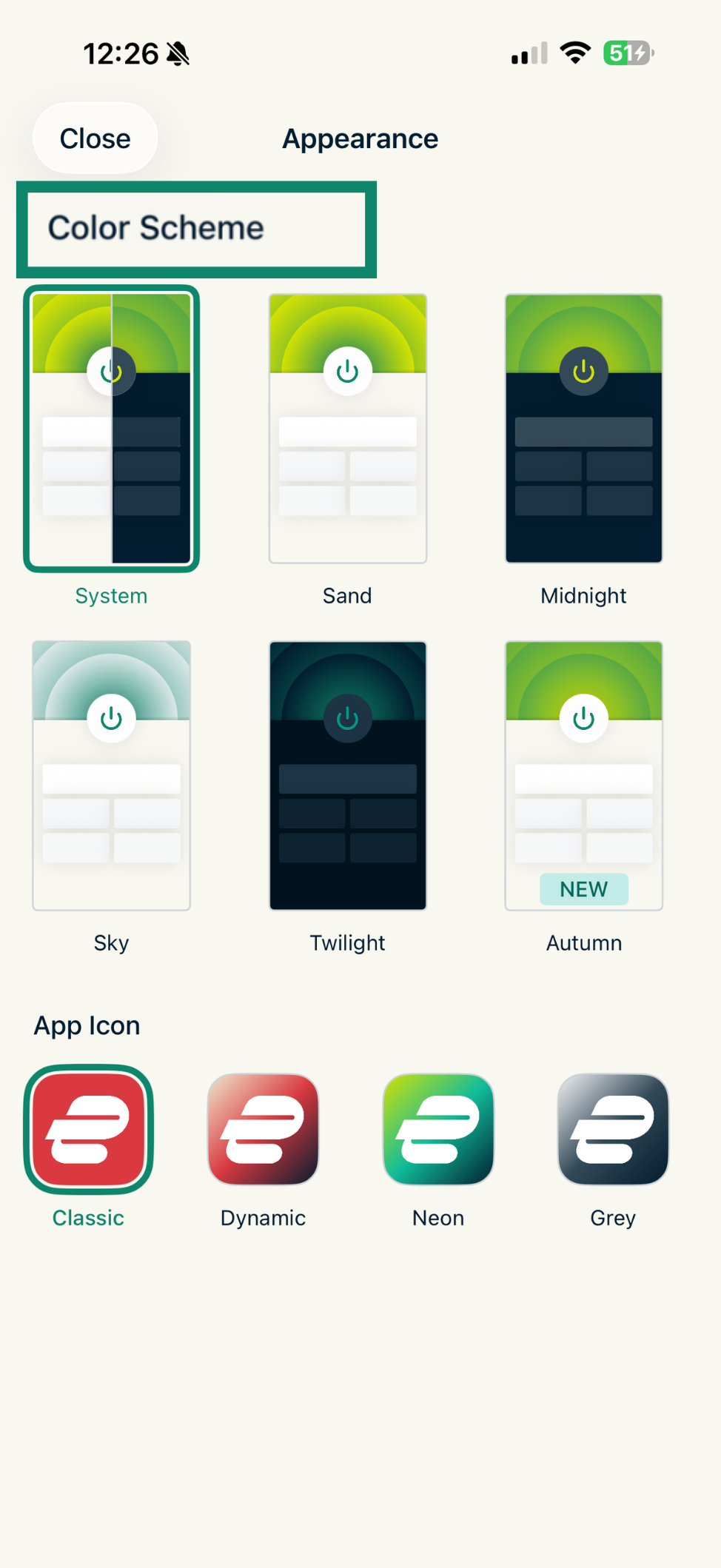
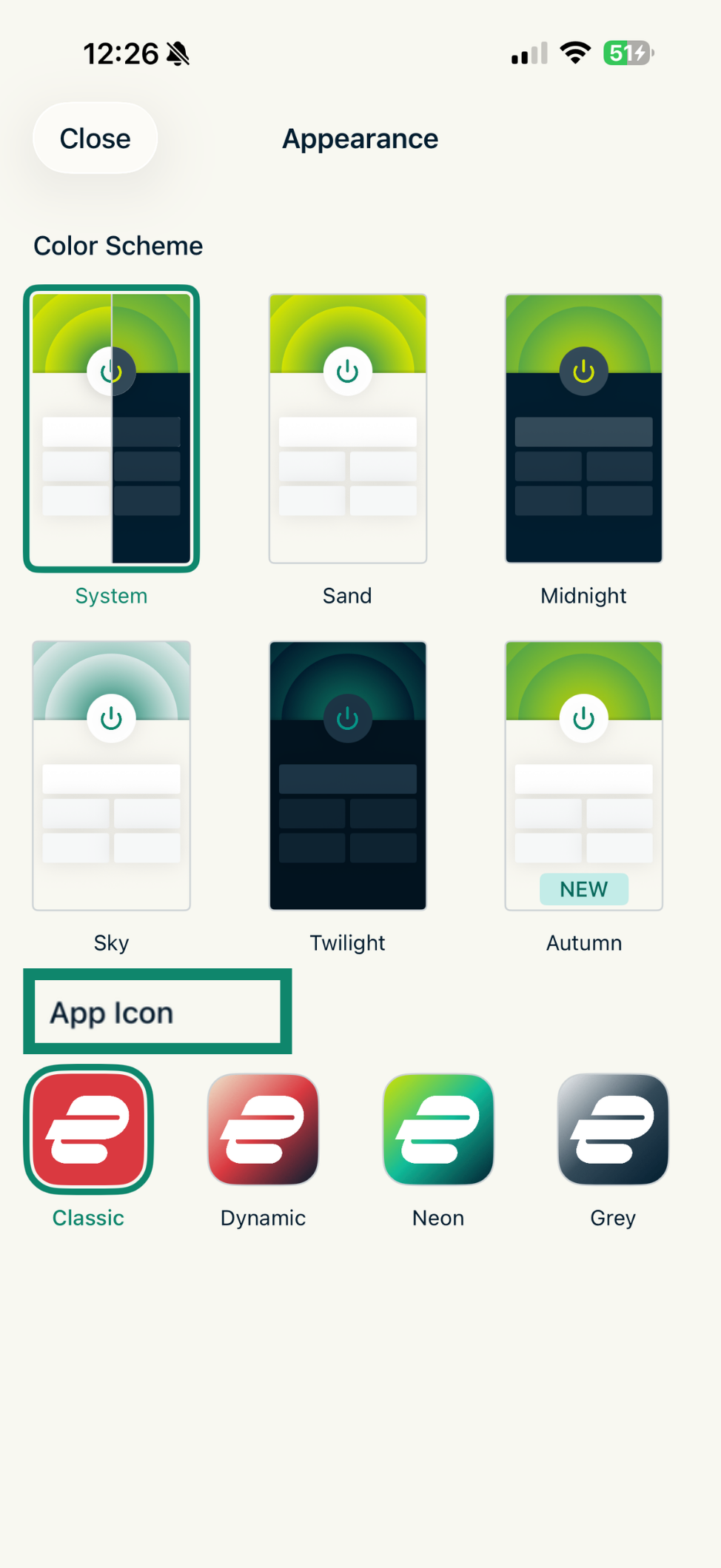
Вы можете изменить цветовую схему приложения и внешний вид его значка.
Внимание. Если выбрать System (системную тему оформления) и включить темный режим через системные настройки iPhone, приложение ExpressVPN автоматически начнет использовать темную тему.
Чтобы изменить цветовую схему приложения ExpressVPN:
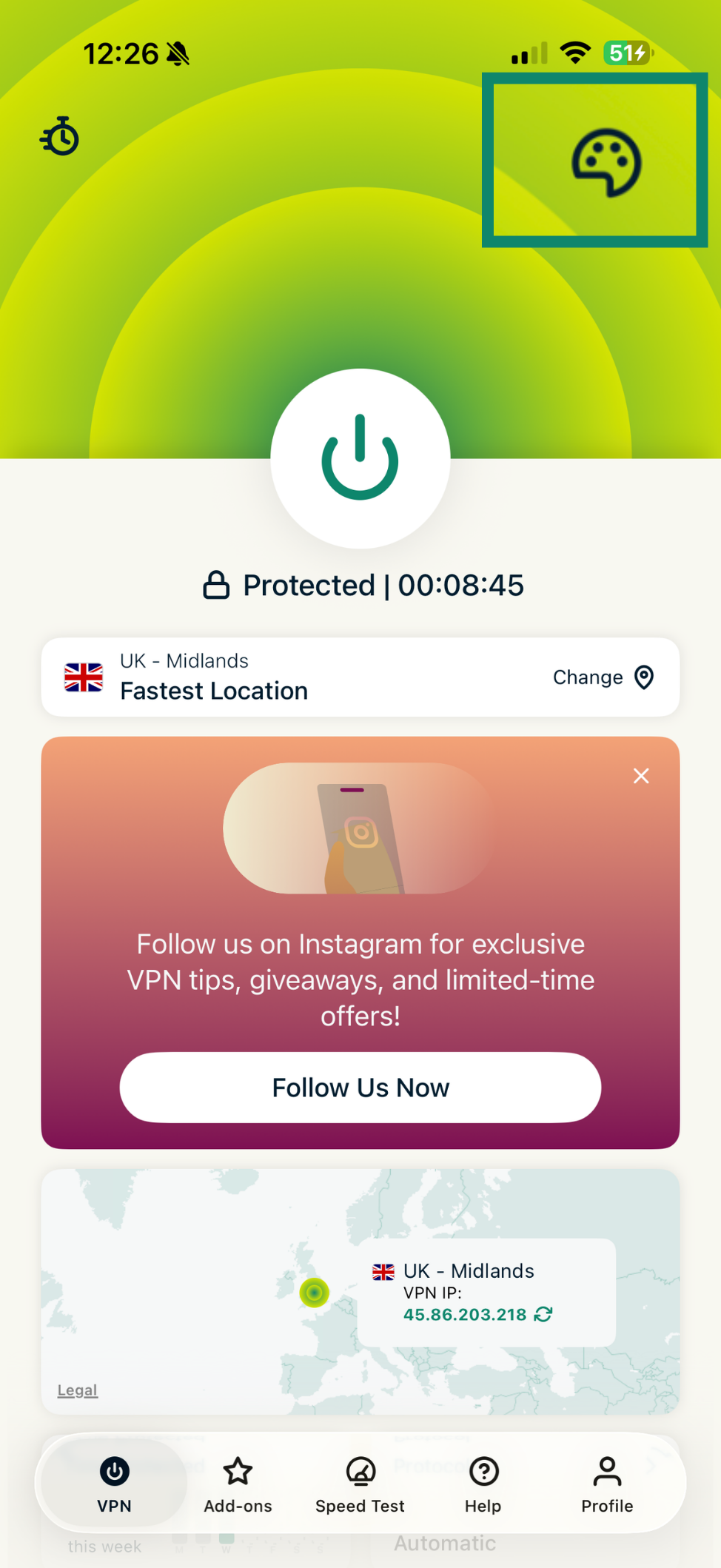
- Откройте вкладку VPN и нажмите на color palette (значок в виде палитры) в верхнем правом углу.

- В разделе Color Scheme (Цветовая схема) выберите подходящий вариант. Изменения будут применены сразу же.

Чтобы изменить внешний вид значка приложения:
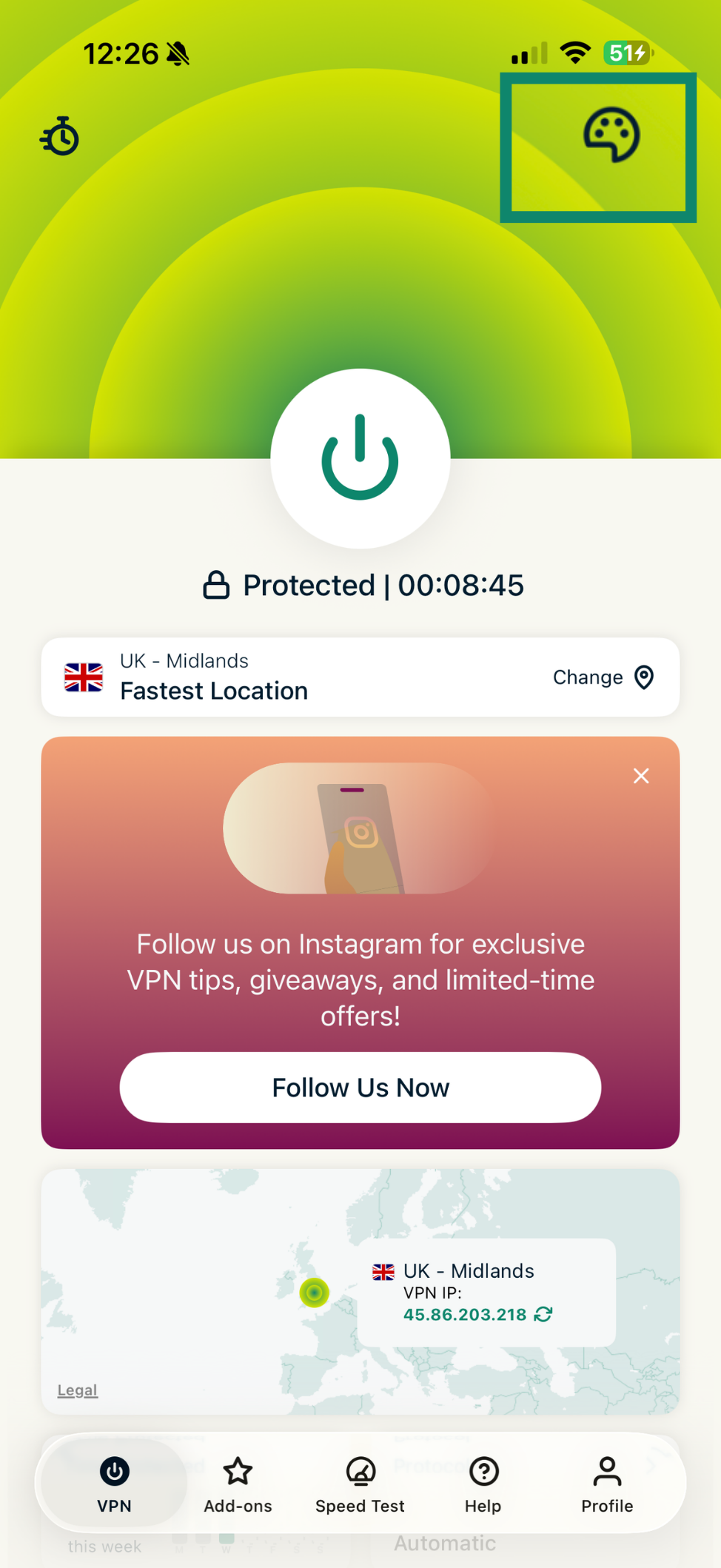
- Откройте вкладку VPN и нажмите на color palette icon in the top right-hand corner of the app (значок в виде палитры в верхнем правом углу).

- В разделе App Icon (Значок приложения) выберите подходящий вариант. Изменения будут применены сразу же.

Нужна помощь? Обратитесь в службу поддержки ExpressVPN.
Смена языка приложения ExpressVPN для iOS
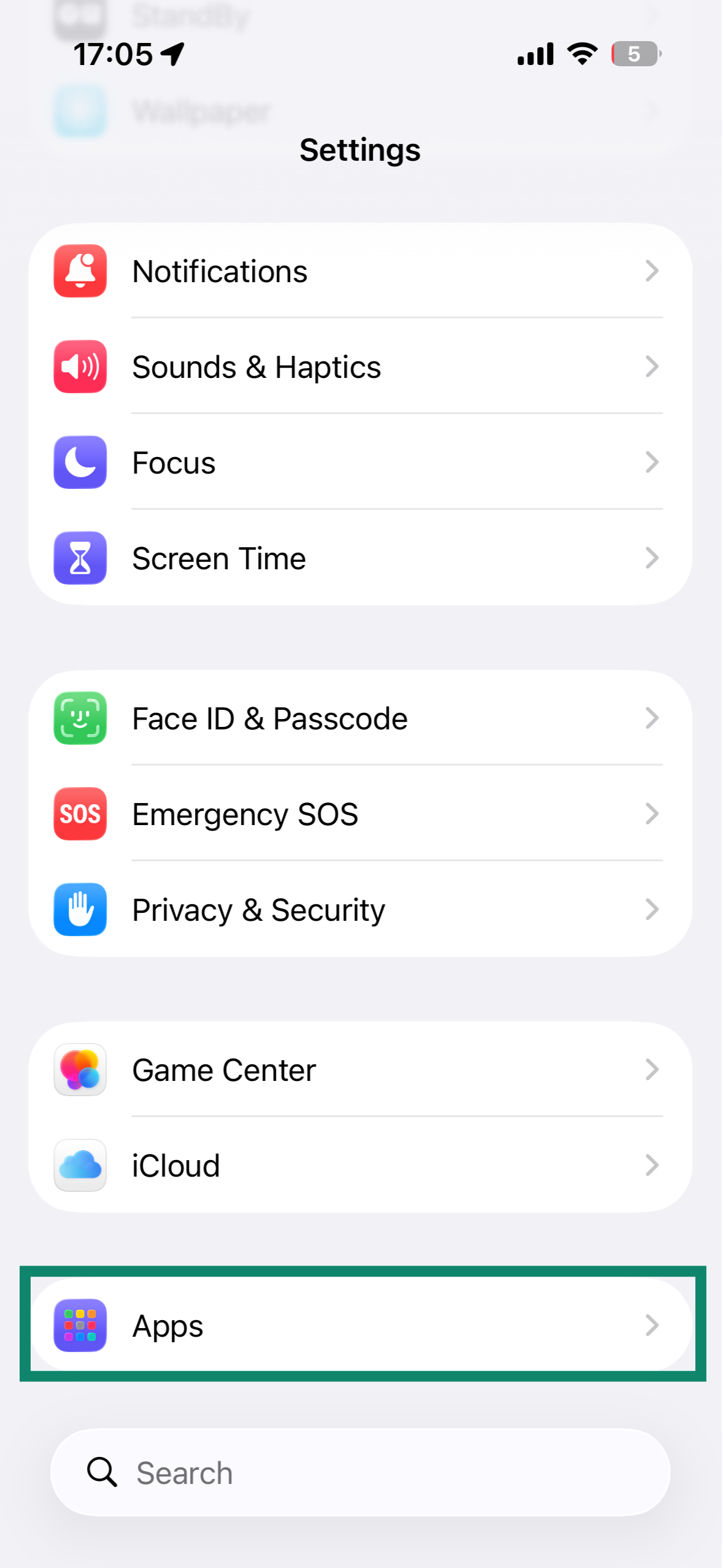
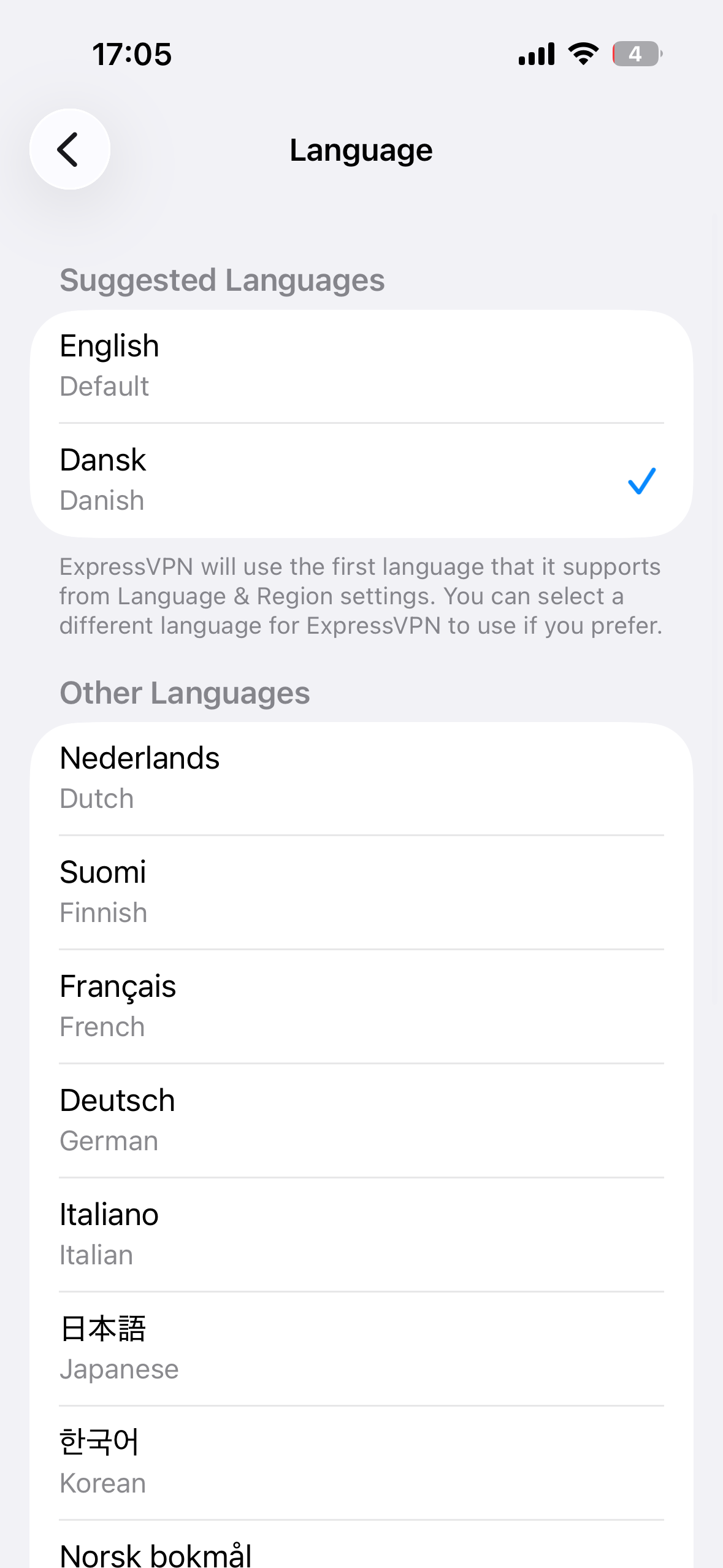
Приложение ExpressVPN для iOS доступно на 17 языках мира. Чтобы изменить язык приложения:
- Откройте настройки iOS, выберите Apps (Приложения).

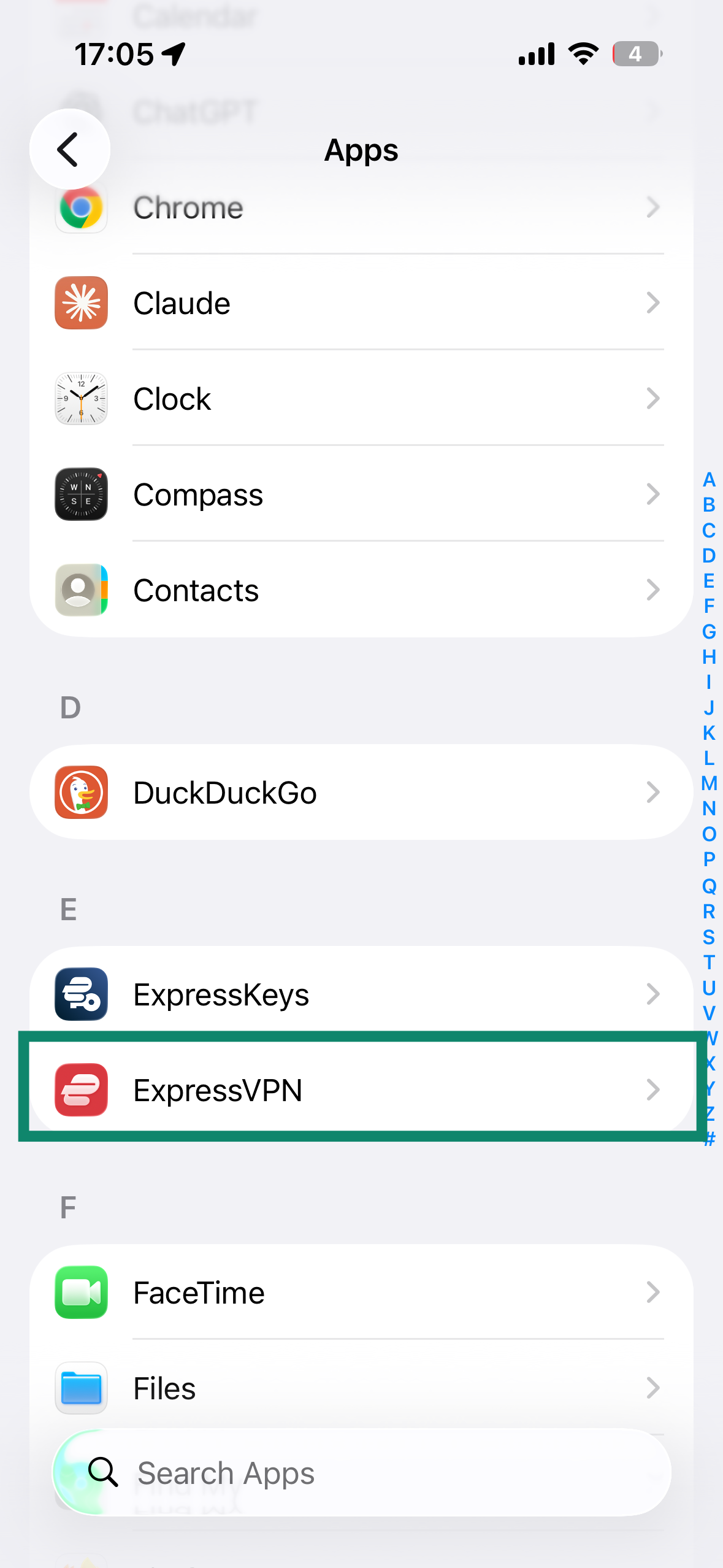
- Найдите и нажмите на ExpressVPN.

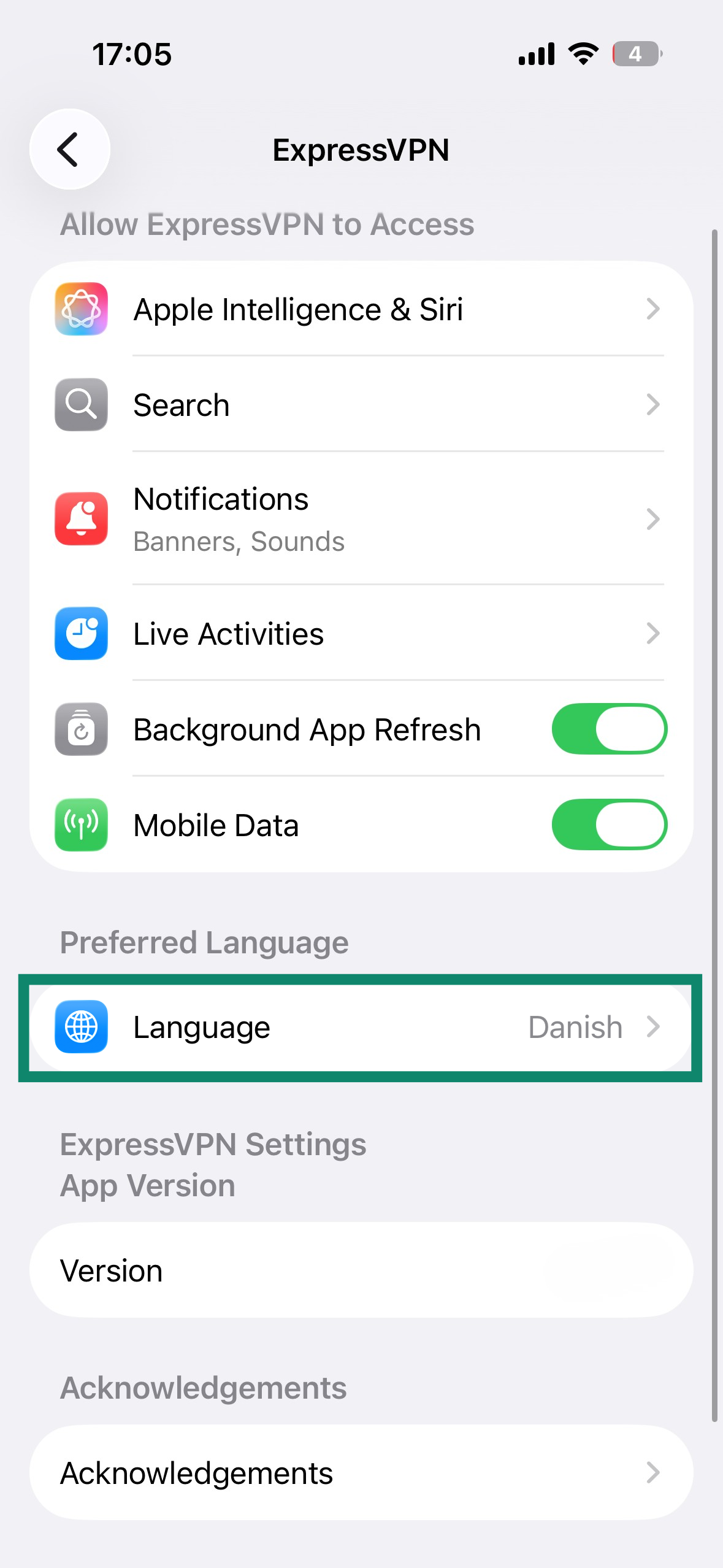
- Прокрутите ниже и выберите Language (Язык).

- Выберите нужный язык, и приложение ExpressVPN автоматически обновится.

Нужна помощь? Обратитесь в службу поддержки ExpressVPN.
Работа с командами Siri
Вы можете использовать голосовые команды Siri для подключения и отключения к последней использованной локации VPN-серверов.
Чтобы подключиться к последней использованной локации VPN-серверов, скажите команду «Hey Siri, turn on ExpressVPN (Эй, Сири, включи ExpressVPN)».
Чтобы отключиться от последней использованной локации VPN-серверов, скажите команду «Hey Siri, turn off ExpressVPN (Эй, Сири, отключи ExpressVPN)».
Нужна помощь? Обратитесь в службу поддержки ExpressVPN.
Добавление виджета ExpressVPN
Чтобы добавить виджет ExpressVPN на домашний экран:
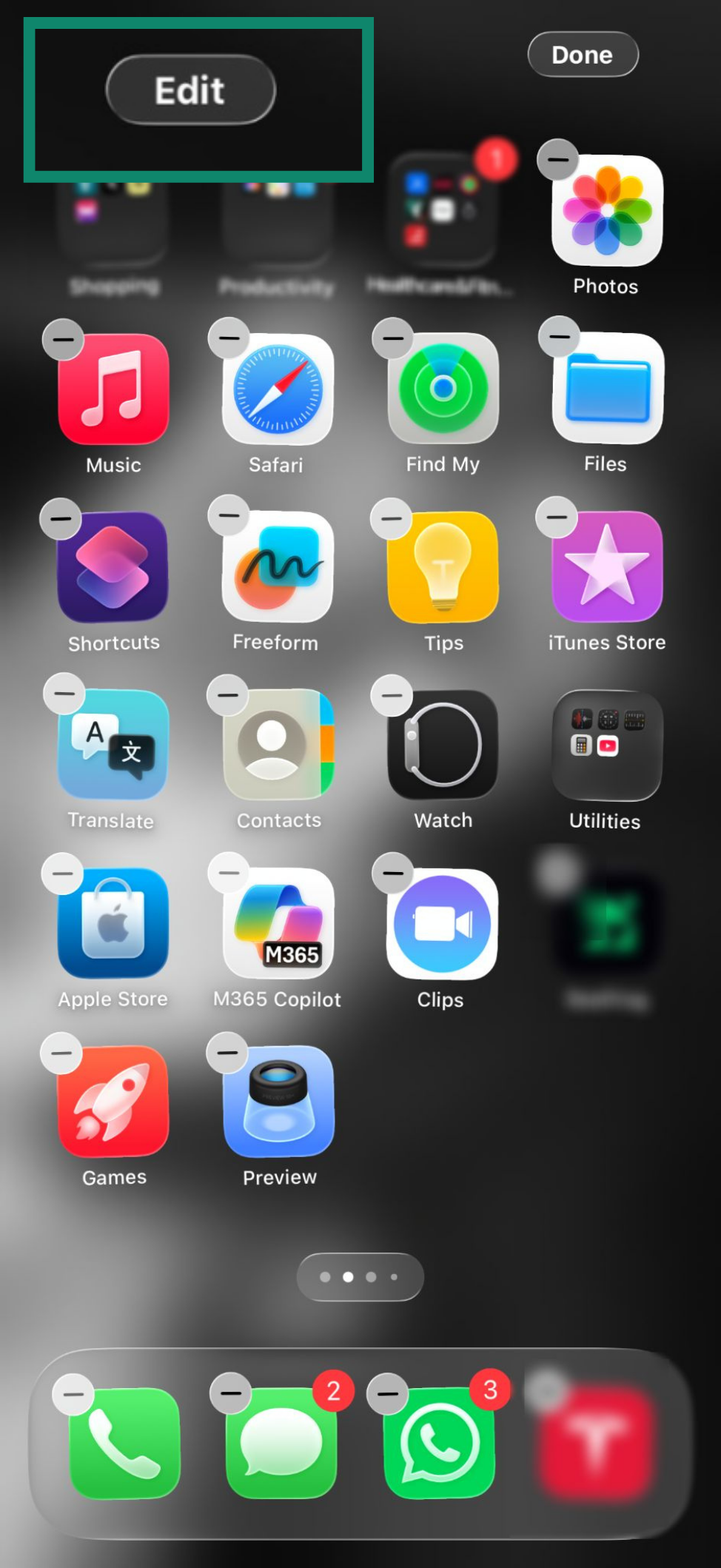
- Зажмите и удерживайте пустое пространство домашнего экрана, пока значки приложений не начнут двигаться.
- Нажмите Edit (Изменить) в верхнем левом углу экрана.

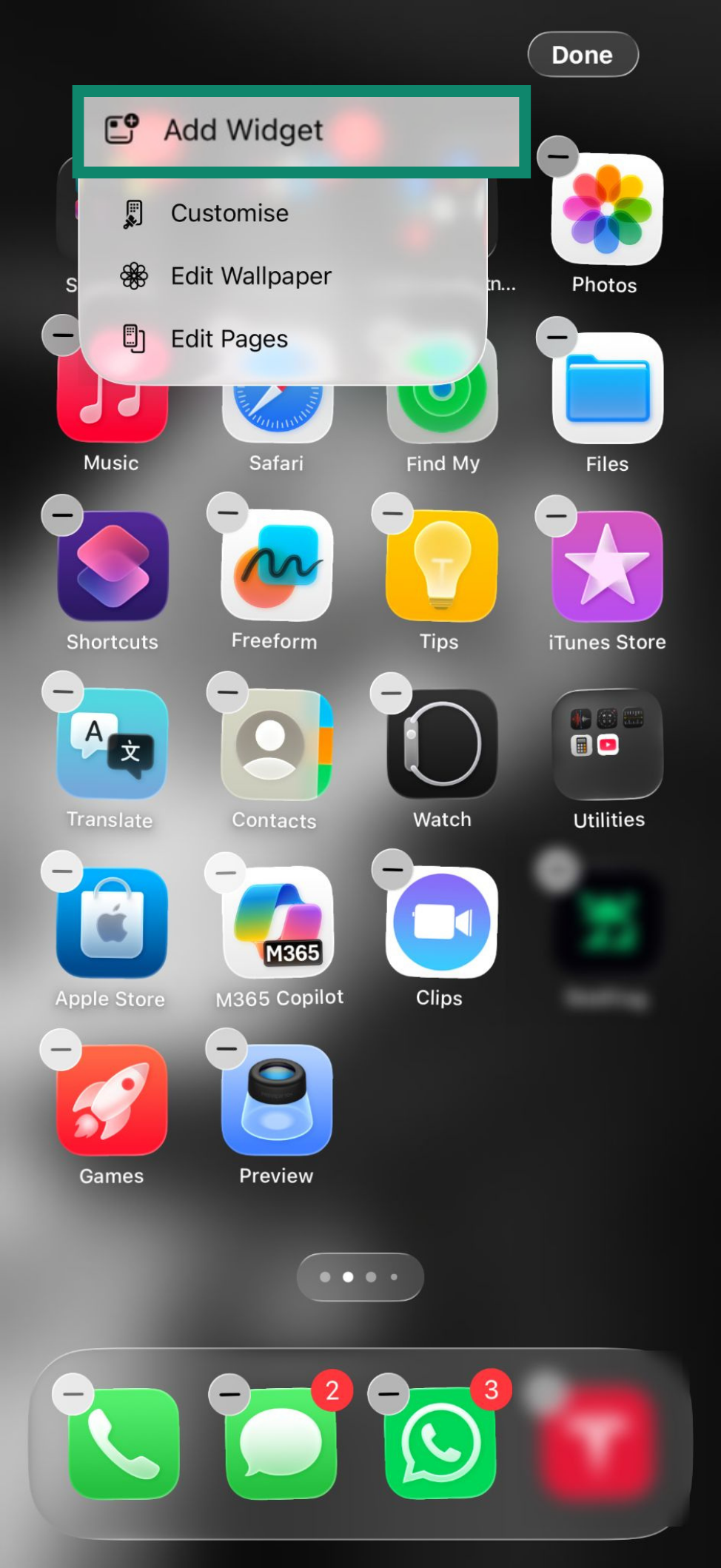
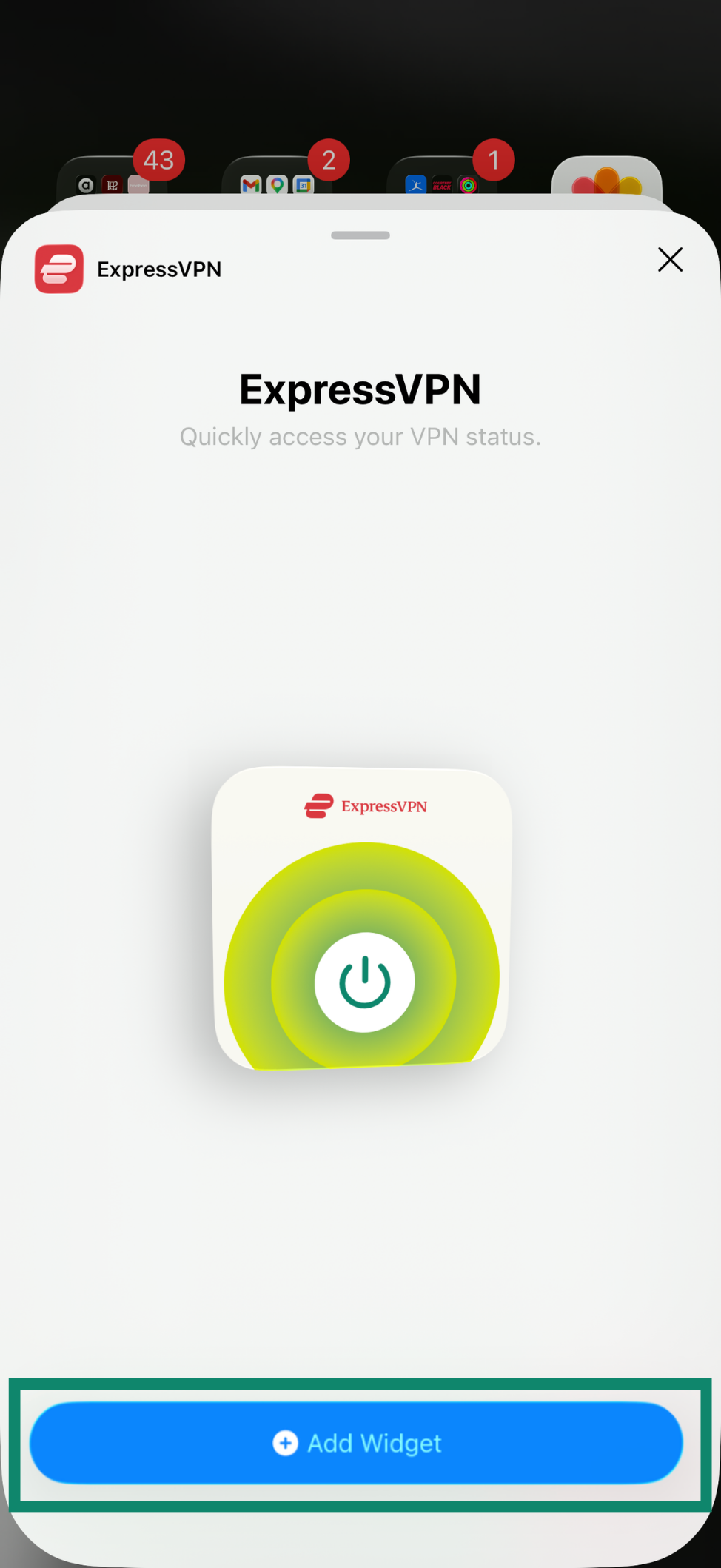
- Нажмите Add Widget (Добавить виджет).

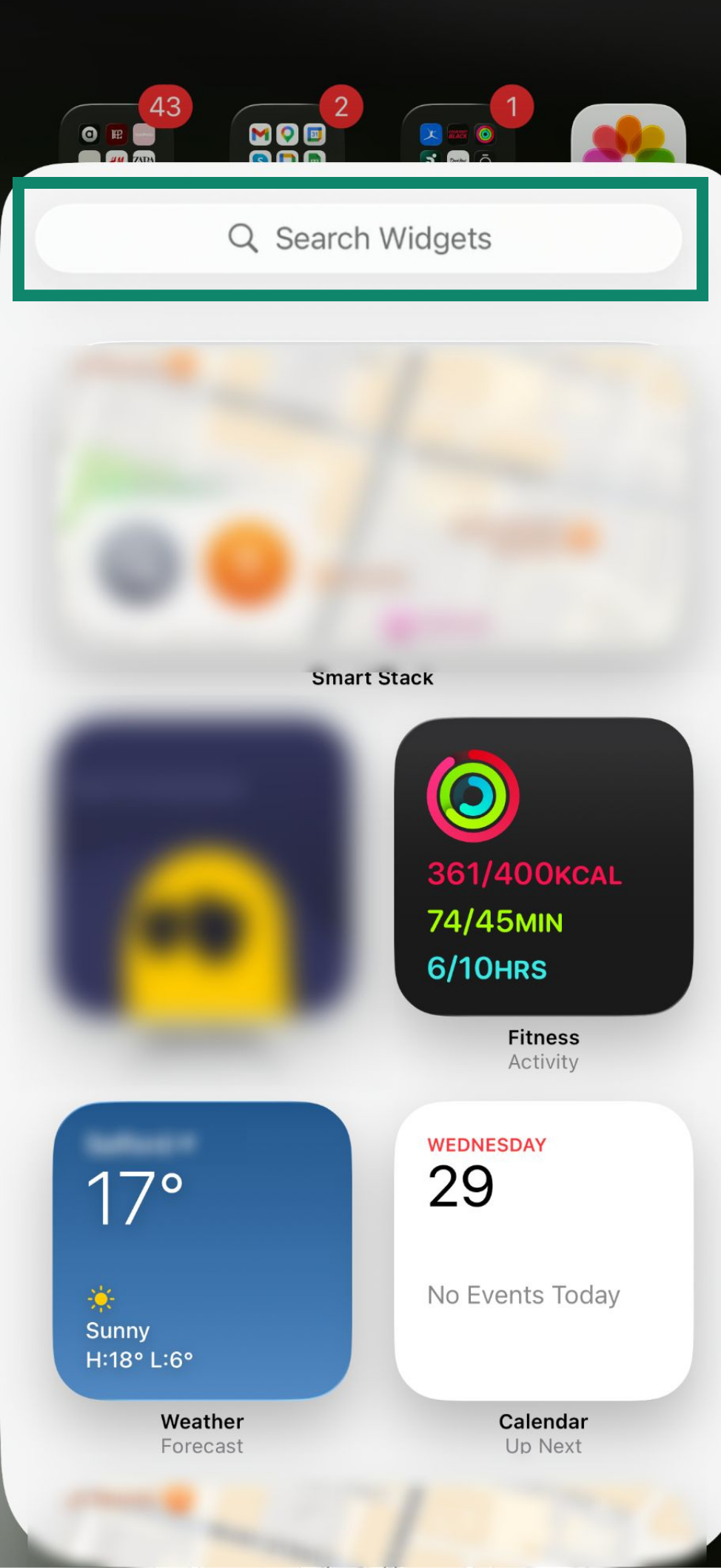
- В поле поиска введите ExpressVPN.

- Нажмите Add Widget (Добавить виджет).

- Нажмите Done (Готово) в верхнем правом углу экрана.

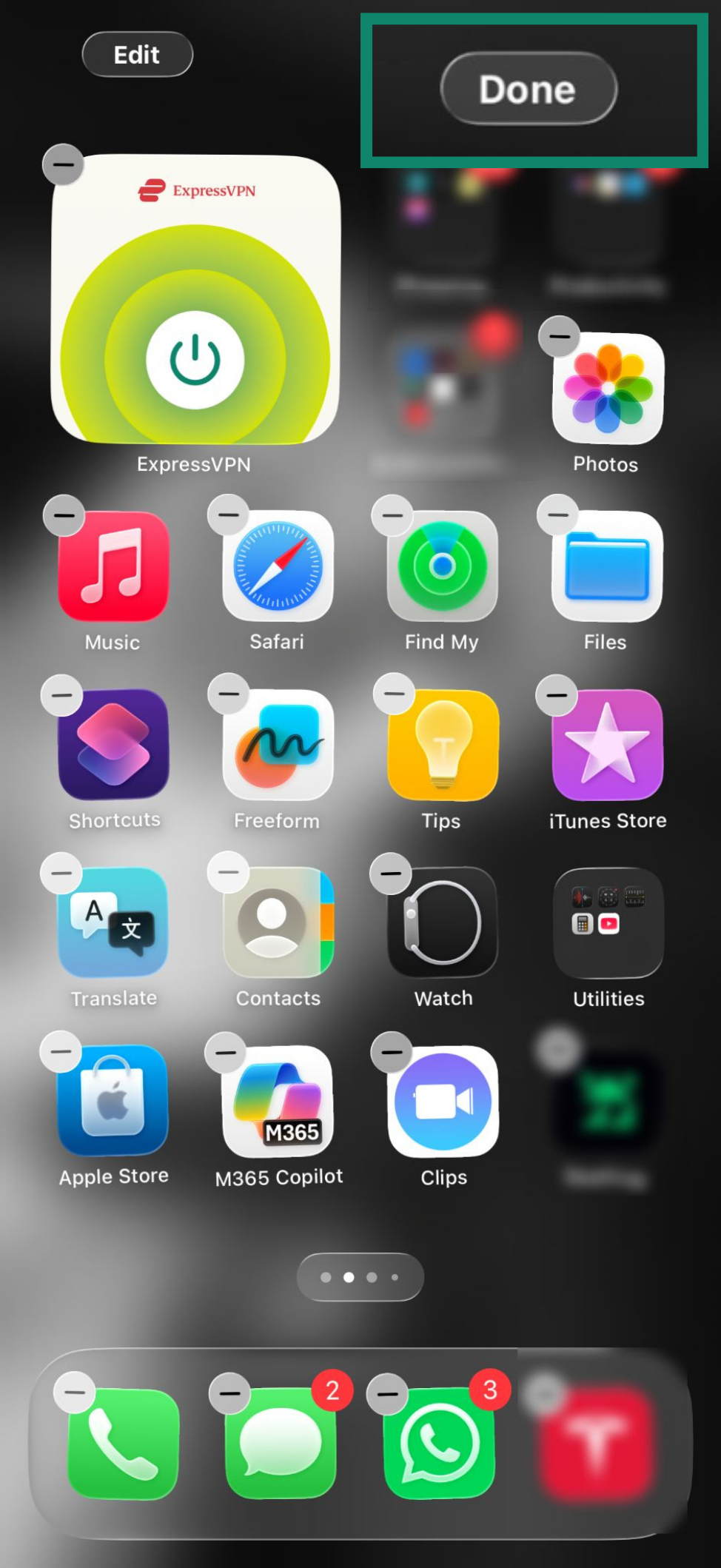
Теперь виджет добавлен на ваш домашний экран. С его помощью можно подключаться и отключаться от VPN, не открывая приложение ExpressVPN.
Чтобы подключиться или отключиться от VPN, нажмите .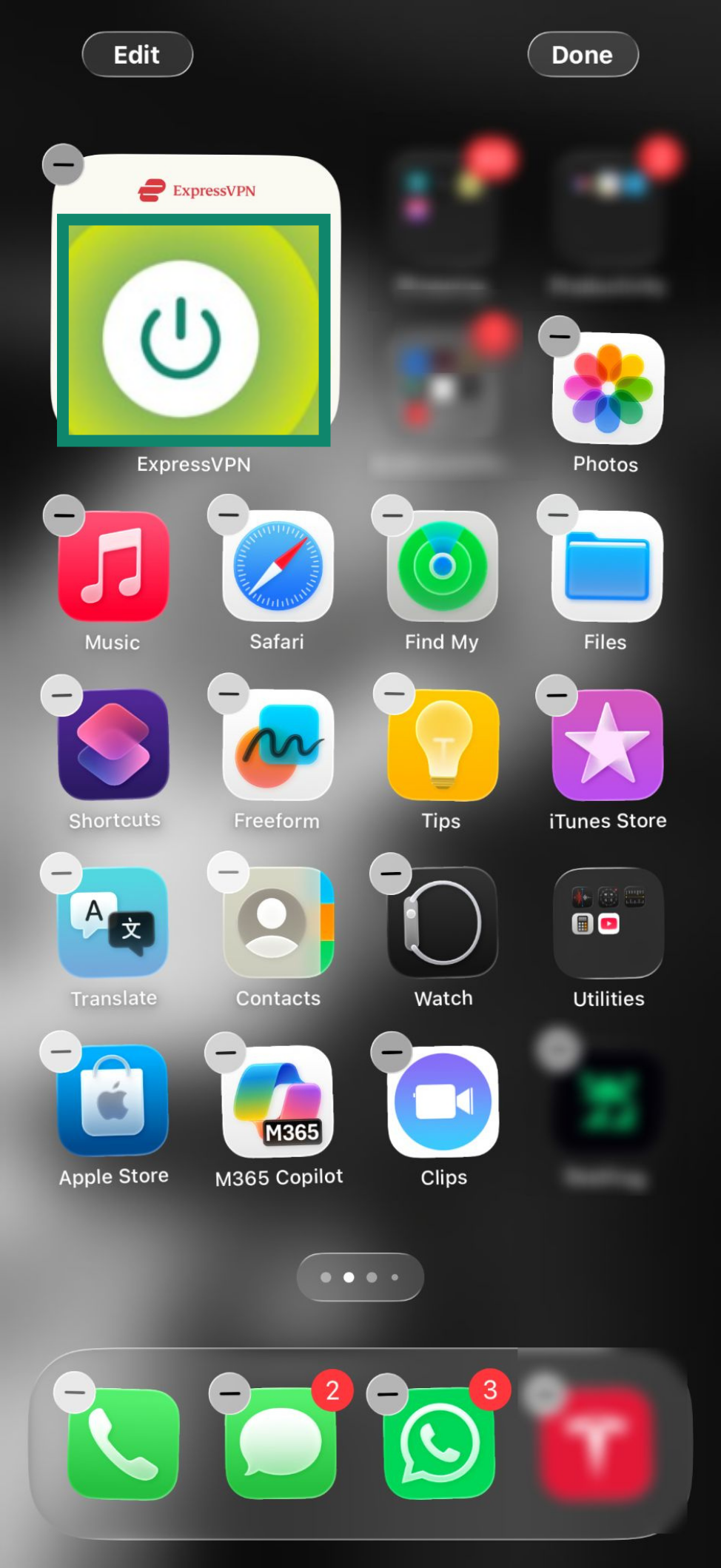
Чтобы открыть приложение ExpressVPN, нажмите на виджет.
Нужна помощь? Обратитесь в службу поддержки ExpressVPN.
Доступ к справочным статьям в приложении
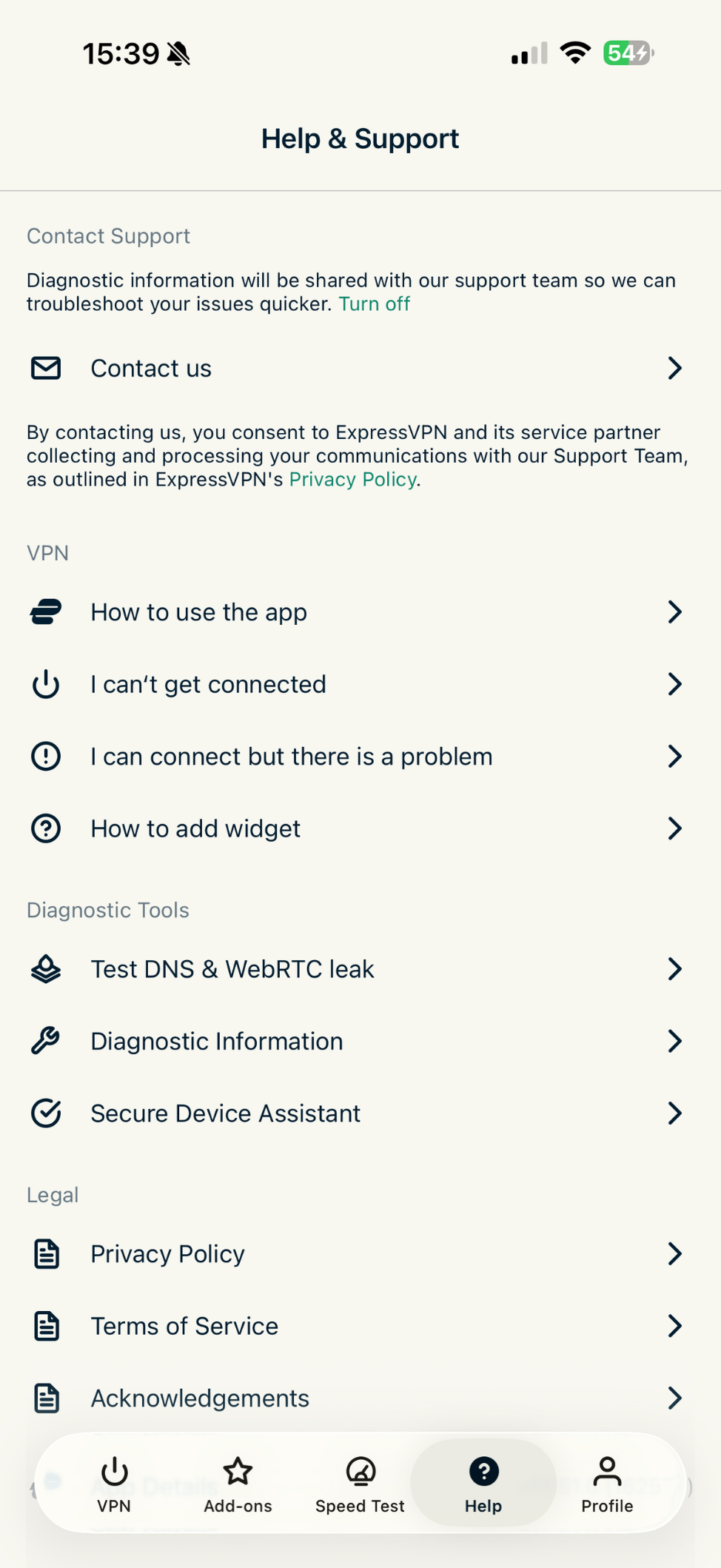
Вы можете получить доступ к справочным статьям прямо в приложении ExpressVPN. Для этого:
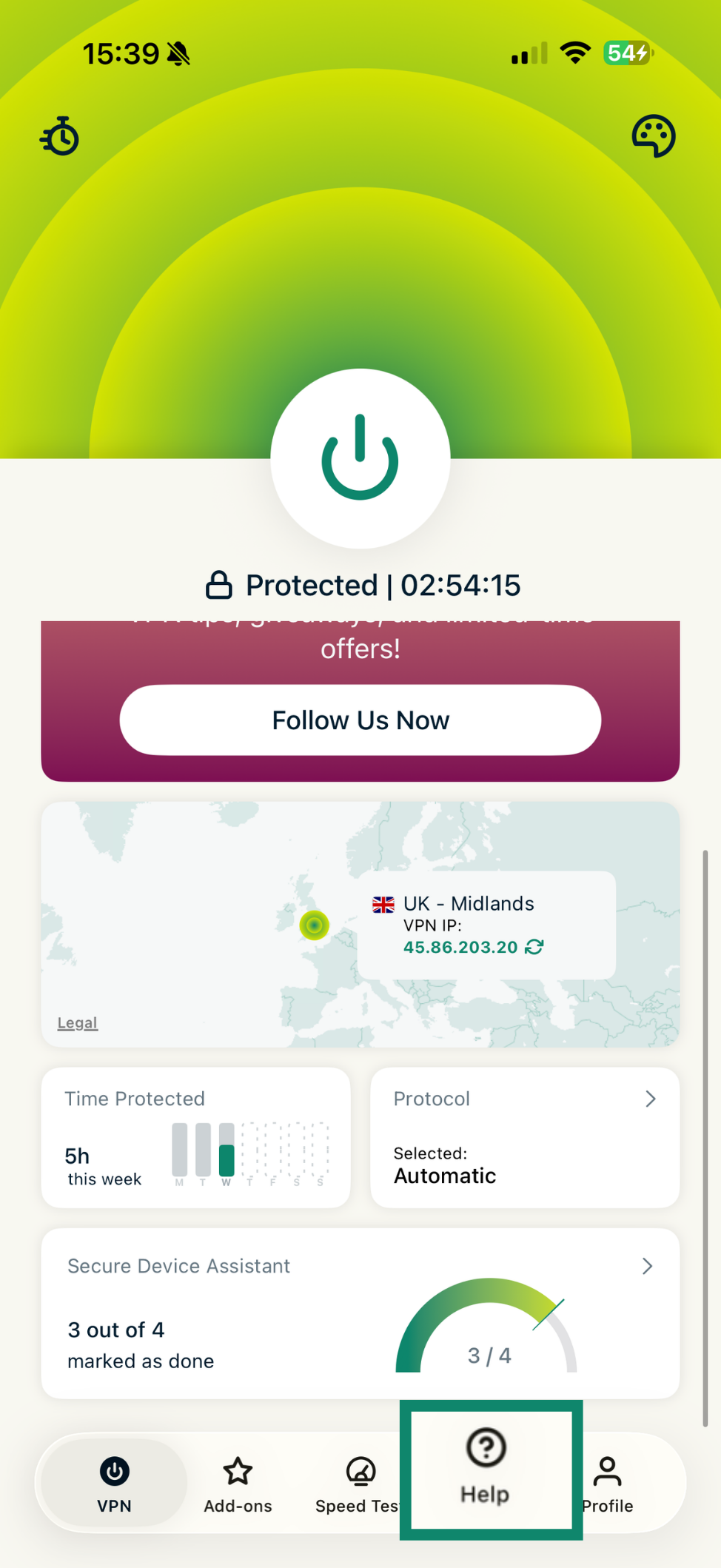
- Нажмите Help (Справка).

- Нажмите на категории для выбора нужной статьи.

Нужна помощь? Обратитесь в службу поддержки ExpressVPN.
Удаление приложения
Чтобы удалить ExpressVPN с iPhone, iPad или iPod:
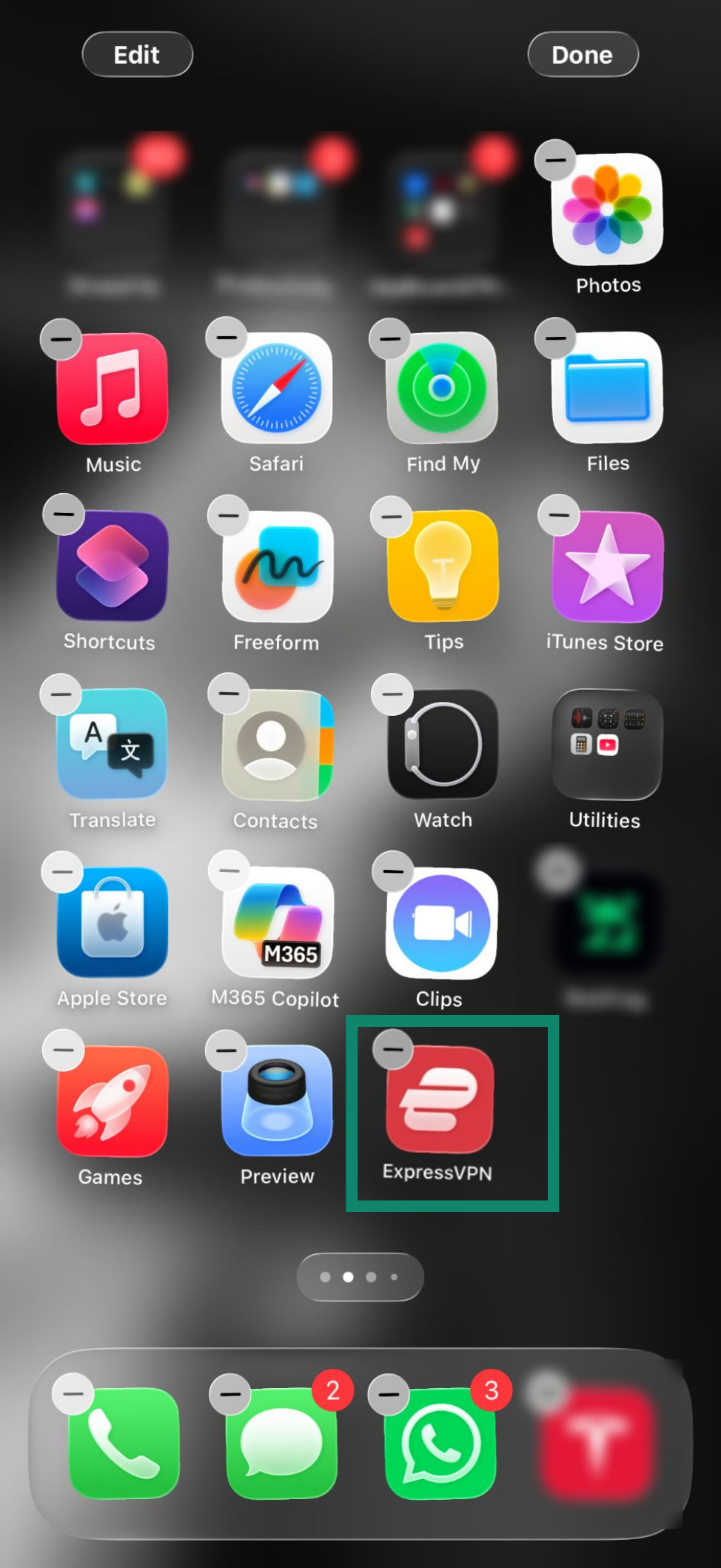
- Удерживайте значок приложения ExpressVPN, пока тот не начнет двигаться.

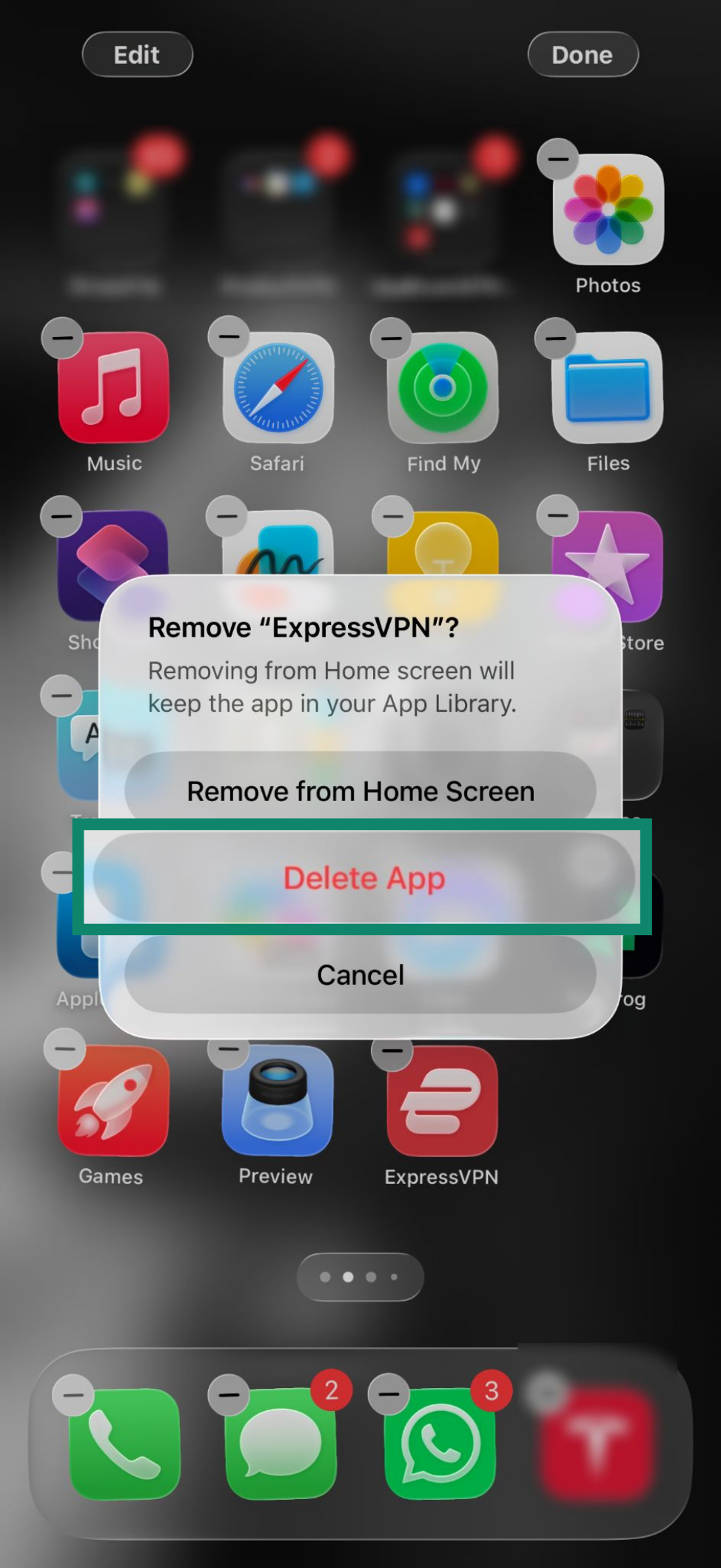
- Нажмите Delete App (Удалить приложение).

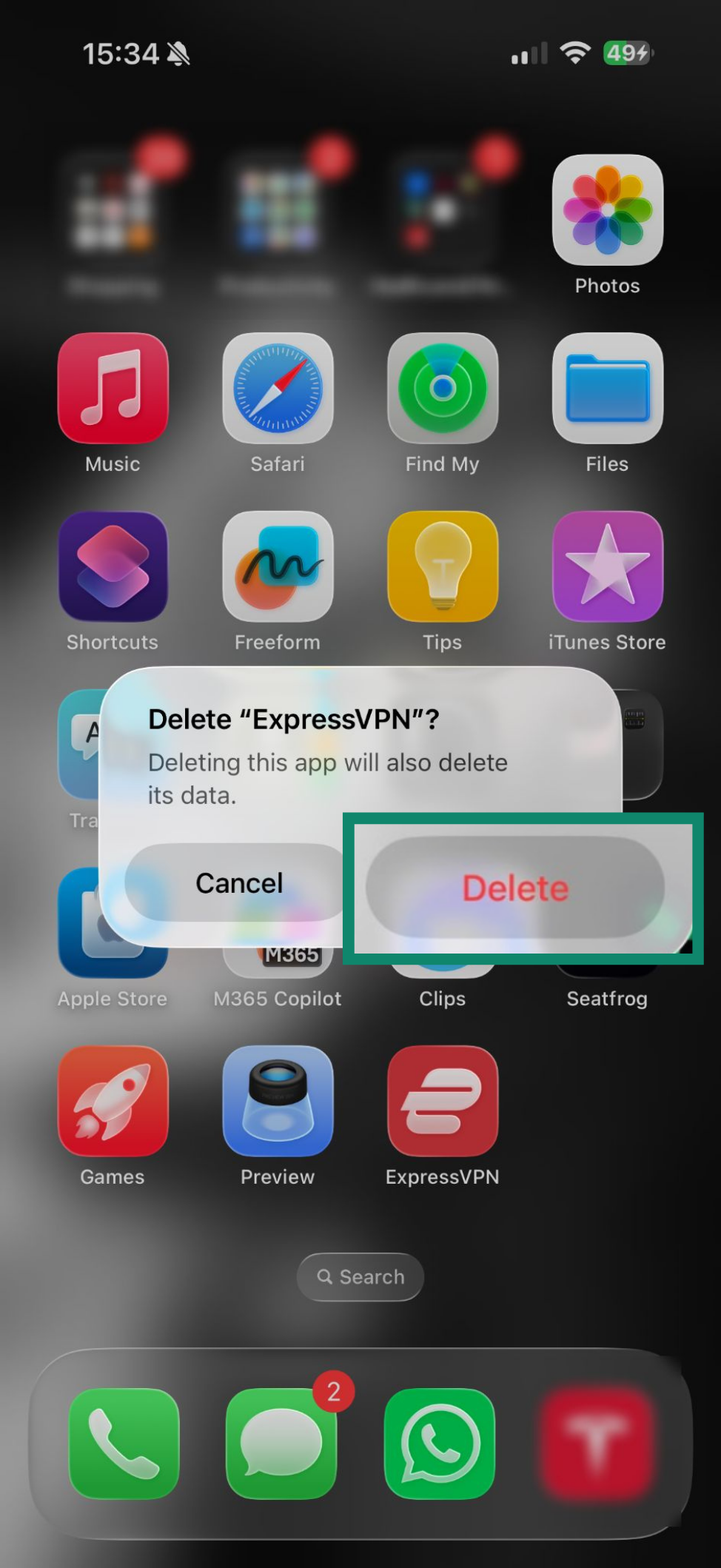
- Нажмите Delete (Удалить), чтобы удалить приложение.

Так вы удалите приложение со своего устройства.
Нужна помощь? Обратитесь в службу поддержки ExpressVPN.