






このチュートリアルでは、iOS 15以降の端末でのExpressVPNアプリの使い方を説明します。
ご登録がお済ではありませんか? iOS版VPNについて詳しくはこちら。
以下の項目へ移動…
VPNアプリをダウンロード
VPNアプリの設定
VPNサーバーロケーションへの接続
VPNサーバーロケーションからの切断
別のVPNサーバーロケーションへ接続
VPNを一時停止する
スプリットトンネルの使い方
別のVPNプロトコルに切り替える
広告、トラッカー、悪質サイトをブロック
インターネットキルスイッチのカスタマイズ
速度テストの使い方
保護時間の概要表示
セキュアデバイスアシスタントの確認
ネットワークインサイトの確認
アプリのテーマ変更
アプリの言語変更
Siriコマンドの使用
ExpressVPNアプリのウィジェットを追加する
アプリでサポート記事にアクセス
アプリのアンインストール
VPNアプリをダウンロード
- App Storeにアクセスし、ExpressVPNを検索してください。
- 「Get(入手)」またはCloud(クラウド)アイコンをタップしてください。


- ExpressVPNアプリがスマートフォンにダウンロードされます。
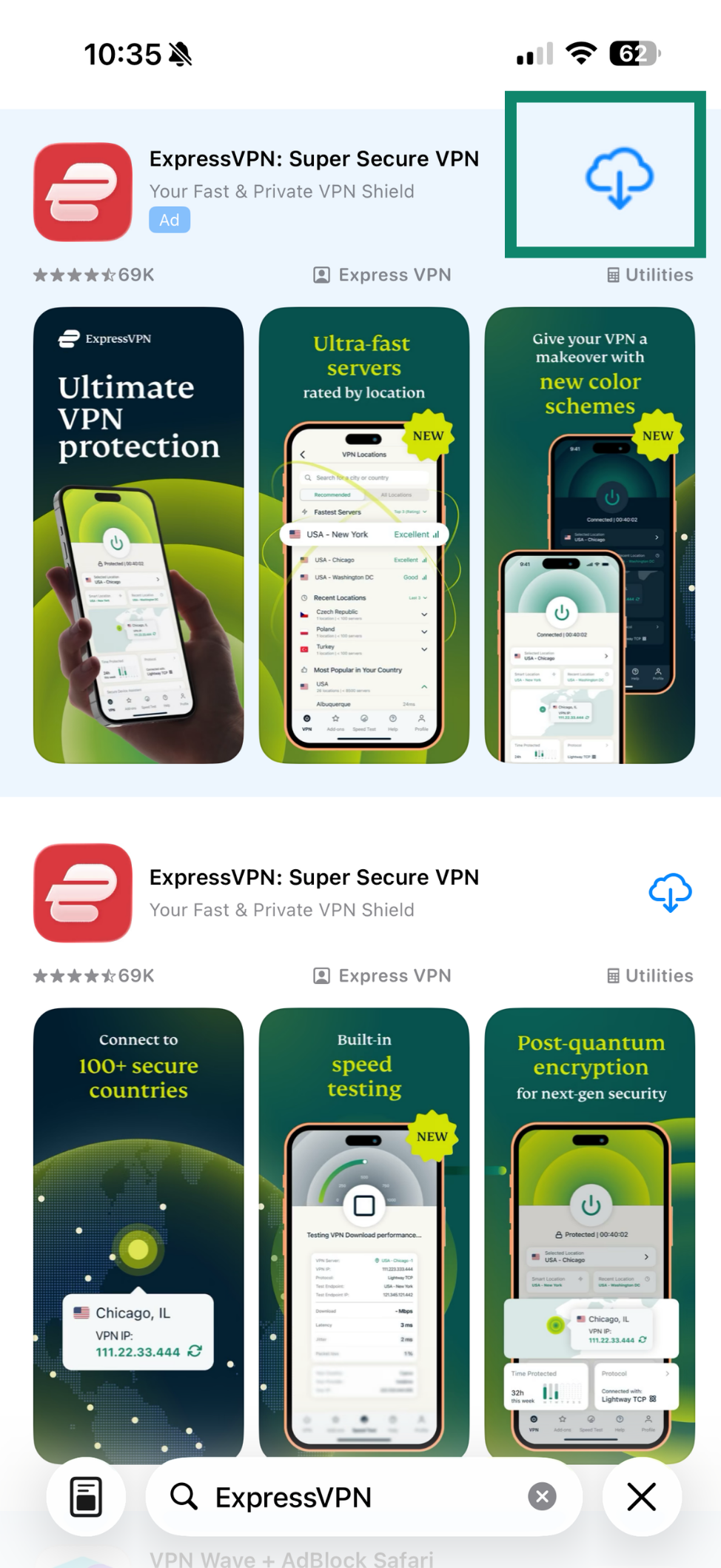
App StoreにExpressVPNアプリが表示されない場合は、App Storeの国設定を変更してみてください。
アプリのダウンロードが完了したら、「OPEN(開く)」をタップしてExpressVPNアプリを起動してください。
サポートが必要ですか? すぐにサポートを受けるには、ExpressVPNサポートチームまでお問い合わせください。
VPNアプリの設定
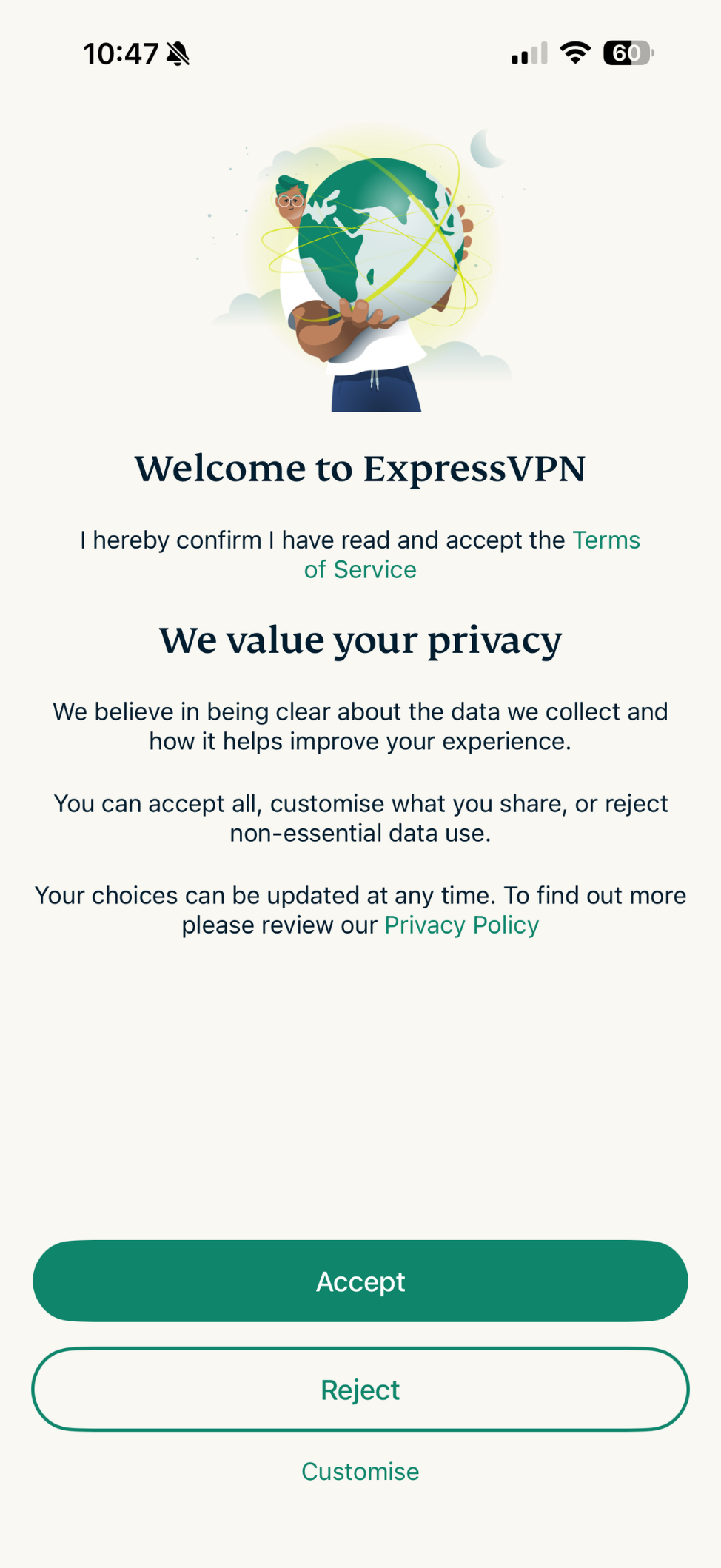
- アプリを起動すると、まず始めにExpressVPNの利用規約(ToS)への同意と、共有するデータの種類を選択するよう求められます。項目を選択したら次に進みます。

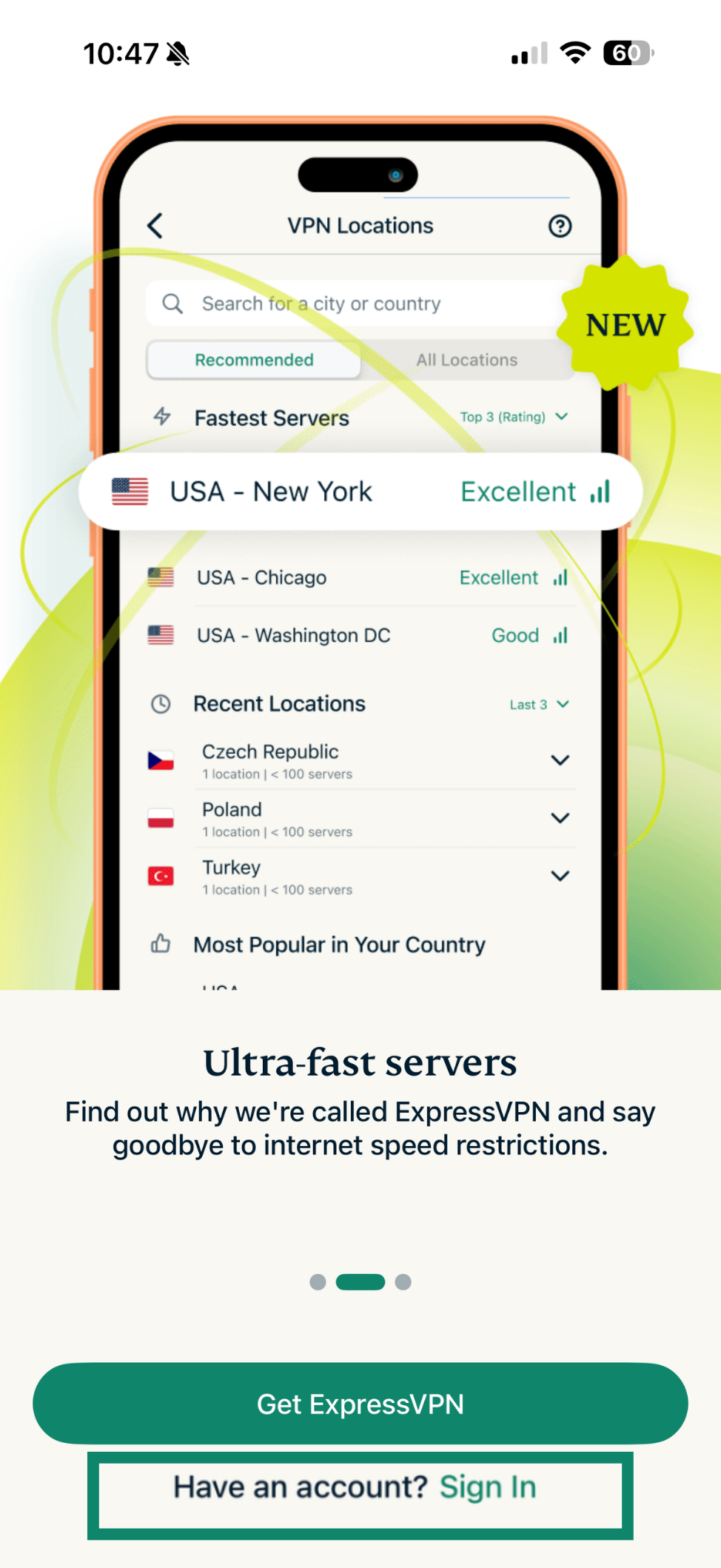
- 次の画面で「Sign In(サインイン)」をタップします。

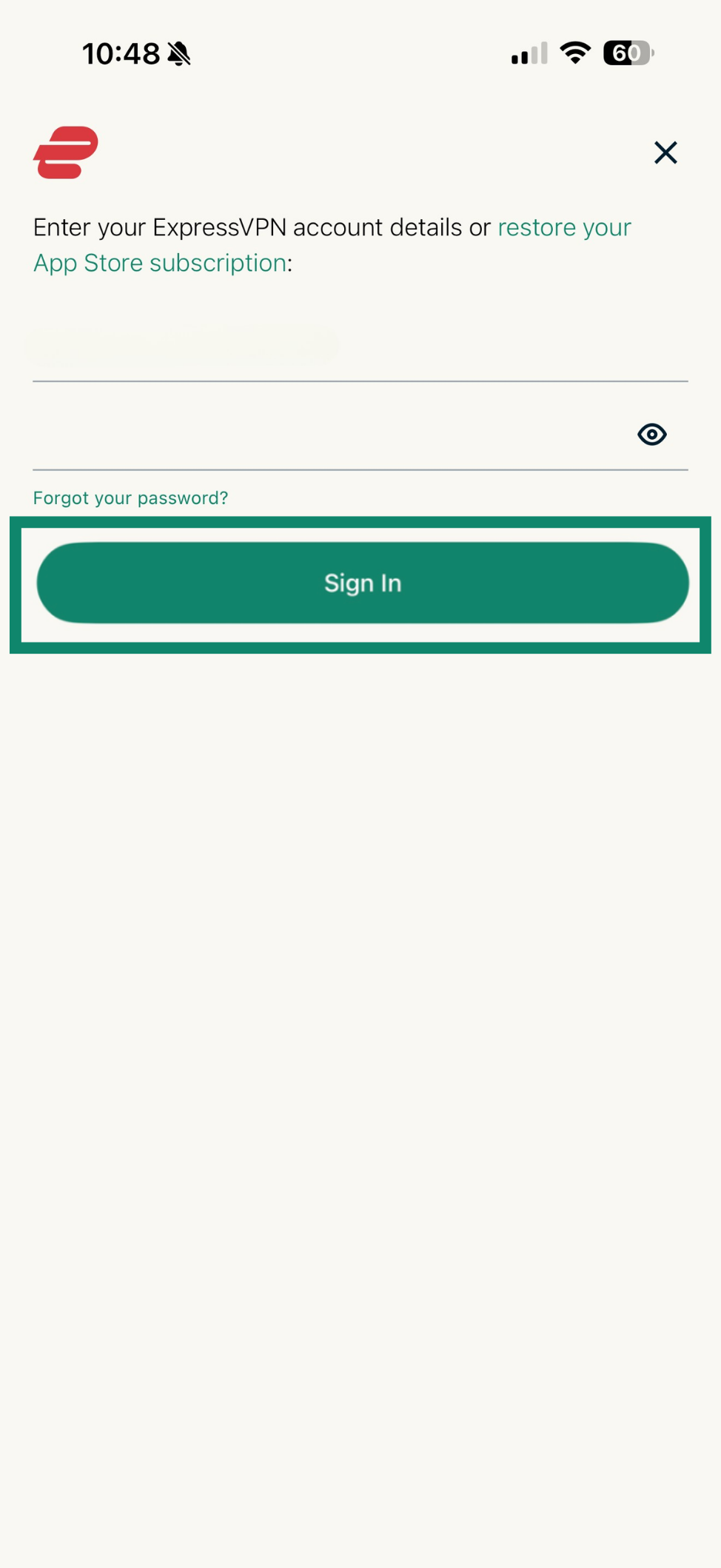
- ExpressVPNのサブスクリプションの購入元に応じて、2つの方法でサインインできます。
- ExpressVPN サブスクリプションを App Store から購入していない場合:ExpressVPN アカウントに関連付けられているemail address(メールアドレス)とpassword or activation code(パスワードまたはアクティベーションコード)を入力します。Sign In(サインイン)をタップします。また、iOS デバイスで登録時にパスキーを作成した場合は、そのパスキーを使用してサインインできます。
- App StoreからExpressVPNのサブスクリプションを購入した場合:restore your App Store subscription(App Storeの「サブスクリプションを復元」)をタップしてください。
- 「Sign In(サインイン)」 をタップして、アプリの設定を開始してください。

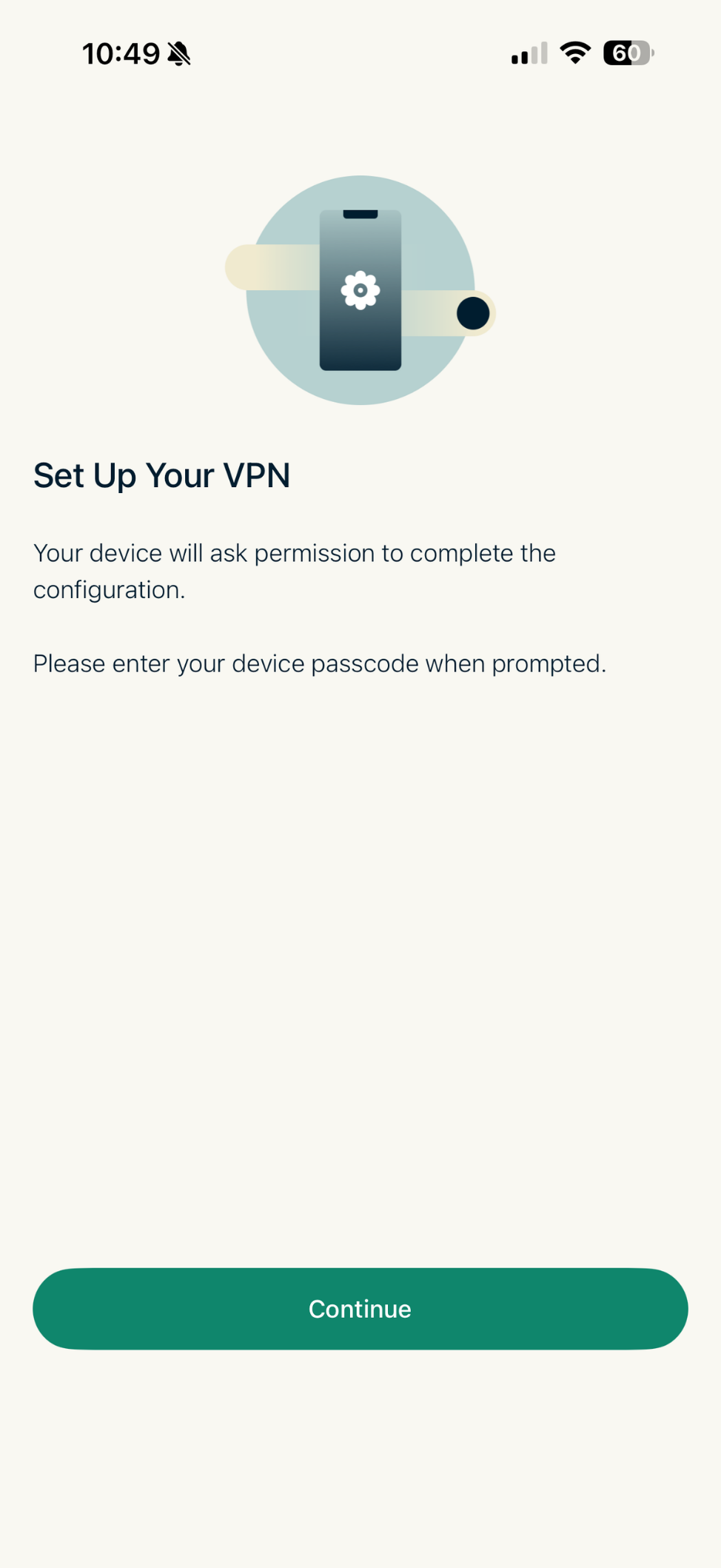
- 「Continue(続行)」 をタップします。

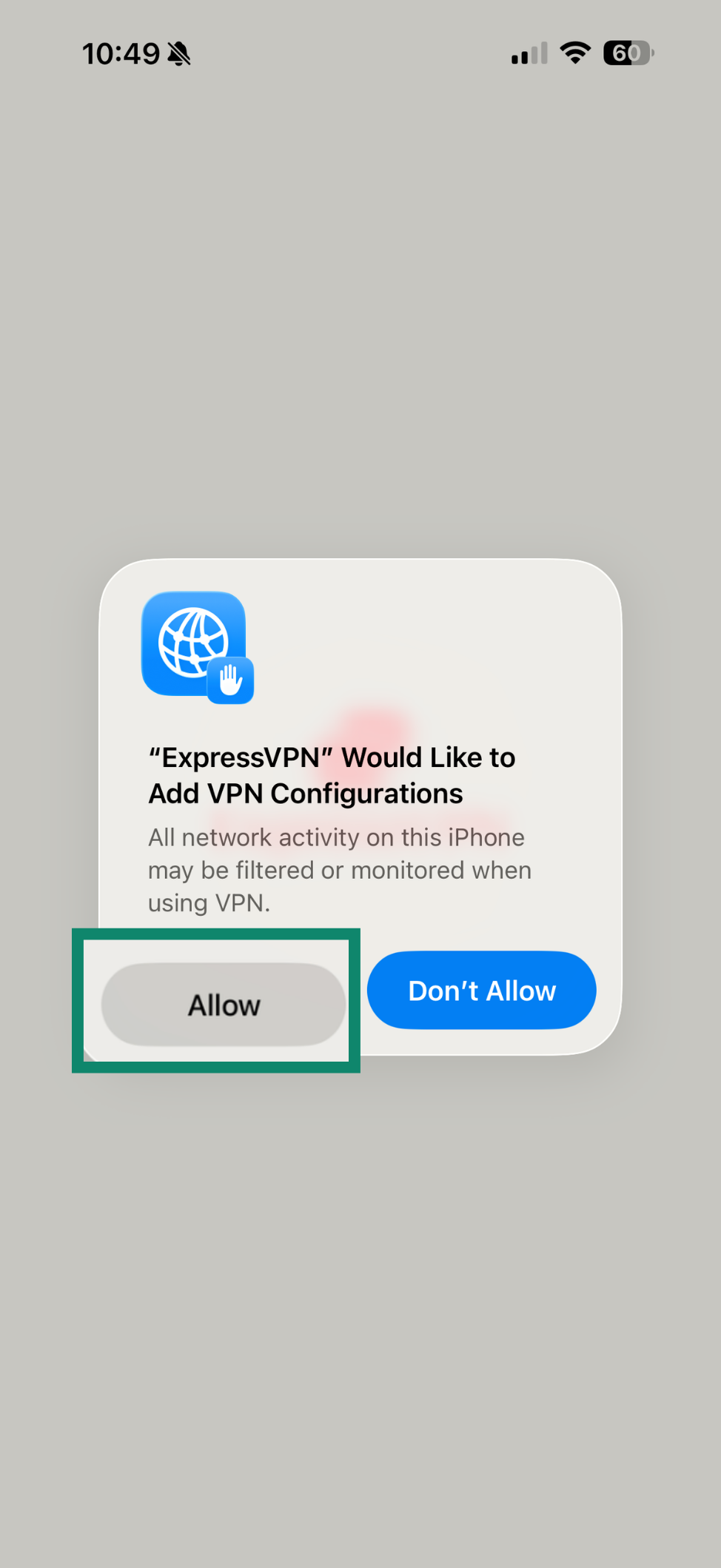
- 「“ExpressVPN” Would Like to Add VPN Configurations(ExpressVPNがVPN設定の追加を求めています)」と表示されます。「Allow(許可)」をタップしてください。許可しなければ設定ができません。
- 続行するには、端末のパスコードを入力する必要がある場合があります。

- 続行するには、端末のパスコードを入力する必要がある場合があります。
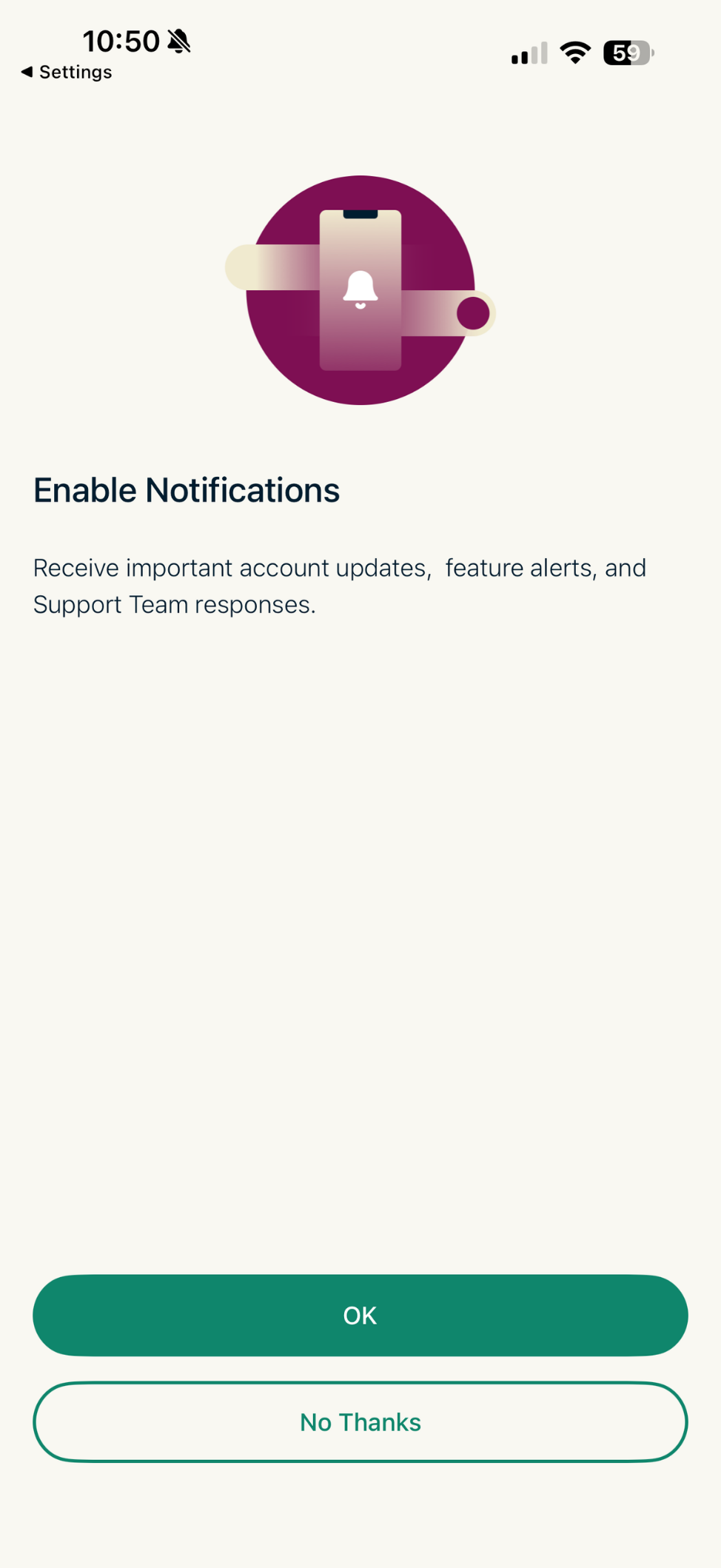
- アプリから通知を有効にするかどうかの確認が表示されます。設定を選択して次に進んでください。

サポートが必要ですか? すぐにサポートを受けるには、ExpressVPNサポートチームまでお問い合わせください。
VPNサーバーロケーションへの接続
VPNサーバーのロケーションに接続するには:
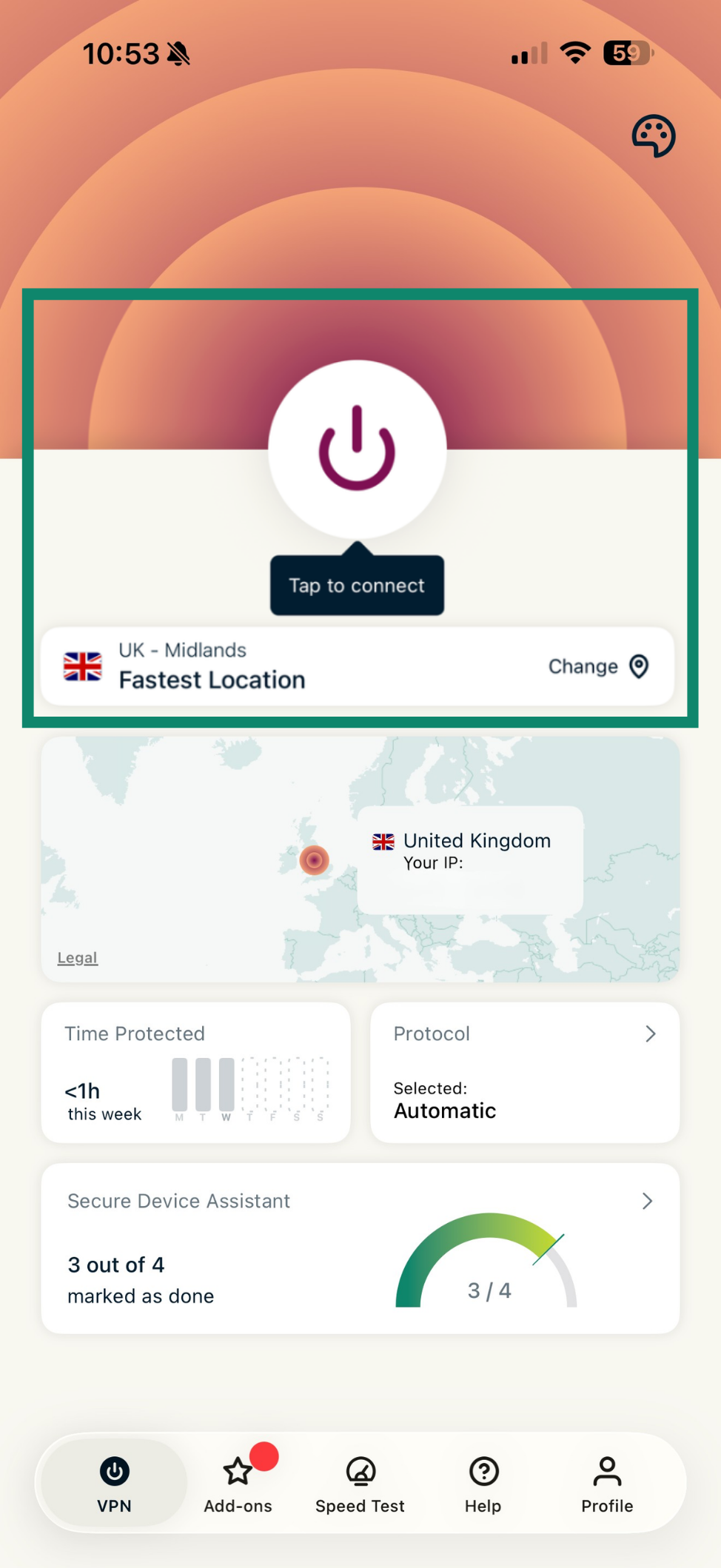
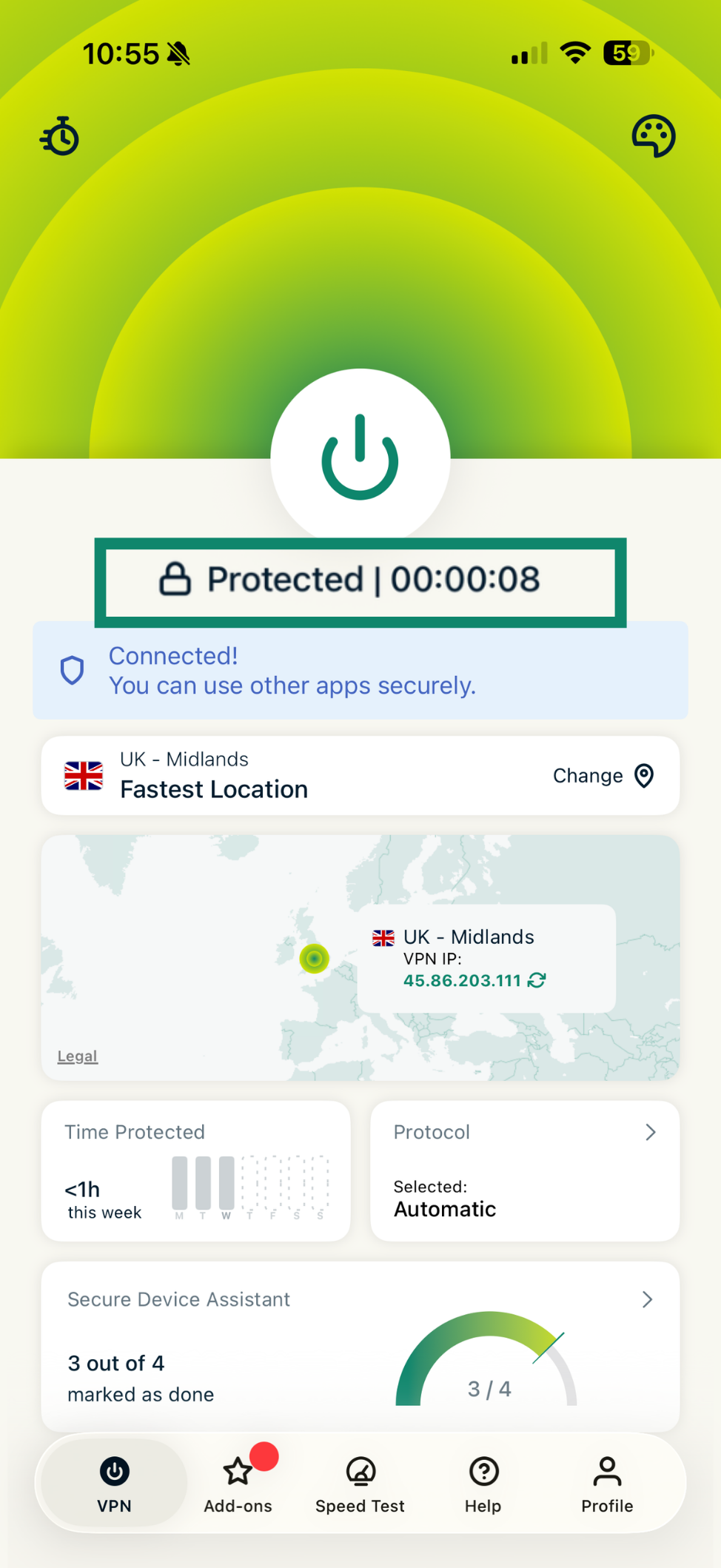
- ホーム画面で、

 ボタンをタップします。ExpressVPNが現在地から最適なロケーションを提案する「Fastest Location(最速ロケーション)」がデフォルトで有効になっています。
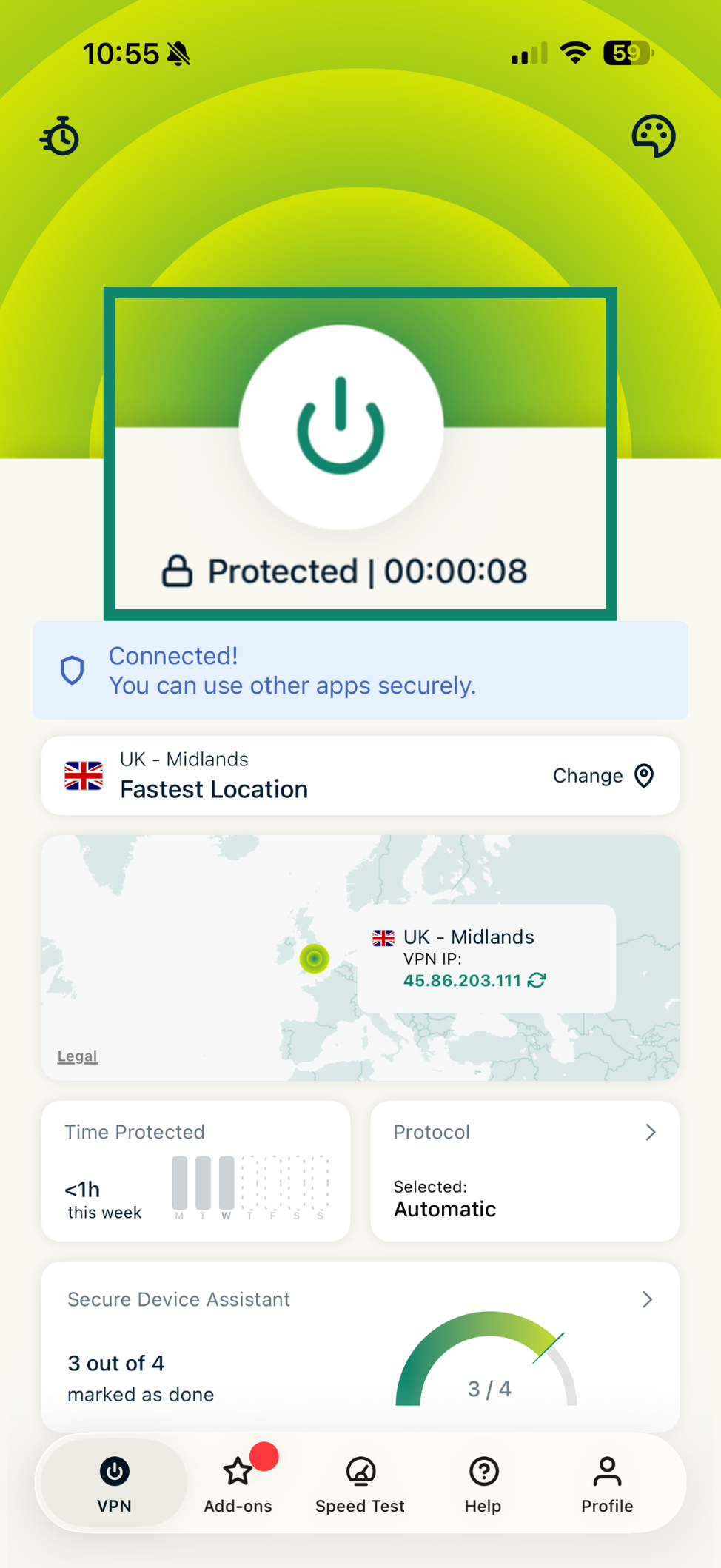
- ボタンの下に 「Protected(保護済み)」と表示されたら、プライバシーとセキュリティが保護された状態でインターネットを利用できます。

注:VPNに同時に接続できる端末台数は、加入したサブスクリプションのプランによって異なります。
- Basic(ベーシックプラン):同時に10台。
- Advanced(アドバンスプラン):同時に12台。
- Pro(プロプラン):同時に14台。
サポートが必要ですか? すぐにサポートを受けるには、ExpressVPNサポートチームまでお問い合わせください。
VPNサーバーロケーションからの切断
VPNサーバーロケーションから切断するには:
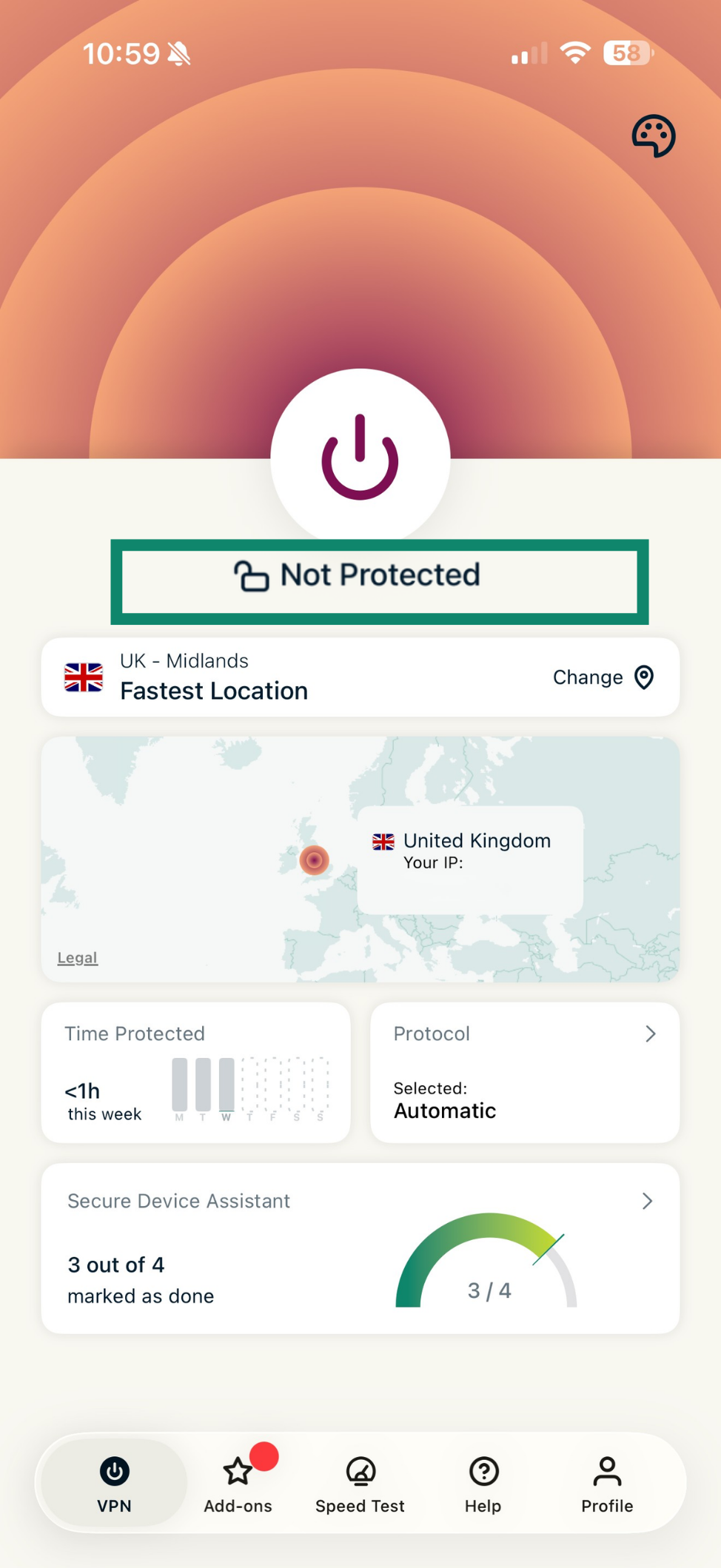
- VPNがオンになっている状態で ボタンをタップします。

- 画面に「Not Protected(保護されていません)」と表示されれば、VPNは切断されています。

サポートが必要ですか? すぐにサポートを受けるには、ExpressVPNサポートチームまでお問い合わせください。
別のVPNサーバーロケーションへ接続
別のサーバーロケーションに接続するには:
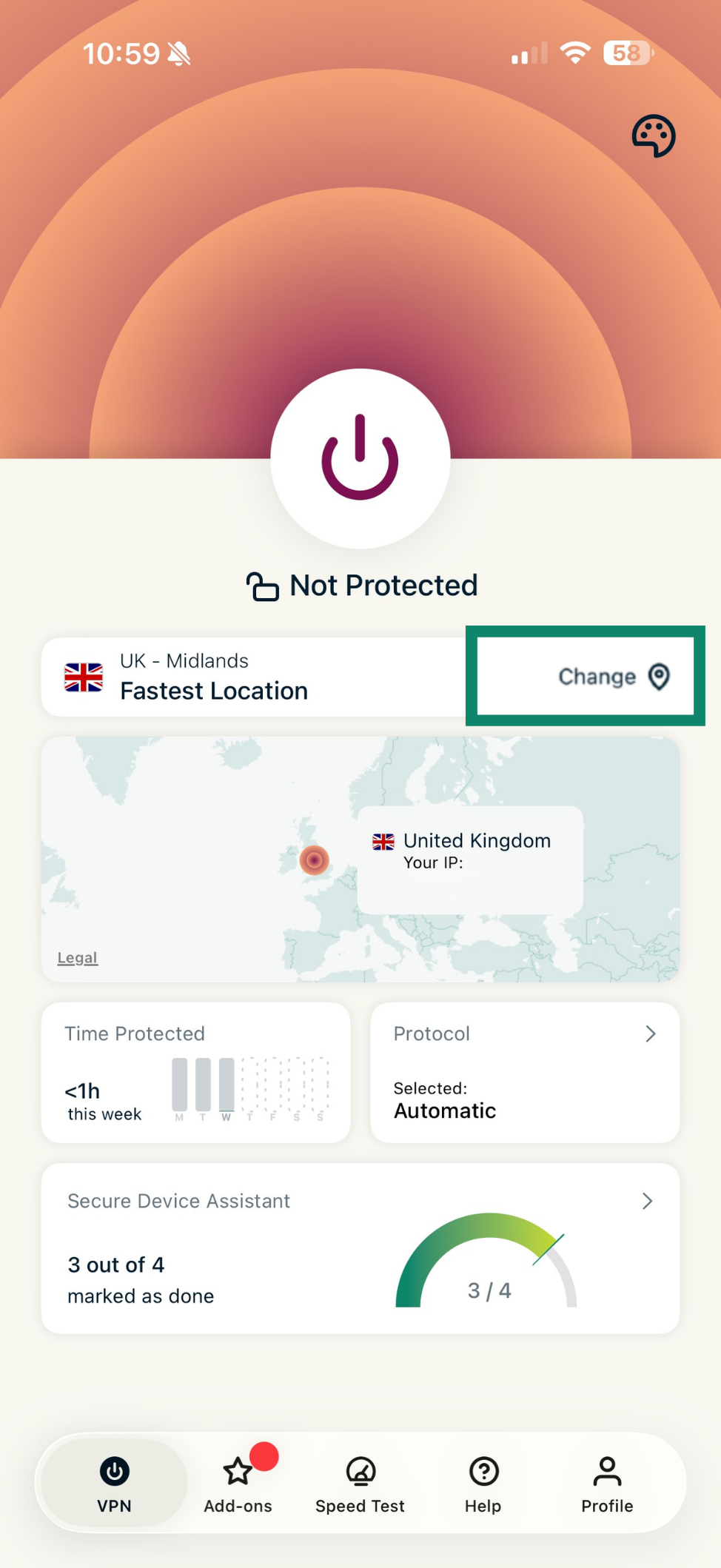
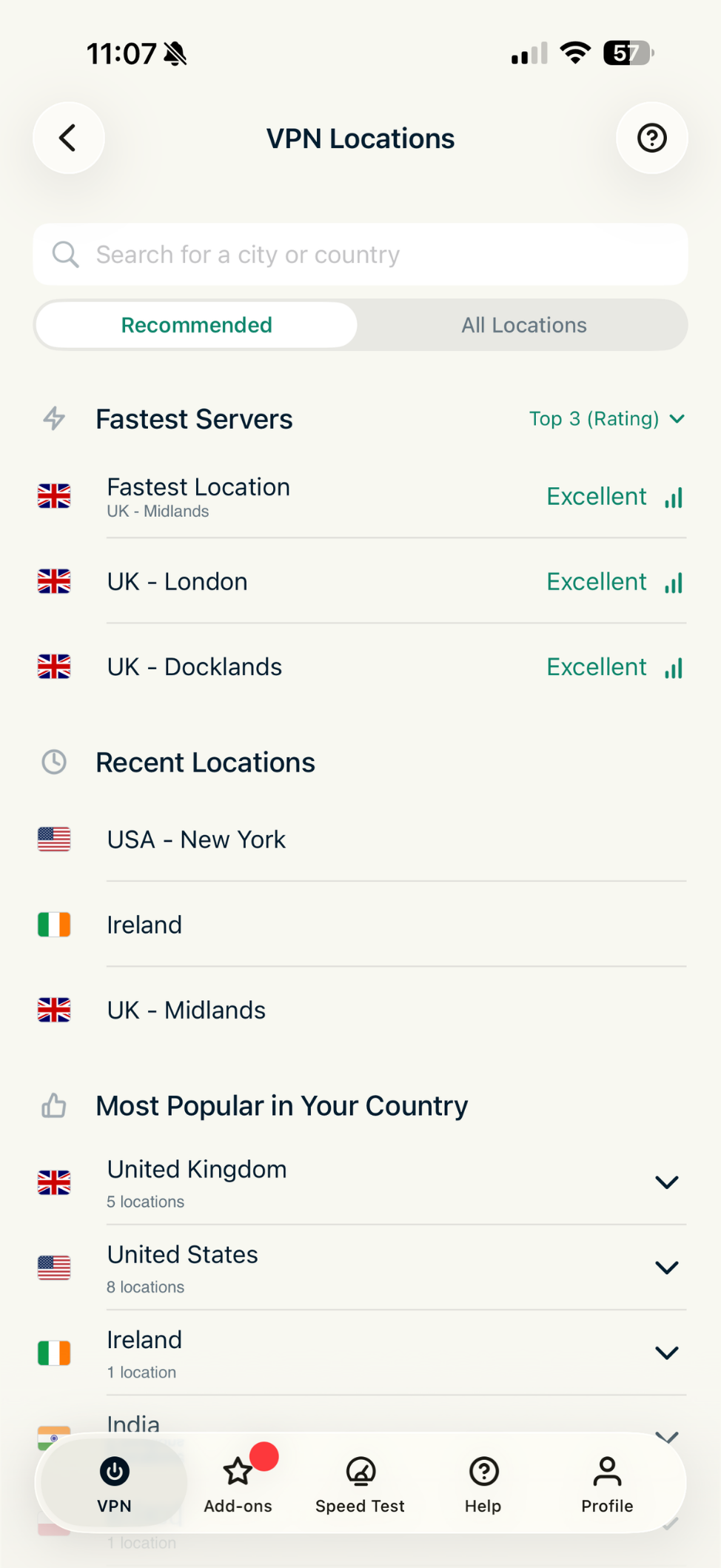
- 「Change(変更)」(変更)をタップして、他のVPNロケーションを表示します。

- サーバーロケーションの一覧が表示されます。
VPNロケーションの一覧には、「RECOMMENDED(おすすめ)」と「ALL LOCATIONS(すべてのロケーション)」の2つのタブがあります。
「RECOMMENDED(おすすめ)」タブには、3つのオプションがあります。- Fastest Servers(最速サーバー):現在のロケーションに基づいて、最速のサーバーを最大5つまで表示されます。
- Recent Locations(最近使用したロケーション):最近接続したVPNサーバーロケーションが最大5つまで表示されます。
- Most Popular in Your Country(お住まいの国で人気):お住まいの国の他のExpressVPNユーザーに最も利用されているVPNサーバーロケーションが表示されます。

「ALL LOCATIONS(すべてのロケーション)」タブには、VPNサーバーロケーションが国別で一覧表示されます。
一覧は およびをタップすると展開または折りたたみできます。1つの地域(アメリカ、アジア太平洋、ヨーロッパ、または中東・アフリカ)のサーバーロケーションのみを表示したり、アルファベット順やエンドポイントの数でロケーションを並べ替えたりすることもできます。
- ロケーションを選択すると、ExpressVPNが自動で接続します。

 をタップすると展開または折りたたみできます。1つの地域(アメリカ、アジア太平洋、ヨーロッパ、または中東・アフリカ)のサーバーロケーションのみを表示したり、アルファベット順やエンドポイントの数でロケーションを並べ替えたりすることもできます。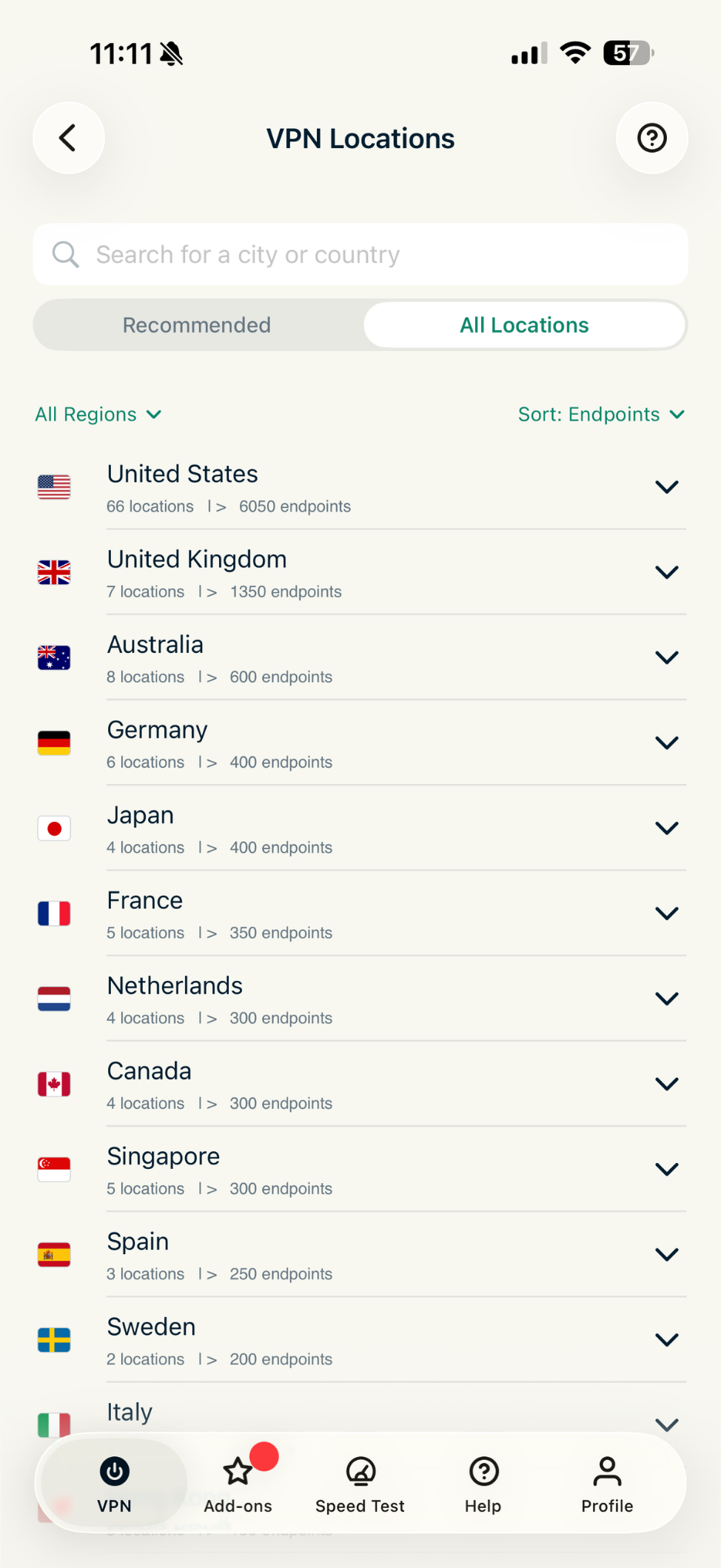
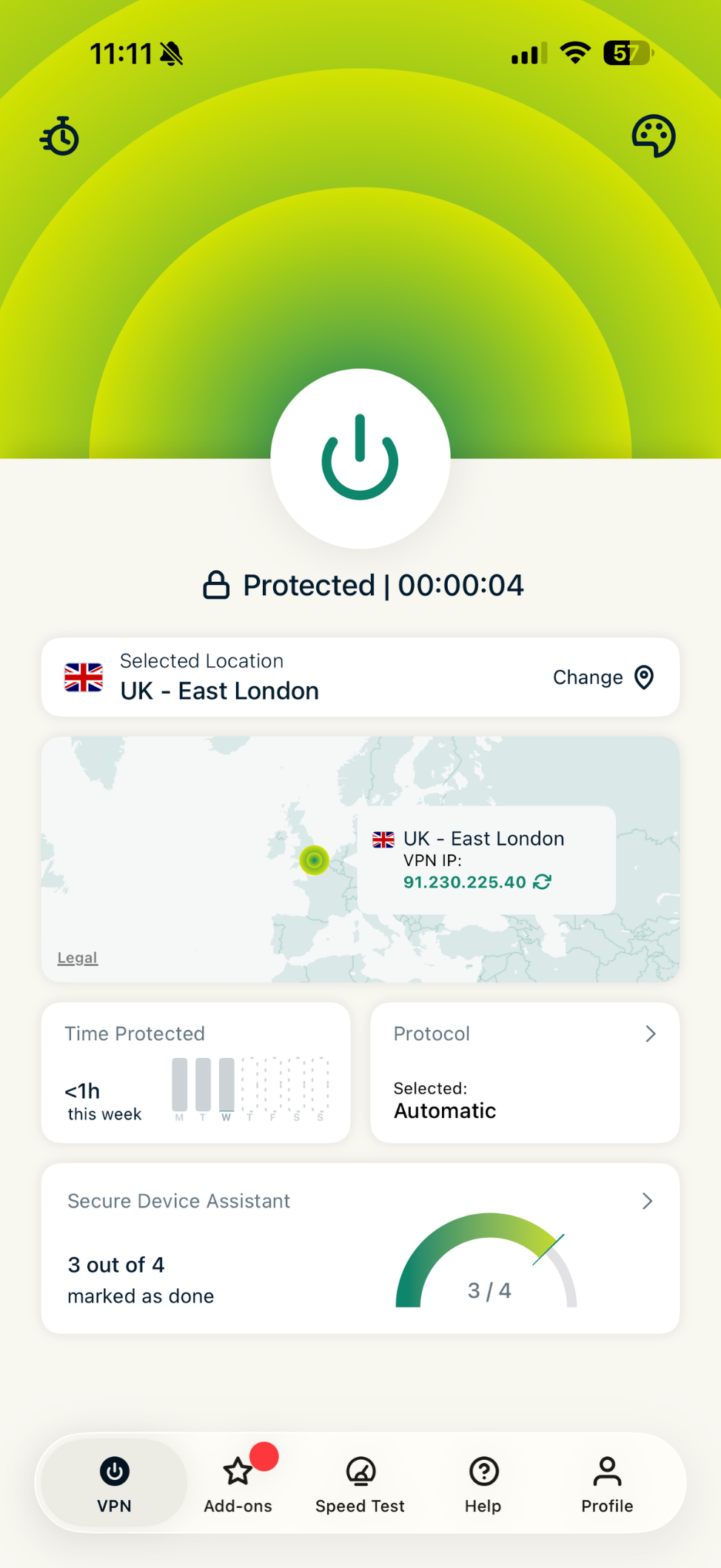
注:VPN接続中にロケーションを変更する場合、新しいサーバーロケーションに接続されるまでの間、VPNが一時的に切断されることをお知らせする通知が表示されます。「Connect(接続)」をタップして操作を続行してください。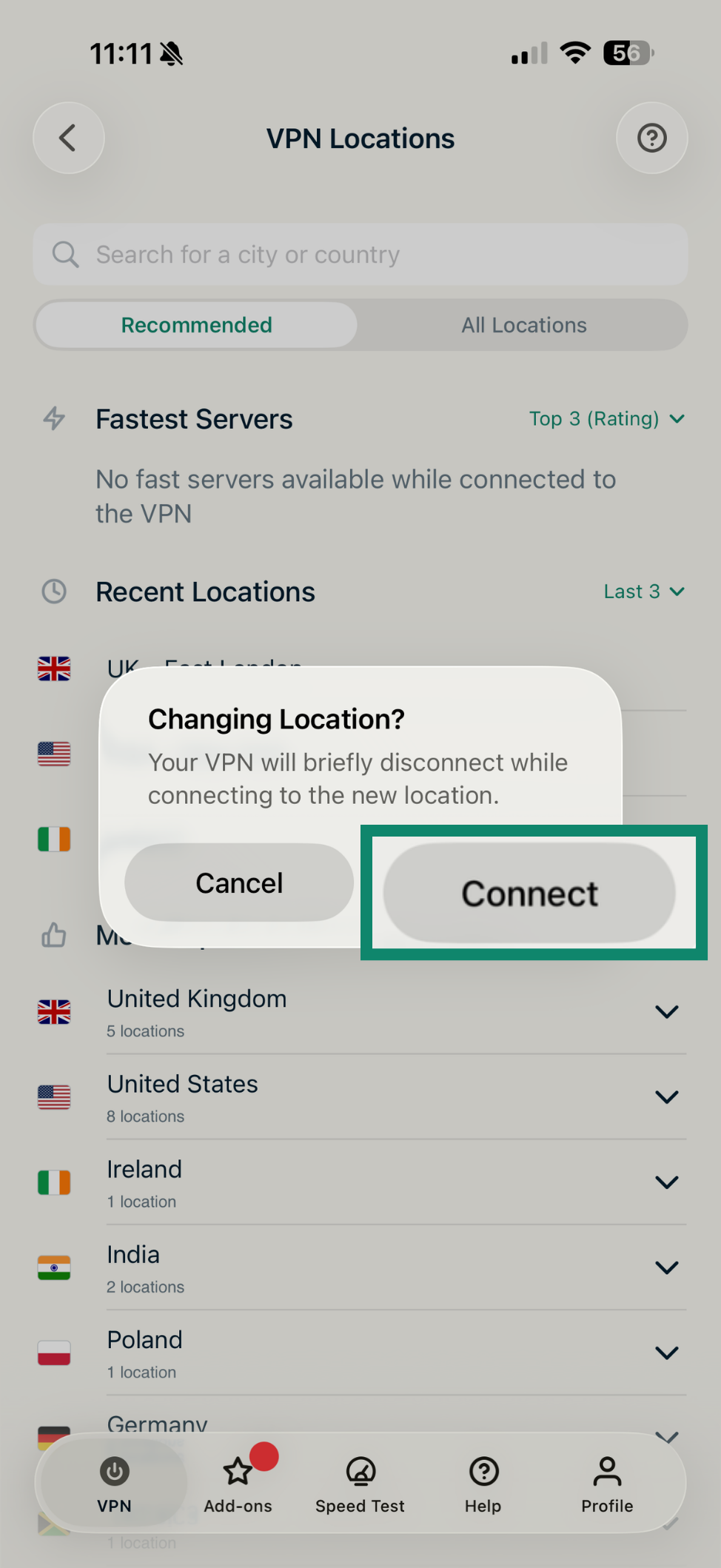
サポートが必要ですか? すぐにサポートを受けるには、ExpressVPNサポートチームまでお問い合わせください。
VPNを一時停止する
VPNへの接続を一時停止し、設定した時間が経過すると自動的に再接続させる機能があります。
注:この機能を使用するには、VPNサーバーに接続している必要があります。
接続中のVPNを一時停止するには:
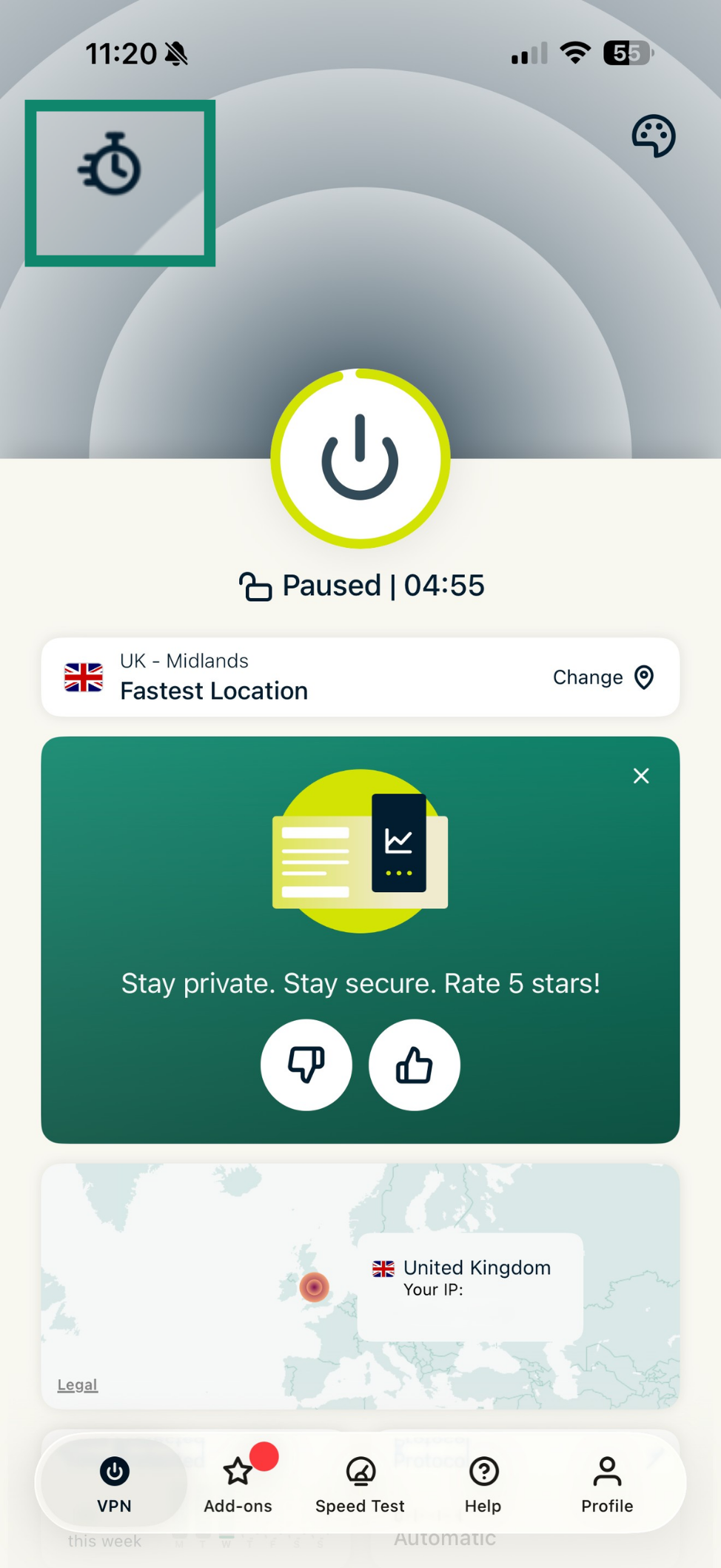
- 左上のstopwatch icon(ストップウォッチのアイコン)をタップします。

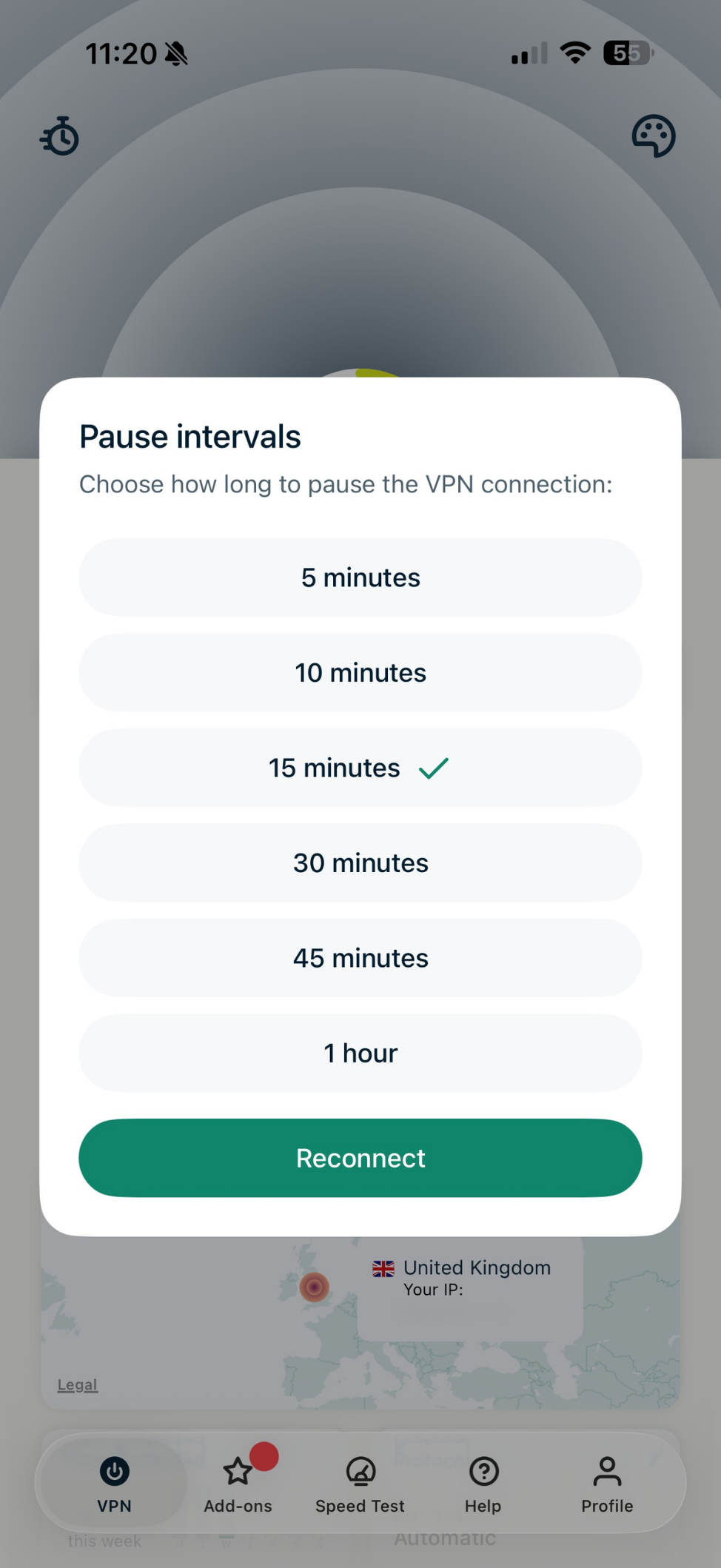
- 一時停止の間隔を選択してください。

- VPNの一時停止に成功すると、電源ボタンの下に「Paused(一時停止中)」とa countdown timer(カウントダウンタイマー)が表示されます。

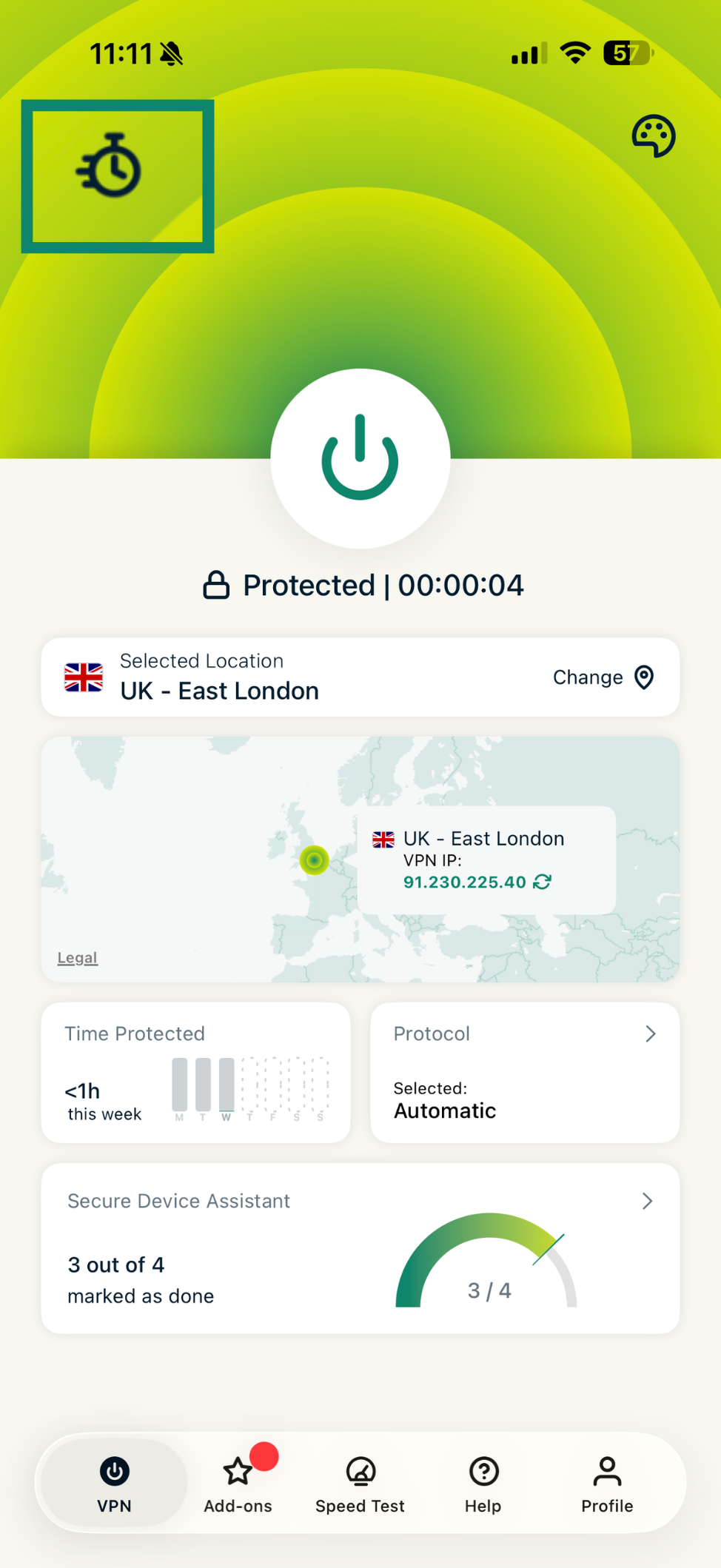
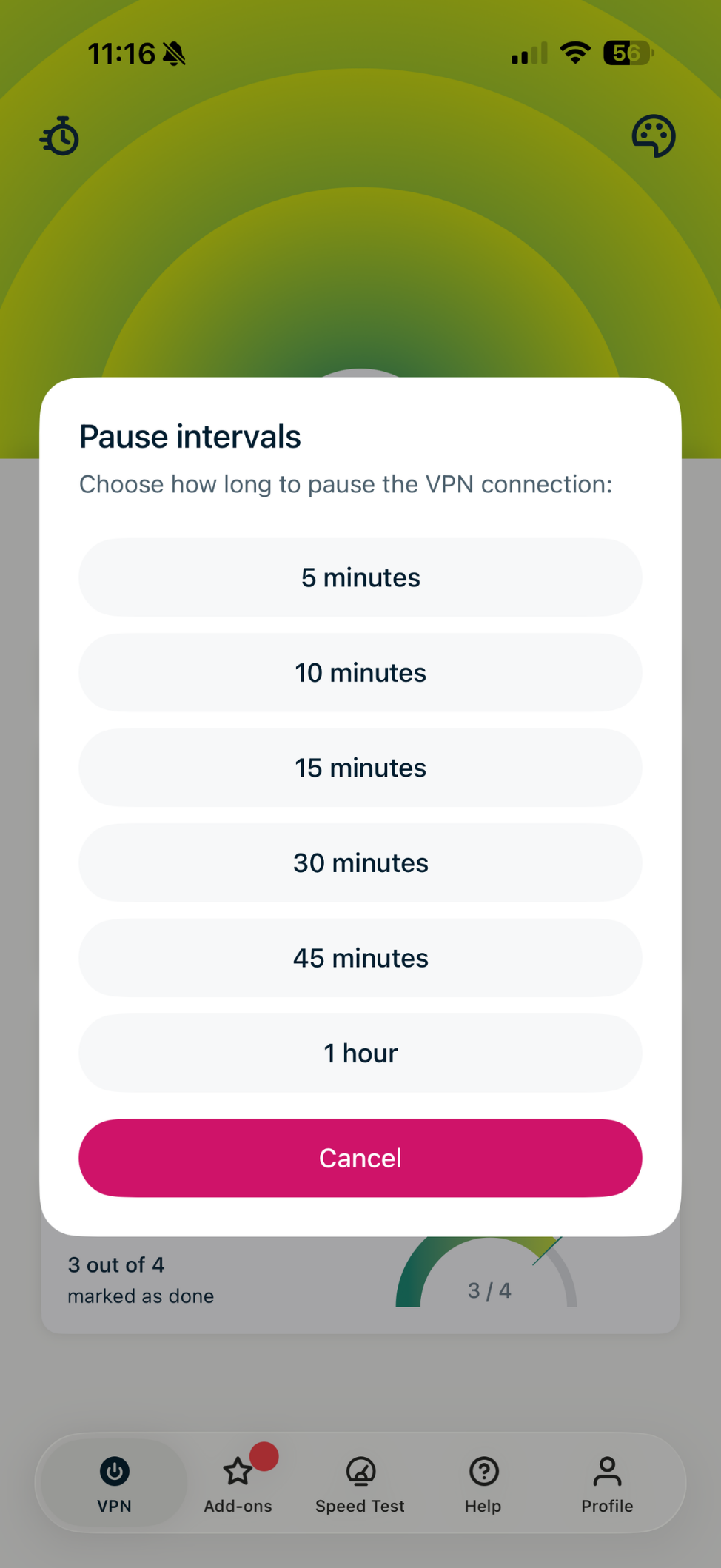
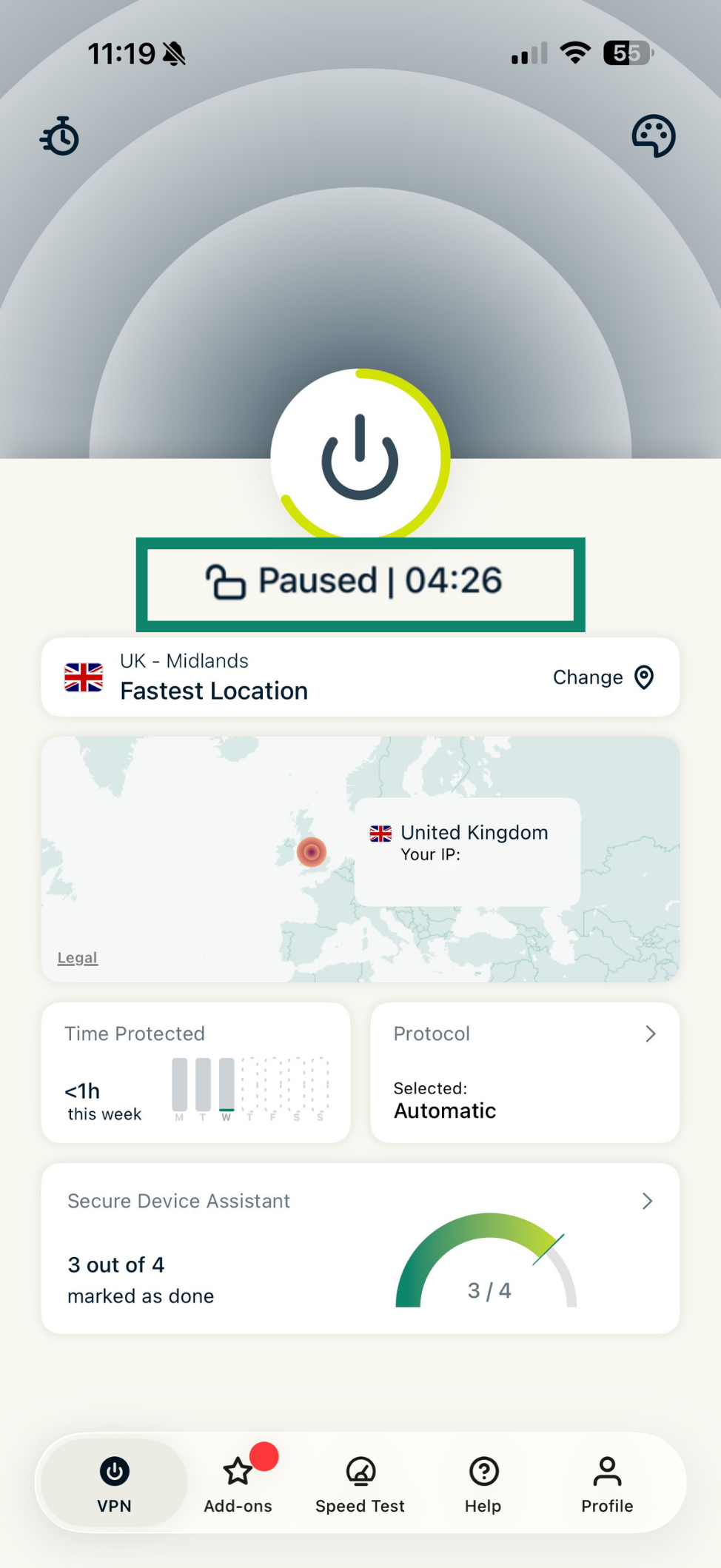
カウントダウンがゼロになると、VPN接続が自動的に再開されます。
VPN接続を再開するには:
- 左上のstopwatch icon(ストップウォッチのアイコン)をタップします。

- 「Reconnect(再接続)」をタップします。

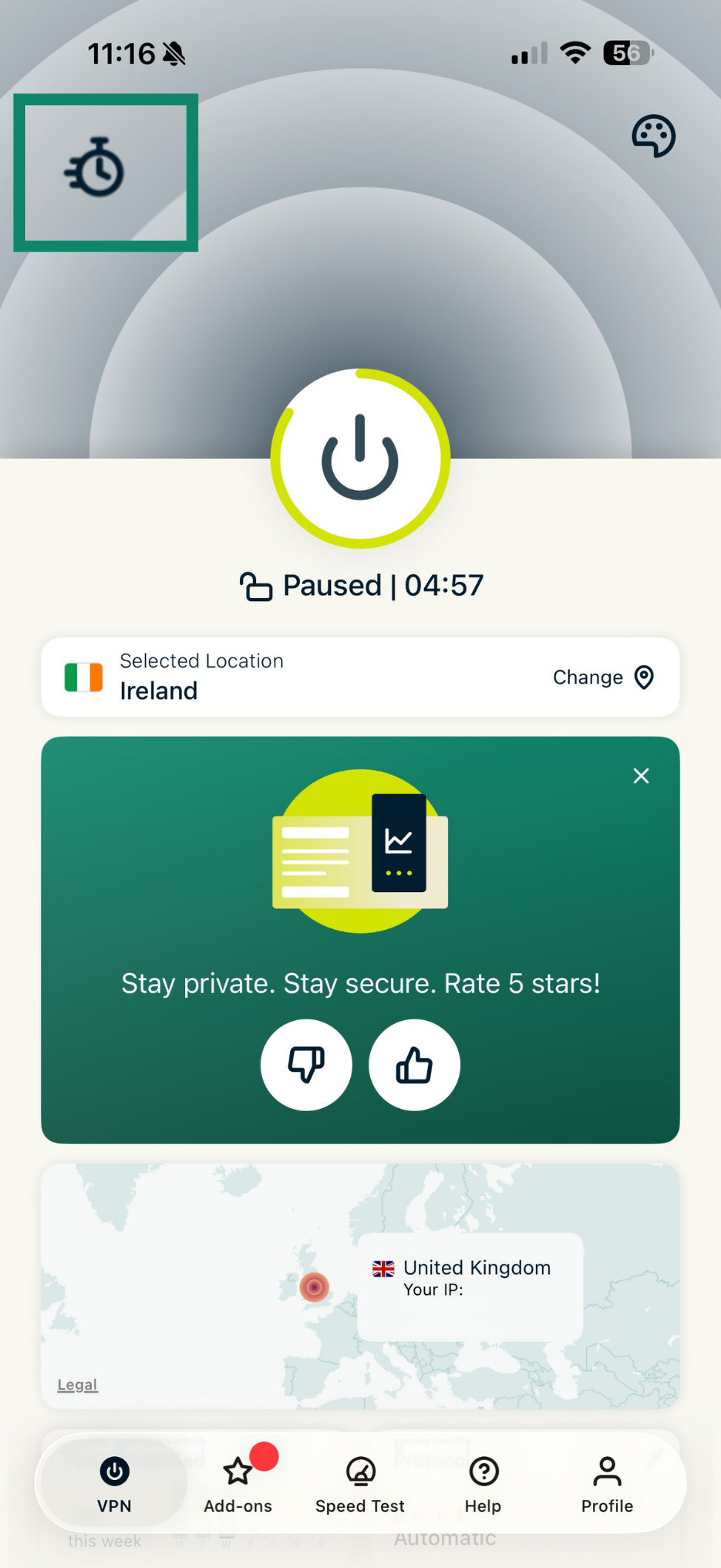
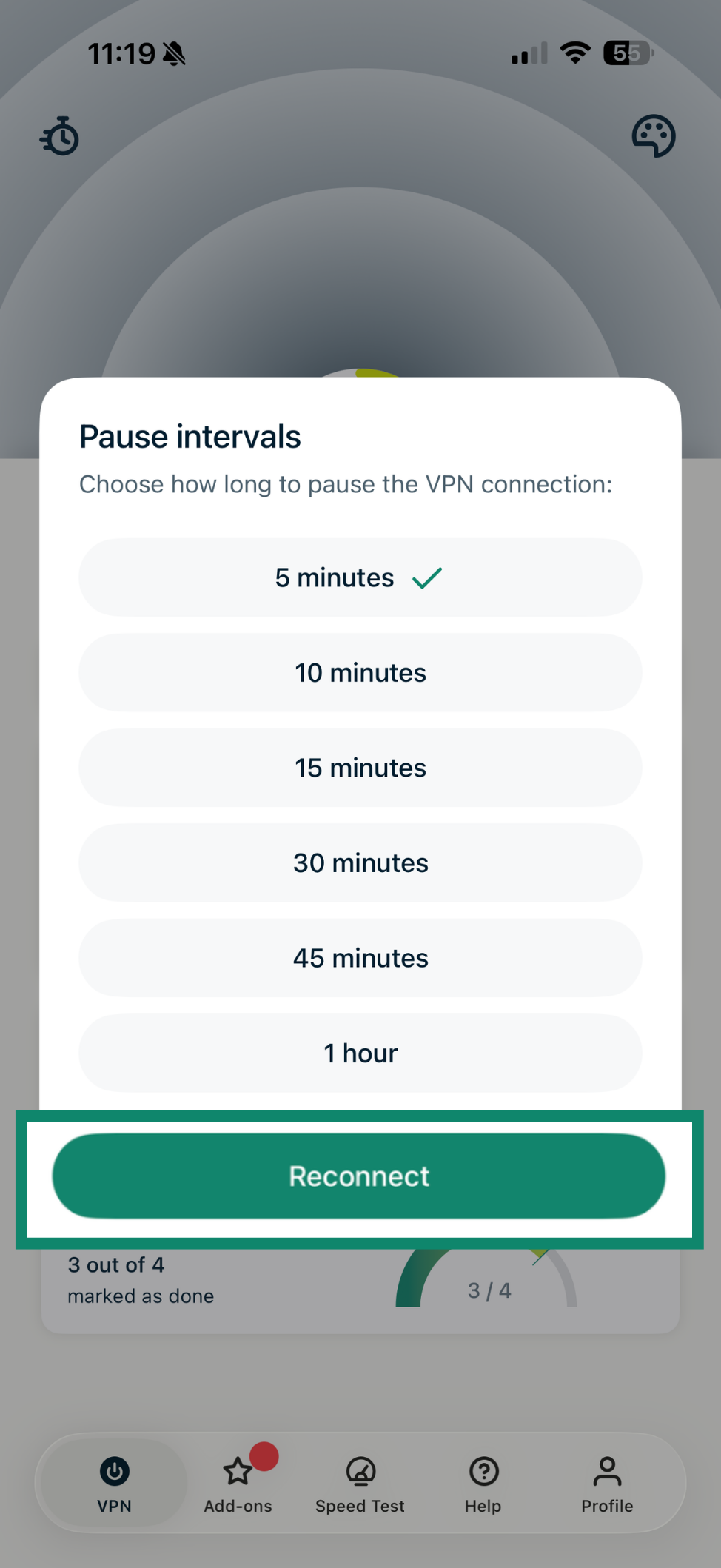
VPNの再開に成功すると、電源ボタンの下に「Protected(保護済み)」(接続済み)である旨が表示されます。
VPNの一時停止時間をリセットまたは短縮するには:
- stopwatch icon(ストップウォッチのアイコン)をタップします。

- 新しい一時停止間隔を選択してください。これにより、既存の一時停止間隔が終了し、一時停止タイマーが更新されます。

サポートが必要ですか? すぐにサポートを受けるには、ExpressVPNサポートチームまでお問い合わせください。
スプリットトンネルの使い方
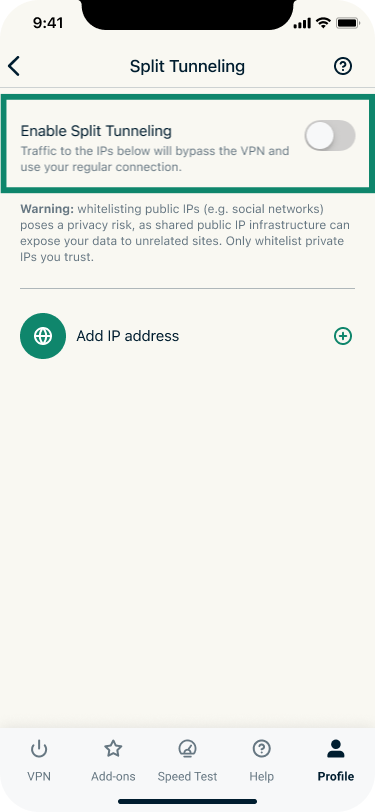
スプリットトンネルは、ExpressVPNに接続している際に、VPNを経由させないIPアドレスを選択できる機能です。
スプリットトンネルを設定するには:
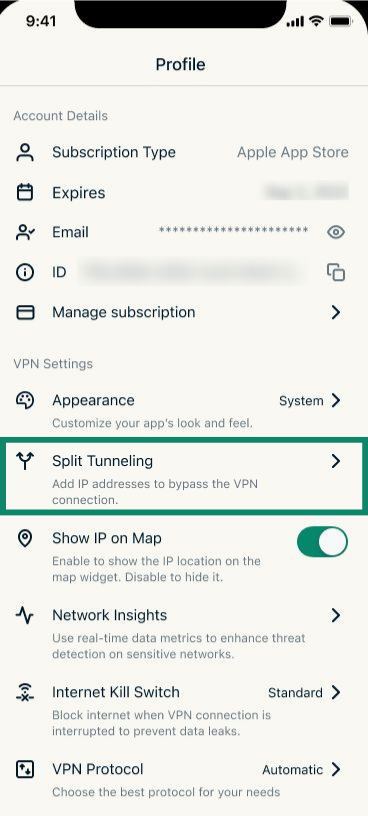
- 「Profile(プロフィール)」をタップし、「Split Tunneling(スプリットトンネル)」を選択します。


- 「Enable Split Tunneling(スプリットトンネルを有効にする)」に切り替えます。


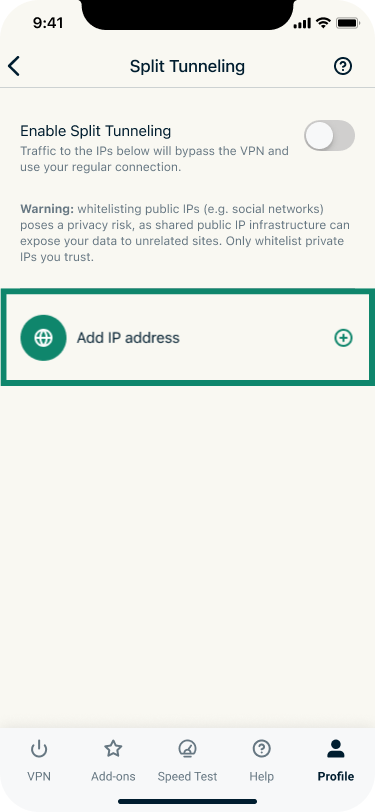
- 「Add IP address(IP アドレスを追加)」をタップします。

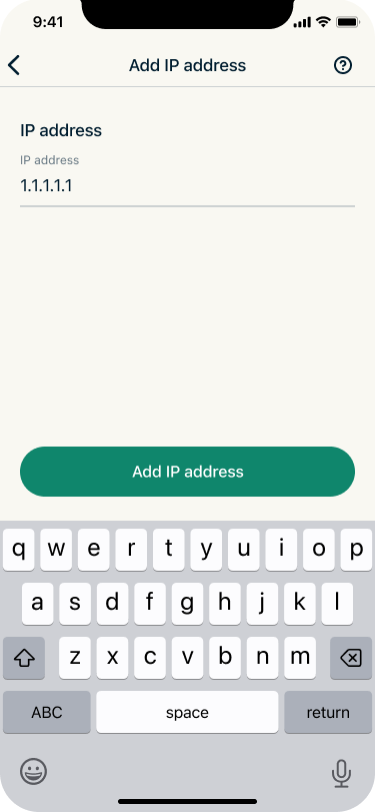
- VPNトンネルをバイパスしたいIPアドレスを入力したら、「Add IP address(IP アドレスを追加)」をタップして確定します。

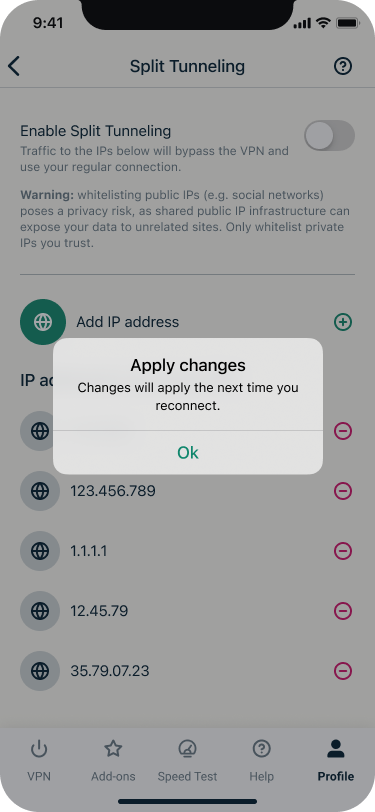
- 「変更を適用」のポップアップで「OK(OK)」をタップします。

- 他にも追加したいIPアドレスがある場合は、この手順を繰り返してください。
- 変更を適用するには、ExpressVPNに接続または再接続してください。
注:大規模なウェブサイト・サービスでは、単一の固定IPアドレスを使用していないことがあるため、スプリットトンネルでIPアドレスを除外しても反映されえない場合があります。また、サイトによってはアクセスするたびにIPアドレスが変ったり、一つのIPアドレスが複数の別々のサイト間で共有されていることもあります。その結果、VPNから除外するつもりでなかったサイトに対して、スプリットトンネルのルールが適用されてしまうこともあります。
警告:パブリックIP(例:ソーシャルネットワーク)をホワイトリストに登録すると、プライバシーリスクが生じるのでご注意ください。パブリックIPは共有インフラの特性上、無関係なサードパーティサイトにデータが流出する可能性があるためです。ホワイトリストには、信頼できるプライベートIPのみをご登録ください。
サポートが必要ですか? すぐにサポートを受けるには、ExpressVPNサポートチームまでお問い合わせください。
別のVPNプロトコルに切り替える
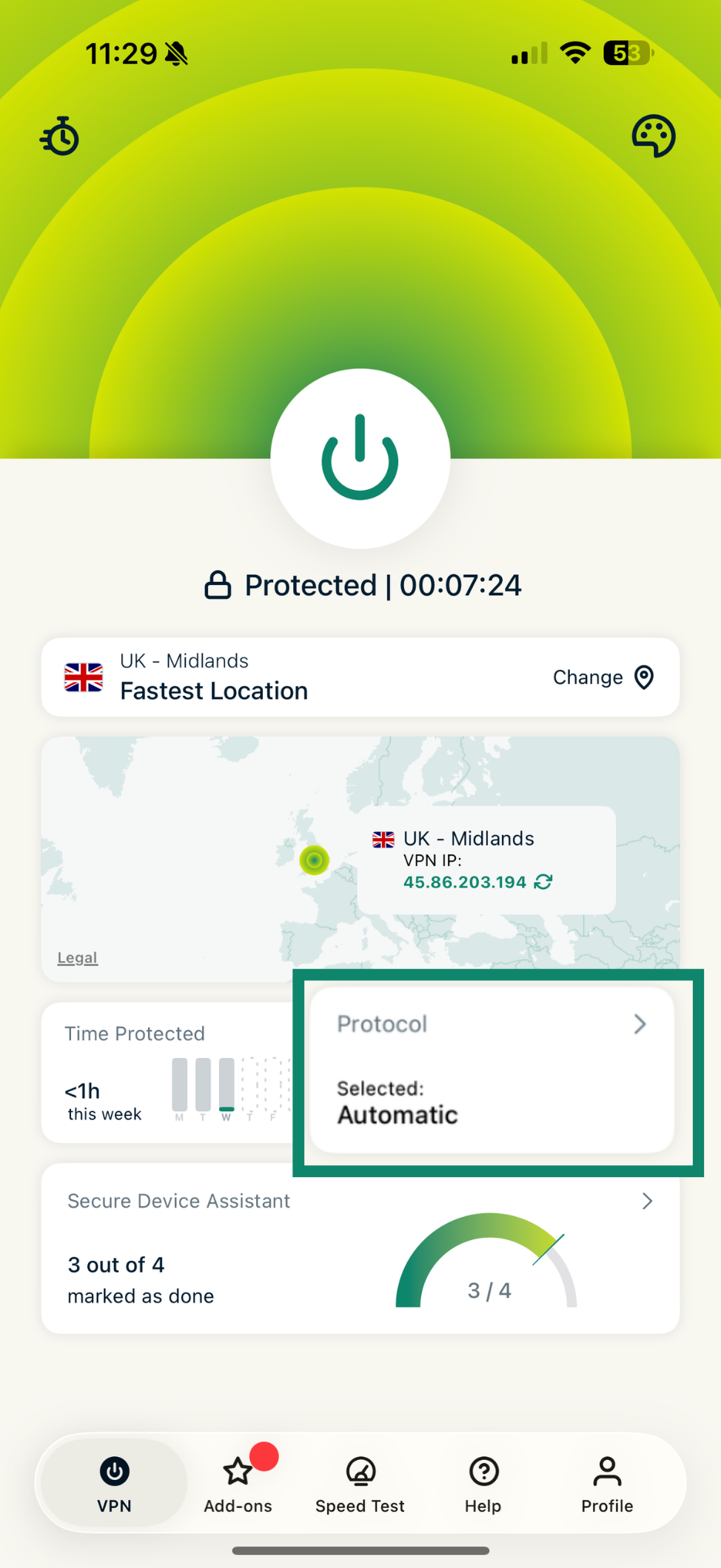
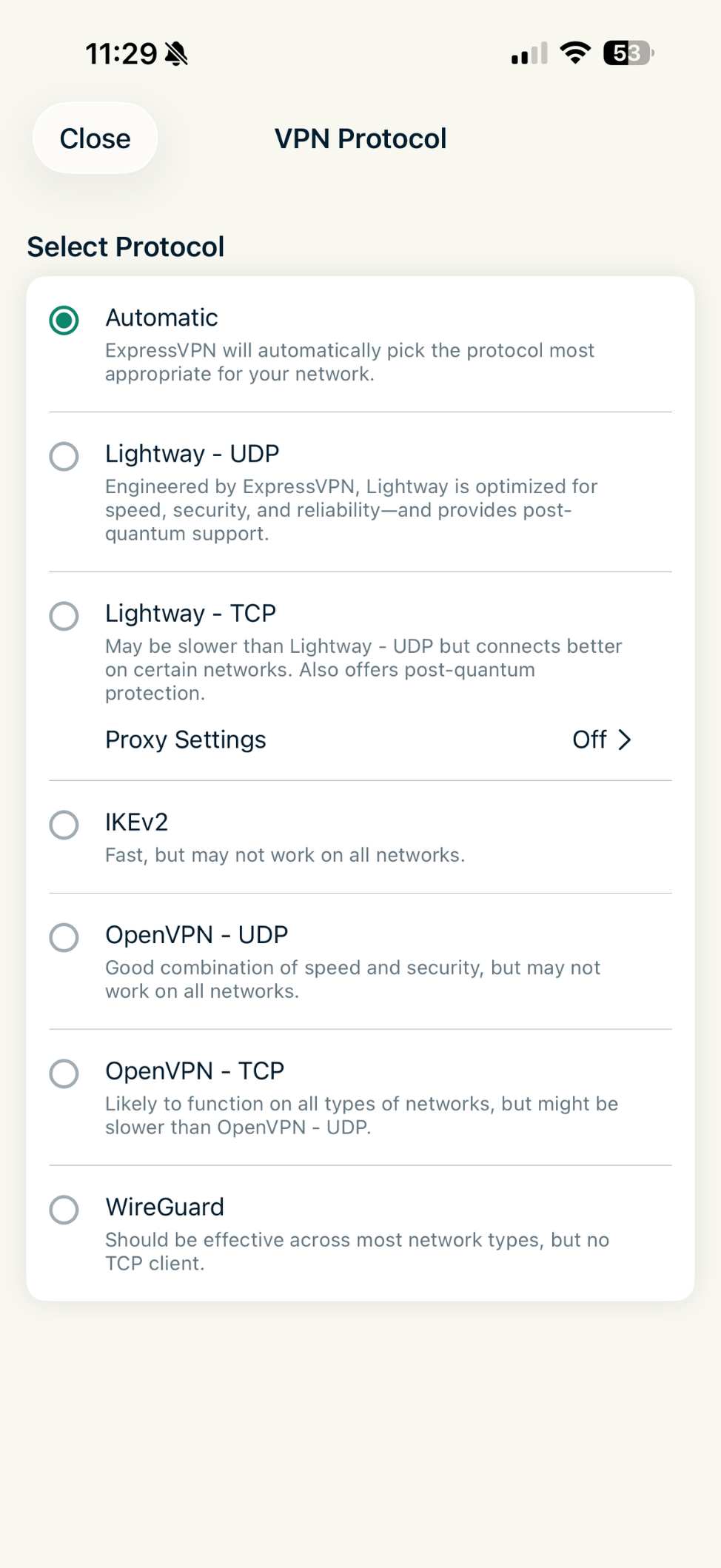
VPNプロトコルとは、VPNサーバーにお使いのデバイスを接続するための方式(通信規格)のことです。最適なパフォーマンスを得るために、ExpressVPNではAutomatic(自動)プロトコルオプションの利用をお勧めします。これは、お使いのネットワークに最適なプロトコルを自動的に選択するオプションで、デフォルトで設定されています。
但し、場合によっては、別のプロトコルに切り替えることで、通信速度が向上することがあります。
別のプロトコルに切り替えるには:
- VPNタブで、「Protocol(プロトコル)」をタップします。

- ご希望のVPNプロトコルをタップしてください。次に、サーバーに接続すると、ExpressVPNは選択されたプロトコルを使用して接続を確立します。

サポートが必要ですか? すぐにサポートを受けるには、ExpressVPNサポートチームまでお問い合わせください。
速度テストの使い方
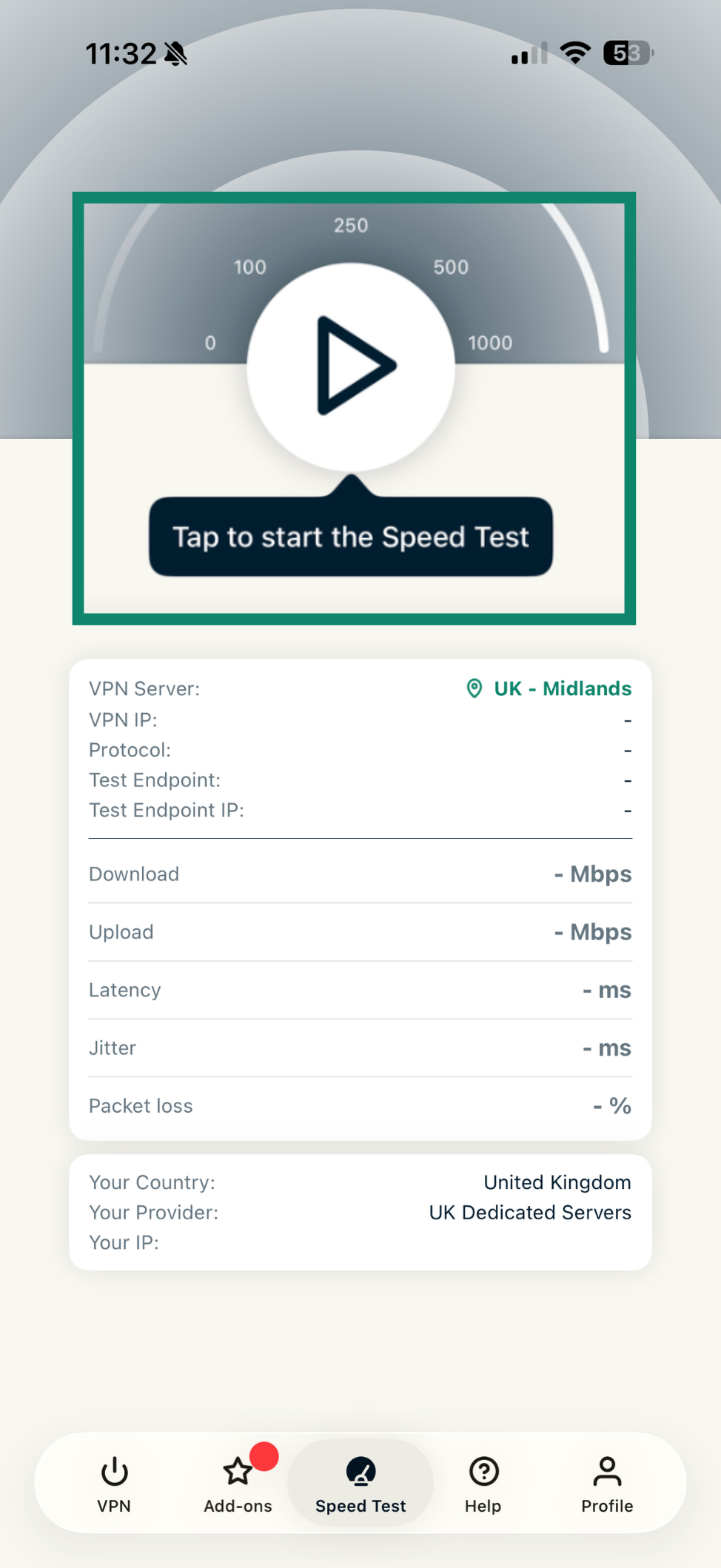
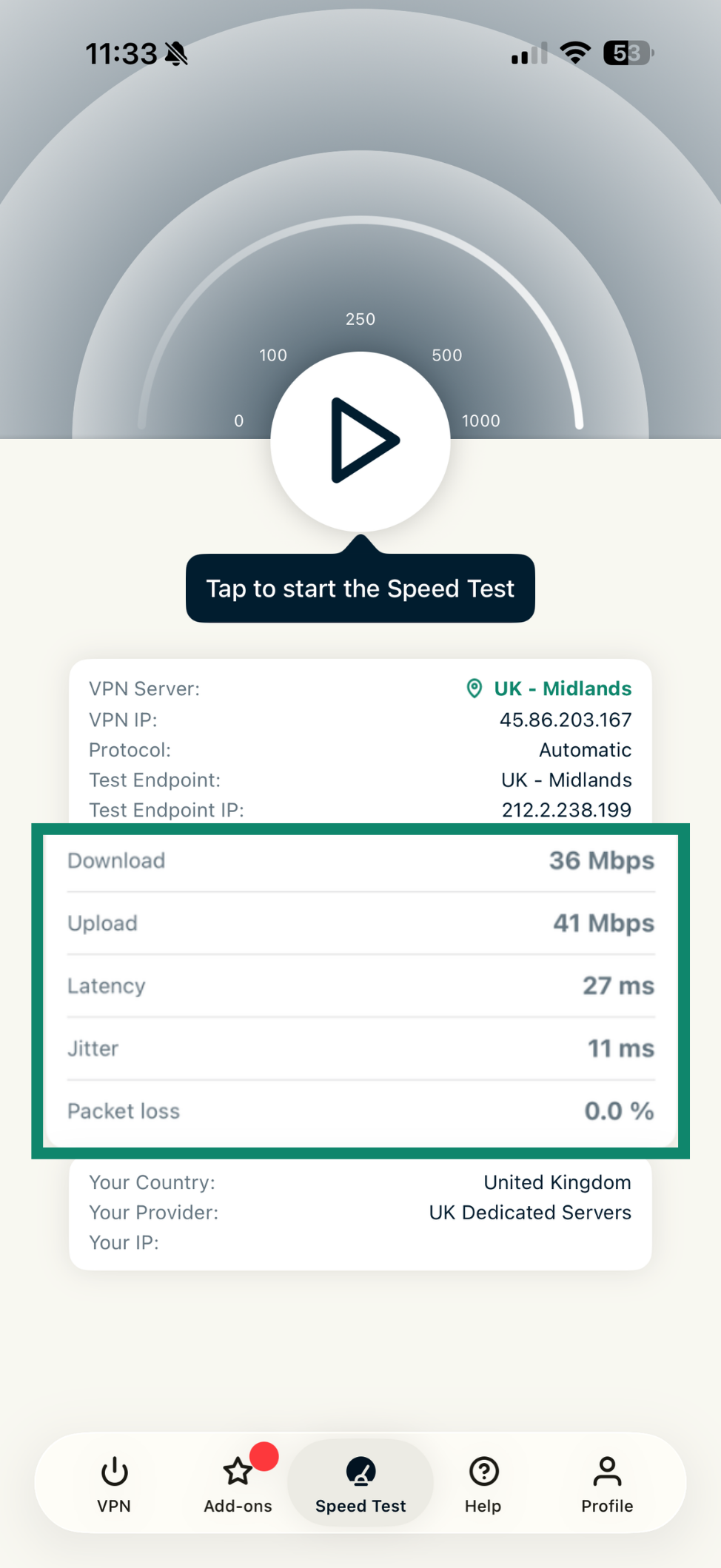
アプリ内にある速度テストで、現在のVPNサーバーロケーションの速度を測定できます。ダウンロード、アップロード、レイテンシ、ジッター、パケットロスなどの指標のインサイトが得られます。
速度テストを実行するには:
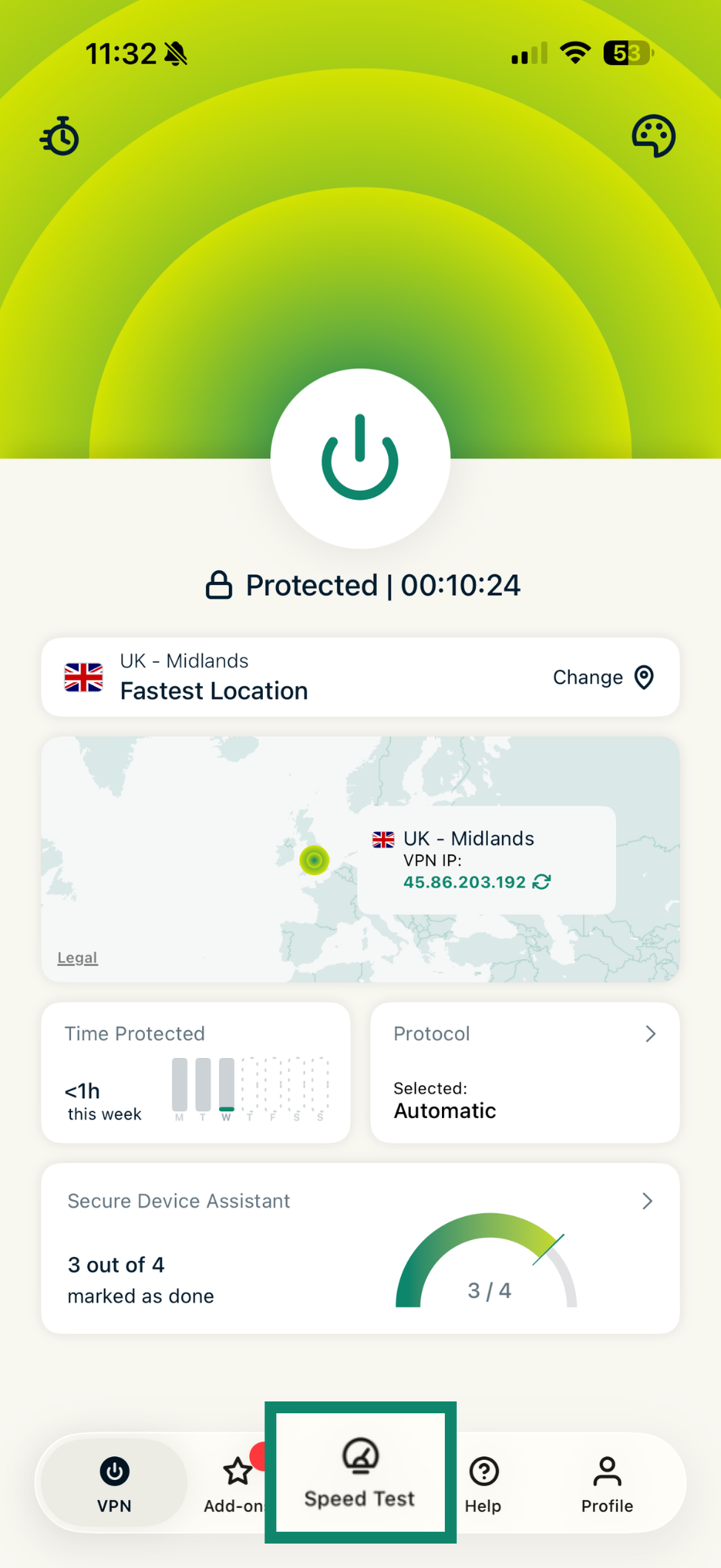
- 「Speed Test(速度テスト)」をタップします。

- play button(再生ボタン)をタップして速度テストを開始してください。

- 速度テストが完了し、結果が表示されるまで数分かかる場合があります。

サポートが必要ですか? すぐにサポートを受けるには、ExpressVPNサポートチームまでお問い合わせください。
広告、トラッカー、悪質サイトをブロック
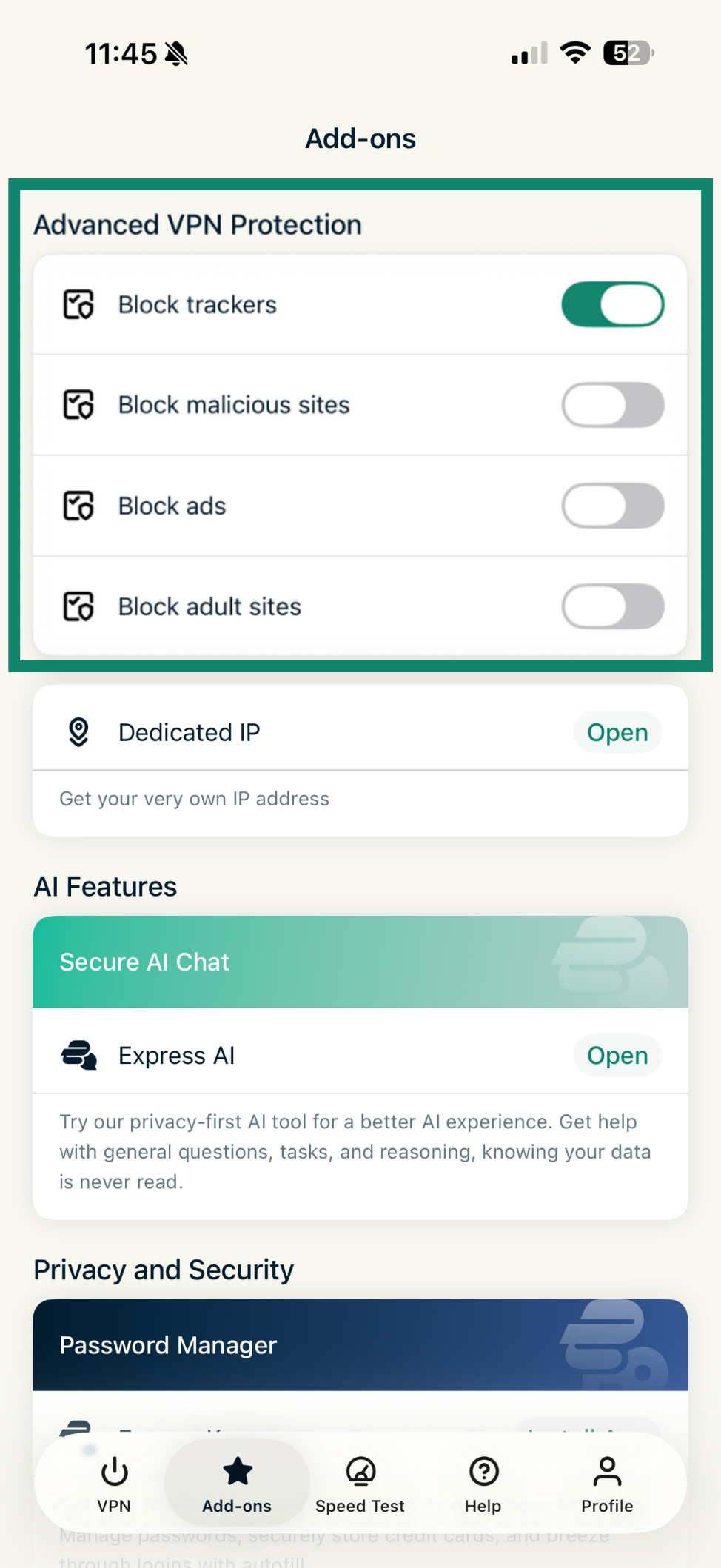
ExpressVPNアプリ内の「高度な保護」機能を使用すると、広告、トラッカー、悪意のあるサイト、アダルトコンテンツをブロックできます。お使いの端末でアクセスするすべてのアプリやウェブサイトが、当社のオープンソースのブロックリストにある第三者企業とやり取りするのを防ぎます。高度な保護機能は、デフォルトでは無効になっています。
高度な保護機能を有効にするには:
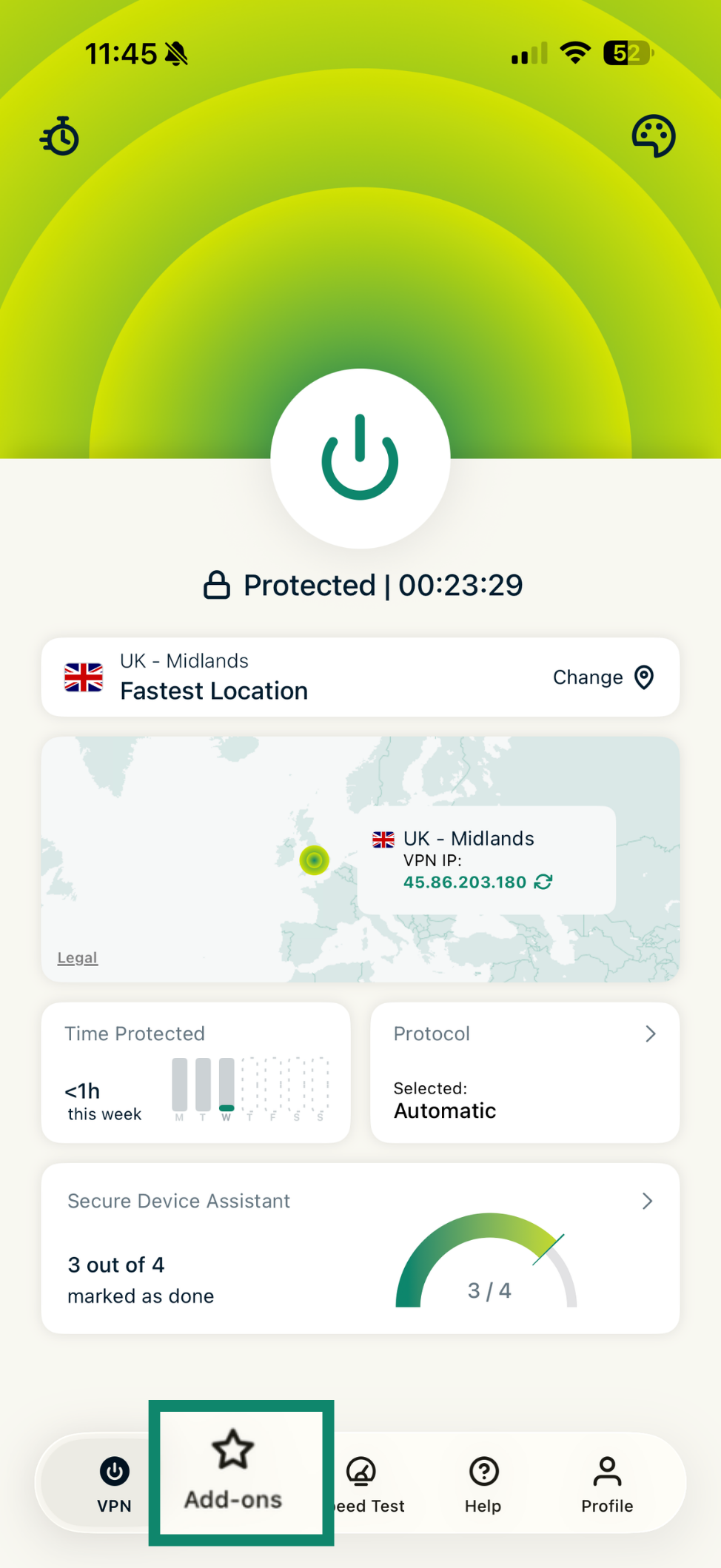
- 「Add-ons(アドオン)」をタップします。

- 必要に応じて、「Advanced VPN Protection(高度なVPN保護)」設定の下にあるスイッチからオン・オフに切り替えてください。変更内容は自動的に反映されます。

サポートが必要ですか? すぐにサポートを受けるには、ExpressVPNサポートチームまでお問い合わせください。
インターネットキルスイッチのカスタマイズ
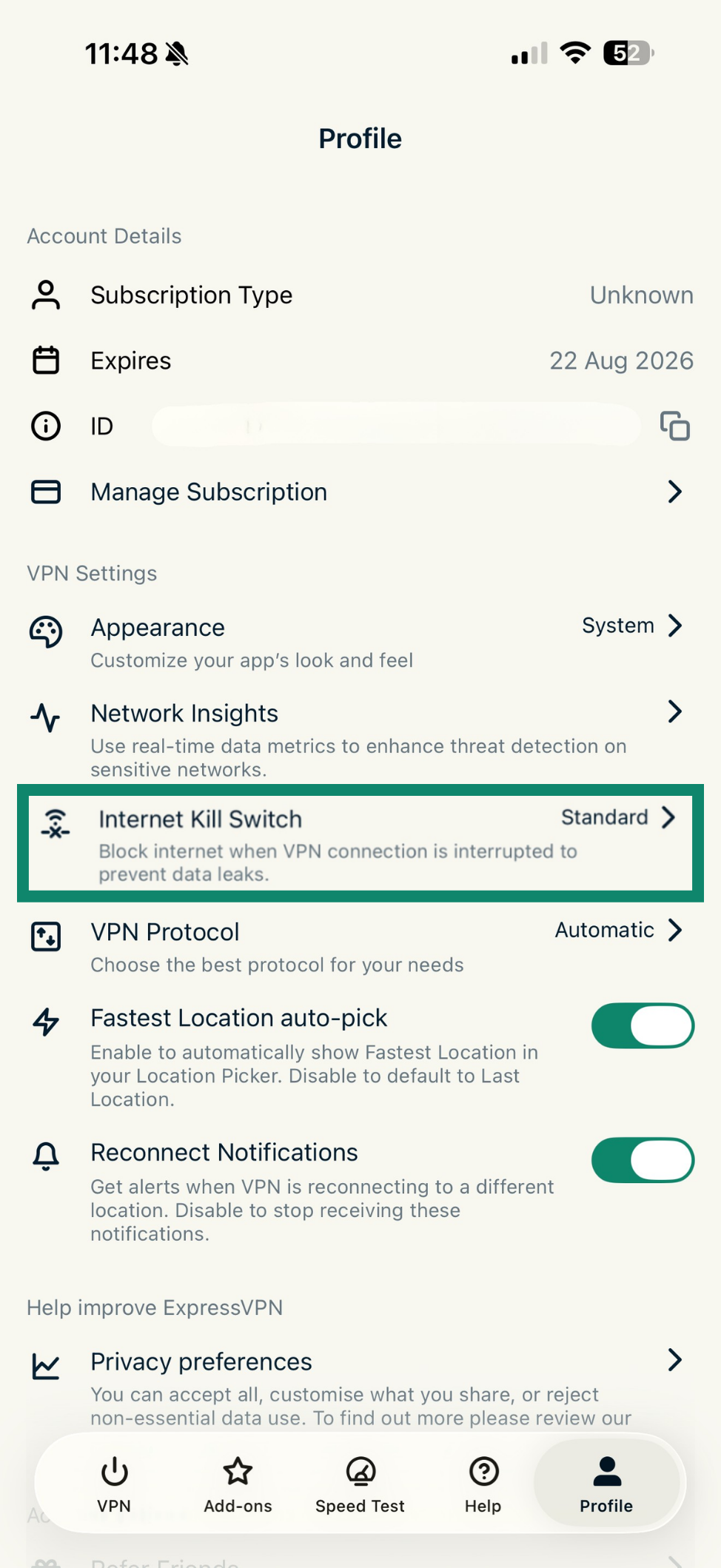
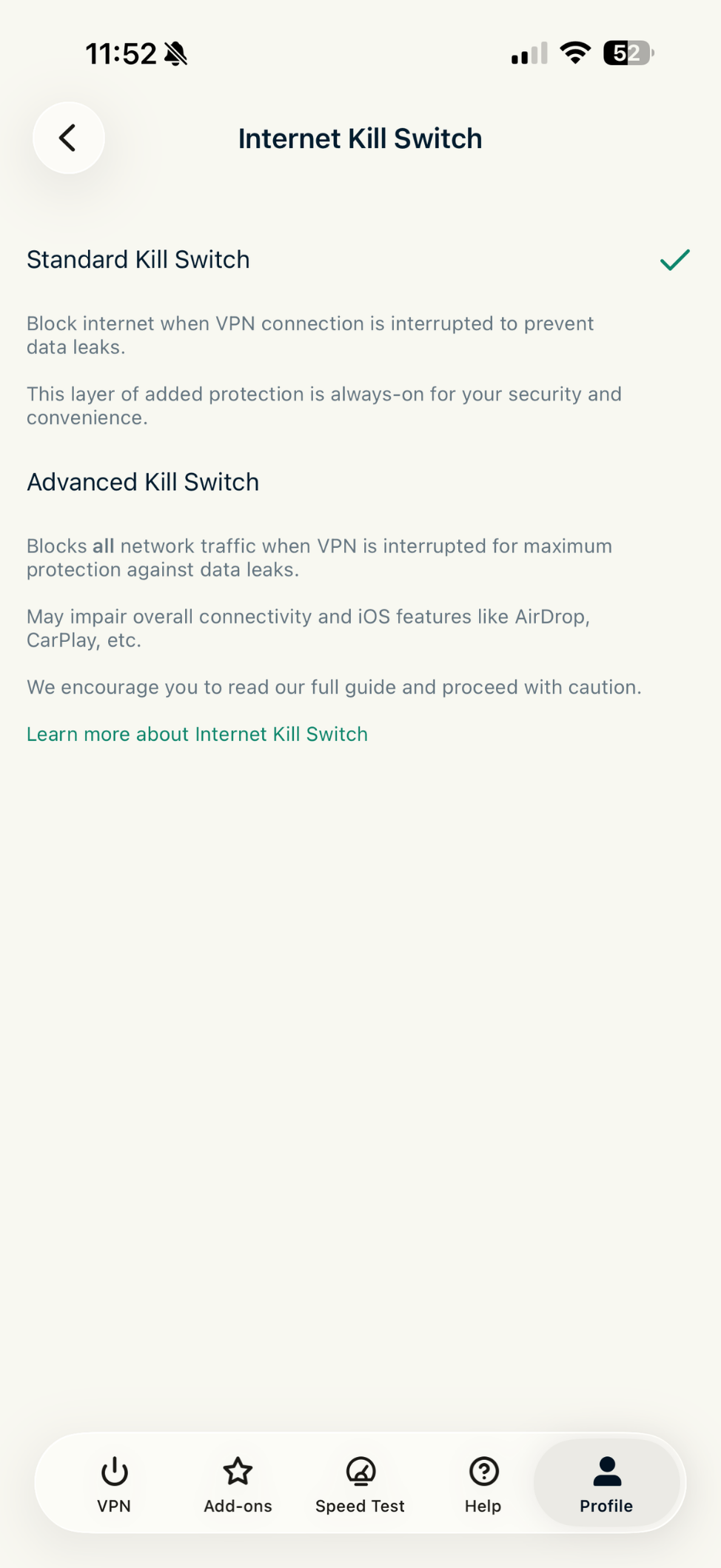
インターネットキルスイッチは、VPNが予期せず切断された場合にインターネットへのアクセスを一時的に遮断して、暗号化されていないデータの漏洩を防ぐセキュリティ機能です。iOSでは、「標準」と「高度」のオプションから選択できます。
キルスイッチを変更するには:
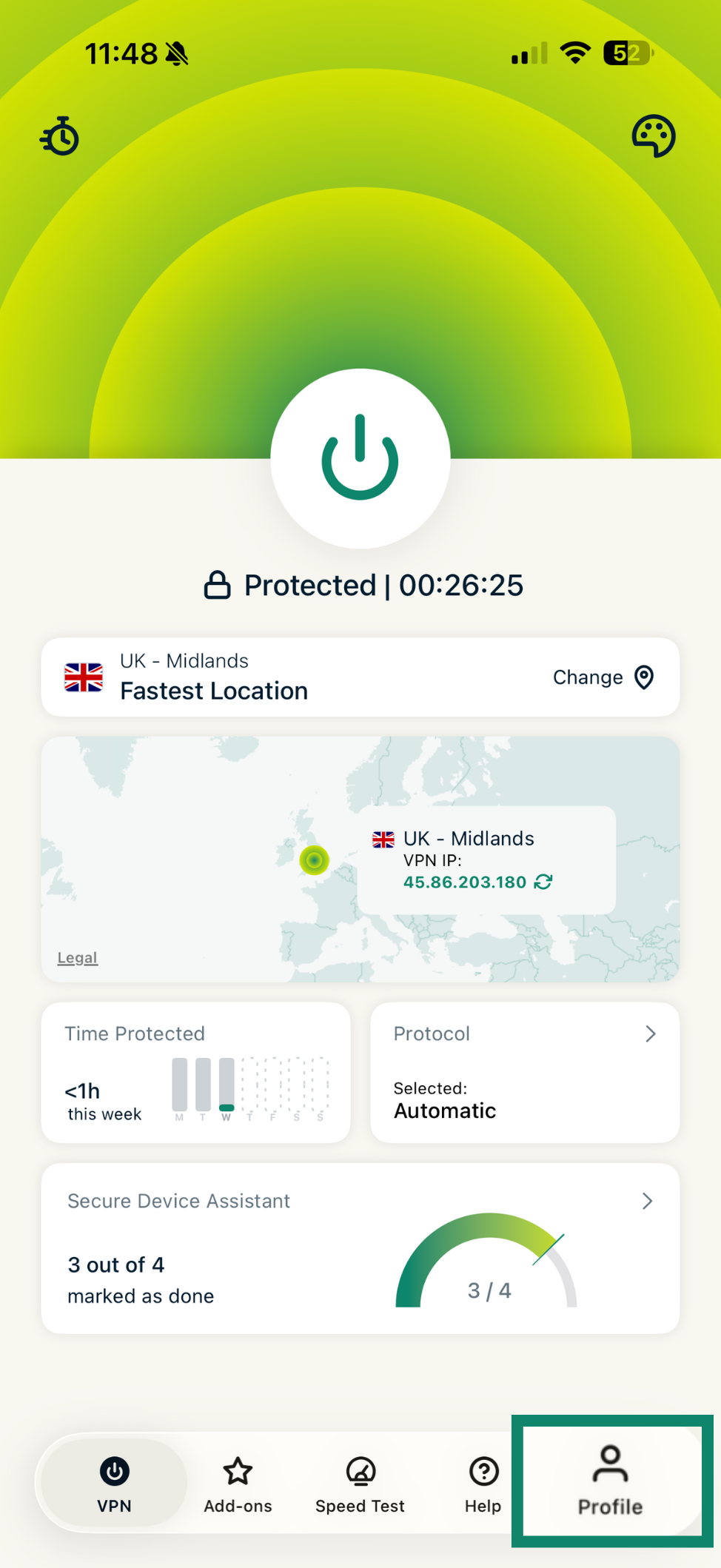
- 「Profile(プロフィール)」をタップします。

- 「Internet Kill Switch(インターネットキルスイッチ)」をタップします。

- 「Standard Kill Switch(標準キルスイッチ)」か「Advanced Kill Switch(高度なキルスイッチ)」のどちらかを選択してください。

詳細については、iOSでのインターネットキルスイッチの使い方に関する手順ガイドをご覧ください。
サポートが必要ですか? すぐにサポートを受けるには、ExpressVPNサポートチームまでお問い合わせください。
保護時間の概要表示
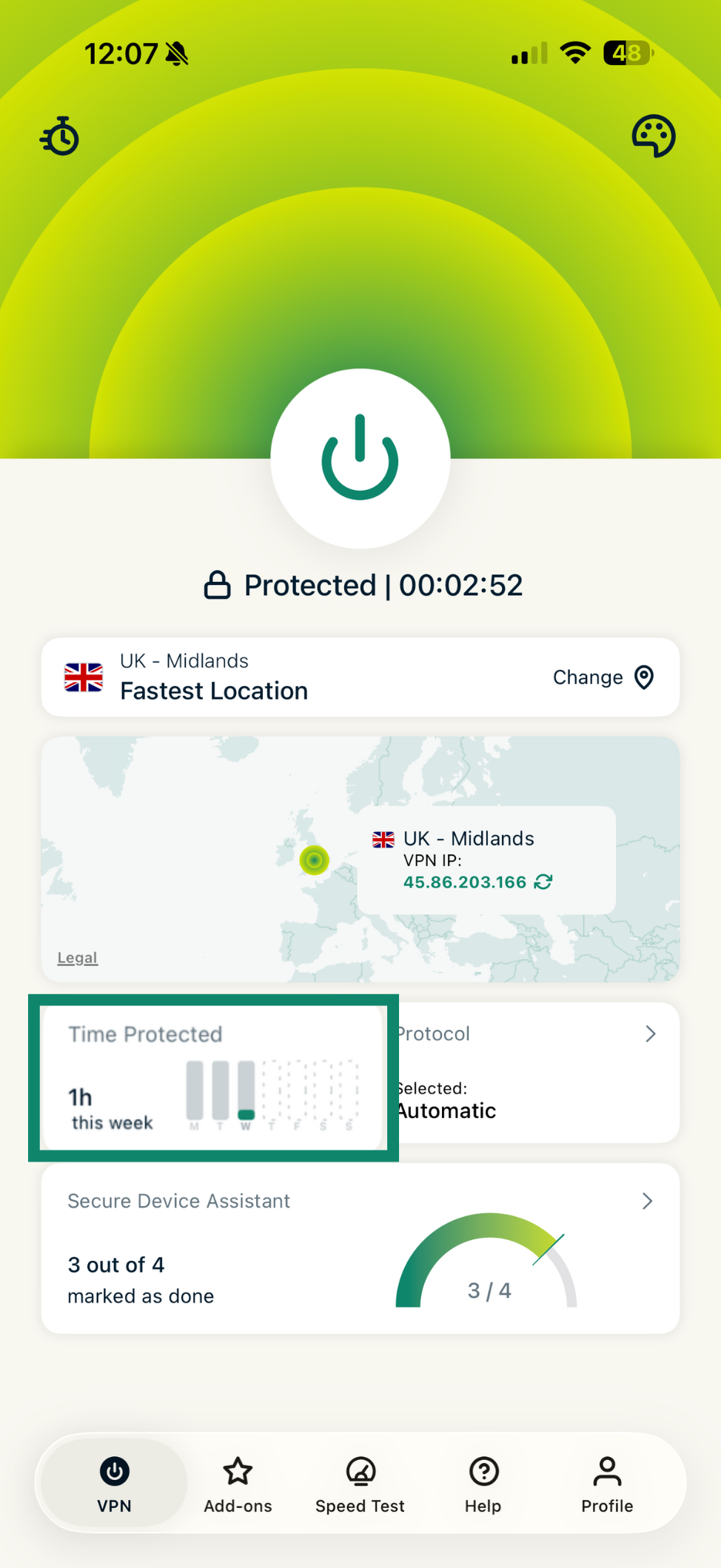
保護時間の概要は、ExpressVPNアプリのホーム画面にある機能で、アプリの利用状況の概要を表示します。ここには、その週の保護時間が表示されます。
サポートが必要ですか? すぐにサポートを受けるには、ExpressVPNサポートチームまでお問い合わせください。
セキュアデバイスアシスタントの確認
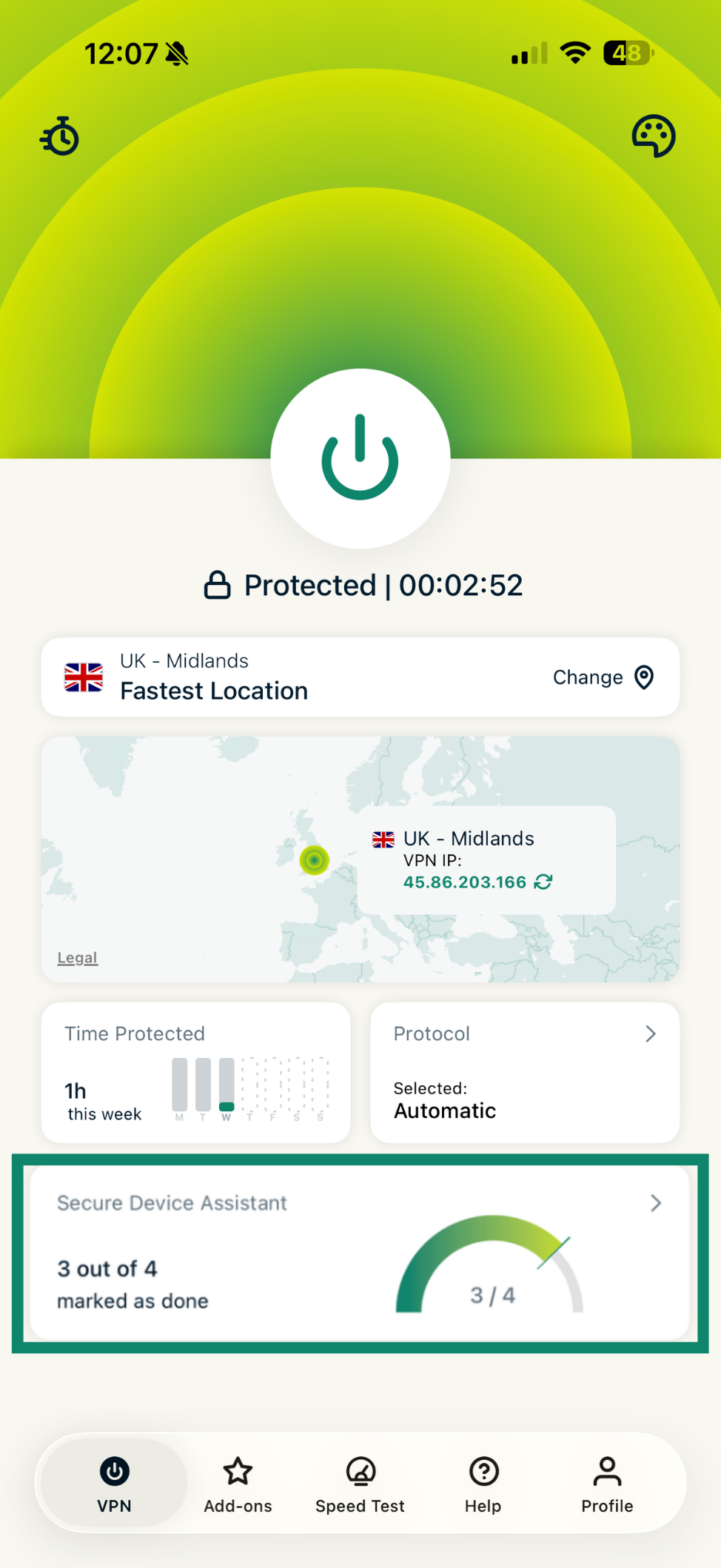
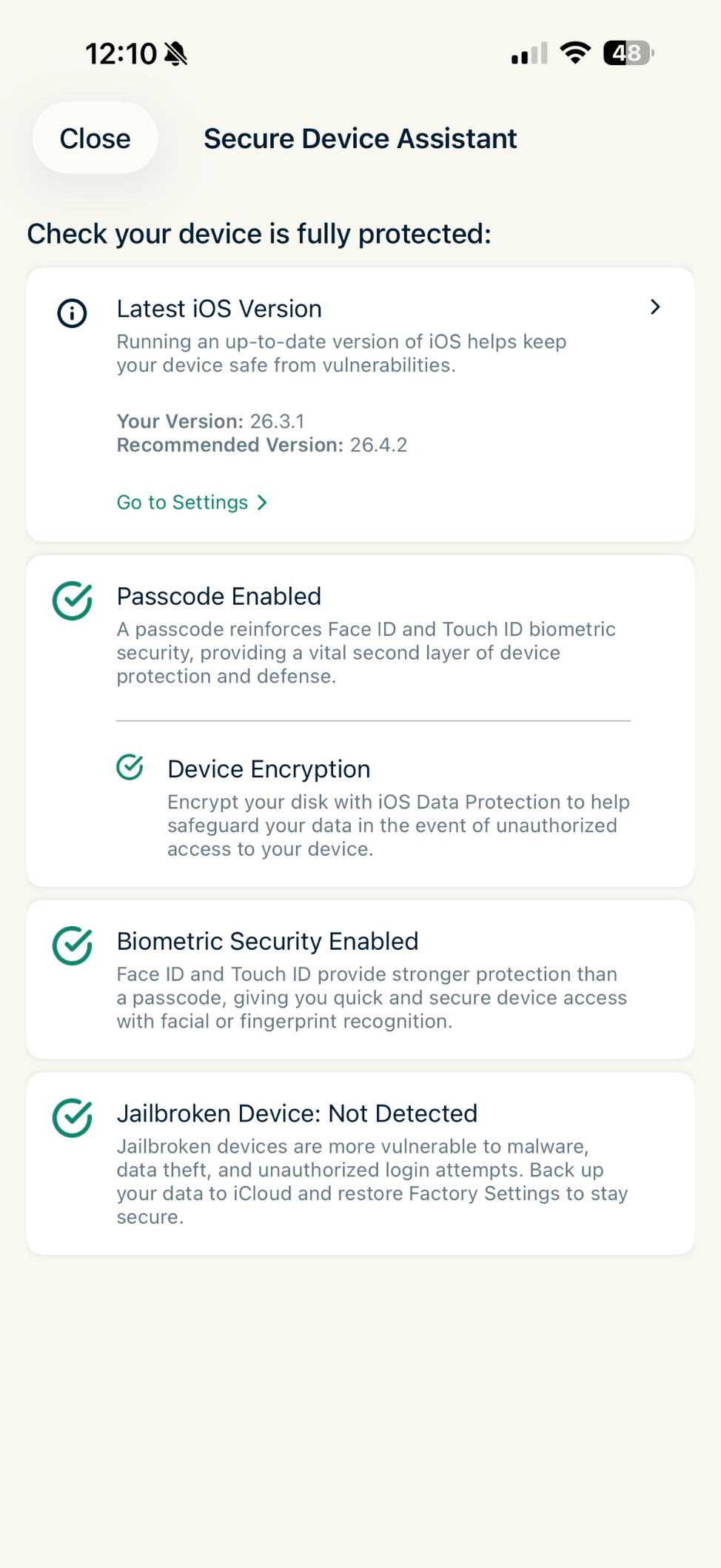
「セキュアデバイスアシスタント」は、お使いのiOSデバイスが完全に保護されているかどうかをすばやく確認できる機能です。使い方:
- VPNタブで、「Secure Device Assistant(セキュアデバイスアシスタント)」ウィジェットをタップします。

- セキュリティ対策の改善が必要かどうか確認してください。「Secure Device Assistant(セキュアデバイスアシスタント)」タブには、以下の情報が表示されます。
- Latest iOS Version(最新のiOSバージョン):既知の脆弱性から端末を保護するため、iOSの最新バージョンが実行されているかどうかを表示します。
- Passcode Enabled(パスコードの有効性):Face IDやTouch IDに加えて、端末がパスコードで保護されているかどうかを確認します。
- Device Encryption(端末の暗号化):端末ストレージが暗号化されており、不正アクセスからデータを保護できているかを確認します。
- Biometric Security Enabled(生体認証の有効性):Face IDまたはTouch IDが有効になっており、迅速かつ安全にログインできる状態であるかを確認します。
- No Jailbroken Device(ジェイルブレイクの有無):ジェイルブレイク(脱獄)はセキュリティリスクが高まるため、デバイスの脱獄の有無を確認します。

サポートが必要ですか? すぐにサポートを受けるには、ExpressVPNサポートチームまでお問い合わせください。
ネットワークインサイトの確認
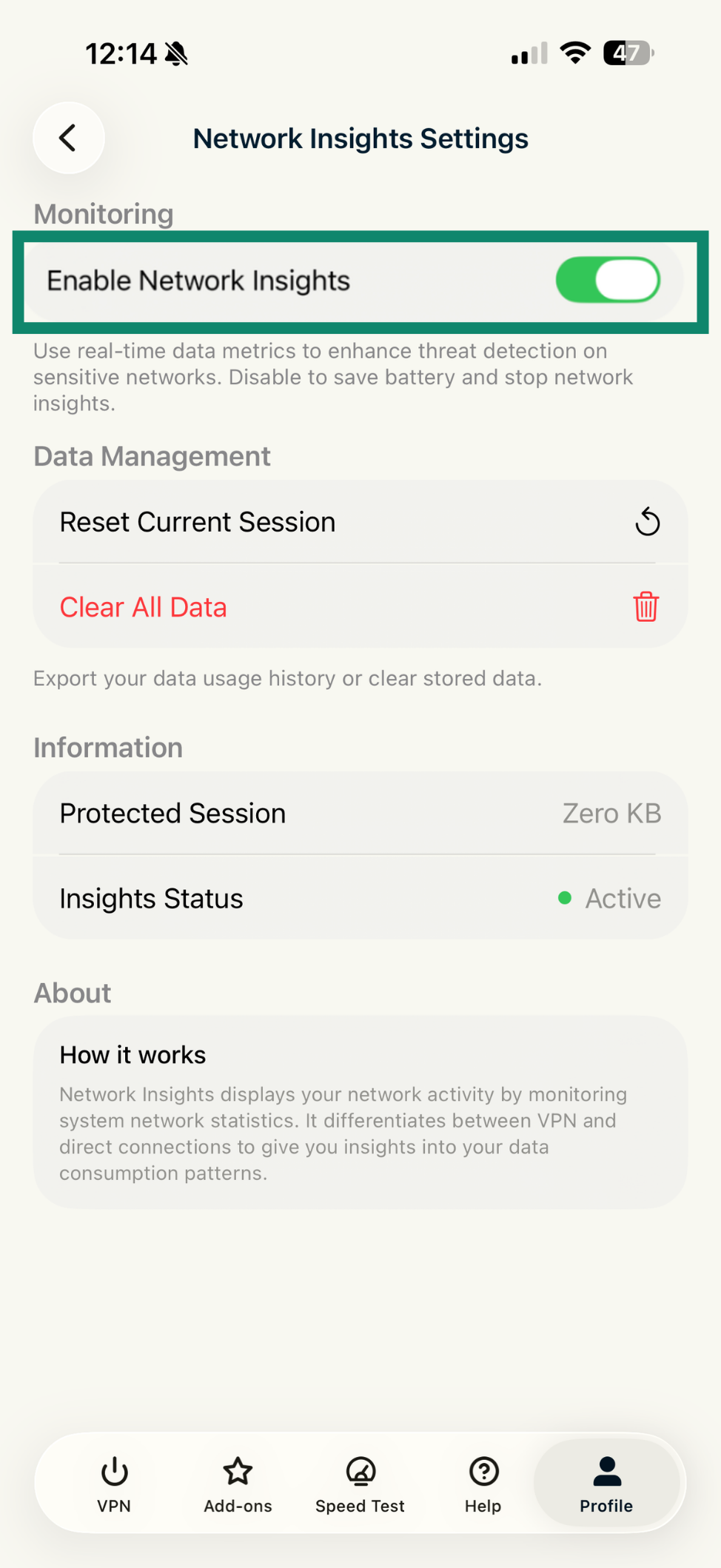
ネットワークインサイトでは、ネットワーク接続の詳細をリアルタイムで確認できます。アップロードおよびダウンロード速度、VPNで保護されているデータ量、VPN接続の状態を確認できます。デフォルトでは、ネットワークインサイトは無効になっています。
ネットワークインサイトを有効にするには:
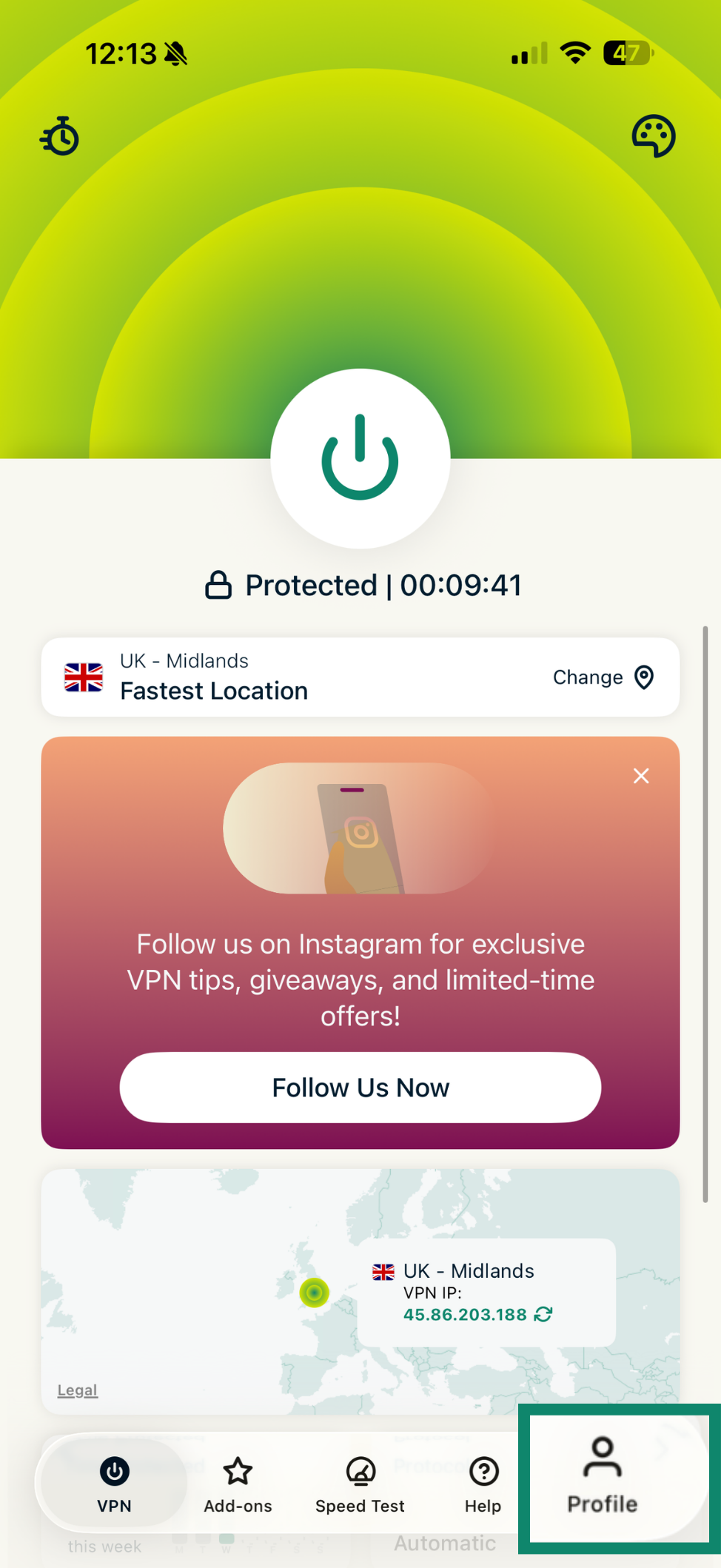
- 「Profile(プロフィール)」タブをタップします。

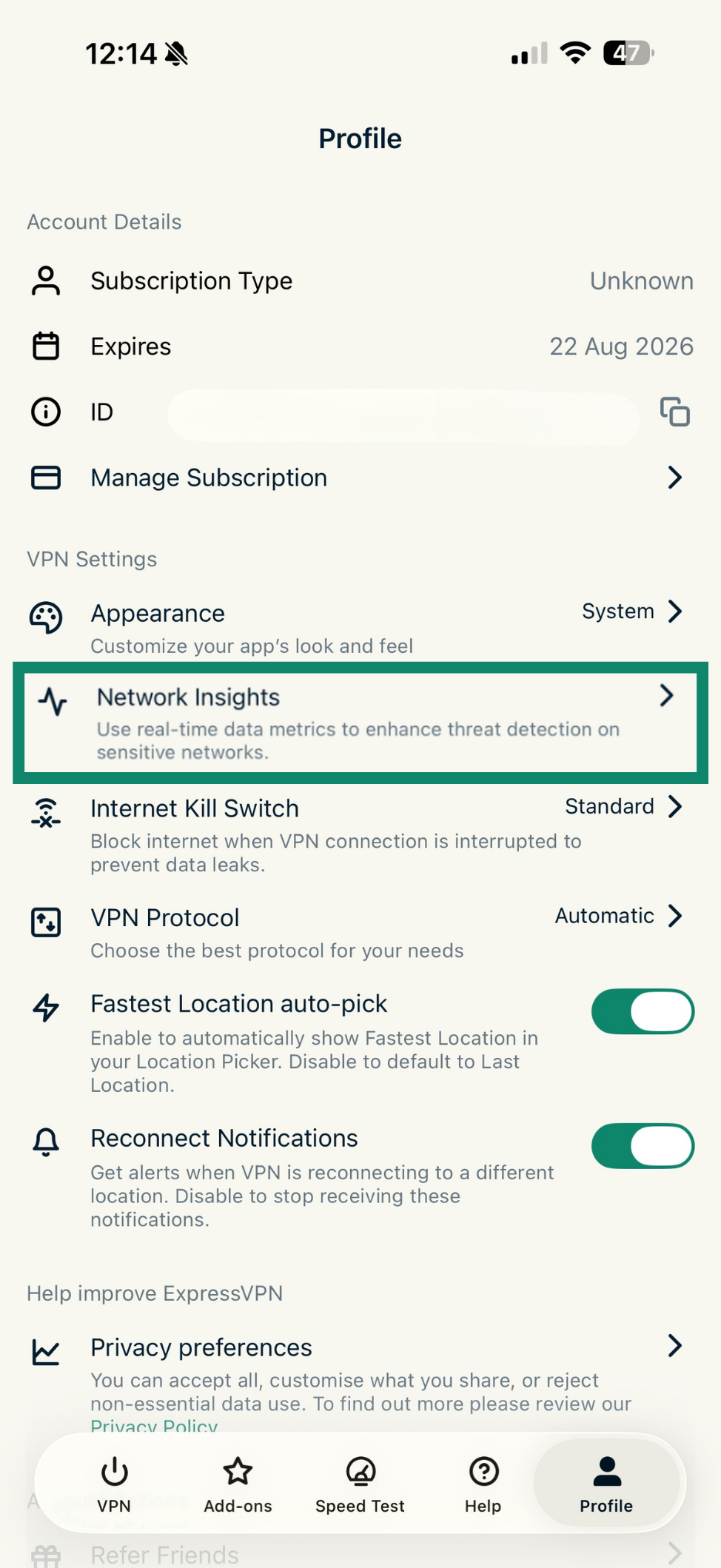
- 「Network Insights(ネットワークインサイト)」をタップします。下にスクロールすると表示されます。

- 「Enable Network Insights(ネットワークインサイトを有効にする)」をタップして有効にします。

iOS端末で下にスワイプすると、通知センターにこの情報が表示されます。また、端末をロックした状態でも画面に表示されます。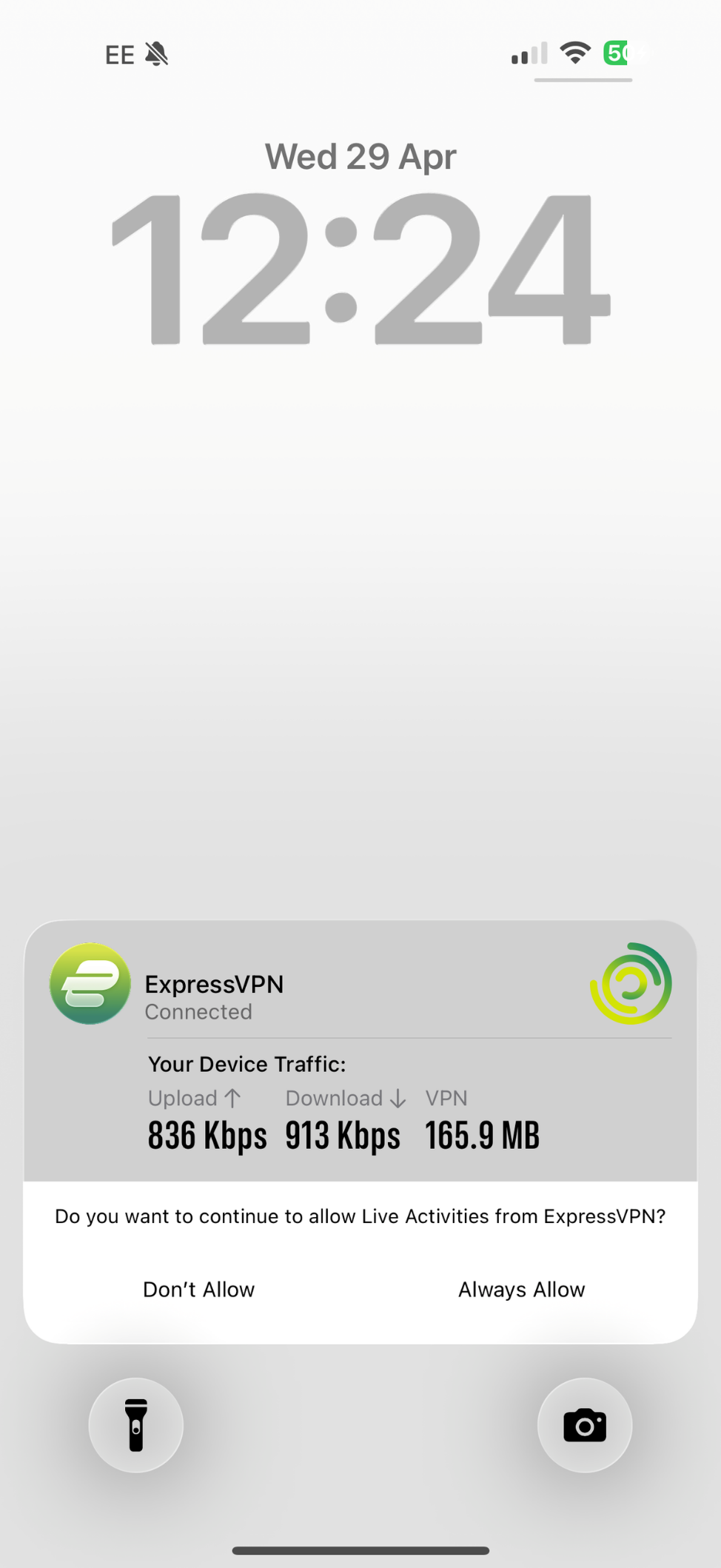
サポートが必要ですか? すぐにサポートを受けるには、ExpressVPNサポートチームまでお問い合わせください。
アプリのテーマ変更
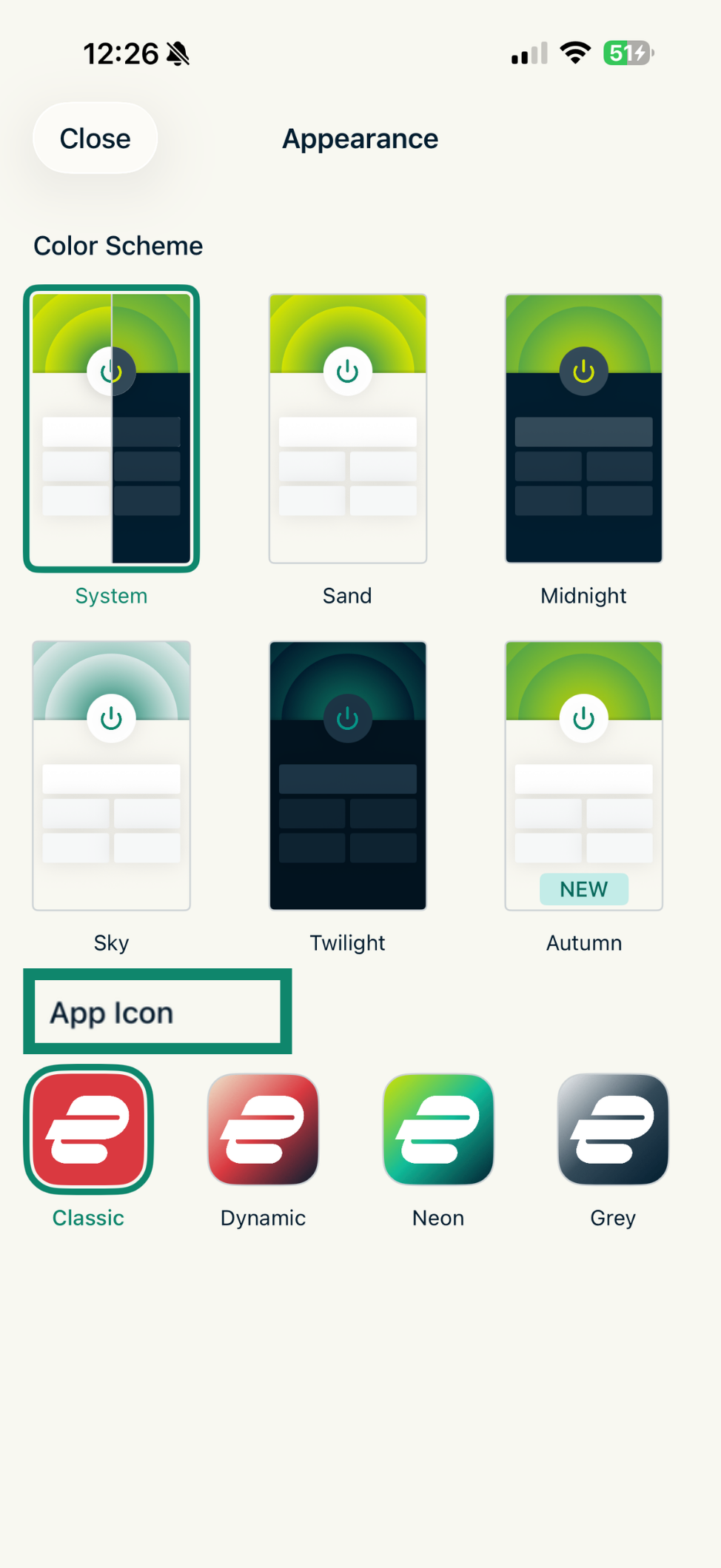
アプリの配色とアプリアイコンのスタイルは、どちらも変更できます。
注意:System(システム)を選択し、iPhone のシステム設定でダークモードを有効にすると、ExpressVPN アプリも自動的にダークモードに切り替わります。
ExpressVPNアプリの配色を変更するには:
- VPNタブで、右上隅にあるcolor palette(カラーパレット)のアイコンをタップします。

- 「Color Scheme(カラースキーム)」で、使用したいテーマをタップします。アプリのカラースキームが直ちに更新されます。

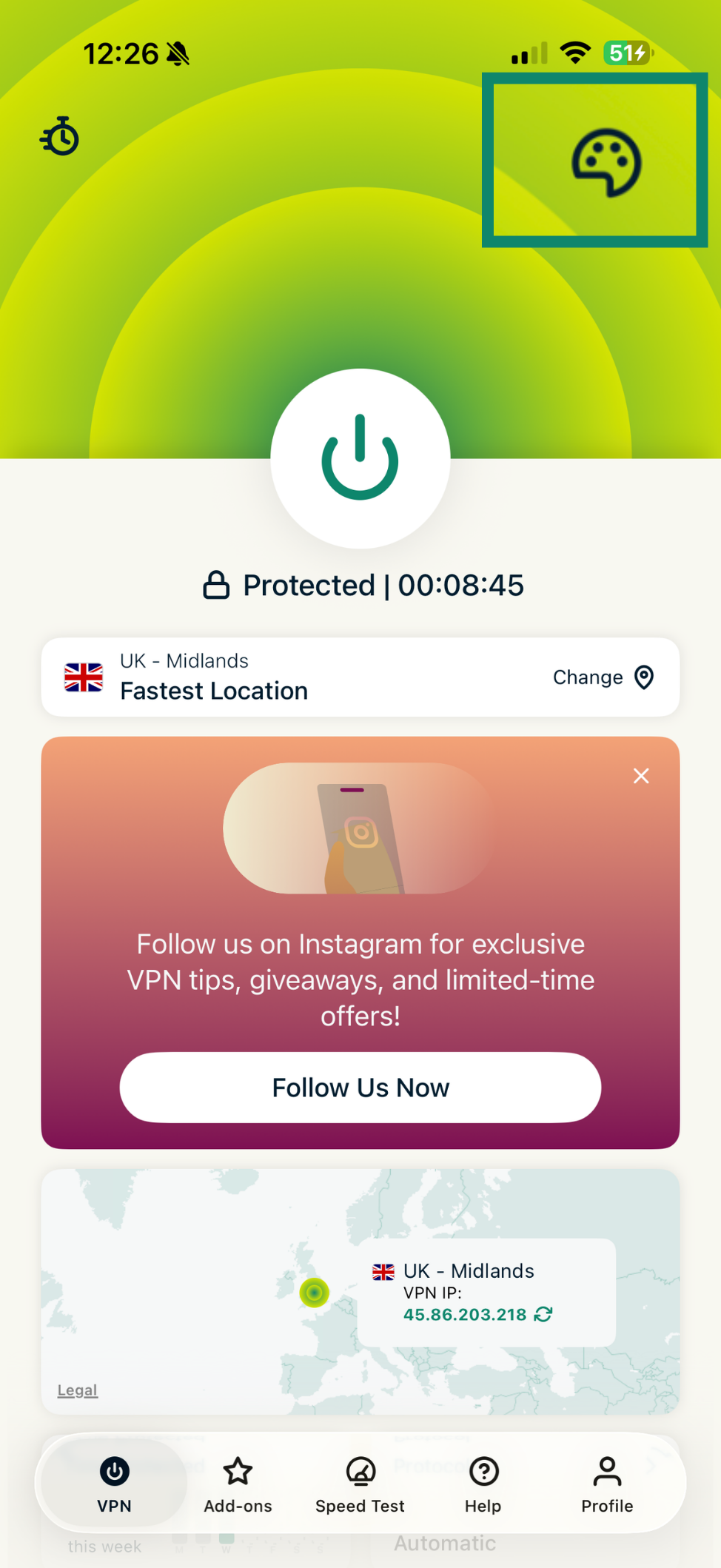
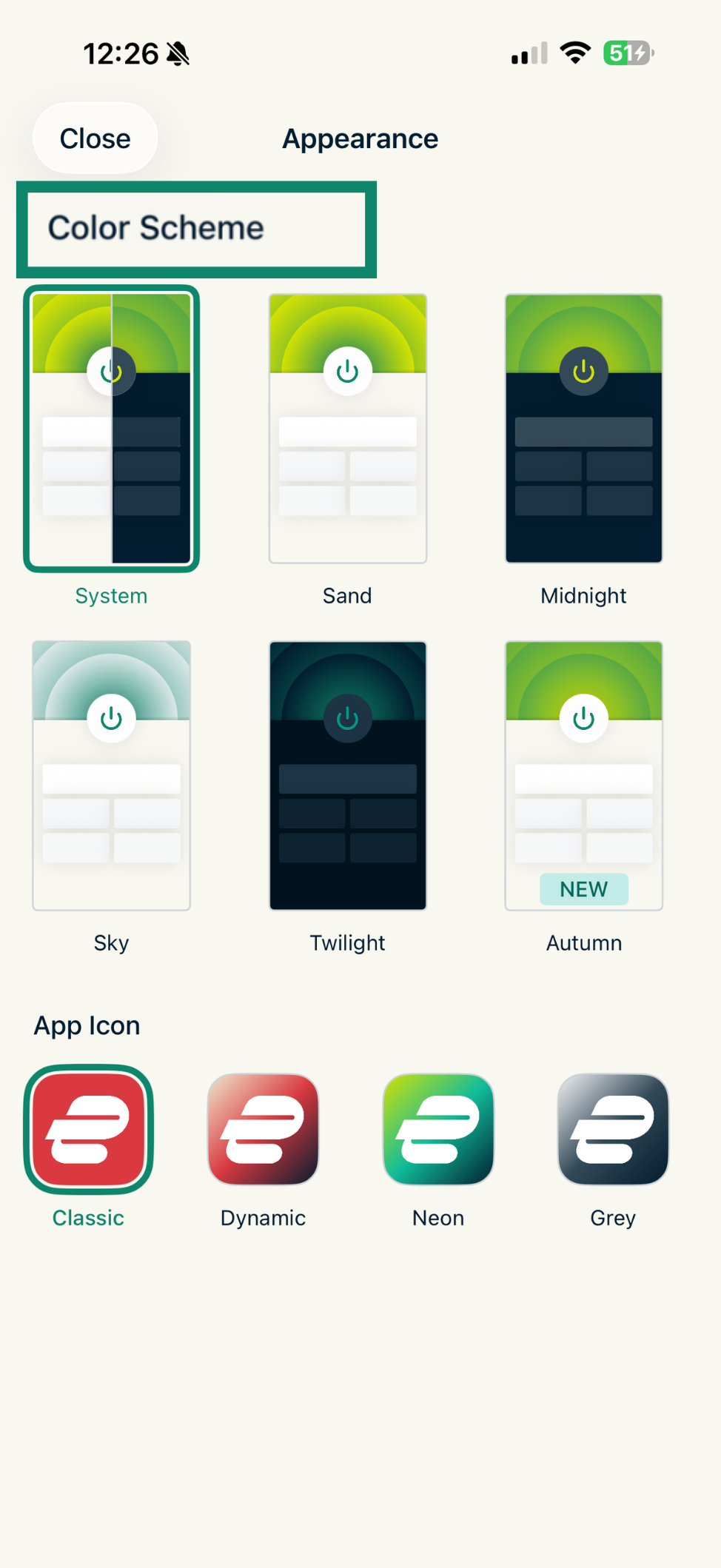
アプリアイコンのスタイルを変更するには:
- VPNタブで、color palette icon in the top right-hand corner of the app(右上隅にあるカラーパレットのアイコン)をタップします。

- App Icon(アプリアイコン)の中から使用したいアイコンをタップします。アプリのアイコンが直ちに更新されます。

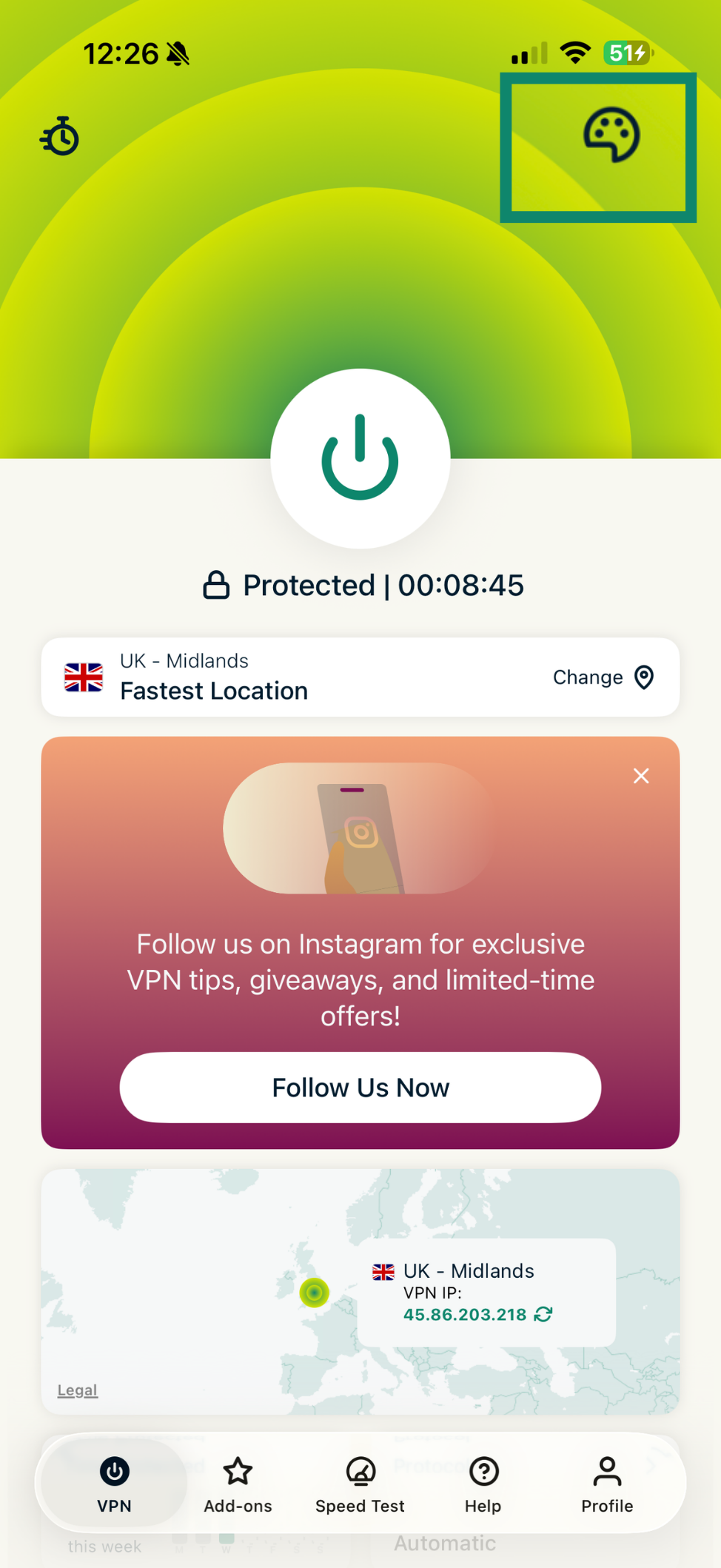
サポートが必要ですか? すぐにサポートを受けるには、ExpressVPNサポートチームまでお問い合わせください。
ExpressVPN iOSアプリの言語変更
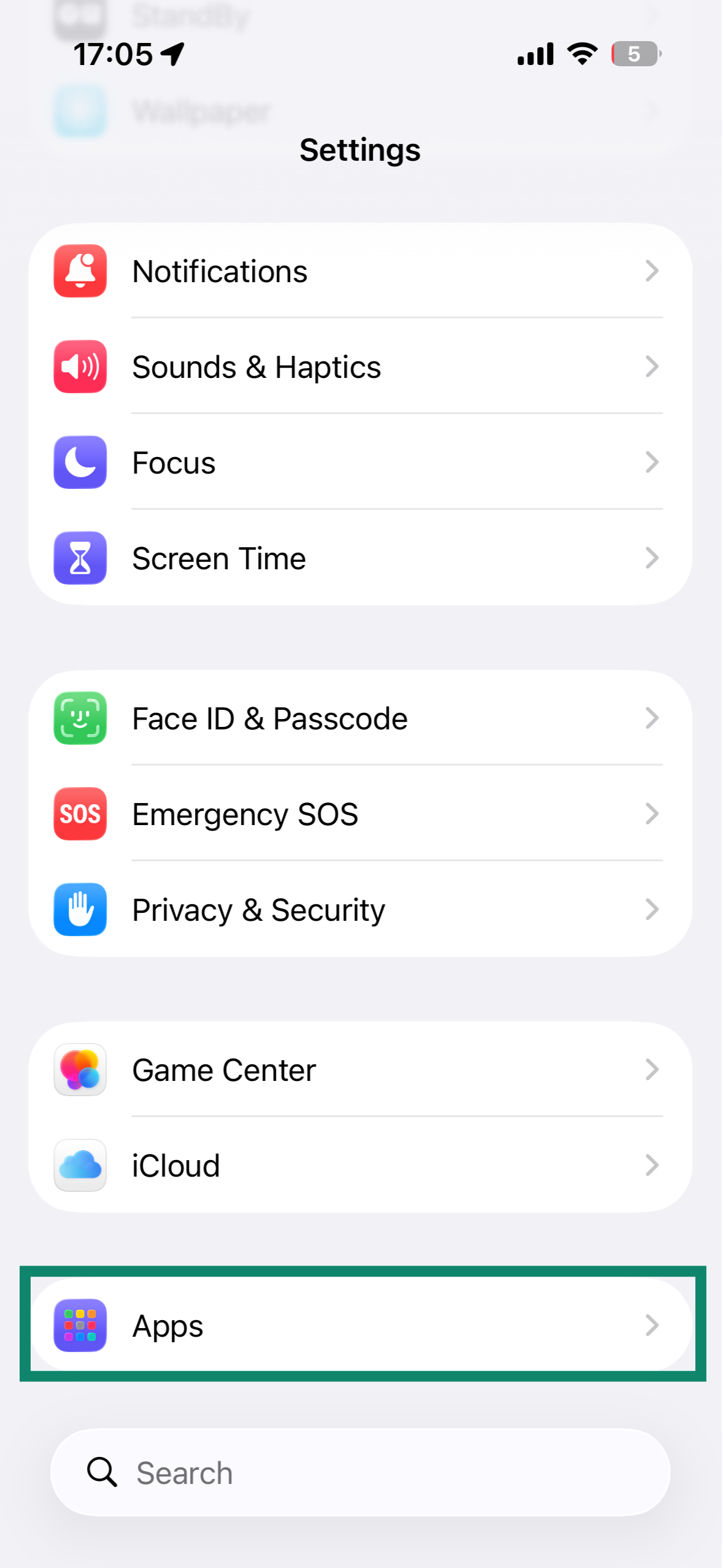
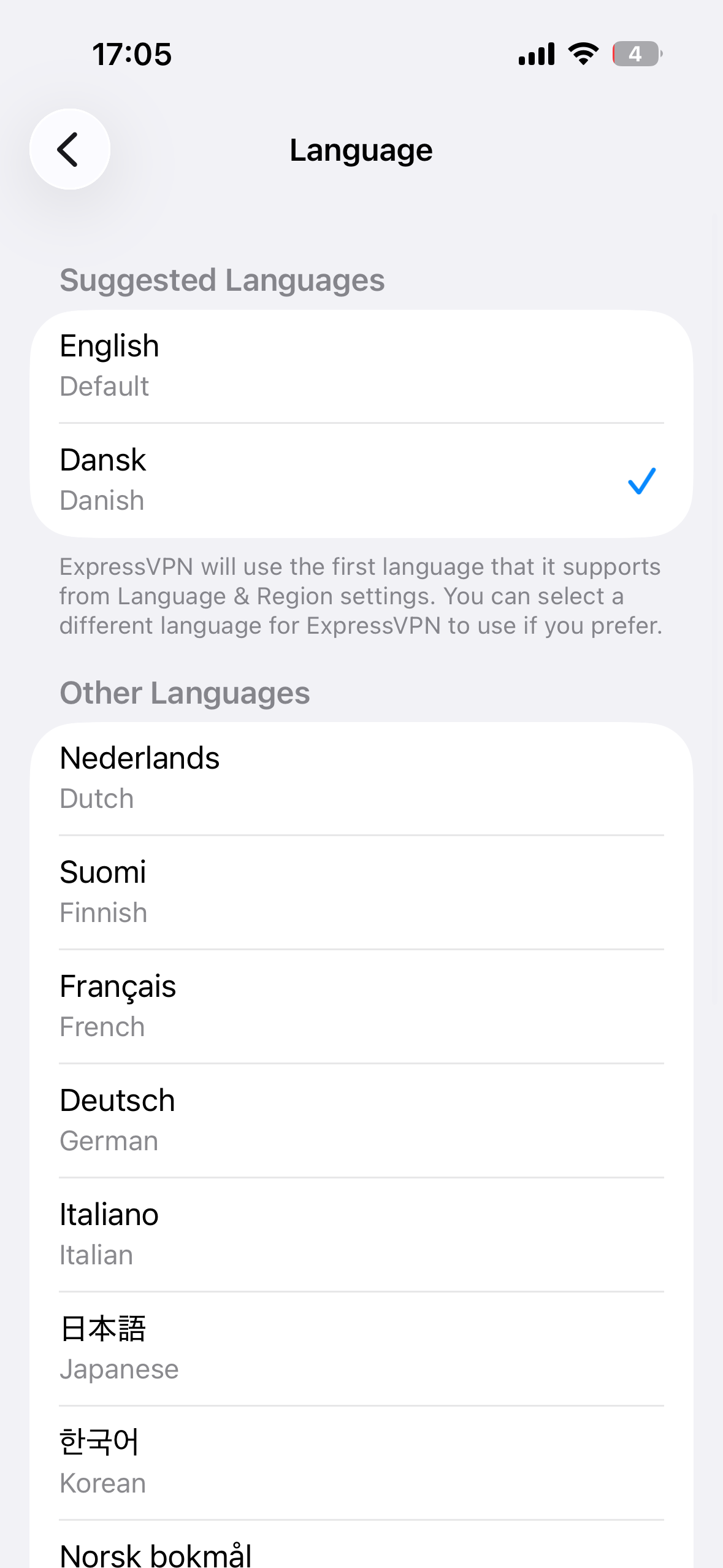
ExpressVPNのiOSアプリは17言語に対応しています。アプリの言語を変更するには:
- iOSの「設定」を開いて、「Apps(アプリ)」をタップします。

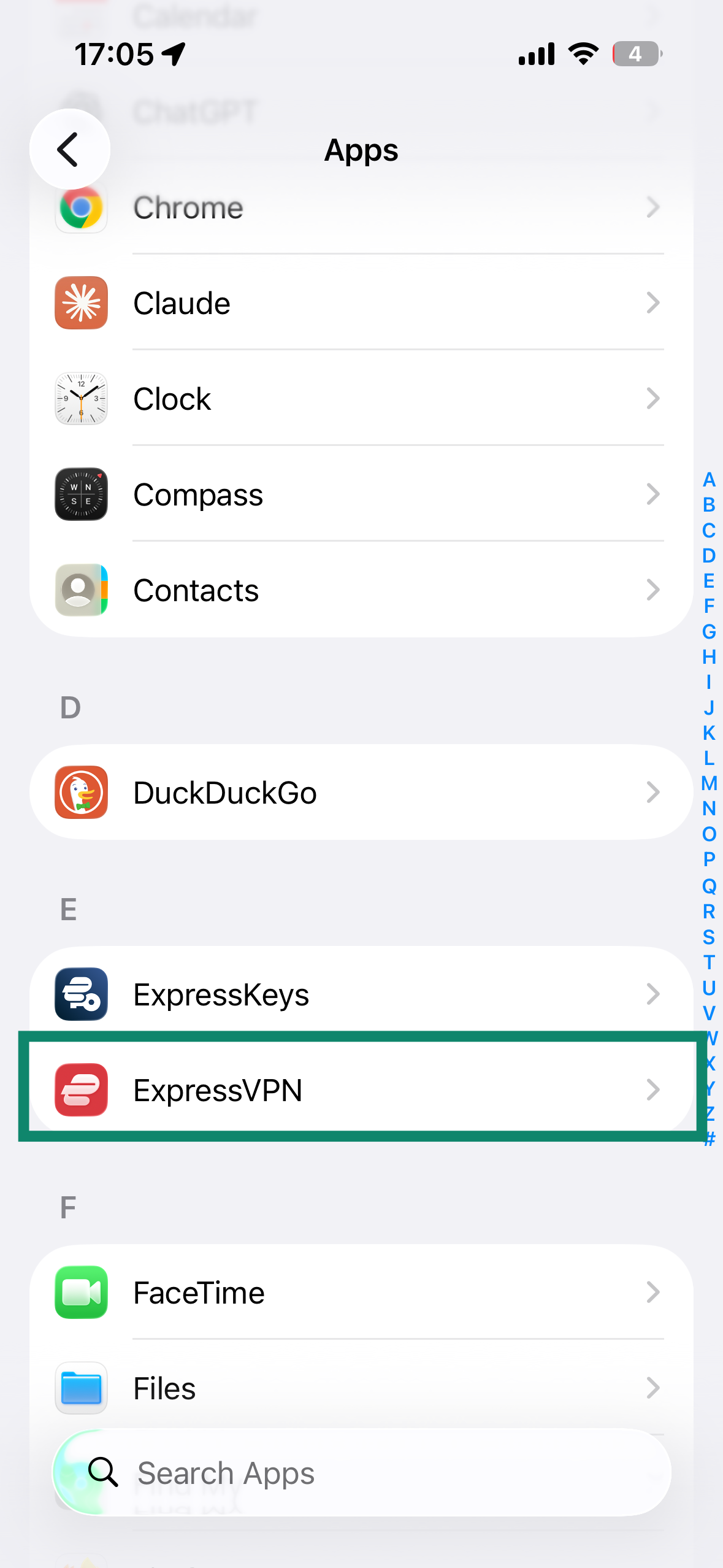
- ExpressVPNを探してタップします。

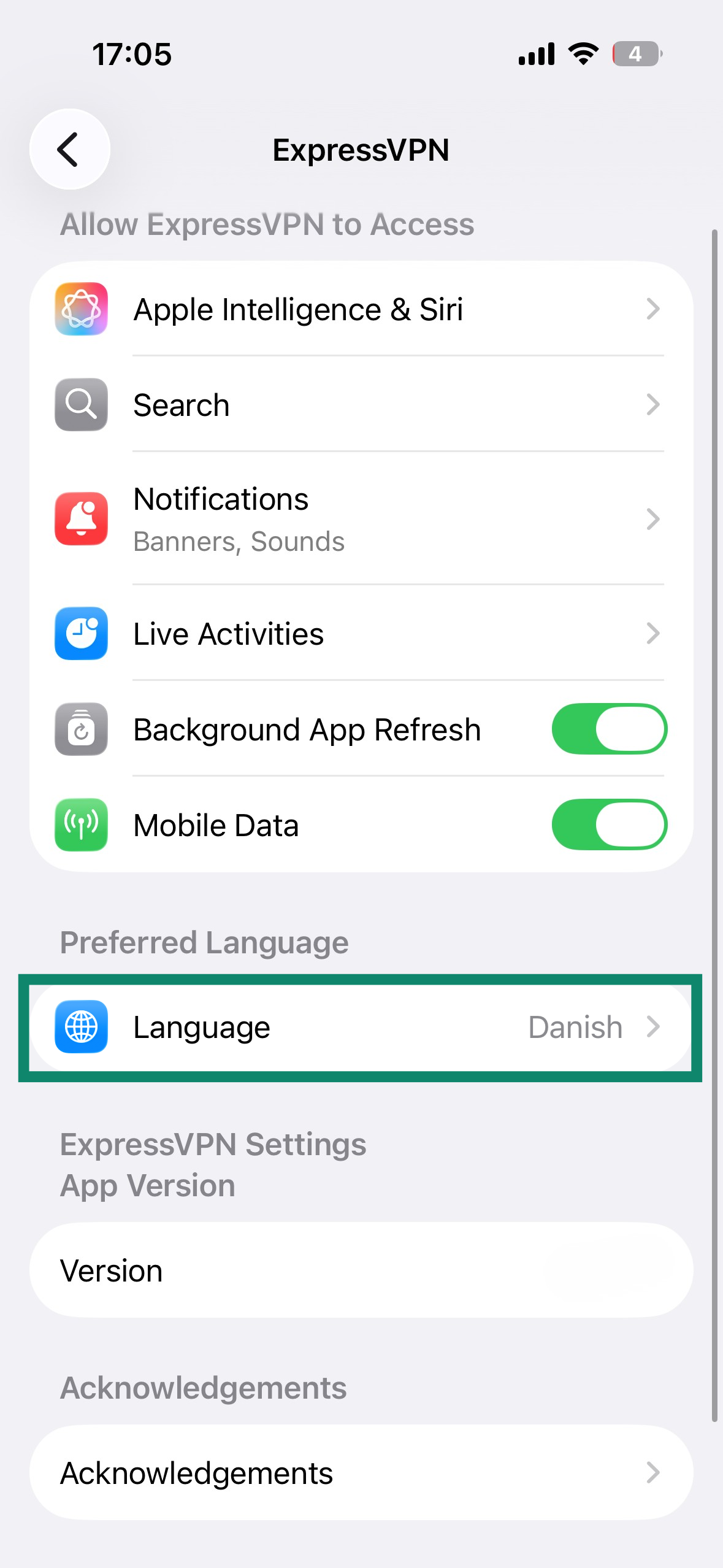
- 下にスクロールして、「Language(言語)」をタップします。

- ご希望の言語を選択すると、ExpressVPNの言語が自動で切り替わります。

サポートが必要ですか? すぐにサポートを受けるには、ExpressVPNサポートチームまでお問い合わせください。
Siriコマンドの使用
Siriの音声コマンドを使って、一番最近接続したVPNサーバーロケーションに接続したり、サーバー接続を切断することができます。
一番最近接続したVPNサーバーロケーションに接続するには、「Hey Siri, turn on ExpressVPN(ねぇ Siri、ExpressVPNをオンにして)」と呼びかけます。
VPN接続を切断するには、「Hey Siri, turn off ExpressVPN(ねぇ Siri、ExpressVPNをオフにして)」と呼びかけます。
サポートが必要ですか? すぐにサポートを受けるには、ExpressVPNサポートチームまでお問い合わせください。
ExpressVPNアプリのウィジェットを追加する
ホーム画面にExpressVPNのウィジェットを追加するには:
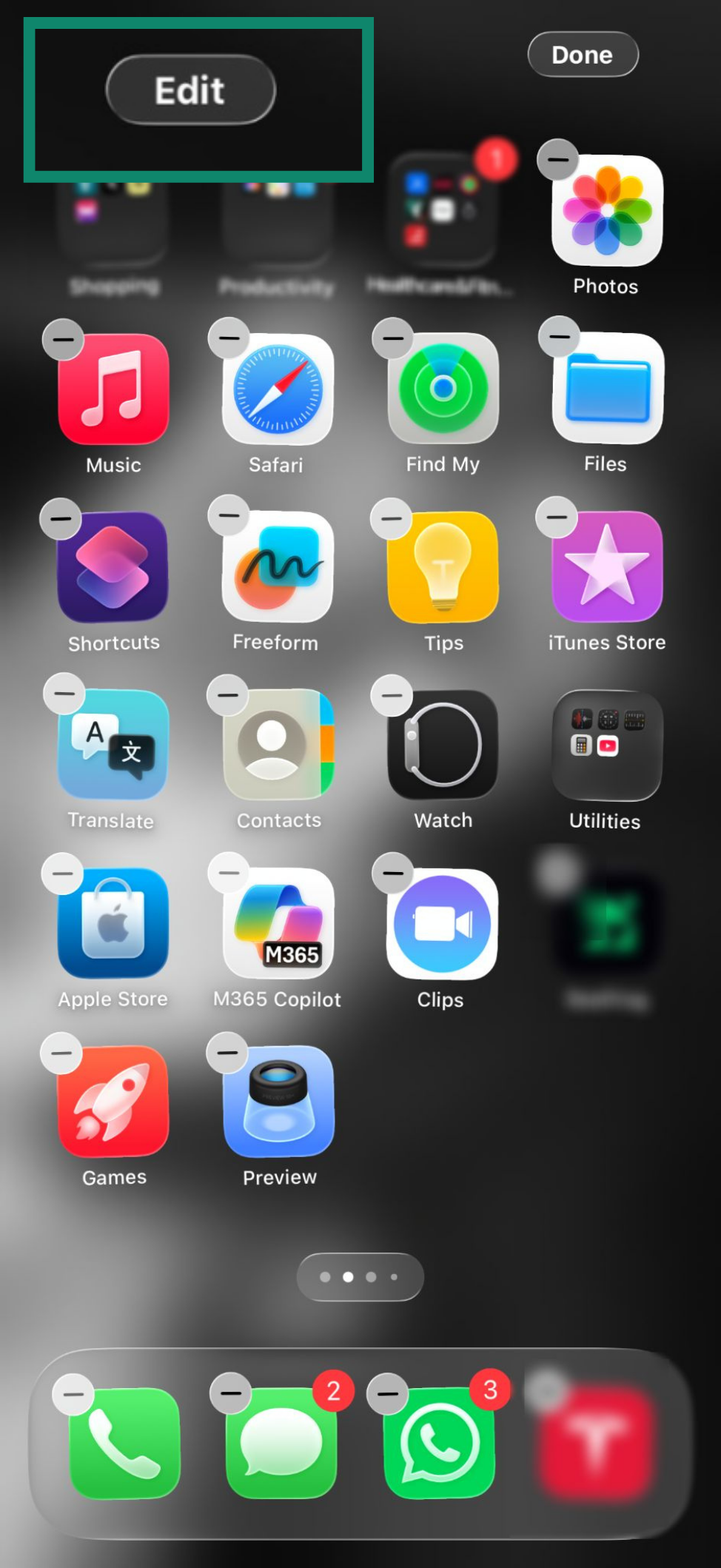
- ホーム画面の空白スペースを長押しして、アプリアイコンが反応するまで待ちます。
- 画面左上の「Edit(編集)」をタップします。

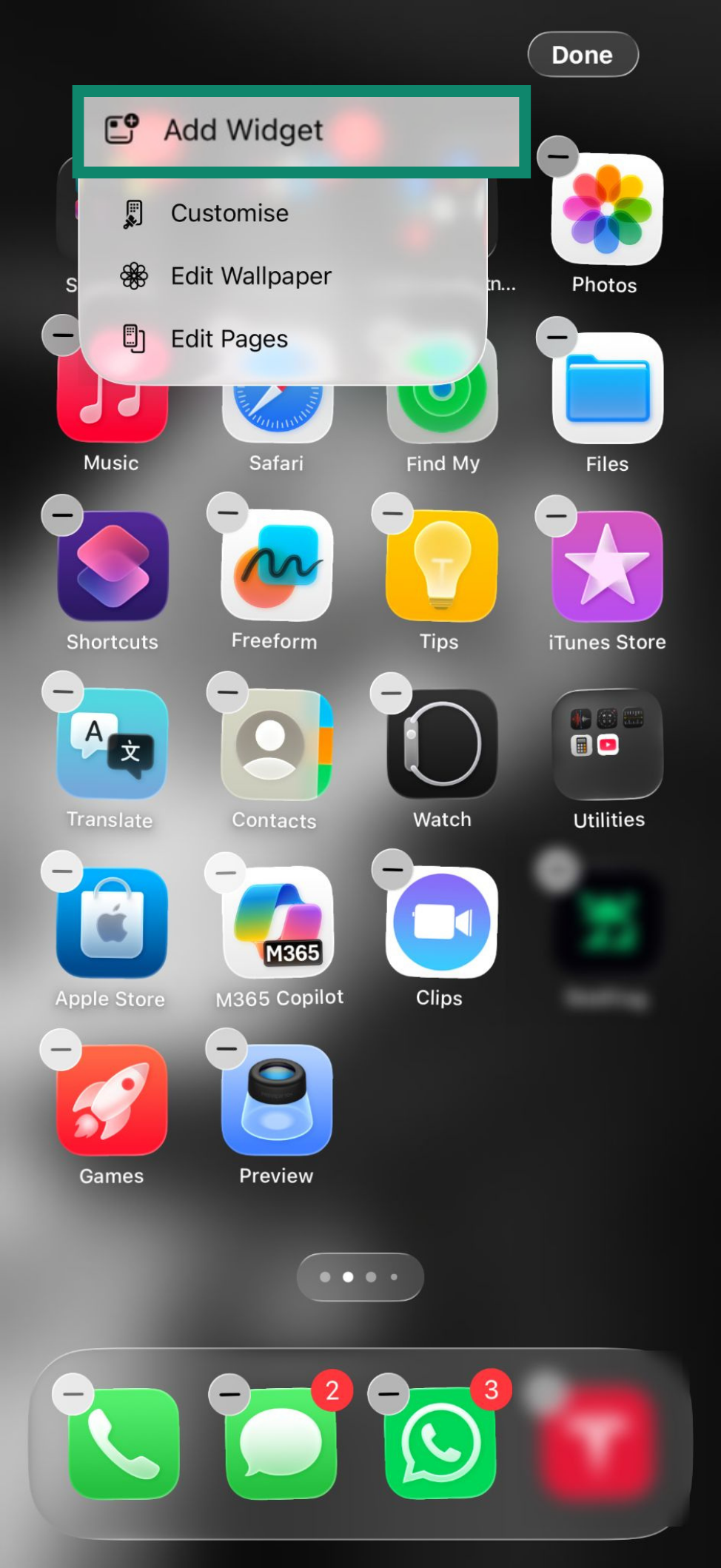
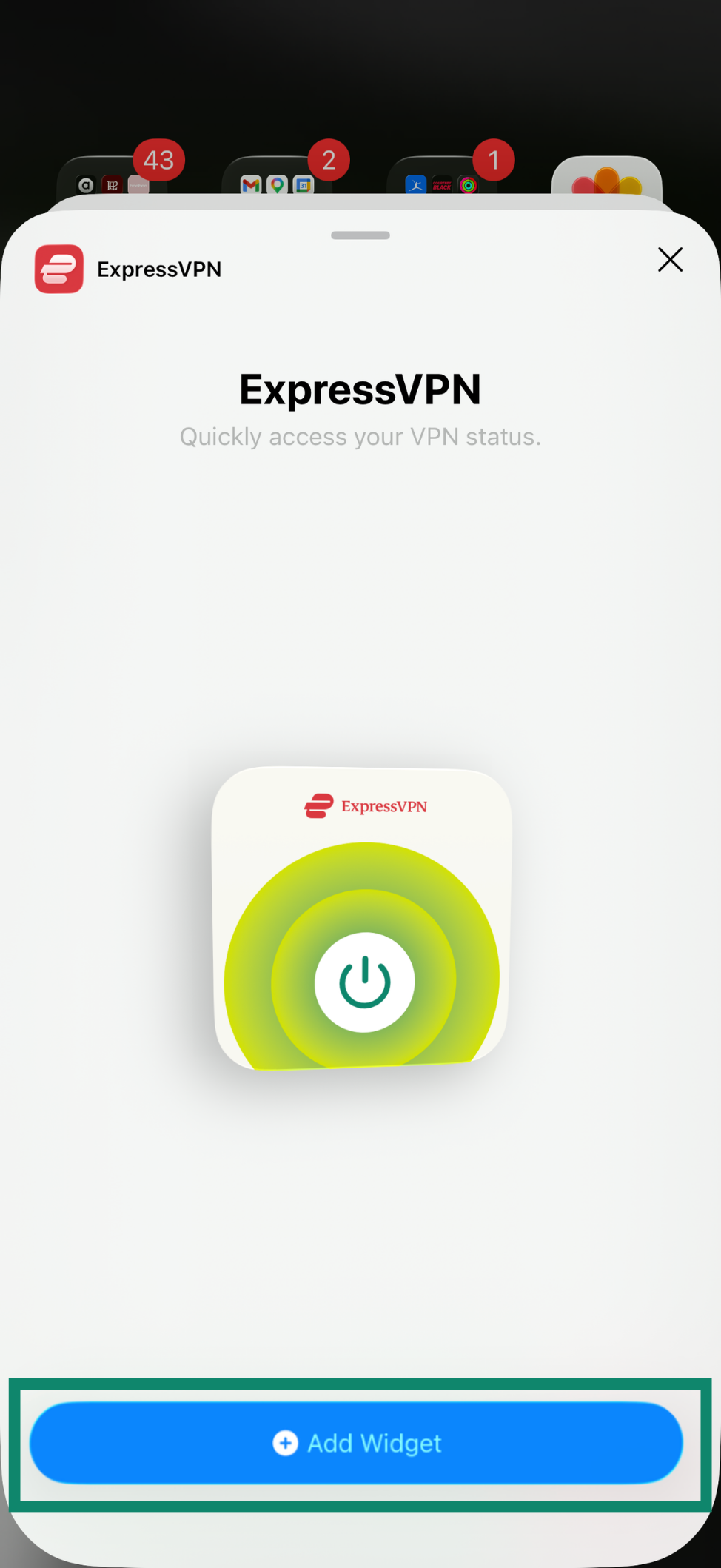
- 「Add Widget(ウィジェットを追加)」をタップします。

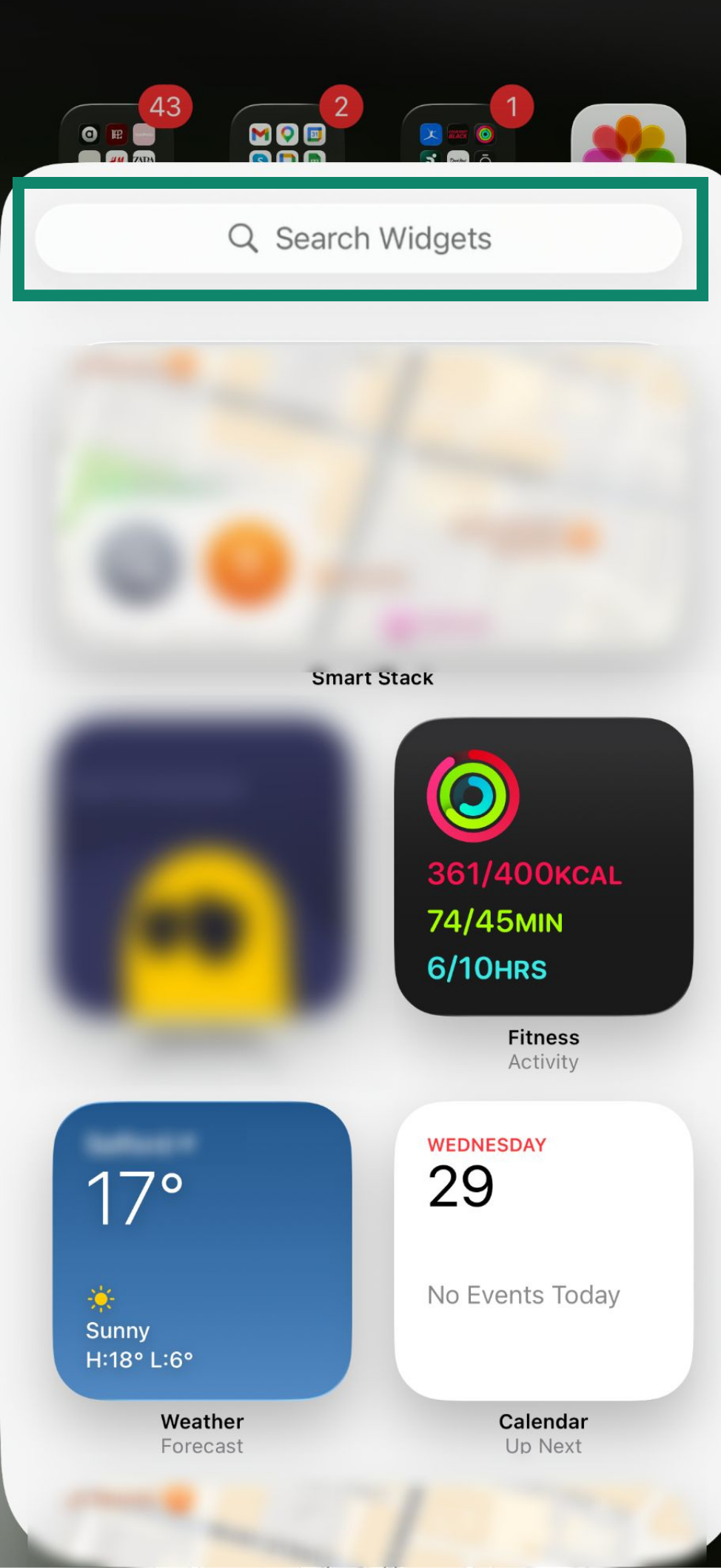
- 検索バーにExpressVPNと入力してください。

- 「Add Widget(ウィジェットを追加)」をタップします。

- 画面右上の「Done(完了)」をタップします。

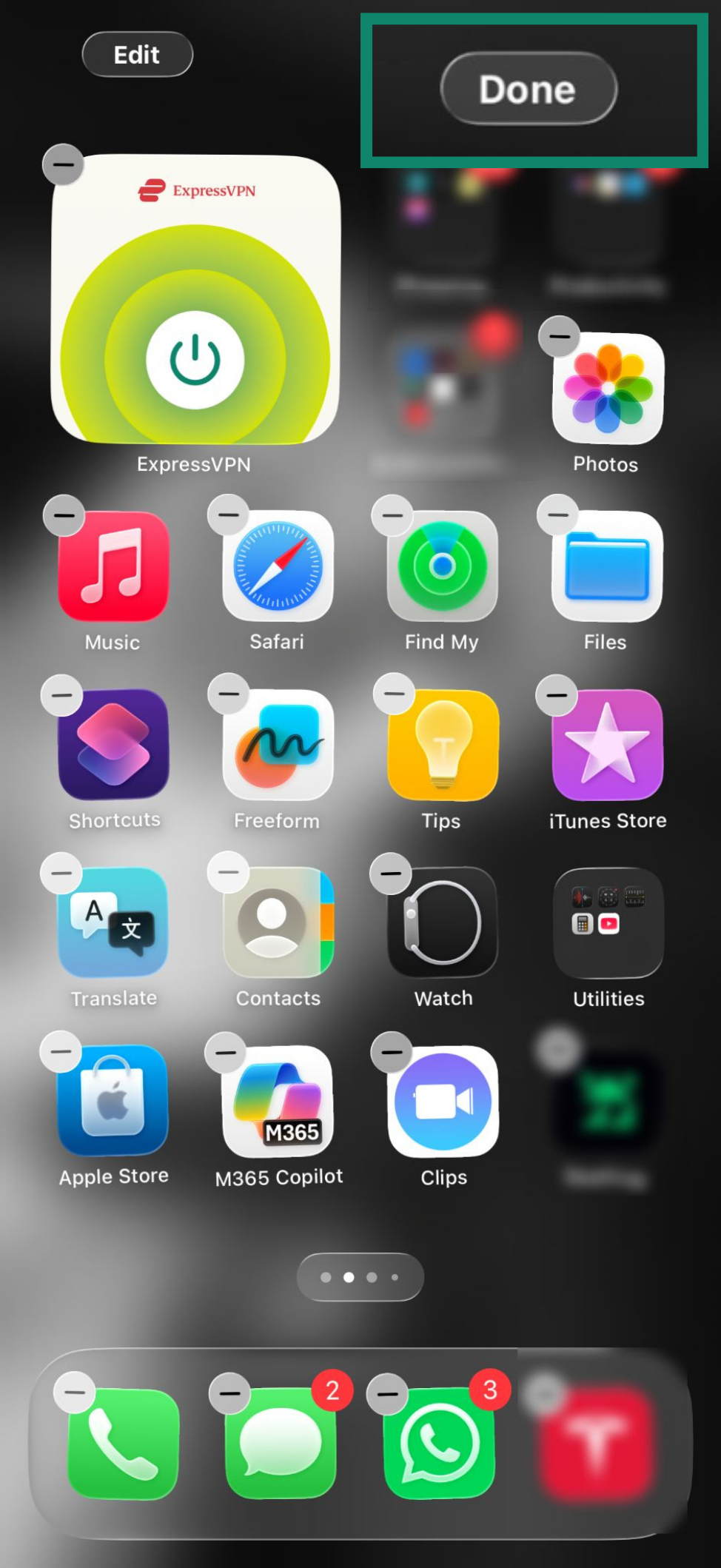
ウィジェットがホーム画面に追加されました。ExpressVPNアプリを都度開く手間なく、ホーム画面のウィジェットからすぐにVPNに接続したり切断できます。
VPNに接続または切断するには、ボタンをタップします。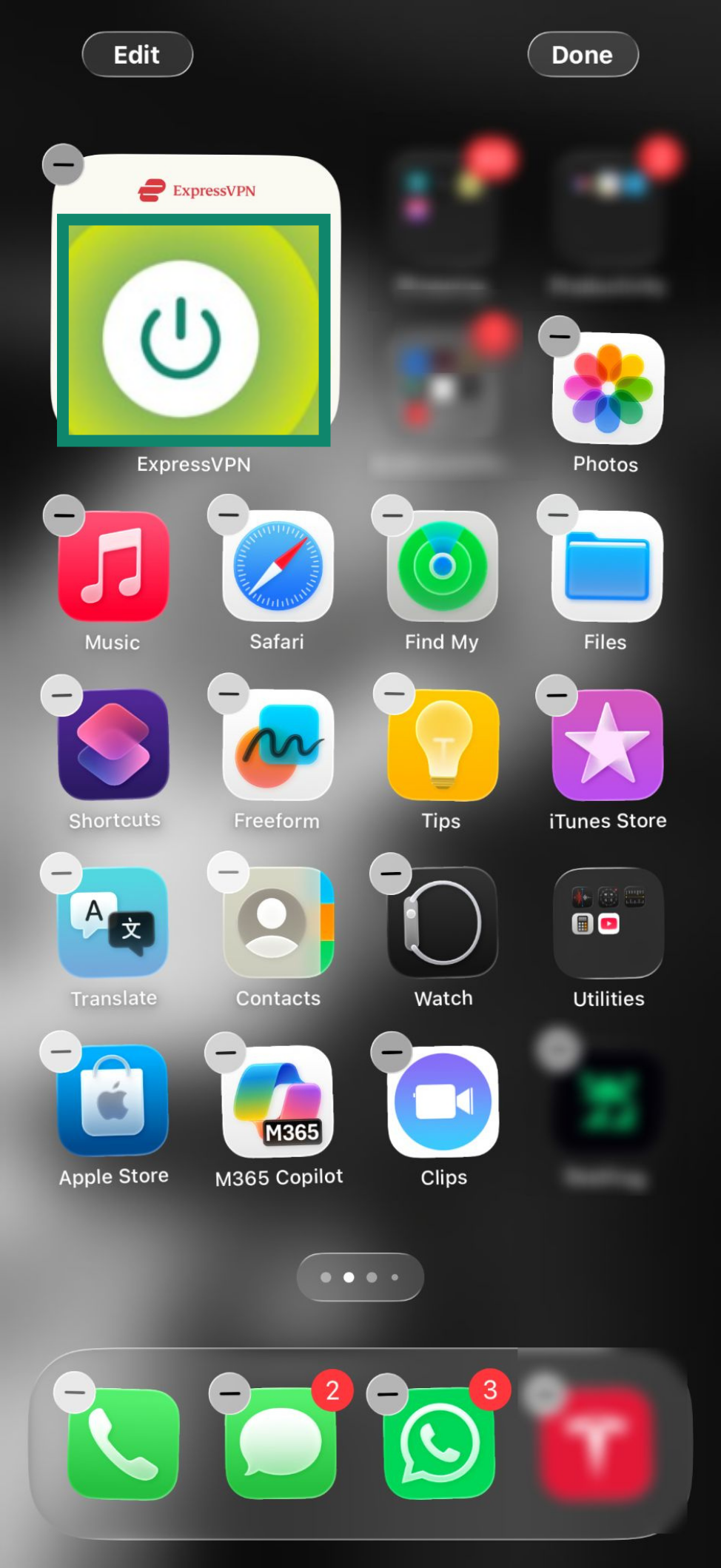
ExpressVPNアプリを開くには、ウィジェットをタップしてください。
サポートが必要ですか? すぐにサポートを受けるには、ExpressVPNサポートチームまでお問い合わせください。
アプリでサポート記事にアクセス
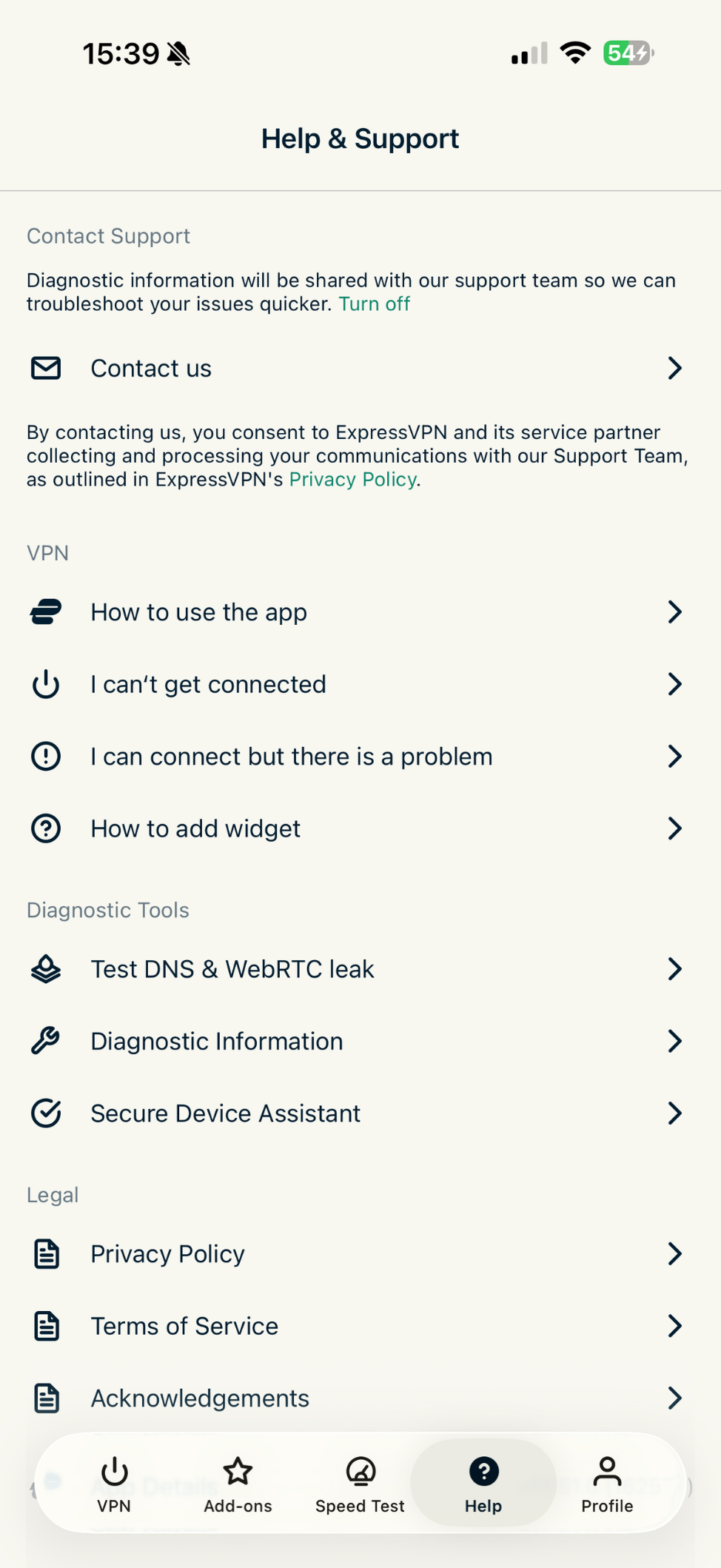
ExpressVPNアプリ内からサポート記事にアクセスできます。記事にアクセスするには:
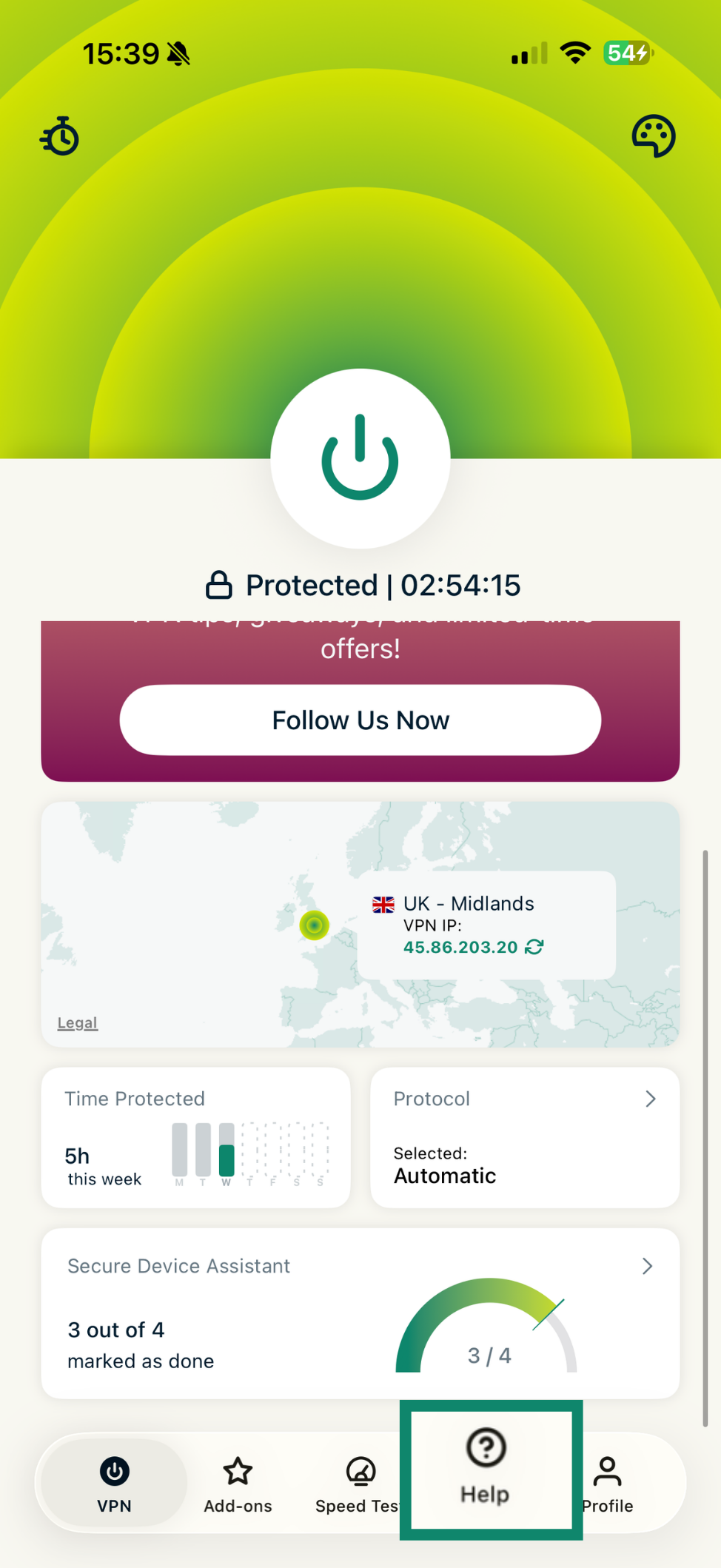
- 「Help(ヘルプ)」をタップします。

- カテゴリをタップして、アプリで読みたいサポート記事を選んでください。

サポートが必要ですか? すぐにサポートを受けるには、ExpressVPNサポートチームまでお問い合わせください。
アプリのアンインストール
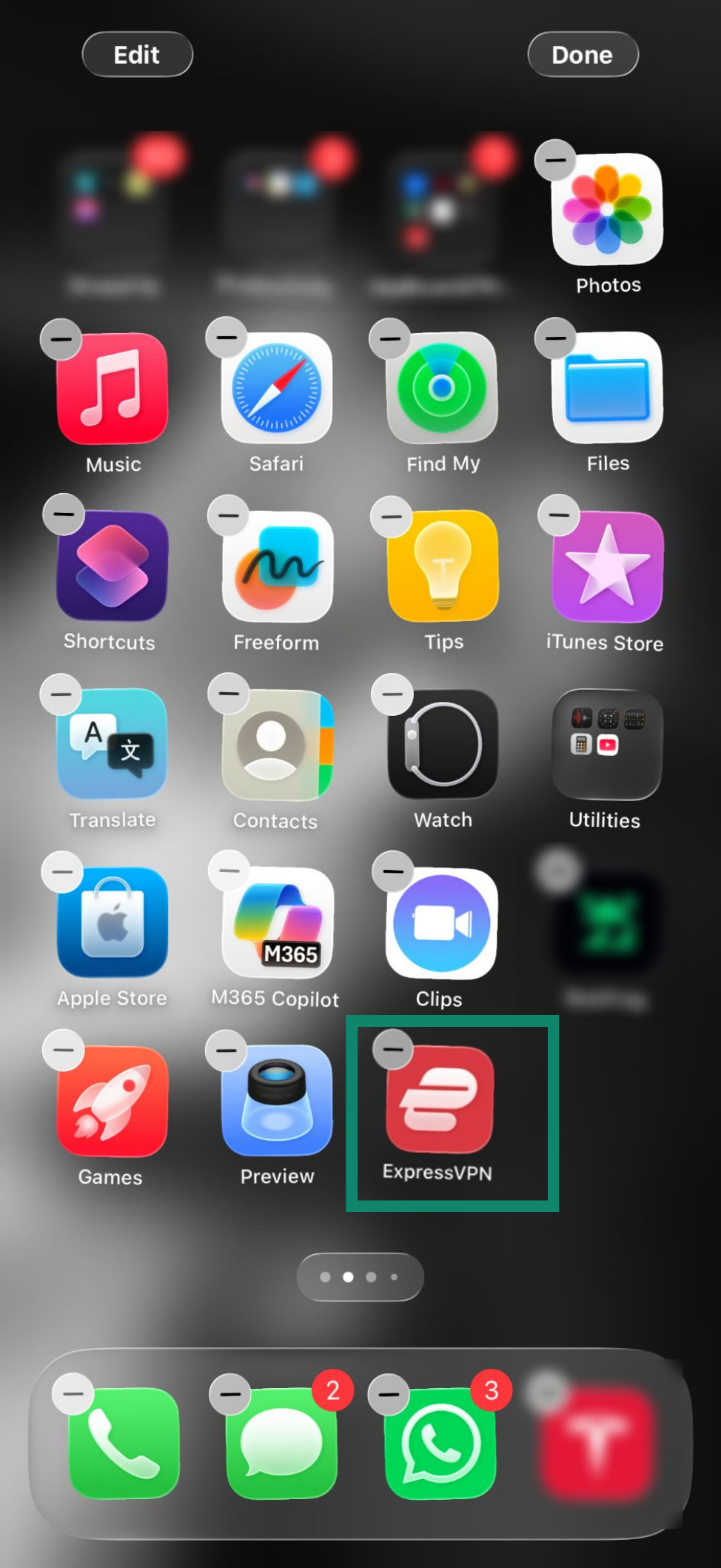
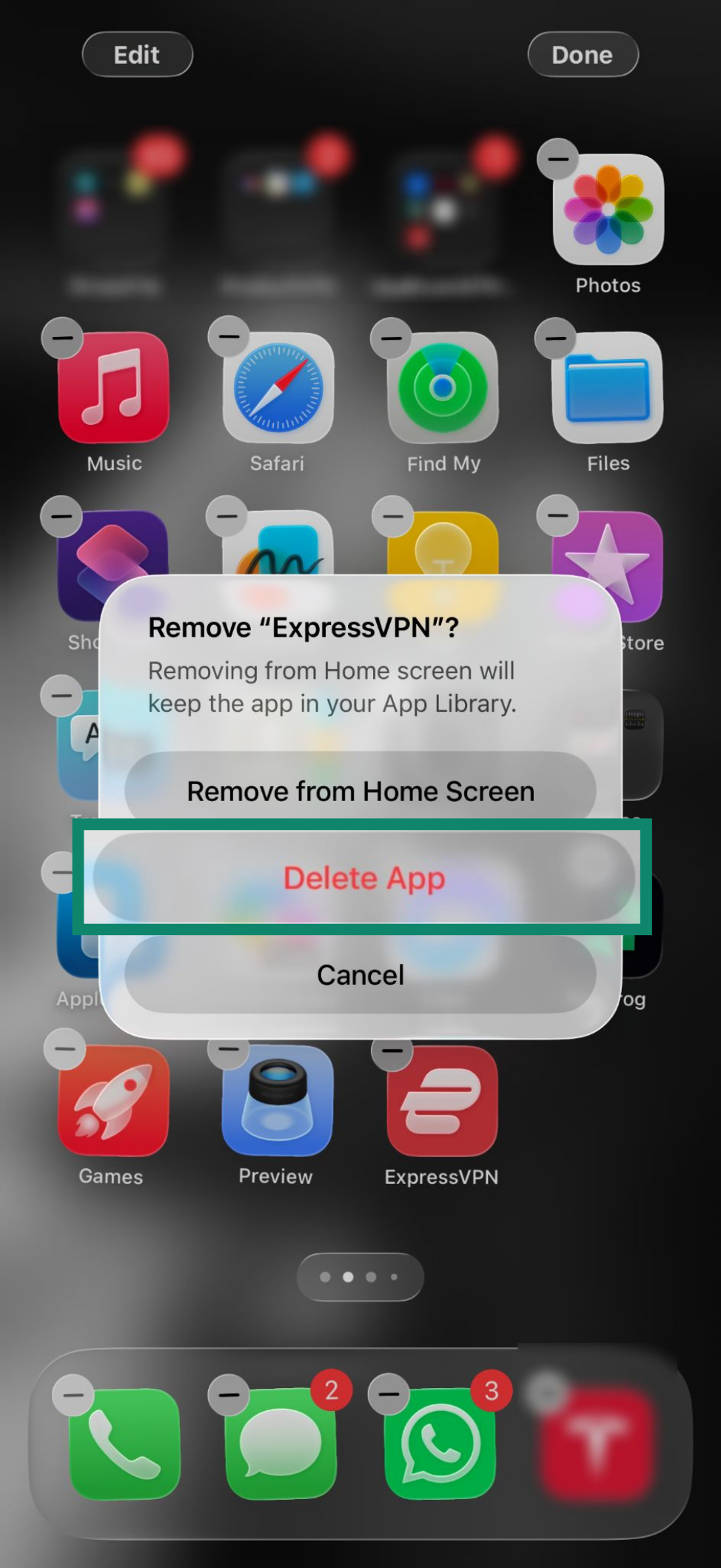
iPhone、iPad、またはiPodからExpressVPNを削除するには:
- ExpressVPNアプリのアプリアイコンが反応するまで、長押しします。

- 「Delete App(アプリを削除)」をタップします。

- 「Delete(削除)」をタップしてアプリを削除します。

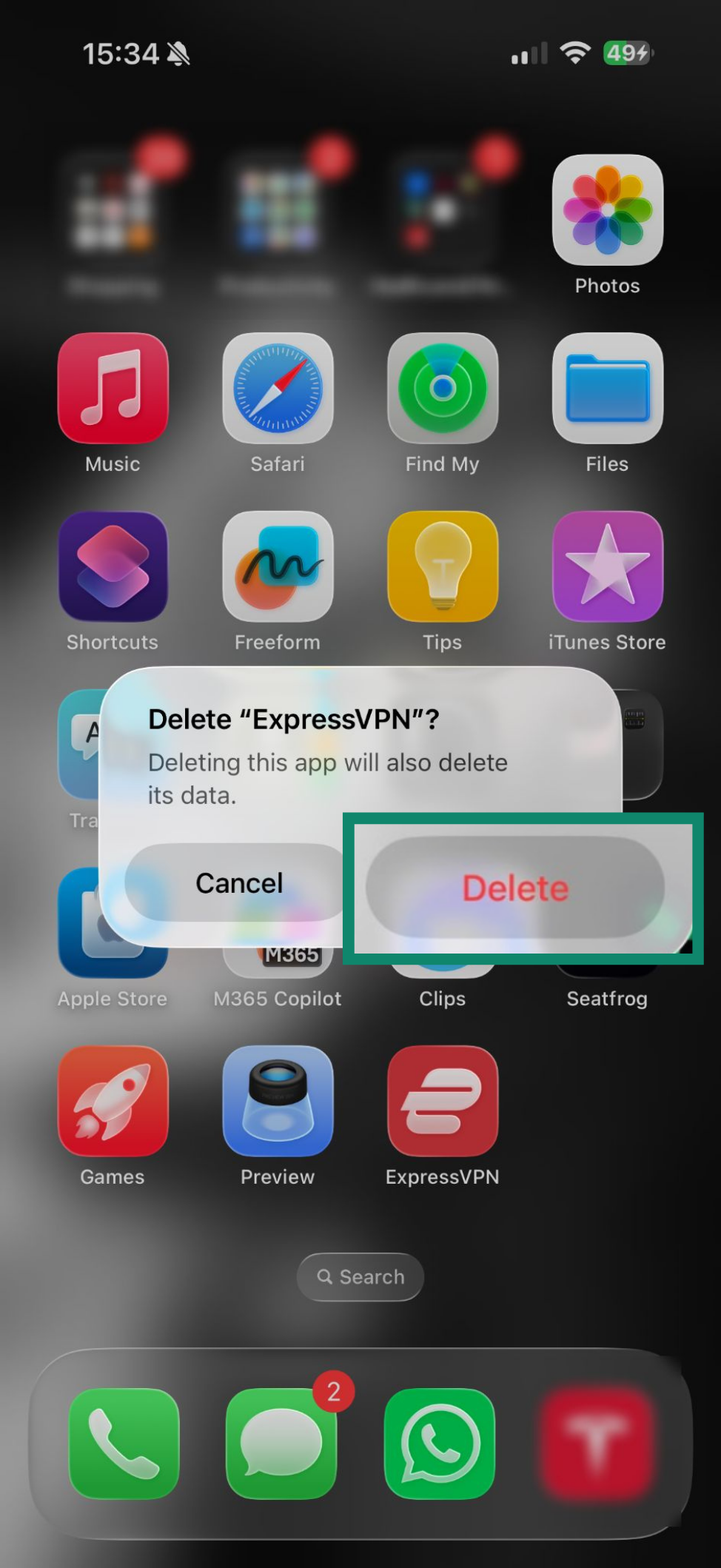
これでアプリがデバイスから削除されました。
サポートが必要ですか? すぐにサポートを受けるには、ExpressVPNサポートチームまでお問い合わせください。