






Denne vejledning viser dig, hvordan du konfigurerer ExpressVPN-appen på iOS 15 og nyere.
Er du ikke kunde endnu? Læs mere om VPN’en til iOS.
Gå til…
Download VPN-appen
Konfigurer VPN-appen
Opret forbindelse til en VPN-serverplacering
Afbryd forbindelsen til en VPN-serverplacering
Opret forbindelse til en anden VPN-serverplacering
Sæt VPN-forbindelsen på pause
Brug split tunneling
Skift til en anden VPN-protokol
Bloker annoncer, trackere og skadelige sider
Tilpas kill switchen til internettet
Brug hastighedstesten
Se opsummering af beskyttet tid
Tjek Sikker enhedsassistent
Se netværksindsigt
Skift appens udseende
Skift sprog
Prøv Siri-kommandoer
Tilføj ExpressVPN-appens widget
Tilgå supportartikler i appen
Afinstaller appen
Download VPN-appen
- Gå til App Store, og søg efter ExpressVPN.
- Tryk på Get (Hent) eller Cloud (skyikonet).


- ExpressVPN-appen vil blive downloadet på din telefon.
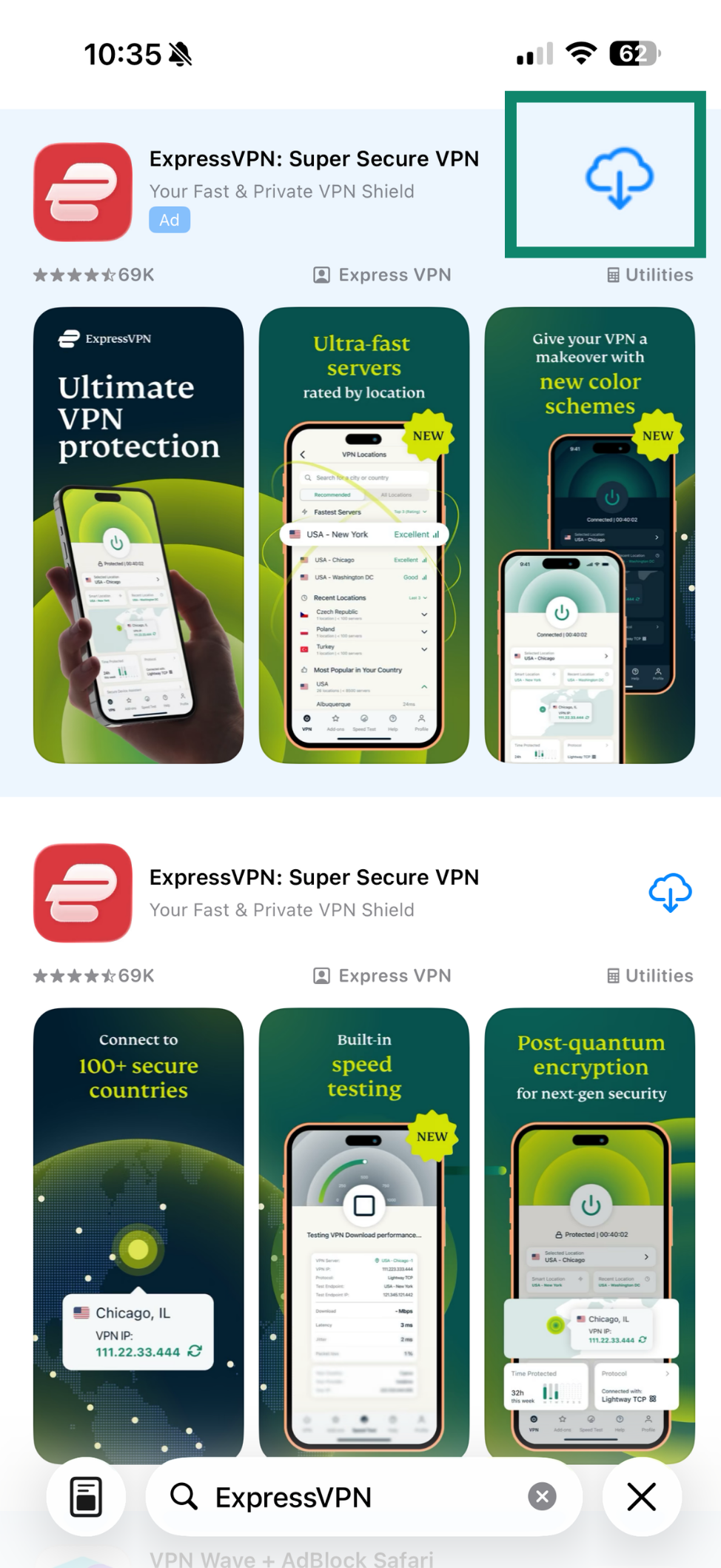
Hvis du ikke kan se ExpressVPN-appen i din App Store, kan du prøve at ændre dit App Store-land.
Når appen er downloadet, skal du trykke på OPEN (ÅBN) for at starte ExpressVPN-appen.
Brug for hjælp? Kontakt ExpressVPN’s supportteam for øjeblikkelig hjælp.
Konfigurer VPN-appen
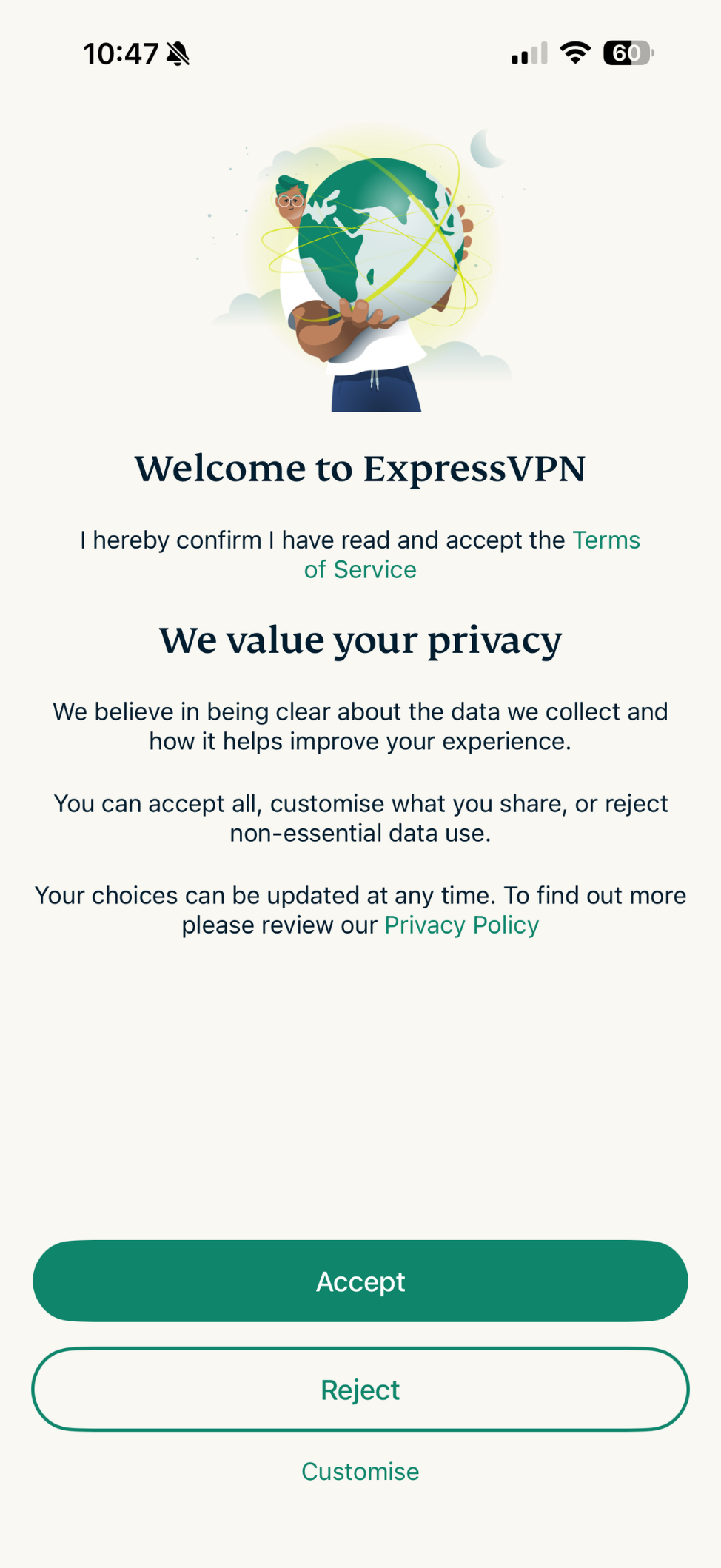
- Når du starter appen, beder den dig først om at acceptere ExpressVPN’s servicevilkår (ToS) og vælge, hvilket dataniveau du vil dele. Vælg din præference for at fortsætte.

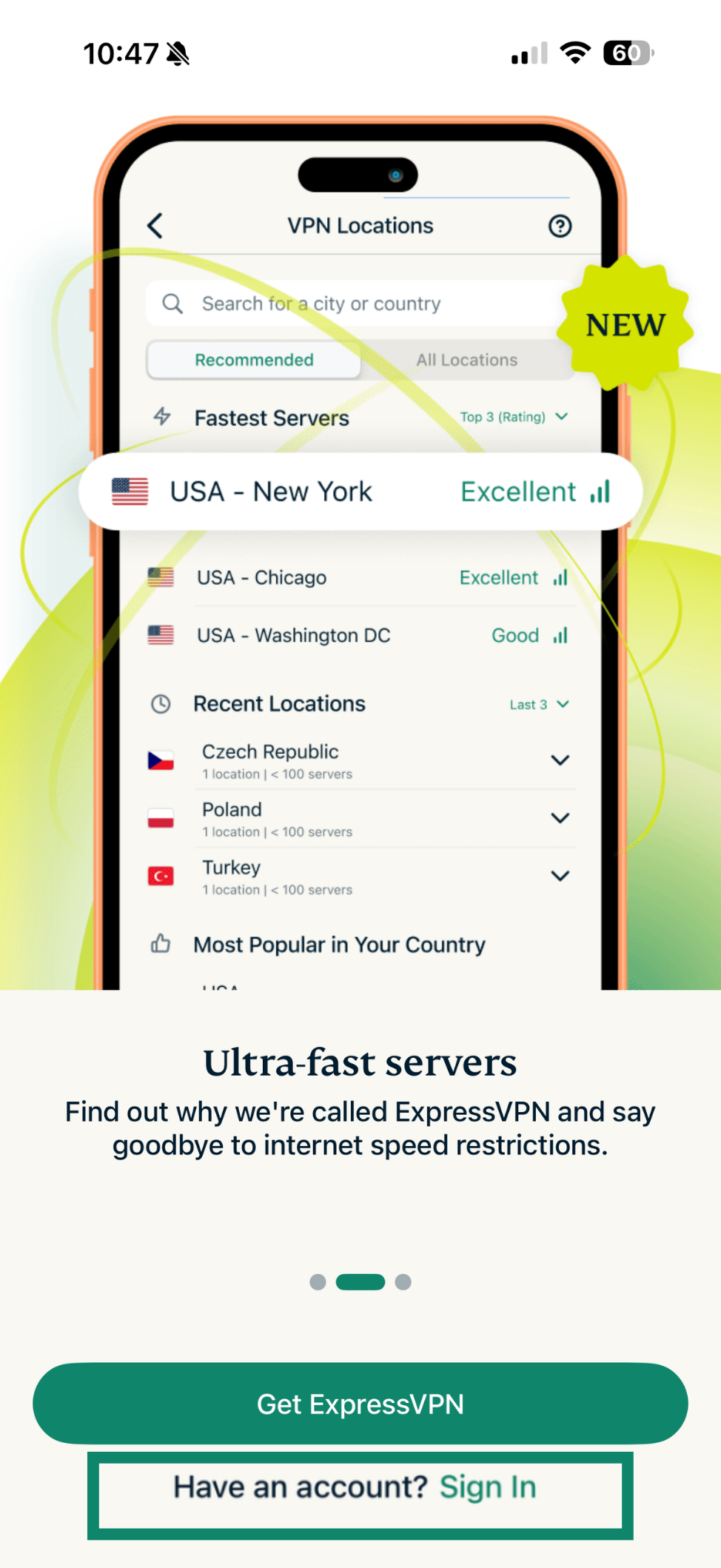
- Tryk på Sign In (Log ind) på den næste skærm.

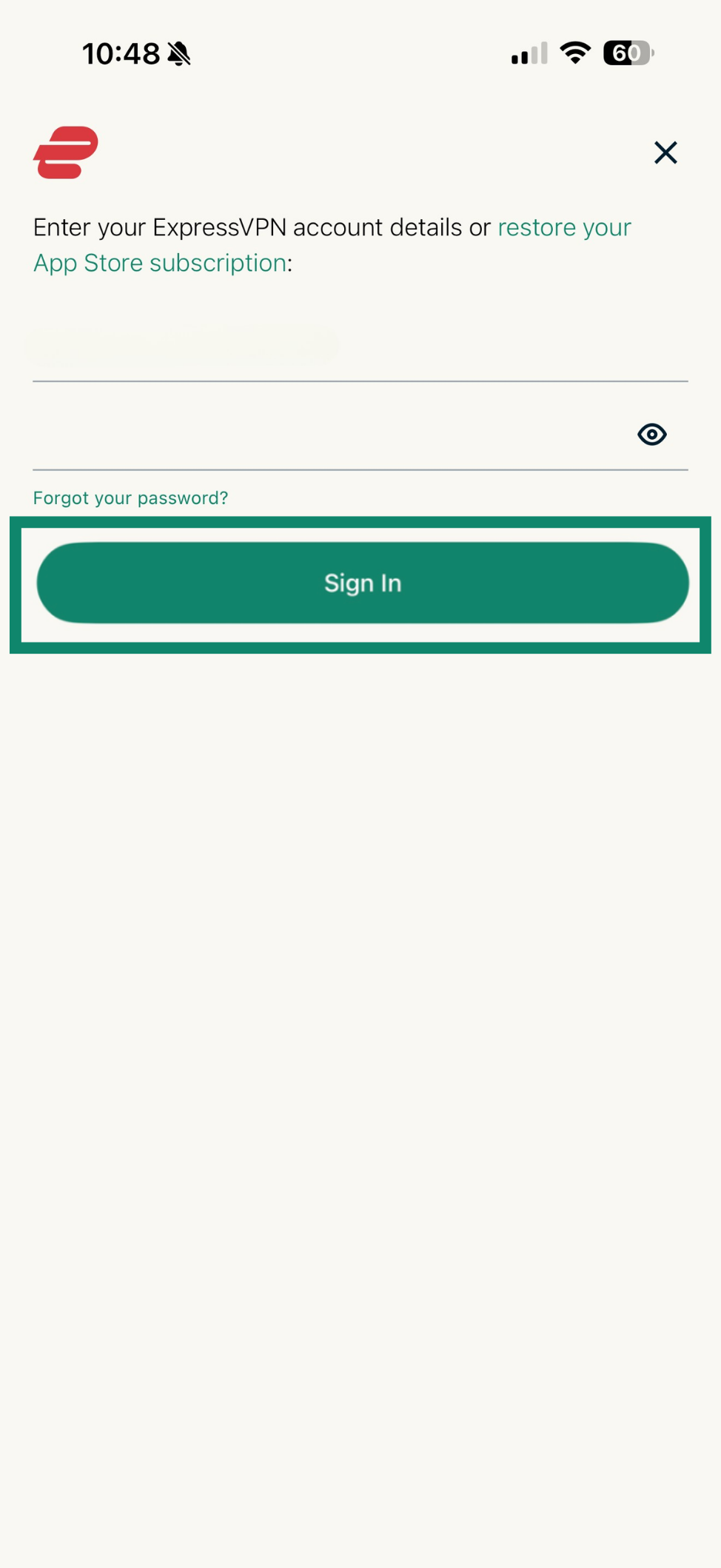
- Der er to måder, du kan logge ind på, afhængigt af hvor du har købt dit ExpressVPN-abonnement:
- Hvis du IKKE har købt dit ExpressVPN-abonnement i App Store: Angiv den e-mailadresse og adgangskode eller aktiveringskode, der er knyttet til din ExpressVPN-konto. Tryk på Sign In (Log ind). Alternativt kan du, hvis du oprettede en adgangsnøgle under tilmeldingen til din iOS-enhed, bruge den til at logge ind.
- Hvis du har købt dit ExpressVPN-abonnement fra App Store: Tryk på restore your App Store subscription (Gendan dit App Store-abonnement).
- Tryk på Sign in (Log ind) for at begynde at konfigurere appen.

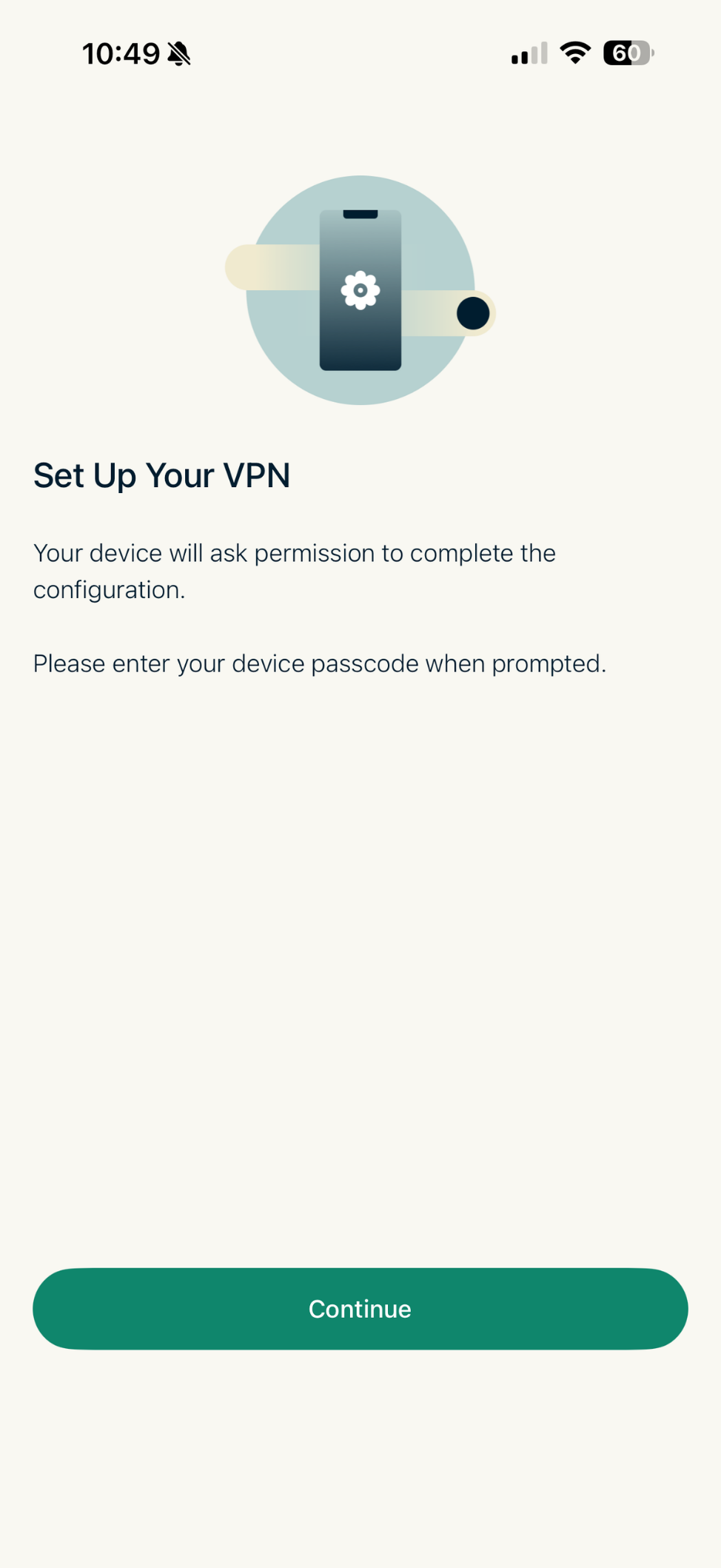
- Tryk på Continue (Fortsæt).

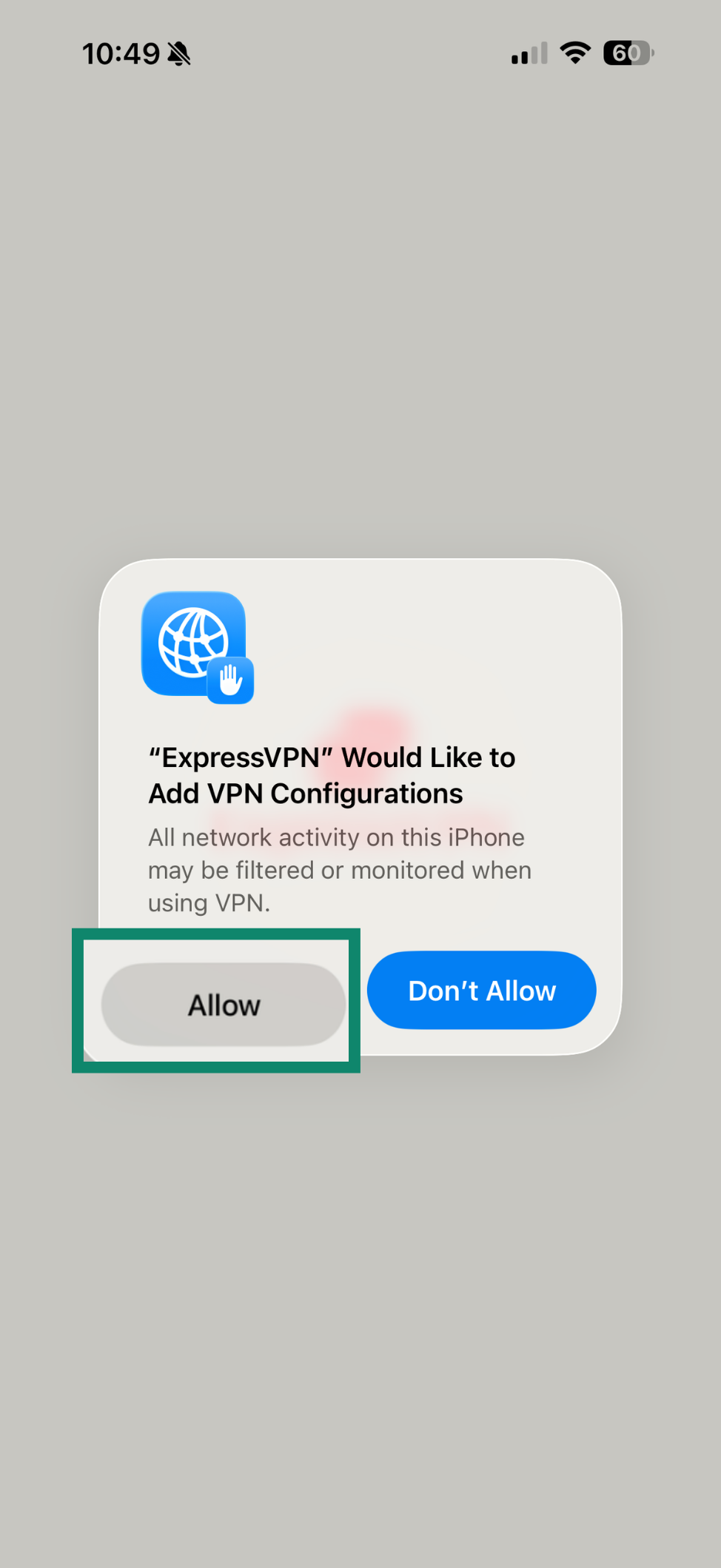
- Du vil se en besked, der siger: “ExpressVPN” Would Like to Add VPN Configurations (“ExpressVPN” vil gerne tilføje VPN-konfigurationer). Tryk på Allow (Tillad), ellers mislykkes konfigurationen.
- Du skal muligvis indtaste din enheds adgangskode for at fortsætte.

- Du skal muligvis indtaste din enheds adgangskode for at fortsætte.
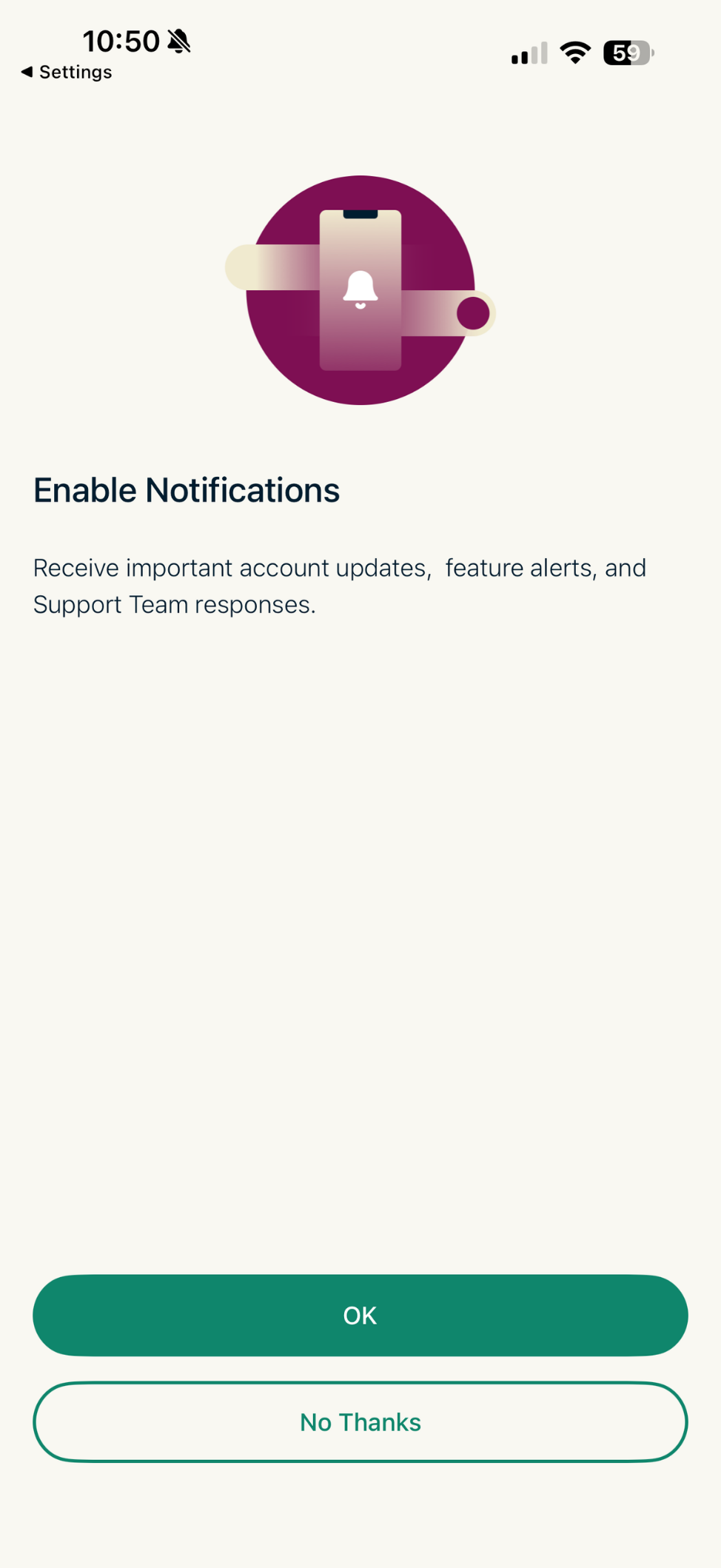
- Appen vil spørge dig, om du vil aktivere notifikationer. Vælg din præference for at fortsætte.

Brug for hjælp? Kontakt ExpressVPN’s supportteam for øjeblikkelig hjælp.
Opret forbindelse til en VPN-serverplacering
Sådan opretter du forbindelse til en VPN-serverplacering:
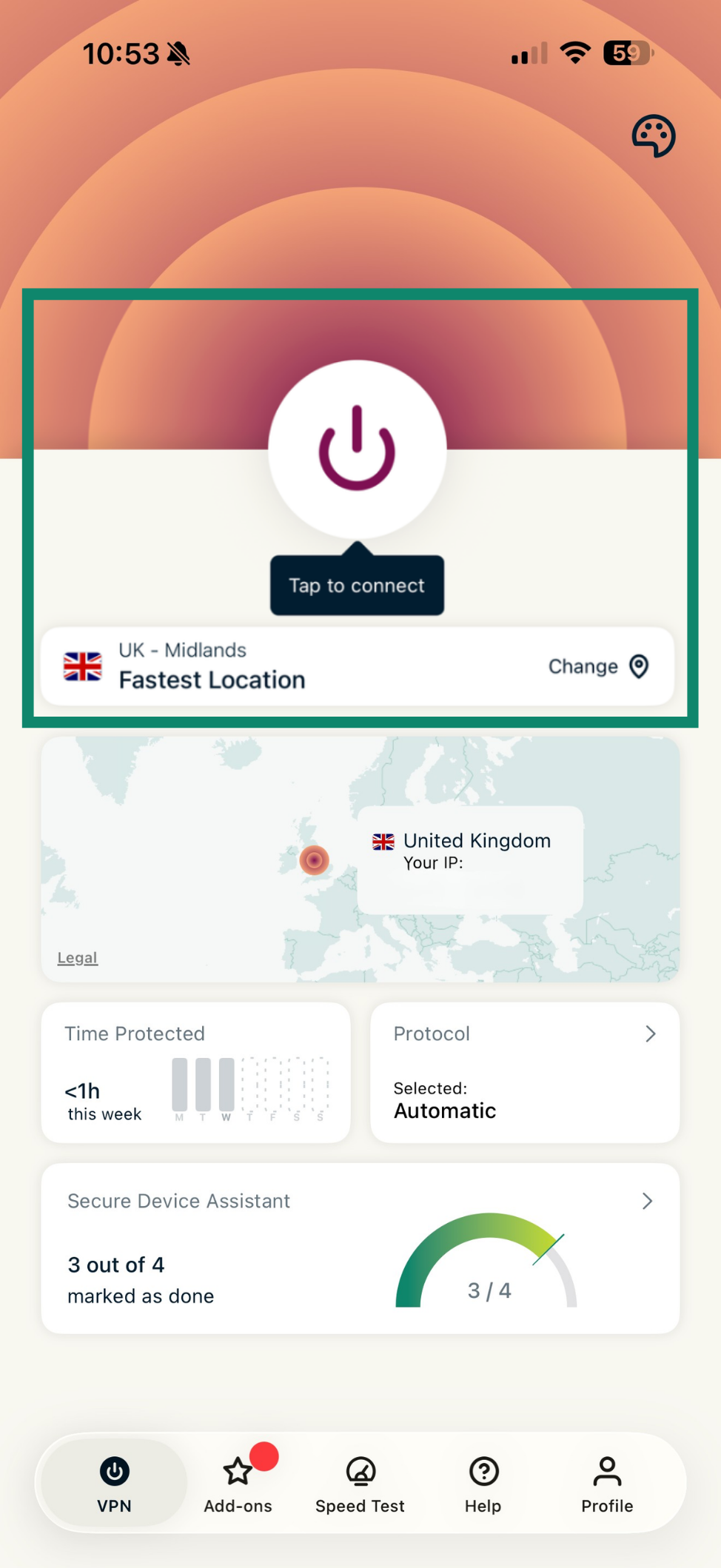
- På startskærmen skal du trykke på

 . Som standard vil ExpressVPN foreslå den placering, der giver den optimale oplevelse for dig, kaldet Fastest Location (Hurtigste placering).
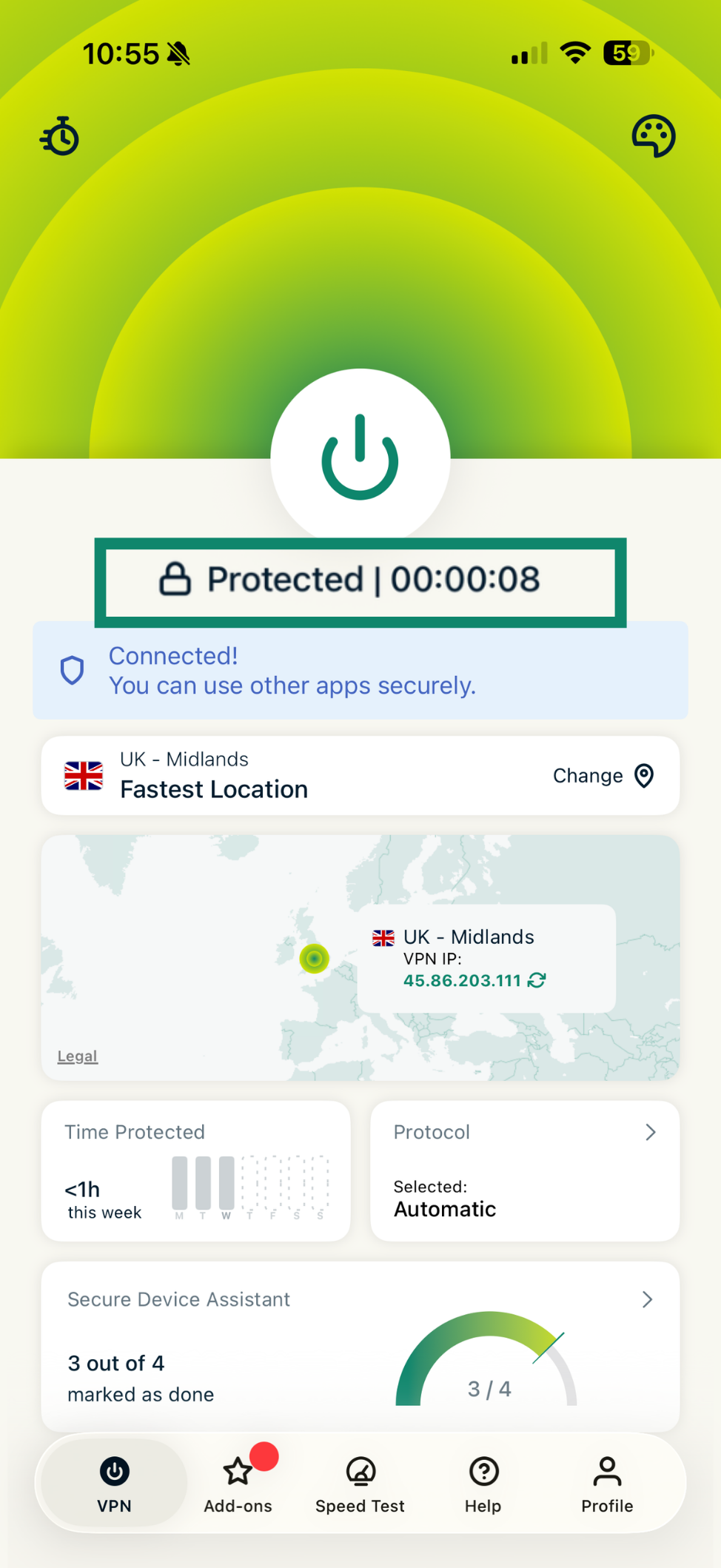
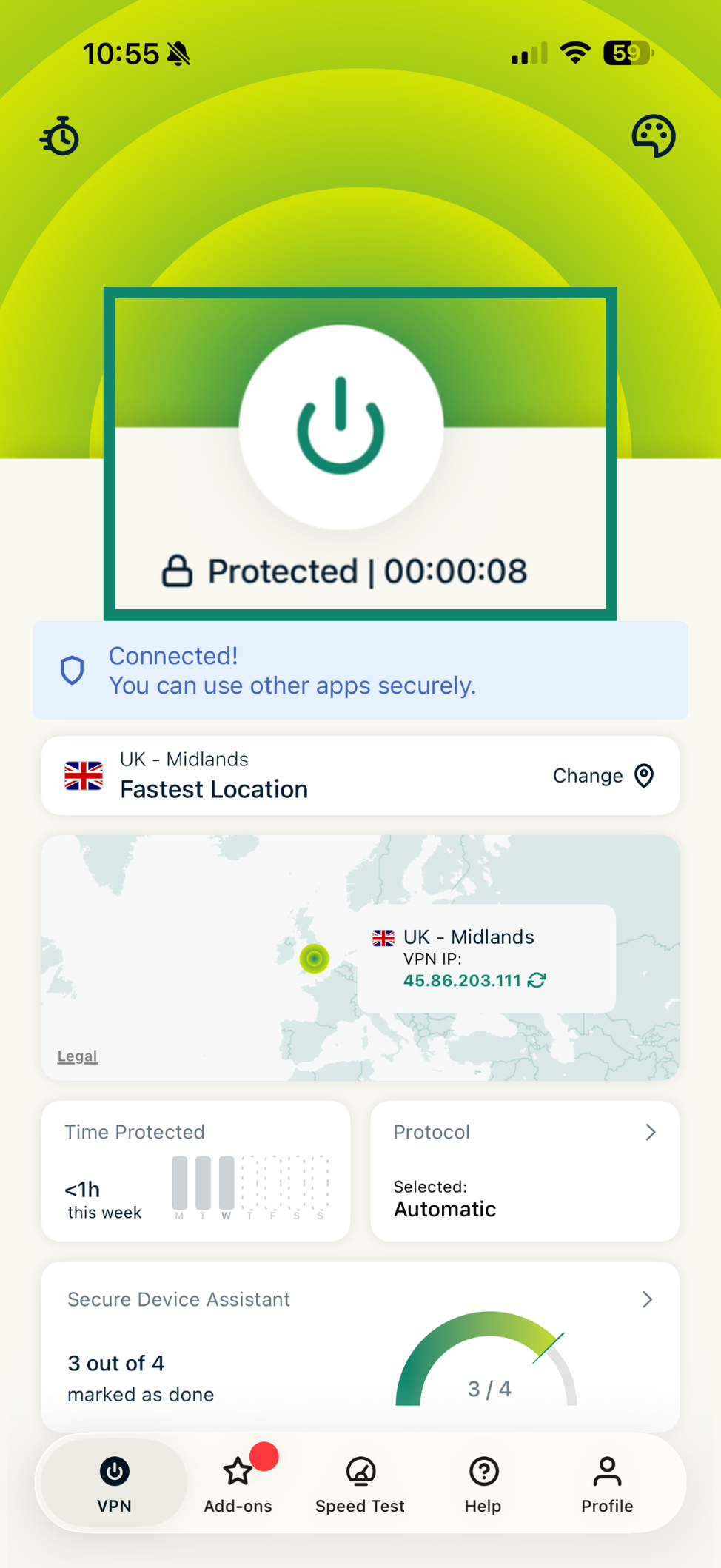
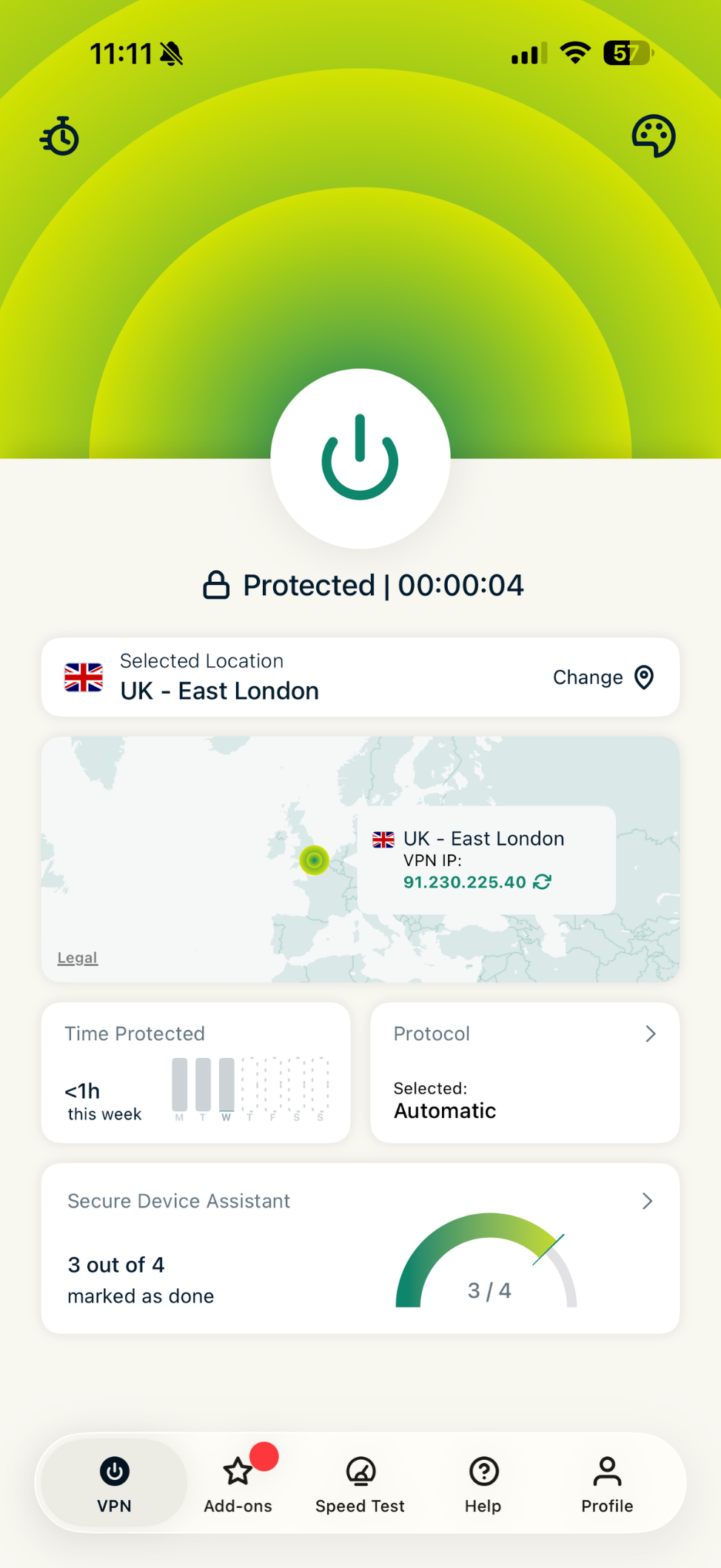
- Når du ser meddelelsen Protected (Beskyttet) under -knappen, kan du begynde at surfe med øget privatliv og sikkerhed.

Bemærk: Antallet af enheder, du kan forbinde til VPN på samme tid, afhænger af det abonnementsniveau, du valgte ved betalingen:
- Basic: 10 enheder på samme tid.
- Advanced: 12 enheder på samme tid.
- Pro: 14 enheder på samme tid.
Brug for hjælp? Kontakt ExpressVPN’s supportteam for øjeblikkelig hjælp.
Afbryd forbindelsen til en VPN-serverplacering
Sådan afbryder du forbindelsen til en VPN-serverplacering:
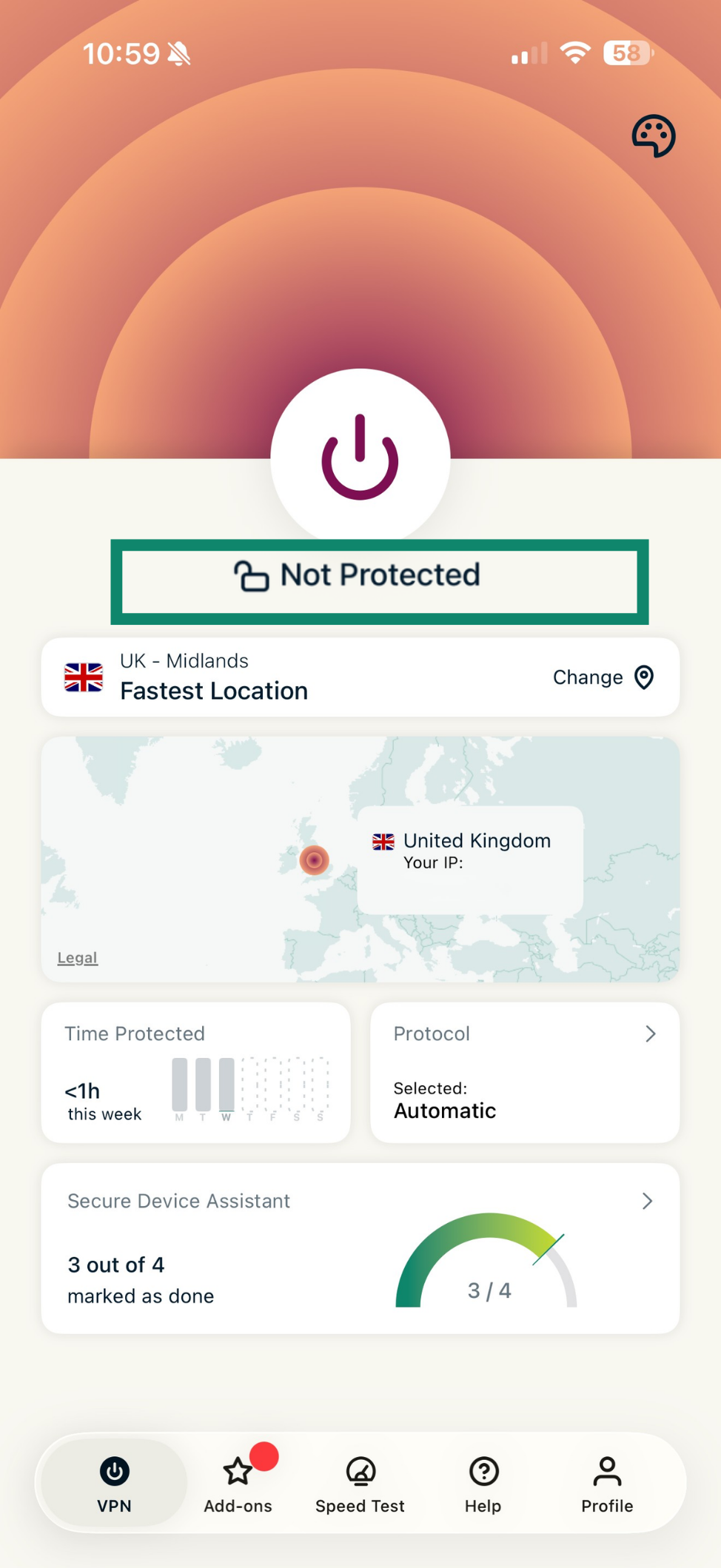
- Tryk på , mens VPN er slået til.

- Du ved, at du er afbrudt, når der står Not Protected (Ikke beskyttet) på skærmen.

Brug for hjælp? Kontakt ExpressVPN’s supportteam for øjeblikkelig hjælp.
Opret forbindelse til en anden VPN-serverplacering
Sådan vælger du en anden serverplacering:
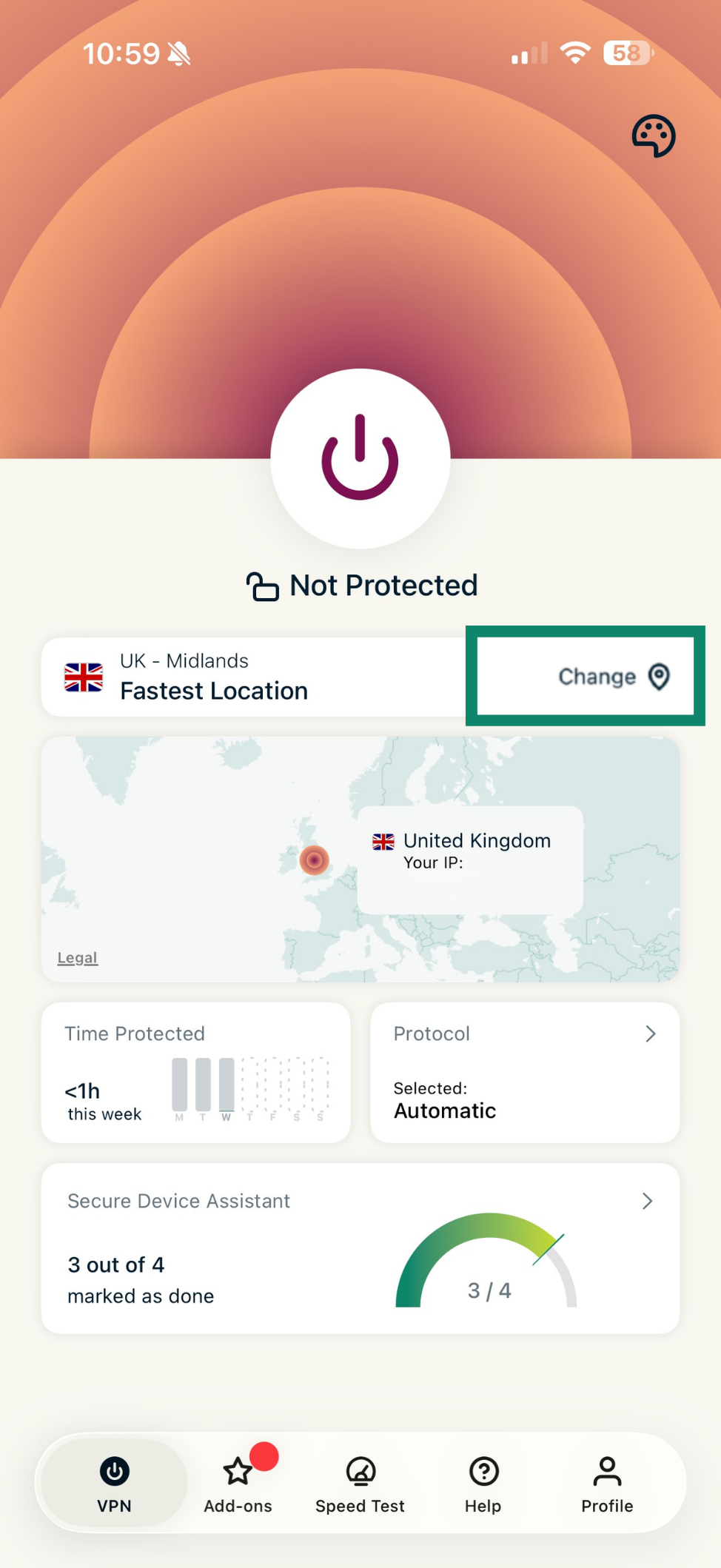
- Tryk på widgetten Change (Skift) for at se flere serverplaceringer.

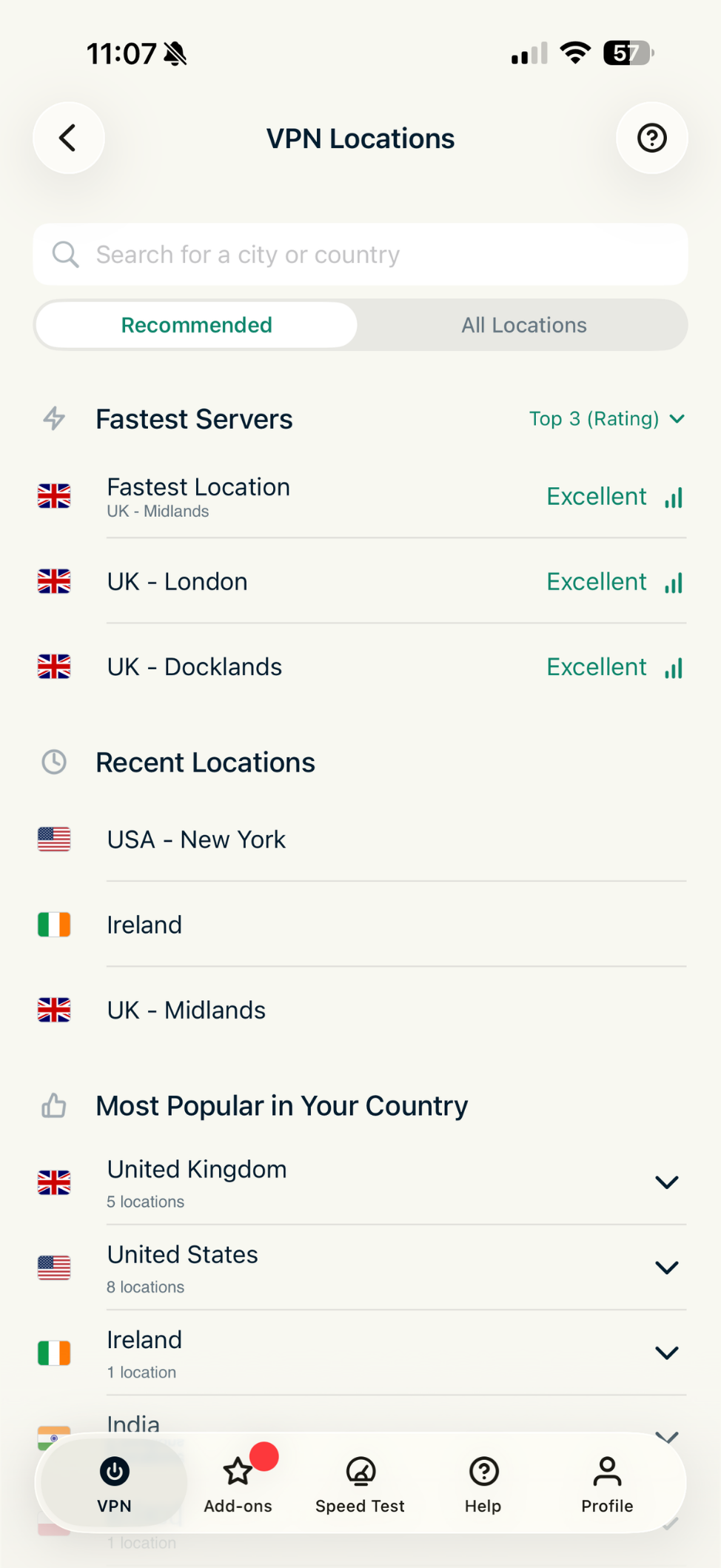
- Du vil se en liste over serverplaceringer.
Listen over VPN-placeringer indeholder to faner: RECOMMENDED (ANBEFALET) og ALL LOCATIONS (ALLE PLACERINGER).
Fanen RECOMMENDED (ANBEFALET) indeholder tre sektioner:- Fastest Servers (Hurtigste servere): Viser op til fem af de hurtigste servere baseret på din nuværende placering.
- Recent Locations (Seneste placeringer): Viser op til fem af de seneste serverplaceringer, du har oprettet forbindelse til.
- Most Popular in Your Country (Mest populære i dit land): Viser de serverplaceringer, der oftest bruges af andre ExpressVPN-brugere i dit land.

Fanen ALL LOCATIONS (ALLE PLACERINGER) viser VPN-serverplaceringer efter region.
Du kan udvide og skjule listerne ved at trykke på og . Du kan kun vise serverplaceringer fra én region (Amerika, Asien-Stillehavsområdet, Europa eller Mellemøsten og Afrika) og også sortere placeringer efter alfabetisk rækkefølge eller antallet af endepunkter.
- Når du har valgt en placering, forbinder ExpressVPN dig automatisk til den.

 . Du kan kun vise serverplaceringer fra én region (Amerika, Asien-Stillehavsområdet, Europa eller Mellemøsten og Afrika) og også sortere placeringer efter alfabetisk rækkefølge eller antallet af endepunkter.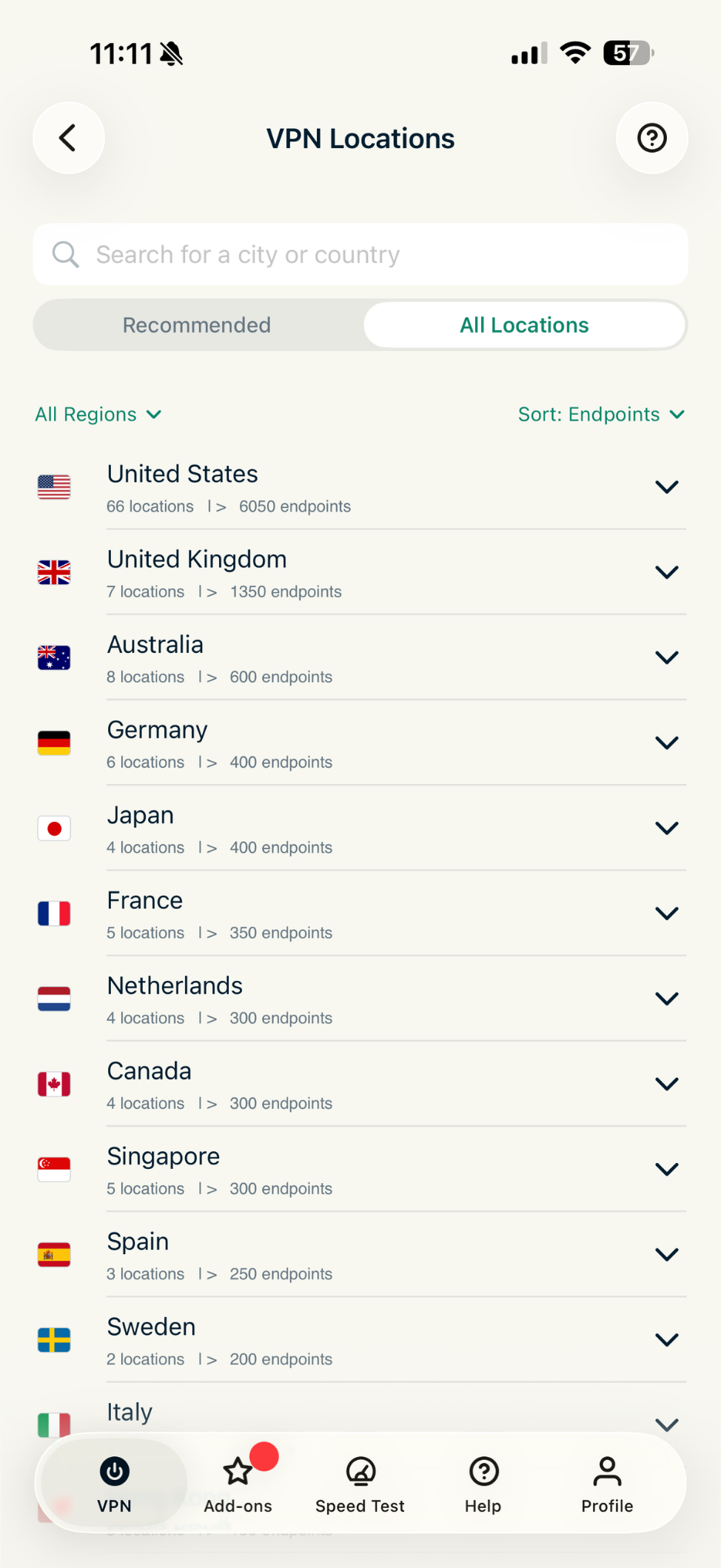
Bemærk: Når du skifter placering, mens du er forbundet til VPN’en, vises en meddelelse, der informerer dig om, at VPN’en kortvarigt vil afbryde forbindelsen, mens den opretter forbindelse til den nye serverplacering. Tryk på Connect (Forbind) for at fortsætte.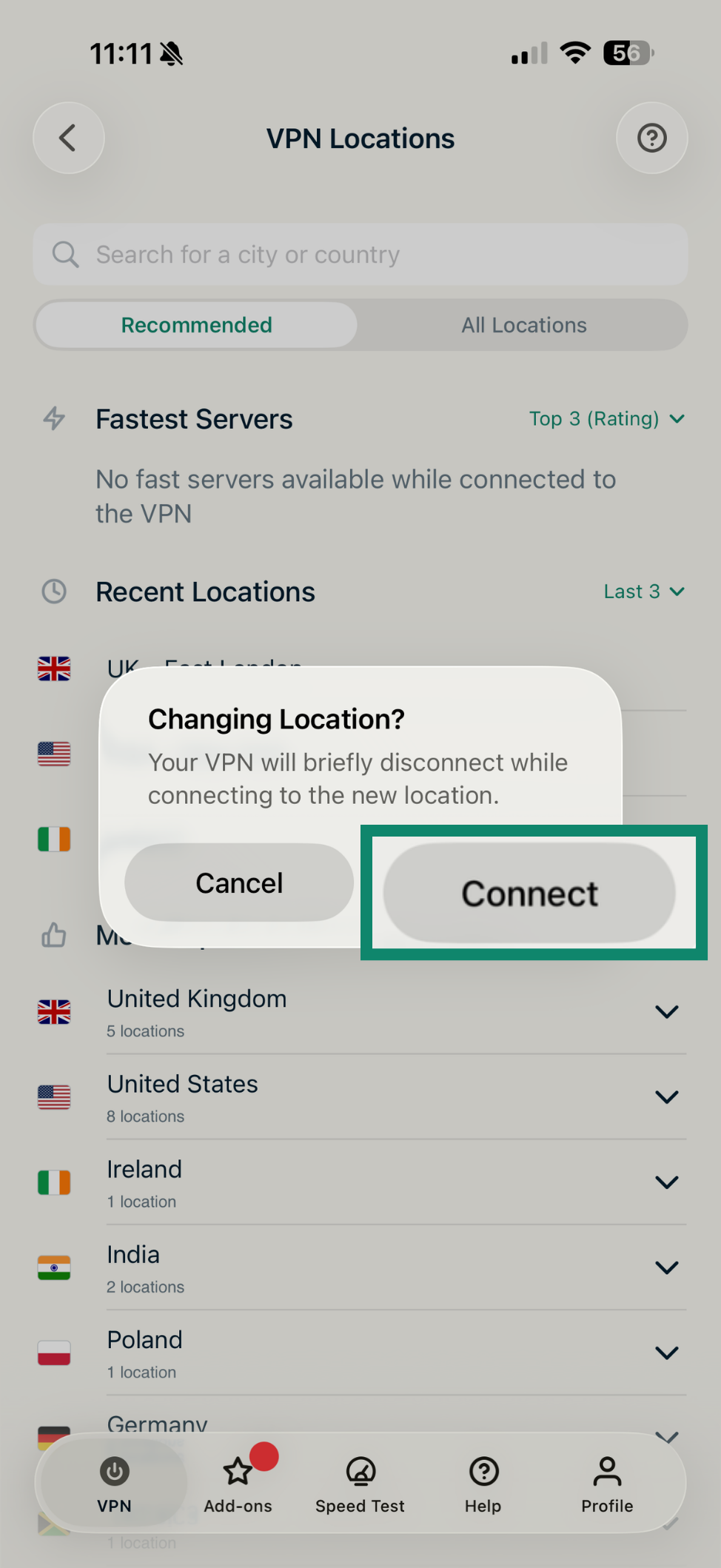
Brug for hjælp? Kontakt ExpressVPN’s supportteam for øjeblikkelig hjælp.
Sæt VPN-forbindelsen på pause
Du kan sætte en aktiv VPN-forbindelse på pause og få den til automatisk at genoptage driften efter et fastsat tidspunkt.
Bemærk: Du skal være forbundet til en VPN-server for at bruge denne funktion.
Sådan sætter du en aktiv VPN-forbindelse på pause:
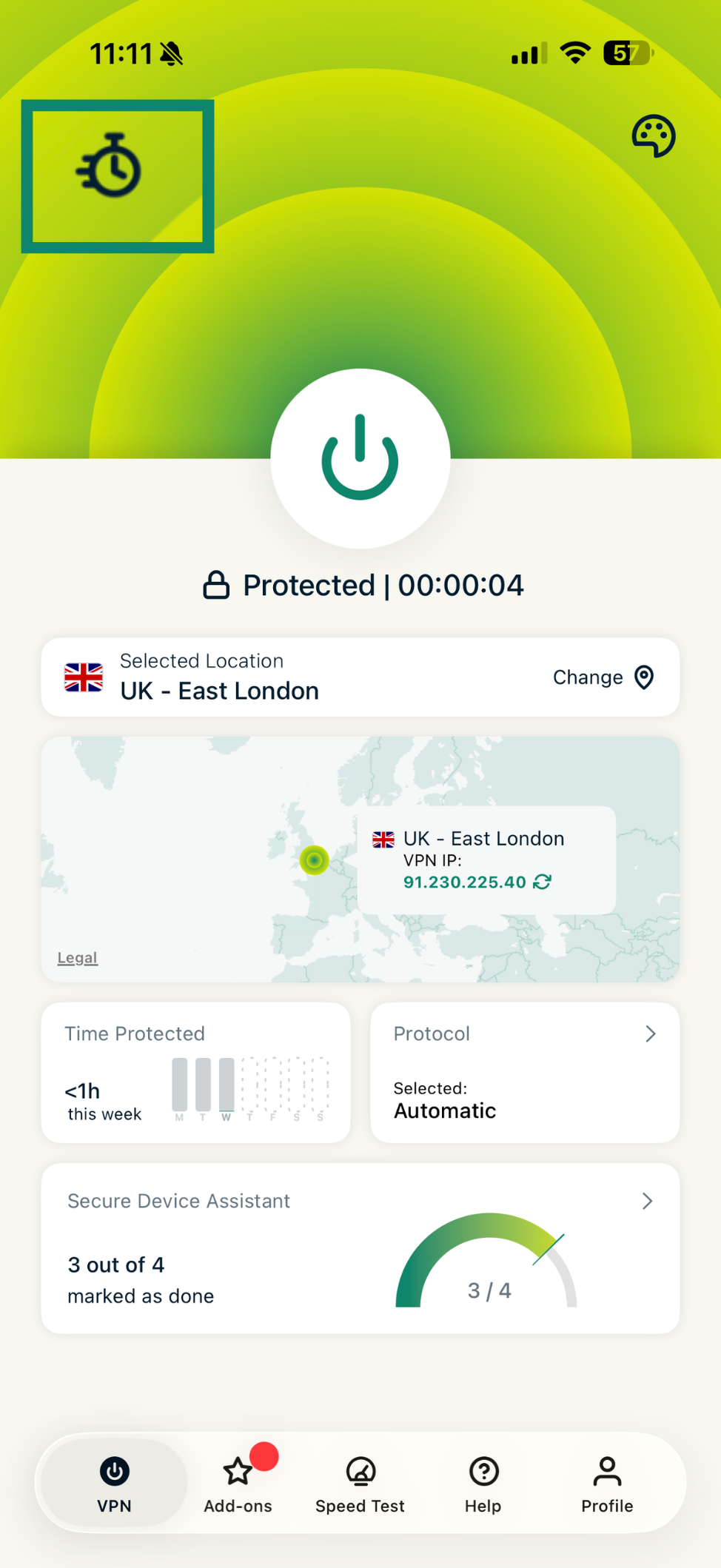
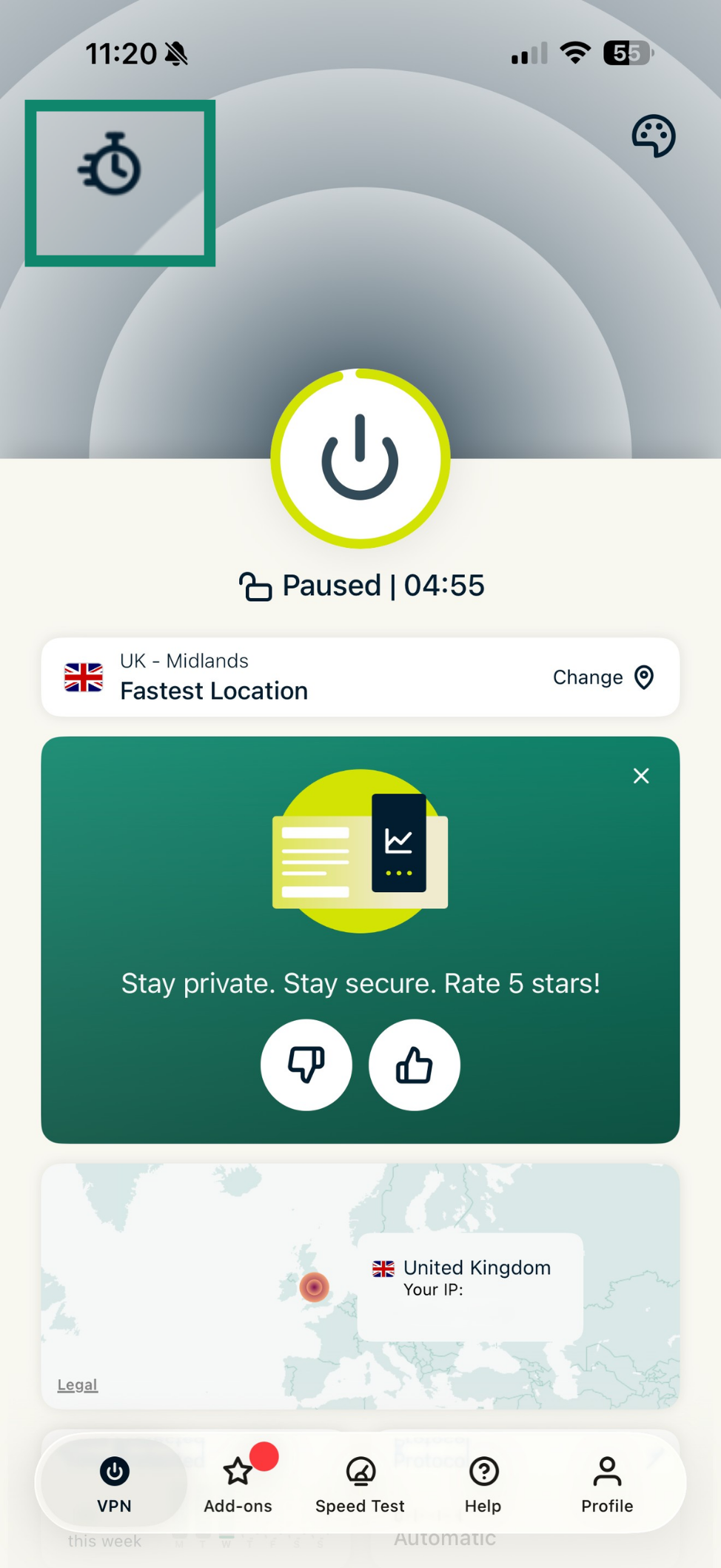
- Tryk på stopurikonet øverst til venstre.

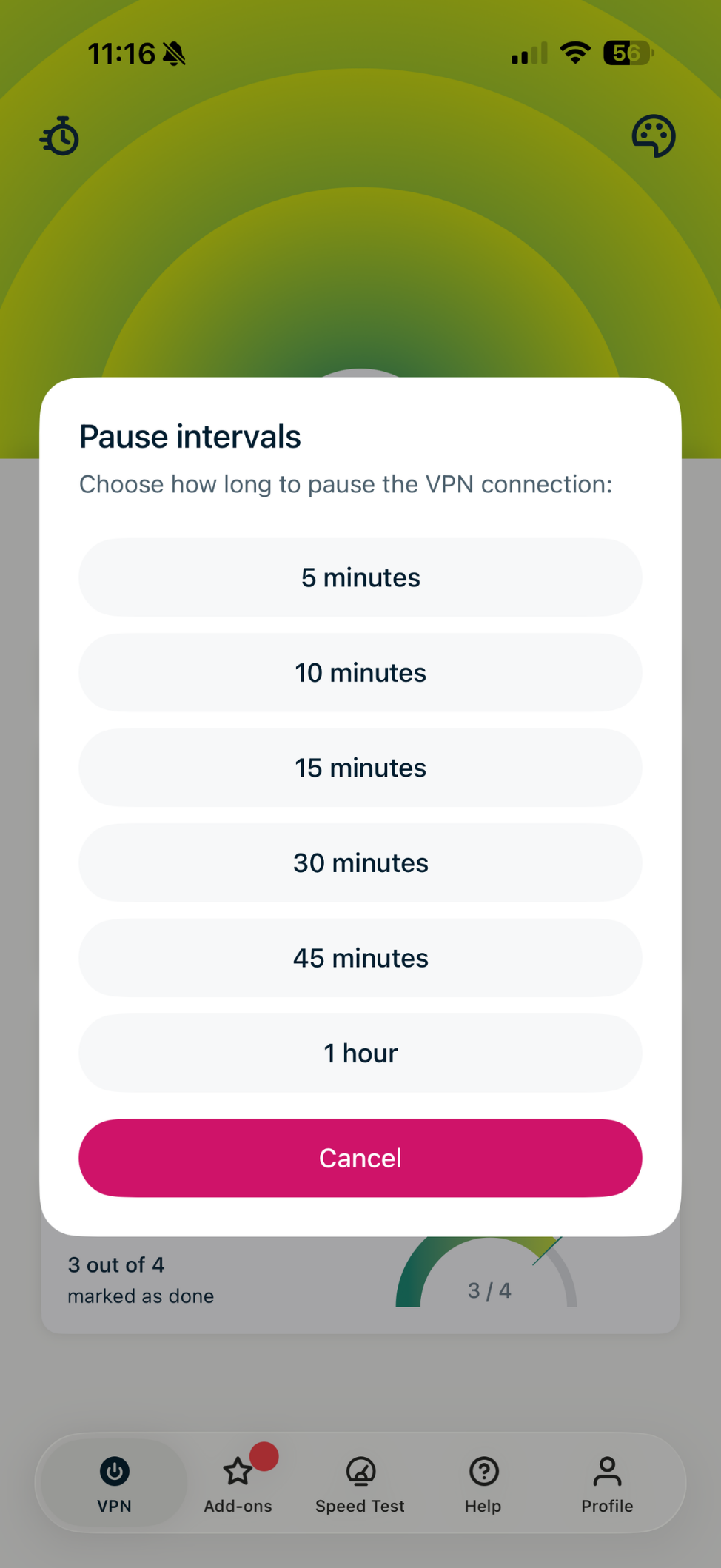
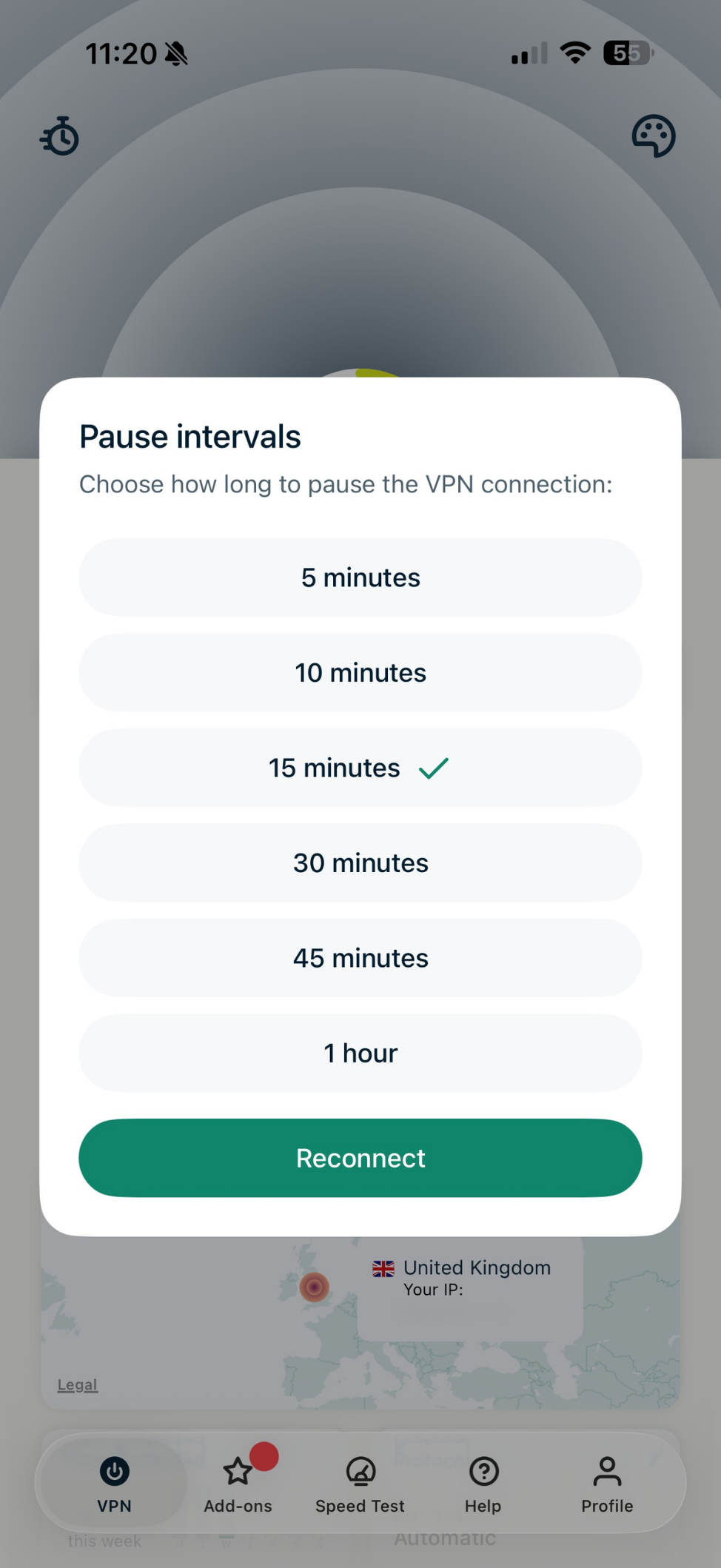
- Vælg et pauseinterval.

- Hvis du har sat VPN’en på pause, vil du se Paused (Pause) og en nedtællingstimer under tænd-/sluk-knappen.

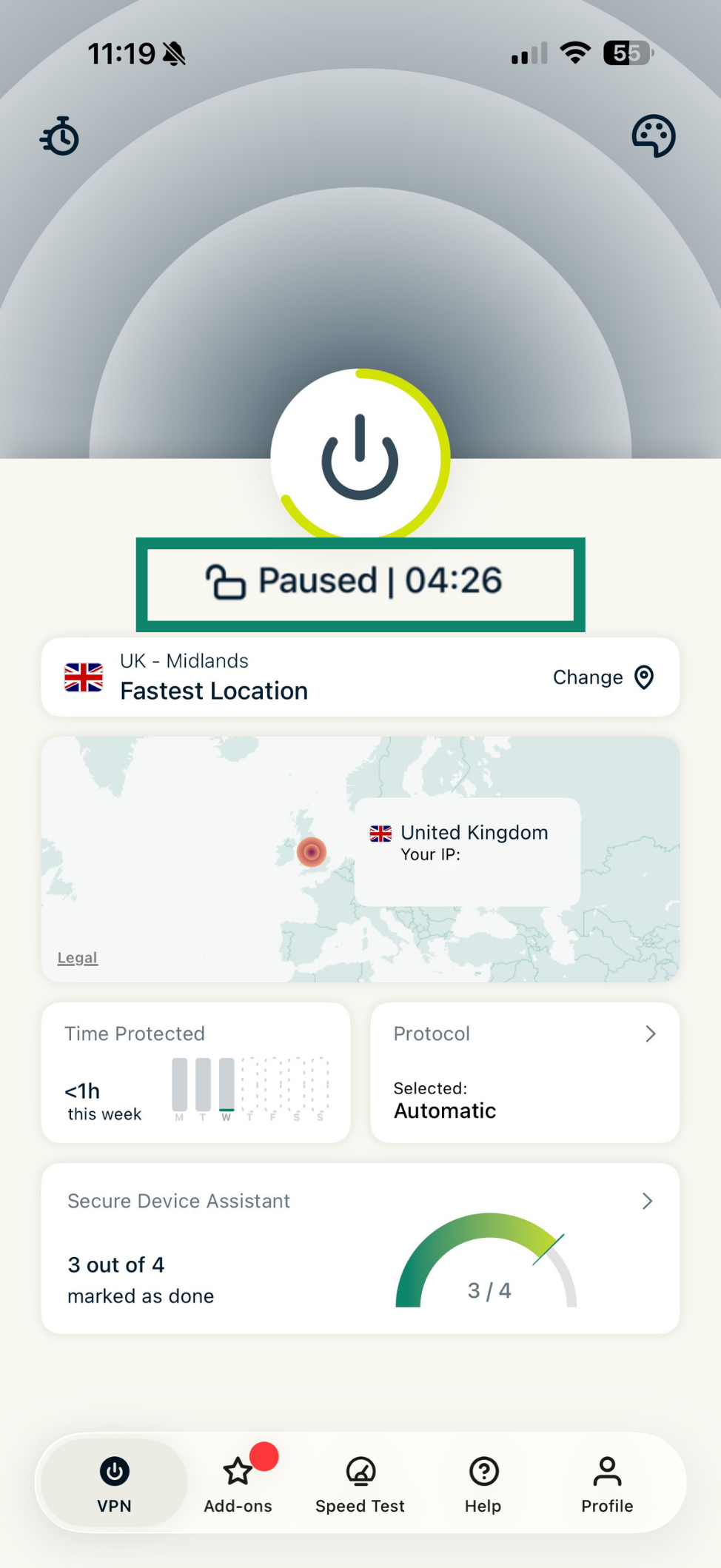
VPN-forbindelsen genoptages automatisk, når nedtællingen når nul.
Sådan genoptager du VPN-forbindelsen:
- Tryk på stopurikonet øverst til venstre.

- Tryk på Reconnect (Forbind igen).

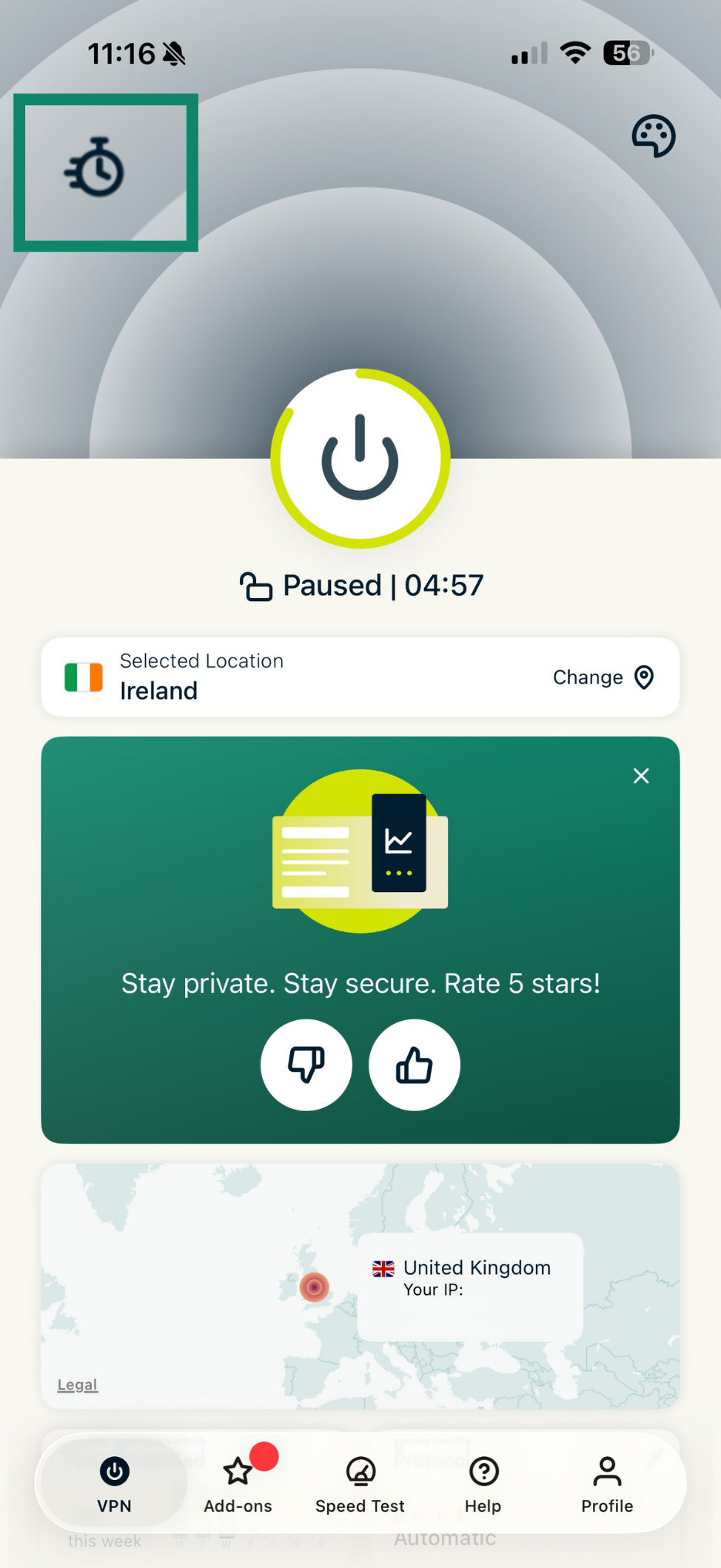
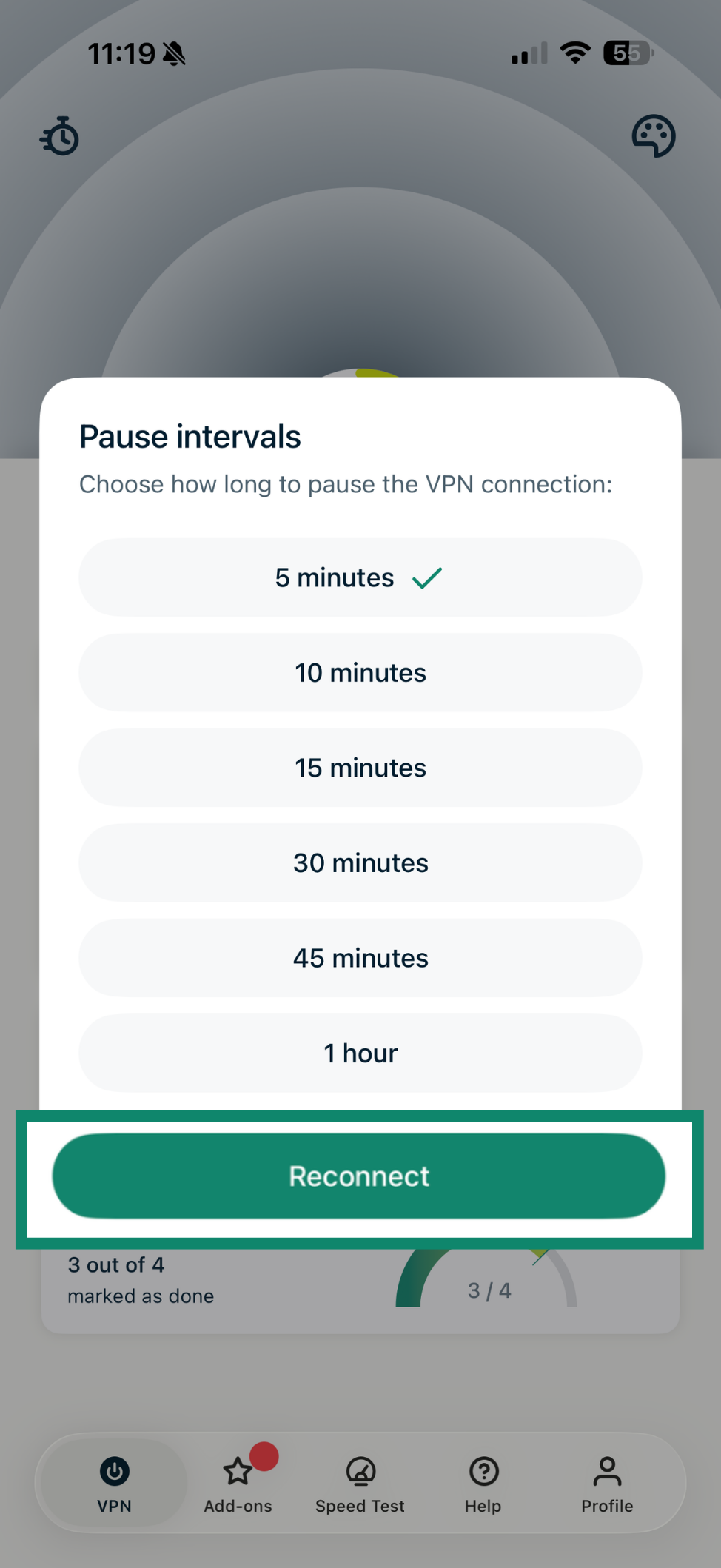
Hvis du har genoptaget VPN’en, får du vist Protected (Beskyttet) under tænd/sluk-knappen.
Sådan nulstiller eller reducerer du den tid, VPN’en er sat på pause i:
- Tryk på stopurikonet.

- Vælg et nyt pauseinterval. Dette lukker automatisk menuen Pause og opdaterer pausetimeren.

Brug for hjælp? Kontakt ExpressVPN’s supportteam for øjeblikkelig hjælp.
Brug split tunneling
Split tunneling-funktionen lader dig vælge, hvilke IP-adresser der ikke bruger VPN’en, når du er forbundet til ExpressVPN.
Sådan konfigurerer du split tunneling:
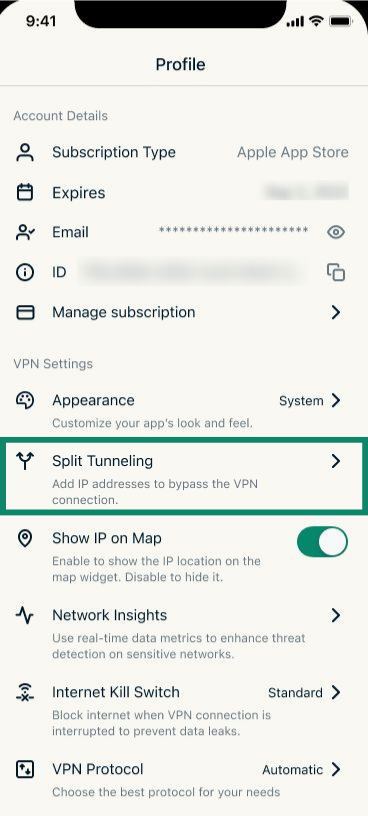
- Tryk på Profile (Profil), og vælg Split Tunneling (Split tunneling).


- Slå Enable Split Tunneling (Aktivér split tunneling) til.


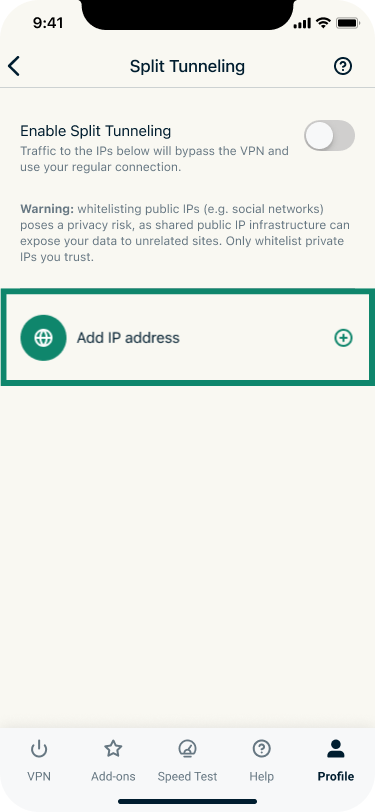
- Tryk på Add IP address (Tilføj IP-adresse).

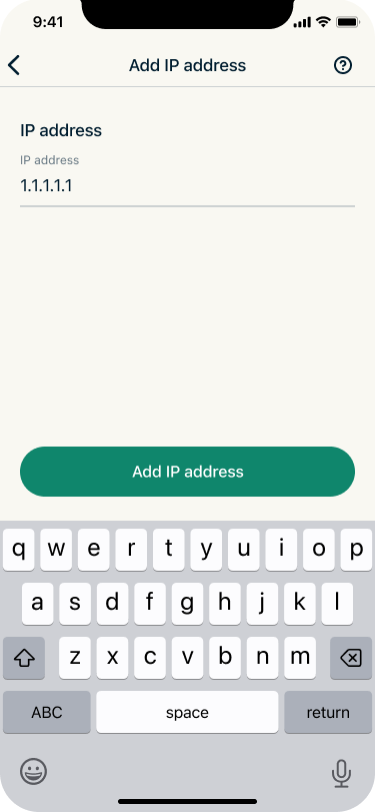
- Indtast den IP-adresse, du vil omgå VPN-tunnellen for, og bekræft ved at trykke på Add IP address (Tilføj IP-adresse).

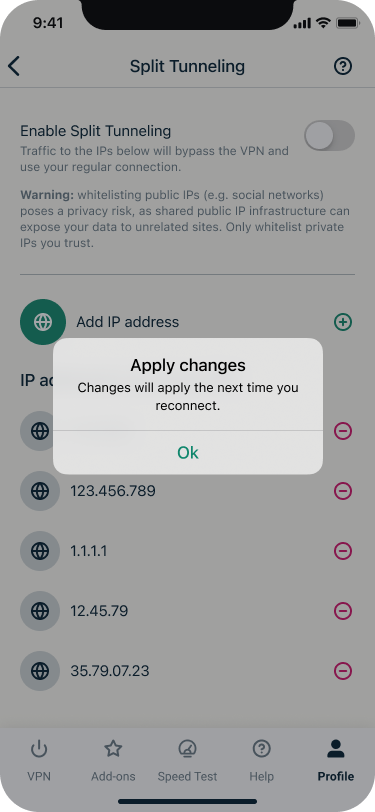
- Tryk på Ok (OK) i pop op-vinduet “Anvend ændringer”.

- Gentag for eventuelle yderligere IP-adresser, du vil tilføje.
- Opret forbindelse, eller genopret forbindelsen til ExpressVPN for at anvende ændringerne.
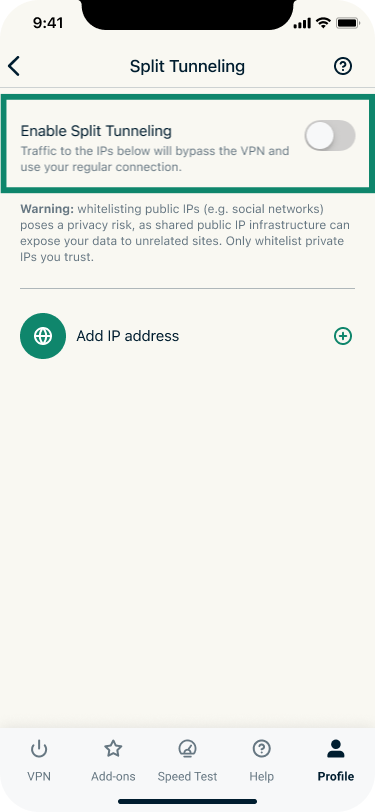
Bemærk: At udelukke en IP-adresse fra VPN’en fungerer ikke pålideligt for store hjemmesider. Dette skyldes, at disse tjenester ikke bruger en enkelt fast IP-adresse. IP-adressen på den samme hjemmeside kan være forskellig, hver gang du slår den op, og den samme IP-adresse kan deles af flere ikke-relaterede hjemmesider. Som følge heraf kan split tunneling-reglen gælde for hjemmesider, som du ikke havde til hensigt at udelukke fra VPN’en.
Advarsel: Hvidlistning af offentlige IP-adresser (f.eks. sociale netværk) udgør en risiko for privatlivet, da delt offentlig IP-infrastruktur kan afsløre dine data for ikke-relaterede hjemmesider. Sæt kun private IP-adresser, du har tillid til, på hvidlisten.
Brug for hjælp? Kontakt ExpressVPN’s supportteam for øjeblikkelig hjælp.
Skift til en anden VPN-protokol
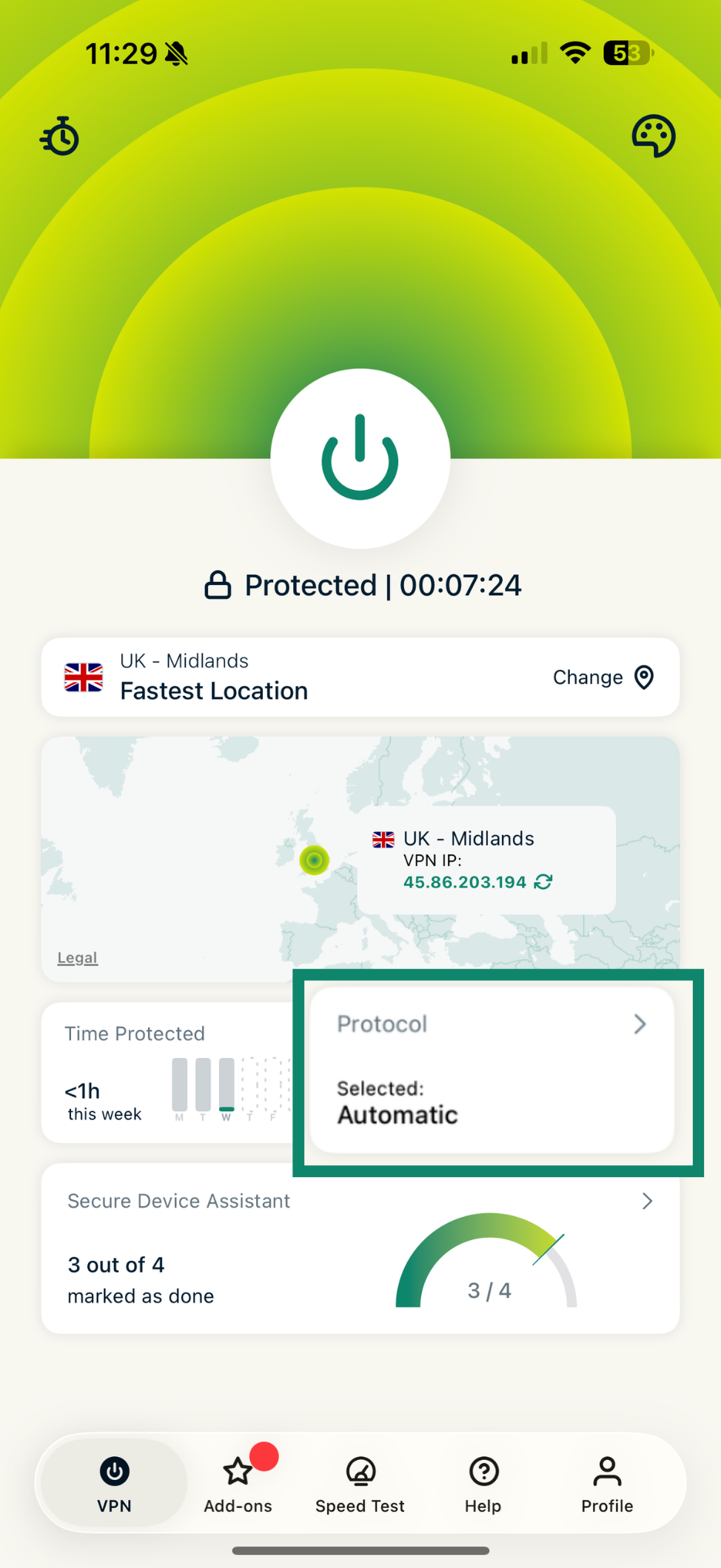
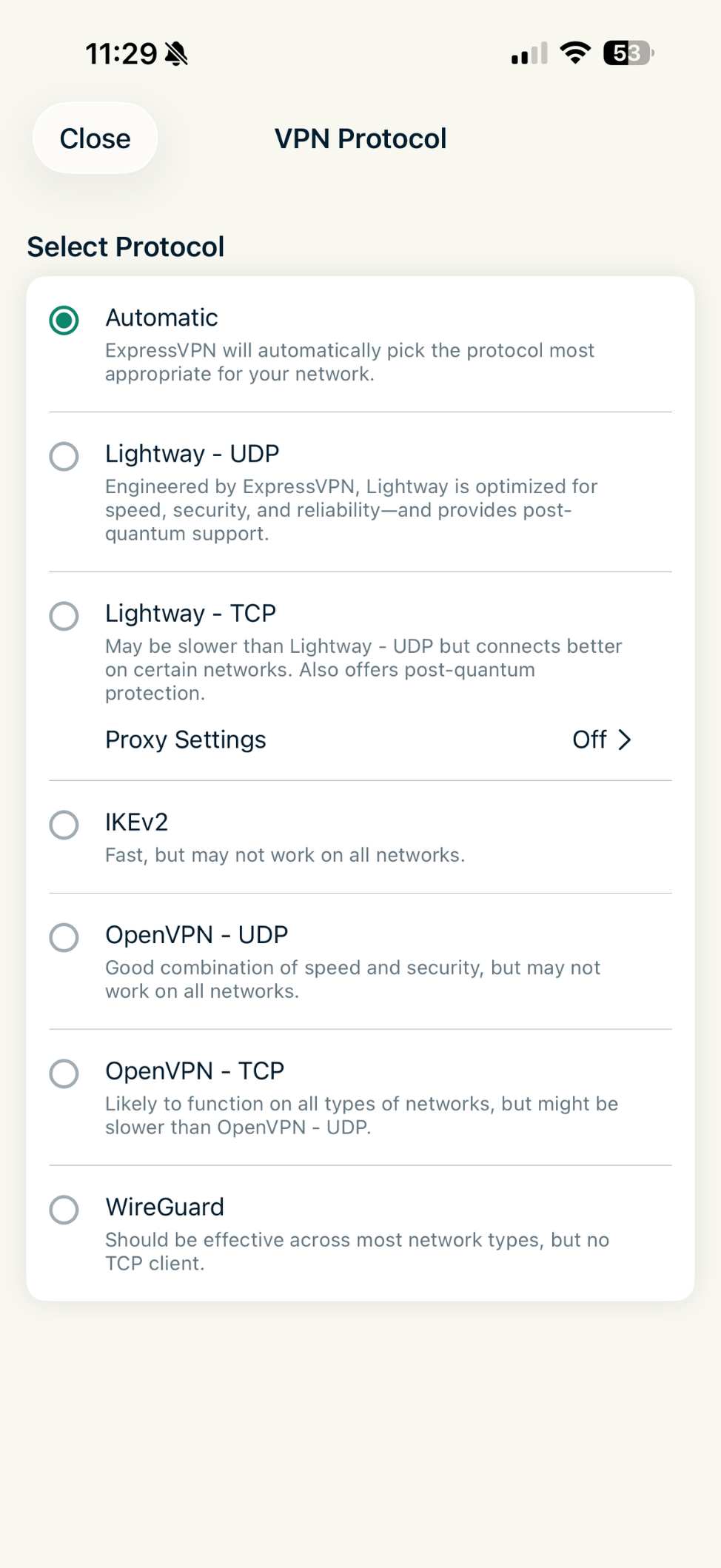
VPN-protokoller er de metoder, som din enhed bruger til at oprette forbindelse til en VPN-server. For at få den bedste oplevelse anbefaler ExpressVPN, at du bruger protokolindstillingen Automatic (Automatisk). Dette er valgt som standard og vælger automatisk den protokol, der er mest passende for dit netværk.
I nogle tilfælde kan skift til en anden protokol hjælpe dig med at opnå hurtigere forbindelseshastigheder.
Sådan skifter du til en anden protokol:
- På fanen VPN skal du trykke på Protocol (Protokol).

- Tryk på den ønskede VPN-protokol. Næste gang du opretter forbindelse til en serverplacering, bruger ExpressVPN den valgte protokol til at oprette forbindelsen.

Brug for hjælp? Kontakt ExpressVPN’s supportteam for øjeblikkelig hjælp.
Brug hastighedstesten
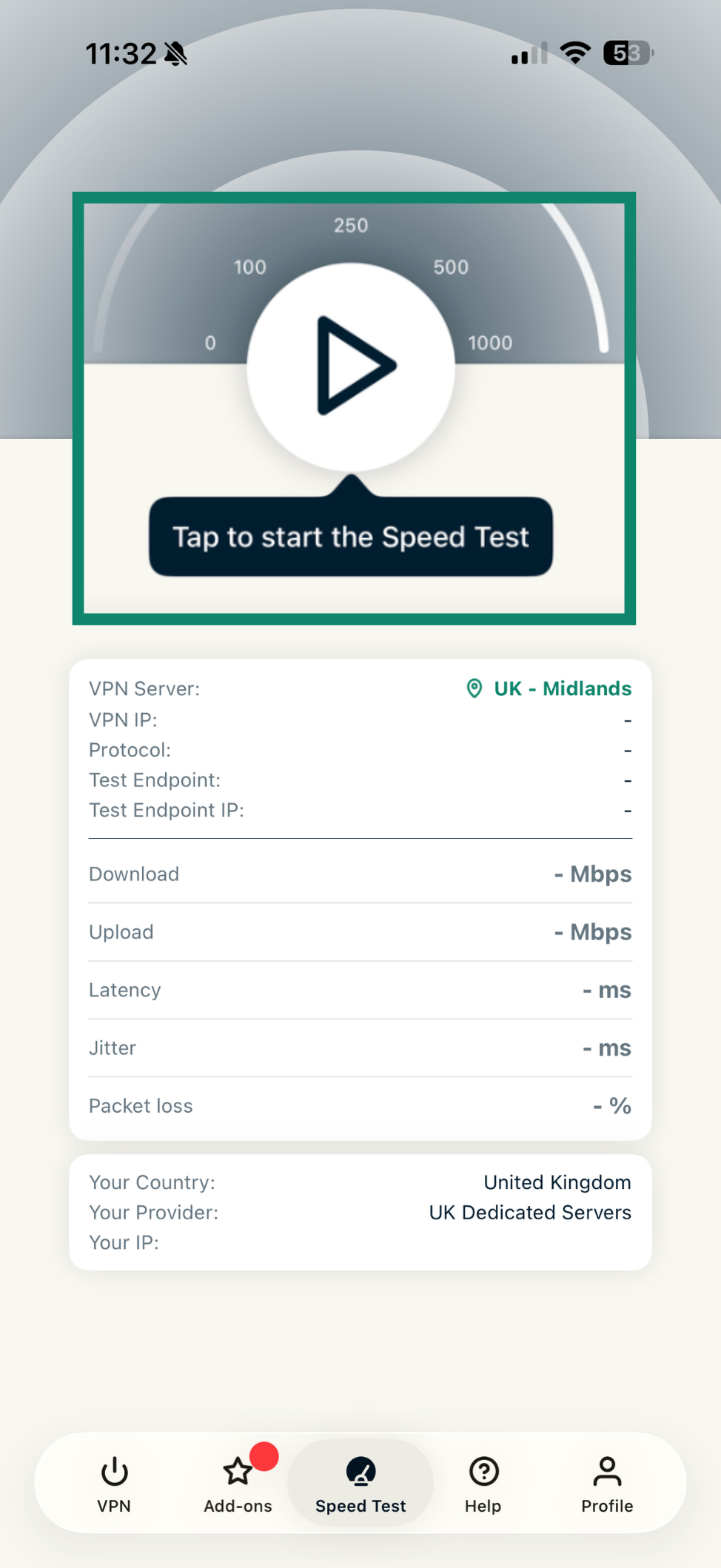
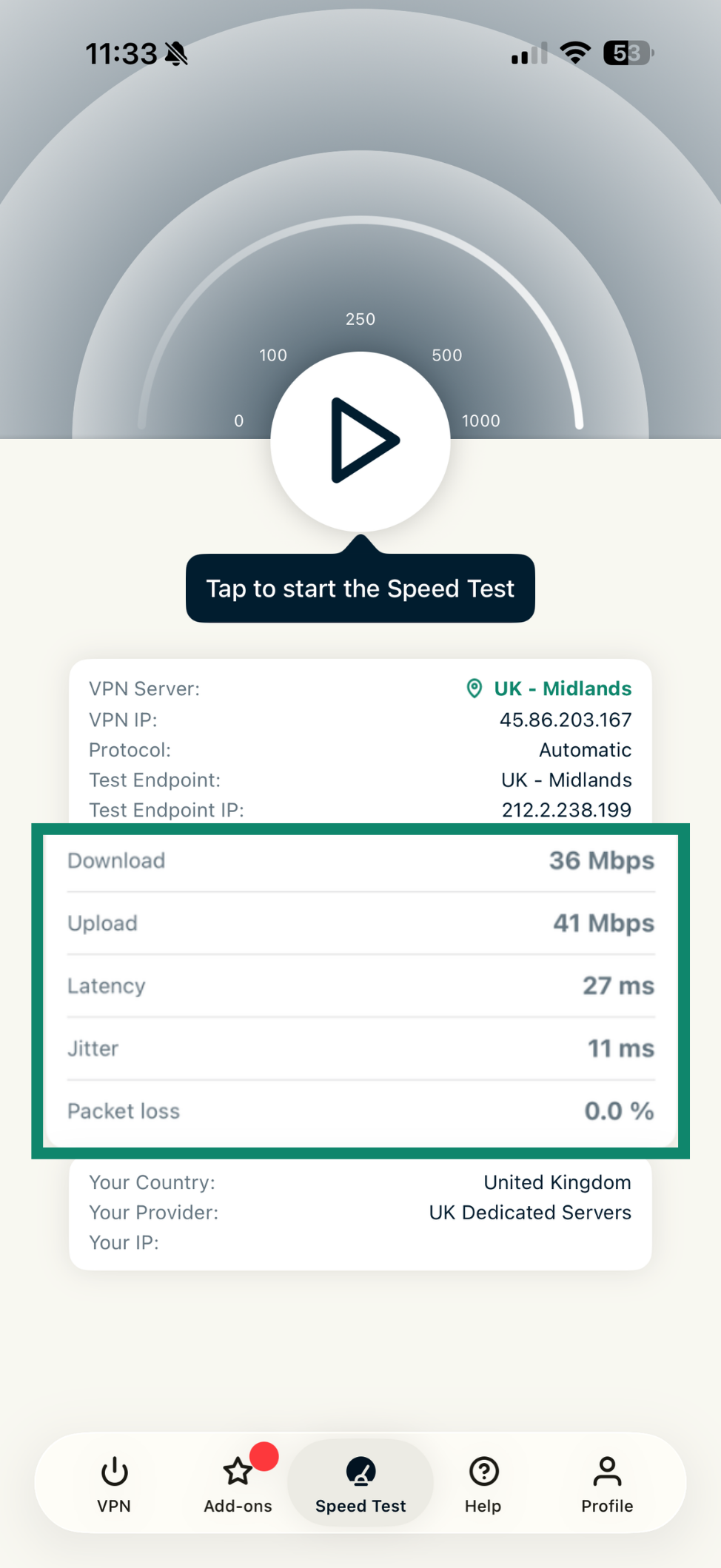
Hastighedstesten i appen måler hastigheden på din valgte VPN-serverplacering. Den kontrollerer relevante parametre som download, upload, latens, jitter og pakketab.
Sådan kører du en hastighedstest:
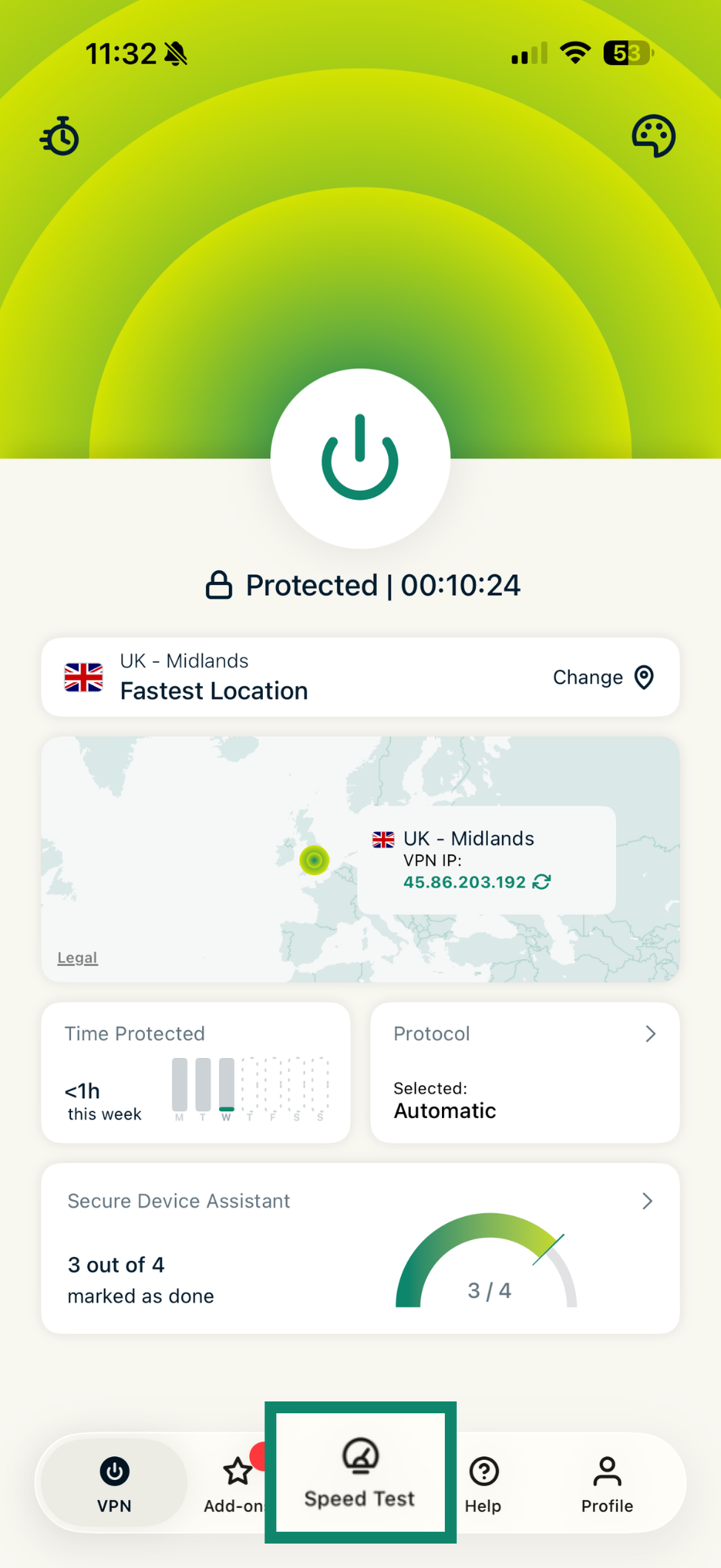
- Tryk på Speed Test (Hastighedstest).

- Tryk på afspilningsknappen for at starte hastighedstesten.

- Det kan tage op til et par minutter, før hastighedstesten er færdig, og resultaterne vises.

Brug for hjælp? Kontakt ExpressVPN’s supportteam for øjeblikkelig hjælp.
Bloker annoncer, trackere og skadelige sider
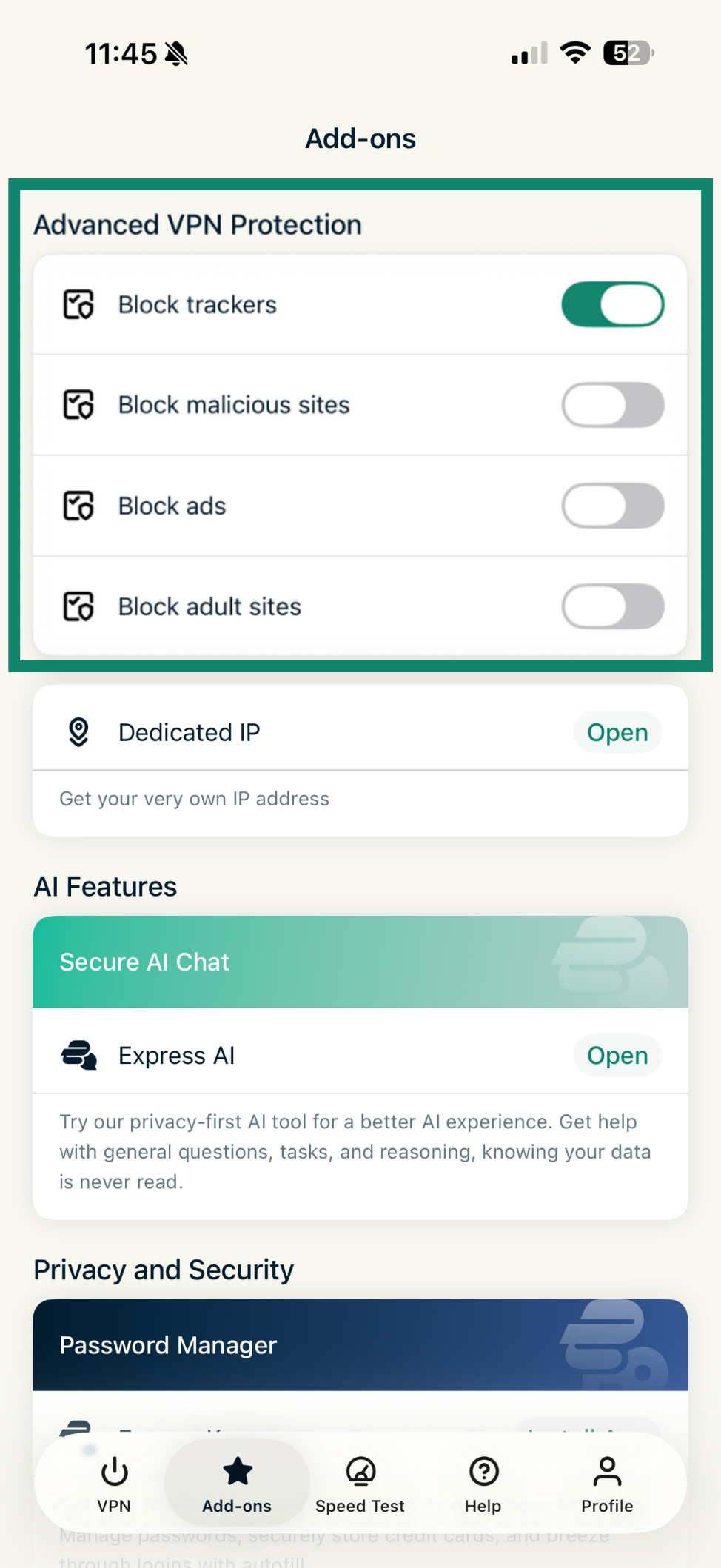
Du kan blokere annoncer, trackere, skadelige sider og voksenindhold ved hjælp af de avancerede beskyttelsesfunktioner i ExpressVPN-appen. Dette forhindrer de apps og hjemmesider, du besøger på din enhed, i at kommunikere med tredjeparter på vores open source-blokeringslister. Avancerede beskyttelsesfunktioner er som standard deaktiveret.
Sådan aktiverer du dem:
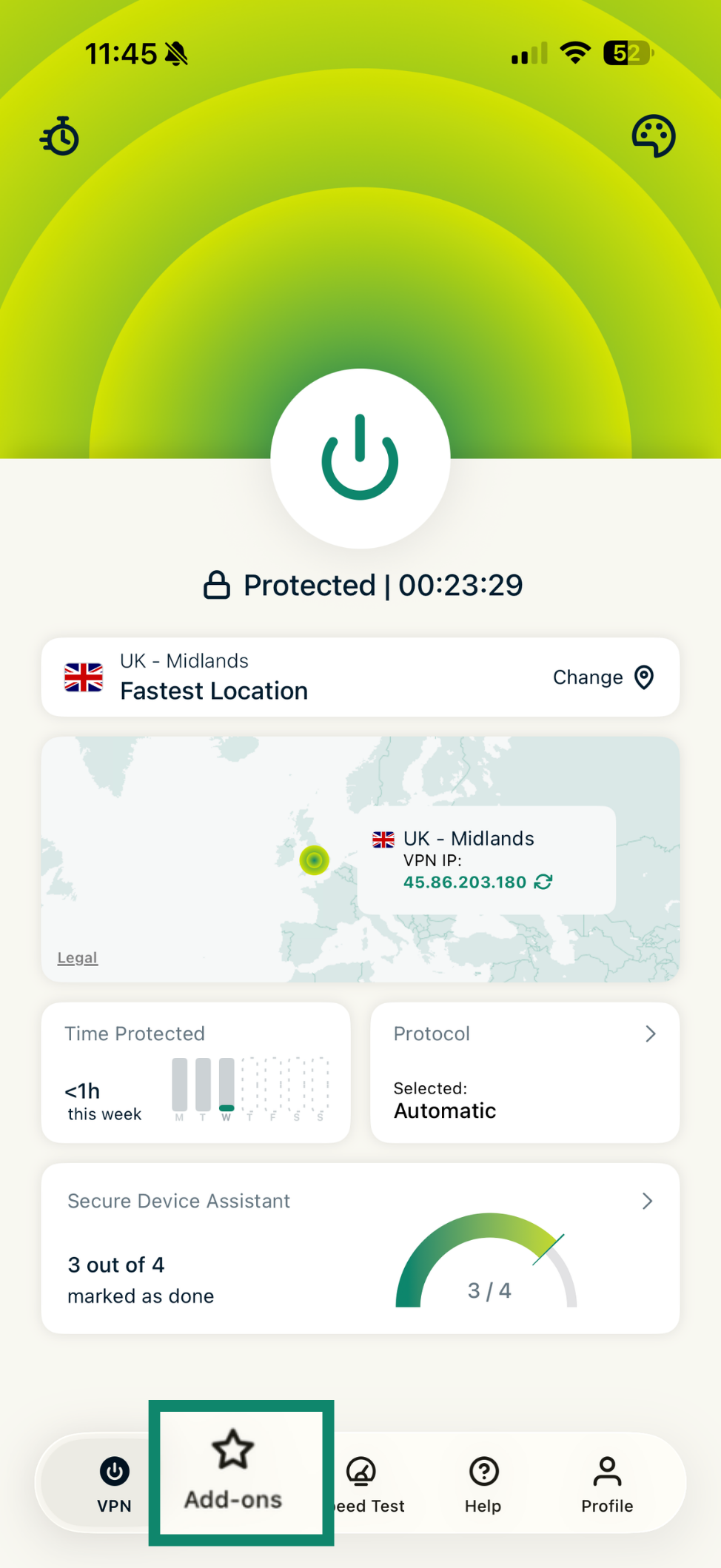
- Tryk på Add-ons (Tilføjelser).

- Under Advanced VPN Protection (Avanceret VPN-beskyttelse) skal du slå indstillingerne til/fra, som du ønsker. Dine ændringer opdateres automatisk.

Brug for hjælp? Kontakt ExpressVPN’s supportteam for øjeblikkelig hjælp.
Tilpas kill switchen til internettet
Kill switchen til internettet er en sikkerhedsfunktion, der blokerer internetadgang, hvis VPN’en uventet mister forbindelsen, for at forhindre lækage af ukrypterede data. På iOS kan du vælge mellem indstillingerne Standard og Avanceret.
Sådan ændrer du kill switchen:
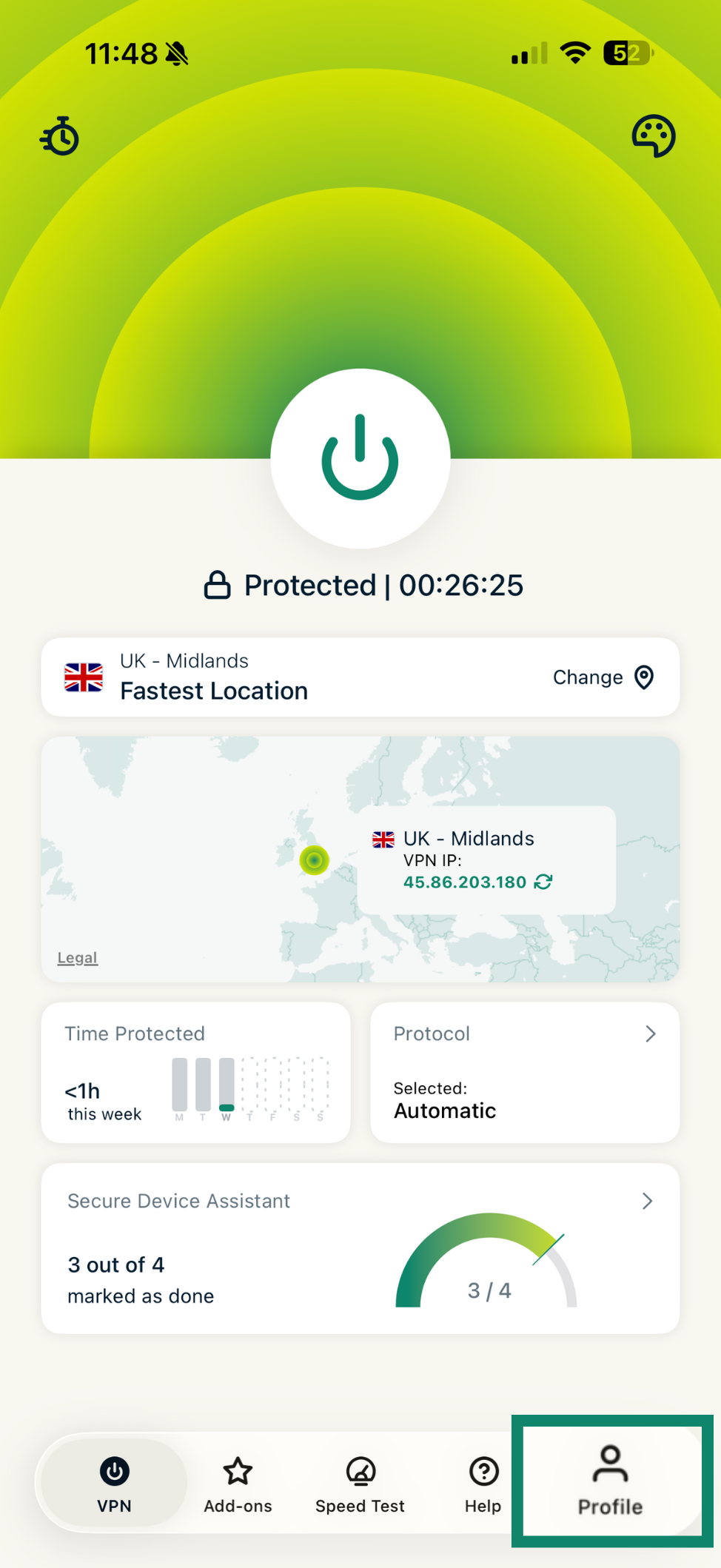
- Tryk på Profile (Profil).

- Tryk på Internet Kill Switch (Kill switch til internettet).

- Vælg, om du vil bruge Standard Kill Switch (Standard kill switch) eller Advanced Kill Switch (Avanceret kill switch).

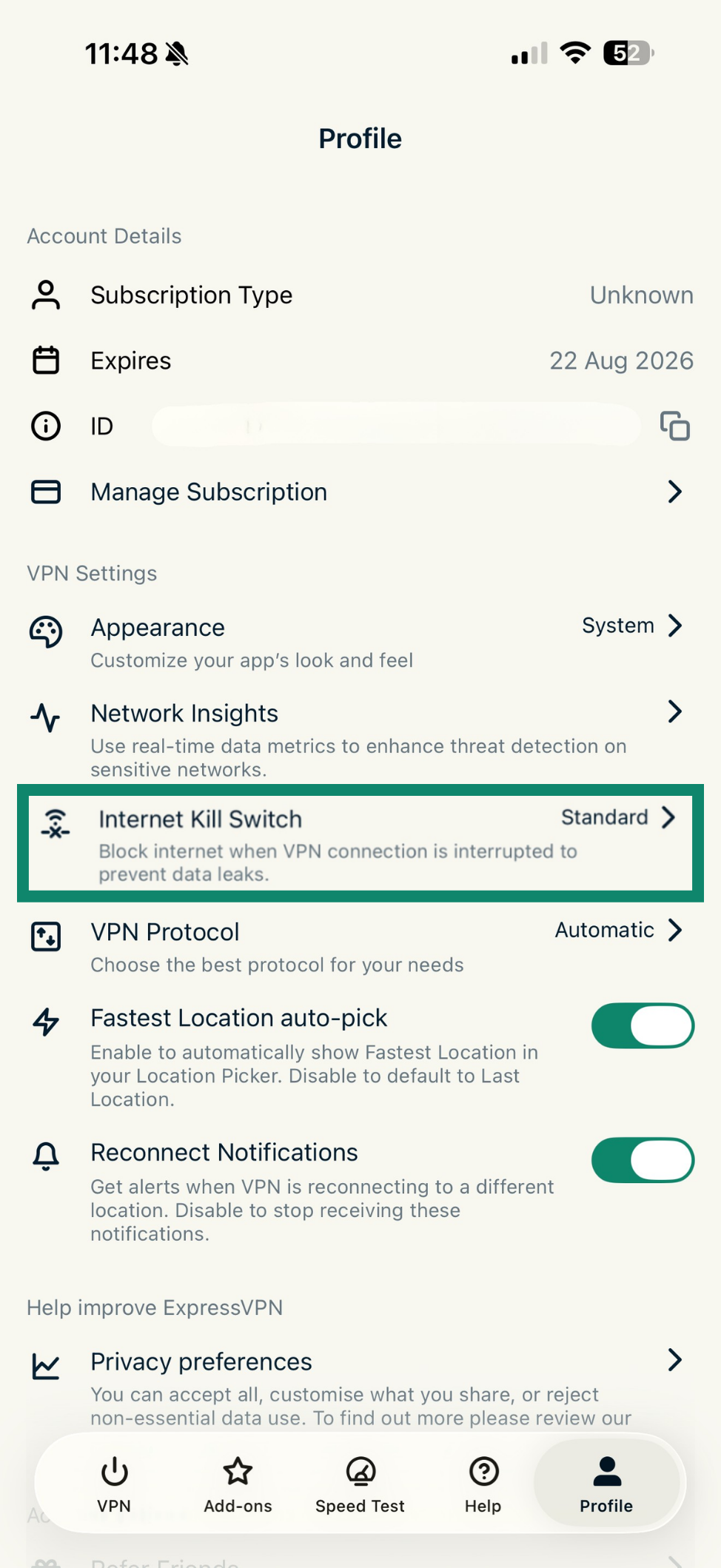
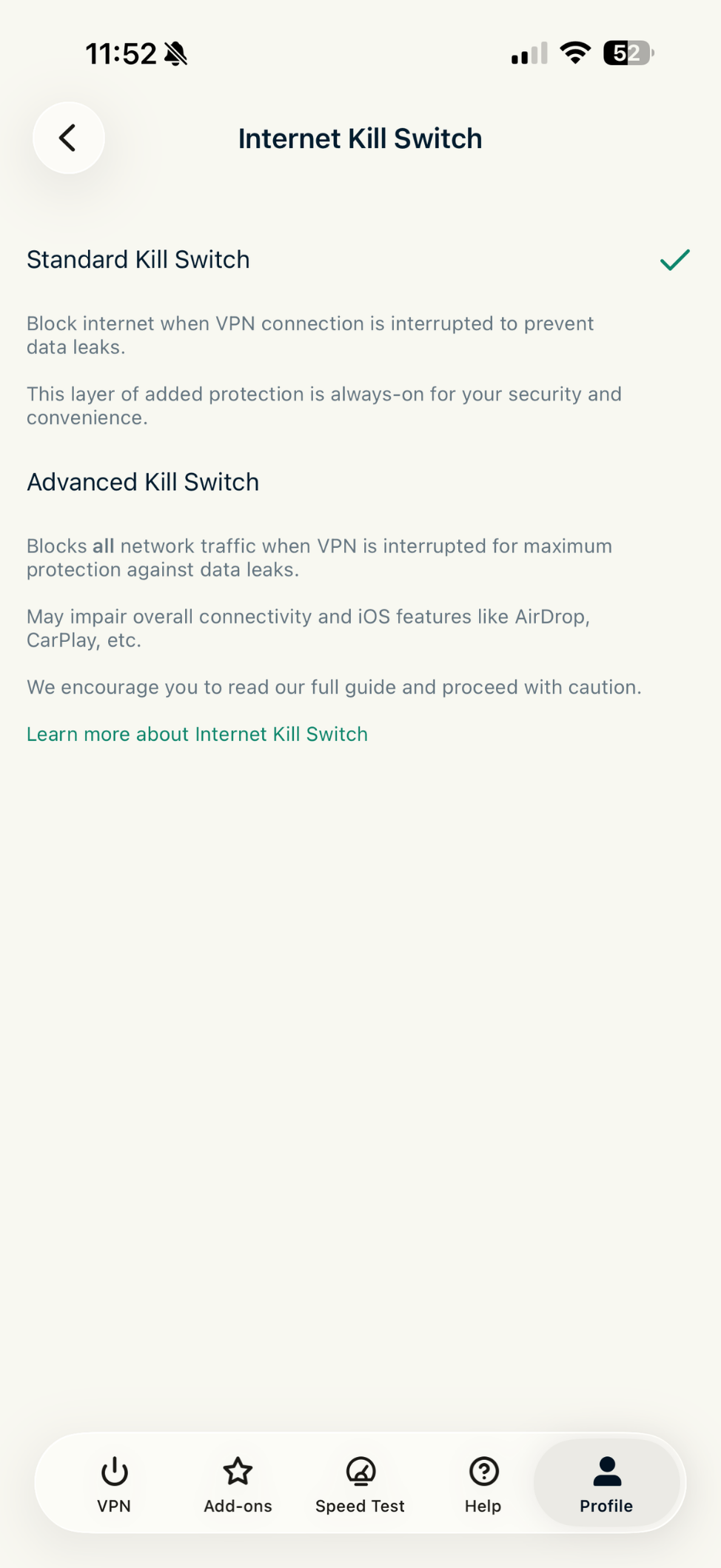
Få mere at vide i vores detaljerede vejledning om, hvordan du bruger kill switchen til internettet på iOS.
Brug for hjælp? Kontakt ExpressVPN’s supportteam for øjeblikkelig hjælp.
Se opsummering af beskyttet tid
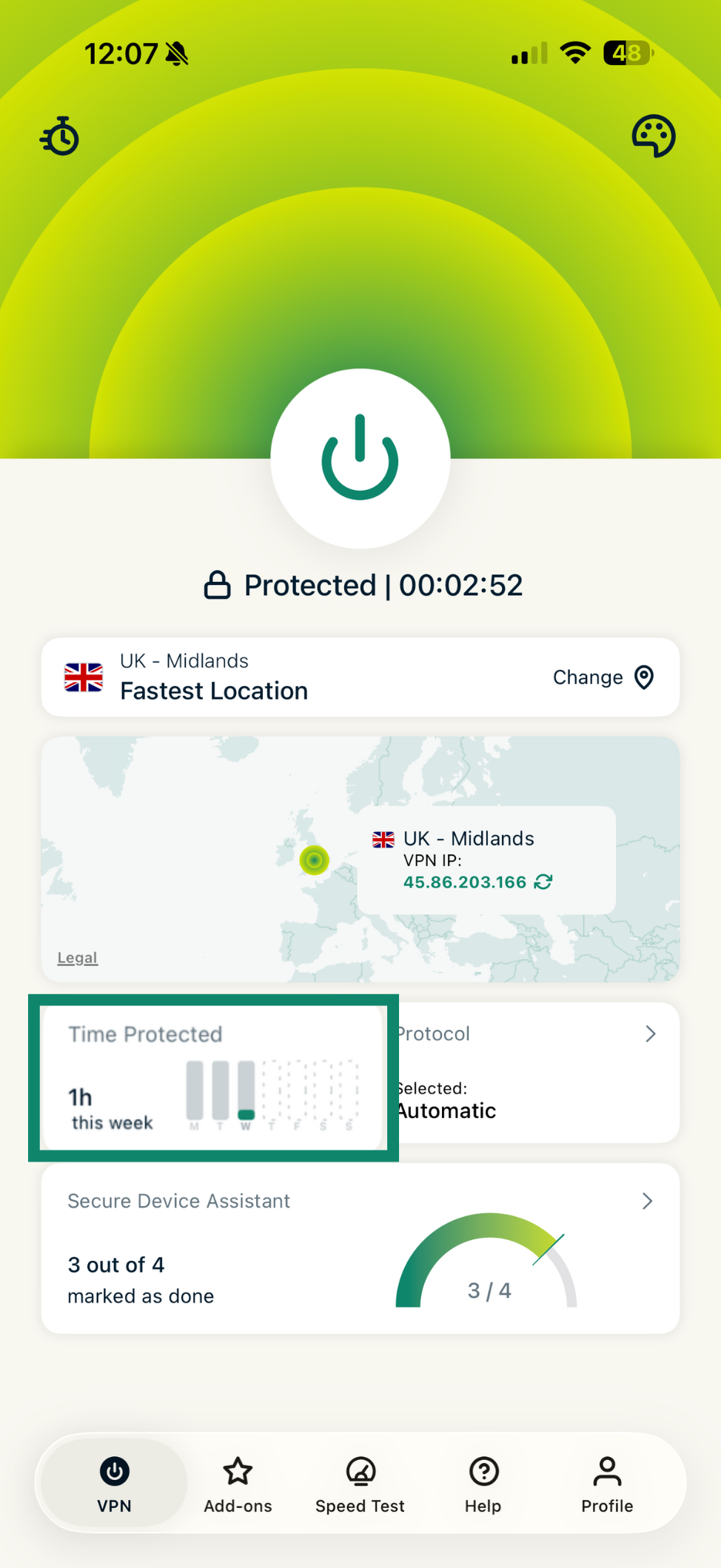
Oversigten over beskyttet tid er en del af ExpressVPN-appens startskærm, der giver et overblik over din brug af appen. Den fortæller dig, hvor længe du har været beskyttet i løbet af ugen.
Brug for hjælp? Kontakt ExpressVPN’s supportteam for øjeblikkelig hjælp.
Tjek Sikker enhedsassistent
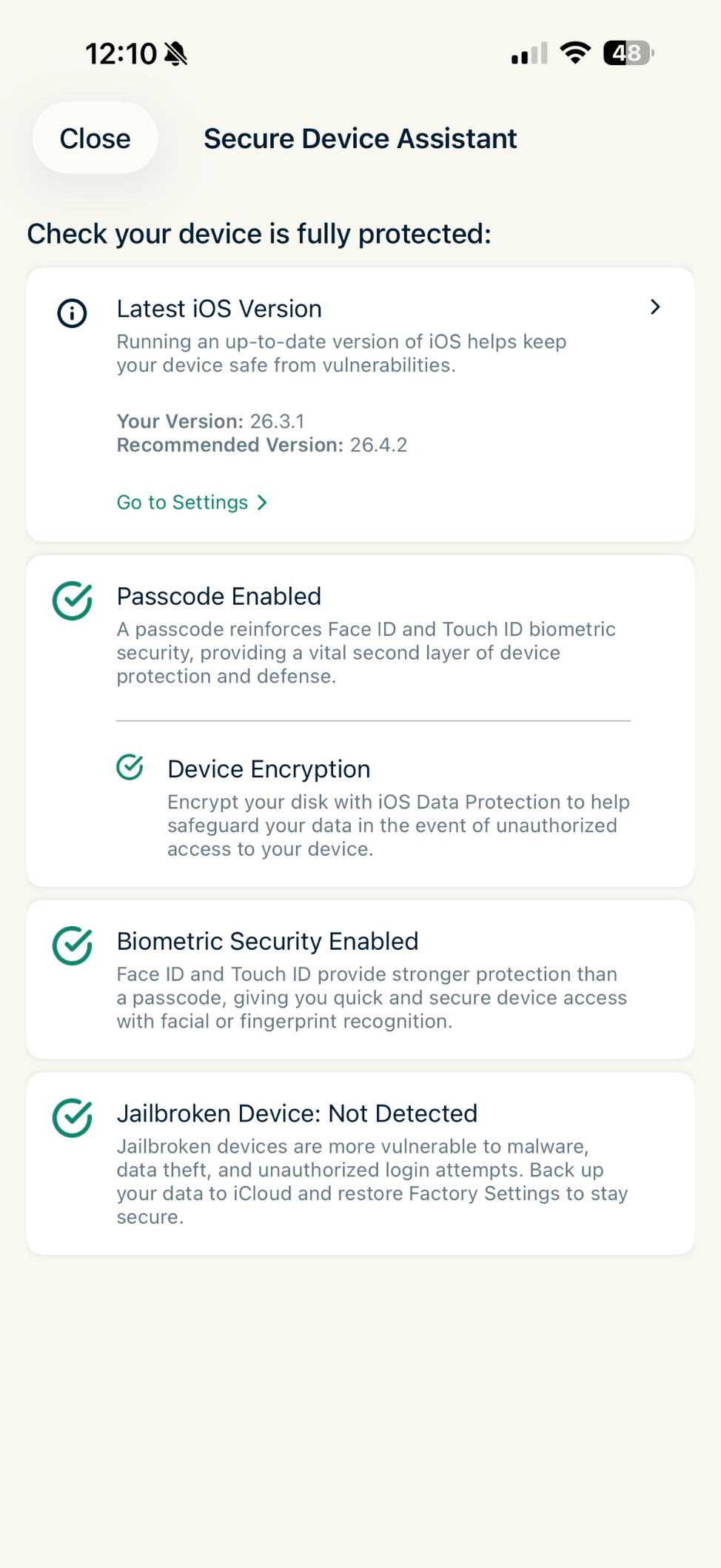
Sikker enhedsassistent er en funktion, der giver dig mulighed for hurtigt at tjekke, om din iOS-enhed er fuldt beskyttet. Sådan bruger du den:
- På fanen VPN skal du trykke på widgetten Secure Device Assistant (Sikker enhedsassistent).

- Tjek, om du skal foretage nogen sikkerhedsforbedringer. På fanen Secure Device Assistant (Sikker enhedsassistent) får du vist følgende:
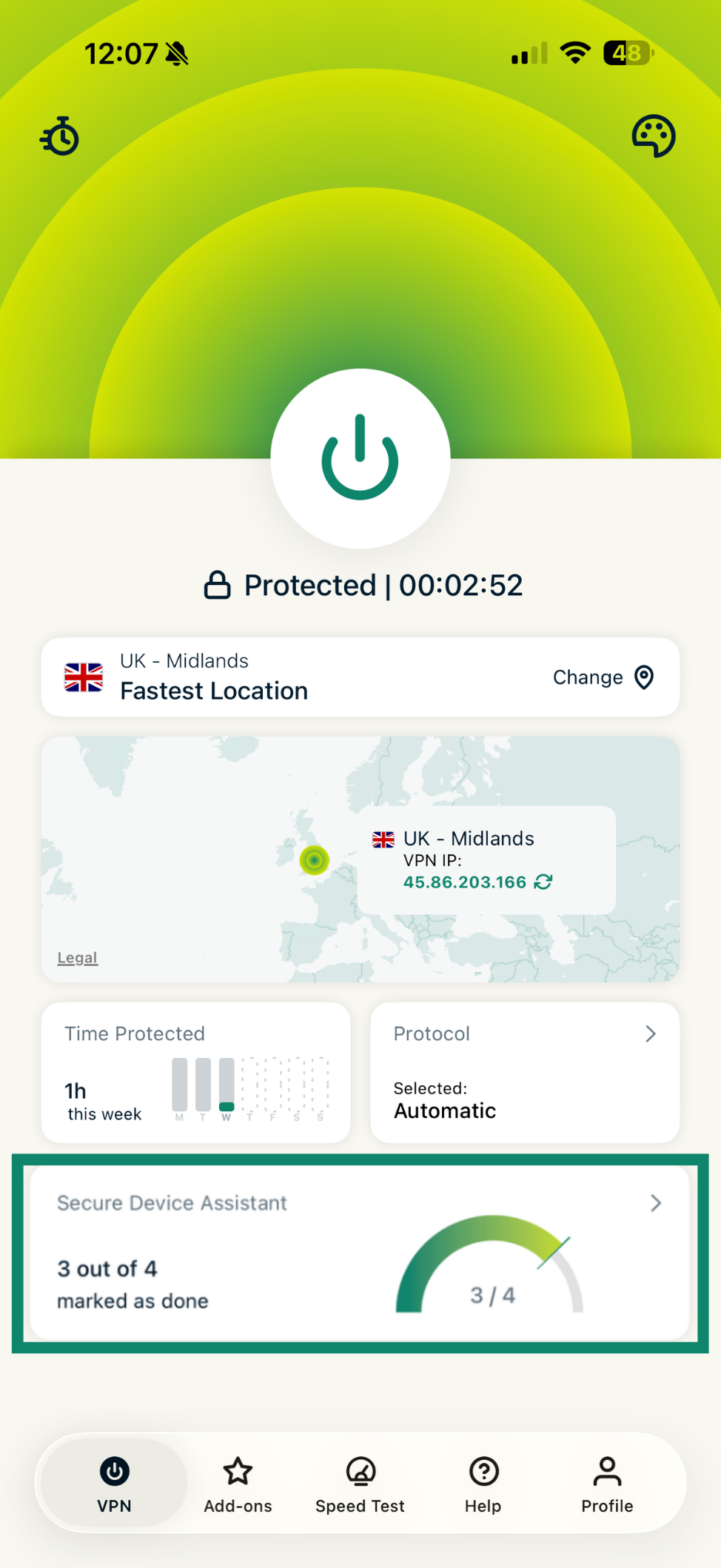
- Latest iOS Version (Nyeste iOS-version): Viser, om du kører den nyeste version af iOS, så din enhed er beskyttet mod kendte sårbarheder.
- Passcode Enabled (Adgangskode aktiveret): Kontrollerer, om din enhed er sikret med en adgangskode, hvilket tilføjer et ekstra lag af beskyttelse sammen med Face ID eller Touch ID.
- Device Encryption (Enhedskryptering): Bekræfter, at din enheds lagerplads er krypteret for at hjælpe med at beskytte dine data mod uautoriseret adgang.
- Biometric Security Enabled (Biometrisk sikkerhed aktiveret): Bekræfter, at Face ID eller Touch ID er aktiveret for hurtig og sikker godkendelse.
- No Jailbroken Device (Ingen jailbroken enhed): Kontrollerer, om din enhed er blevet jailbroken, hvilket kan øge eksponeringen for sikkerhedsrisici.

Brug for hjælp? Kontakt ExpressVPN’s supportteam for øjeblikkelig hjælp.
Netværksindsigt
Netværksindsigt viser dine netværksforbindelsesoplysninger i realtid. Du kan se dine upload- og downloadhastigheder, hvor meget data VPN’en beskytter og din VPN-forbindelsesstatus.
Som standard er netværksindsigt deaktiveret. Sådan aktiverer du netværksindsigt:
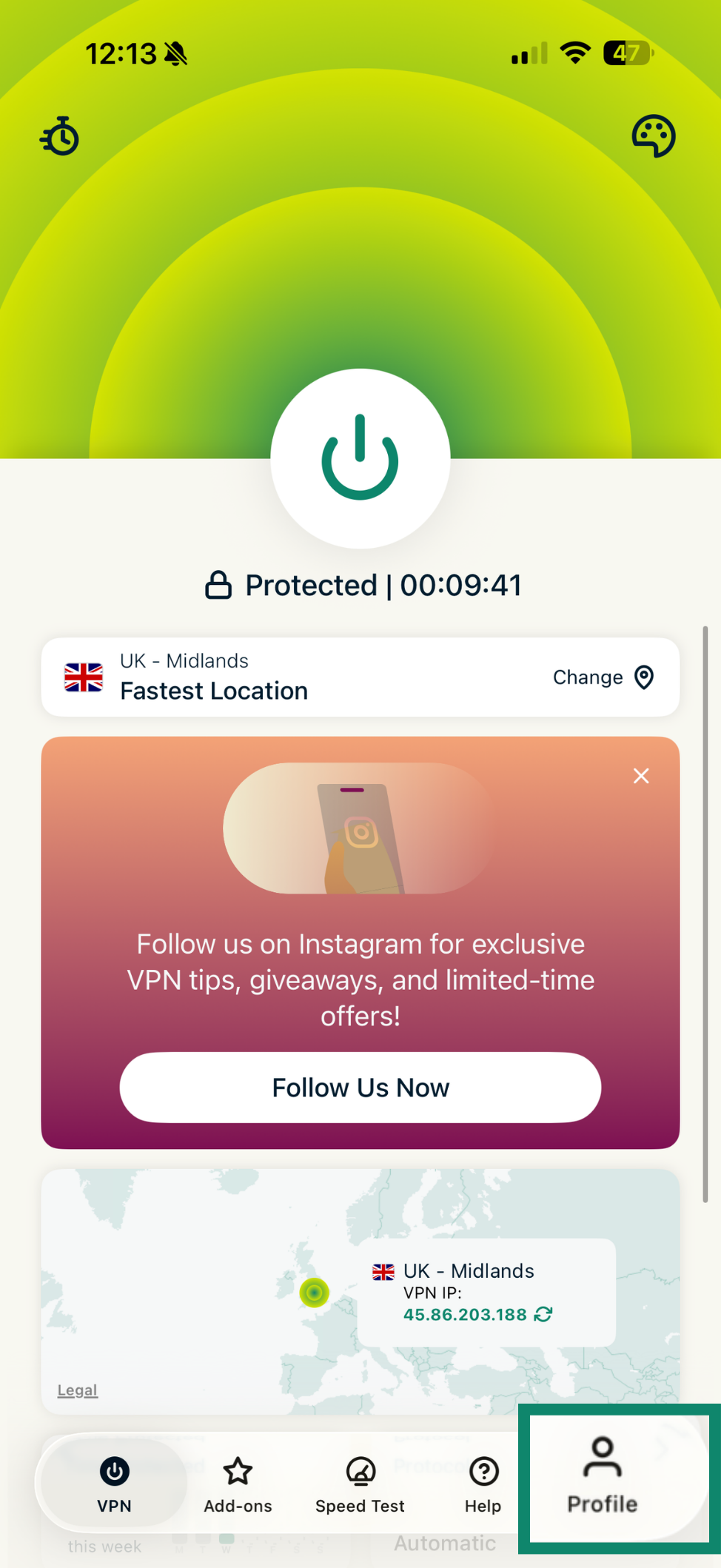
- Tryk på fanen Profile (Profil).

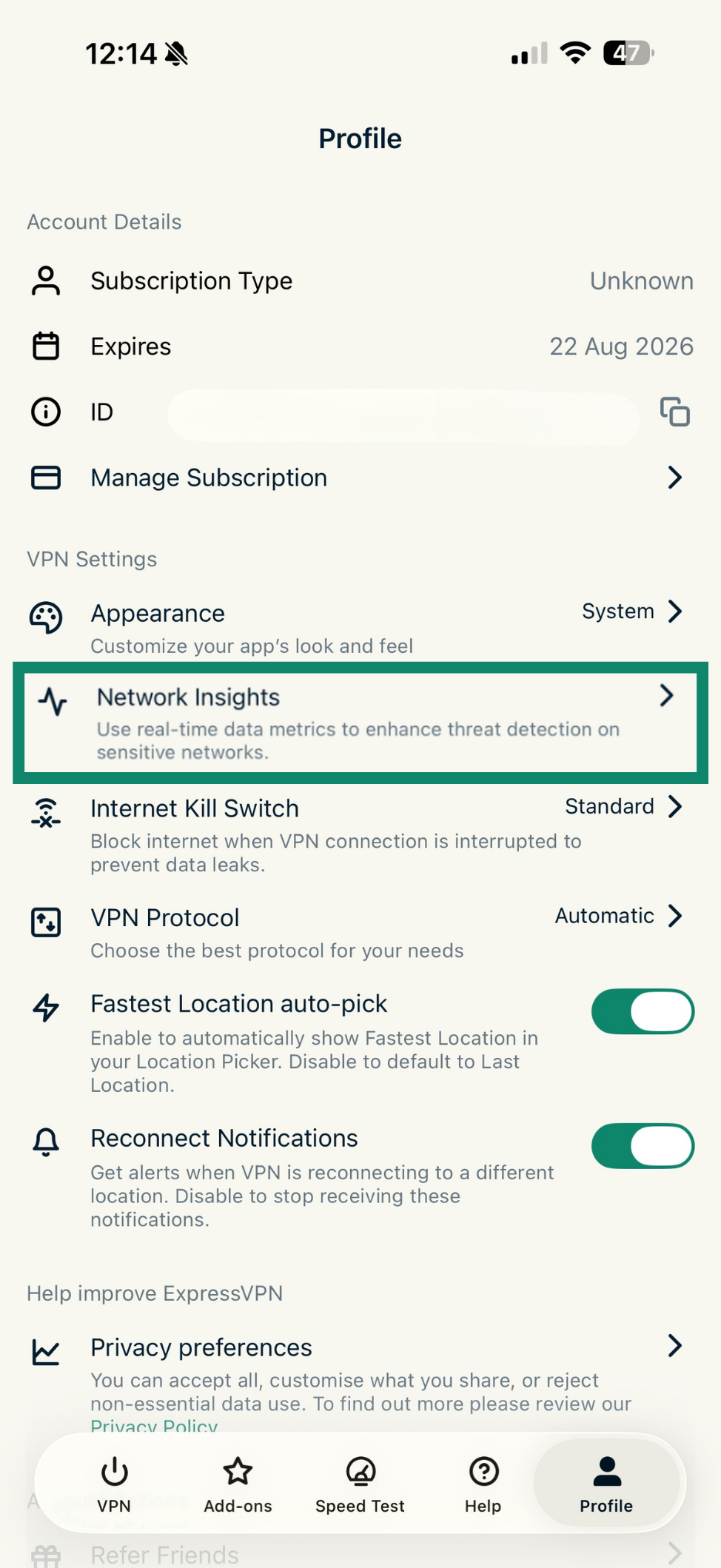
- Tryk på Network Insights (Netværksindsigt). Du skal muligvis rulle ned for at finde det.

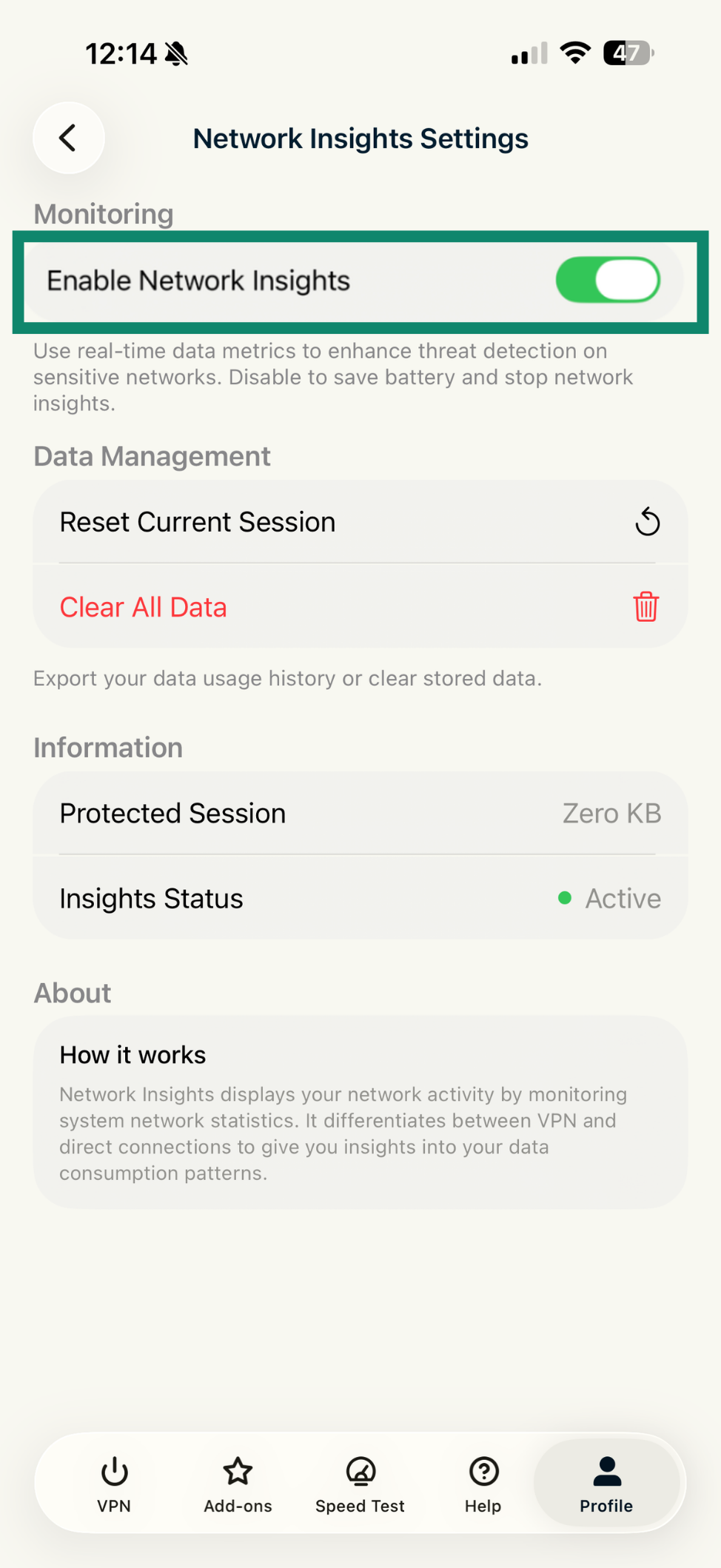
- Tryk på Enable Network Insights (Aktivér Netværksindsigt) for at slå den til.

Hvis du stryger nedad på din iOS-enhed, kan du se disse oplysninger i dit notifikationscenter. Du kan også se dem på din skærm, hvis du låser din enhed.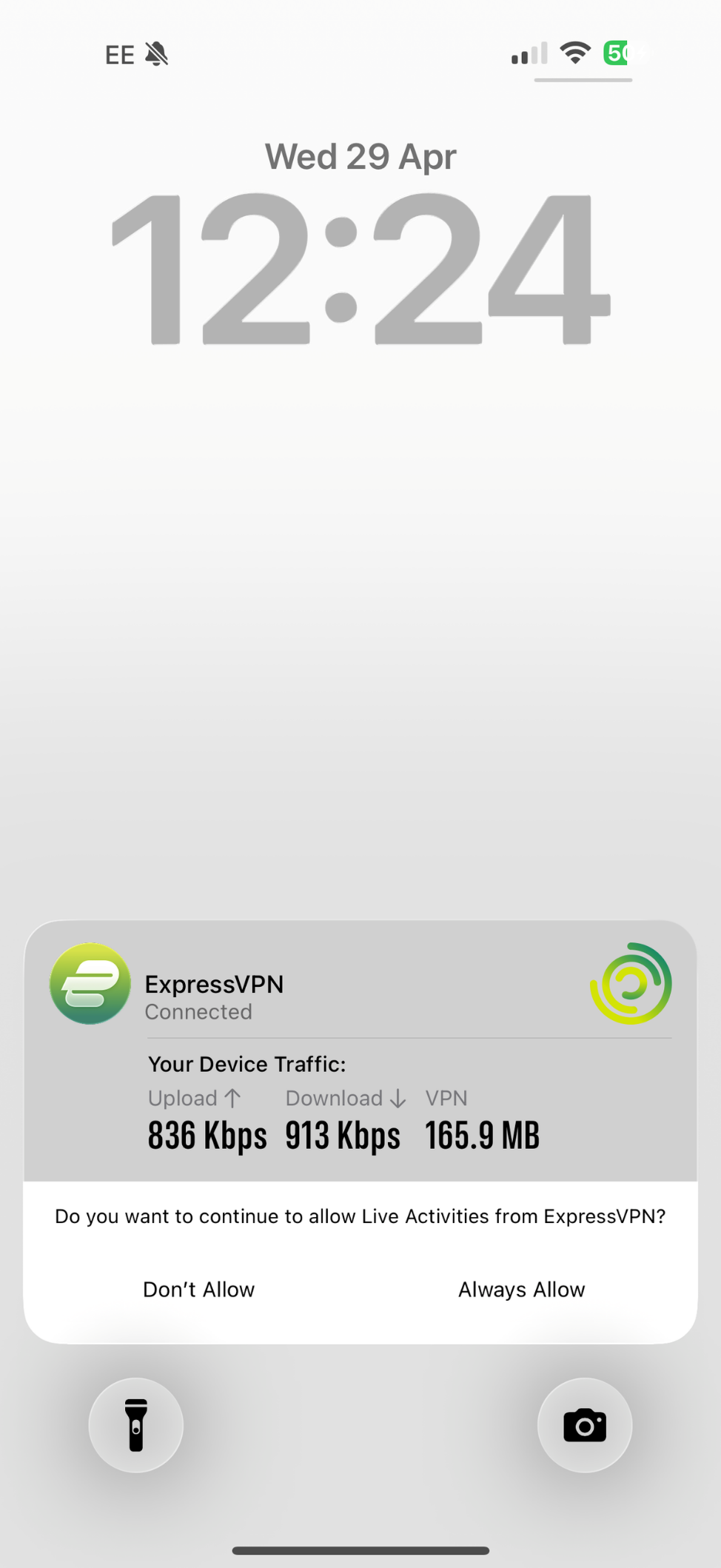
Brug for hjælp? Kontakt ExpressVPN’s supportteam for øjeblikkelig hjælp.
Skift appens udseende
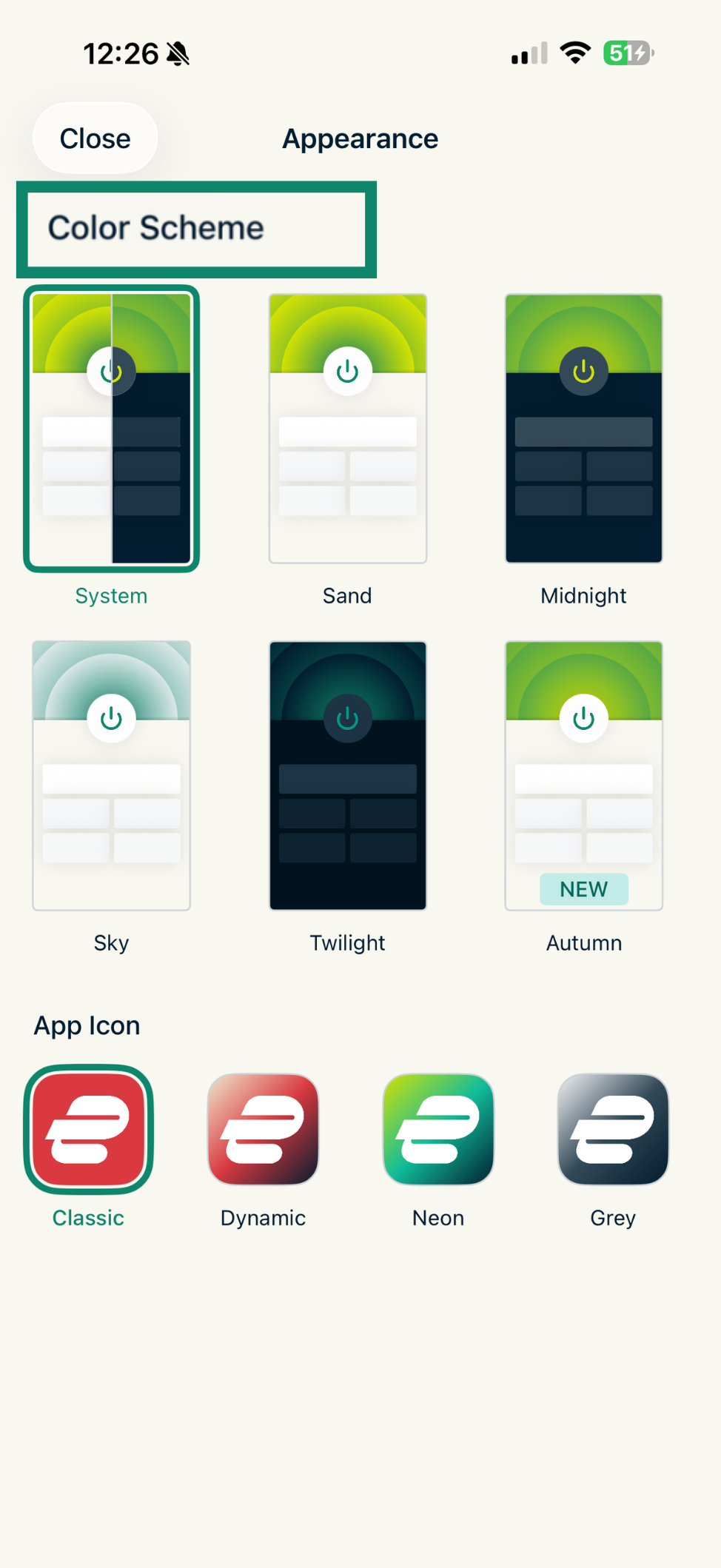
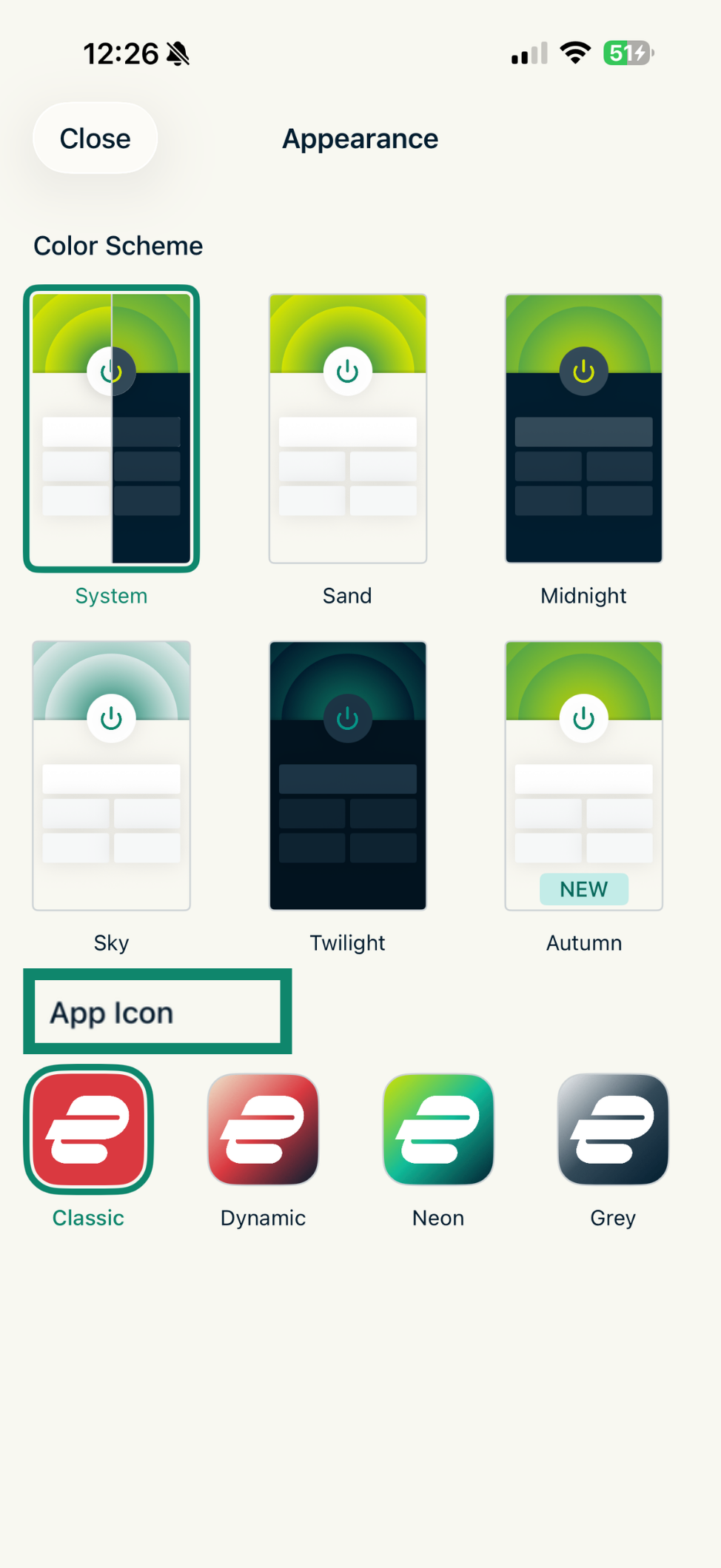
Du kan ændre både appens farveskema og appikonens stil.
Bemærk: Hvis du vælger System og aktiverer mørk tilstand fra din iPhones systemindstillinger, skifter ExpressVPN-appen automatisk til mørk tilstand.
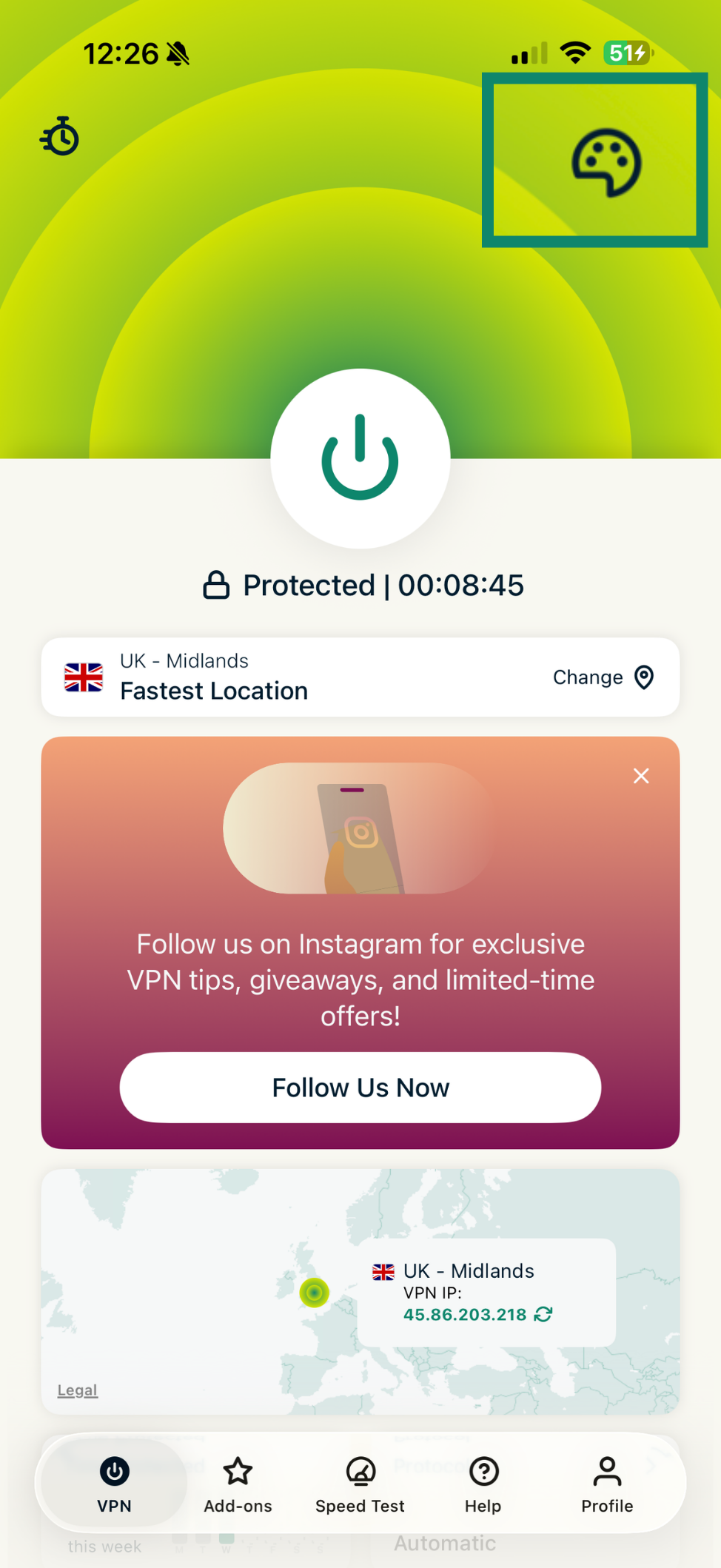
Sådan ændrer du farveskemaet for ExpressVPN-appen:
- På fanen VPN skal du trykke på farvepaletikonet i øverste højre hjørne.

- Under Color Scheme (Farveskema) skal du trykke på det tema, du vil bruge. Appens farveskema ændres med det samme.

Sådan ændrer du appikonens stil:
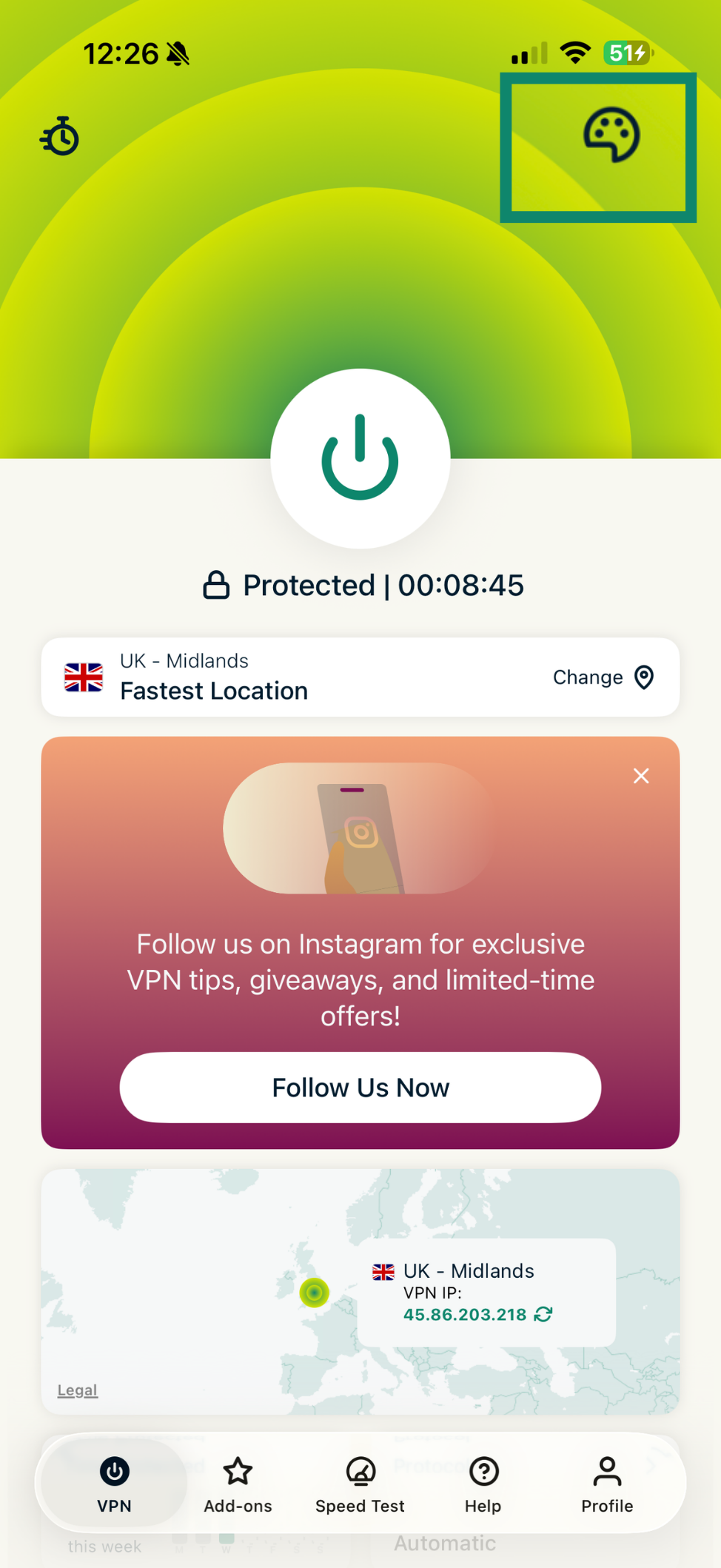
- På fanen VPN skal du trykke på farvepaletikonet i øverste højre hjørne af appen.

- Under App Icon (Appikon) skal du trykke på det ikon, du vil bruge. Appikonet ændres med det samme.

Brug for hjælp? Kontakt ExpressVPN’s supportteam for øjeblikkelig hjælp.
Skift sprog i ExpressVPN-appen til iOS
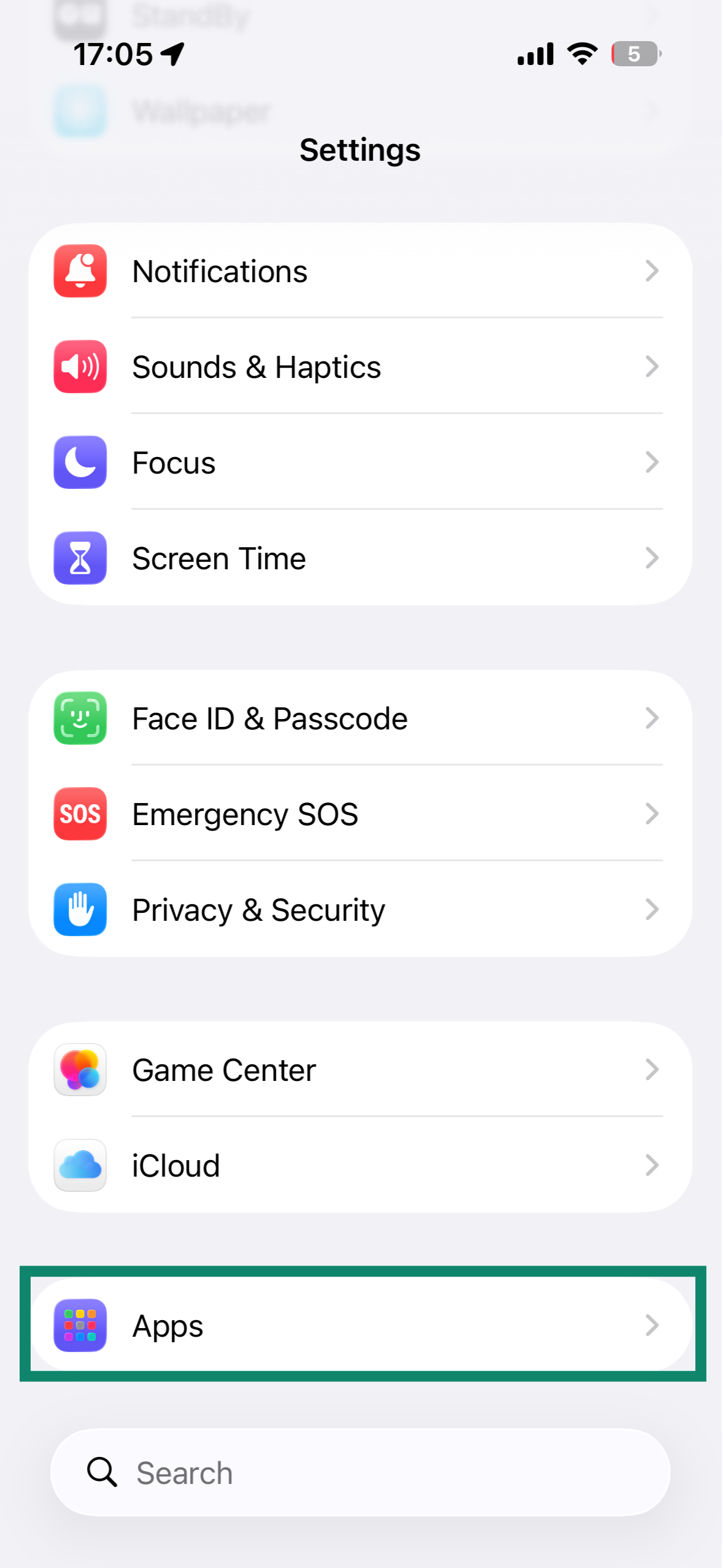
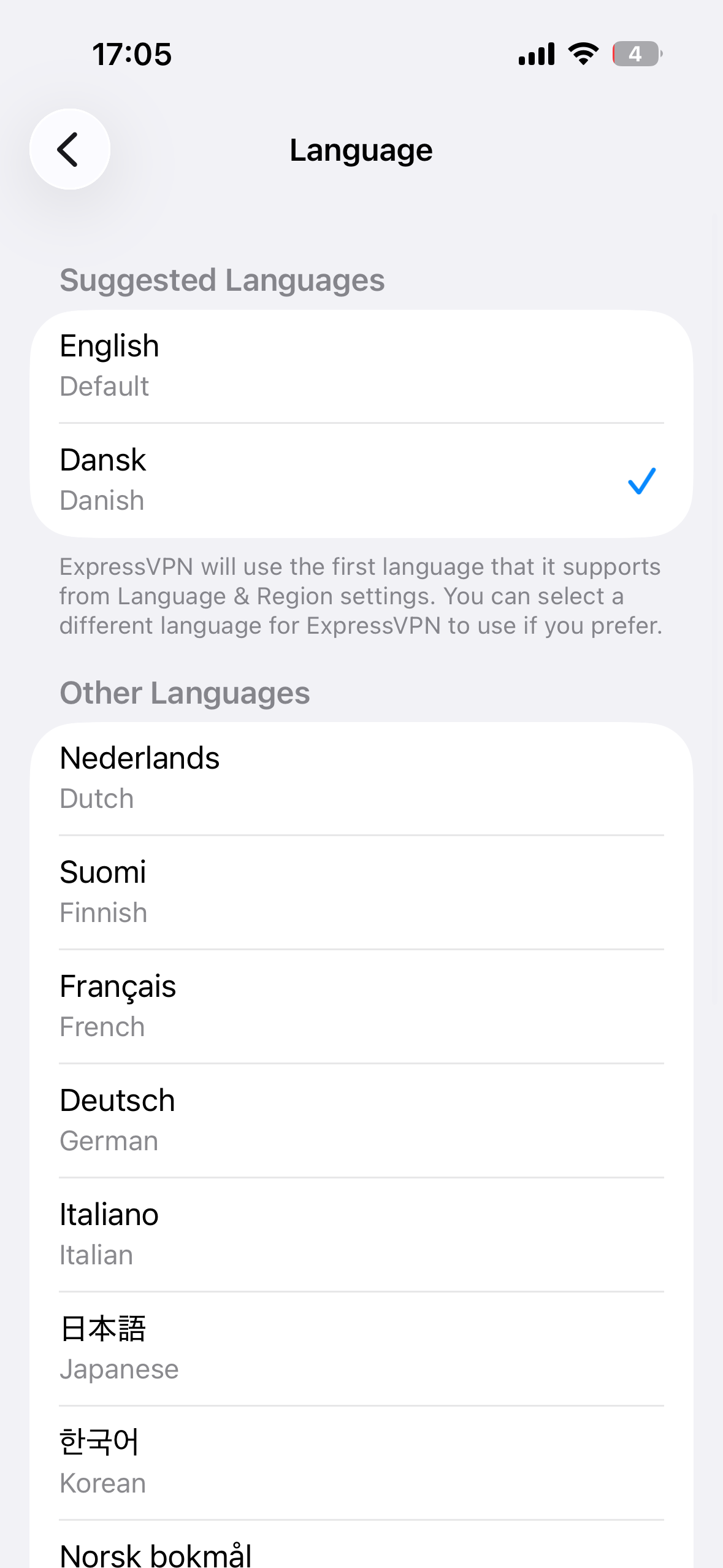
ExpressVPN-appen til iOS er tilgængelig på 17 sprog. Sådan skifter du sprog i appen:
- I iOS-indstillinger skal du vælge Apps (Apps).

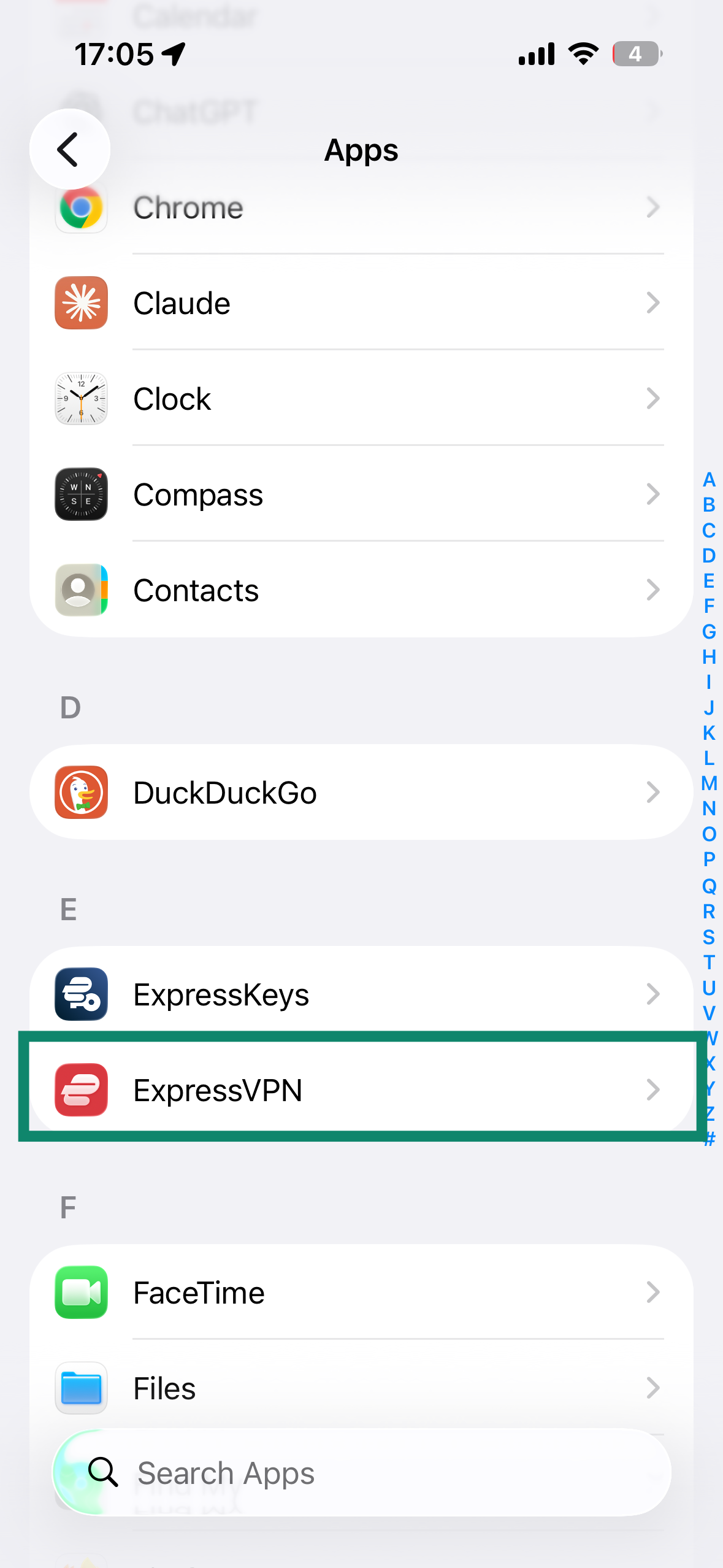
- Find ExpressVPN, og tryk på den.

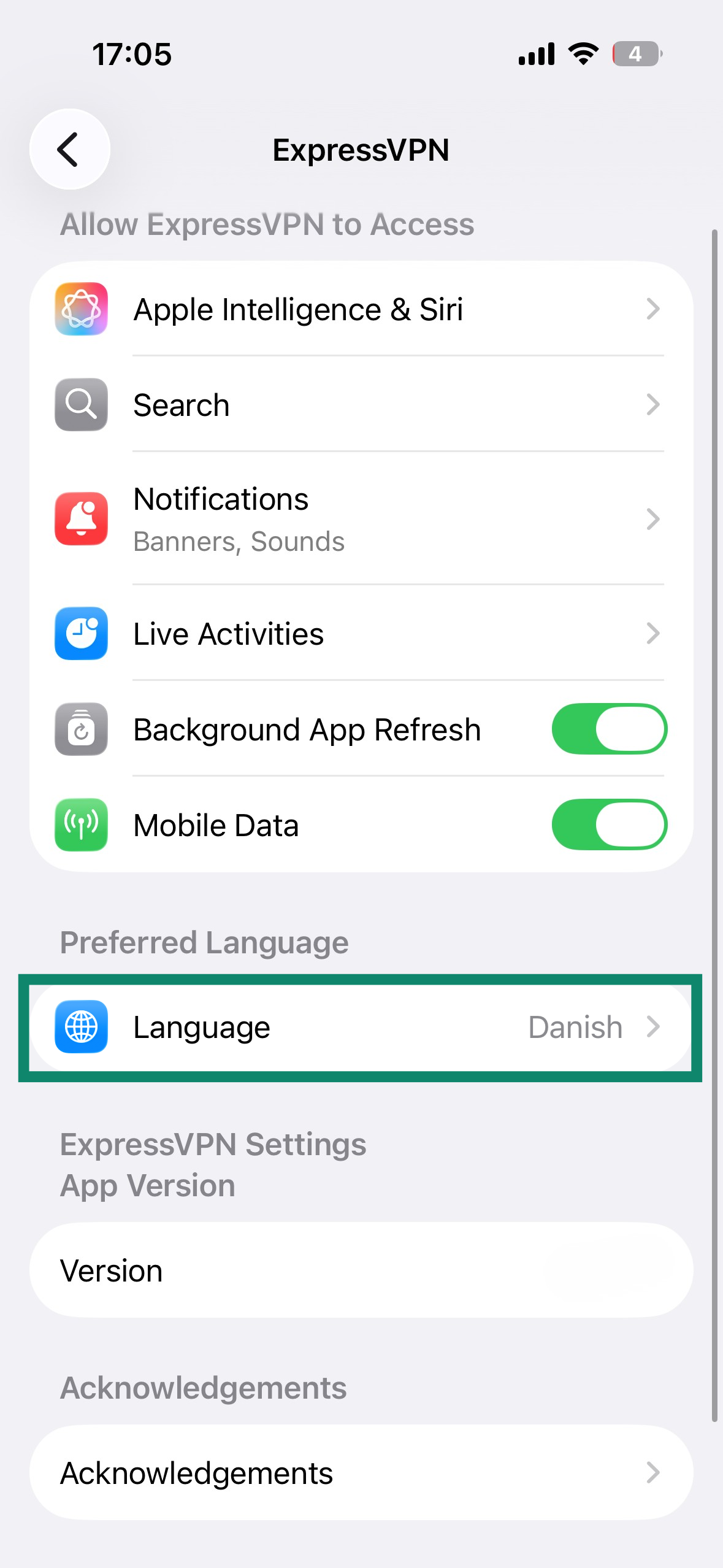
- Scroll ned, og vælg Language (Sprog).

- Vælg det ønskede sprog, og ExpressVPN skifter automatisk.

Brug for hjælp? Kontakt ExpressVPN’s supportteam for øjeblikkelig hjælp.
Prøv Siri-kommandoer
Du kan bruge Siri-stemmekommandoer til at oprette forbindelse til og afbryde forbindelsen til VPN’en ved hjælp af din seneste serverplacering.
For at oprette forbindelse til VPN’en ved hjælp af din seneste serverplacering, skal du sige kommandoen “Hey Siri, tænd for ExpressVPN“.
For at afbryde forbindelsen til VPN’en, skal du sige kommandoen “Hey Siri, sluk for ExpressVPN“.
Har du brug for hjælp? Kontakt ExpressVPN’s supportteam for øjeblikkelig hjælp.
Tilføj ExpressVPN-appens widget
Sådan føjer du ExpressVPN-widgetten til din startskærm:
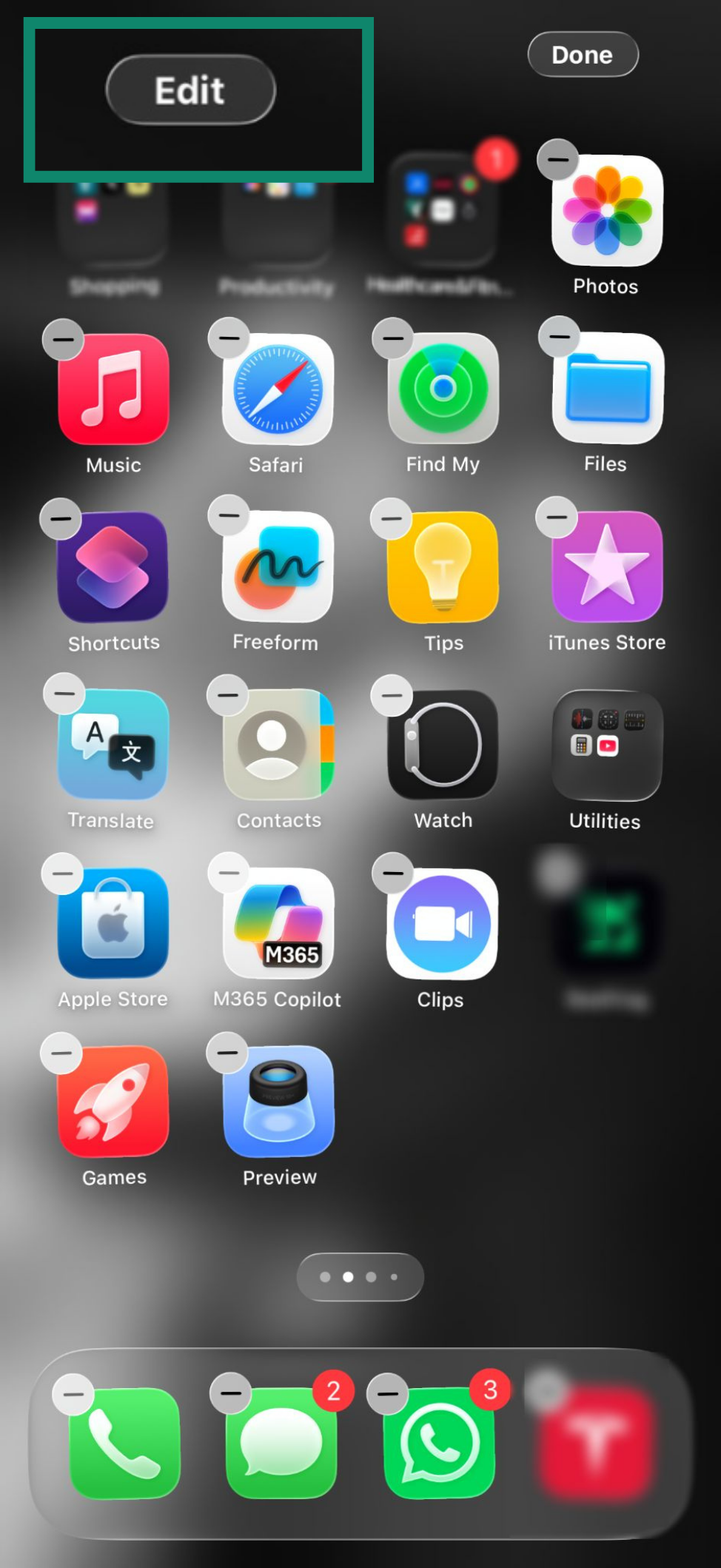
- Tryk på et tomt sted på startskærmen, og hold det nede, indtil appikonerne bevæger sig.
- Tryk på Edit (Rediger) i øverste venstre hjørne af din skærm.

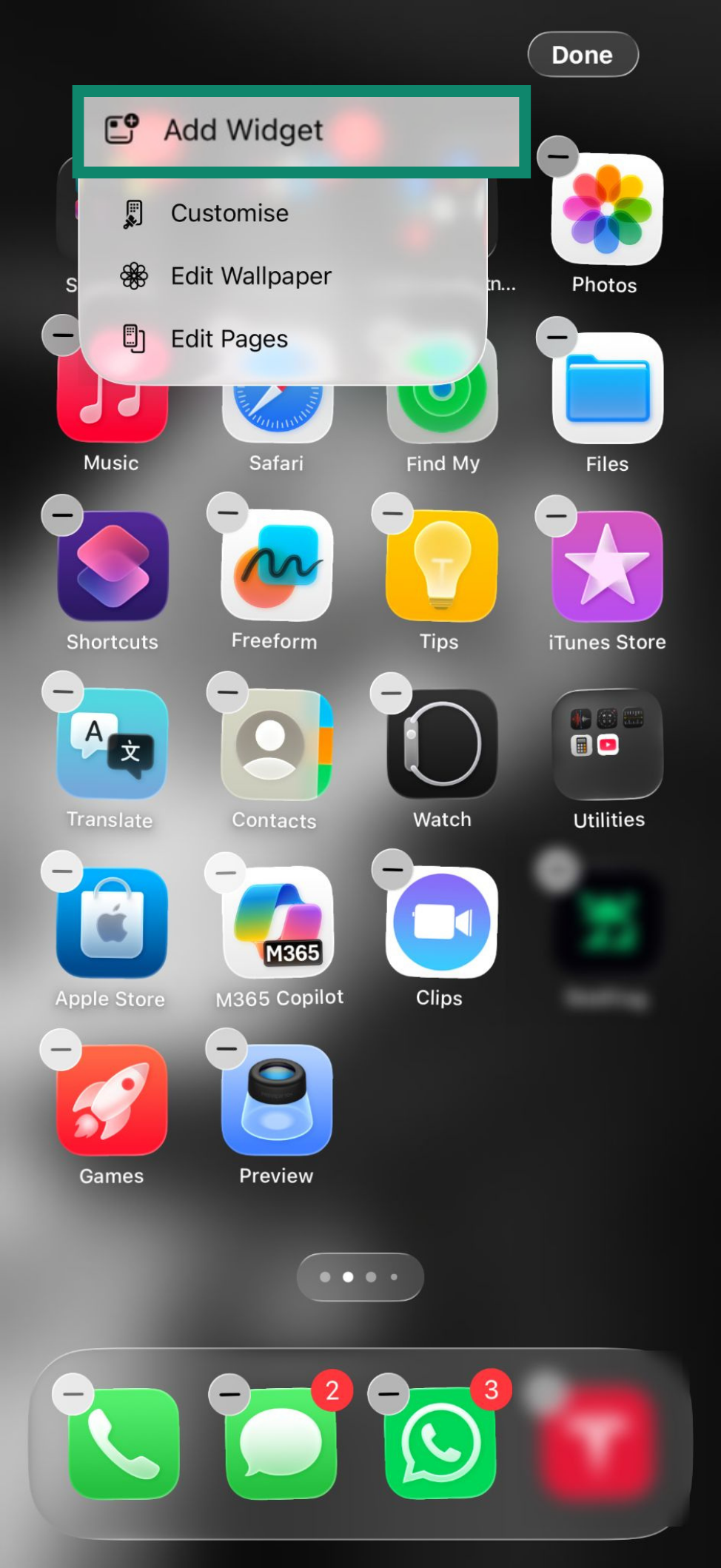
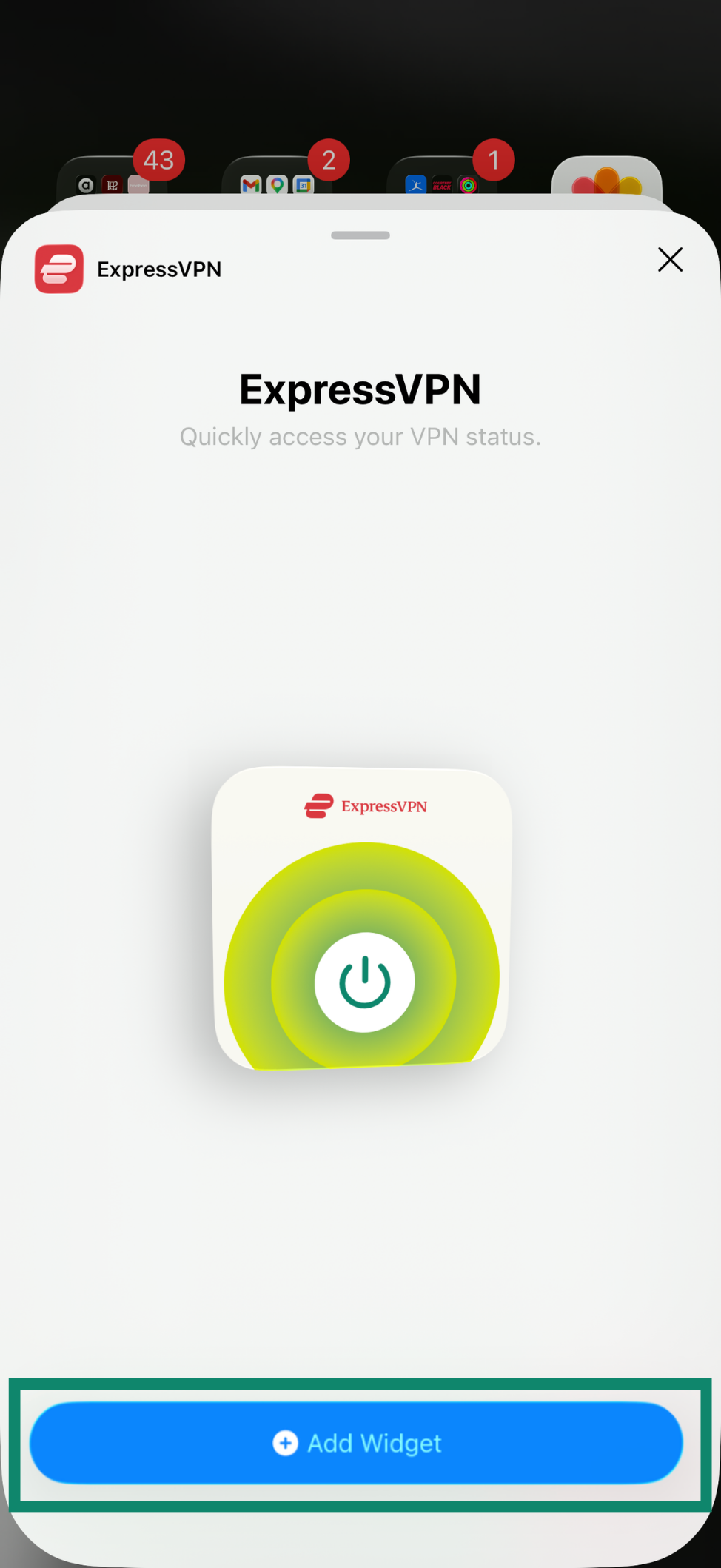
- Tryk på Add Widget (Tilføj widget).

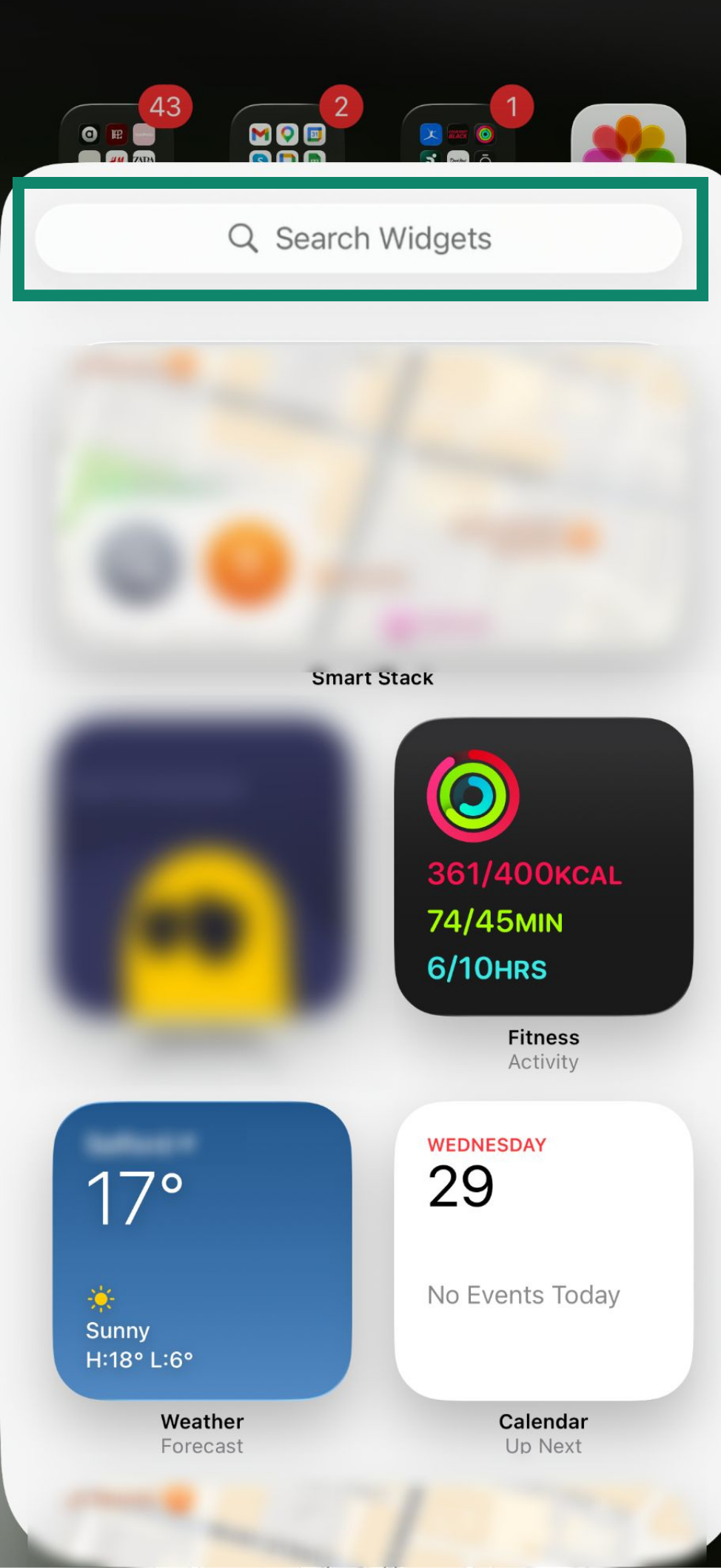
- I søgefeltet skal du skrive ExpressVPN.

- Tryk på Add Widget (Tilføj widget).

- Tryk på Done (Udført) i øverste højre hjørne af din skærm.

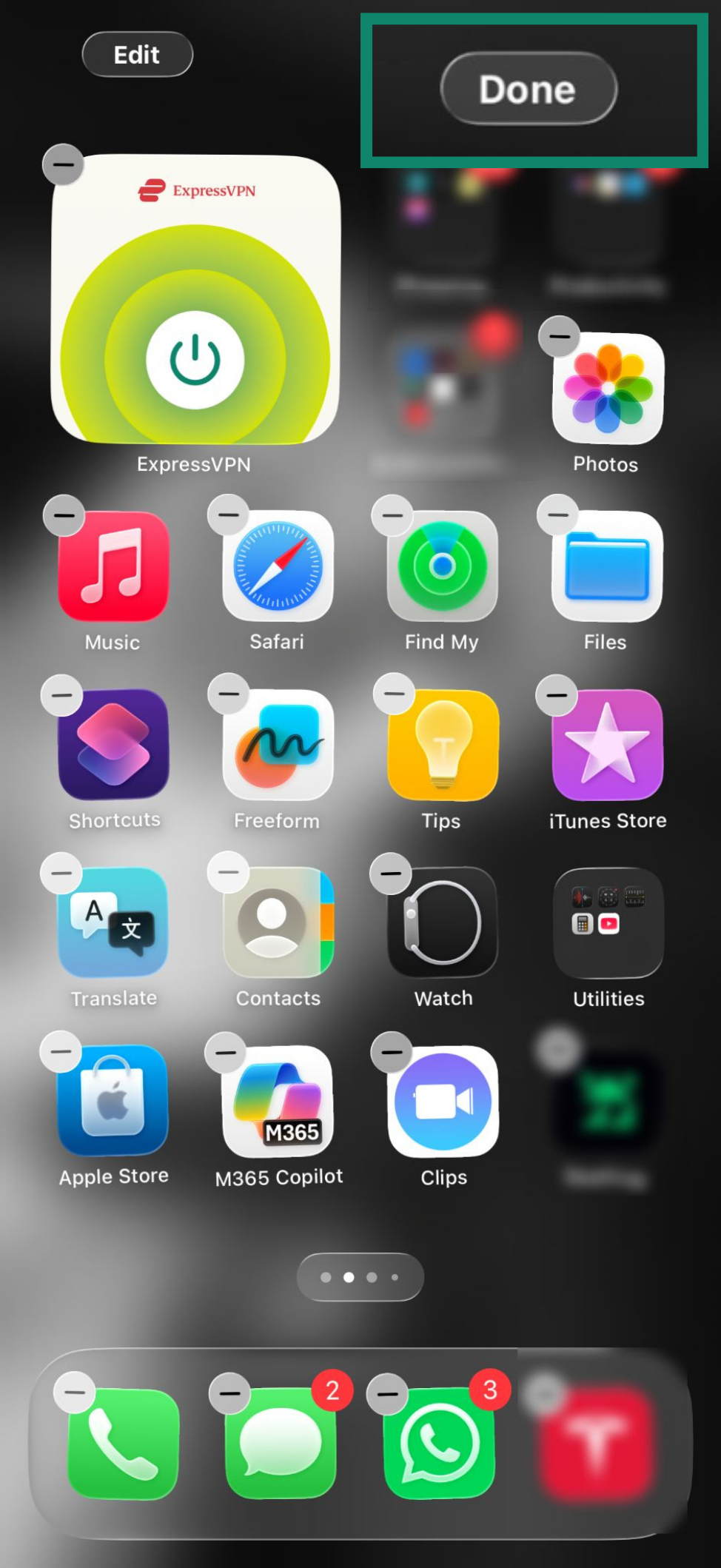
Widgetten er nu på din startskærm. Du kan bruge den til at oprette forbindelse til og afbryde forbindelsen til VPN’en uden at åbne ExpressVPN-appen.
For at oprette forbindelse til eller afbryde forbindelsen til VPN’en skal du trykke på .
For at åbne ExpressVPN-appen skal du trykke på widgetten.
Brug for hjælp? Kontakt ExpressVPN’s supportteam for øjeblikkelig hjælp.
Tilgå supportartikler i appen
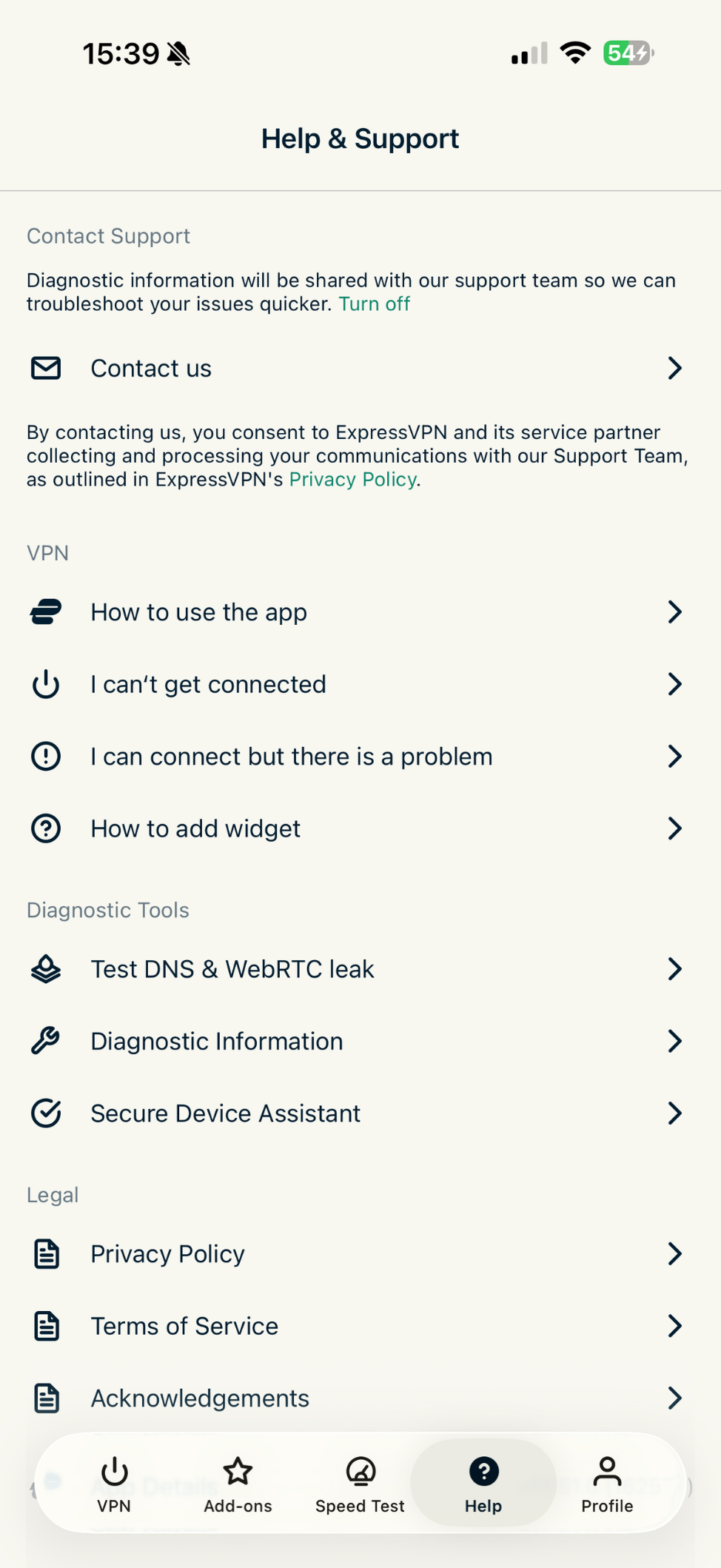
Du kan tilgå supportartikler i ExpressVPN-appen. Sådan får du adgang til disse artikler:
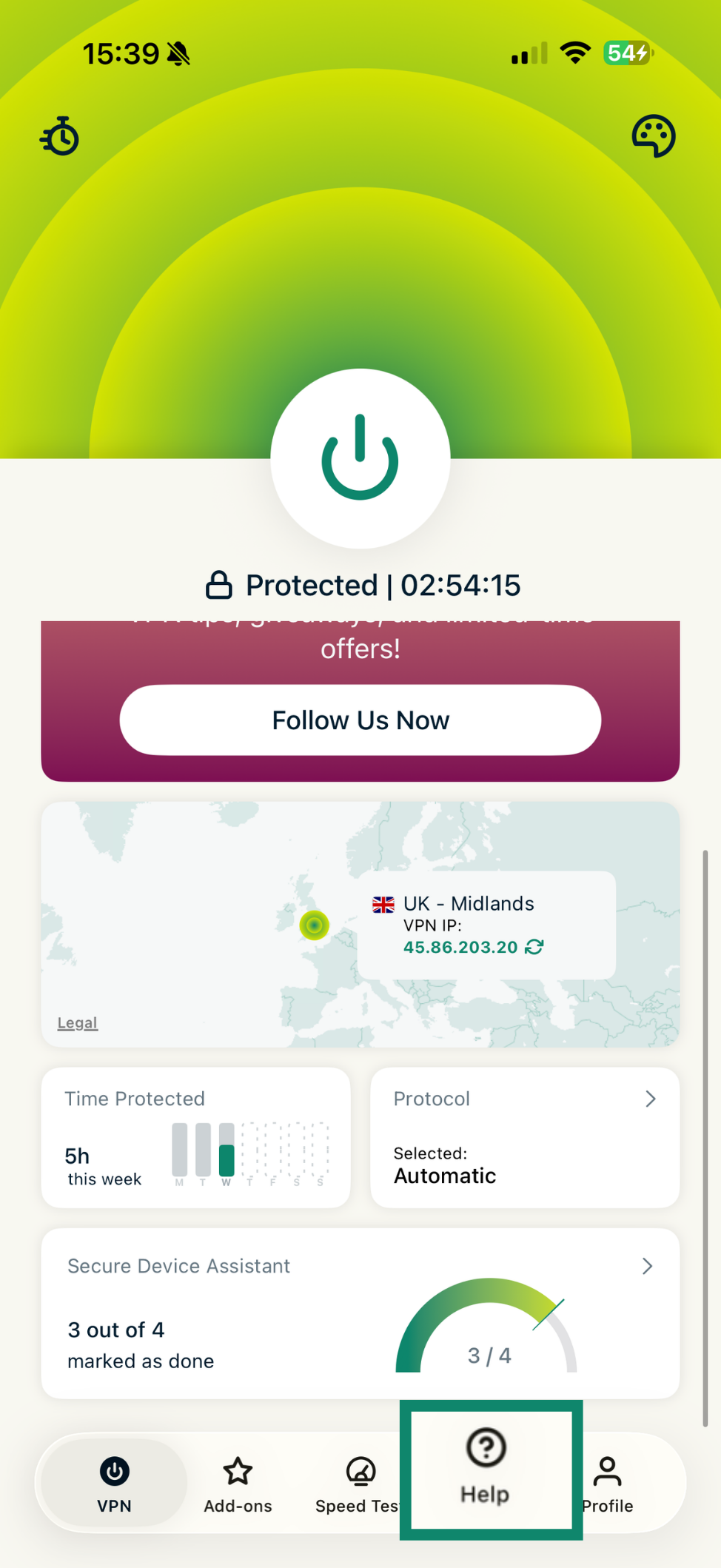
- Tryk på Help (Hjælp).

- Tryk på en kategori for at vælge en supportartikel i appen.

Brug for hjælp? Kontakt ExpressVPN’s supportteam for øjeblikkelig hjælp.
Afinstaller appen
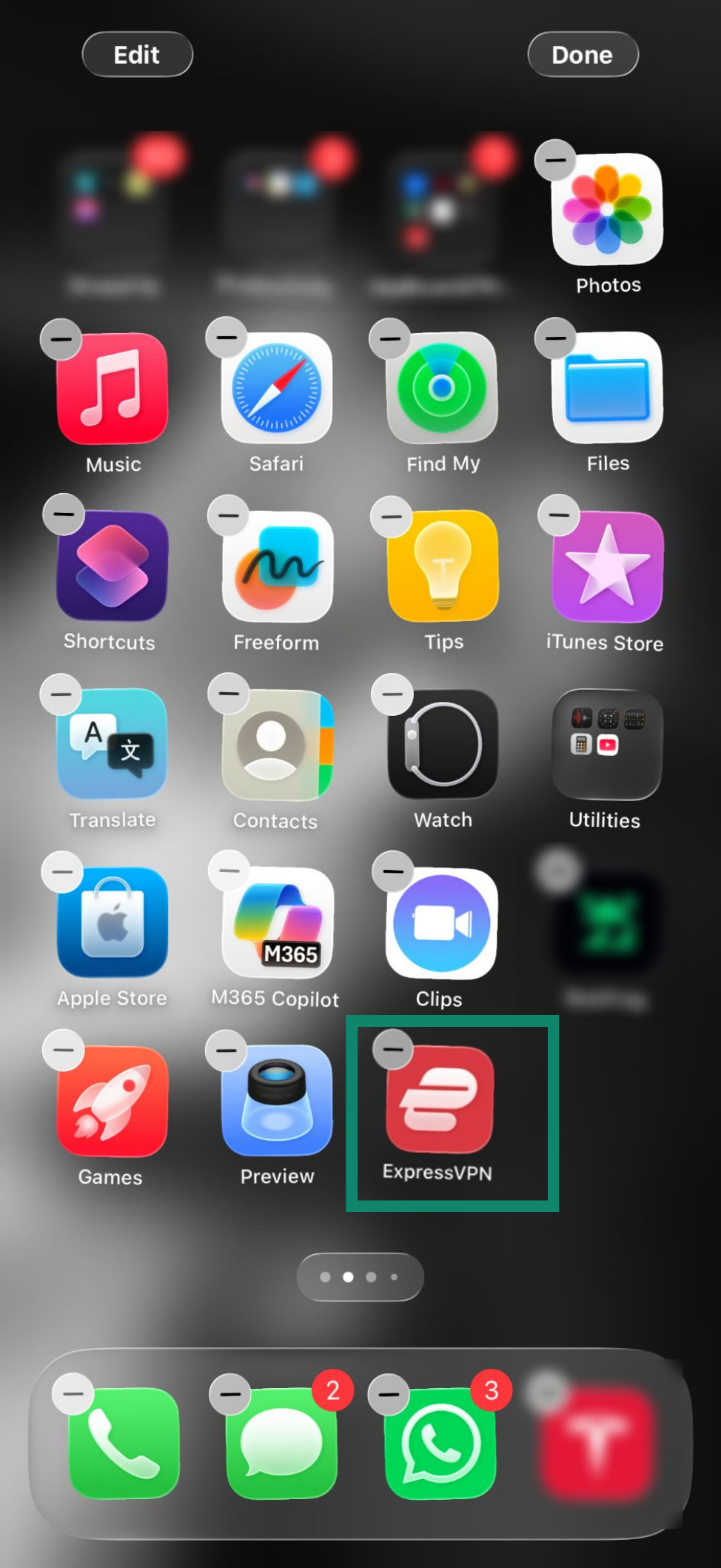
Sådan fjerner du ExpressVPN fra din iPhone, iPad eller iPod:
- Tryk og hold på ExpressVPN-appen, indtil appikonerne bevæger sig.

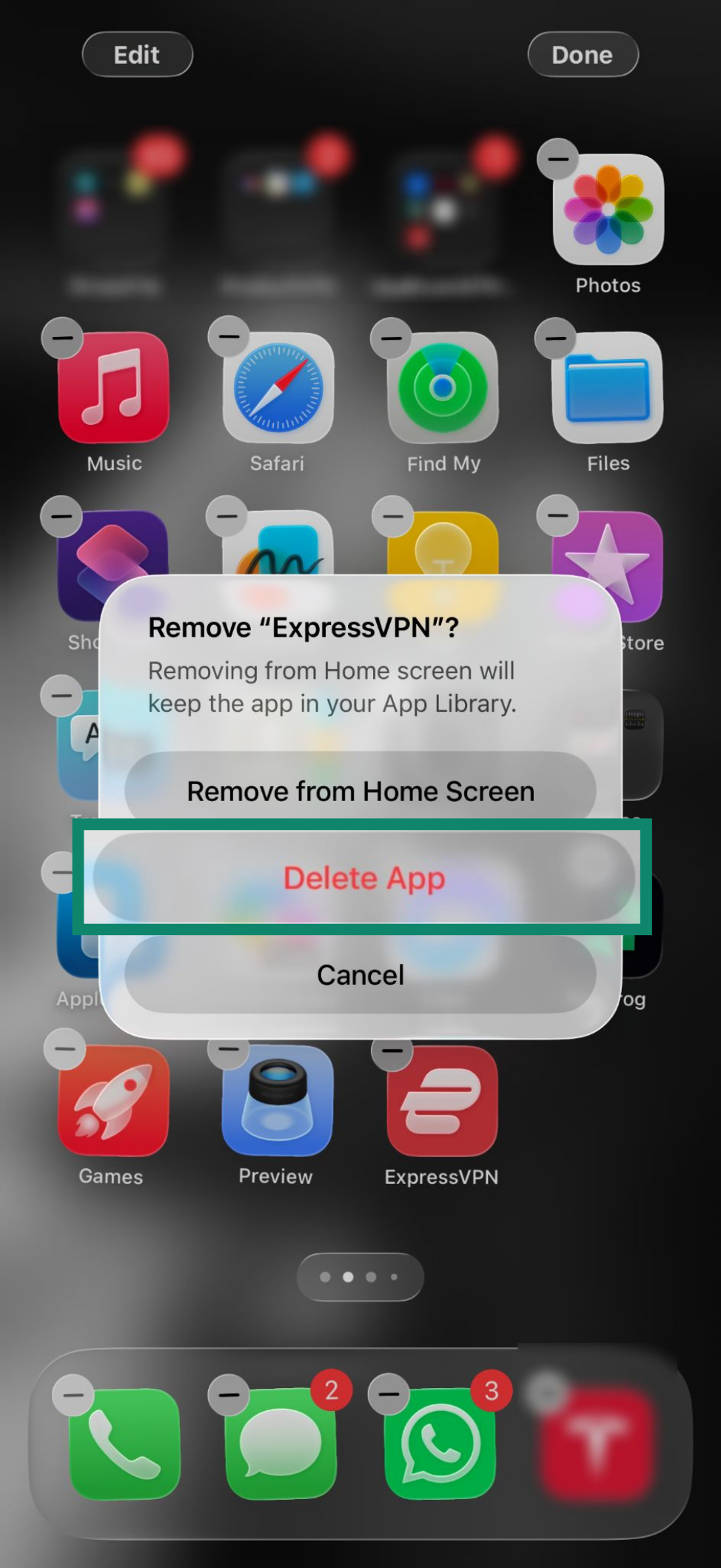
- Tryk på Delete App (Slet app).

- Tryk på Delete (Slet) for at fjerne appen.

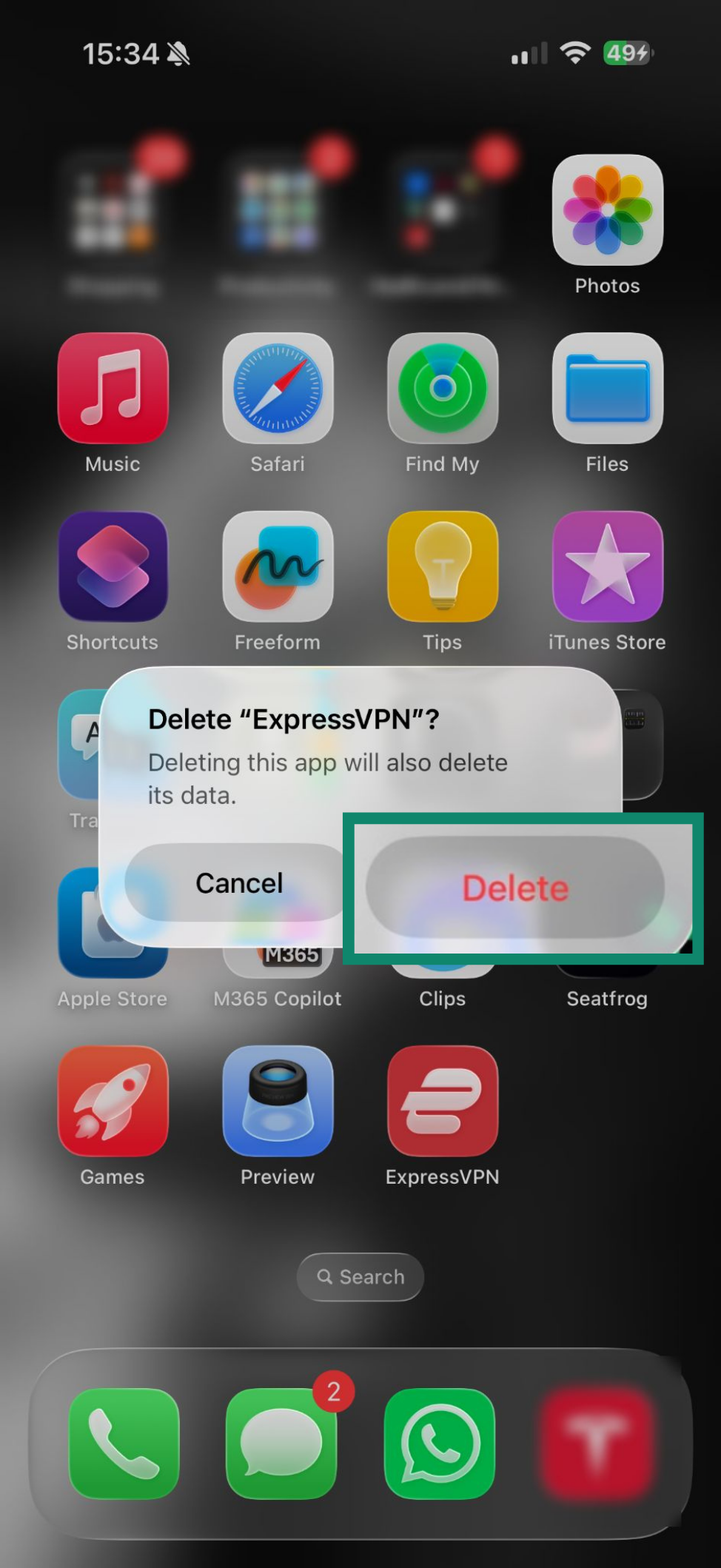
Appen er nu slettet fra din enhed.
Brug for hjælp? Kontakt ExpressVPN’s supportteam for øjeblikkelig hjælp.