






パソコンまたはiOSデバイスを使って、Bitwardenに保存されたログイン情報、クレジット/デビットカード情報、セキュアメモをExpressKeysにインポートできます。
パスワードをインポートすると、ExpressKeysでパスワードの安全性をチェックし、脆弱または使い回しのパスワードを特定して更新することで、セキュリティを強化できます。
ジャンプ先
パソコンからBitwardenデータをインポート
iOSデバイスからBitwardenデータをインポート
AndroidデバイスからBitwardenデータをインポート
パソコンからBitwardenデータをインポート
1. Bitwardenのデータをエクスポート
- Bitwardenアカウントにログインします。
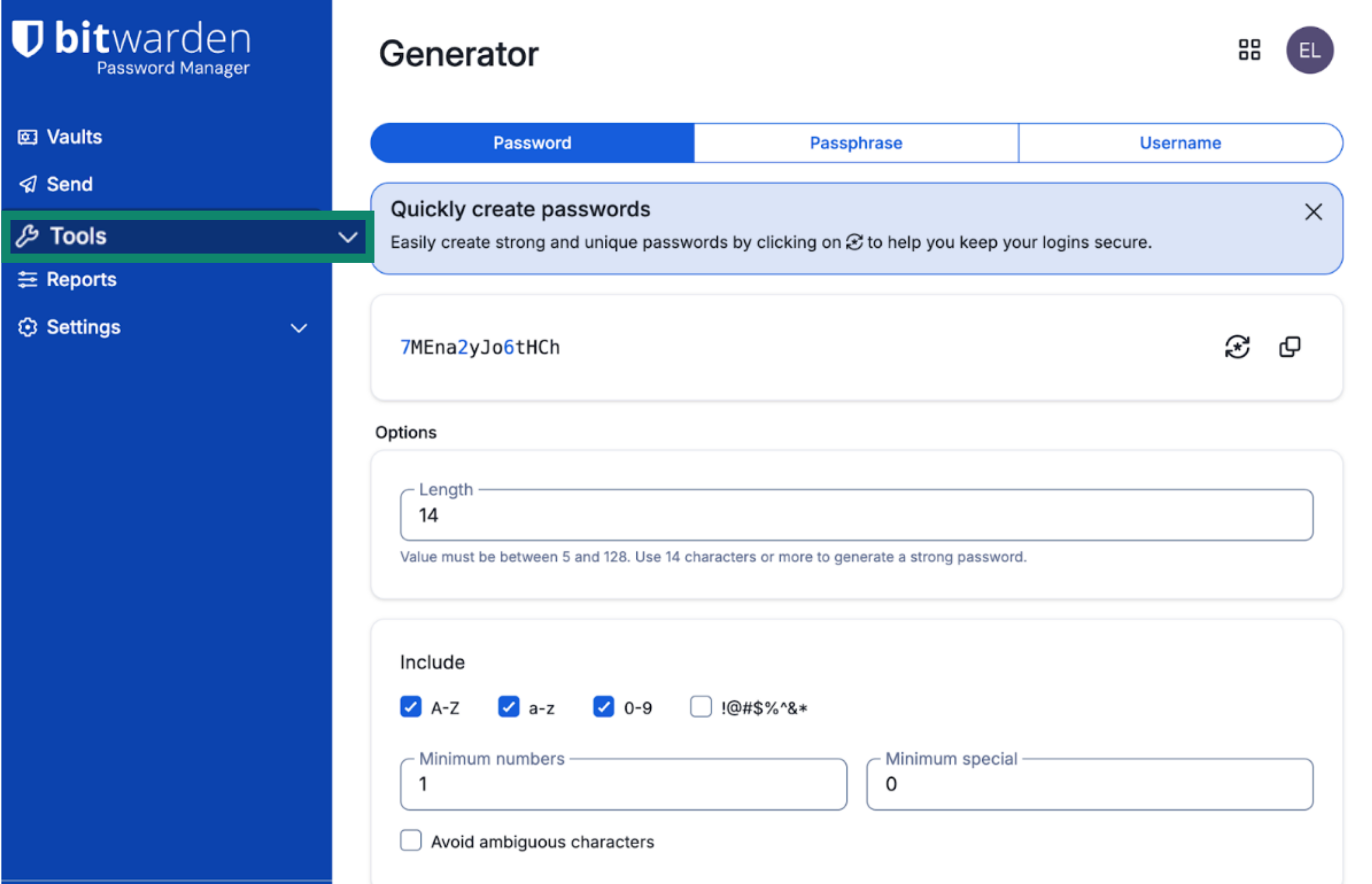
- 左側のサイドバーでツールをクリックします。
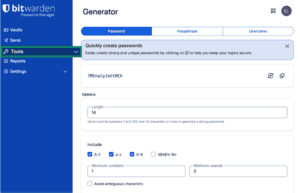

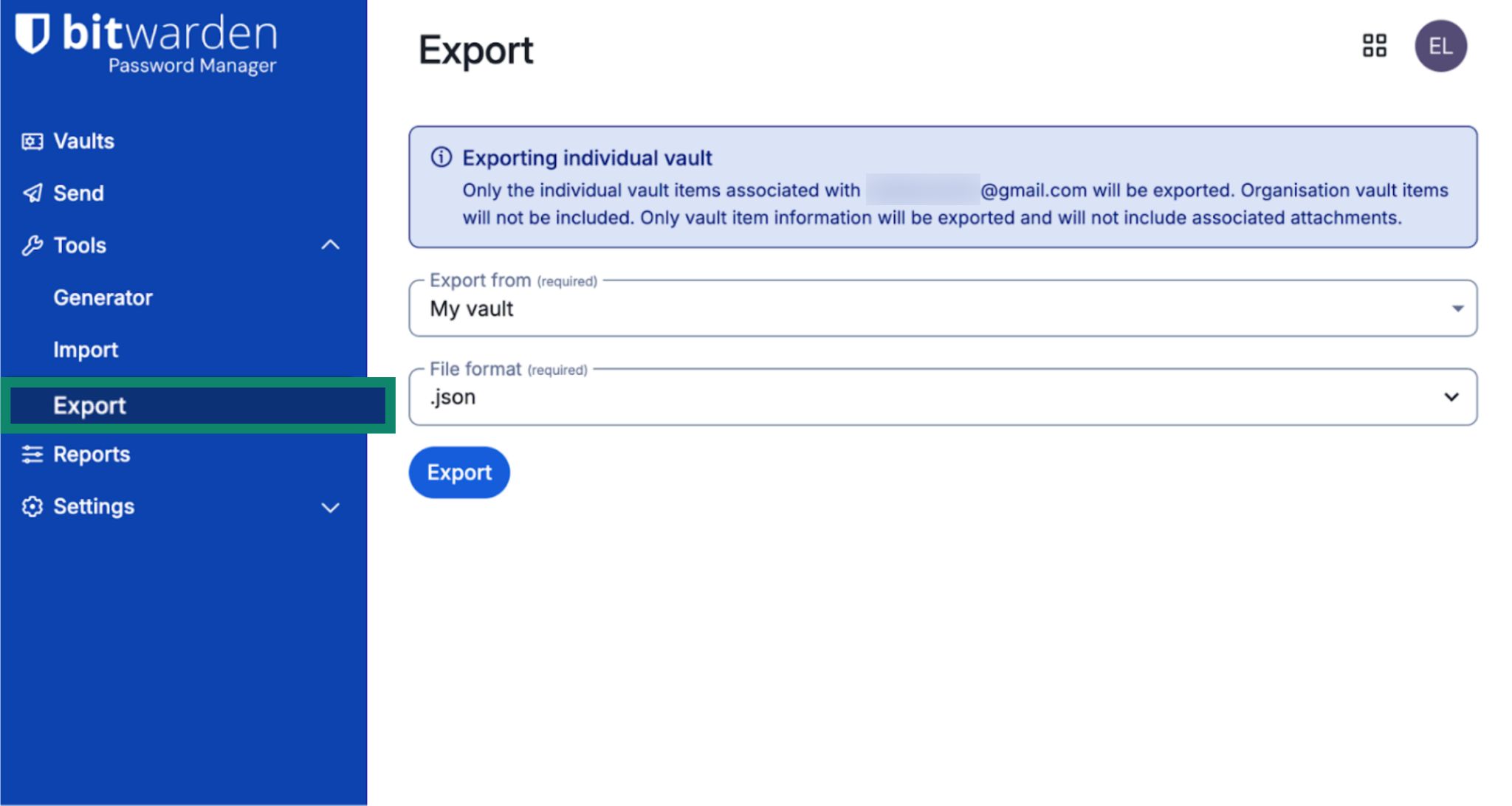
- ドロップダウンからエクスポートをクリックします。
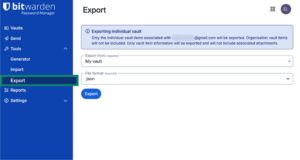

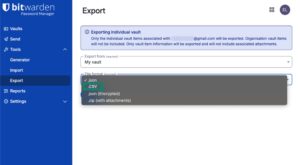
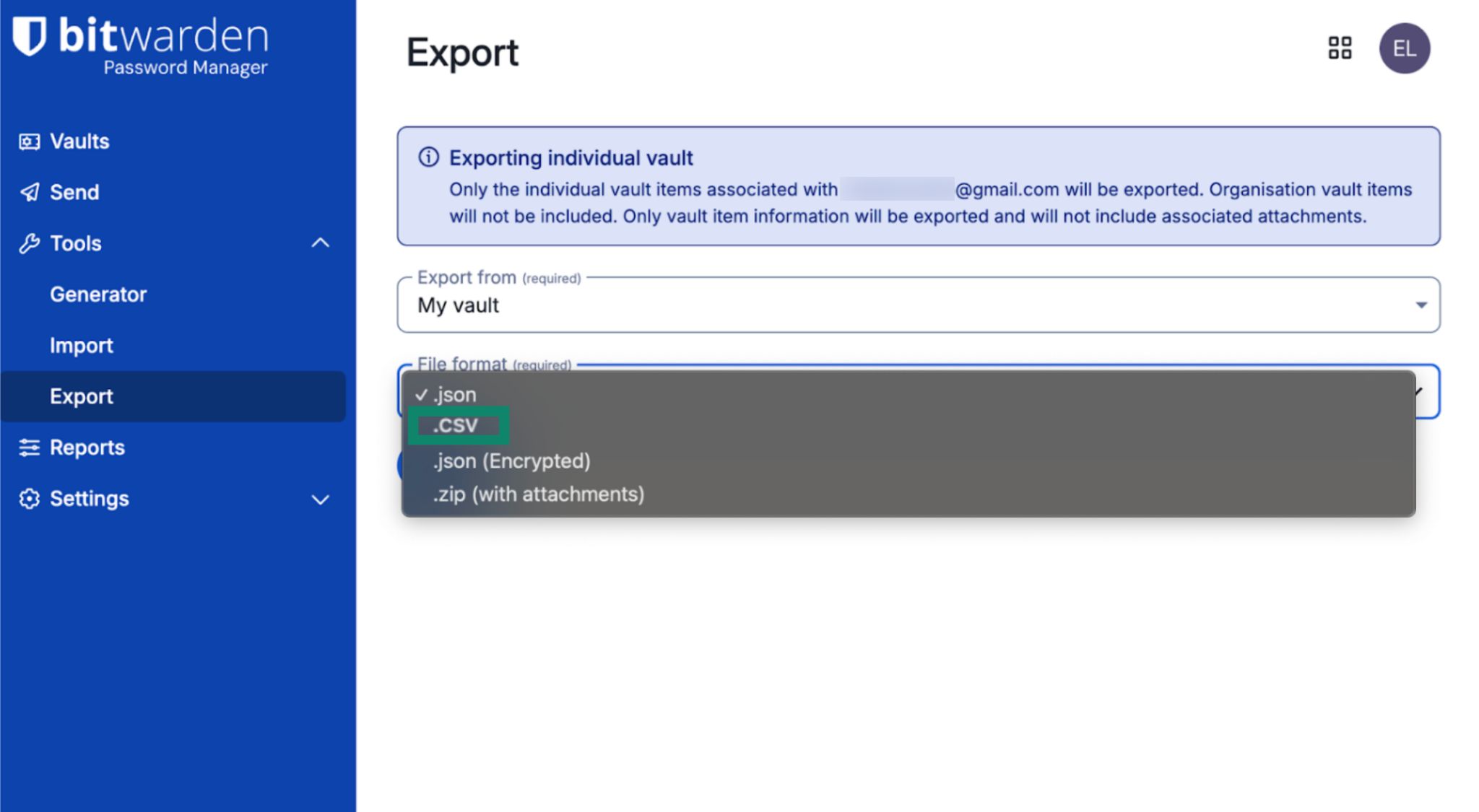
- ファイル形式は .csv を選択します。

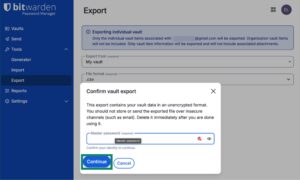
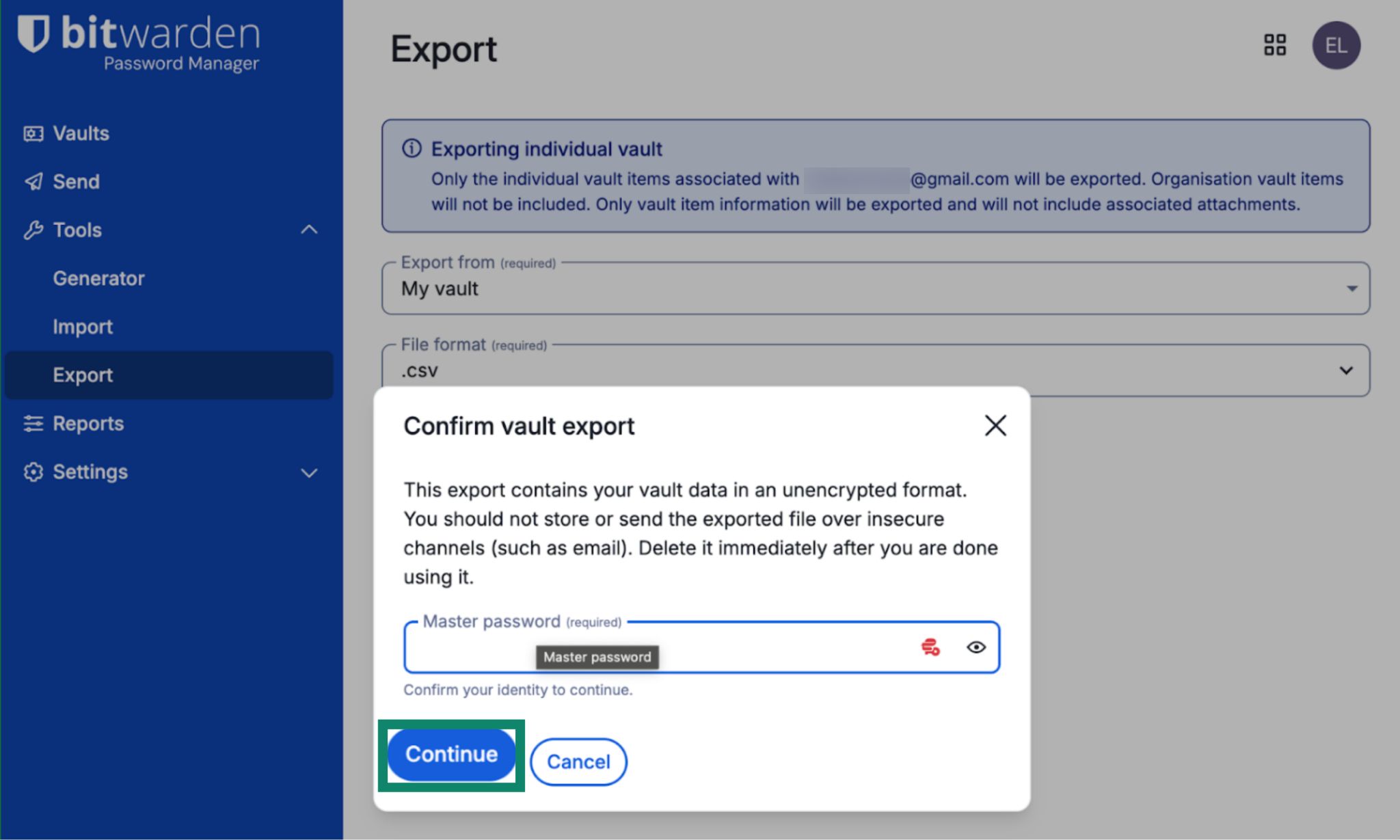
- マスターパスワードを入力し、続行をクリックします。

- CSVファイルが自動的にデバイスに保存されます。
2. BitwardenのデータをExpressKeysにインポート
- Chrome、Opera、Edge、Vivaldi、またはBraveで、Chrome版のExpressKeysブラウザ拡張機能をインストールします。
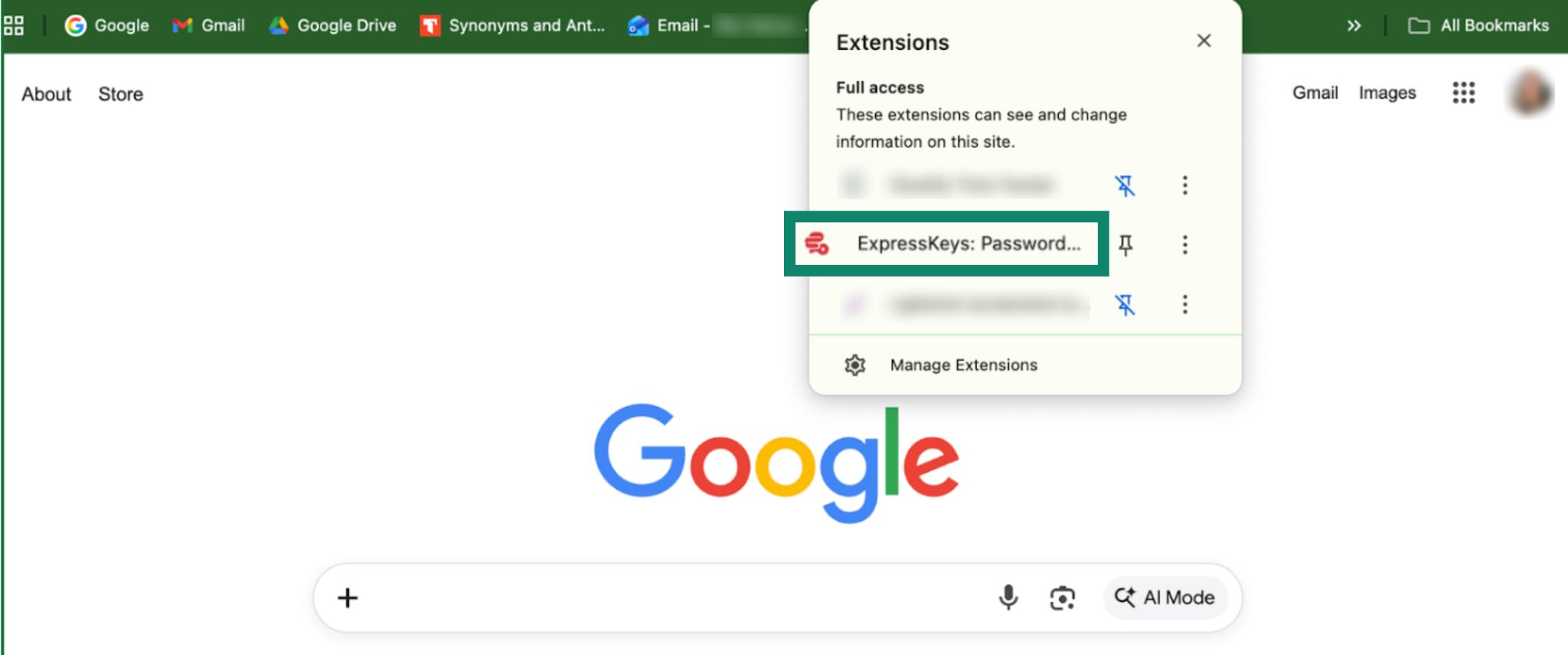
- ツールバーの拡張機能/ジグソーアイコンを開き、ExpressKeysをクリックします。


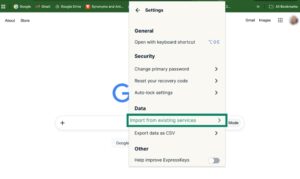
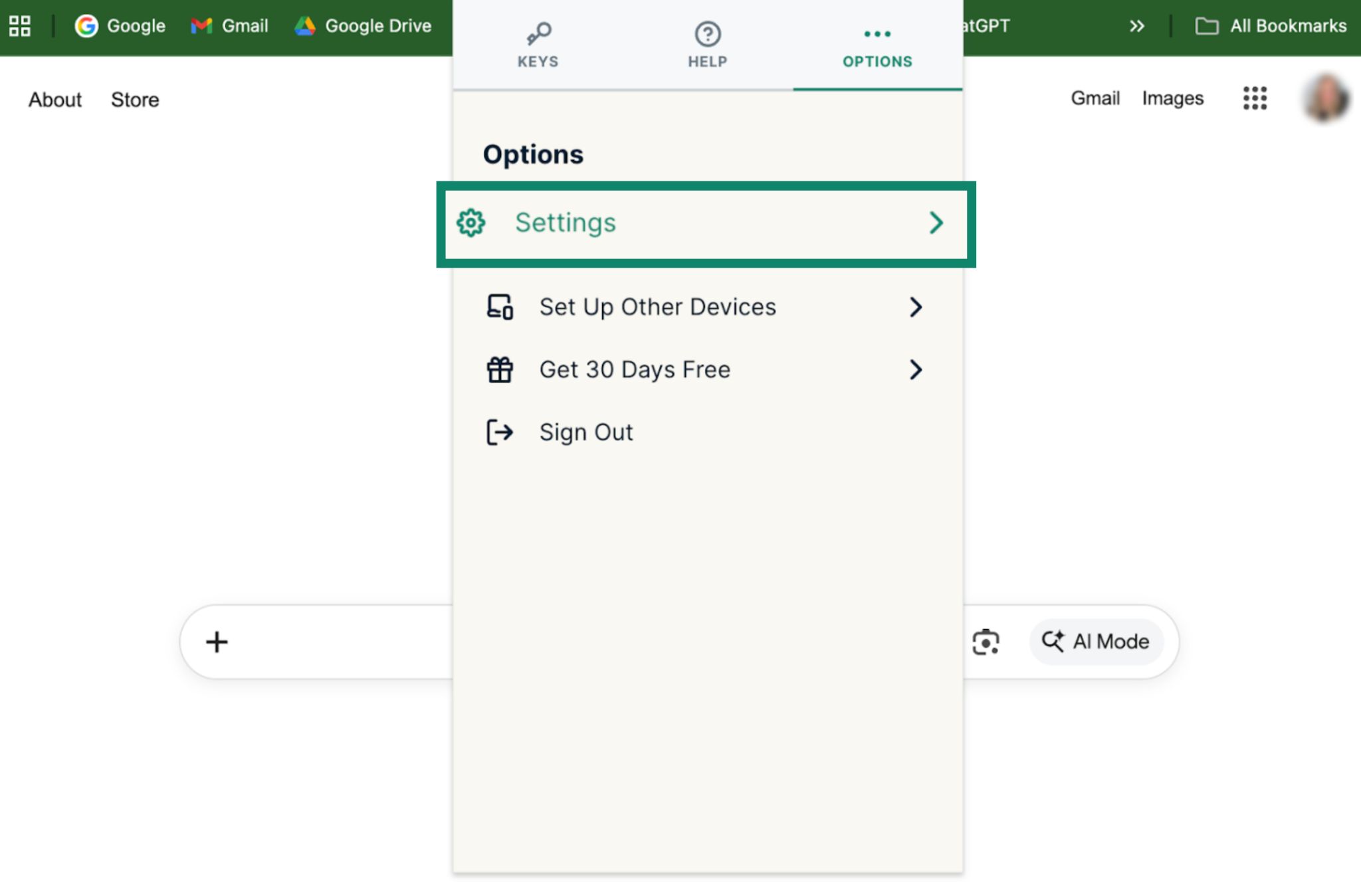
- オプションタブから設定をクリックします。


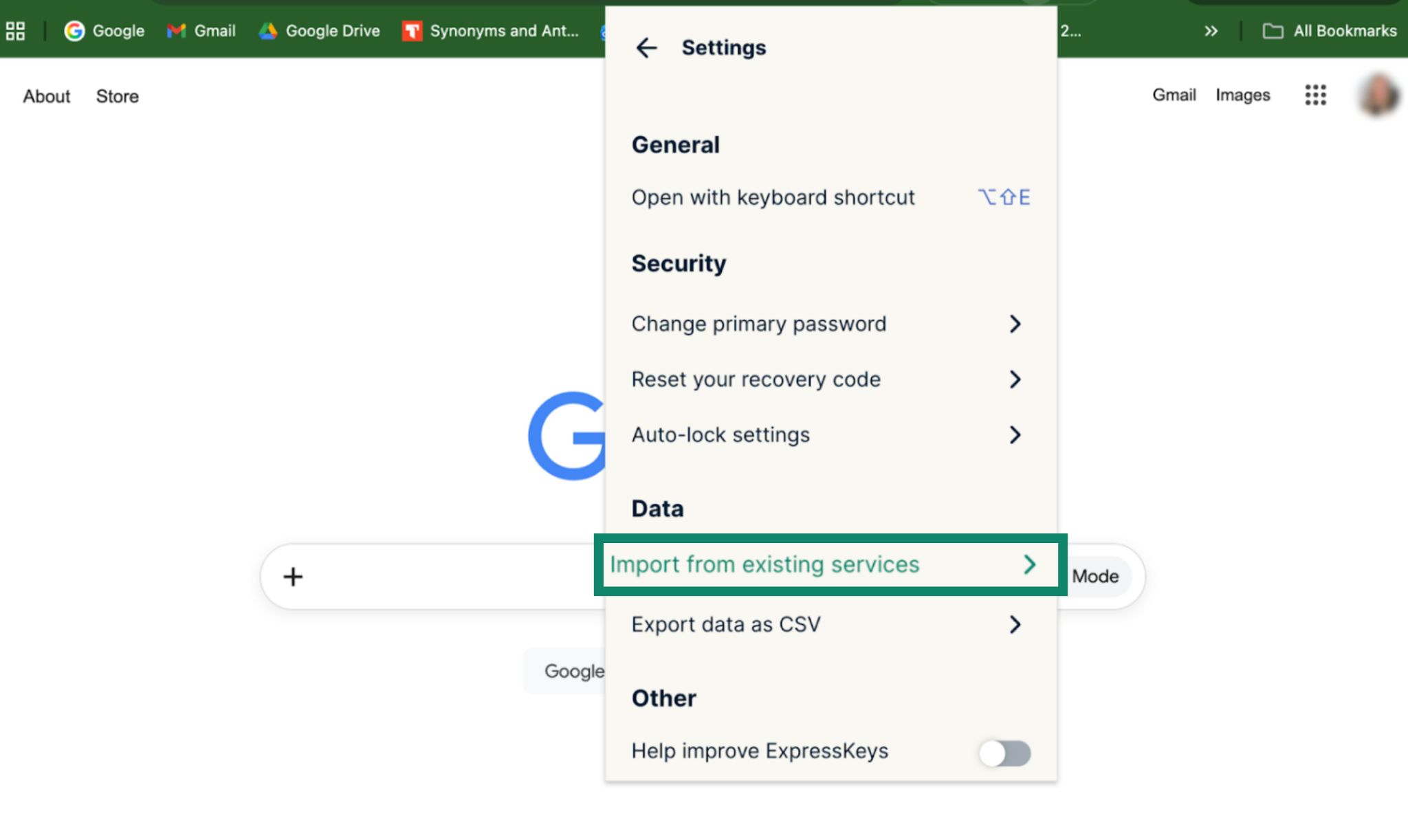
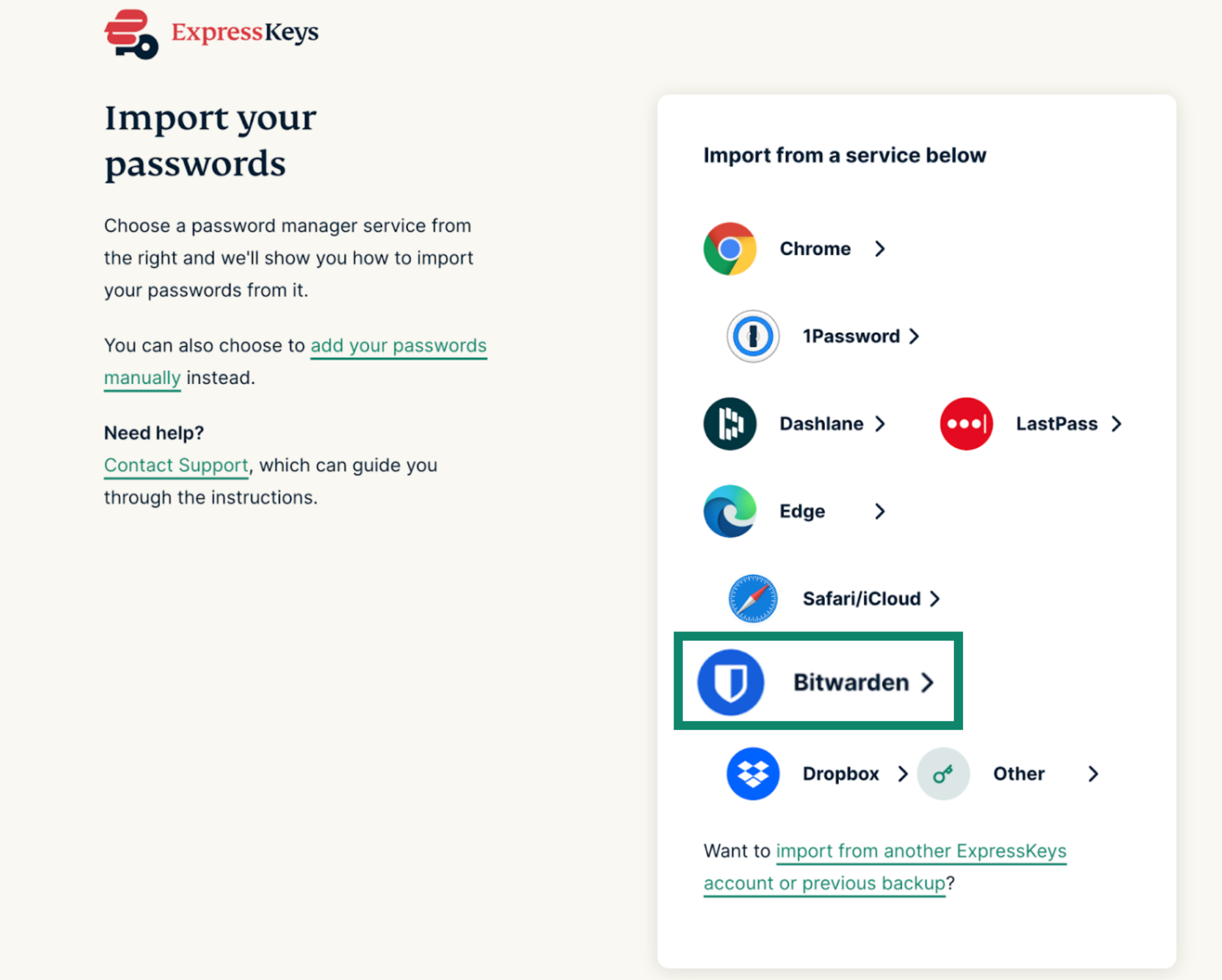
- 既存サービスからインポートをクリックします。

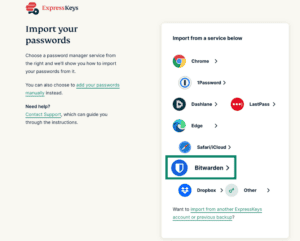
- Bitwardenを選択します。

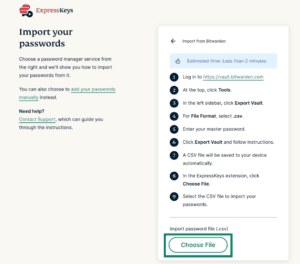
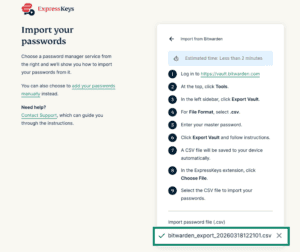
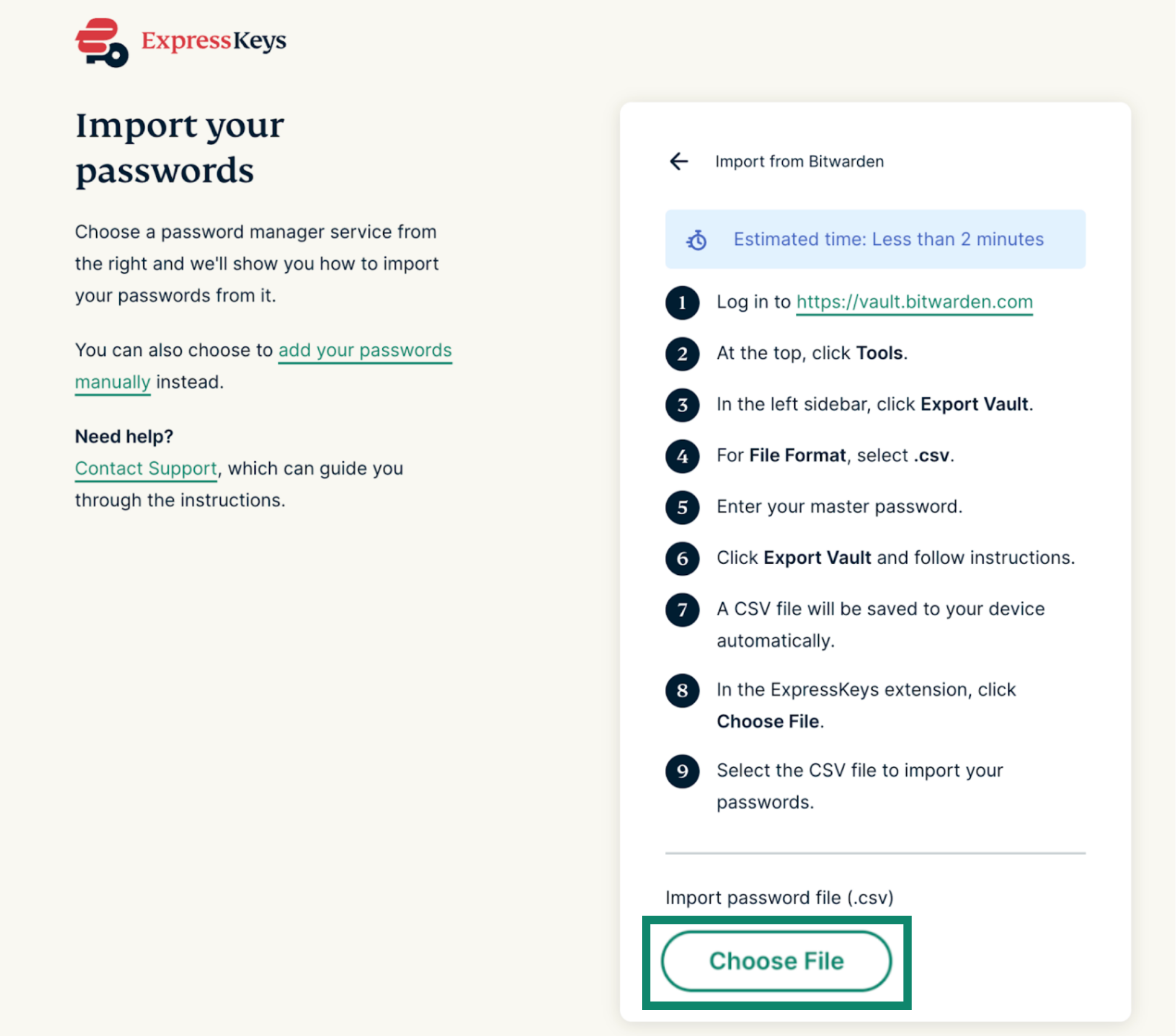
- ファイルを選択をクリックします。

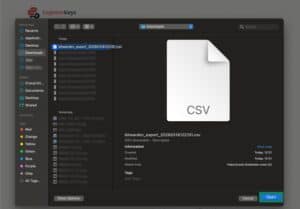
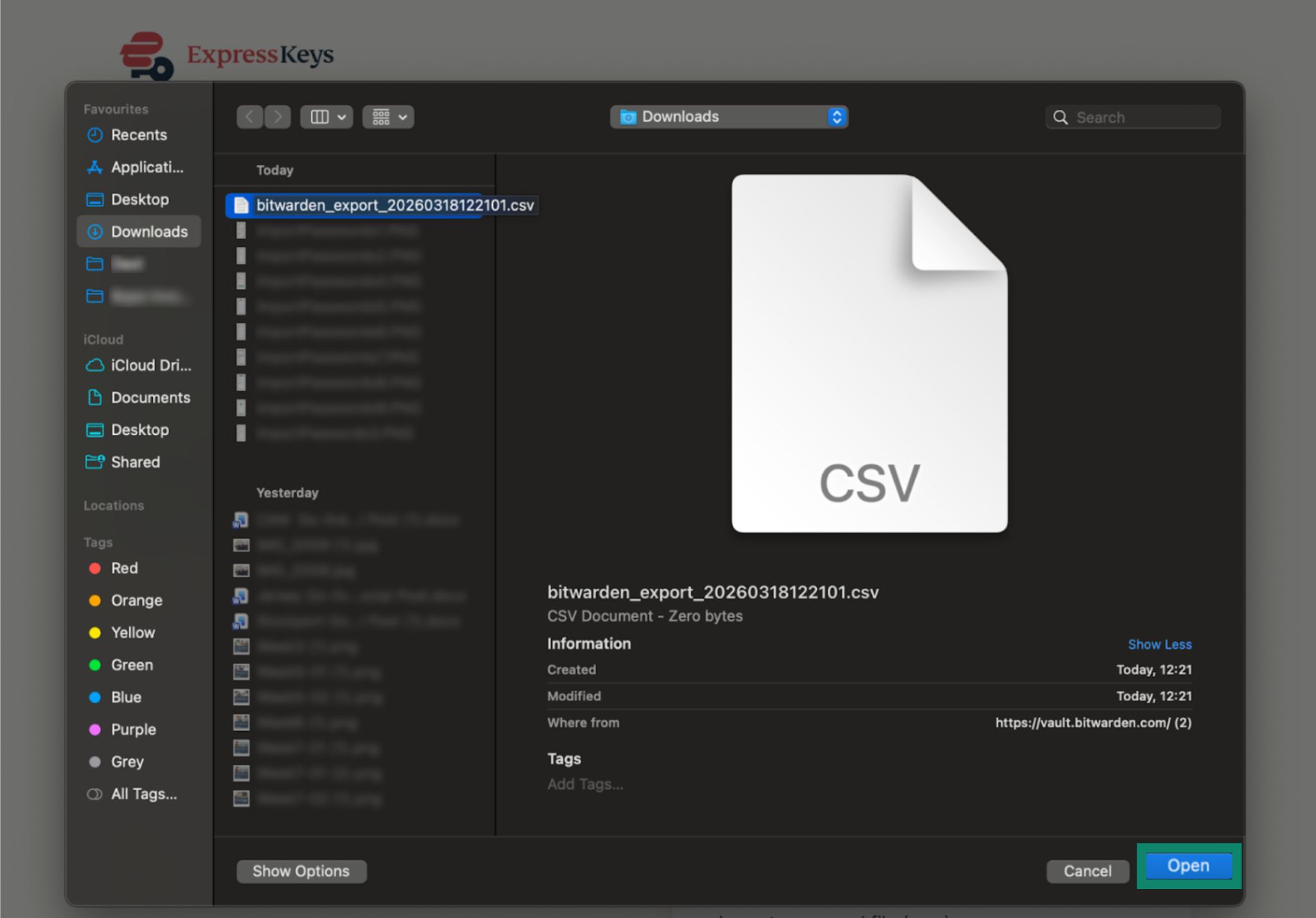
- 先ほどエクスポートしたCSVファイルを選択し、開くをクリックします。

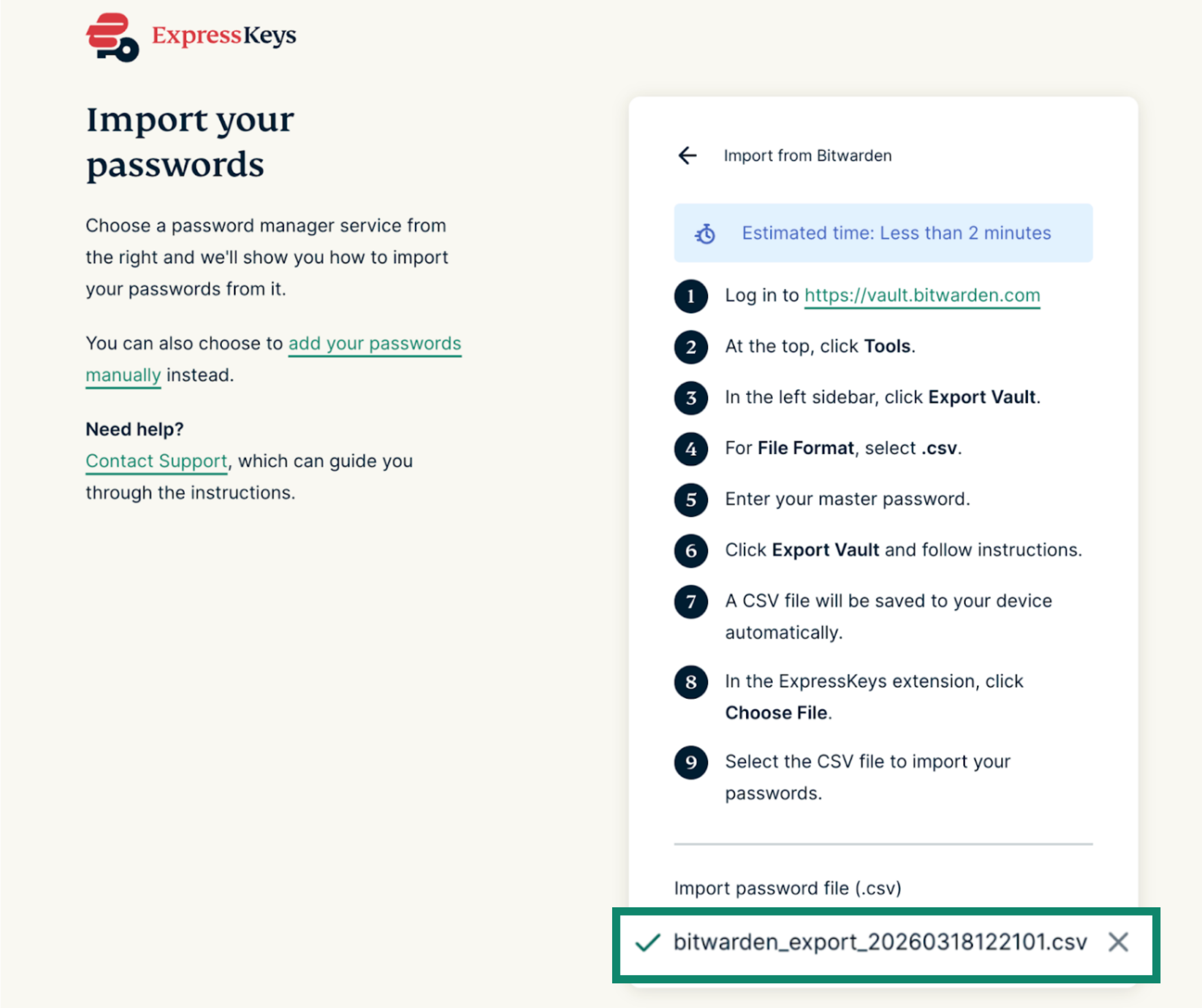
- データは自動的にインポートされます。ファイルの横に緑色のチェックマークが表示されれば完了です。

3. Bitwardenのブラウザ拡張機能を削除する
Bitwardenは引き続きログイン情報の入力を提案するため、ExpressKeysの動作と競合する可能性があります。これを防ぐため、Bitwardenのブラウザ拡張機能を削除してください。
- 以下のテキストを検索バーに入力し、拡張機能メニューを開きます:
- Chrome:検索バーに chrome://extensions/ と入力します。
- Edge:検索バーに edge://extensions/ と入力します。
- Brave:検索バーに brave://extensions/ と入力します。
- Opera:検索バーに opera://extensions と入力します。
- Vivaldi:検索バーに vivaldi://extensions/ と入力します。


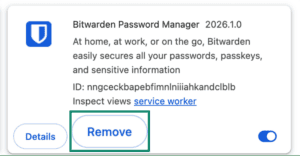
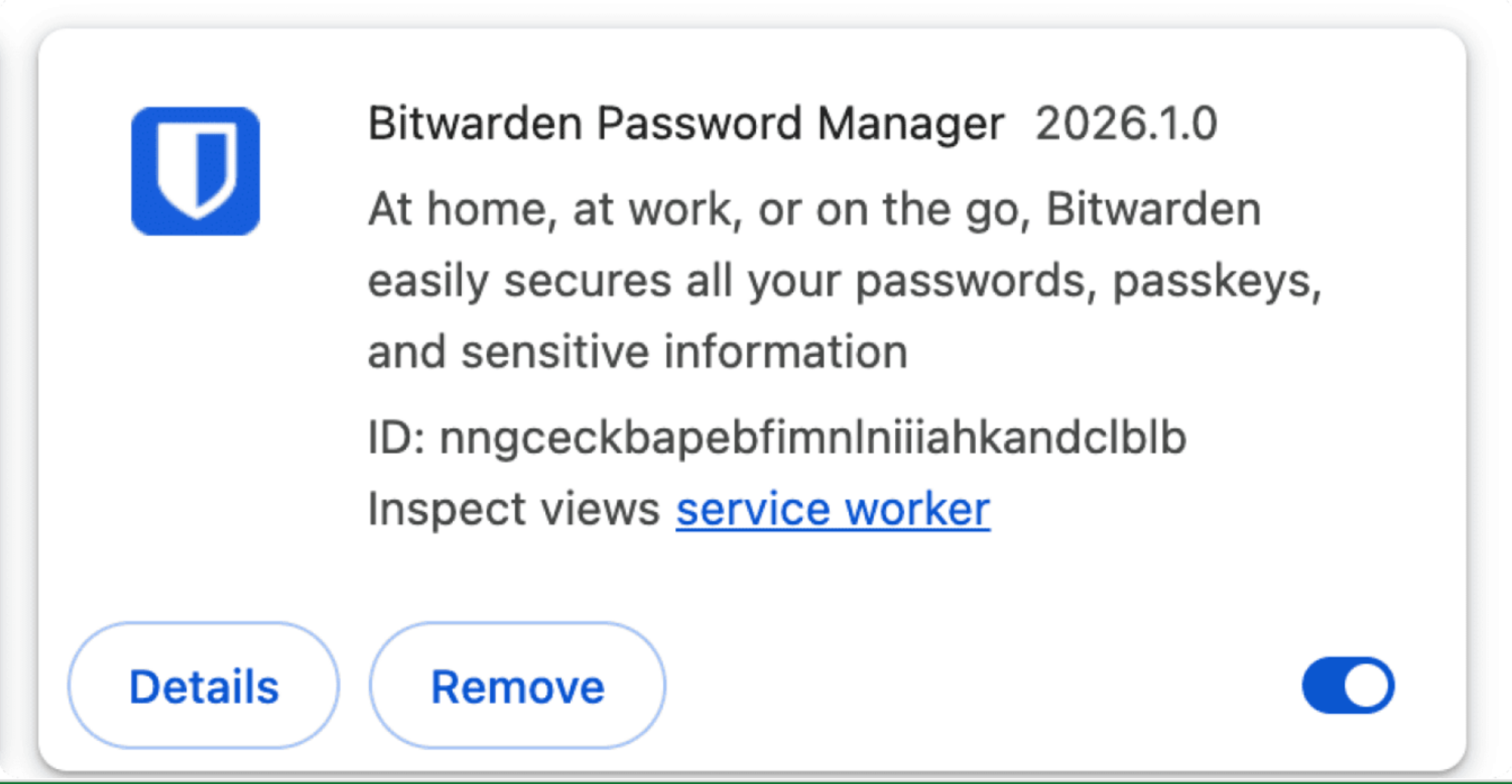
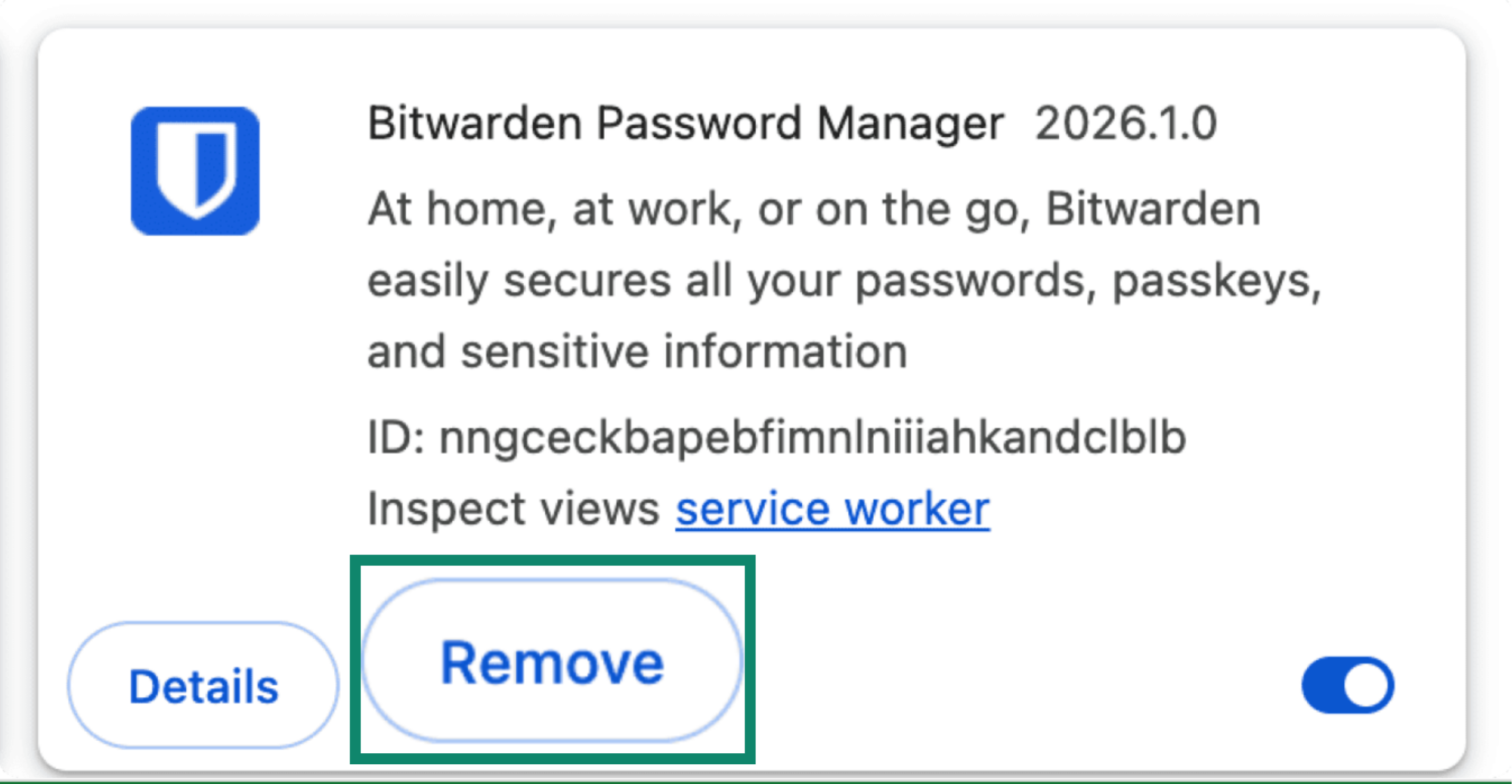
- Bitwardenを探します。
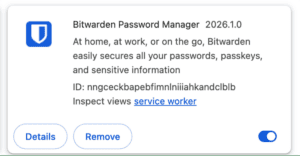

- 削除>削除をクリックします。

サポートが必要ですか?サポートチームまでお気軽にお問い合わせください。
iOSデバイス(iOS 26以降)からBitwardenデータをインポート
iOS 26では、AppleがFIDO Credential Exchange Protocol(CXP)に対応しました。これは、CSVファイルのエクスポートやインポートを行うことなく、対応アプリ間で認証情報を直接かつ安全にエンドツーエンド暗号化で転送できる新しい標準です。
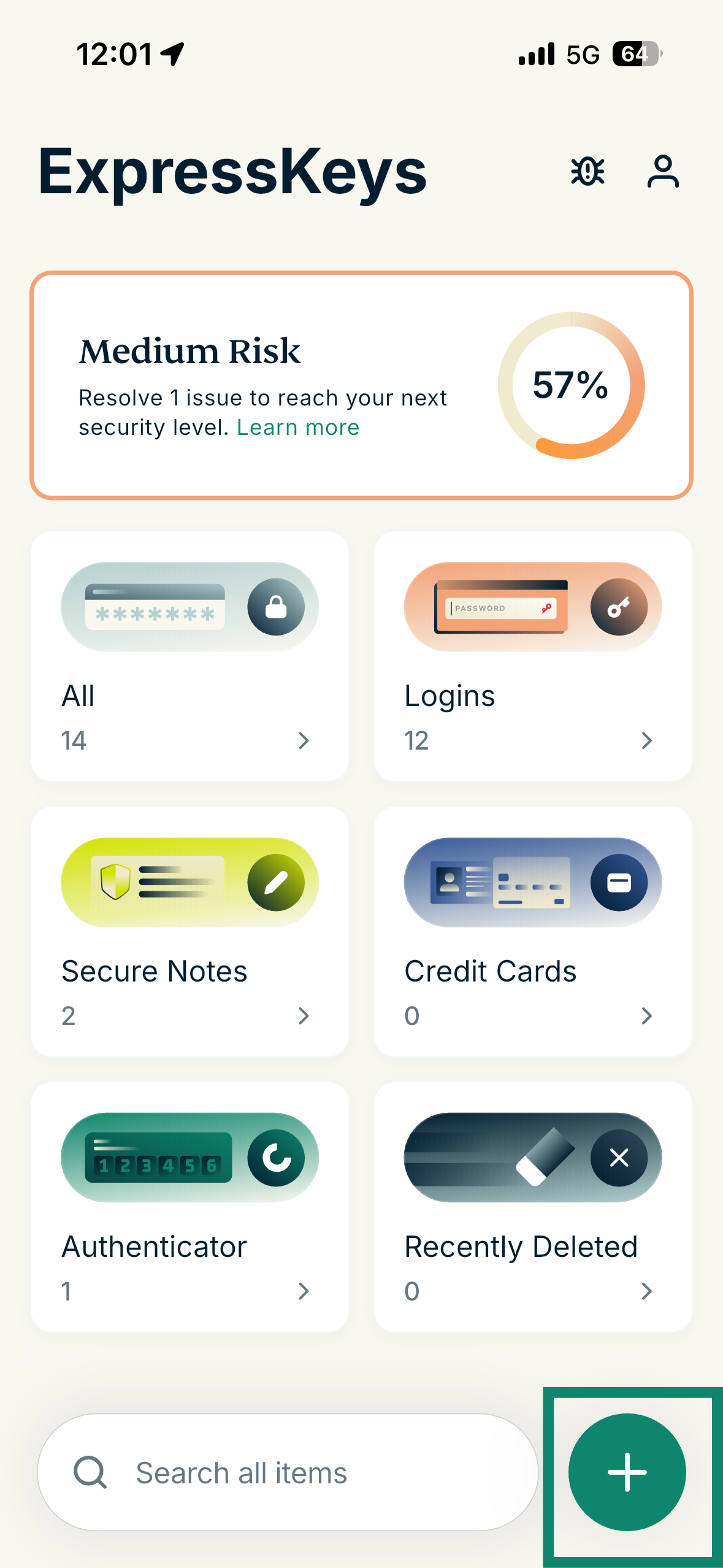
- ExpressKeysアプリを開き、プラス(+)アイコンをタップします。
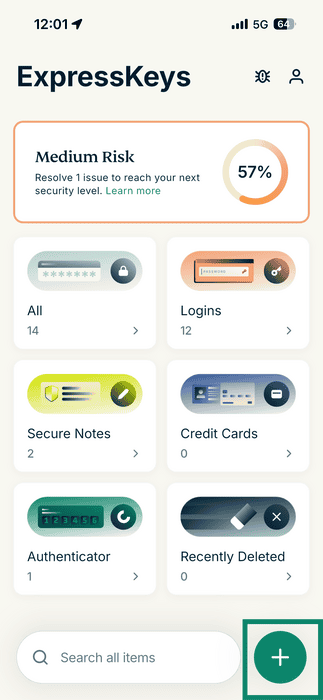

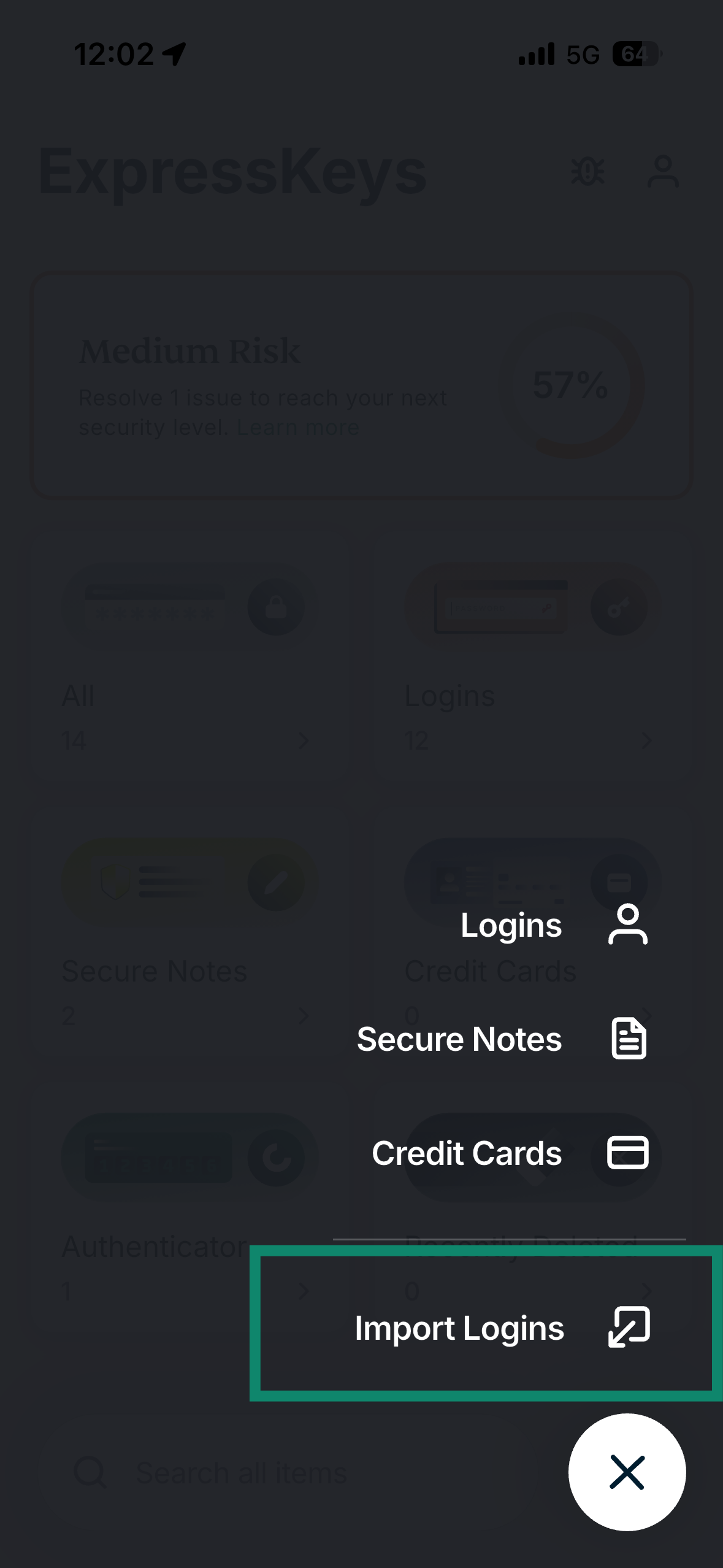
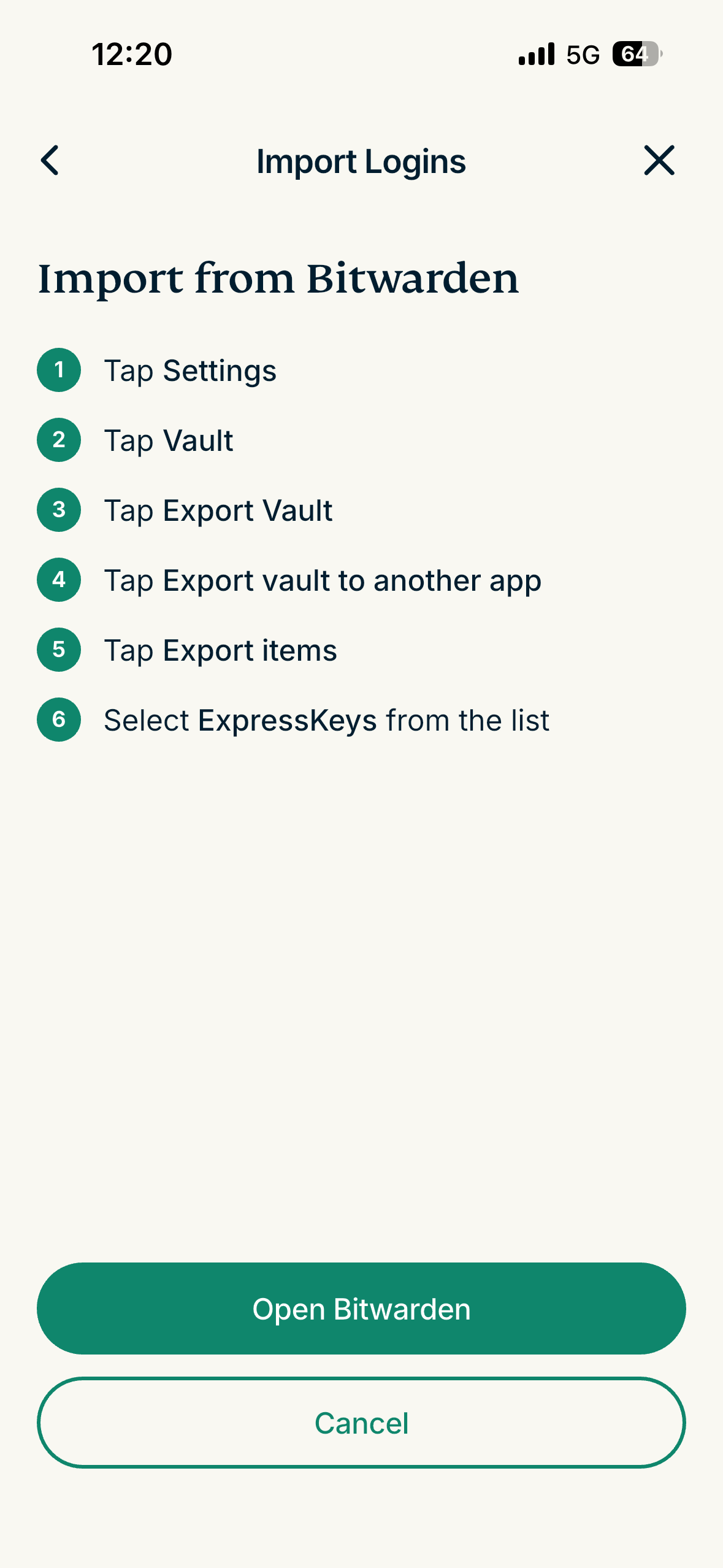
- Import Logins(ログイン情報をインポート)をタップします。

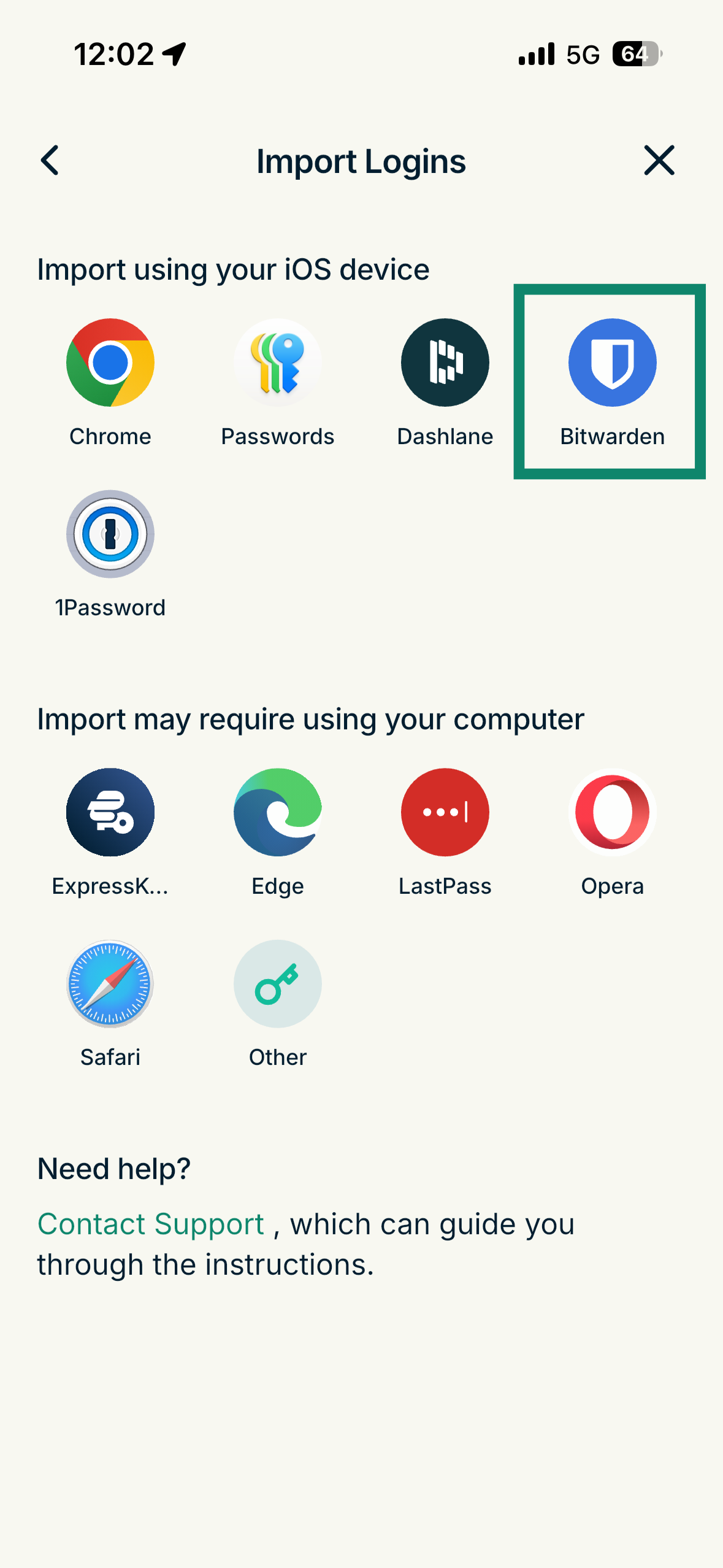
- Bitwardenを選択します。
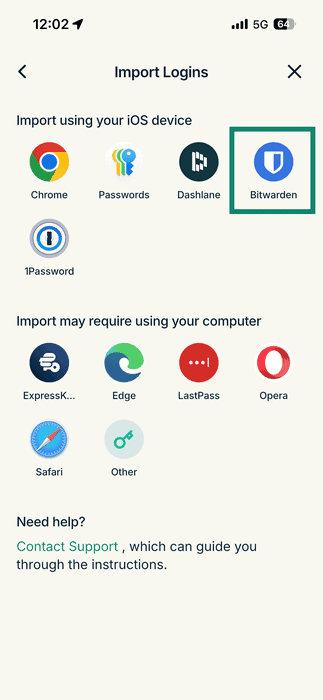
- Open Bitwarden(Bitwardenを開く)をタップします。

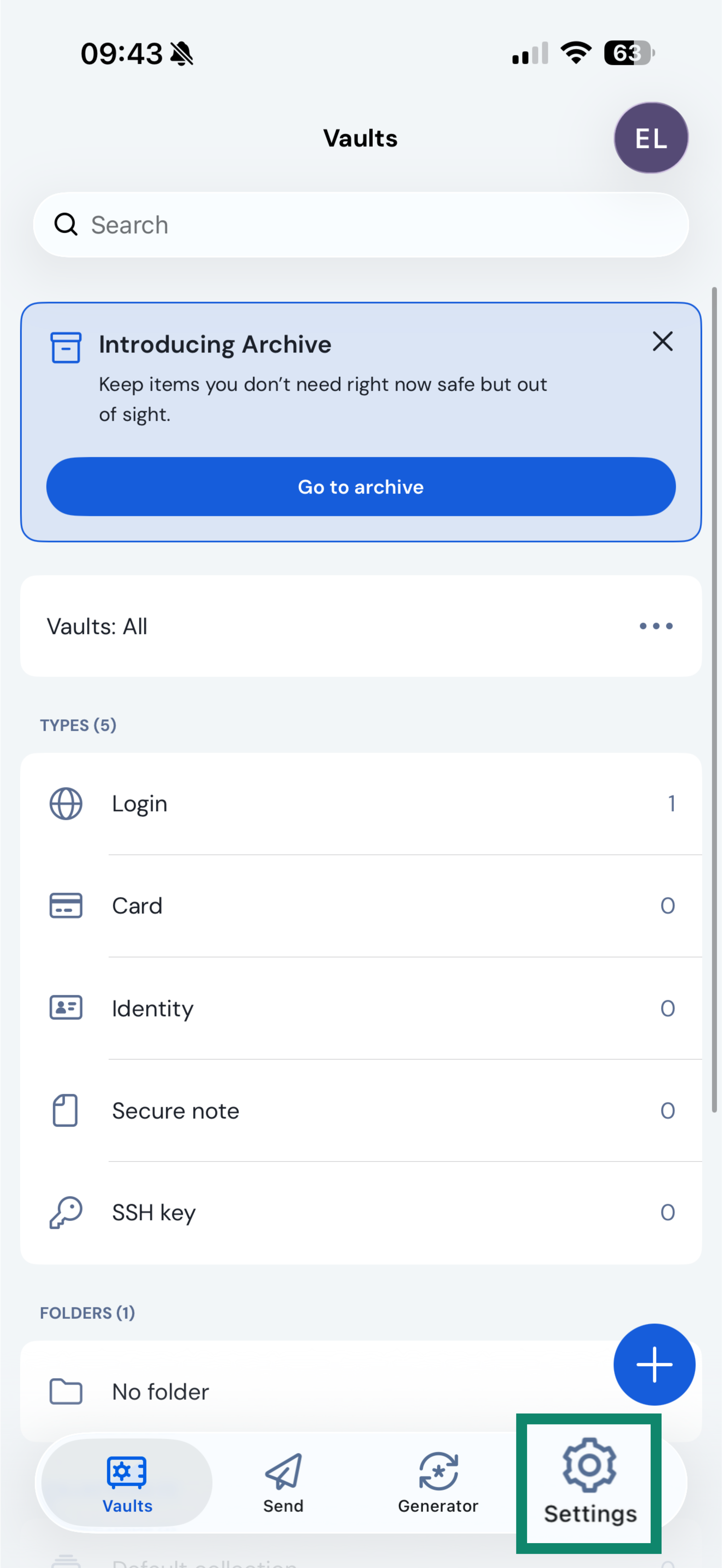
- Bitwardenアプリで設定をタップします。
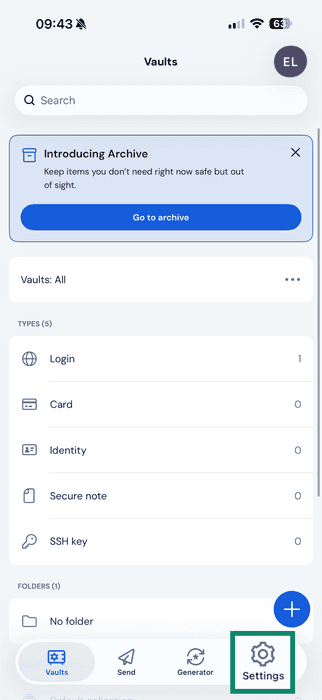

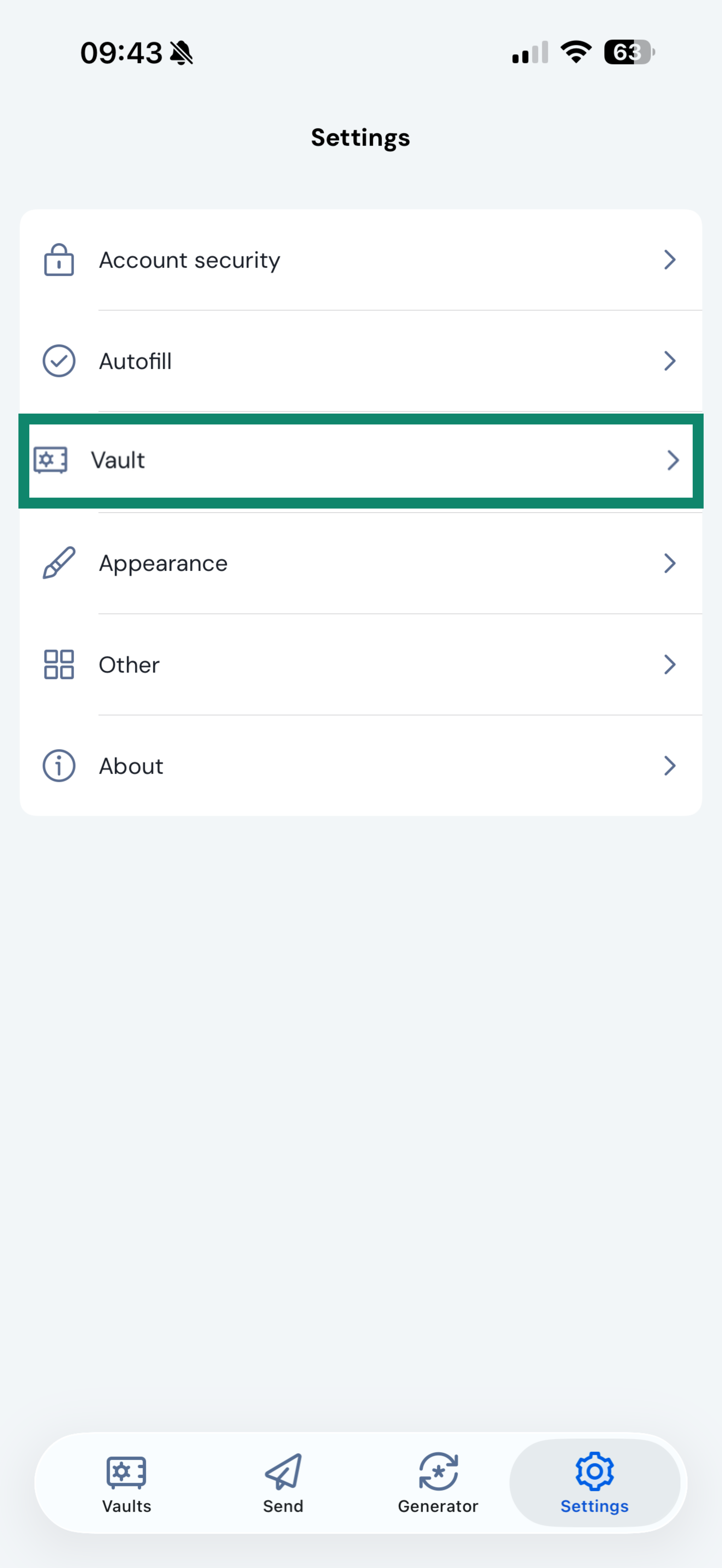
- Vault(保管庫)をタップします。
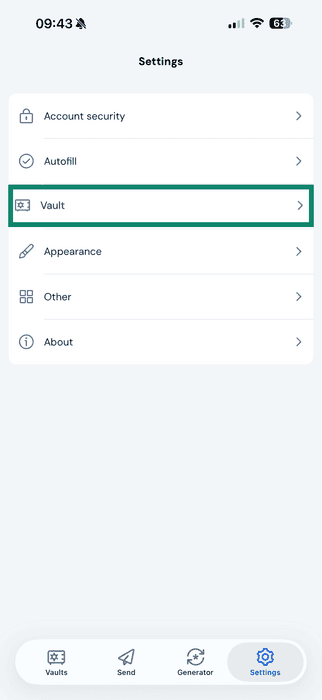
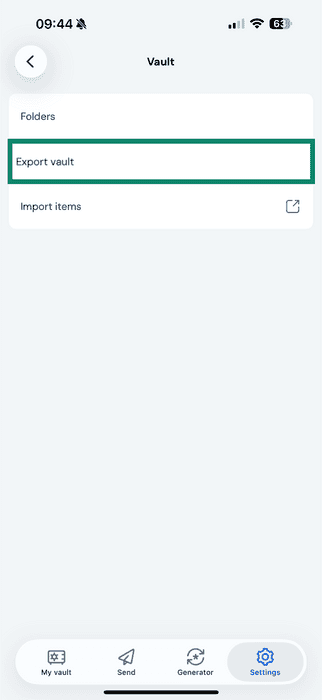
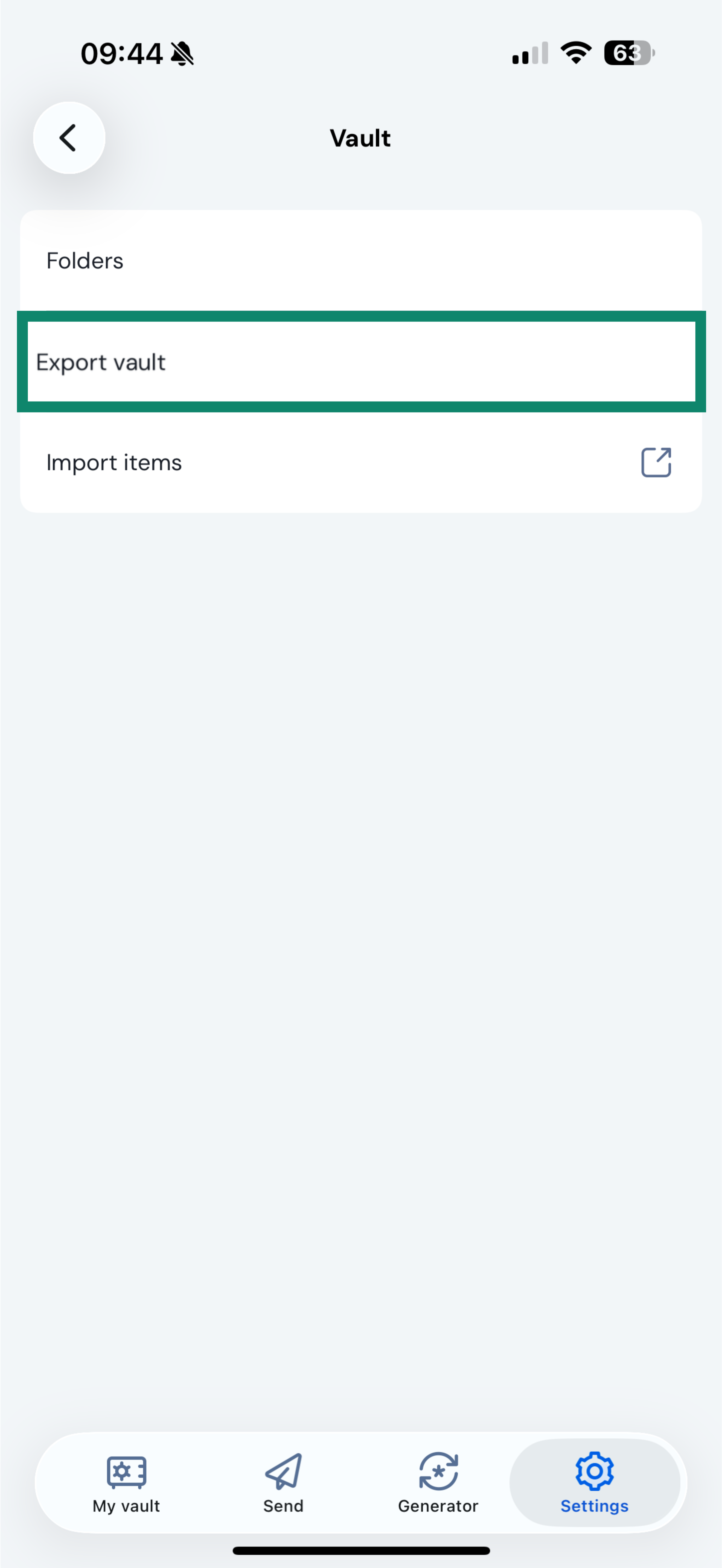
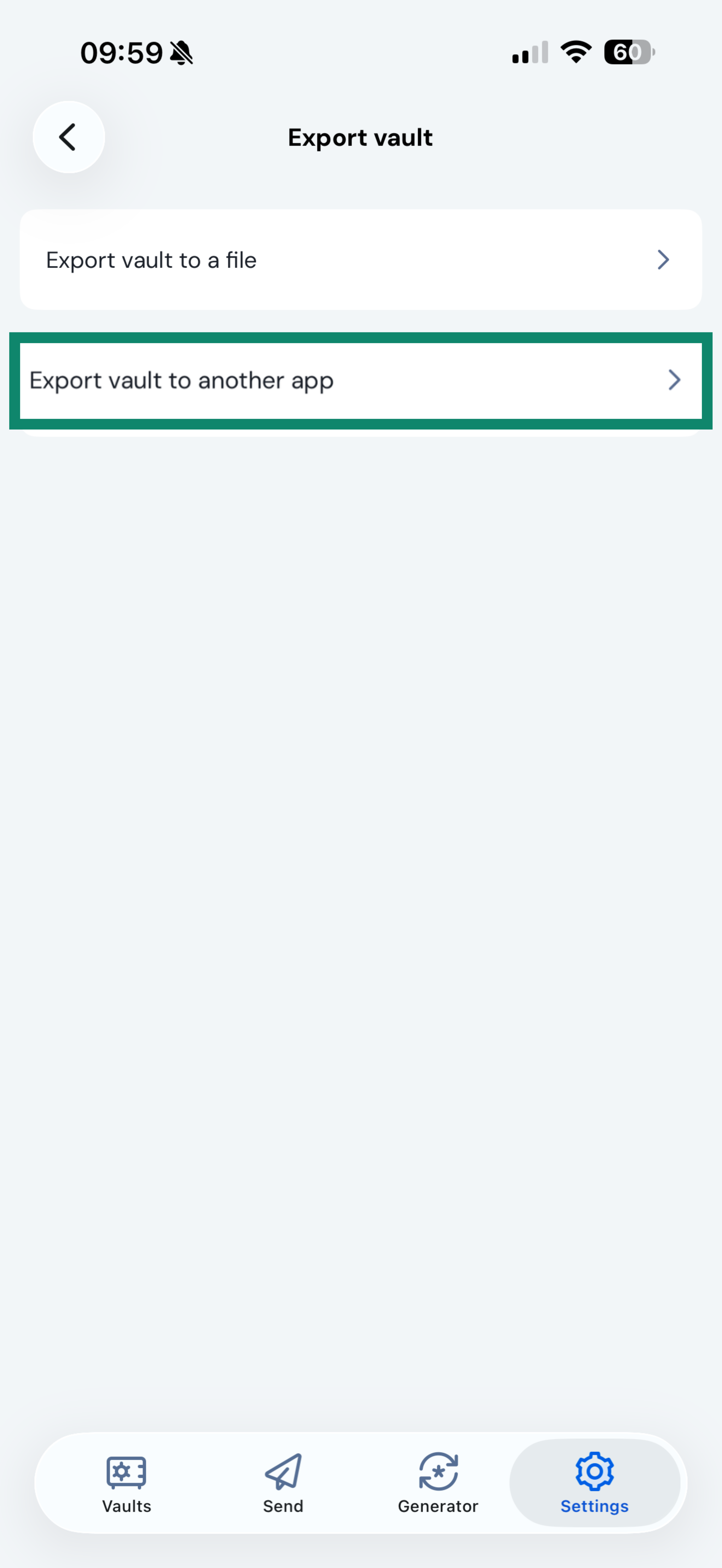
- Export vault(保管庫をエクスポート)をタップします。
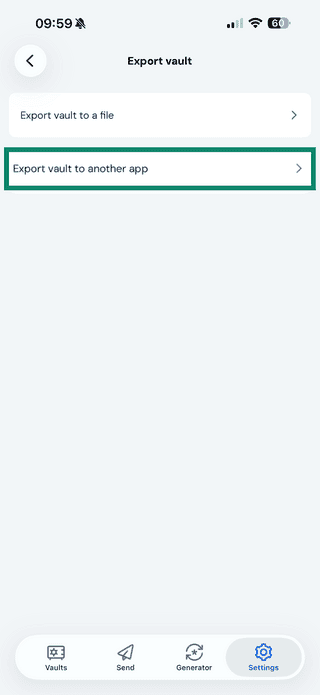
- Export vault to another app(ほかのアプリに保管庫をエクスポート)をタップします。

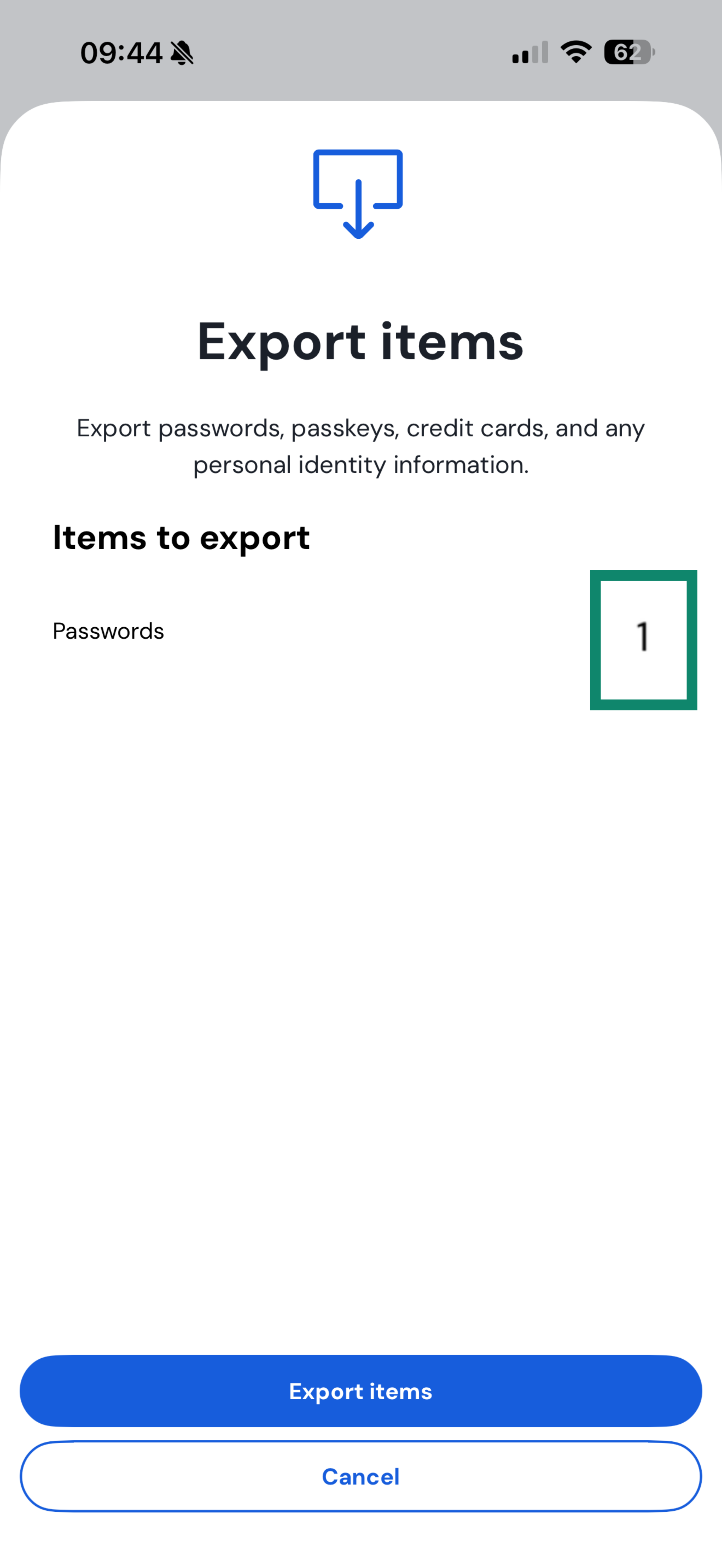
- エクスポートしたい項目を選択し、Export items(項目をエクスポート)をタップします。
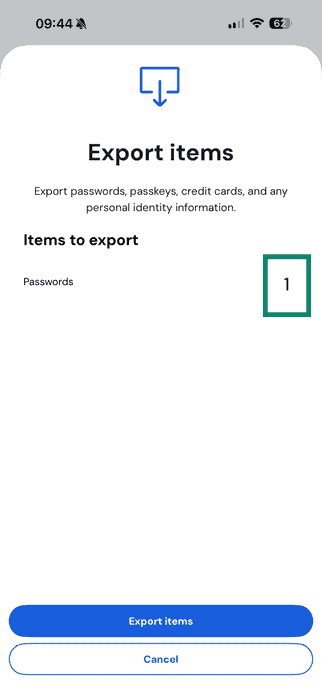
- 続行をタップします。
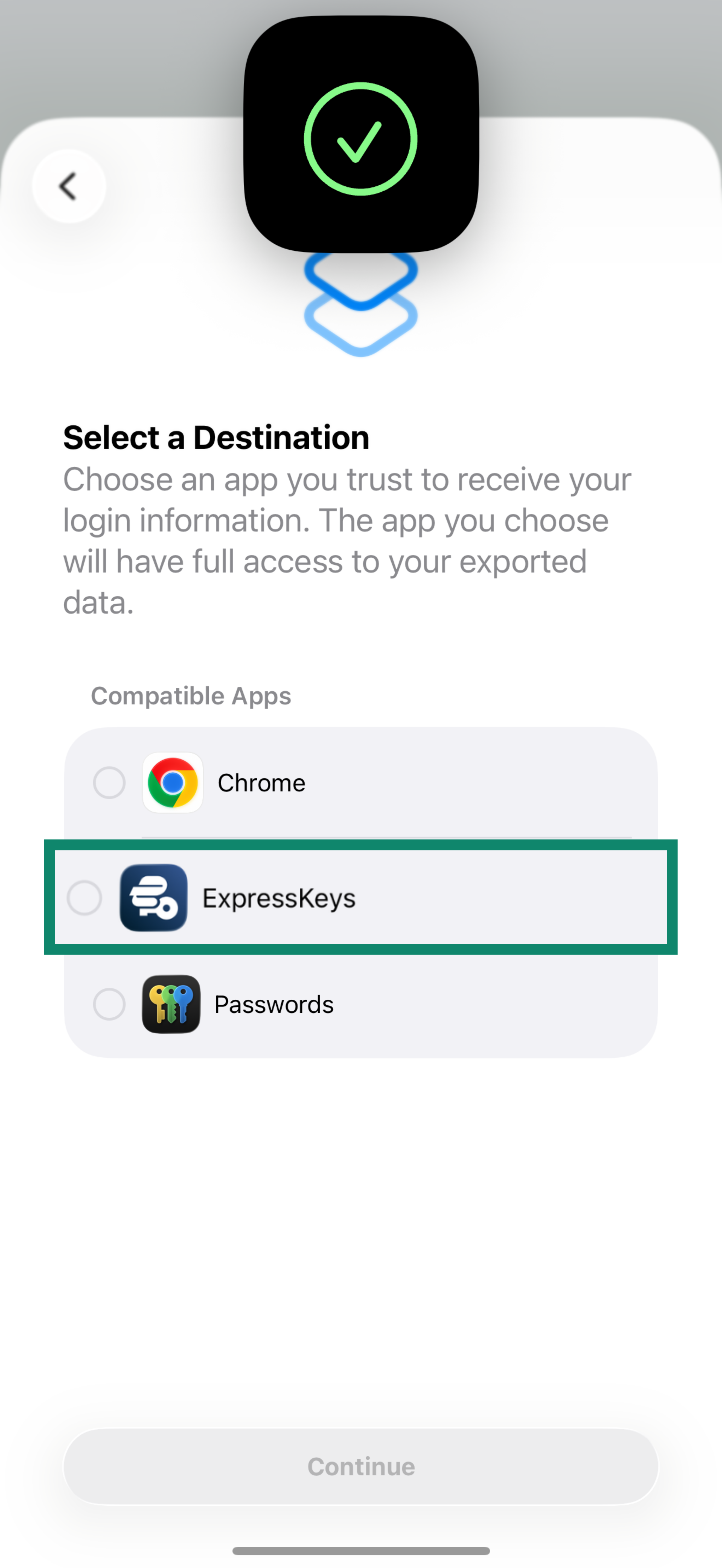
- 一覧からExpressKeysを選択し、続行をタップします。
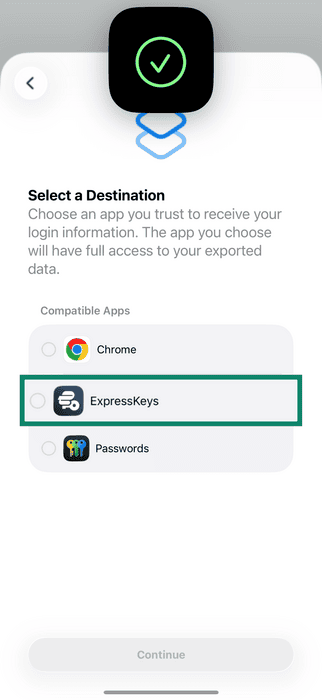
- Continue in “ExpressKeys.”(「ExpressKeys」内で続行)をタップします。
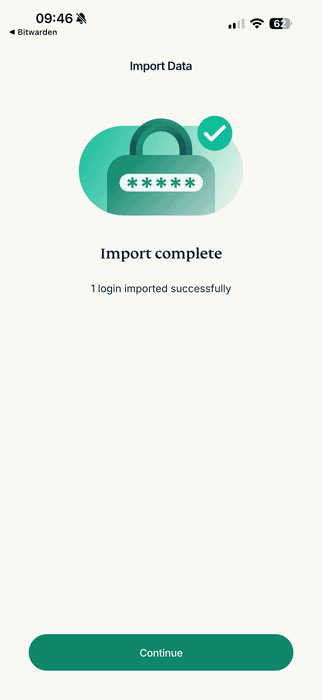
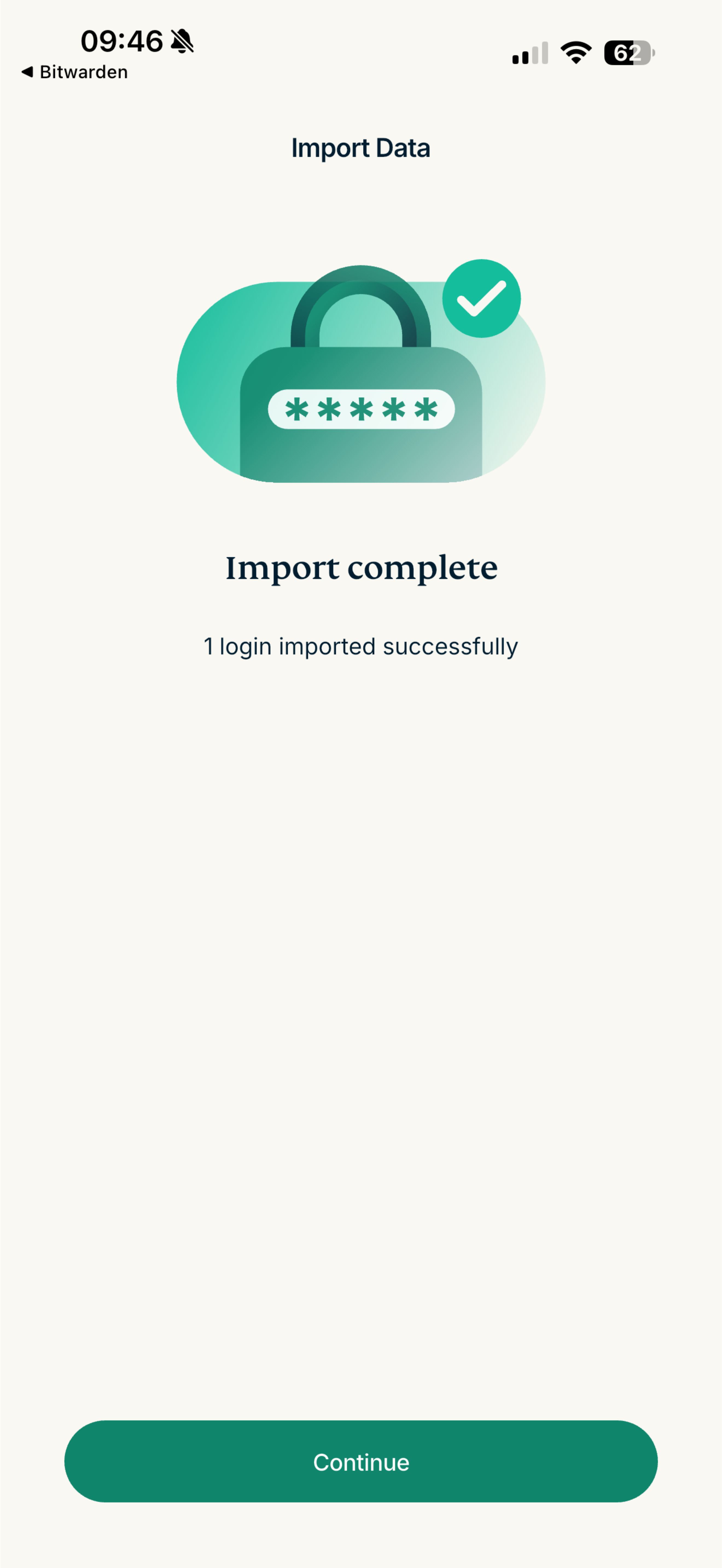
- パスワードのインポートが完了するまで待ち、続行をタップします。
サポートが必要ですか?サポートチームまでお気軽にお問い合わせください。
AndroidデバイスからBitwardenデータをインポート
BitwardenではAndroid上でのデータエクスポートはサポートされていません。上記の手順に従い、パソコンを使用してデータをインポートしてください。
サポートが必要ですか?サポートチームまでお気軽にお問い合わせください。