






ExpressKeys ile kredi veya banka kartı bilgilerinizi oturum açma bilgileriniz ve güvenli notlarınızla birlikte saklayabilirsiniz. Ayrıca daha hızlı ve kolay bir şekilede ödeme yapmak için bu bilgilerin web sitelerindeki alanlara otomatik olarak doldurulmasını sağlayabilirsiniz.
Şu bölüme git…
Kart bilgilerinizi kaydedin ve yönetin
Kredi veya banka kartı bilgilerinizi içe aktarın
Kredi veya banka kartı bilgilerinizi otomatik doldurun
Kart bilgilerinizi kaydedin ve yönetin
Kart bilgilerinizi ekleyin
Android’de, iOS’ta veya tarayıcı uzantısında, ExpressKeys uzantısına kredi kartı bilgilerinizi manuel olarak ekleyebilirsiniz. iOS uygulamasında ise kart bilgilerinizi eklemek için iPhone kameranızı kullanarak kartınızı tarayabilirsiniz.
Kartınızı taratın (sadece iOS)
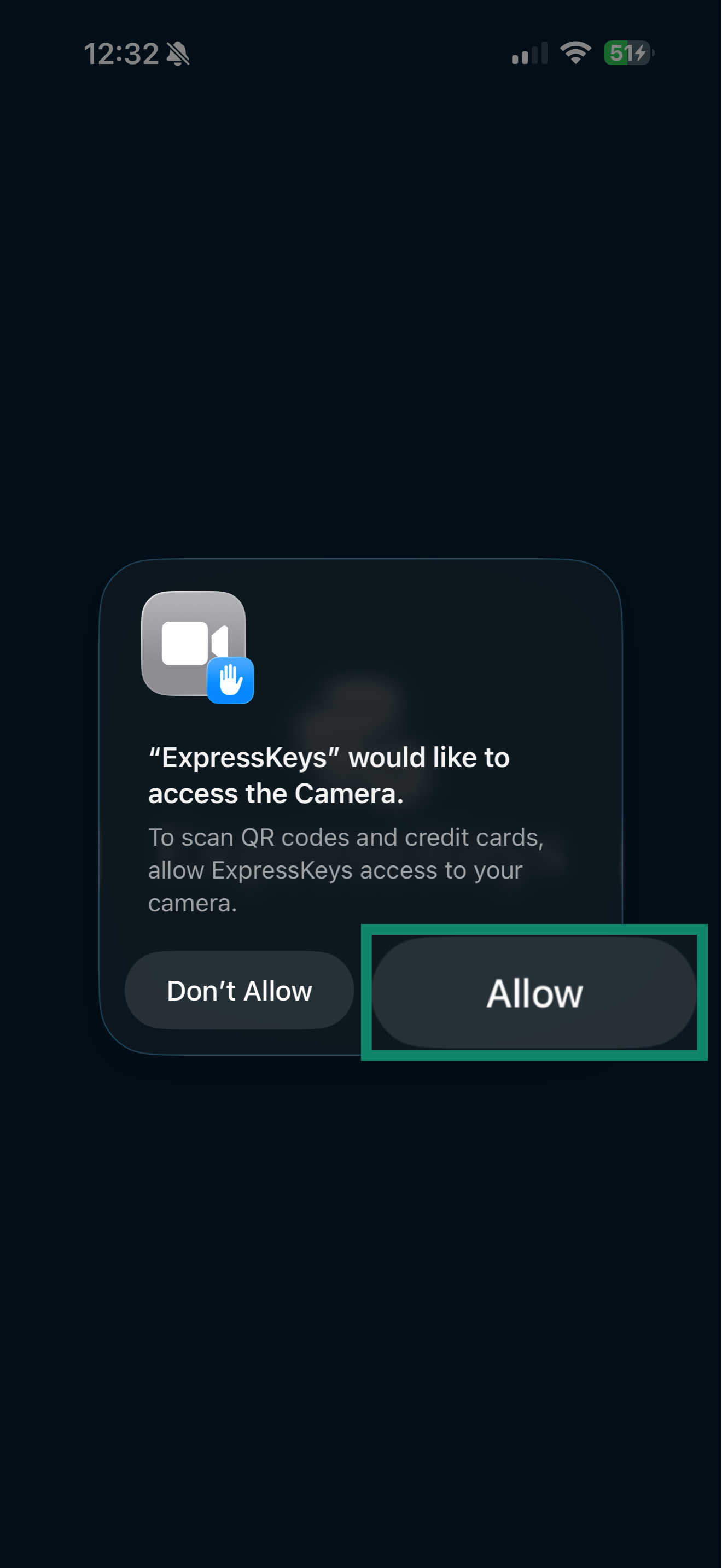
Kart bilgilerinizi hızlıca eklemek için iPhone kameranızı kullanabilirsiniz. Bu özelliği kullanmak için kamera erişimine izin vermeniz gerekmektedir.
- ExpressKeys uygulamasını açın ve

 simgesine dokunun.


- Kredi Kartları seçeneğine dokunun.

- Kartı Tara seçeneğine dokunun.

- İzin Ver’e dokunun (istenirse).

- Kartınızı taratın.
- Bilgileri kontrol edin ve Kaydet’e dokunun.

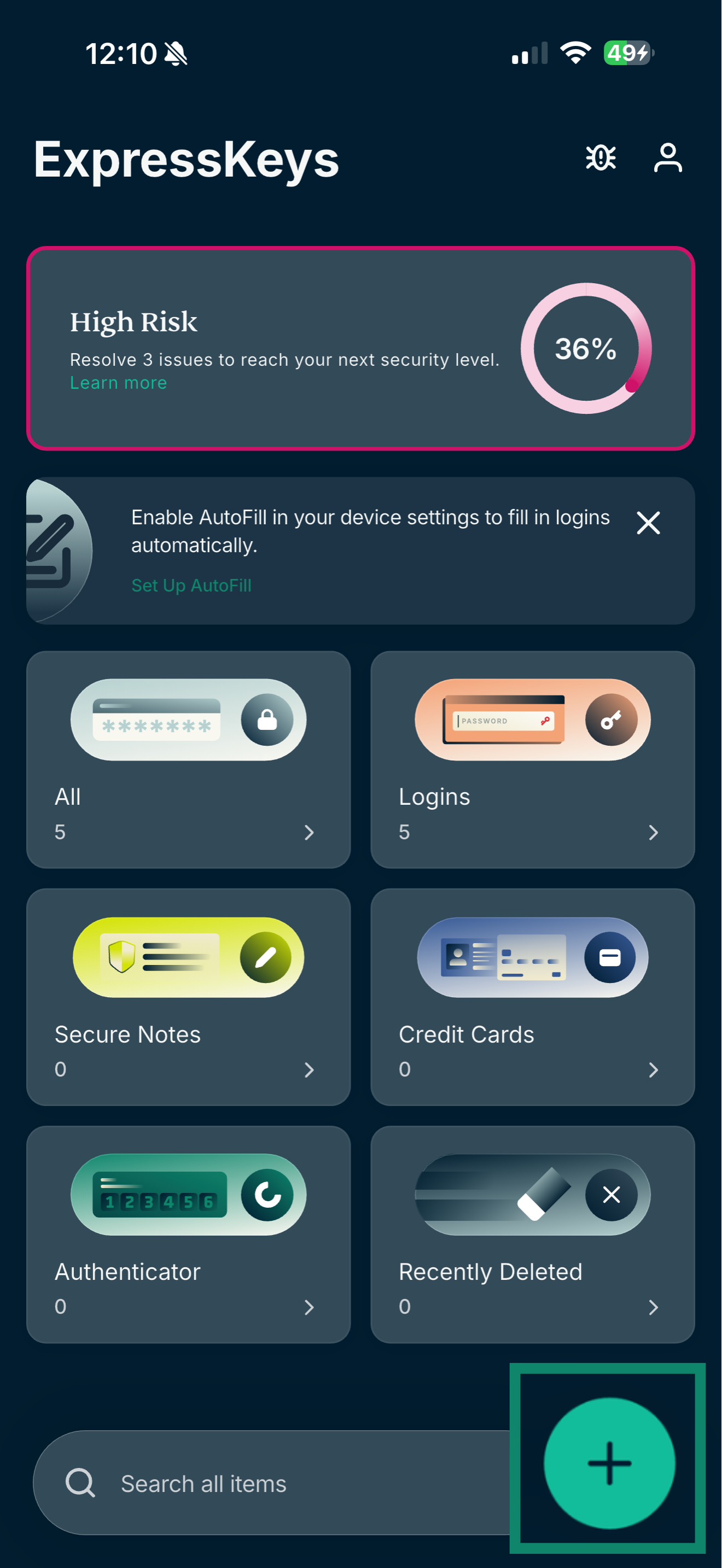
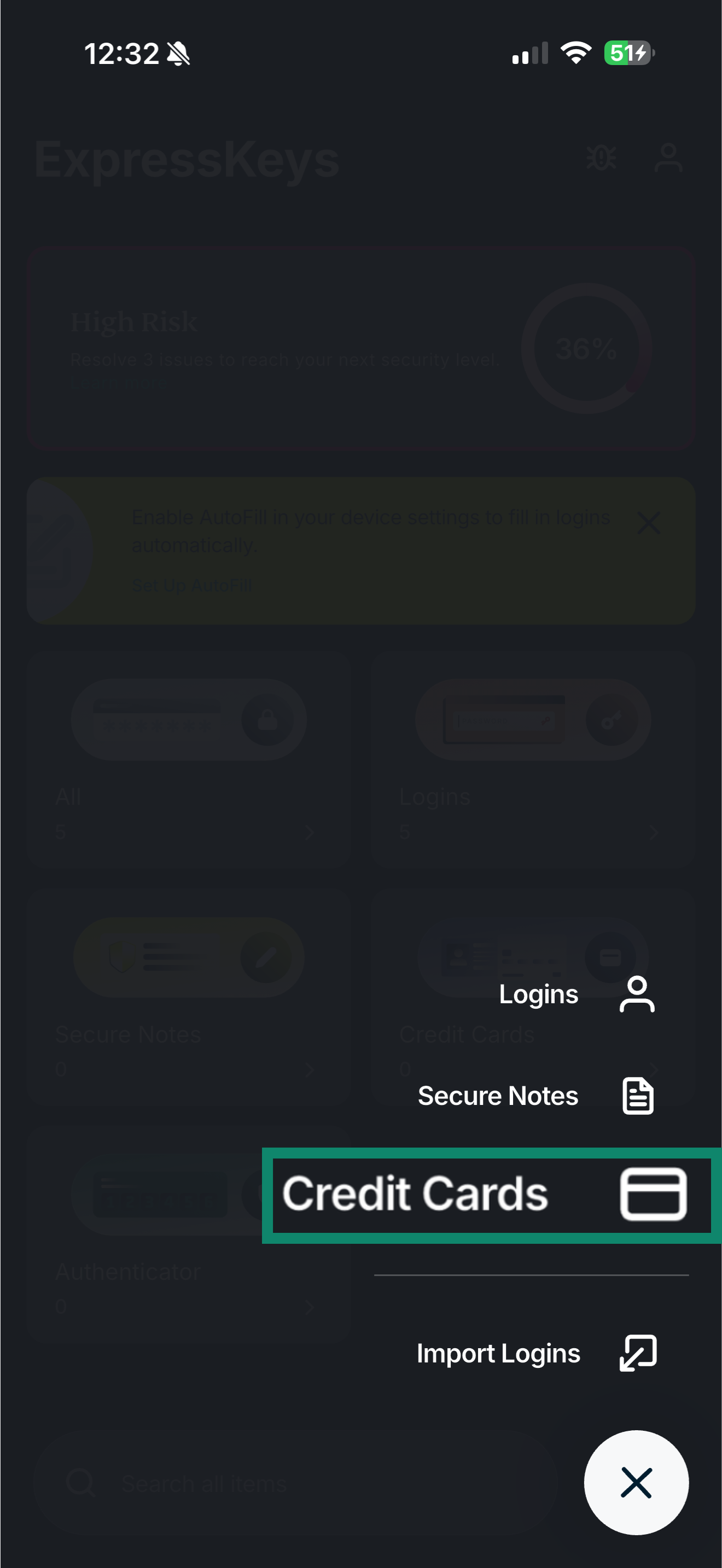
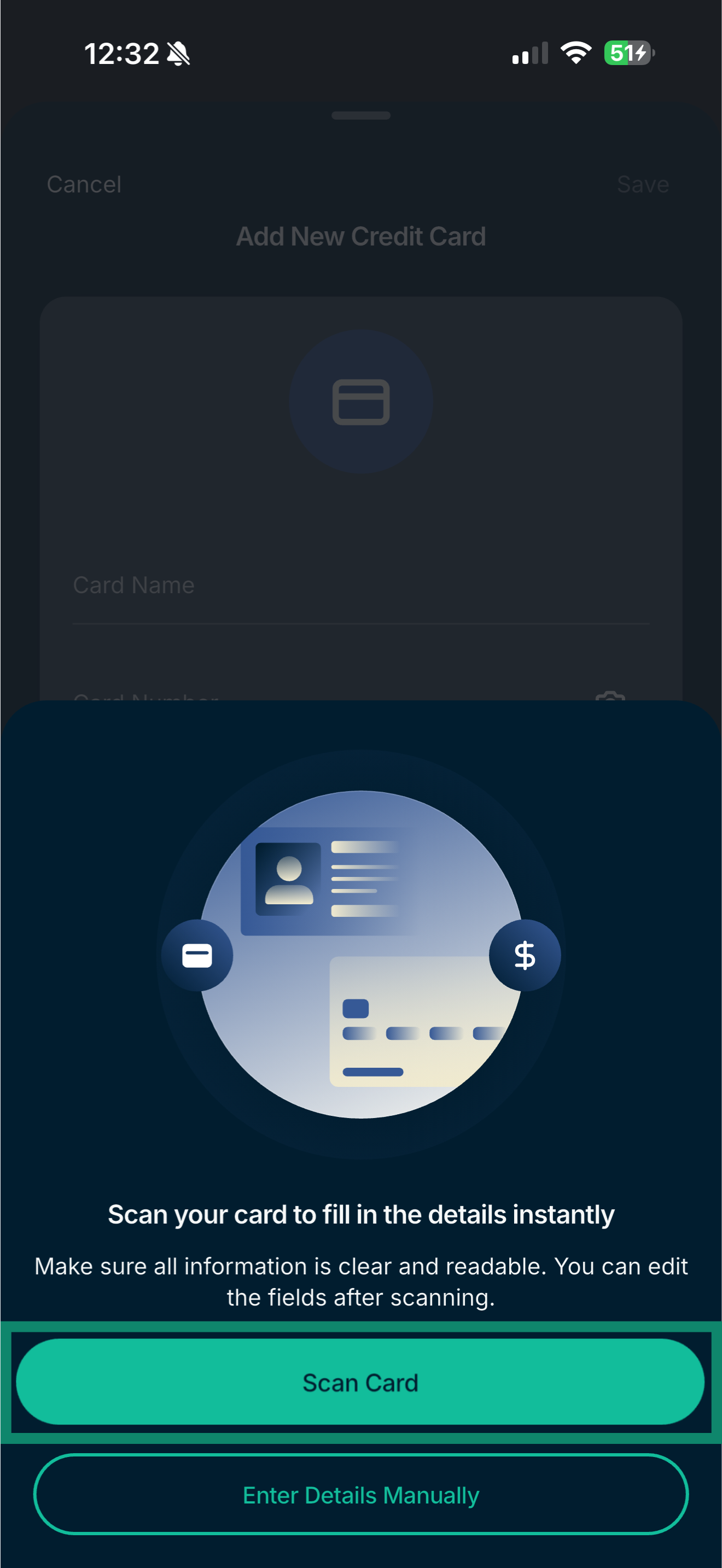
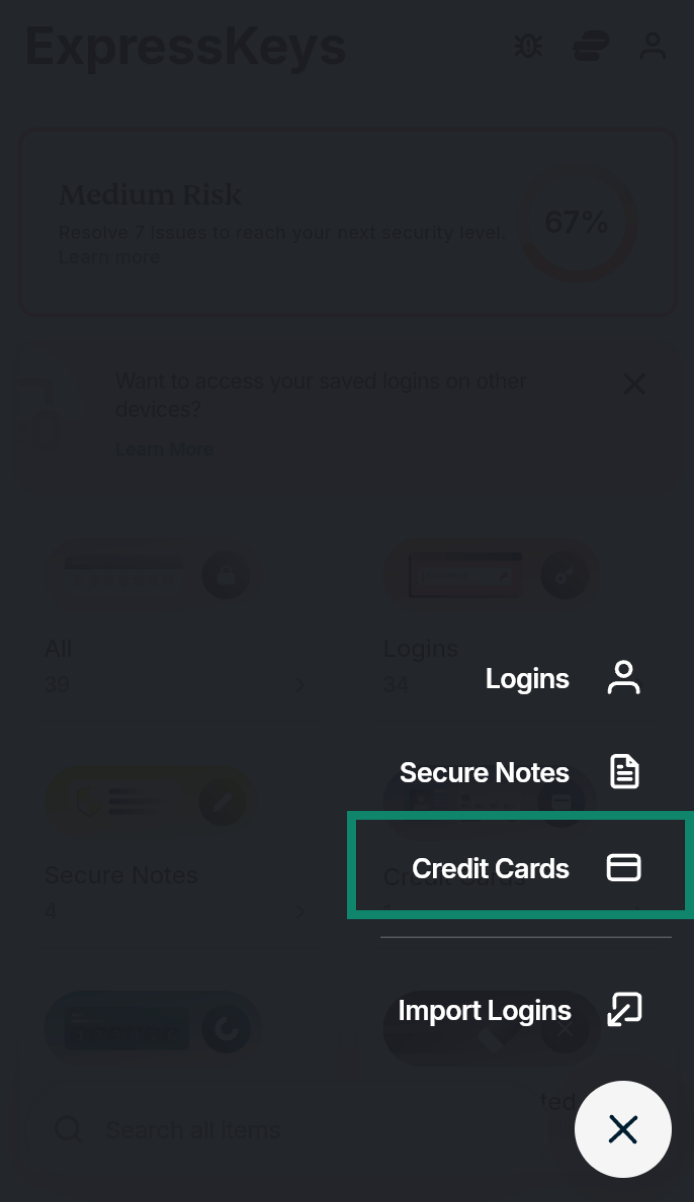
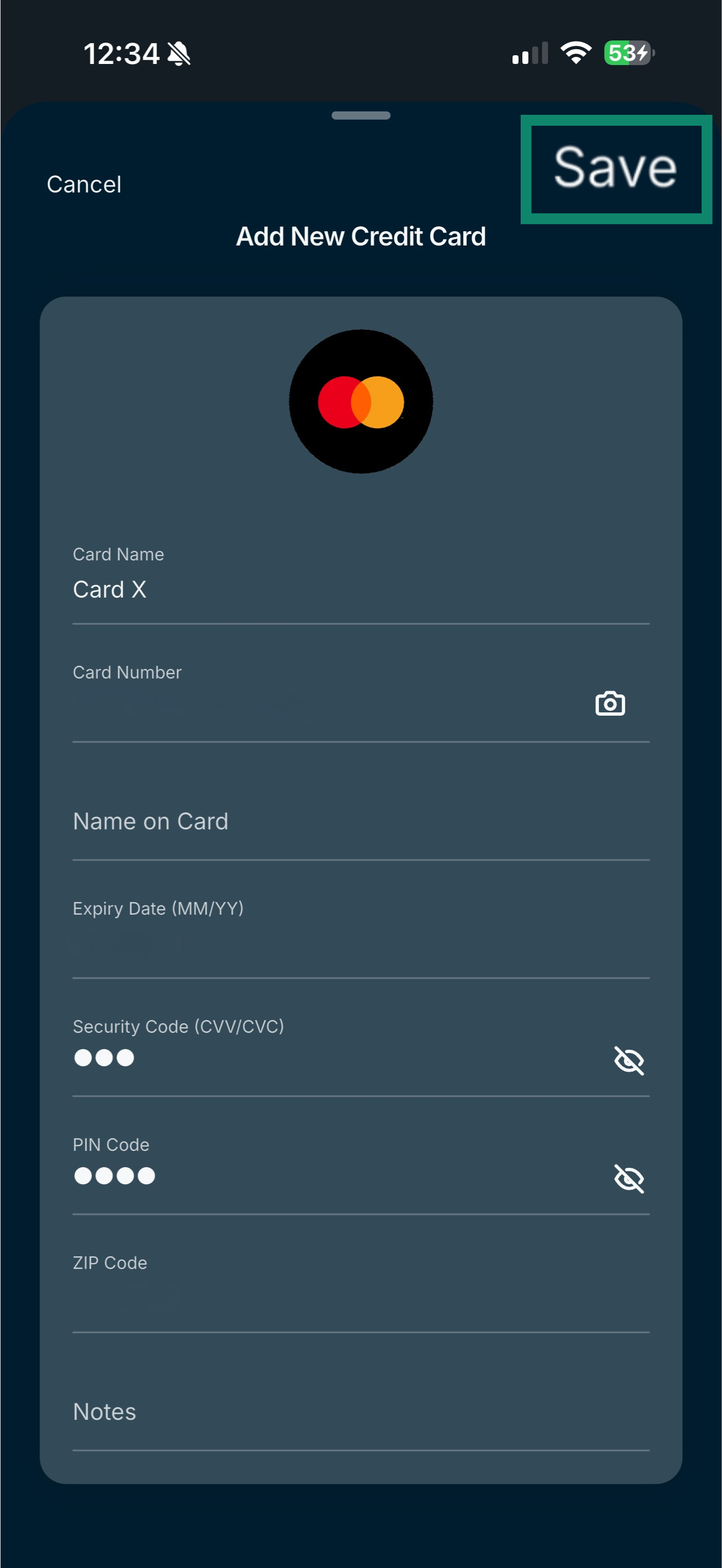 simgesine ve ardından > Kredi Kartları seçeneğine dokunduğunuzda bir istem görüntülenir. Kartı Tara veya Bilgileri Manuel Olarak Gir seçeneklerinden birini seçebilirsiniz.
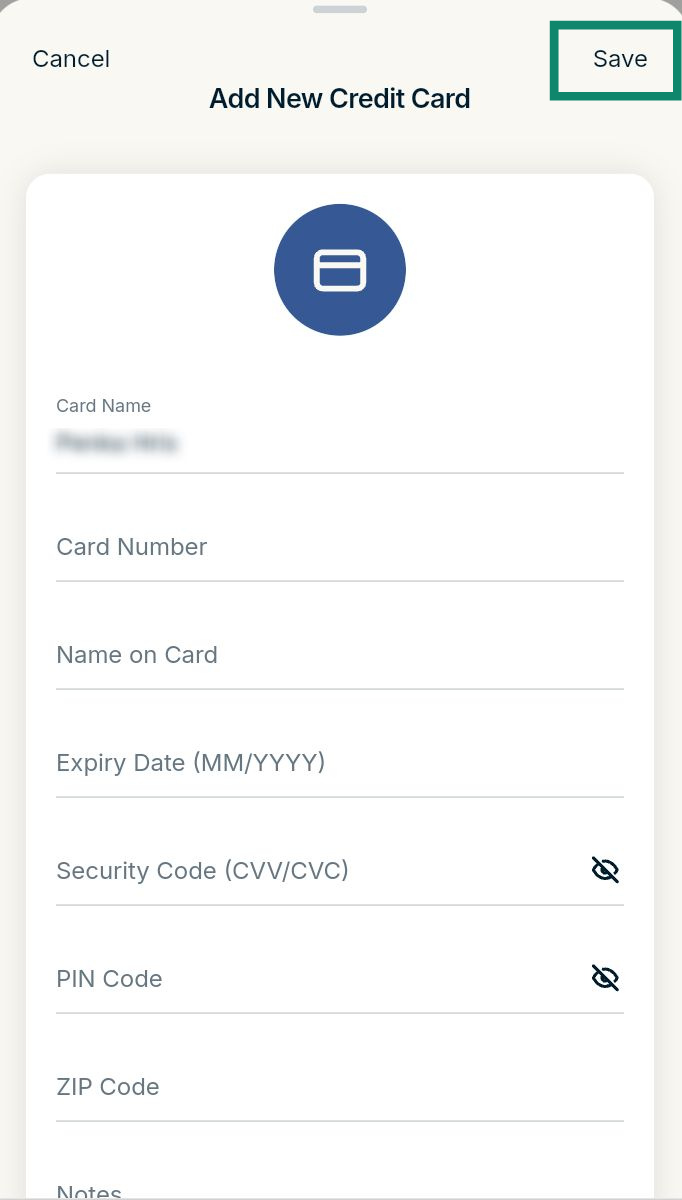
Kart bilgilerini manuel olarak ekleyin
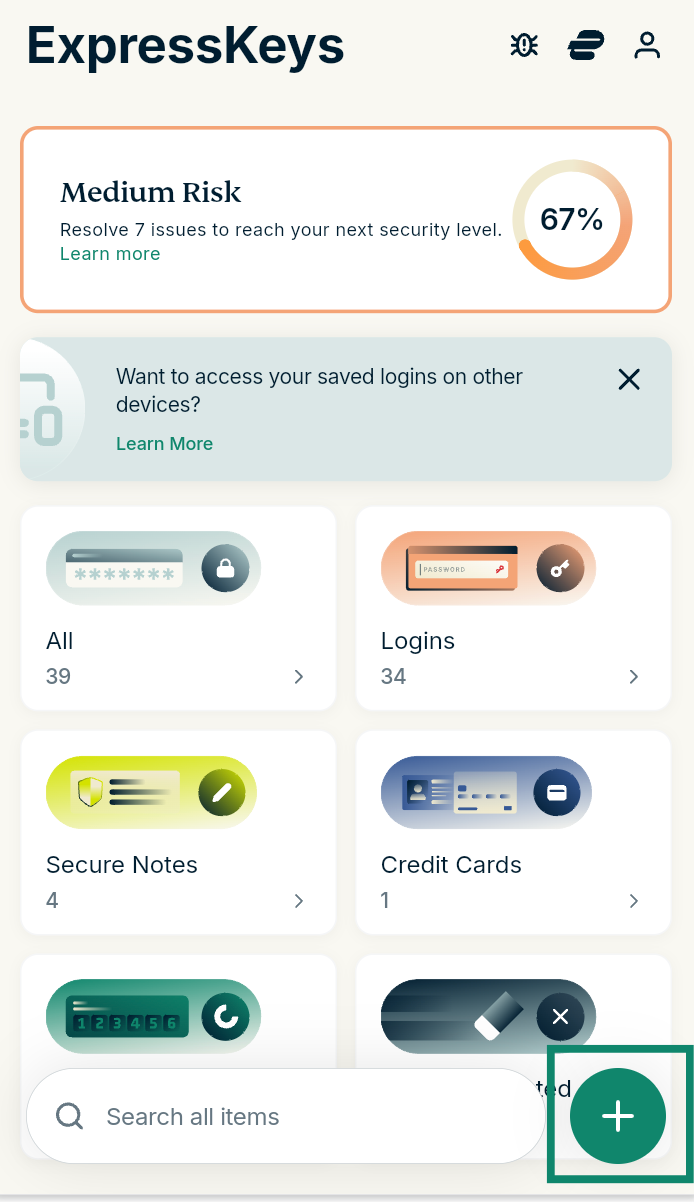
- ExpressKeys’te simgesini seçin.


- Kredi Kartları’na dokunun.

- Bilgileri Manuel Olarak Gir’e dokunun.

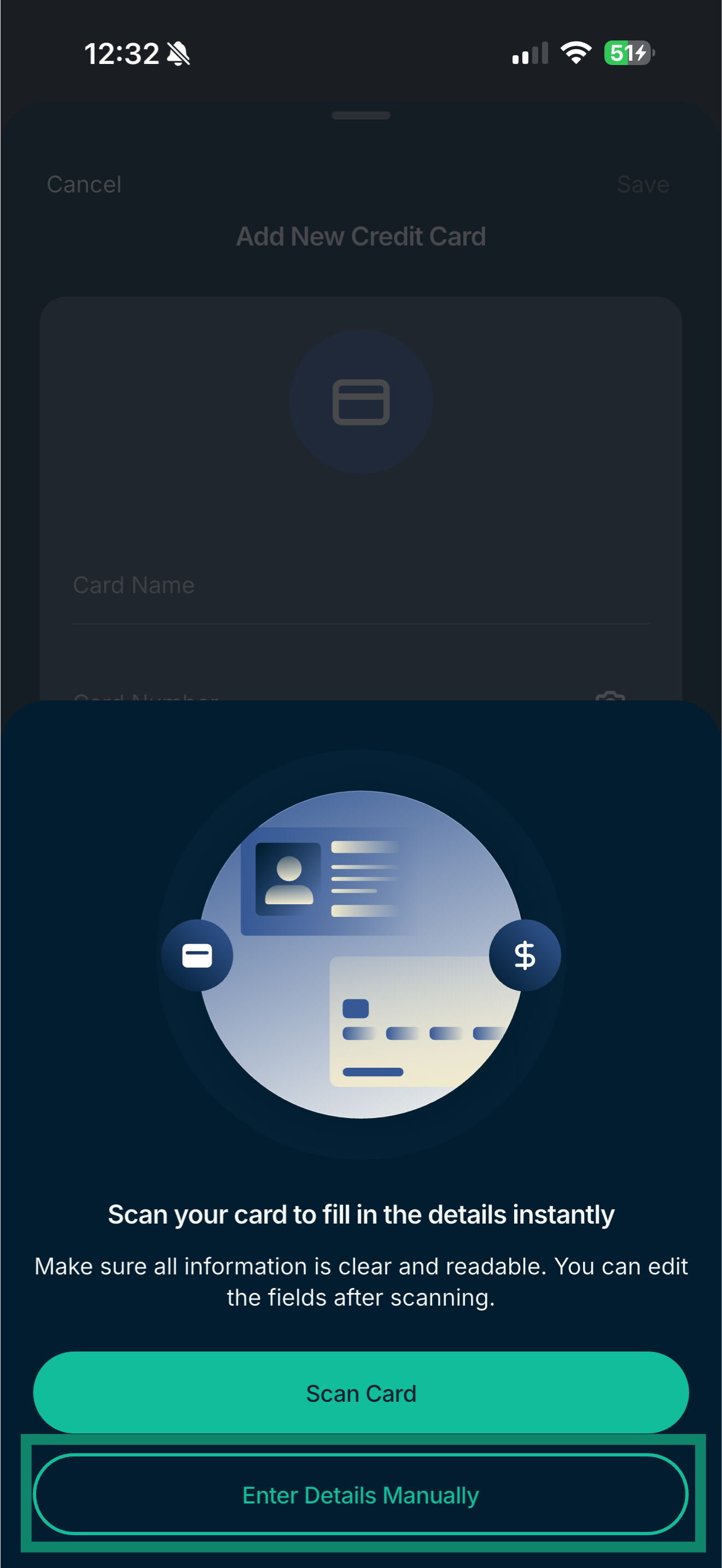
- Kart bilgilerinizi girin ve Kaydet’e dokunun.


Yardıma mı ihtiyacınız var? Hemen yardım almak için ExpressVPN Destek Ekibi’ne ulaşın.
Kaydedilen kart bilgilerini düzenleyin veya silin
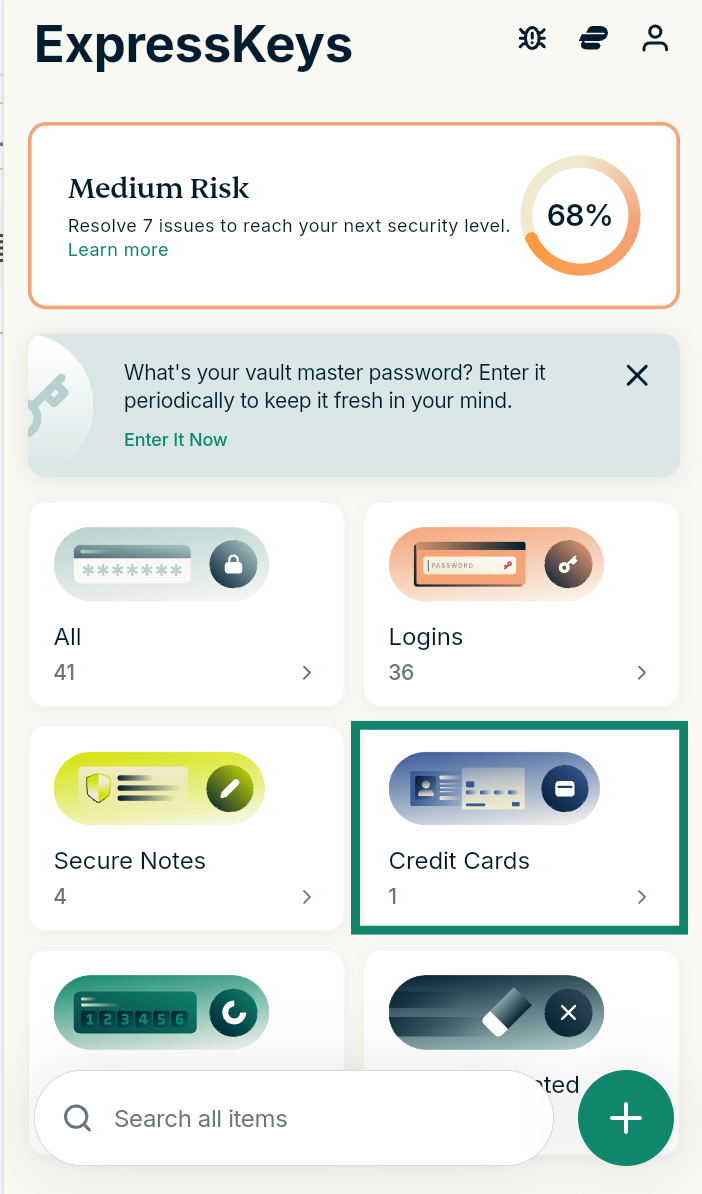
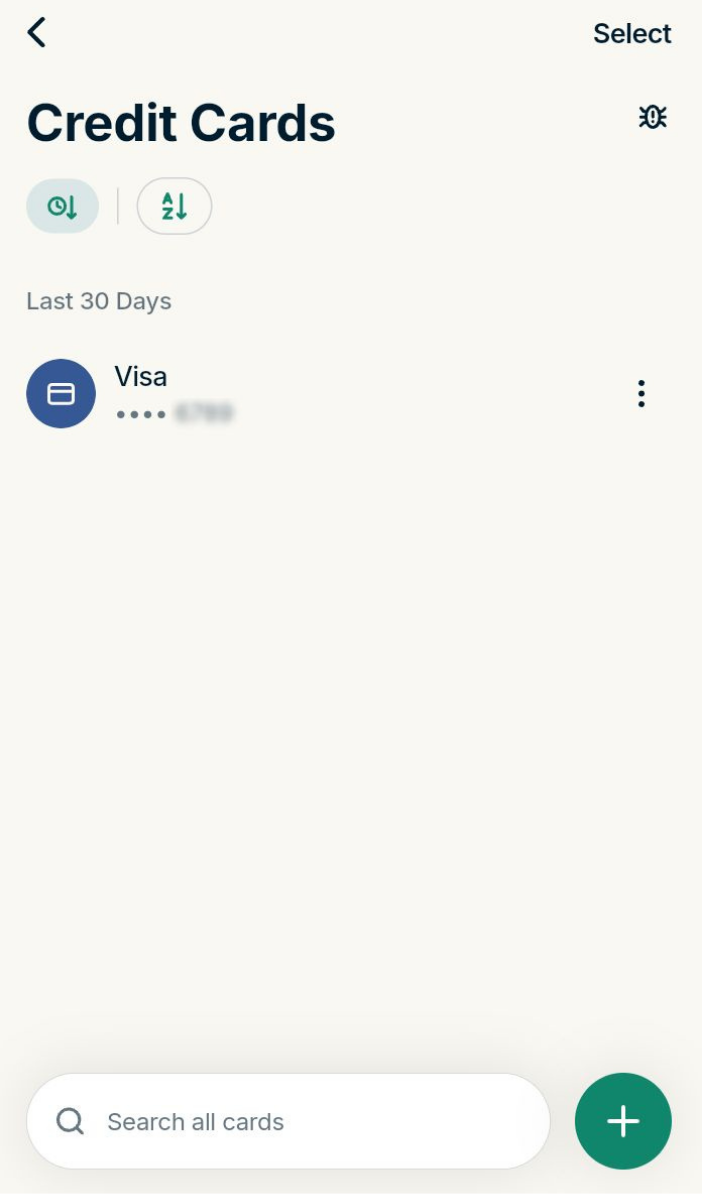
- ExpressKeys’te Kredi Kartları’nı seçin.


- Düzenlemek veya silmek istediğiniz kartı seçin.

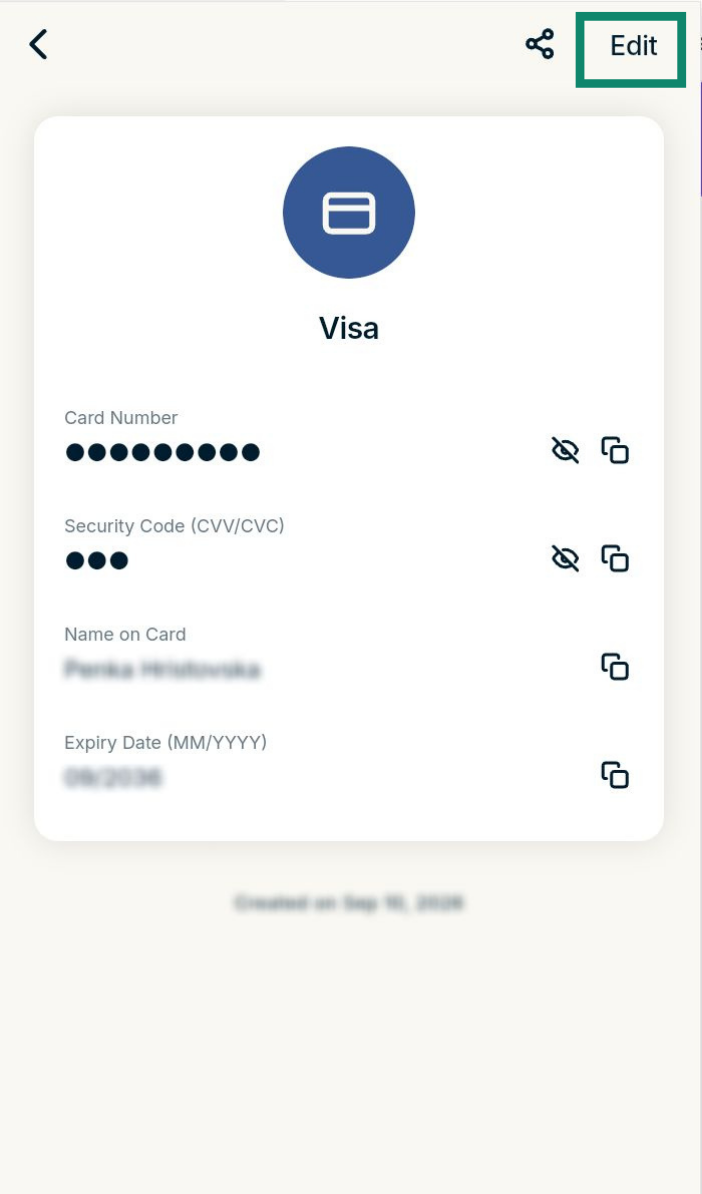
Kartı düzenlemek için:
- Düzenle’yi seçin ve bilgilerli güncelleyin.

- Kaydet’i seçin.


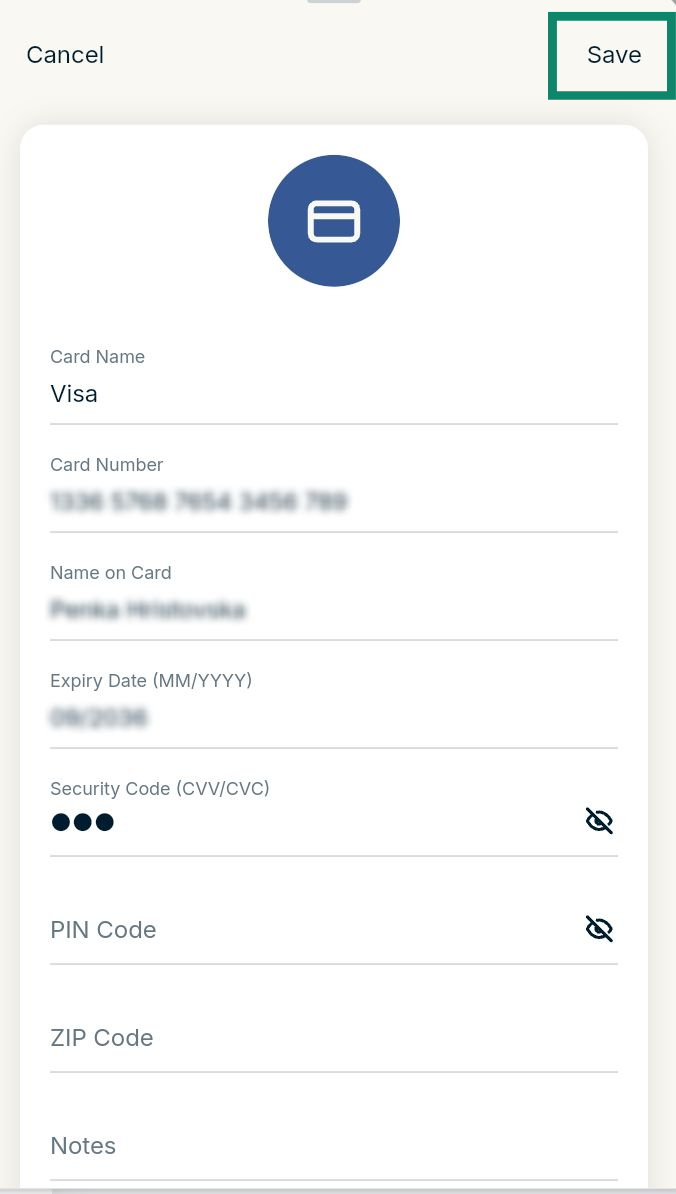
Kartı silmek için:
Aşağı kaydırın ve Kredi Kartını Sil’i seçin.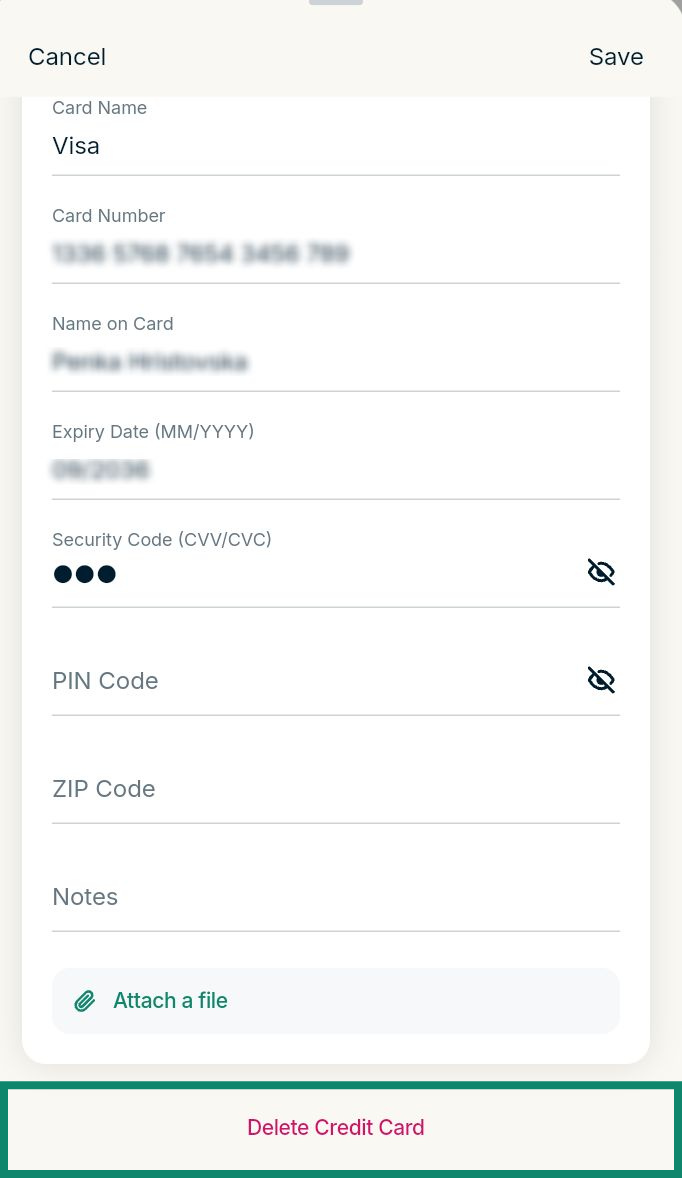
Yardıma mı ihtiyacınız var? Hemen yardım almak için ExpressVPN Destek Ekibi’ne ulaşın.
Kredi veya banka kartı bilgilerinizi içe aktarın
Kredi kartı bilgilerinizi; 1Password, Dashlane, LastPass ve Bitwarden dahil olmak üzere çeşitli uygulamalardan ExpressKeys’e aktarabilirsiniz. Bu talimatları izleyin.
Yardıma mı ihtiyacınız var? Hemen yardım almak için ExpressVPN Destek Ekibi’ne ulaşın.
Kredi veya banka kartı bilgilerinizi otomatik doldurun
ExpressKeys, ödemelerinizi hızlı ve güvenli bir şekilde tamamlayabilmeniz için kredi veya banka kartı bilgilerinizi web sitelerinde otomatik olarak doldurabilir. Bu özellik iOS ve Android için ExpressKeys uygulamalarında ve Chrome ile Firefox tarayıcı uzantılarında kullanılabilir. ExpressKeys’te otomatik doldurma özelliğini kullanmayı öğrenmek için bu talimatları takip edebilirsiniz.
Yardıma mı ihtiyacınız var? Hemen yardım almak için ExpressVPN Destek Ekibi’ne ulaşın.