






Mit ExpressKeys kannst du deine Kredit- oder Debitkartendaten zusammen mit deinen Zugangsdaten und sicheren Notizen speichern. Außerdem kannst du damit die Daten auf Webseiten automatisch ausfüllen, um Zahlungen schneller und bequemer abzuwickeln.
Weiter zu…
Kartendaten speichern und verwalten in the iOS/Android apps and the browser extensions
Store and manage card details in the macOS app
Importieren deiner Kredit- oder Debitkartendaten
Automatisches Ausfüllen deiner Kredit- oder Debitkartendaten
Kartendaten speichern und verwalten in the iOS/ Android apps and the browser extensions
Kartendaten hinzufügen
Auf Android, iOS oder über die Browser-Erweiterung kannst du Kreditkartendaten manuell in der ExpressKeys-Erweiterung hinzufügen. In der iOS-App hast du außerdem die Möglichkeit, die Kamera deines iPhones zu verwenden und deine Karte einzuscannen, um stattdessen deine Kreditkartendaten hinzuzufügen.
Scanne deine Karte (nur iOS)
Du kannst die Kamera deines iPhones verwenden, um deine Kartendaten schnell hinzuzufügen. Dazu musst du den Zugriff auf die Kamera erlauben.
- Öffne die App von ExpressKeys und tippe auf

 .


- Tippe auf „Credit Cards“ (Kreditkarten).

- Tippe auf „Scan Card“ (Karte scannen).

- Tippe auf „Allow“ (Zulassen) (falls du dazu aufgefordert wirst).

- Scanne deine Karte.
- Überprüfe die Angaben und tippe dann auf „Save“ (Speichern).

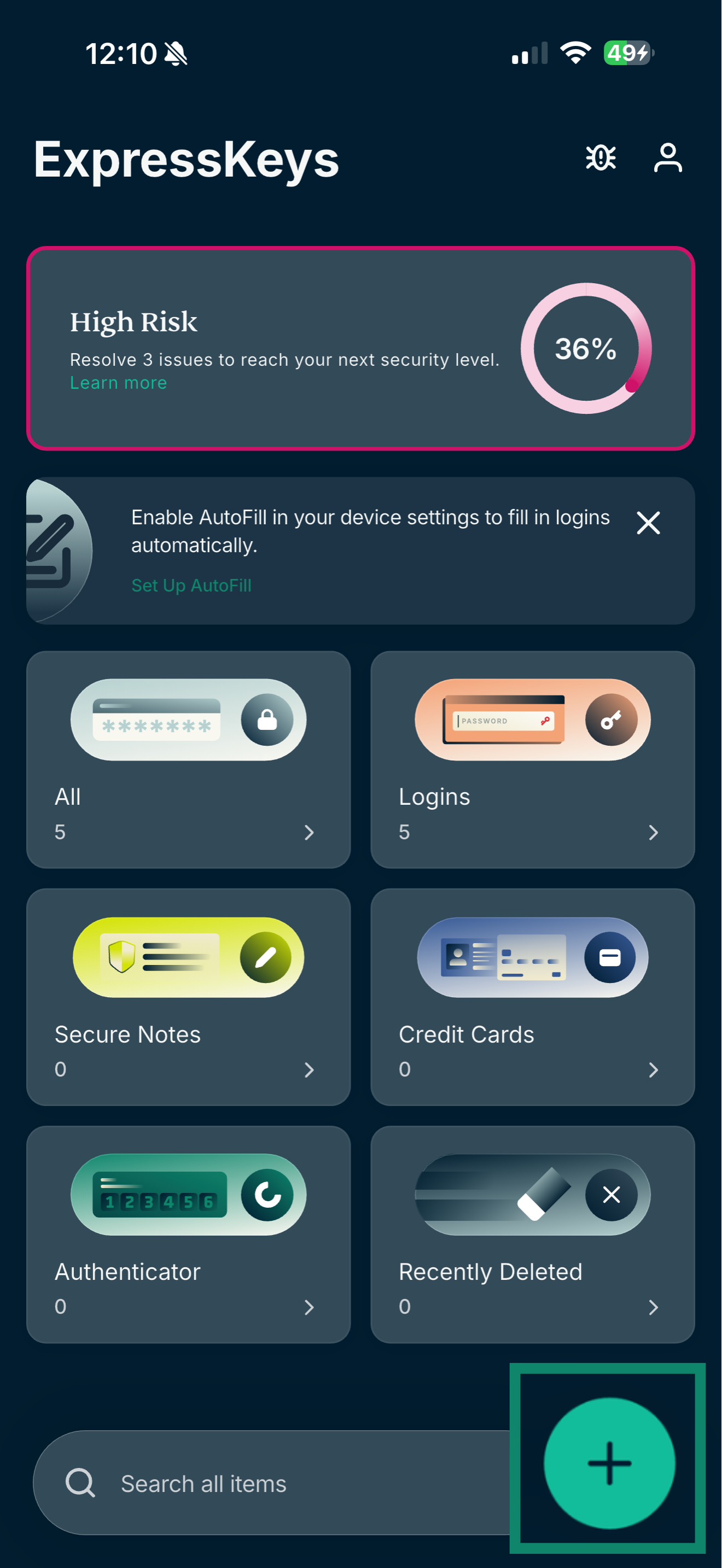
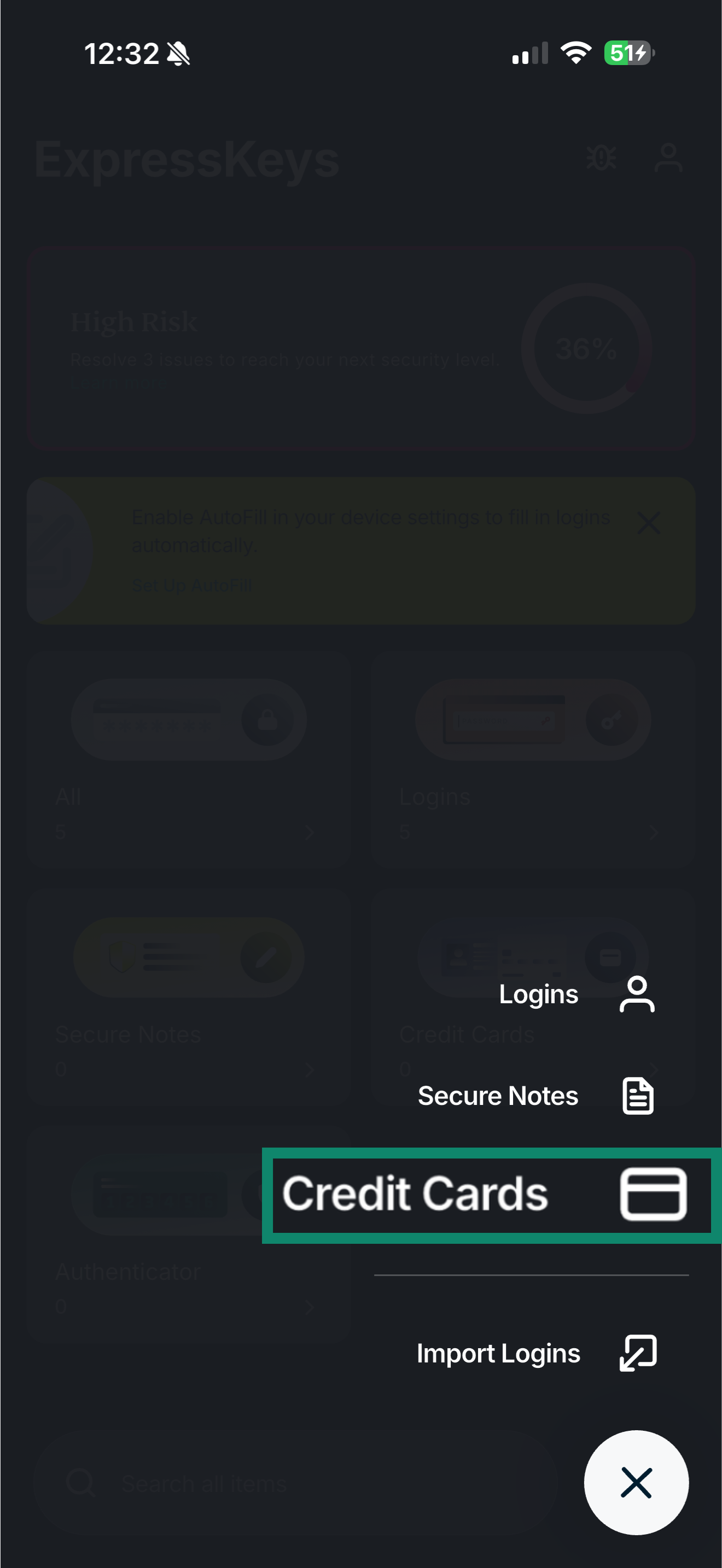
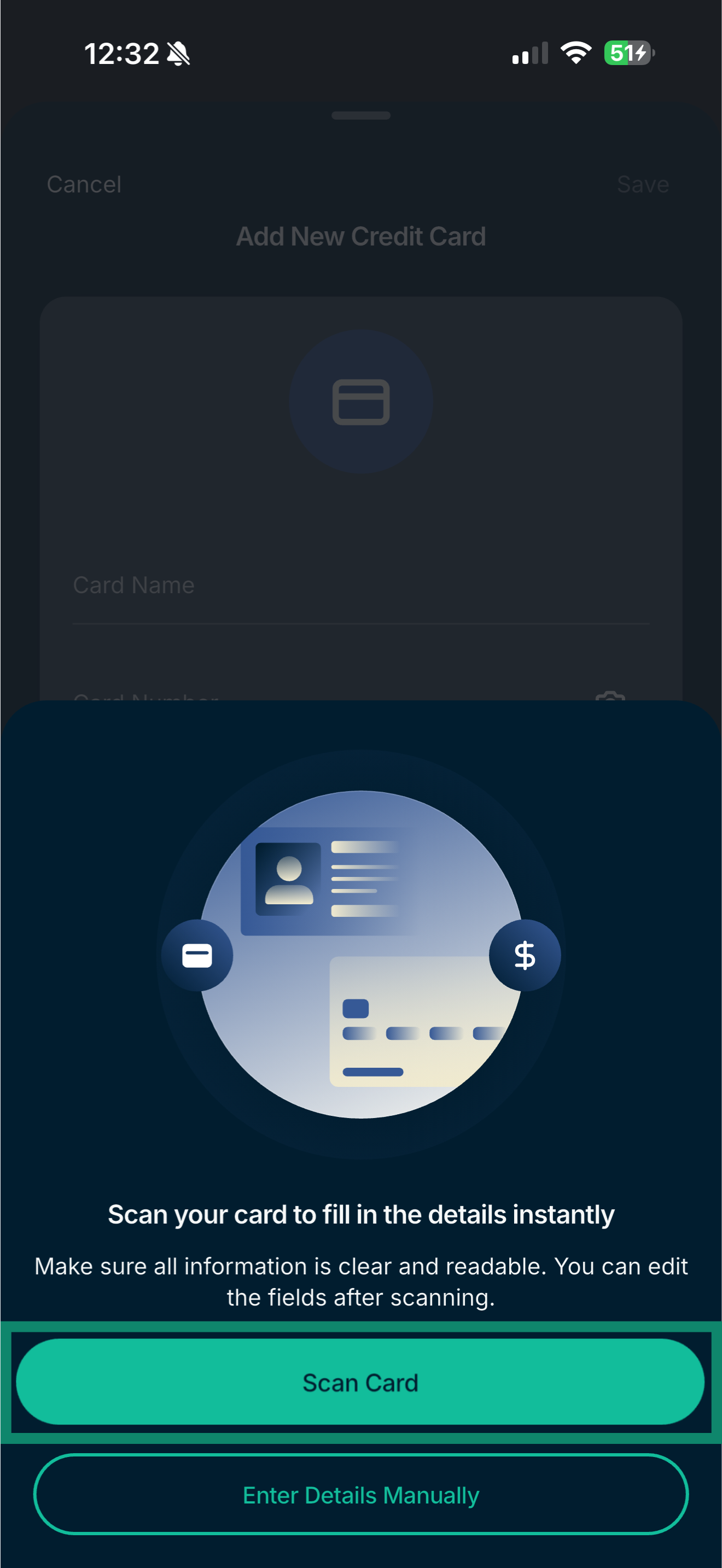
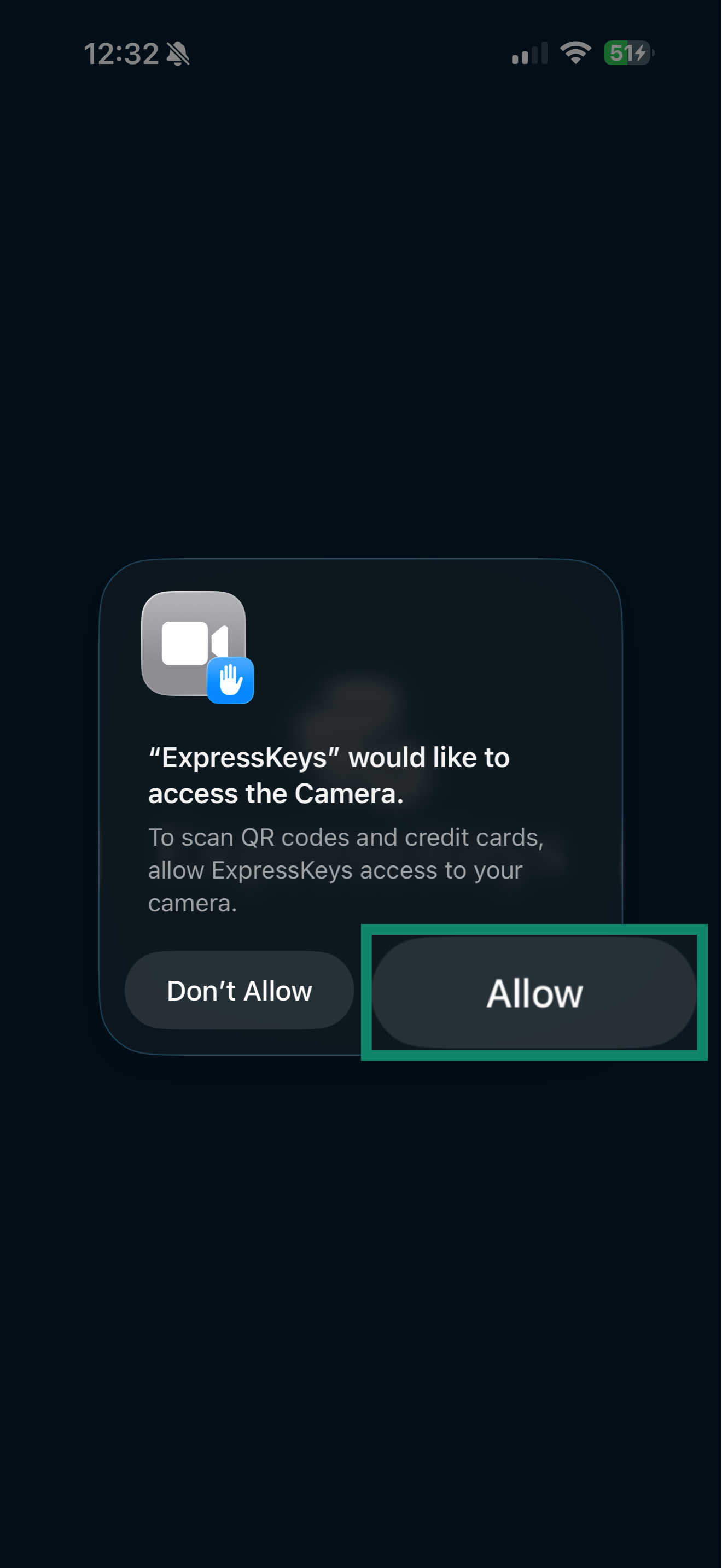
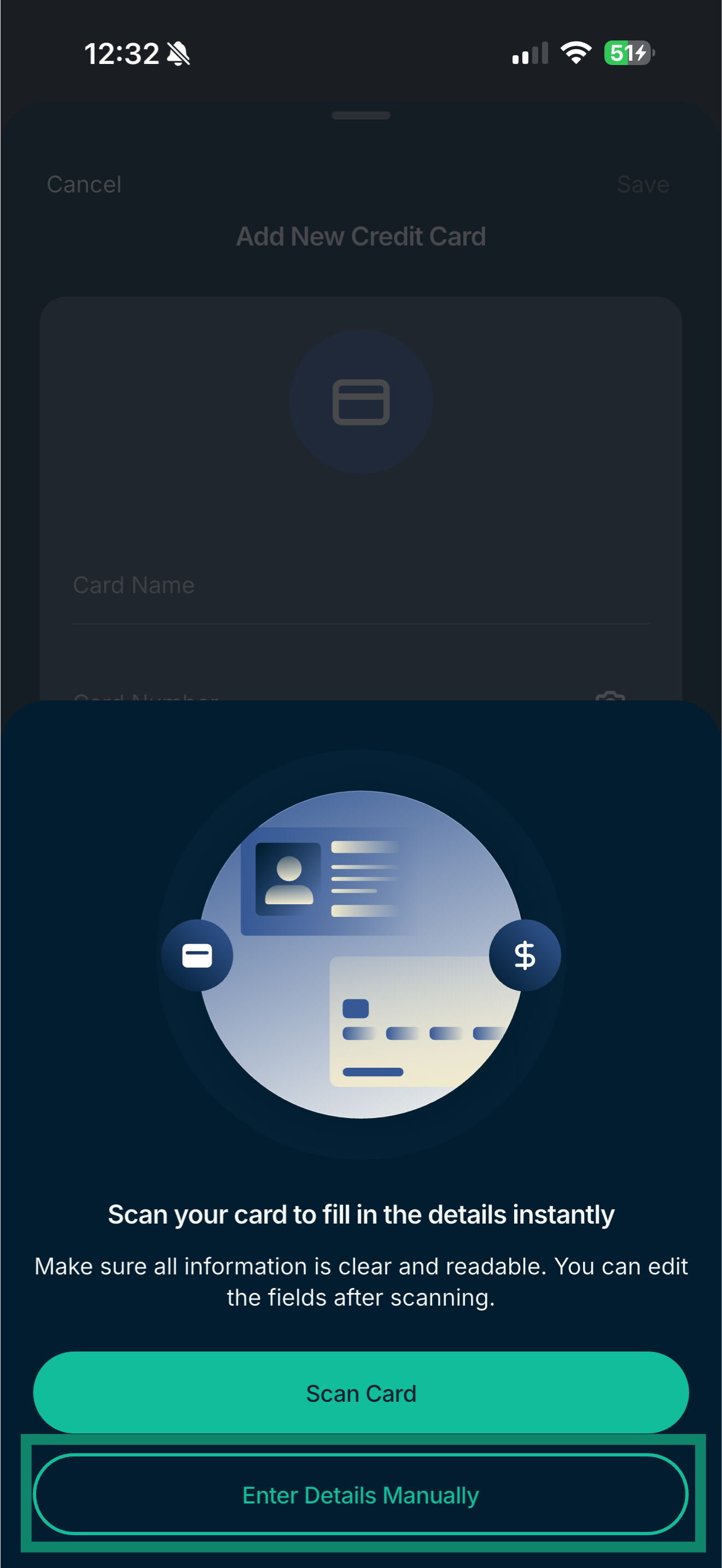
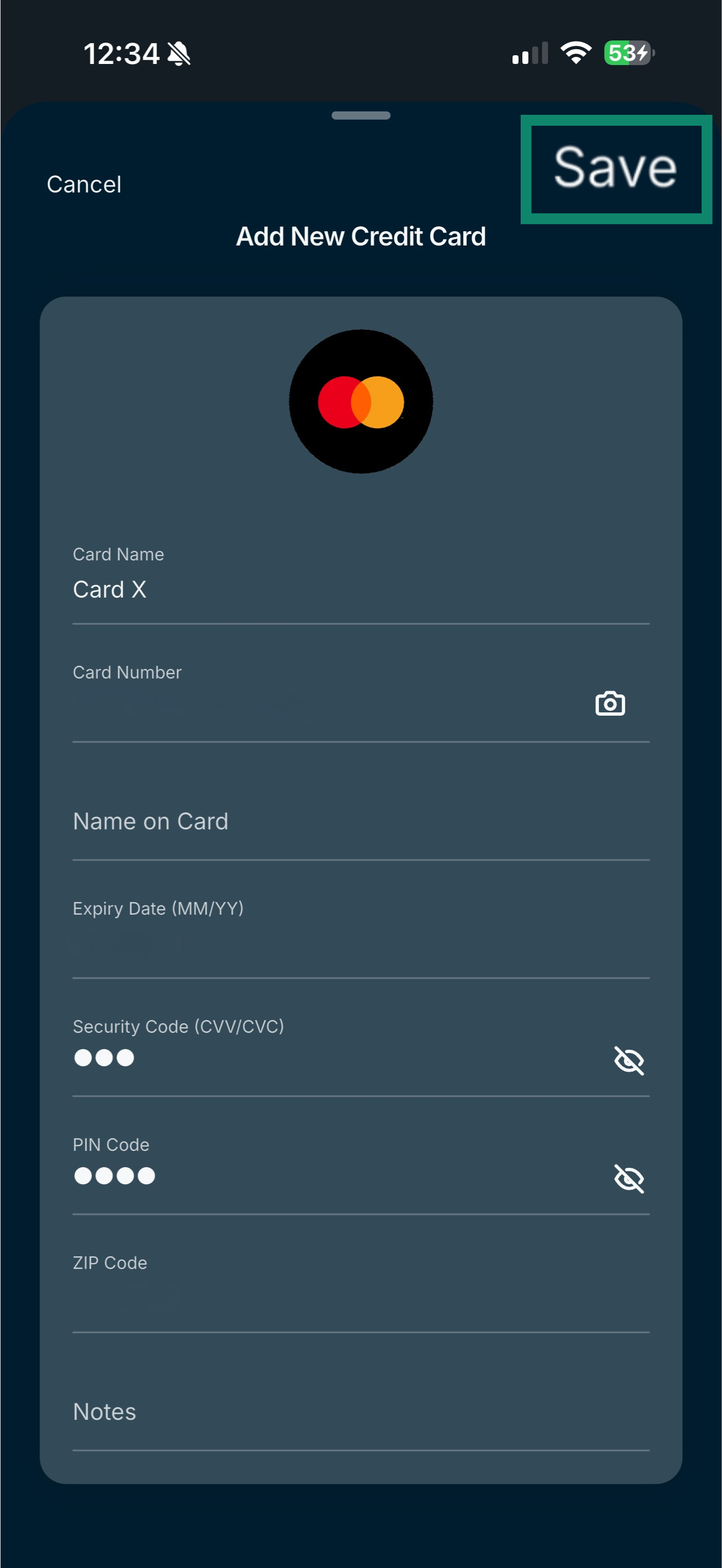 > Kreditkarten tippst. Du kannst zwischen „Karte einscannen“ und „Daten manuell eingeben“ wählen.
Kartendaten manuell hinzufügen
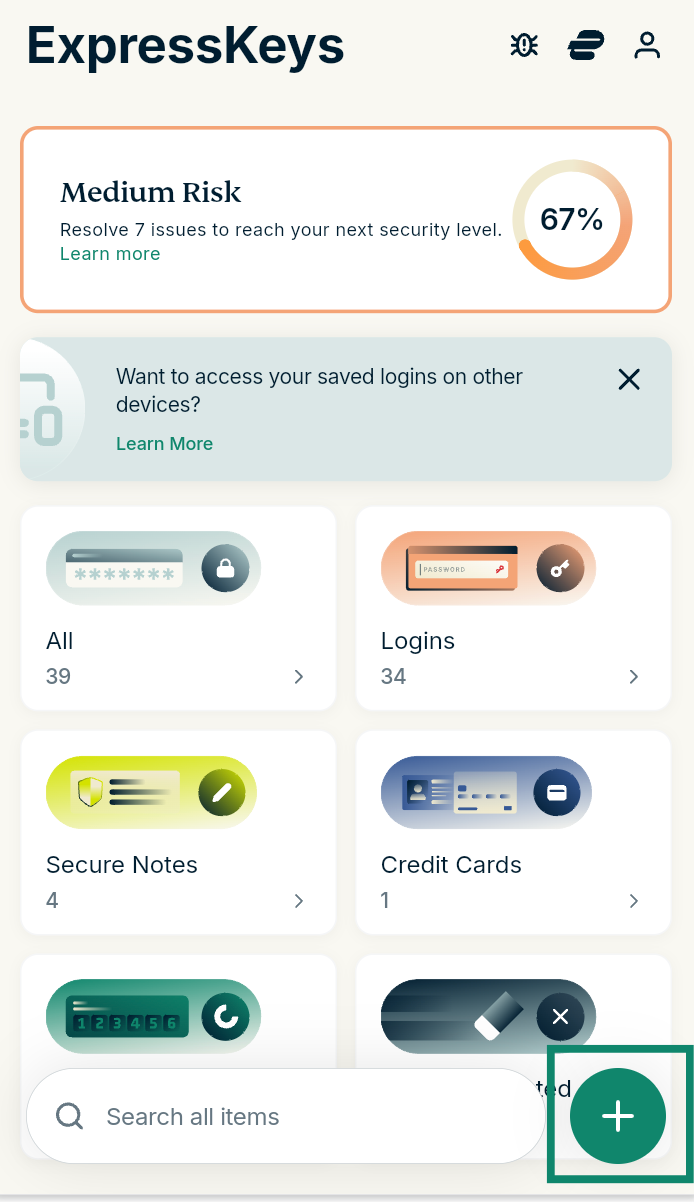
- Wähle in ExpressKeys aus.


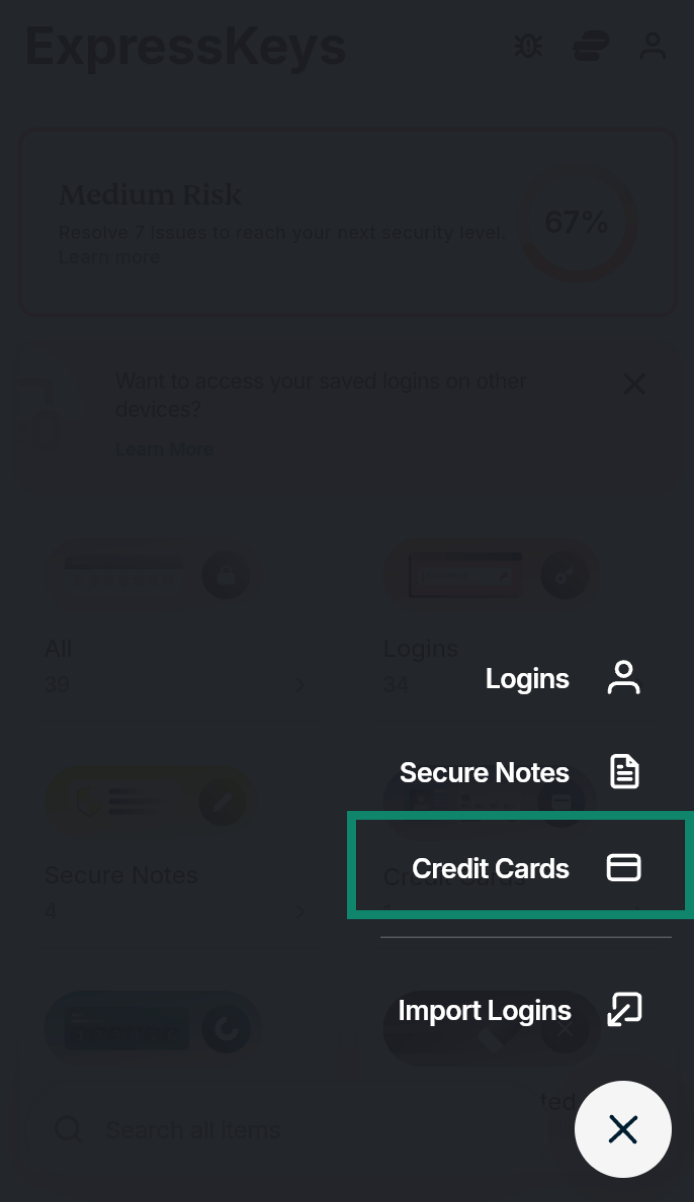
- Tippe auf „Credit Cards“ (Kreditkarten).

- On iOS only: Tippe auf „Enter Details Manually“ (Details manuell hinzufügen).

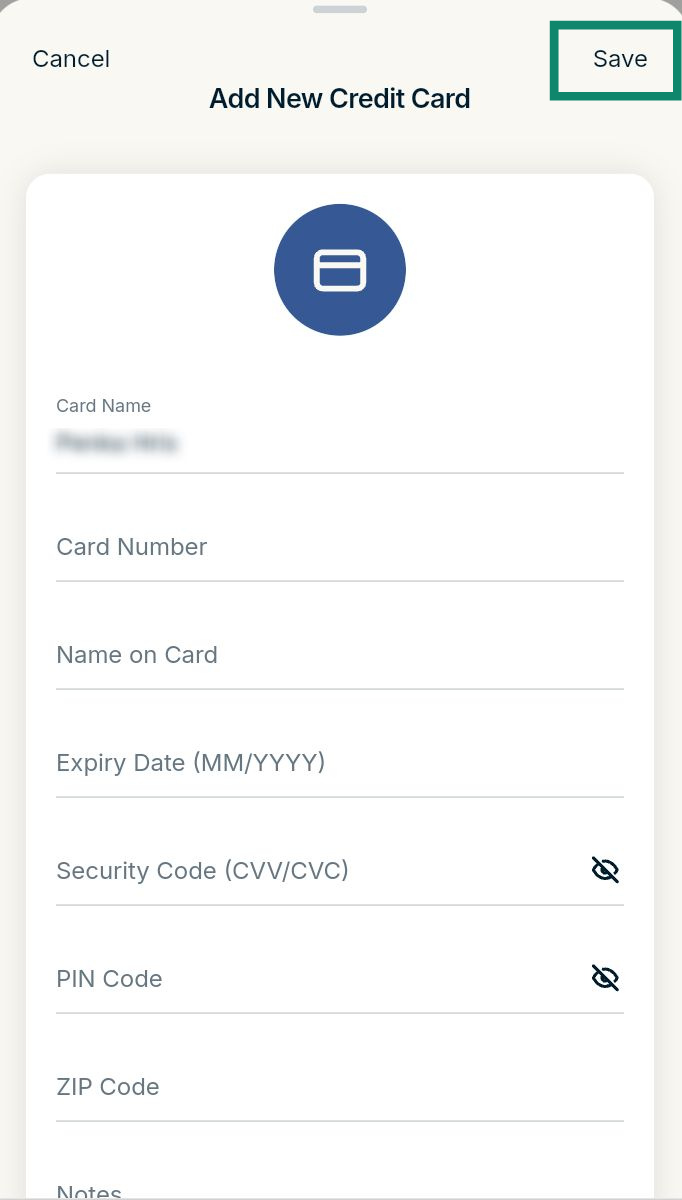
- Gib deine Kartendaten ein und tippe auf „Save“ (Speichern).


Du brauchst Hilfe? Kontaktiere das Supportteam von ExpressVPN, um sofort Hilfe zu erhalten.
Gespeicherte Kartendaten bearbeiten oder löschen
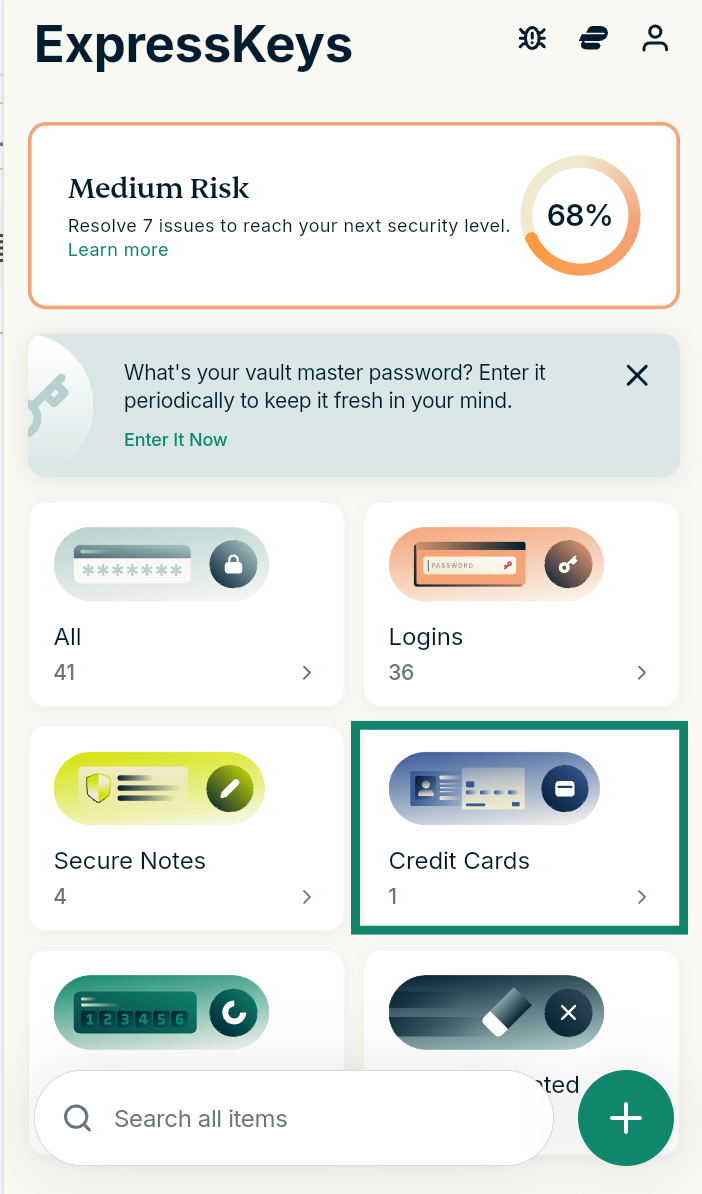
- Wähle in ExpressKeys die Option „Credit Cards“ (Kreditkarten) aus.


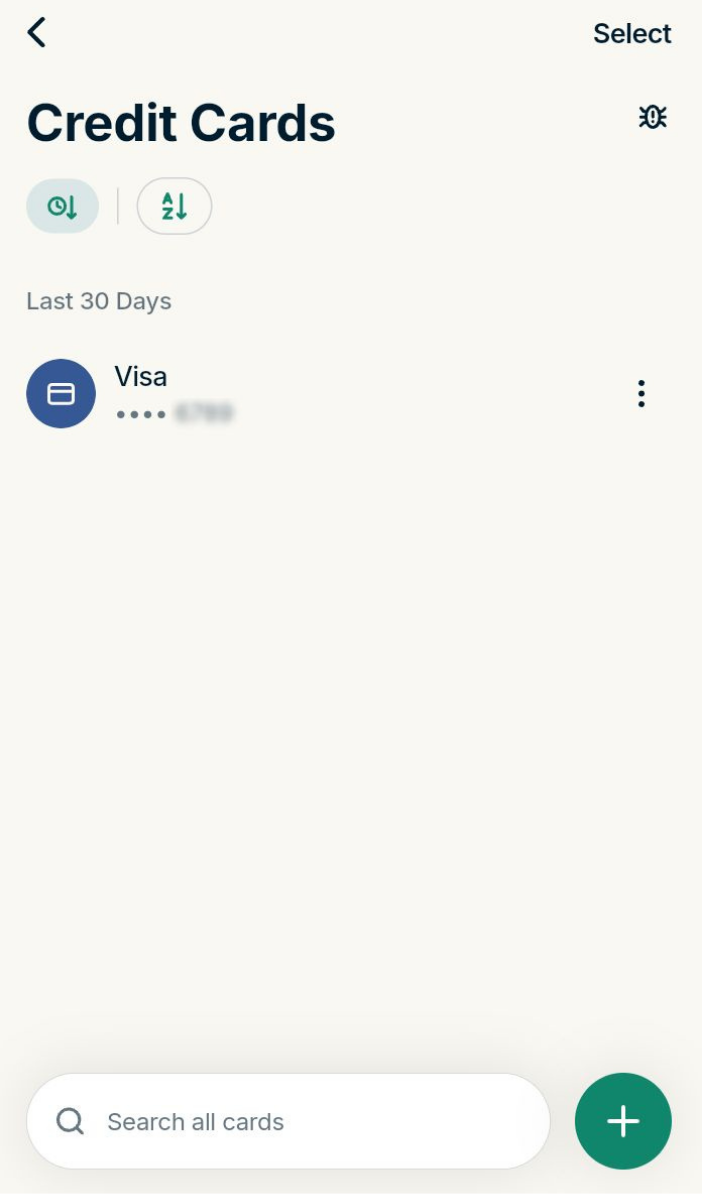
- Wähle die Karte aus, die du bearbeiten oder löschen möchtest.

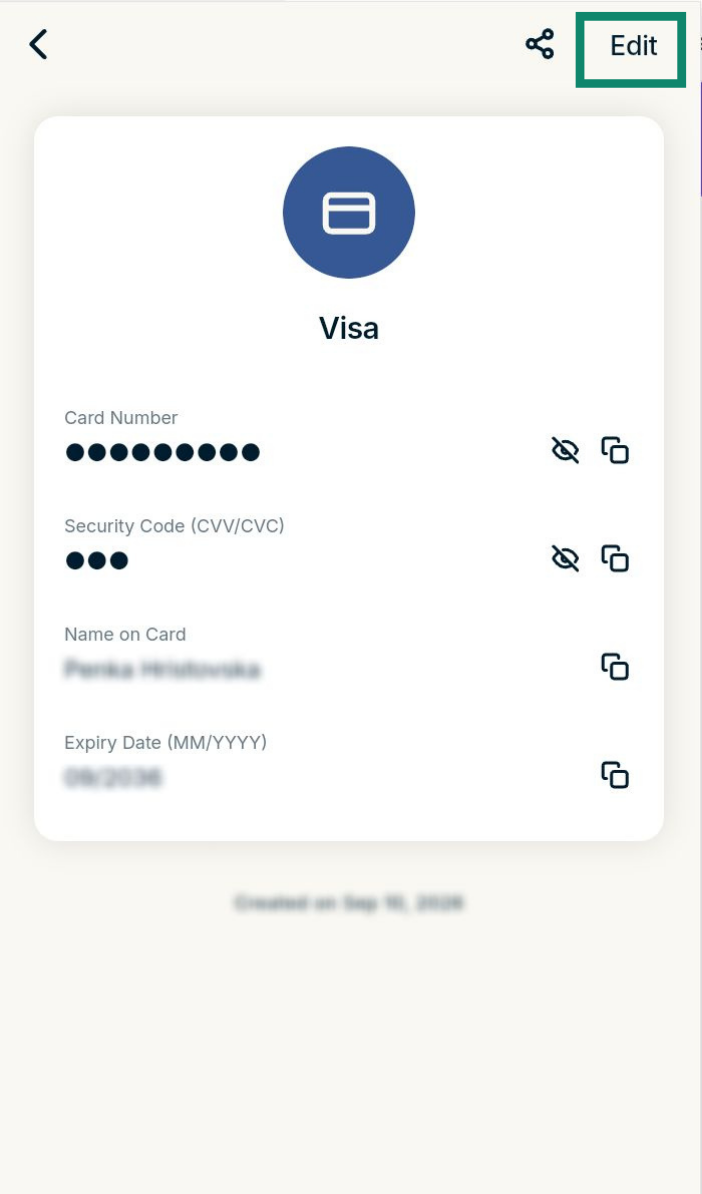
So bearbeitest du die Karte:
- Wähle „Edit“ (Bearbeiten) aus und aktualisiere die Angaben.

- Wähle „Save“ (Speichern) aus.


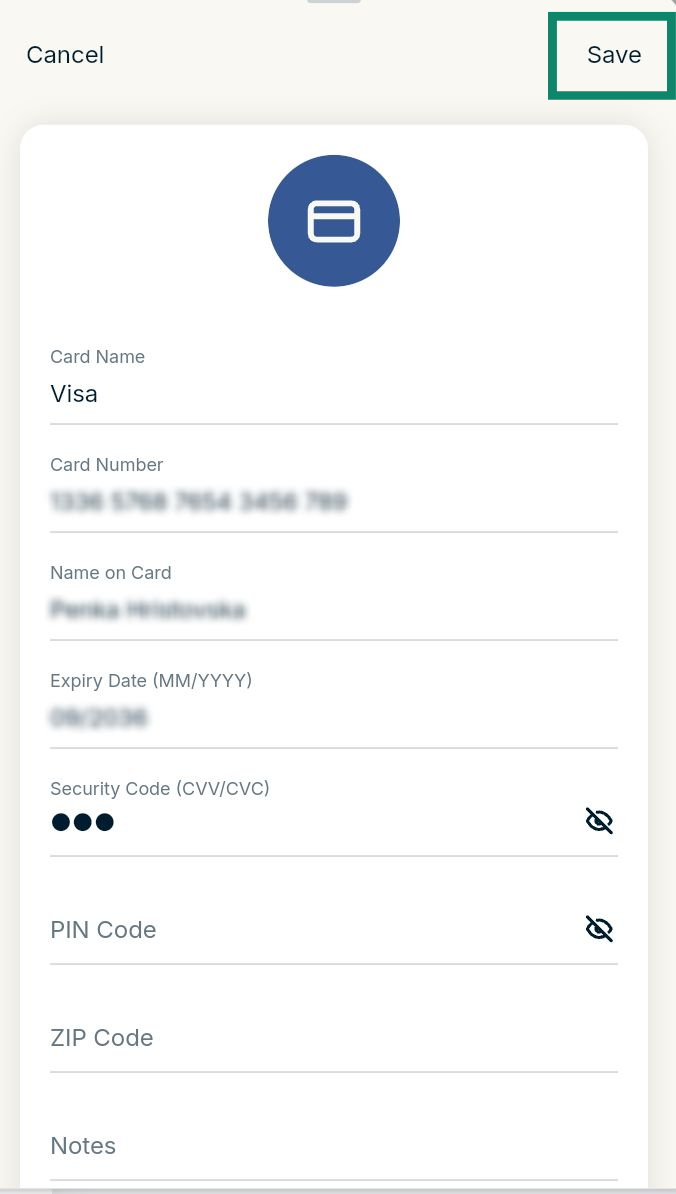
So löschst du eine Karte:
Scrolle nach unten und wähle „Delete Credit Card“ (Kreditkarte löschen) aus.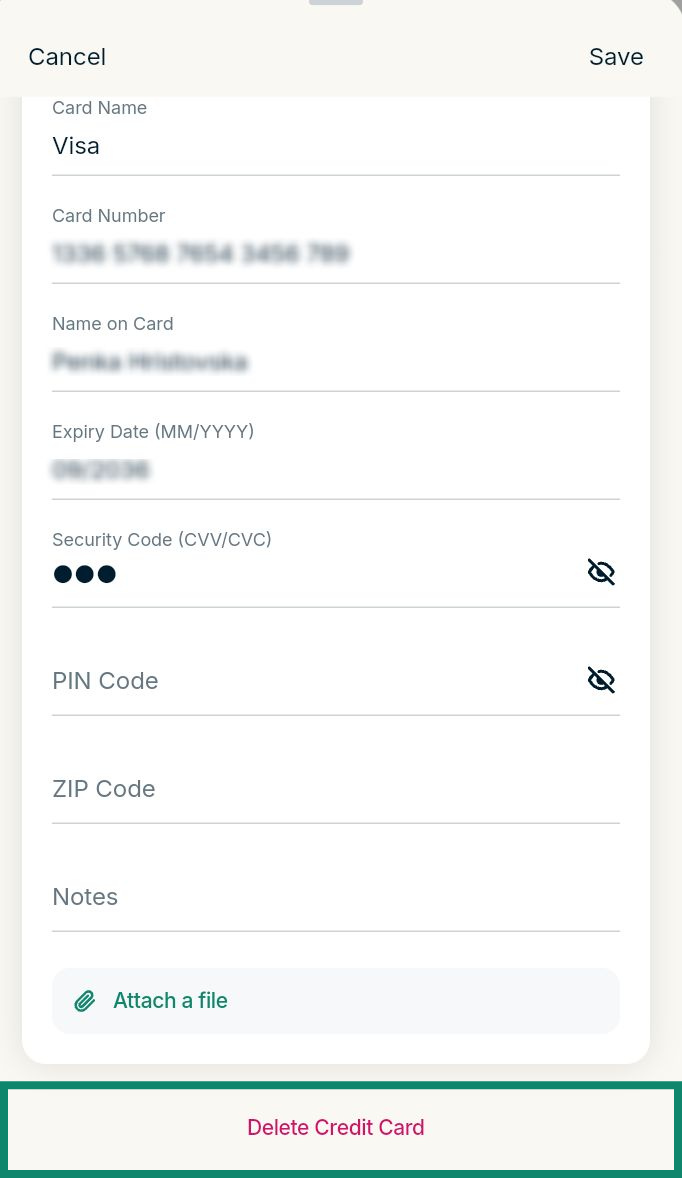
Du brauchst Hilfe? Kontaktiere das Supportteam von ExpressVPN, um sofort Hilfe zu erhalten.
Improtieren deiner Kredit- oder Debitkartendaten
Du kannst deine Kreditkartendaten aus verschiedenen Apps in ExpressKeys importieren, darunter 1Password, Dashlane, LastPass und Bitwarden. Befolge dazu einfach diese Anweisungen.
Du brauchst Hilfe? Kontaktiere das Supportteam von ExpressVPN, um sofort Hilfe zu erhalten.
Automatisches Ausfüllen deiner Kredit- oder Debitkartendaten
ExpressKeys can autofill your credit or debit card details on websites, so you can complete payments quickly and securely. This option is available on the ExpressKeys app for Android and the browser extensions for Chrome and Firefox. To learn how to use autofill in ExpressKeys, follow these instructions.
Note: Autofill for credit and debit card details is unavailable with ExpressKeys for iOS. The ExpressKeys app for macOS does not currently support autofill in any capacity.
Du brauchst Hilfe? Kontaktiere das Supportteam von ExpressVPN, um sofort Hilfe zu erhalten.