






Com o ExpressKeys, você pode armazenar os dados do seu cartão de crédito ou débito, juntamente com seus logins e notas seguras. Ele também permite o preenchimento automático dessas informações em sites, tornando os pagamentos mais rápidos e convenientes.
Pular para…
Armazenar e gerenciar dados de cartões in the iOS/Android apps and the browser extensions
Store and manage card details in the macOS app
Importar os dados do seu cartão de crédito ou débito
Preencher automaticamente os dados do seu cartão de crédito ou débito
Armazenar e gerenciar dados de cartões in the iOS/ Android apps and the browser extensions
Adicionar dados de cartões
No Android, no iOS ou na extensão de navegador, você pode adicionar itens de cartão de crédito manualmente na extensão ExpressKeys. No aplicativo para iOS, você também tem a opção de usar a câmera do seu iPhone para escanear o cartão de crédito e adicionar seus dados.
Escanear seu cartão (somente no iOS)
Você pode usar a câmera do seu iPhone para adicionar rapidamente os dados do seu cartão. Para isso, é necessário permitir o acesso à câmera.
- Abra o aplicativo ExpressKeys e toque em

 .


- Toque em Credit Cards (Cartões de crédito).

- Toque em Scan Card (Escanear cartão).

- Toque em Allow (Permitir), se solicitado.

- Escaneie seu cartão.
- Revise os dados e toque em Save (Salvar).

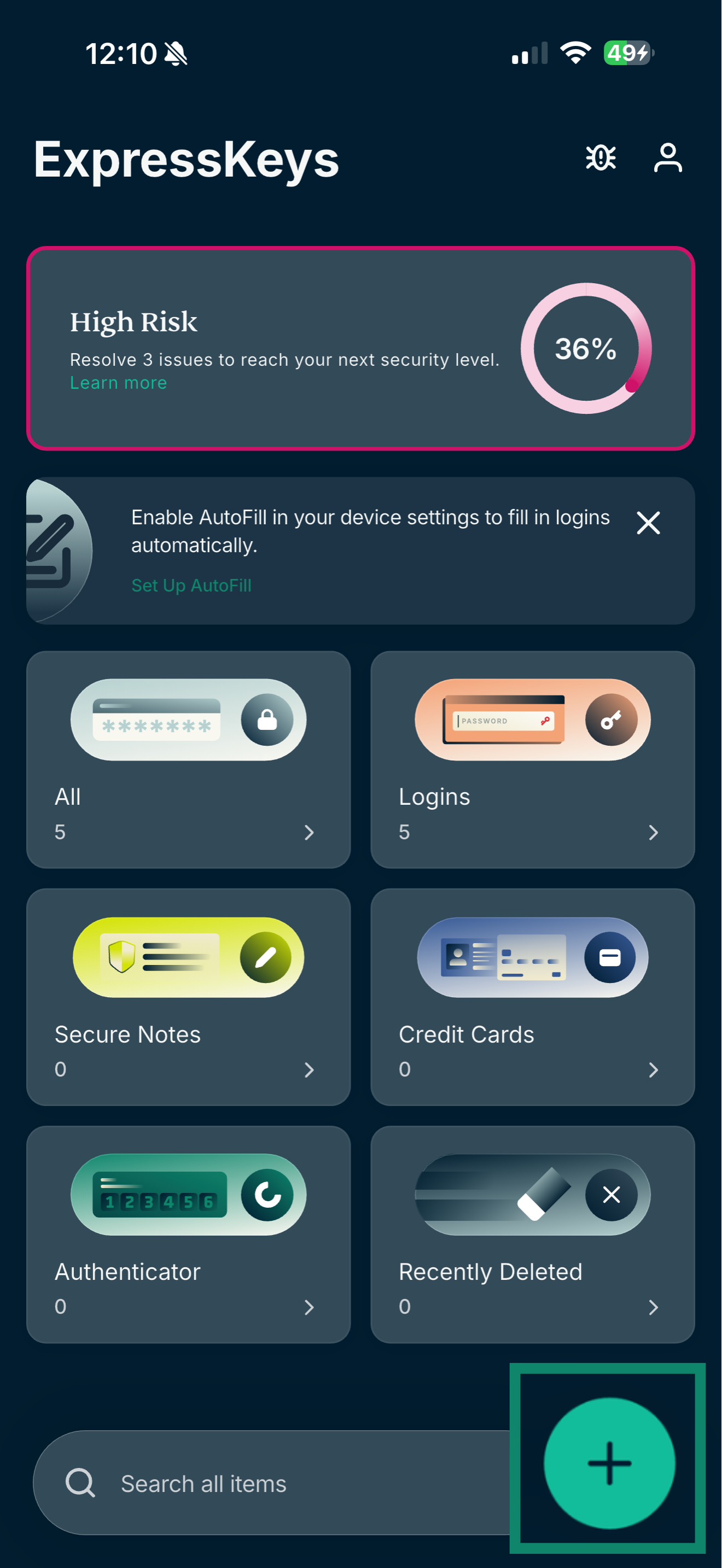
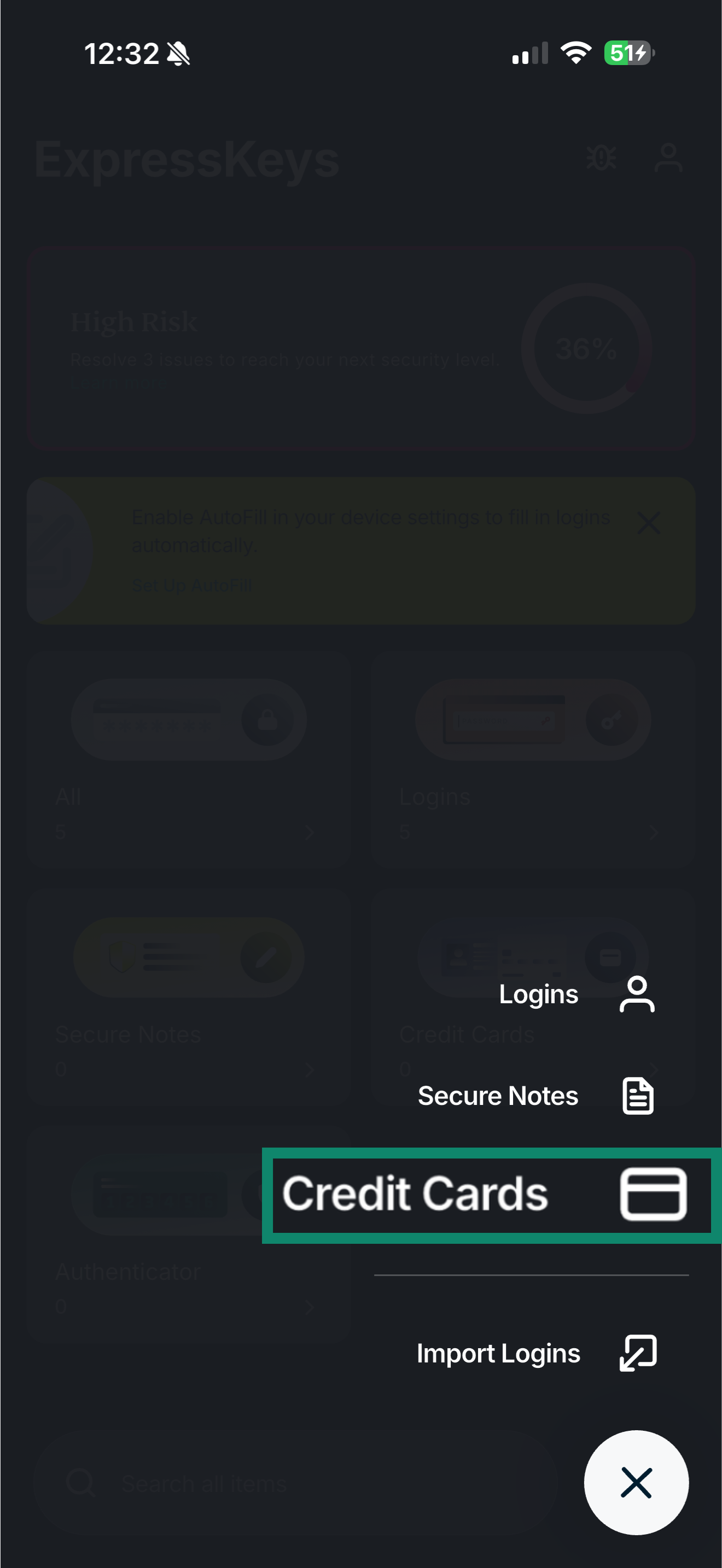
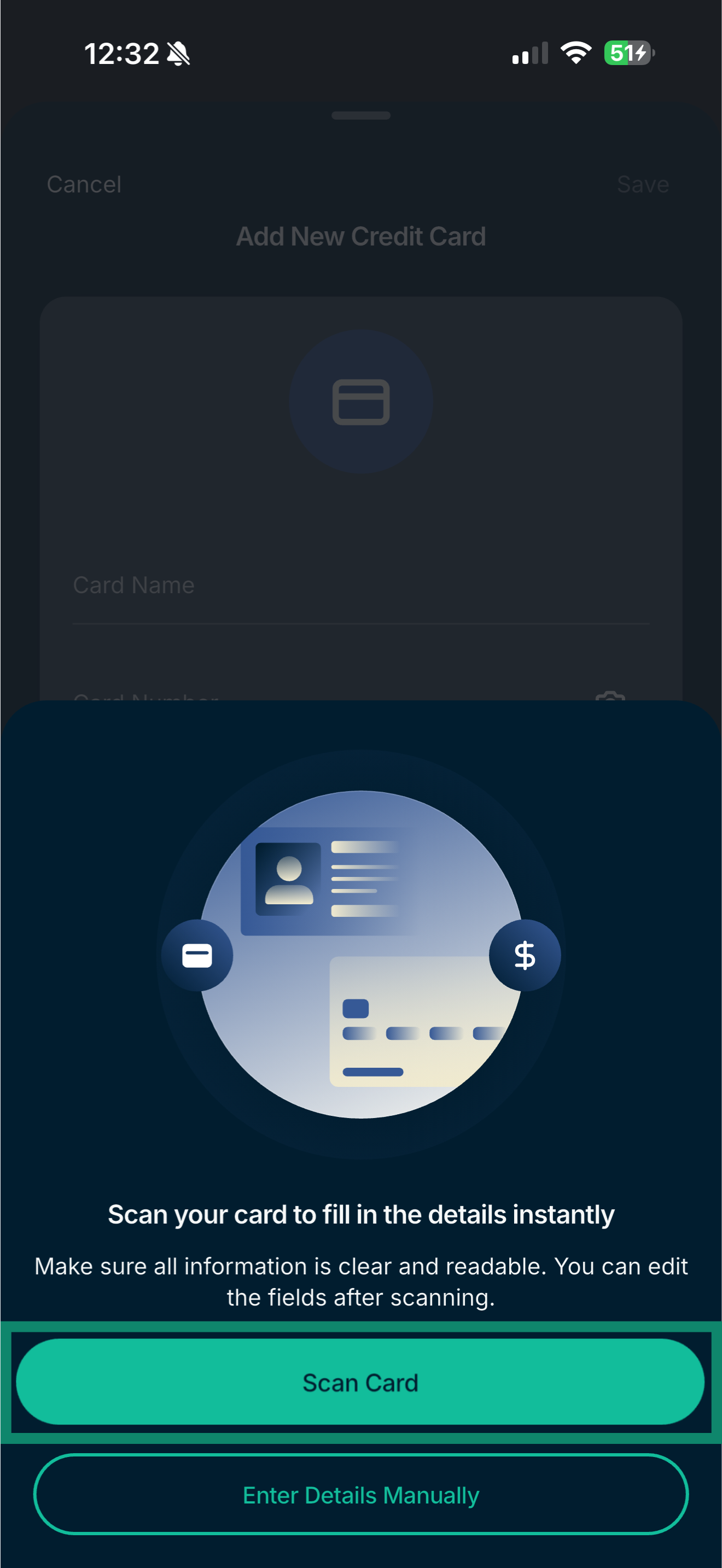
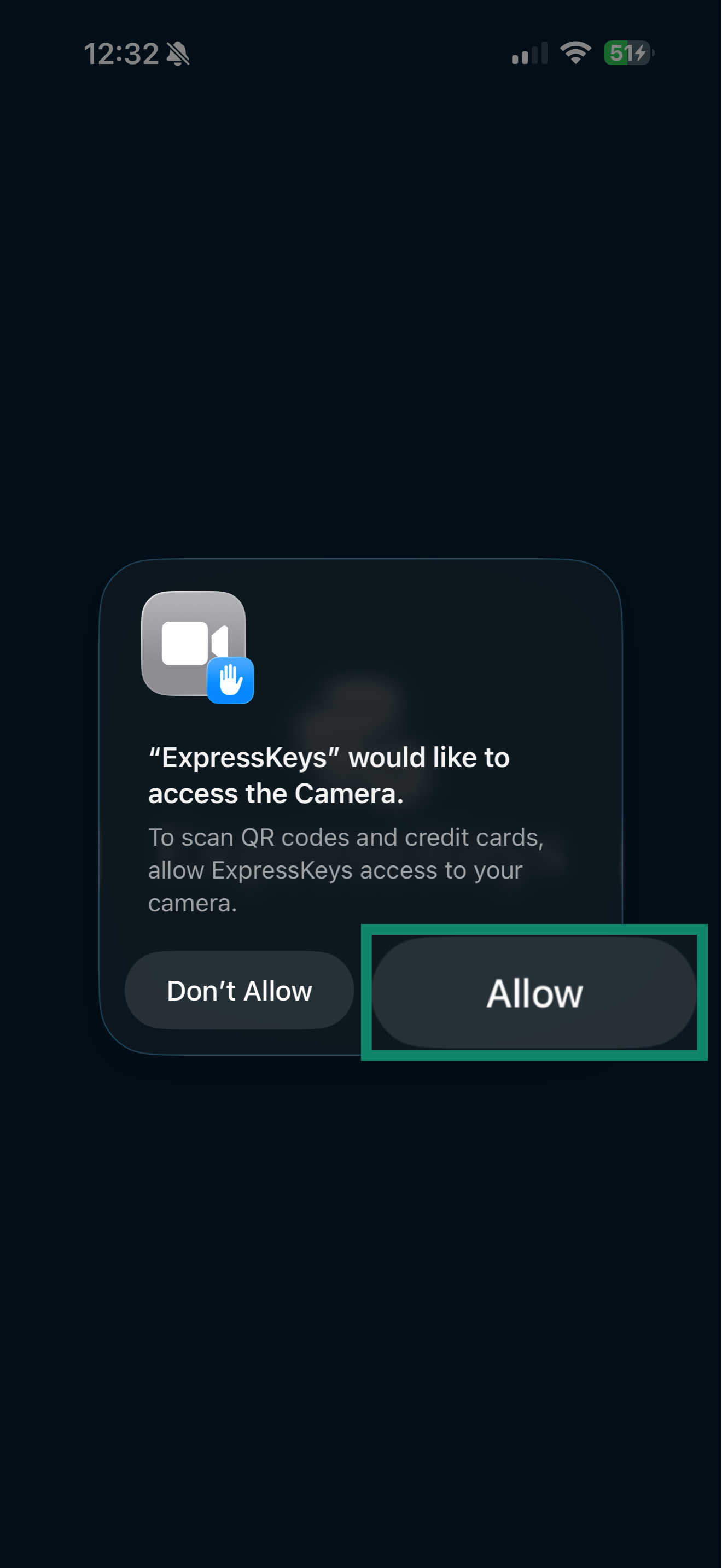
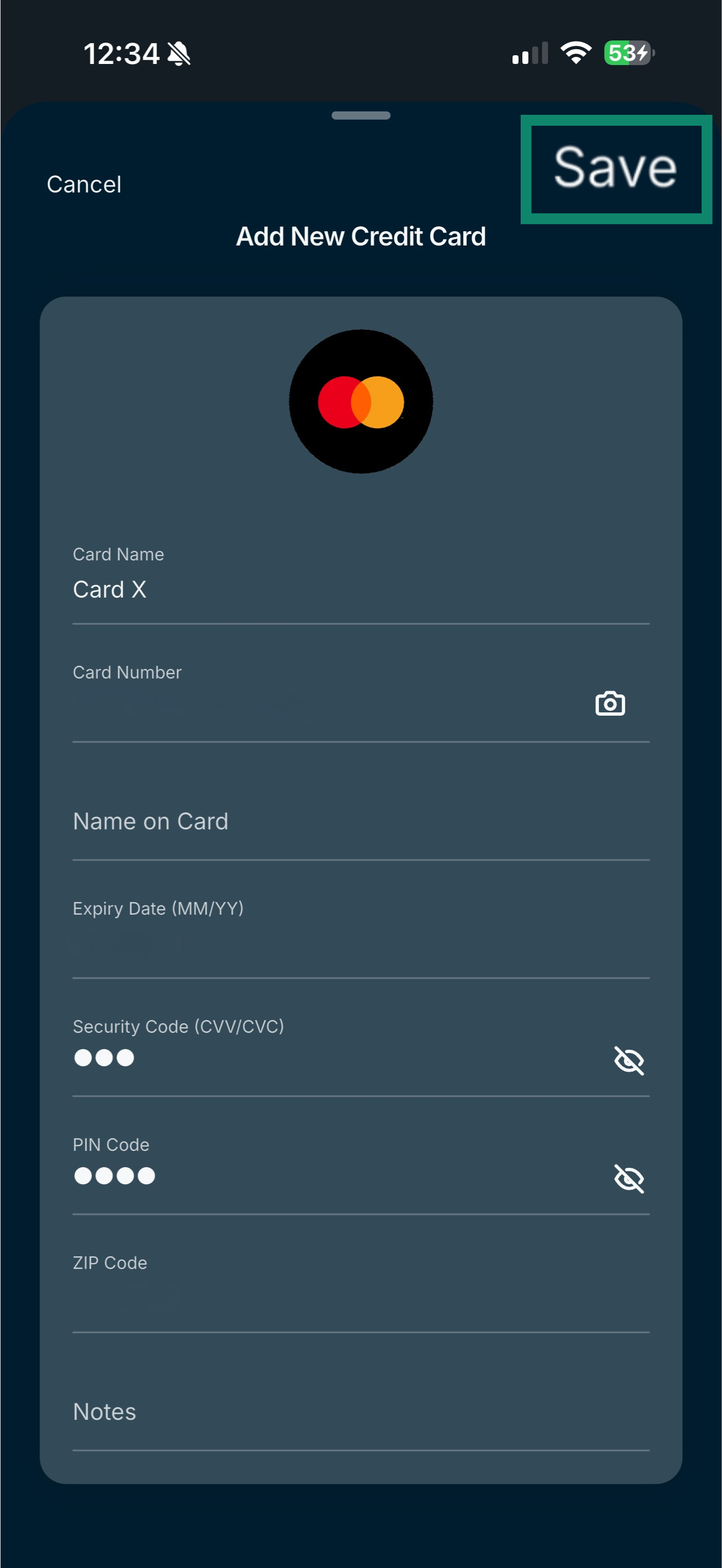 > Credit Cards (Cartões de crédito). Você pode escolher entre as opções Scan Card (Escanear cartão) ou Enter Details Manually (Inserir dados manualmente).
Adicionar dados do cartão manualmente
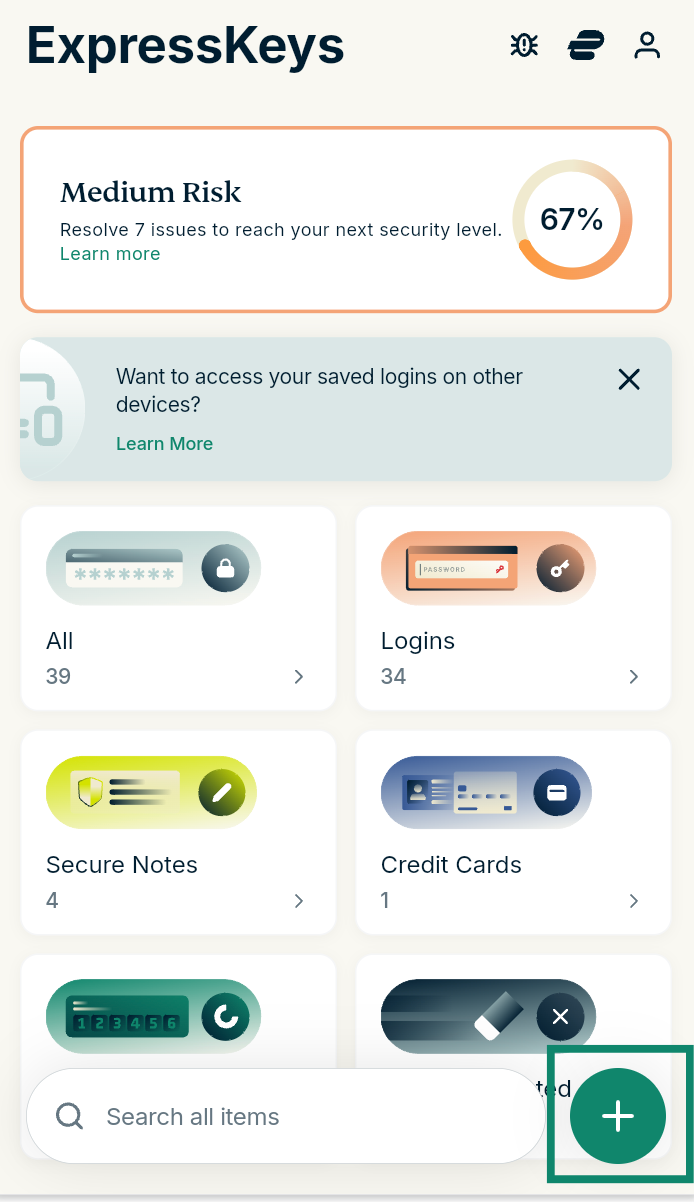
- No ExpressKeys, selecione .


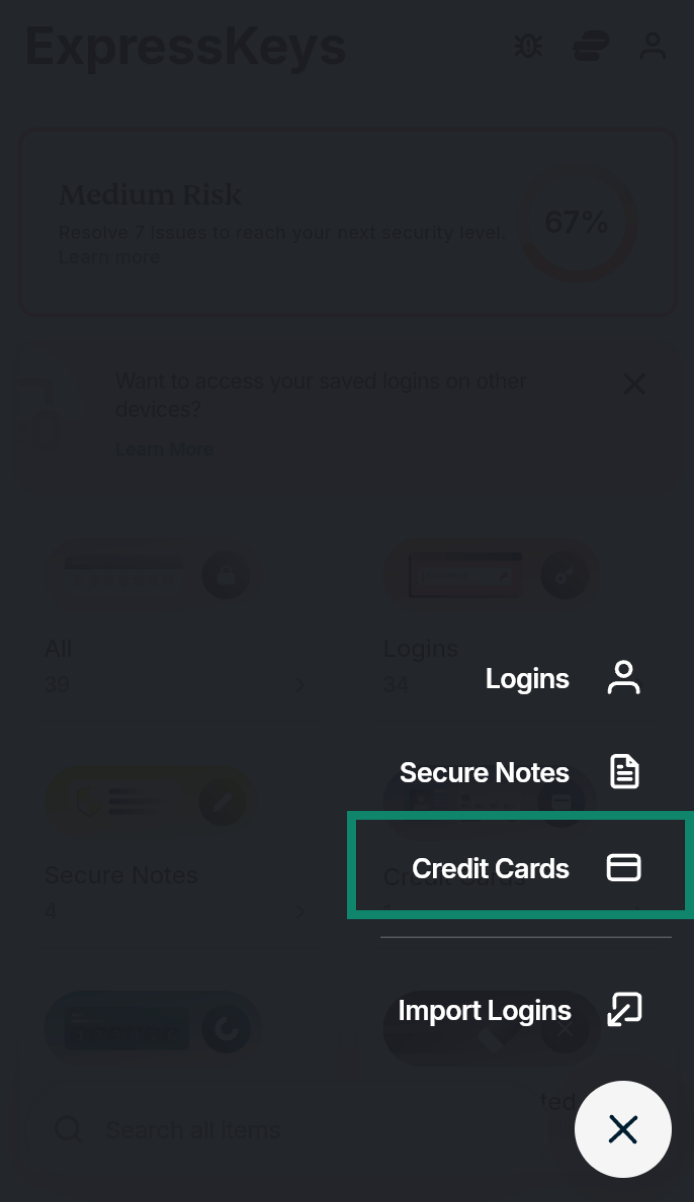
- Toque em Credit Cards (Cartões de crédito).

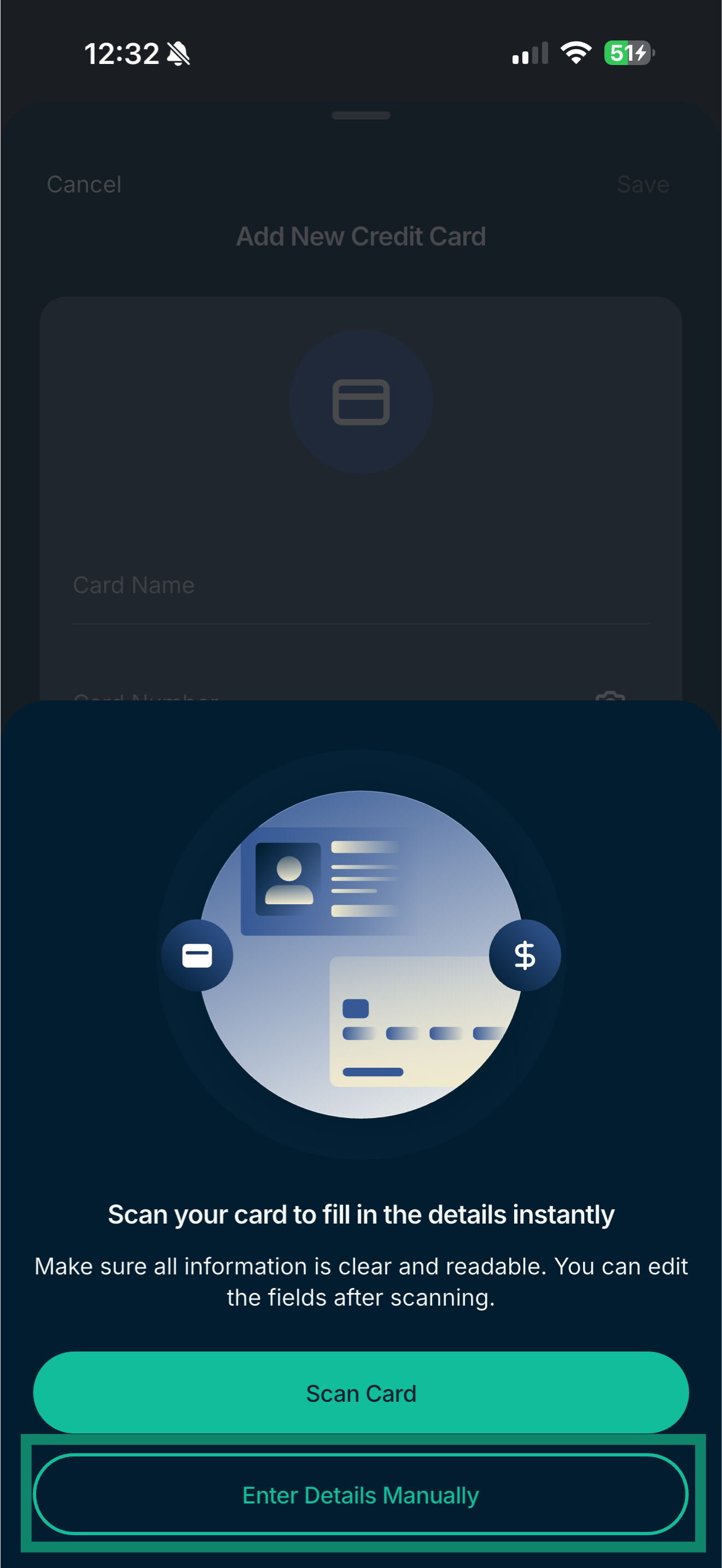
- On iOS only: Toque em Enter Details Manually (Inserir dados manualmente).

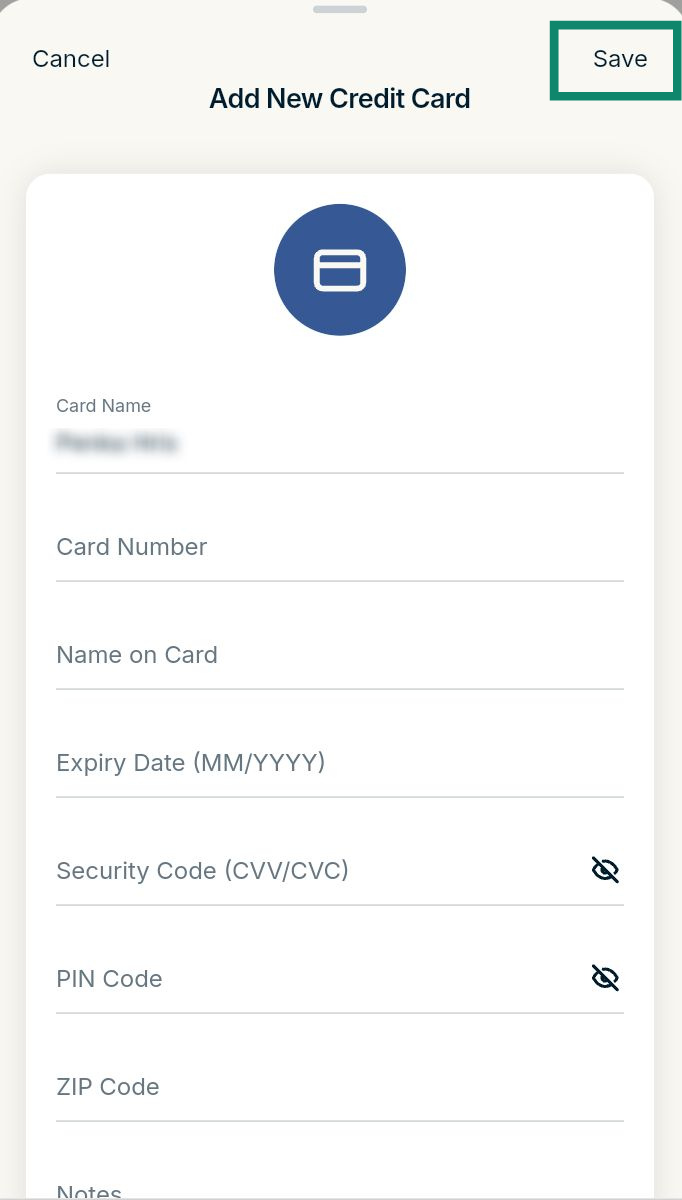
- Insira os dados do cartão e toque em Save (Salvar).


Precisa de ajuda? Entre em contato com a equipe de suporte da ExpressVPN para obter assistência imediata.
Editar ou excluir dados de cartões salvos
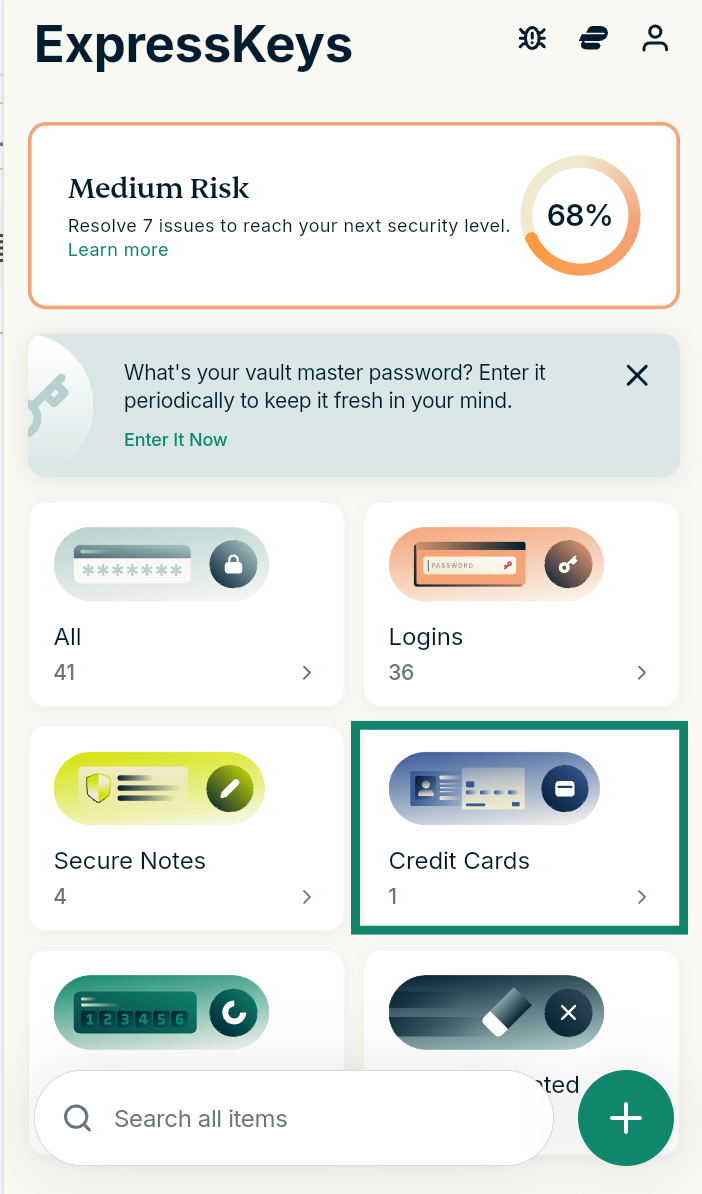
- No ExpressKeys, selecione Credit Cards (Cartões de crédito).


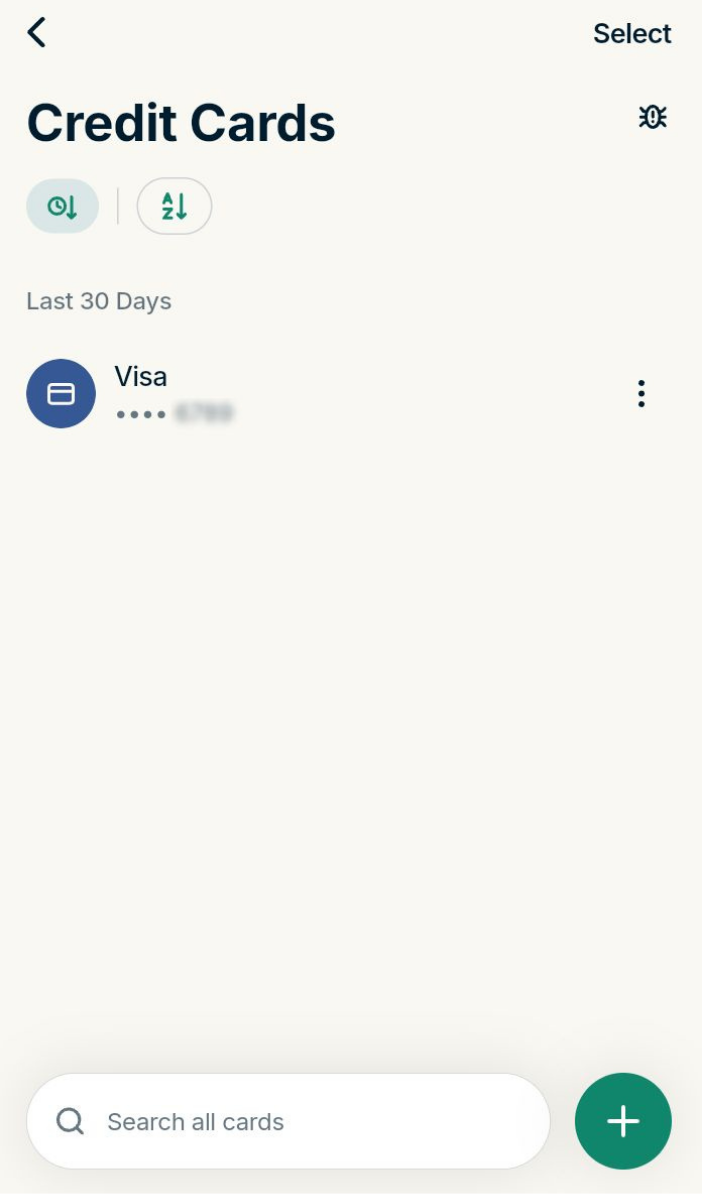
- Selecione o cartão que deseja editar ou excluir.

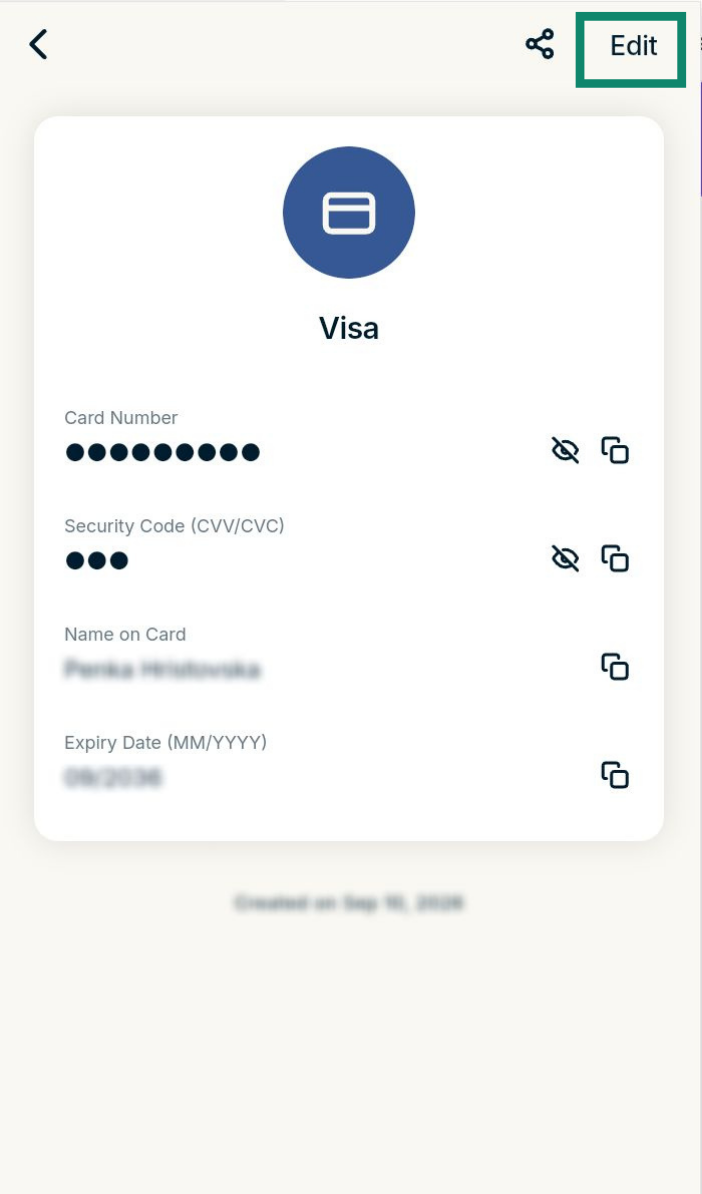
Para editar o cartão:
- Selecione Edit (Editar) e atualize os dados.

- Selecione Save (Salvar).


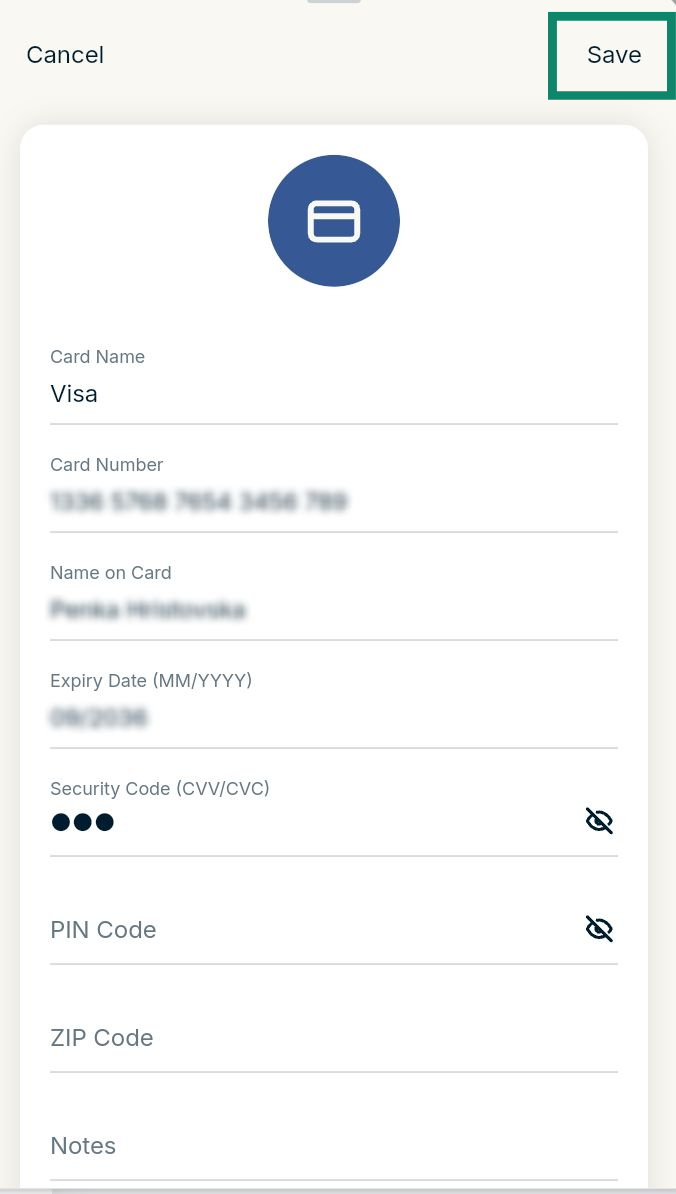
Para excluir o cartão:
Role a tela para baixo e selecione Delete Credit Card (Excluir cartão de crédito).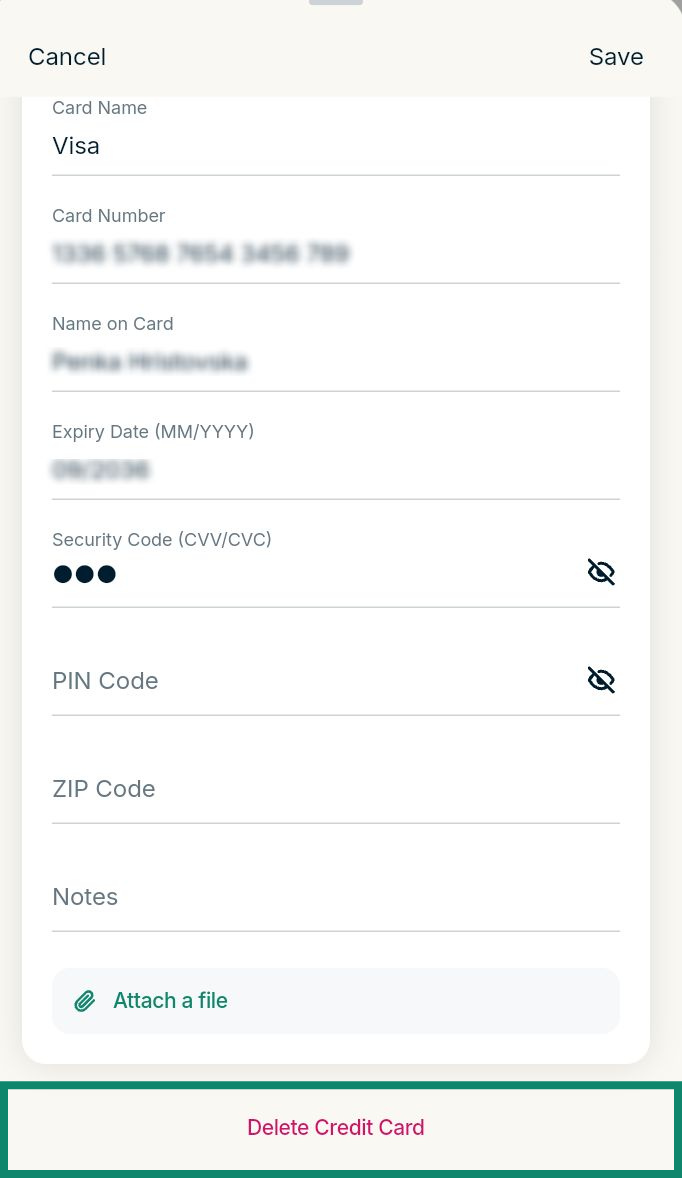
Precisa de ajuda? Entre em contato com a equipe de suporte da ExpressVPN para obter assistência imediata.
Importar os dados do seu cartão de crédito ou débito
Você pode importar os dados do seu cartão de crédito para o ExpressKeys a partir de diversos aplicativos, incluindo 1Password, Dashlane, LastPass e Bitwarden. Siga estas instruções.
Precisa de ajuda? Entre em contato com a equipe de suporte da ExpressVPN para obter assistência imediata.
Preencher automaticamente os dados do seu cartão de crédito ou débito
ExpressKeys can autofill your credit or debit card details on websites, so you can complete payments quickly and securely. This option is available on the ExpressKeys app for Android and the browser extensions for Chrome and Firefox. To learn how to use autofill in ExpressKeys, follow these instructions.
Note: Autofill for credit and debit card details is unavailable with ExpressKeys for iOS. The ExpressKeys app for macOS does not currently support autofill in any capacity.
Precisa de ajuda? Entre em contato com a equipe de suporte da ExpressVPN para obter assistência imediata.