






ด้วย ExpressKeys คุณจะสามารถจัดเก็บรายละเอียดบัตรเครดิตหรือเดบิตพร้อมกับข้อมูลการเข้าสู่ระบบและบันทึกที่ปลอดภัยได้ นอกจากนี้ยังสามารถป้อนข้อมูลอัตโนมัติบนเว็บไซต์ต่าง ๆ เพื่อให้คุณทำการชำระเงินได้สะดวกรวดเร็วขึ้นด้วย
ข้ามไปที่…
จัดเก็บและจัดการรายละเอียดบัตร
นำเข้ารายละเอียดบัตรเครดิตหรือเดบิตของคุณ
ป้อนรายละเอียดบัตรเครดิตหรือเดบิตของคุณโดยอัตโนมัติ
จัดเก็บและจัดการรายละเอียดบัตร
เพิ่มรายละเอียดบัตร
บน Android, iOS หรือส่วนขยายเบราว์เซอร์ คุณสามารถเพิ่มรายการบัตรเครดิตใน ExpressKeys เองได้ ในแอป iOS คุณยังมีตัวเลือกในการใช้กล้องของ iPhone เพื่อสแกนบัตรสำหรับเพิ่มรายละเอียดบัตรเครดิตแทนได้ด้วย
สแกนบัตรของคุณ (เฉพาะ iOS)
คุณสามารถใช้กล้องของ iPhone เพื่อเพิ่มรายละเอียดบัตรได้อย่างรวดเร็ว คุณต้องอนุญาตให้เข้าถึงกล้องเพื่อที่จะทำเช่นนี้ได้
- เปิดแอป ExpressKeys และแตะที่


- แตะที่ Credit Cards (บัตรเครดิต)

- แตะที่ Scan Card (สแกนบัตร)

- แตะที่ Allow (อนุญาต) (หากมีการแจ้งเตือน)

- สแกนบัตรของคุณ
- ตรวจสอบรายละเอียด จากนั้นแตะที่ Save (บันทึก)

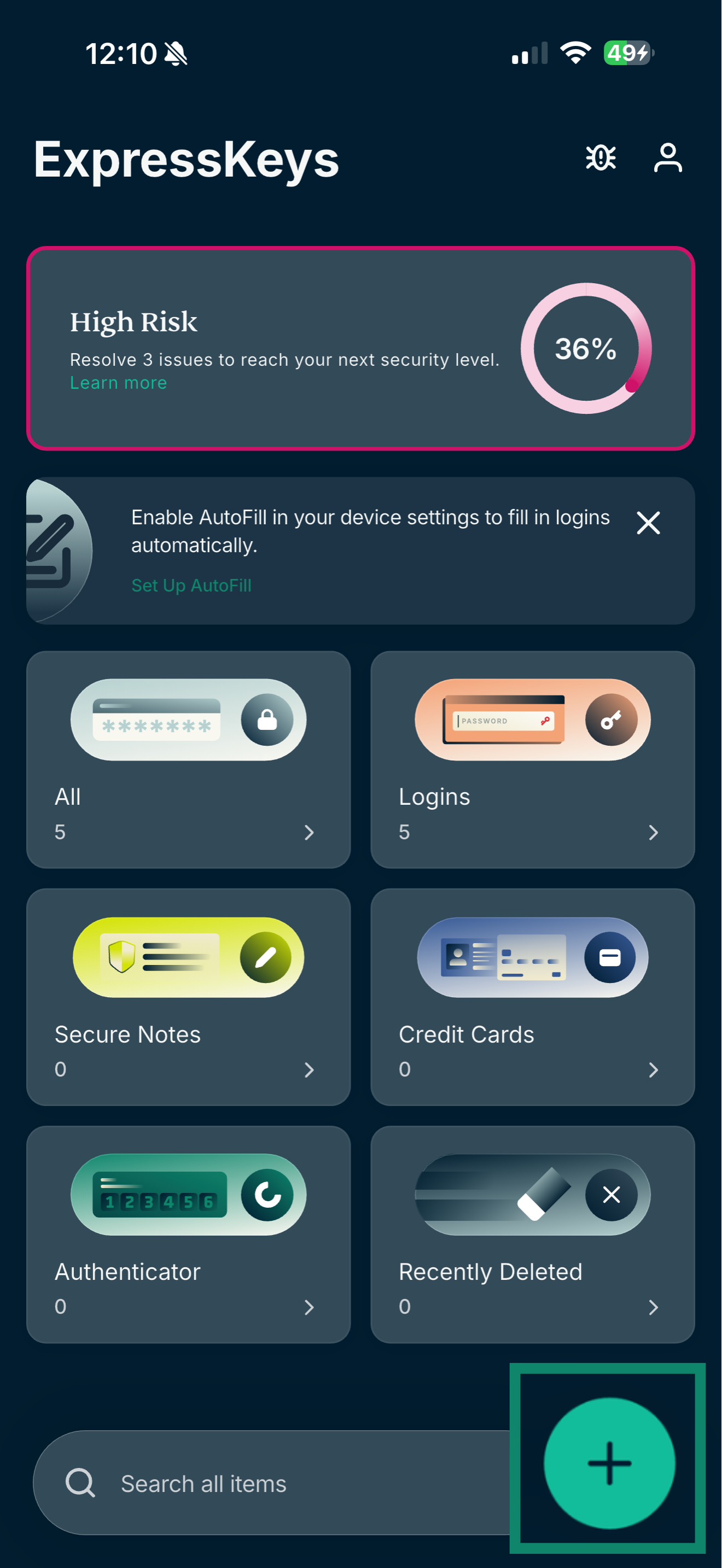
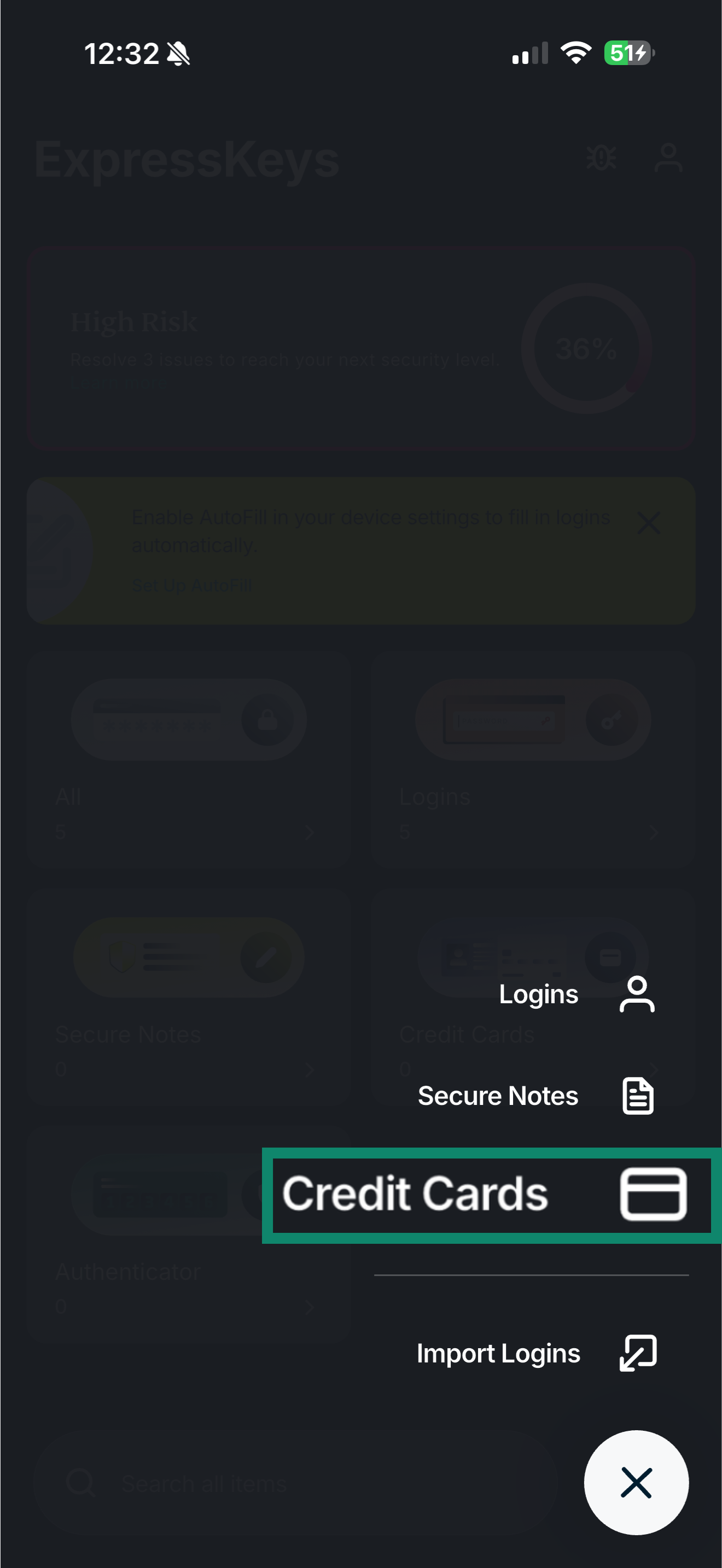
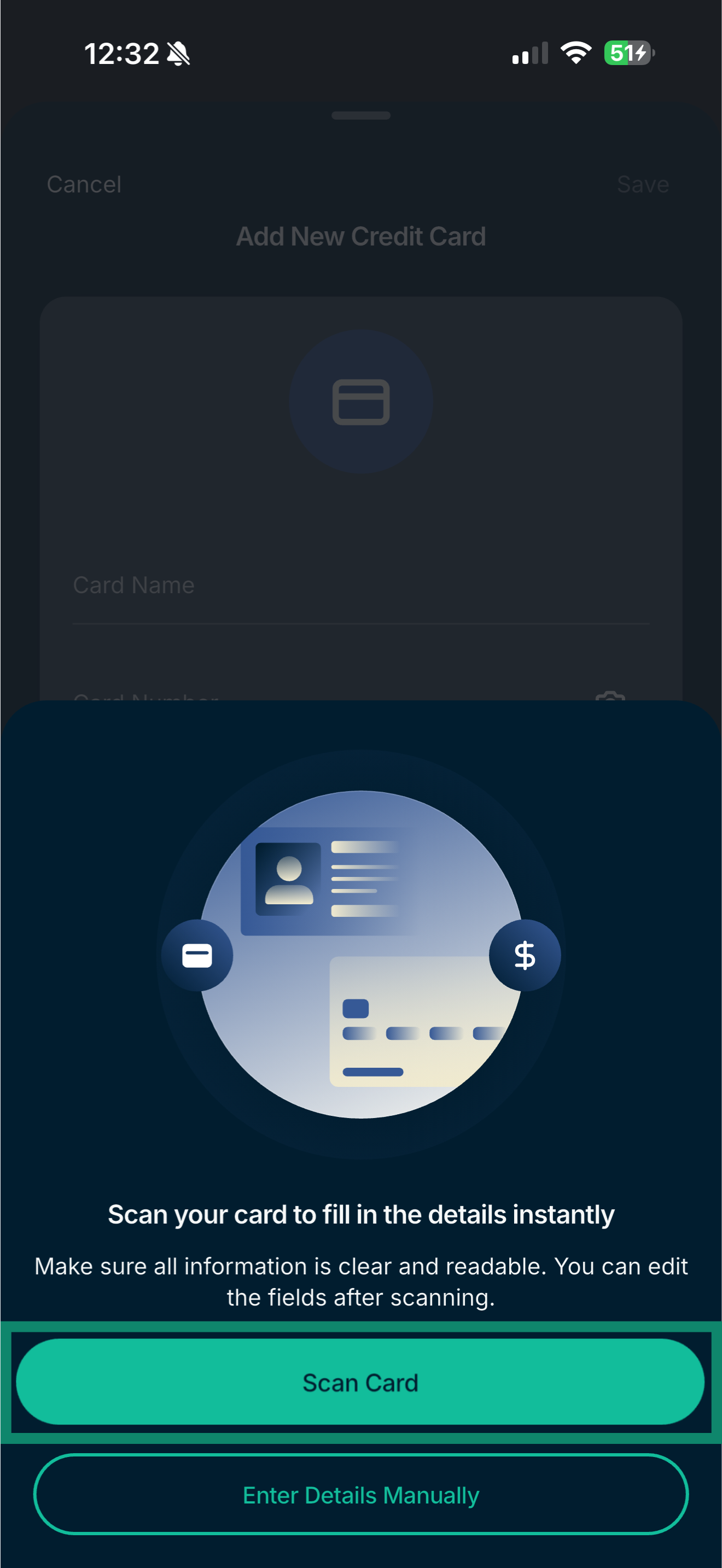
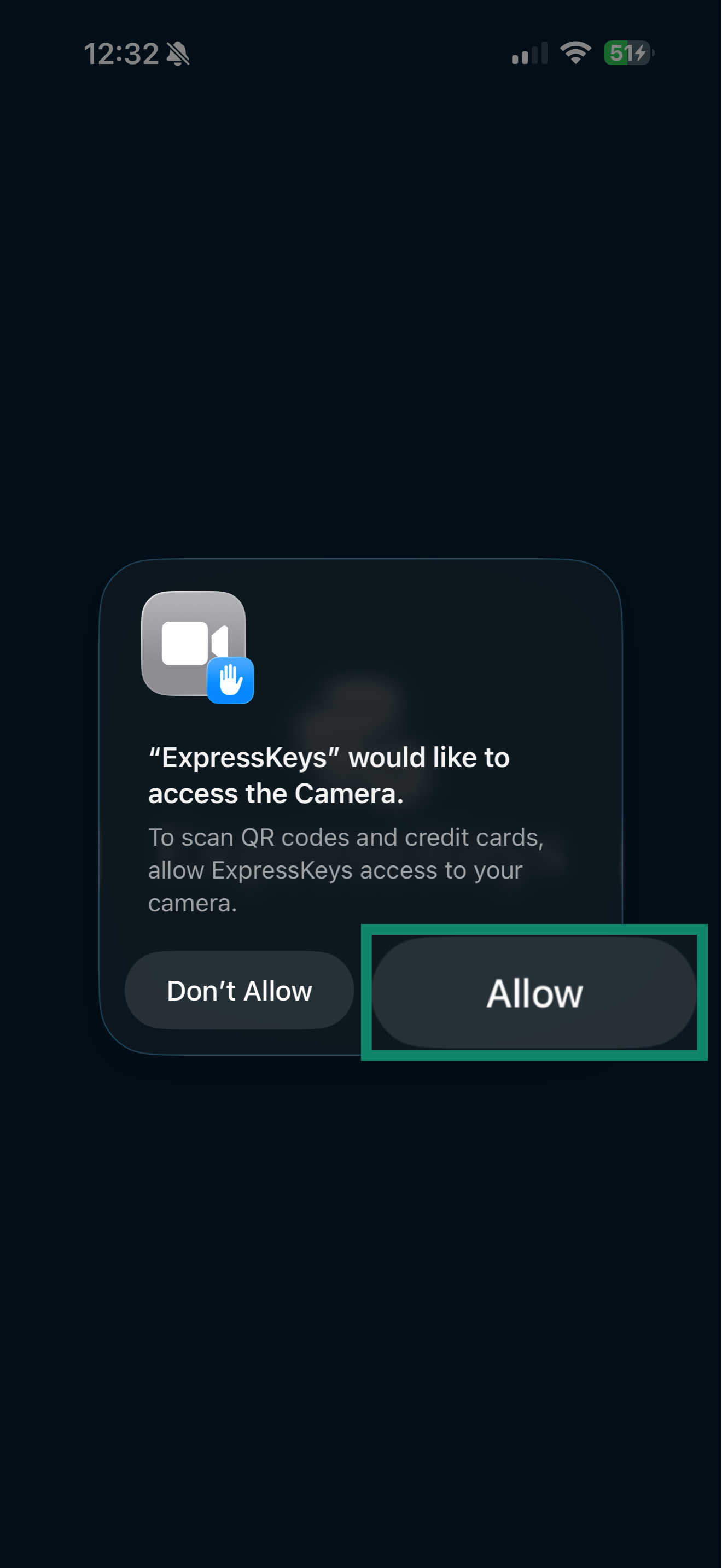
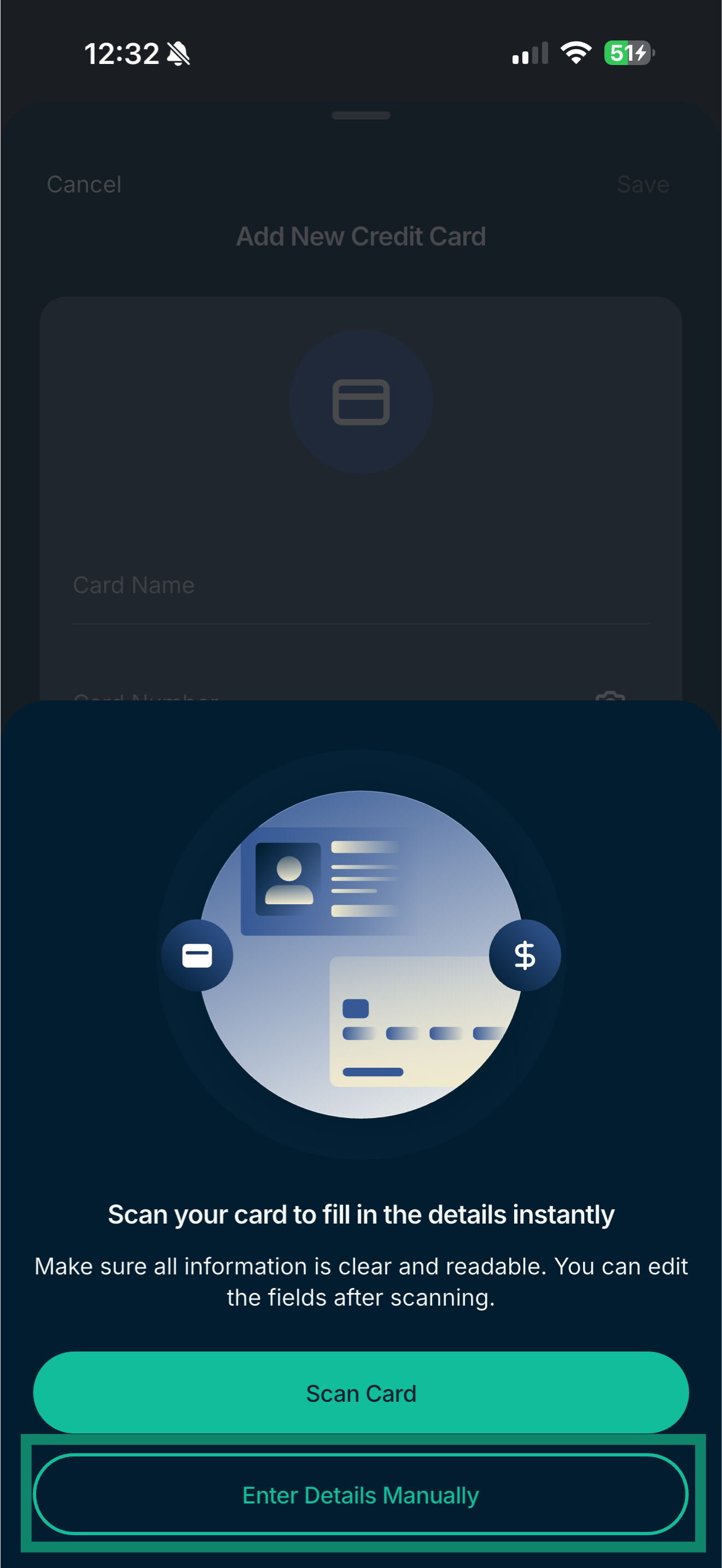
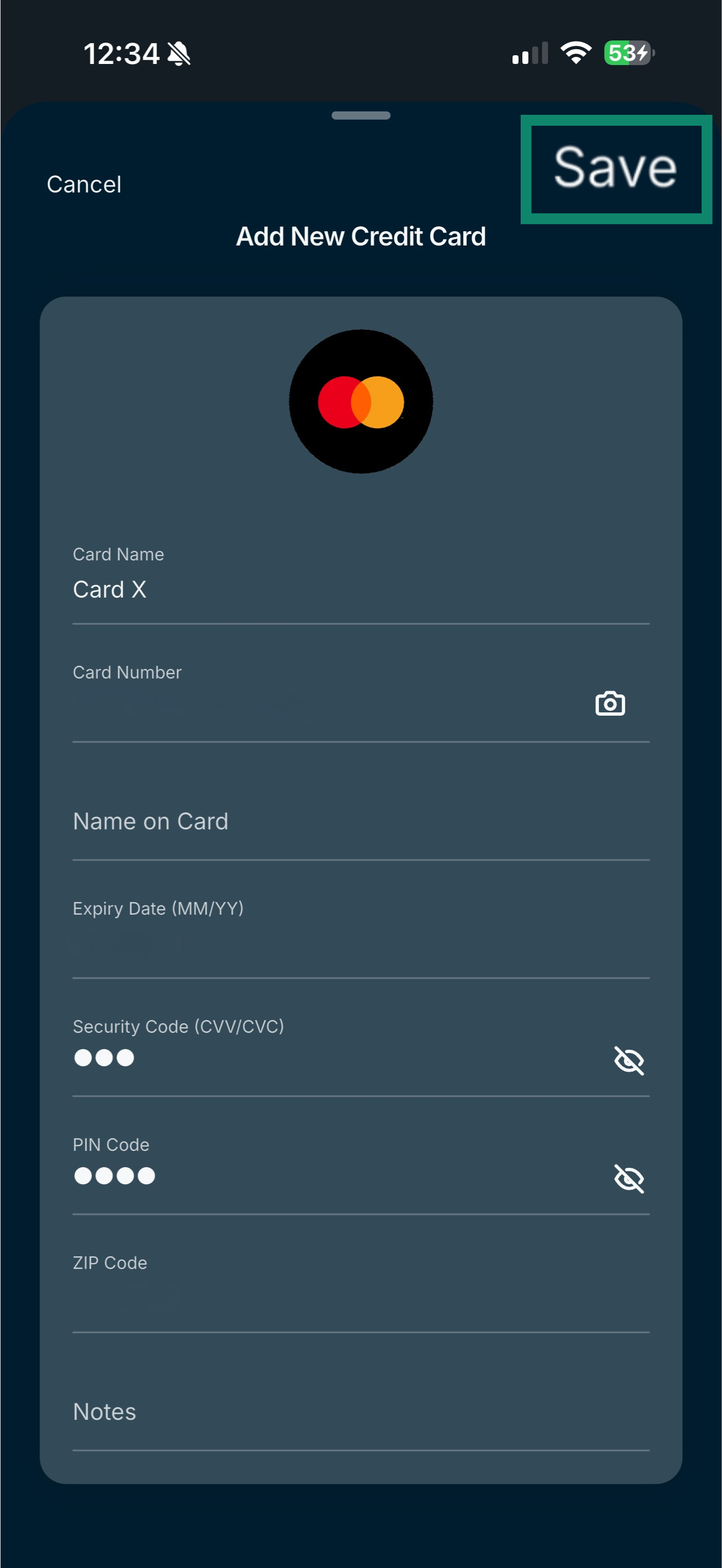 > บัตรเครดิต คุณสามารถเลือก สแกนบัตร หรือ กรอกรายละเอียดเอง
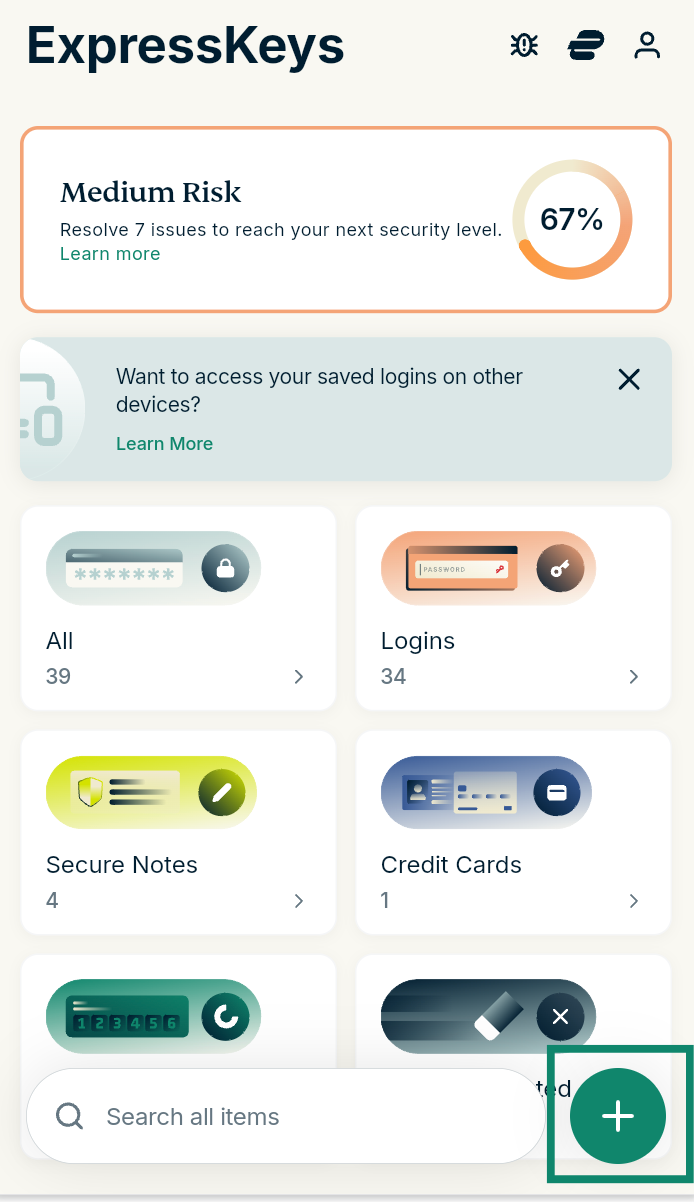
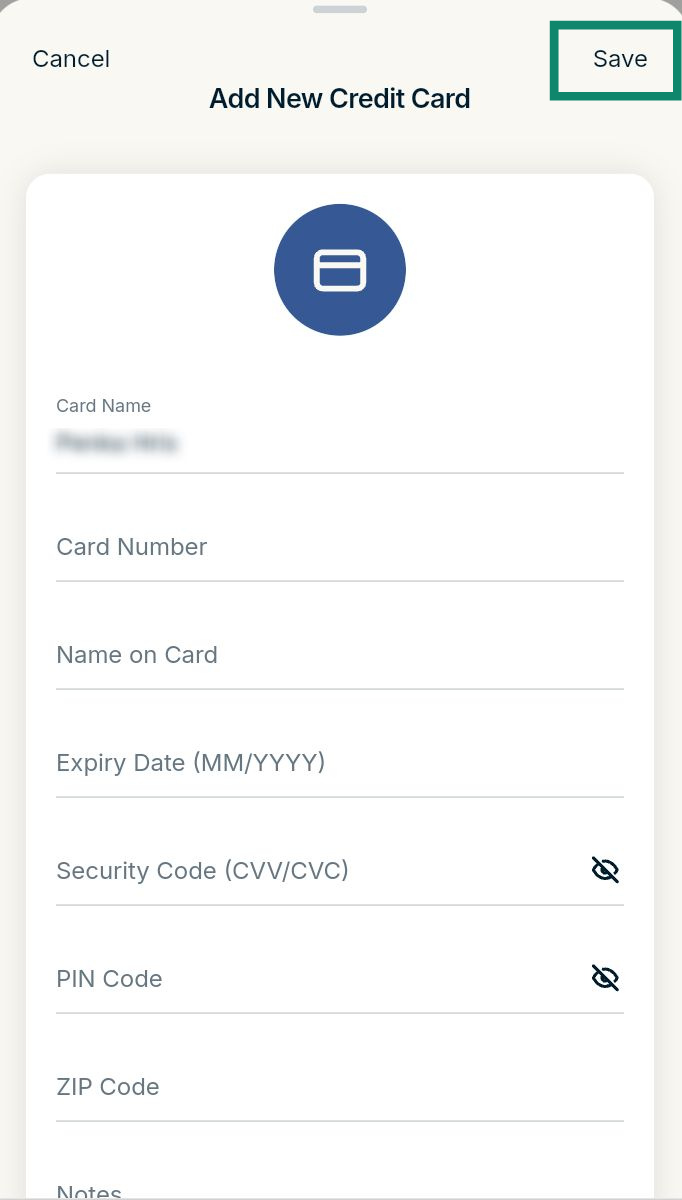
เพิ่มรายละเอียดบัตรเอง
- ใน ExpressKeys ให้เลือก


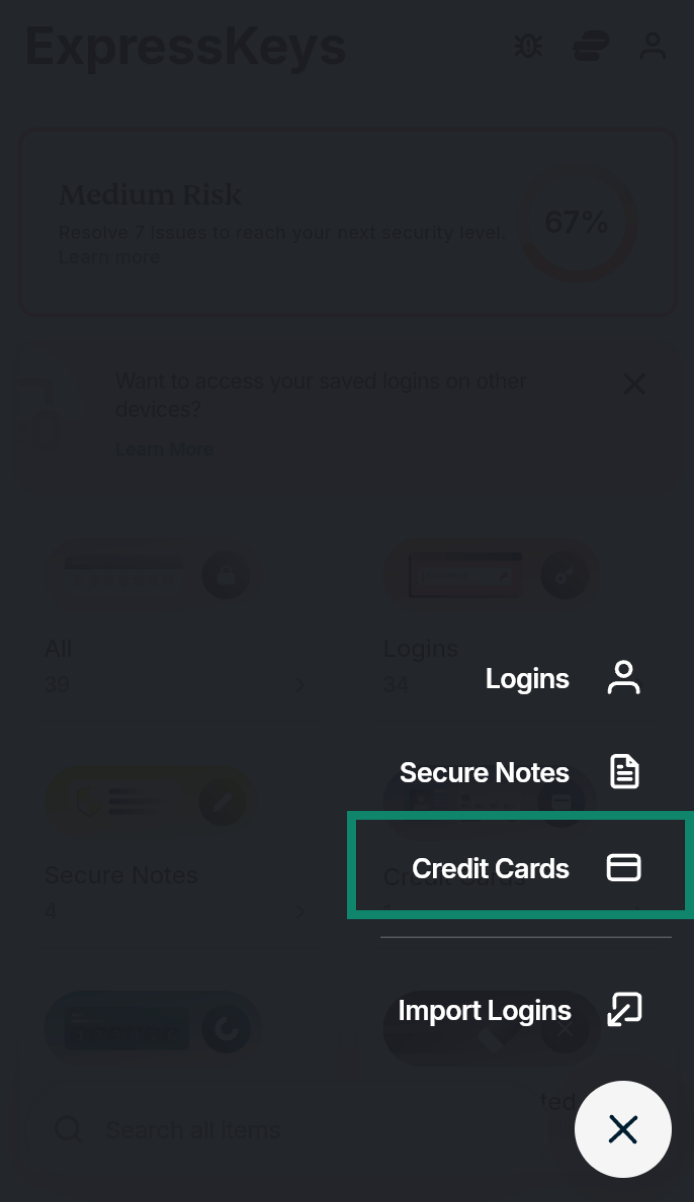
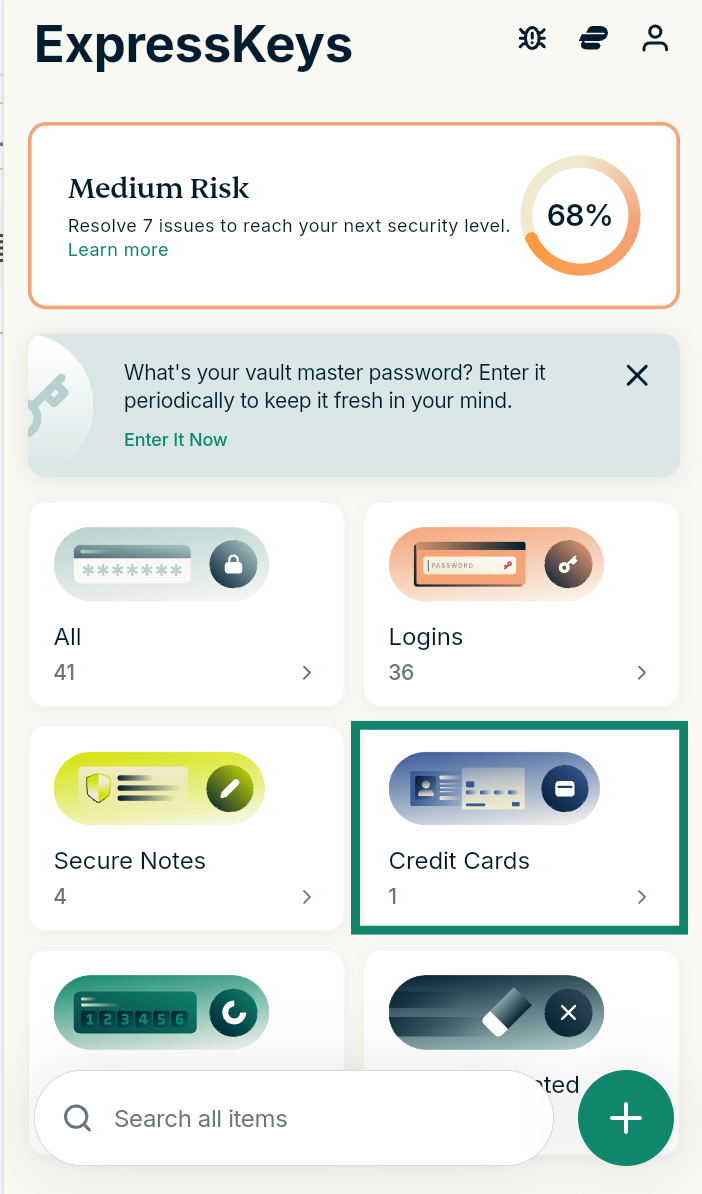
- แตะที่ Credit Cards (บัตรเครดิต)

- แตะที่ Enter Details Manually (กรอกรายละเอียดเอง)

- กรอกรายละเอียดบัตรของคุณและแตะที่ Save (บันทึก)


ต้องการความช่วยเหลือ? ติดต่อทีมสนับสนุนของ ExpressVPN เพื่อขอความช่วยเหลือในทันที.
แก้ไขหรือลบรายละเอียดบัตรที่บันทึกไว้
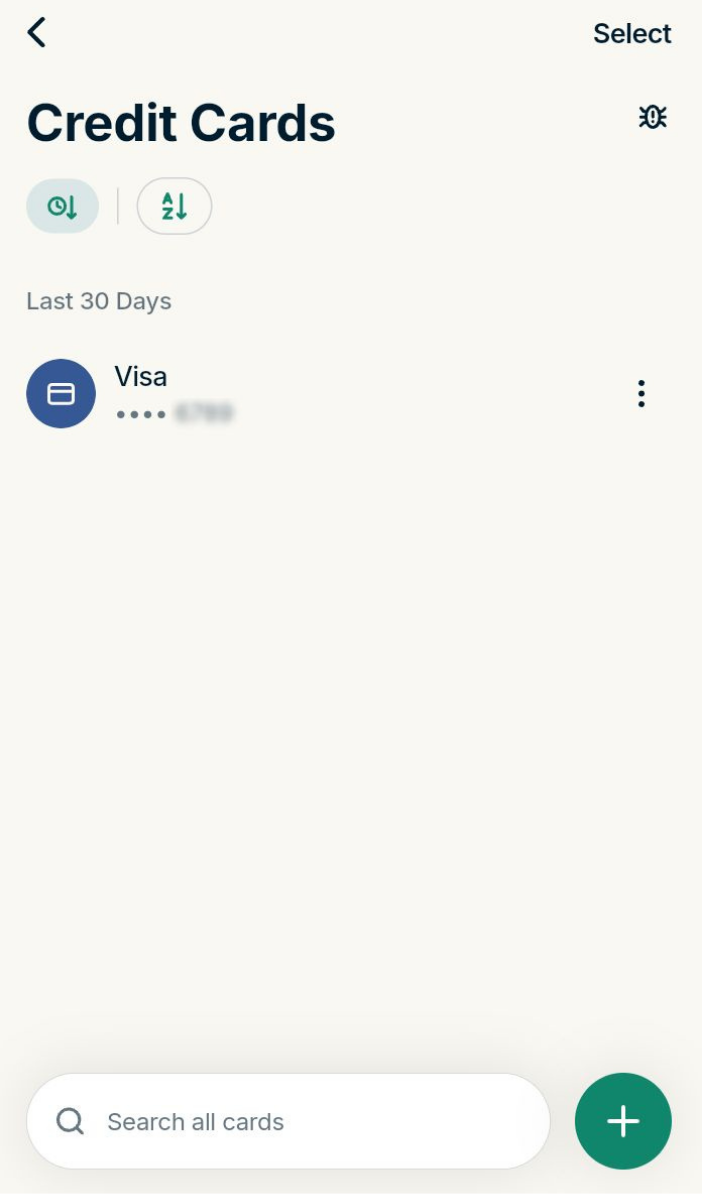
- ใน ExpressKeys ให้เลือก Credit Cards (บัตรเครดิต)


- เลือกบัตรที่คุณต้องการแก้ไขหรือลบ

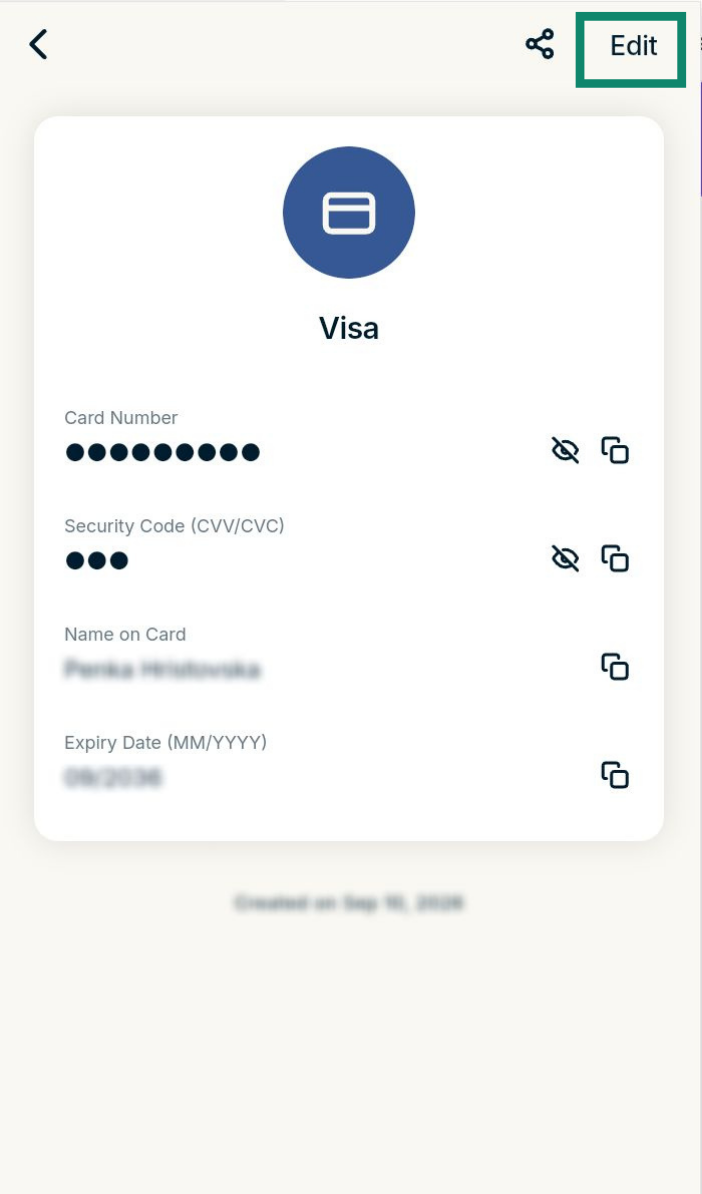
ในการจะแก้ไขบัตร :
- เลือก Edit (แก้ไข) และทำการแก้ไขรายละเอียด

- เลือก Save (บันทึก)


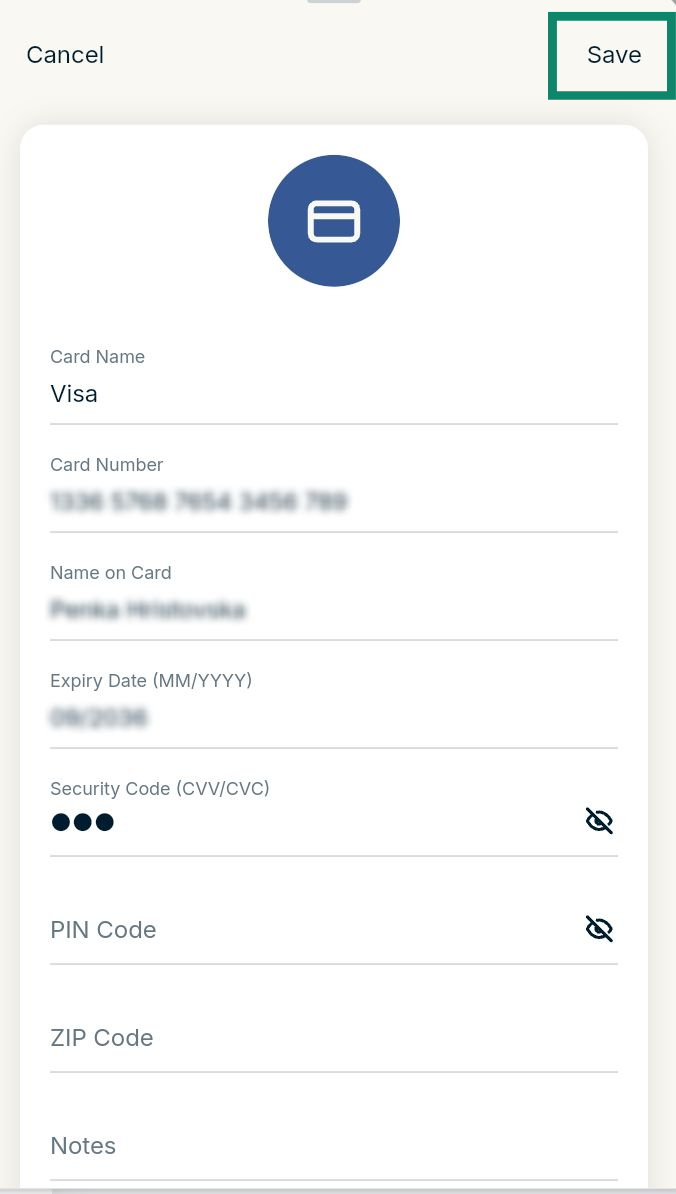
ในการจะลบบัตร :
เลื่อนลงไปและเลือก Delete Credit Card (ลบบัตรเครดิต)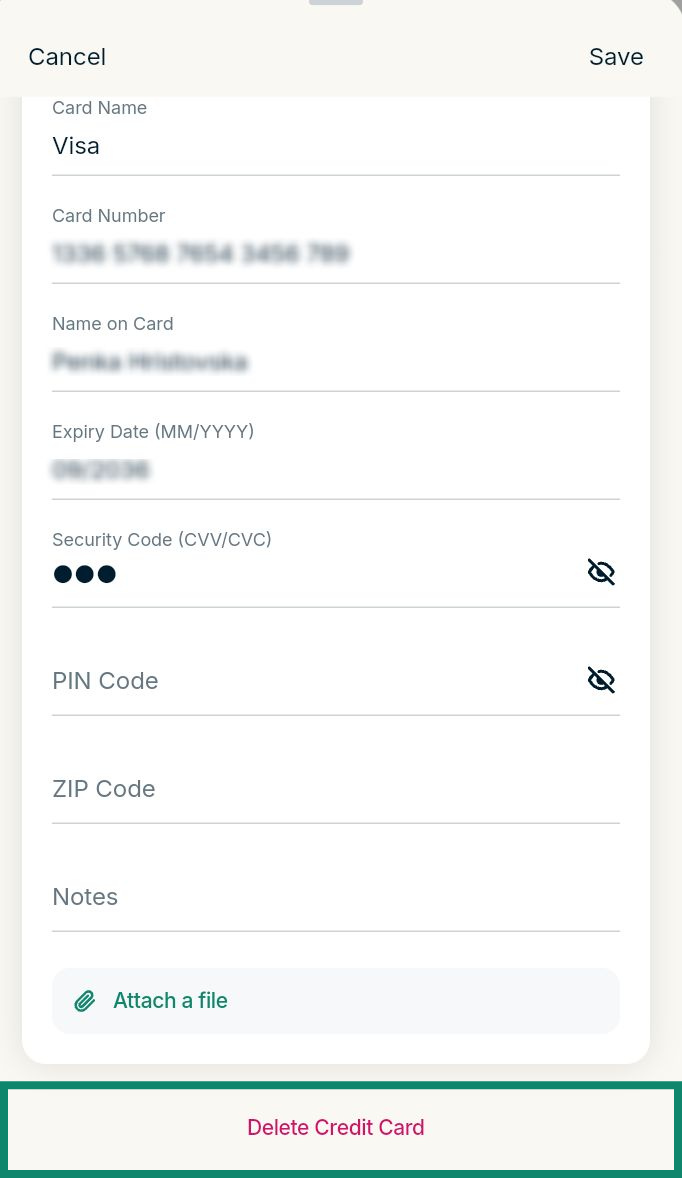
ต้องการความช่วยเหลือ? ติดต่อทีมสนับสนุนของ ExpressVPN เพื่อขอความช่วยเหลือในทันที.
นำเข้ารายละเอียดบัตรเครดิตหรือเดบิตของคุณ
คุณสามารถนำเข้ารายละเอียดบัตรเครดิตมายัง ExpressKeys จากแอปต่าง ๆ มากมายซึ่งรวมถึง 1Password, Dashlane, LastPass และ Bitwarden ทำตามคู่มือต่อไปนี้
ต้องการความช่วยเหลือ? ติดต่อทีมสนับสนุนของ ExpressVPN เพื่อขอความช่วยเหลือในทันที.
ป้อนรายละเอียดบัตรเครดิตหรือเดบิตของคุณโดยอัตโนมัติ
ExpressKeys สามารถป้อนรายละเอียดบัตรเครดิตหรือเดบิตของคุณบนเว็บไซต์ต่าง ๆ ได้โดยอัตโนมัติ เพื่อให้คุณสามารถชำระเงินได้อย่างรวดเร็วและปลอดภัย ตัวเลือกนี้สามารถใช้งานได้บนแอป ExpressKeys สำหรับ iOS และ Android รวมถึงส่วนขยายเบราว์เซอร์สำหรับ Chrome และ Firefox หากต้องการเรียนรู้วิธีใช้การป้อนอัตโนมัติใน ExpressKeys ให้ทำตามคู่มือนี้
ต้องการความช่วยเหลือ? ติดต่อทีมสนับสนุนของ ExpressVPN เพื่อขอความช่วยเหลือในทันที.