






ExpressKeys를 사용하면 로그인 정보 및 보안 메모와 함께 신용카드 또는 체크카드 정보를 안전하게 저장할 수 있습니다. 또한 웹사이트에서 카드 정보를 자동 완성하여 더욱 빠르고 편리하게 결제할 수도 있습니다.
원하는 섹션으로 이동하세요
카드 정보 저장 및 관리하기
카드 정보 추가하기
Android, iOS 또는 브라우저 확장 프로그램의 ExpressKeys에서 신용카드 항목을 직접 추가할 수 있습니다. iOS 앱에서는 iPhone 카메라로 카드를 스캔하여 추가하는 작업도 가능합니다.
카드 스캔(iOS 전용)
iPhone 카메라를 사용하면 카드 정보를 간편하게 추가할 수 있습니다. 이 기능을 이용하려면 카메라 접근 권한을 허용해야 합니다.
- ExpressKeys 앱에서

 아이콘을 탭합니다.


- Credit Cards(신용카드)를 탭합니다.

- Scan Card(카드 스캔)을 탭합니다.

- 메시지가 나타나면 Allow(허용)을 탭합니다.

- 카드를 스캔합니다.
- 세부 정보를 확인한 다음 Save(저장)을 탭합니다.

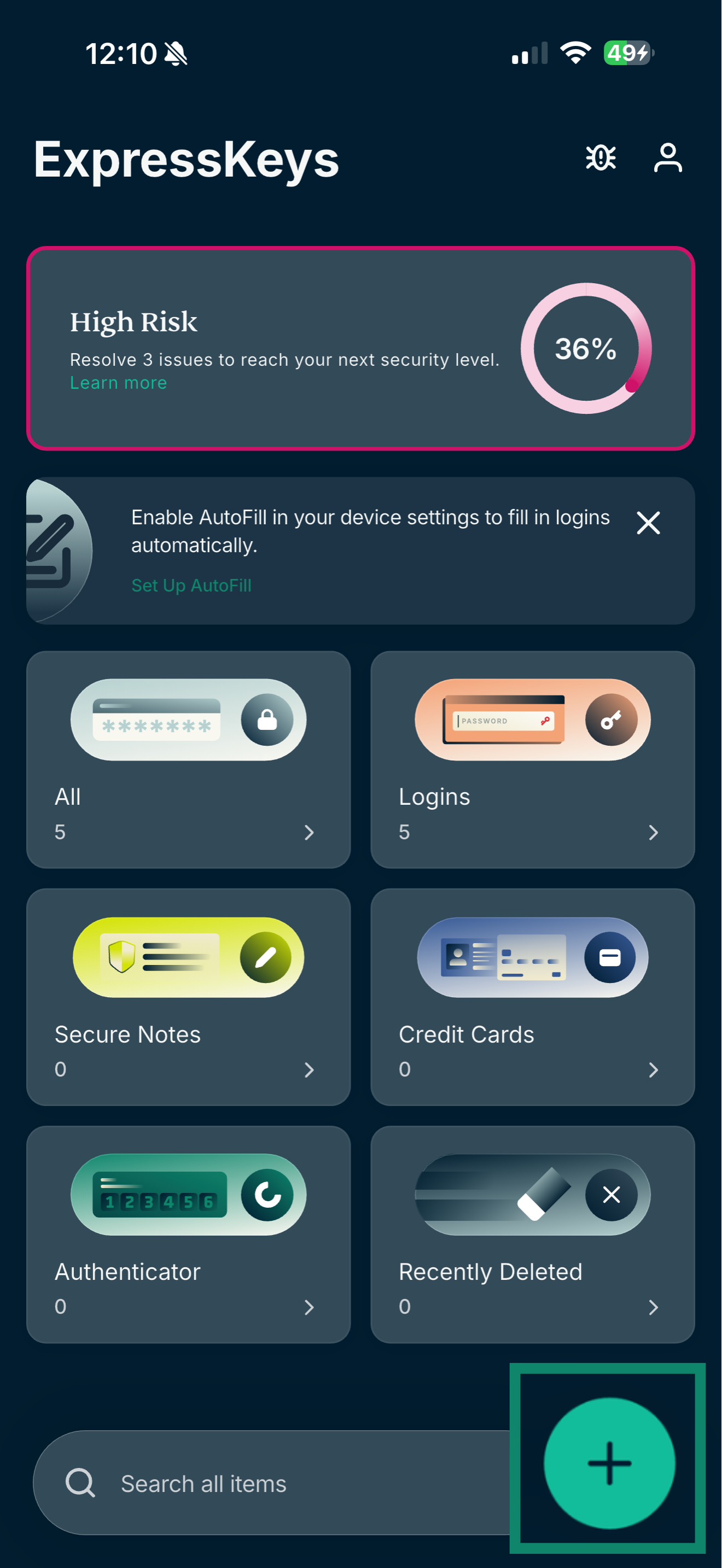
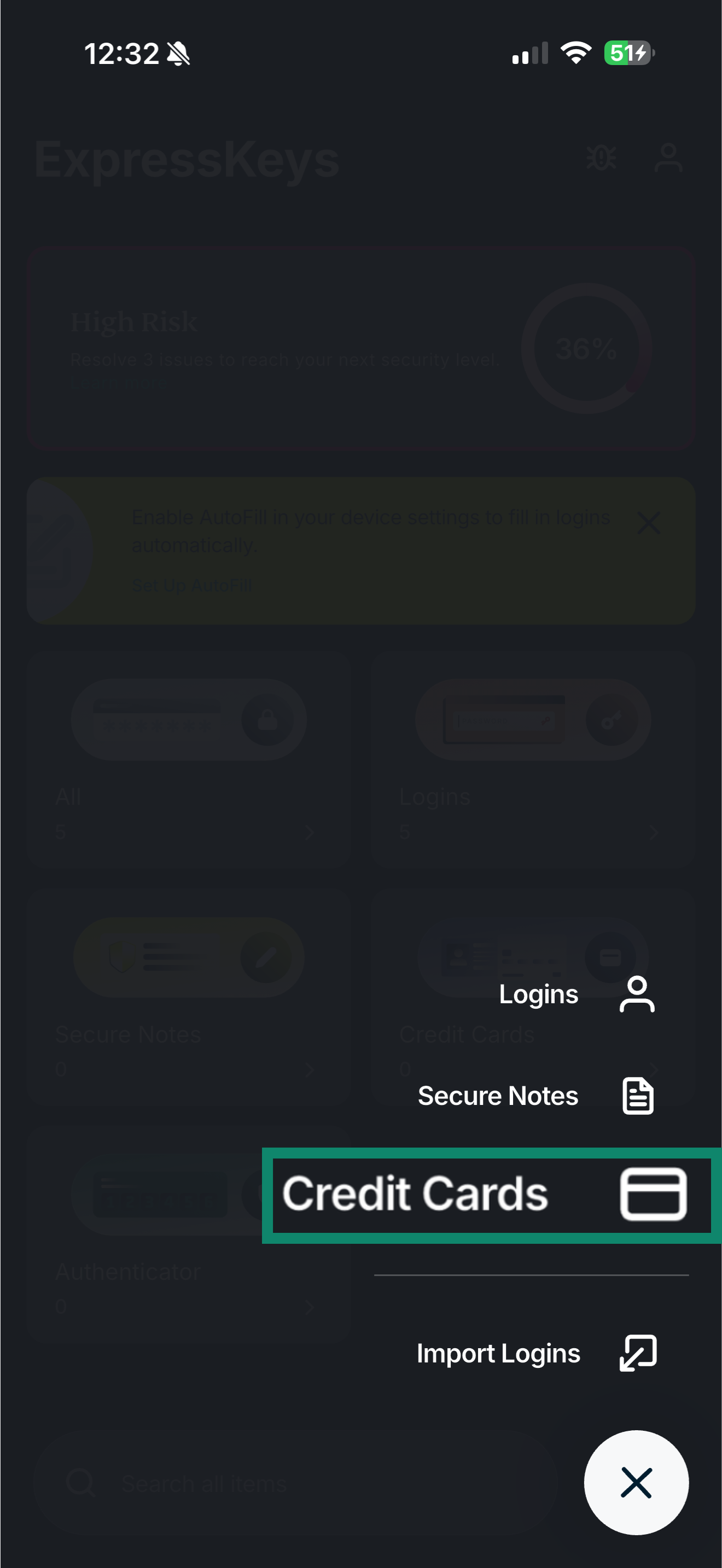
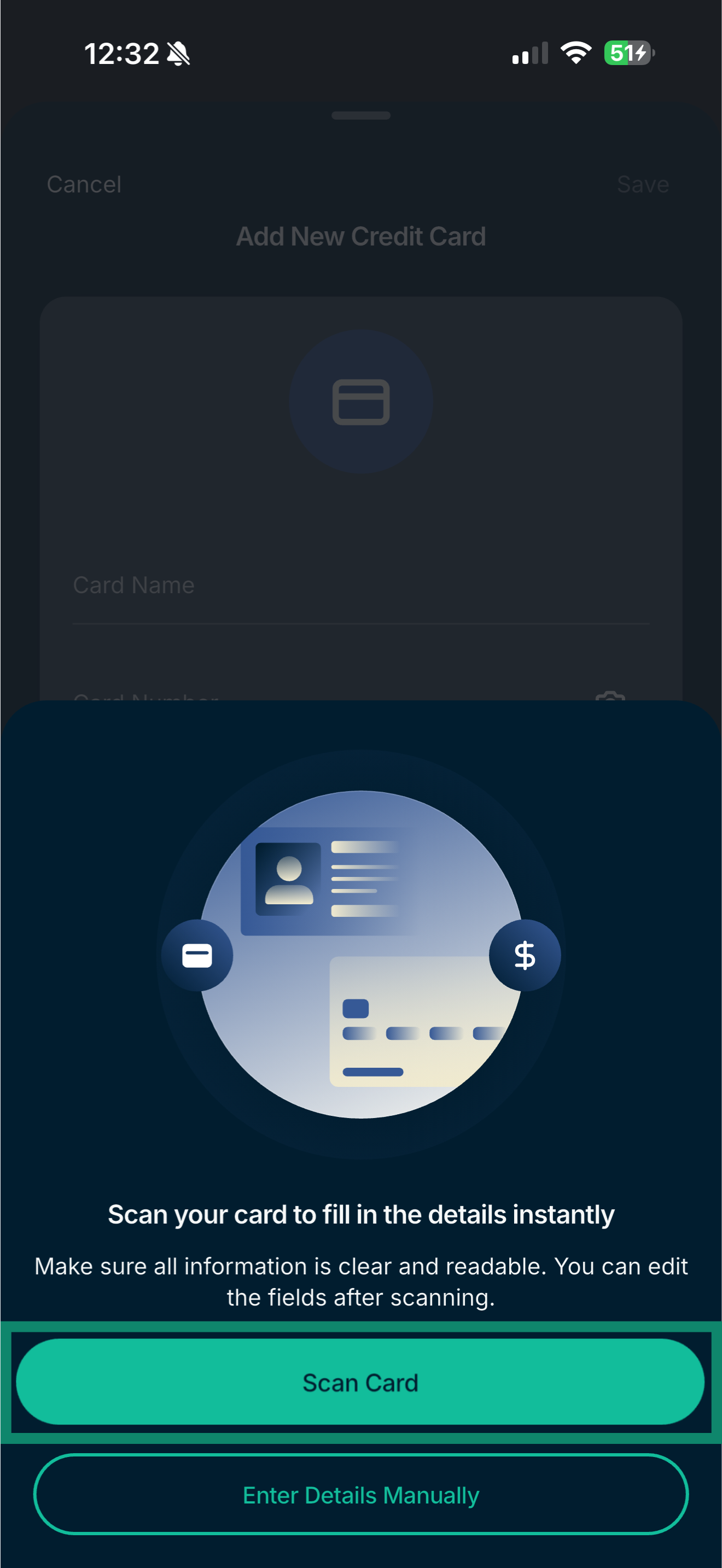
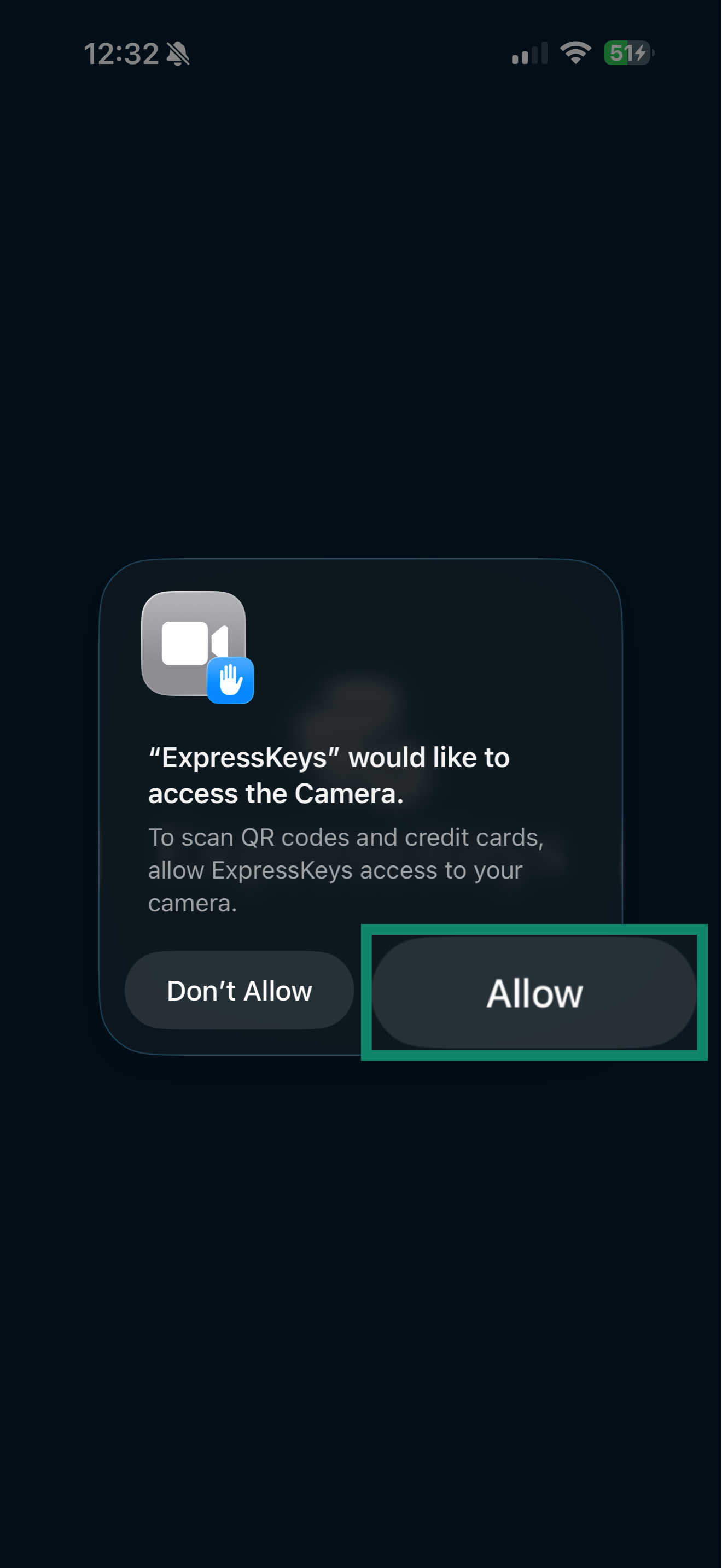
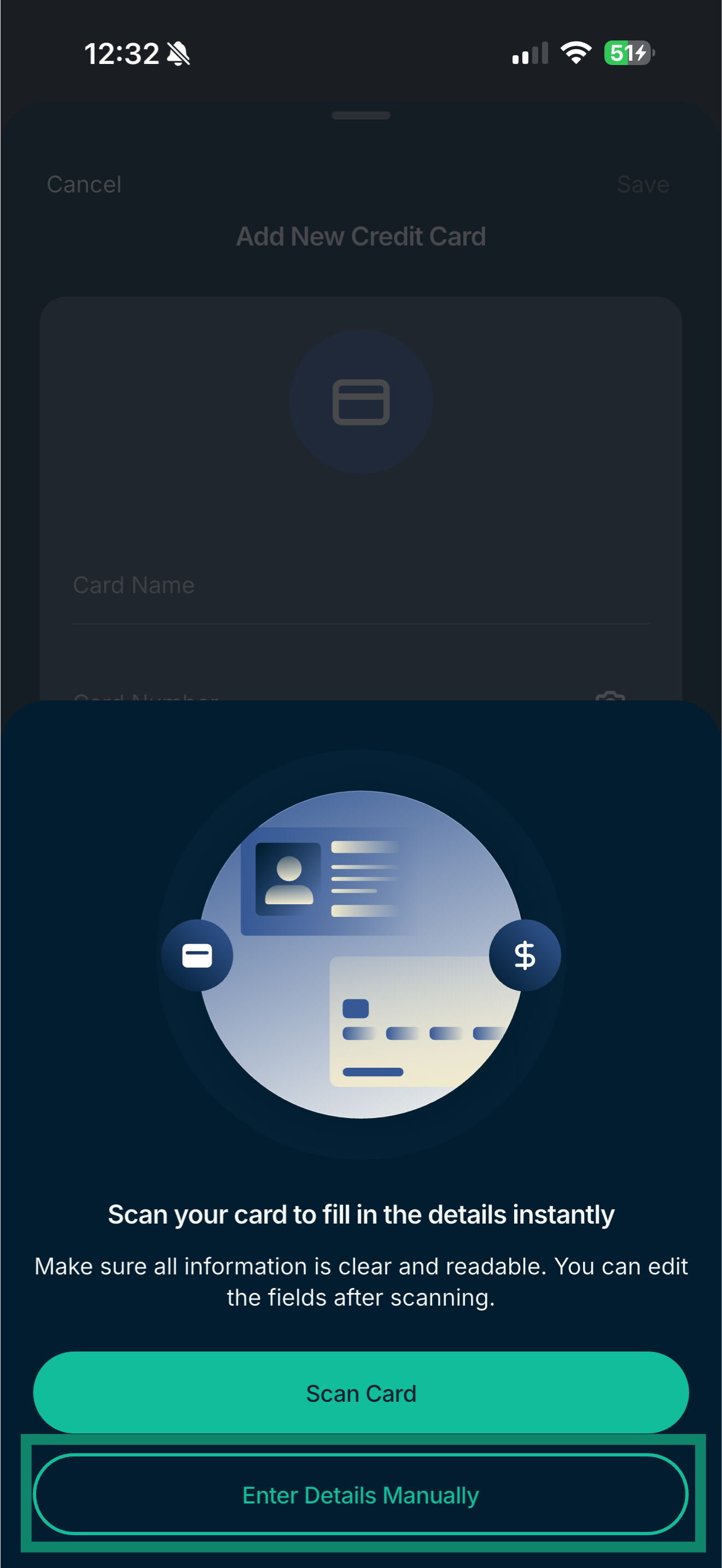
 > Credit Cards(신용카드)를 탭할 때마다 메시지가 표시됩니다. Scan Card(카드 스캔) 또는 Enter Details Manually(세부 정보 직접 입력)을 선택하세요.
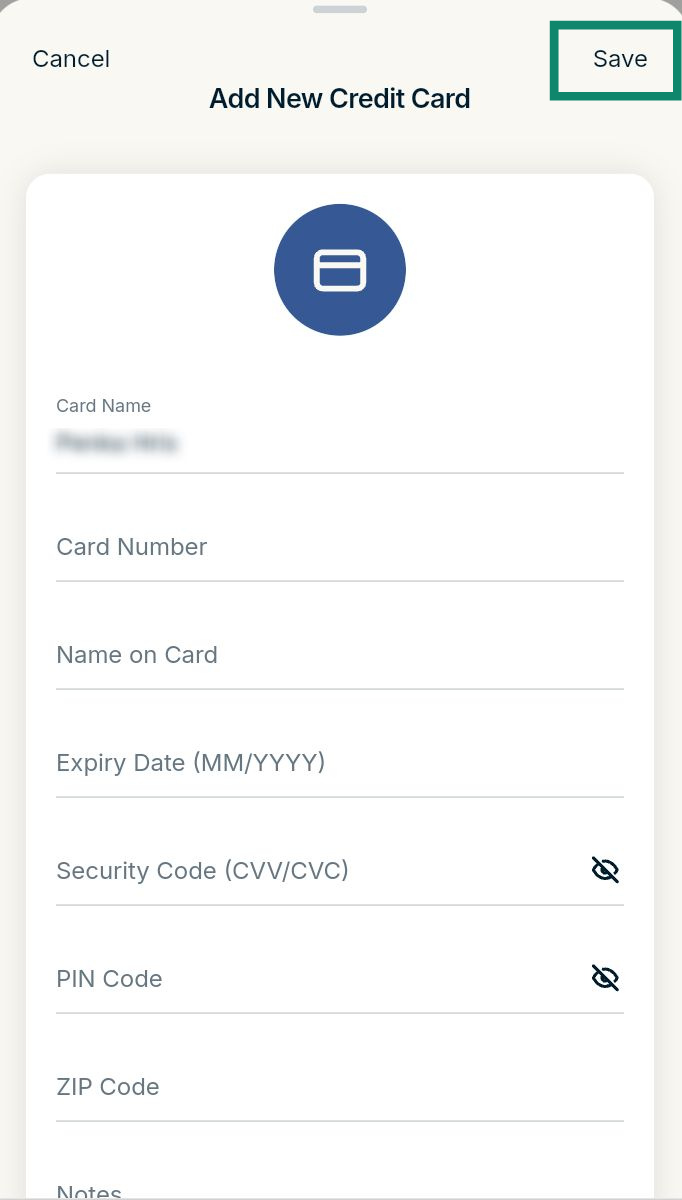
카드 정보 수동 추가
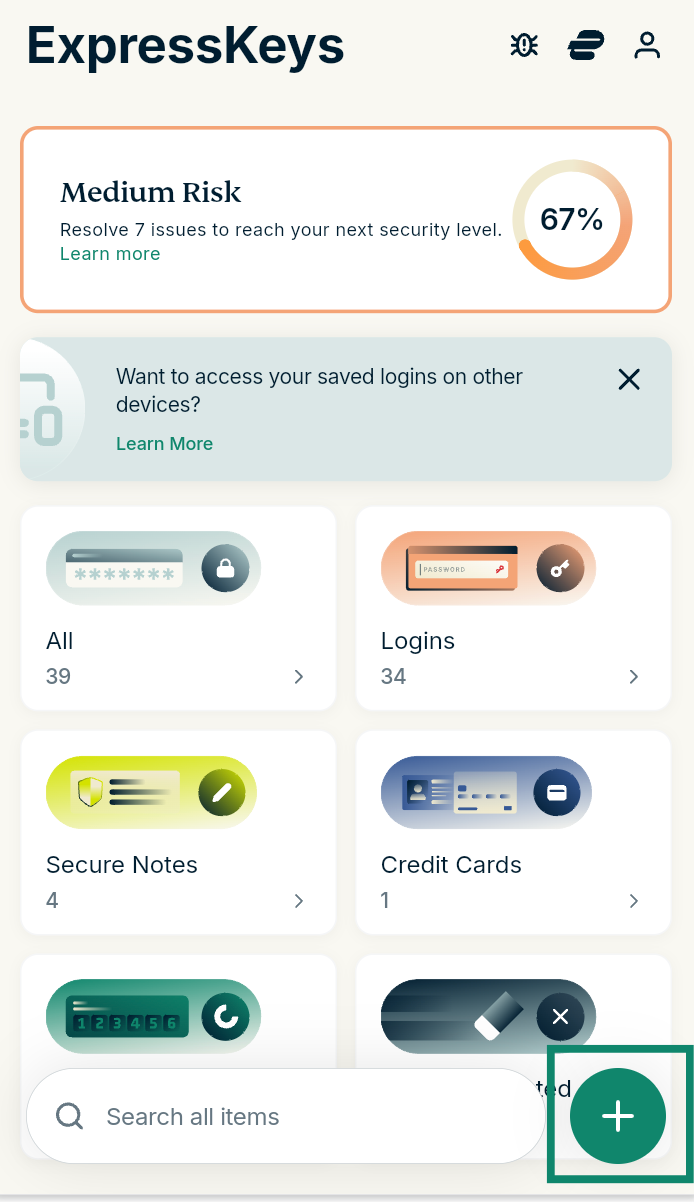
- ExpressKeys에서 아이콘을 탭합니다.


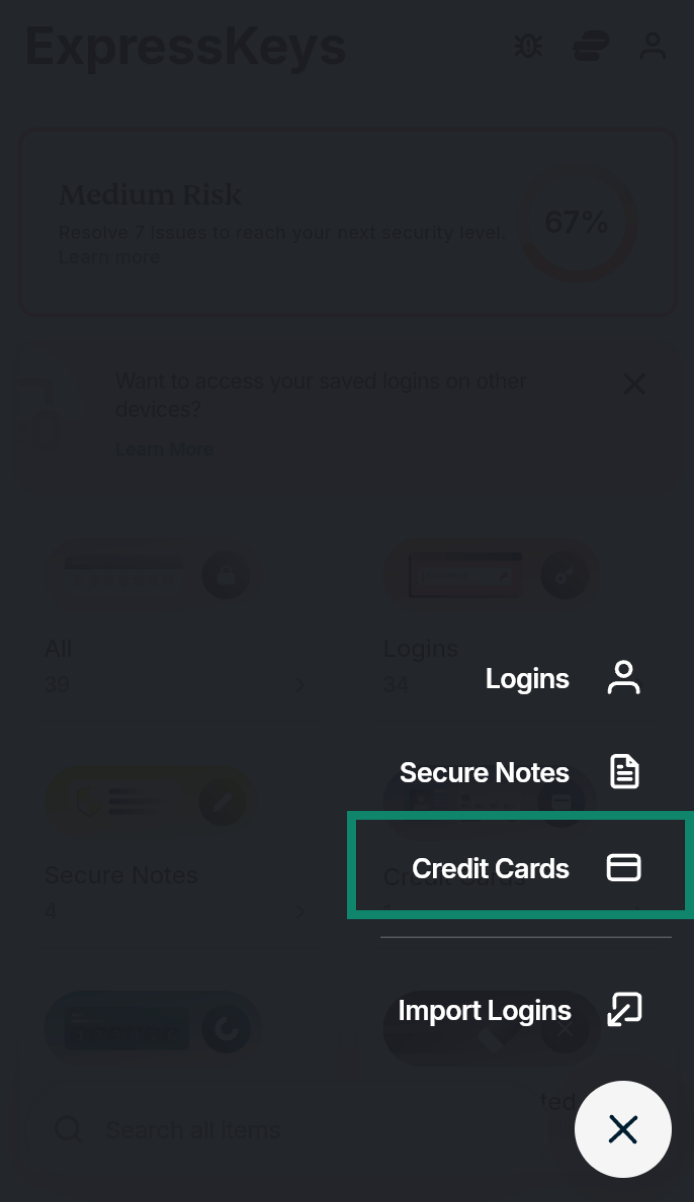
- Credit Cards(신용카드)를 탭합니다.

- Enter Details Manually(세부 정보 직접 입력)을 탭합니다.

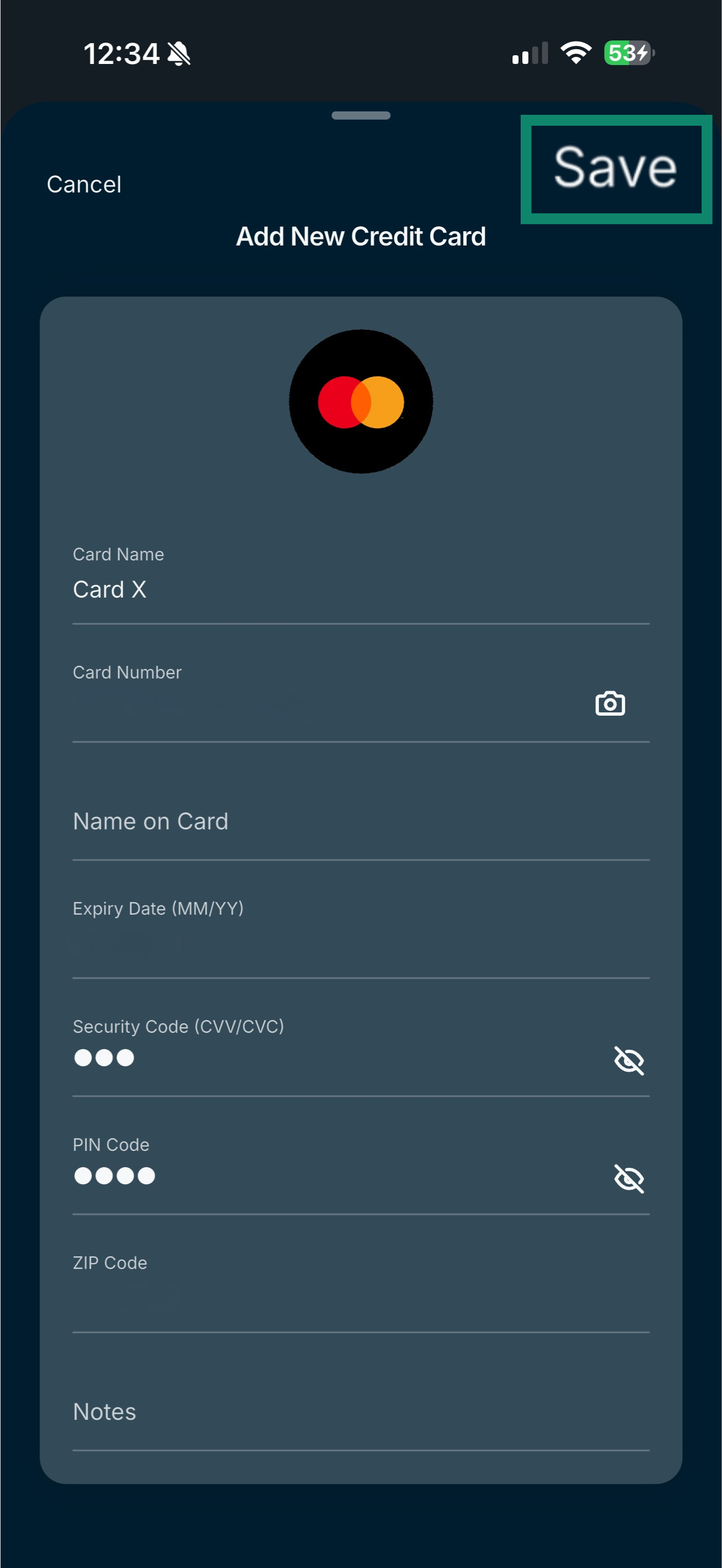
- 카드 정보를 입력하고 Save(저장)을 탭합니다.


도움이 필요하신가요? ExpressVPN 지원팀에 문의하고 즉각적인 지원을 받아보세요.
저장된 카드 정보 편집 또는 삭제
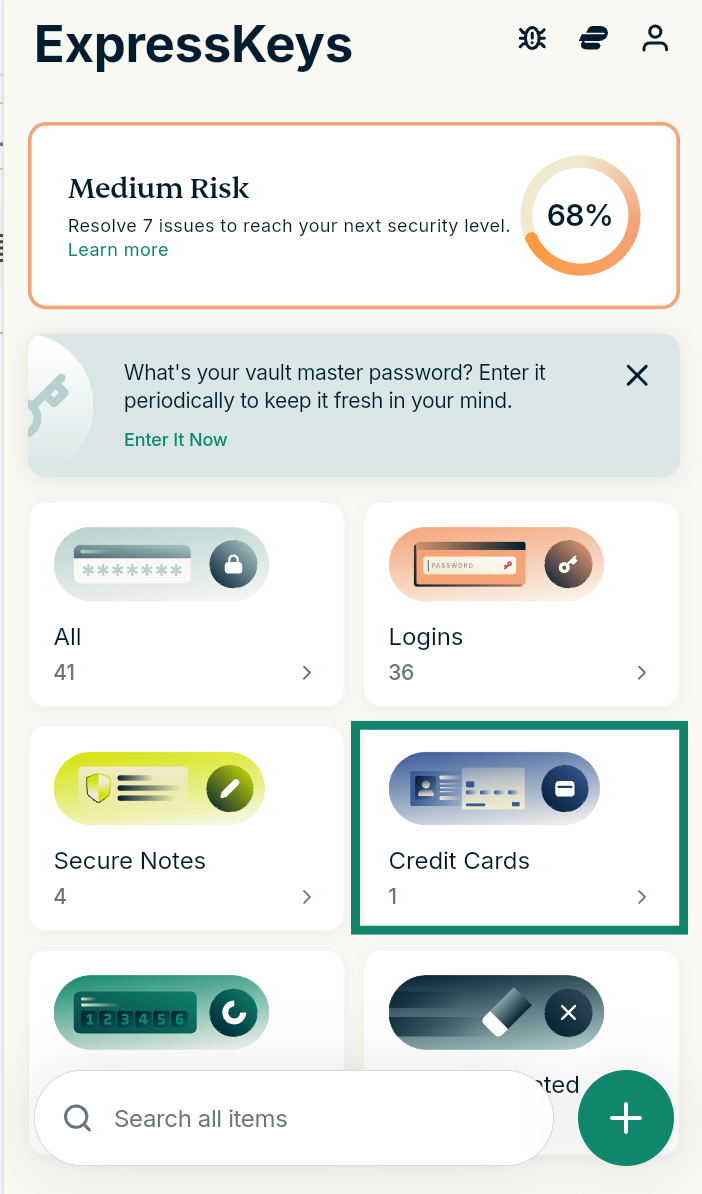
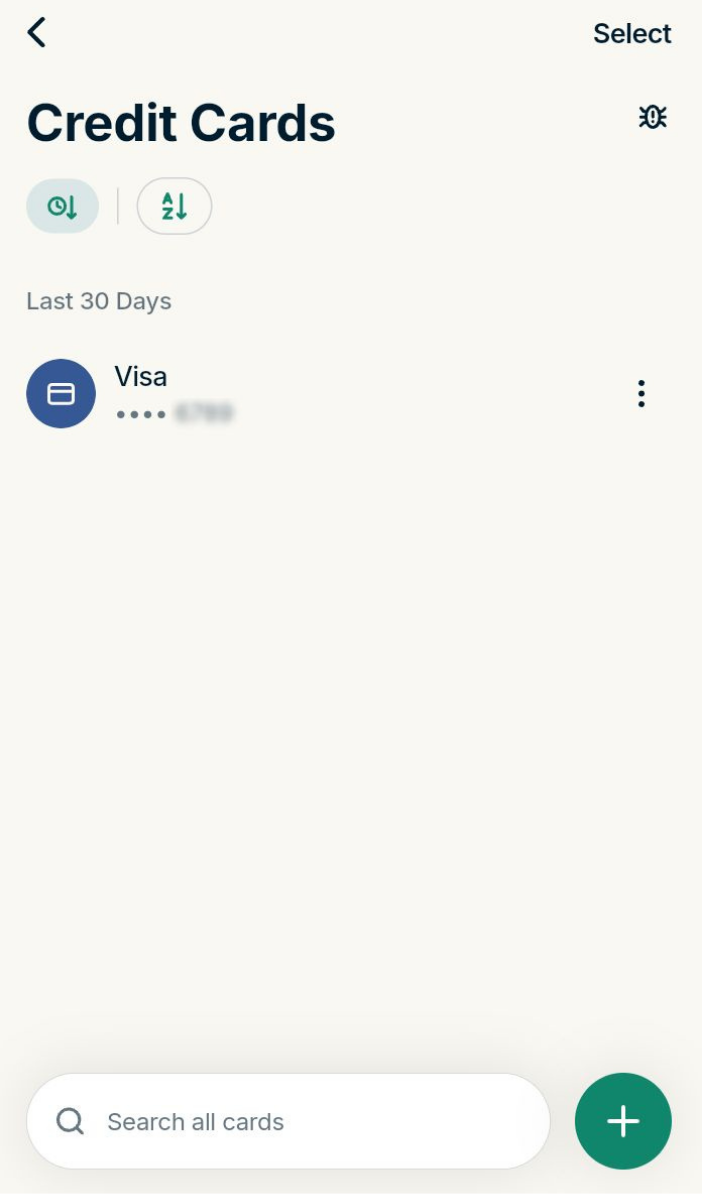
- ExpressKeys에서 Credit Cards(신용카드)를 선택합니다.


- 편집하거나 삭제하려는 카드를 선택합니다.

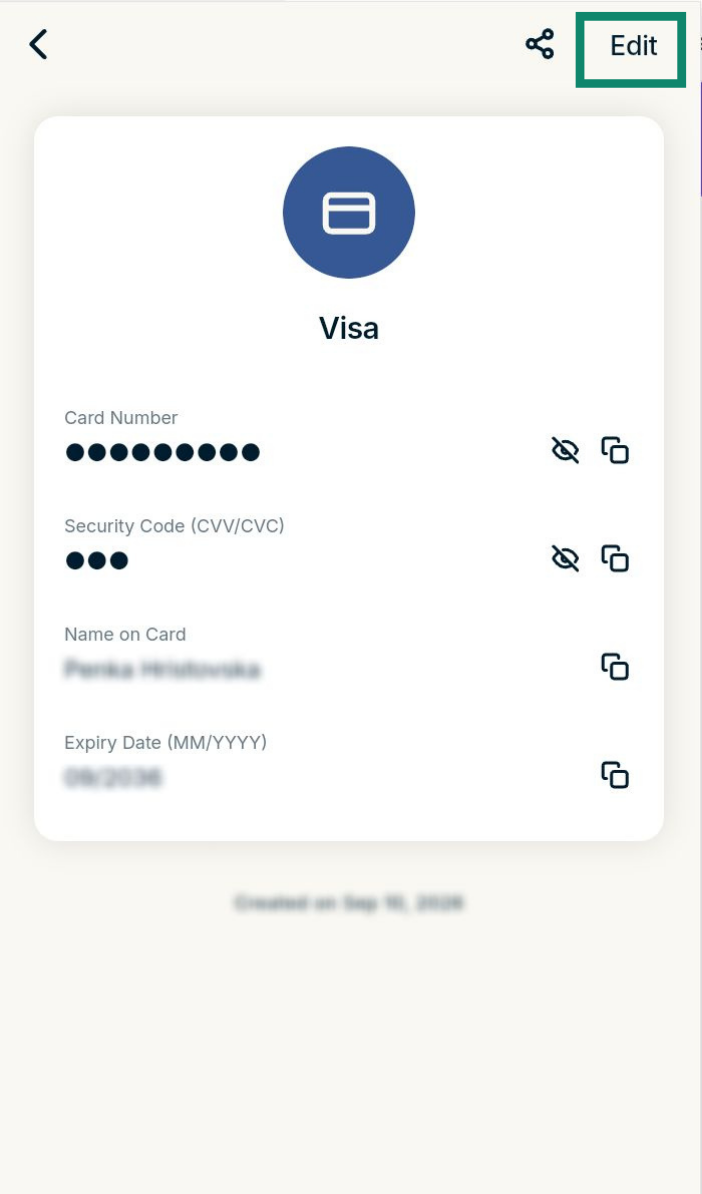
카드 정보 편집:
- Edit(편집)을 선택하여 세부 정보를 수정합니다.

- Save(저장)을 선택합니다.


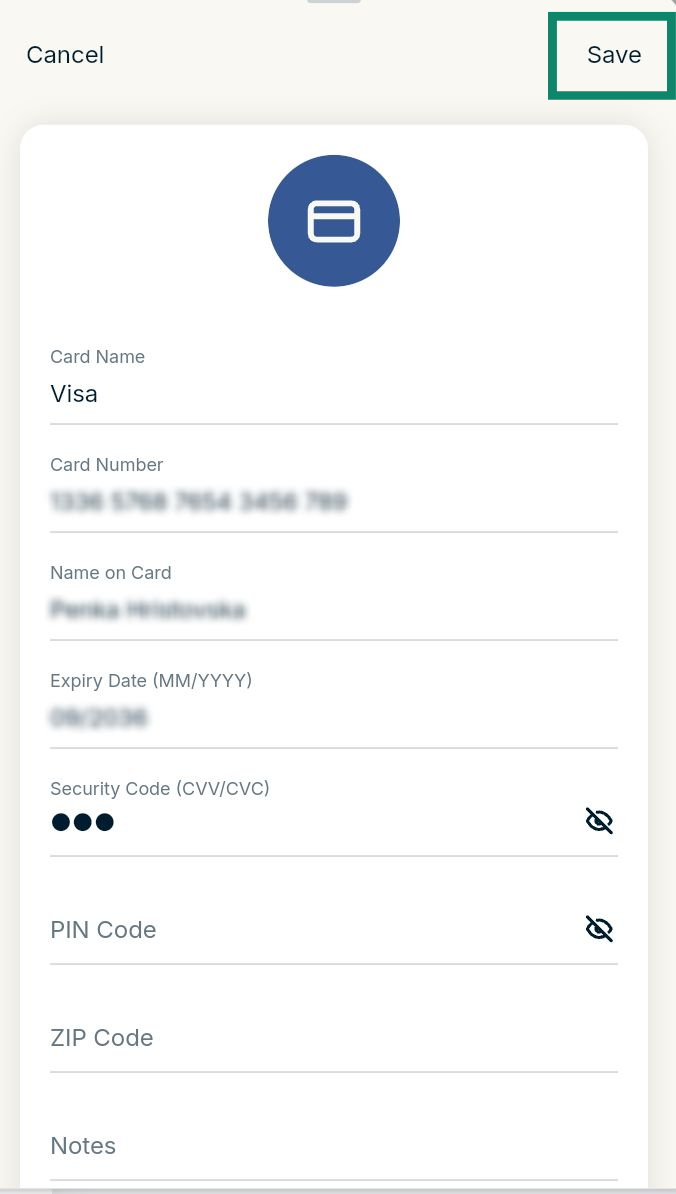
카드 삭제:
화면 아래로 스크롤하여 Delete Credit Card(신용카드 삭제)를 선택합니다.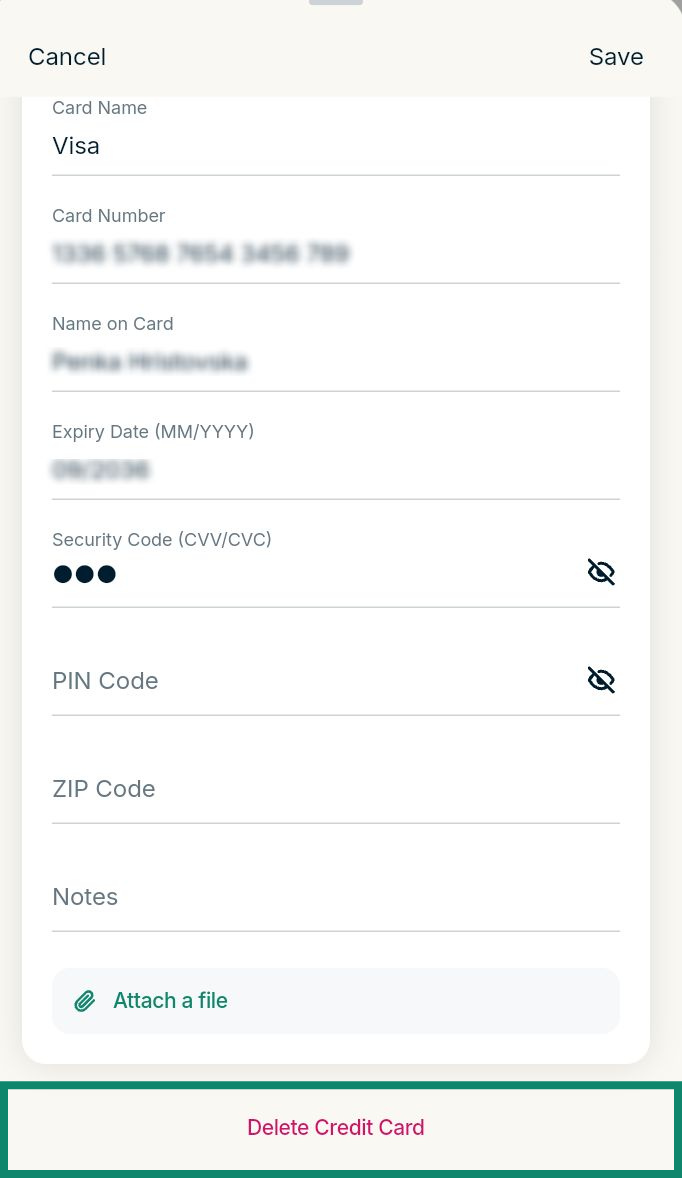
도움이 필요하신가요? ExpressVPN 지원팀에 문의하고 즉각적인 지원을 받아보세요.
신용 및 체크카드 정보 가져오기
1Password, Dashlane, LastPass, Bitwarden 등 다양한 앱에서 ExpressKeys로 신용카드 정보를 가져올 수 있습니다. 이 가이드를 따르세요.
도움이 필요하신가요? ExpressVPN 지원팀에 문의하고 즉각적인 지원을 받아보세요.
신용 및 체크카드 정보 자동 완성하기
ExpressKeys는 웹사이트에서 신용카드나 체크카드 정보를 자동으로 완성해 주므로 빠르고 안전하게 결제를 마칠 수 있습니다. 이 기능은 iOS 및 Android용 ExpressKeys 앱과 Chrome 및 Firefox용 브라우저 확장 프로그램에서 지원됩니다. ExpressKeys의 자동 완성 기능 사용 방법은 이 가이드를 참고하세요.
도움이 필요하신가요? ExpressVPN 지원팀에 문의하고 즉각적인 지원을 받아보세요.