






Dzięki funkcji ExpressKeys możesz przechowywać dane swojej karty kredytowej lub debetowej wraz z danymi logowania i bezpiecznymi notatkami. Aplikacja umożliwia również ich automatyczne wypełnianie na stronach internetowych, co przyspiesza i ułatwia dokonywanie płatności.
Przejdź do…
Przechowuj dane karty i zarządzaj nimi in the iOS/Android apps and the browser extensions
Store and manage card details in the macOS app
Importuj dane swojej karty kredytowej lub debetowej
Automatycznie wypełnij dane swojej karty kredytowej lub debetowej
Przechowywanie danych karty i zarządzanie nimi in the iOS/ Android apps and the browser extensions
Dodaj dane karty
Na Androidzie, iOS lub w rozszerzeniu przeglądarki możesz ręcznie dodawać pozycje związane z kartą kredytową w rozszerzeniu ExpressKeys. W aplikacji na iOS masz również możliwość skorzystania z aparatu w iPhonie i zeskanowania karty, aby dodać dane karty kredytowej.
Zeskanuj kartę (tylko iOS)
Możesz użyć aparatu w iPhonie, aby szybko dodać dane karty. Aby to zrobić, musisz zezwolić na dostęp do aparatu.
- Otwórz aplikację ExpressKeys i stuknij

 .


- Wybierz Credit Cards [Karty kredytowe].

- Kliknij Scan Card [Zeskanuj kartę].

- Stuknij Allow [Zezwalaj] (jeśli pojawi się taki monit).

- Zeskanuj swoją kartę.
- Sprawdź szczegóły, a następnie kliknij Save [Zapisz].

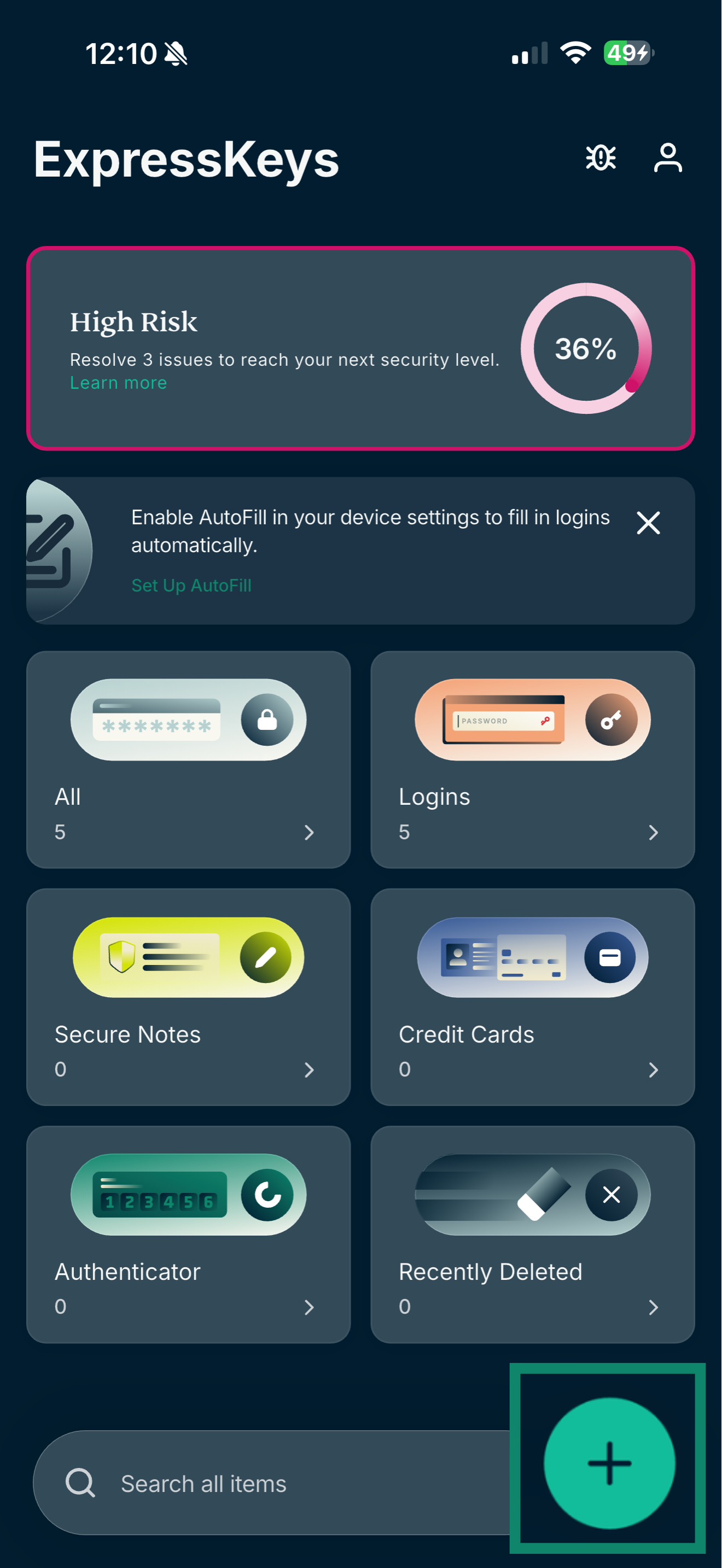
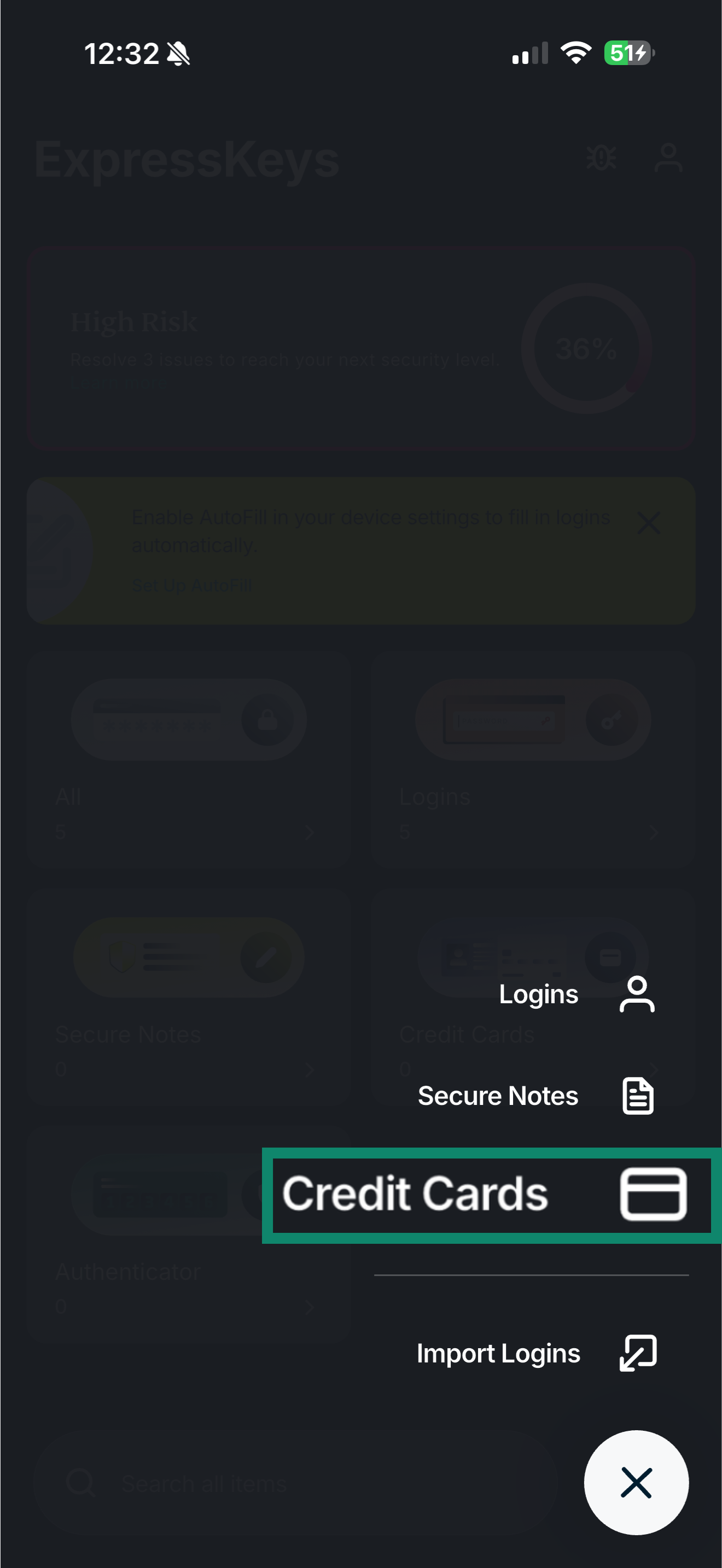
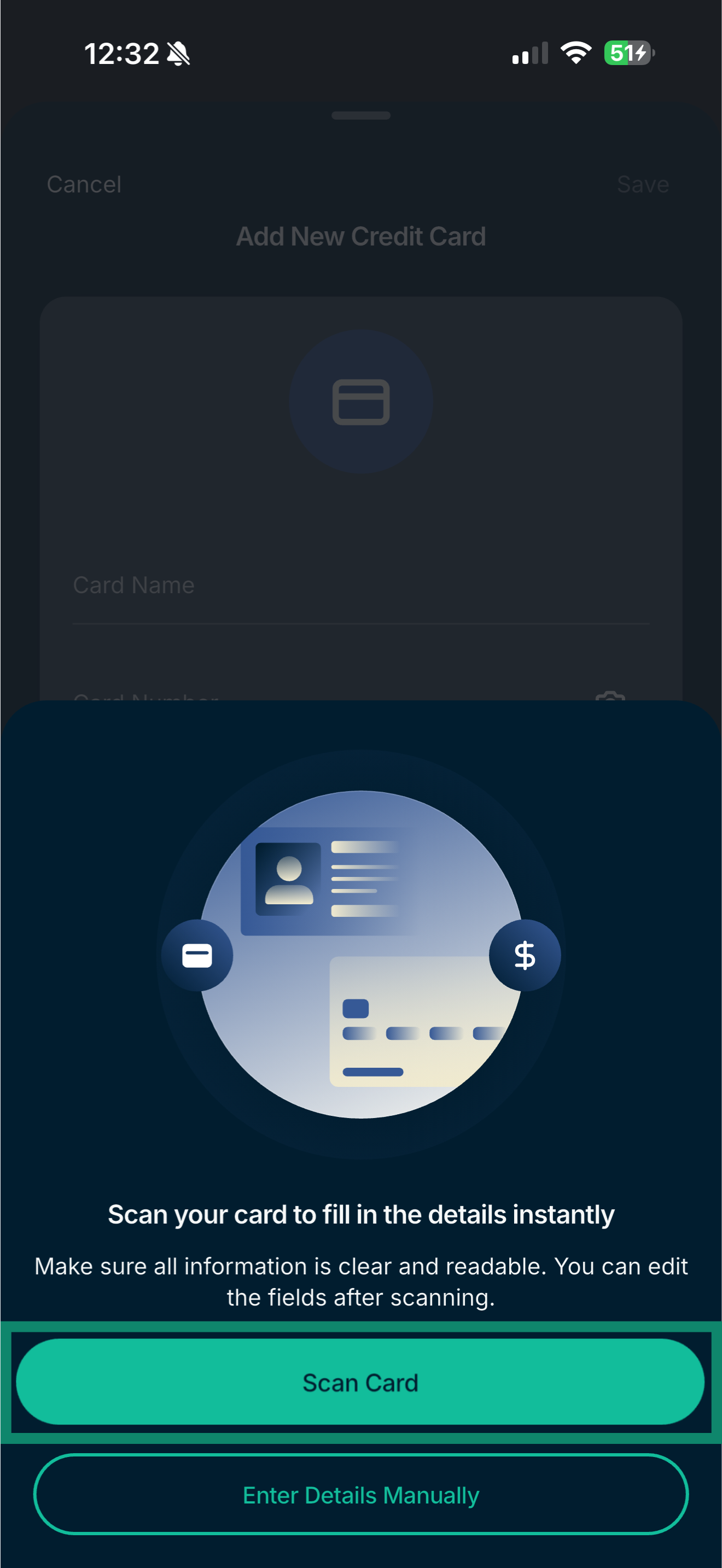
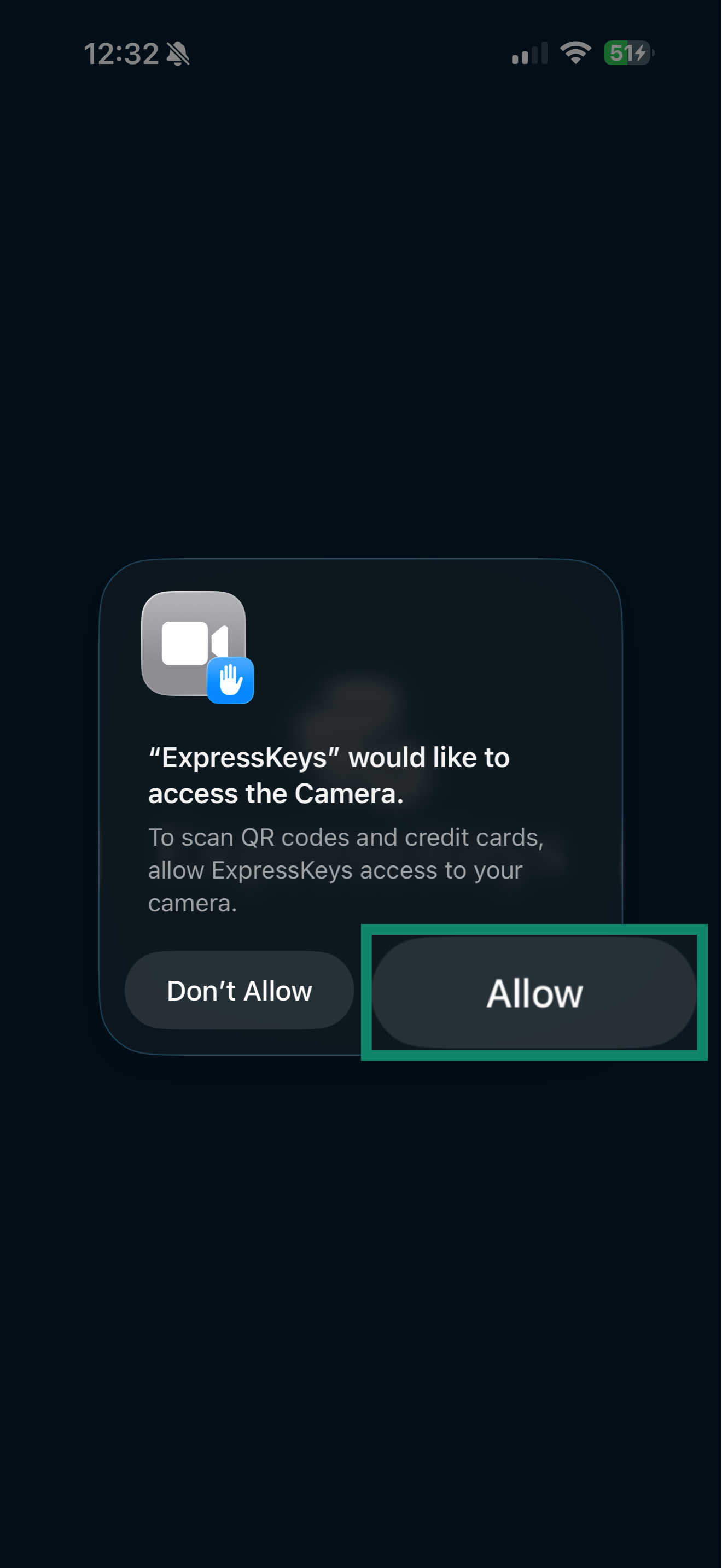
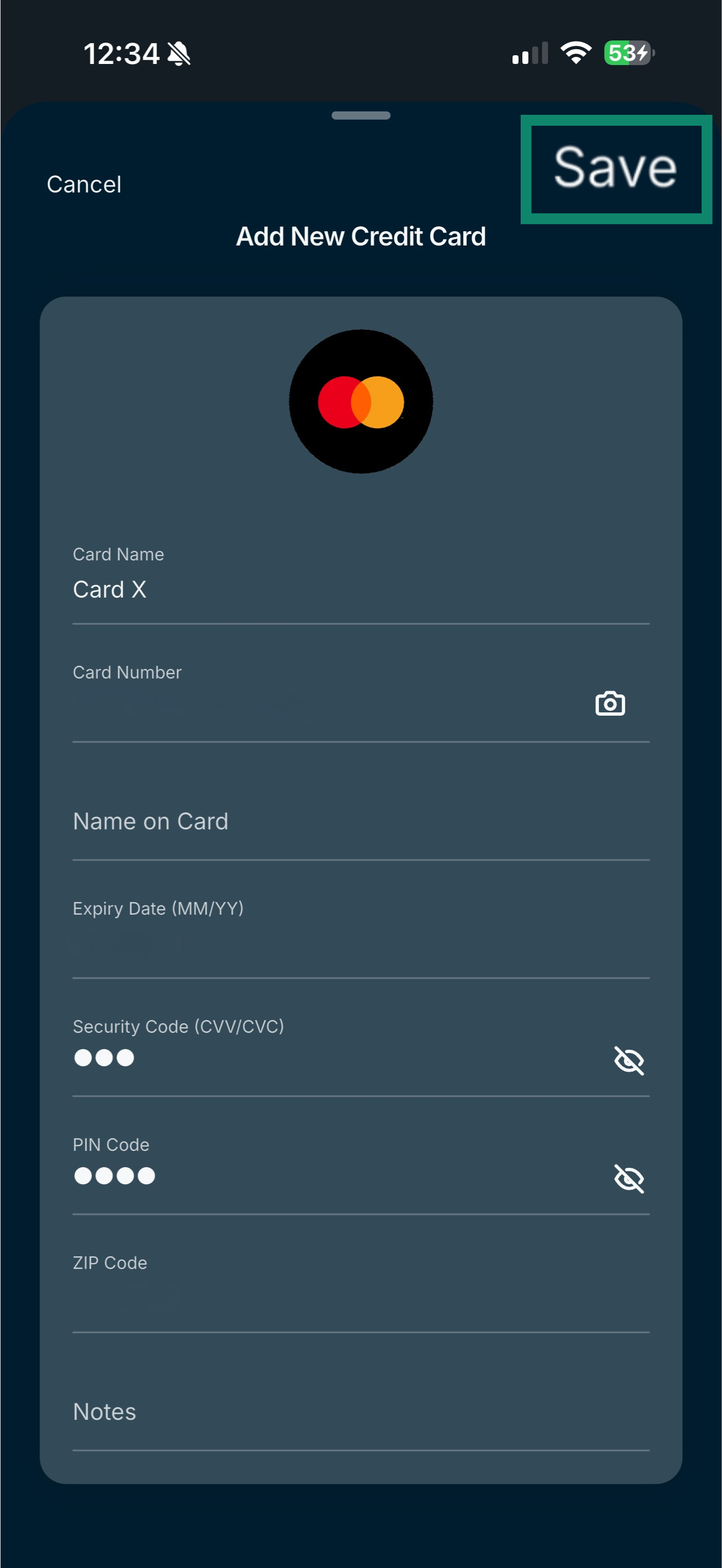 > Karty kredytowe, pojawi się monit. Możesz wybrać opcję Scan Card [Zeskanuj kartę] lub Enter Details Manually [Wprowadź dane ręcznie].
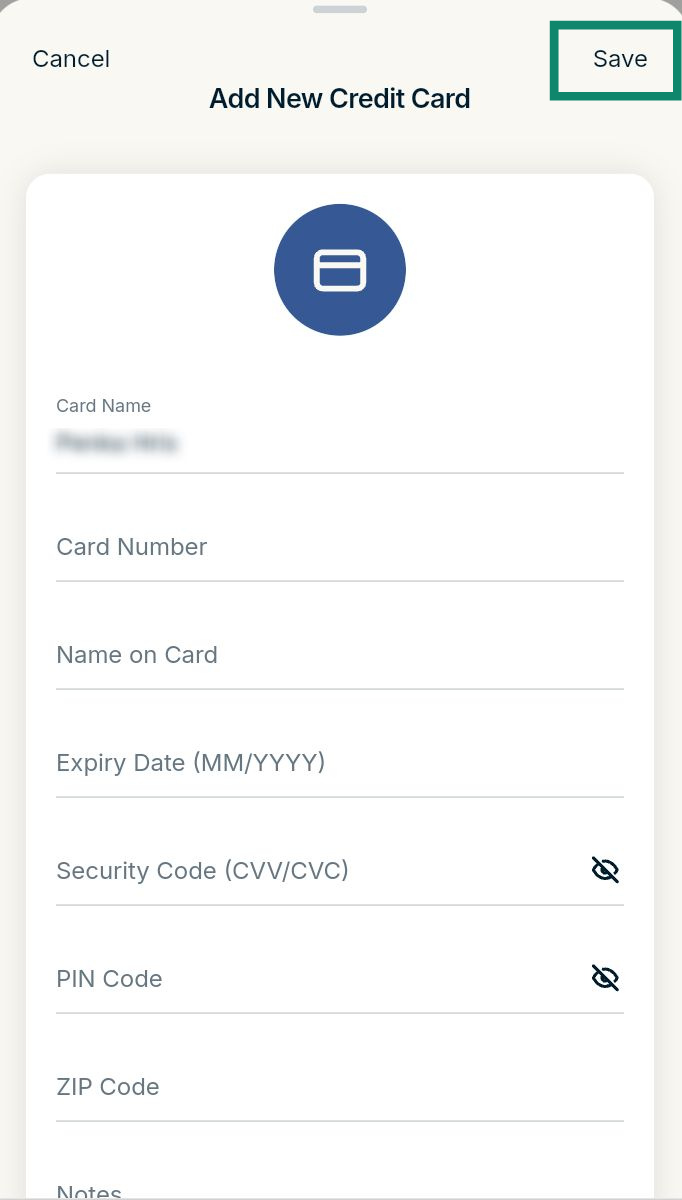
Dodaj dane karty ręcznie
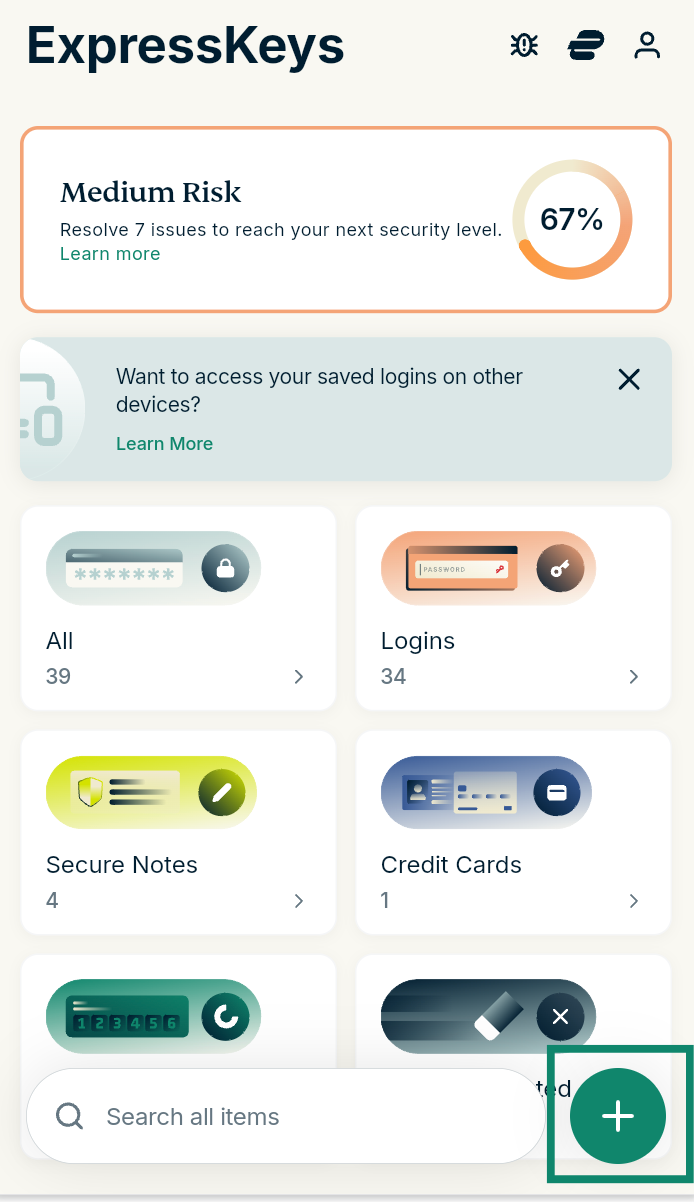
- Otwórz aplikację ExpressKeys i stuknij.


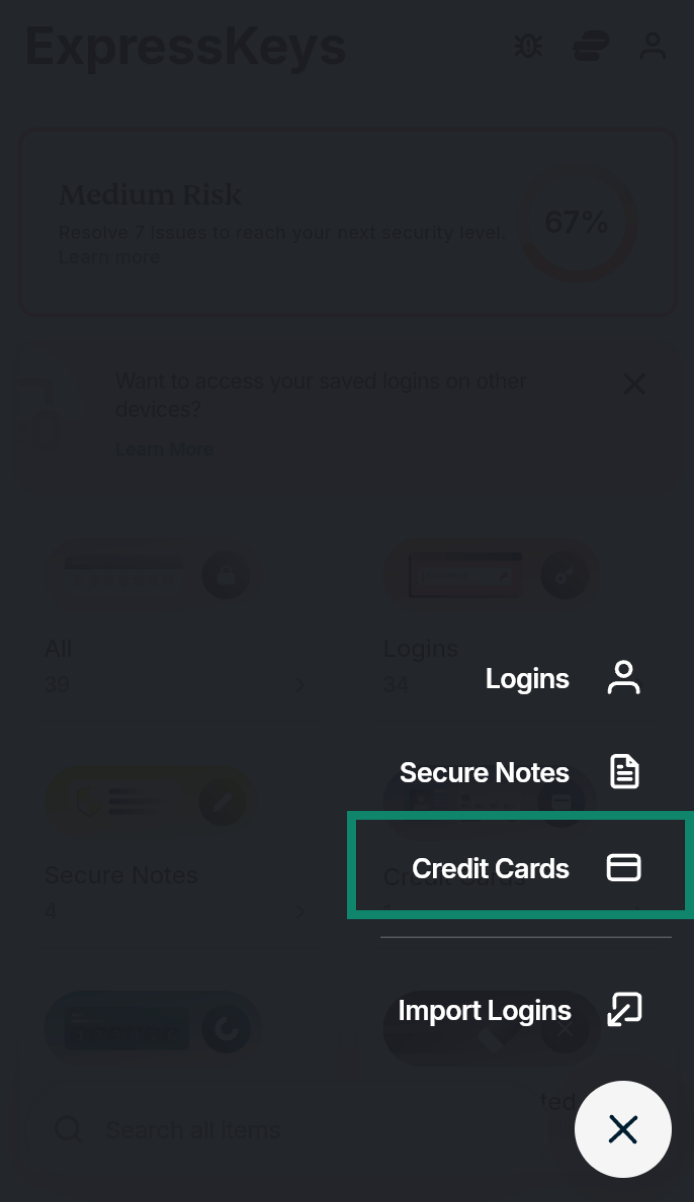
- Wybierz Credit Cards [Karty kredytowe].

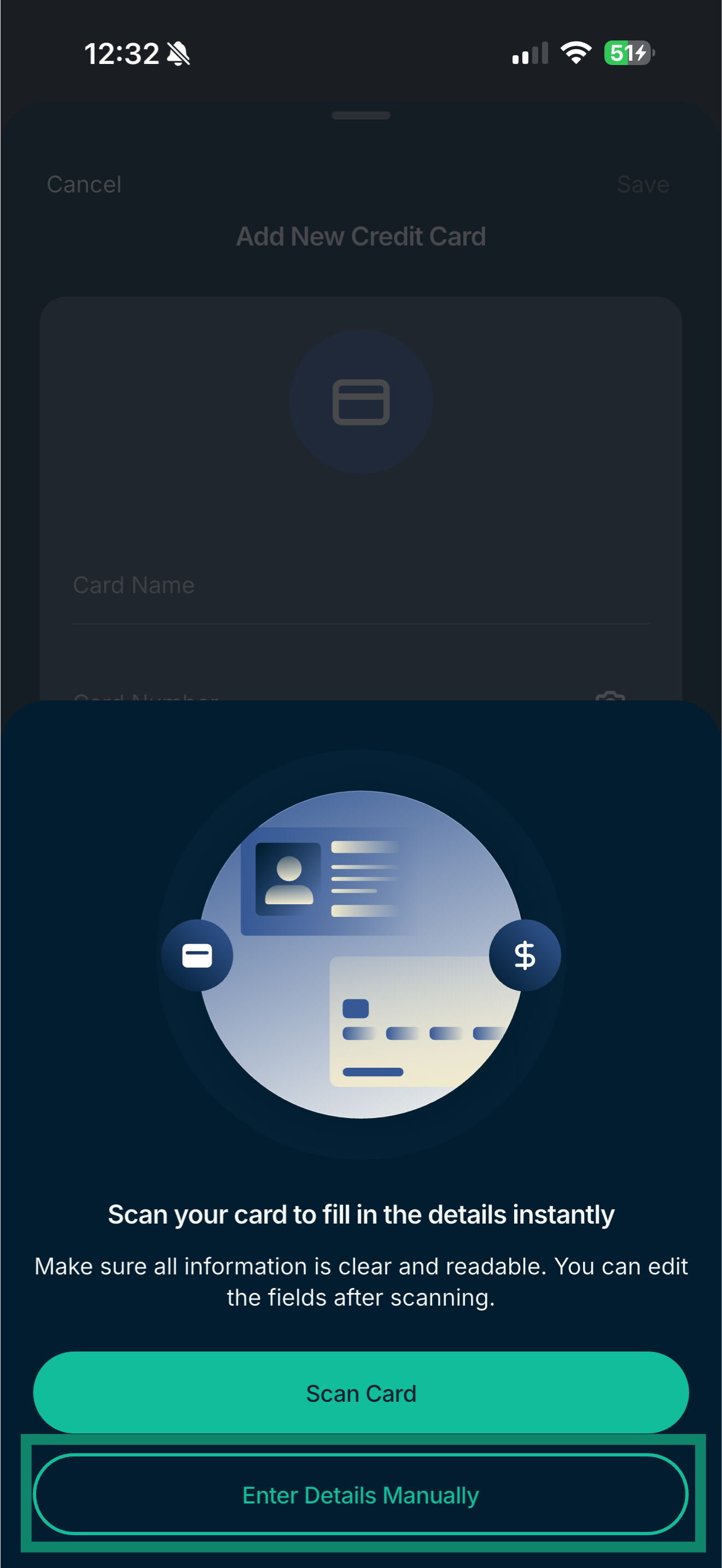
- On iOS only: Wybierz Enter Details Manually [Wprowadź szczegóły ręcznie].

- Wpisz dane karty i kliknij Save [Zapisz].


Potrzebujesz pomocy? Skontaktuj się z zespołem pomocy technicznej ExpressVPN, aby uzyskać natychmiastową pomoc.
Edytowanie lub usuwanie zapisanych danych karty
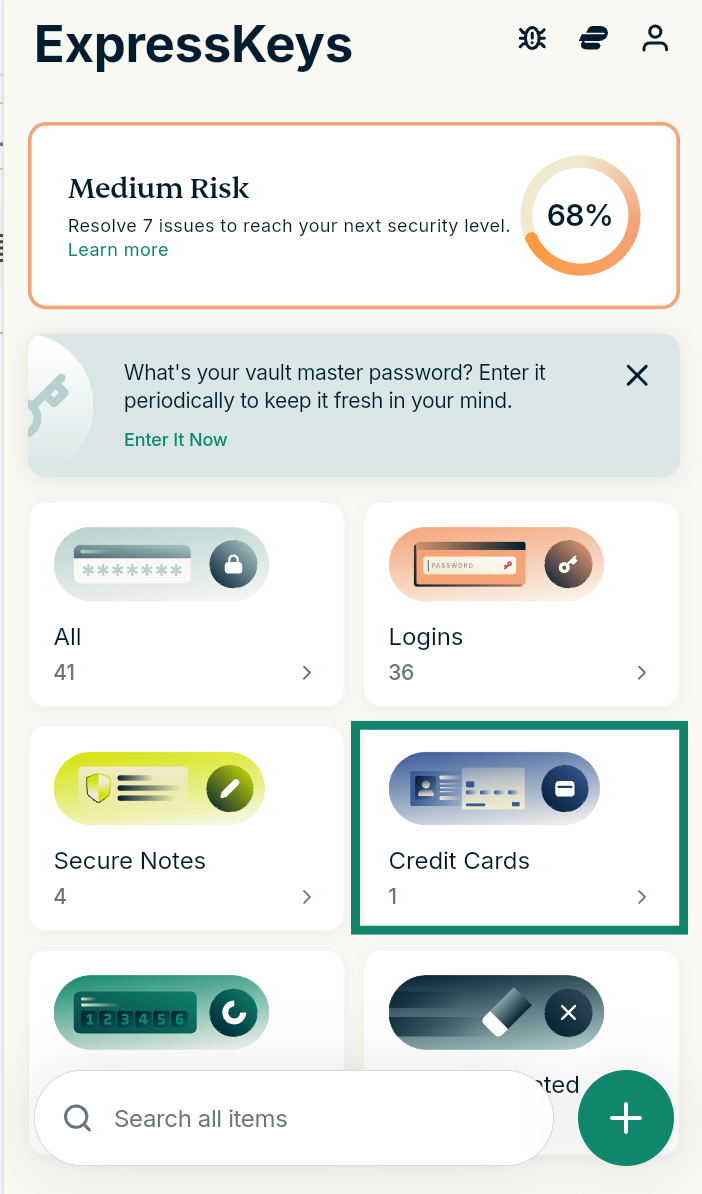
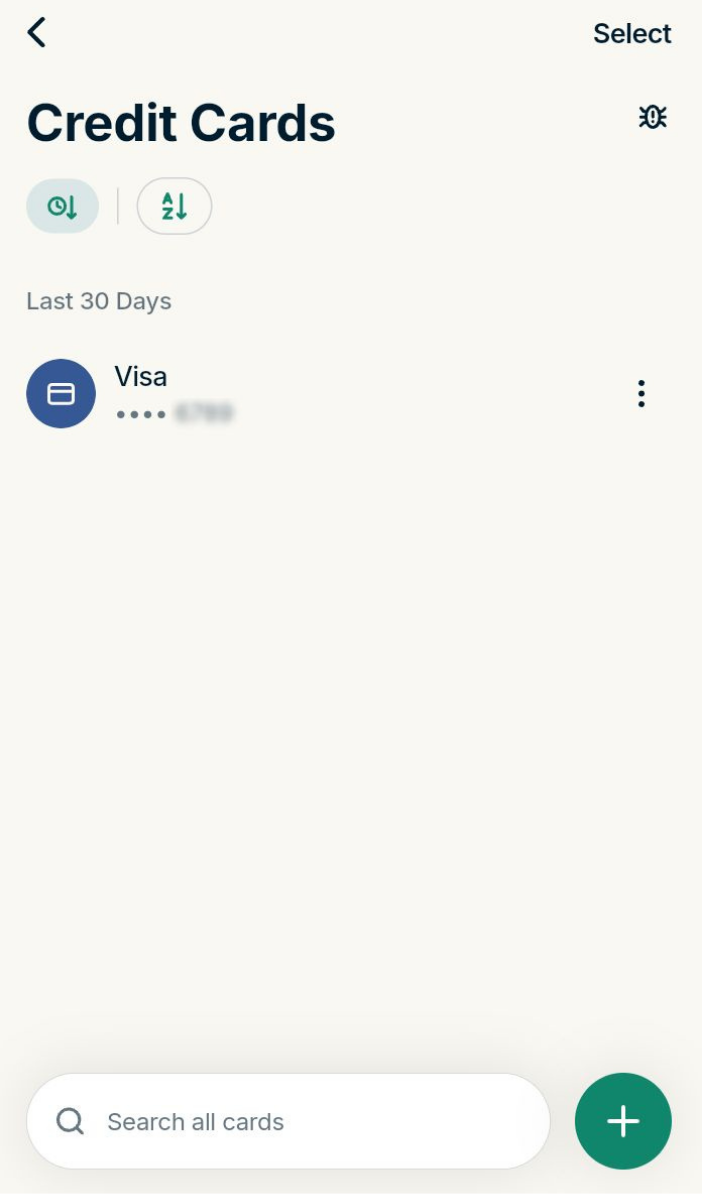
- W aplikacji ExpressKeys wybierz Credit Cards [Karty kredytowe].


- Wybierz kartę, którą chcesz edytować lub usunąć.

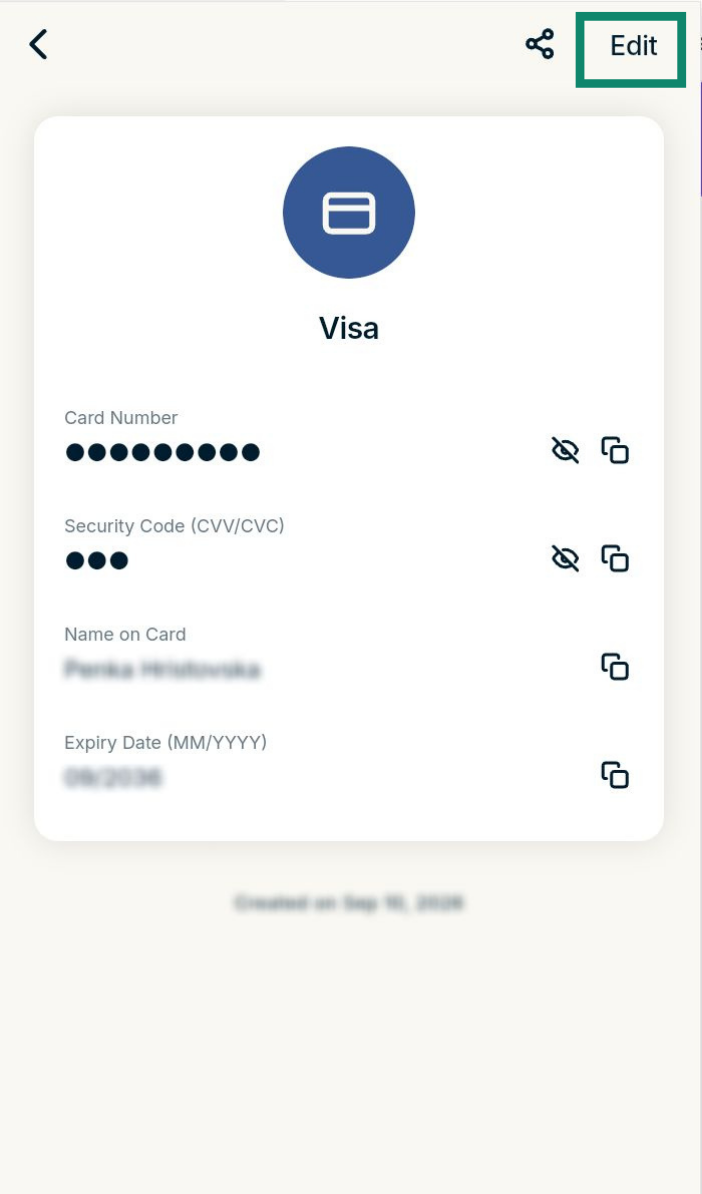
Aby edytować kartę:
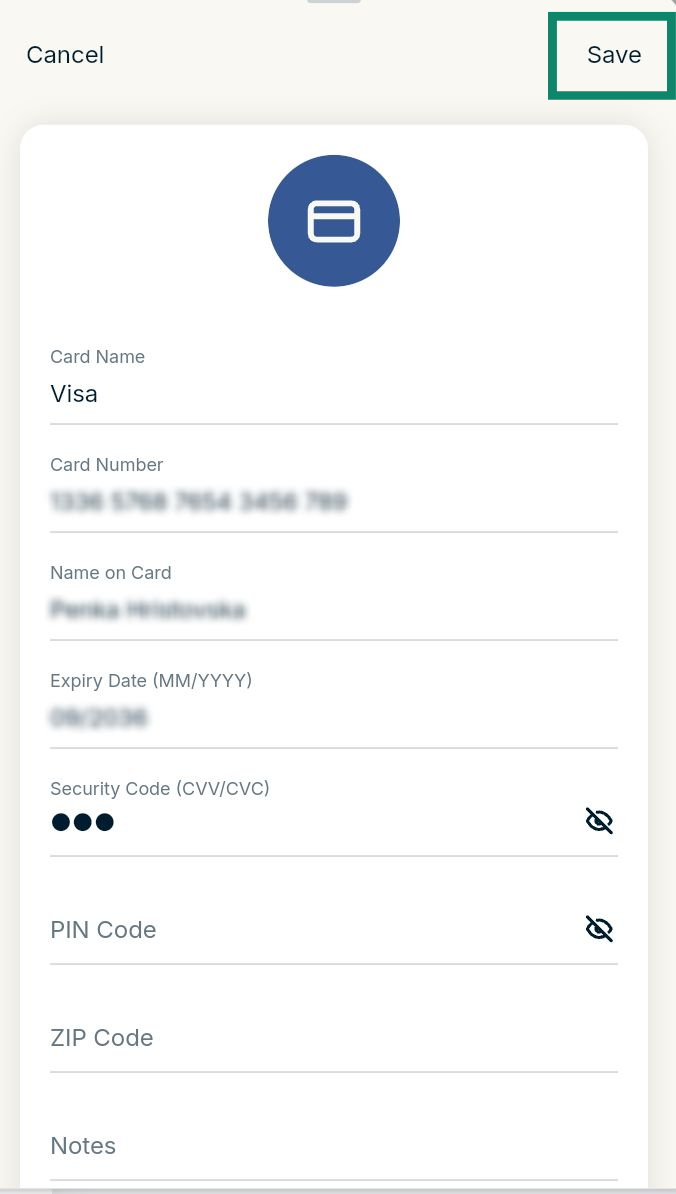
- Wybierz Edit [Edytuj] i zaktualizuj dane.

- Wybierz Save [Zapisz].


Aby usunąć kartę:
Przewiń w dół i wybierz Delete Credit Card [Usuń kartę kredytową].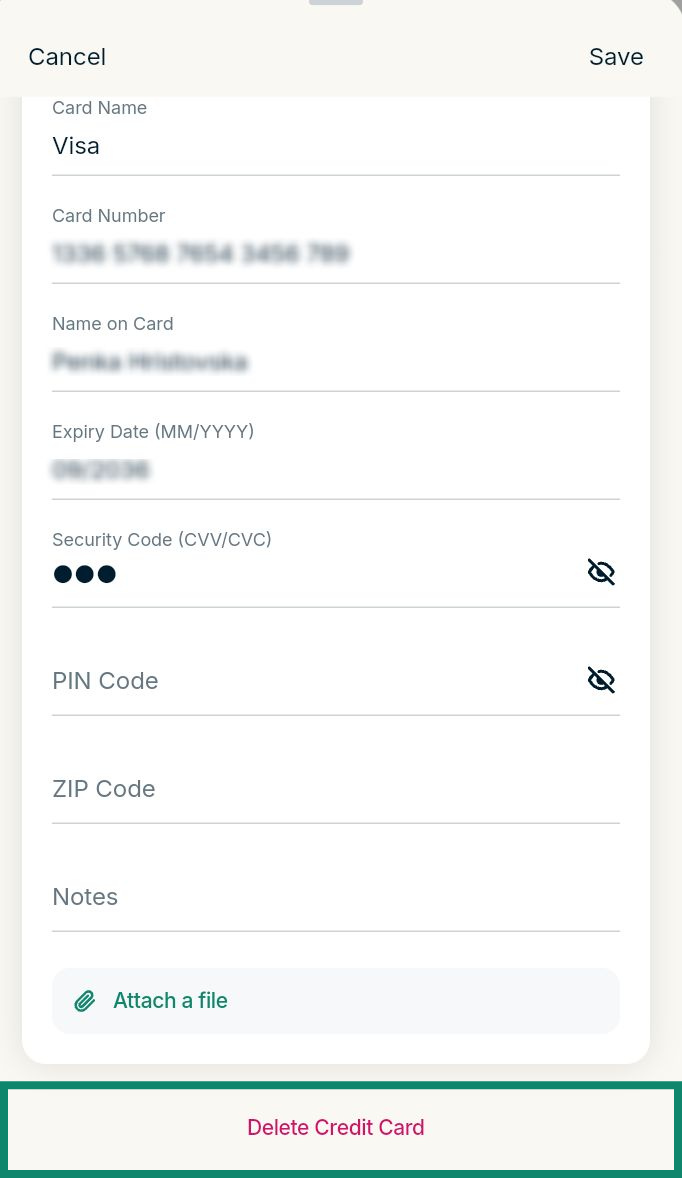
Potrzebujesz pomocy? Skontaktuj się z zespołem pomocy technicznej ExpressVPN, aby uzyskać natychmiastową pomoc.
Importuj dane swojej karty kredytowej lub debetowej
Możesz zaimportować dane swojej karty kredytowej do ExpressKeys z kilku różnych aplikacji, w tym z 1Password, Dashlane, LastPass i Bitwarden. Postępuj zgodnie z tymi instrukcjami.
Potrzebujesz pomocy? Skontaktuj się z zespołem pomocy technicznej ExpressVPN, aby uzyskać natychmiastową pomoc.
Automatyczne uzupełnianie danych karty kredytowej lub debetowej
ExpressKeys can autofill your credit or debit card details on websites, so you can complete payments quickly and securely. This option is available on the ExpressKeys app for Android and the browser extensions for Chrome and Firefox. To learn how to use autofill in ExpressKeys, follow these instructions.
Note: Autofill for credit and debit card details is unavailable with ExpressKeys for iOS. The ExpressKeys app for macOS does not currently support autofill in any capacity.
Potrzebujesz pomocy? Skontaktuj się z zespołem pomocy technicznej ExpressVPN, aby uzyskać natychmiastową pomoc.