






С помощью ExpressKeys вы можете хранить логины, заметки и платежные реквизиты безопасным образом. Кроме того, вы сможете использовать функцию автоподстановки на сайтах для более быстрой и удобной онлайн-оплаты.
Содержание
Хранение и управление данными карт in the iOS/Android apps and the browser extensions
Store and manage card details in the macOS app
Импорт данных банковских карт
Автоподстановка данных банковских карт
Хранение и управление данными карт in the iOS/ Android apps and the browser extensions
Добавление данных
В приложениях для Android и iOS, а также в браузерном расширении вы можете вручную добавлять данные банковских карты в расширении ExpressKeys. В приложении для iOS у вас также есть возможность воспользоваться камерой iPhone и отсканировать карту, чтобы добавить данные карты.
Сканирование карты (только для iOS)
С помощью камеры вашего iPhone можно быстро добавить в хранилище платежные реквизиты, но вам потребуется дать для этого соответствующее разрешение на доступ к камере.
- Откройте приложение ExpressKeys и нажмите

 .


- Нажмите Credit Cards (Банковские карты).

- Нажмите Scan Card (Сканировать карту).

- Нажмите Allow (Разрешить), если увидите запрос.

- Сканируйте карту.
- Проверьте данные, нажмите Save (Сохранить).

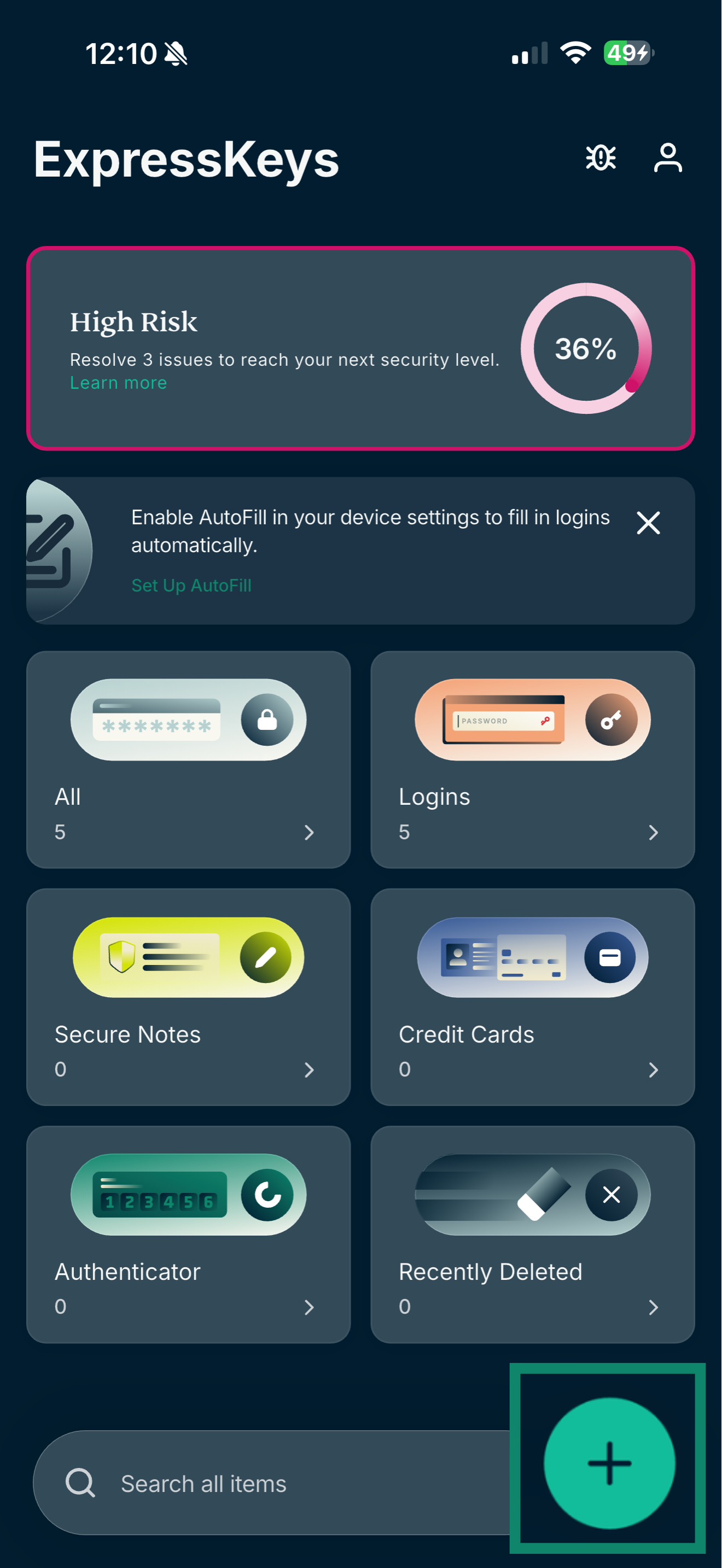
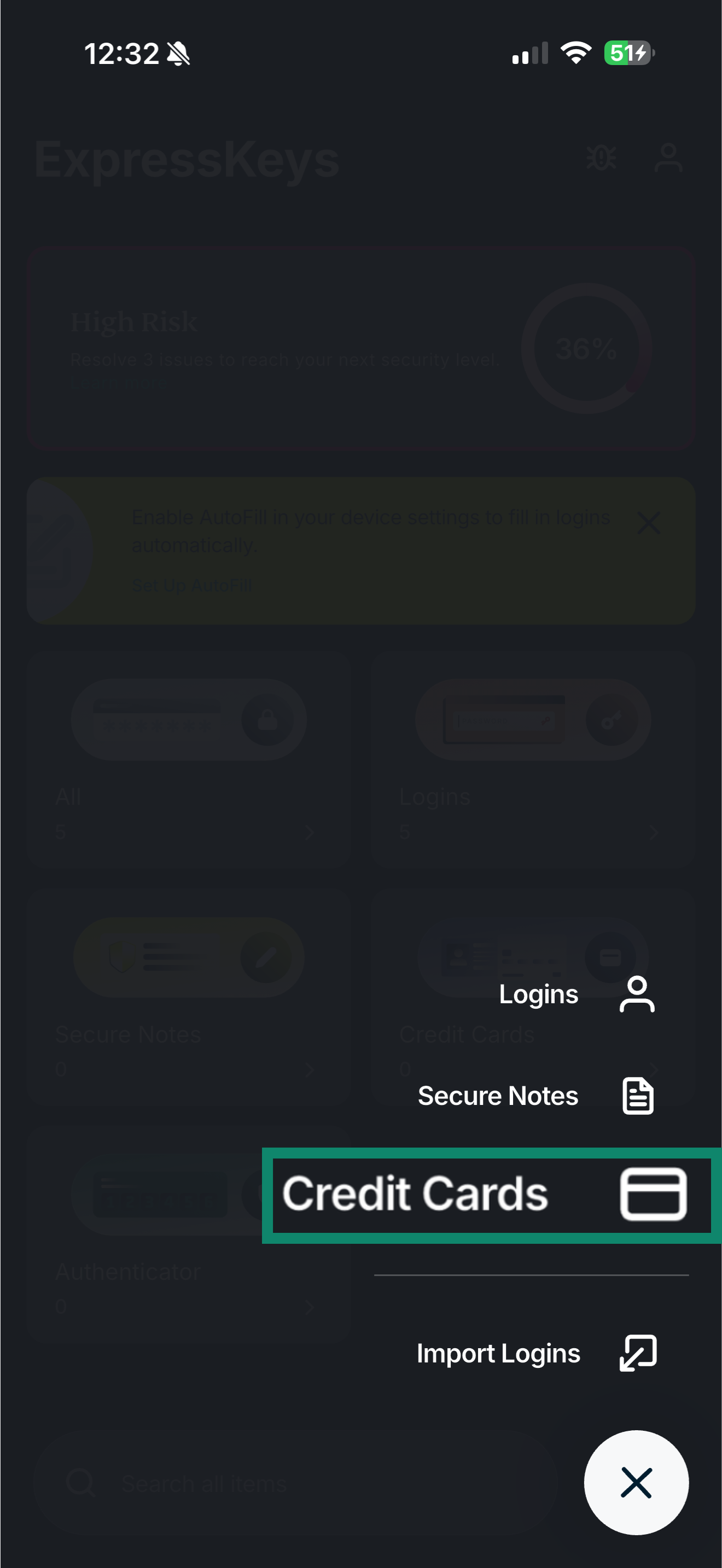
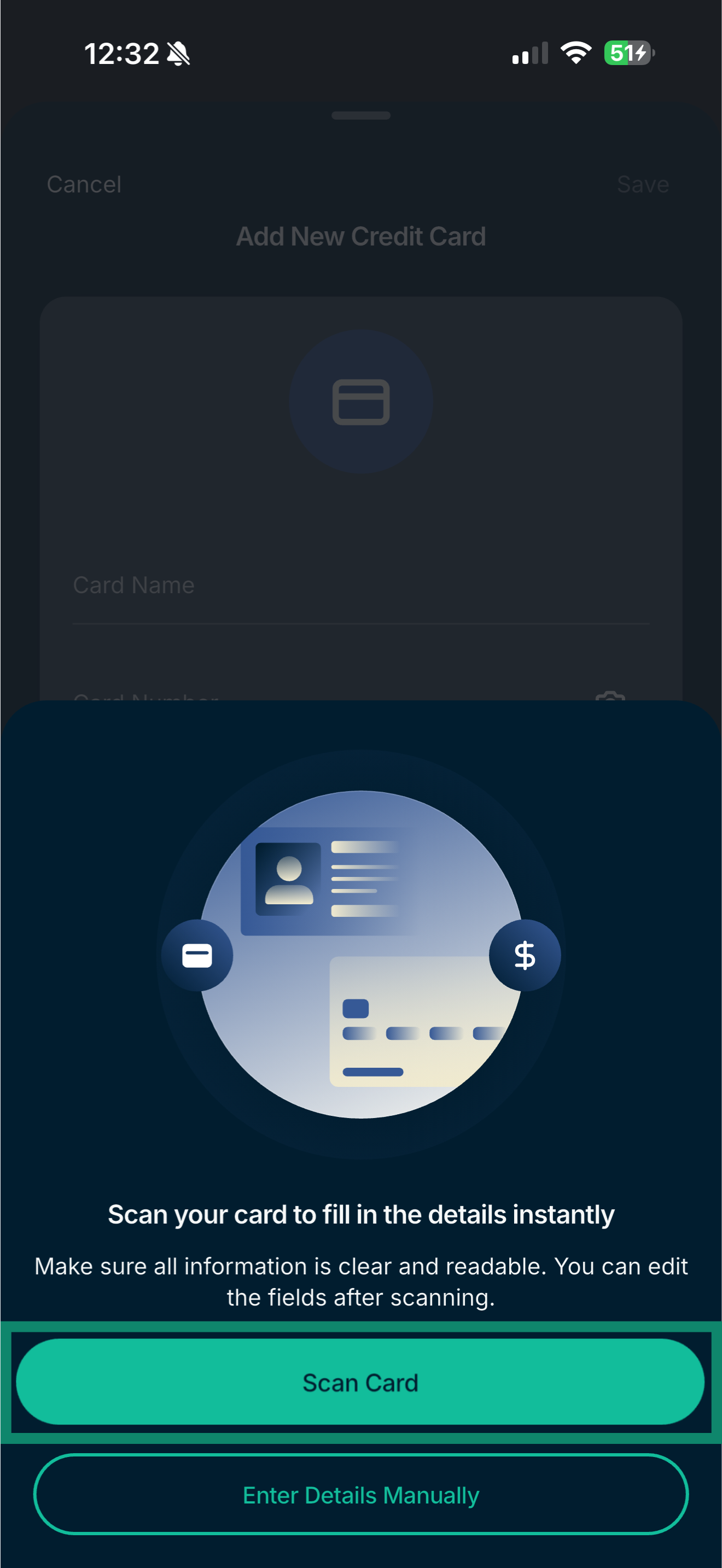
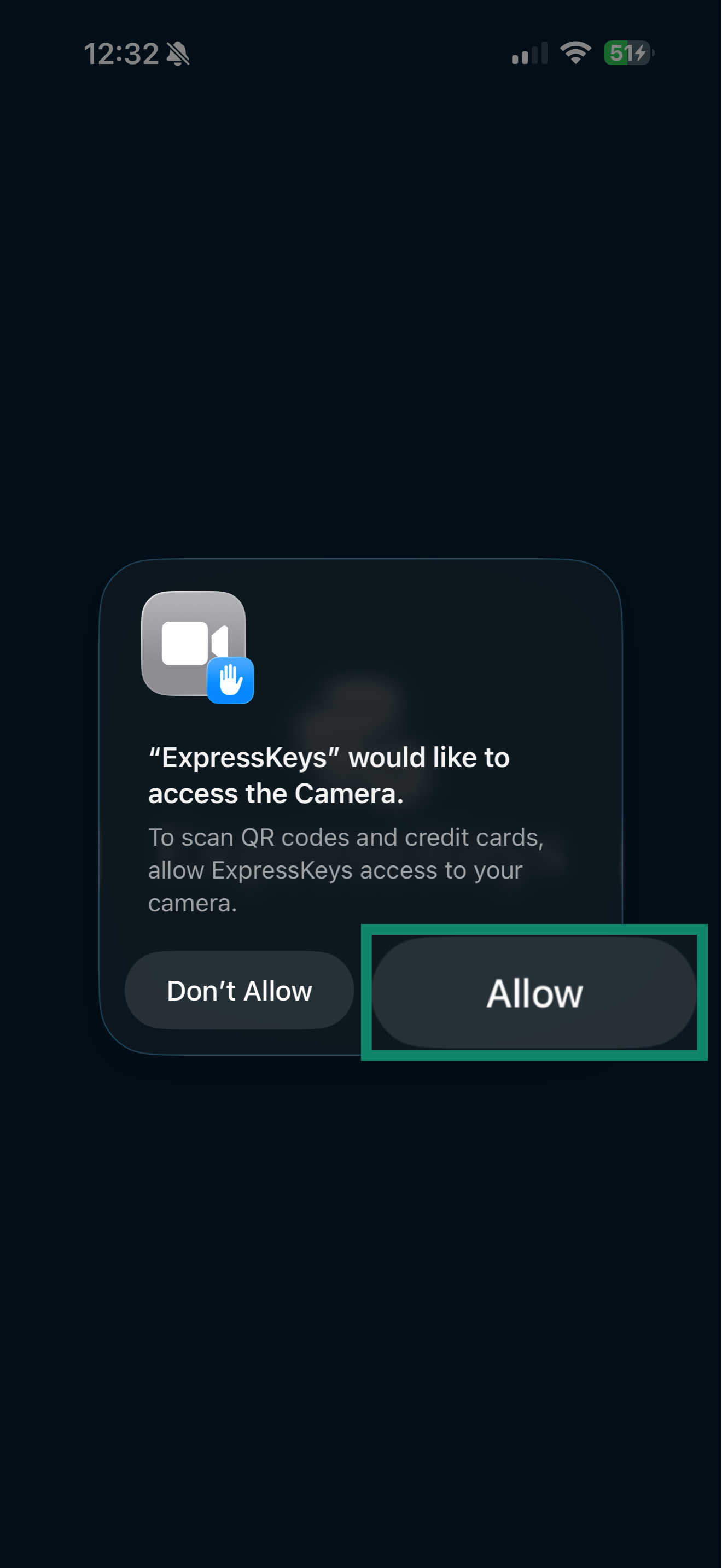
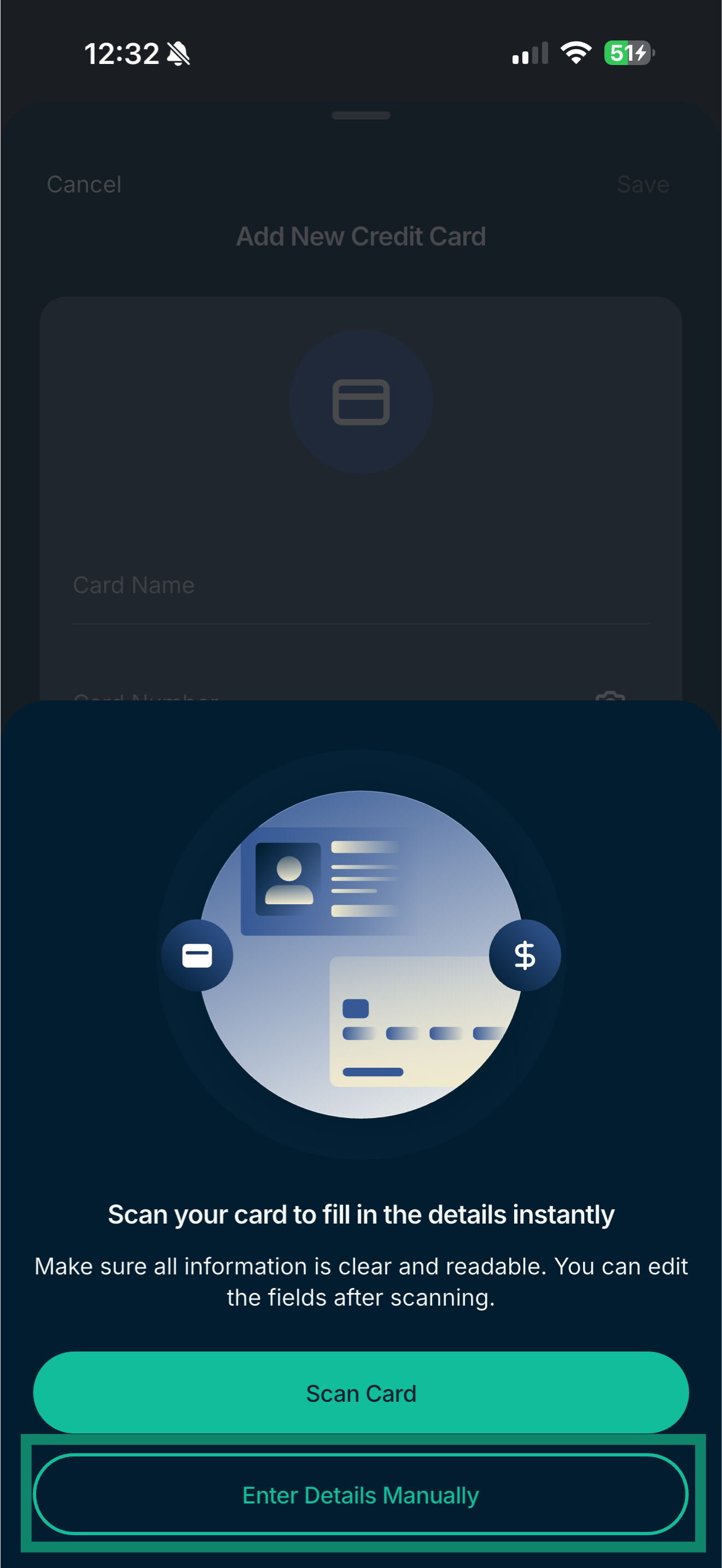
 > Банковские карты. Вы можете выбрать опции Сканировать карту или Ввести данные вручную.
Ручной ввод данных карты
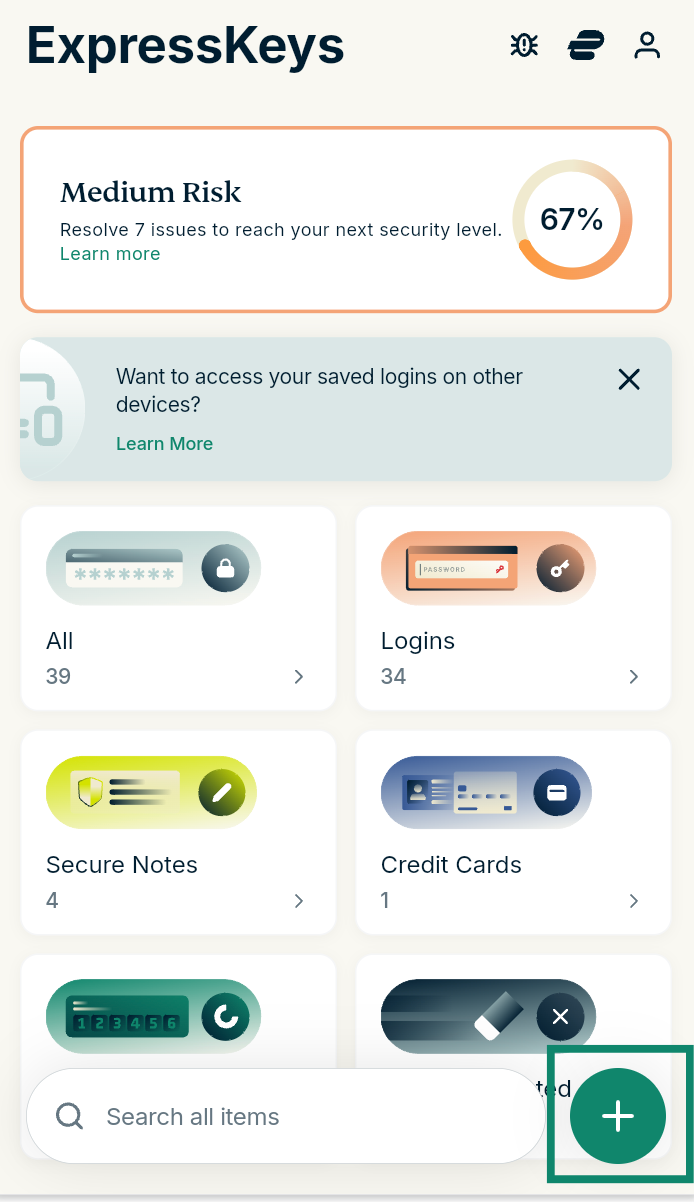
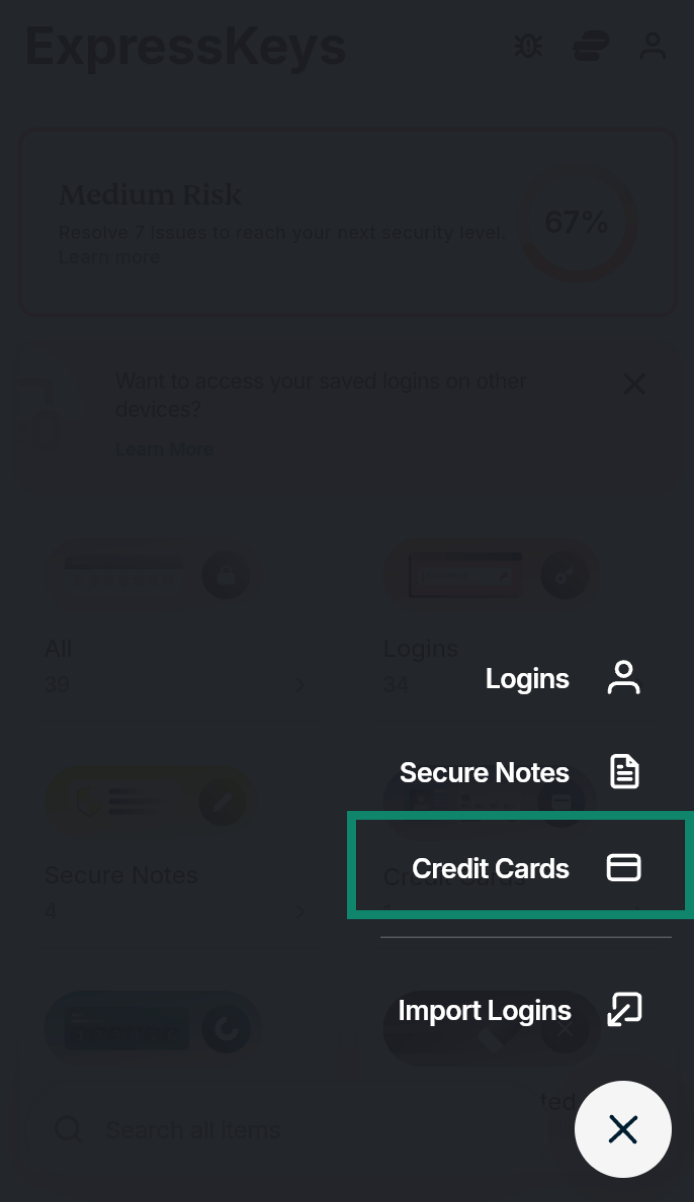
- В ExpressKeys выберите .


- Нажмите Credit Cards (Банковские карты).

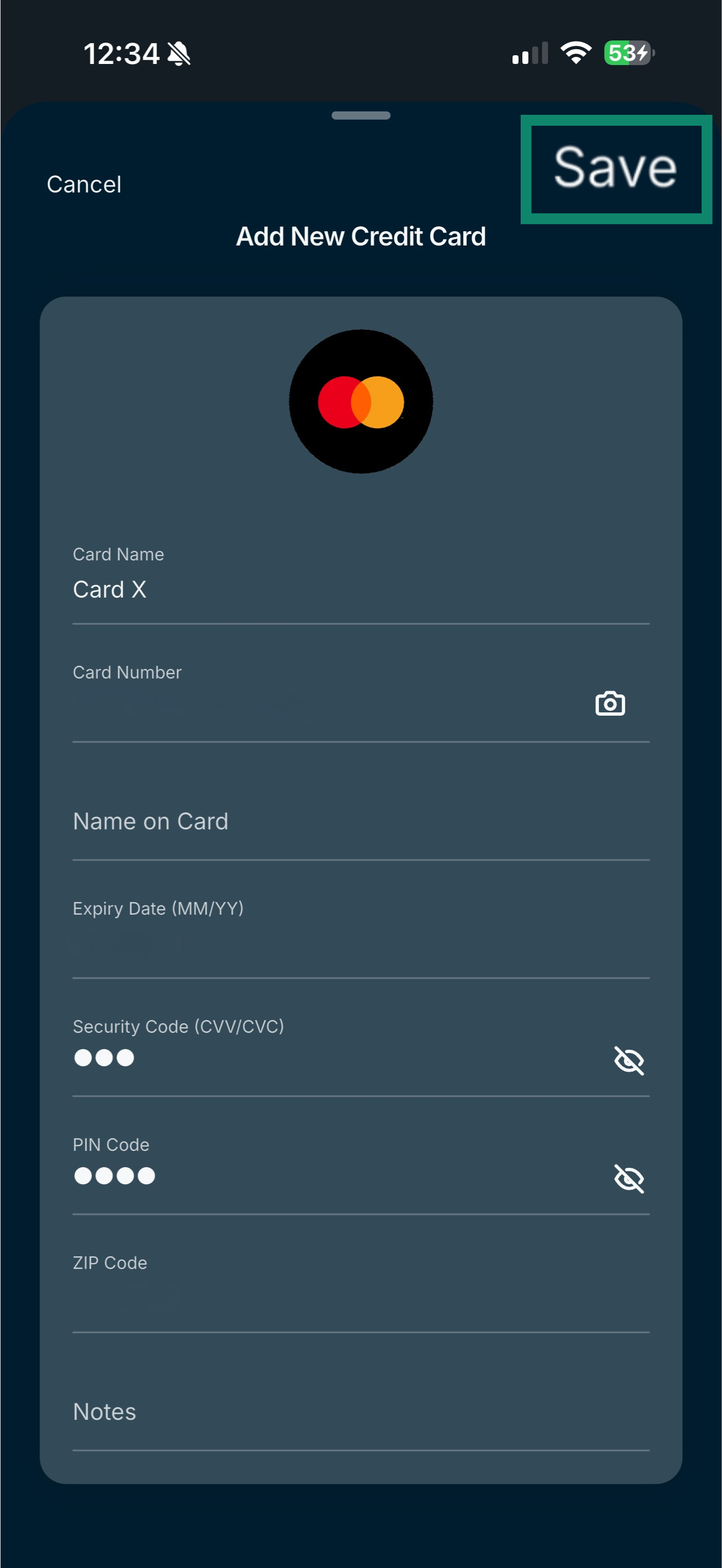
- On iOS only: Нажмите Enter Details Manually (Ввести данные вручную).

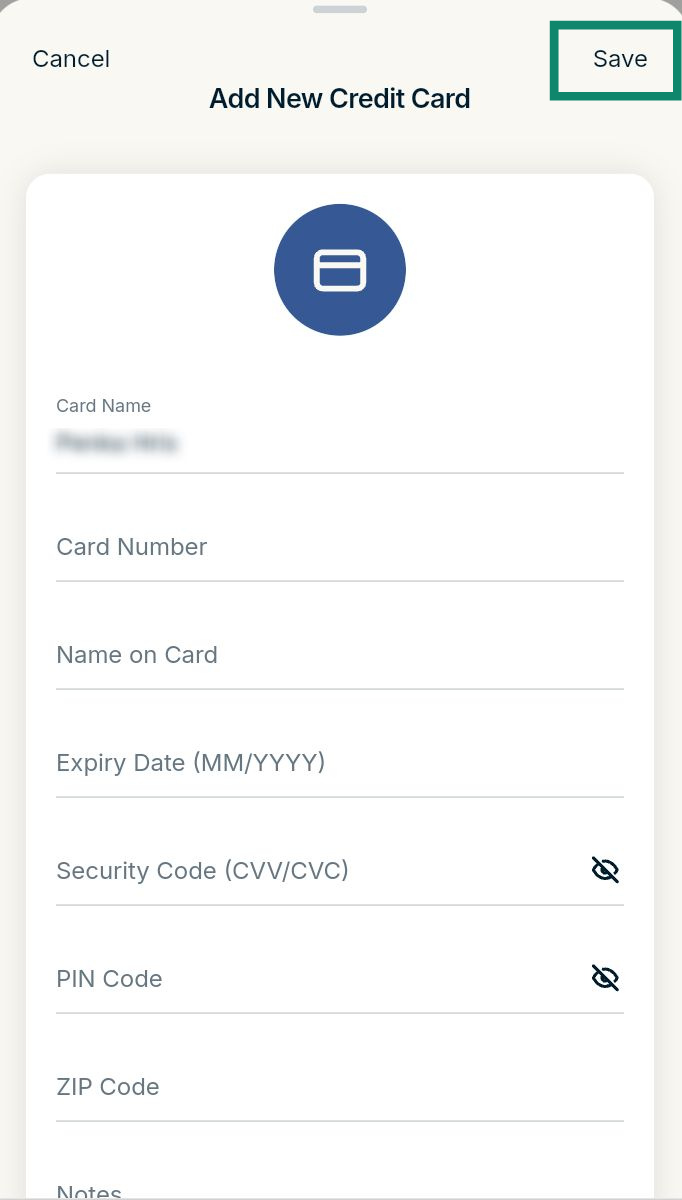
- Введите данные карты, нажмите Save (Сохранить).


Нужна помощь? Обратитесь в службу поддержки ExpressVPN.
Редактирование и удаление сохраненных карт
- В ExpressKeys выберите Credit Cards (Банковские карты).


- Выберите карту, которую хотите отредактировать или удалить.

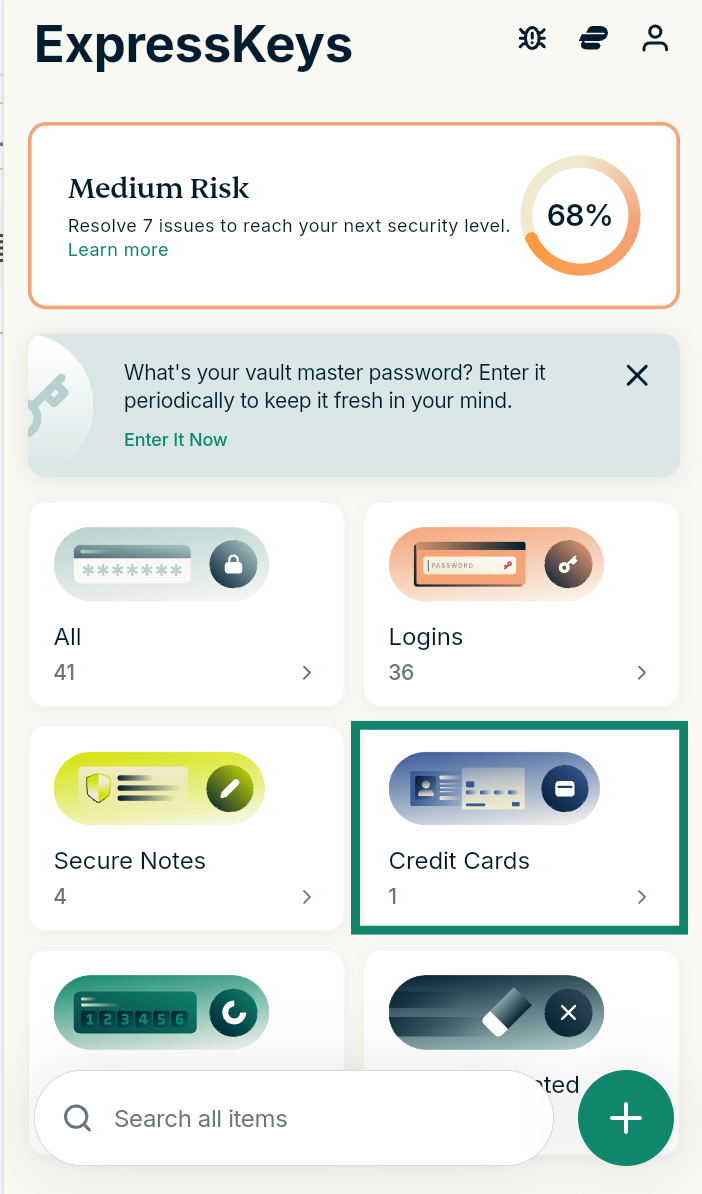
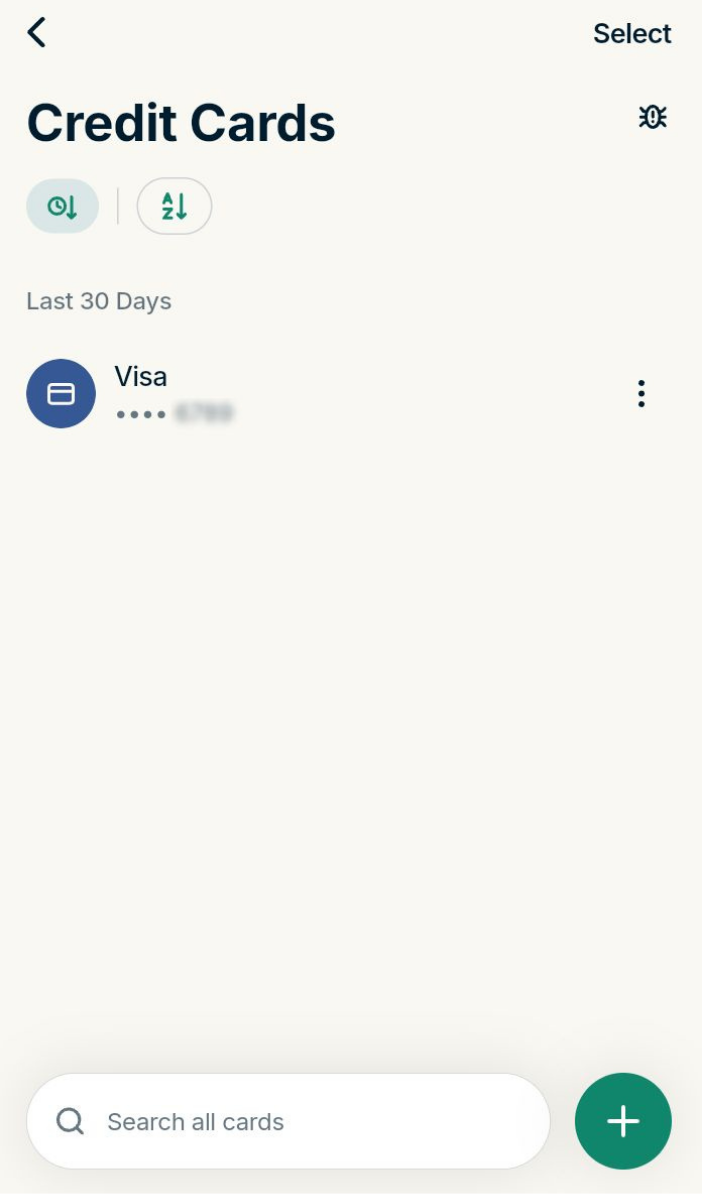
Чтобы редактировать карту:
- Выберите Edit (Изменить) и обновите данные.

- Нажмите Save (Сохранить).


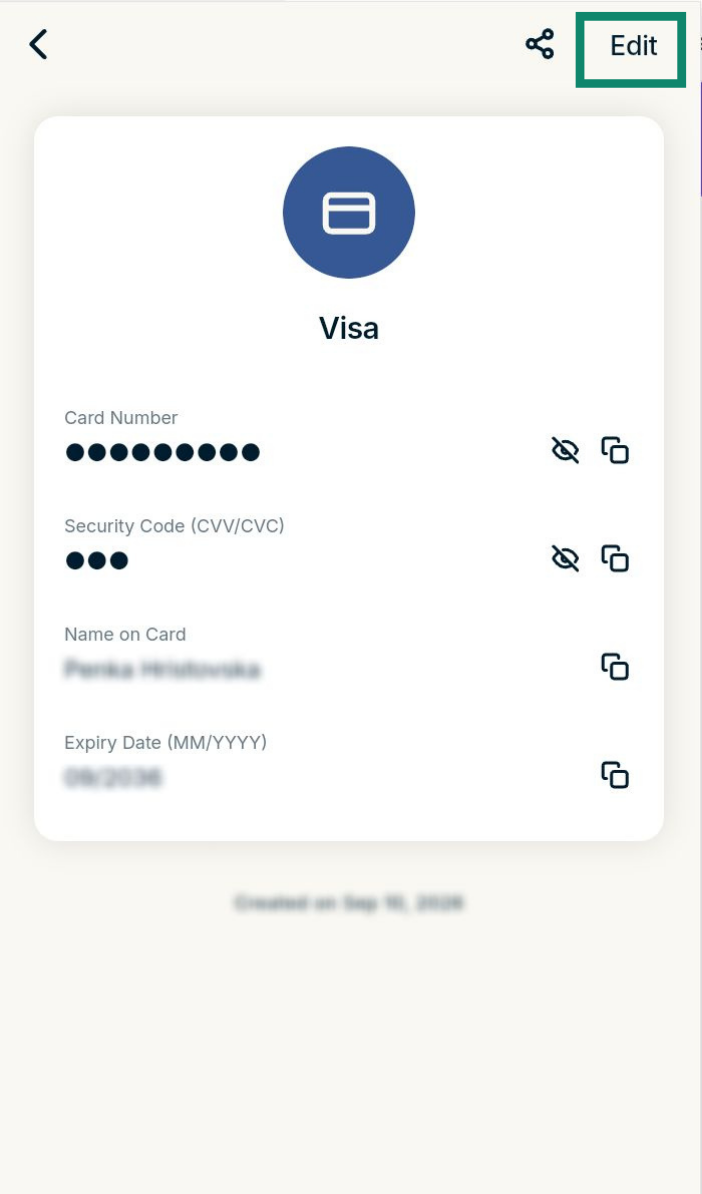
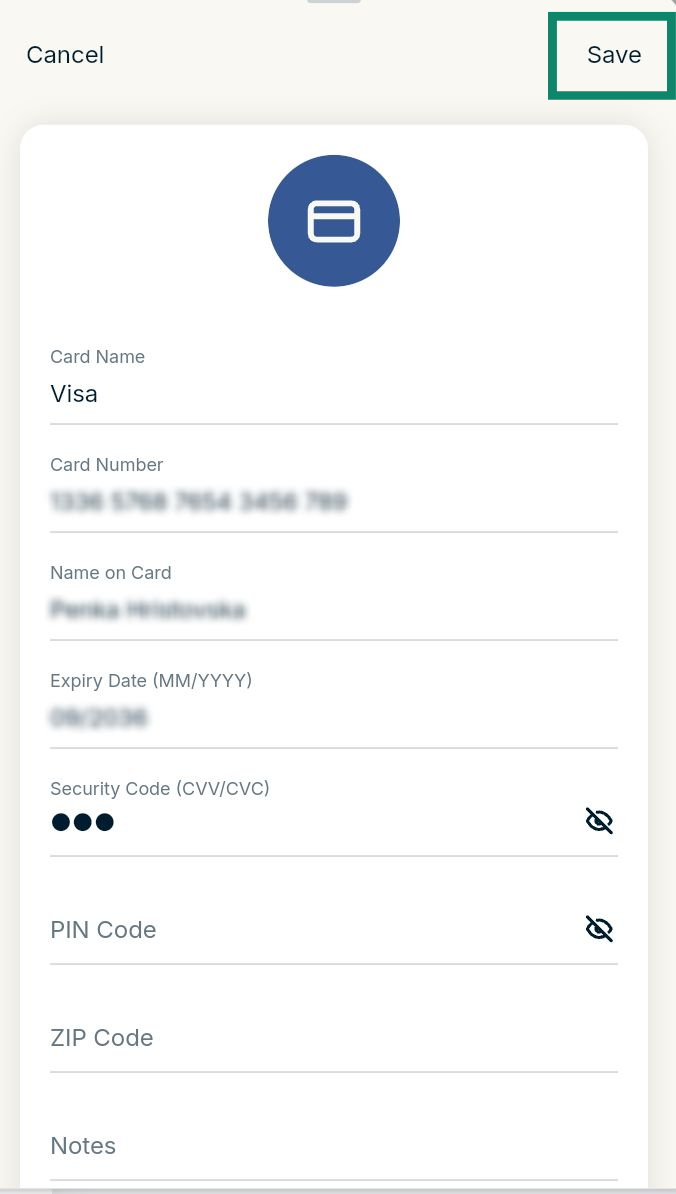
Чтобы удалить карту:
Прокрутите ниже и выберите Delete Credit Card (Удалить банковскую карту).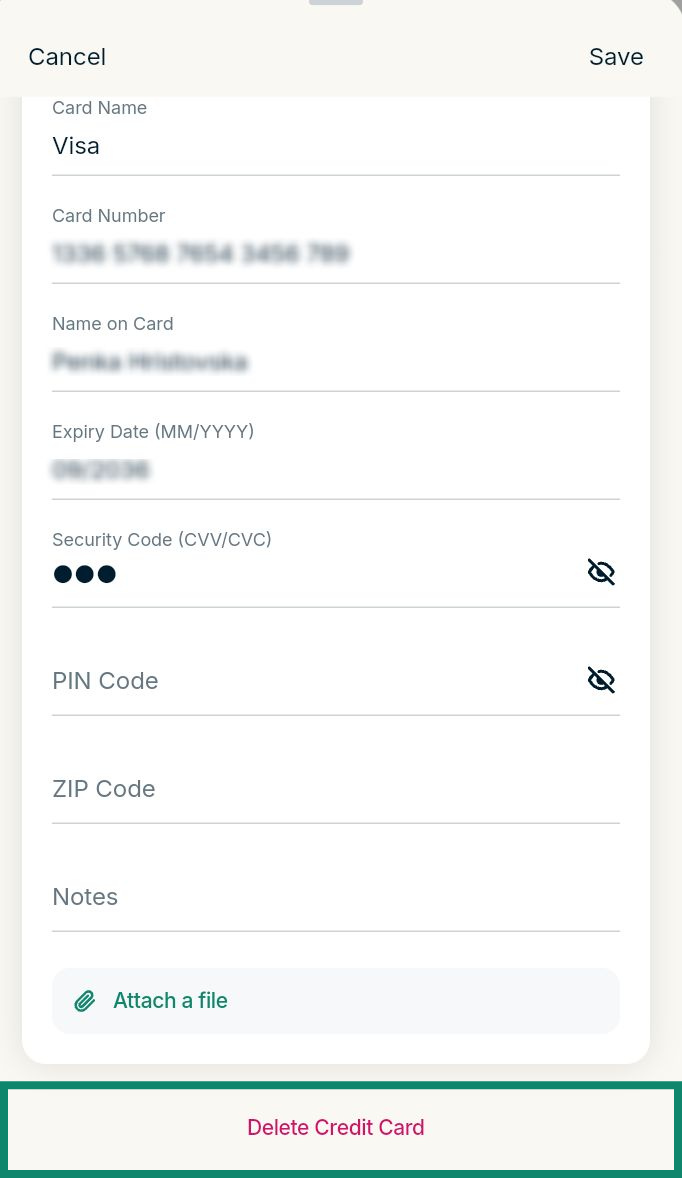
Нужна помощь? Обратитесь в службу поддержки ExpressVPN.
Импорт данных банковских карт
Вы можете импортировать данные банковских карт в ExpressKeys из разных приложений, в том числе 1Password, Dashlane, LastPass и Bitwarden. Воспользуйтесь этими инструкциями.
Нужна помощь? Обратитесь в службу поддержки ExpressVPN.
Автоподстановка данных банковских карт
ExpressKeys can autofill your credit or debit card details on websites, so you can complete payments quickly and securely. This option is available on the ExpressKeys app for Android and the browser extensions for Chrome and Firefox. To learn how to use autofill in ExpressKeys, follow these instructions.
Note: Autofill for credit and debit card details is unavailable with ExpressKeys for iOS. The ExpressKeys app for macOS does not currently support autofill in any capacity.
Нужна помощь? Обратитесь в службу поддержки ExpressVPN.