






Med ExpressKeys kan du lagre kreditt- eller debetkortopplysninger sammen med innlogginger og sikre notater. Tjenesten støtter også autofyll på nettsteder for raskere og mer praktiske betalinger.
Gå til …
Lagre og administrer kortopplysninger in the iOS/Android apps and the browser extensions
Store and manage card details in the macOS app
Importer kreditt- eller debetkortopplysningene dine
Fyll ut kreditt- eller debetkortopplysningene dine automatisk
Lagre og administrer kortopplysninger in the iOS/ Android apps and the browser extensions
Legg til kortopplysninger
På Android, iOS eller i nettleserutvidelsen kan du legge til kredittkortopplysninger manuelt i ExpressKeys. I iOS-appen kan du også bruke iPhone-kameraet til å skanne kortet og legge til kortopplysningene på den måten.
Skann kortet ditt (kun iOS)
Du kan bruke iPhone-kameraet for å legge til kortopplysningene dine på en rask måte. Du må tillate kameratilgang for å gjøre dette.
- Åpne ExpressKeys-appen og trykk på

 .


- Trykk på Credit Cards (Kredittkort).

- Trykk på Scan Card (Skann kort).

- Trykk på Allow (Tillat) (hvis du blir bedt om det).

- Skann kortet ditt.
- Kontroller opplysningene, og trykk deretter på Save (Lagre).

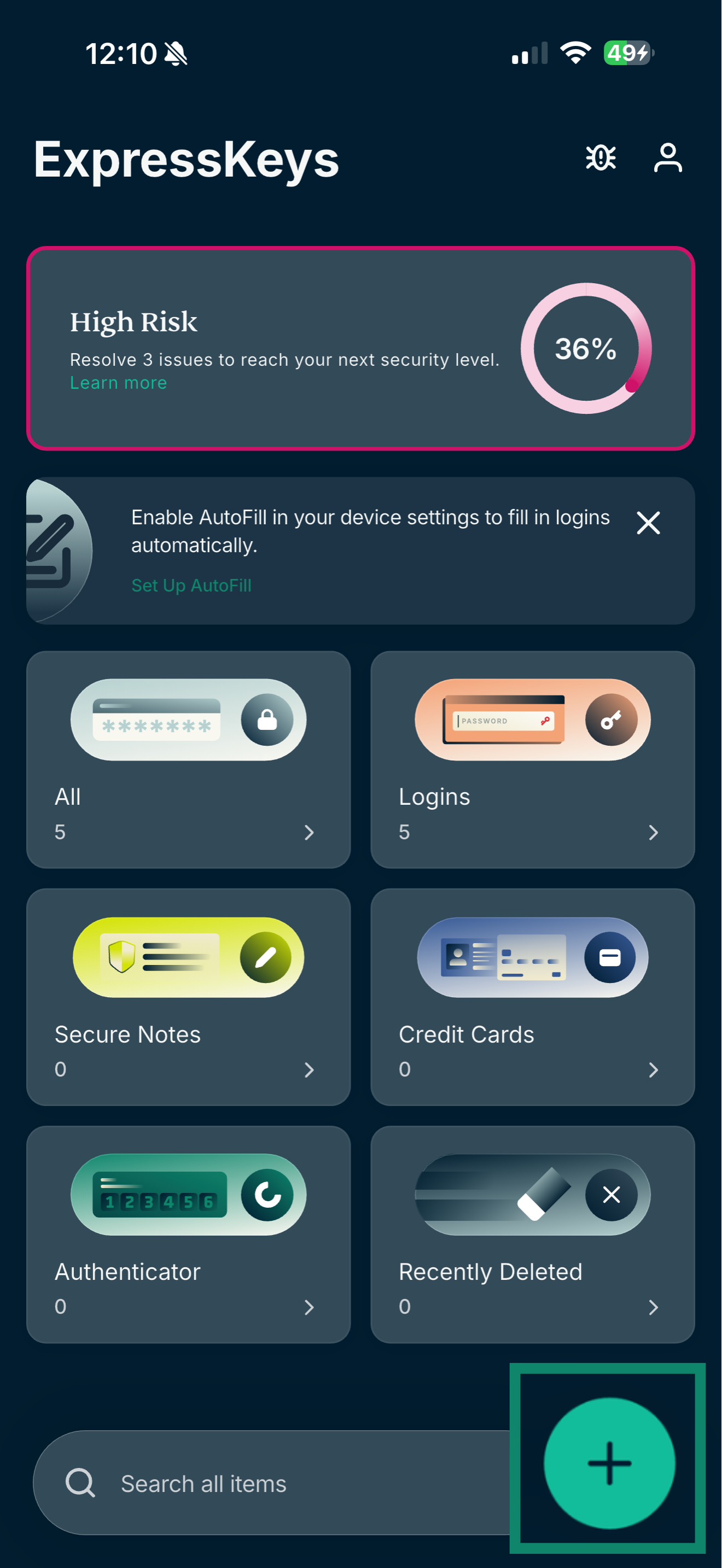
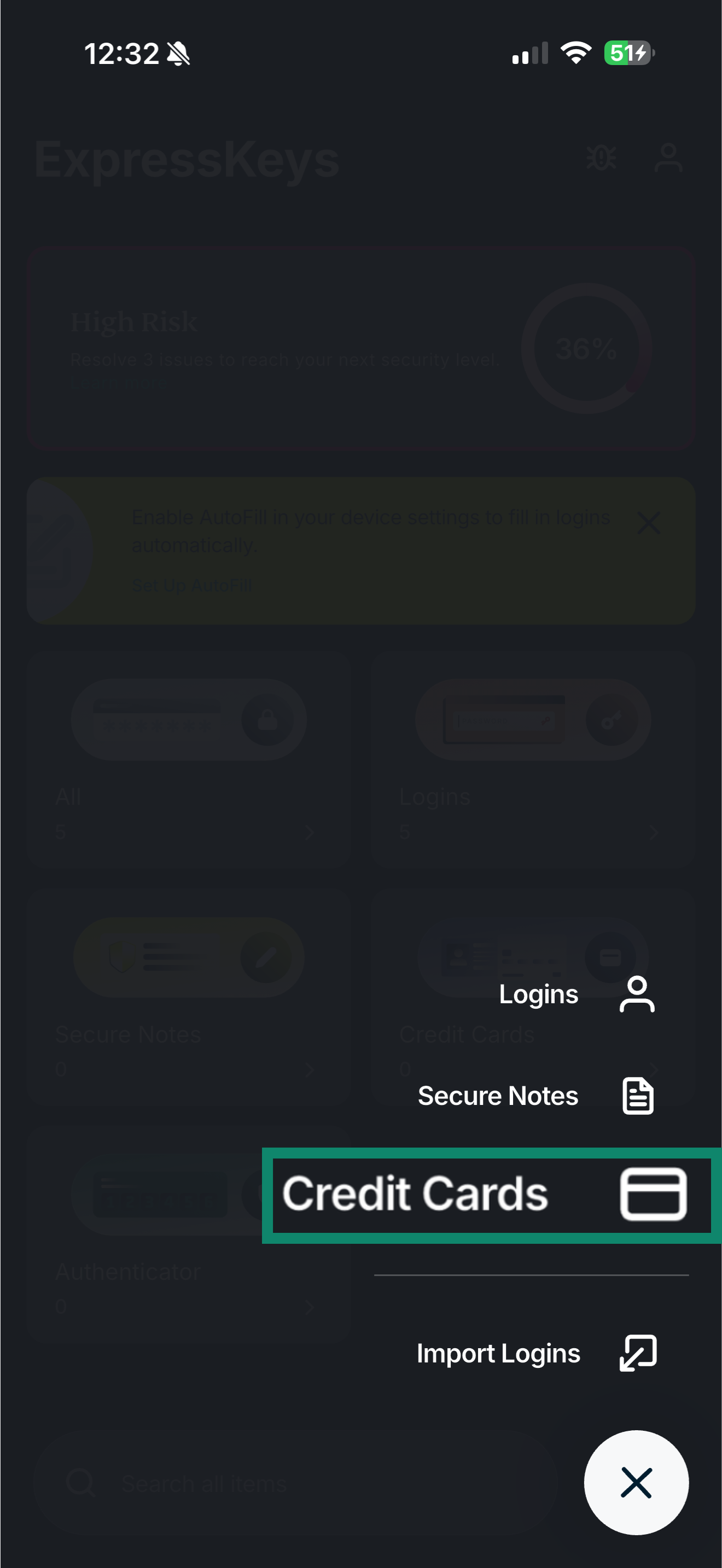
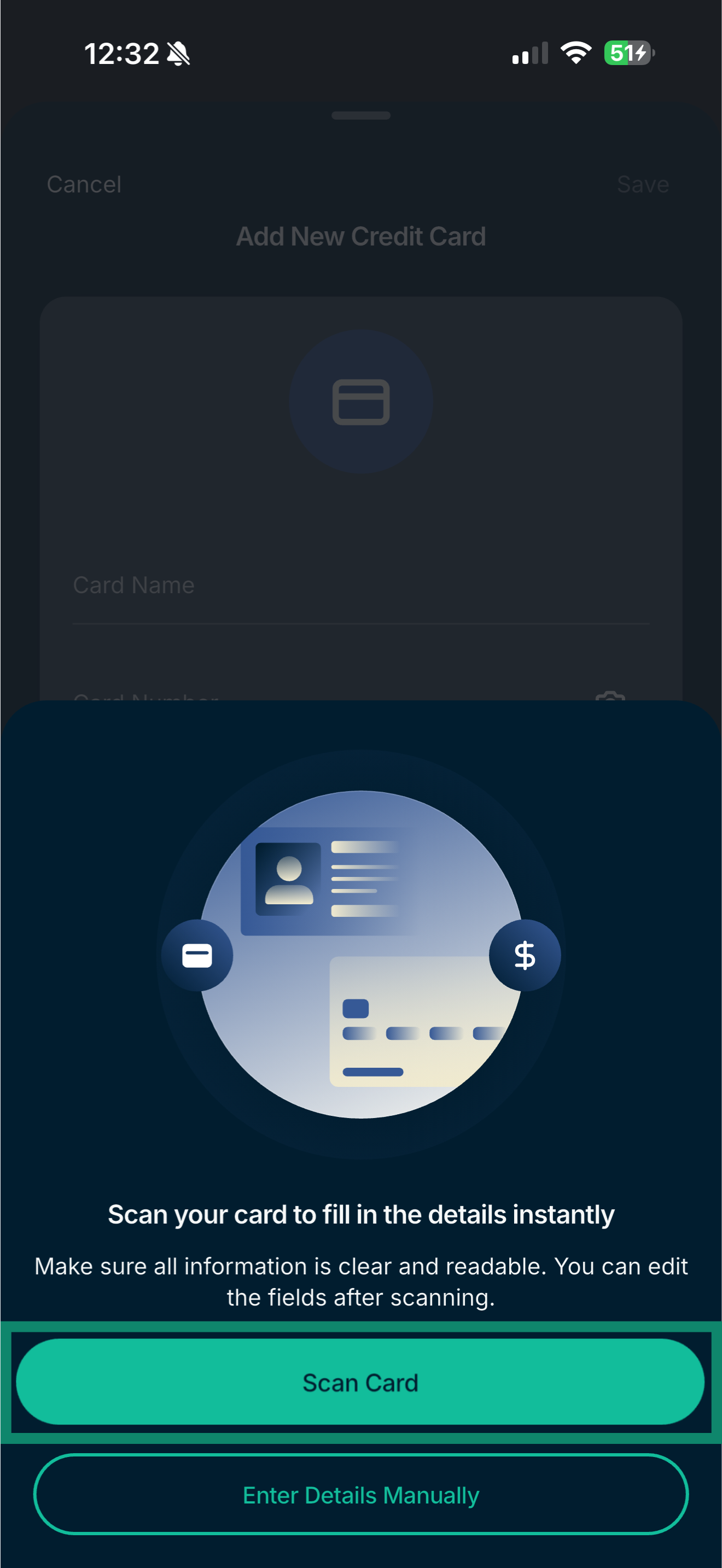
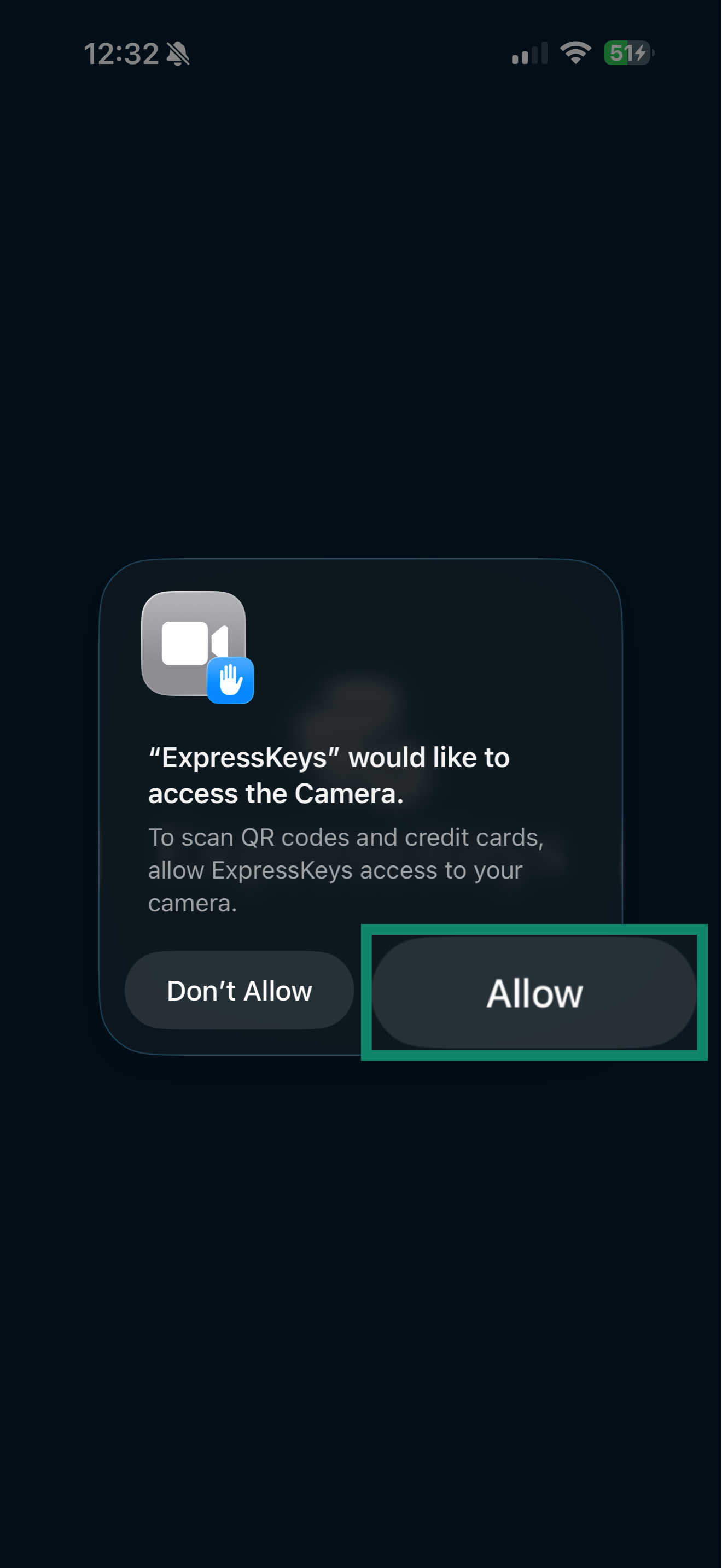
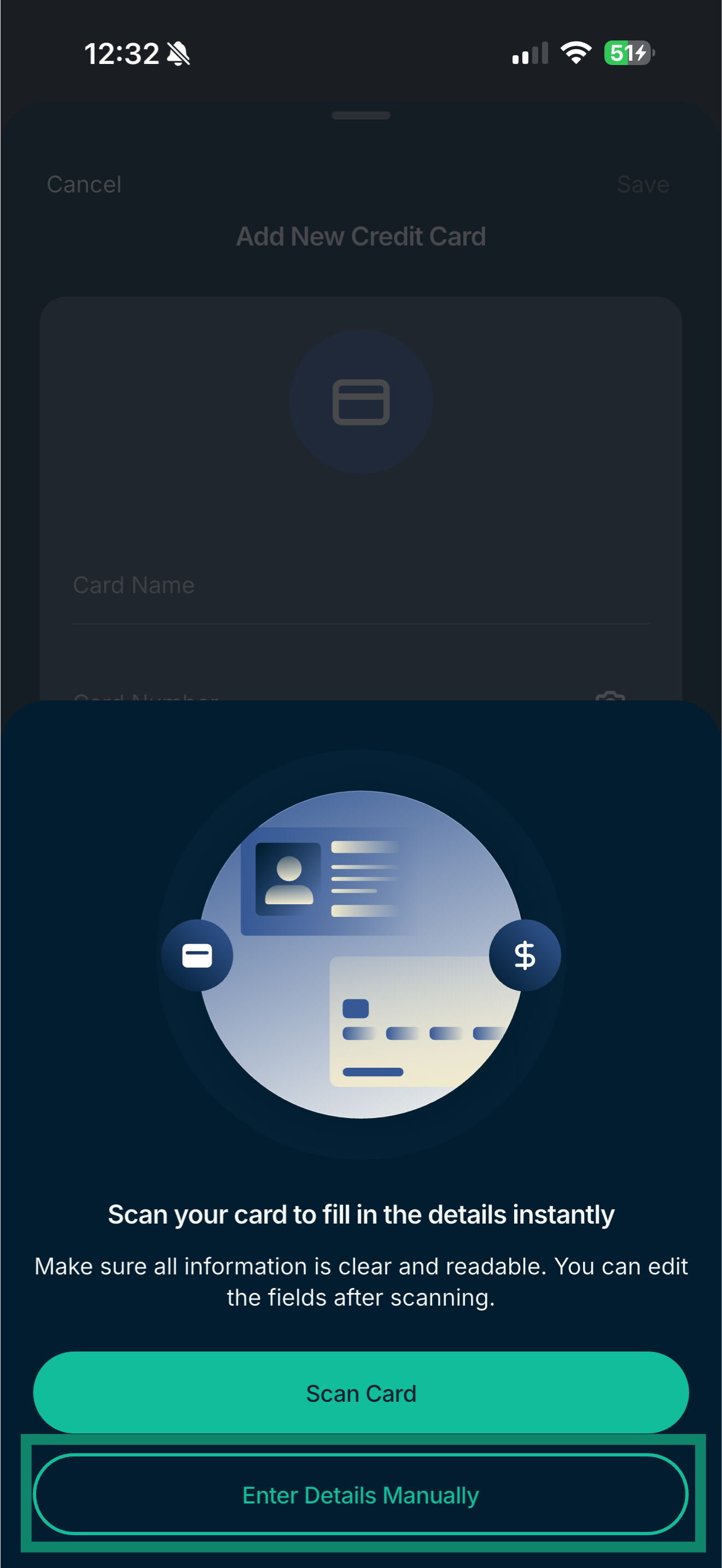
 > Kredittkort. Du kan velge Skann kort eller Angi opplysninger manuelt.
Legg til kortopplysninger manuelt
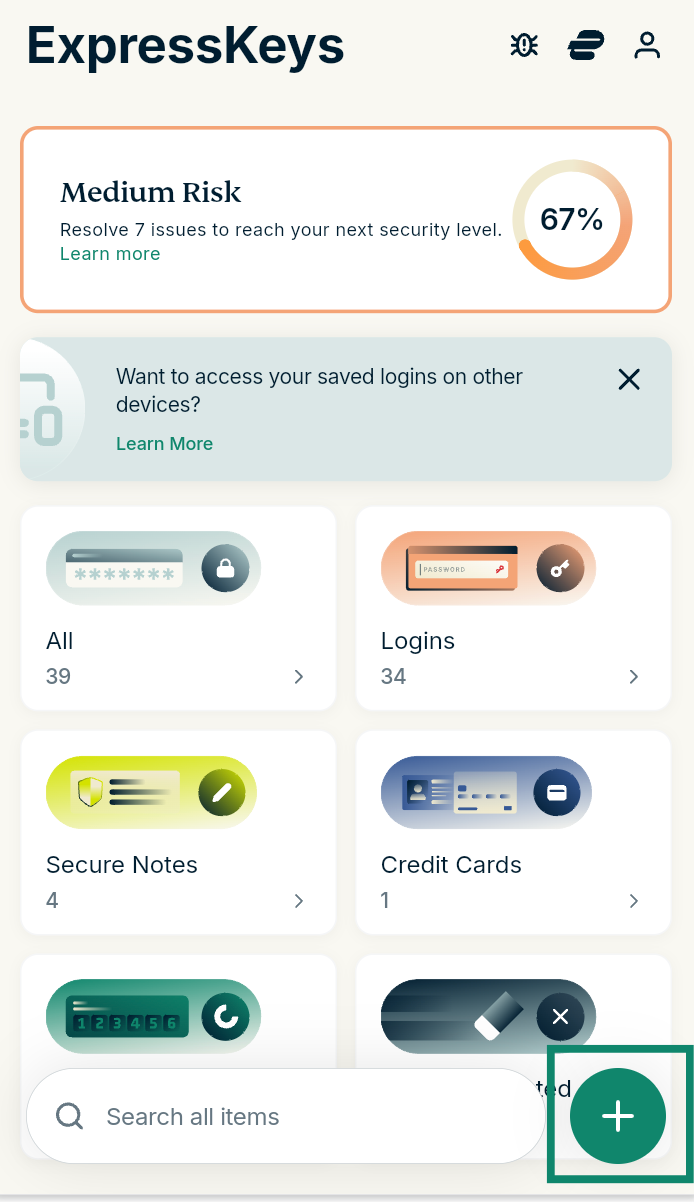
- I ExpressKeys velger du .


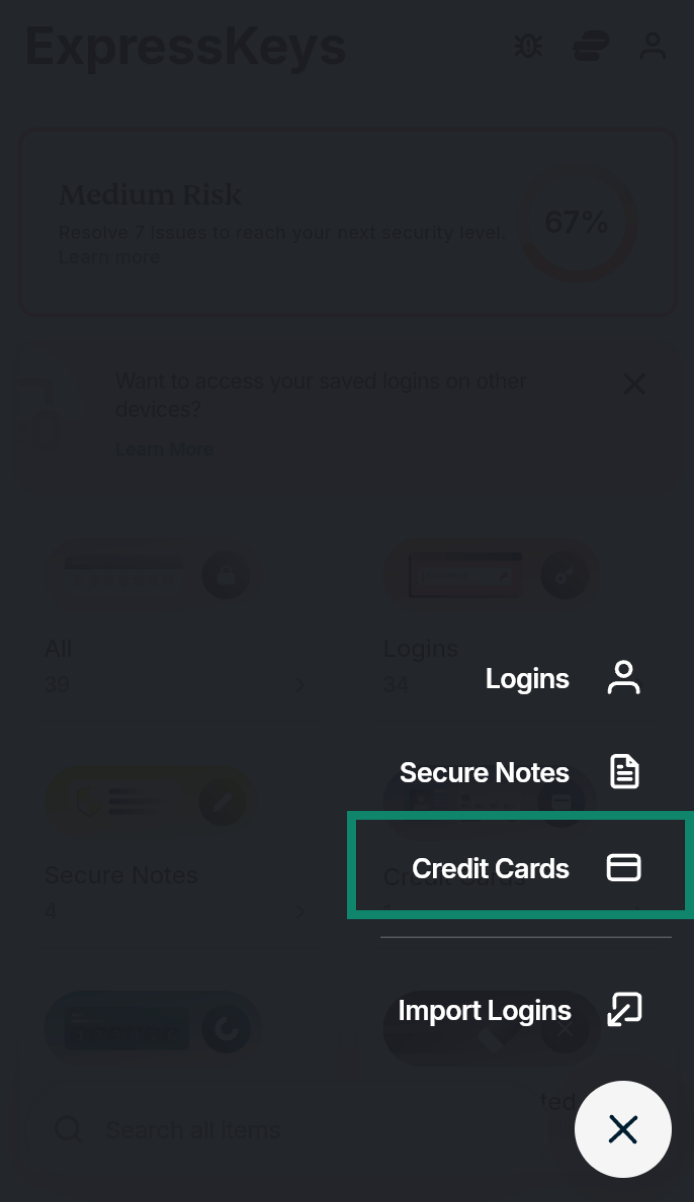
- Trykk på Credit Cards (Kredittkort).

- On iOS only: Trykk på Enter Details Manually (Angi opplysninger manuelt).

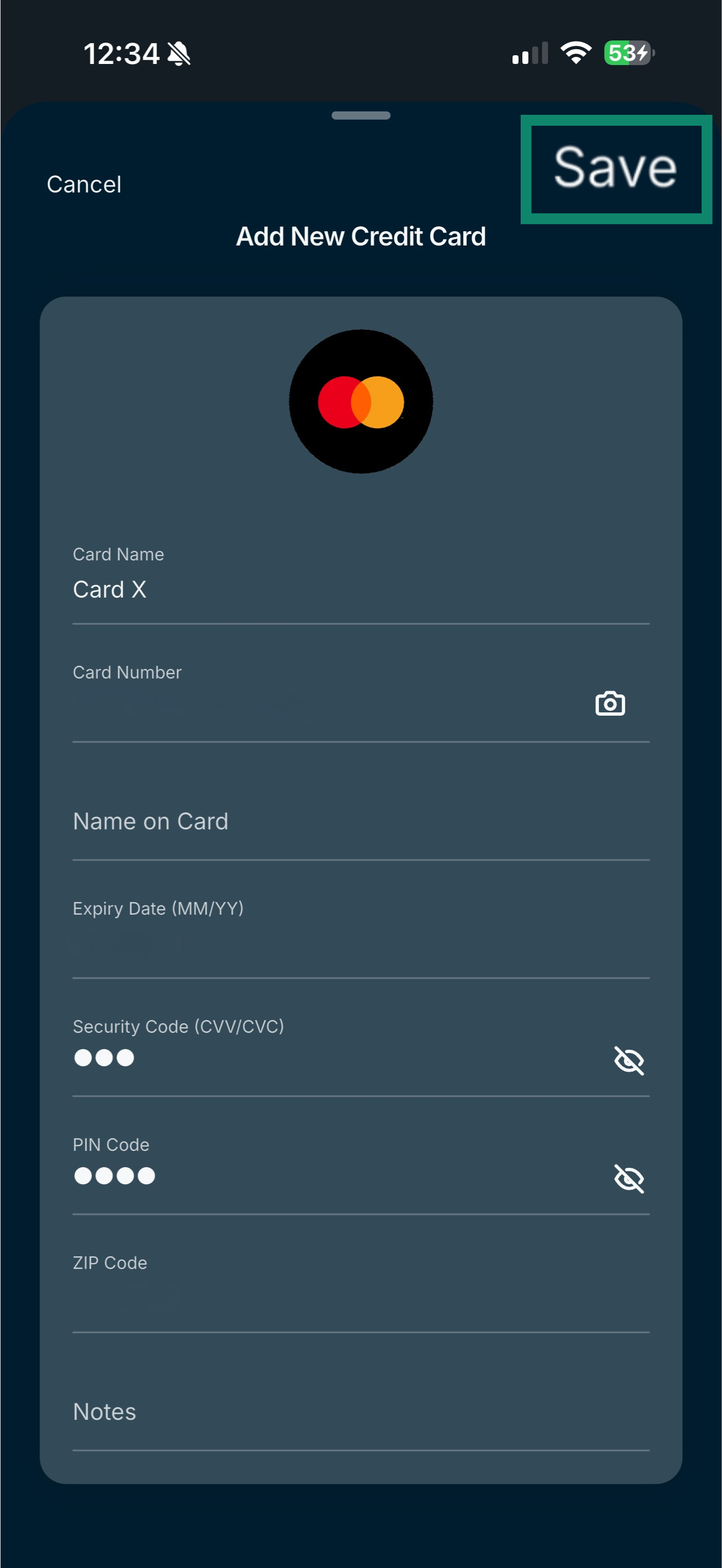
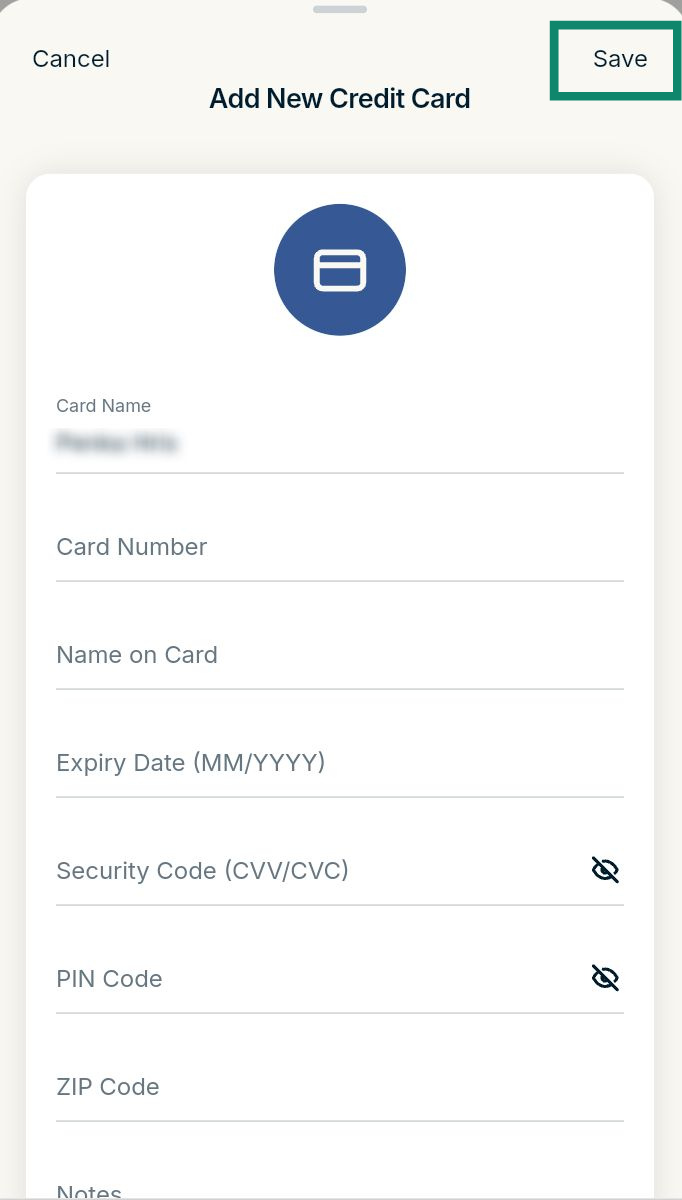
- Angi kortopplysningene dine, og trykk på Save (Lagre).


Trenger du hjelp? Kontakt ExpressVPNs kundestøtteteam for umiddelbar hjelp.
Rediger eller slett lagrede kortopplysninger
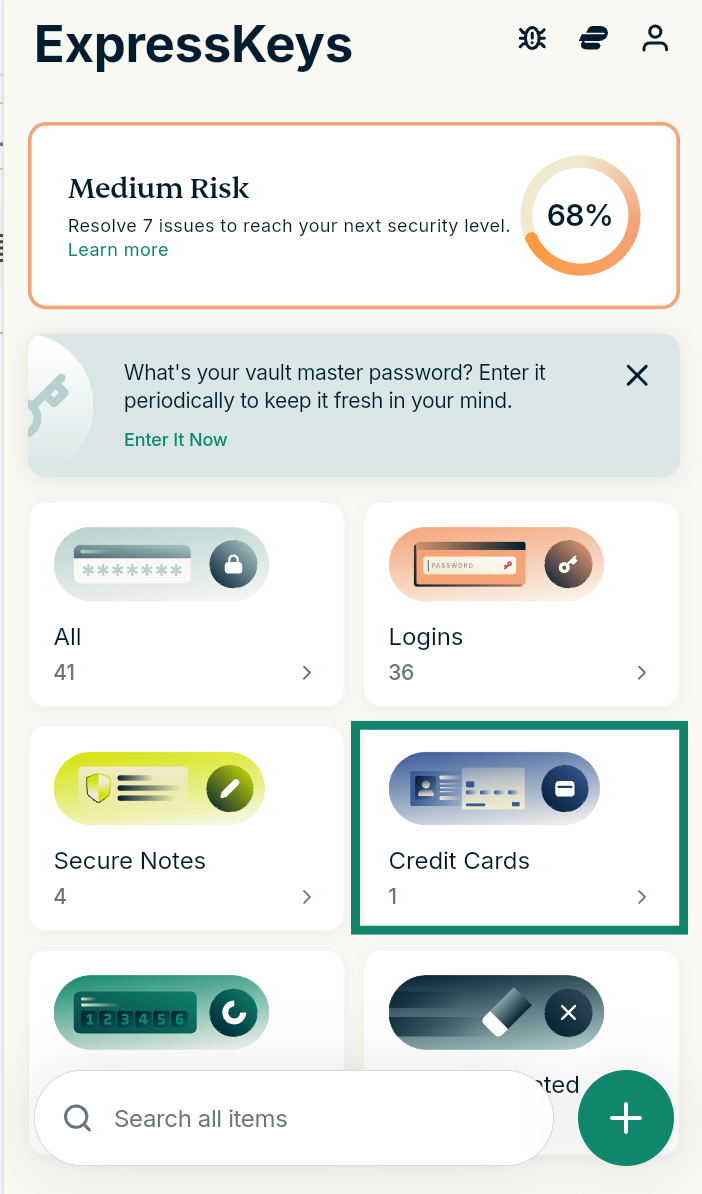
- I ExpressKeys velger du Credit Cards (Kredittkort).


- Velg kortet du vil redigere eller slette.

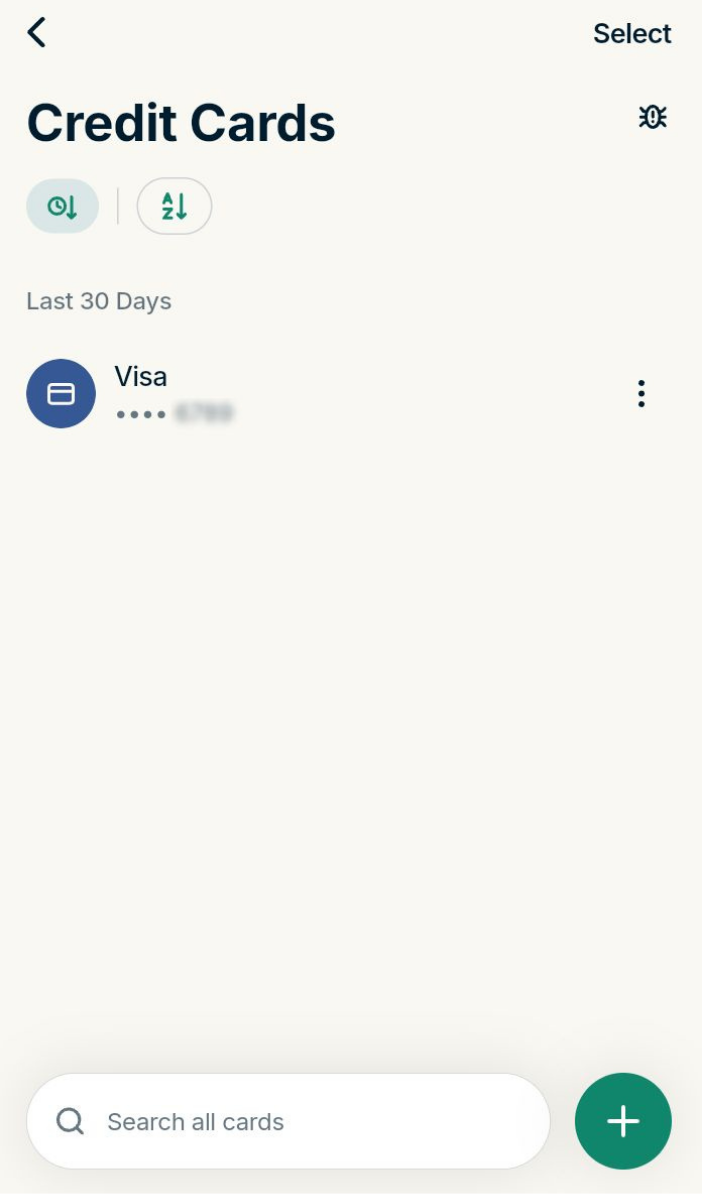
Slik redigerer du kortet:
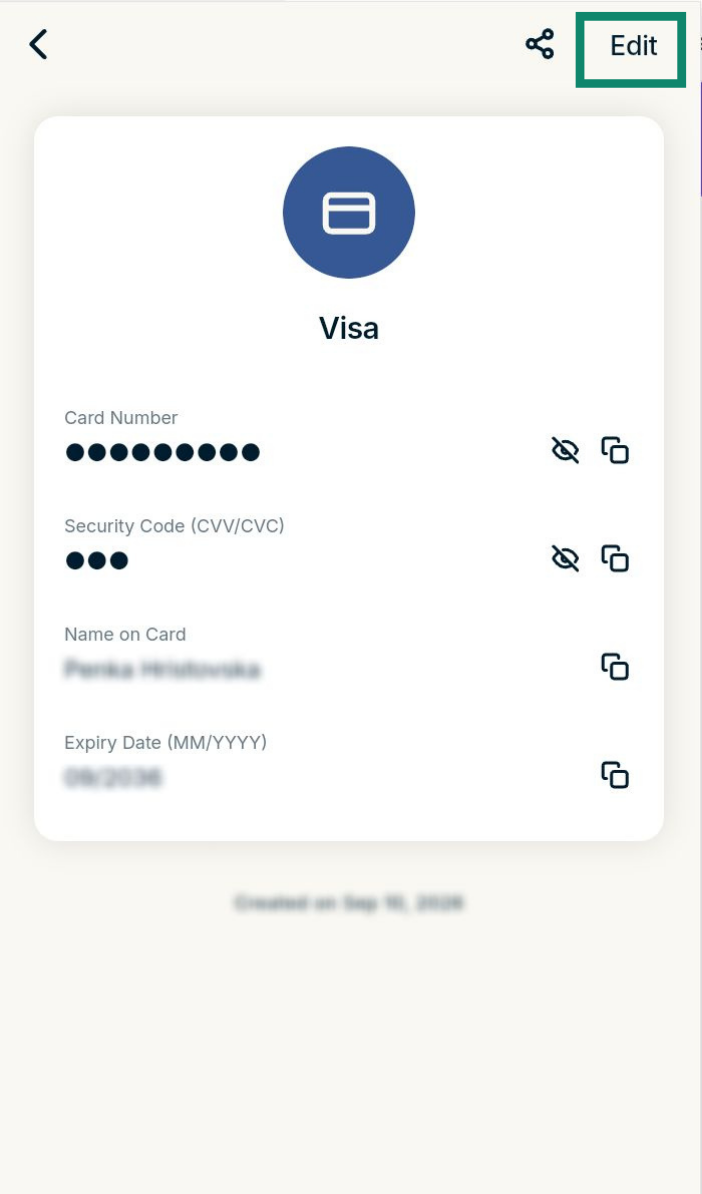
- Velg Edit (Rediger) og oppdater opplysningene.

- Velg Save (Lagre).


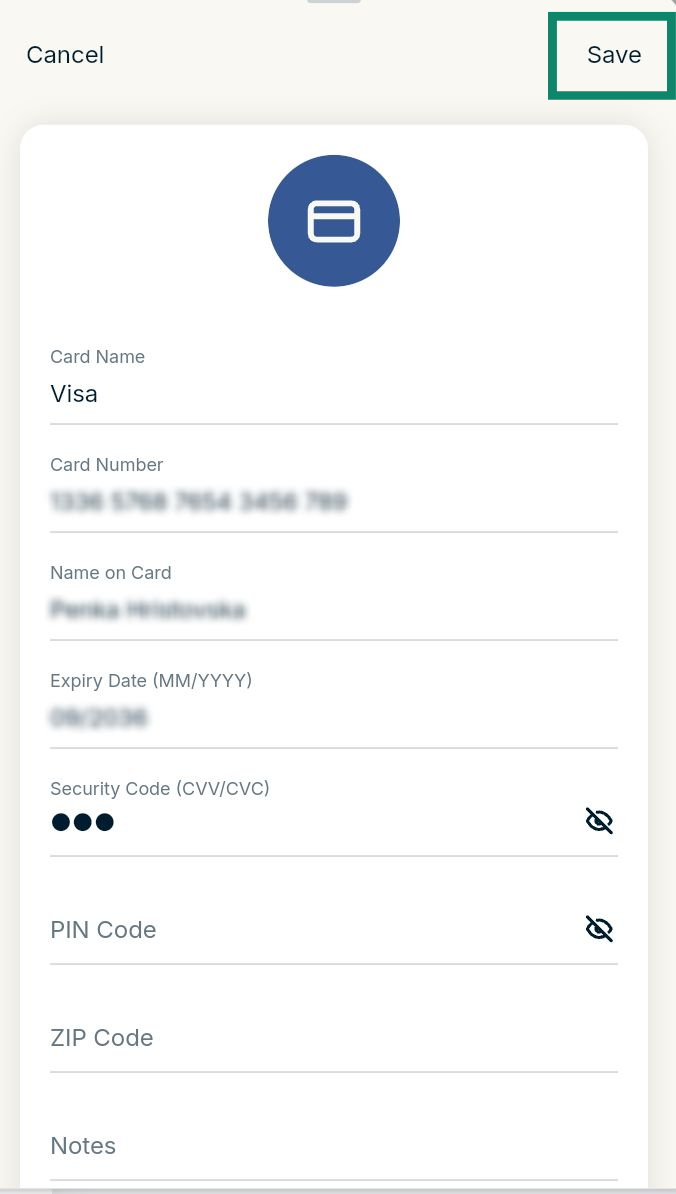
Slik sletter du kortet:
Bla nedover og velg Delete Credit Card (Slett kredittkort).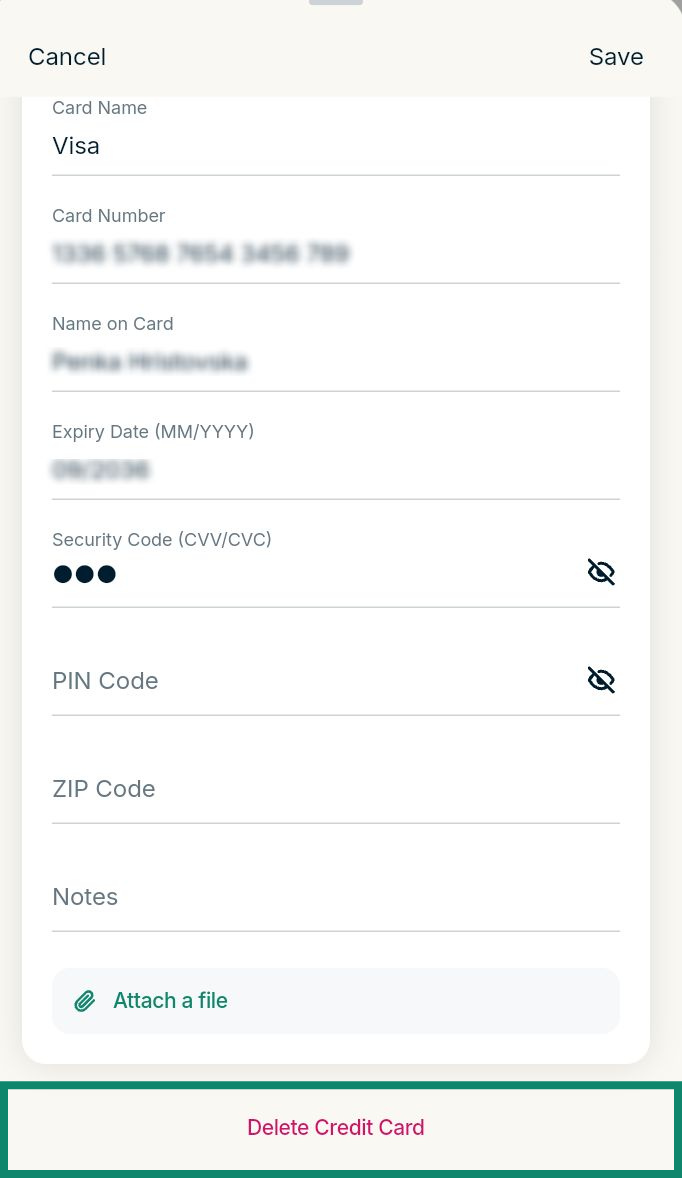
Trenger du hjelp? Kontakt ExpressVPNs kundestøtteteam for umiddelbar hjelp.
Importer kreditt- eller debetkortopplysninger
Du kan importere kredittkortopplysningene dine til ExpressKeys fra flere ulike apper, inkludert 1Password, Dashlane, LastPass og Bitwarden. Følg disse instruksjonene
Trenger du hjelp? Kontakt ExpressVPNs kundestøtteteam for umiddelbar hjelp.
Autofyll kreditt- eller debetkortopplysninger
ExpressKeys can autofill your credit or debit card details on websites, so you can complete payments quickly and securely. This option is available on the ExpressKeys app for Android and the browser extensions for Chrome and Firefox. To learn how to use autofill in ExpressKeys, follow these instructions.
Note: Autofill for credit and debit card details is unavailable with ExpressKeys for iOS. The ExpressKeys app for macOS does not currently support autofill in any capacity.
Trenger du hjelp? Kontakt ExpressVPNs kundestøtteteam for umiddelbar hjelp.