






En proxyserver fungerer som et mellomledd mellom datamaskinen din og internett. Den brukes ofte til å skjule den virkelige posisjonen din og gi deg tilgang til nettsteder som ellers ville vært blokkert. Men det er ikke alle proxyservere som gir samme personvernbeskyttelse som et VPN. Når du bruker ExpressVPN, trenger du ikke å bruke en ekstra proxy.
Hvis du har problemer med å koble til internett, kan det hende du bruker en proxyserver.
Gå til avsnittet som gjelder for datamaskinen din for instruksjoner om hvordan du deaktiverer proxy i Chrome.
Jeg bruker …
Deaktiver proxy for Chrome på Windows
Windows 11
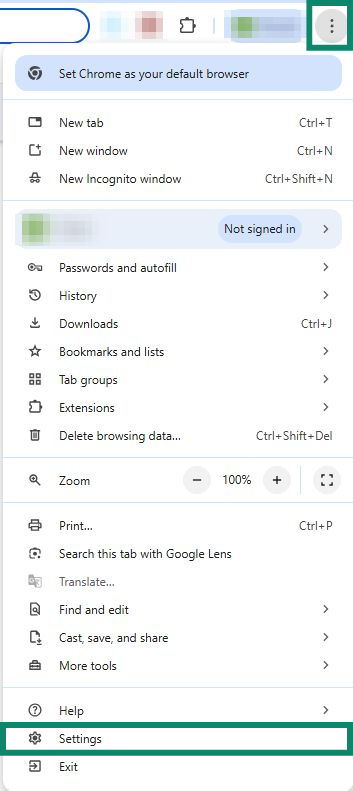
- Klikk på de tre prikkene

 øverst til høyre på verktøylinjen i nettleseren, og velg Settings (Innstillinger).


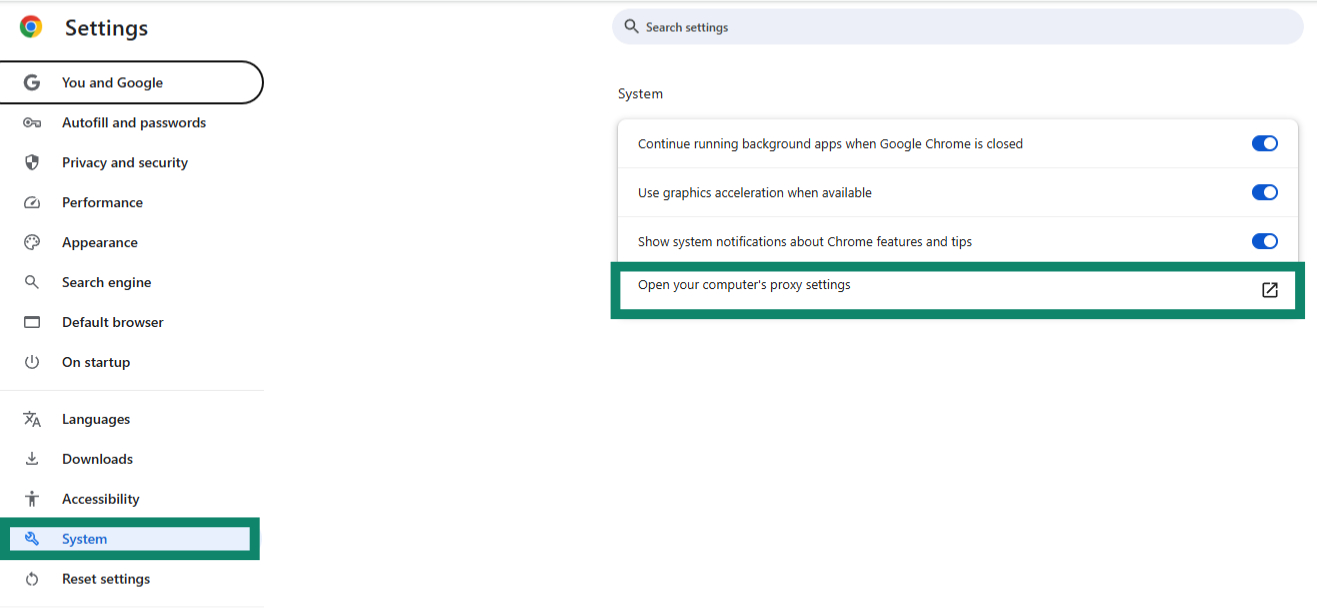
- Klikk på System (System) på venstre side av skjermen, og deretter på Open your computer’s proxy settings (Åpne datamaskinens proxyinnstillinger). Da åpnes vinduet Proxy under Nettverk og Internett i innstillingene.


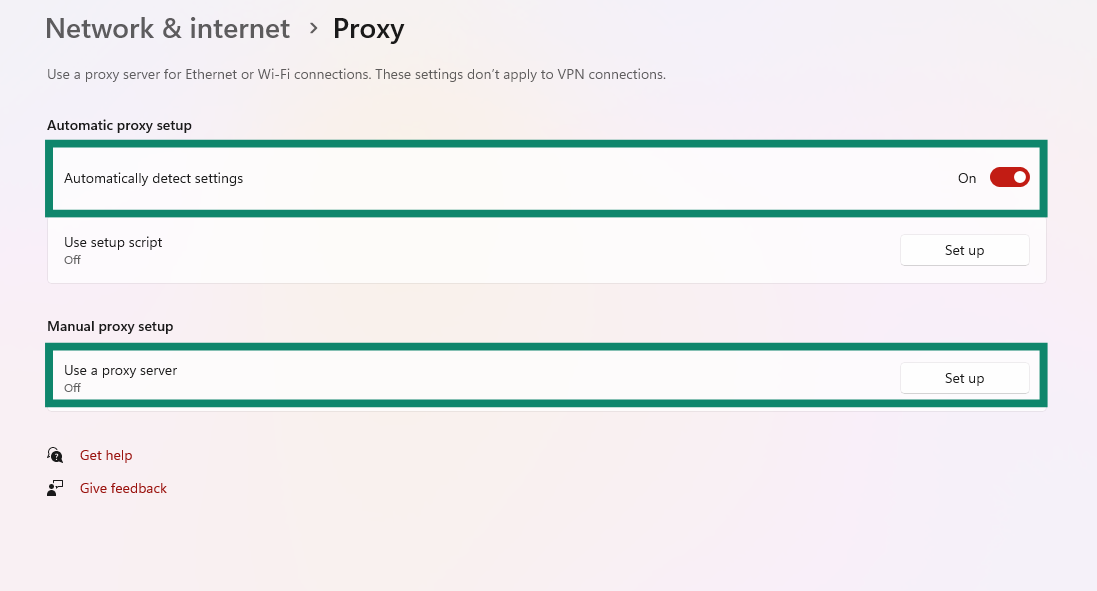
- Slå av Automatically detect settings (Oppdag innstillinger automatisk) og kontroller at Use a proxy server (Bruk en proxyserver) under «Manuelle proxyinnstillinger» står på Off (Av).


Trenger du hjelp? Kontakt ExpressVPNs kundestøtte for å få hjelp.
Deaktiver proxy for Chrome på Mac
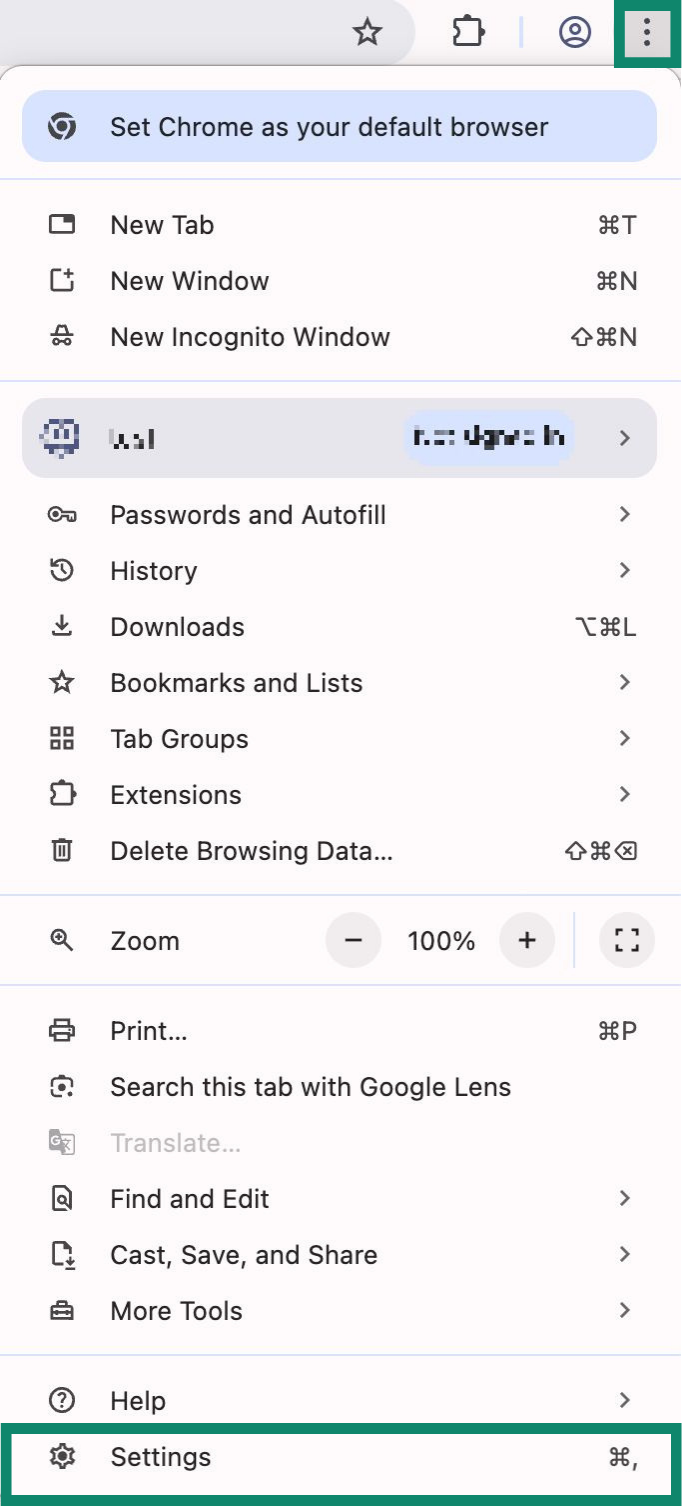
- Klikk på de tre prikkene øverst til høyre på verktøylinjen i nettleseren, og velg Settings (Innstillinger).


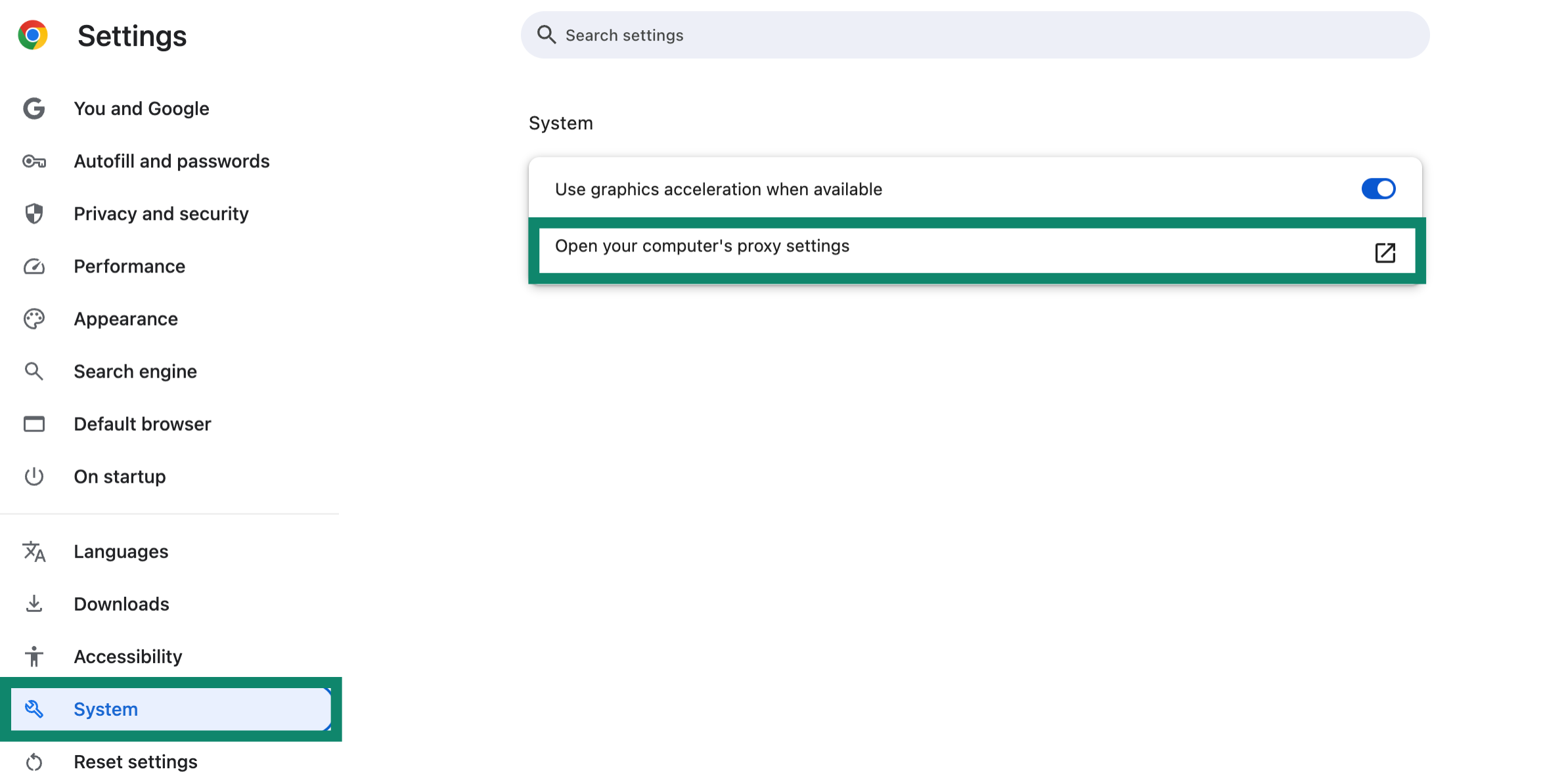
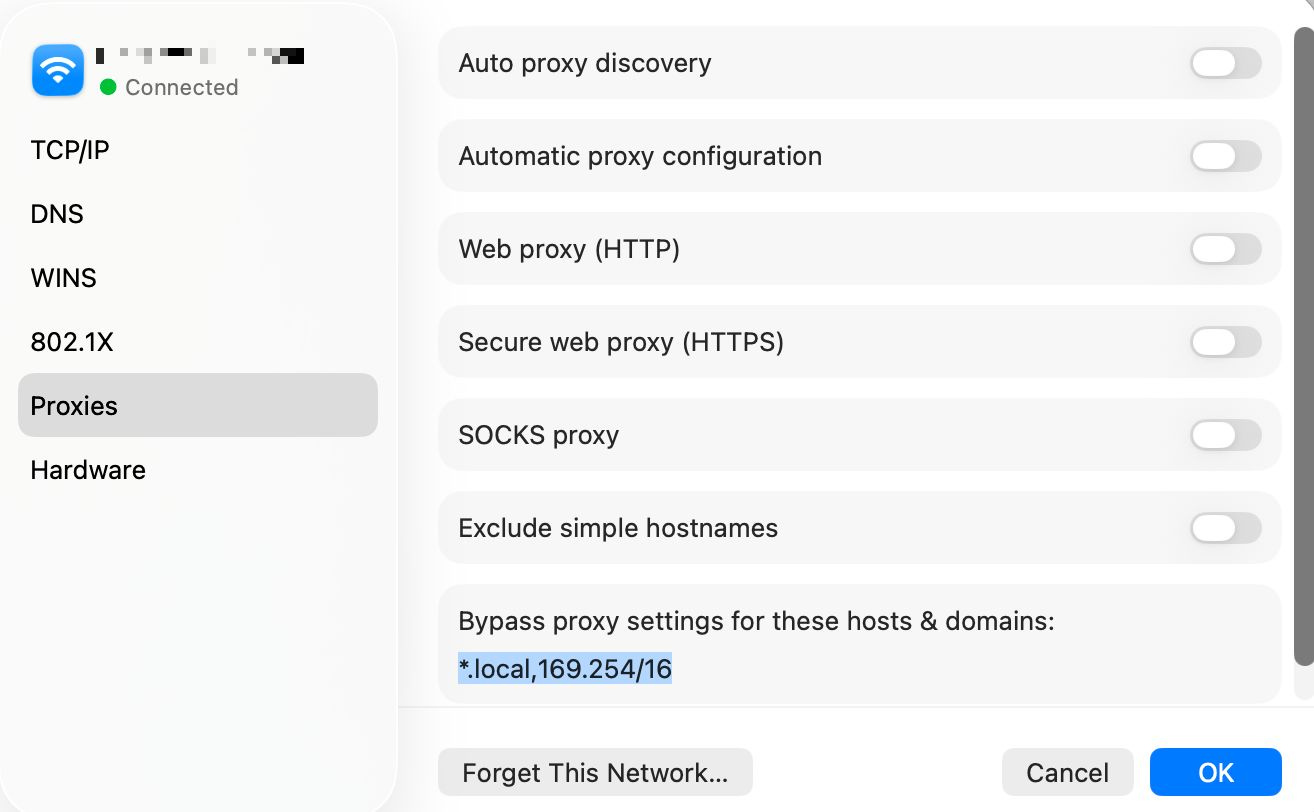
- Klikk på System på venstre side av skjermen, og deretter på Open your computer’s proxy settings (Åpne datamaskinens proxyinnstillinger). Da åpnes fanen Proxy under nettverksinnstillinger.


- Slå av alle protokollene, og klikk på OK. Deretter kan du lukke innstillingsvinduene.


Trenger du hjelp? Kontakt ExpressVPNs kundestøtte for å få hjelp.
Andre problemer?
Hvis du har andre problemer, for eksempel med tilgang til bestemte nettsteder og tjenester, kan du kontakte ExpressVPNs kundestøtte for å få hjelp.