






En proxyserver är en mellanhand mellan din dator och internet och används ofta för att dölja din verkliga plats och låta dig komma åt webbplatser som annars skulle blockeras. Men alla proxyservrar erbjuder inte samma integritetsskydd som en VPN. När du använder ExpressVPN behöver du inte köra en proxy.
Om du har problem med att ansluta till internet är det möjligt att du använder en proxyserver.
För instruktioner om hur du inaktiverar din proxy i Chrome, se avsnittet som är relevant för din dator.
Jag använder…
Inaktivera proxy för Chrome på Windows
Windows 11
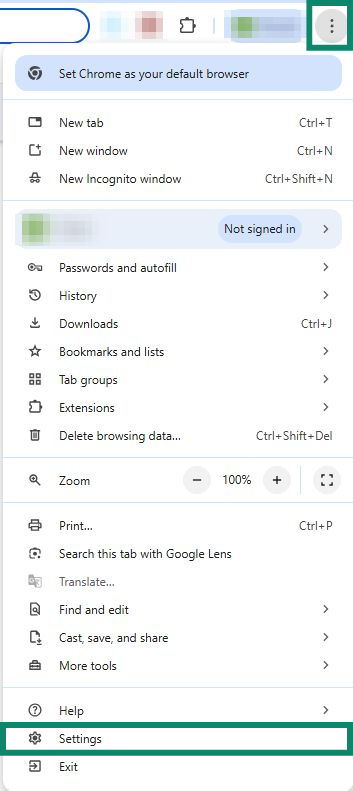
- Klicka på de tre punkterna

 i det övre högra hörnet i webbläsarens verktygsfält och välj Settings (Inställningar).


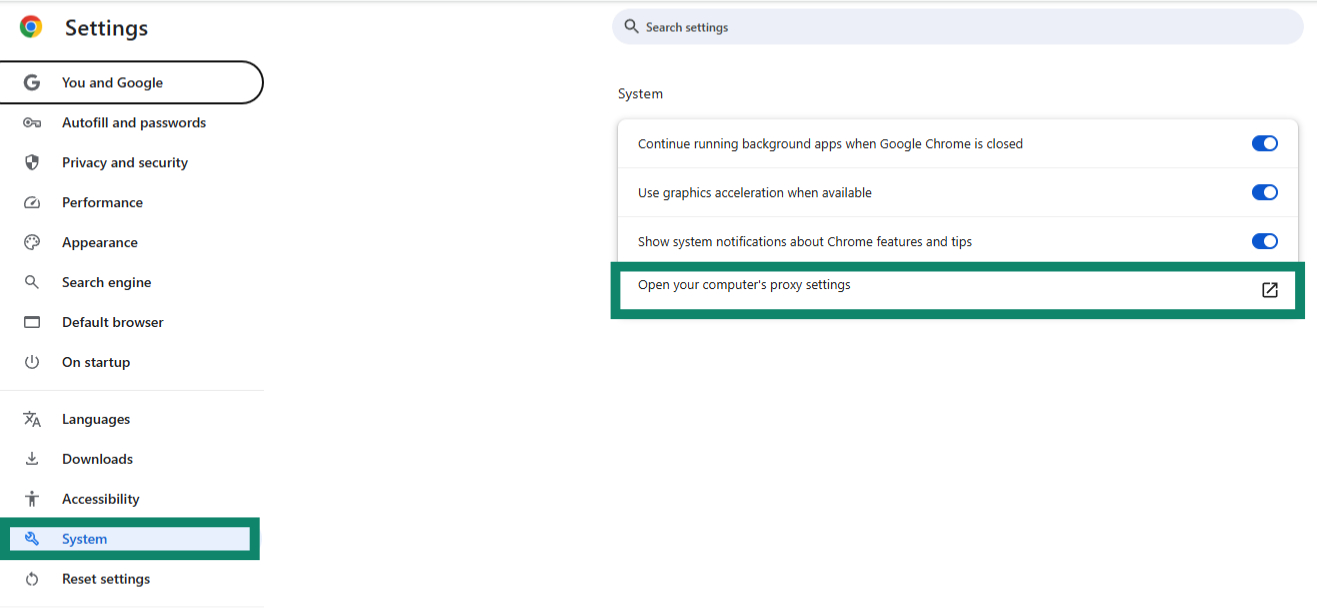
- På den vänstra sidan av skärmen klickar du på System (System), sen på Open your computer’s proxy settings (Öppna datorns proxyinställningar). Detta öppnar proxyfönstret i nätverks- och internetinställningarna.


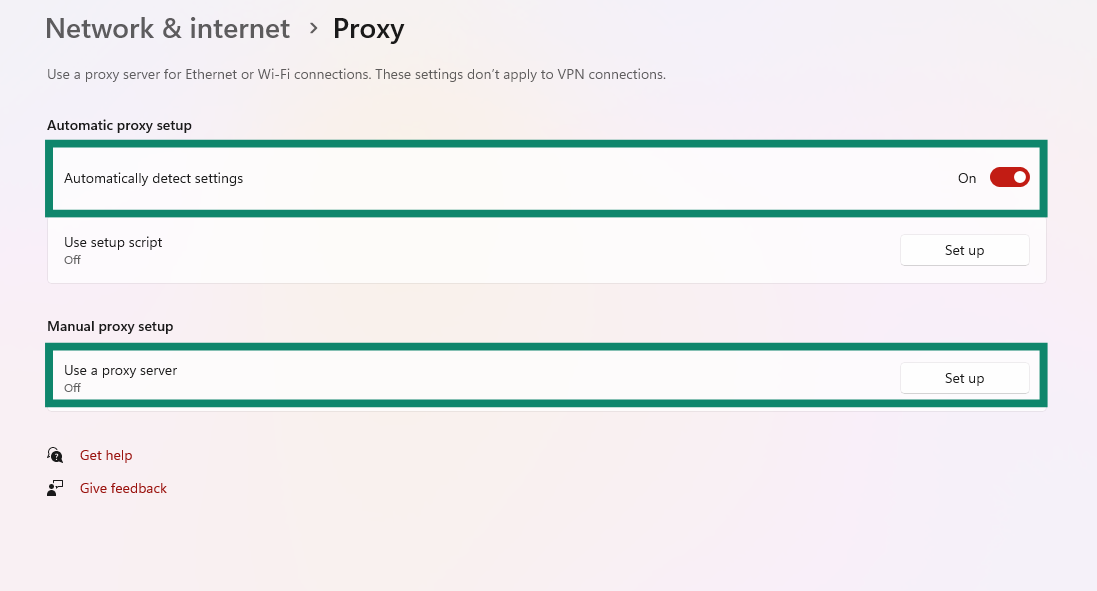
- Inaktivera Automatically detect settings (Upptäck inställningar automatiskt) och se till så att inställningen Use a proxy server (Använd en proxyserver) under manuella proxyinställningar är satt till Off (Av).


Behöver du hjälp? Kontakta ExpressVPN:s supportteam för omedelbar hjälp.
Inaktivera proxy för Chrome på Mac
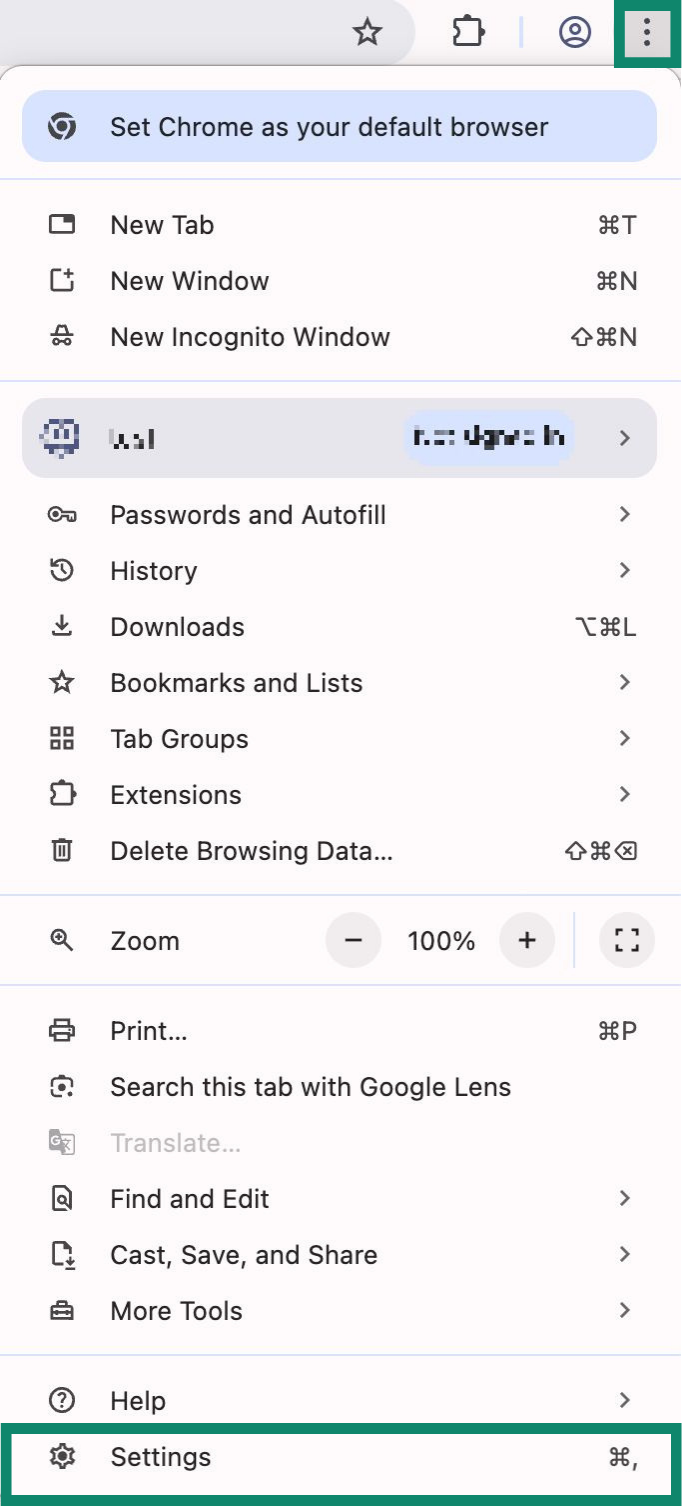
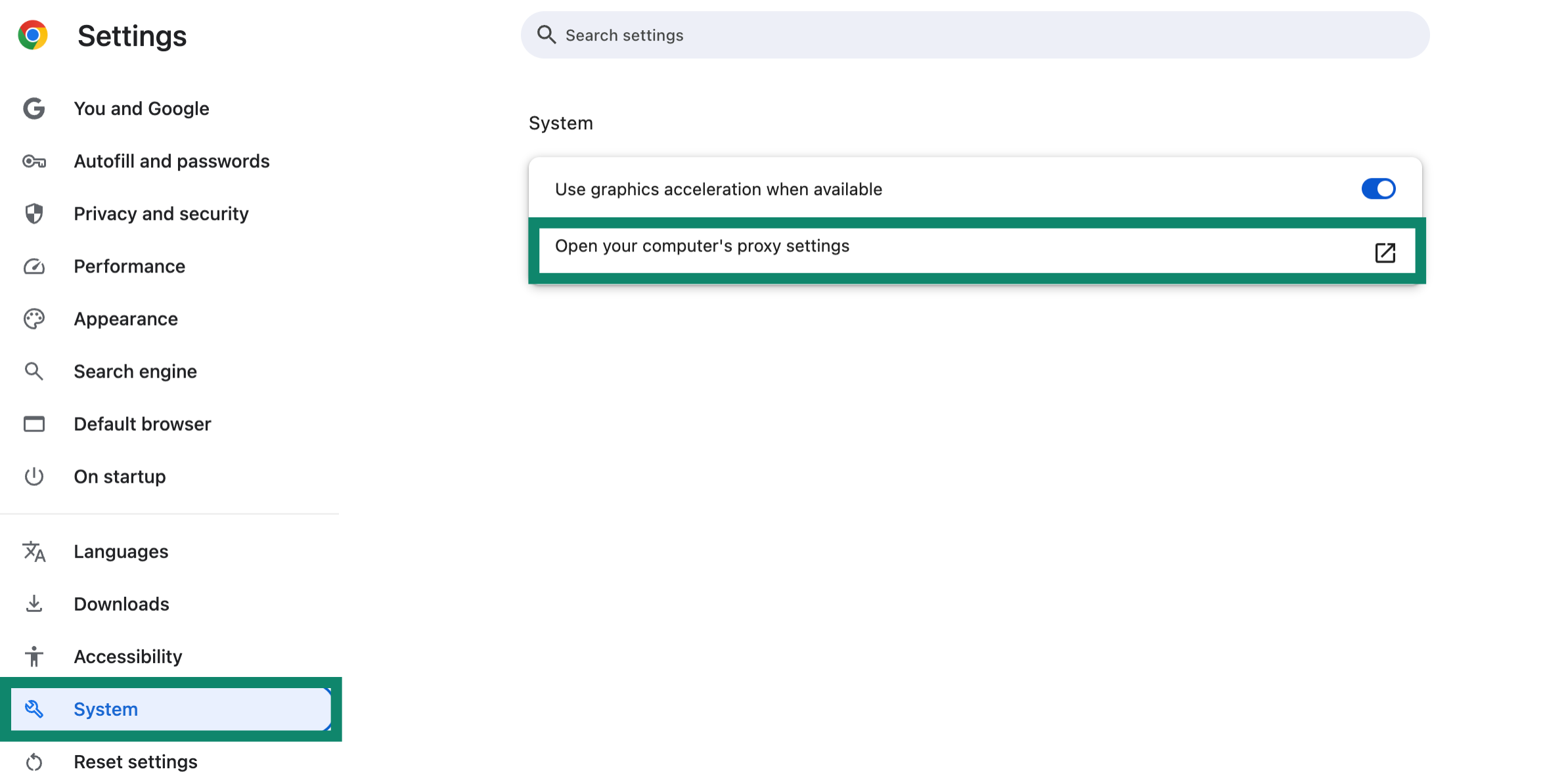
- Klicka på de tre punkternai det övre högra hörnet i webbläsarens verktygsfält och välj Settings (Inställningar).


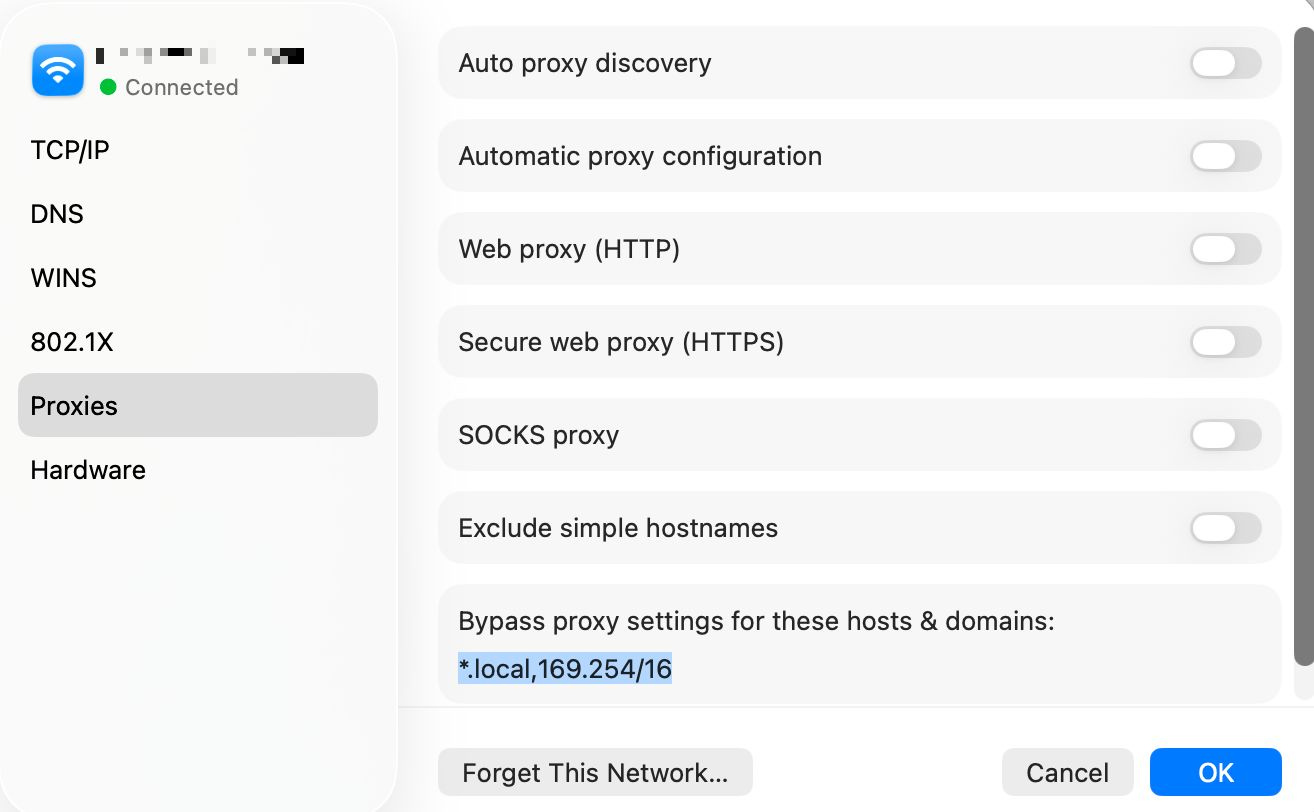
- På den vänstra sidan av skärmen klickar du på System (System), sen på Open your computer’s proxy settings (Öppna datorns proxyinställningar). Detta öppnar proxyfönstret i nätverksinställningarna.


- Stäng av alla protokoll och klicka på OK. Du kan nu stänga inställningsfönstren.


Behöver du hjälp? Kontakta ExpressVPN:s supportteam för omedelbar hjälp.
Ytterligare problem?
Om du har andra problem, exempelvis att du inte kan komma åt vissa webbplatser eller tjänster, kontakta ExpressVPN:s supportteam för omedelbar hjälp.