






프록시 서버는 컴퓨터와 인터넷 사이의 중개자 역할을 하며, 실제 위치를 숨기고 차단된 웹사이트에 접속할 수 있도록 돕습니다. 하지만 모든 프록시가 VPN과 동일한 수준의 개인정보 보호를 제공하는 것은 아닙니다. ExpressVPN을 사용할 때는 별도의 프록시를 실행할 필요가 없습니다.
인터넷 연결에 문제가 발생한다면 프록시 서버를 사용 중일 가능성이 있습니다.
Chrome에서 프록시를 비활성화하는 방법에 관해서는 컴퓨터 운영 체제에 해당하는 섹션을 참조하세요.
사용 중인 운영 체제:
Windows Chrome에서 프록시 비활성화하기
Windows 11
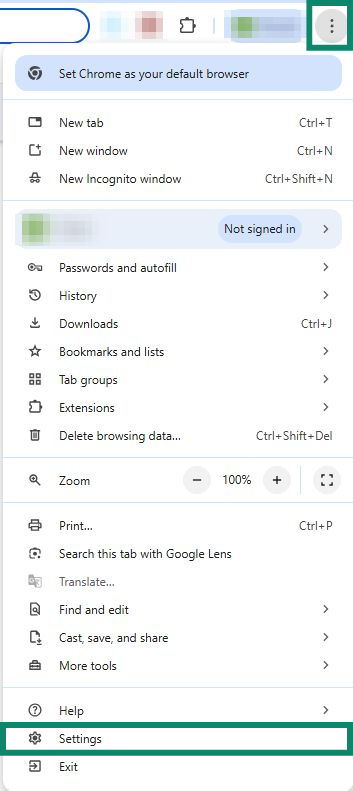
- 브라우저 툴바 우측 상단 모서리의 점 3개

 아이콘을 클릭하고 Settings (설정)을 선택합니다.


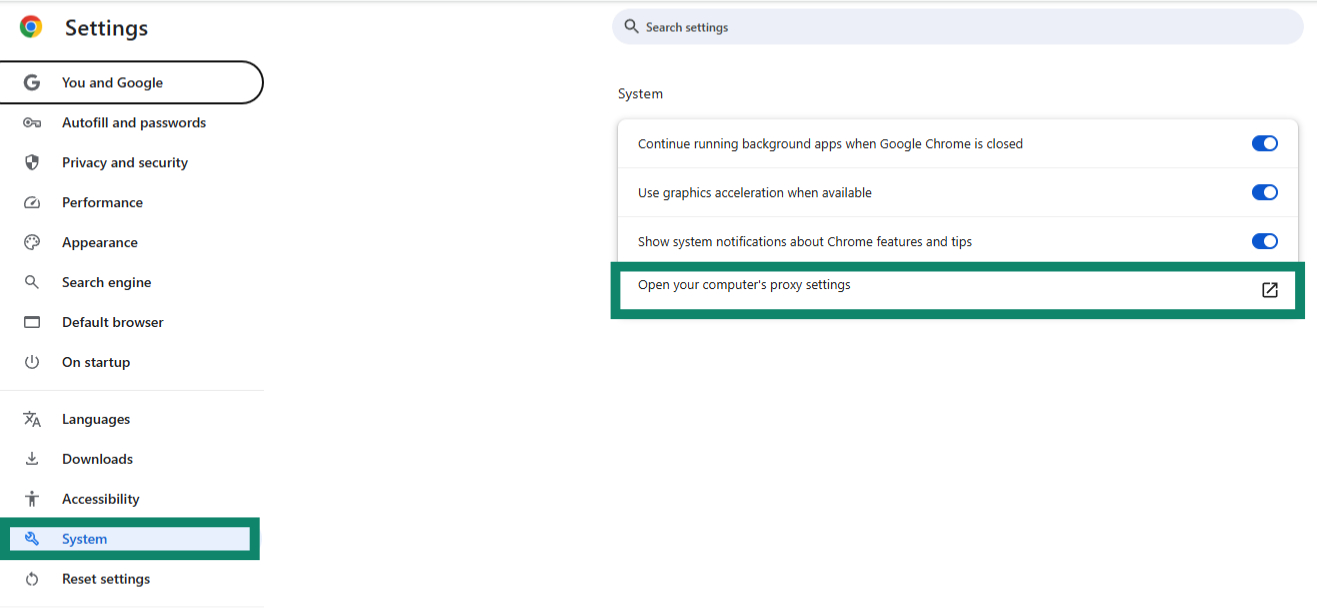
- 화면 왼쪽에서 System (시스템)을 클릭한 다음, Open your computer’s proxy settings (컴퓨터의 프록시 설정 열기)를 클릭합니다. 그러면 Network & internet(네트워크 및 인터넷) 설정의 Proxy(프록시) 창이 열립니다.


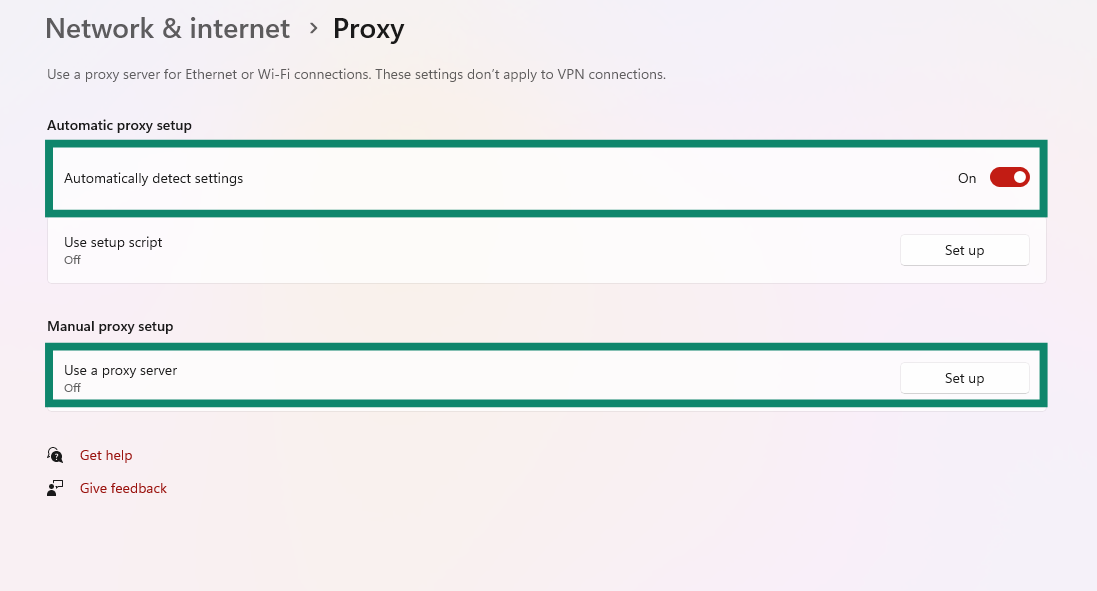
- Automatically detect settings (자동으로 설정 검색)을 끄고, Manual proxy settings (수동 프록시 설정) 아래의 Use a proxy server (프록시 서버 사용) 설정이 Off (비활성화)로 되어 있는지 확인합니다.


도움이 필요하신가요? ExpressVPN 지원팀에 문의하고 즉각적인 지원을 받아보세요.
Mac Chrome에서 프록시 비활성화하기
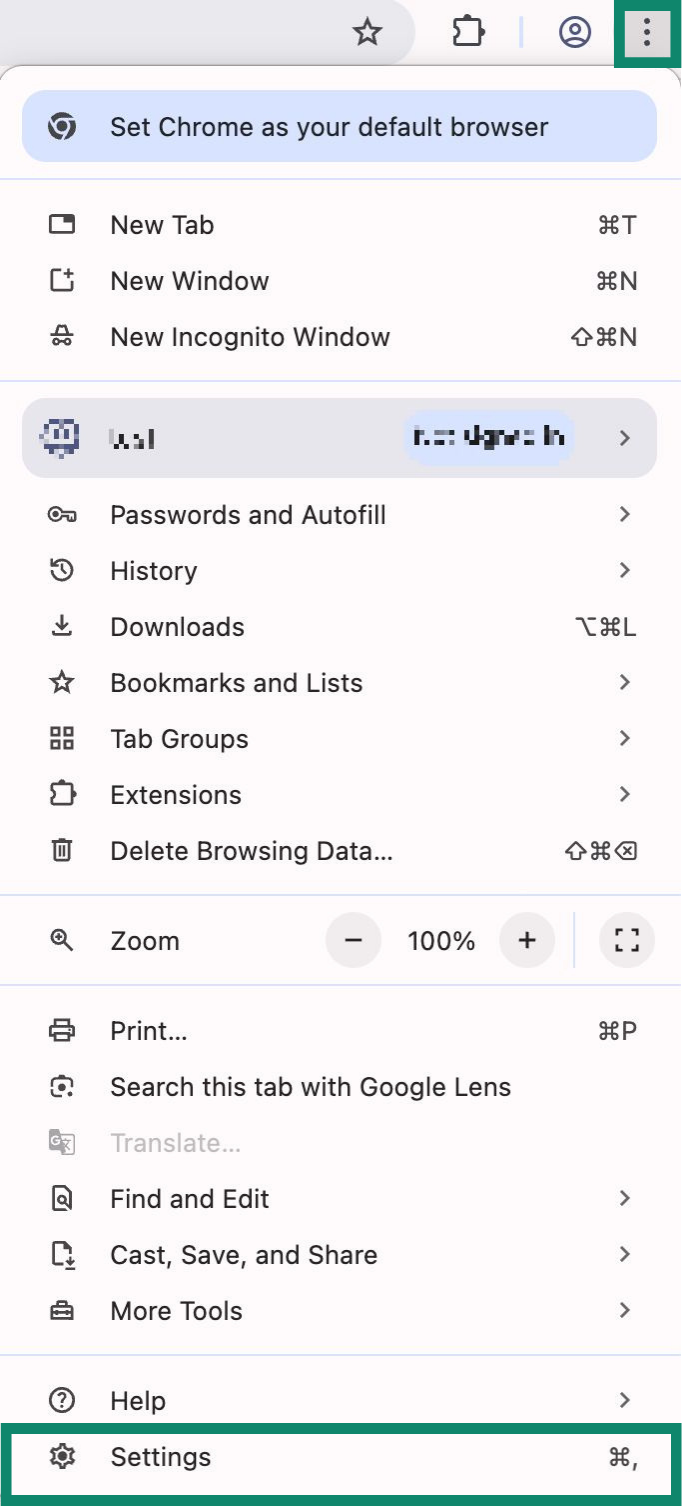
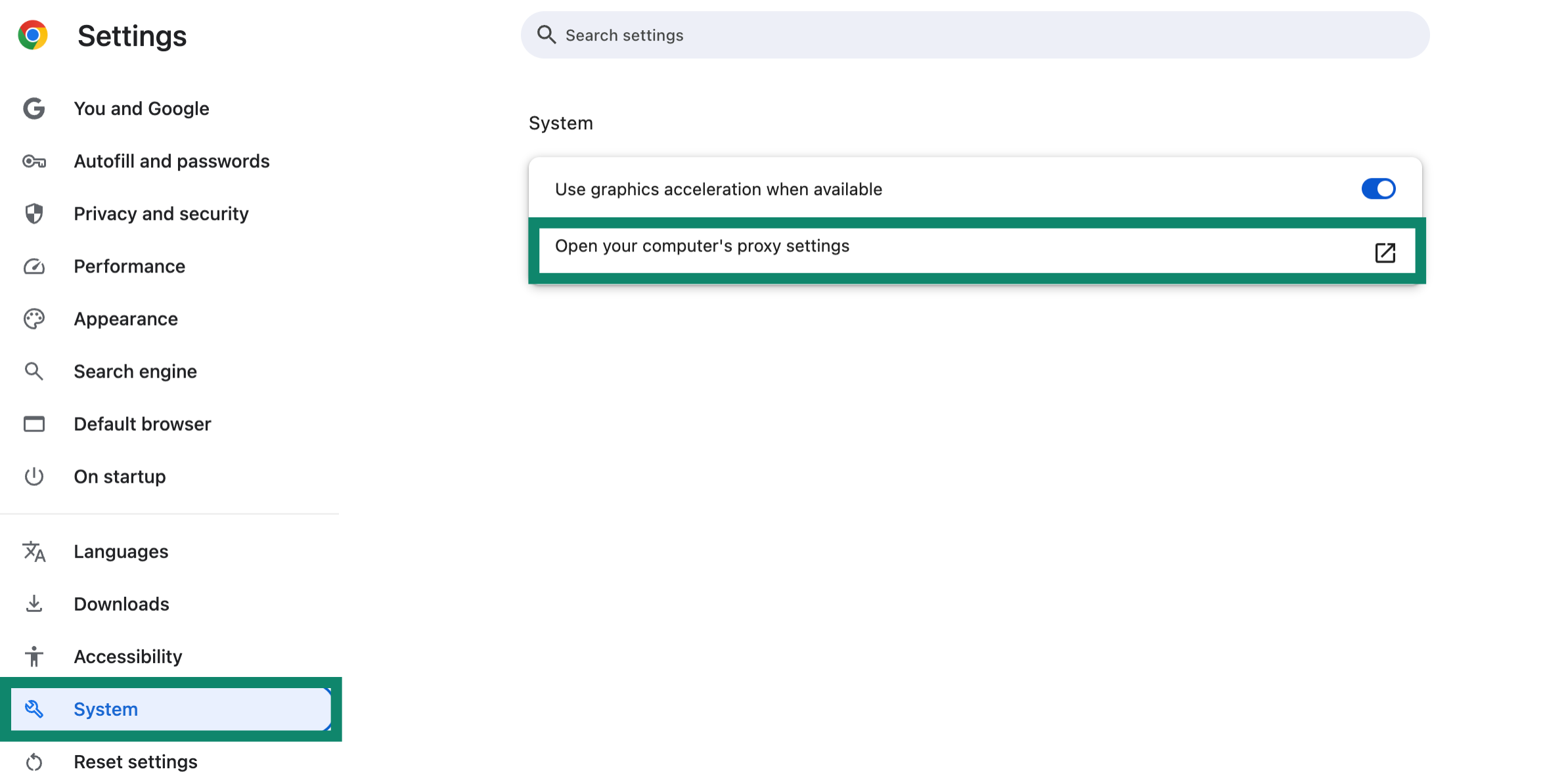
- 브라우저 툴바 우측 상단 모서리의 점 3개 아이콘을 클릭하고 Settings (설정)을 선택합니다.


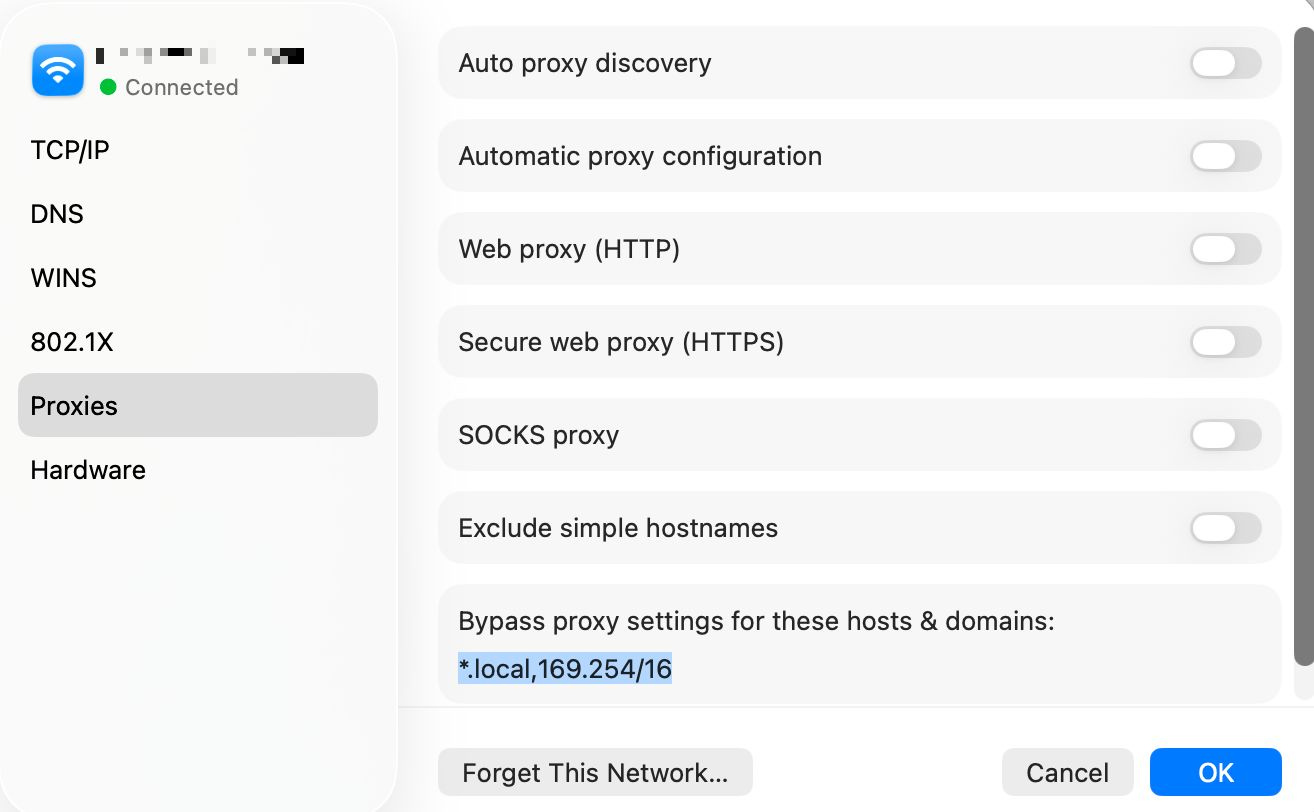
- 화면 왼쪽에서 System (시스템)을 클릭한 다음, Open your computer’s proxy settings (컴퓨터의 프록시 설정 열기)를 클릭합니다. 그러면 네트워크 설정의 Proxy(프록시) 탭이 열립니다.


- 모든 프로토콜을 끄고 OK (승인)을 클릭합니다. 이제 설정 창을 닫아도 됩니다.


도움이 필요하신가요? ExpressVPN 지원팀에 문의하고 즉각적인 지원을 받아보세요.
문제가 계속 발생하나요?
특정 웹사이트나 서비스 액세스 불가 등의 문제가 계속 발생한다면 ExpressVPN 지원팀에 문의하여 신속한 도움을 받으세요.