






Un server proxy agisce da intermediario tra il tuo computer e la rete Internet e spesso viene usato per nascondere la tua posizione reale e consentirti l’accesso a siti web che altrimenti sarebbero bloccati. Tuttavia, non tutti i proxy offrono le stesse protezioni della privacy fornite da una VPN. Utilizzando ExpressVPN, non hai alcun bisogno di configurare un proxy aggiuntivo.
Se hai problemi con la connessione a Internet, è possibile che tu stia usando un server proxy.
Per istruzioni su come disabilitare il proxy su Chrome, consulta la sezione corrispondente al tuo computer.
Sto usando…
Disattivare il proxy per Chrome su Windows
Windows 11
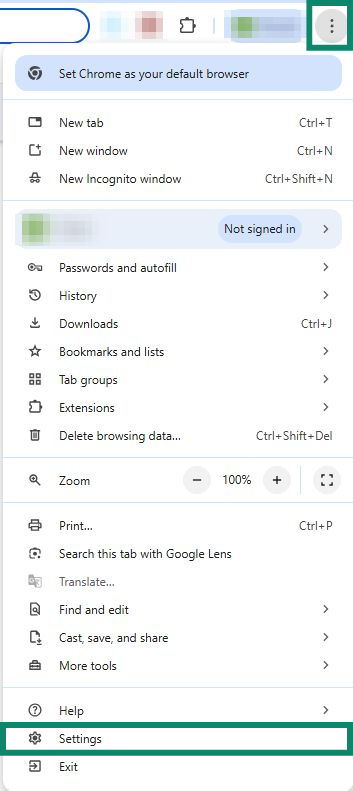
- Clicca sui tre puntini

 presenti in alto a destra nella barra degli strumenti del browser, quindi seleziona Settings (Impostazioni).


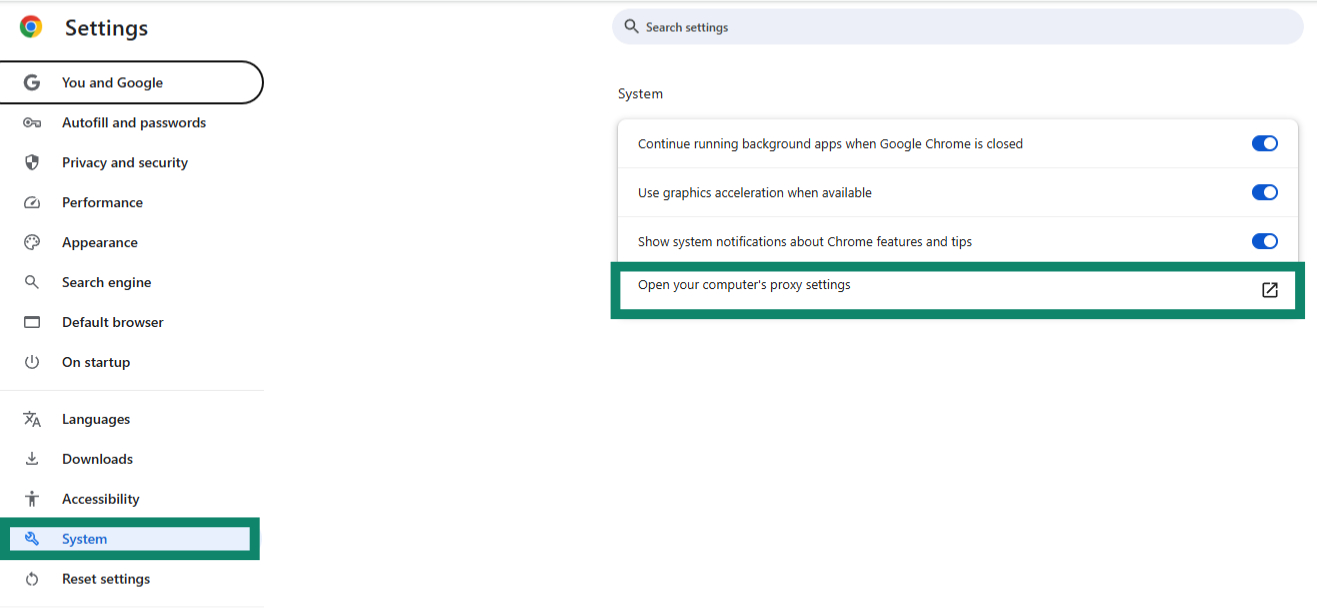
- Sul lato sinistro dello schermo, clicca su System (Sistema) e poi su Open your computer’s proxy settings (Apri le impostazioni proxy del tuo computer). Si aprirà la finestra Proxy all’interno delle impostazioni Rete e Internet.


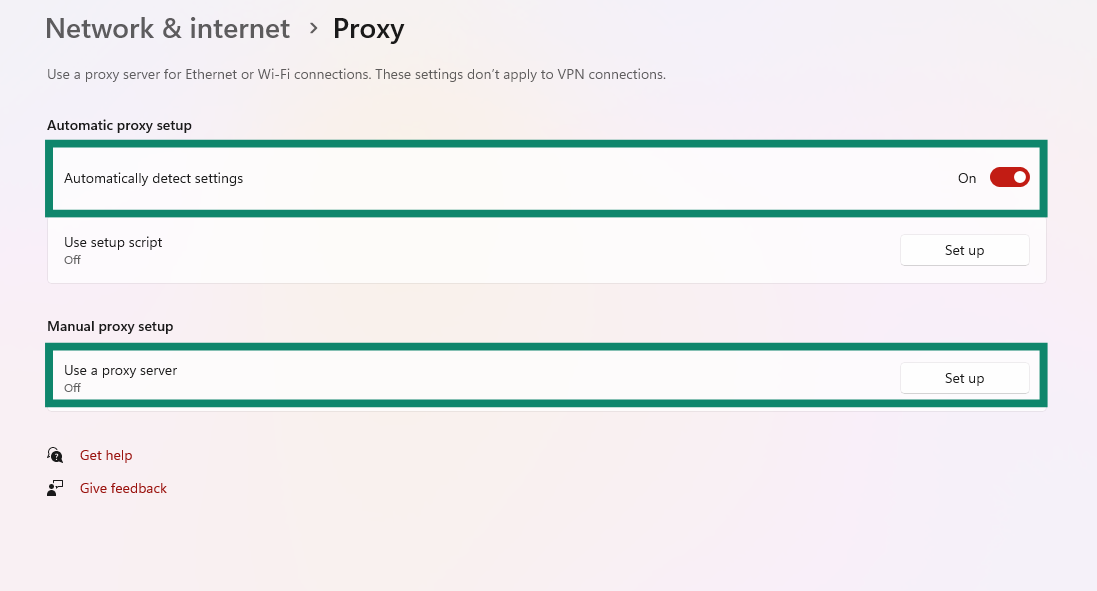
- Disattiva Automatically detect settings (Rileva automaticamente le impostazioni) e assicurati che l’opzione Use a proxy server (Usa un server proxy) nella sezione Configurazione manuale proxy sia impostata su Off (Disattivato).


Ti serve aiuto? Contatta il team di supporto ExpressVPN per ricevere assistenza immediata.
Disattivare il proxy per Chrome su Mac
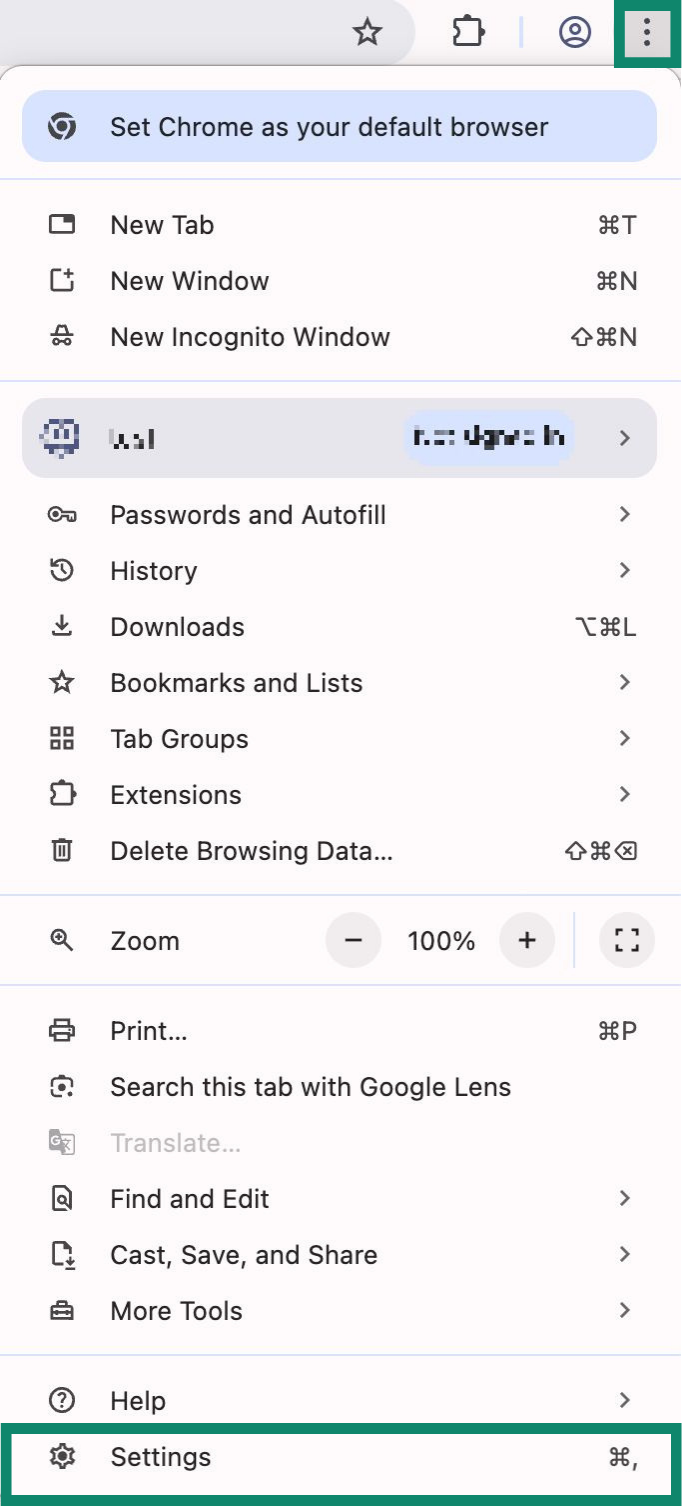
- Clicca sui tre puntini presenti in alto a destra nella barra degli strumenti del browser, quindi seleziona Settings (Impostazioni).


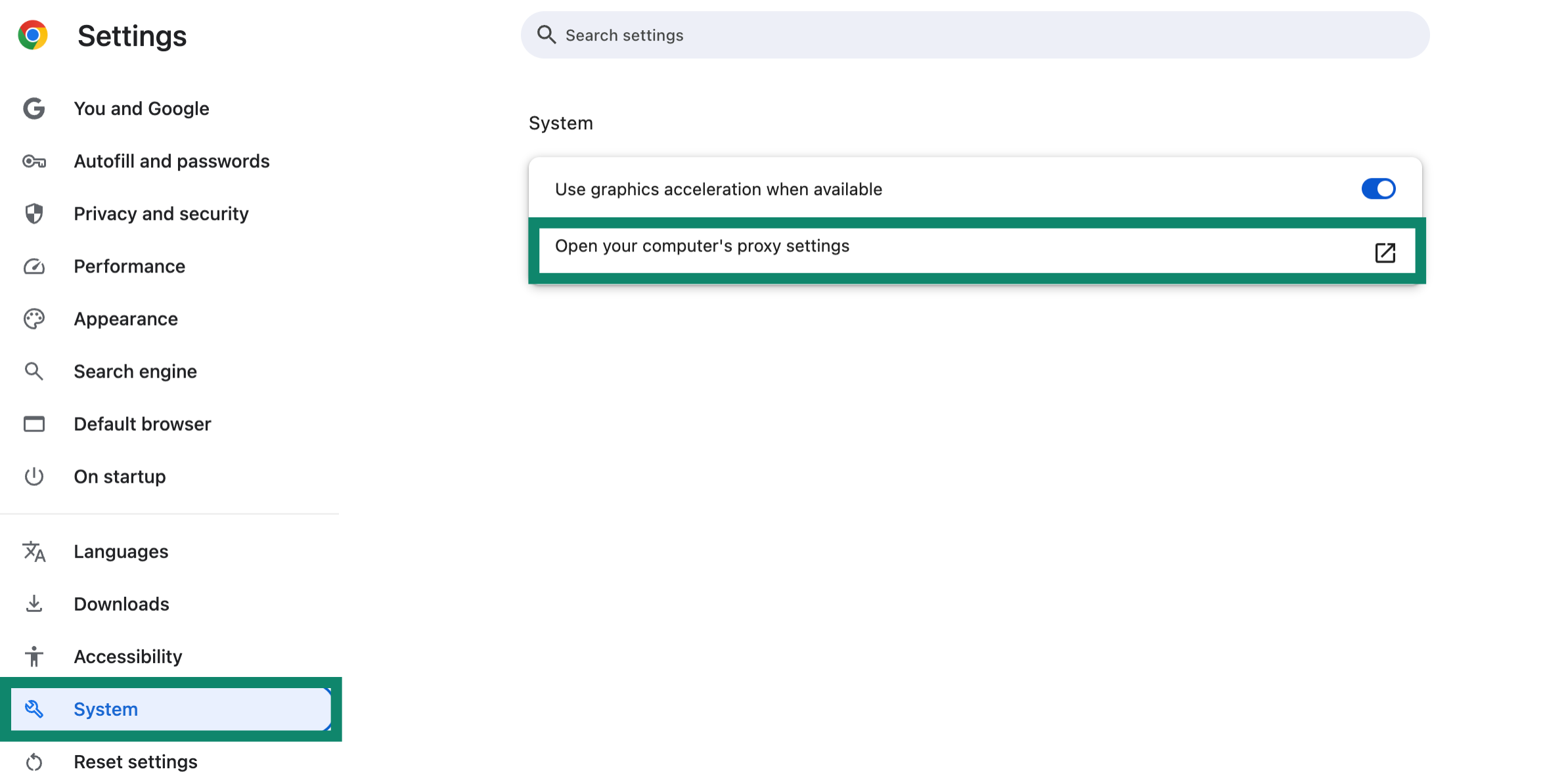
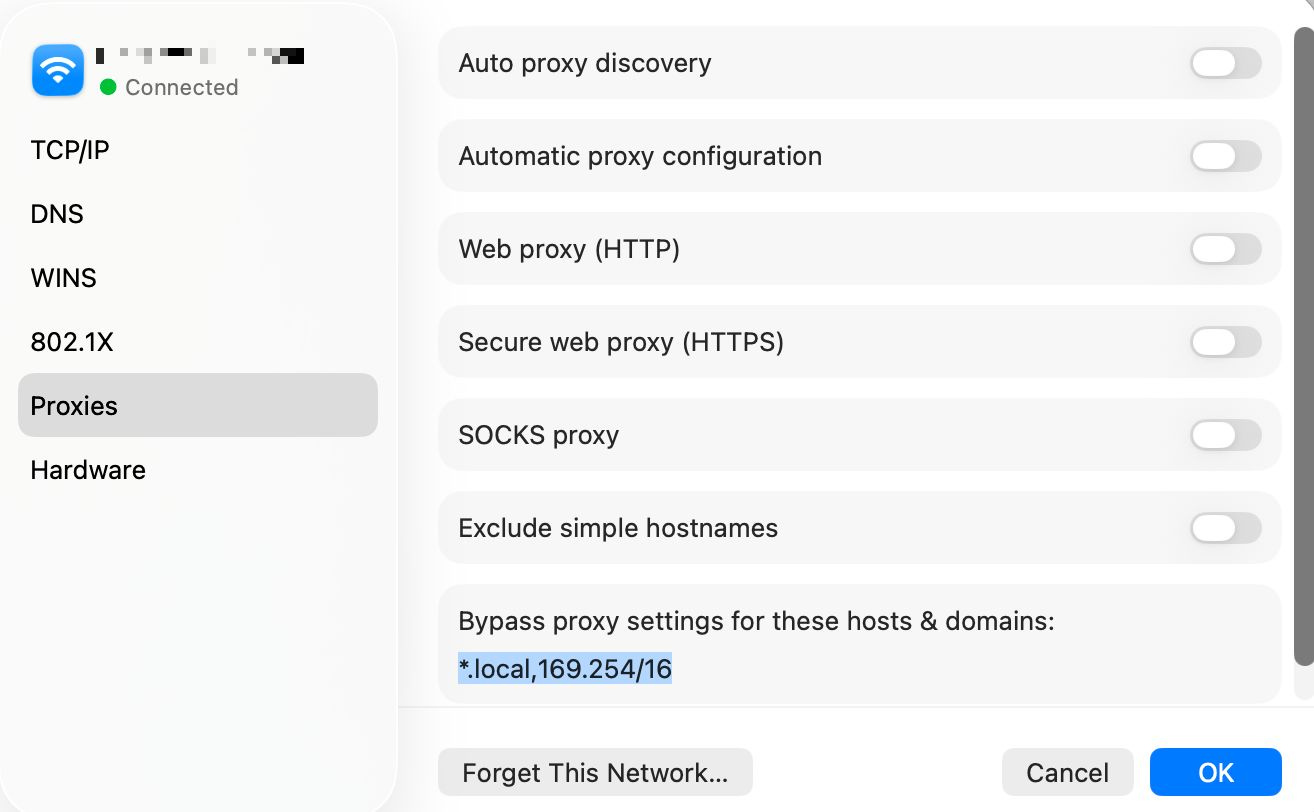
- Sul lato sinistro dello schermo, clicca su System (Sistema) e poi su Open your computer’s proxy settings (Apri le impostazioni proxy del tuo computer). Si aprirà la scheda Proxy all’interno delle impostazioni di rete.


- Disattiva ogni protocollo e clicca OK. Ora puoi chiudere le finestre delle impostazioni.


Ti serve aiuto? Contatta il team di supporto ExpressVPN per ricevere assistenza immediata.
Altri problemi?
Se riscontri ulteriori problemi, tra cui l’impossibilità di accesso a determinati servizi e siti web, contatta il team di supporto ExpressVPN per ricevere assistenza immediata.