






Du må registrere deg for en ExpressVPN-konto for å bruke appene og konfigurasjonene våre.
Denne veiledningen viser hvordan du bruker ExpressVPN-appen for Chromebook.
Gå til …
1. Last ned VPN-appen
Hvis du ikke har tilgang til Google Play Store
2. Sett opp VPN-appen
3. Koble til en VPN-serverlokasjon
Koble fra en VPN-serverlokasjon
Velg en annen VPN-serverlokasjon
Avinstaller VPN-appen på Chromebook
Feilsøk tilkoblingen din
1. Last ned VPN-appen
Klikk på  på skrivebordet.

(Hvis du ikke ser på skrivebordet, klikker du på Launcher nederst til venstre på skjermen og søker etter Play Store.)
Søk etter ExpressVPN i søkefeltet i Play Store. Velg ExpressVPN. Klikk på Install (Installer).
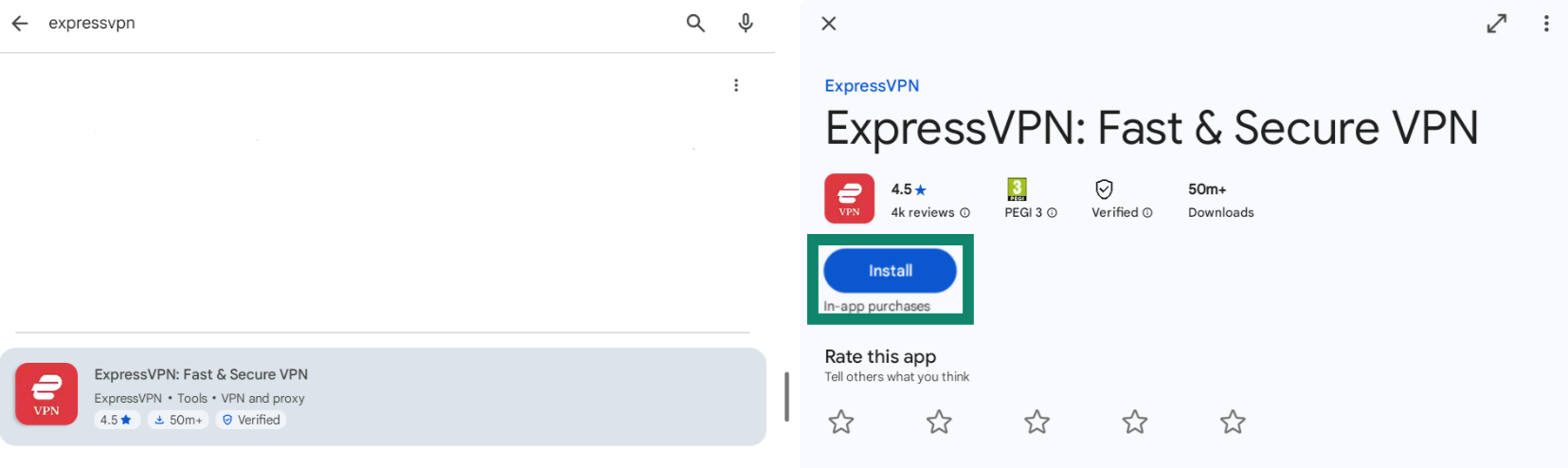
Klikk på Open for å starte ExpressVPN.
Hvis du ikke har tilgang til Google Play Store
Hvis du bruker en eldre Chromebook-modell som ble lansert før 2021, og har mistet tilgang til Google Play Store, skyldes det utvidede sikkerhetsoppdateringer. Disse oppdateringene gir fortsatt støtte for sikkerhet, ytelse og stabilitet på Chromebook-enheten, men gjør at den ikke lenger kan kjøre Android-apper eller få tilgang til Google Play Store.
Du vil derfor ikke kunne laste ned og installere ExpressVPN-appen for Chromebook. ExpressVPN har en APK-app, men det anbefales ikke å sidelaste den på Chromebook fordi det krever at du aktiverer ADB-feilsøking eller utviklermodus.
Det kan være svært komplisert å bruke ADB-feilsøking fordi det innebærer bruk av Linux-terminalen og feilsøkingskommandoer. Aktivering av utviklermodus frarådes spesielt fordi dette sletter lokale data og deaktiverer viktige innebygde sikkerhetsfunksjoner.
Merk: Du kan få tilgang til Google Play Store igjen ved å rulle ChromeOS tilbake til versjon M149 ved hjelp av USB-gjenoppretting og velge bort utvidede sikkerhetsoppdateringer. Merk at dette kan gjøre enheten sårbar for sikkerhetshull som ikke er rettet. Et sikrere alternativ er å sette opp ExpressVPN på ruteren. Da vil alle enheter som er koblet til den, inkludert Chromebook, bruke VPN-tilkoblingen.
Trenger du hjelp? Kontakt ExpressVPNs kundestøtte for å få hjelp.
2. Sett opp VPN-appen
Klikk på Sign in (Logg inn).
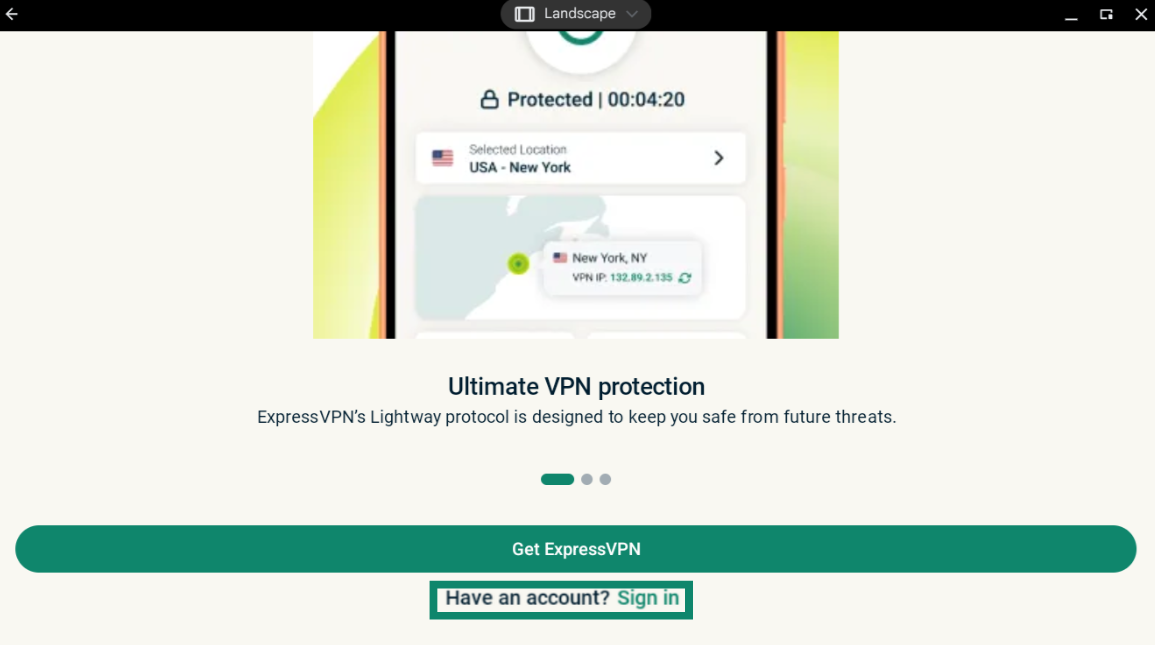
Angi e-postadressen og passordet ditt, eller bruk aktiveringskoden.
Du må gi ExpressVPN tillatelse til å sette opp VPN-tilkoblinger. Velg OK og OK for å fortsette.
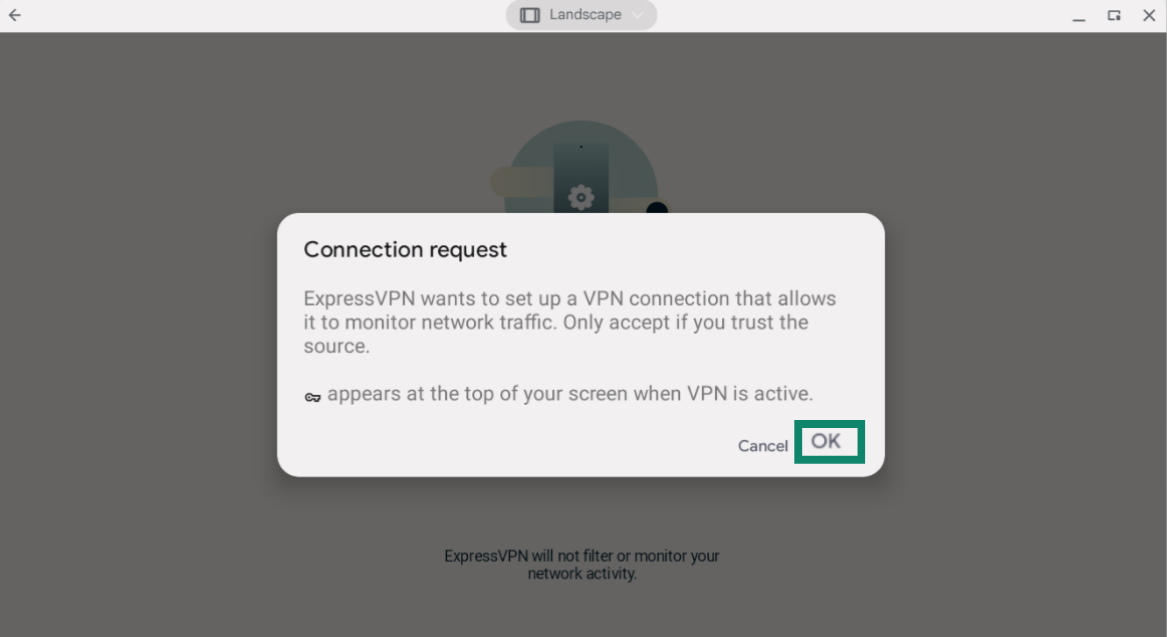
Trenger du hjelp? Kontakt ExpressVPNs kundestøtte for å få hjelp.
3. Koble til en VPN-serverlokasjon
Merk: Hvis du bruker en eldre Chrome OS-versjon enn v64, beskytter VPN-et kun apper lastet ned fra Google Play Store.
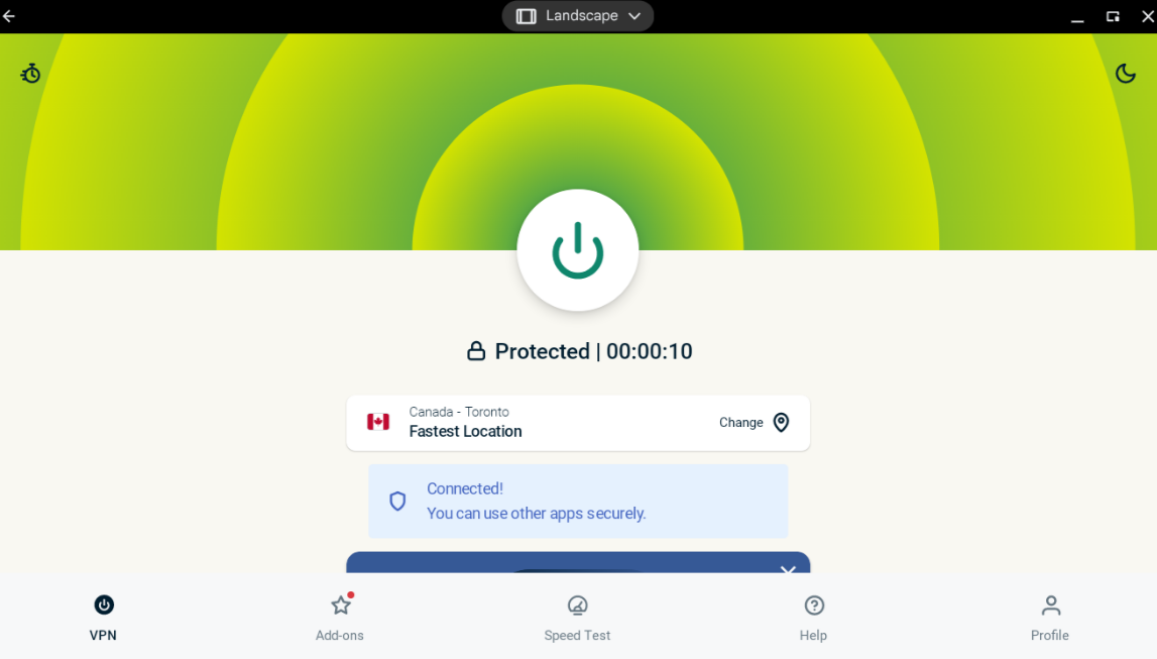
For å koble til en VPN-serverlokasjon velger du  . ExpressVPN vil automatisk foreslå lokasjonen som gir deg den optimale opplevelsen. Denne funksjonen kalles Smart Location.
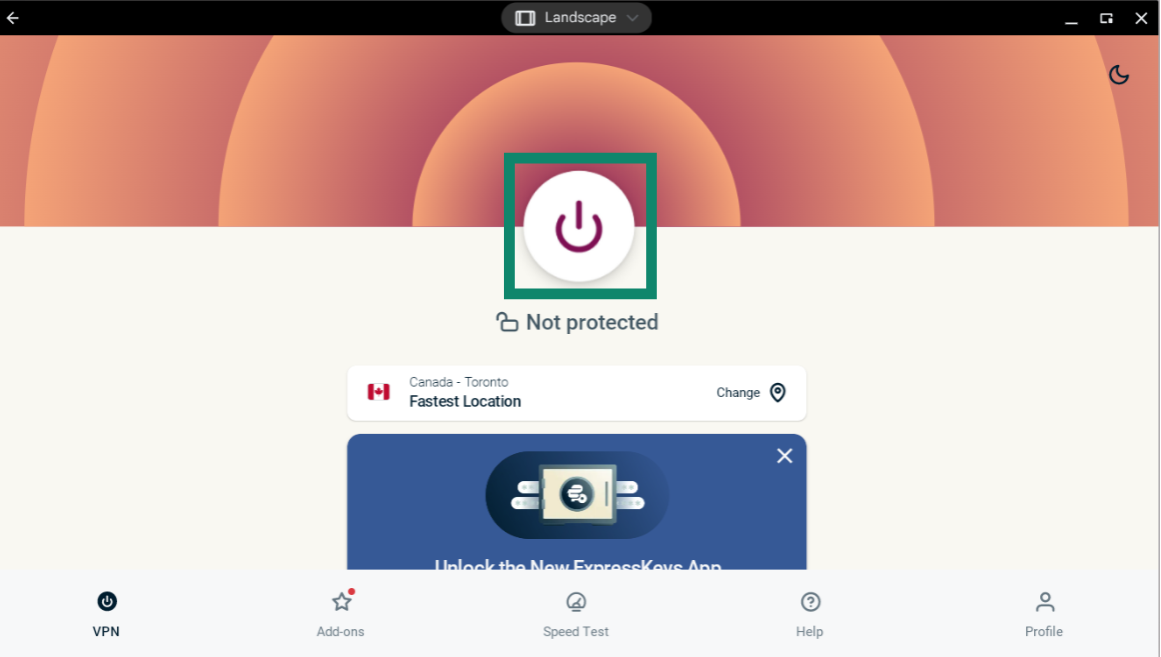
Når du ser meldingen «Protected» i appen, kan du begynne å surfe med ekstra personvern og sikkerhet.
Merk: Antall enheter du kan koble til VPN-et samtidig avhenger av abonnementet du valgte i kassen:
- Basic: 10 enheter samtidig.
- Advanced: 12 enheter samtidig.
- Pro: 14 enheter samtidig.
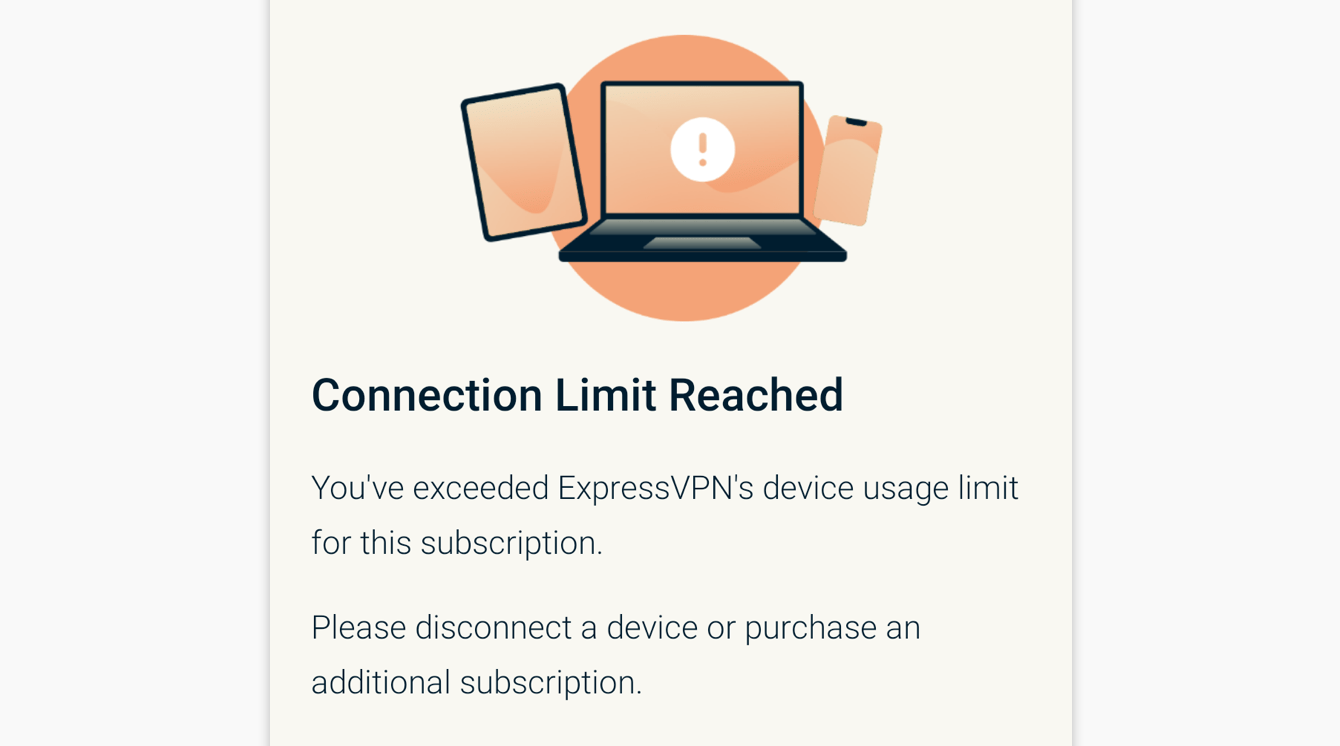
Hvis du prøver å koble til flere enheter enn abonnementet ditt tillater samtidig, vil du se denne meldingen:
Trenger du hjelp? Kontakt ExpressVPNs kundestøtte for å få hjelp.
Koble fra en VPN-serverlokasjon
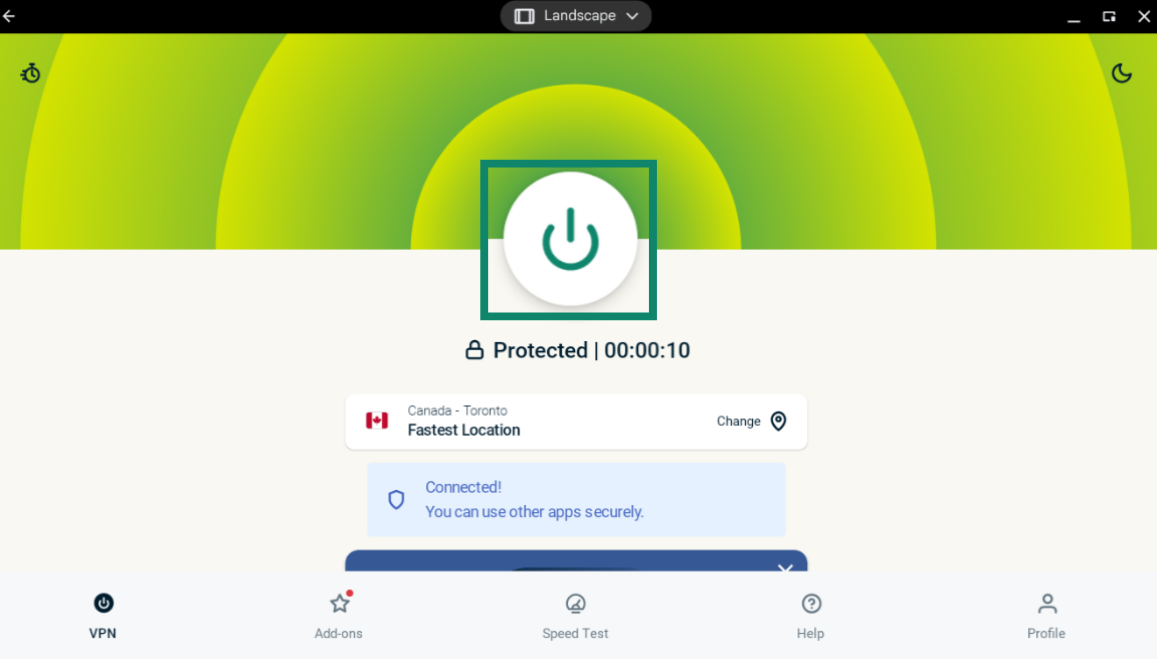
For å koble fra VPN-serveren, klikker du på mens VPN-et er tilkoblet.
Du vet at du er frakoblet når det står «Not protected».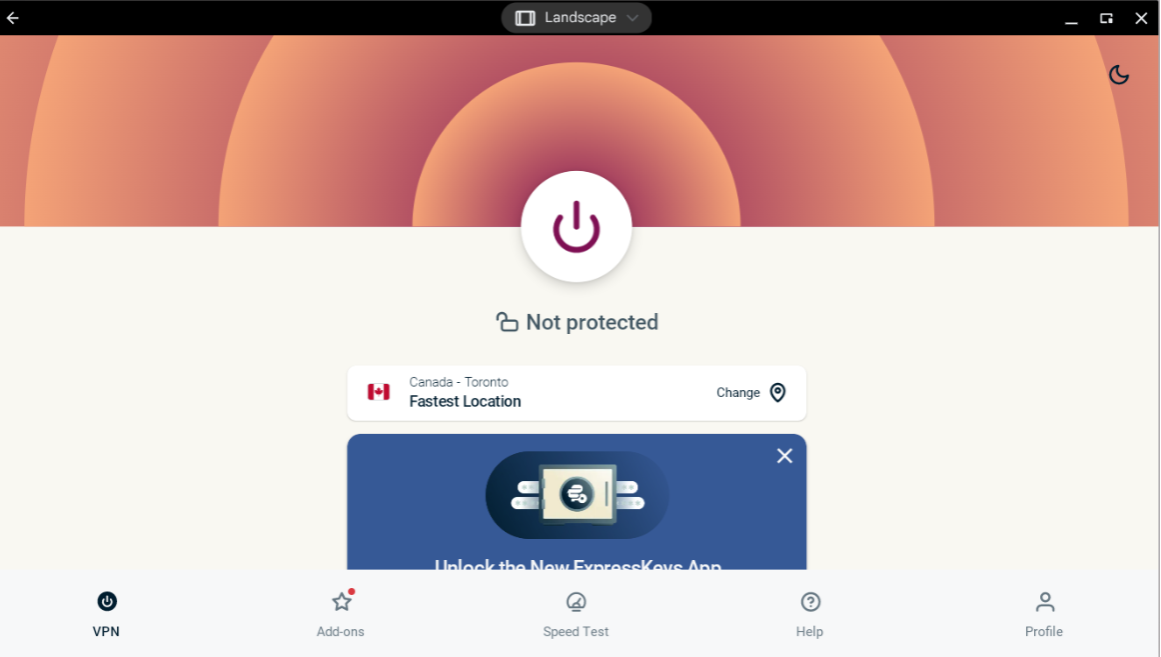
Trenger du hjelp? Kontakt ExpressVPNs kundestøtte for å få hjelp.
Velg en annen VPN-serverlokasjon
For å koble til en annen serverlokasjon, klikker du på Change location-ikonet.
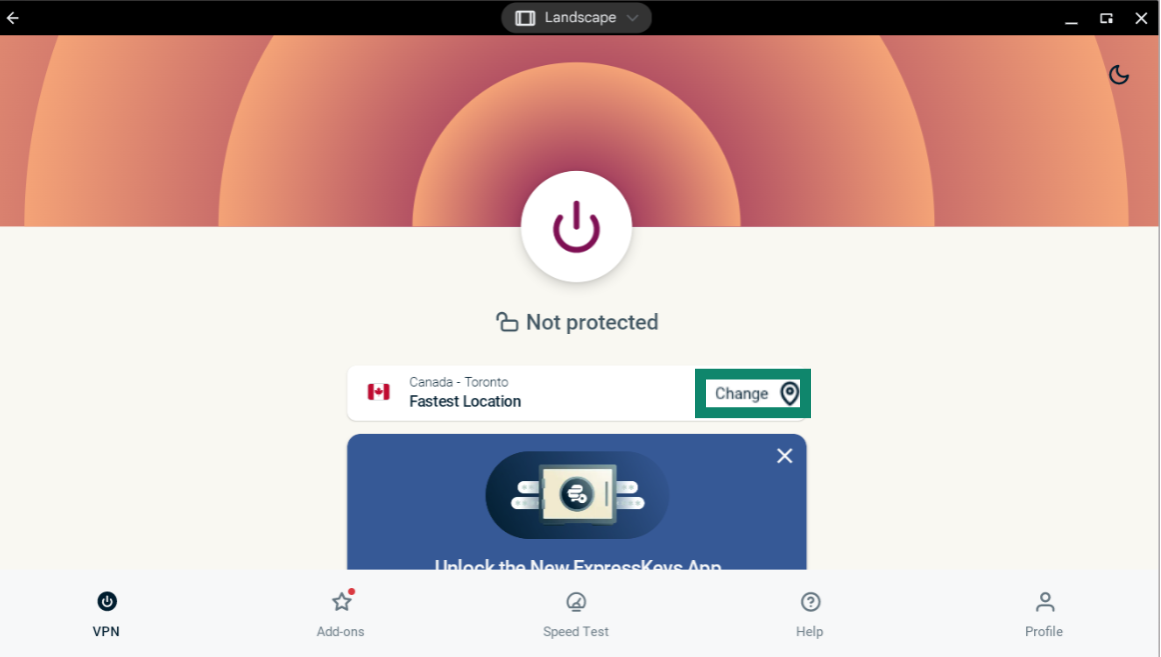
For å koble til en serverlokasjon, dobbeltklikker du på lokasjonen.
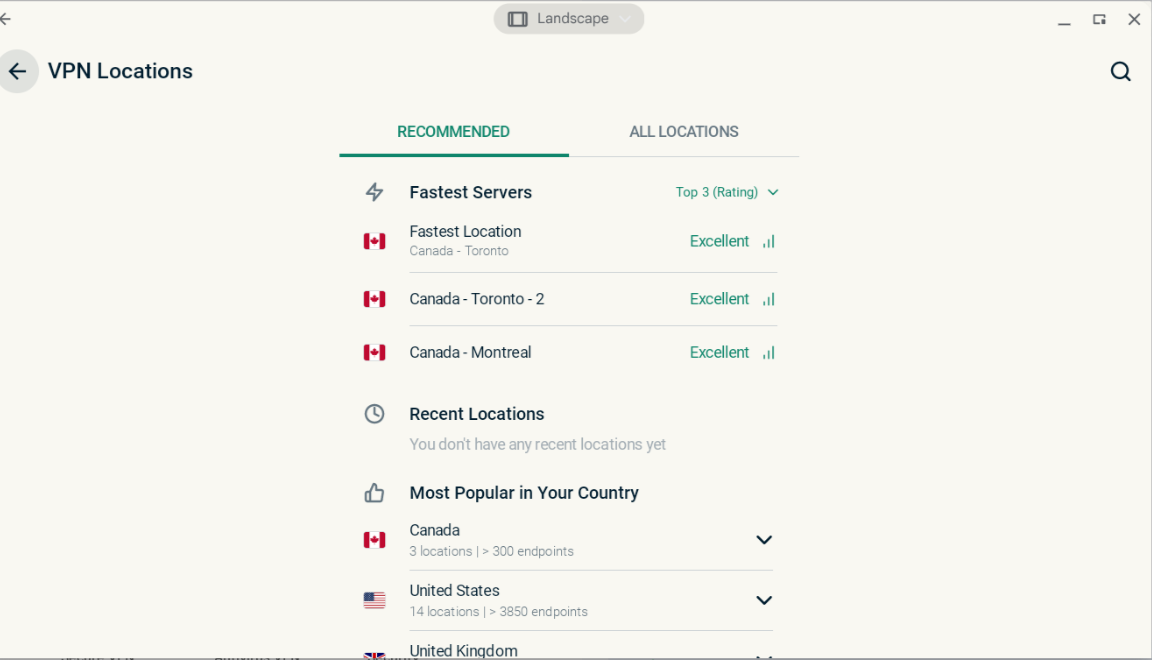
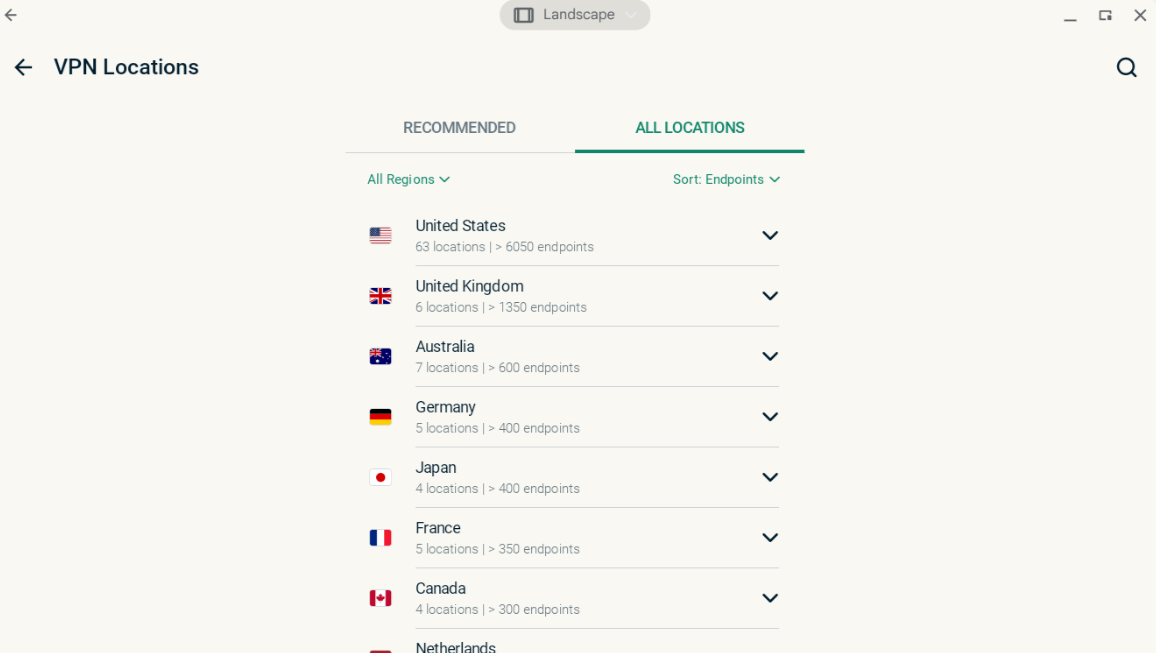
Som standard har listen med VPN-lokasjoner to faner: RECOMMENDED (ANBEFALT) og ALL LOCATIONS (ALLE LOKASJONER).
RECOMMENDED-fanen viser ExpressVPNs toppvalg for deg.
ALL LOCATIONS-fanen viser VPN-serverlokasjoner etter region. Du kan utvide eller skjule listene ved å klikke på  og
og  .
.
Trenger du hjelp? Kontakt ExpressVPNs kundestøtte for å få hjelp.
Avinstaller VPN-appen på Chromebook
Velg på skrivebordet.

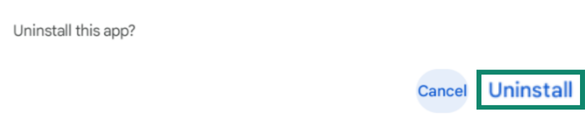
Søk etter ExpressVPN i søkefeltet i Play Store Velg ExpressVPN. Klikk på Uninstall (Avinstaller).

Klikk på OK for å avinstallere.
Trenger du hjelp? Kontakt ExpressVPNs kundestøtte for å få hjelp.
Feilsøk tilkoblingen din
Hvis du ser feilmeldingen «TUN driver missing», kan du følge stegene i denne feilsøkingsveiledningen.
Trenger du hjelp? Kontakt ExpressVPNs kundestøtte for å få hjelp.