






Serwer proxy to pośrednik między Twoim komputerem a internetem, często używany do ukrywania Twojej rzeczywistej lokalizacji i umożliwiania dostępu do stron internetowych, które w przeciwnym razie byłyby zablokowane. Jednak nie wszystkie serwery proxy oferują taką samą ochronę prywatności jak VPN. Kiedy korzystasz z ExpressVPN, nie musisz uruchamiać dodatkowego serwera proxy.
Jeśli masz problemy z połączeniem z internetem, możliwe, że korzystasz z serwera proxy.
Instrukcje dotyczące wyłączania serwera proxy w przeglądarce Chrome znajdziesz w sekcji dotyczącej Twojego komputera.
Korzystam z…
Wyłączanie serwera proxy dla przeglądarki Chrome w systemie Windows
Windows 11
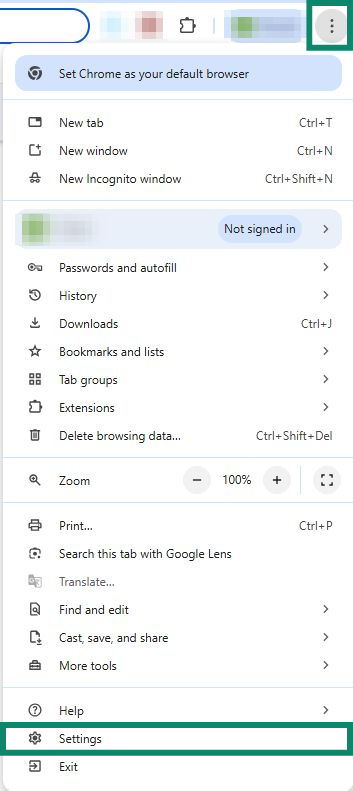
- Kliknij trzy kropki

 w prawym górnym rogu paska narzędzi przeglądarki i wybierz Settings (Ustawienia).


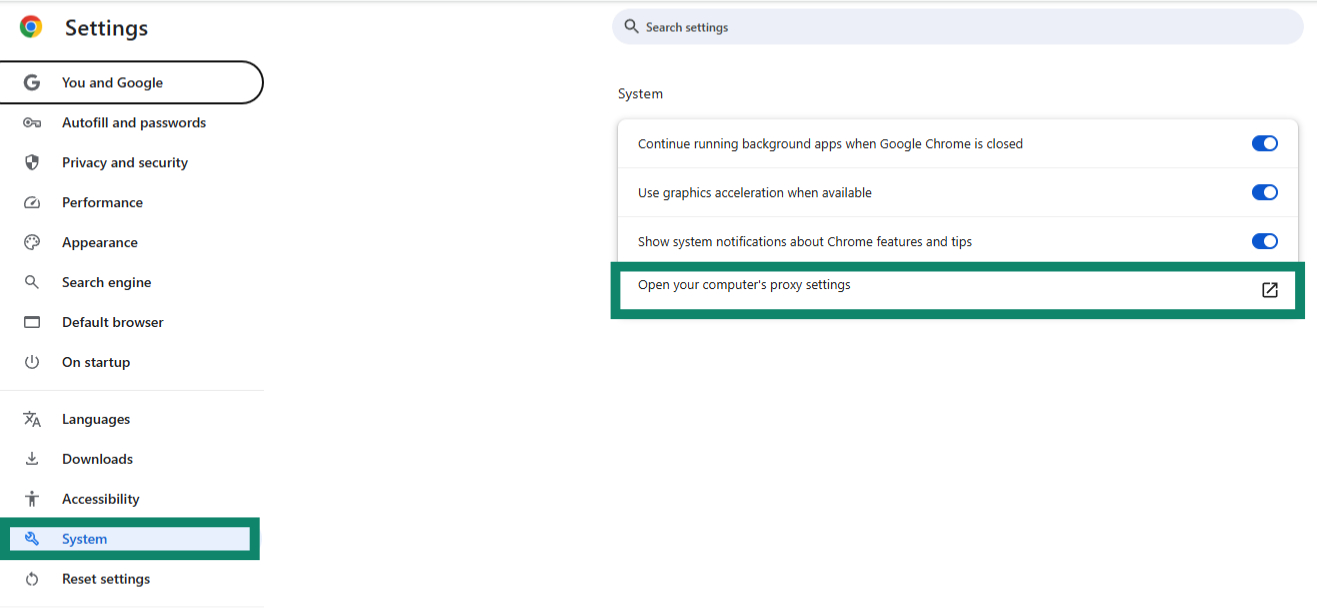
- Po lewej stronie ekranu kliknij System (System), a następnie Open your computer’s proxy settings (Otwórz ustawienia serwera proxy komputera). Spowoduje to otwarcie okna Proxy w ustawieniach Sieć i Internet.


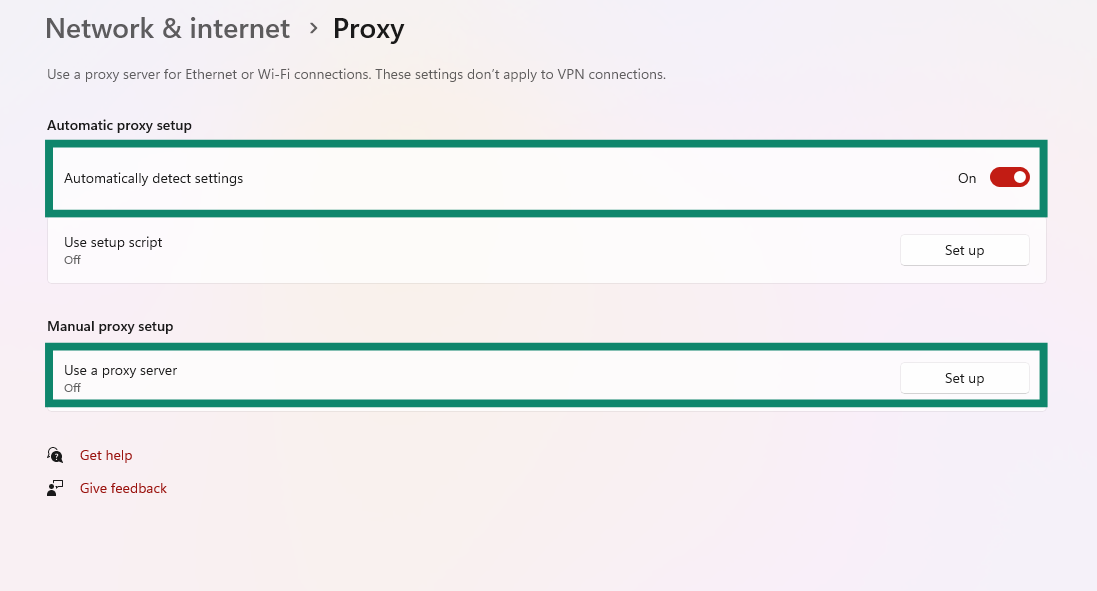
- Wyłącz opcję Automatically detect settings (Automatycznie wykrywaj ustawienia) i upewnij się, że ustawienie Use a proxy server (Użyj serwera proxy) w sekcji Ręczne ustawienia serwera proxy jest Off (Wyłączone).


Potrzebujesz pomocy? Skontaktuj się z zespołem pomocy ExpressVPN, aby uzyskać natychmiastową pomoc.
Wyłączanie proxy dla przeglądarki Chrome na komputerze Mac
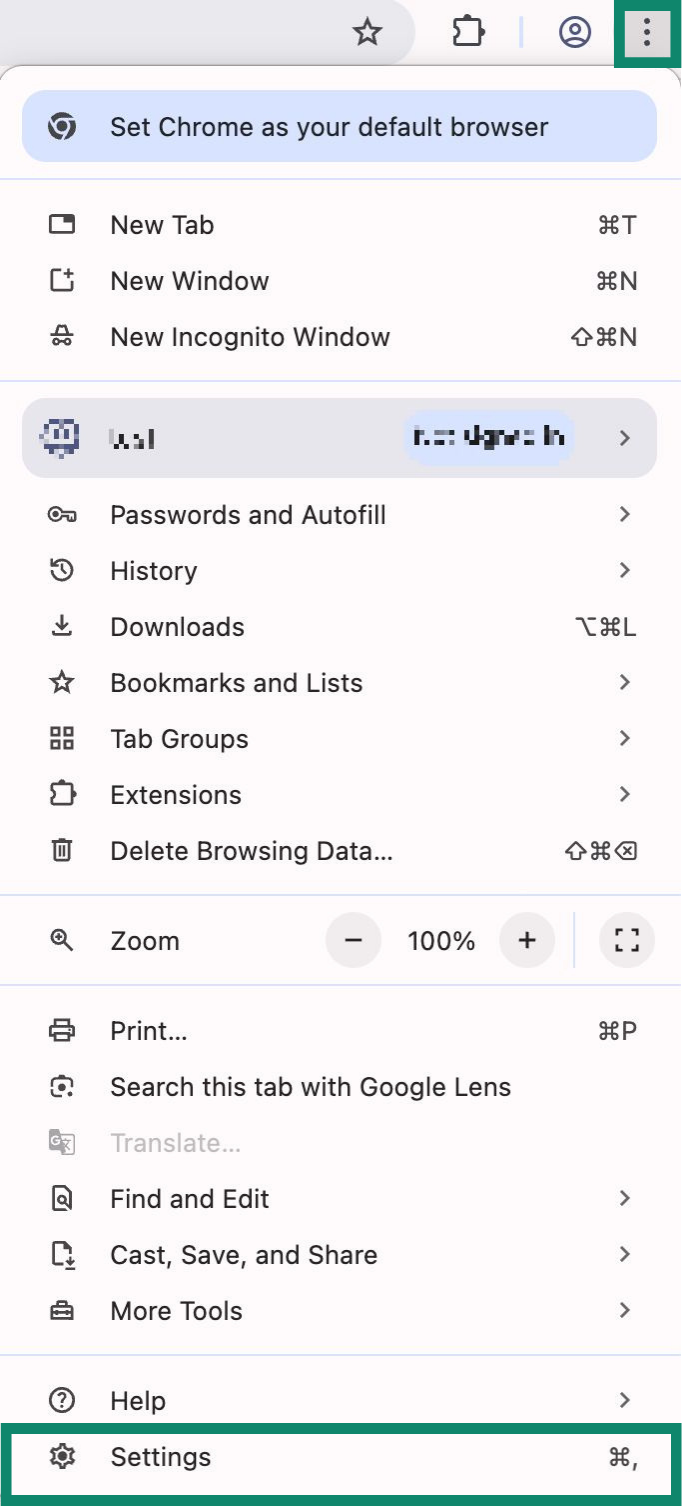
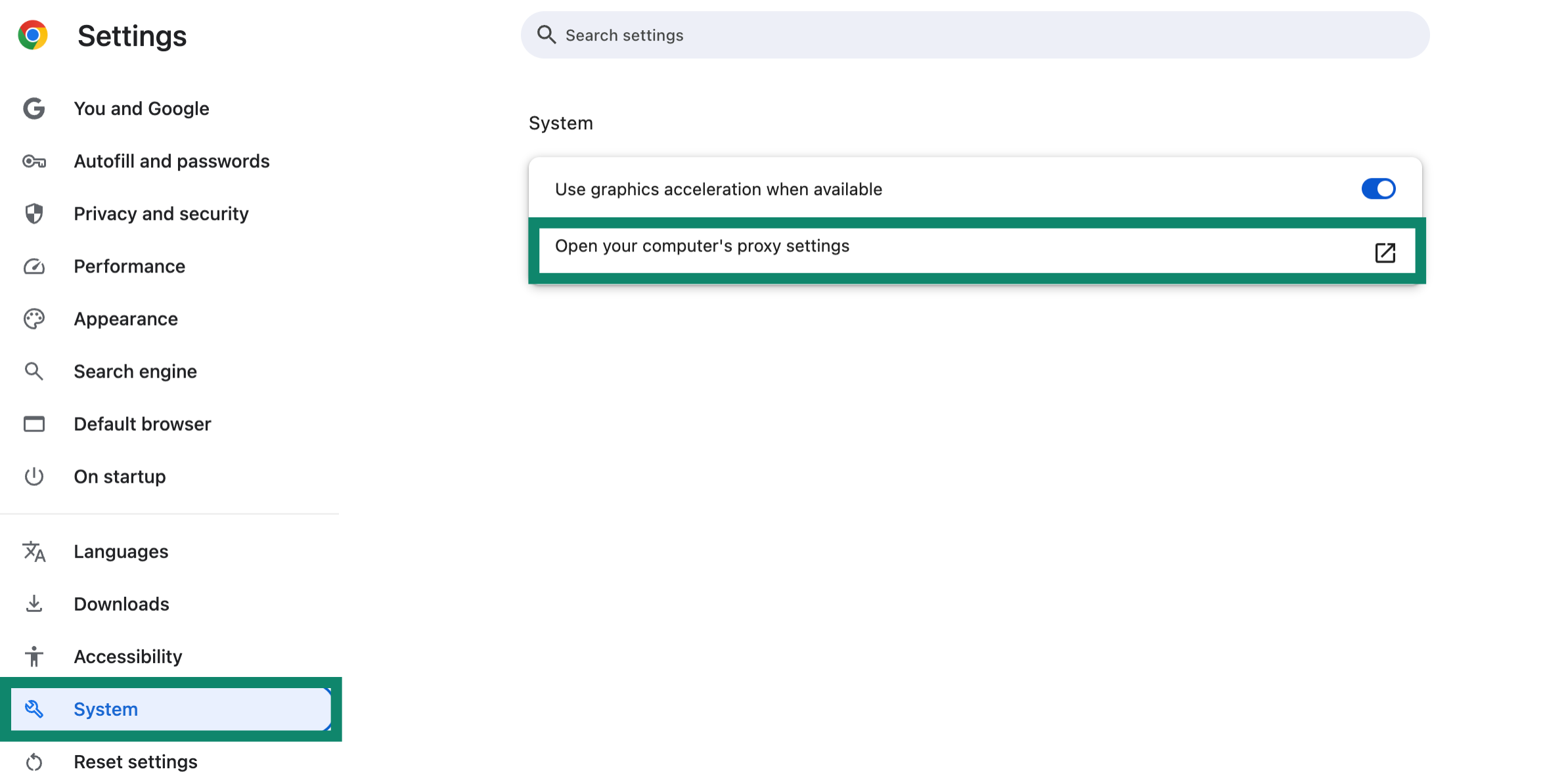
- Kliknij trzy kropkiw prawym górnym rogu paska narzędzi przeglądarki i wybierz Settings (Ustawienia).


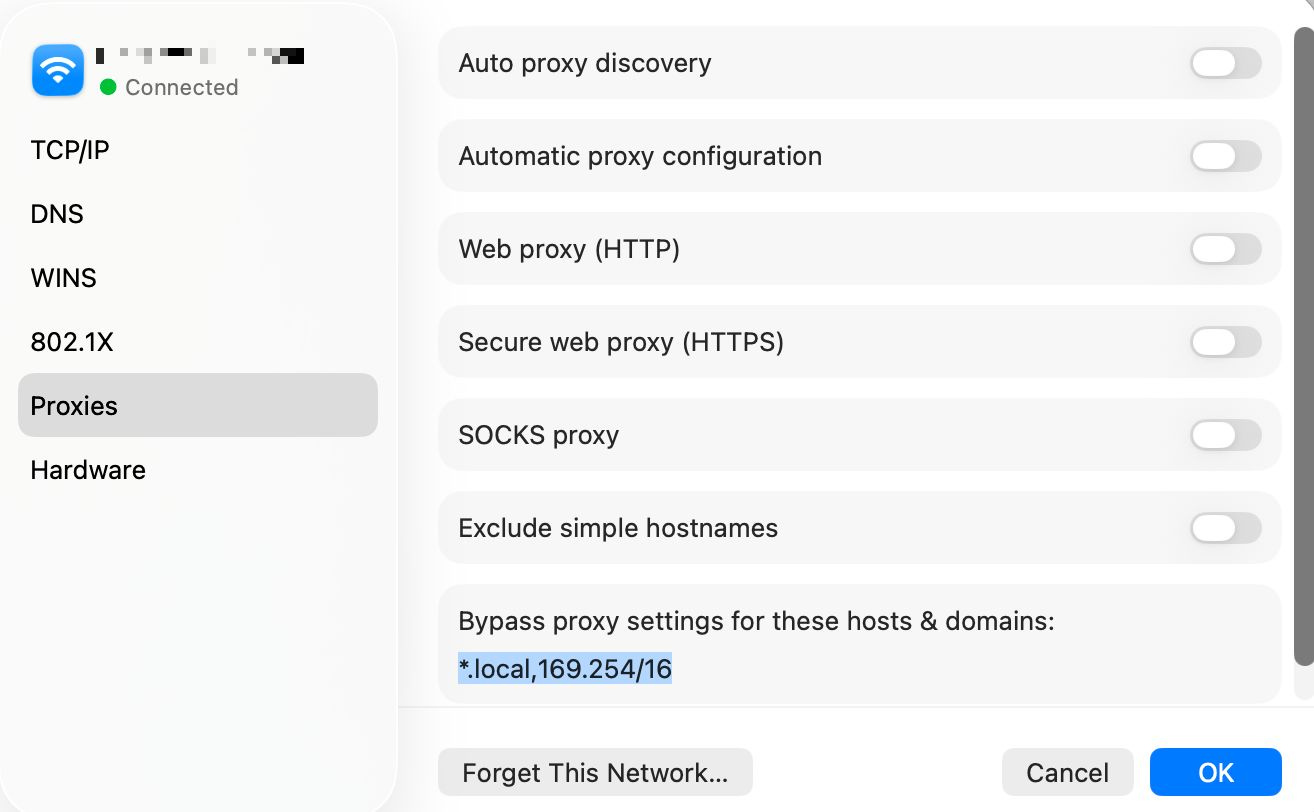
- Po lewej stronie ekranu kliknij System, a następnie Open your computer’s proxy settings (Otwórz ustawienia serwera proxy komputera). Spowoduje to otwarcie karty Proxy w ustawieniach sieci.


- Wyłącz wszystkie protokoły i kliknij OK. Teraz możesz zamknąć okna ustawień.


Potrzebujesz pomocy? Skontaktuj się z zespołem pomocy ExpressVPN, aby uzyskać natychmiastową pomoc.
Masz inne problemy?
Jeśli masz inne problemy, w tym z dostępem do niektórych stron internetowych i usług, skontaktuj się z zespołem pomocy technicznej ExpressVPN, aby uzyskać natychmiastową pomoc.