






Välityspalvelin on tietokoneesi ja internetin välissä toimiva palvelin, jota käytetään usein todellisen sijainnin piilottamiseen ja estettyjen sivustojen avaamiseen. Toisaalta kaikki välityspalvelimet eivät tarjoa yhtä kattavaa yksityisyyden suojaa kuin VPN. Kun käytät ExpressVPN:ää, et tarvitse erillistä välityspalvelinta.
Jos et saa yhteyttä internetiin, syynä voi olla käytössäsi oleva välityspalvelin.
Katso alta ohjeet Chromen välityspalvelimen käytöstä poistamiseen Windowsilla ja Macilla.
Käyttöjärjestelmäni on…
Poista Chromen välityspalvelin käytöstä Windowsilla
Windows 11
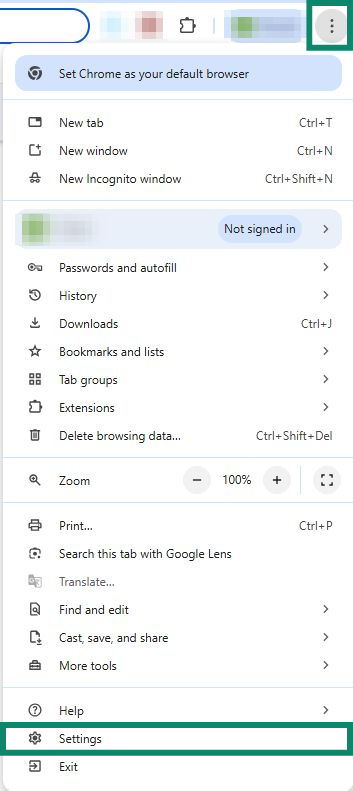
- Klikkaa selaimen työkalupalkin oikeasta yläkulmasta kolmea pistettä

 ja valitse Settings (Asetukset).


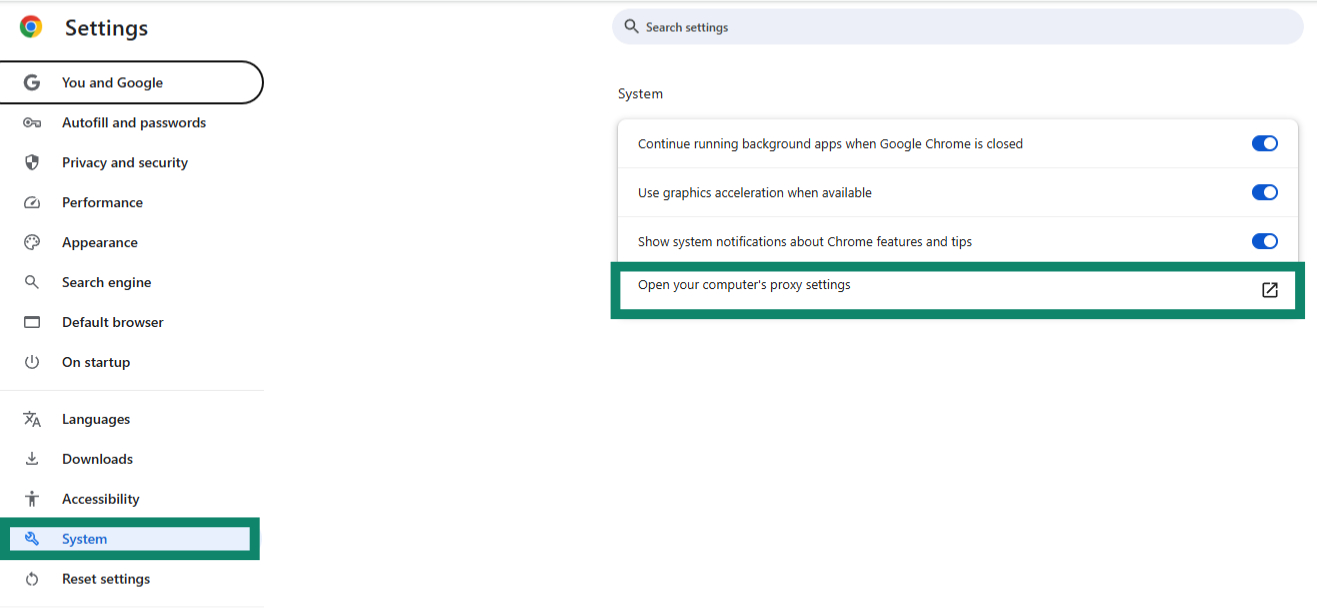
- Klikkaa näytön vasemmasta reunasta System (Järjestelmä) ja sitten Open your computer’s proxy settings (Avaa tietokoneesi välityspalvelinasetukset). Näkyviin tulee Verkko ja internet -asetusten Välityspalvelin-osio.


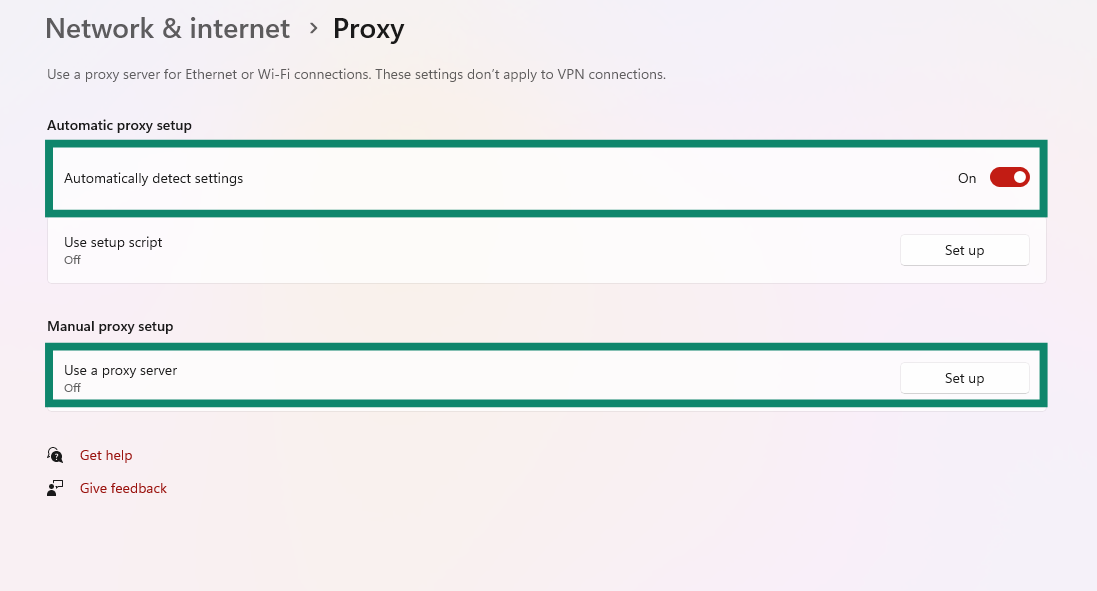
- Poista käytöstä asetus Automatically detect settings (Tunnista asetukset automaattisesti), siirry sitten kohtaan Manuaalinen välityspalvelimen asennus ja varmista, että asetus Use a proxy server (Käytä välityspalvelinta) on tilassa Off (Ei käytössä).


Tarvitsetko apua? Ota yhteyttä ExpressVPN:n asiakastukeen, niin vastaamme heti.
Poista Chromen välityspalvelin käytöstä Macilla
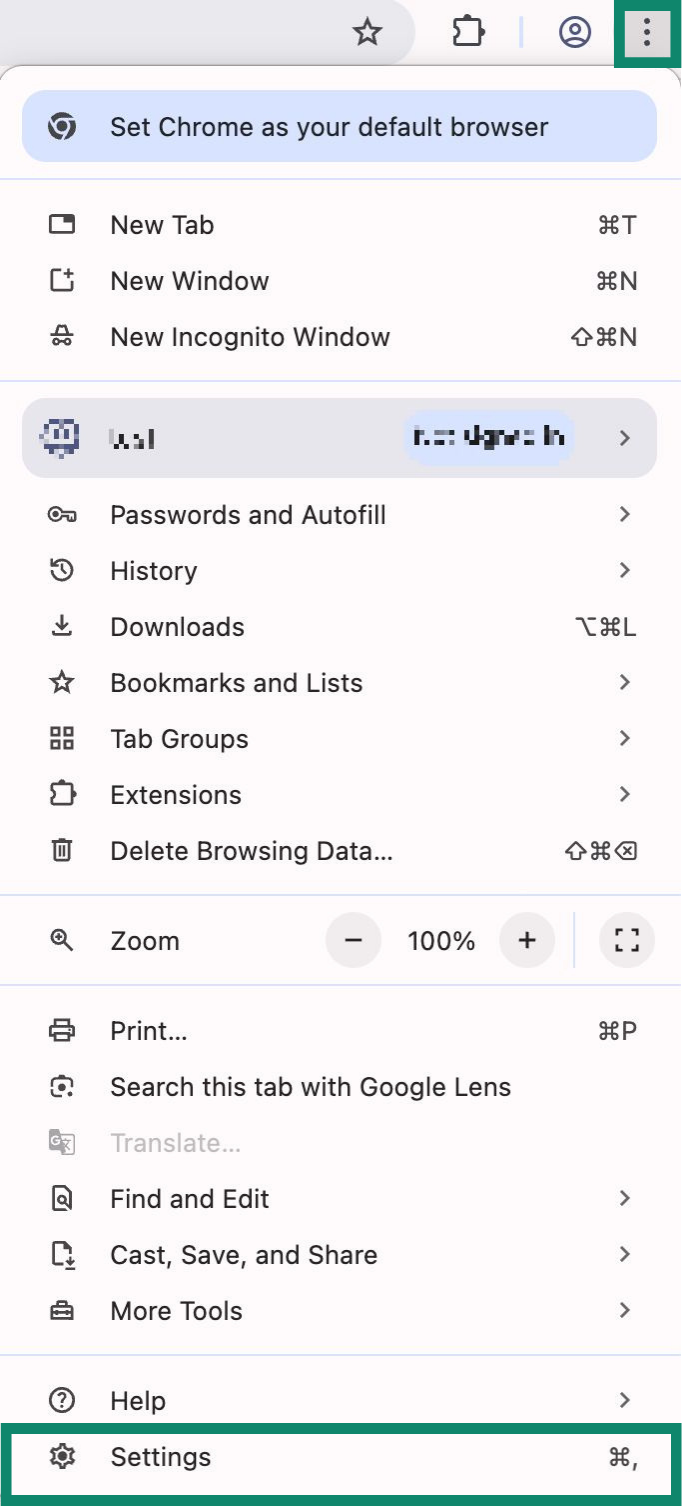
- Klikkaa selaimen työkalupalkin oikeasta yläkulmasta kolmea pistettä ja valitse Settings (Asetukset).


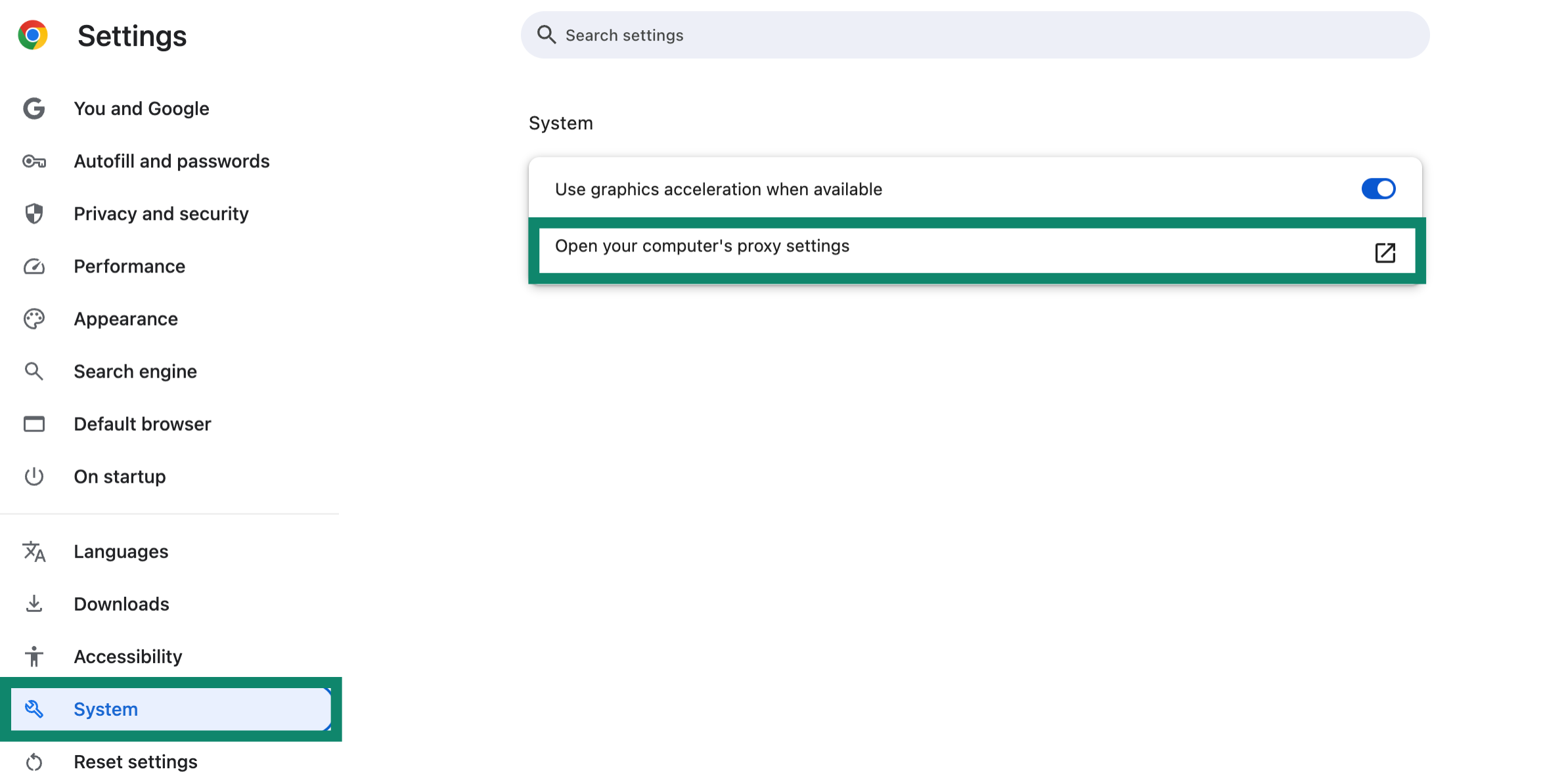
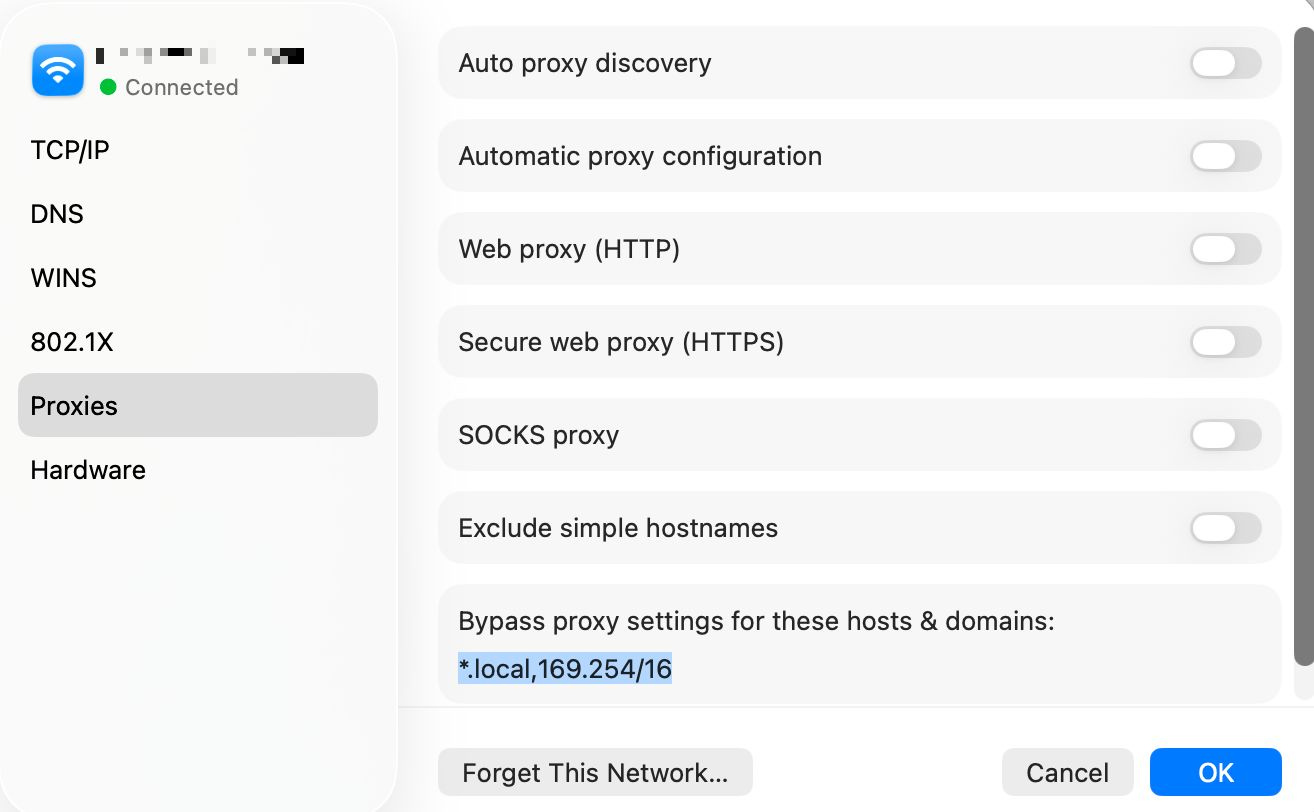
- Klikkaa näytön vasemmasta reunasta System (Järjestelmä) ja sitten Open your computer’s proxy settings (Avaa tietokoneesi välityspalvelinasetukset). Näkyviin tulee verkkoasetusten välilehti Välityspalvelimet.


- Poista kaikki protokollat käytöstä ja klikkaa OK. Voit nyt sulkea asetusikkunat.


Tarvitsetko apua? Ota yhteyttä ExpressVPN:n asiakastukeen, niin vastaamme heti.
Muita ongelmia?
Jos sinulla on muita ongelmia, etkä esimerkiksi pääse tietyille sivustoille tai palveluihin, ota yhteyttä ExpressVPN:n tukitiimiin saadaksesi välitöntä apua.