






En proxyserver er et mellemled mellem din computer og internettet, der ofte bruges til at skjule din rigtige placering og give dig adgang til hjemmesider, der ellers ville være blokeret. Det er dog ikke alle proxyer, der tilbyder den samme databeskyttelse som en VPN. Når du bruger ExpressVPN, behøver du ikke at køre en ekstra proxy.
Hvis du har problemer med at oprette forbindelse til internettet, er det muligt, at du bruger en proxyserver.
For at få vejledning i, hvordan du deaktiverer din proxy i Chrome, henvises til det afsnit, der er relevant for din computer.
Jeg bruger…
Deaktiver proxy til Chrome på Windows
Windows 11
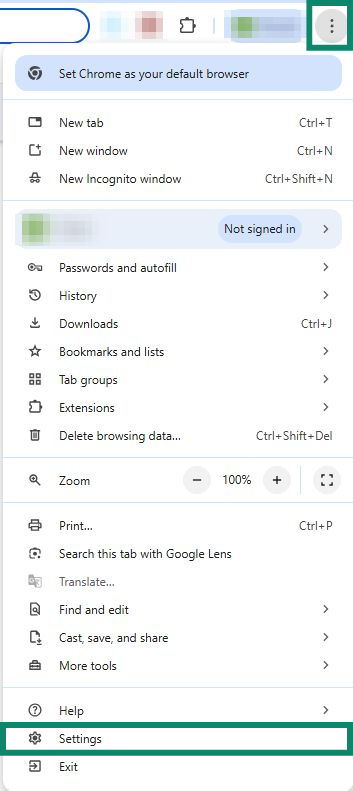
- Klik på de tre prikker

 i øverste højre hjørne i browserens værktøjslinje, og vælg Settings (Indstillinger).


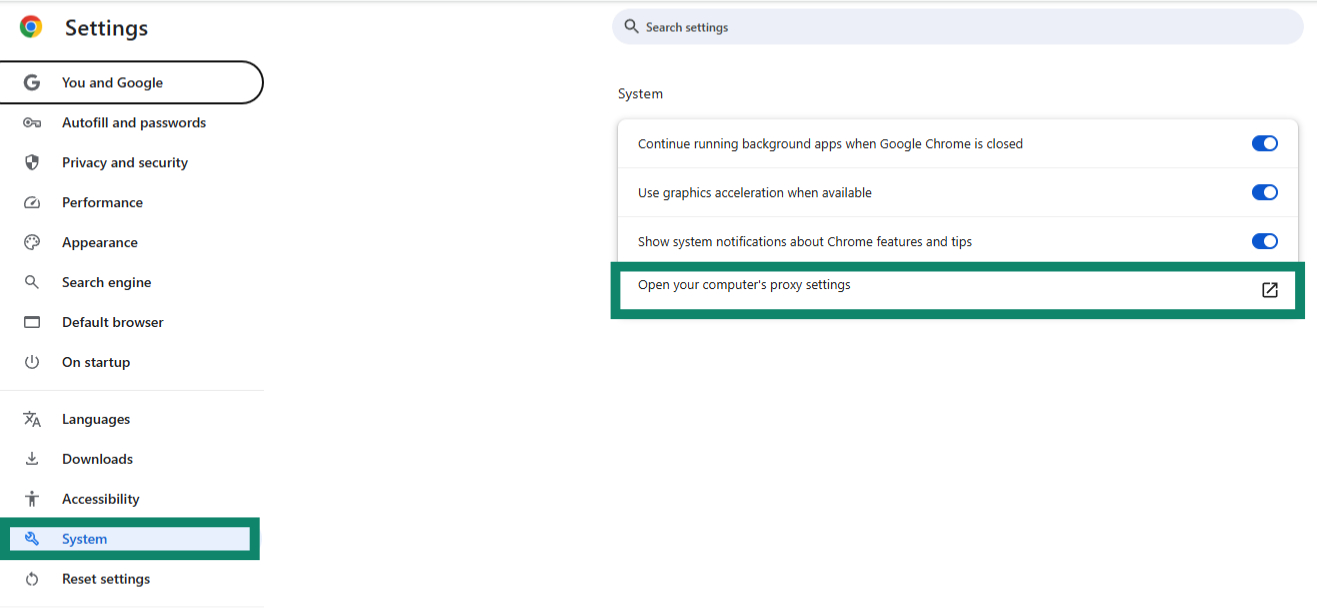
- I venstre side af skærmen skal du klikke på System (System) og derefter på Open your computer’s proxy settings (Åbn computerens proxyindstillinger). Dette åbner vinduet Proxy i indstillingerne for Netværk og internet.


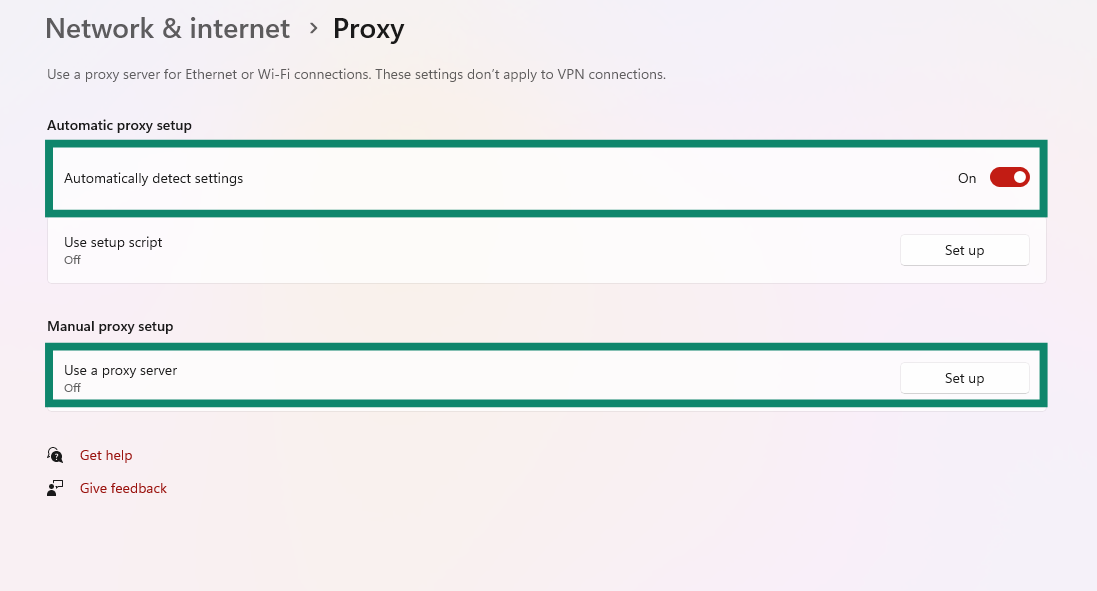
- Slå funktionen Automatically detect settings (Registrér indstillinger automatisk) fra, og sørg for, at indstillingen Use a proxy server (Brug en proxyserver) under Manuelle proxyindstillinger er slået Off (fra).


Brug for hjælp? Kontakt ExpressVPN’s supportteam for øjeblikkelig hjælp.
Deaktiver proxy til Chrome på Mac
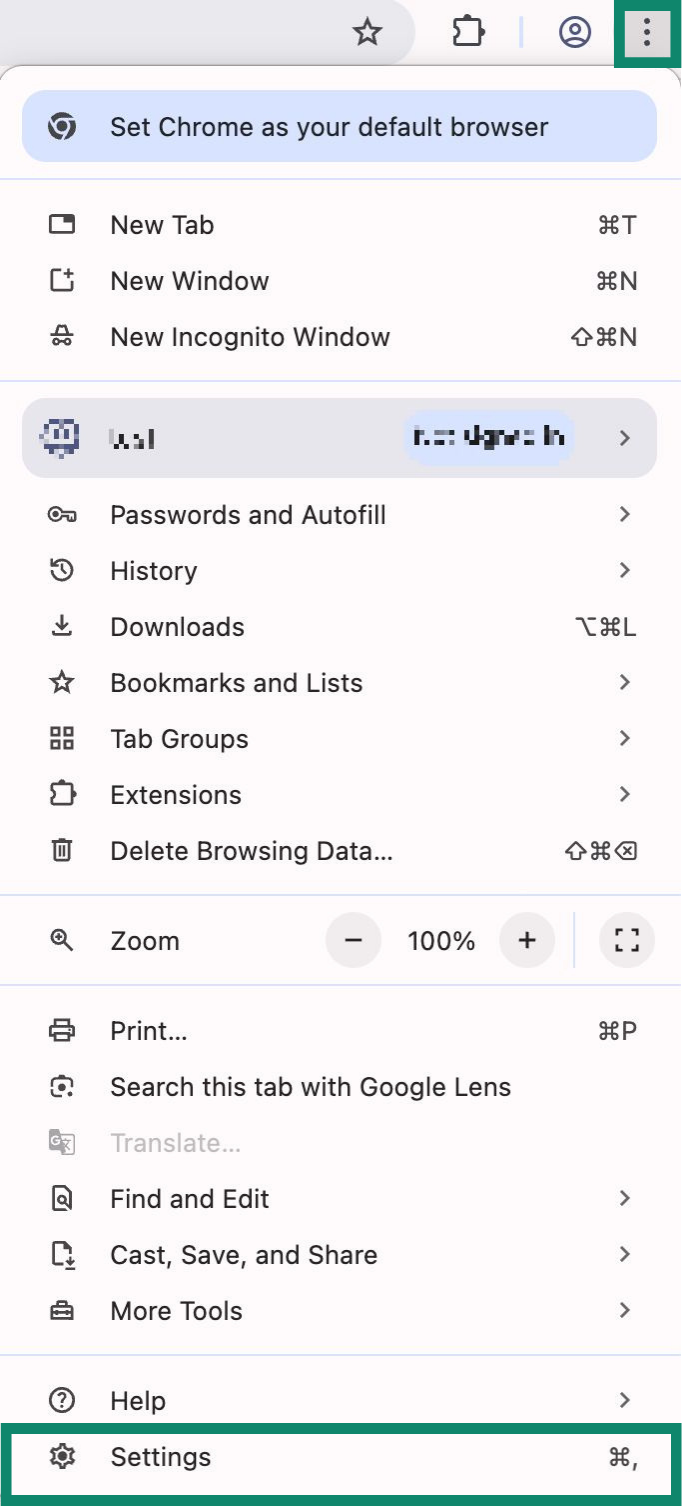
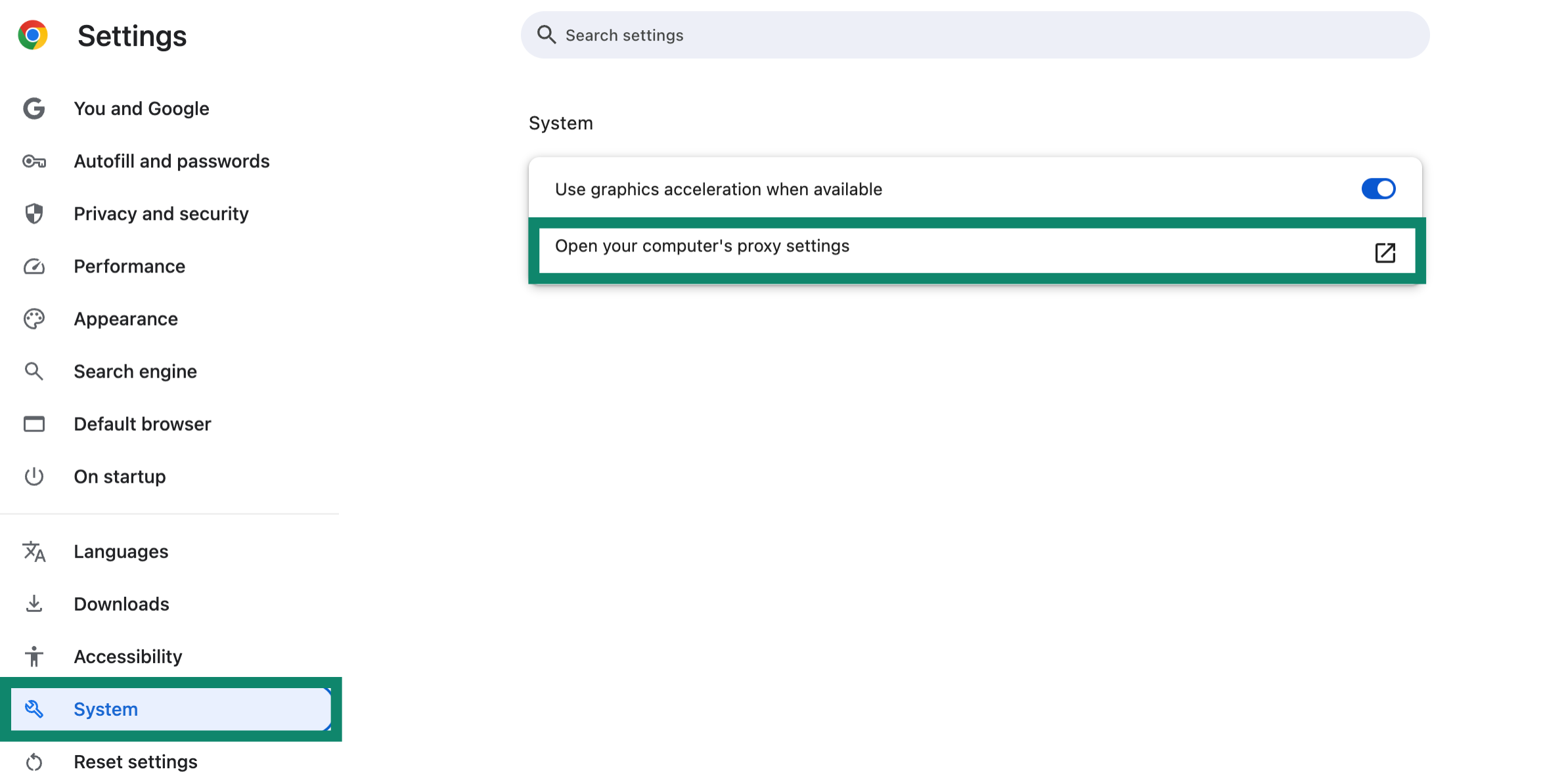
- Klik på de tre prikker i øverste højre hjørne i browserens værktøjslinje, og vælg Settings (Indstillinger).


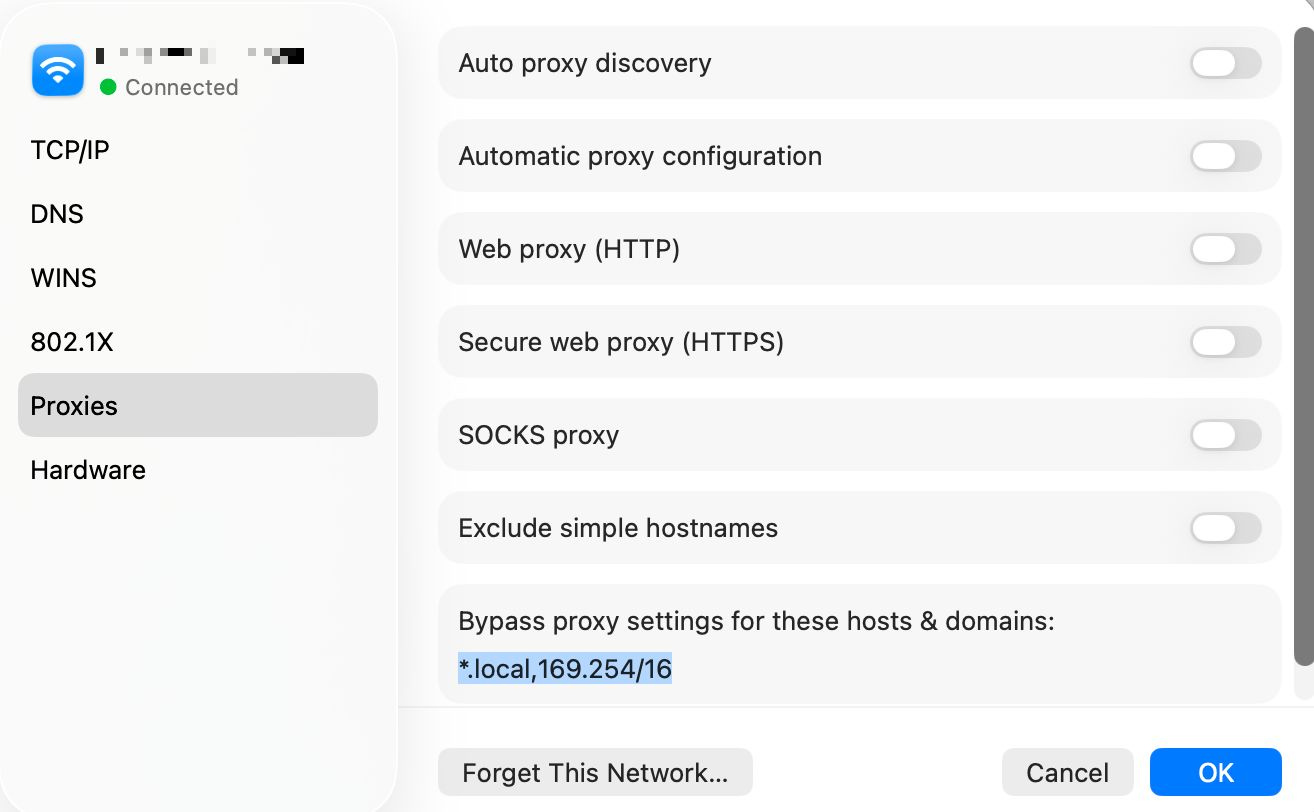
- I venstre side af skærmen skal du klikke på System og derefter på Open your computer’s proxy settings (Åbn din computers proxyindstillinger). Dette åbner fanen Proxy i netværksindstillingerne.


- Slå alle protokoller fra, og klik på OK. Du kan lukke indstillingsvinduerne nu.


Brug for hjælp? Kontakt ExpressVPN’s supportteam for øjeblikkelig hjælp.
Har du yderligere problemer?
Hvis du har andre problemer, herunder at du ikke kan få adgang til visse hjemmesider og tjenester, skal du kontakte ExpressVPN’s supportteam for øjeblikkelig hjælp.