






พร็อกซีเซิร์ฟเวอร์เป็นตัวกลางระหว่างคอมพิวเตอร์ของคุณกับอินเทอร์เน็ตซึ่งมักจะถูกใช้เพื่อซ่อนตำแหน่งจริงของคุณและทำให้คุณสามารถเข้าถึงเว็บไซต์ที่ปกติอาจจะถูกบล็อกได้ อย่างไรก็ตาม ไม่ใช่ว่าพร็อกซีทั้งหมดจะมี การปกป้องความเป็นส่วนตัวที่เหมือนกับของ VPN เมื่อคุณใช้งาน ExpressVPN คุณจะไม่ต้องใช้พร็อกซีเพิ่มเติม
หากคุณกำลังมีปัญหาในการเชื่อมต่ออินเทอร์เน็ต ก็เป็นไปได้ว่าคุณกำลังใช้พร็อกซีเซิร์ฟเวอร์อยู่
สำหรับขั้นตอนในการปิดพร็อกซีของคุณใน Chrome โปรดอ้างอิงในส่วนที่เกี่ยวข้องกับคอมพิวเตอร์ของคุณ
ฉันกำลังใช้…
ปิดพร็อกซีสำหรับ Chrome บน Windows
Windows 11
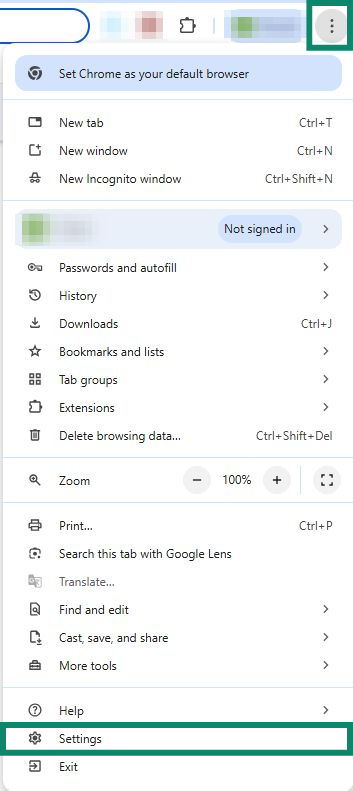
- คลิกที่ จุดสามจุด

 ตรงมุมขวาบนในแถบเครื่องมือของเบราว์เซอร์และเลือก Settings (การตั้งค่า)


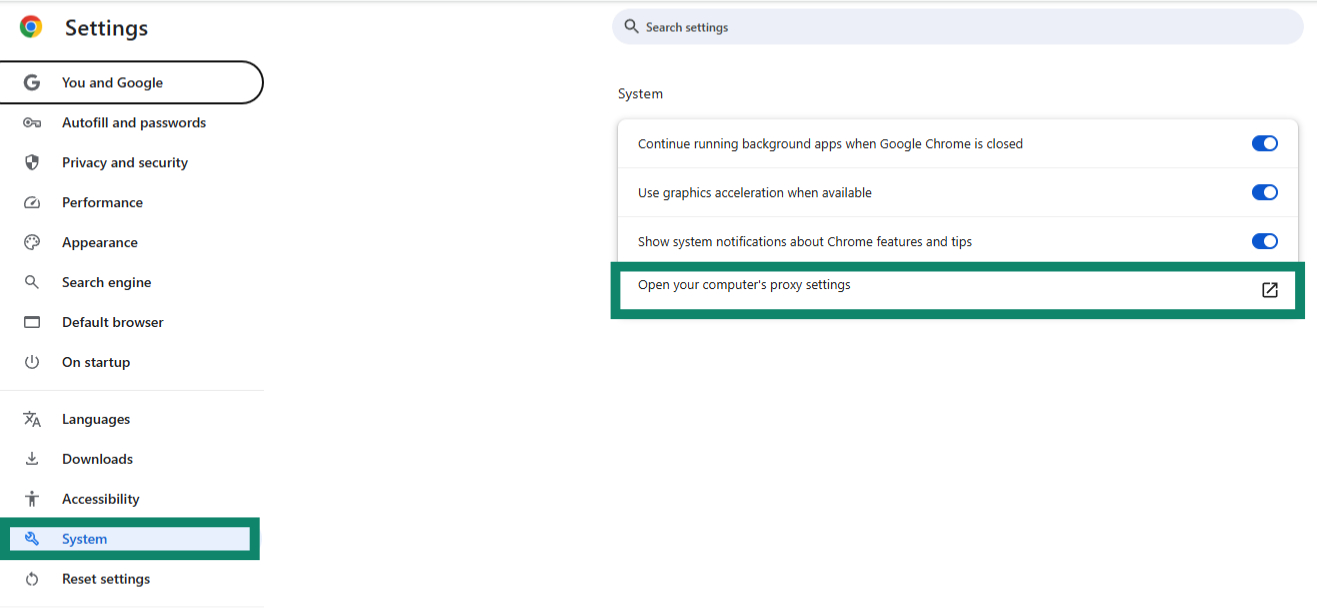
- ที่ด้านซ้ายของหน้าจอ ให้คลิกที่ System (ระบบ) ต่อด้วย Open your computer’s proxy settings (เปิดการตั้งค่าพร็อกซีของคอมพิวเตอร์ของคุณ) นี่จะเป็นการเปิดหน้าต่างพร็อกซีในการตั้งค่าเครือข่ายและอินเทอร์เน็ต


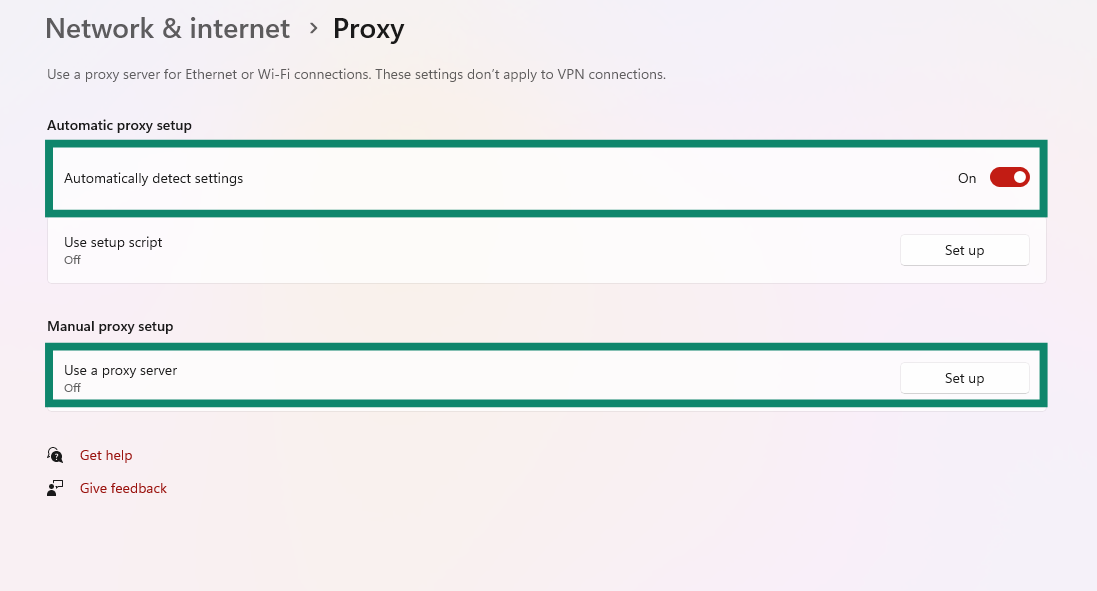
- ปิดสวิตช์ Automatically detect settings (ตรวจหาการตั้งค่าโดยอัตโนมัติ) และตรวจสอบให้แน่ใจว่า Use a proxy server (ใช้พร็อกซีเซิร์ฟเวอร์) ที่อยู่ภายใต้การตั้งค่าพร็อกซีแบบกำหนดเองนั้นถูกตั้งเป็น Off (ปิด)


ต้องการความช่วยเหลือ? ติดต่อทีมสนับสนุนของ ExpressVPN เพื่อขอความช่วยเหลือในทันที
ปิดพร็อกซีสำหรับ Chrome บน Mac
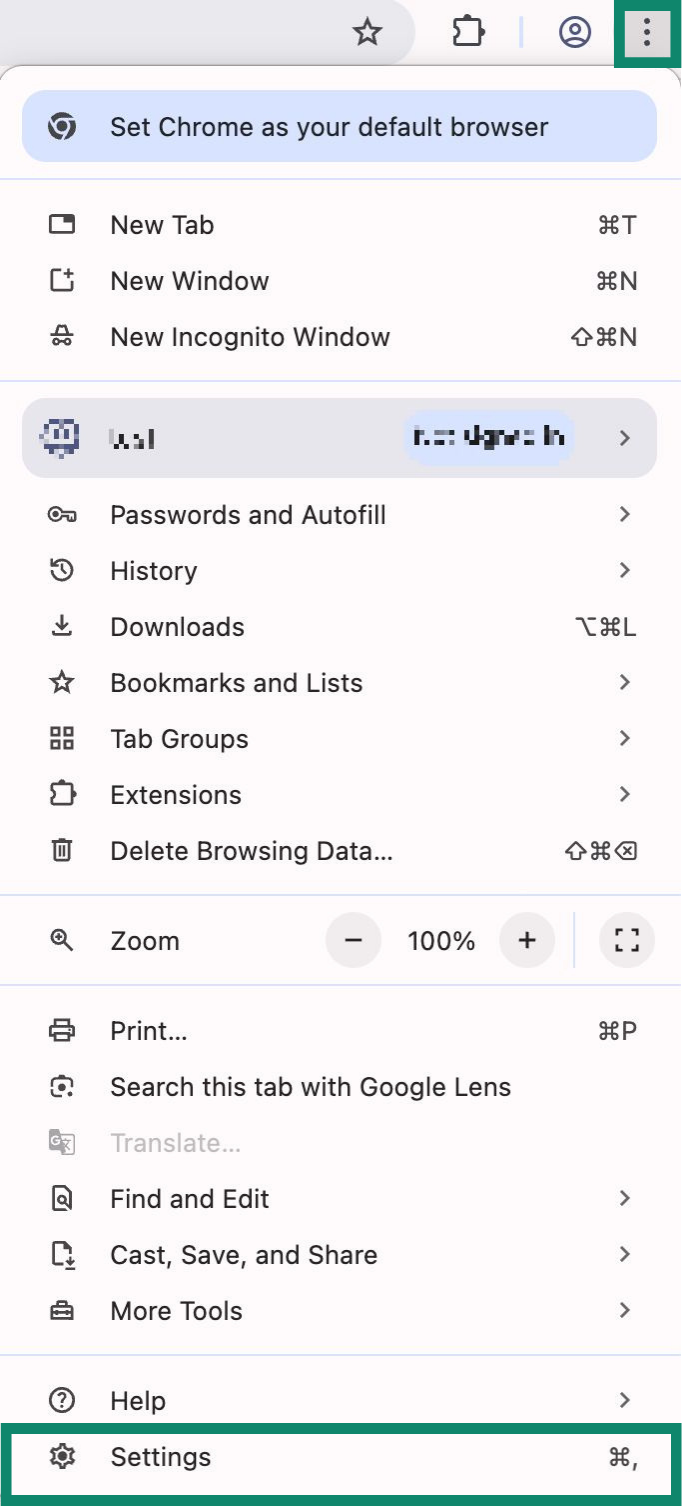
- คลิกที่ จุดสามจุดตรงมุมขวาบนในแถบเครื่องมือของเบราว์เซอร์และเลือก Settings (การตั้งค่า)


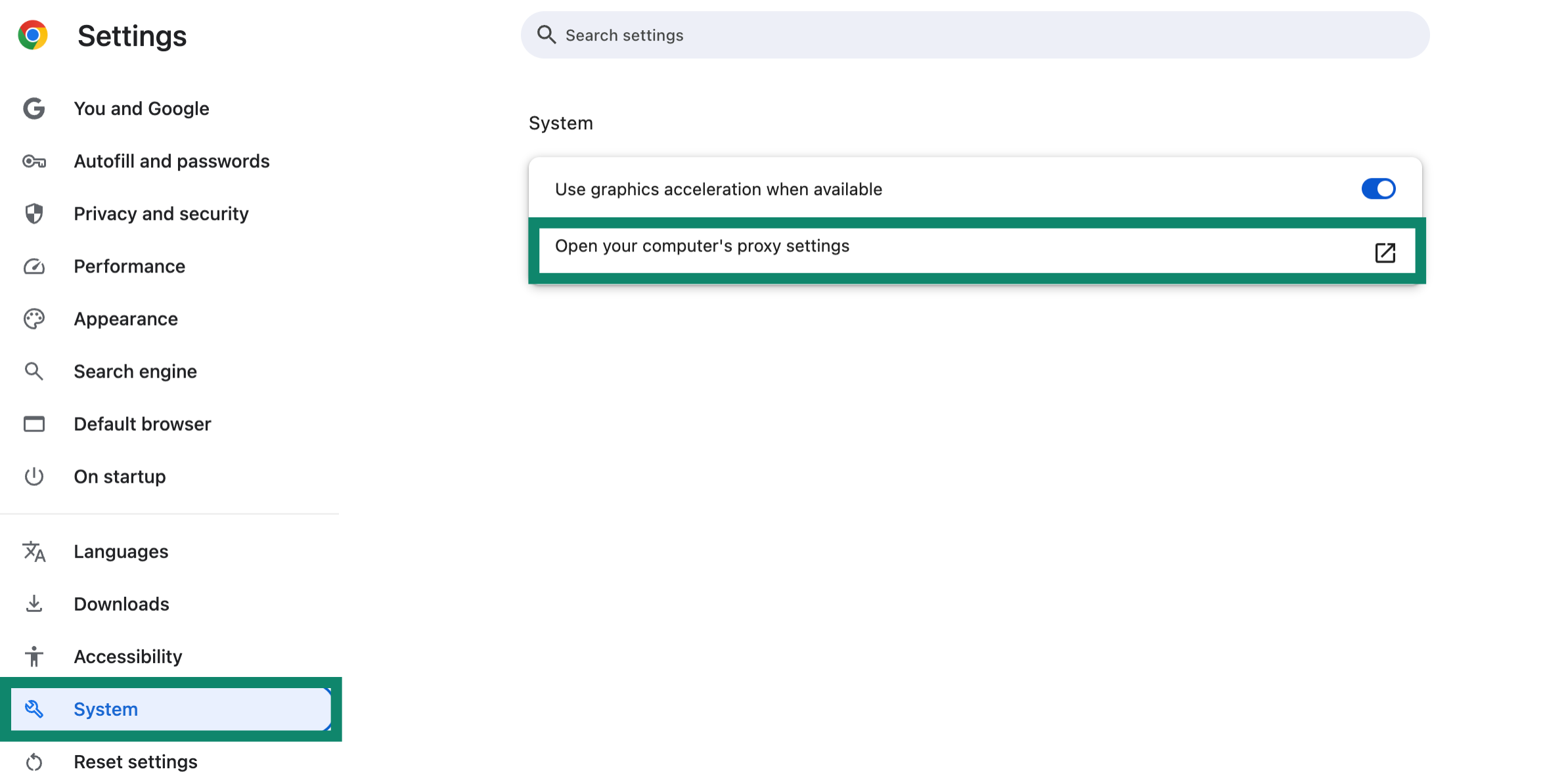
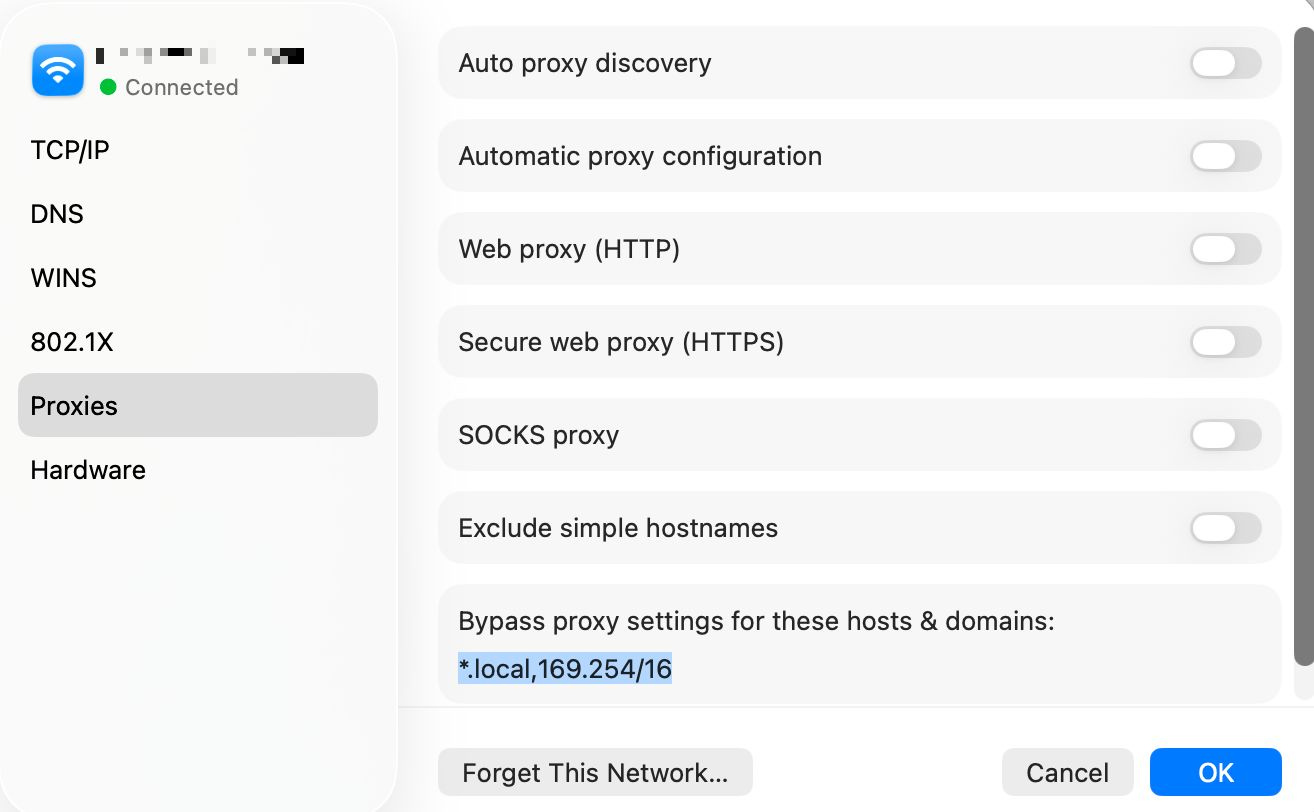
- ที่ด้านซ้ายของหน้าจอ ให้คลิกที่ System (ระบบ) จากนั้นให้คลิกที่ Open your computer’s proxy settings (เปิดการตั้งค่าพร็อกซีของคอมพิวเตอร์ของคุณ) นี่จะเป็นการเปิดแท็บพร็อกซีในการตั้งค่าเครือข่าย


- ปิดโปรโตคอลทั้งหมดและคลิกที่ OK (ตกลง) คุณสามารถปิดหน้าต่างการตั้งค่าได้แล้ว


ต้องการความช่วยเหลือ? ติดต่อทีมสนับสนุนของ ExpressVPN เพื่อขอความช่วยเหลือในทันที
มีปัญหาอื่น ๆ?
หากคุณประสบปัญหาอื่น ๆ ซึ่งรวมถึงการที่คุณไม่สามารถเข้าถึงเว็บไซต์และบริการบางอย่างได้ ให้ติดต่อทีมสนับสนุนของ ExpressVPN เพื่อขอความช่วยเหลือในทันที