







VPN o un DNS per il tuo dispositivo?
Scarica subito ExpressVPNAccount ExpressVPN. Tutti i dispositivi.
Scarica le applicazioni gratisQuesto tutorial ti mostrerà come configurare MediaStreamer sulla tua Xbox 360.
MediaStreamer è un servizio DNS progettato per migliorare la tua esperienza di streaming. Se il tuo dispositivo non supporta nativamente la VPN, MediaStreamer è un’ottima alternativa per lo streaming.
Per utilizzare MediaStreamer senza problemi, devi registrare il tuo Indirizzo IP sul sito web di ExpressVPN. Ciò consente a ExpressVPN di riconoscere il tuo Indirizzo IP e garantire al tuo dispositivo l’accesso a MediaStreamer.
Nota: MediaStreamer non è una VPN e non offre i benefici di privacy e sicurezza di una VPN. Non è possibile cambiare le posizioni con MediaStreamer.
Non sei ancora cliente? Leggi perché dovresti ottenere ExpressVPN per Xbox.
Vai a…
1. Registra il tuo Indirizzo IP sul sito web di ExpressVPN
2. Ottieni il tuo Indirizzo IP di MediaStreamer
3. Configura i server DNS sulla tua Xbox 360
4. Riavvia la tua Xbox 360
Ripristina le impostazioni DNS
1. Registra il tuo Indirizzo IP sul sito web di ExpressVPN
- Accedi al portale ExpressVPN+.
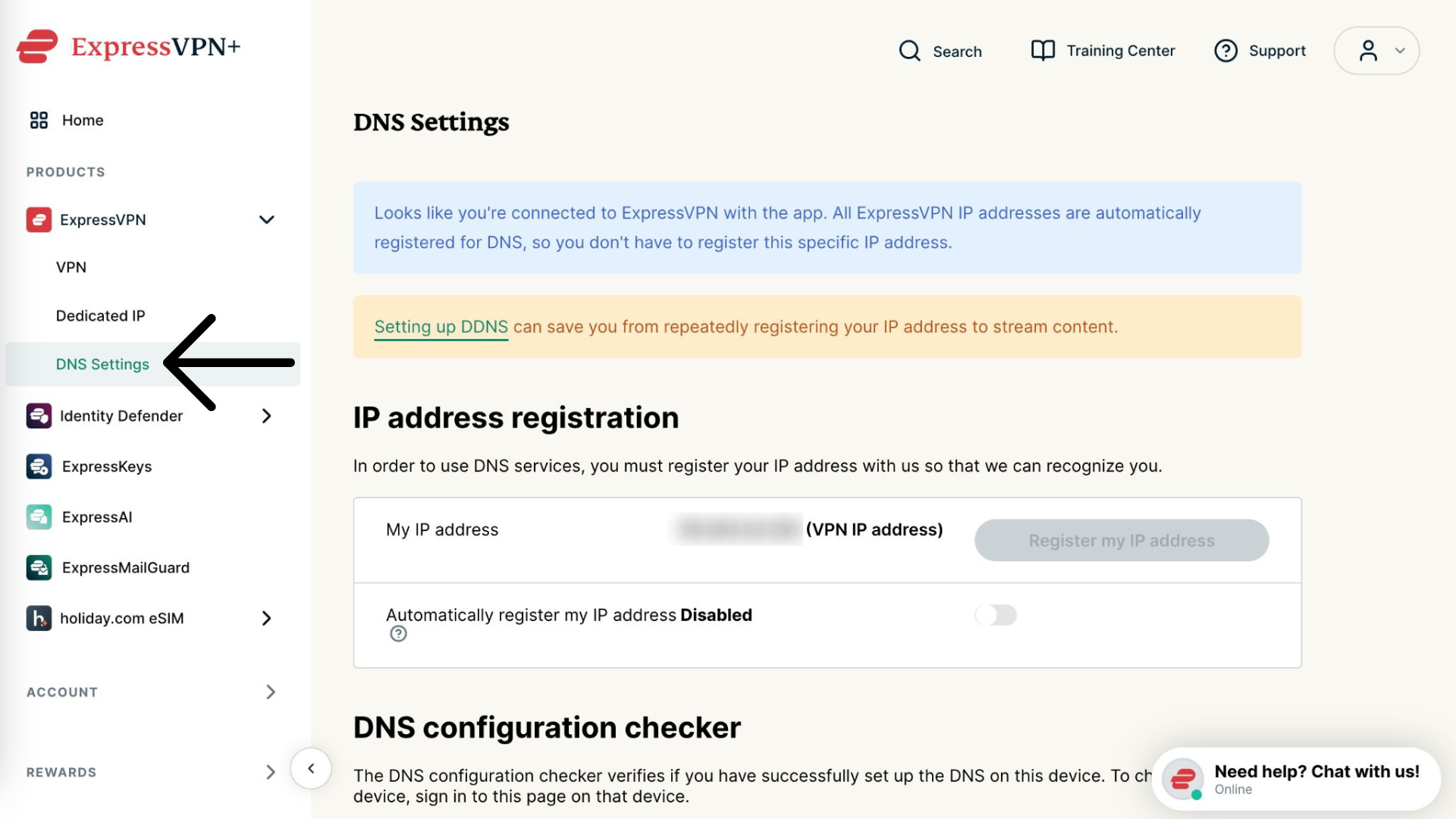
- Seleziona ExpressVPN > DNS Settings (Impostazioni DNS) dalla barra laterale sinistra.
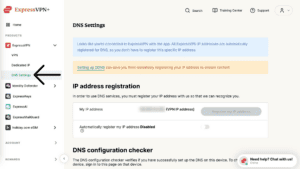

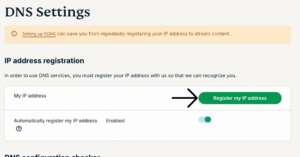
- Sotto registrazione Indirizzo IP, seleziona Register my IP address (Registra il mio Indirizzo IP). Se accanto al tuo Indirizzo IP appare già la dicitura “registrato”, non è necessario selezionare di nuovo questa opzione.

- Attiva Automatically register my IP address (Registra automaticamente il mio Indirizzo IP). È consigliato poiché rileva automaticamente le modifiche al tuo Indirizzo IP.
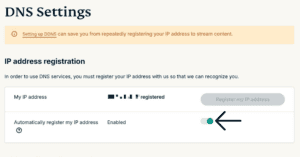
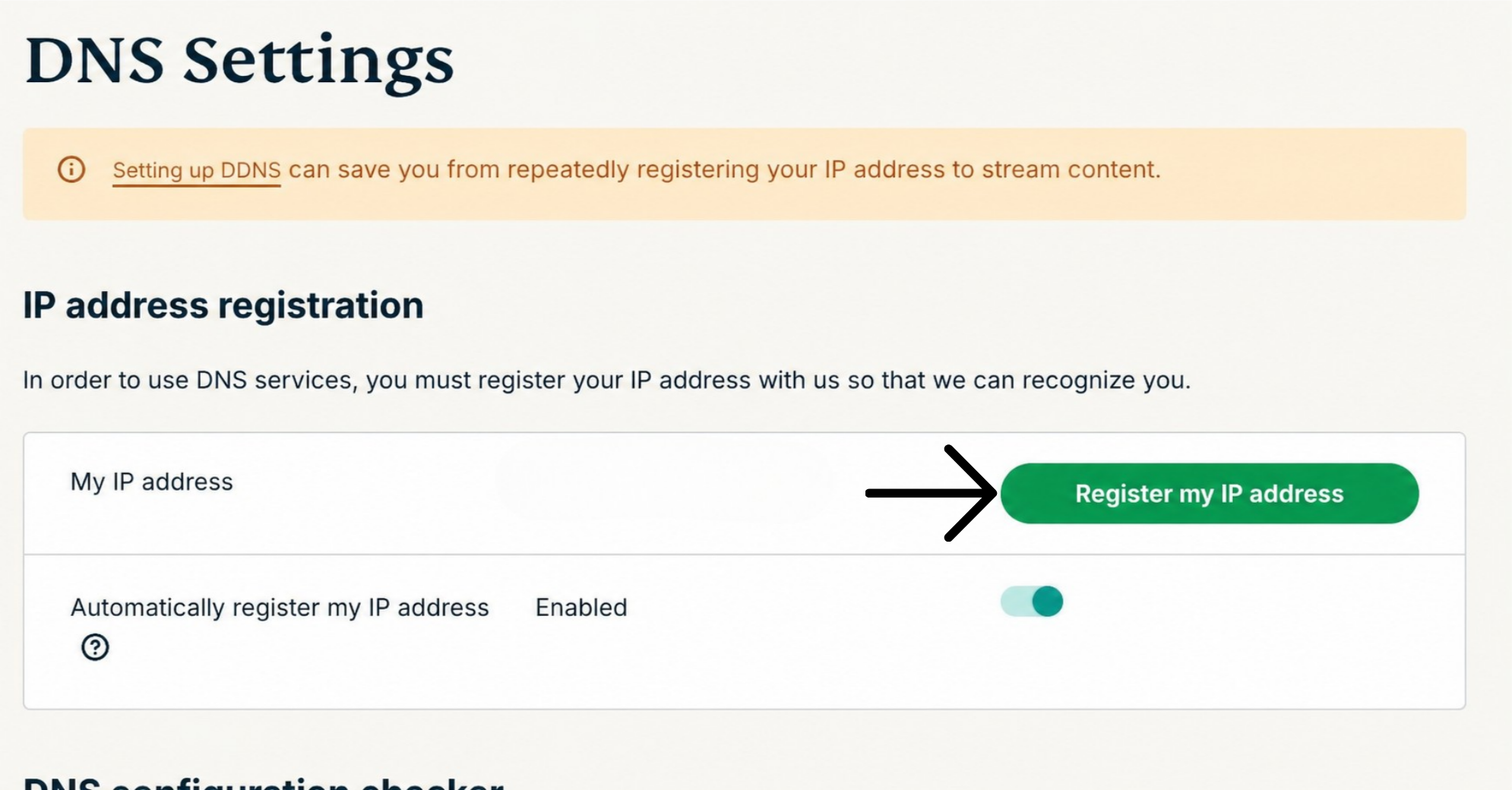
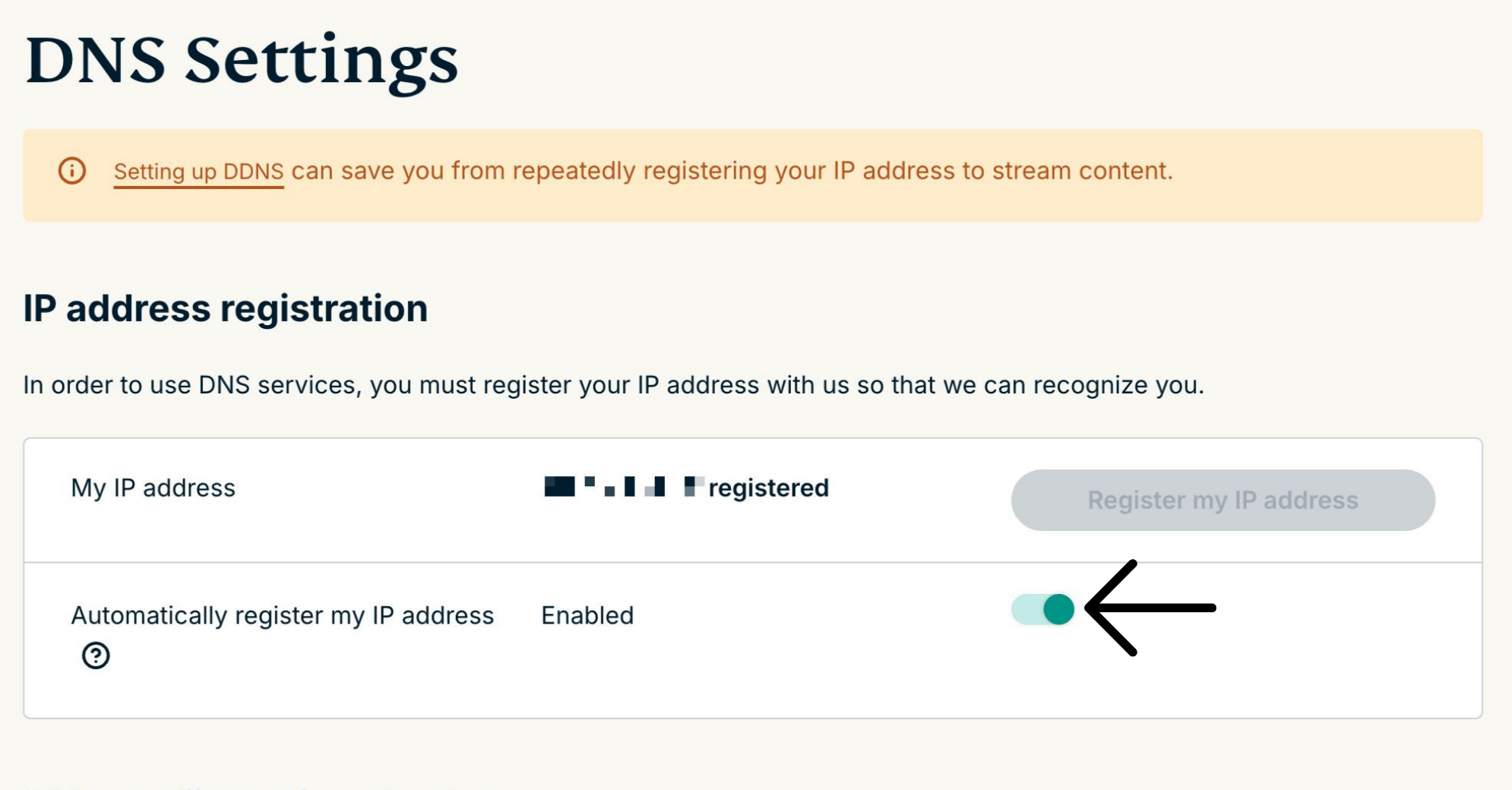
Quando abiliti questa funzione, il tuo Indirizzo IP registrato verrà aggiornato automaticamente ogni volta che accedi al tuo account sul sito di ExpressVPN o utilizzi qualsiasi app di ExpressVPN mentre sei connesso alla stessa rete della tua Xbox 360. Questo garantirà un accesso continuo a MediaStreamer per tutti i dispositivi sulla tua rete.
Hai bisogno di aiuto? Contatta il Team di supporto ExpressVPN per assistenza immediata.
2. Ottieni il tuo indirizzo IP del server MediaStreamer
- Vai alla pagina di configurazione di ExpressVPN.
- In Applications (Applicazioni) (o Show other devices (Mostra altri dispositivi)), seleziona Network & smart home (Rete e casa intelligente) per aprire il menu a tendina. Da lì, fai clic su MediaStreamer.

- Troverai gli indirizzi IP del tuo server DNS sul lato destro, sotto a MediaStreamer IP#1 e MediaStreamer IP #2.


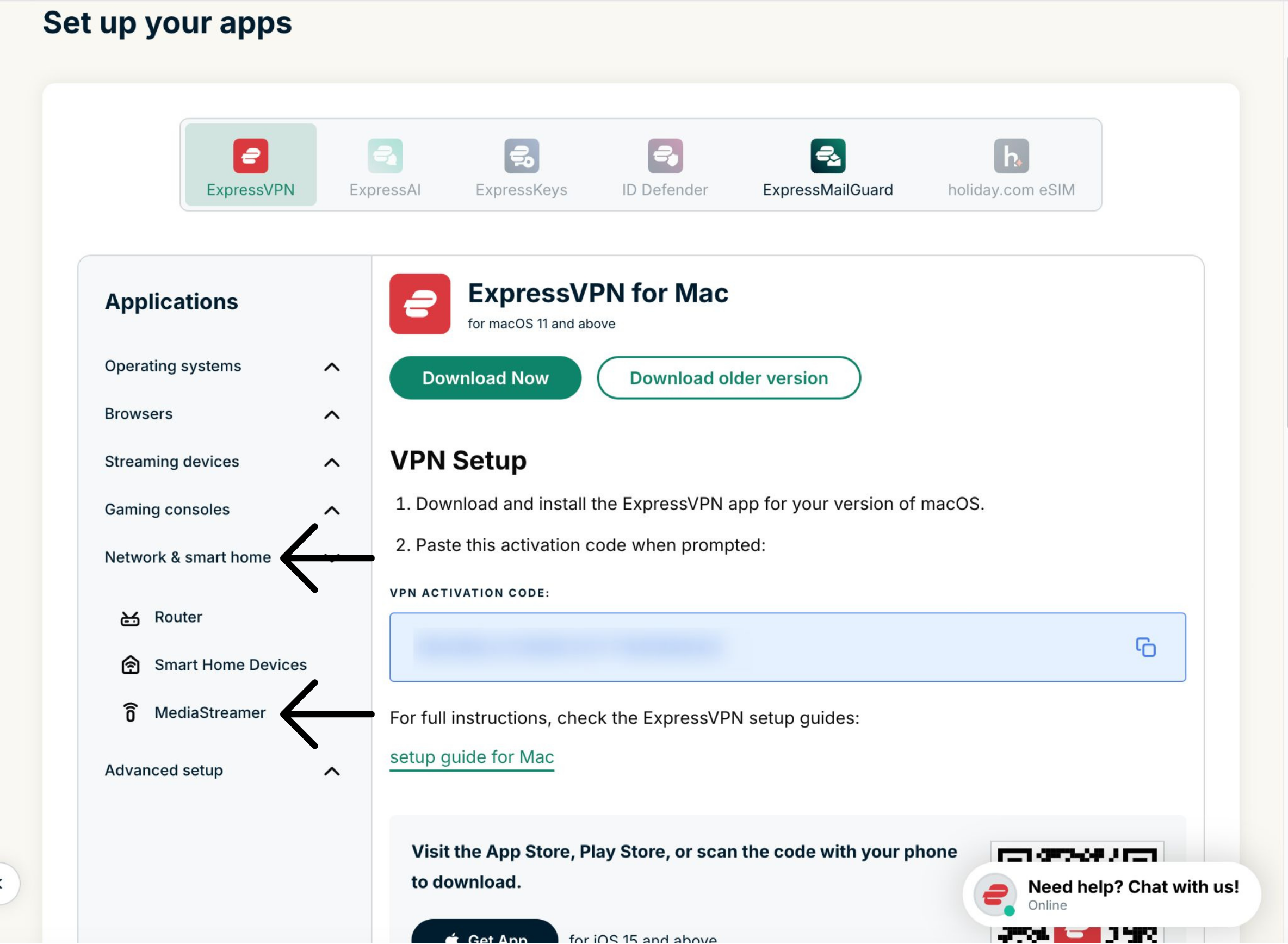

Mantieni aperta questa finestra del browser. Avrai bisogno di queste informazioni per la configurazione successiva.
Hai bisogno di aiuto? Contatta il Team di supporto ExpressVPN per assistenza immediata.
3. Configura i server DNS sulla tua Xbox 360
- Dal menu principale della tua Xbox, vai su settings (impostazioni).


- Seleziona System (Sistema).

- Seleziona Network Settings (Impostazioni Rete).


- Seleziona come la tua Xbox 360 è connessa a internet.
- Se è connessa a internet tramite cavo LAN, seleziona Wired Network (Rete Cabalata).
- Se è connessa a internet tramite Wi-Fi, seleziona il nome della Rete Wi-Fi.


- Seleziona Configure Network (Configura Rete).


- Nella scheda Basic Settings (Impostazioni Base), seleziona DNS Settings (Impostazioni DNS).


- Seleziona Manual (Manuale).


- Seleziona Primary DNS Server (Server DNS Primario).


- Inserisci l’Indirizzo IP di MediaStreamer che hai trovato in precedenza, quindi seleziona Done (Fatto).


- Seleziona Secondary DNS Server (Server DNS Secondario).

- Inserisci lo stesso Indirizzo IP di MediaStreamer che hai trovato in precedenza, quindi seleziona Done (Fatto).


- Seleziona Done (Fatto).


- Vedrai gli Indirizzi IP di MediaStreamer che hai inserito a destra.


Hai bisogno di aiuto? Contatta il Team di supporto ExpressVPN per assistenza immediata.
4. Riavvia la tua Xbox 360
- Per rendere effettive le impostazioni, riavvia la tua Xbox 360.
- Seleziona settings (impostazioni) > Turn Off (Disattiva).


- Seleziona Turn Off Console (Disattiva Console).

- Accendi la tua Xbox. Hai completato il processo di configurazione di MediaStreamer. Ora hai accesso a MediaStreamer sulla tua Xbox 360.
Hai bisogno di aiuto? Contatta il Team di supporto ExpressVPN per assistenza immediata.
Ripristina le impostazioni DNS
Dal menu principale, vai su settings (impostazioni) > System (Sistema) > Network Settings (Impostazioni Rete).
Seleziona come la tua Xbox è connessa a internet. Seleziona DNS settings (impostazioni DNS) > Automatic (Automatico).
Hai ora ripristinato le tue impostazioni DNS.
Hai bisogno di aiuto? Contatta il Team di supporto ExpressVPN per assistenza immediata.