



สำหรับการใช้งานแอปของเราและการตั้งค่า โปรด ลงชื่อเข้าใช้บัญชี ExpressVPN ก่อน
คู่มือนี้จะแสดง วิธีตั้งค่า MediaStreamer บน Nintendo Switch ของคุณ
MediaStreamer เป็นบริการ DNS ที่ถูกออกแบบมาเพื่อพัฒนาประสบการณ์ในการสตรีมมิงของคุณ ถ้าอุปกรณ์ของคุณไม่สามารถรองรับ VPN ภายในตัวได้ MediaStreamer ก็เป็นทางเลือกทดแทนที่ดีสำหรับการสตรีมมิง
ในการจะใช้ MediaStreamer ได้อย่างราบรื่น คุณจะต้องลงทะเบียนที่อยู่ IP ของคุณบนเว็บไซต์ ExpressVPN ก่อน นี่จะทำให้ ExpressVPN จดจำที่อยู่ IP ของคุณได้และจะมอบสิทธิ์การเข้าถึง MediaStreamer ให้อุปกรณ์ของคุณ
หมายเหตุ : MediaStreamer ไม่ใช่ VPN และไม่มีความสามารถด้านความเป็นส่วนตัวหรือการรักษาความปลอดภัยอย่างที่ VPN มีให้ คุณไม่สามารถเปลี่ยนตำแหน่งบน MediaStreamer ได้
บริการสตรีมมิงบางบริการจะใช้งานได้ในเฉพาะบางภูมิภาคของ eShop เท่านั้น คุณอาจจะต้องเปลี่ยนตำแหน่ง eShop เพื่อให้บริการสตรีมมิงเหล่านี้สามารถทำงานได้
ข้ามไปที่…
1. การลงทะเบียนที่อยู่ IP ของคุณบนเว็บไซต์ ExpressVPN
2. รับที่อยู่ IP MediaStreamer ของคุณ
3. กำหนดค่าเซิร์ฟเวอร์ DNS บน Nintendo Switch ของคุณ
1. การลงทะเบียนที่อยู่ IP ของคุณบนเว็บไซต์ ExpressVPN
- เข้าสู่ระบบ พอร์ทัล ExpressVPN+
- เลือก ExpressVPN > DNS Settings (การตั้งค่า DNS) ในเมนูด้านซ้าย


- ภายใต้IP address registration (การลงทะเบียนที่อยู่ IP) ให้คลิกที่Register my IP address (ลงทะเบียนที่อยู่ IP ของฉัน) ถ้าคุณเห็นข้อความว่า “ลงทะเบียนแล้ว” อยู่ด้านข้างที่อยู่ IP คุณก็ไม่จำเป็นต้องเลือกตัวเลือกนี้อีกครั้ง


- เปิด Automatically register my IP address (ลงทะเบียนที่อยู่ IP ของฉันโดยอัตโนมัติ) แนะนำให้เปิดตัวเลือกนี้ไว้เนื่องจากมันจะติดตามการเปลี่ยนแปลงที่อยู่ IP ของคุณโดยอัตโนมัติ




การลงทะเบียนที่อยู่ IP ของฉันโดยอัตโนมัติ ถูกเปิดใช้งานแล้ว ในการจะอัปเดตที่อยู่ IP ของคุณอย่างต่อเนื่อง คุณควรจะเข้าสู่ระบบบัญชีของคุณบนเว็บไซต์ ExpressVPN เป็นครั้งคราว หรือใช้แอป ExpressVPN (บนอุปกรณ์เครื่องใดก็ได้) ในขณะที่เชื่อมต่อไปยังเครือข่ายเดียวกันกับ Nintendo Switch ของคุณ การดำเนินการเหล่านี้จะทำให้อุปกรณ์บนเครือข่ายของคุณสามารถใช้ MediaStreamer ต่อไปได้
ต้องการความช่วยเหลือ? ติดต่อทีมสนับสนุนของ ExpressVPN เพื่อขอความช่วยเหลือในทันที
2. รับที่อยู่ IP เซิร์ฟเวอร์ MediaStreamer ของคุณ
- ไปที่ หน้าการติดตั้ง ExpressVPN
- ภายใต้Applications (แอปพลิเคชัน) ให้เลือก Network & smart home (เครือข่ายและบ้านอัจฉริยะ) เพื่อเปิดเมนูดรอปดาวน์ จากตรงนั้น ให้คลิกที่ MediaStreamer


- คุณจะเห็นที่อยู่ IP ของเซิร์ฟเวอร์ DNS อยู่ทางด้านขวา ภายใต้ MediaStreamer IP#1 และ MediaStreamer IP #2




เปิดหน้าต่างเบราว์เซอร์นี้เอาไว้ คุณจะต้องใช้ข้อมูลนี้สำหรับการตั้งค่าในภายหลัง
ต้องการความช่วยเหลือ? ติดต่อทีมสนับสนุนของ ExpressVPN เพื่อขอความช่วยเหลือในทันที
3. กำหนดค่าเซิร์ฟเวอร์ DNS บน Nintendo Switch ของคุณ
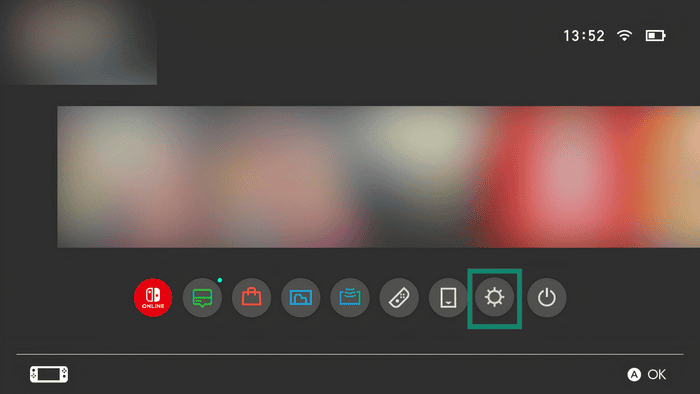
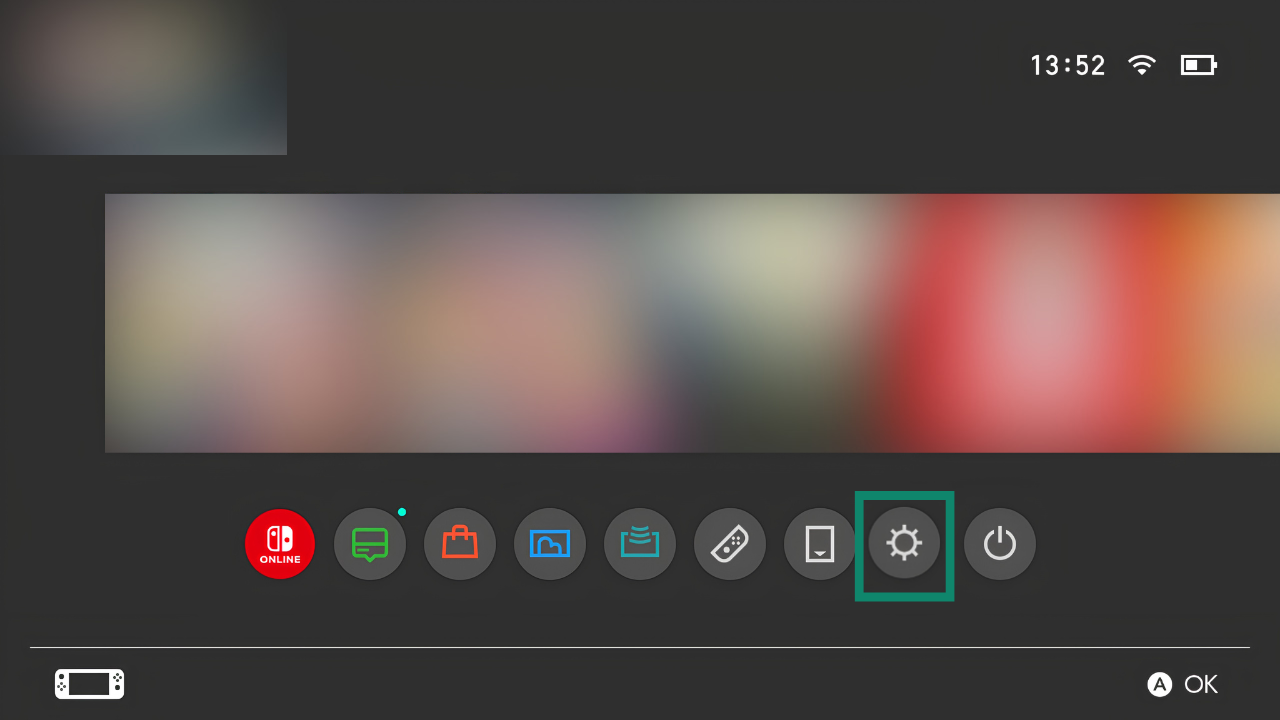
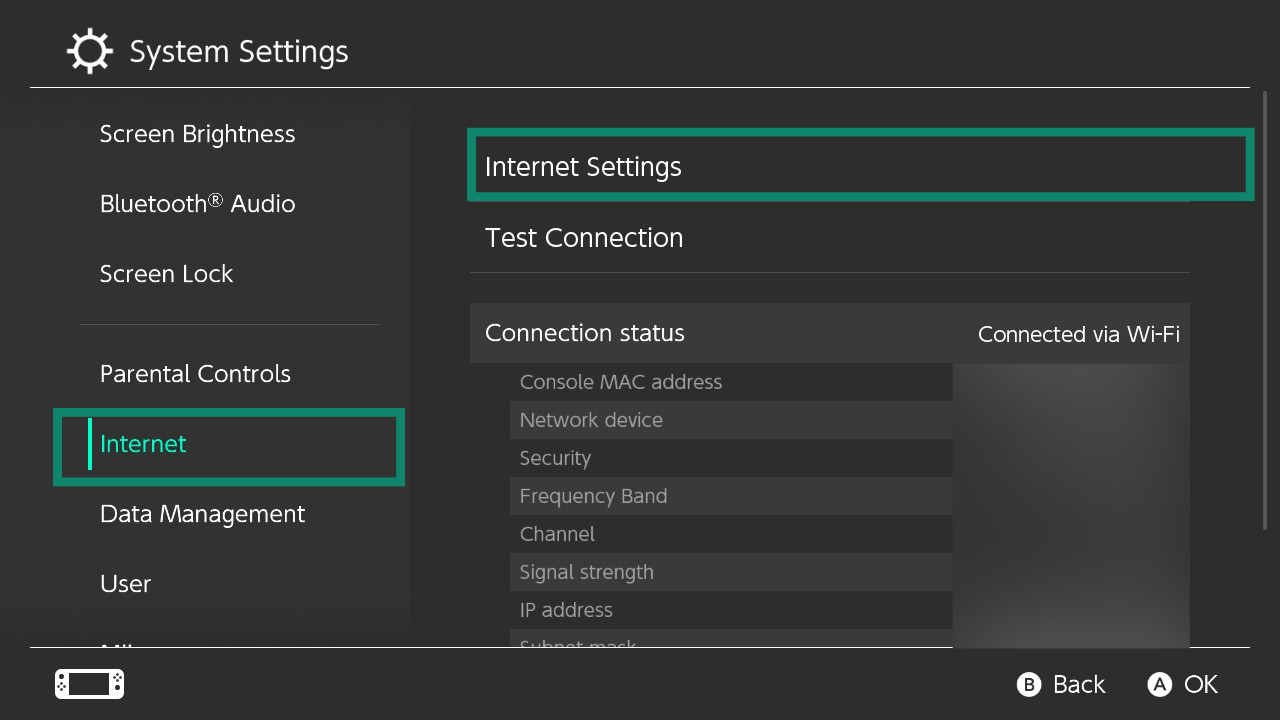
- บน Switch ของคุณ ให้เลือก System Settings (การตั้งค่าระบบ)
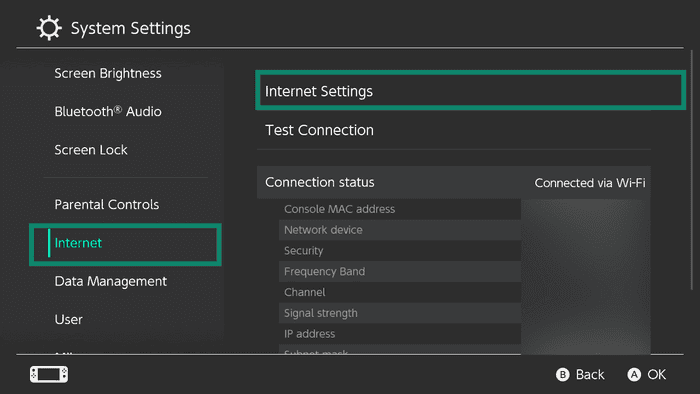
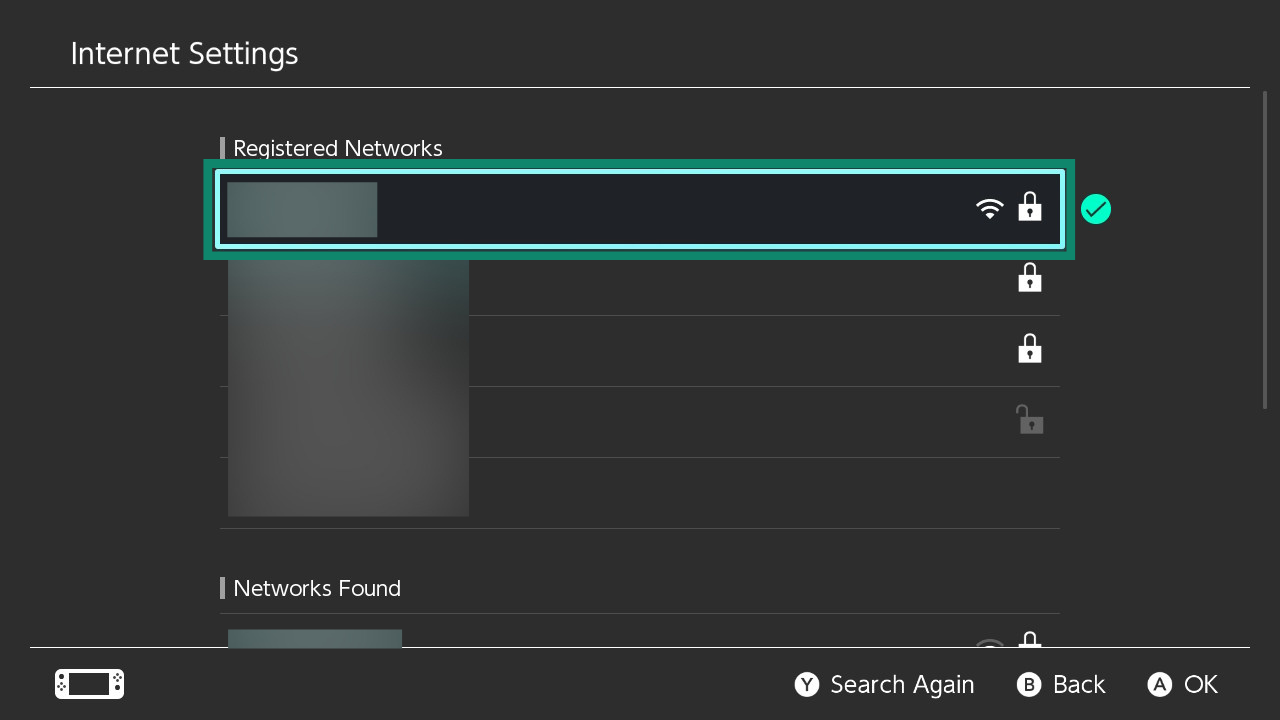
- เลือก Internet (อินเทอร์เน็ต) > Internet Settings (การตั้งค่าอินเทอร์เน็ต)
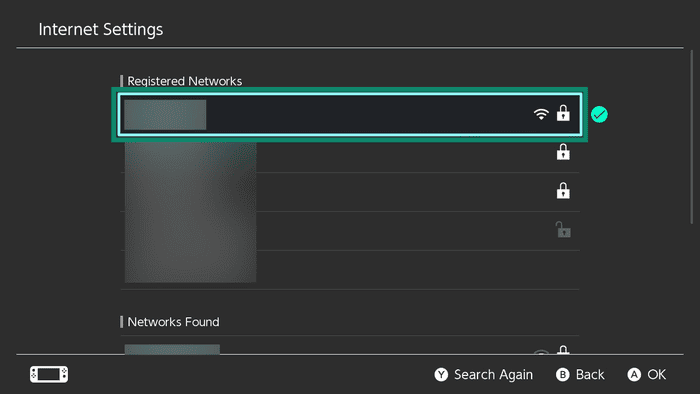
- เลือกเครือข่ายที่คุณกำลังเชื่อมต่ออยู่
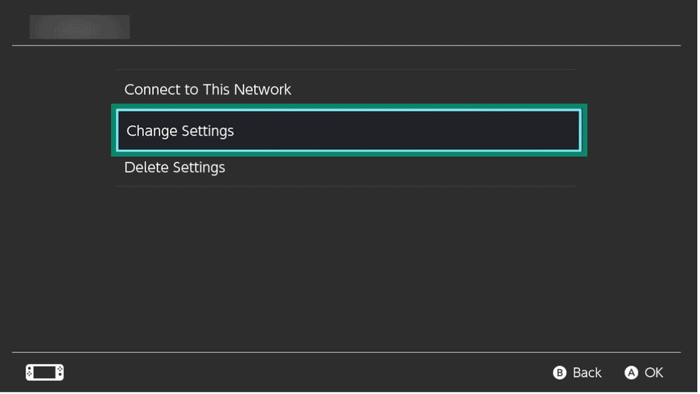
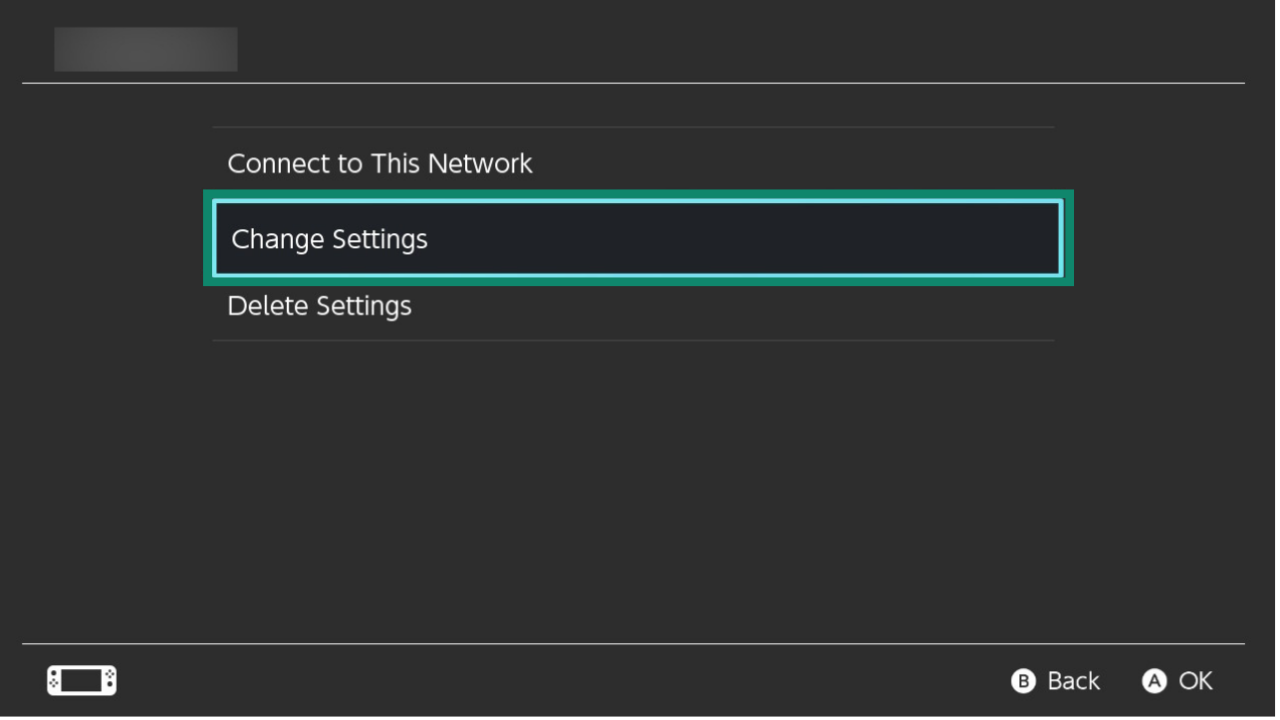
- เลือก Change Settings (เปลี่ยนการตั้งค่า)
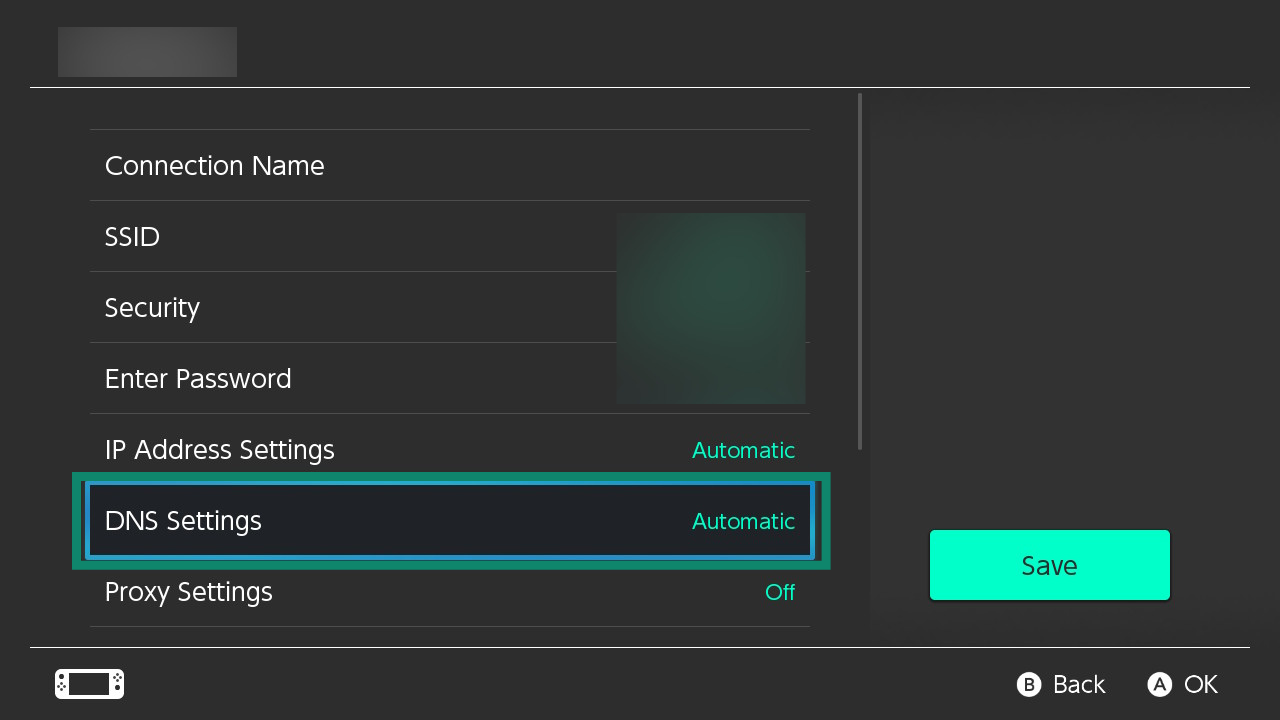
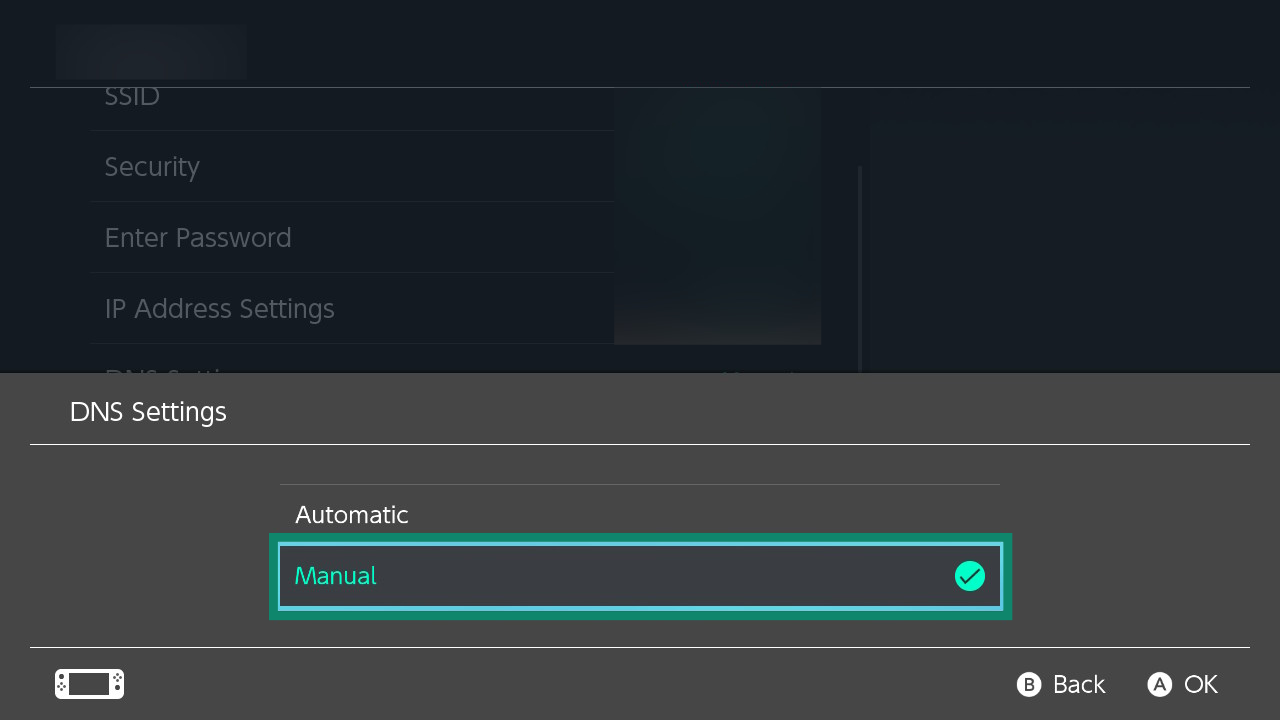
- เลือก DNS Settings (การตั้งค่า DNS)
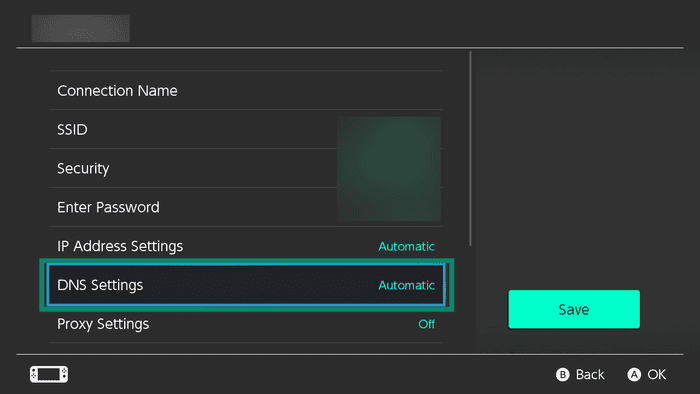
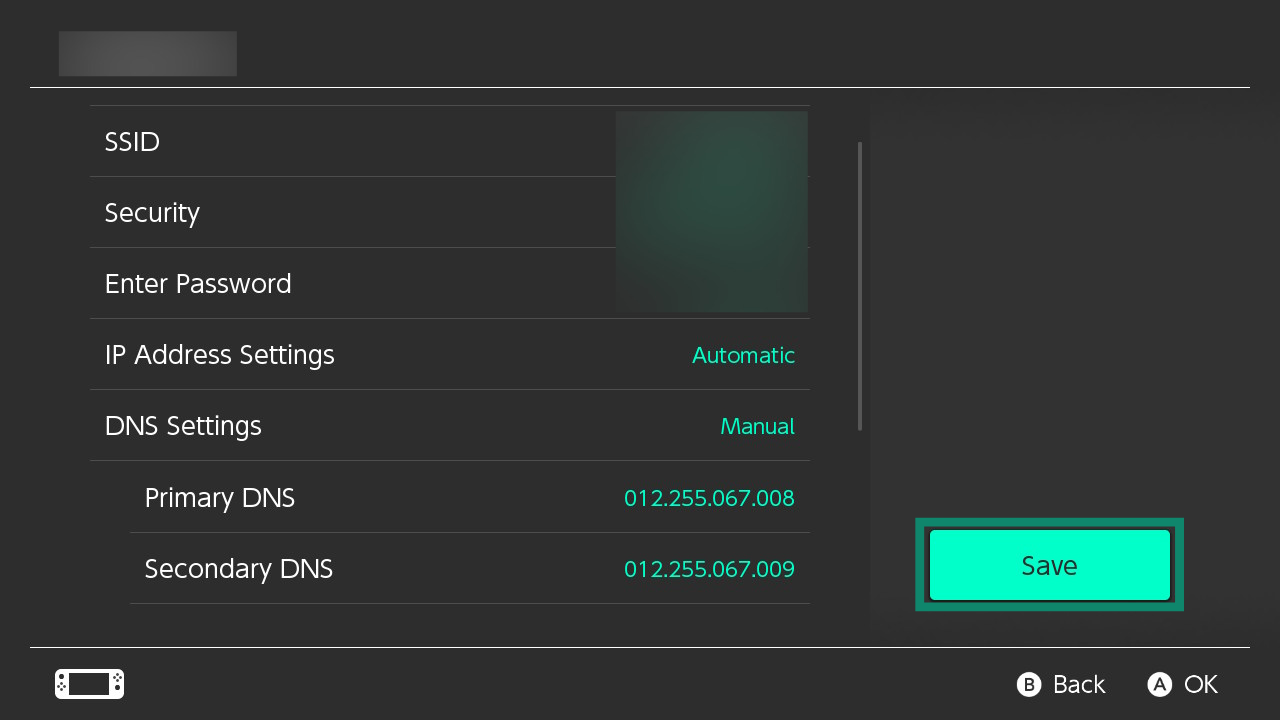
- ในการตั้งค่า DNS ให้เลือก Manual (กำหนดเอง)
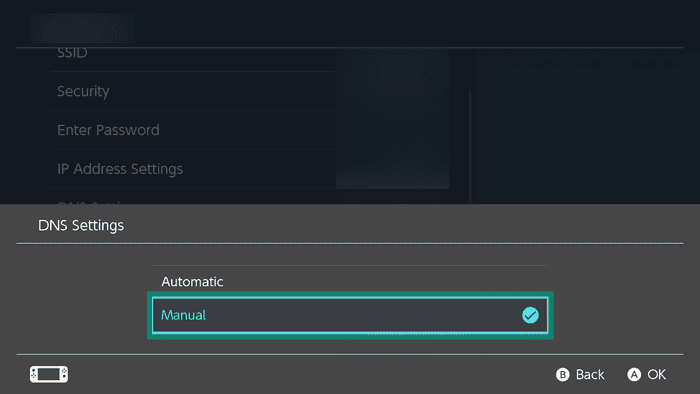
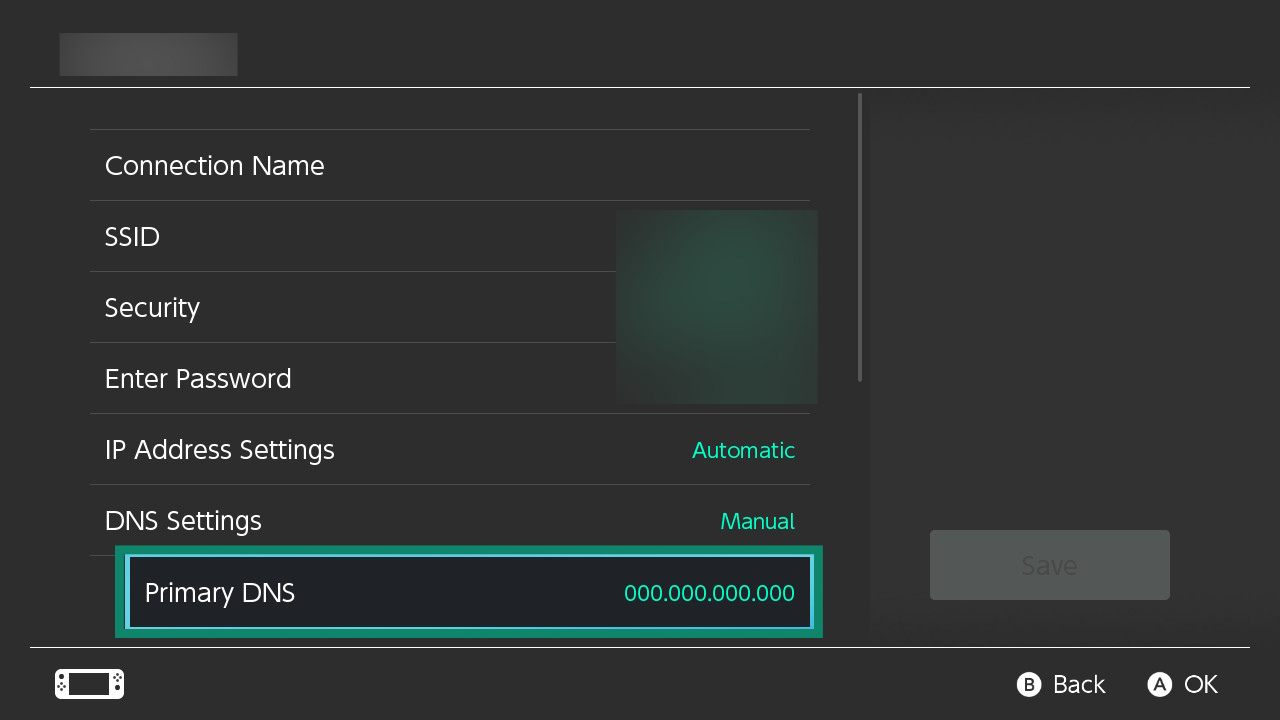
- เลือก Primary DNS (DNS หลัก)
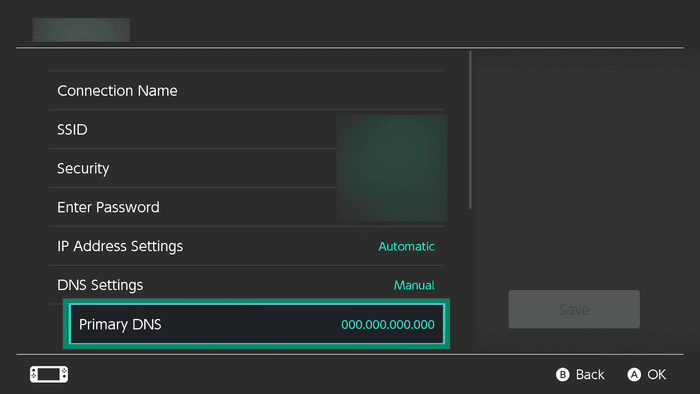
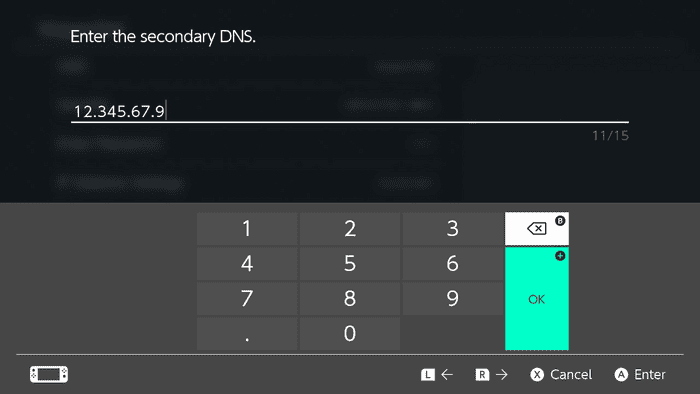
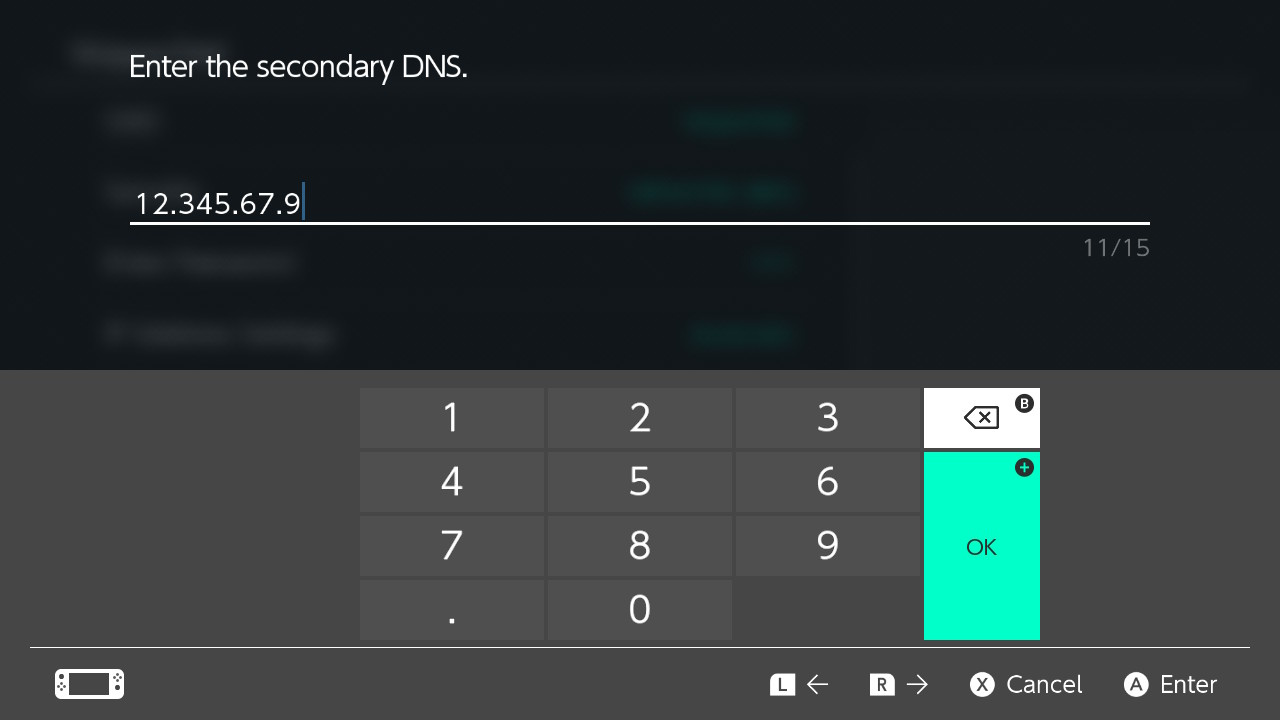
- กรอกที่อยู่ IP MediaStreamer ที่คุณเจอ ก่อนหน้านี้ ตัวเลขที่คุณกรอกแต่ละตัวอาจถูกจัดรูปแบบใหม่เป็นตัวเลขสามหลัก เลือก OK (ตกลง)
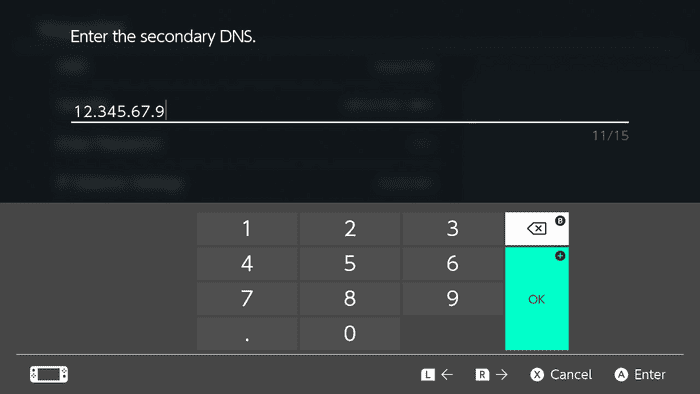
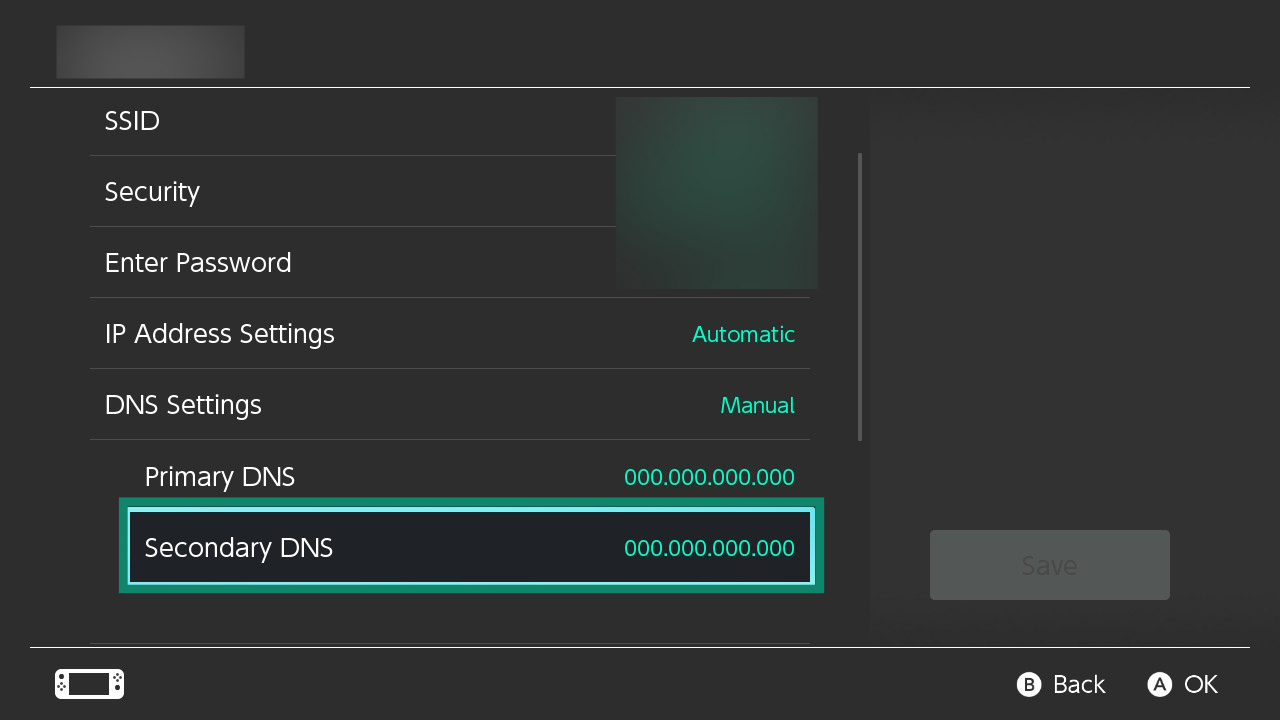
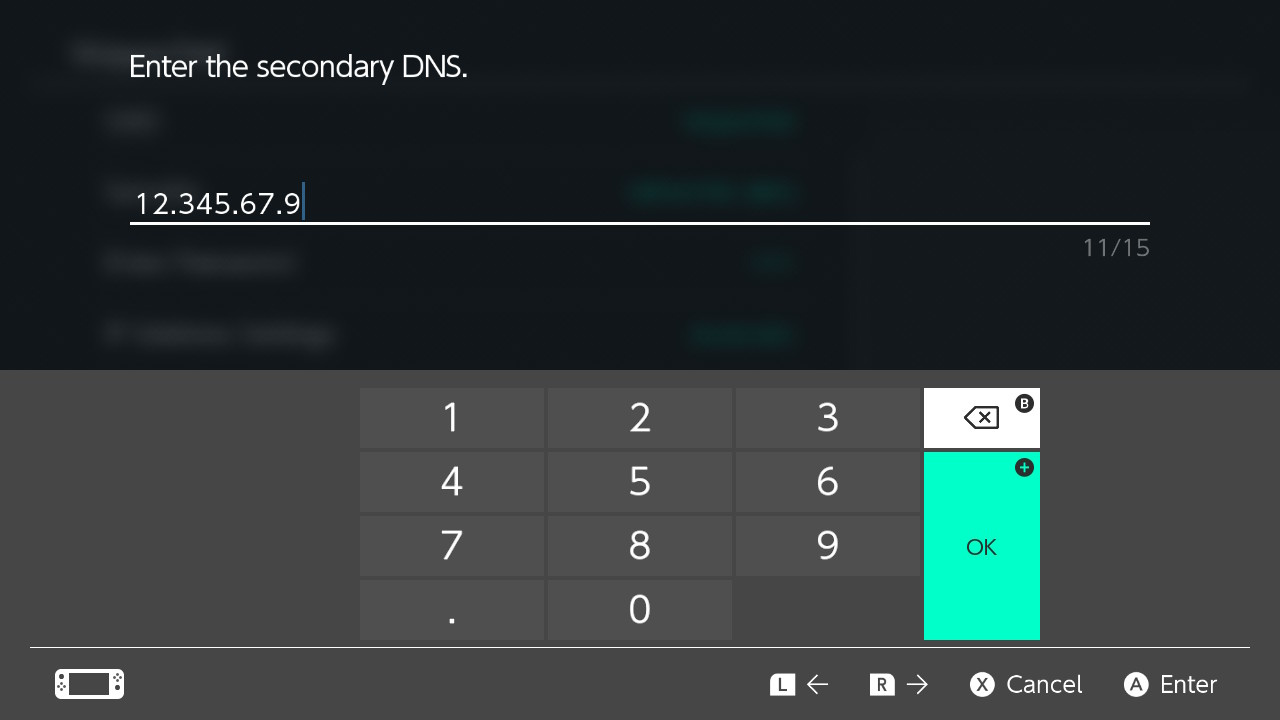
- จากนั้นเลือก Secondary DNS (DNS สำรอง)
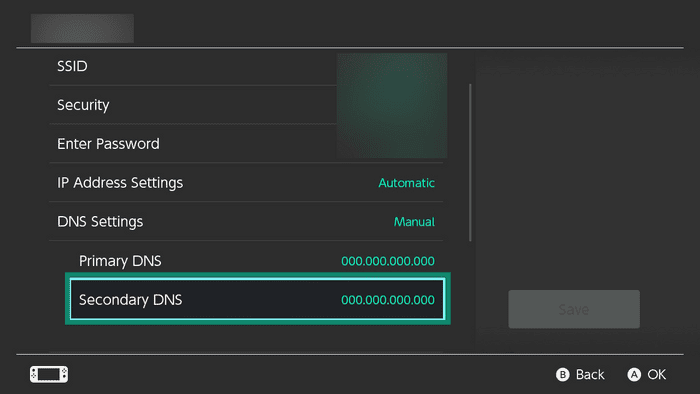
- กรอกที่อยู่ IP MediaStreamer ที่อยู่ที่สองซึ่งคุณเจอ ก่อนหน้านี้ เลือก OK (ตกลง)
- เลือก Save (บันทึก) จากนั้นเลือก OK (ตกลง)
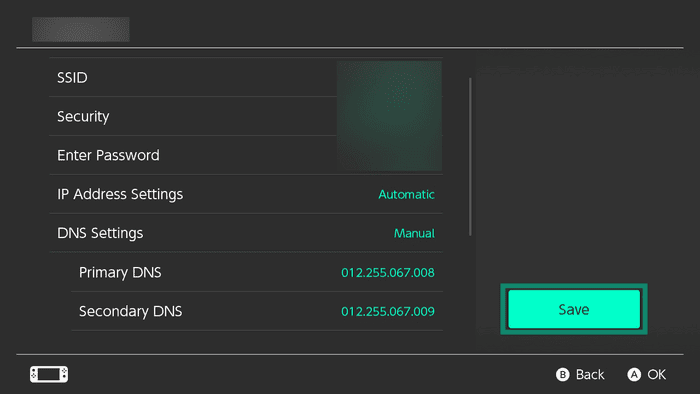
คุณได้ทำการตั้งค่า MediaStreamer เสร็จแล้ว คุณสามารถเข้าถึง MediaStreamer บน Nintendo Switch ของคุณได้แล้ว
ต้องการความช่วยเหลือ? ติดต่อทีมสนับสนุนของ ExpressVPN เพื่อขอความช่วยเหลือในทันที