



Чтобы использовать наши приложения и настройки, создайте учетную запись ExpressVPN.
Из этого руководства вы узнаете, как настроить MediaStreamer на вашей приставке Nintendo Switch.
MediaStreamer — это DNS-сервис, созданный для более комфортного доступа к потоковым трансляциям. Если на ваше устройство нельзя установить VPN-приложения, MediaStreamer станет отличной альтернативой для просмотра онлайн-видео.
Для корректной работы MediaStreamer вам потребуется зарегистрировать свой IP-адрес на сайте ExpressVPN. После этого ExpressVPN сможет распознать ваш IP и предоставить вашему устройству доступ к MediaStreamer.
Внимание. MediaStreamer — это не VPN, эта функция не обеспечивает тот же уровень защиты и конфиденциальности, что и VPN. Вы не сможете менять локации при подключении через MediaStreamer.
Некоторые сервисы потоковых трансляций будут работать только в определенных регионах eShop. Вам может потребоваться сменить свою локацию eShop для доступа к соответствующим сервисам.
Содержание
1. Регистрация вашего IP на сайте ExpressVPN
2. Получение IP-адресов MediaStreamer
3. Настройка DNS-серверов на Nintendo Switch
1. Регистрация вашего IP на сайте ExpressVPN
- Авторизуйтесь на портале ExpressVPN+.
- В меню слева выберите ExpressVPN > DNS Settings (Настройки DNS).


- В разделе «IP address registration (Регистрация IP-адреса)» выберите «Register my IP address (Зарегистрировать мой IP)». Если ваш адрес уже отображается как зарегистрированный, этот шаг можно пропустить.


- Включите опцию Automatically register my IP address (Автоматически регистрировать мой IP). Это необходимо, чтобы автоматически отслеживать изменения вашего IP.




Пока автоматическая регистрация вашего IP включена, вам потребуется периодически обновлять свой IP. Для этого достаточно будет входить в свой личный кабинет на сайте ExpressVPN или пользоваться приложением ExpressVPN на любом устройстве, подключенным к той же сети, к которой подключена ваша приставка Nintendo Switch. Эти действия обеспечат вашим сетевым устройствам стабильный доступ к MediaStreamer.
Нужна помощь? Обратитесь в службу поддержки ExpressVPN.
2. Получение IP-адресов MediaStreamer
- Откройте страницу установки ExpressVPN.
- В меню «Applications (Приложения)» выберите Network & smart home (Сеть и умный дом), чтобы открыть выпадающее меню. Далее выберите MediaStreamer.


- Вы найдете IP-адреса DNS-сервера справа, подписанные как MediaStreamer IP#1 и MediaStreamer IP #2.




Не закрывайте это окно браузера. Данные из него еще понадобятся вам.
Нужна помощь? Обратитесь в службу поддержки ExpressVPN.
3. Настройка DNS-серверов на Nintendo Switch
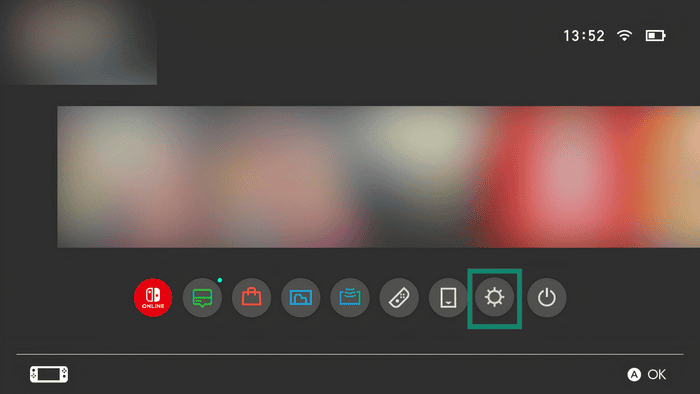
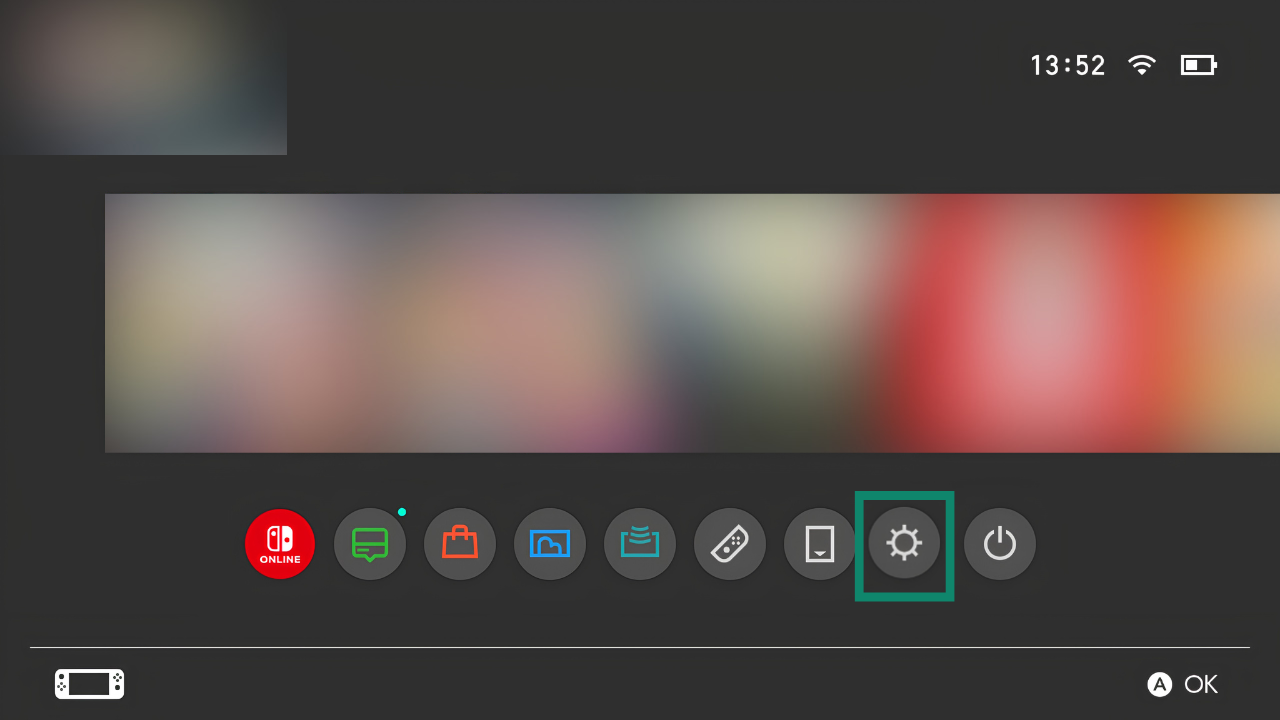
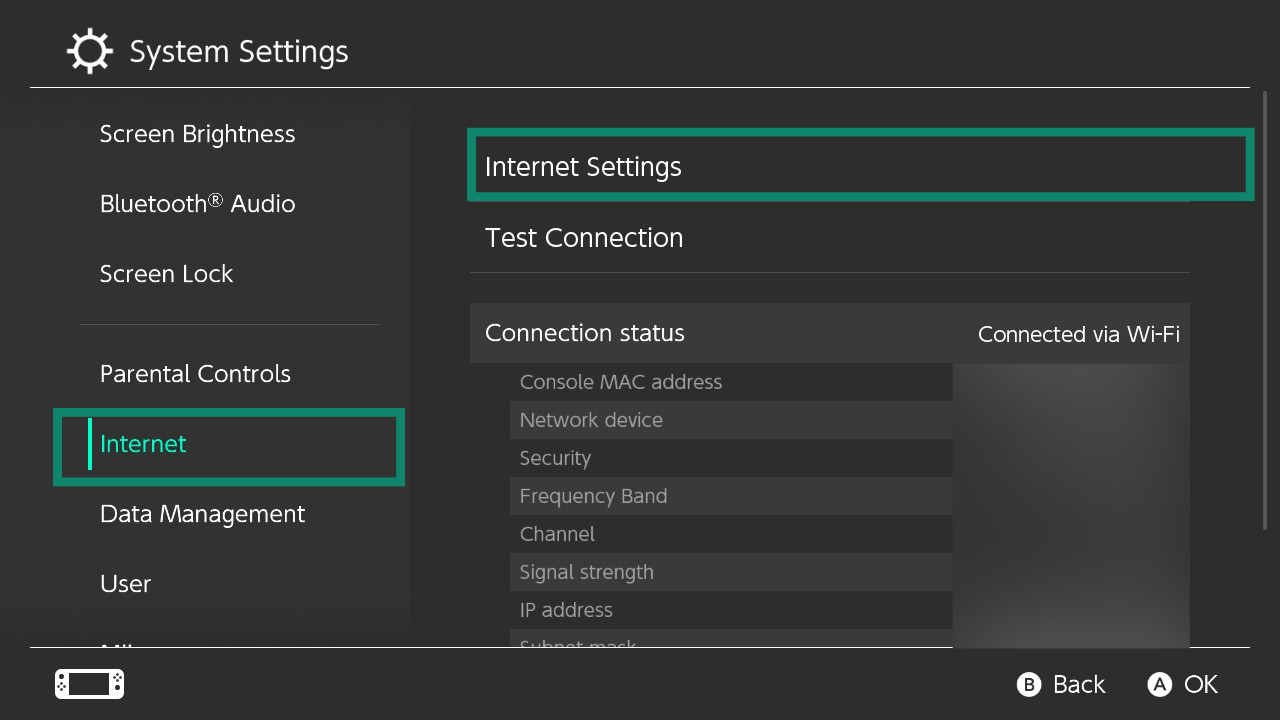
- Включите Switch, выберите System Settings (Системные настройки).
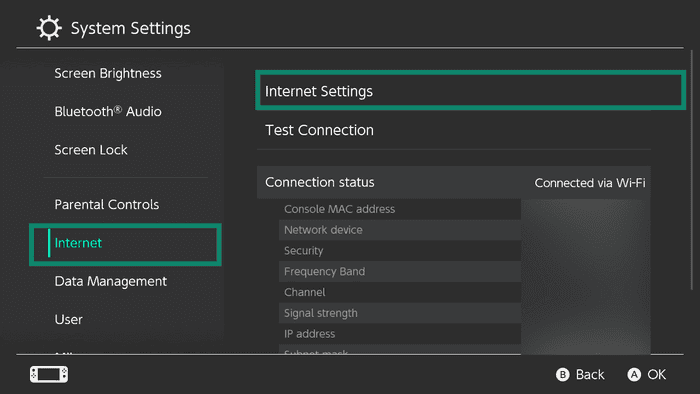
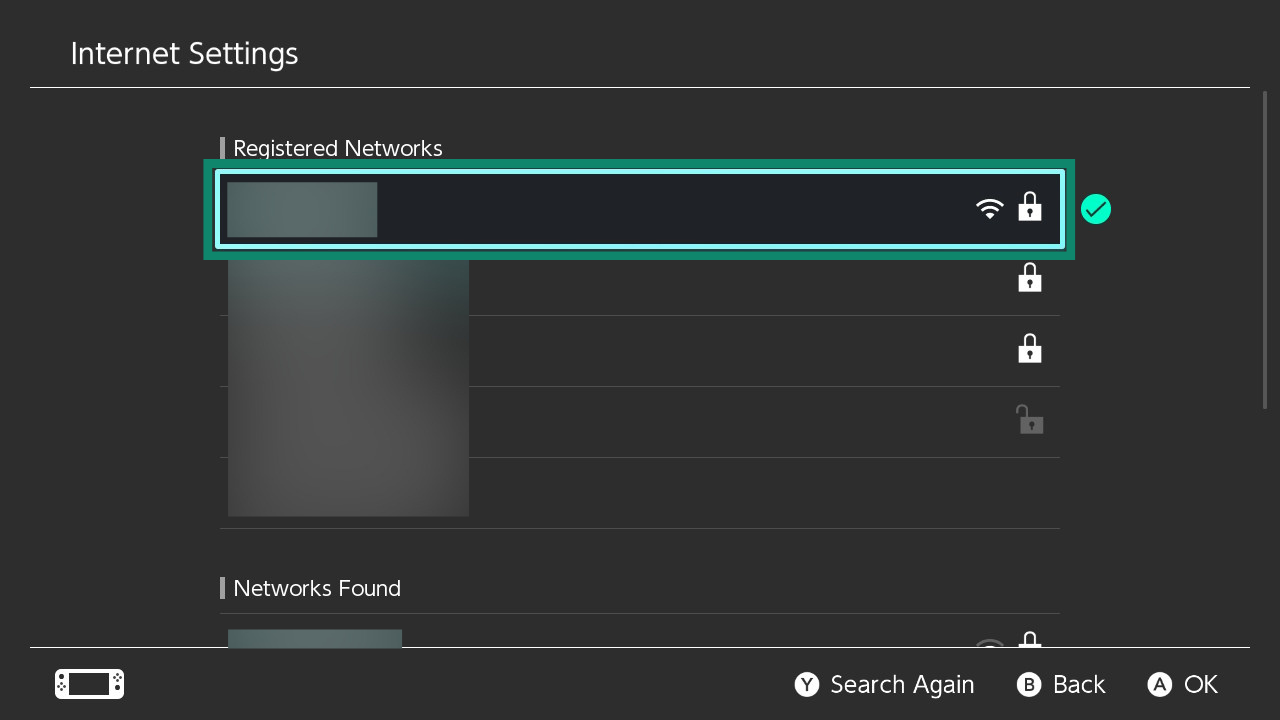
- Далее Internet (Интернет) > Internet Settings (Сетевые настройки).
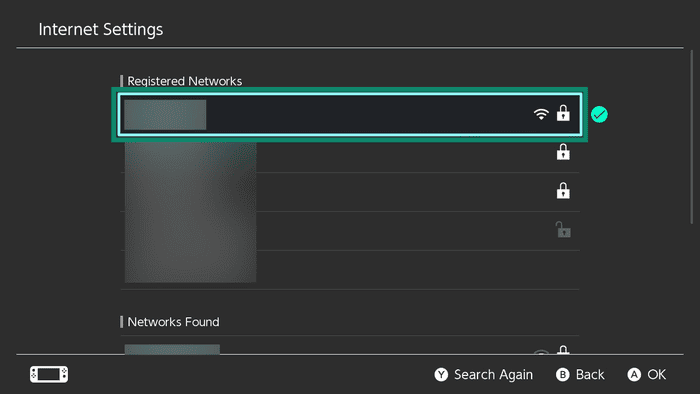
- Выберите сеть, к которой вы подключены.
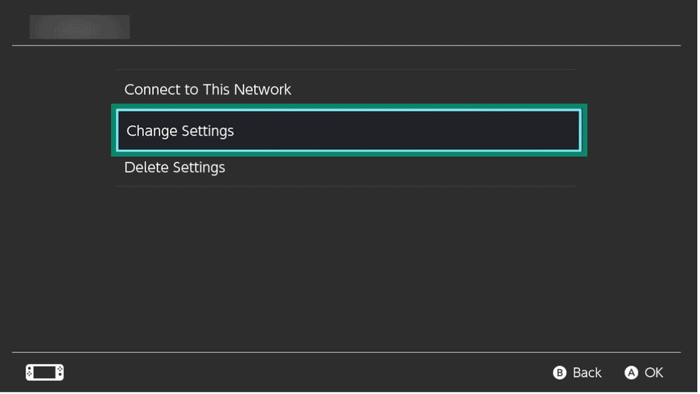
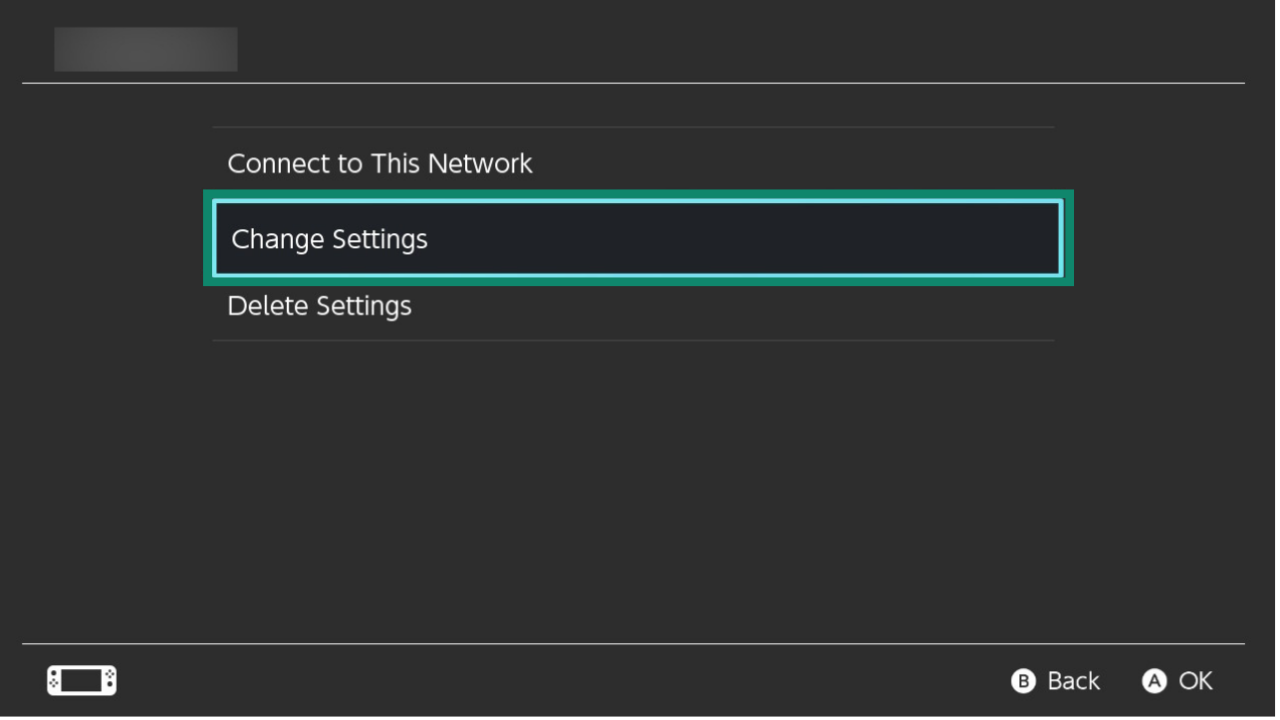
- Далее Change Settings (Изменить настройки).
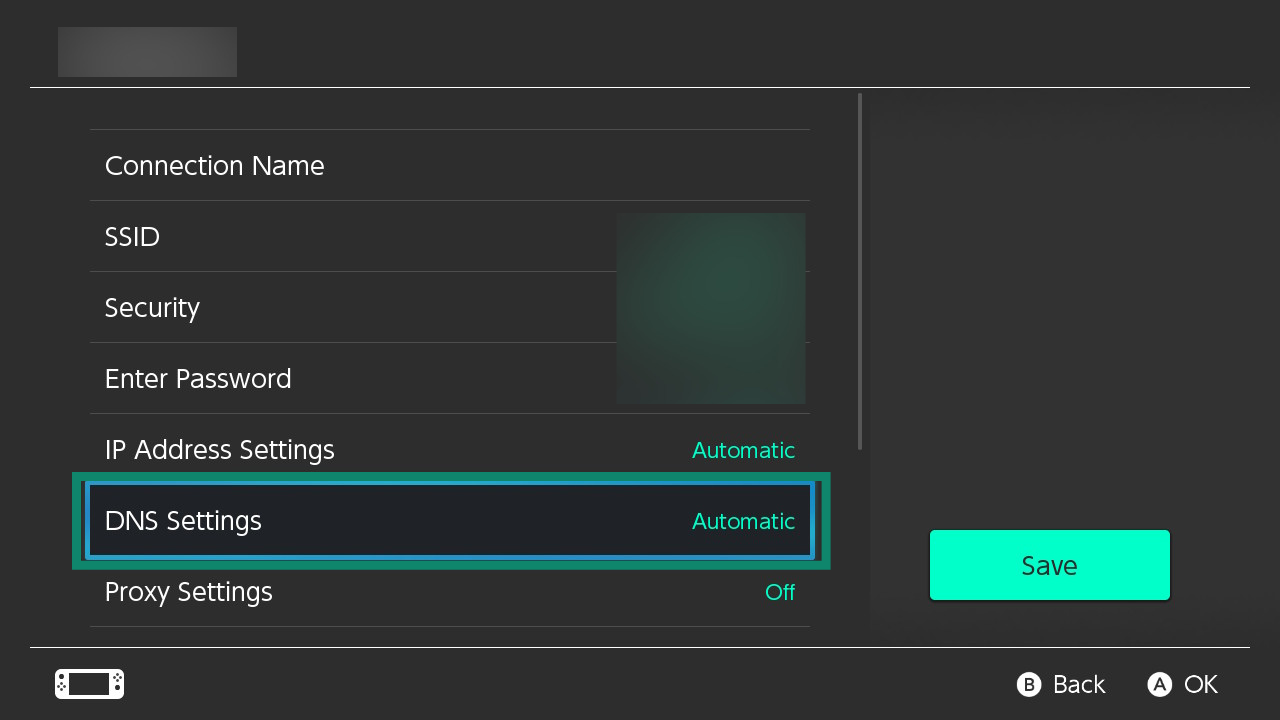
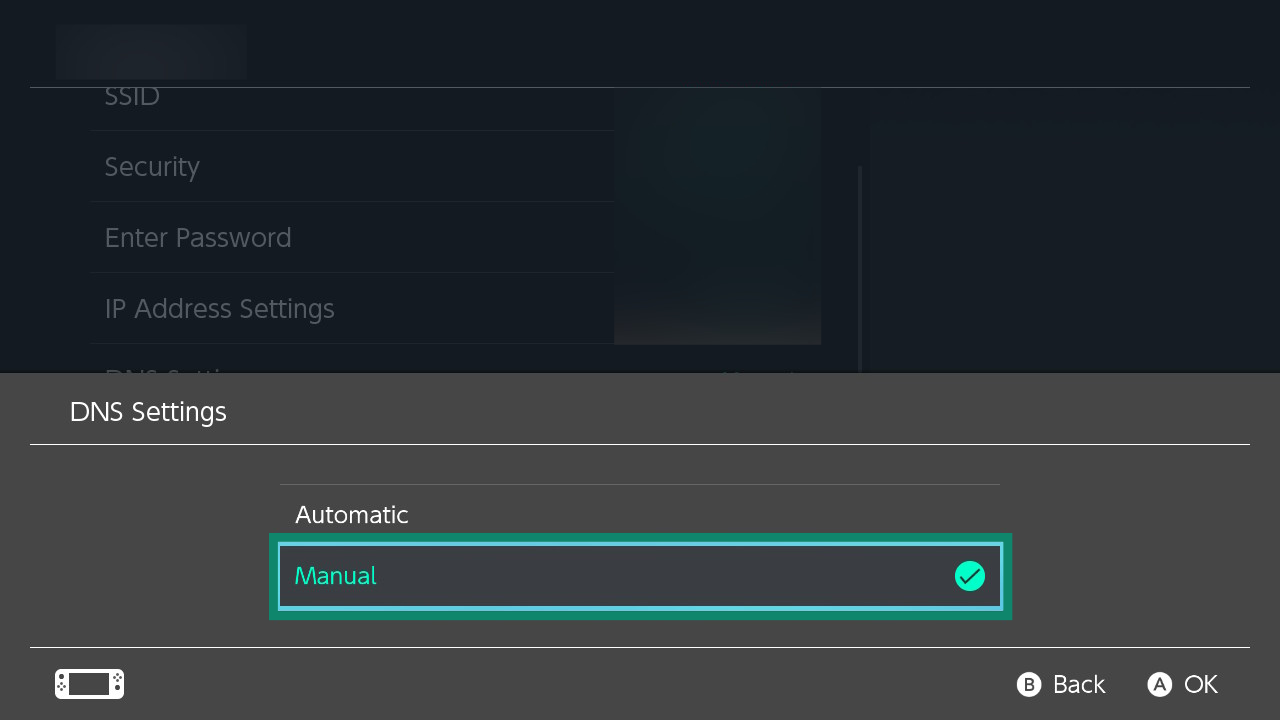
- Выберите DNS Settings (Настройки DNS).
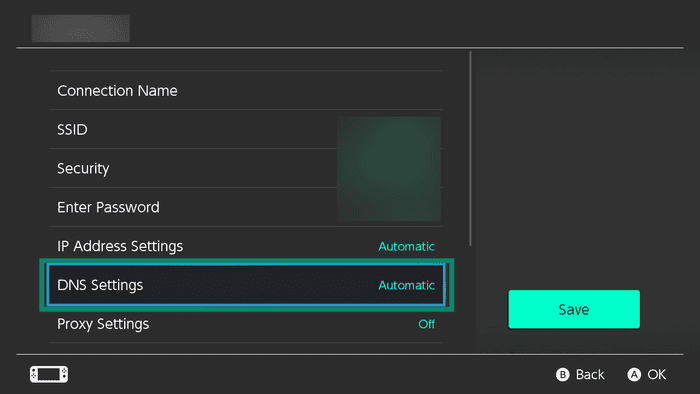
- Далее выберите Manual (Вручную).
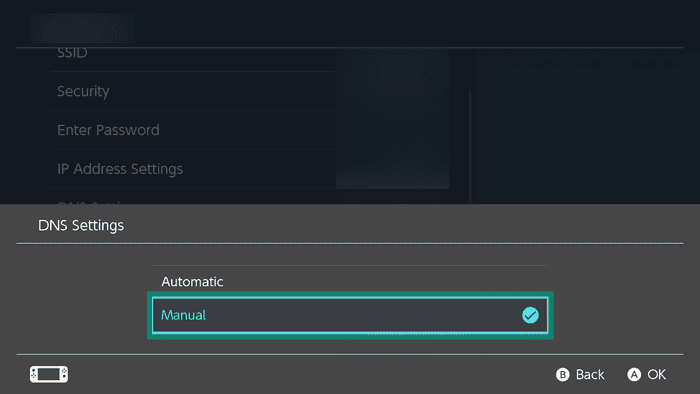
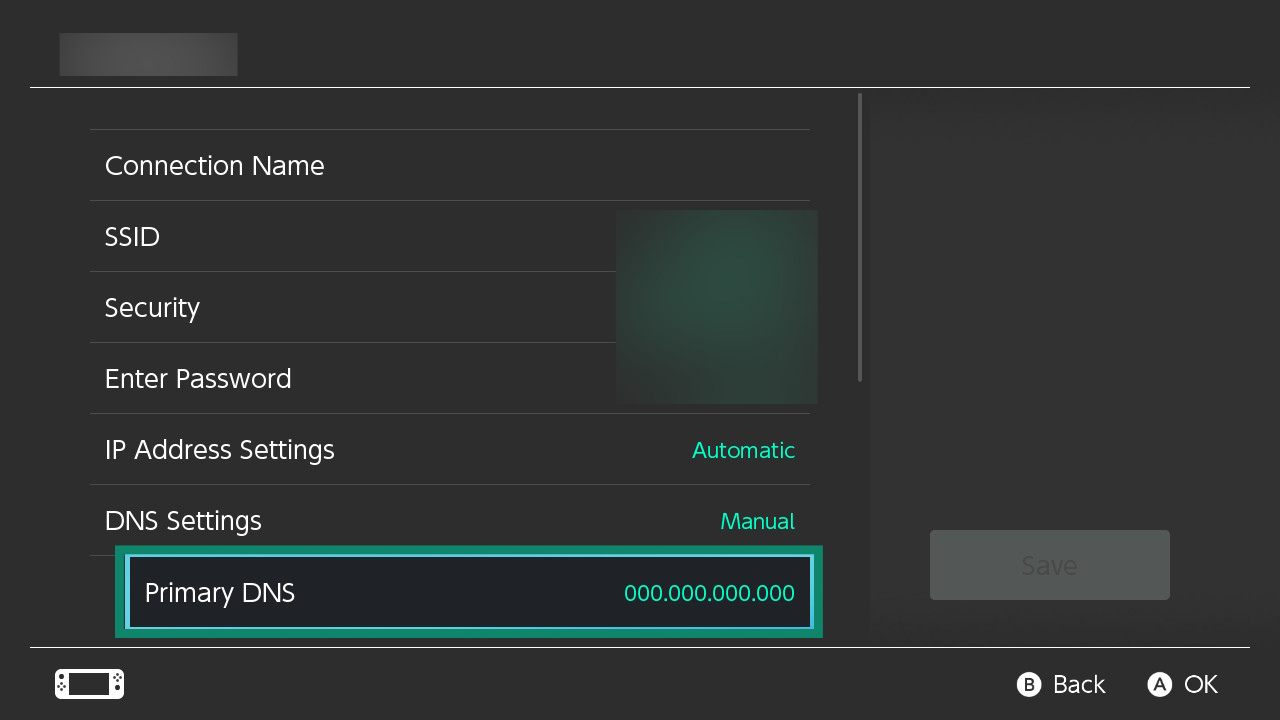
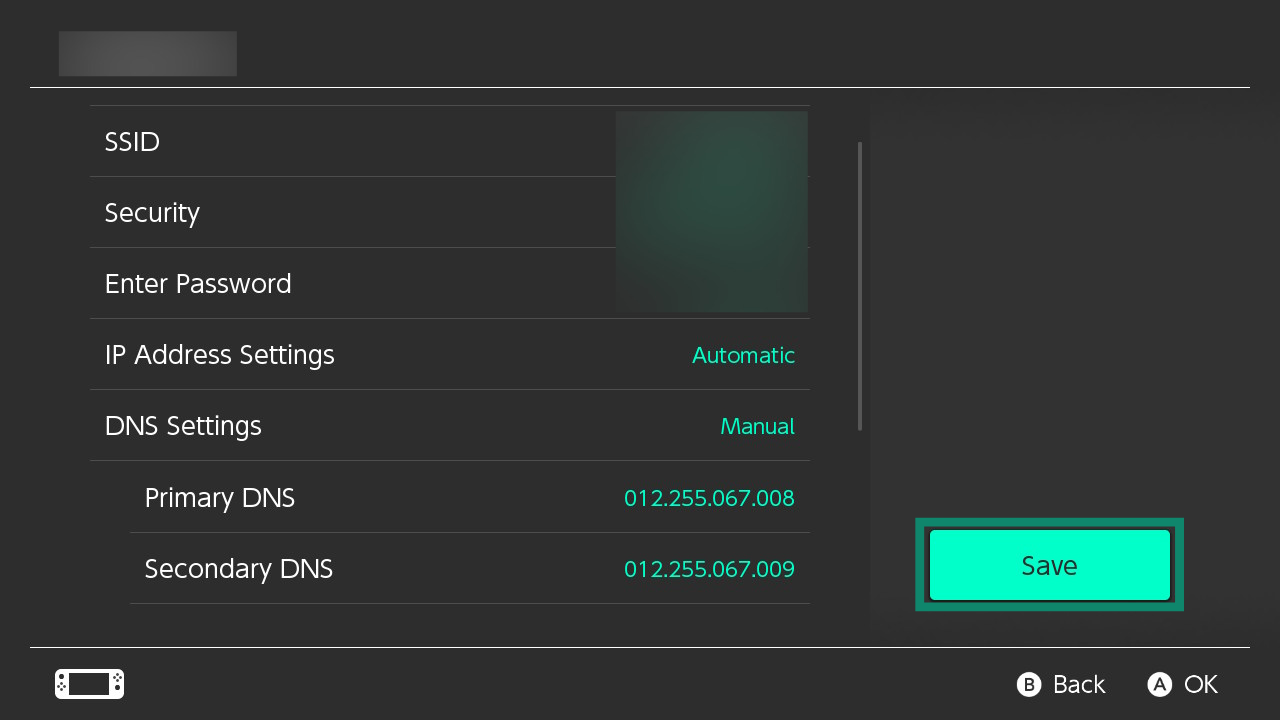
- Выберите Primary DNS (Основной DNS).
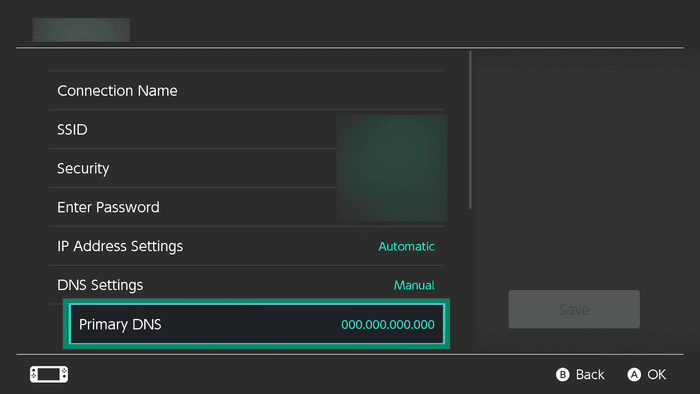
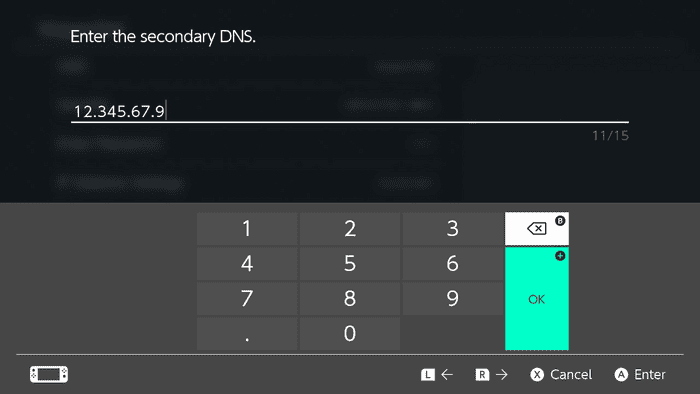
- Введите первый IP-адрес MediaStreamer, найденный вами ранее. В каждом из чисел должно быть по три цифры. Нажмите OK.
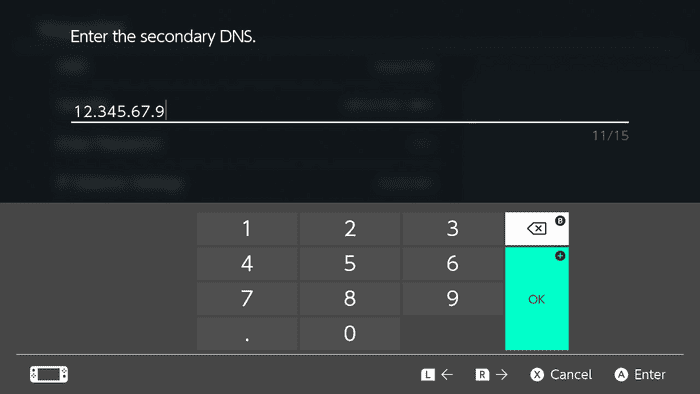
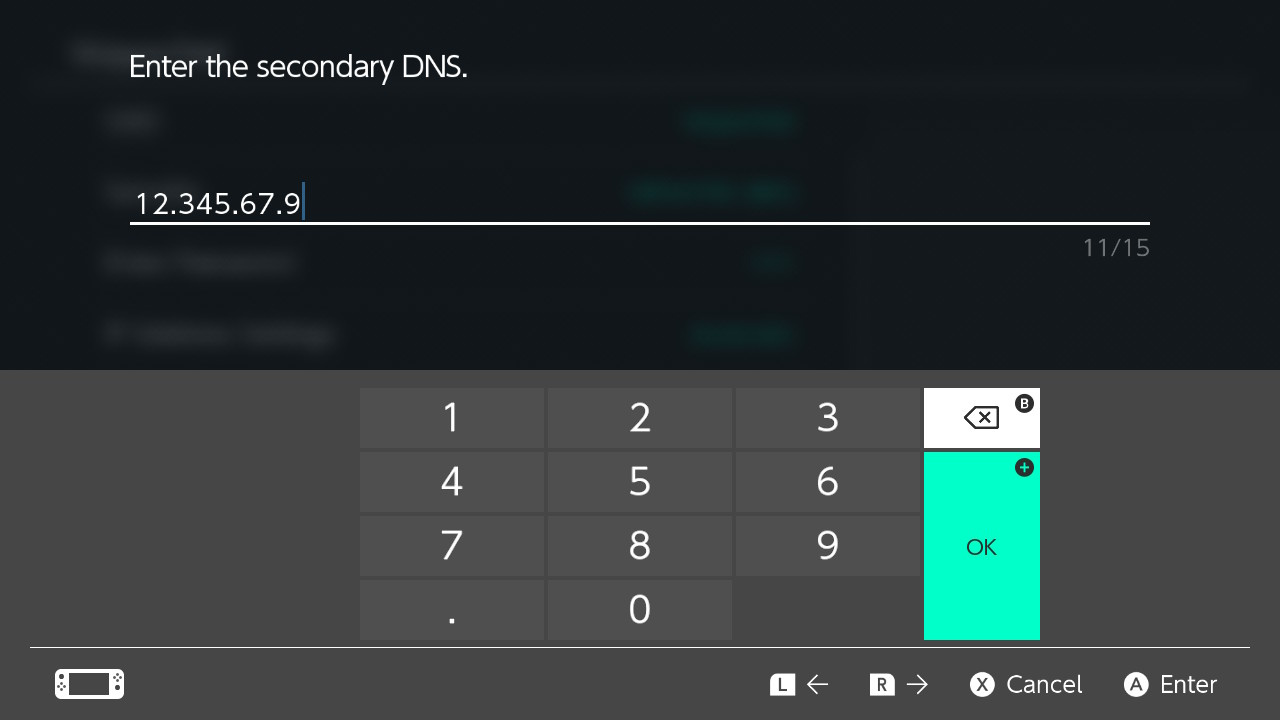
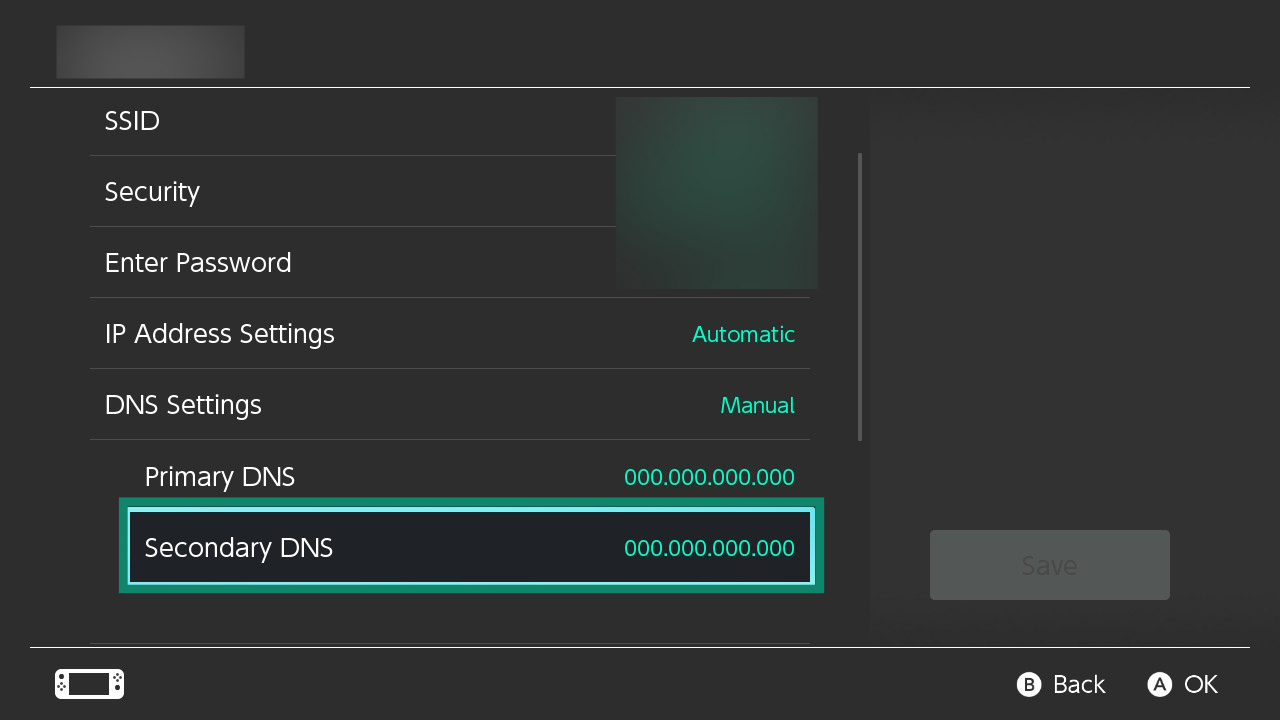
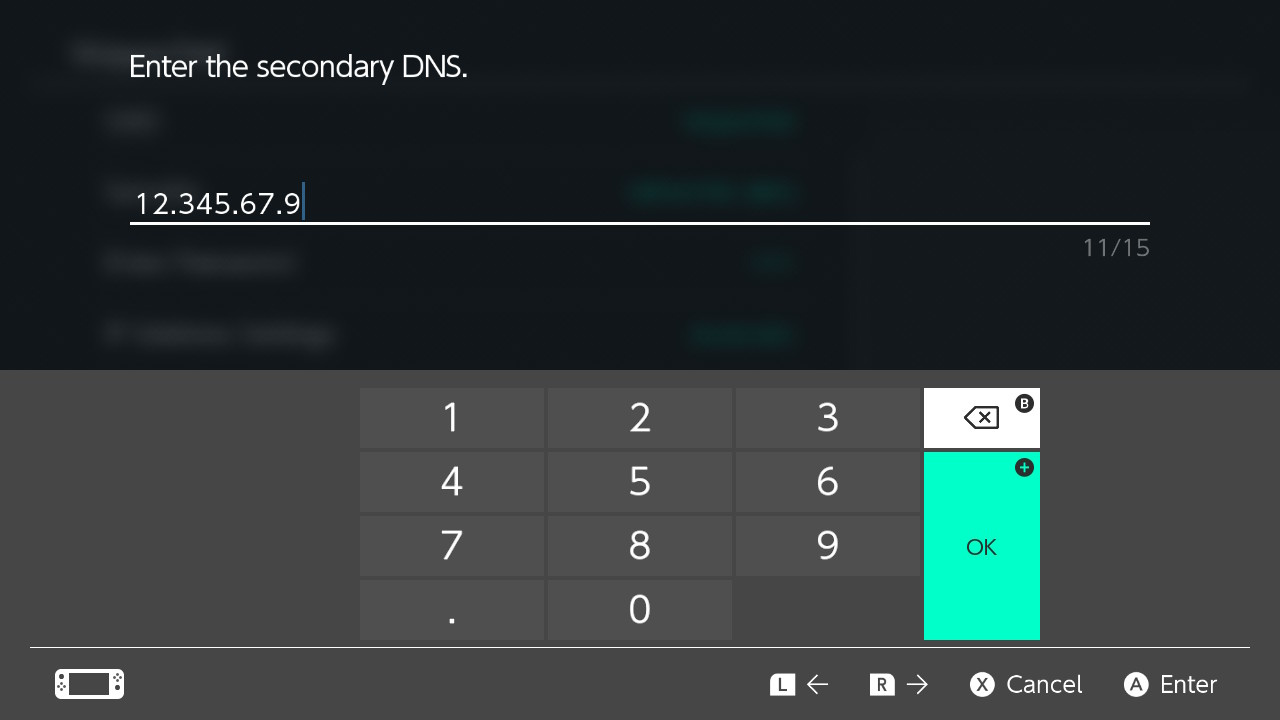
- Далее выберите Secondary DNS (Дополнительный DNS).
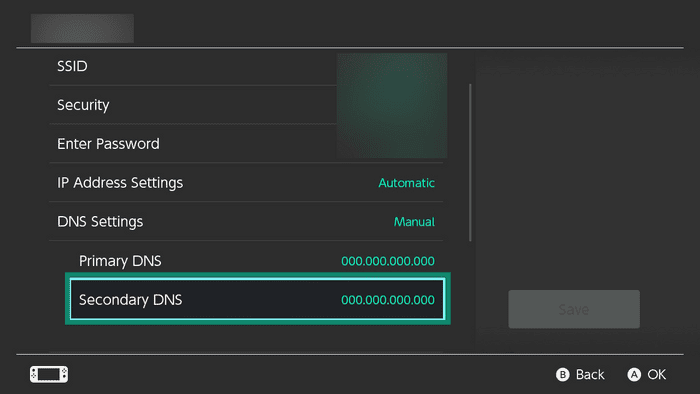
- Введите второй IP-адрес MediaStreamer, найденный вами ранее. Нажмите OK.
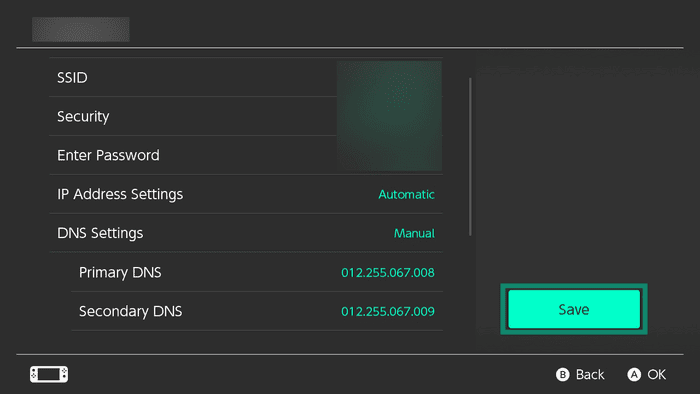
- Нажмите Save (Сохранить), далее OK.
Вы завершили процесс настройки MediaSteamer, и теперь вы можете использовать MediaStreamer на своей приставке Nintendo Switch.
Нужна помощь? Обратитесь в службу поддержки ExpressVPN.