



För att använda våra appar och konfigurationer behöver du först skaffa ett ExpressVPN-konto.
Den här guiden visar dig hur du konfigurerar MediaStreamer på din Nintendo Switch.
MediaStreamer är en DNS-tjänst utformad för att förbättra din streamingupplevelse. Om din enhet inte har VPN-stöd är MediaStreamer ett bra alternativ för streaming.
För att använda MediaStreamer smidigt måste du registrera din IP-adress på ExpressVPN:s webbplats. Detta gör att ExpressVPN kan känna igen din IP-adress och ge din enhet åtkomst till MediaStreamer.
Obs: MediaStreamer är inte en VPN och erbjuder inte de integritets- och säkerhetsfördelar som ett VPN har. Du kan inte byta plats med MediaStreamer.
Vissa streamingtjänster fungerar bara i vissa e-butiksregioner. Du kan behöva ändra din e-butiksplats för att dessa streamingtjänster ska fungera.
Hoppa till…
1. Registrera din IP-adress på ExpressVPN:s webbplats
2. Hämta dina MediaStreamer IP-adresser
3. Konfigurera DNS-servrarna på din Nintendo Switch
1. Registrera din IP-adress på ExpressVPN:s webbplats
- Logga in på ExpressVPN+ portalen.
- Välj ExpressVPN > DNS Settings [DNS-inställningar] i det vänstra sidofältet.


- Under IP address registration (IP-adressregistrering) klickar du på Register my IP address (Registrera min IP-adress). Om det redan står ”registrerad” bredvid din IP-adress behöver du inte välja det här alternativet igen.


- Aktivera Automatically register my IP address [Registrera min IP-adress automatiskt]. Detta rekommenderas eftersom det automatiskt spårar ändringar av din IP-adress.




Automatisk registrering av din IP-adress aktiverad. För att hålla din IP-adress uppdaterad bör du regelbundet logga in på ditt konto på ExpressVPN:s webbplats eller använda ExpressVPN-appen (på vilken enhet som helst) medan du är ansluten till samma nätverk som din Nintendo Switch. Dessa åtgärder ger enheterna i ditt nätverk fortsatt åtkomst till MediaStreamer.
Behöver du hjälp? Kontakta ExpressVPN:s supportteam för omedelbar hjälp.
2. Hämta din MediaStreamer-servers IP-adress
- Gå till ExpressVPN:s installationssida.
- Under Applications (Program), välj Network & smart home [Nätverk och smart hem] för att öppna rullgardinsmenyn. Därifrån klickar du på MediaStreamer.


- Du hittar dina DNS-server-IP-adresser på höger sida, under MediaStreamer IP#1 och MediaStreamer IP #2.




Låt webbläsarfönstret vara öppet. Du behöver informationen för senare installation.
Behöver du hjälp? Kontakta ExpressVPN:s supportteam för omedelbar hjälp.
3. Konfigurera DNS-servrarna på din Nintendo Switch
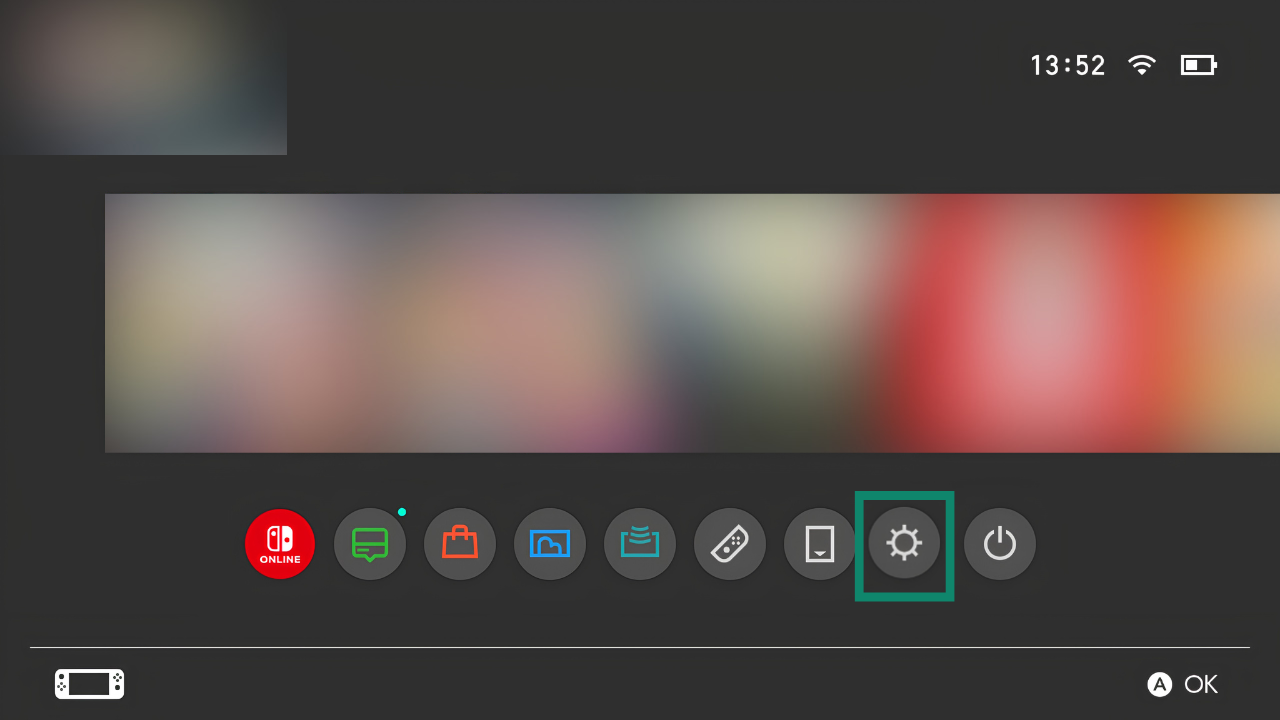
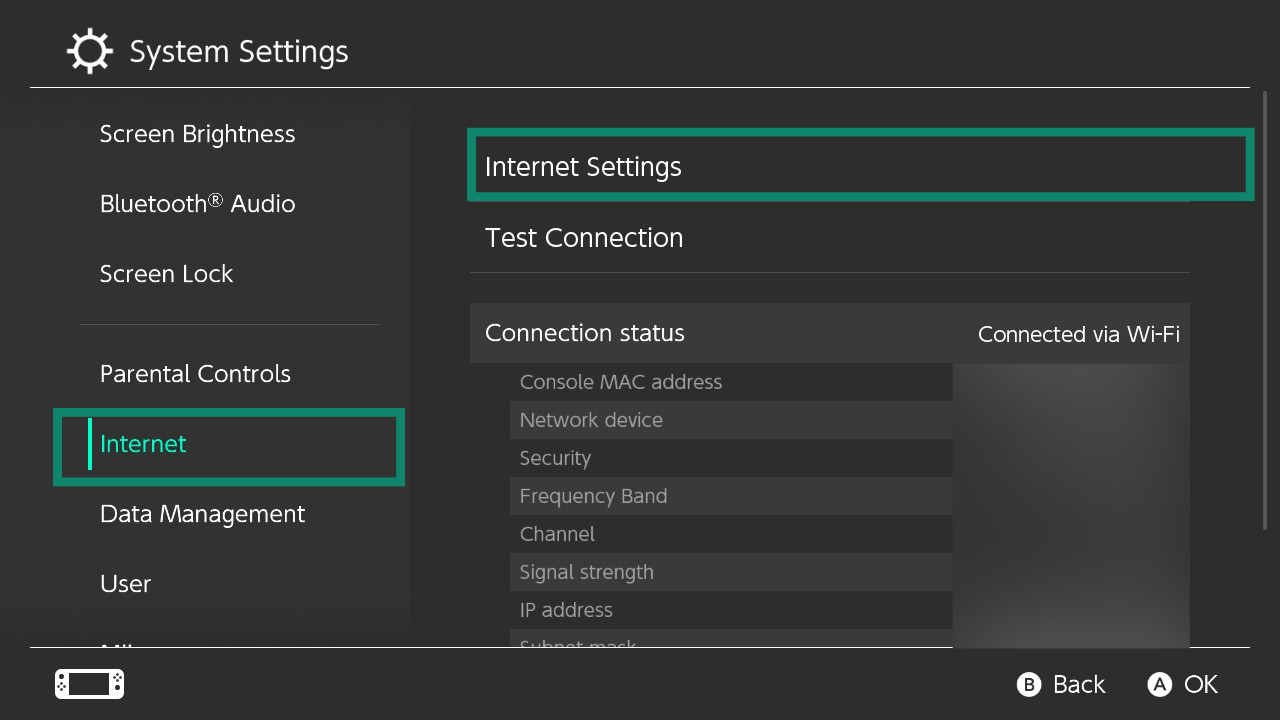
- På din Switch väljer du System Settings [Systeminställningar].
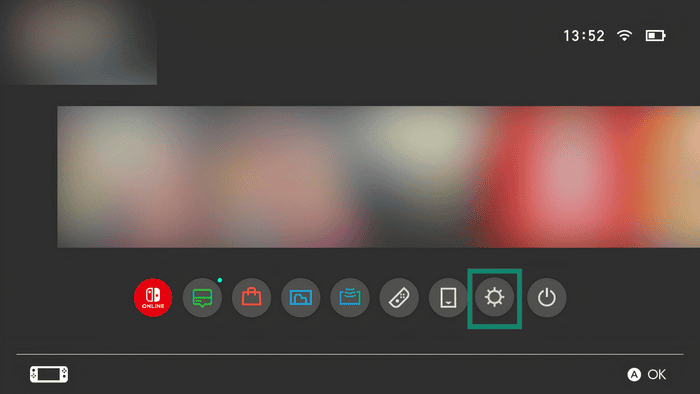
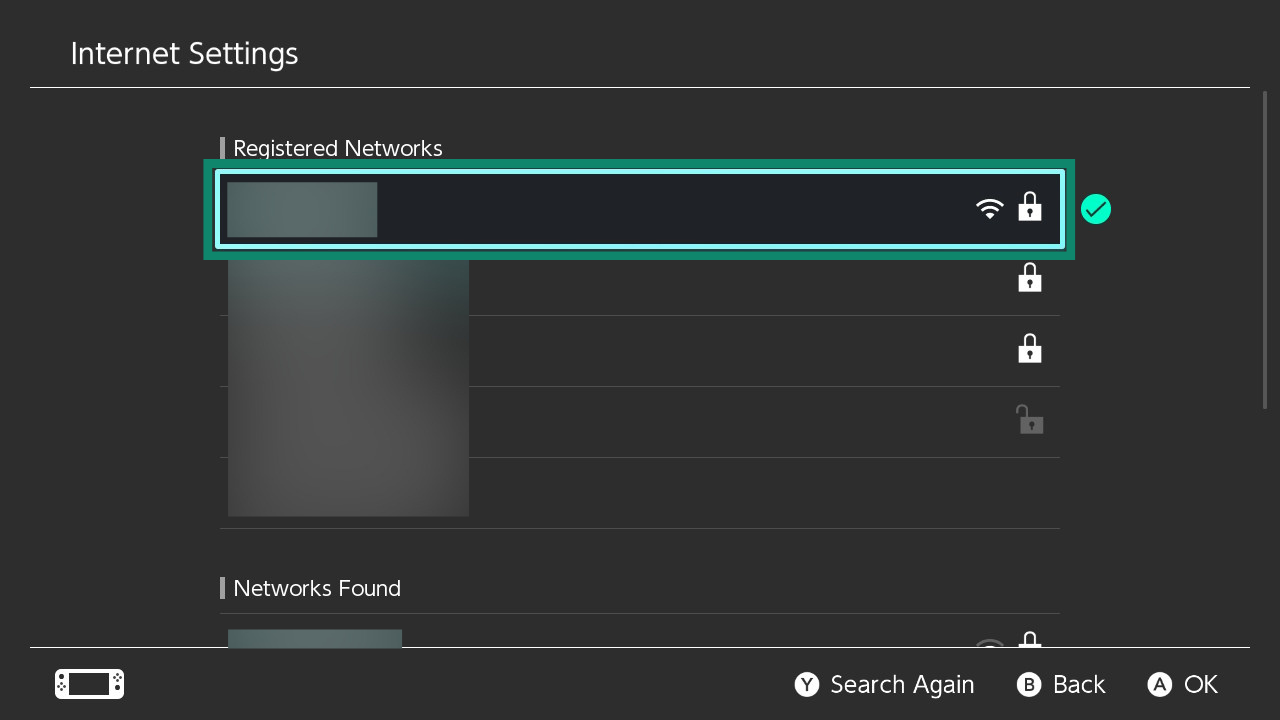
- Välj Internet [Internet] > Internet Settings [Internetinställningar].
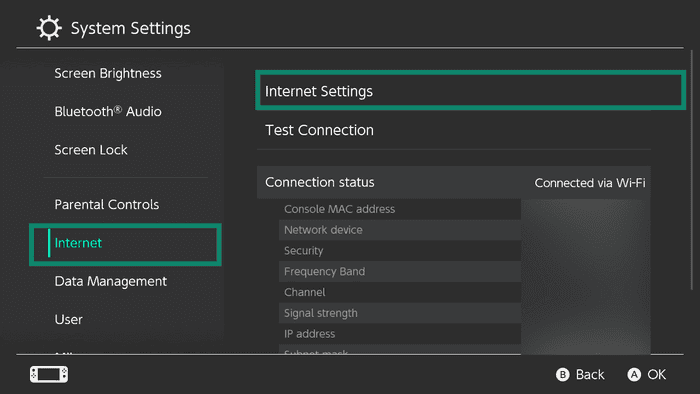
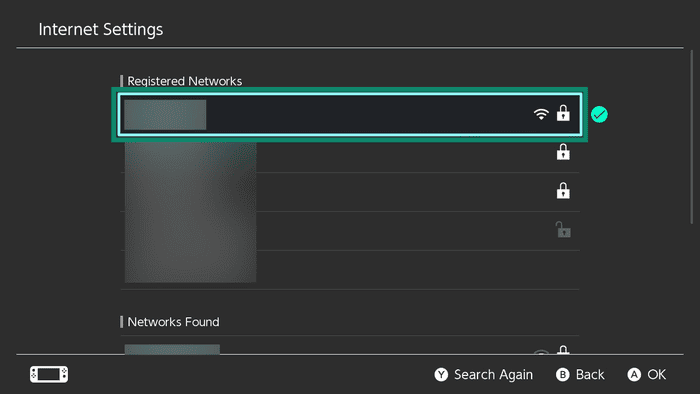
- Välj det nätverk du för närvarande är ansluten till.
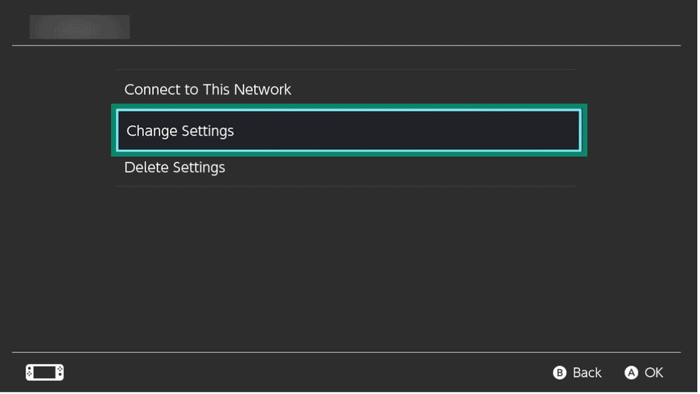
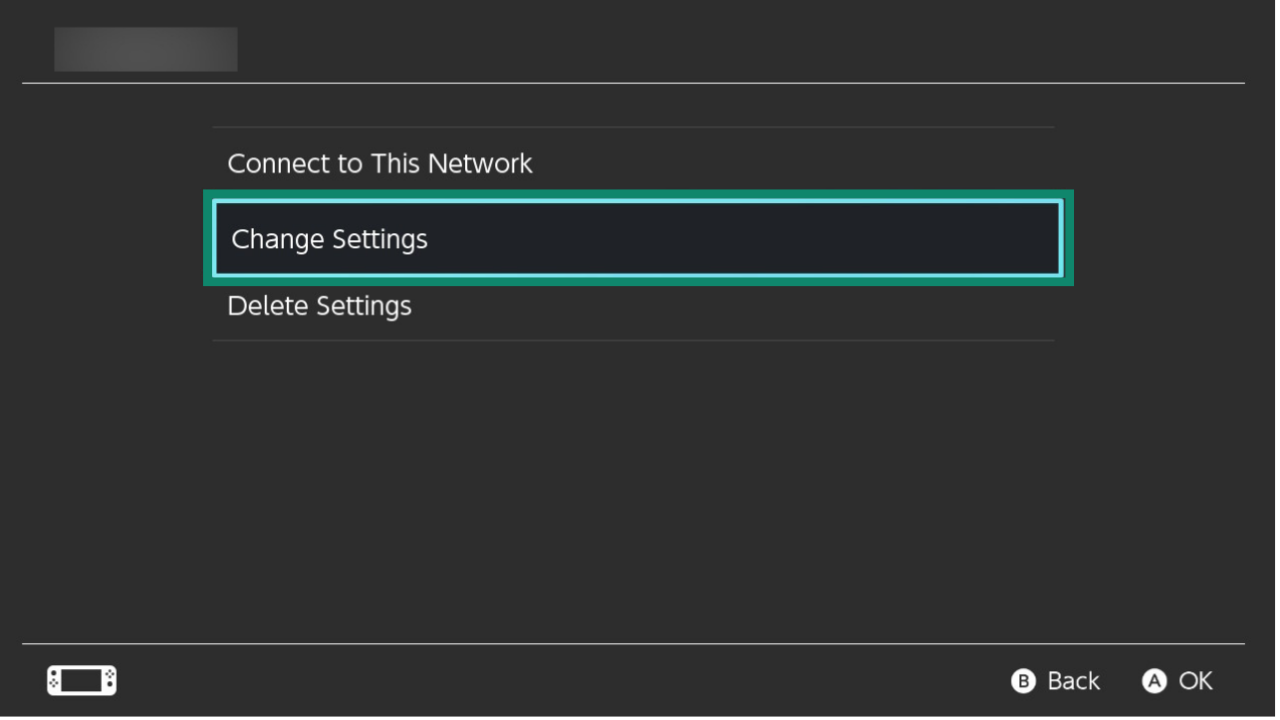
- Välj Change Settings [Ändra inställningar].
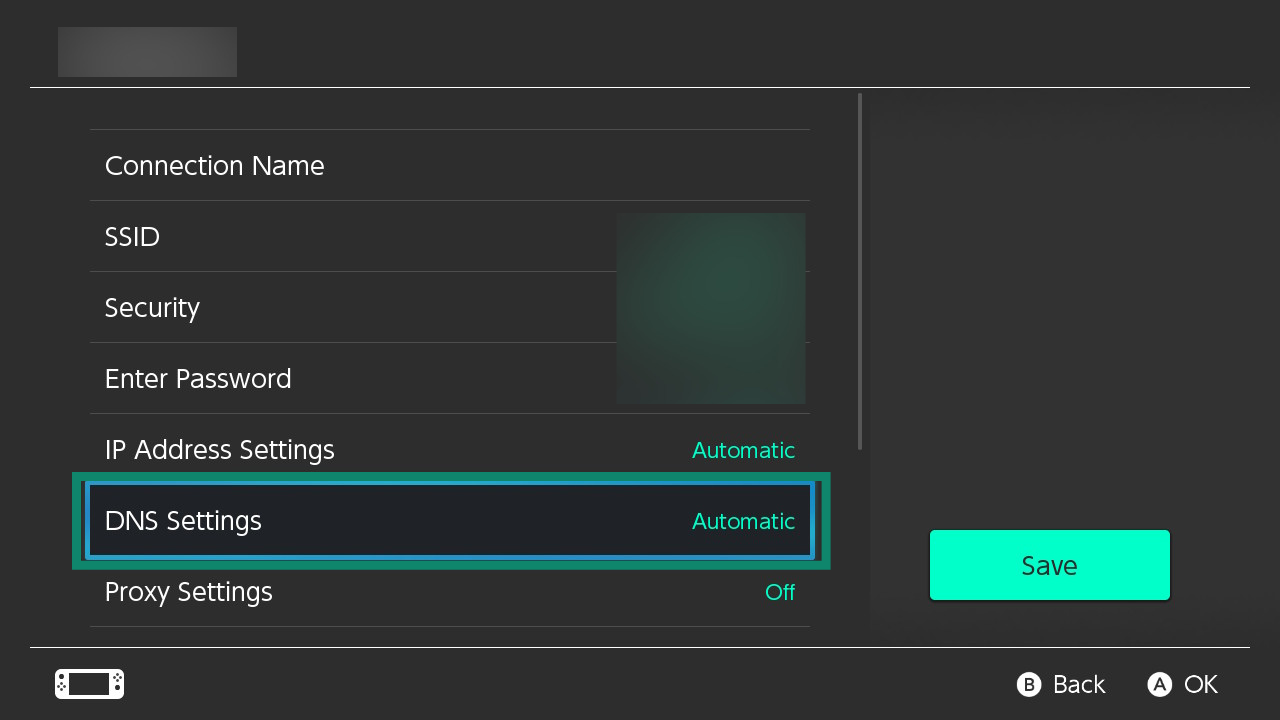
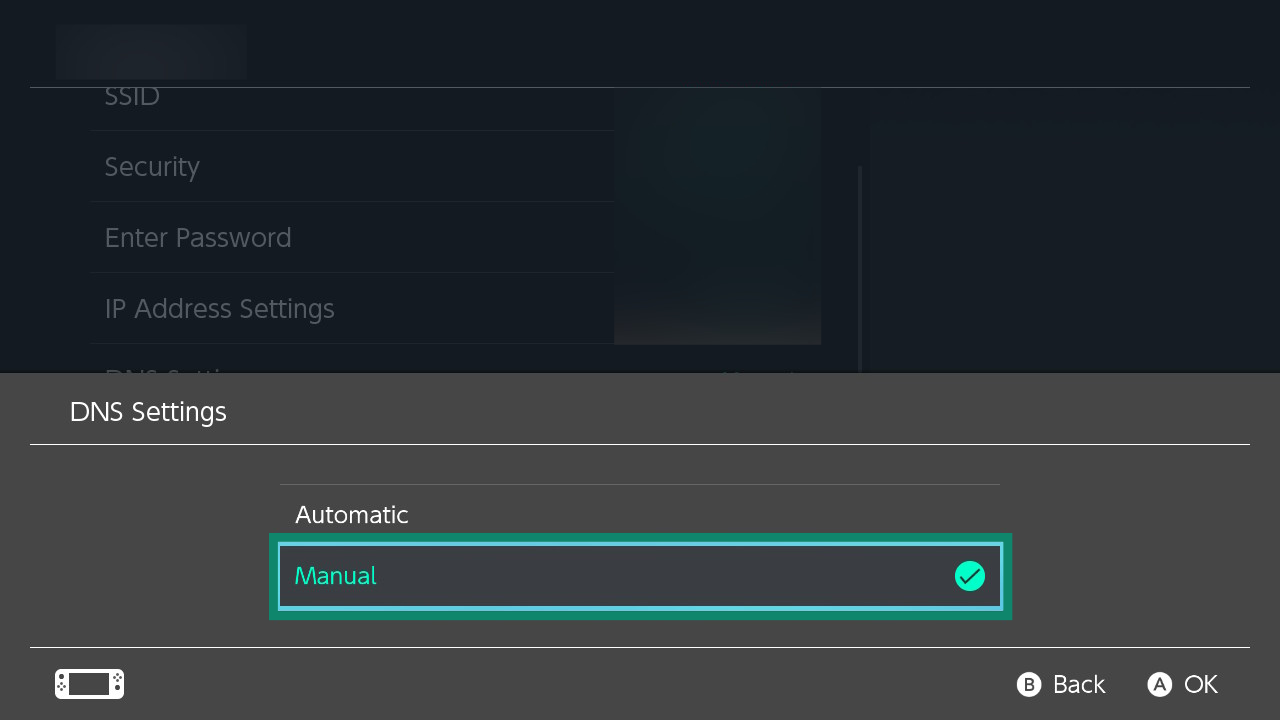
- Välj DNS Settings [DNS-inställningar].
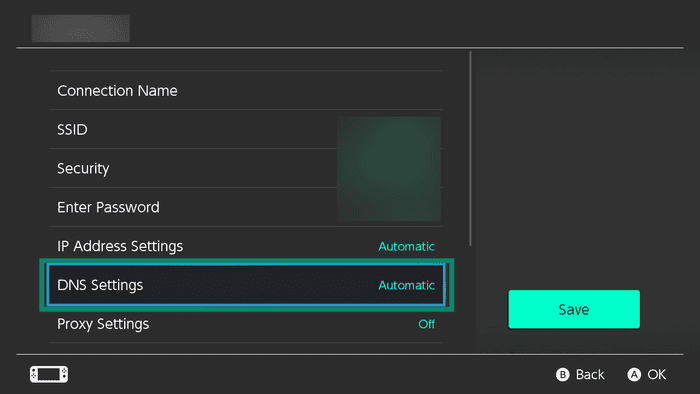
- I DNS-inställningar, välj Manual [Manuellt].
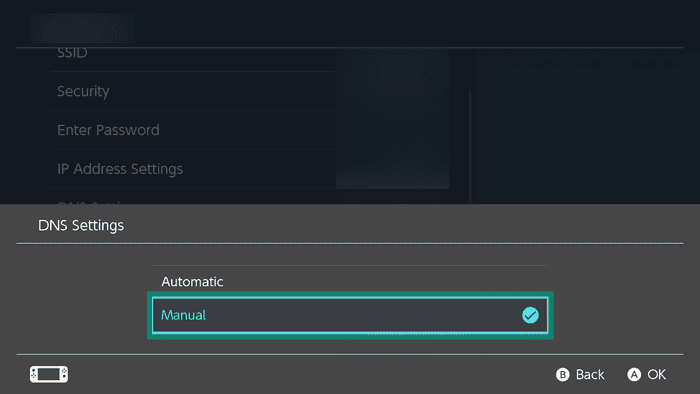
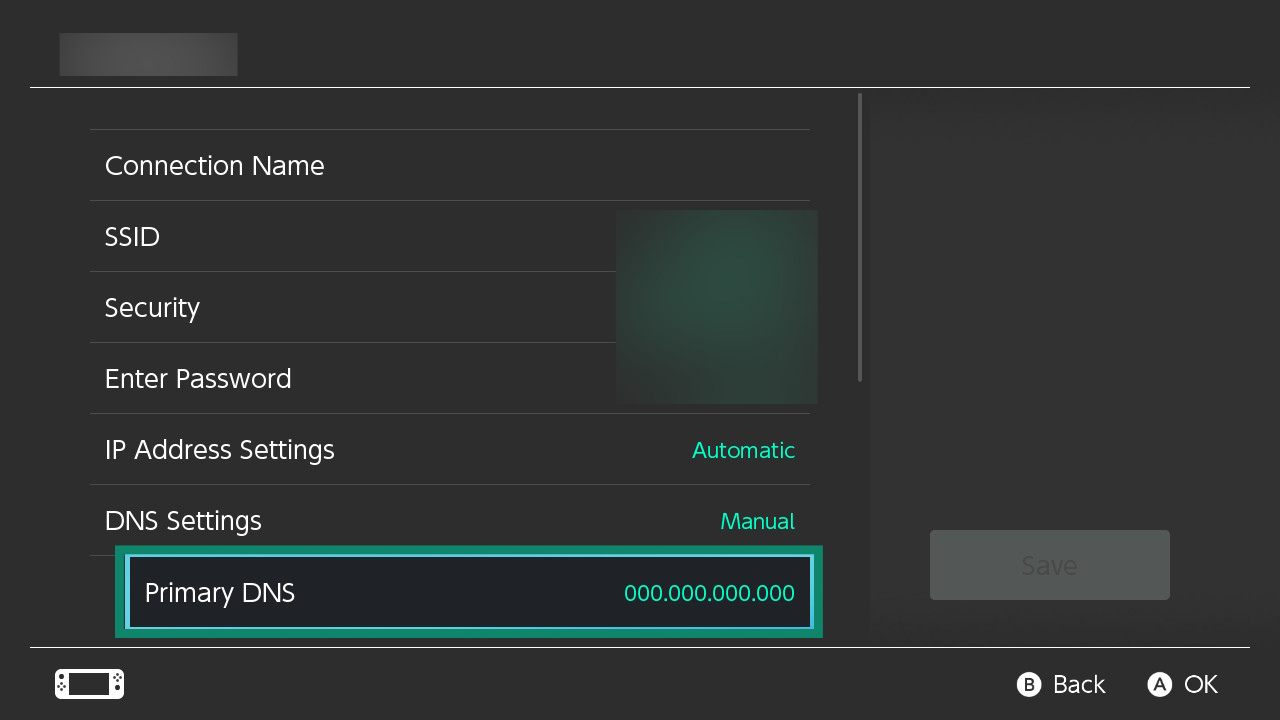
- Välj Primary DNS [Primär DNS].
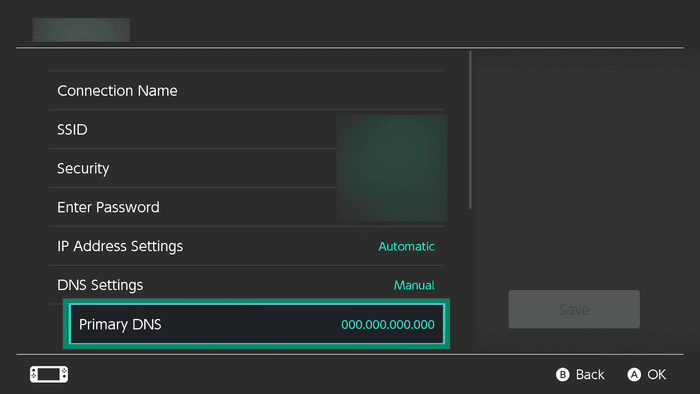
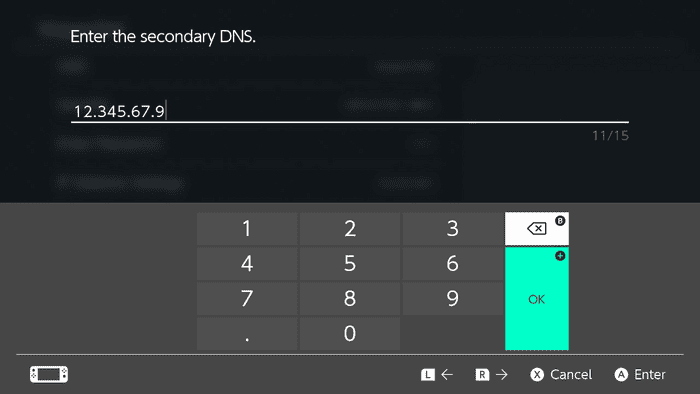
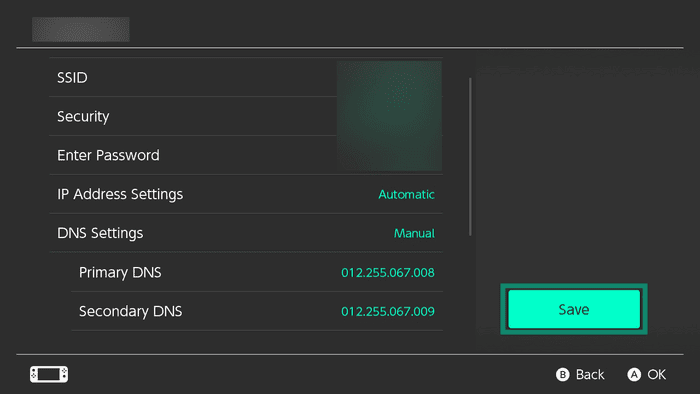
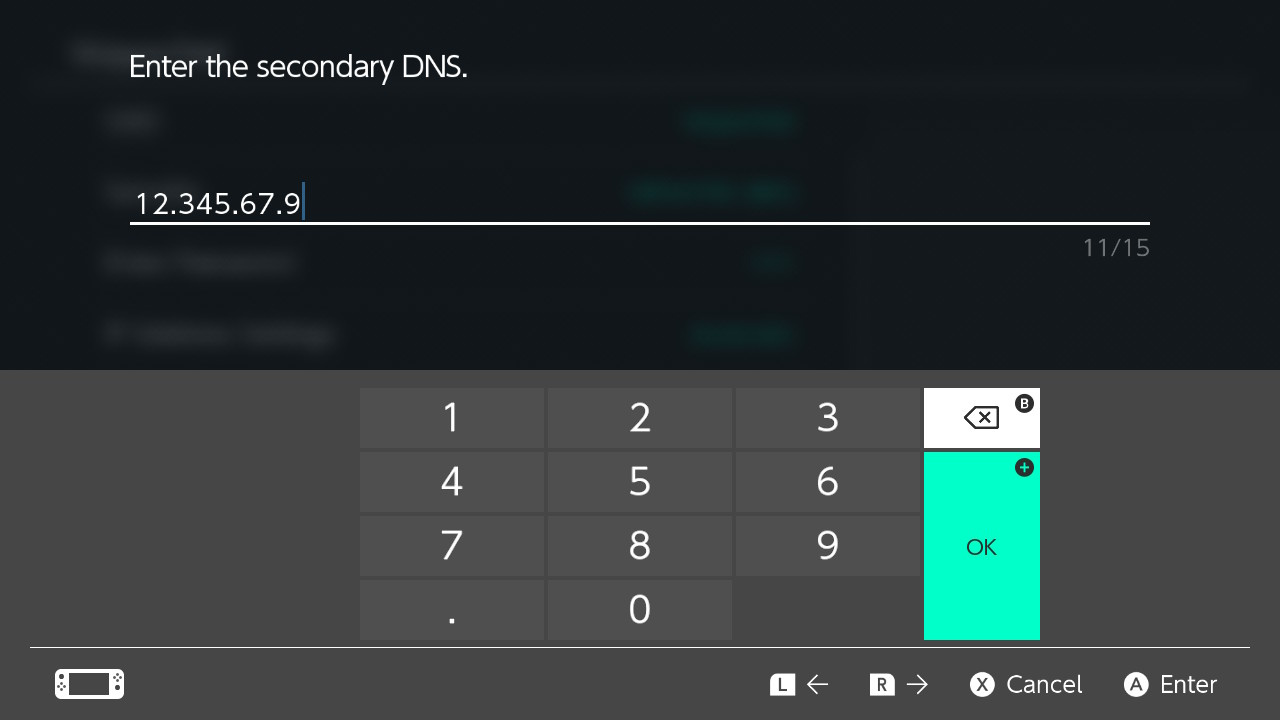
- Ange den första MediaStreamer IP-adressen du hittade tidigare. Varje nummer du anger kan formateras om till ett tresiffrigt nummer. Välj OK [Ok].
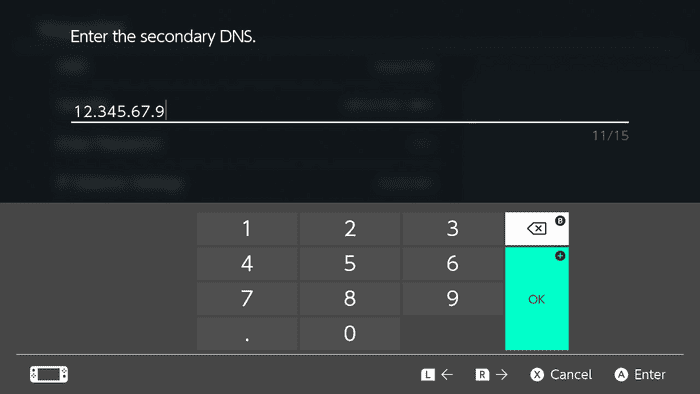
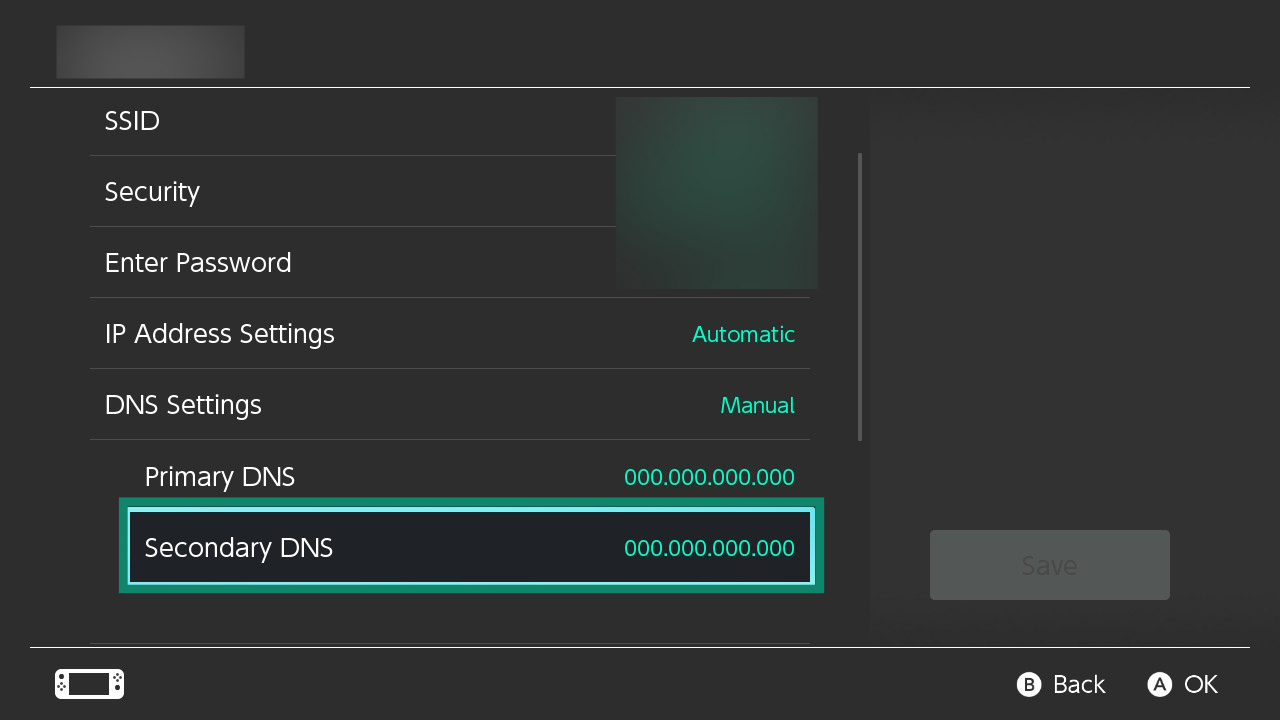
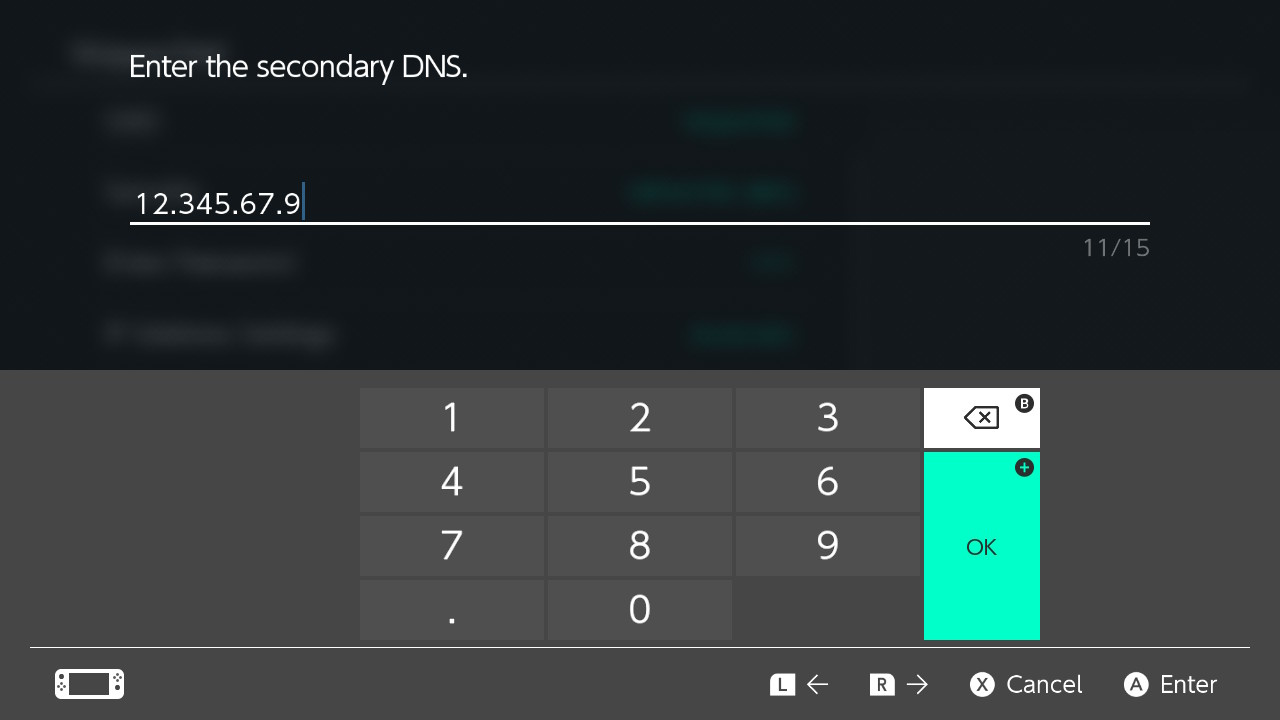
- Välj sedan Secondary DNS [Sekundär DNS].
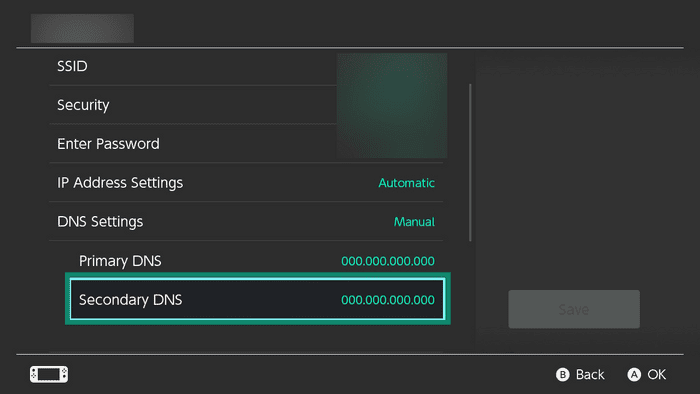
- Ange den andra MediaStreamer IP-adressen du hittade tidigare. Välj OK [Ok].
- Klicka på Save [Spara], och sen OK [Ok].
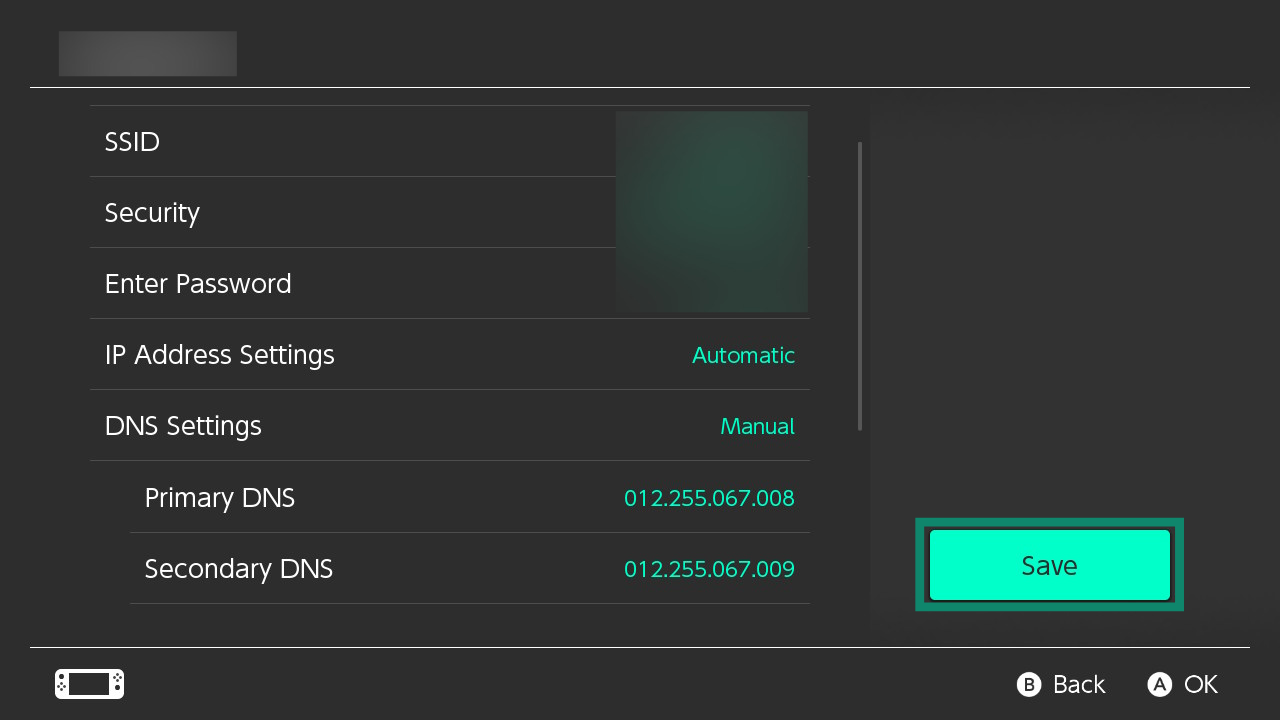
Du har slutfört installationsprocessen för MediaSteamer. Du har nu tillgång till MediaStreamer på din Nintendo Switch.
Behöver du hjälp? Kontakta ExpressVPN:s supportteam för omedelbar hjälp.