



ExpressVPN 앱 및 구성을 이용하시려면, 먼저 계정을 만들어주세요.
이 튜토리얼은 Nintendo Switch에 MediaStreamer를 설정하는 방법을 안내해 드립니다.
MediaStreamer는 스트리밍 환경을 개선해주는 DNS 서비스입니다. 기기가 자체적으로 VPN을 지원하지 않는 경우, MediaStreamer는 스트리밍을 위한 훌륭한 대안이 되어줍니다.
MediaStreamer를 원활하게 사용하려면 ExpressVPN 웹사이트에 사용자의 IP 주소를 등록해야 합니다. 이를 통해 ExpressVPN이 해당 IP 주소를 인식하고 기기의 MediaStreamer 접속을 허용할 수 있습니다.
참고: MediaStreamer는 VPN이 아니므로 VPN과 같은 개인정보 보호 및 보안 혜택을 제공하지 않습니다. 또한 MediaStreamer로는 위치를 변경할 수 없습니다.
일부 스트리밍 서비스는 특정한 eShop 지역에서만 작동합니다. 따라서 해당 스트리밍 서비스를 이용하기 위해서는 현재 eShop 위치를 변경해야 할 수 있습니다.
원하는 섹션으로 이동하세요
1. ExpressVPN 웹사이트에 IP 주소 등록하기
2. MediaStreamer IP 주소 받기
3. Nintendo Switch에 DNS 서버 구성하기
1. ExpressVPN 웹사이트에 IP 주소 등록하기
- ExpressVPN+ 포털에 로그인합니다.
- 왼쪽 사이드바에서 ExpressVPN > DNS Settings (DNS 설정)을 선택합니다.


- IP address registration (IP 주소 등록) 메뉴에서 “Register my IP address (내 IP 주소 등록)”을 클릭합니다. IP 주소 옆에 이미 등록되어 있다는 “등록됨” 표시가 있으면 해당 옵션을 다시 선택하실 필요가 없습니다.


- Automatically register my IP address (내 IP 주소 자동 등록) 메뉴의 토글을 켭니다. 이 기능은 IP 주소의 변경을 자동으로 추적하므로 사용하실 것을 권장합니다.




내 IP 주소 자동 등록 기능이 활성화되었습니다. IP 주소의 업데이트 상태를 유지하기 위해서는 주기적으로 ExpressVPN 웹사이트 계정에 로그인하거나, Nintendo Switch와 동일한 네트워크에 연결된 상태에서 ExpressVPN 앱을 사용해 주세요. 기기는 상관 없습니다. 이 작업을 통해 네트워크의 기기가 MediaStreamer에 지속적으로 액세스할 수 있는 권한을 얻게 됩니다.
도움이 필요하신가요? ExpressVPN 지원팀에 문의하고 즉각적인 지원을 받아보세요.
2. MediaStreamer 서버 IP 주소 받기
- ExpressVPN 설정 페이지로 이동합니다.
- Applications (애플리케이션) 섹션에서 Network & smart home(네트워크 & 스마트 홈)을 선택하여 드롭다운 메뉴를 엽니다. MediaStreamer를 클릭합니다.


- 우측의 MediaStreamer IP #1 및 MediaStreamer IP #2 항목 아래에서 DNS 서버 IP 주소를 확인할 수 있습니다.




이 브라우저 창을 종료하지 마세요. 나중에 설정을 위해 해당 정보가 필요합니다.
도움이 필요하신가요? ExpressVPN 지원팀에 문의하고 즉각적인 지원을 받아보세요.
3. Nintendo Switch에 DNS 서버 구성하기
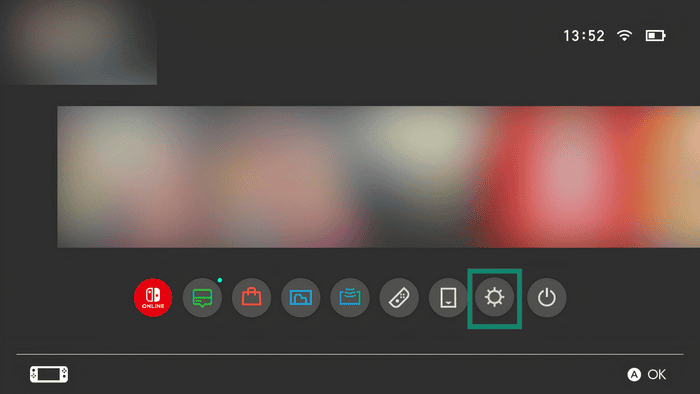
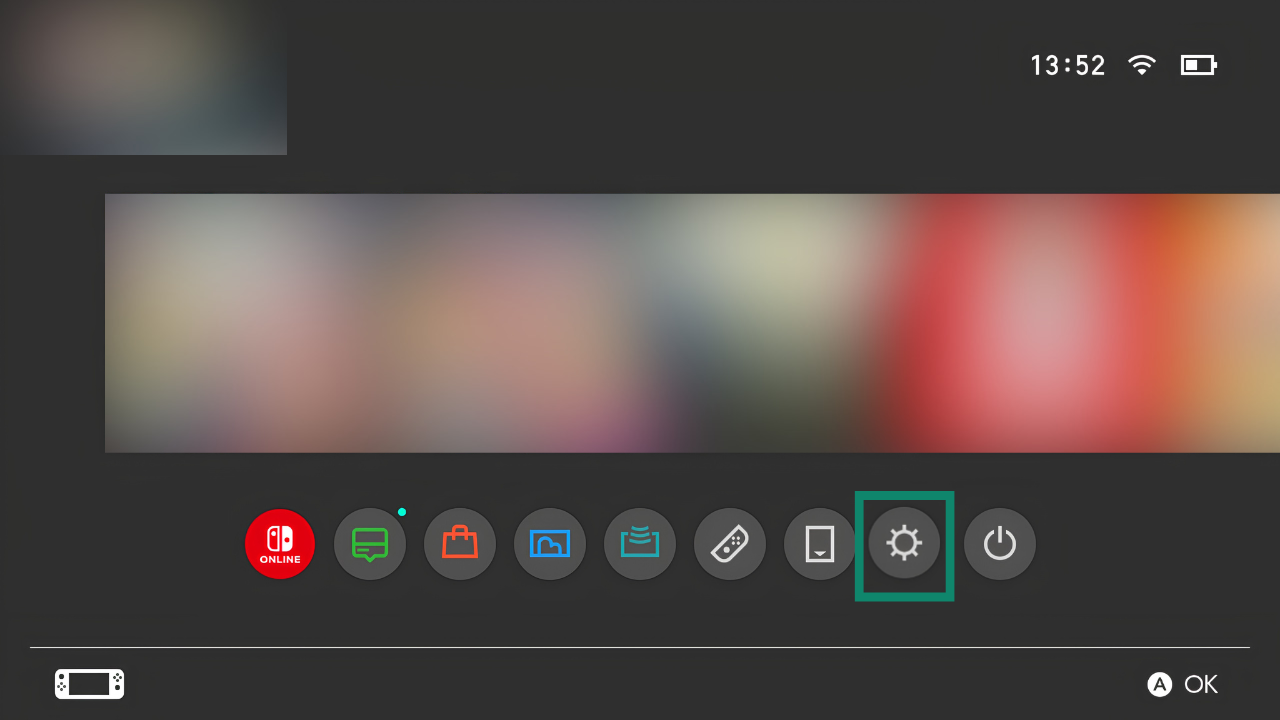
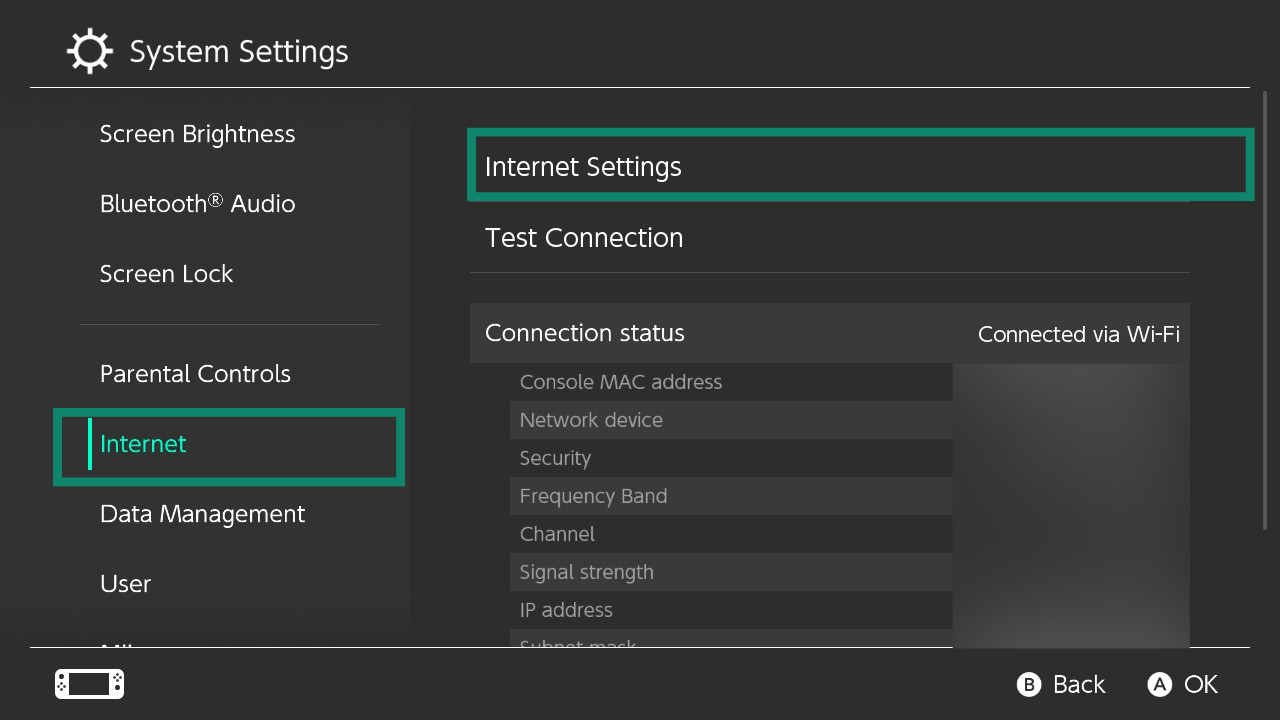
- Switch에서 System Settings (시스템 설정)을 선택합니다.
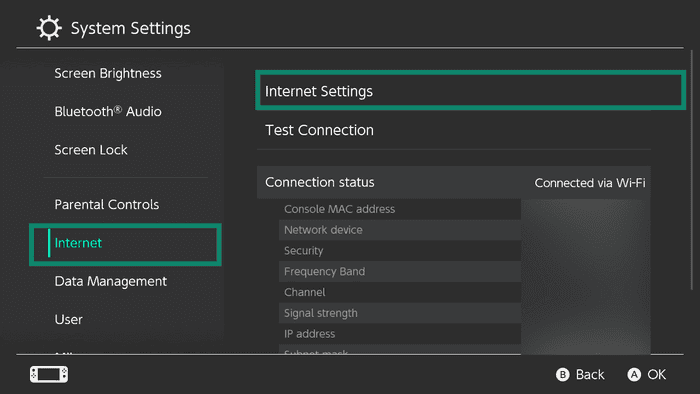
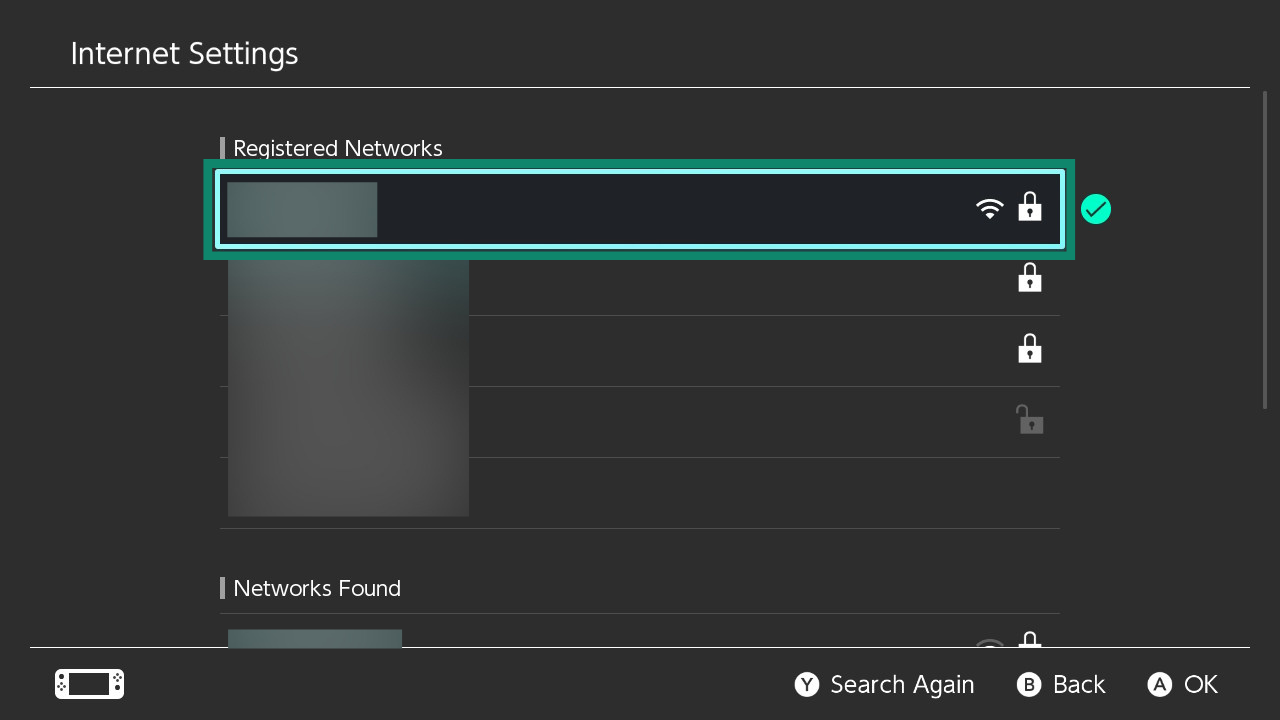
- Internet > Internet Settings (인터넷 > 인터넷 설정)을 선택합니다.
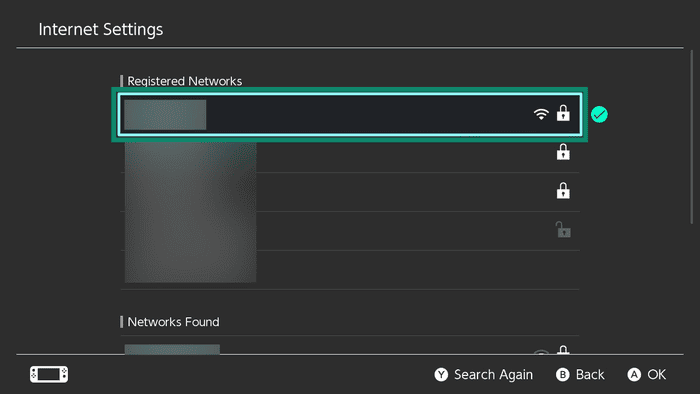
- 현재 연결된 네트워크를 선택합니다.
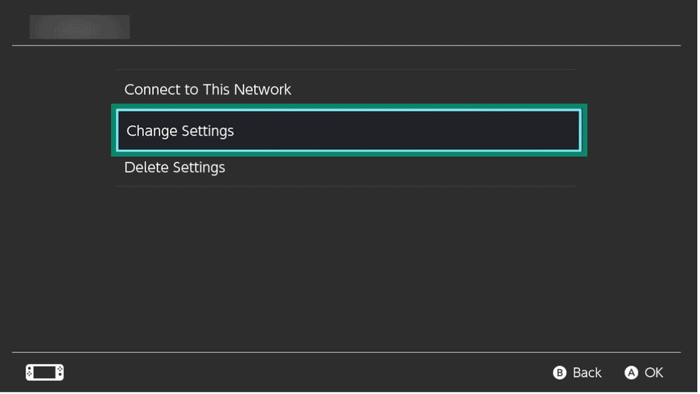
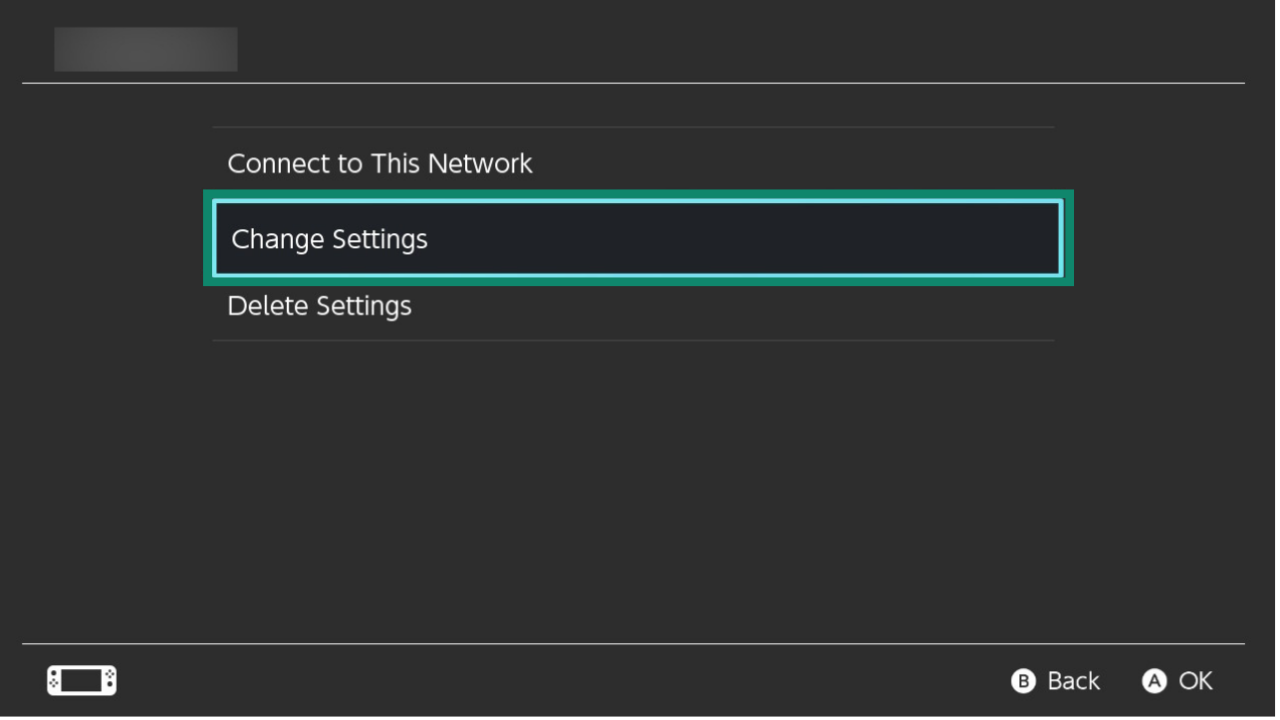
- Change Settings (설정 변경)을 선택합니다.
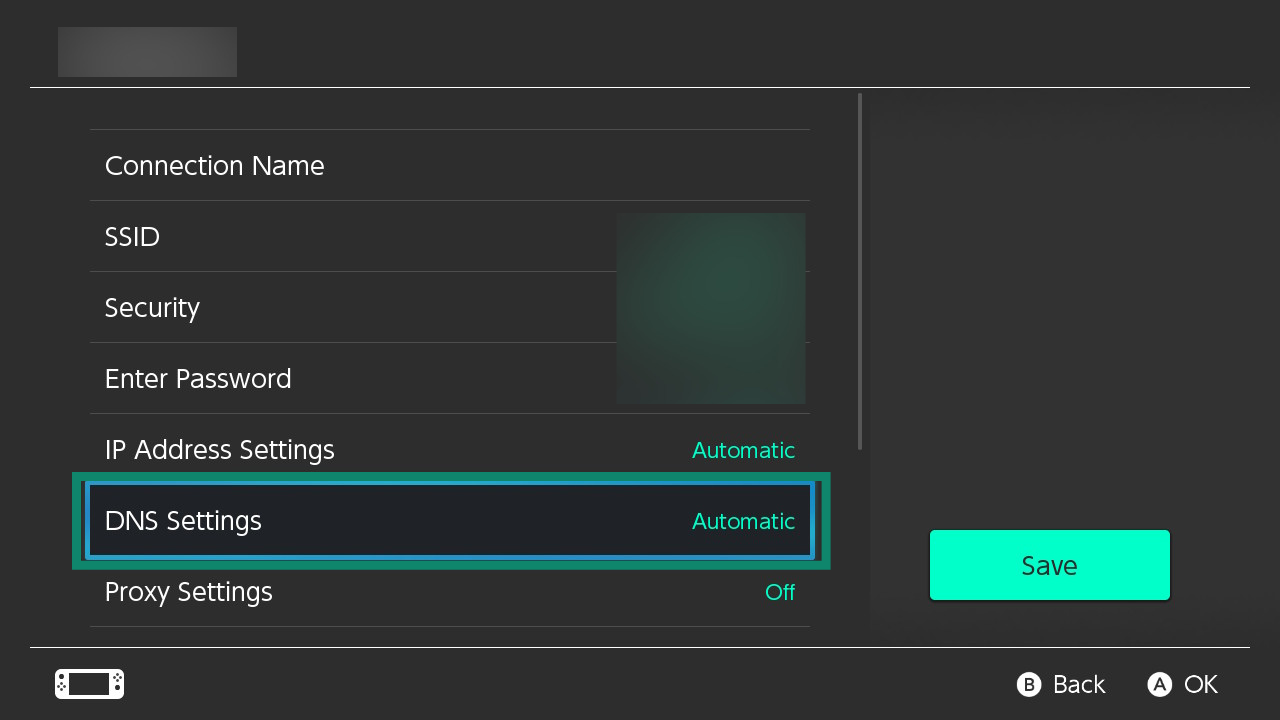
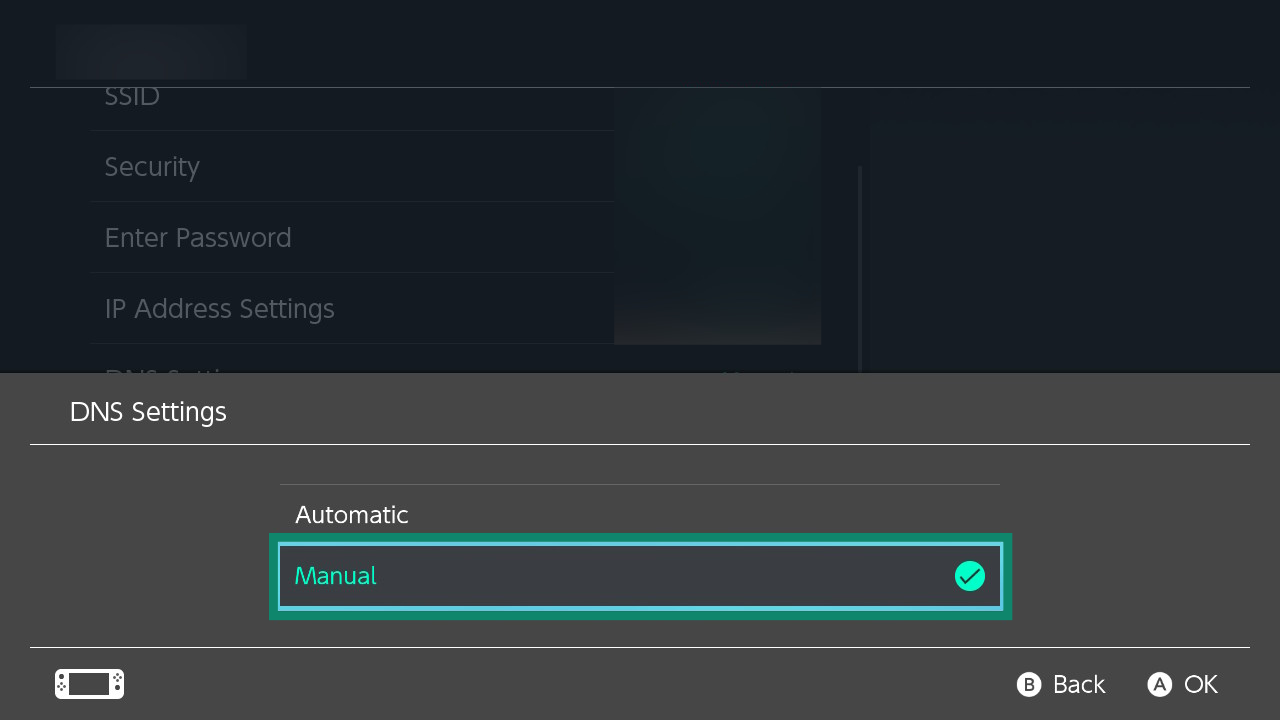
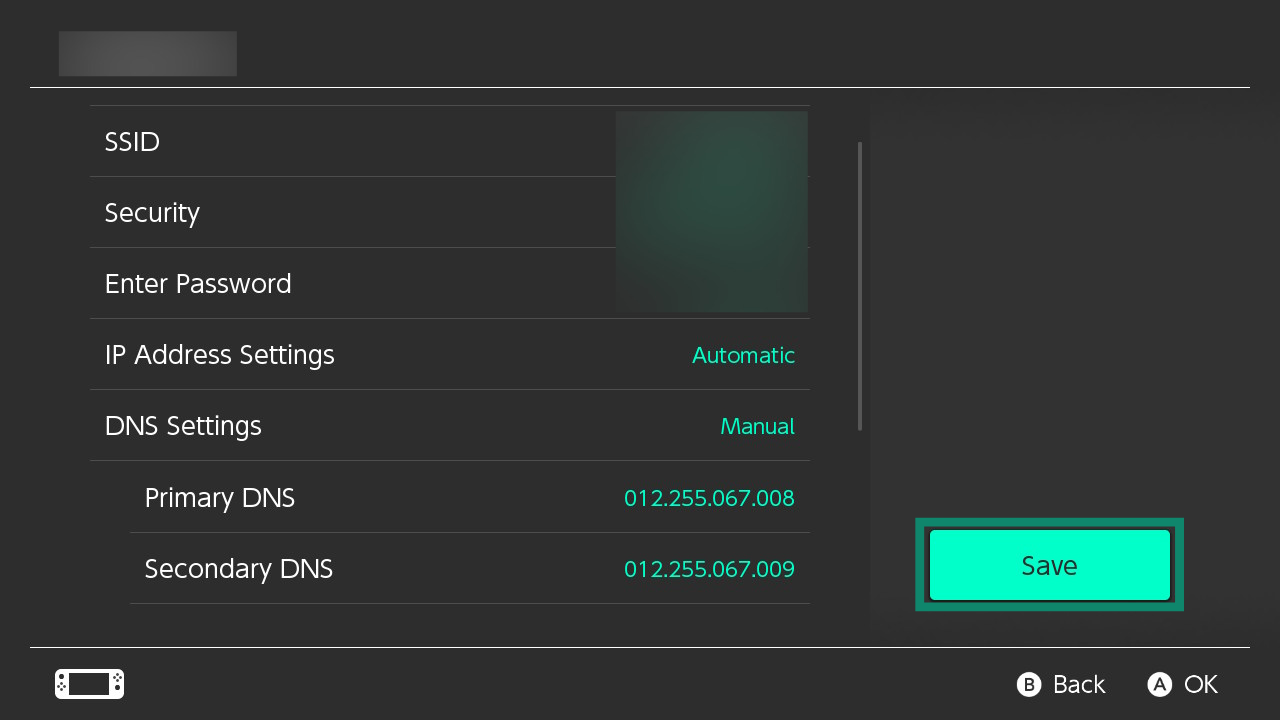
- DNS Settings (DNS 설정)을 선택합니다.
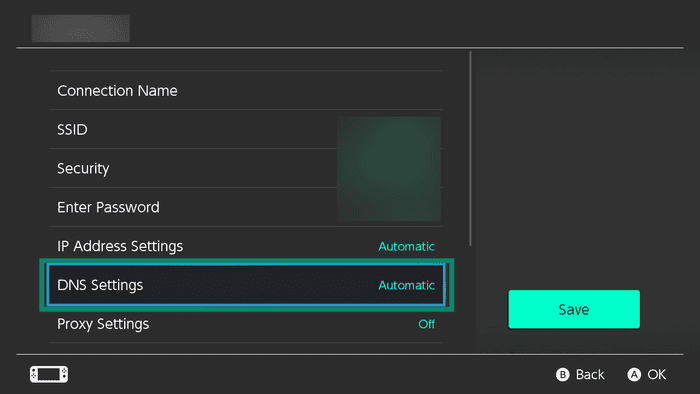
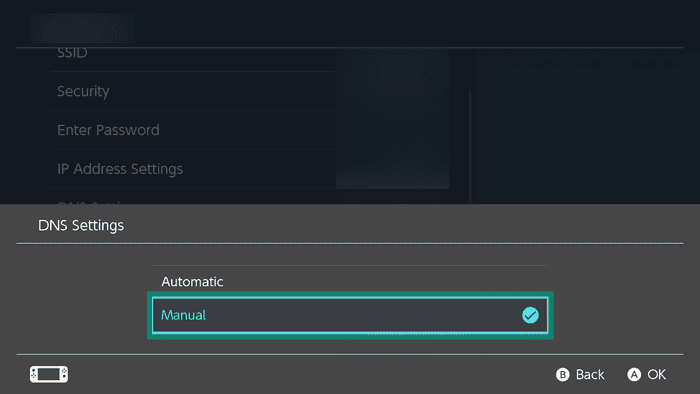
- DNS 설정에서 Manual(수동)을 선택합니다.
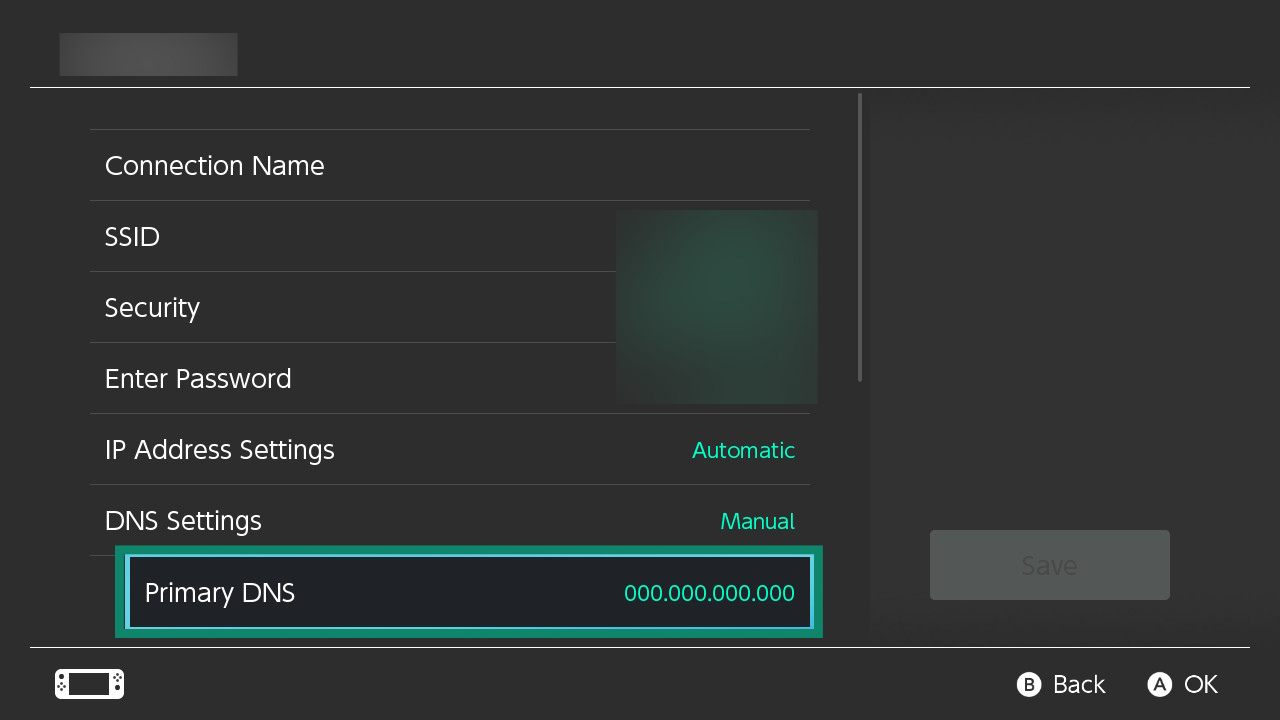
- Primary DNS(우선 DNS)를 선택합니다.
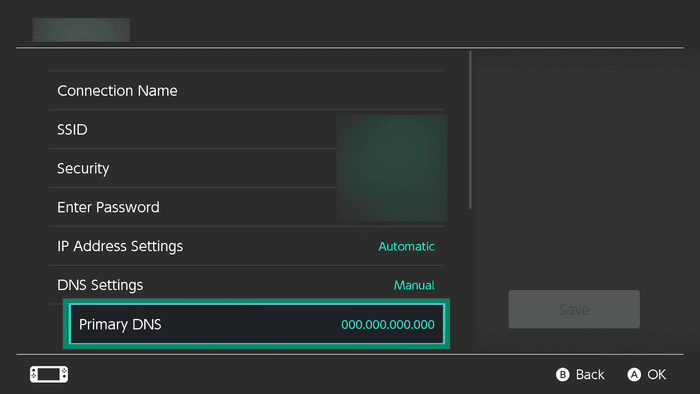
- 앞서 찾은 첫 번째 MediaStreamer IP 주소를 입력합니다. 입력하는 각 숫자는 세 자리 숫자로 변환될 수 있습니다. OK(확인)를 선택합니다.
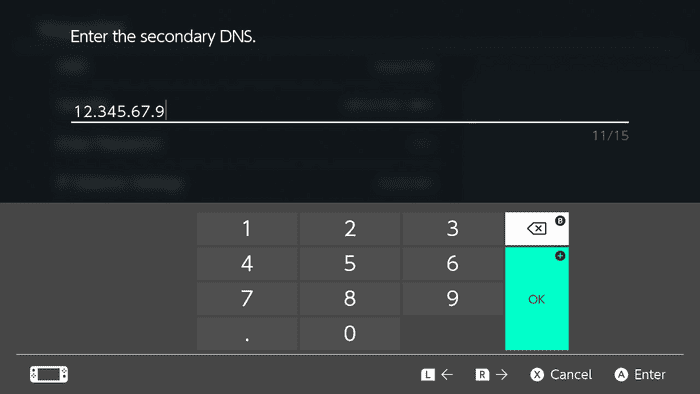
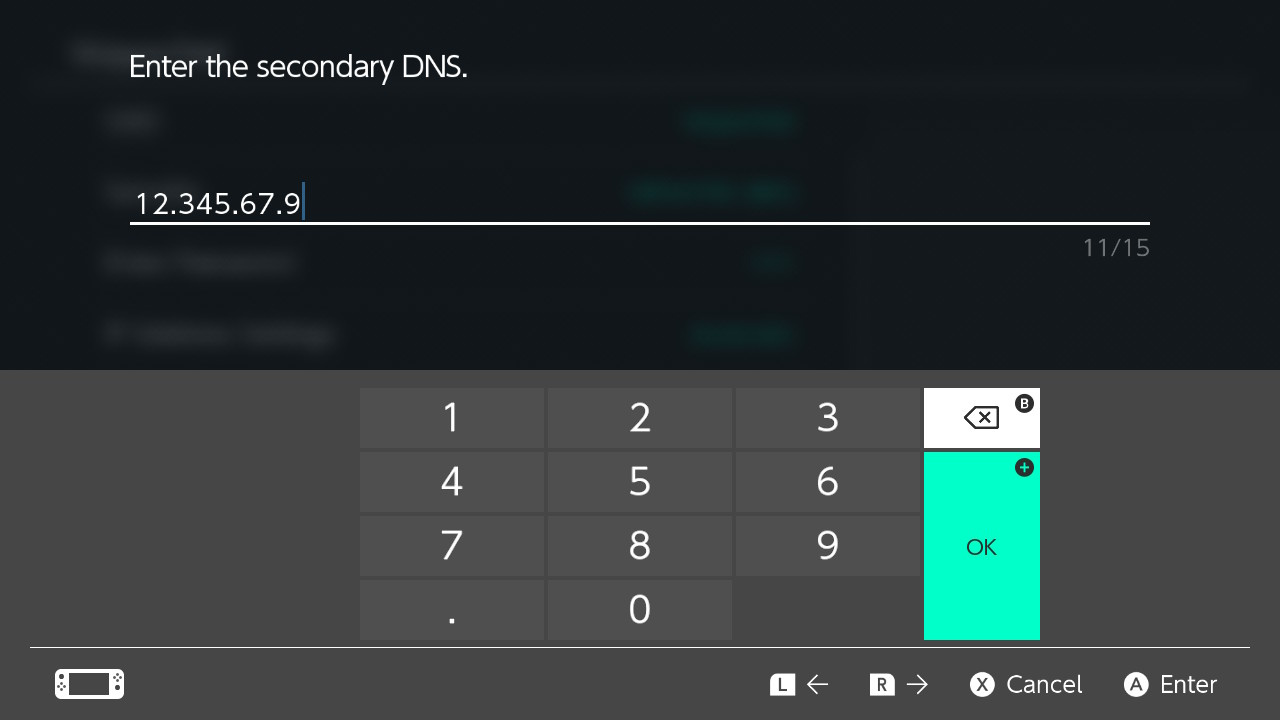
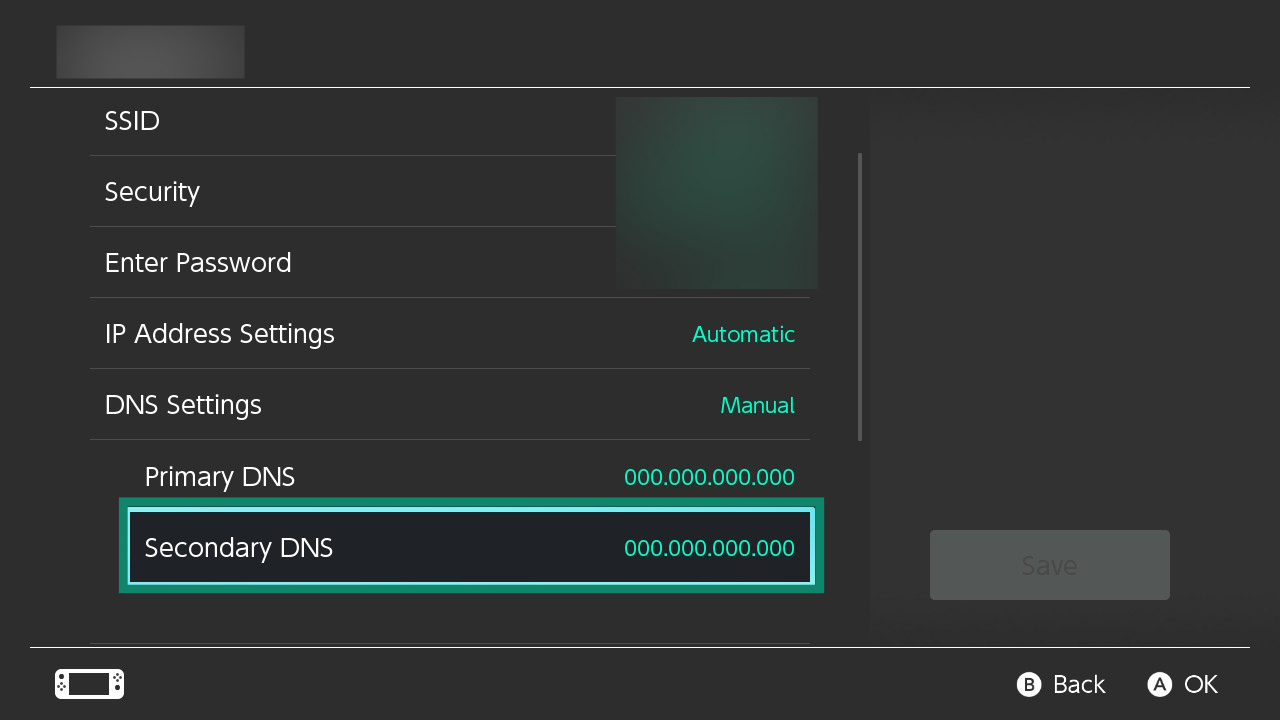
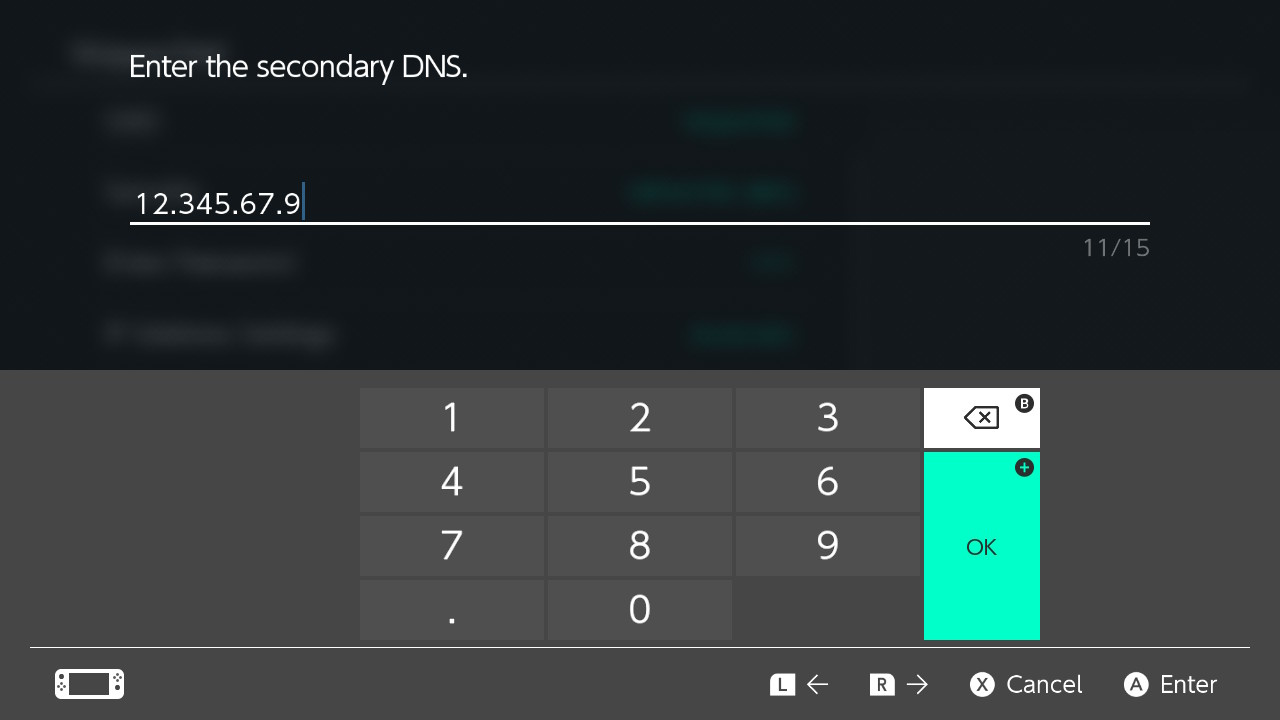
- 이후 Secondary DNS(대체 DNS)를 선택합니다.
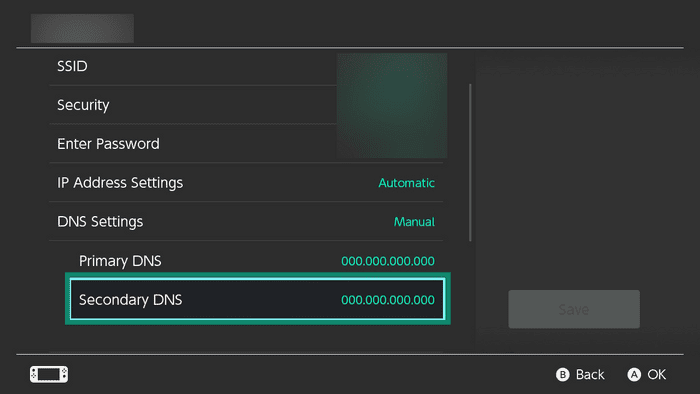
- 앞서 찾은 두 번째 MediaStreamer IP 주소를 입력합니다. OK(확인)를 선택합니다.
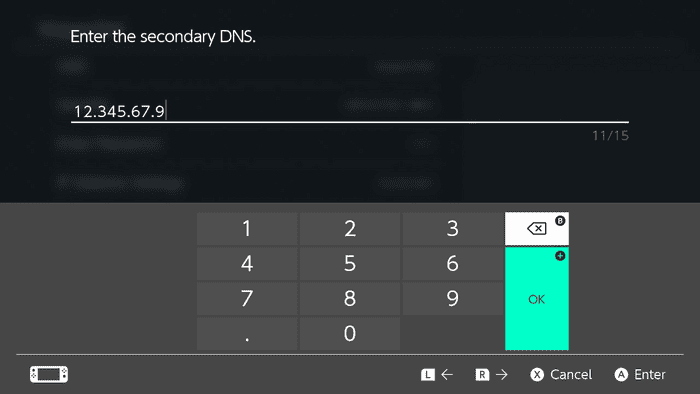
- Save (저장)과 OK(확인)를 차례로 선택합니다.
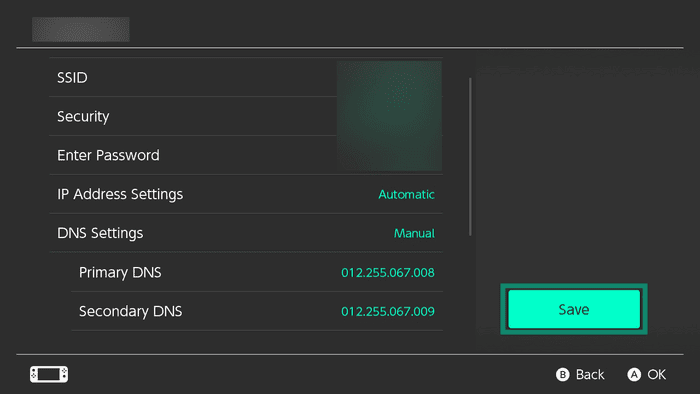
MediaStreamer 설정 과정을 완료하셨습니다. 이제 Nintendo Switch에서 MediaStreamer를 이용하실 수 있습니다.
도움이 필요하신가요? ExpressVPN 지원팀에 문의하고 즉각적인 지원을 받아보세요.