



Aby korzystać z naszych aplikacji i konfiguracji, najpierw zarejestruj się w celu utworzenia konta ExpressVPN.
Ten samouczek pokazuje, jak skonfigurować MediaStreamer na Nintendo Switch.
MediaStreamer to usługa DNS zaprojektowana w celu poprawy jakości streamingu. Jeśli Twoje urządzenie nie obsługuje natywnie VPN, MediaStreamer jest świetną alternatywą do streamingu.
Aby płynnie korzystać z MediaStreamer, musisz zarejestrować swój adres IP na stronie ExpressVPN. Pozwala to ExpressVPN rozpoznać Twój adres IP i przyznać Twojemu urządzeniu dostęp do MediaStreamer.
Uwaga: MediaStreamer nie jest usługą typu VPN i nie oferuje korzyści w zakresie prywatności i bezpieczeństwa. Nie możesz zmieniać lokalizacji za pomocą MediaStreamer.
Niektóre serwisy streamingowe działają wyłącznie w określonych regionach eShop. Być może będziesz musiał zmienić lokalizację swojego eShop, aby te serwisy streamingowe działały.
Przejdź do…
1. Zarejestruj swój adres IP na stronie ExpressVPN
2. Uzyskaj adresy IP serwera MediaStreamer
3. Skonfiguruj serwery DNS na przełączniku Nintendo Switch
1. Zarejestruj swój adres IP na stronie ExpressVPN
- Zaloguj się do portalu ExpressVPN+.
- Wybierz ExpressVPN > DNS Settings (Ustawienia DNS) na lewym pasku bocznym.


- W sekcji IP address registration (Rejestracja adresu IP) kliknij Register my IP address (Zarejestruj mój adres IP). Jeśli obok Twojego adresu IP widnieje już napis „zarejestrowany”, nie ma potrzeby ponownego wybierania tej opcji.


- Włącz opcję Automatically register my IP address (Automatycznie rejestruj mój adres IP). Jest to zalecane, ponieważ automatycznie śledzi zmiany adresu IP.




Włączono automatyczną rejestrację adresu IP. Aby zachować aktualny adres IP, należy okresowo logować się na swoje konto na stronie ExpressVPN lub korzystać z aplikacji ExpressVPN (na dowolnym urządzeniu) podczas połączenia z tą samą siecią, co Nintendo Switch. Działania te zapewniają urządzeniom w Twojej sieci ciągły dostęp do MediaStreamer.
Potrzebujesz pomocy? Skontaktuj się z zespołem pomocy ExpressVPN, aby uzyskać natychmiastową pomoc.
2. Uzyskaj adres IP serwera MediaStreamer
- Przejdź do strony konfiguracji ExpressVPN.
- W sekcji Applications (Aplikacje) wybierz Network & smart home (Sieć i inteligentny dom), aby otworzyć menu rozwijane. Następnie kliknij MediaStreamer.


- Adresy IP serwera DNS znajdziesz po prawej stronie, pod adresami IP MediaStreamer nr 1 i IP MediaStreamer nr 2.




Pozostaw to okno przeglądarki otwarte. Informacje te będą potrzebne do późniejszej konfiguracji.
Potrzebujesz pomocy? Skontaktuj się z zespołem pomocy ExpressVPN, aby uzyskać natychmiastową pomoc.
3. Skonfiguruj serwery DNS na przełączniku Nintendo Switch
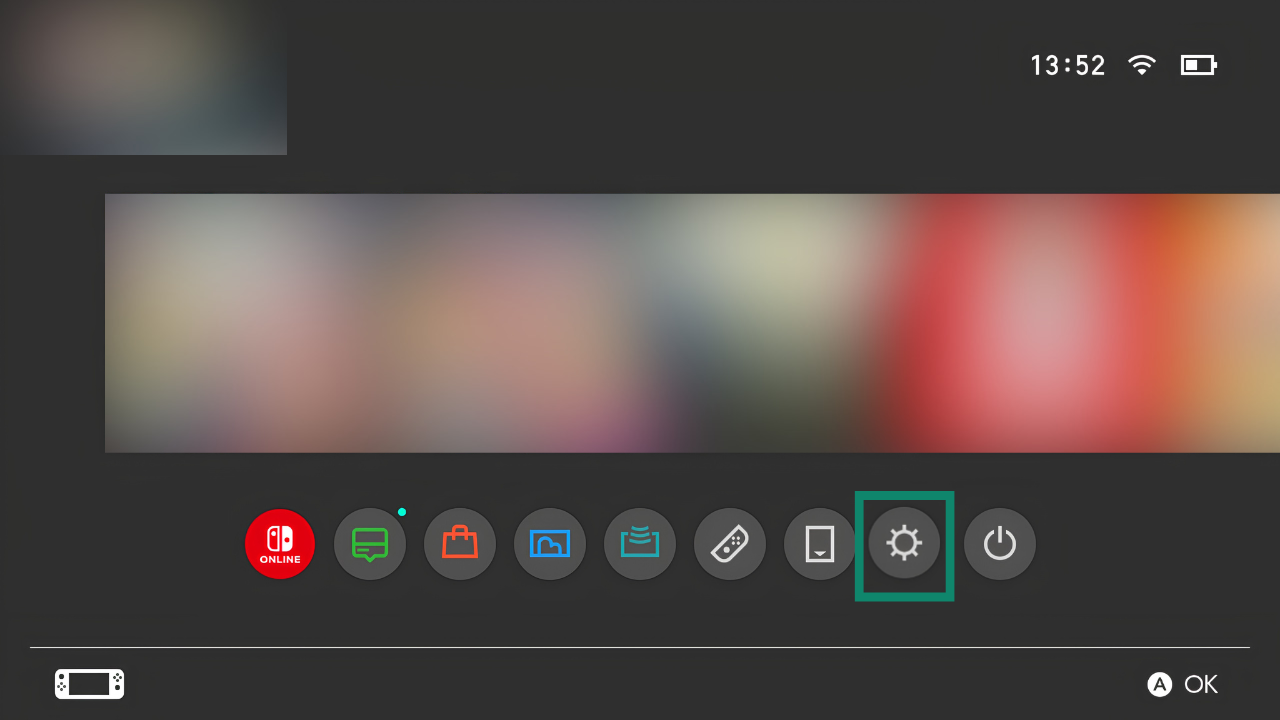
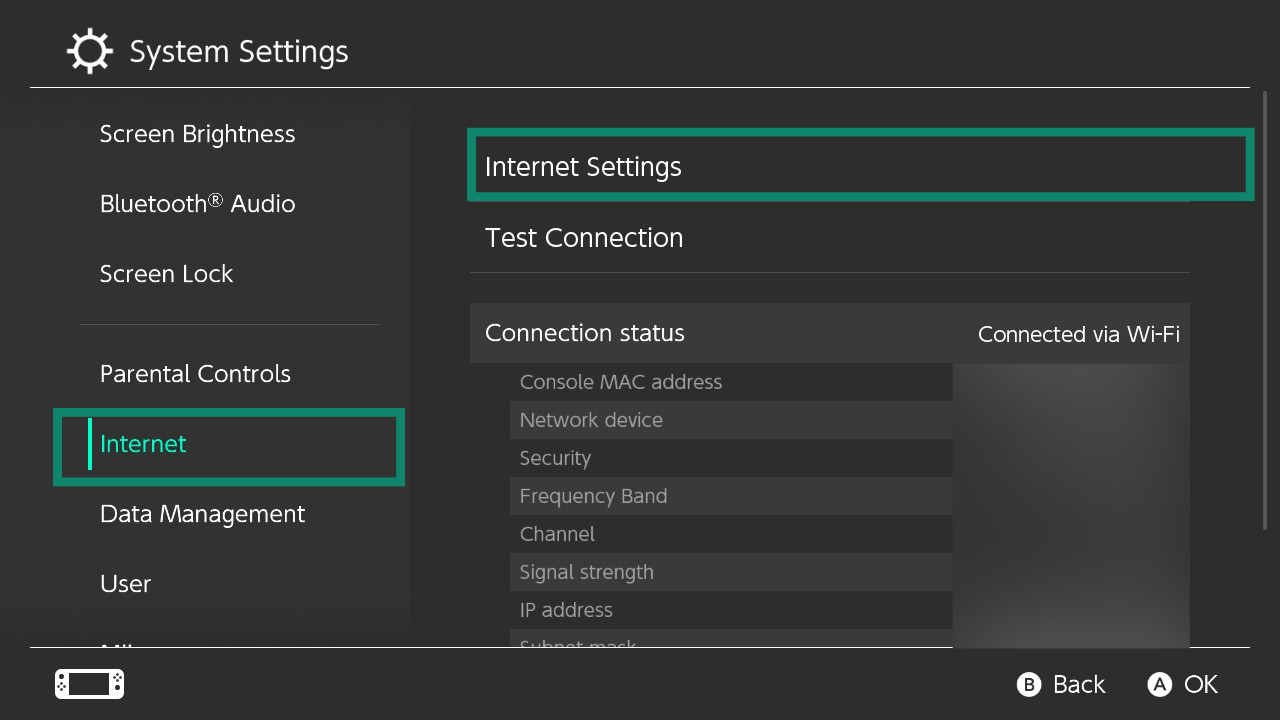
- Na przełączniku wybierz System Settings (Ustawienia systemowe).
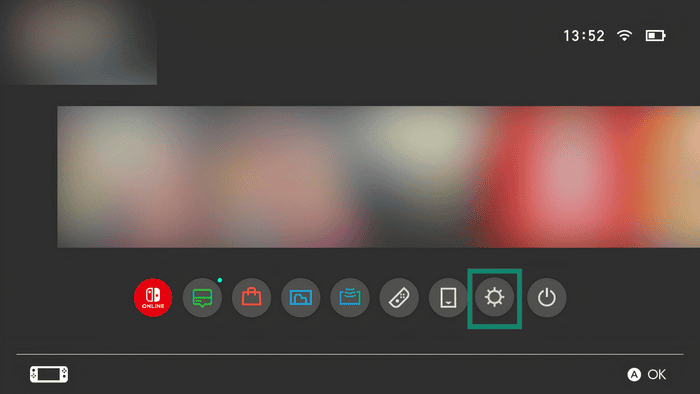
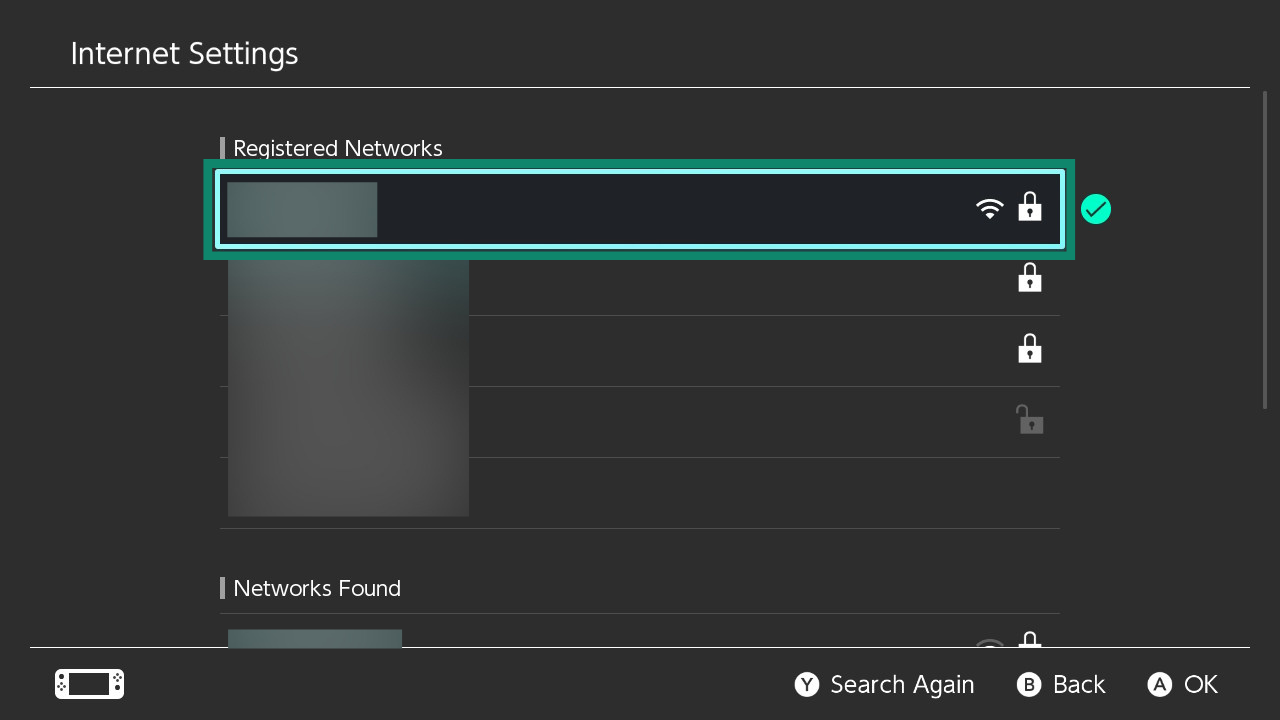
- Wybierz Internet > Internet Settings (Internet > Ustawienia internetowe).
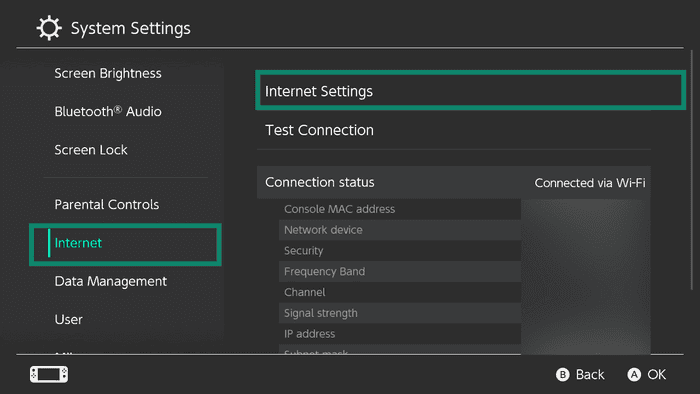
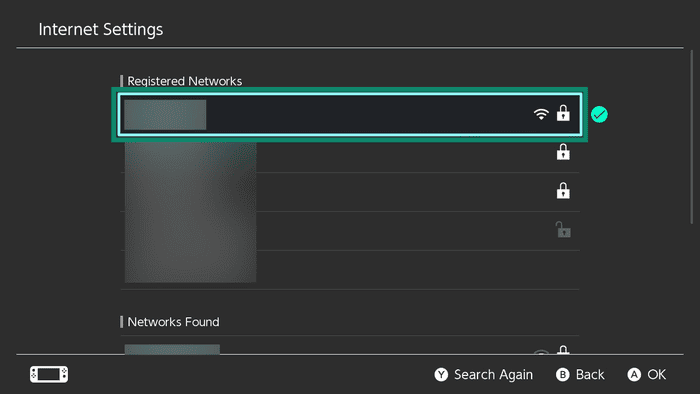
- Wybierz sieć, z którą jesteś aktualnie połączony.
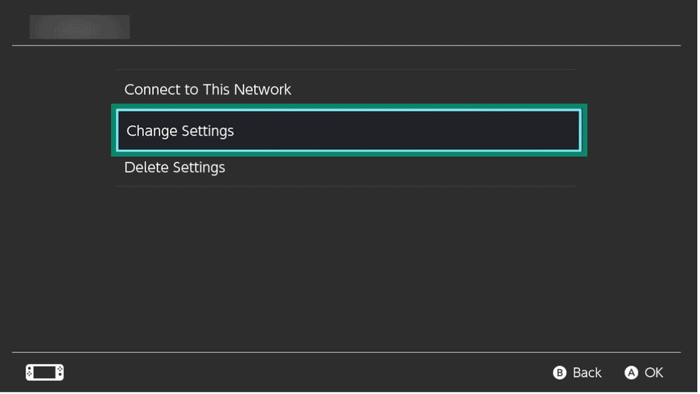
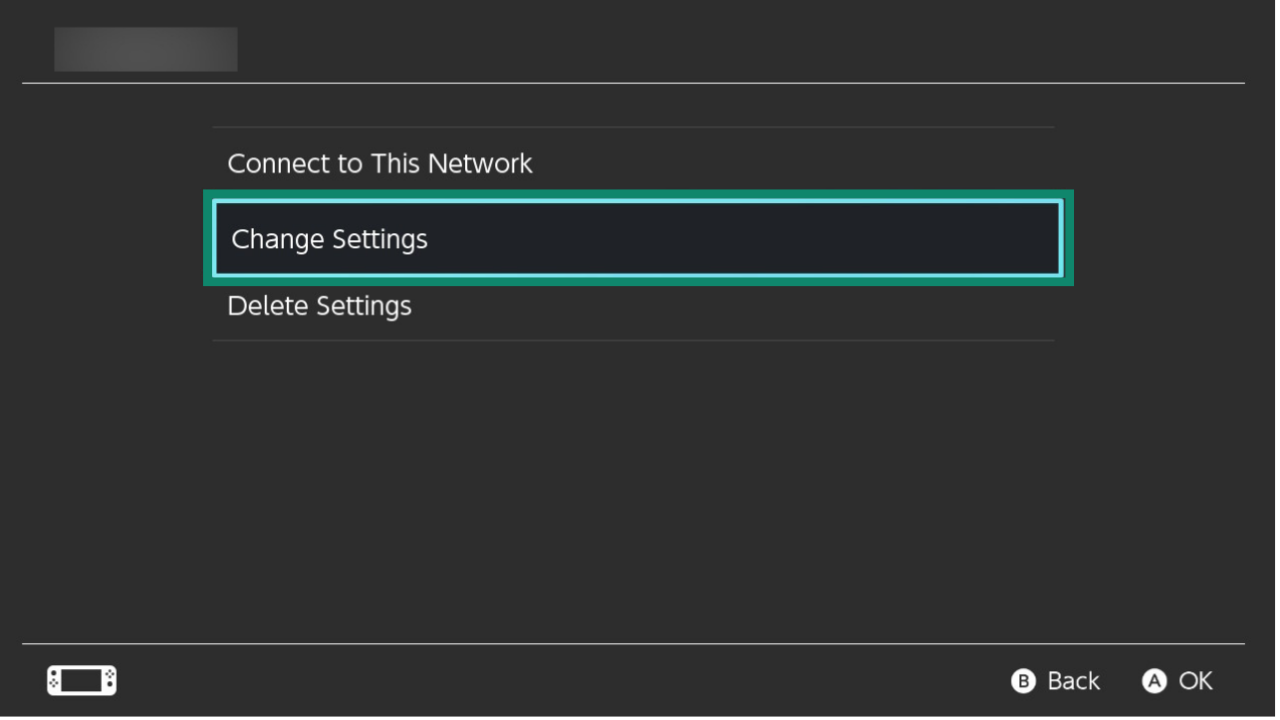
- Wybierz Change Settings (Zmień ustawienia).
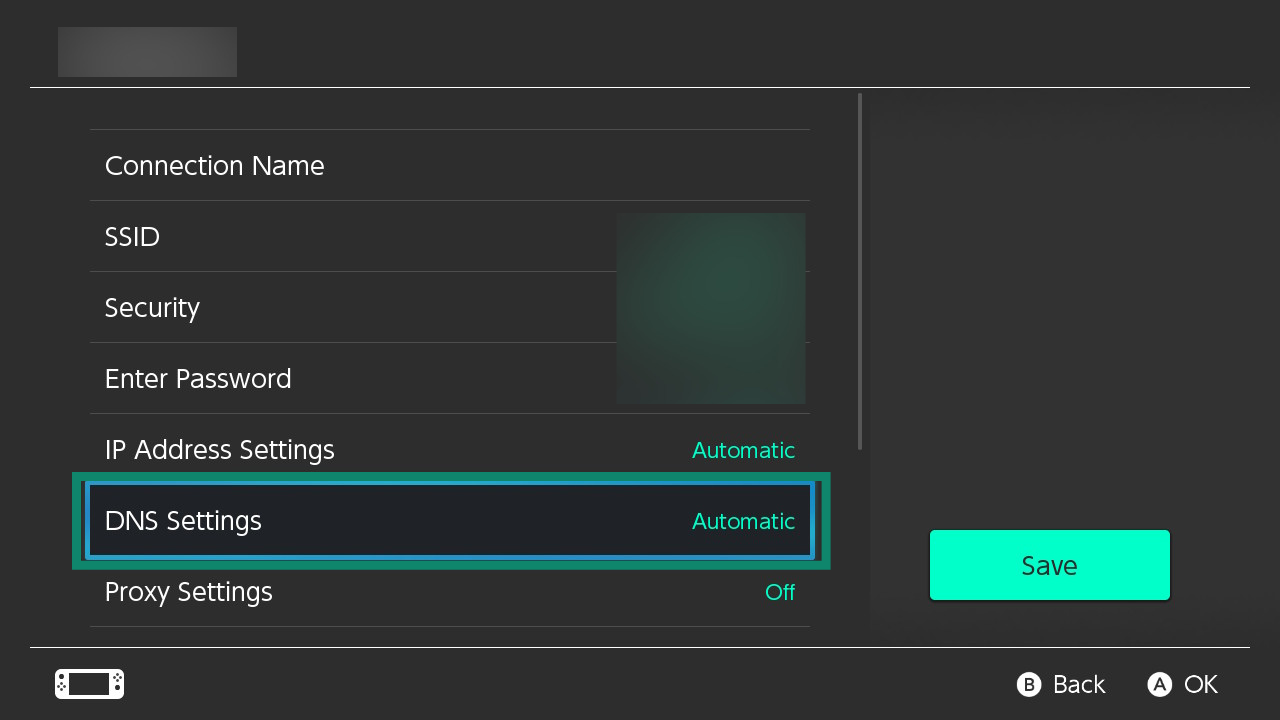
- Wybierz > DNS Settings (Ustawienia DNS).
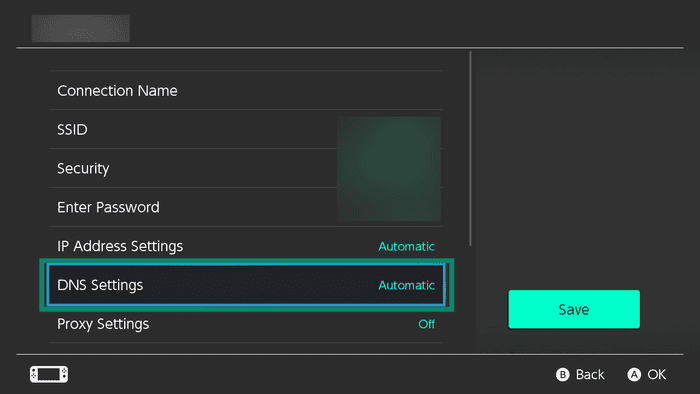
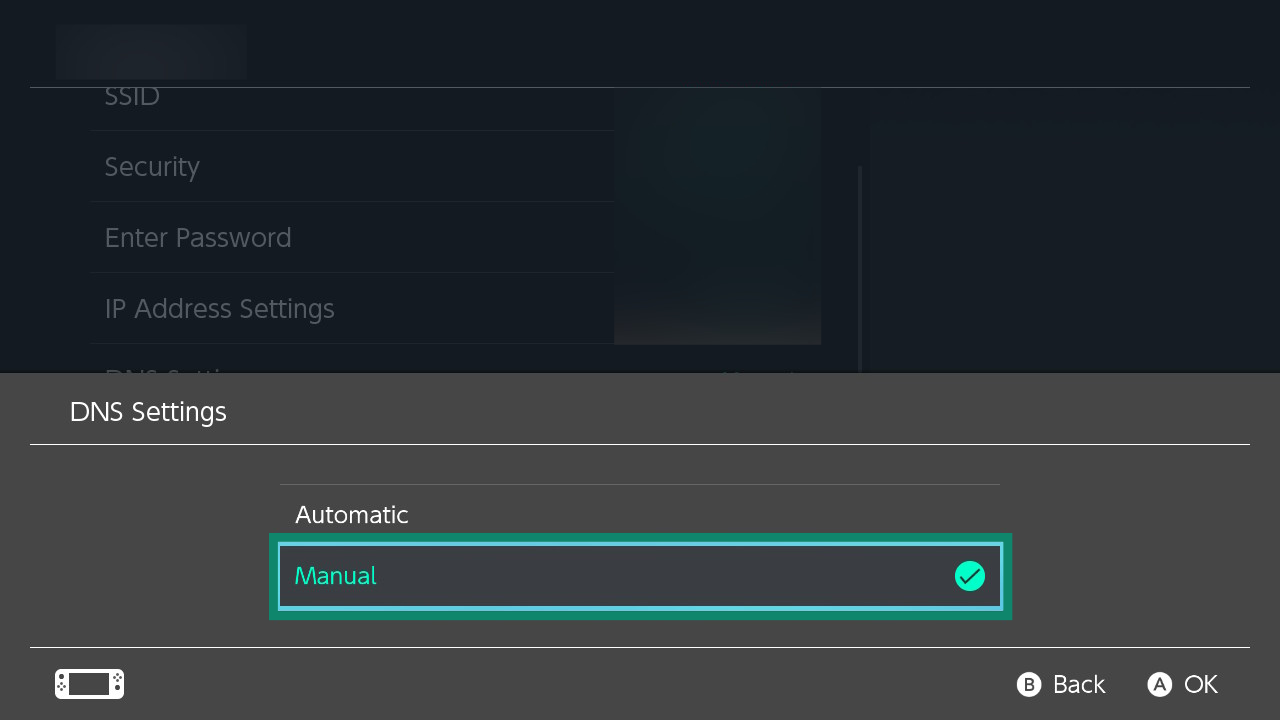
- W Ustawieniach DNS wybierz Manual (Ręcznie).
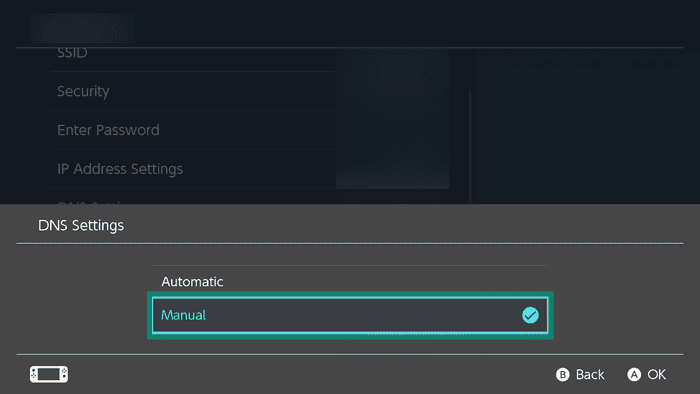
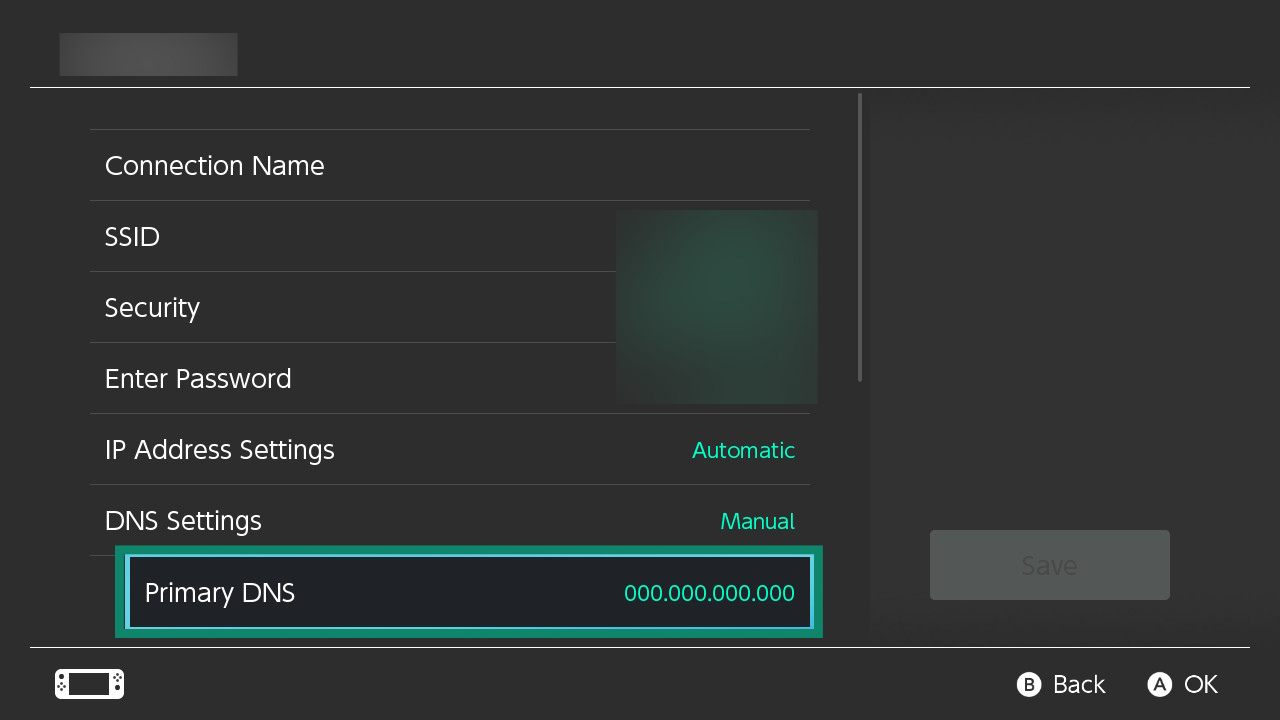
- Wybierz Primary DNS (Główny DNS).
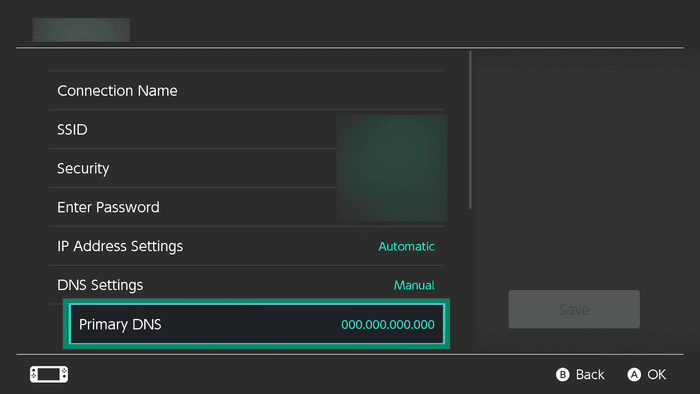
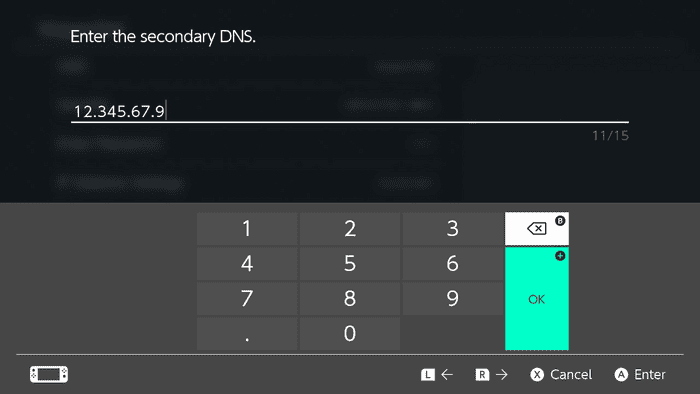
- Wprowadź pierwszy adres IP MediaStreamer, podany wcześniej. Każda wprowadzona liczba zostać przekształcona w liczbę trzycyfrową. Wybierz OK.
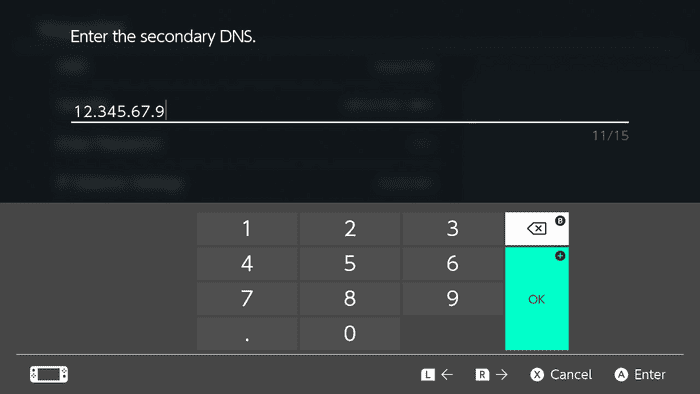
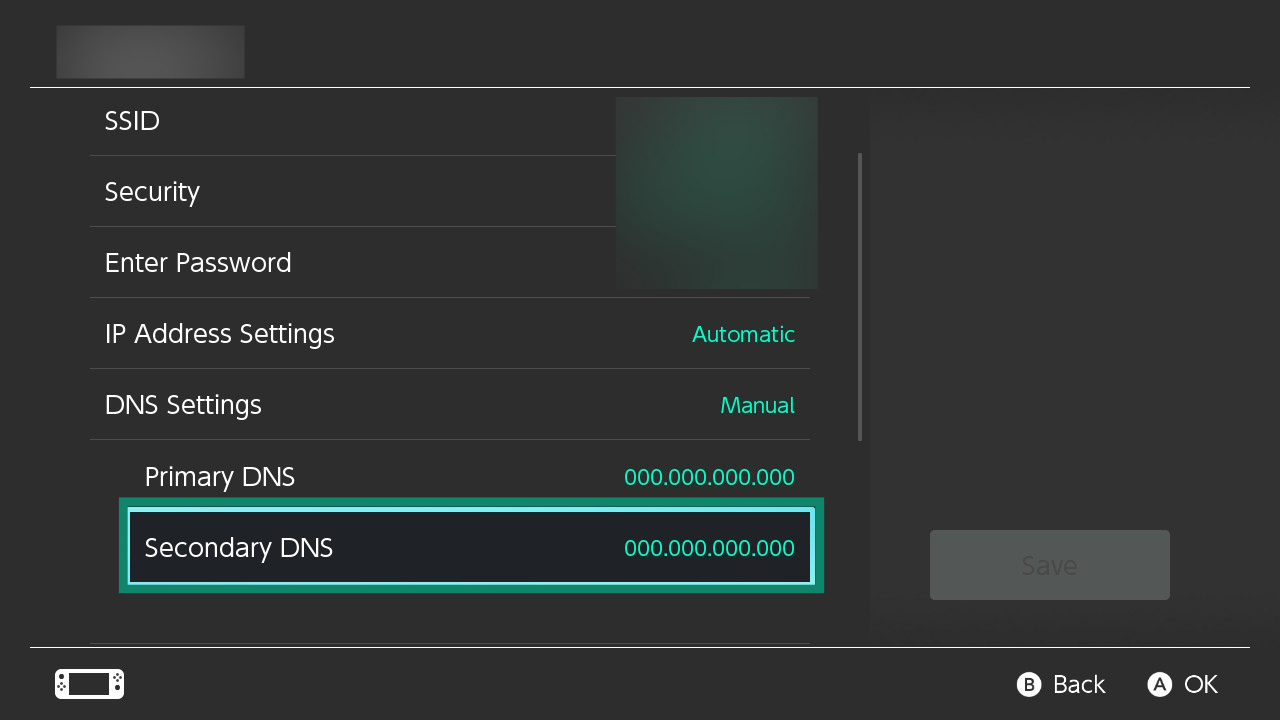
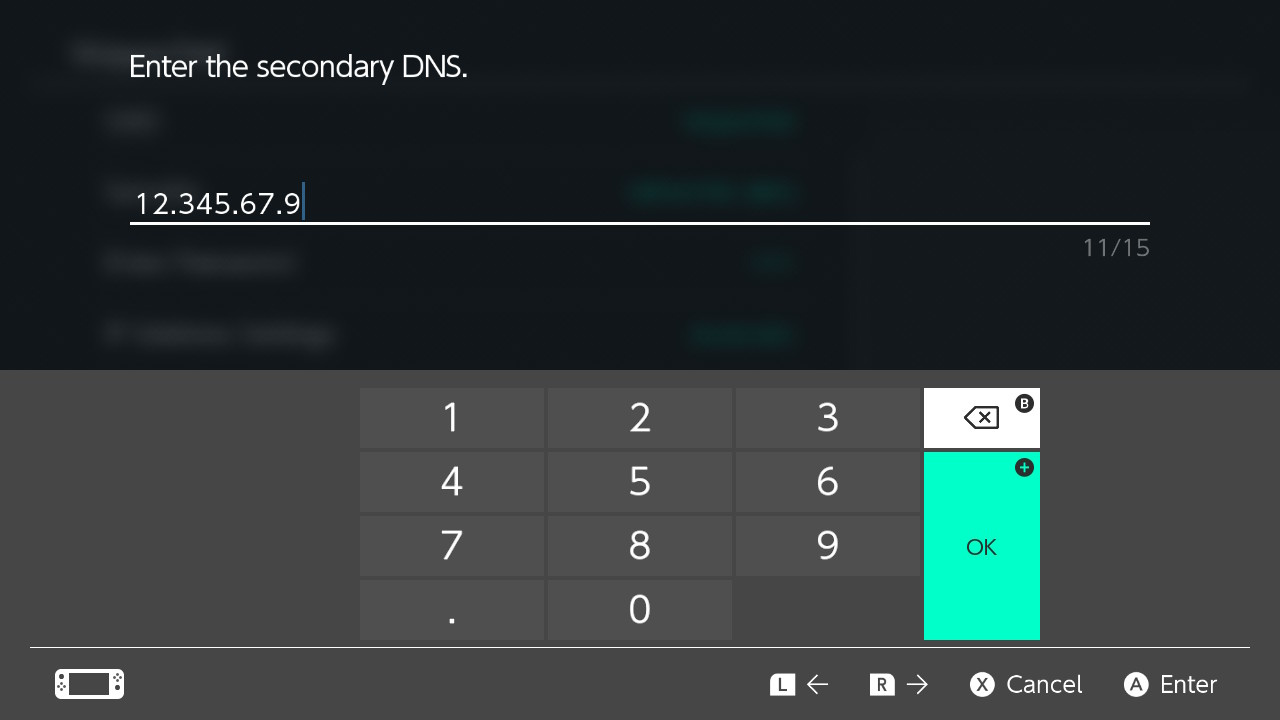
- Wybierz Secondary DNS (Główny DNS).
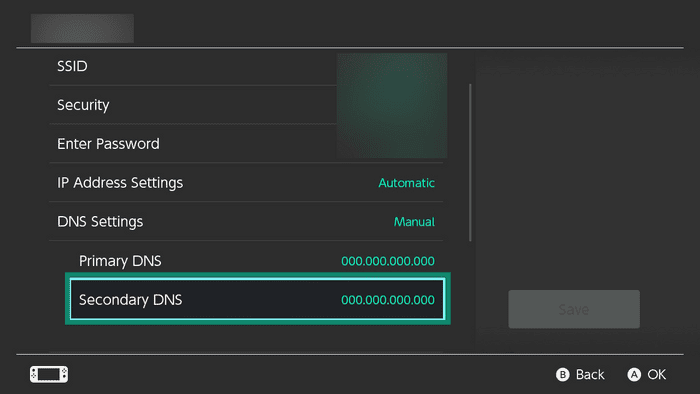
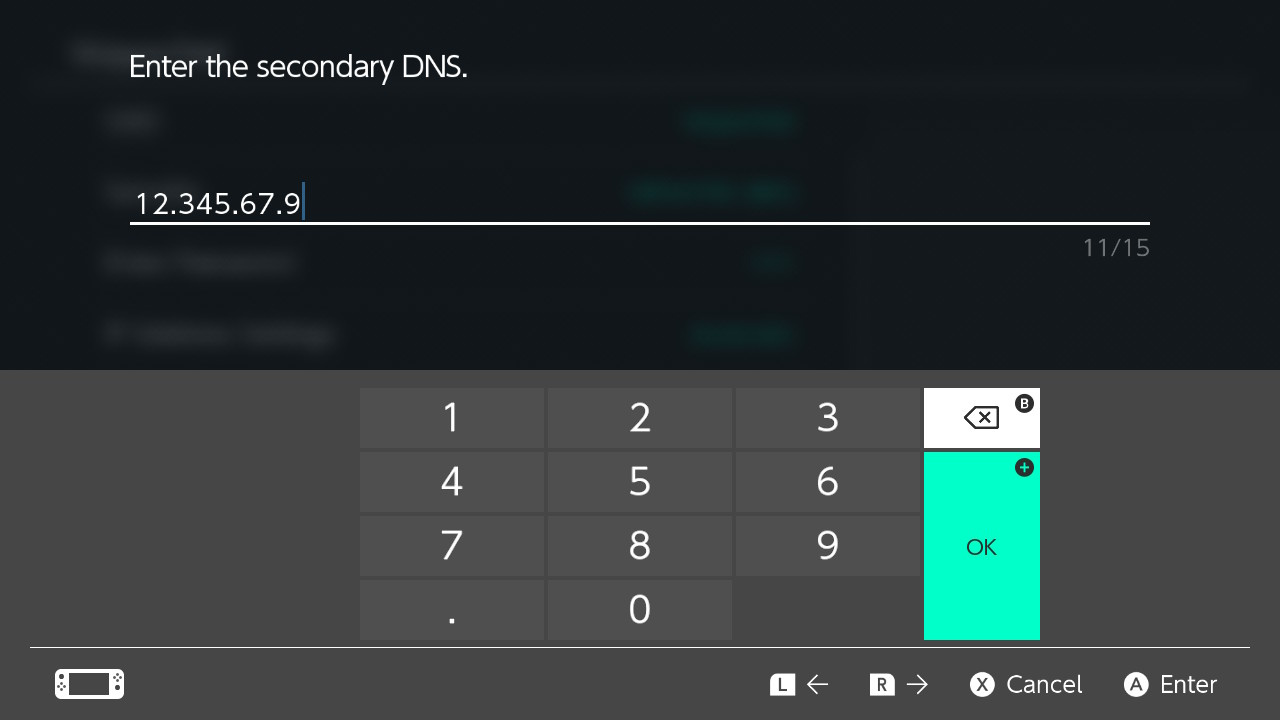
- Wprowadź drugi adres IP MediaStreamer, podany wcześniej. Wybierz OK.
- Wybierz Save (Zapisz), a następnie OK.
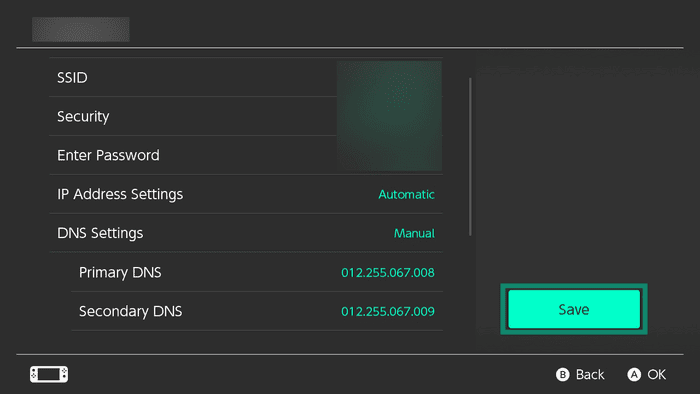
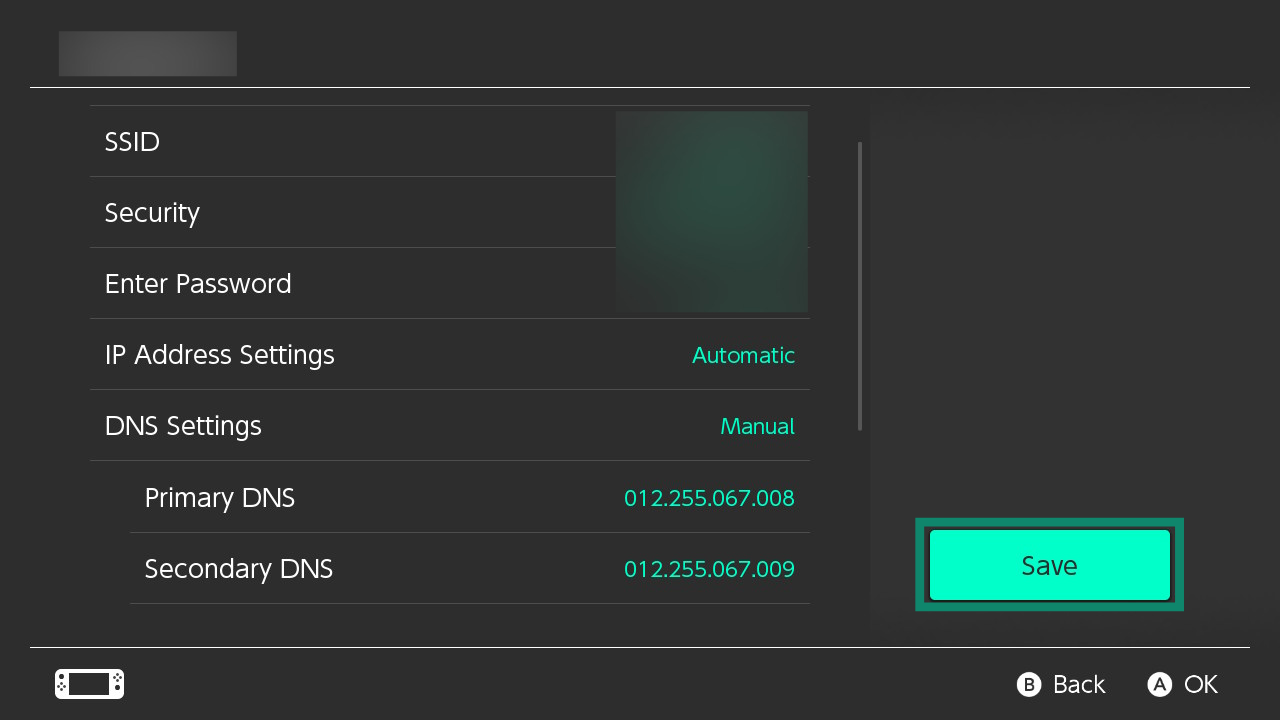
Proces konfiguracji MediaSteamer został zakończony. Masz teraz dostęp do MediaStreamer na Nintendo Switch.
Potrzebujesz pomocy? Skontaktuj się z zespołem pomocy ExpressVPN, aby uzyskać natychmiastową pomoc.