



Tee ensin ExpressVPN-tilaus käyttääksesi sovelluksiamme ja asetuksiamme.
Tässä oppaassa kerromme, miten otat MediaStreamerin käyttöön Nintendo Switchillä.
MediaStreamer on DNS-palvelu, joka on suunniteltu parantamaan suoratoistokokemustasi. Jos laitteesi ei tue tavallisia VPN-sovelluksia, MediaStreamer on erinomainen vaihtoehto suoratoistoon.
Jotta MediaStreamer toimisi sujuvasti, sinun täytyy rekisteröidä IP-osoitteesi ExpressVPN:n verkkosivustolla. Näin ExpressVPN tunnistaa IP-osoitteesi ja myöntää laitteellesi pääsyn MediaStreameriin.
Huom: MediaStreamer ei ole VPN, eikä se tarjoa VPN:n yksityisyys- ja tietoturvaetuja. MediaStreamerilla ei voi vaihtaa virtuaalista sijaintia.
Jotkin suoratoistopalvelut toimivat vain tietyillä eShop-alueilla. Sinun on ehkä vaihdettava eShop-sijaintiasi, jotta nämä suoratoistopalvelut toimivat.
Siirry kohtaan…
1. Rekisteröi IP-osoitteesi ExpressVPN:n verkkosivustolla
2. Hae MediaStreamerin palvelimen IP-osoitteet
3. Määritä DNS-palvelimet Nintendo Switchillä
1. Rekisteröi IP-osoitteesi ExpressVPN:n verkkosivustolla
- Kirjaudu sisään ExpressVPN+ -portaaliin.
- Valitse vasemmasta sivupalkista ExpressVPN > DNS Settings (DNS-asetukset).


- Klikkaa kohdassa IP address registration (IP-osoitteen rekisteröinti) painiketta Register my IP address (Rekisteröi IP-osoitteeni). Jos IP-osoitteesi vieressä lukee jo ”rekisteröity”, sinun ei tarvitse valita tätä vaihtoehtoa uudelleen.


- Ota käyttöön asetus Automatically register my IP address (Rekisteröi IP-osoitteeni automaattisesti). Tämä on suositeltavaa, koska se seuraa IP-osoitteesi muutoksia automaattisesti.




Rekisteröi IP-osoitteeni automaattisesti on nyt käytössä. Pidä IP-osoitteesi ajan tasalla kirjautumalla säännöllisesti tilillesi ExpressVPN:n verkkosivustolla tai käyttämällä ExpressVPN-sovellusta (millä tahansa laitteella), kun olet yhteydessä samaan verkkoon kuin Nintendo Switchisi. Näin verkkosi laitteet säilyttävät pääsyn MediaStreameriin.
Tarvitsetko apua? Ota yhteyttä ExpressVPN:n asiakastukeen, niin vastaamme heti.
2. Hae MediaStreamerin palvelimen IP-osoitteet
- Siirry ExpressVPN:n käyttöönottosivulle.
- Avaa pudotusvalikko valitsemalla Applications (Sovellukset)-kohdasta Network & smart home (Verkko ja älykoti). Klikkaa sitten MediaStreamer.


- Löydät DNS-palvelimien IP-osoitteet oikealta kohdista MediaStreamer IP #1 ja MediaStreamer IP #2.




Pidä tämä selainikkuna auki. Tarvitset näitä tietoja myöhemmin käyttöönotossa.
Tarvitsetko apua? Ota yhteyttä ExpressVPN:n asiakastukeen, niin vastaamme heti.
3. Määritä DNS-palvelimet Nintendo Switchillä
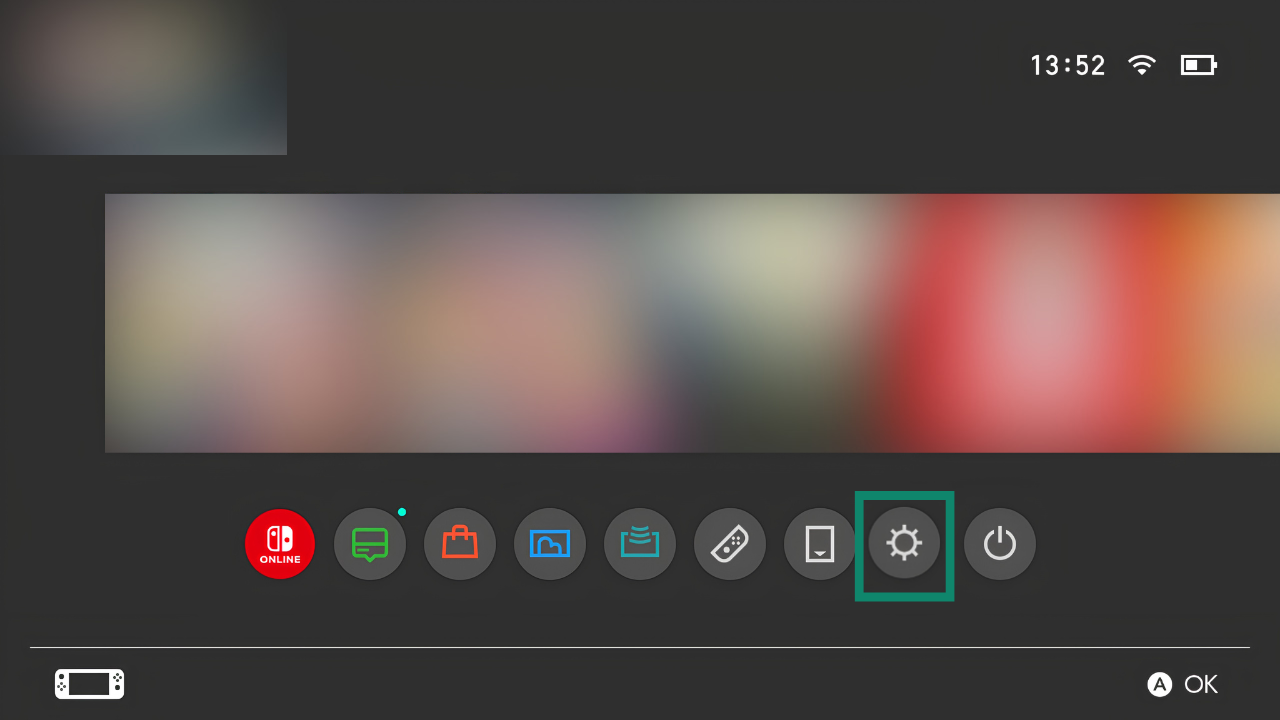
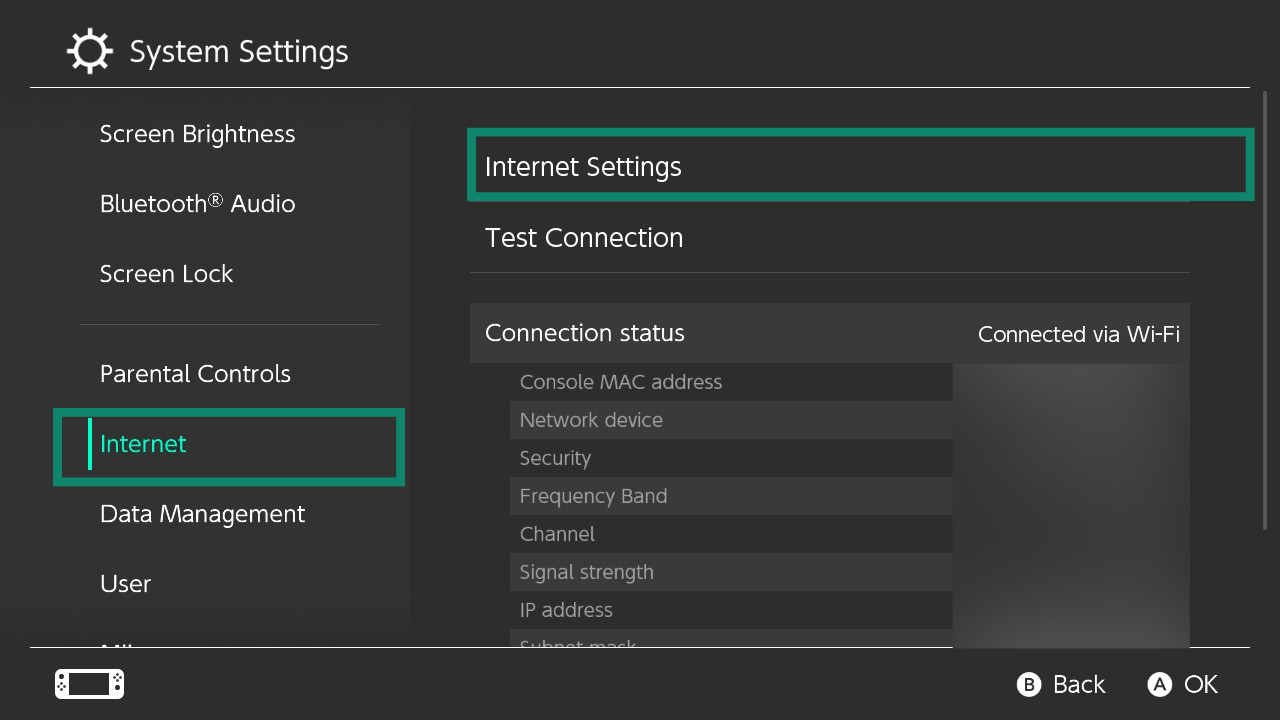
- Valitse Switchilläsi System Settings (Järjestelmäasetukset).
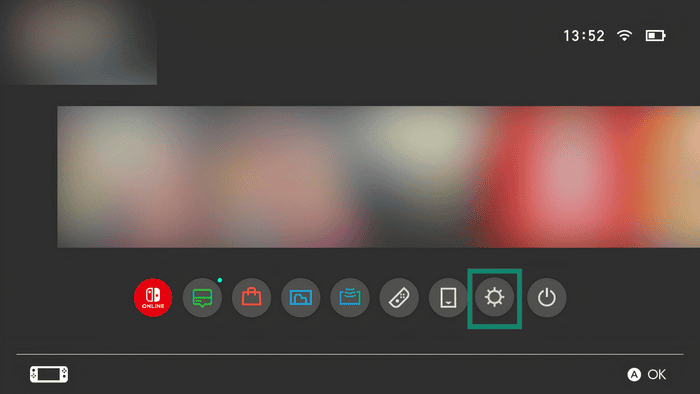
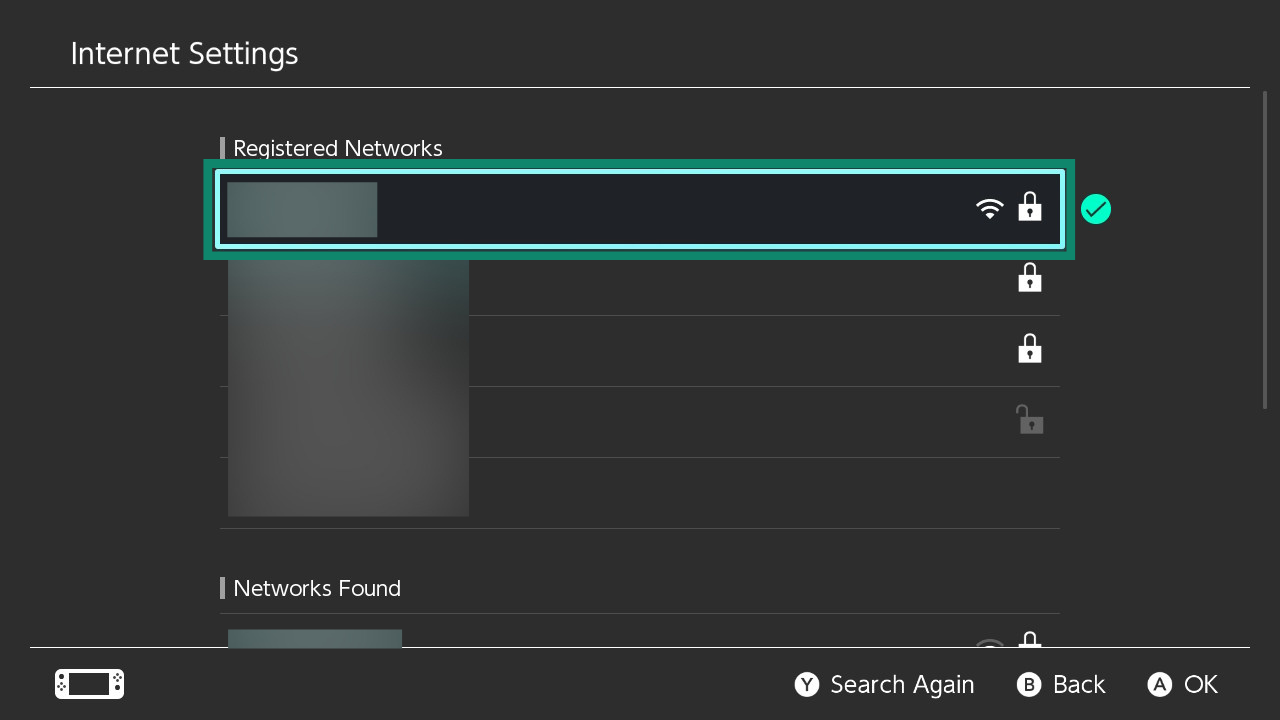
- Valitse Internet > Internet Settings (Internet > Internet-asetukset).
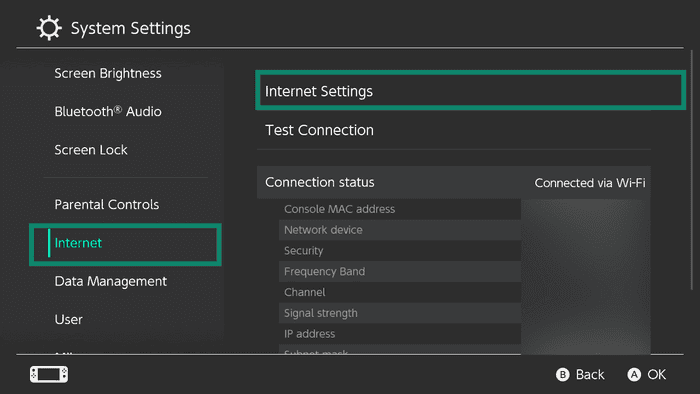
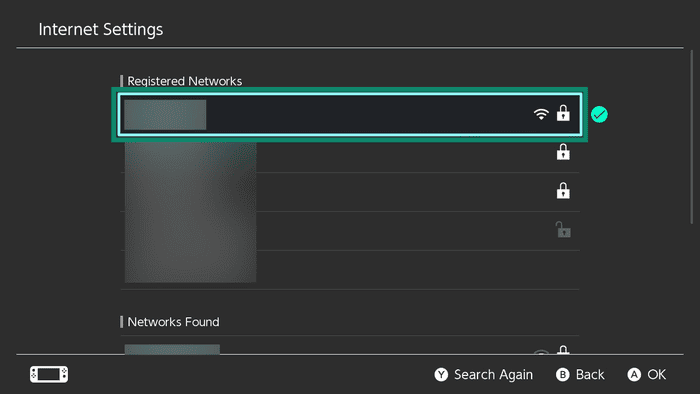
- Valitse verkko, johon olet parhaillaan yhteydessä.
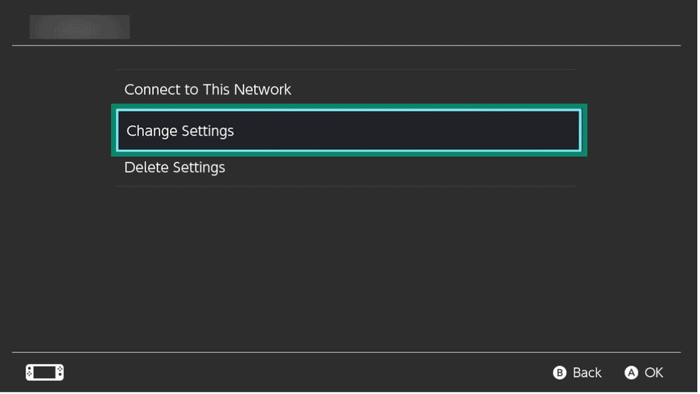
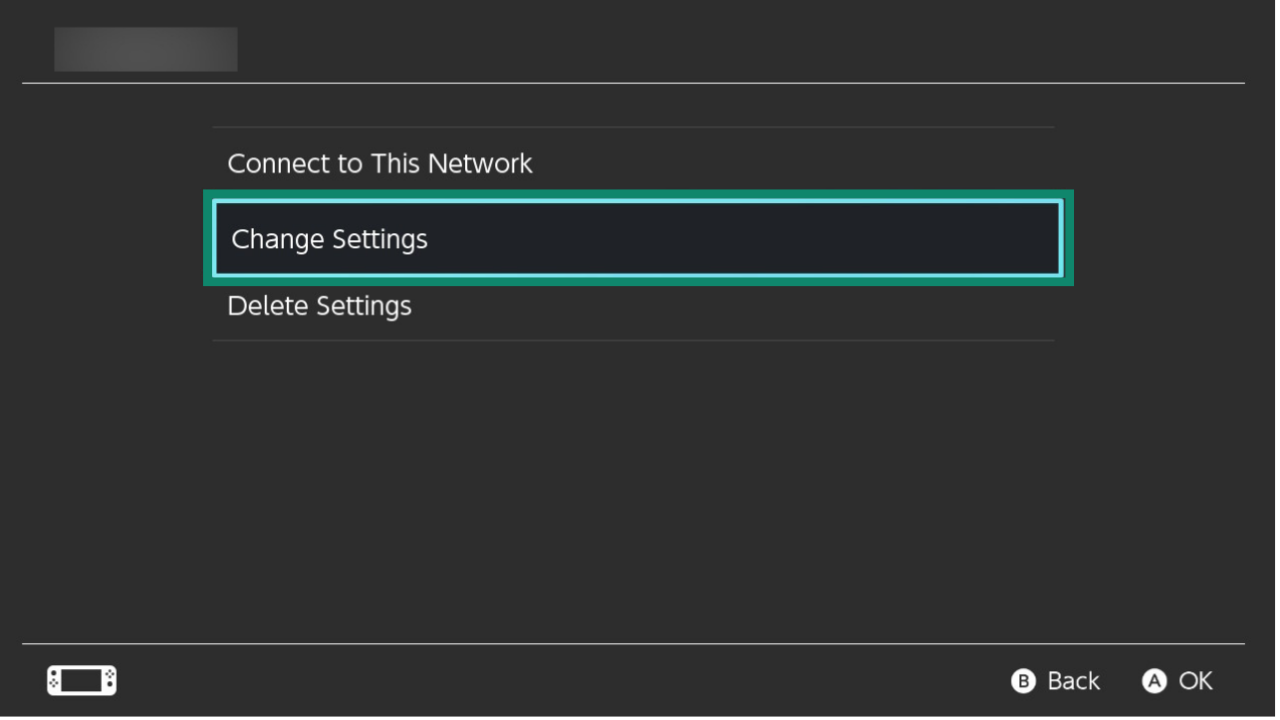
- Valitse Change Settings (Muuta asetuksia).
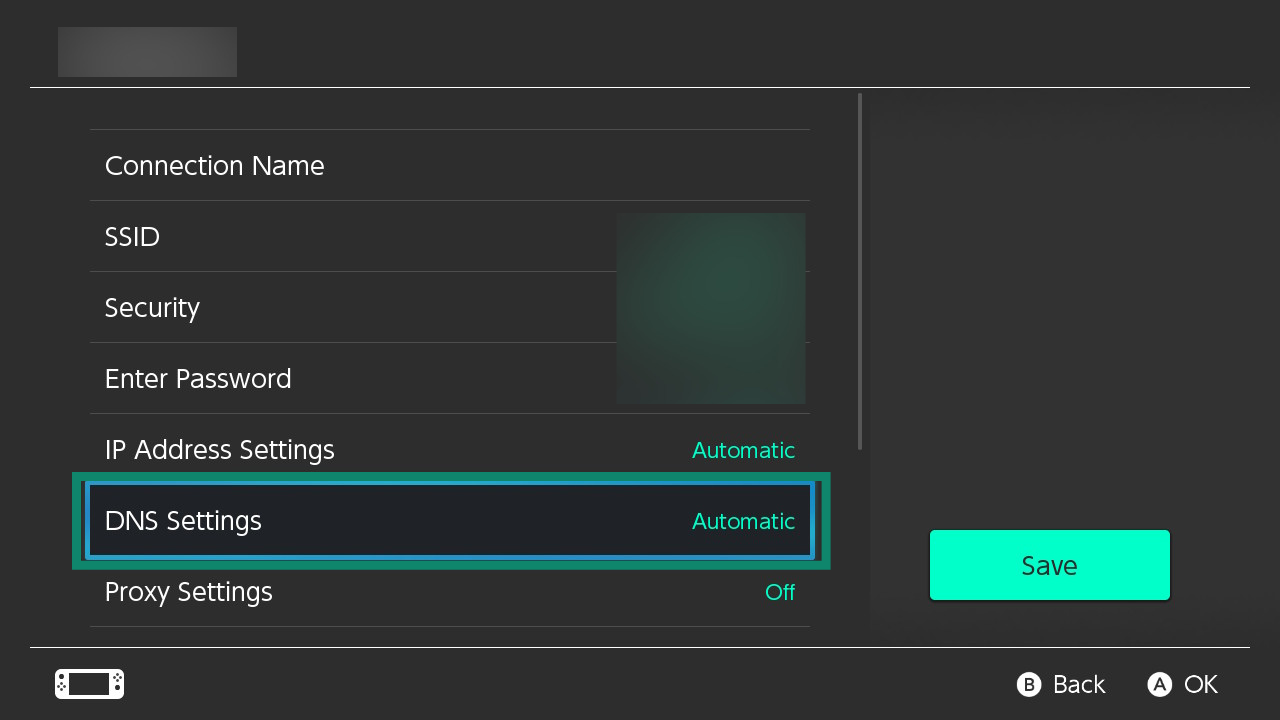
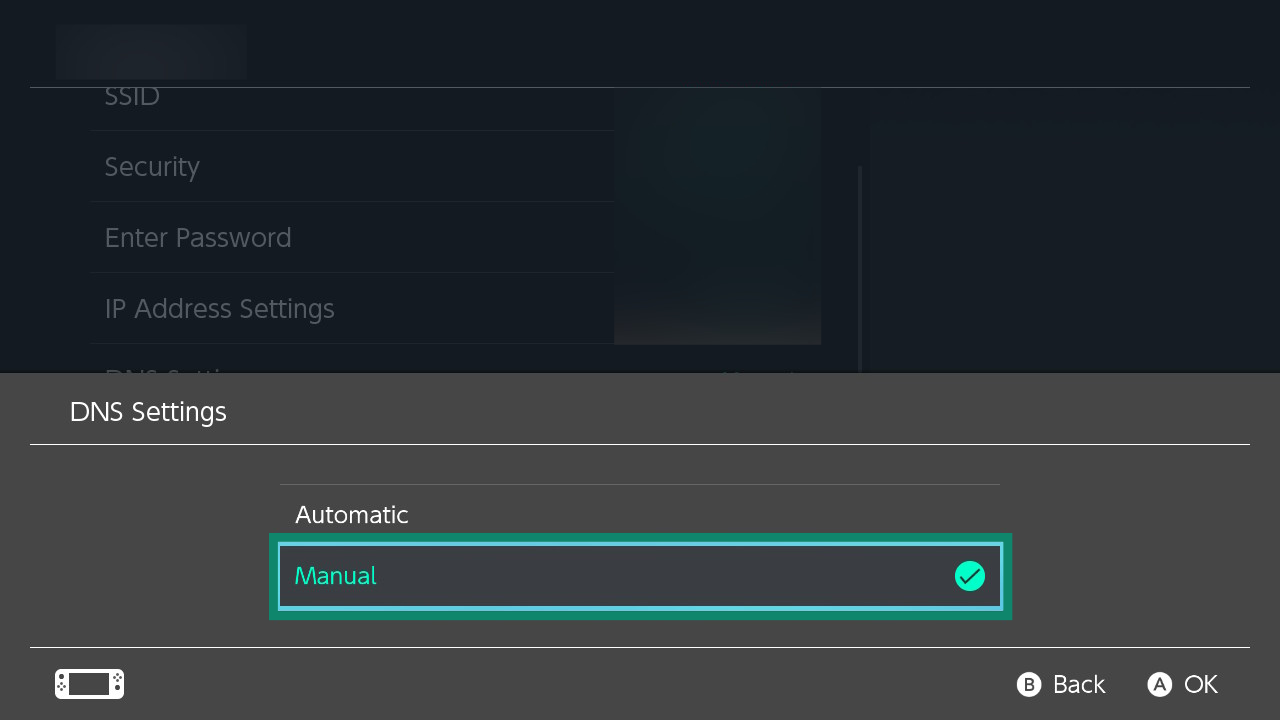
- Valitse DNS Settings (DNS-asetukset).
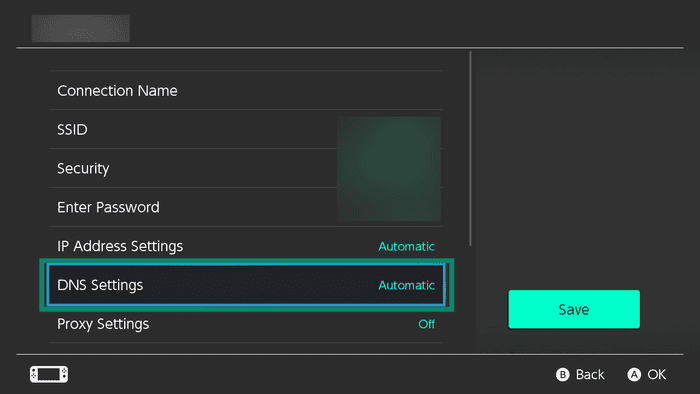
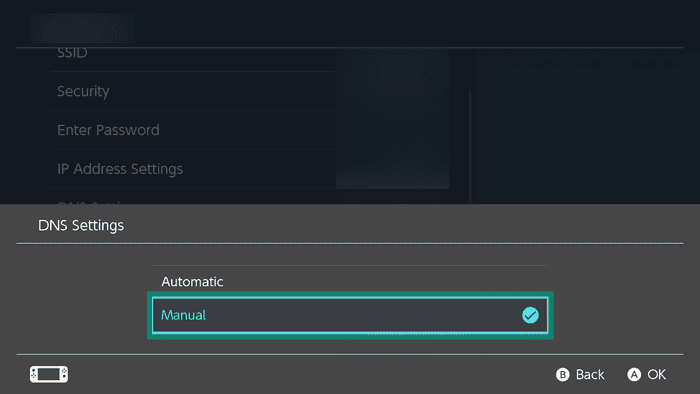
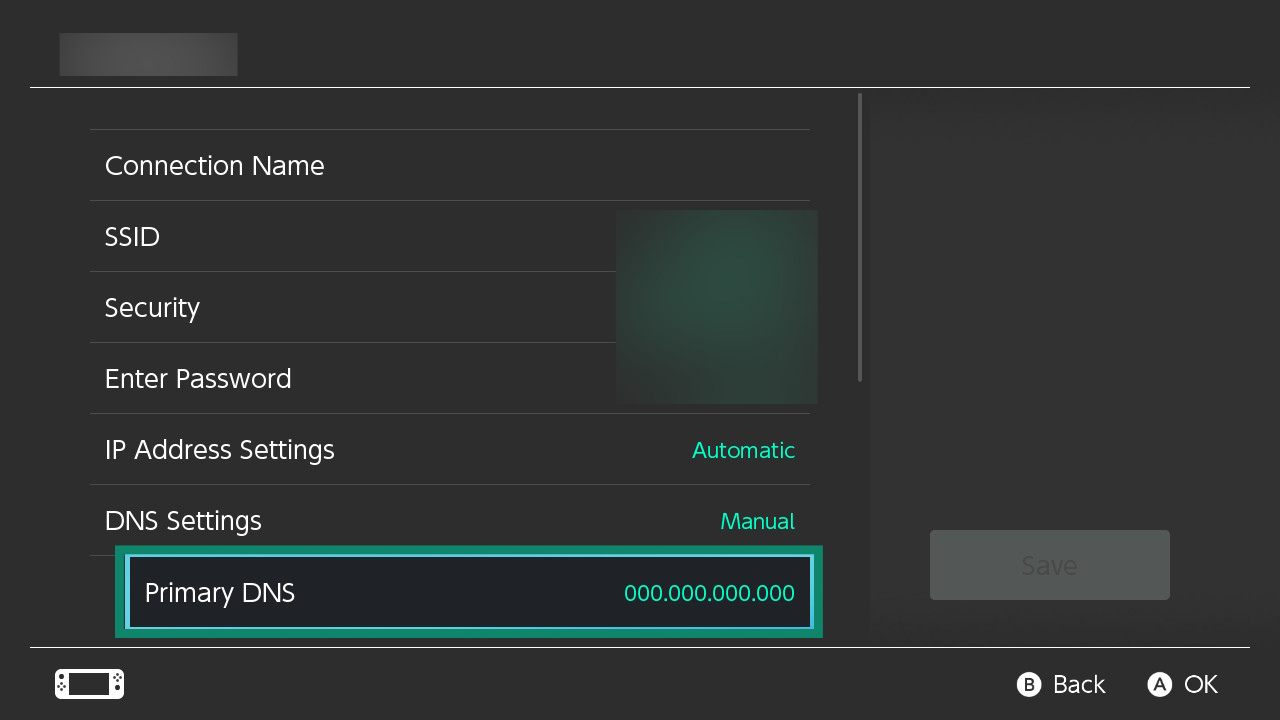
- Valitse DNS-asetuksissa Manual (Manuaalinen).
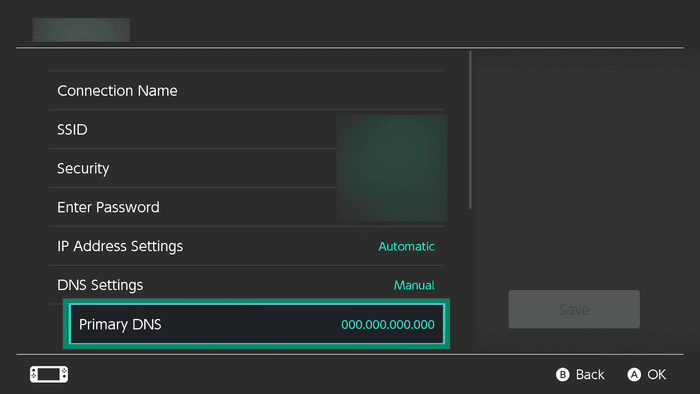
- Valitse Primary DNS (Ensisijainen DNS).
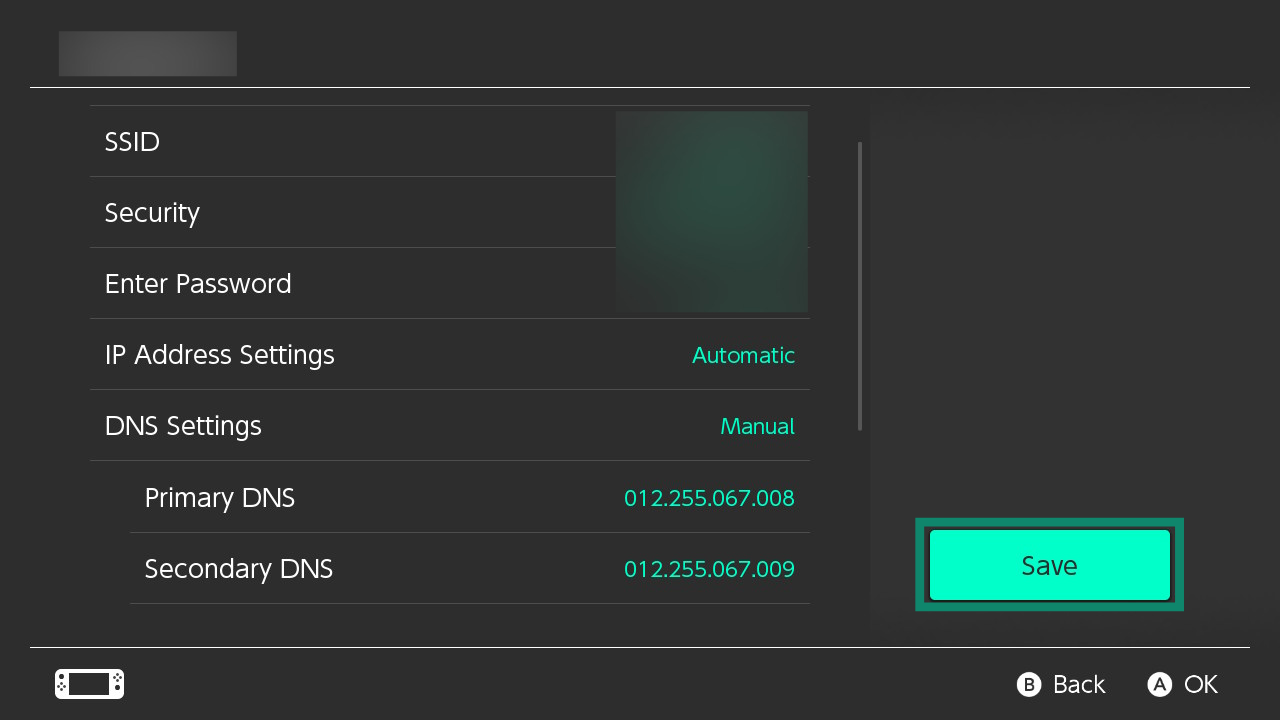
- Syötä aiemmin löytämäsi ensimmäinen MediaStreamerin IP-osoite. Jokainen syöttämäsi luku saatetaan muotoilla kolminumeroiseksi. Valitse OK.
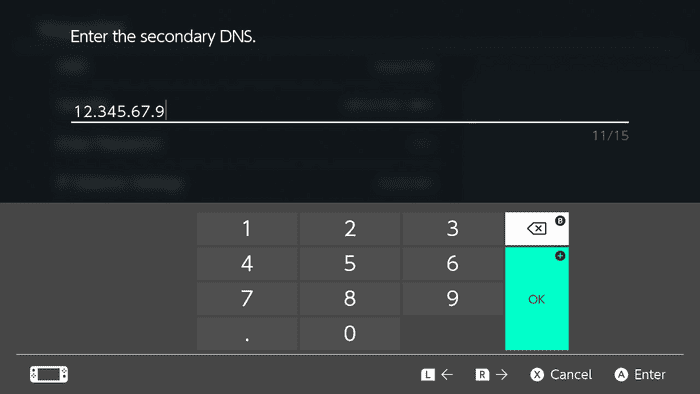
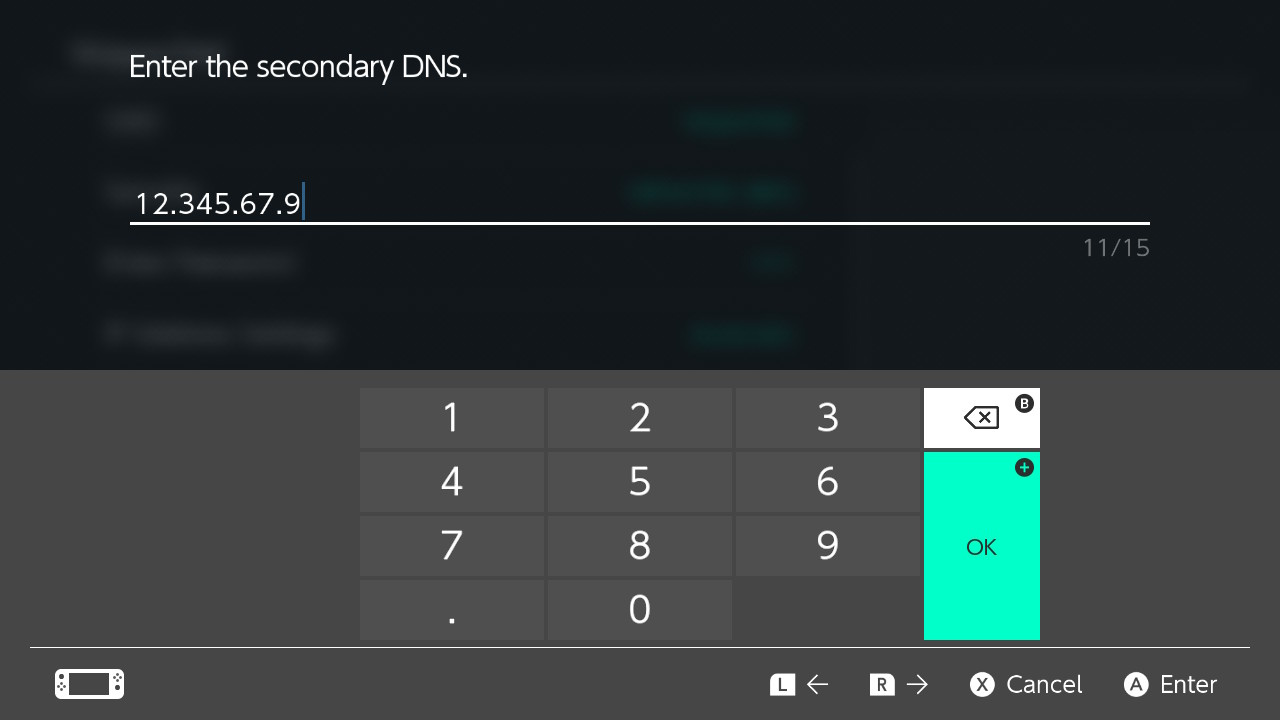
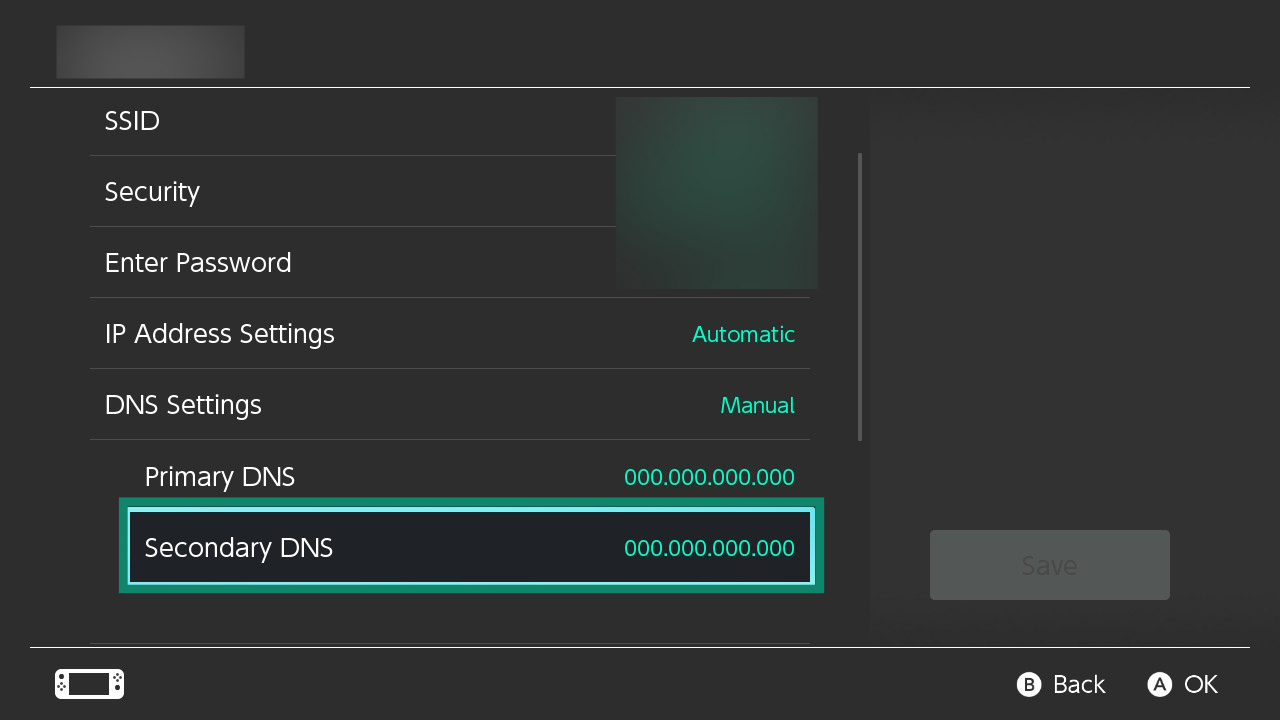
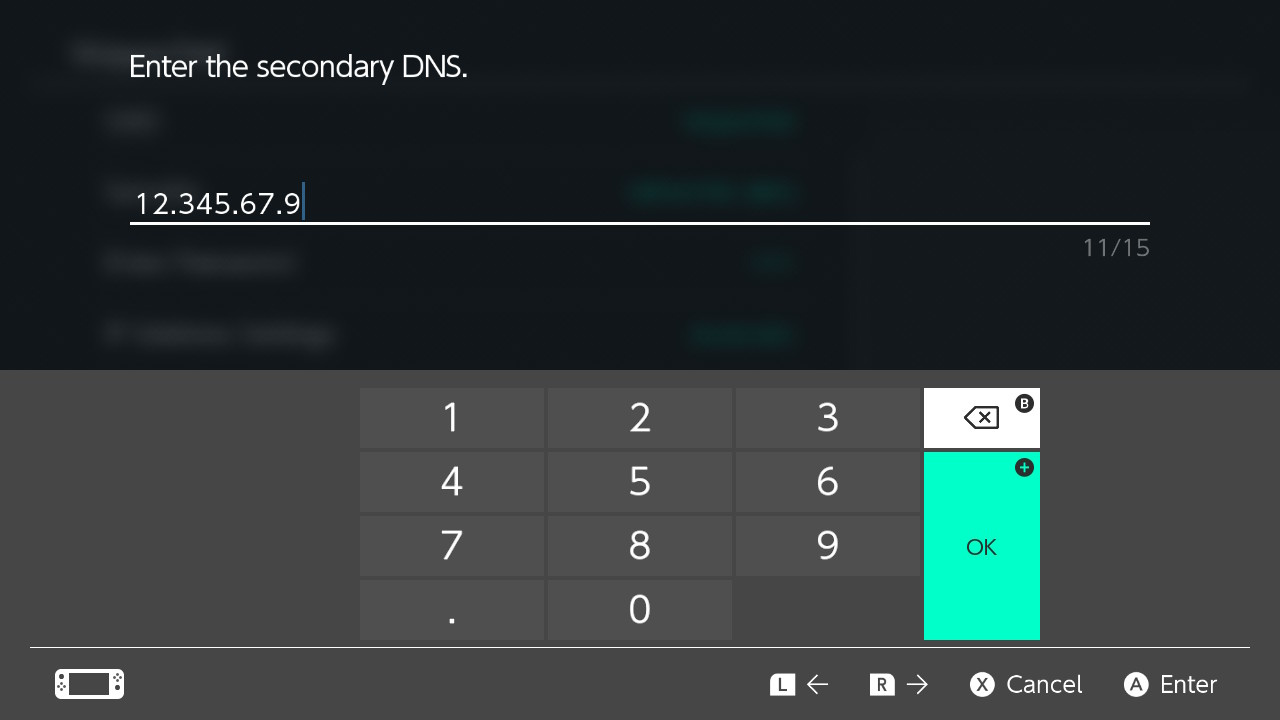
- Valitse sitten Secondary DNS (Toissijainen DNS).
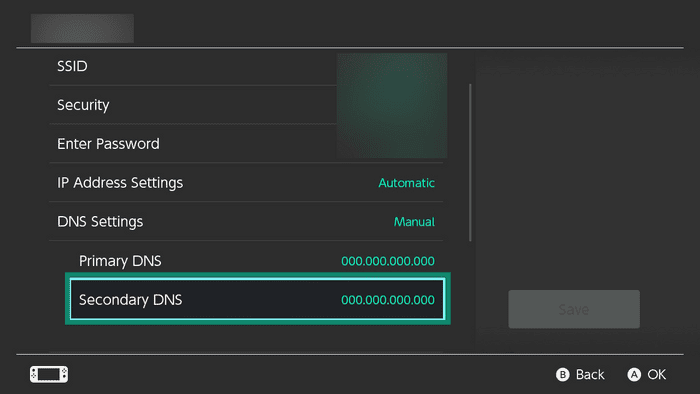
- Syötä aiemmin löytämäsi toinen MediaStreamerin IP-osoite. Valitse OK.
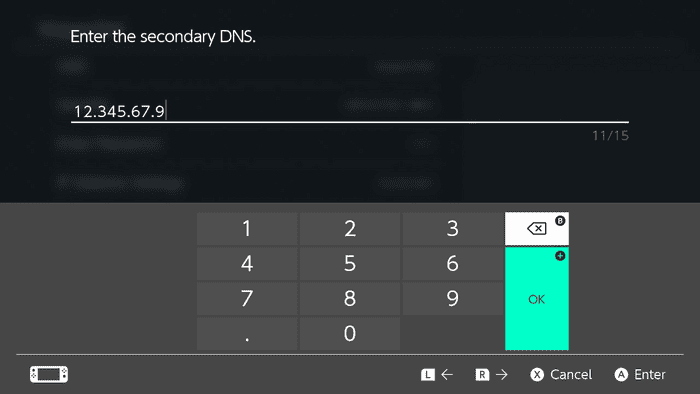
- Valitse Save (Tallenna) ja sitten OK.
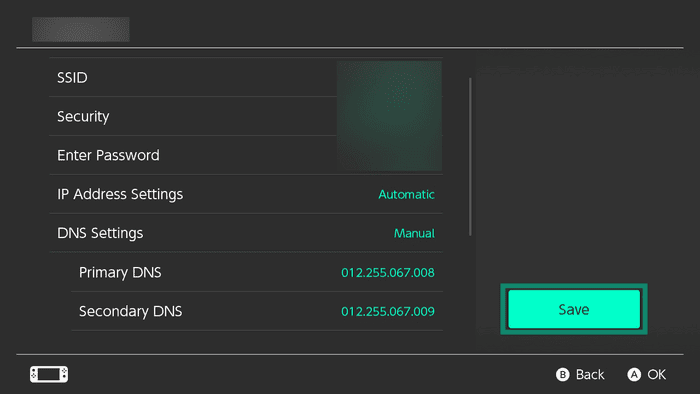
Olet nyt saanut MediaStreamerin käyttöönoton valmiiksi. Voit nyt käyttää MediaStreameria Nintendo Switchilläsi.
Tarvitsetko apua? Ota yhteyttä ExpressVPN:n asiakastukeen, niin vastaamme heti.