



Um unsere Apps und Konfigurationen nutzen zu können, registrieren Sie sich bitte zuerst für ein ExpressVPN-Konto.
Die Anleitung zeigt Ihnen, wie Sie MediaStreamer auf Ihrem Nintendo Switch einrichten.
MediaStreamer ist ein DNS-Service. Er ist so konzipiert, um Ihr Streaming-Erlebnis zu verbessern. Falls Ihr Gerät VPNs nicht nativ unterstützt, ist MediaStreamer eine hervorragende Alternative für das Streaming.
Damit Sie MediaStreamer reibungslos nutzen können, müssen Sie Ihre IP-Adresse auf der Website von ExpressVPN registrieren. Dadurch kann ExpressVPN Ihre IP-Adresse erkennen und Ihrem Gerät Zugriff auf MediaStreamer gewähren.
Hinweis: MediaStreamer ist kein VPN. Es bietet nicht die Datenschutz- und Sicherheitsvorteile eines VPNs. Mit MediaStreamer können Sie Ihren Standort nicht ändern.
Einige Streaming-Services funktionieren nur in bestimmten eShop-Regionen. Möglicherweise müssen Sie Ihren eShop-Standort ändern, damit die entsprechenden Streaming-Services funktionieren.
Weiter zu …
1. Registrieren Sie Ihre IP-Adresse auf der Website von ExpressVPN
2. Holen Sie sich Ihre MediaStreamer-IP-Adressen
3. Konfigurieren Sie die DNS-Server auf Ihrem Nintendo Switch
1. Registrieren Sie Ihre IP-Adresse auf der Website von ExpressVPN
- Melden Sie sich am ExpressVPN+-Portal an.
- Wählen Sie in der linken Seitenleiste ExpressVPN > DNS Settings (DNS-Einstellungen).


- Klicken Sie unter IP address registration (IP-Adressregistrierung) auf Register my IP address (Meine IP-Adresse registrieren). Steht neben Ihrer IP-Adresse bereits „registriert“, müssen Sie die Option nicht erneut auswählen.


- Aktivieren Sie Automatically register my IP address (Meine IP-Adresse automatisch registrieren). Das ist empfohlen, weil es die Änderungen Ihrer IP-Adresse automatisch verfolgt.




Die Funktion IP-Adresse automatisch registrieren ist aktiviert. Um Ihre IP-Adresse aktuell zu halten, sollten Sie sich regelmäßig auf der Website von ExpressVPN an Ihrem Konto anmelden. Alternativ dazu können Sie die ExpressVPN-App (auf einem beliebigen Gerät) nutzen, während Sie mit demselben Netzwerk wie Ihr Nintendo Switch verbunden sind. Dadurch bekommen die Geräte in Ihrem Netzwerk weiterhin Zugang zu MediaStreamer.
Hilfe benötigt? Kontaktieren Sie das Support-Team von ExpressVPN, um sofort Hilfe zu erhalten.
2. Holen Sie sich die IP-Adresse Ihres MediaStreamer-Servers
- Öffnen Sie die Einrichtungsseite von ExpressVPN.
- Wählen Sie unter Applications (Anwendungen) Network & smart home (Netzwerk & Smart Home), um das Auswahlmenü zu öffnen. Klicken Sie hier auf MediaStreamer.


- Sie finden die IP-Adressen Ihrer DNS-Server auf der rechten Seite. Sie stehen unter MediaStreamer IP#1 und MediaStreamer IP #2.




Lassen Sie dieses Browser-Fenster geöffnet. Sie benötigen die Daten später für die Einrichtung.
Hilfe benötigt? Kontaktieren Sie das Support-Team von ExpressVPN, um sofort Hilfe zu erhalten.
3. Konfigurieren Sie die DNS-Server auf Ihrem Nintendo Switch
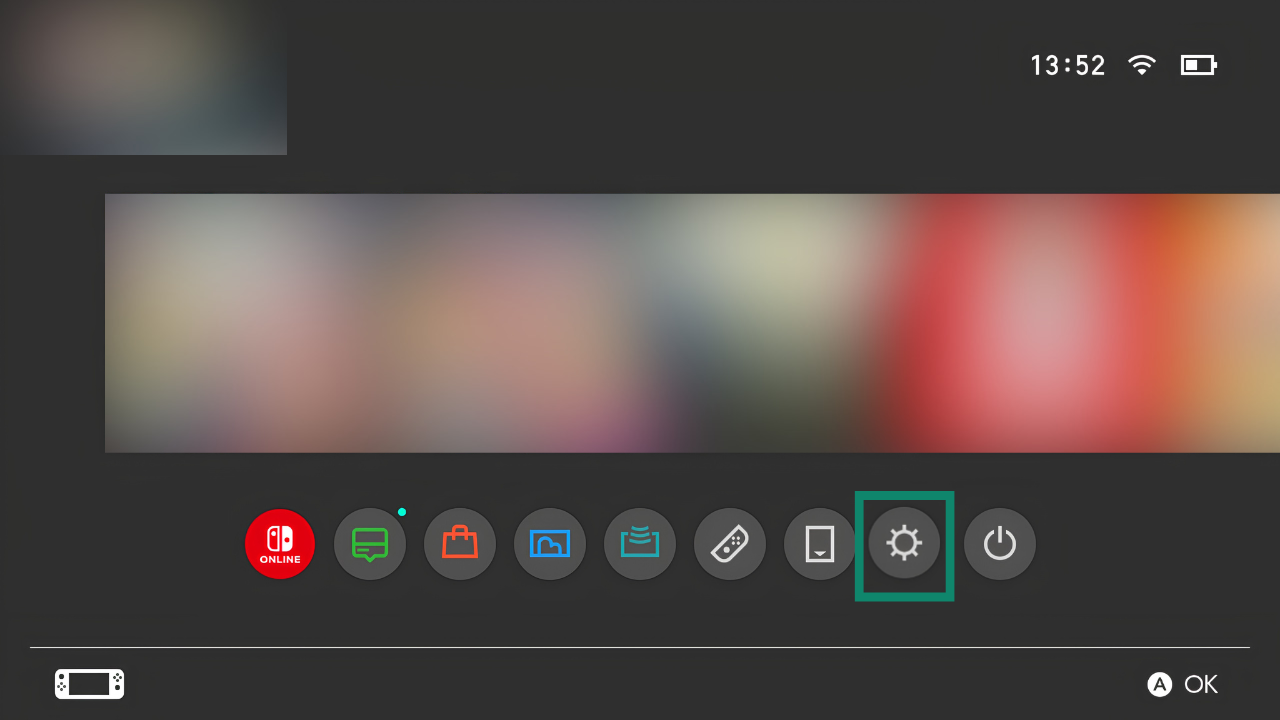
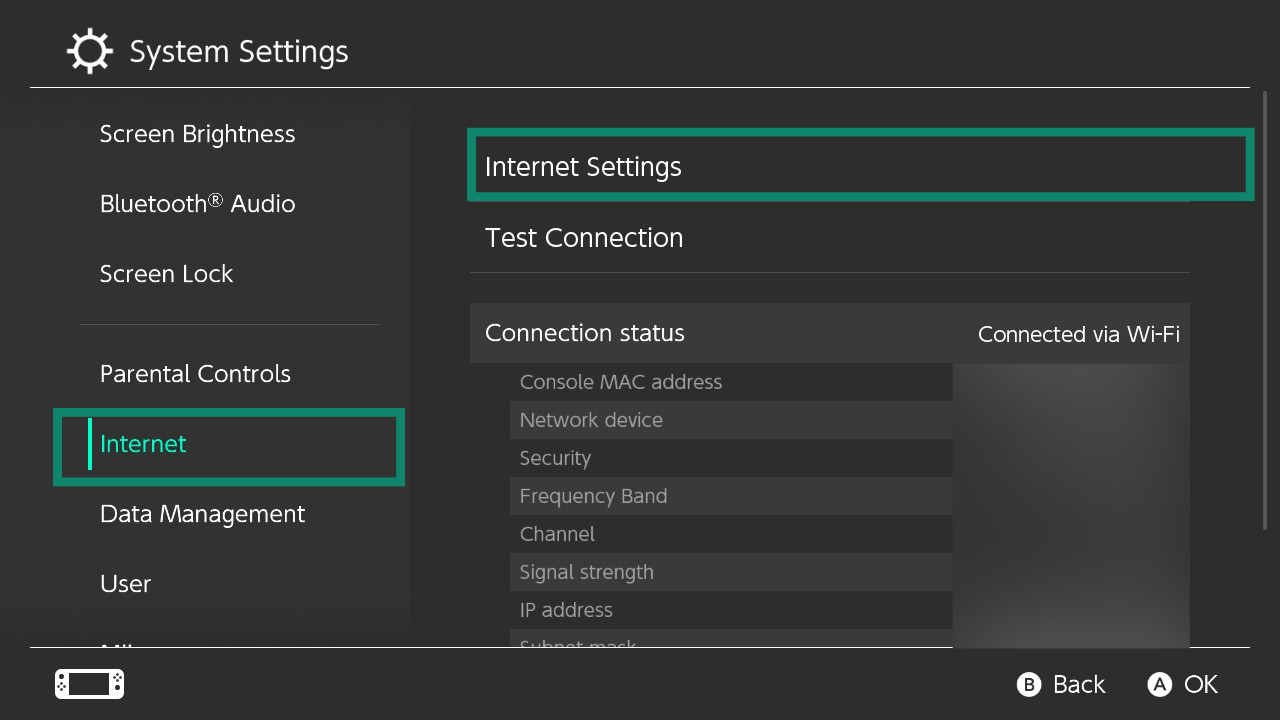
- Wählen Sie auf Ihrem Switch System Settings (Systemeinstellungen).
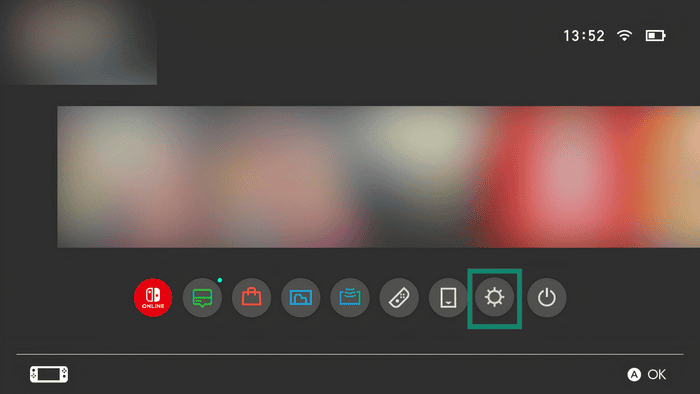
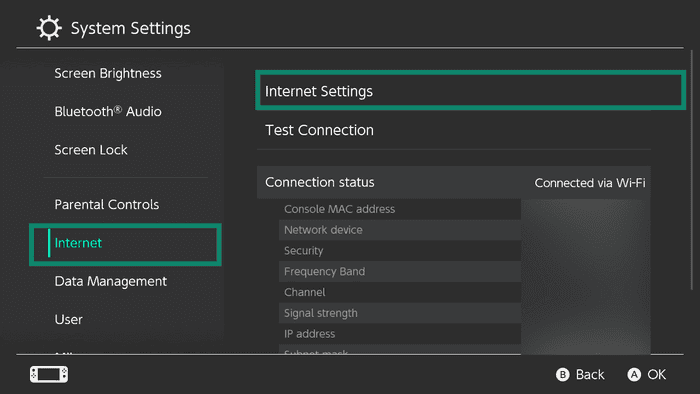
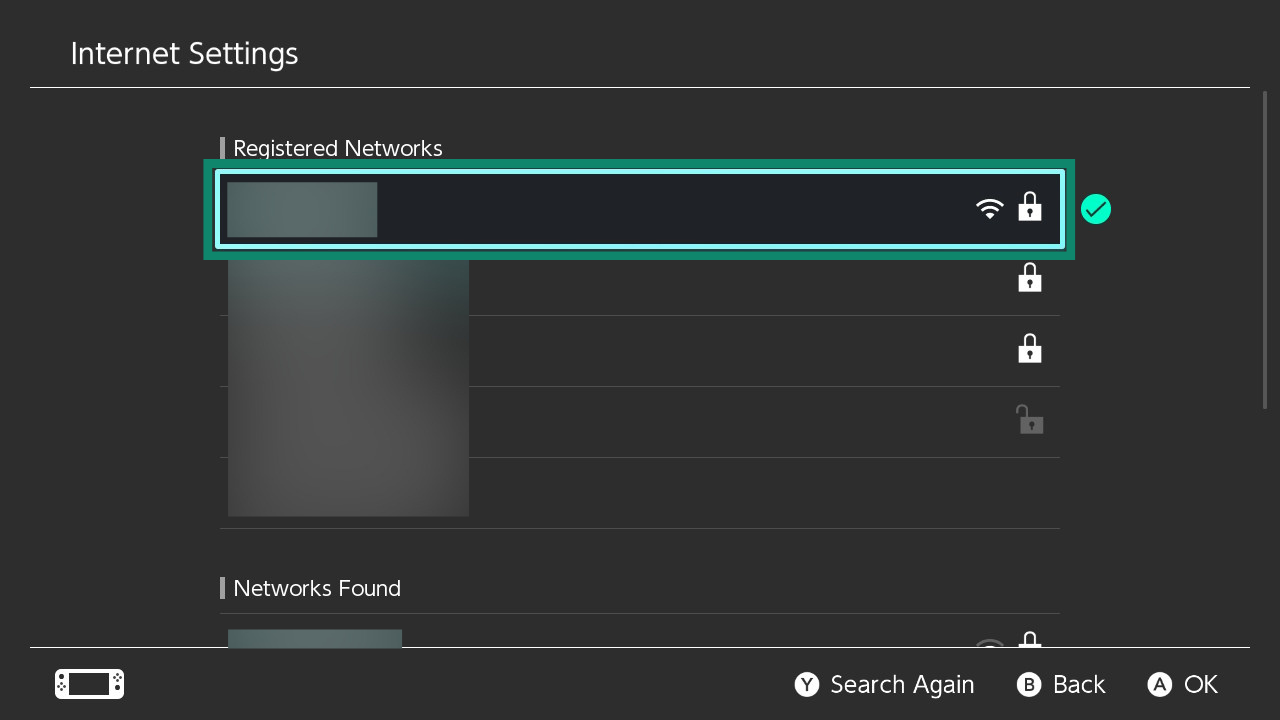
- Wählen Sie Internet > Internet Settings (Interneteinstellungen).
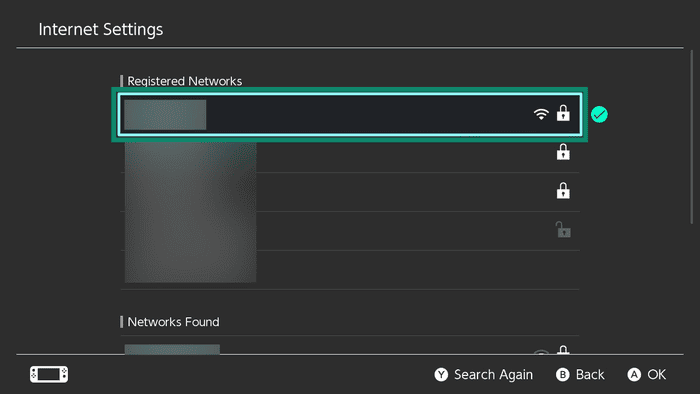
- Wählen Sie das Netzwerk, mit dem Sie derzeit verbunden sind.
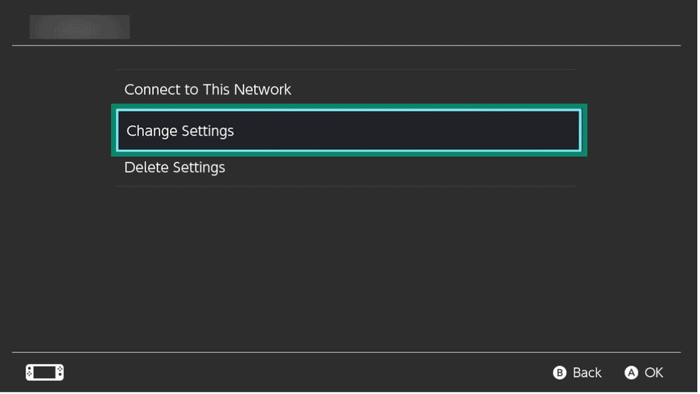
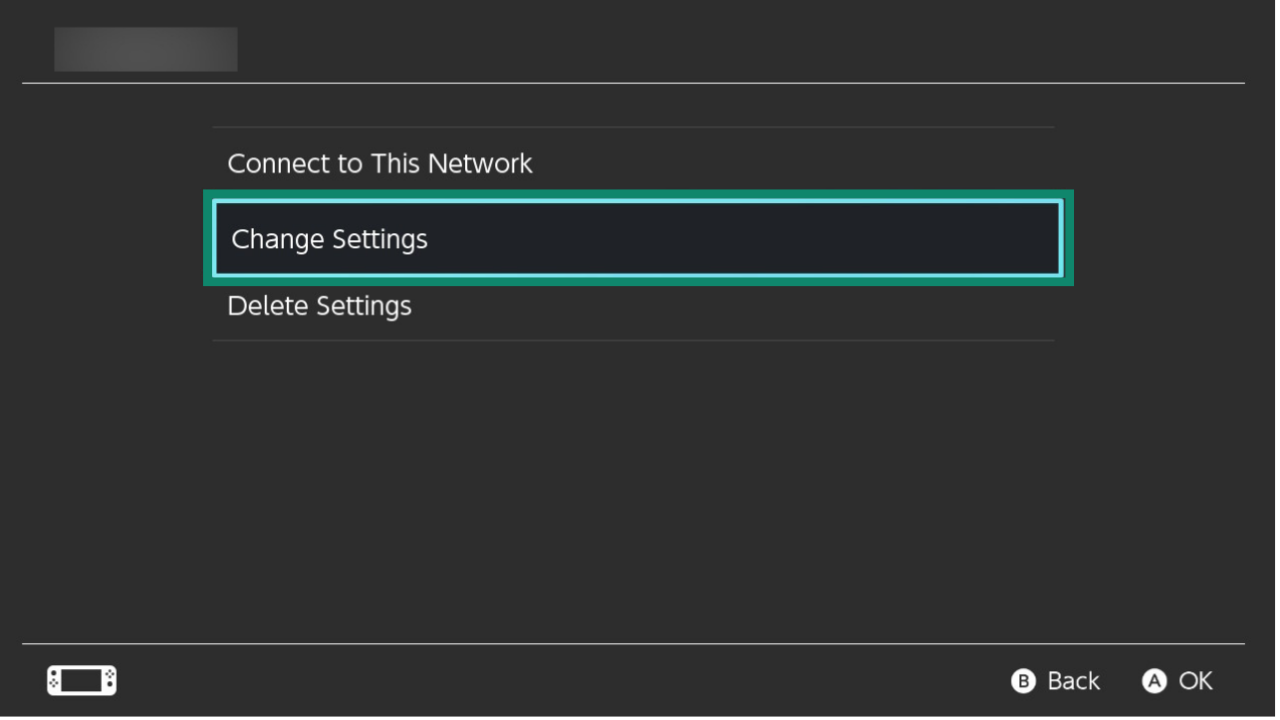
- Wählen Sie Change Settings (Einstellungen ändern).
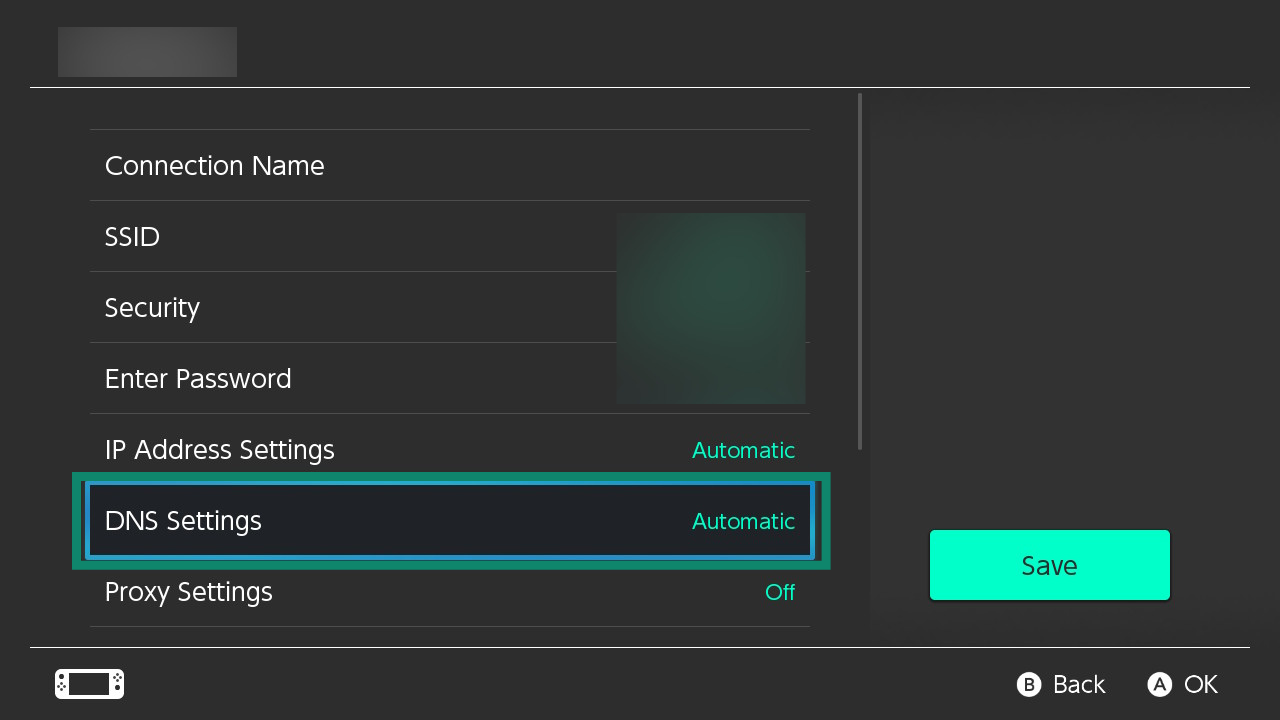
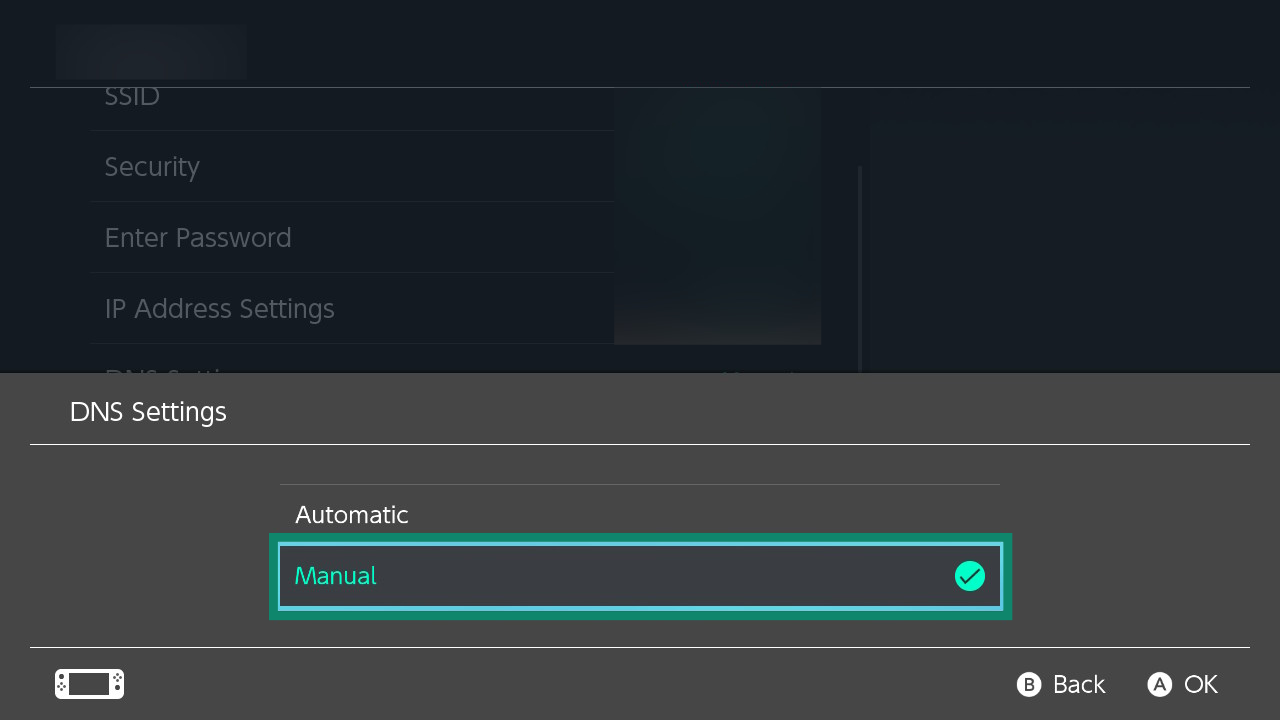
- Wählen Sie DNS Settings (DNS-Einstellungen).
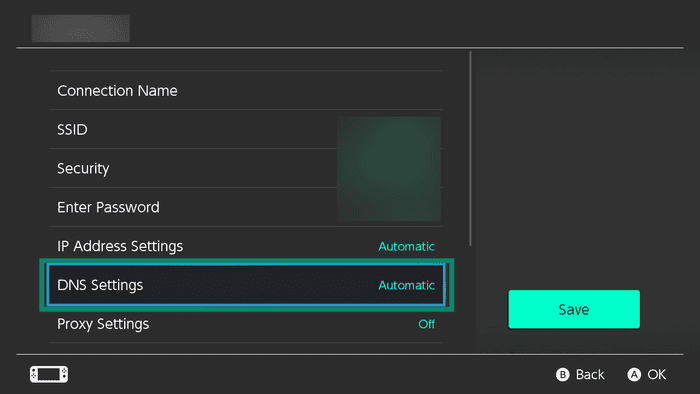
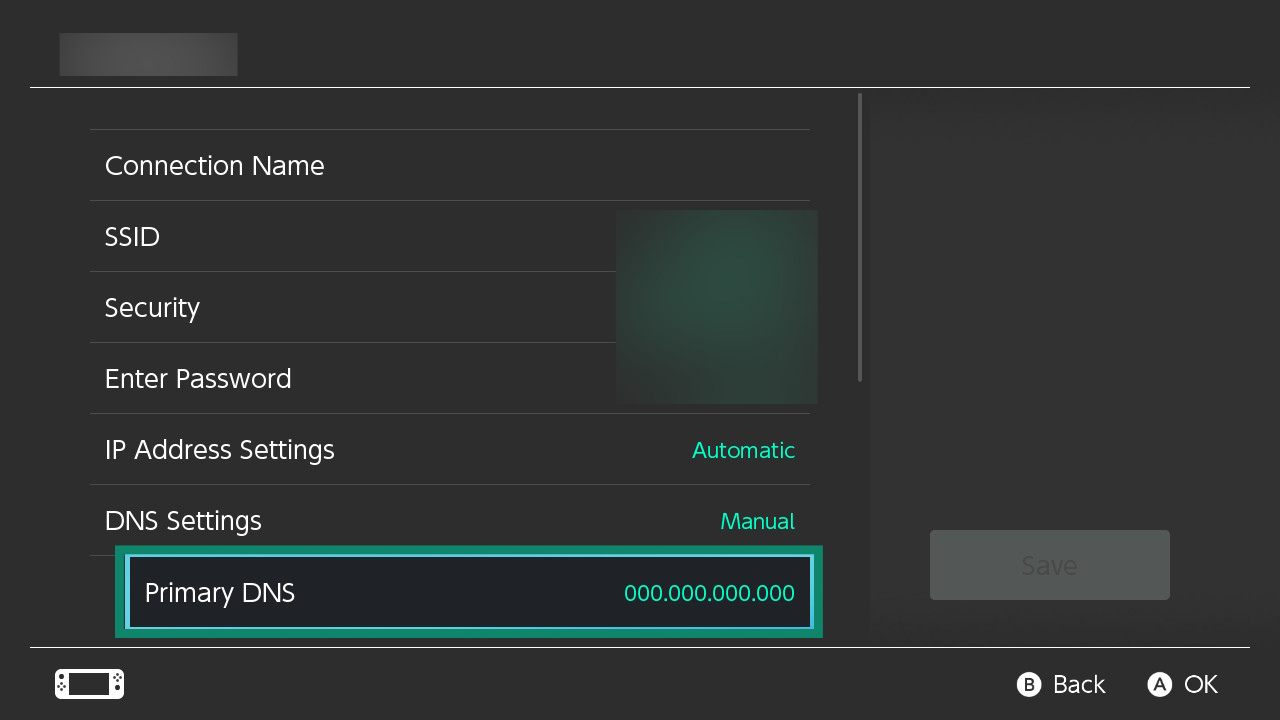
- Wählen Sie in den DNS-Einstellungen Manual (Manuell).
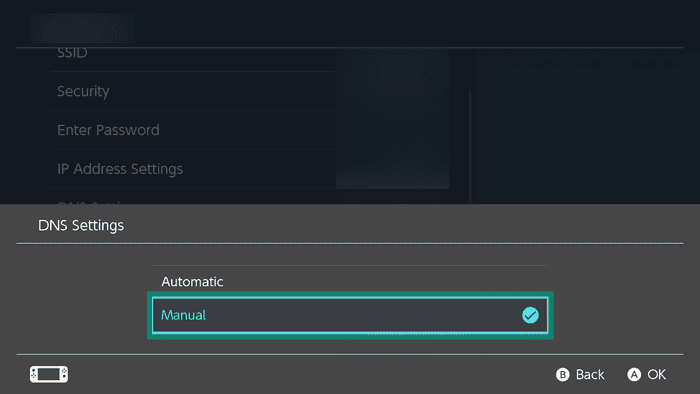
- Wählen Sie Primary DNS (Primärer DNS).
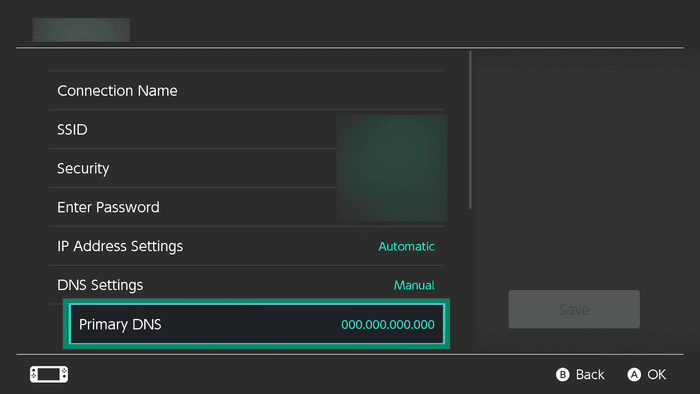
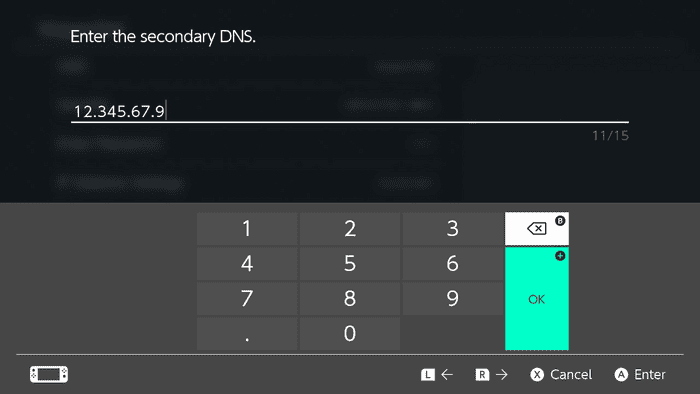
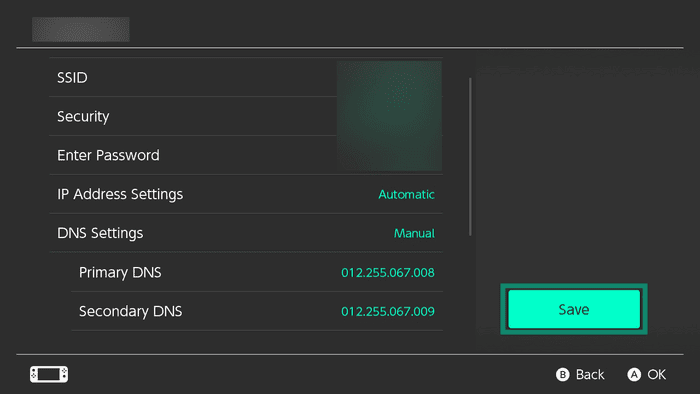
- Geben Sie die erste MediaStreamer-IP-Adresse ein, die Sie zuvor erhalten haben. Jede von Ihnen eingegebene Ziffer lässt sich in eine dreistellige Zahl umformatieren. Wählen Sie OK.
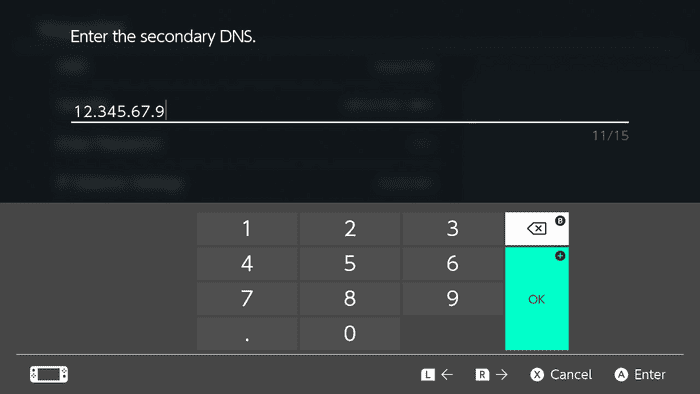
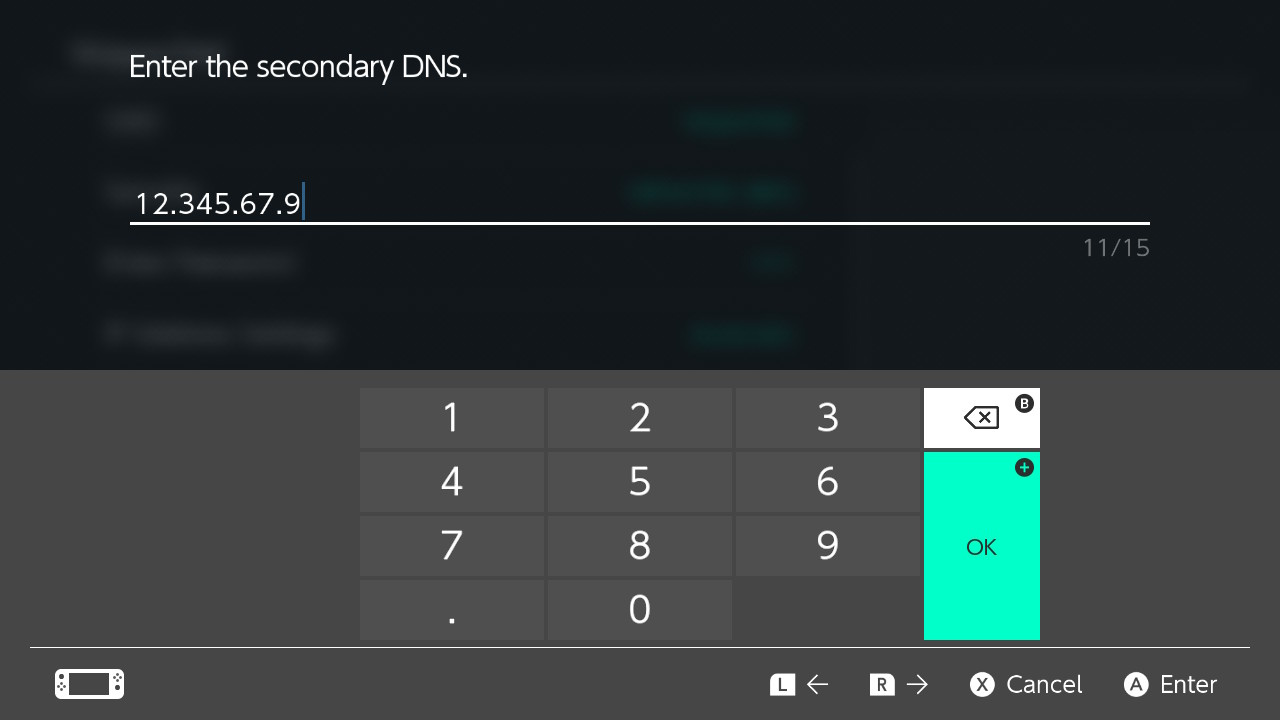
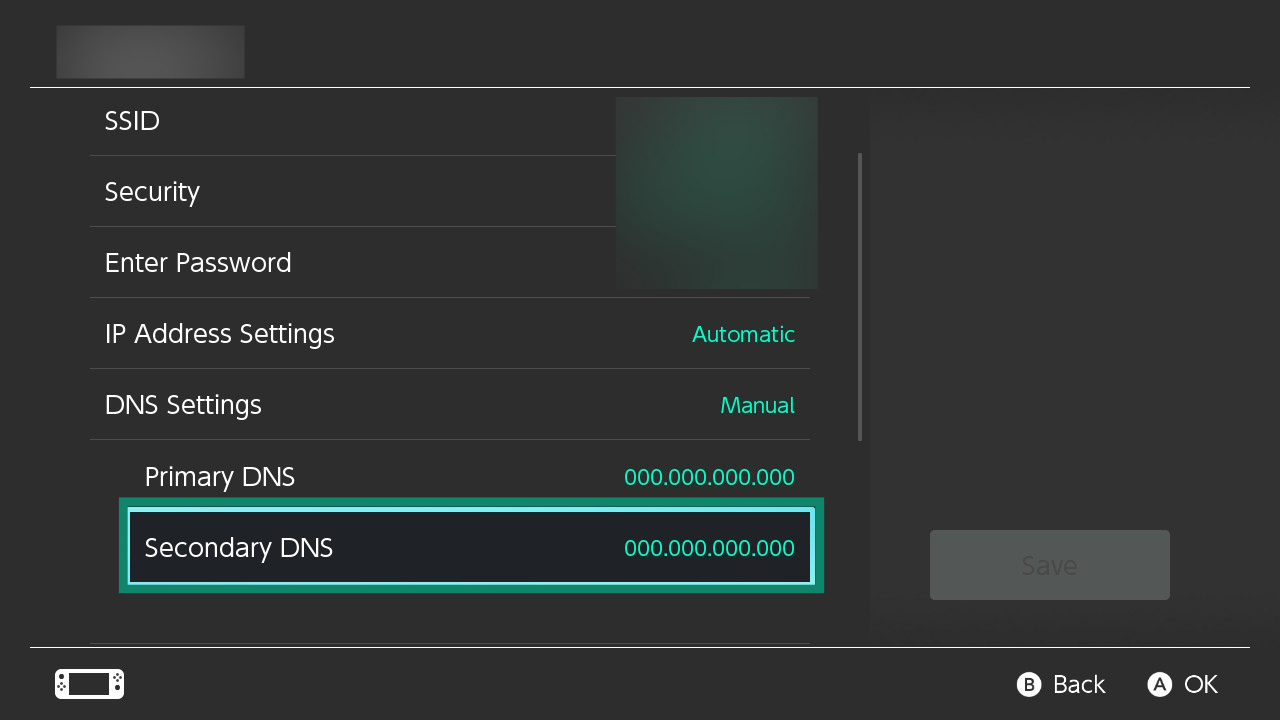
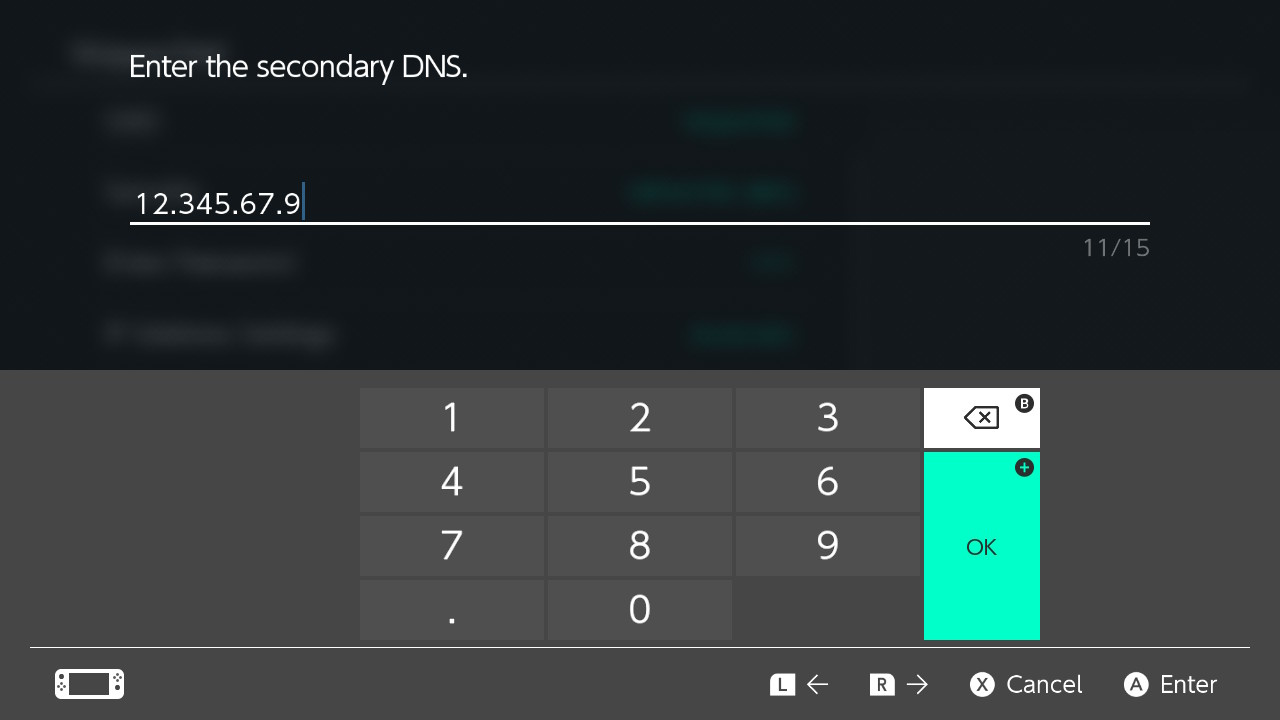
- Wählen Sie anschließend Secondary DNS (Sekundärer DNS).
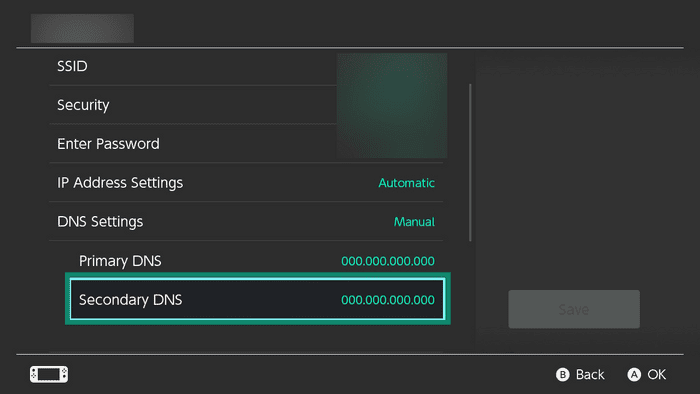
- Geben Sie die zweite MediaStreamer-IP-Adresse ein, die Sie zuvor erhalten haben. Wählen Sie OK.
- Wählen Sie Save (Speichern) und anschließend OK.
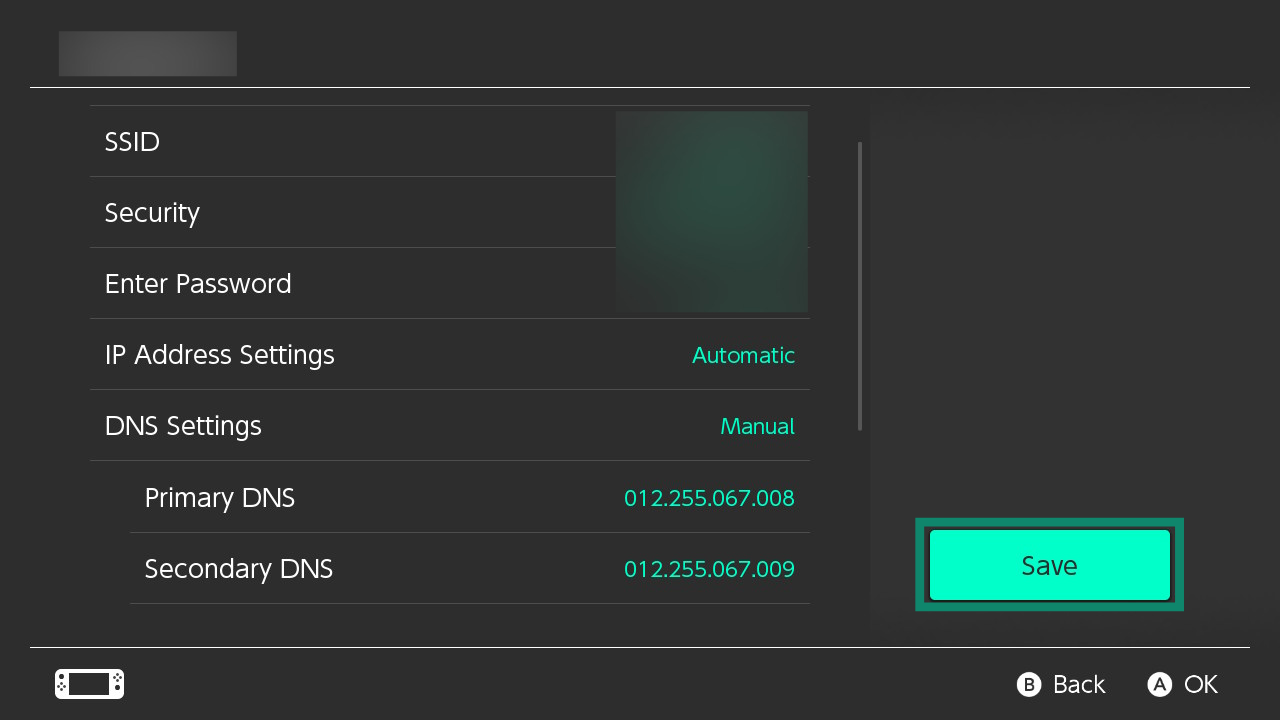
Sie haben die Einrichtung von MediaStreamer abgeschlossen. Jetzt haben Sie mit Ihrem Nintendo Switch Zugang zu MediaStreamer.
Hilfe benötigt? Kontaktieren Sie das Support-Team von ExpressVPN, um sofort Hilfe zu erhalten.