



Du må registrere deg for en ExpressVPN-konto for å bruke appene og konfigurasjonene våre.
Denne veiledningen viser deg hvordan du setter opp MediaStreamer på Nintendo Switch.
MediaStreamer er en DNS-tjeneste som er utviklet for å forbedre strømmeopplevelsen din. Hvis enheten din ikke har innebygd støtte for VPN, er MediaStreamer et godt alternativ for strømming.
For å bruke MediaStreamer problemfritt, må du registrere IP-adressen din på ExpressVPNs nettsted. Dette gjør at ExpressVPN kan gjenkjenne IP-adressen din og gi enheten tilgang til MediaStreamer.
Merk: MediaStreamer er ikke et VPN og gir ikke de samme personvern- og sikkerhetsfordelene som et VPN. Du kan ikke endre lokasjon med MediaStreamer.
Noen strømmetjenester fungerer kun i visse eShop-regioner. Du kan måtte endre eShop-region for at disse strømmetjenestene skal fungere.
Gå til …
1. Registrer IP-adressen din på ExpressVPNs nettsted
2. Hent IP-adressene for MediaStreamer
3. Konfigurer DNS-serverne på Nintendo Switch
1. Registrer IP-adressen din på ExpressVPNs nettsted
- Logg inn på ExpressVPN+-portalen.
- Velg ExpressVPN > DNS Settings (DNS-innstillinger) i menyen til venstre.


- Under IP address registration (IP-adresseregistrering) klikker du på Register my IP address (Registrer IP-adressen min). Hvis det allerede står «registrert» ved siden av IP-adressen din, trenger du ikke å velge dette alternativet igjen.


- Slå på Automatically register my IP address (Registrer IP-adressen min automatisk). Dette anbefales siden det automatisk følger med på endringer i IP-adressen din.




For å holde IP-adressen oppdatert, bør du jevnlig logge inn på kontoen din på ExpressVPNs nettsted eller bruke ExpressVPN-appen på en enhet som er koblet til samme nettverk som Nintendo Switch. Dette sikrer at enhetene på nettverket ditt fortsatt har tilgang til MediaStreamer.
Trenger du hjelp? Kontakt ExpressVPNs kundestøtte for å få hjelp.
2. Hent IP-adressene for MediaStreamer
- Gå til ExpressVPNs oppsettsside.
- Under Applications (Applikasjoner) velger du Network & smart home (Nettverk og smarthjem) for å åpne nedtrekksmenyen. Her klikker du på MediaStreamer.


- Du finner DNS-serverens IP-adresser på høyre side, under MediaStreamer IP#1 og MediaStreamer IP #2.




Hold dette nettleservinduet åpent. Du trenger denne informasjonen senere i oppsettet.
Trenger du hjelp? Kontakt ExpressVPNs kundestøtte for å få hjelp.
3. Konfigurer DNS-serverne på Nintendo Switch
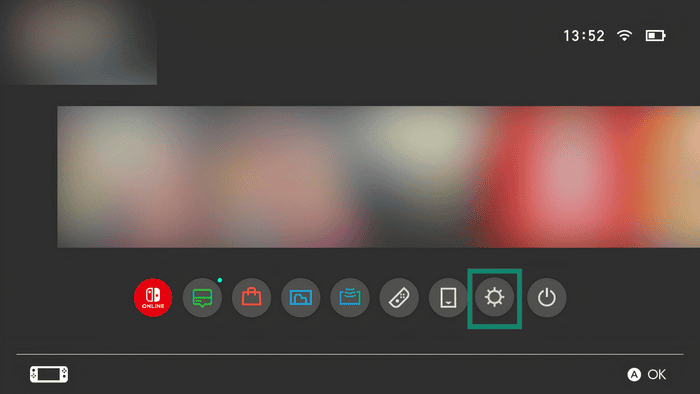
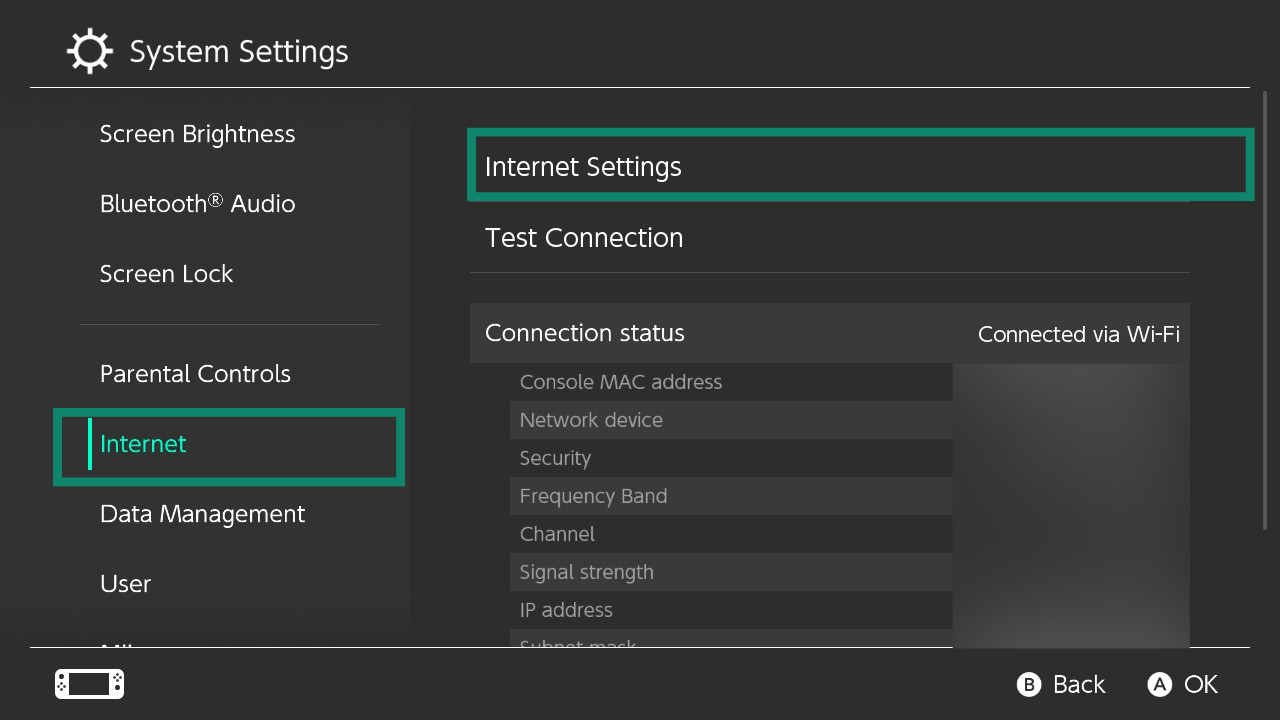
- På Nintendo Switch din velger du System Settings (Systeminnstillinger).
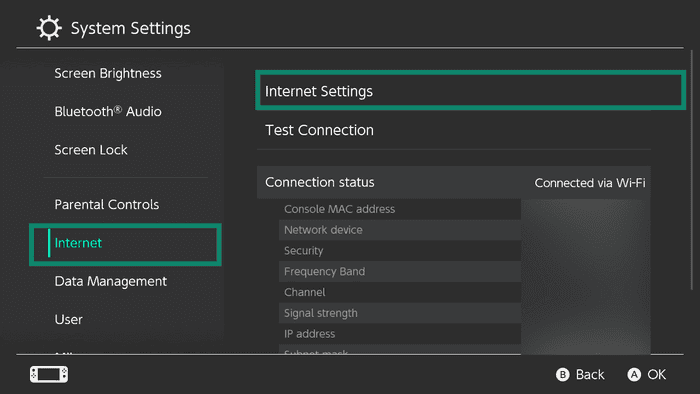
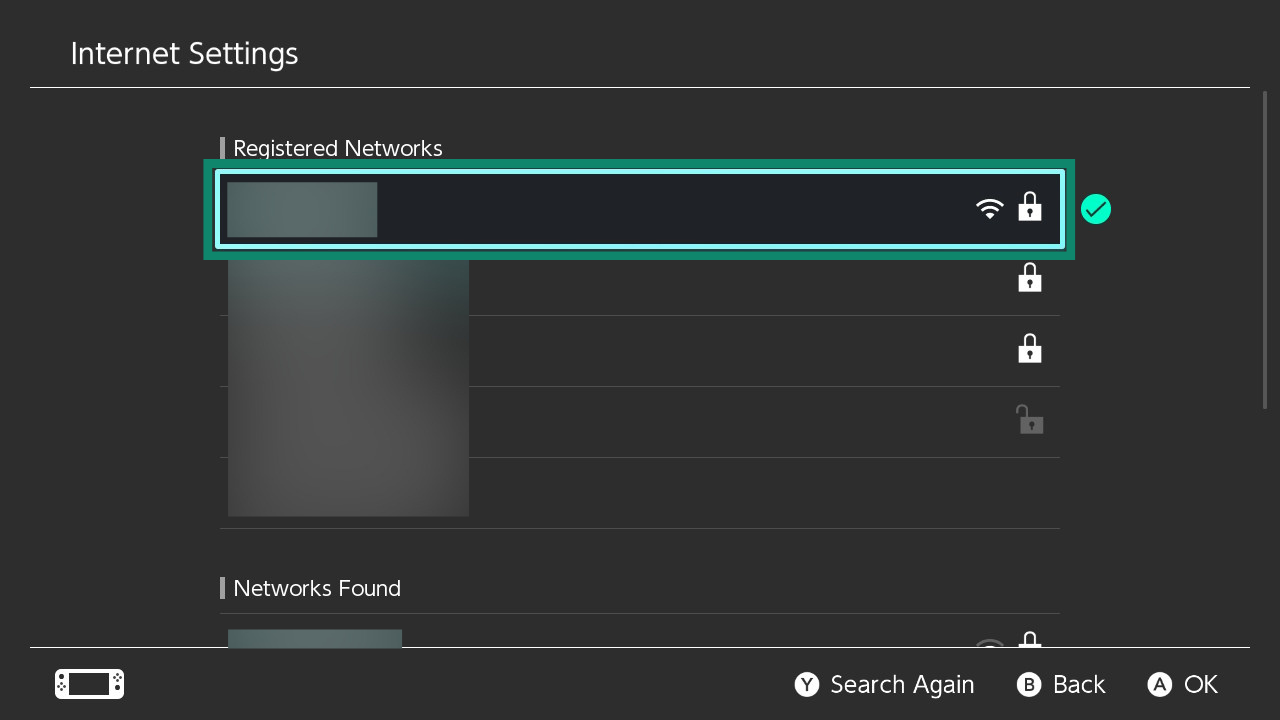
- Velg Internet (Internett) > Internet Settings (Internettinnstillinger).
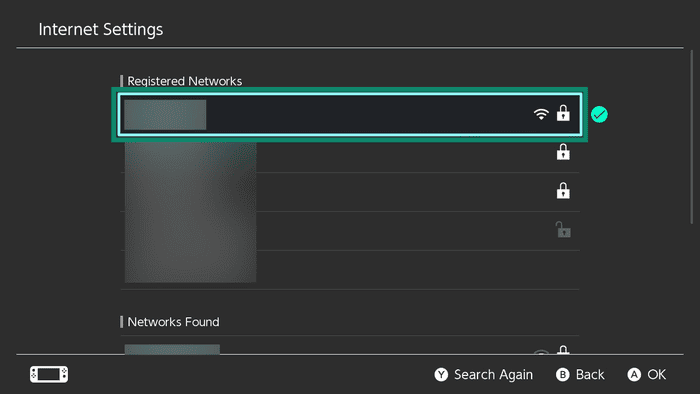
- Velg nettverket du er koblet til.
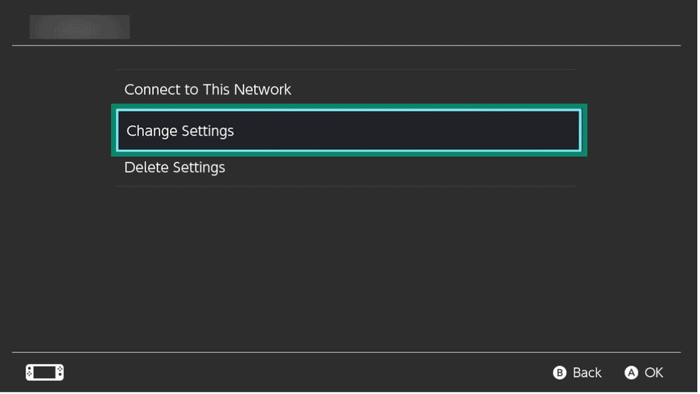
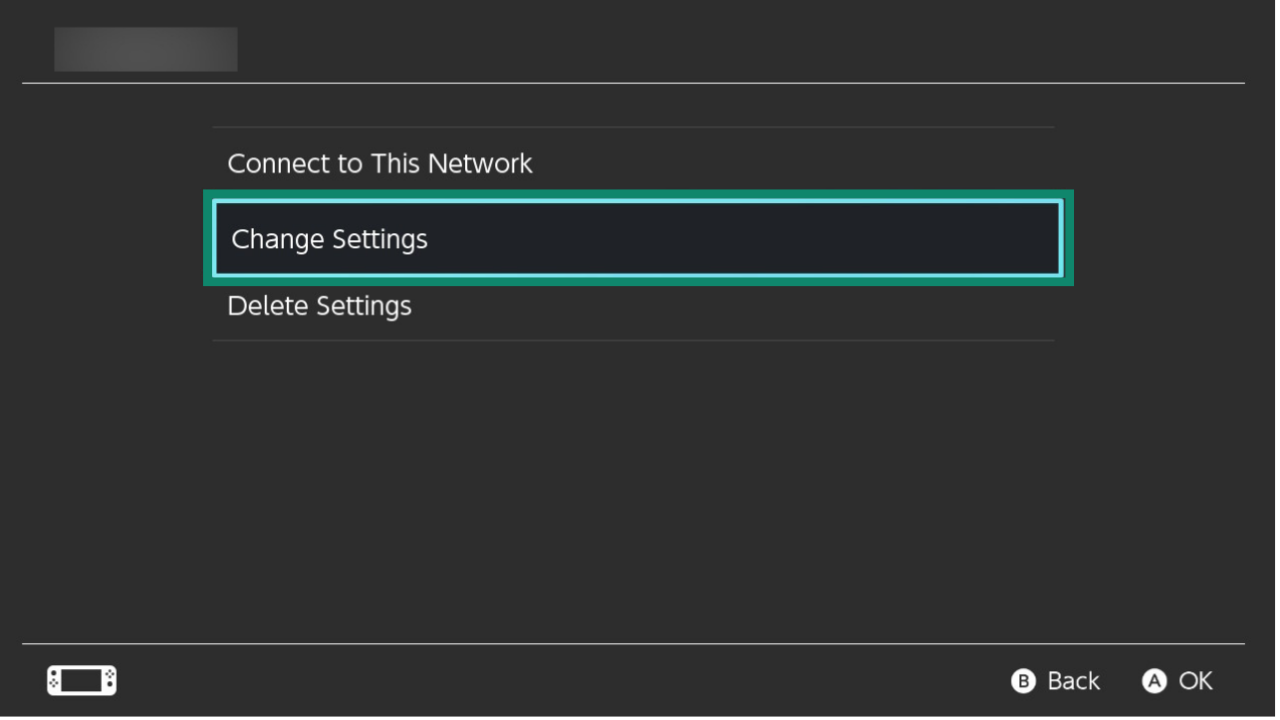
- Velg Change Settings (Endre innstillinger).
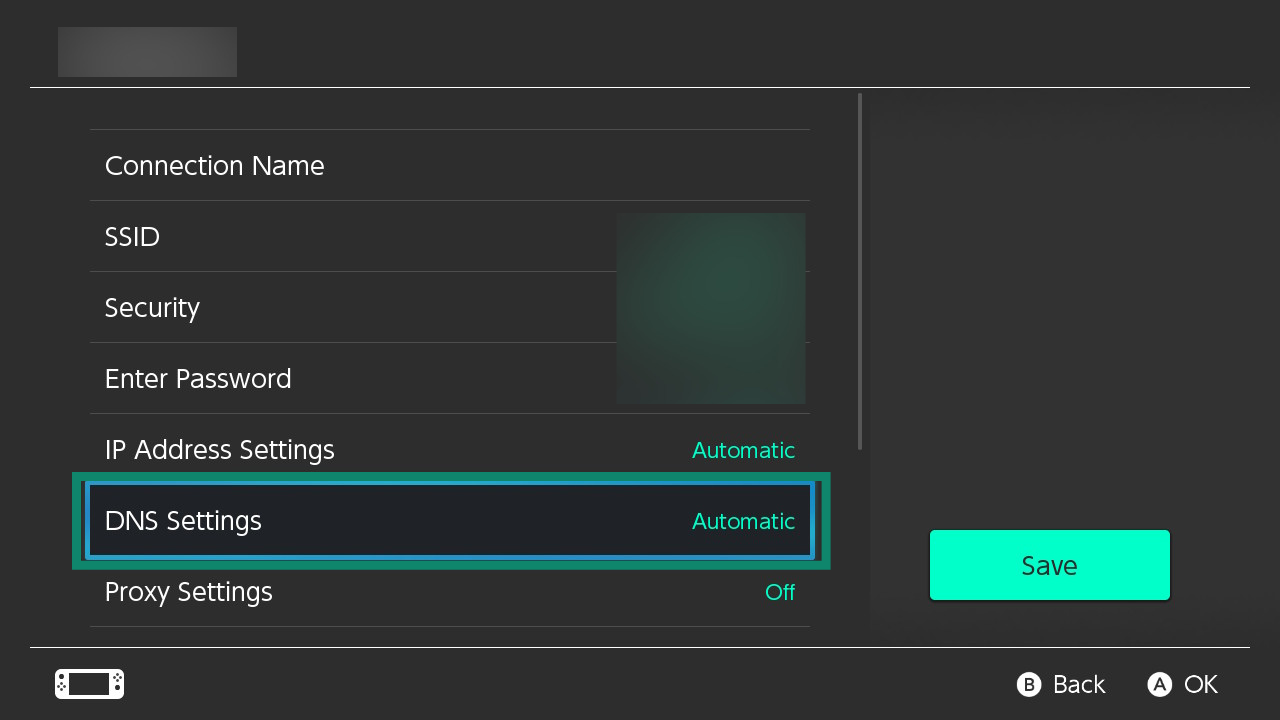
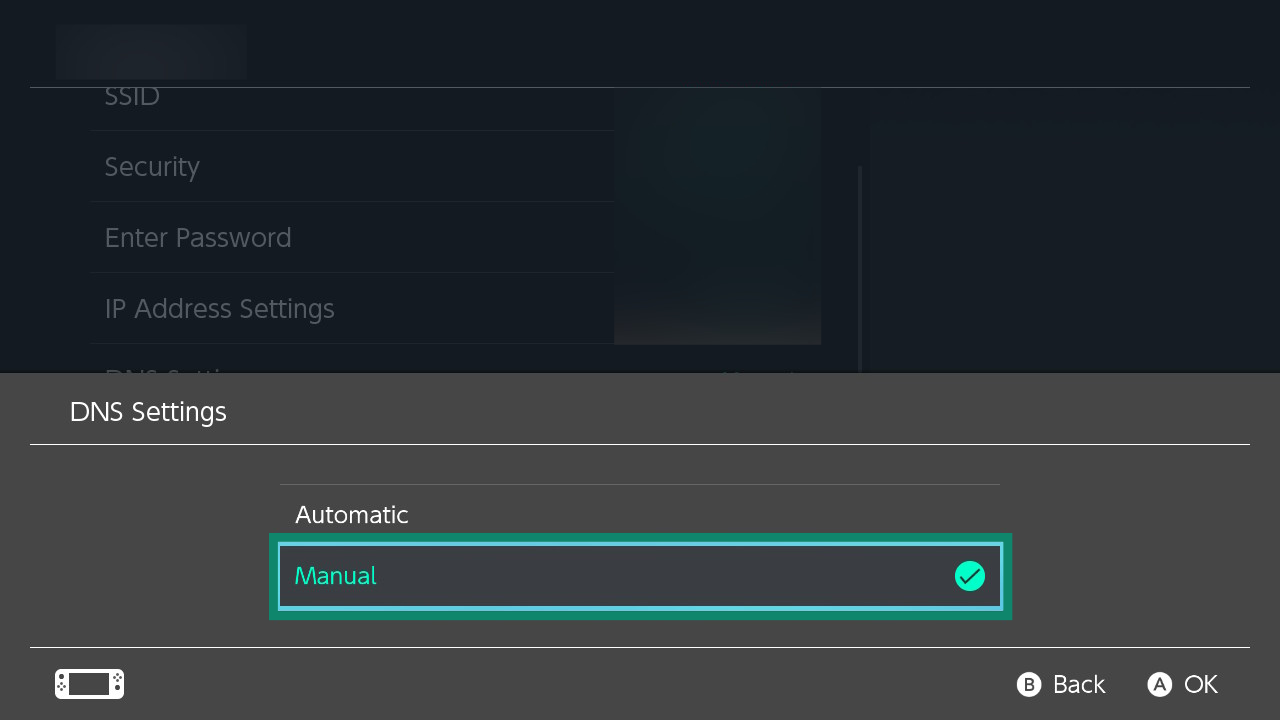
- Velg DNS Settings (DNS-innstillinger).
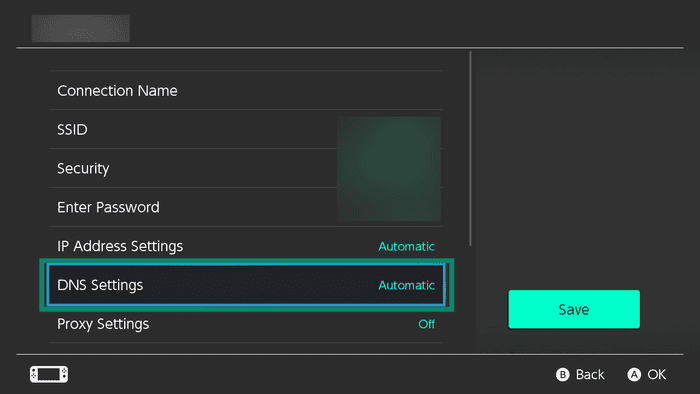
- Under DNS-innstillinger velger du Manual (Manuelt).
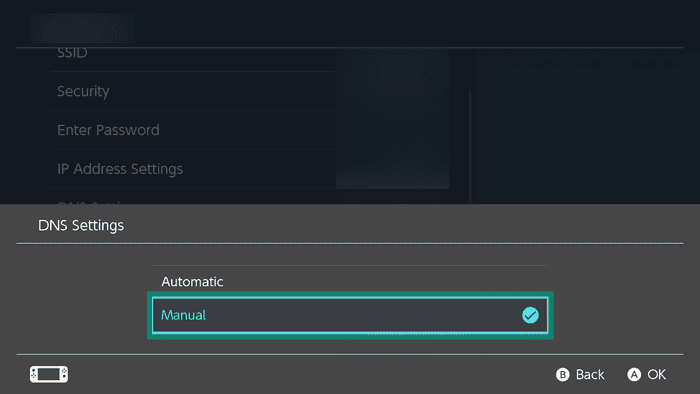
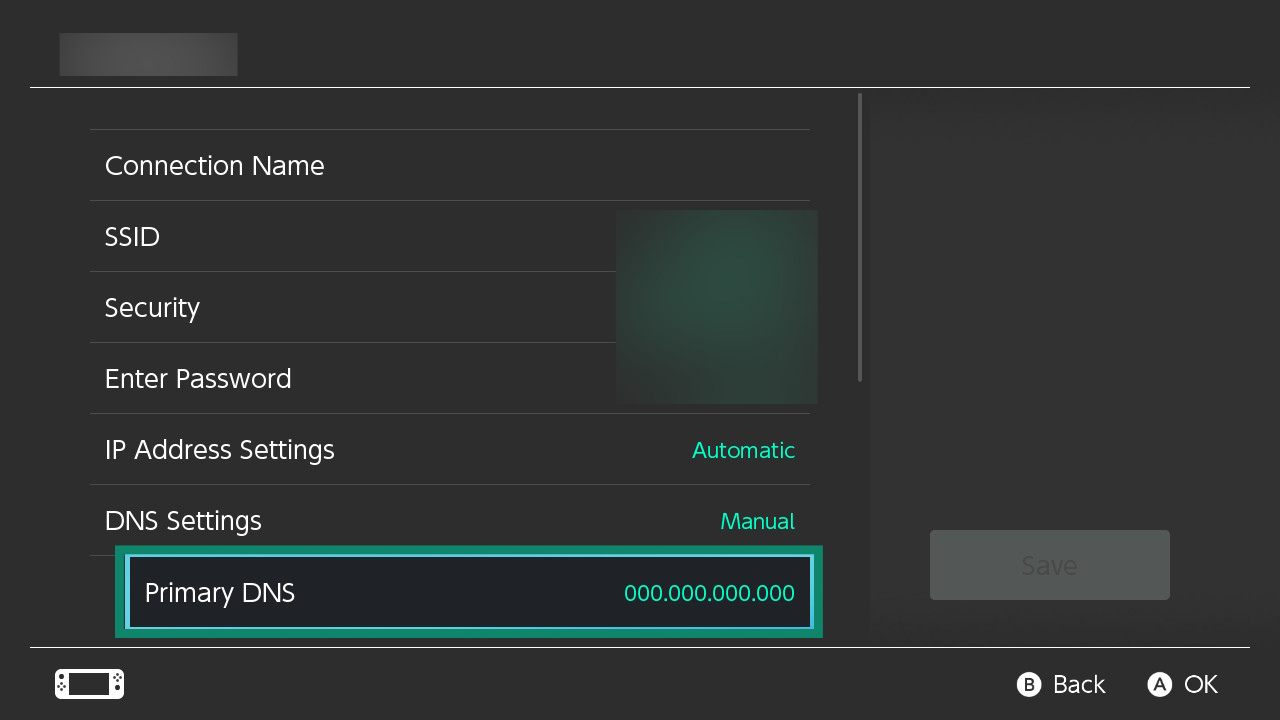
- Velg Primary DNS (Primær DNS).
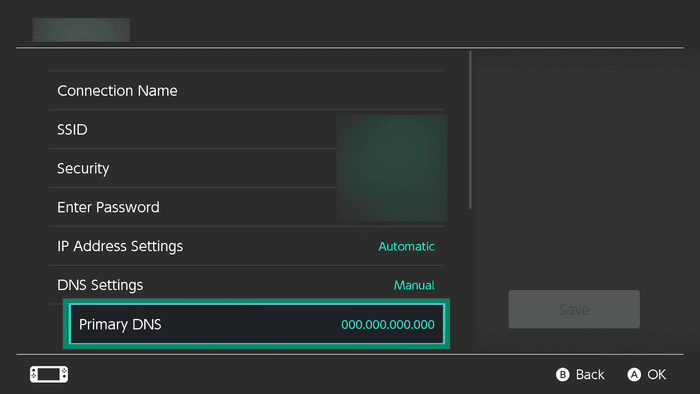
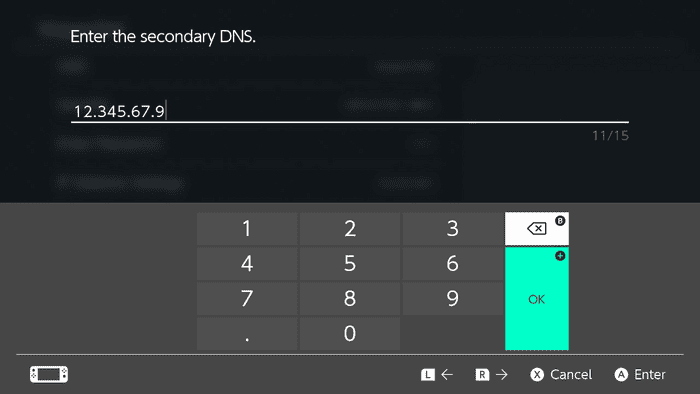
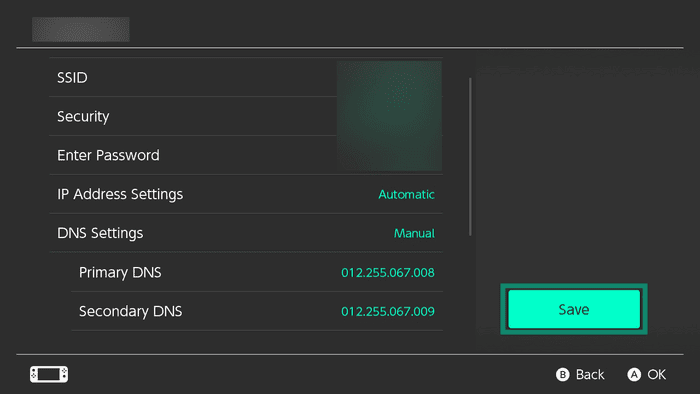
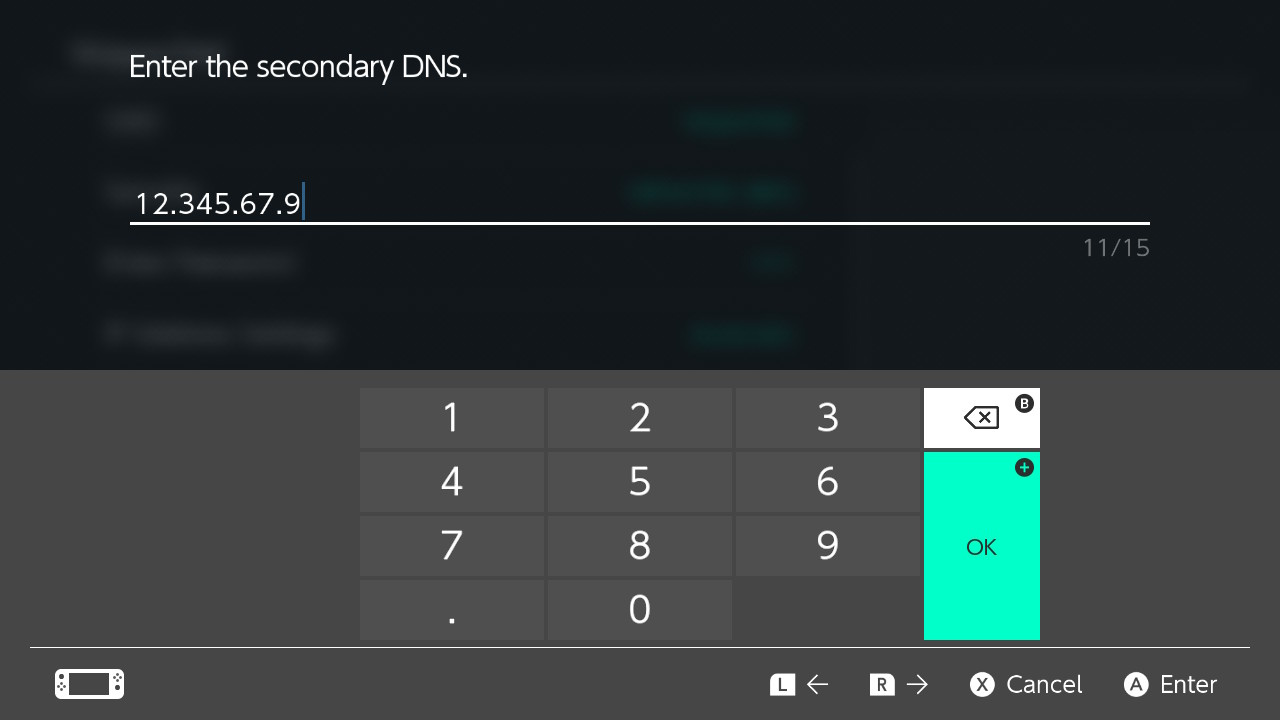
- Angi den første IP-adressen for MediaStreamer du fant tidligere. Hvert siffer du angir kan bli formatert som et tresifret tall. Velg OK.
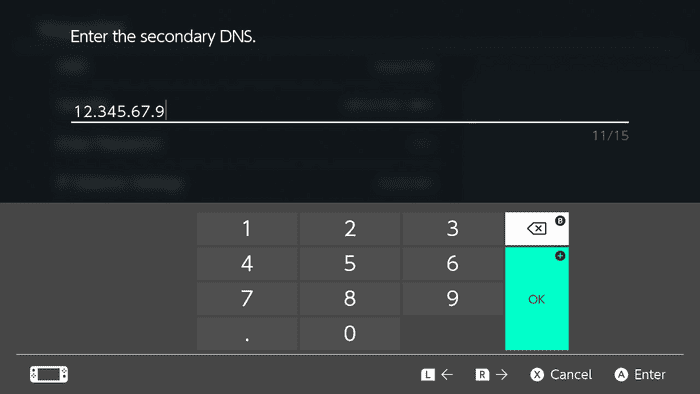
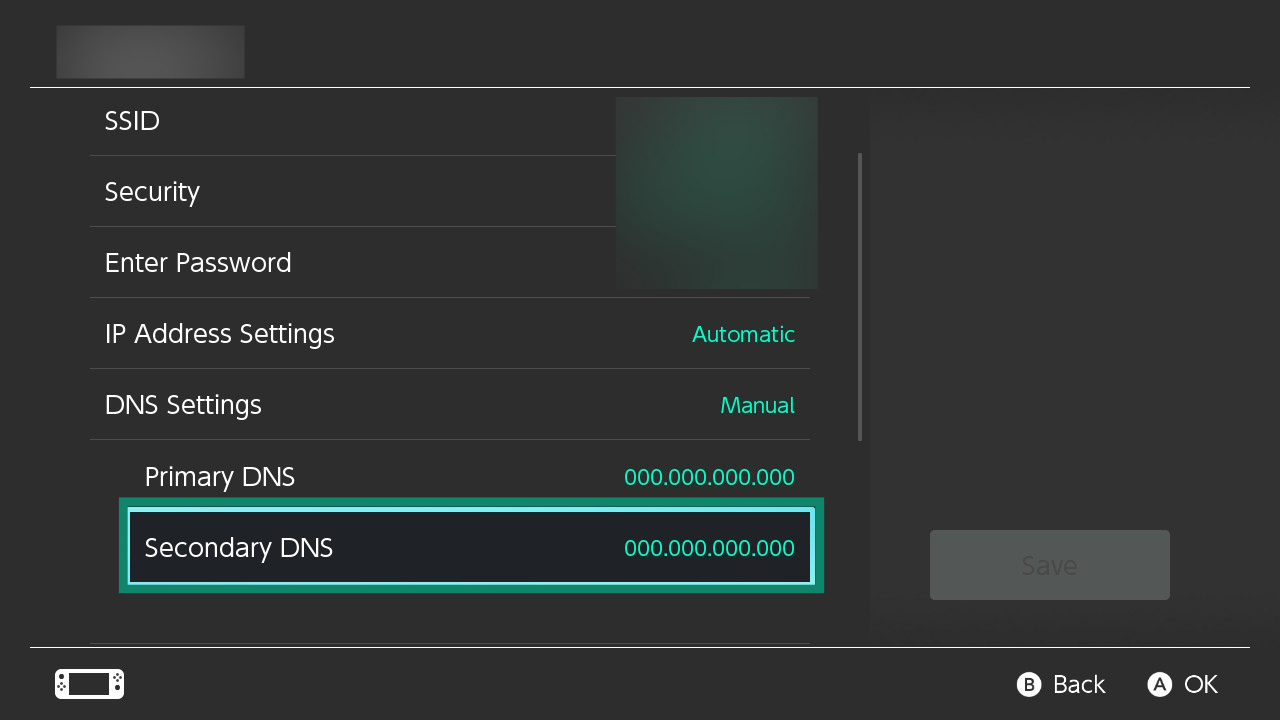
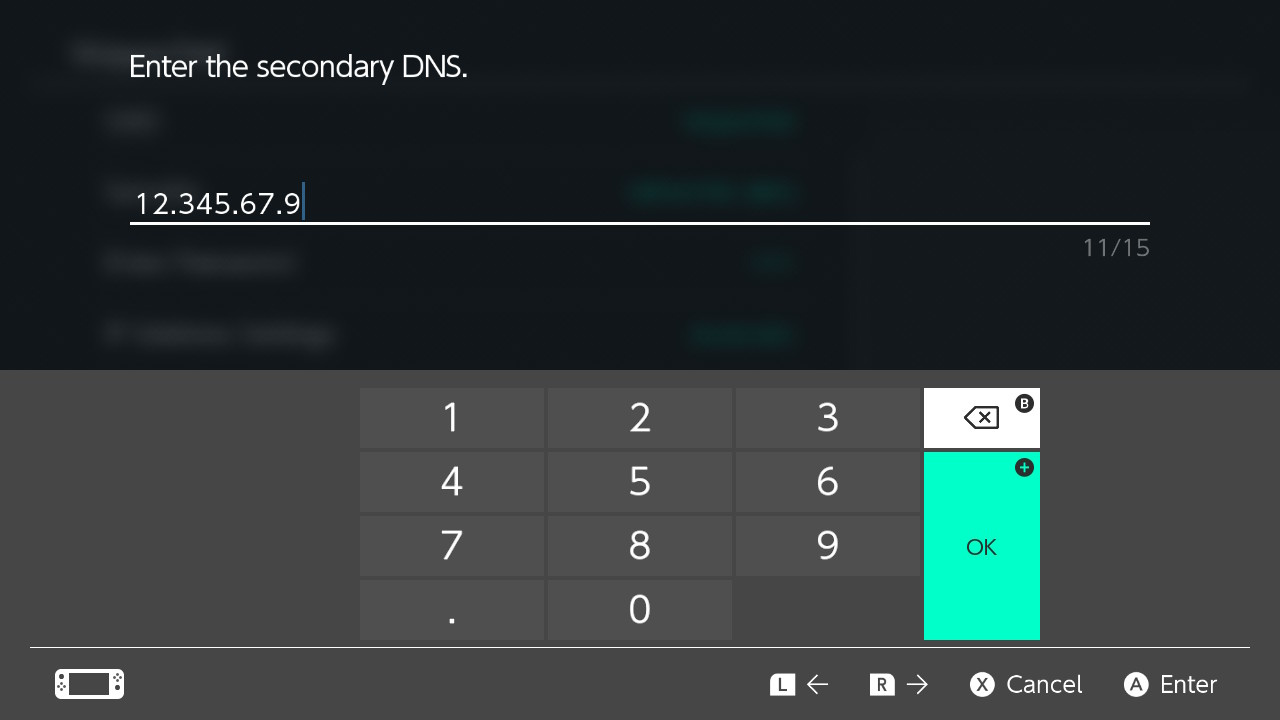
- Velg deretter Secondary DNS (Sekundær DNS).
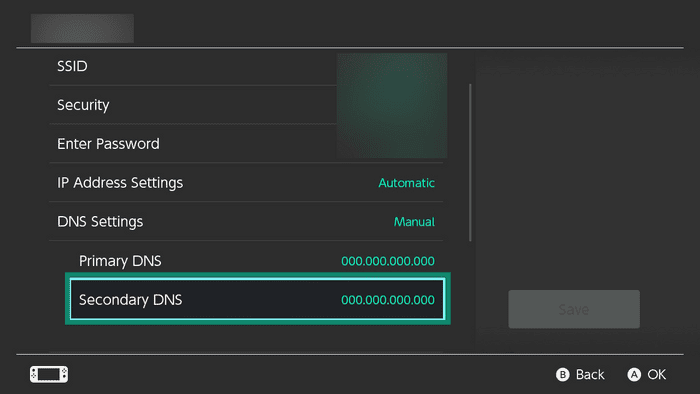
- Angi den andre IP-adressen for MediaStreamer du fant tidligere. Velg OK.
- Velg Save (Lagre) og deretter OK.
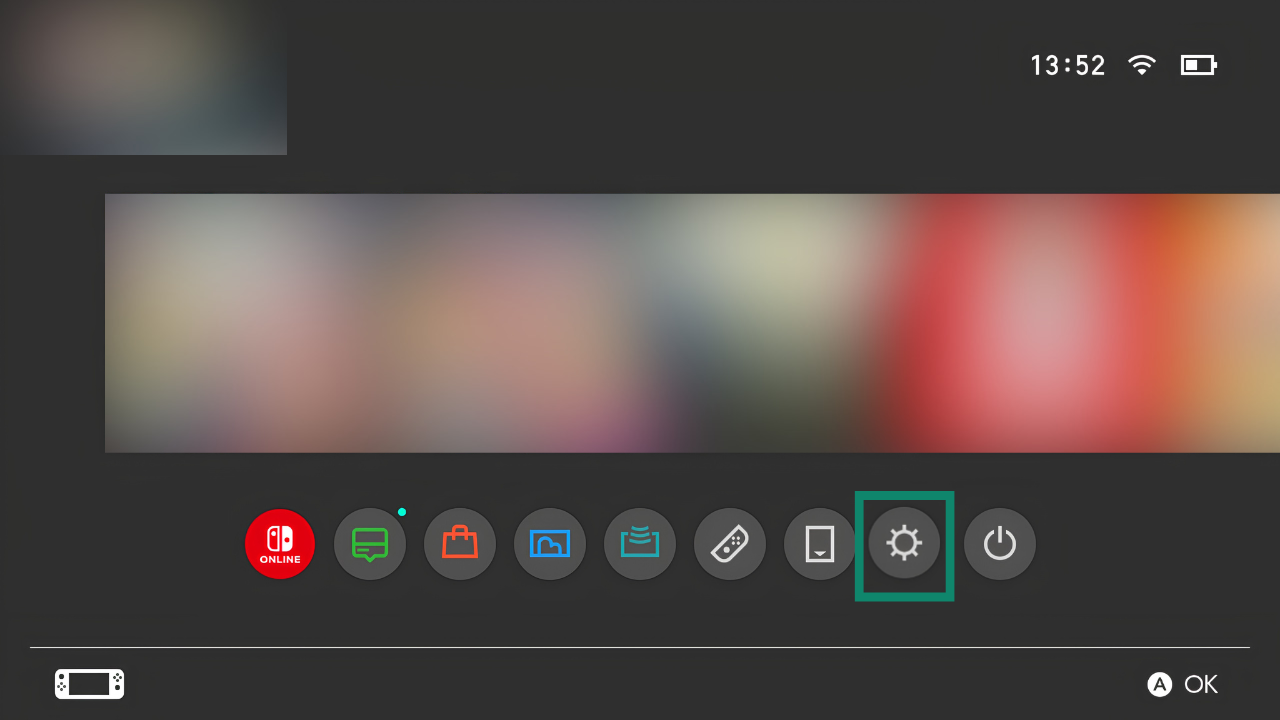
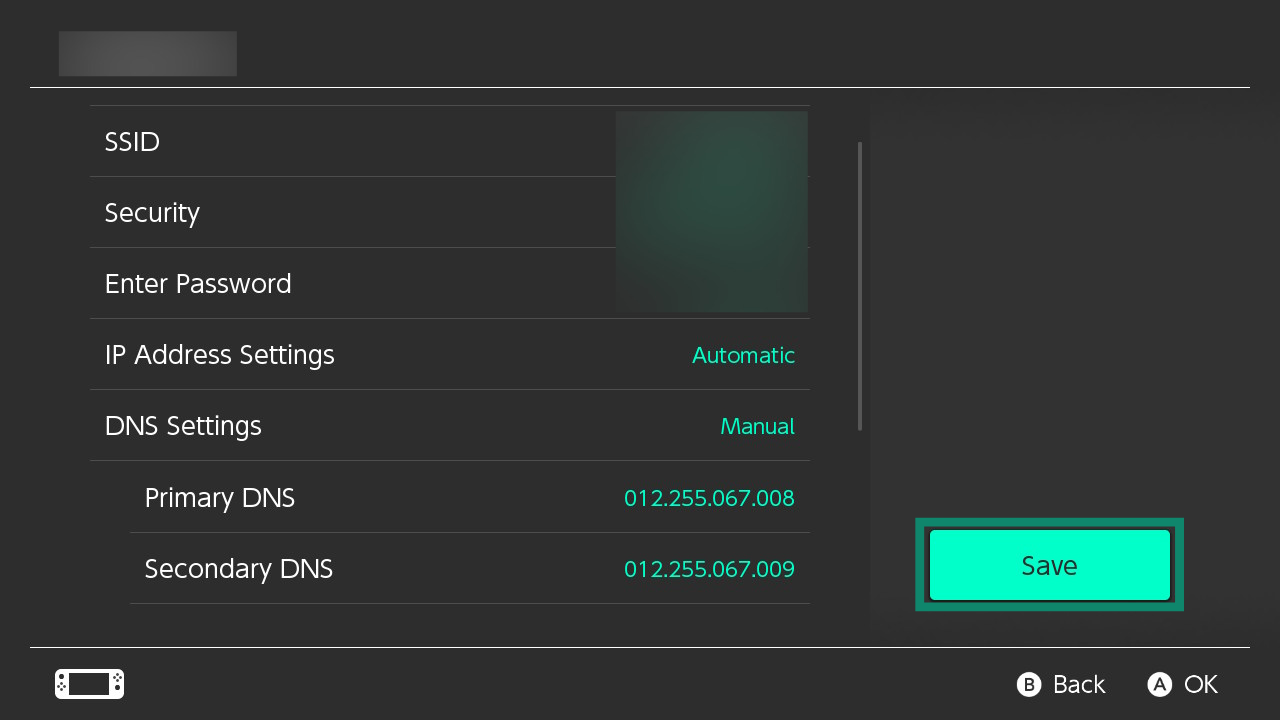
Du har fullført oppsettet av MediaStreamer. Du har nå tilgang til MediaStreamer på Nintendo Switch.
Trenger du hjelp? Kontakt ExpressVPNs kundestøtte for å få hjelp.