



Pour utiliser nos applis et configurations, veuillez d'abord créer un compte ExpressVPN.
Ce guide vous explique comment configurer la fonctionnalité MediaStreamer sur votre Nintendo Switch.
MediaStreamer est un service DNS conçu pour améliorer votre expérience de streaming. Si votre appareil n’est pas compatible avec les VPN, la fonctionnalité MediaStreamer constitue une excellente alternative pour la pratique du streaming.
Pour l’utiliser de manière optimale, vous devez enregistrer votre adresse IP sur le site Web d’ExpressVPN. Cela permet à ExpressVPN de reconnaître votre adresse IP et d’autoriser votre appareil à accéder à MediaStreamer.
Remarque : MediaStreamer n’est pas un service VPN et n’offre pas les mêmes avantages en matière de confidentialité et de sécurité. Vous ne pouvez pas changer de localisation avec MediaStreamer.
Certains services de streaming fonctionnent uniquement dans certaines régions de l’eShop. Vous devrez peut-être modifier ce paramètre pour accéder aux plateformes de votre choix.
Aller à…
1. Enregistrer votre adresse IP sur le site Internet d’ExpressVPN
2. Obtenir vos adresses IP MediaStreamer
3. Configurer les serveurs DNS sur votre Nintendo Switch
1. Enregistrer votre adresse IP sur le site Internet d’ExpressVPN
- Connectez-vous au portail ExpressVPN+.
- Sélectionnez ExpressVPN > DNS Settings (Paramètres DNS) dans la barre latérale de gauche.


- Sous IP address registration (Enregistrement d’adresse IP), cliquez sur Register my IP address (Enregistrer mon adresse IP). Si la mention « Enregistrée » apparaît déjà à côté de votre adresse IP, il n’est pas nécessaire de sélectionner à nouveau cette option.


- Activez l’option Automatically register my IP address (Enregistrer automatiquement mon adresse IP). Cette action est recommandée, car elle permet de suivre automatiquement les changements d’adresse IP.




Activez l’option Enregistrement automatique de votre adresse IP. Pour que votre adresse IP reste à jour, connectez-vous occasionnellement à votre compte sur le site Web d’ExpressVPN ou utilisez l’application ExpressVPN (sur n’importe quel appareil) tout en étant connecté au même réseau que votre Nintendo Switch. Ces actions permettent aux appareils de votre réseau de continuer à utiliser MediaStreamer.
Besoin d’aide ? Contactez l’équipe d’assistance d’ExpressVPN pour obtenir une aide immédiate.
2. Obtenir vos adresses IP MediaStreamer
- Rendez-vous sur la page de configuration d’ExpressVPN.
- Sous Applications, sélectionnez Network & smart home (Réseau et maison connectée) pour ouvrir le menu déroulant. Cliquez ensuite sur MediaStreamer.


- Vous trouverez les adresses IP de vos serveurs DNS à droite, sous MediaStreamer IP#1 et MediaStreamer IP #2.




Conservez cette fenêtre de navigateur ouverte. Vous aurez besoin de ces informations lors de la configuration.
Besoin d’aide ? Contactez l’équipe d’assistance d’ExpressVPN pour obtenir une aide immédiate.
3. Configurer les serveurs DNS sur votre Nintendo Switch
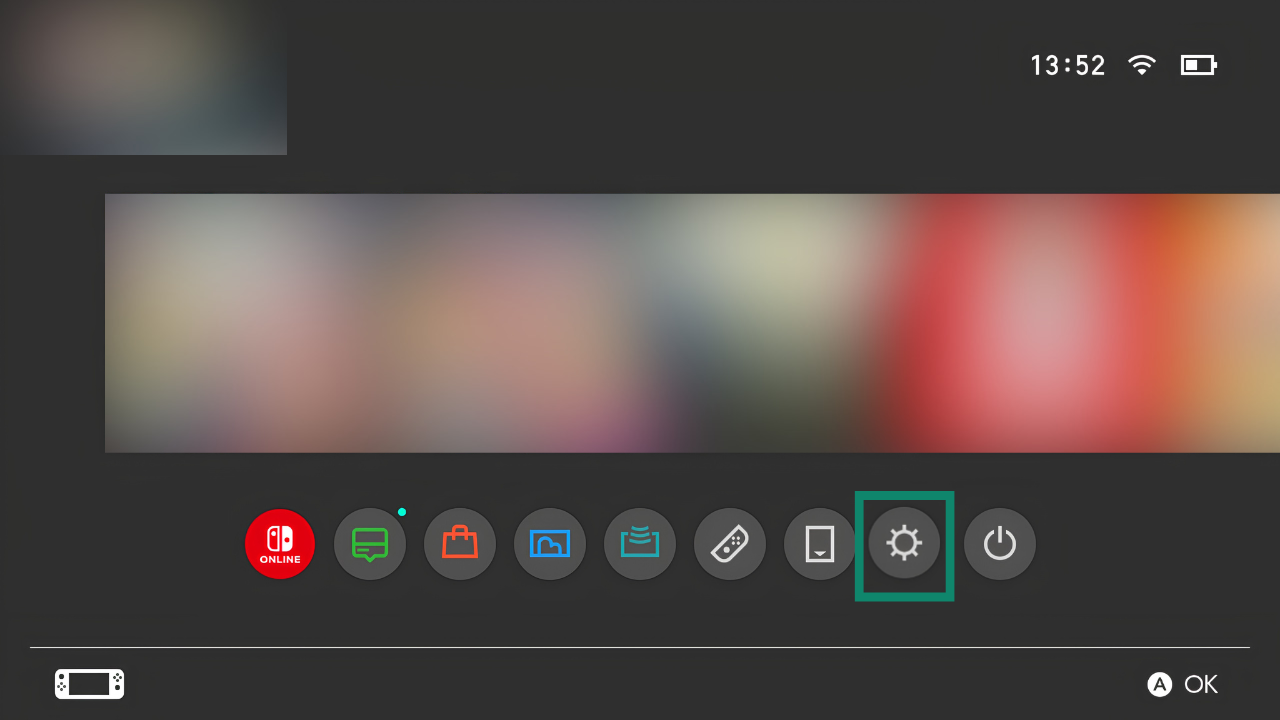
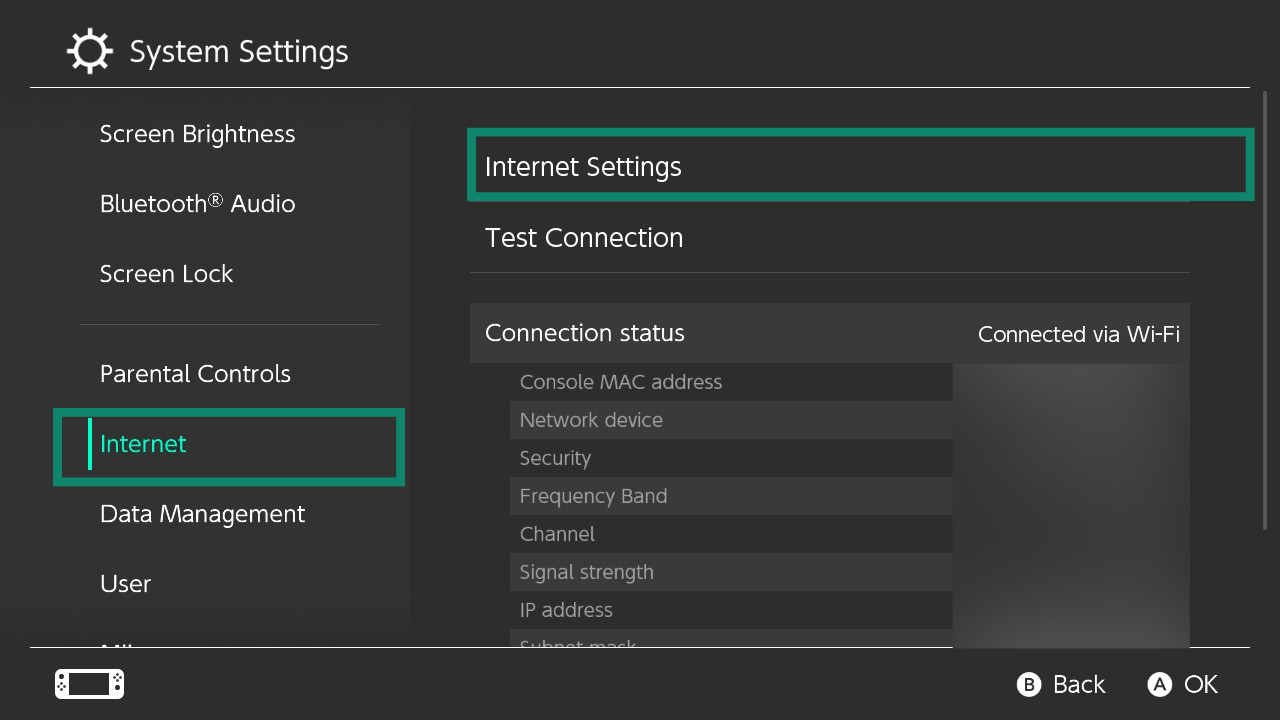
- Sur votre Switch, sélectionnez System Settings (Paramètres de la console).
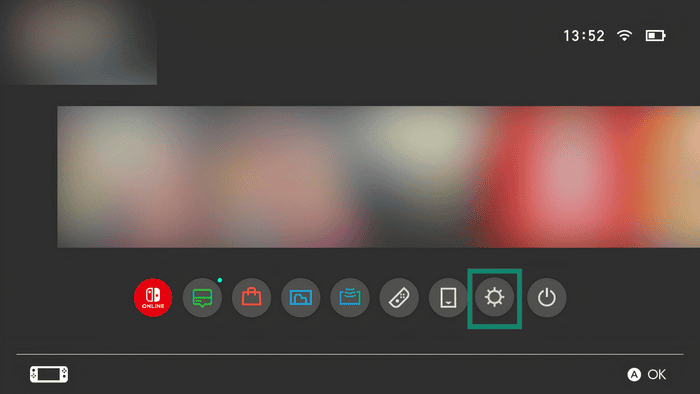
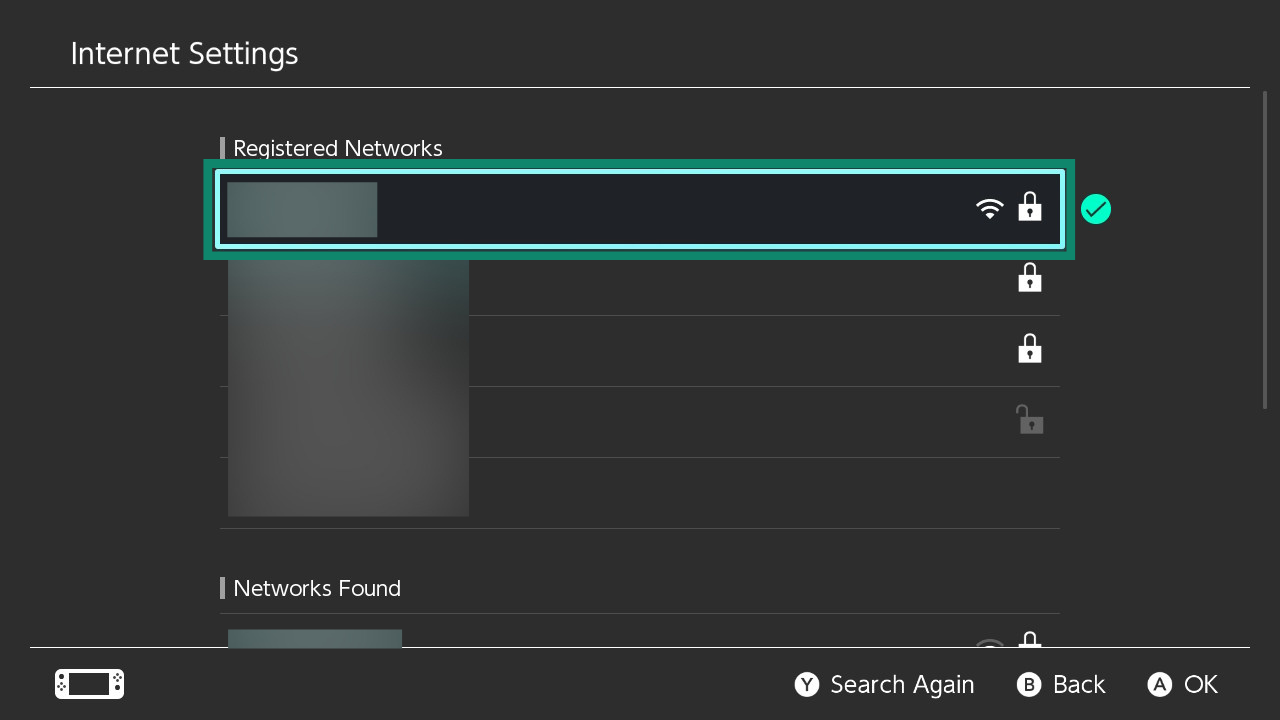
- Sélectionnez Internet > Internet Settings (Internet > Paramètres Internet).
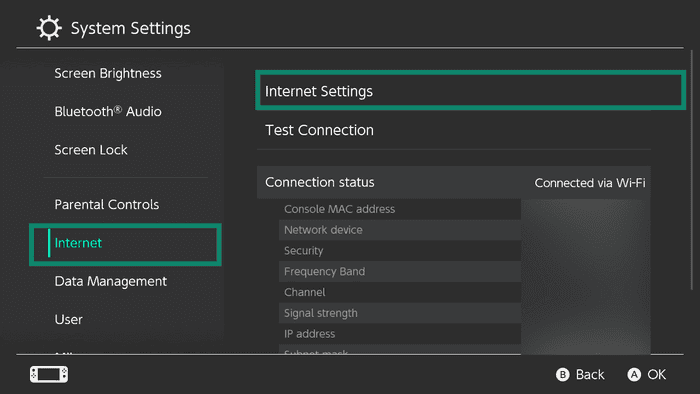
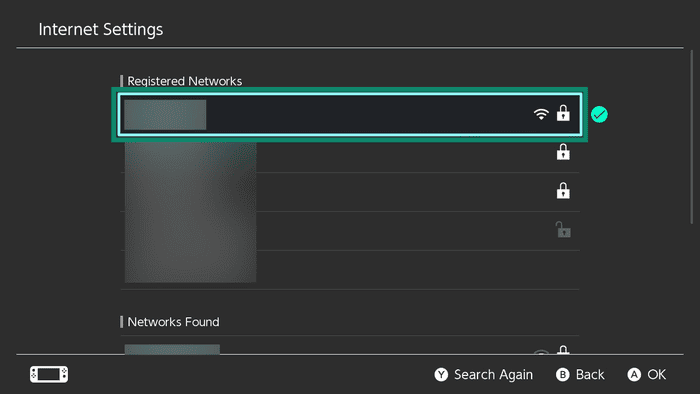
- Sélectionnez le réseau auquel vous êtes connecté.
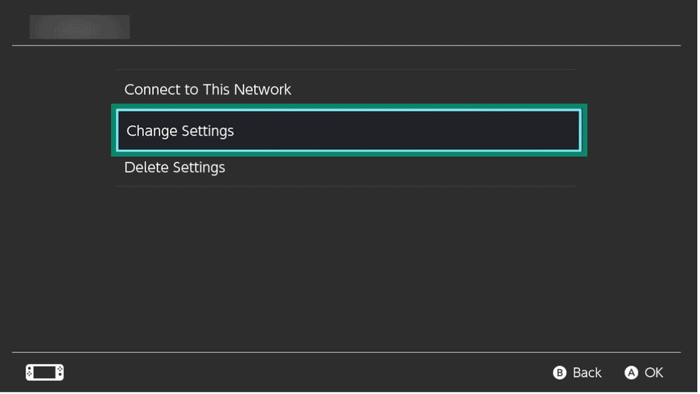
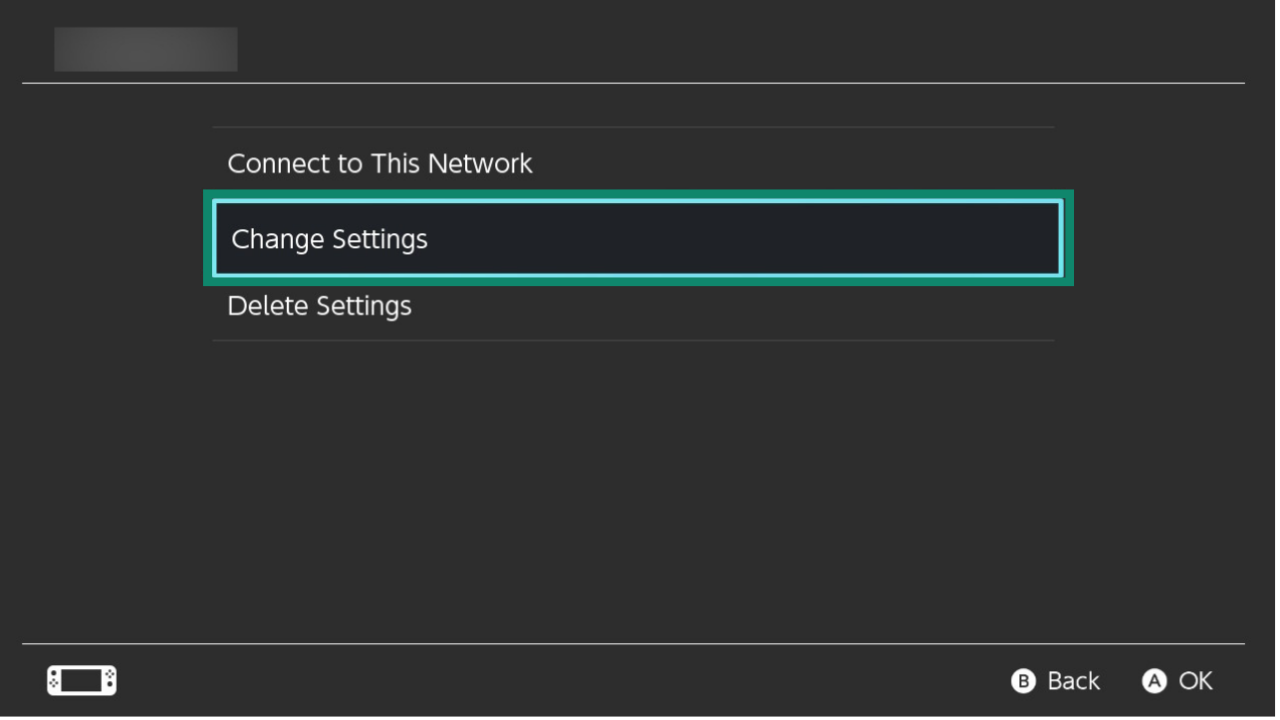
- Sélectionnez Change Settings (Modifier les paramètres).
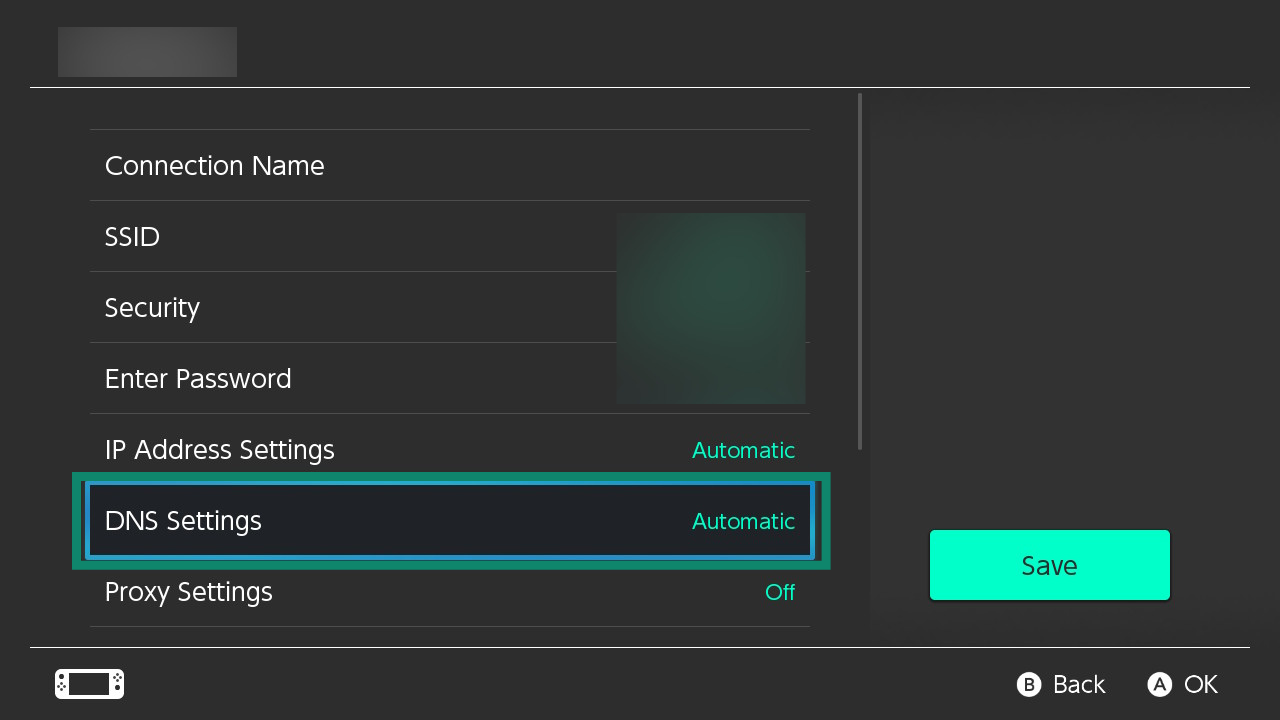
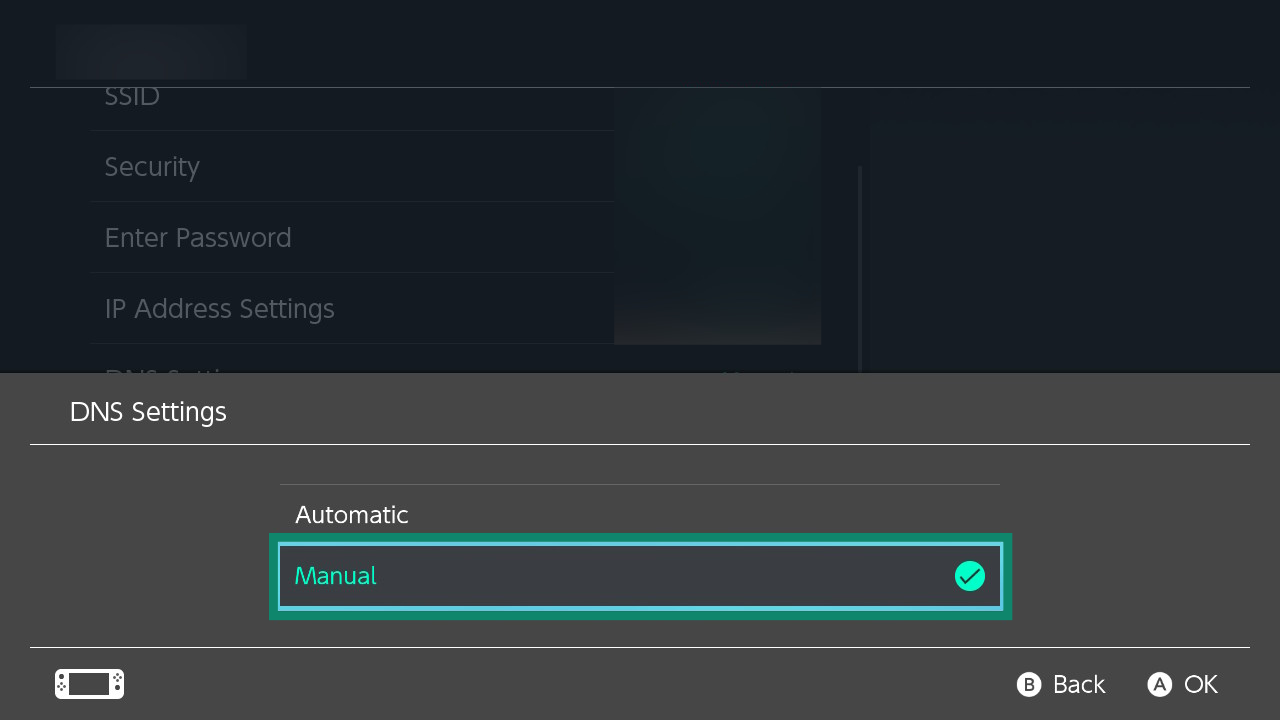
- Sélectionnez DNS Settings (Paramétrage du DNS).
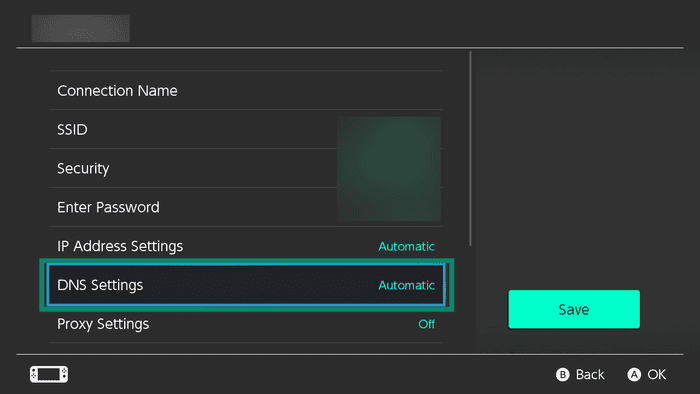
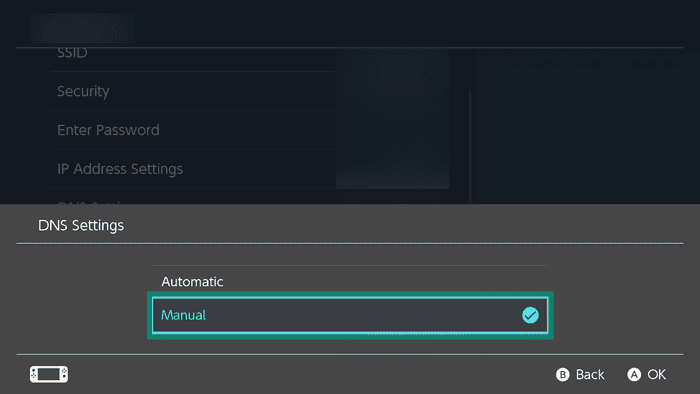
- Dans les paramètres DNS, sélectionnez Manual (Manuel).
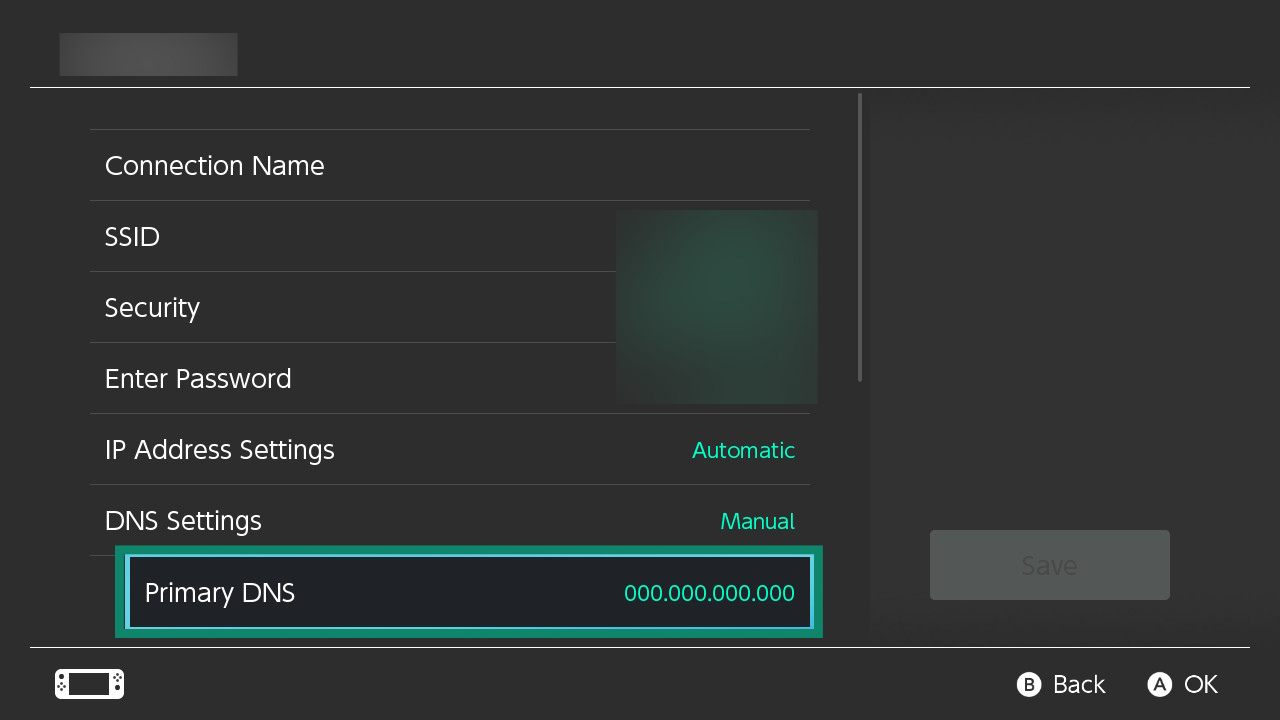
- Sélectionnez Primary DNS (DNS primaire).
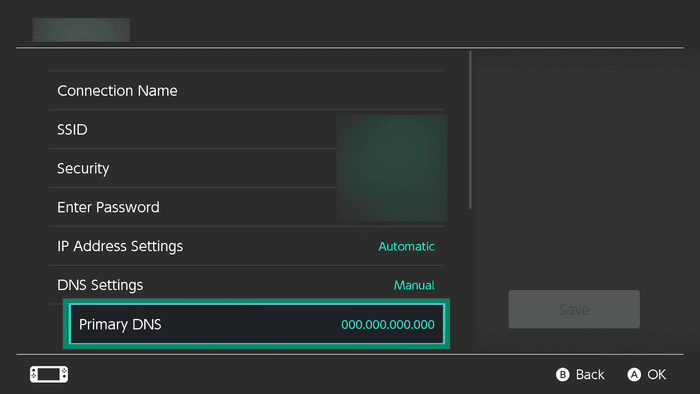
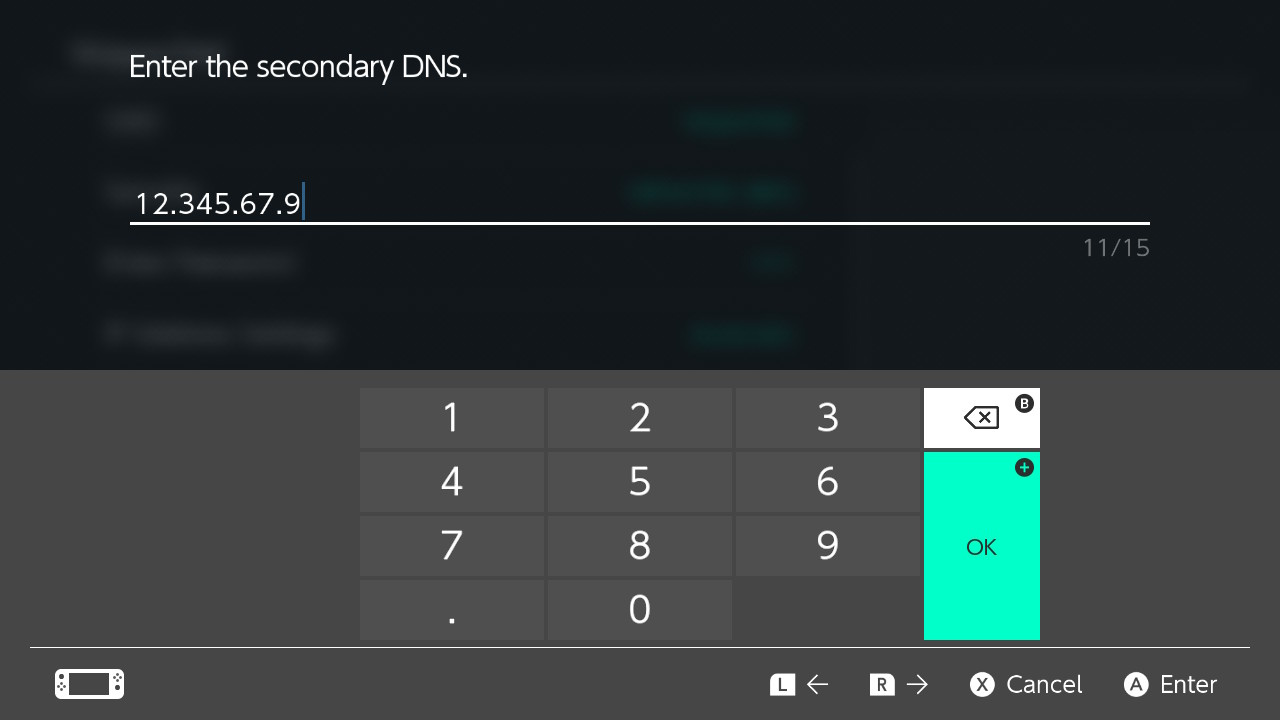
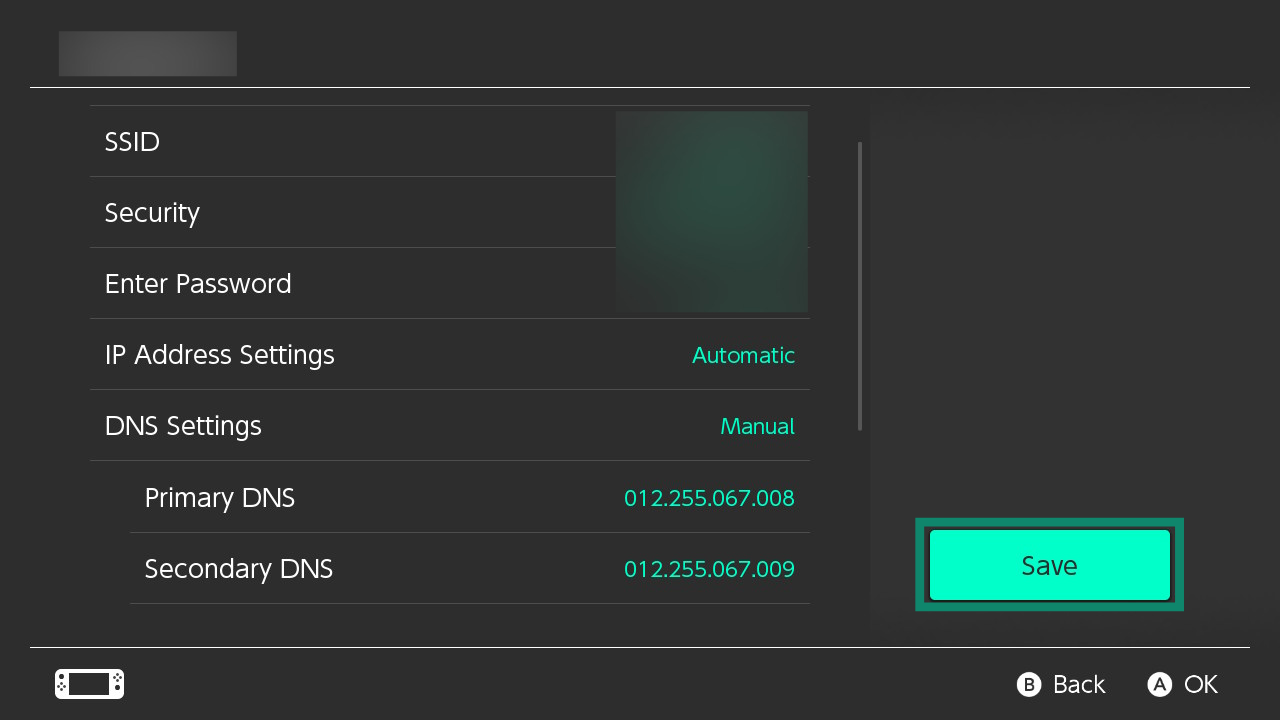
- Saisissez la première adresse IP de MediaStreamer trouvée précédemment. Les chiffres que vous saisissez peuvent être reformatés sous la forme d’un nombre à trois chiffres. Sélectionnez OK.
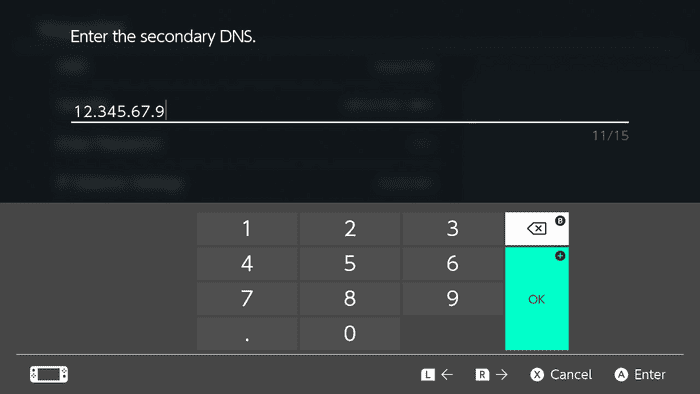
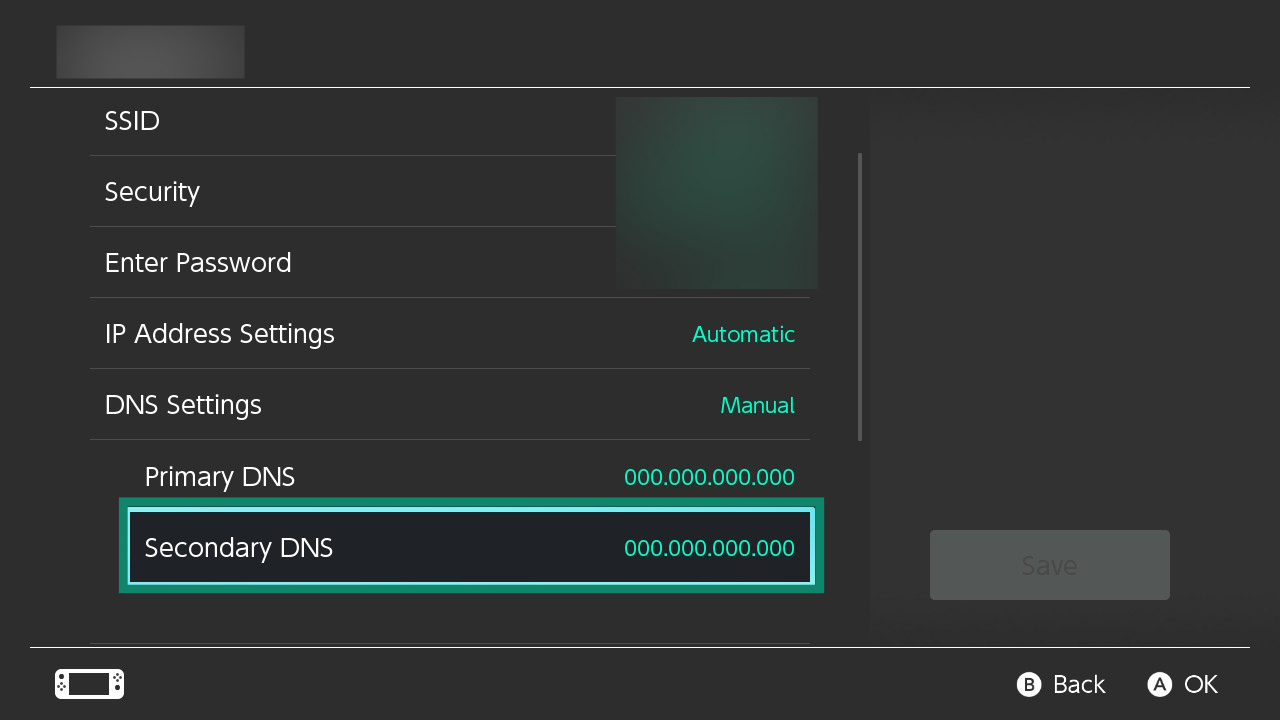
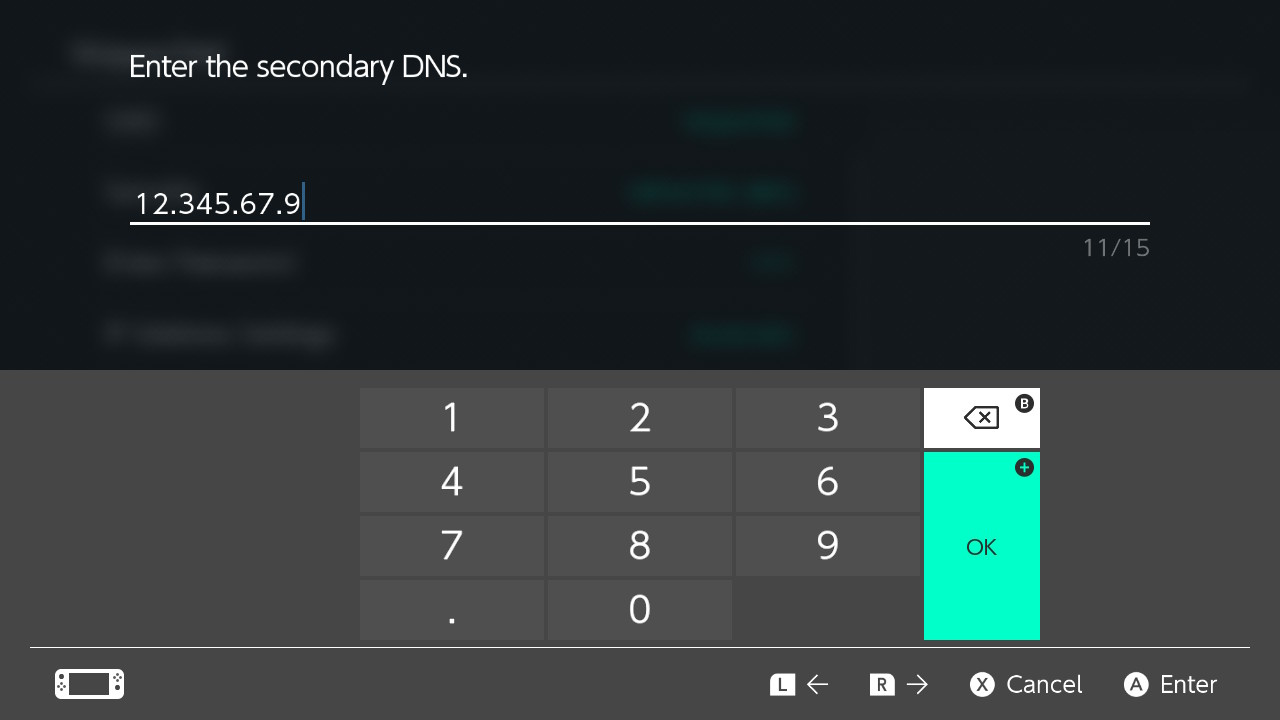
- Sélectionnez ensuite Secondary DNS (DNS secondaire).
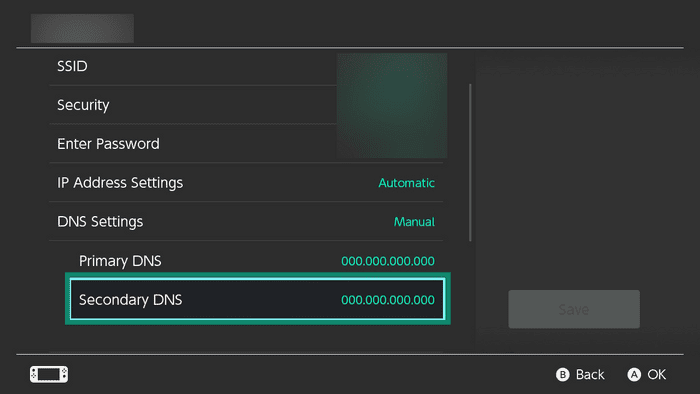
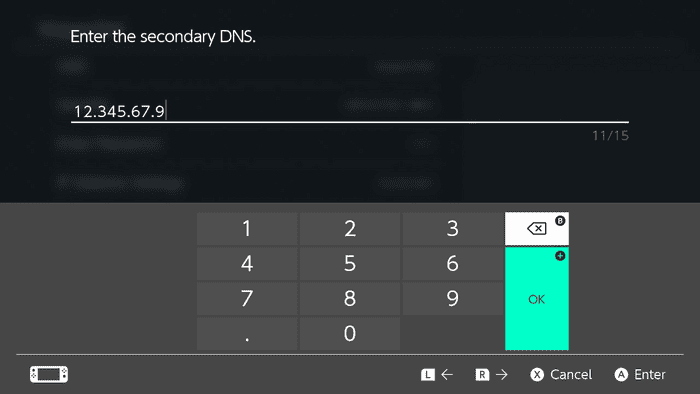
- Saisissez la seconde adresse IP de MediaStreamer trouvée précédemment. Sélectionnez OK.
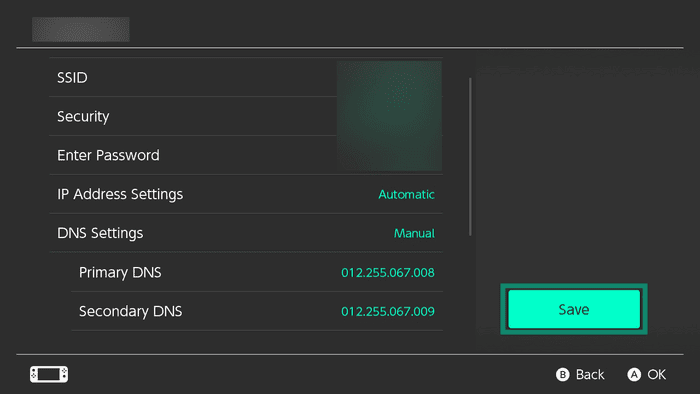
- Sélectionnez Save (Enregistrer), puis OK.
La configuration de MediaStreamer est terminée. Vous pouvez désormais accéder à MediaStreamer sur votre console Nintendo Switch.
Besoin d’aide ? Contactez l’équipe d’assistance d’ExpressVPN pour obtenir une aide immédiate.